Blog

  • Cómo utilizar la detección de cortes de escena en DaVinci Resolve

    Cómo utilizar la detección de cortes de escena en DaVinci Resolve

    La detección de cortes de escena es una de las funciones más fáciles de usar de Davinci Resolve. Le da al artista un camino directo hacia el programa, con su proyecto perfectamente empaquetado.

    Sin embargo, algo que molesta al editor todo el tiempo es el transporte y el intercambio de archivos, especialmente cuando se trabaja entre programas que operan de manera diferente.

    Después de todo, pocas cosas dejarán perdido a un principiante como no poder llevar lo que necesita a donde debe ir. Esto es lo que hace que Scene Cut Detection sea una mano tan atractiva para aquellos que recién comienzan.

    Aquí encontrará todo lo que necesita saber sobre la herramienta y cómo usarla.

    ¿Cómo funciona la detección de cortes de escena?

    Al producir un video desde cero, comienza con la versión en vivo de su proyecto en Premiere u otro escenario de su elección. Cuando se colorea el metraje después de que se ha finalizado el corte, generalmente desea trabajar con la copia más reciente de cada activo, una que se haya copiado el menor número de veces posible desde que se adquirió, se registró y se puso en uso.

    Cuando se copia una imagen, la gama de colores siempre se reducirá hasta cierto punto. Comienza con el espectro más completo posible, y cuando el renderizador decide hacer esos pequeños compromisos, los valores dentro de la imagen pueden volverse menos fieles al original.

    Relacionado: Cómo utilizar la teoría del color para mejorar sus proyectos creativos

    Imagínese una imagen JPEG realmente ruidosa. Alguien que busque calificar esta imagen probablemente estaría mucho mejor haciendo su trabajo antes de comprimirla, si es posible.

    De esta manera, puede entregar el grado de calidad más alto después del hecho. Esta imagen superior se puede comprimir sin preocupaciones, incluida la mejora adicional de lo que pudo lograr antes de apisonar las cosas.

    Mencionamos estas cosas porque la calificación de un medio renderizado siempre debe considerarse como un último recurso. Idealmente, está coloreando la versión original de resolución completa de cada pieza de metraje, incluso si estas versiones de sus medios no fueron las que realmente cortó el proyecto.

    Sin embargo, si todo lo que tiene a mano es su corte final, renderizado y completo, todavía hay esperanza para usted. Scene Cut Detection es una encarnación viviente de esa misma esperanza.

    Espera … ¿No hay una mejor manera de hacer esto?

    Al calificar un proyecto en Resolve, salvar las brechas entre sus activos, su corte y la integridad de esta configuración marcará la diferencia entre una transición suave y una lucha cuesta arriba frustrante.

    Hay muchas formas de llegar al otro lado. Por ejemplo, el uso de una lista de decisiones de edición (EDL) de su corte le permite dibujar directamente del material de origen original sin una ronda de compresión incorporada.

    Sin embargo, hacer esto no siempre será posible. Las demandas de producción pueden dejarlo en un aprieto, pero esto rara vez será su fin. Si un archivo totalmente bloqueado para colorear aterriza en su escritorio, Scene Cut Detection es la mejor manera de sumergirse sin volver sobre los pasos innecesariamente.

    Cómo utilizar la detección de cortes de escena en DaVinci Resolve

    Para comenzar, inicie Resolve y cree un nuevo proyecto. Ábralo y presione Shift + 2 para abrir el espacio de trabajo de Medios.

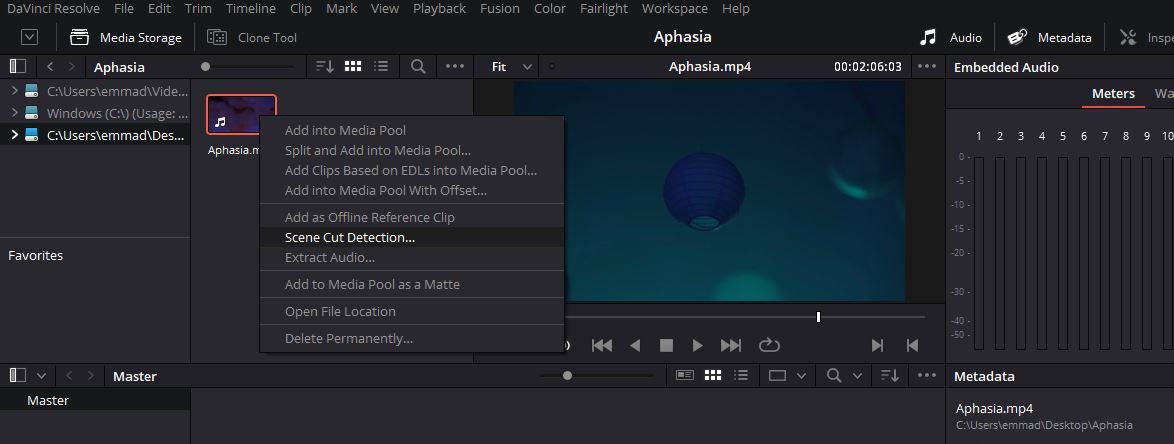
    Busque su archivo a través del explorador de archivos de Resolve. Haga clic con el botón derecho y seleccione Detección de corte de escena .
    Se encontrará con una nueva ventana que consta de tres monitores y una línea de tiempo sospechosamente vacía a continuación. Presione Detección automática de escena en la parte inferior para darle al programa una primera prueba inicial. El archivo se le quitará de las manos y se analizará. A medida que Resolve detecta cada interrupción en la continuidad, se agregará una línea vertical a esta línea de tiempo.
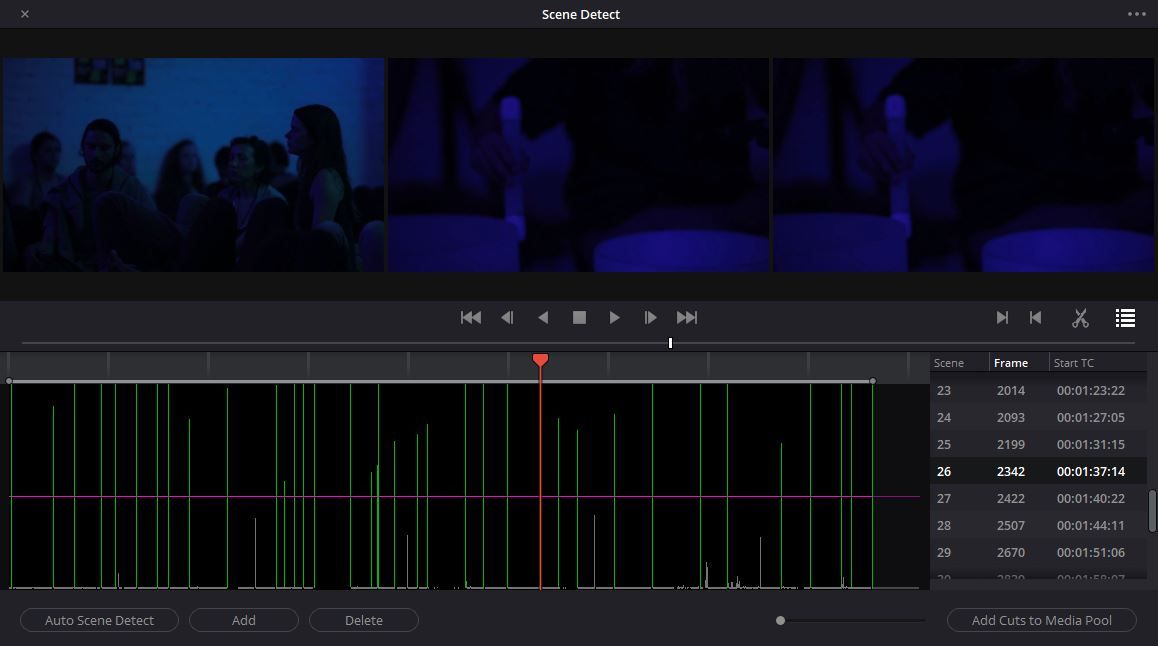
    La altura de cada línea indica qué tan seguro está Resolve de que la detección es un corte real y no otra cosa. La línea rosa horizontal que los atraviesa a todos le permite especificar el umbral que encuentran la mayoría de sus tomas reales.

    A la derecha se encuentra una lista de cada corte detectado. El número de fotograma y el código de tiempo en el que comienza también se proporcionan a la derecha. Puede agregar o eliminar cortes usted mismo una vez que haya encontrado la mayoría de ellos; los controles de transporte en pantalla son simples y nada fuera de lo común.

    La poda es una herramienta que se utiliza para eliminar un área muy agrupada de falsos positivos dentro de una entrada y una salida. Esto suele ser útil para escenas oscuras o aquellas en las que las cosas se mueven rápidamente por la pantalla.

    Al hacer clic en cada toma de la lista, tendrá una buena idea de si está listo para comenzar. El primer monitor muestra el último fotograma de la toma anterior. El segundo muestra el fotograma en el que aterrizó el corte, y su monitor final presentará el primer fotograma de la siguiente toma. Un corte detectado correctamente se verá como una imagen seguida de dos que son muy similares.

    Una vez que esté satisfecho, haga clic en el botón Agregar cortes al grupo de medios para hacer las cosas oficiales. Cierre la ventana Detección de corte de escena usando la X en la esquina superior izquierda para regresar a su grupo de medios recién poblado.

    Otras opciones en la ventana Detección de escena

    La elipsis en la esquina superior derecha de la ventana Scene Detect trae un par de opciones adicionales. Muchos de estos se explicarán por sí mismos, como los que le permiten restablecer el nivel de zoom de la línea de tiempo o restablecer sus entradas y salidas.
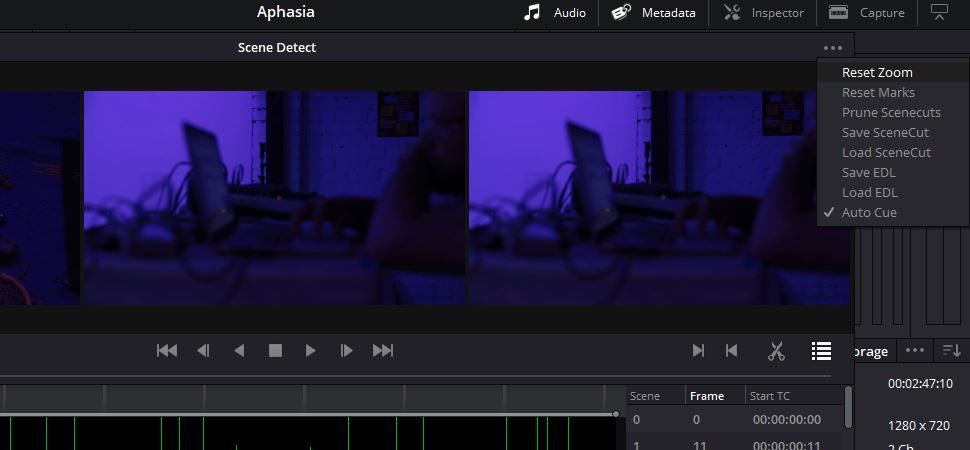
    Puede guardar los datos de los cortes de escena una vez que se hayan adquirido mediante la opción Guardar SceneCut . Esta información se convierte en algo llamado archivo CS que se puede recuperar más tarde usando Load SceneCut justo debajo.

    También puede hacer algo similar, solo con una EDL en lugar de un archivo CS, seleccionando Guardar EDL . Resolve también le brinda la capacidad de llevar una EDL directamente a la Detección de cortes de escena.

    En la parte inferior, Auto Cue le permite ver en vivo cómo funciona el programa, lo que le brinda algunos medios de control de calidad mientras el cabezal de reproducción sigue la acción con cada salto. Puede desactivar esto si su proyecto es largo y planea dejar que Resolve se ejecute en segundo plano mientras hace otra cosa.

    Dar los siguientes pasos

    Hay varias formas de proceder desde su grupo de medios. Uno de ellos: seleccione todos sus subclips, haga clic con el botón derecho y seleccione Crear nueva línea de tiempo usando clips seleccionados . Puede ver su nuevo corte en el espacio de trabajo Editar de Resolve o en cualquiera de los otros que ofrece. Hacerlo puede permitirle detectar cualquier error que antes no fuera inmediatamente obvio.
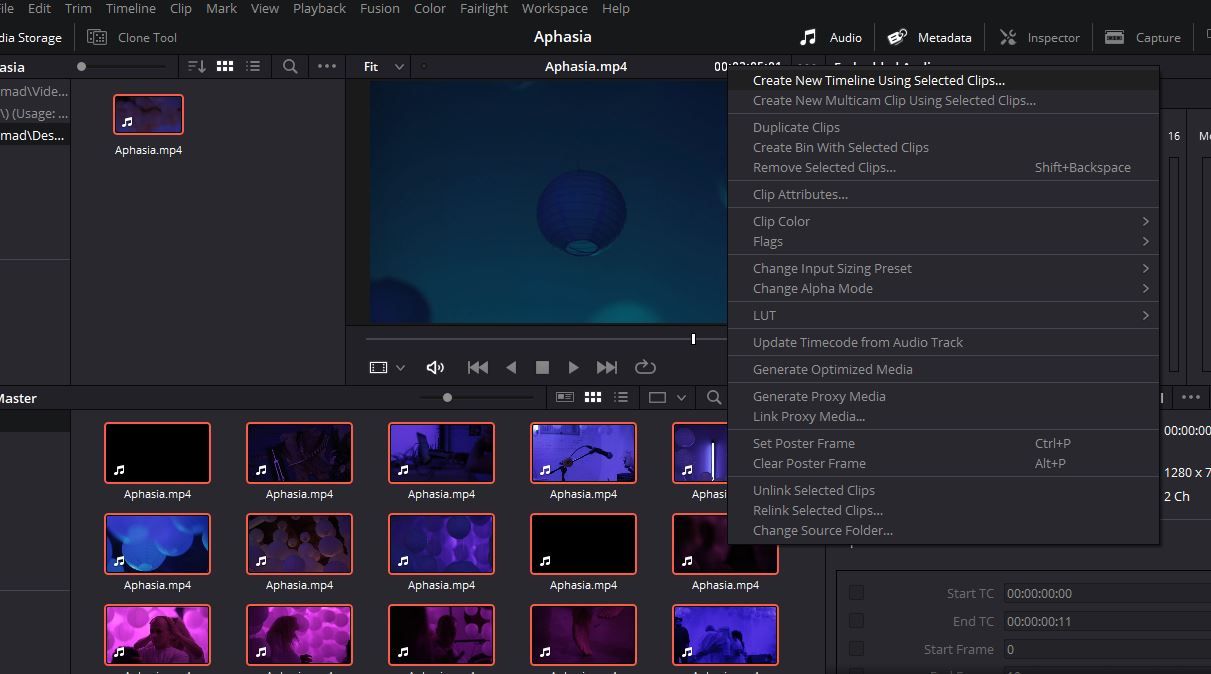
    Le recomendamos que lo pase directamente, si puede. Shift + 6 lo llevará directamente al espacio de trabajo de Color y su trabajo realmente puede comenzar.

    Relacionado: Cómo hacer que sus imágenes sean más cinematográficas

    La detección de cortes de escena lo hace fácil

    Ahora, nada está fuera de su alcance cuando está buscando cambiar una pendiente rápidamente y sus medios para avanzar son limitados. Siempre que el medio renderizado en cuestión sea de la mayor calidad posible, la Detección de corte de escena será más que suficiente.
  • ¿Qué es el uso legítimo?

    Probablemente hayas oído hablar del término "uso legítimo" en línea, especialmente si creas videos para YouTube o publicas material en línea. Esta es una doctrina legal que dicta cómo se puede utilizar el trabajo protegido por derechos de autor, por lo que es importante comprenderlo.

    Analicemos qué es el uso legítimo, cómo averiguar qué constituye el uso legítimo y veamos algunos ejemplos para ilustrar este principio.

    ¿Qué es el uso legítimo?

    El uso justo es una doctrina legal en los Estados Unidos que permite a las personas usar pequeñas cantidades de material con derechos de autor sin pedir permiso al titular de los derechos de autor, bajo ciertas circunstancias. Sin un uso legítimo, tendrías que pedir permiso para usar cualquier material con derechos de autor, como citar líneas de una canción en una reseña.

    El uso legítimo es parte de la Ley de derechos de autor de 1976, que es la ley principal que rige el funcionamiento de los derechos de autor en los EE. UU.

    Leer más: Copyleft vs. Copyright: Conceptos clave que debe conocer

    Es útil conocer las distinciones entre los derechos de autor y las protecciones similares que ofrecen las marcas comerciales y las patentes. Los derechos de autor protegen el derecho del propietario de la propiedad intelectual a realizar copias de sus trabajos creativos sin infringirlos por parte de otros, por ejemplo, hacer que sea ilegal copiar un CD y venderlo.

    Una marca comercial es una frase o diseño que distingue su producto o servicio de otras empresas, como el logotipo de Apple. Mientras tanto, una patente protege las invenciones, como un nuevo tipo de procesador de computadora. El uso legítimo generalmente se aplica solo a las obras creativas, no a los otros dos tipos de propiedad intelectual.

    Existen doctrinas similares en otros países, y el concepto relacionado de "trato justo" se aplica en el Reino Unido y en muchos antiguos territorios británicos. Sin embargo, aquí nos enfocamos en la ley estadounidense para mantener el alcance manejable.

    ¿Cómo se define el uso legítimo?

    La sección 107 de la Ley de derechos de autor especifica que el uso justo de un acto protegido por derechos de autor "para fines tales como críticas, comentarios, informes de noticias, enseñanza, … becas o investigaciones" no infringe las protecciones del titular de los derechos de autor.

    Es importante destacar que proporciona cuatro factores para determinar si algo está incluido en el uso legítimo:

    1. El propósito y el carácter del uso, incluso si es con fines comerciales o educativos.
    2. La naturaleza del trabajo protegido por derechos de autor.
    3. La cantidad y la sustancialidad de la parte utilizada, en comparación con el trabajo completo protegido por derechos de autor.
    4. El efecto de su uso en el mercado potencial o el valor de la obra protegida por derechos de autor.

    A partir de estos, probablemente pueda deducir que el uso legítimo no es un principio estático. Cada instancia es diferente y solo un tribunal puede decidir si algo es de uso legítimo. Sin embargo, podemos echar un vistazo más de cerca a estos cuatro factores para tener una mejor idea.

    1. El propósito y el carácter de uso

    Ésta es una de las características más importantes para determinar el uso legítimo. Si bien es más probable que los propósitos educativos se incluyan en el uso legítimo que aquellos con los que gana dinero, cualquier tipo puede calificar.

    En particular, un juez analizará si el nuevo trabajo es transformador. Esto significa que su nuevo trabajo modificó en gran medida el original al darle un significado o valor adicional, con nueva información o conocimientos.

    Por ejemplo, supongamos que crea una reseña de video de YouTube de una película. Si toma algunos clips cortos de la película para ilustrar los puntos que hace, es probable que eso sea de uso legítimo. En ese caso, está utilizando los clips para crear un nuevo trabajo.

    Leer más: Cómo verificar si un video tiene derechos de autor

    Volver a publicar clips sin información adicional no se consideraría uso legítimo. Por ejemplo, subir un video de YouTube de los momentos más divertidos de una película no es un uso legítimo, porque no transforma el trabajo original en absoluto.

    Un ejemplo de esto es CinemaSins en YouTube , que se burla de "todo lo malo" de varias películas. Si bien se utilizan clips, el producto final está más cerca de una parodia o comentario crítico que la película original, por lo que se considera un uso legítimo.

    2. La naturaleza de la obra protegida por derechos de autor

    Este punto considera si la obra original es ficción o no ficción. Debido a que la información fáctica es más beneficiosa para el público que una obra de ficción, es más probable que un extracto se considere uso legítimo cuando proviene de algo como un artículo de noticias o una biografía.

    El estado de publicación del trabajo original también influye en este factor. Los trabajos no publicados están cubiertos por el uso legítimo, pero tendrá un caso más sólido para un trabajo publicado. Esto se debe a que la ley generalmente dice que un autor tiene control sobre la primera aparición de su trabajo.

    Por ejemplo, es probable que se considere uso legítimo citar algunos fragmentos de un artículo de noticias en un libro de no ficción que estás escribiendo. Sin embargo, reproducir una canción con derechos de autor completa en un videojuego que estás construyendo no sería un uso legítimo.

    3. La cantidad y la sustancia de la porción utilizada

    Si bien no existen límites específicos para el uso legítimo, por lo general, usar menos del trabajo original funcionará a su favor. Sin embargo, no se trata solo de la cantidad, sino de la importancia del extracto para el trabajo original.

    Por ejemplo, mostrar tres segundos de una película como un momento de "reacción" en broma en un video de YouTube es probable que sea de uso legítimo. Pero usar el momento culminante de una película, que es el "corazón" del trabajo, puede no ser un uso legítimo, ya que es sustancial para la película original.

    Las fotos y las ilustraciones son complicadas con este elemento, ya que necesitas ver la imagen completa para apreciarla. En general, el uso legítimo de fotografías con derechos de autor implica imágenes del tamaño de una miniatura, que tienen una resolución lo suficientemente baja como para que no sean un sustituto adecuado del original. Lo notará en las imágenes de Wikimedia Commons, que utilizan capturas de pantalla de baja resolución de material con derechos de autor con fines ilustrativos.

    4. El efecto de su uso en el mercado potencial

    El último factor importante se refiere a cómo su uso del material afecta la capacidad del propietario de los derechos de autor para ganar dinero con su propiedad. Si su uso "satisface la demanda" del original, no está cubierto por el uso legítimo.

    Por ejemplo, tocar cinco segundos de una canción para ilustrar un solo de guitarra impresionante en un video de YouTube probablemente sería un uso legítimo, ya que ese fragmento corto no satisface la demanda del oyente de escuchar la canción original.

    Sin embargo, si publicaste la totalidad de un poema corto en una publicación de blog, las personas no necesitarían visitar el sitio web del autor o comprar un libro de sus poemas para leerlo. Este no es un uso legítimo.

    Tampoco es un uso legítimo si priva al propietario de los derechos de autor de un mercado potencial. Por ejemplo, el hecho de que un determinado programa de televisión no venda camisetas con sus personajes no significa que se le permita diseñar una camiseta que las use.

    La ley de derechos de autor no protege al propietario de todos los efectos negativos. Alguien que crea una crítica negativa de una película es legal; un propietario de derechos de autor no puede demandar a alguien por criticar su trabajo.

    Determinación del uso legítimo

    Hemos examinado los conceptos básicos del uso legítimo y las métricas que usaría un juez para determinar los casos relacionados con este asunto. Hay otra métrica no oficial que puede entrar en juego: si su uso del material es ofensivo.

    Es más probable que un titular de derechos de autor demande si, por ejemplo, creas una sátira de su trabajo que sea extremadamente explícita. El uso legítimo se aplica a obras maduras, pero el titular de los derechos de autor puede argumentar que el uso ofensivo daña su imagen.

    Leer más: ¿Qué es DMCA y qué significa?

    Tomando todos estos factores juntos, ¿cómo puede saber si algo es de uso legítimo? En general, el uso legítimo se aplica si se cumplen todas las condiciones siguientes:

    • Ha transformado el trabajo original de alguien mucho más allá de su forma original al agregar nuevos conocimientos, comentarios u otro valor.
    • El trabajo protegido por derechos de autor no es ficticio y está disponible gratuitamente.
    • Está utilizando una pequeña parte del trabajo que no es su "corazón".
    • Su uso del material no priva al titular de los derechos de autor de ganar dinero con su idea.

    En la descripción de los videos de YouTube, a menudo verá renuncias de responsabilidad como "Sin intención de infringir los derechos de autor" o "Este video no está asociado con [titular de los derechos de autor]". Si bien estas declaraciones pueden ayudar a la forma en que un tribunal considera su uso, no son suficientes para proteger contra demandas.

    En resumen: no tome un trabajo protegido por derechos de autor y proporcione una forma sustituta para que las personas accedan a él. Lo mejor que puede hacer es revisar los factores y publicar su material solo si cree que se aplica el uso legítimo. Consulte a un abogado si necesita ayuda; esto no es un consejo legal.

    Uso legítimo: importante pero complejo

    El uso legítimo es una parte importante de la ley de derechos de autor, especialmente en el mundo de Internet. Sin él, no podríamos usar ningún tipo de material con derechos de autor sin permiso, lo que limitaría la expresión y las formas de medios que se analizan aquí. Pero dado que el uso legítimo no está escrito en piedra, debe tomar una decisión cuando decida usarlo.

    Para evitar estos problemas, puede seguir con Creative Commons o material de dominio público, que están libres de derechos de autor.

  • Cómo abrir de forma segura un archivo REG de Windows

    Cómo abrir de forma segura un archivo REG de Windows

    Si alguna vez ha tenido el placer de jugar con su PC, definitivamente se ha encontrado con el Registro de Windows. Es posible que solo lo haya usado para modificar algunas configuraciones, pero el Registro de Windows almacena parte de la información más crítica necesaria para que Windows funcione correctamente.

    Realizar cambios en el Registro de Windows suele ser una forma sencilla de solucionar un problema irritante. Si no se hace con cuidado, los cambios en el Registro pueden tener implicaciones drásticas en su PC. Hoy lo ayudaremos a comprender qué es un archivo del Registro de Windows y cómo puede abrirlo de manera segura.

    ¿Qué es el registro de Windows?

    Todo software necesita un conjunto de opciones de configuración que le permitan funcionar correctamente. El Registro de Windows es el conjunto de opciones de configuración básicas que permiten que los sistemas operativos de Windows funcionen sin problemas en los sistemas operativos de Windows. También contiene información y configuraciones cruciales para dispositivos periféricos, componentes de hardware, programas de software y mucho más.

    Siempre que instala un programa nuevo, Windows necesita almacenar datos importantes que ayuden al sistema operativo a comprenderlo mejor. Esta información incluye dónde se encuentra el programa, cómo interactúa con el kernel y los dispositivos de hardware, y otras métricas. Un archivo REG es un archivo ejecutable que puede realizar cambios en el Registro de Windows.

    Relacionado: Ajustes del registro de Windows 10 para mejorar y desbloquear funciones

    Puede acceder al Registro de Windows a través del Editor del Registro (abra el cuadro de diálogo Ejecutar y busque regedit.exe ). Los archivos de registro en sí están dispersos en varios archivos de base de datos en el directorio de instalación del disco duro. El Editor del Registro los reúne de manera amigable y organizada.

    Posibles peligros de un archivo REG

    Como probablemente pueda ver, los cambios incorrectos y maliciosos en el Registro de Windows pueden afectar significativamente su PC e incluso pueden hacer que pierda datos importantes. Si ejecuta un archivo REG de una fuente no confiable con intenciones maliciosas, las cosas podrían complicarse. Los cambios incorrectos en el Registro de Windows pueden hacer que los programas funcionen incorrectamente de forma inesperada.

    Cómo asegurarse de que un archivo REG sea seguro

    Para evitar malware potencial, debe escanear el archivo REG en busca de malware antes de agregarlo al registro. Puede hacer esto con software anti-spyware o anti-malware. Los autores de software espía tienden a apuntar al Registro de Windows para llevar a cabo ataques maliciosos.

    Si necesita descargar un archivo REG, le recomendamos encarecidamente que se asegure de que la fuente sea confiable y de confianza para otros usuarios. También puede descargar el mismo archivo REG de diferentes fuentes y comparar su contenido para reducir el riesgo de malware potencial. Explicaremos cómo entender un archivo REG en la siguiente sección.

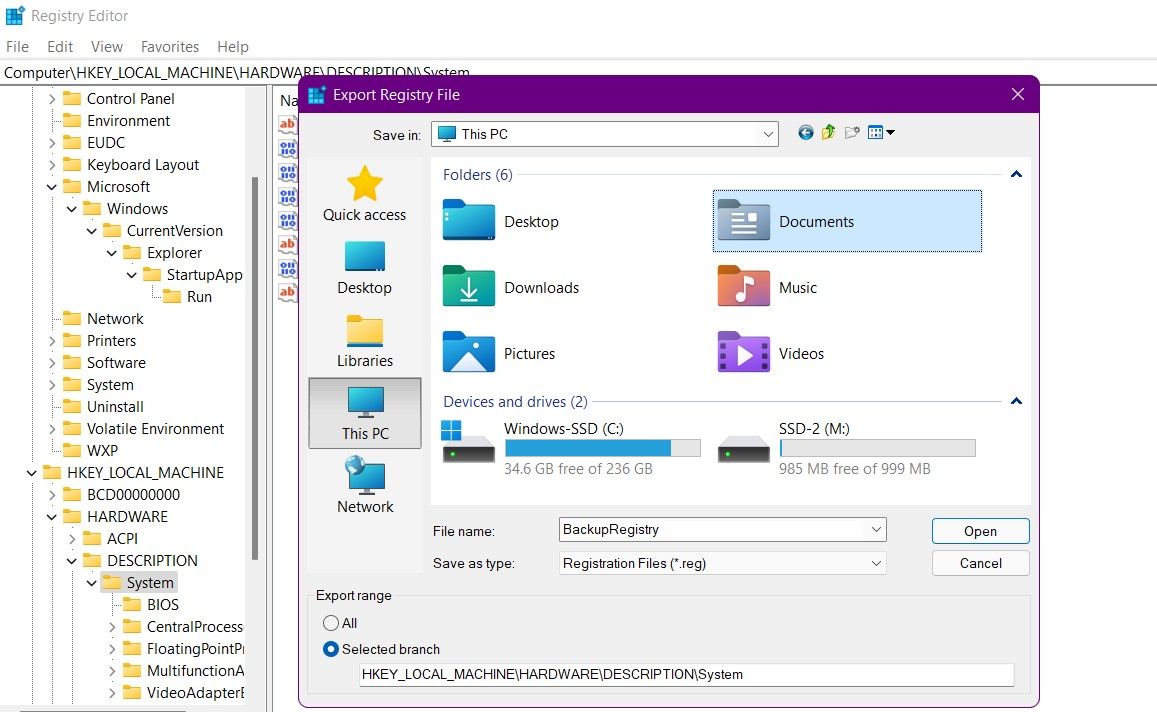
    Siempre es una buena idea hacer una copia de seguridad del Registro de Windows antes de realizar cambios. Si tiene algún problema inesperado, siempre puede restaurar el Registro de Windows y deshacer los cambios.

    Para hacer una copia de seguridad del Registro de Windows:

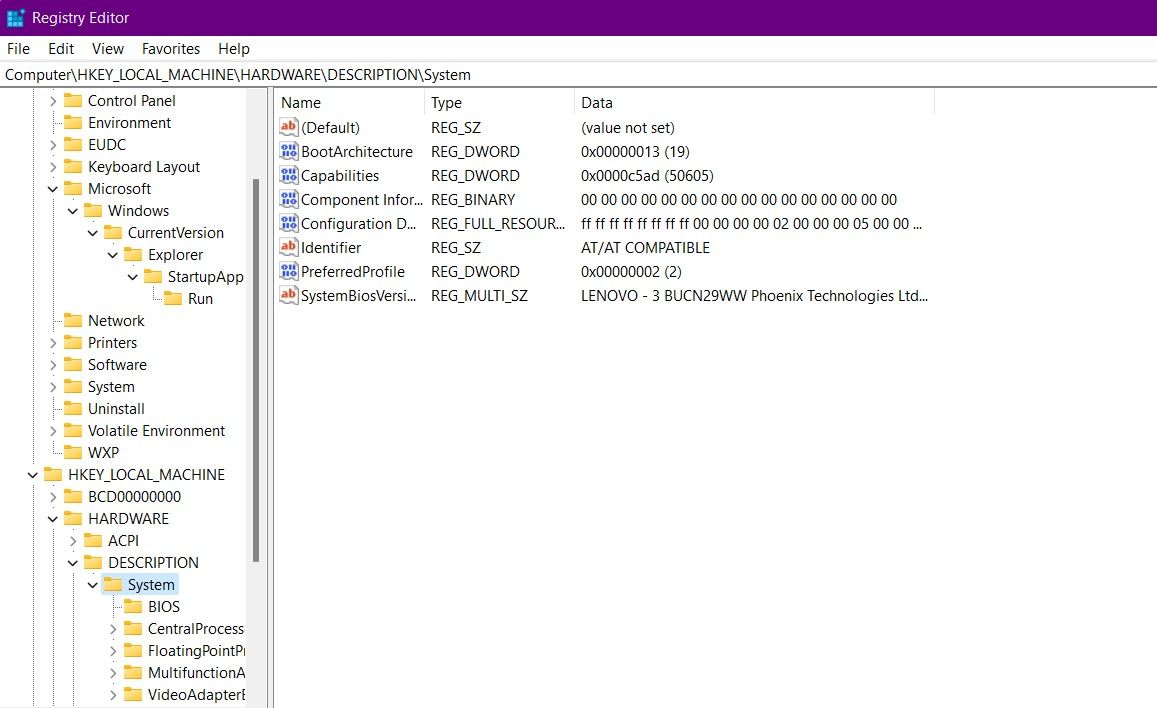
    1. Busque en el menú Inicio para regedit.exe y seleccione la mejor coincidencia. Proporcione acceso de administrador cuando se le solicite.
    2. Busque la clave de registro / carpeta de la que desea hacer una copia de seguridad y haga clic en Archivo> Exportar .
    3. Seleccione la ubicación para guardar e ingrese un nombre de archivo, luego haga clic en Guardar .

    Comprensión del archivo REG

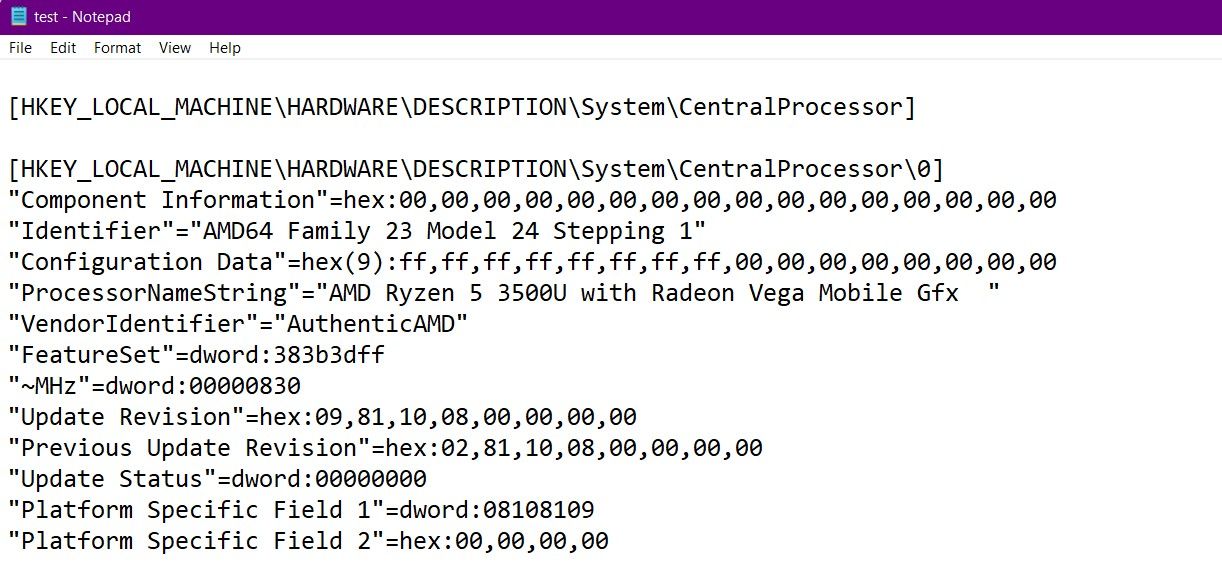
    Para examinar el contenido de un archivo REG, haga clic con el botón derecho y seleccione Editar, o ábralo con el Bloc de notas. Una vez que el archivo esté abierto en el Bloc de notas, habrá varias líneas. Las líneas que comienzan con un punto y coma son comentarios que explican el origen del archivo REG o su propósito.

    Si ve algo como HKEY_LOCAL_MACHINE o HKEY_CURRENT_USER seguido de una ruta, esta es la clave de registro exacta que se modificará. En las líneas siguientes, debería ver diferentes parámetros de la clave que modificará el archivo REG.

    Una vez que esté seguro de que el archivo REG es seguro, haga doble clic para agregarlo al Registro de Windows.

    Los archivos REG pueden ser peligrosos

    El Registro de Windows es muy delicado, por lo que debe estar preparado para cualquier posible problema. Siempre haga una copia de seguridad antes de modificar el Registro de Windows y use archivos REG únicamente de fuentes confiables.

  • 7 formas de solucionar el error “Su PC no se inició correctamente”

    7 formas de solucionar el error “Su PC no se inició correctamente”

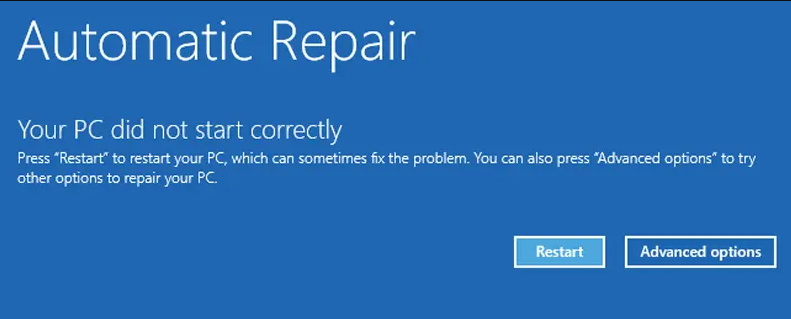
    Es posible que se encuentre con un mensaje de error que dice "Su PC no se inició correctamente" inmediatamente después de iniciar Windows. Si bien este error no es grave por sí solo, debe prestarle atención si lo encuentra repetidamente.

    Varias causas pueden desencadenar este error, como una actualización de hardware reciente, un controlador nuevo o actualizado o daños en el sistema de archivos. Si es la primera vez que ve el error, intente reiniciar su PC y vea que el error aparece nuevamente. Si es así, pruebe las siguientes soluciones.

    1. Ejecute la herramienta de reparación de inicio

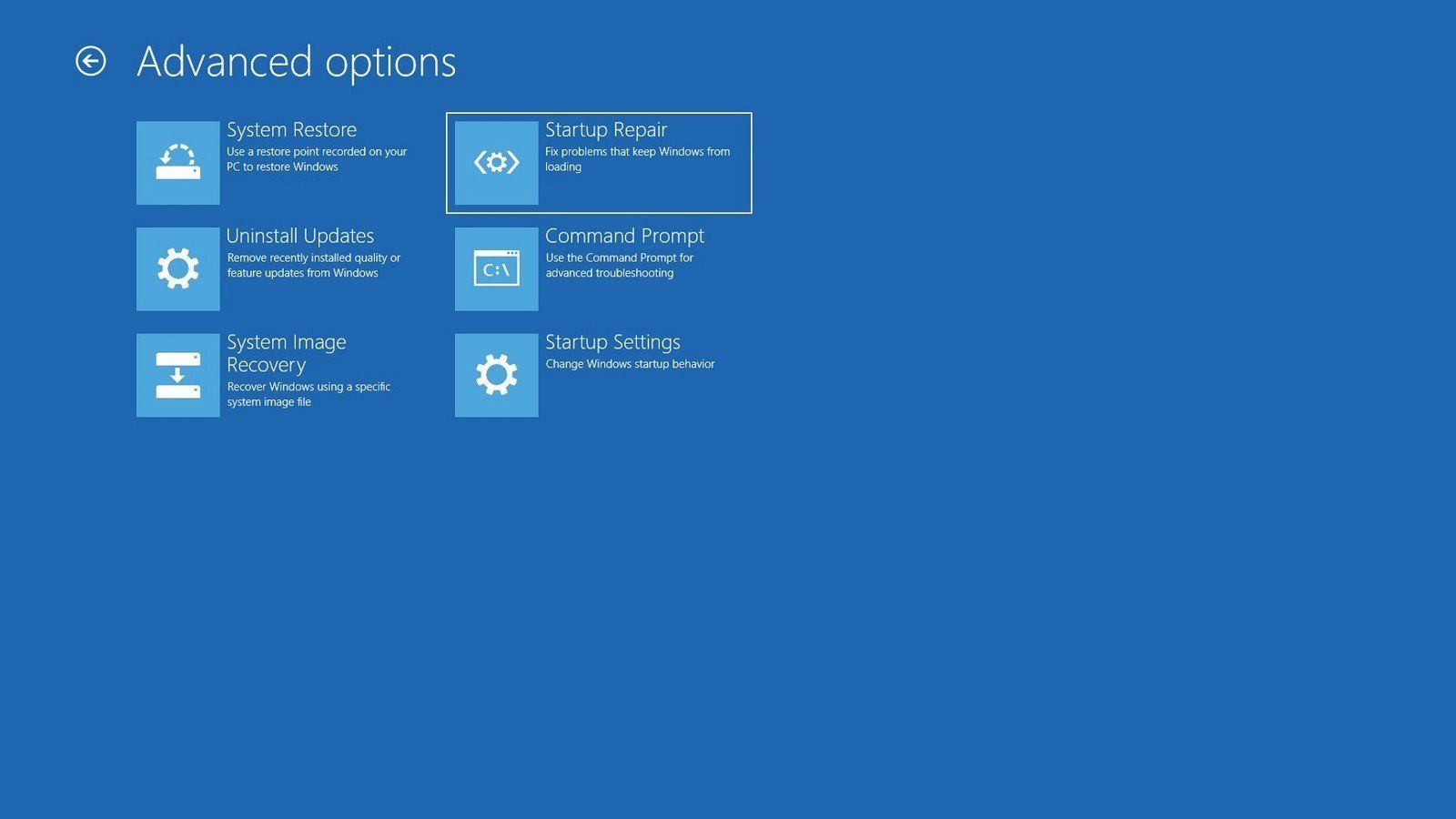
    Startup Repair es una utilidad integrada de Windows que intenta diagnosticar y solucionar cualquier problema de la PC. Para usar la Reparación de inicio, primero, active la pantalla "Su PC no se inició correctamente", luego seleccione Opciones avanzadas en lugar de Reiniciar .

    Vaya a Solucionar problemas > Opciones avanzadas > Reparación de inicio . Inicie sesión en su cuenta de usuario y deje que el proceso se complete. Reinicie y vea si ahora puede iniciar Windows. Si no es así, pruebe la siguiente solución.

    2. Arranque en modo seguro

    El modo seguro le permite solucionar problemas de Windows iniciando su PC en un estado limitado. Si necesita recuperar datos importantes de una computadora que funciona mal, puede usar el Modo seguro y transferir sus datos a una unidad flash. Además, arrancar en modo seguro y reiniciar su PC normalmente podría corregir el error "Su PC no se inició correctamente".

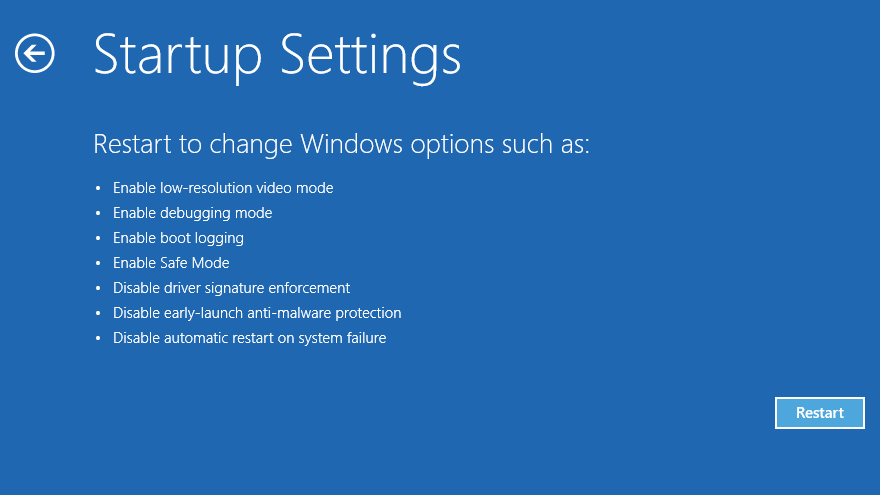
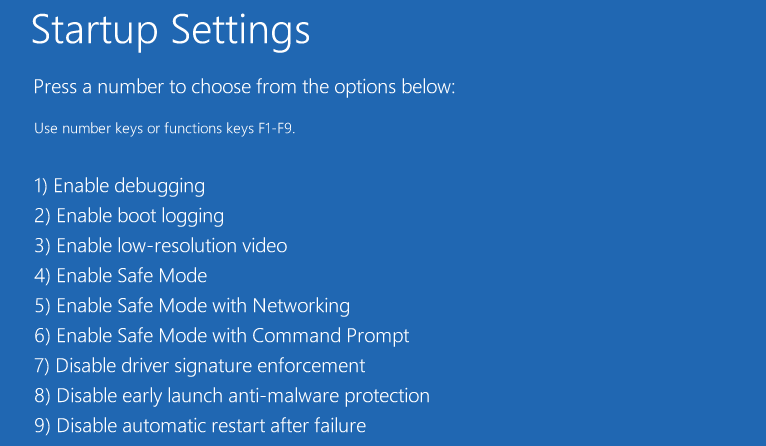
    Para iniciar en Modo seguro, vaya a Opciones avanzadas > Solucionar problemas > Opciones avanzadas > Configuración de inicio .

    Haga clic en Reiniciar . Cuando la PC se reinicie, verá una lista de opciones. Presione 4 para habilitar el modo seguro, y esto debería iniciar su PC en modo seguro.

    Si necesita transferir algún dato, ahora es un buen momento. Cuando haya terminado, reinicie la PC. Si las cosas van bien, tu error desaparecerá. Si no es así, pruebe la siguiente solución.

    3. Realice una restauración del sistema

    Si recientemente realizó algún cambio en el sistema, podría haber causado que el error comenzara a aparecer. Sin embargo, si no está seguro de qué cambios podría haber realizado, puede hacer que su sistema viaje en el tiempo hasta un punto en el que haya funcionado bien. Puede parecer magia, pero no lo es; es la función Restaurar sistema, una de las herramientas de recuperación más poderosas de Windows.

    Sin embargo, solo puede usar Restaurar sistema cuando su sistema haya creado un punto de restauración en el pasado. Afortunadamente, si Restaurar sistema está habilitado en su PC, Windows creará un punto de restauración cada vez que realice un cambio crítico, como la instalación de un controlador o una actualización de Windows. Como tal, es muy probable que ya tenga algunos puntos de restauración listos para usar.

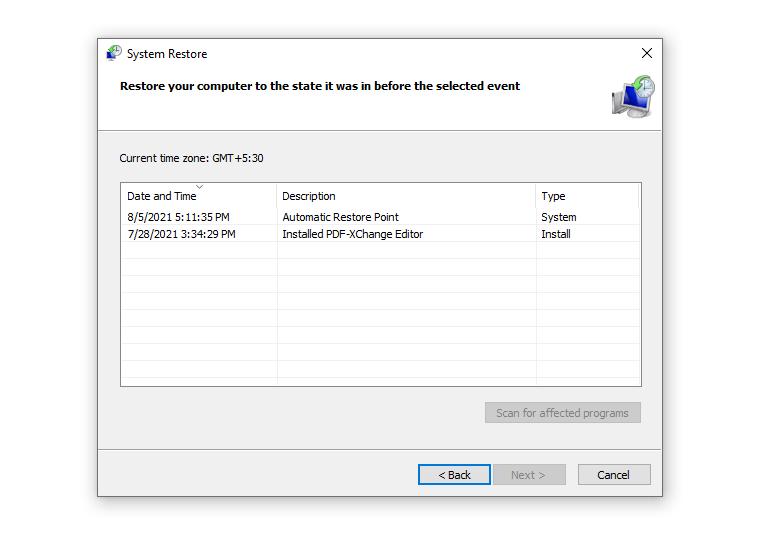
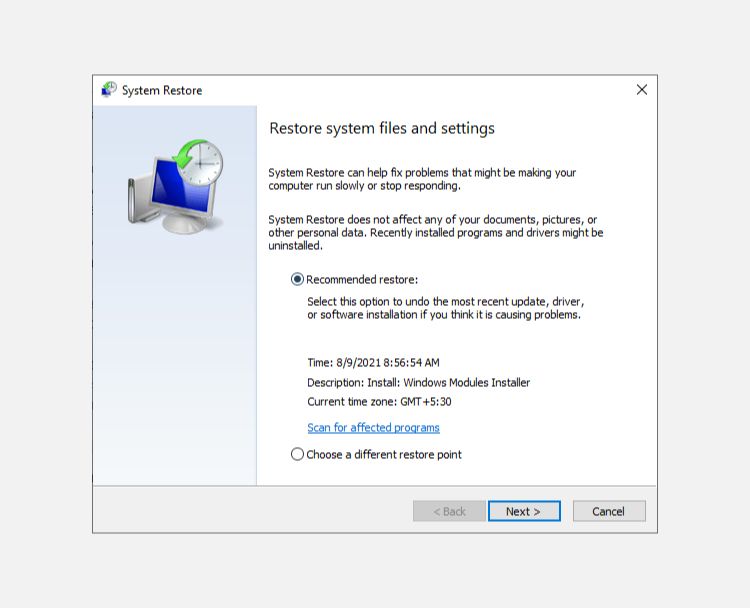
    Para usar Restaurar sistema (o verificar si su sistema tiene un punto de restauración), haga clic en Opciones avanzadas > Restaurar sistema . En este punto, es posible que deba elegir e iniciar sesión en una cuenta de administrador que desee restaurar si tiene varias cuentas de administrador.

    Seleccione un punto de restauración creado en un momento en que su sistema funcionó bien y haga clic en Siguiente . Si le preocupa que esto pueda eliminar una aplicación importante que ha instalado recientemente, haga clic en Buscar programas afectados en la siguiente pantalla y verá los programas que desaparecerán después de la restauración.

    Haga clic en Finalizar para continuar y dejar que Windows finalice el proceso. Cuando haya terminado, con suerte, podrá iniciar Windows nuevamente.

    4. Compruebe si faltan archivos de sistema o están dañados

    Windows puede tener problemas para arrancar si uno o más archivos del sistema se han dañado o faltan. Puede solucionar el problema con el Comprobador de archivos de sistema.

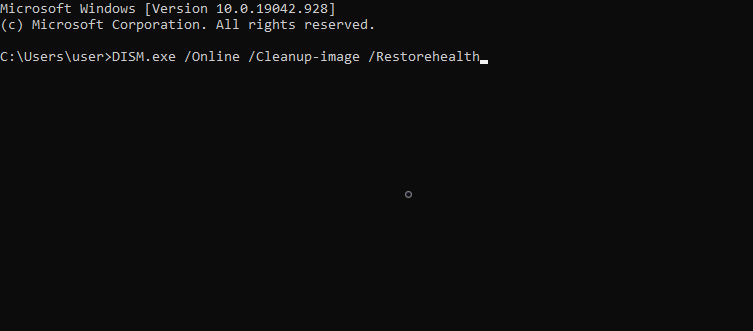
    Desde la pantalla de error, vaya a Opciones avanzadas > Símbolo del sistema . Use la herramienta DISM (Administración y mantenimiento de imágenes de implementación) primero para descargar los archivos del sistema que Windows necesita para arrancar correctamente.

     DISM.exe /Online /Cleanup-image /Restorehealth

    A continuación, ejecute la utilidad Comprobador de archivos de sistema.

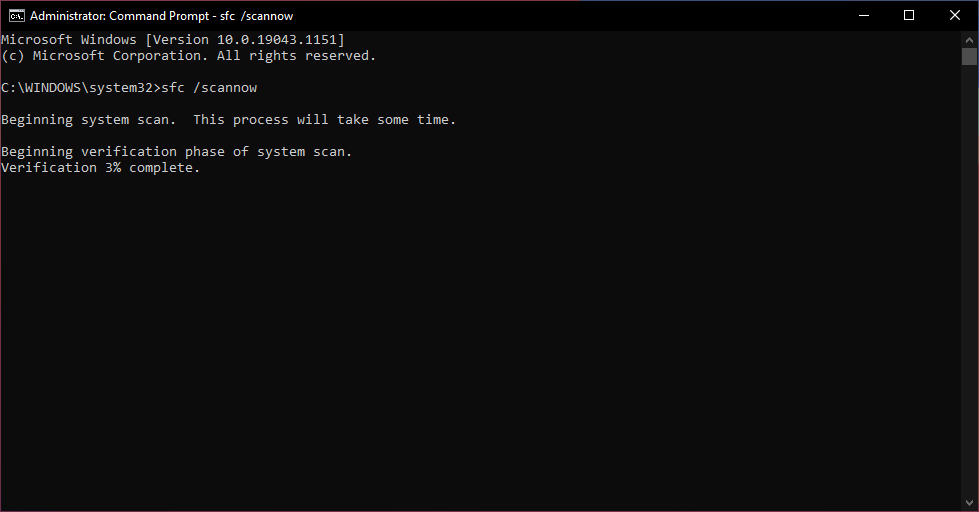
     sfc /scannow

    La herramienta SFC escanea su PC en busca de archivos de sistema dañados o faltantes. Los agregará o reemplazará con una copia estable que descargó la herramienta DISM si encuentra alguna. Cuando la herramienta escanee y repare los archivos del sistema, use el comando de apagado y reinicie su PC.

     shutdown /r

    5. Reparar los datos de configuración de arranque

    En el lenguaje de Windows, BCD son las siglas de Boot Configuration Data. Es la información en la que se basa el entorno de ejecución de Windows para indicar al cargador de arranque de Windows dónde debe buscar la información de arranque.

    Si ninguna de las correcciones anteriores funcionó para usted, podría valer la pena intentar reparar el BCD de su sistema en caso de que uno o más archivos se dañen o se pierdan. Para reparar el BCD, vaya a Opciones avanzadas > Símbolo del sistema desde la pantalla de error.

    En el símbolo del sistema, ejecute el siguiente comando:

     bootrec /rebuildbcd

    Si el comando bootrec identifica una o más instalaciones de Windows, presione Y o A para agregarlas todas a la lista de inicio. A continuación, ejecute todos los siguientes comandos uno por uno:

     bcdedit /export c:bcdbackup
    attrib c:bootbcd -h -r -s
    ren c:bootbcd bcd.old
    bootrec /rebuildbcd

    Presione Y y Enter . Cuando haya terminado, reinicie la PC.

    6. Reparar el registro de arranque maestro

    Master Boot Record (MBR) es el primer sector de su HDD. Ayuda a su sistema a identificar dónde se encuentra su sistema operativo para que pueda iniciarse en la memoria de acceso aleatorio de su PC. Si está dañado, su computadora tendrá dificultades para arrancar normalmente.

    Para reparar el MBR, vaya a Opciones avanzadas > Símbolo del sistema y use el siguiente comando para iniciar el proceso de reparación:

     chkdsk /r

    Si esto no soluciona el error, ejecute los siguientes comandos uno por uno:

     bootrec /rebuildbcd
    bootrec /fixmbr
    bootrec /fixboot

    Reinicie su computadora y vea si esto corrige el error "Su PC no se inició correctamente".

    7. Actualice Windows o elimine las actualizaciones recientes

    Si hay un problema común al que se enfrentan muchos usuarios de Windows, Microsoft podría haberlo reconocido y haber implementado una actualización para solucionarlo. Si este es el caso, deberá actualizar Windows. Sin embargo, si no puede iniciar Windows, deberá actualizar Windows desde el modo seguro.

    Siga el mismo proceso ilustrado bajo el encabezado "Arrancar en modo seguro" en esta guía, con solo una modificación. En el paso final, presione 5 en lugar de 4 para habilitar el modo seguro con funciones de red . Luego, cuando inicie Windows, siga el mismo proceso para actualizar Windows como lo haría normalmente.

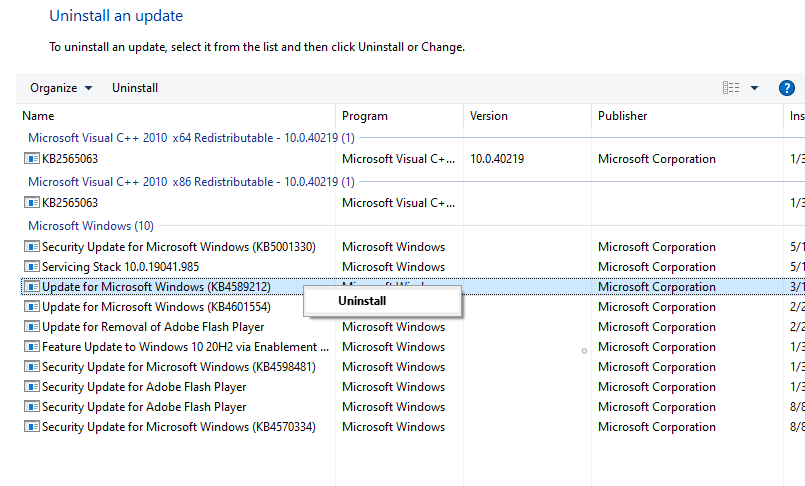
    Por el contrario, si comenzó a encontrar un error después de una actualización, deberá desinstalar las actualizaciones . Nuevamente, si no puede iniciar Windows normalmente, inicie en Modo seguro.

    Vaya a Configuración > Actualización y seguridad > Actualización de Windows > Historial de actualizaciones > Desinstalar actualizaciones . Busque la última actualización que se instaló, haga clic derecho sobre ella y seleccione Desinstalar .

    ¿Tiene Windows en funcionamiento?

    Con suerte, una de estas correcciones funcionó para usted y su PC arranca en Windows normalmente ahora. Si todavía tiene problemas para arrancar en Windows, no se preocupe, todo lo que necesita hacer es dedicar más tiempo a la resolución de problemas.

  • Cómo sincronizar su iPhone con una Mac a través de Wi-Fi

    Cómo sincronizar su iPhone con una Mac a través de Wi-Fi

    Sincronizar su iPhone con una Mac es una de las formas de actualizar su música y otro contenido comprado en todos sus dispositivos. Después de todo, no todo el mundo paga por una suscripción a iCloud para tener una copia de seguridad de todo su contenido en la nube.

    La mayoría de la gente odia sincronizar sus iPhones con una computadora, pensando que necesitan usar un cable. Sin embargo, Apple también te ofrece la opción de sincronizar o hacer una copia de seguridad de tu iPhone a través de Wi-Fi, aunque no está habilitado de forma predeterminada. Entonces, aquí le mostramos cómo puede activar la sincronización de Wi-Fi en su Mac para evitar el uso de un cable por completo.

    ¿Qué es la sincronización Wi-Fi?

    La sincronización Wi-Fi es una función que le permite sincronizar su iPhone con una computadora conectada a la misma red Wi-Fi local. Es una función que ha existido durante años, pero como iTunes ya no existe en macOS, muchas personas parecen tener problemas para acceder a ella.

    Puede usar la sincronización Wi-Fi para transferir aplicaciones, música, contactos, fotos, etc. de forma inalámbrica, e incluso puede usarla para hacer una copia de seguridad de los datos en su iPhone localmente.

    Leer más: Cómo hacer una copia de seguridad de su iPhone en su Mac

    Cómo habilitar la sincronización de Wi-Fi en una Mac

    En primer lugar, debe asegurarse de que su iPhone y Mac estén conectados a la misma red Wi-Fi. De lo contrario, su iPhone no aparecerá en su computadora. Además, deberá usar su cable como una medida única para habilitar esta función.

    Siga estas sencillas instrucciones para habilitar y comenzar a usar la sincronización Wi-Fi:

    1. Conecte su iPhone a su Mac usando el cable USB a Lightning incluido y luego inicie Finder desde el Dock.
    2. Ahora, debería ver su iPhone en la barra lateral. Haga clic en él para continuar.
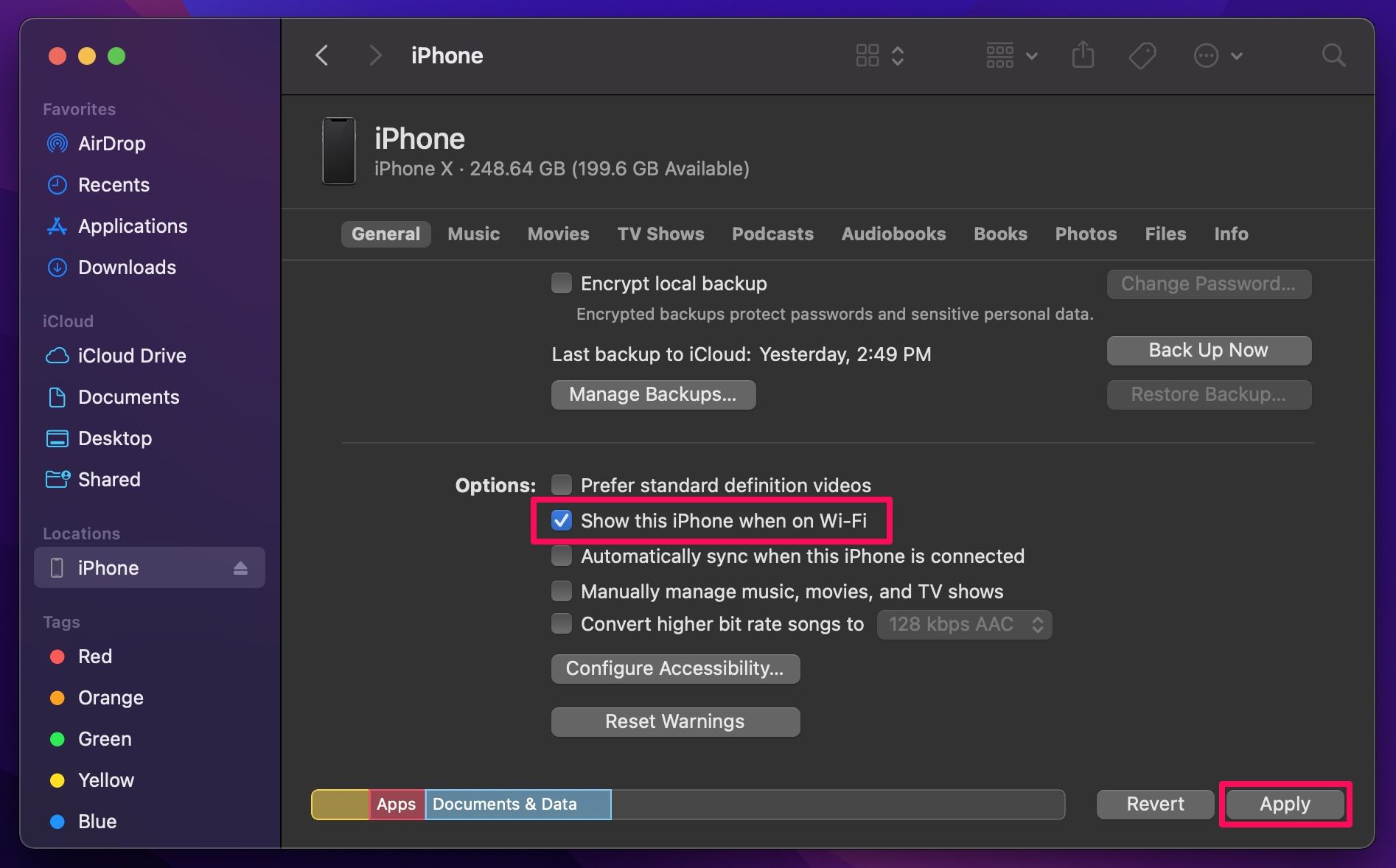
    3. Desplácese hacia abajo hasta la parte inferior de la sección General y habilite la opción para Mostrar este iPhone cuando esté conectado a Wi-Fi .
    4. Haga clic en Aplicar para guardar todos sus cambios.

    Cuando desconecte el cable USB, aún debería ver el iPhone en la barra lateral del Finder. Si no es así, espere unos minutos y vuelva a verificar.

    Relacionado: Cómo cambiar el aspecto de Finder en Mac de forma sencilla

    La sincronización Wi-Fi no puede hacer todo

    Sin duda, la sincronización Wi-Fi hace que la sincronización y las copias de seguridad locales sean mucho más convenientes, pero tiene sus propias limitaciones. Por ejemplo, no puede actualizar o restaurar iOS o iPadOS a través de Wi-Fi. Aún necesitará conectar su cable para hacer esto.

    La sincronización de Wi-Fi no es exclusiva de Mac. Si es un usuario de Windows, encontrará una configuración similar en iTunes para establecer una conexión inalámbrica.

  • Aprenda a instalar Npm y Node.js en Ubuntu

    Aprenda a instalar Npm y Node.js en Ubuntu

    Node.js es efectivamente un entorno de tiempo de ejecución de JavaScript multiplataforma de código abierto. Con Node.js habilitado, puede ejecutar JavaScript en su máquina Ubuntu sin tener que preocuparse por abrir ningún navegador. Está construido sobre el motor JavaScript V8 de Chrome y se puede instalar de varias formas en Linux.

    Node.js es esencial para crear aplicaciones de red y del lado del servidor. Esta plataforma se ejecuta de manera eficiente en Windows, Linux, FreeBSD y macOS. Npm es el administrador de paquetes predeterminado y a menudo se etiqueta como el registro de software más grande del mundo.

    Instalar Nodejs en Ubuntu

    En esta guía, puede instalar Nodejs en Ubuntu de tres formas diferentes. Estas tres formas incluyen:

    • Usando apt para instalar Nodejs en Ubuntu
    • Usando apt con un repositorio de software PPA
    • Instalación de nvm para instalar y administrar diferentes versiones de Nodejs en Ubuntu

    Opción 1: instalar Node.js desde el repositorio de NodeSource

    NodeSource, como empresa, se enfoca en brindar soporte de Node de nivel empresarial. Esta instalación utiliza el repositorio Node.js, que se utilizará para instalar esta versión en Ubuntu. Puede seguir estos pasos para instalar Node Linux desde NodeSource.

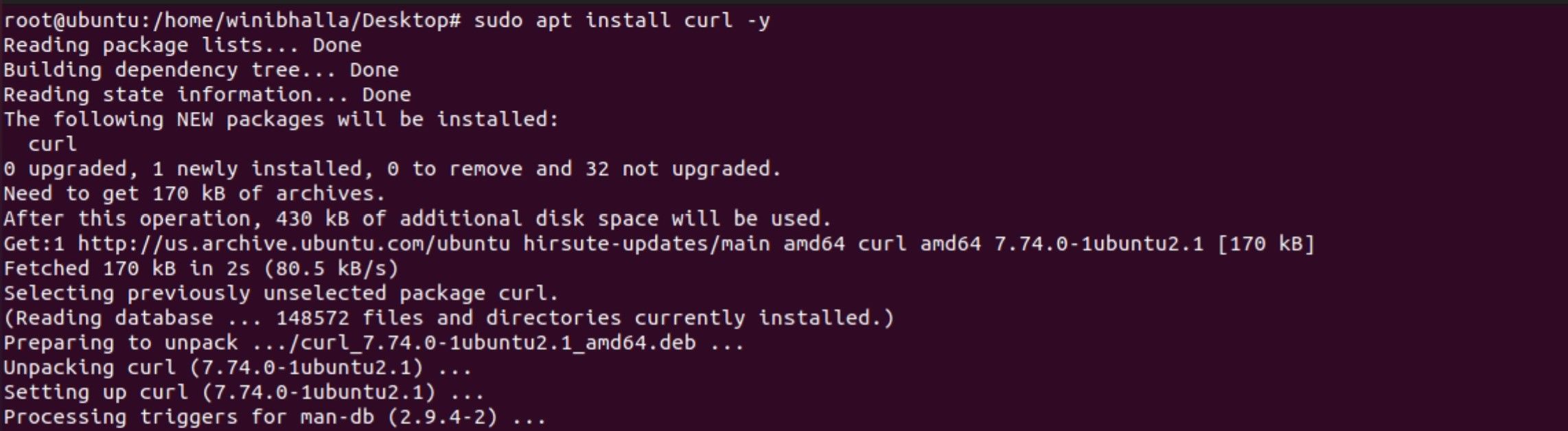
    El primer paso es habilitar el repositorio NodeSource usando el comando curl . Si curl no está instalado, puede instalarlo en su sistema usando los siguientes comandos.

    Para instalar Curl

     sudo apt-get install curl -y

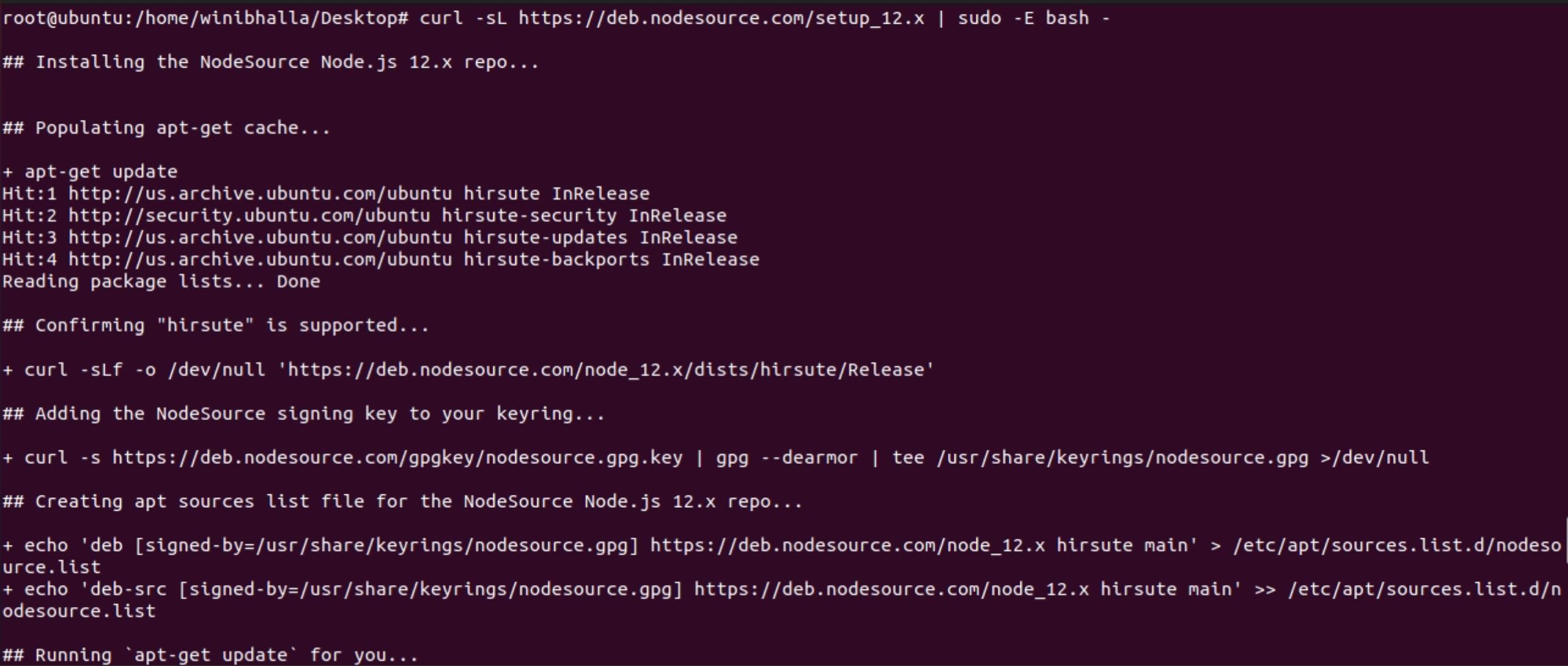
    Para habilitar el repositorio

     curl -sL https://deb.nodesource.com/setup_12.x | sudo -E bash -

    El comando anterior agregará la clave de firma a su sistema. Para crear un archivo de repositorio de origen de apt, necesitaría instalar todos los paquetes necesarios y actualizar el caché de apt.

    Instale Node.js y Npm

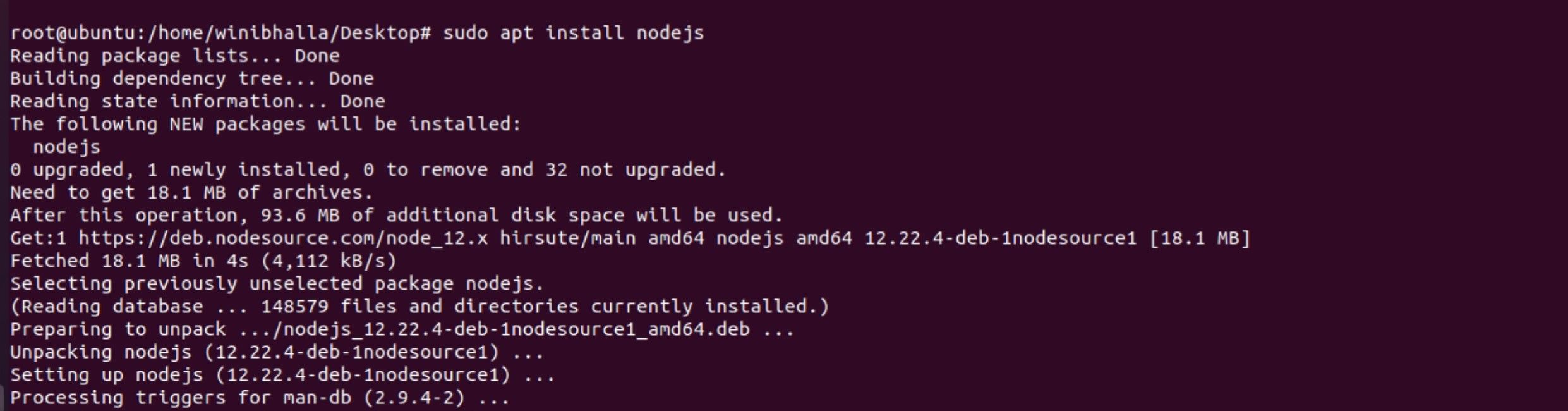
    Escriba el siguiente código para comenzar la instalación de Node.js y npm.

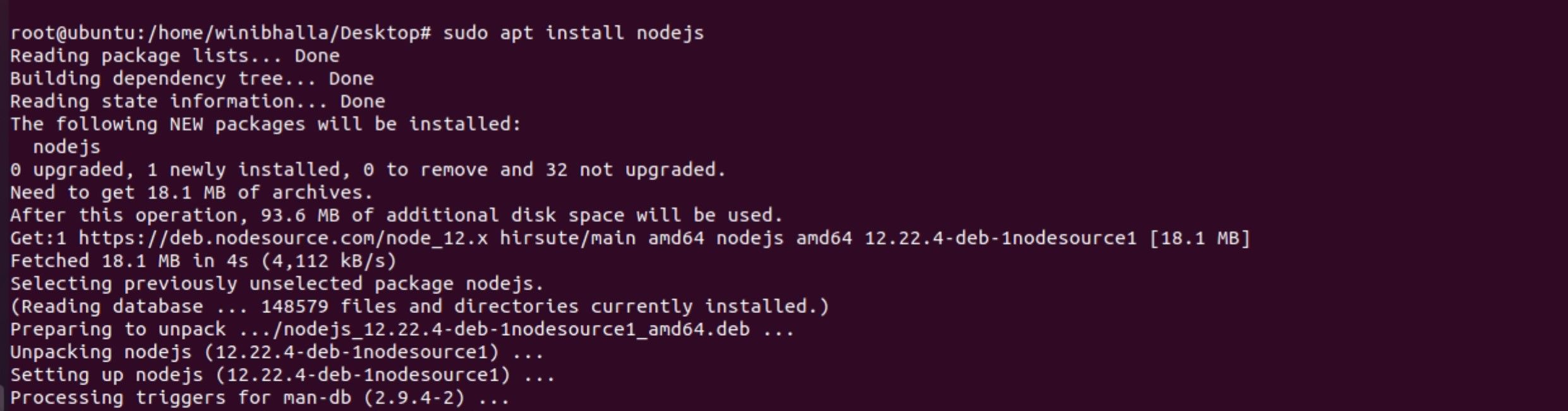
     sudo apt install nodejs

    Este paquete (nodejs ubuntu) contendrá los archivos binarios para Node y npm.

    Verificar la instalación de Node.js y Npm

     node --version

    Ver la versión de Npm

     npm --version

    La instalación posterior a la salida para ambos módulos se verá así:

    La versión para Nodejs Ubuntu es v12.22.4 mientras que la versión de npm es 6.14.14 , que es la última versión disponible al momento de escribir esta guía.

    Hay más formas de instalar Nodejs Ubuntu y npm. Para instalarlos usando Node Version Manager, siga los pasos que se enumeran a continuación.

    Opción 2: instalar Node.js y Npm con NVM

    NVM, más conocido como Node Version Manager, es un script bash que funciona en un directorio independiente en lugar del nivel del sistema operativo. Esto simplemente significa que puede instalar múltiples versiones de Node.js sin afectar todo su sistema.

    A través de NVM, puede controlar el entorno de su sistema e incluso usar las versiones más recientes de Node.js, mientras conserva y administra las versiones anteriores. Esto es diferente de la utilidad apt , y hay una sutil diferencia en las versiones en comparación con las versiones de apt.

    Instalar Nvm Ubuntu

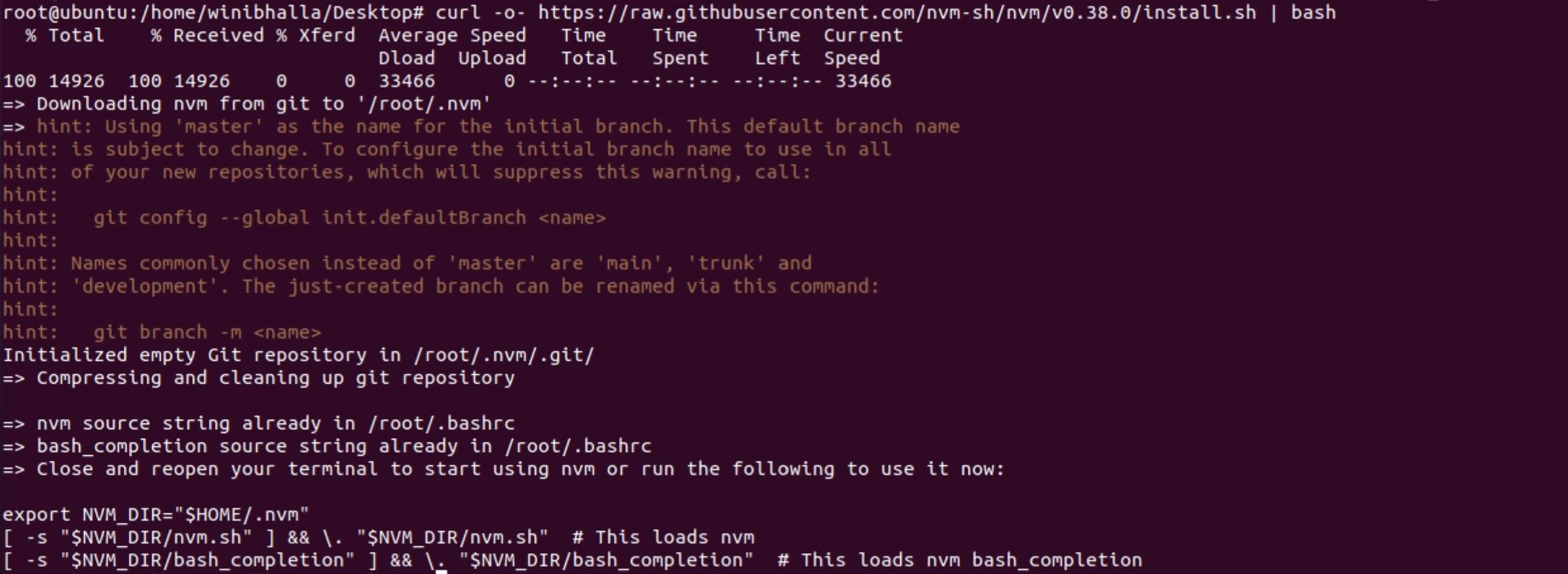
    Para descargar NVM usando la línea de comando, descargue e instale el código fuente de la página de GitHub :

     curl -o- https://raw.githubusercontent.com/nvm-sh/nvm/v0.35.3/install.sh | bash

    Este comando clonará el repositorio de GitHub al directorio ~ / .nvm . Para usar esto, primero necesita obtener su archivo .bashrc usando el siguiente comando:

     source ~/.bashrc

    En el siguiente paso, puede verificar qué versión de Node está disponible dentro de NVM.

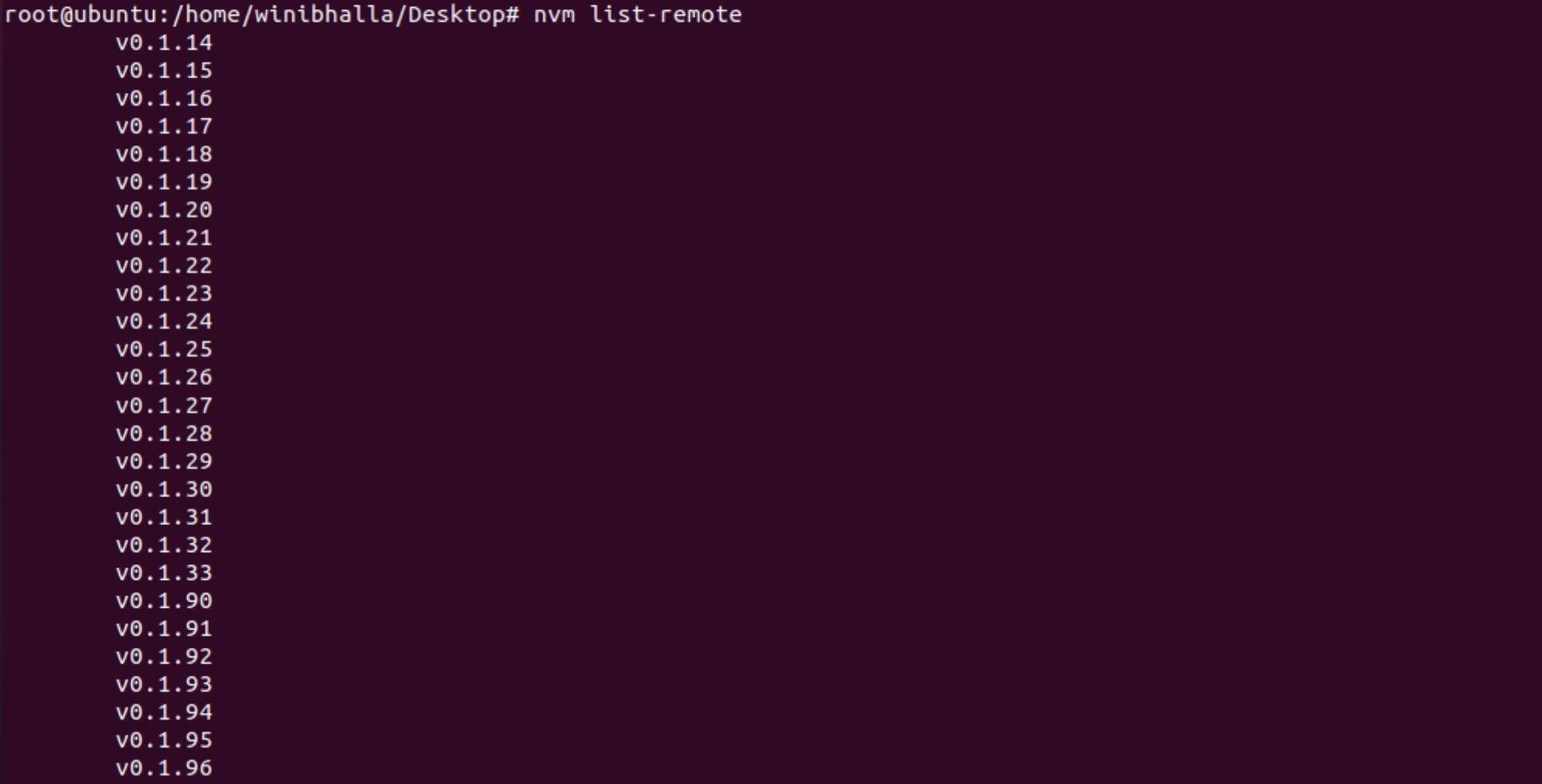
     nvm list-remote

    La salida se verá así:

    Este comando enumerará una gran cantidad de versiones disponibles, por lo que puede elegir la última versión. En este caso, la última versión disponible es la 16.6.2 , que se puede instalar mediante el comando:

     nvm install v16.6.2

    El nombre de la versión se puede ajustar según la versión más reciente disponible en NVM.

    Después de la instalación, vea las diferentes versiones que se instalaron como parte de la instalación anterior:

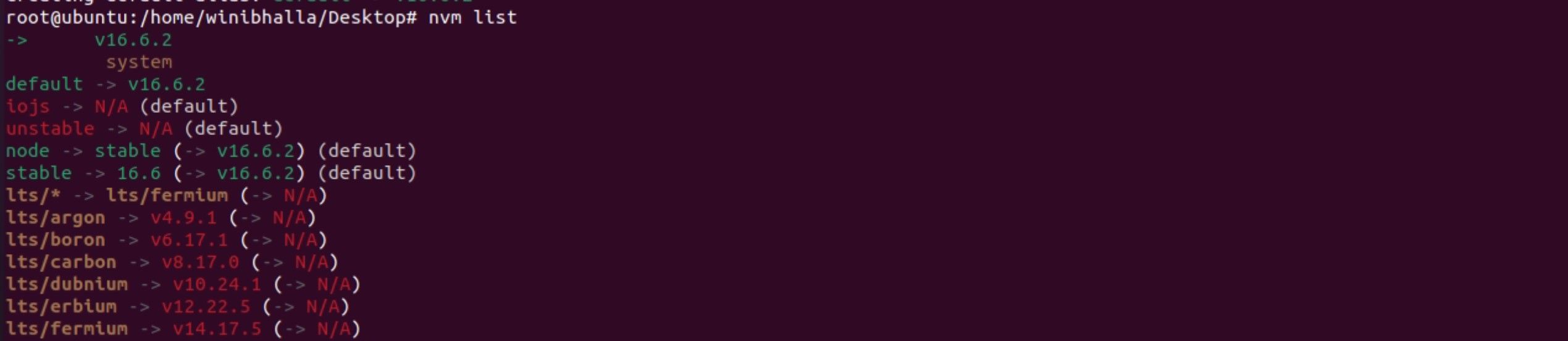
     nvm list

    La salida se verá así:

    La primera línea mostrará la versión actualmente activa, mientras que algunas de las otras líneas muestran los alias nombrados y sus versiones. Puede ver los alias de las distintas versiones LTS de Node. Basándose en estos alias, también puede instalar una versión.

    Por ejemplo, para instalar uno de esos alias fermium, puede usar el siguiente comando:

     nvm install lts/fermium

    Verifique si la instalación fue exitosa o no usando el comando -v.

     node -v

    La salida mostrará la última versión que se instaló.

    Opción 3: Instalar Node.js con NodeSource PPA

    Otra forma de instalar Node.js es mediante la instalación mediante PPA (archivo de paquete personal), que NodeSource mantiene y actualiza. El beneficio de usar PPA es que contiene más versiones de Node.js en comparación con los repositorios de Ubuntu.

    Como primer paso, debe instalar PPA para acceder a sus paquetes. Desde el directorio de inicio, puede usar la función curl para recuperar el script de instalación para su versión.

     cd ~
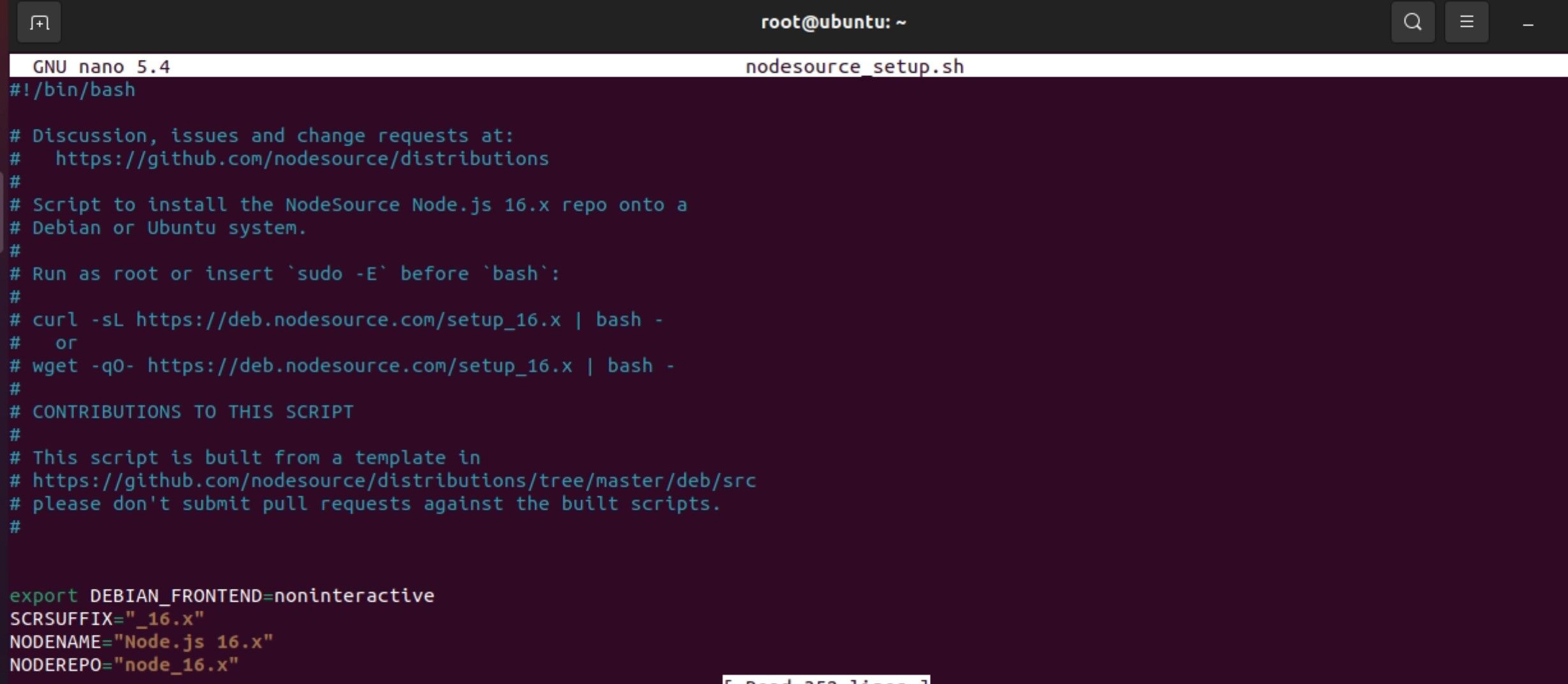
    curl -sL https://deb.nodesource.com/setup_16.x -o nodesource_setup.sh

    Puede ejecutar el script con su editor favorito (como Nano). Si cree que todo en el script es de su agrado, puede ejecutar los comandos más.

     nano nodesource_setup.sh

    Salga del editor y ejecute el script con su acceso de root.

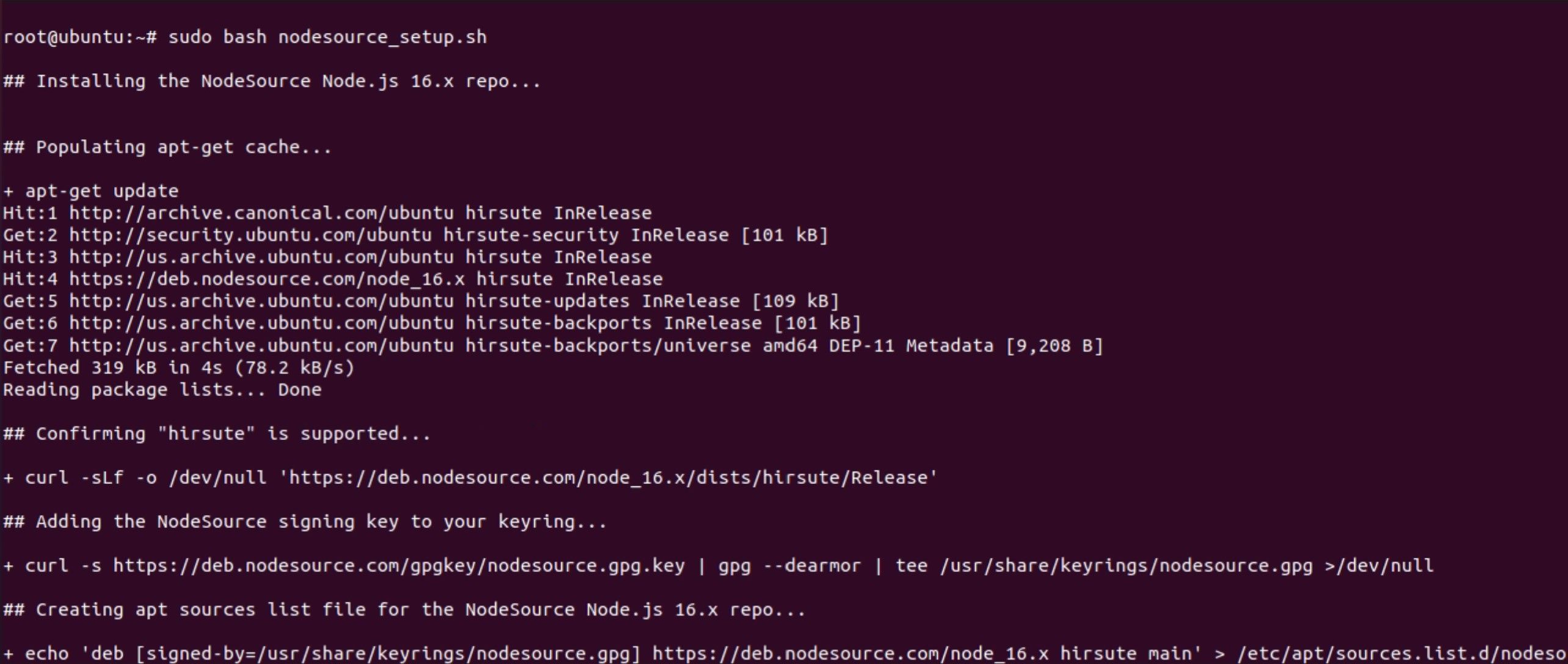
     sudo bash nodesource_setup.sh

    PPA se agregará a su lista de configuración, mientras que la caché de paquetes local se actualiza automáticamente. Instale el paquete Node.js escribiendo el siguiente comando:

     sudo apt install nodejs

    Puede verificar su instalación ejecutando el nodo con la marca -v versión de la siguiente manera:

     node -v

    Puede estar seguro de que no necesita instalar npm Ubuntu por separado, ya que se trata de una instalación combinada para node.js y npm.

    Instalación exitosa de Node.js y NPM

    Independientemente del método que adopte, siempre hay una manera de instalar correctamente Node.js y npm en su máquina Ubuntu. Este método funcionará para diferentes versiones de Ubuntu, aunque este proceso se implementó con éxito para Ubuntu 21.04. Dependiendo de sus circunstancias, puede elegir la opción que mejor se adapte a sus necesidades.

    Como se mencionó anteriormente, usar la versión empaquetada es el más fácil de estos métodos; puede utilizar el método de instalación PPA o el método nvm para opciones más recientes. De cualquier manera, las tres opciones funcionarán para su versión de Ubuntu Linux.

    ¿Desea instalar Node.js y npm en Windows? Estás de suerte; el proceso es incluso más fácil que instalarlos en Linux.

  • ¿Cómo solucionar el error “Hubo un problema al restablecer su PC”?

    ¿Cómo solucionar el error “Hubo un problema al restablecer su PC”?

    Windows 10 tiene una gran reputación por ser un sistema operativo estable. Sin embargo, encontrará que todavía puede sufrir errores con controladores, software, fallas del sistema y BSOD (pantalla azul de la muerte).

    Si la solución de problemas de su PC no soluciona sus problemas, reiniciar su PC es su mejor opción. A pesar de eso, es posible que aún reciba un mensaje de error que dice: "Hubo un error al restablecer su PC". Desafortunadamente, este no es un problema poco común y muchos usuarios lo enfrentan ocasionalmente. He aquí cómo solucionarlo.

    Cómo solucionar el error "Hubo un error al restablecer su PC"

    Este problema podría surgir cuando intentas restablecer tu PC con Windows 10. El problema no siempre es culpa tuya. Muchas otras razones podrían haber llevado a este problema. Sin embargo, puede solucionar este problema en unos pocos pasos. A continuación, se muestran algunas soluciones que pueden ayudar a solucionar el error "Hubo un problema al restablecer su PC".

    1. Ejecute el Comprobador de archivos del sistema

    Windows tiene un verificador de archivos de sistema integrado que le permite buscar archivos dañados usando la utilidad de línea de comandos. Esta herramienta escanea su PC en busca de posibles archivos dañados e intenta repararlos. Para ejecutar la herramienta Comprobador de archivos de sistema en su PC con Windows, siga estos pasos:

    1. Haga clic en el botón Inicio y busque Símbolo del sistema o PowerShell . La barra de búsqueda no aparecerá hasta que comience a escribir el comando después de hacer clic en Iniciar .
    2. Desde el lado derecho de la pantalla de Inicio , haga clic en Ejecutar en Administrador .
    3. En el símbolo del sistema o las ventanas de PowerShell , escriba el siguiente comando y presione Entrar :
       sfc /scannow
    4. Una vez que se ejecuta el comando, espere a que se complete el proceso. Ahora reinicia tu PC.
    5. Una vez reiniciado, intente reiniciar su PC ahora. ¡Deberia de funcionar!

    2. Deshabilite y vuelva a habilitar REAgentC.exe

    REAgentC es una herramienta de Microsoft que se envía con Windows. Ayuda a configurar una imagen de arranque del Entorno de recuperación de Windows (Windows RE) y una imagen de recuperación de restablecimiento de botón. Un administrador puede utilizar estas herramientas para comprobar las opciones de recuperación y las personalizaciones.

    Cuando Windows no arranca, ejecuta la imagen de arranque de Windows RE para encontrar posibles soluciones al problema. Sin embargo, si su PC no se reinicia, es mejor deshabilitar y volver a habilitar esta configuración una vez para ver si resuelve su problema. Para hacerlo, siga estas instrucciones:

    1. Haga clic en el botón Inicio y comience a buscar Símbolo del sistema o PowerShell .
    2. Desde el lado derecho de la pantalla de Inicio , haga clic en Ejecutar en Administrador .
      Comando REAgentC en Windows 10
    3. En el símbolo del sistema o las ventanas de PowerShell, escriba el siguiente comando y presione Entrar :
       reagentc /disable
    4. Una vez que se ejecuta el comando anterior, escriba el siguiente comando y presione Entrar :
       reagentc /enable
    5. Una vez hecho esto, reinicie su computadora e intente continuar con el proceso de reinicio . Debería funcionar ahora.

    3. Utilice Restaurar sistema

    Restaurar sistema es una herramienta integrada de Windows. Crea una copia de seguridad de los archivos del sistema y de la configuración del Registro de Windows y los guarda como un Punto de restauración , que se puede utilizar como copia de seguridad más adelante.

    Puede usar Restaurar sistema para enviar su PC a un punto anterior, lo que puede resolver su problema. Este método solo funciona si su computadora hizo un punto de restauración del sistema en el pasado, pero las computadoras están diseñadas para crearlos automáticamente en estos días. Como tal, es muy probable que ya tenga algunos instalados y listos para usar.

    Para restaurar la versión anterior de Windows, siga estos pasos:

    1. Haga clic en el botón Inicio y busque " Restaurar sistema ". De los resultados, haga clic en la opción Crear un punto de restauración .
    2. En el nuevo cuadro de diálogo, diríjase a la pestaña Protección del sistema .
    3. En la pestaña Restaurar sistema, haga clic en el botón Restaurar sistema .
    4. Si no tiene la opción habilitada, significa que no hay un Punto de restauración del sistema disponible.
    5. En la siguiente ventana, haga clic en Siguiente y elija su Punto de restauración del sistema preferido.
    6. A continuación, verá la ventana del Asistente de restauración del sistema . Siga las instrucciones en pantalla para continuar.
    7. Una vez que finalice la herramienta de restauración del sistema, intente reiniciar su PC y debería poder reiniciar ahora.

    Relacionado: ¿ Restaurar sistema no funciona en Windows? Consejos y soluciones para probar

    4. Actualizar Windows con Windows Defender

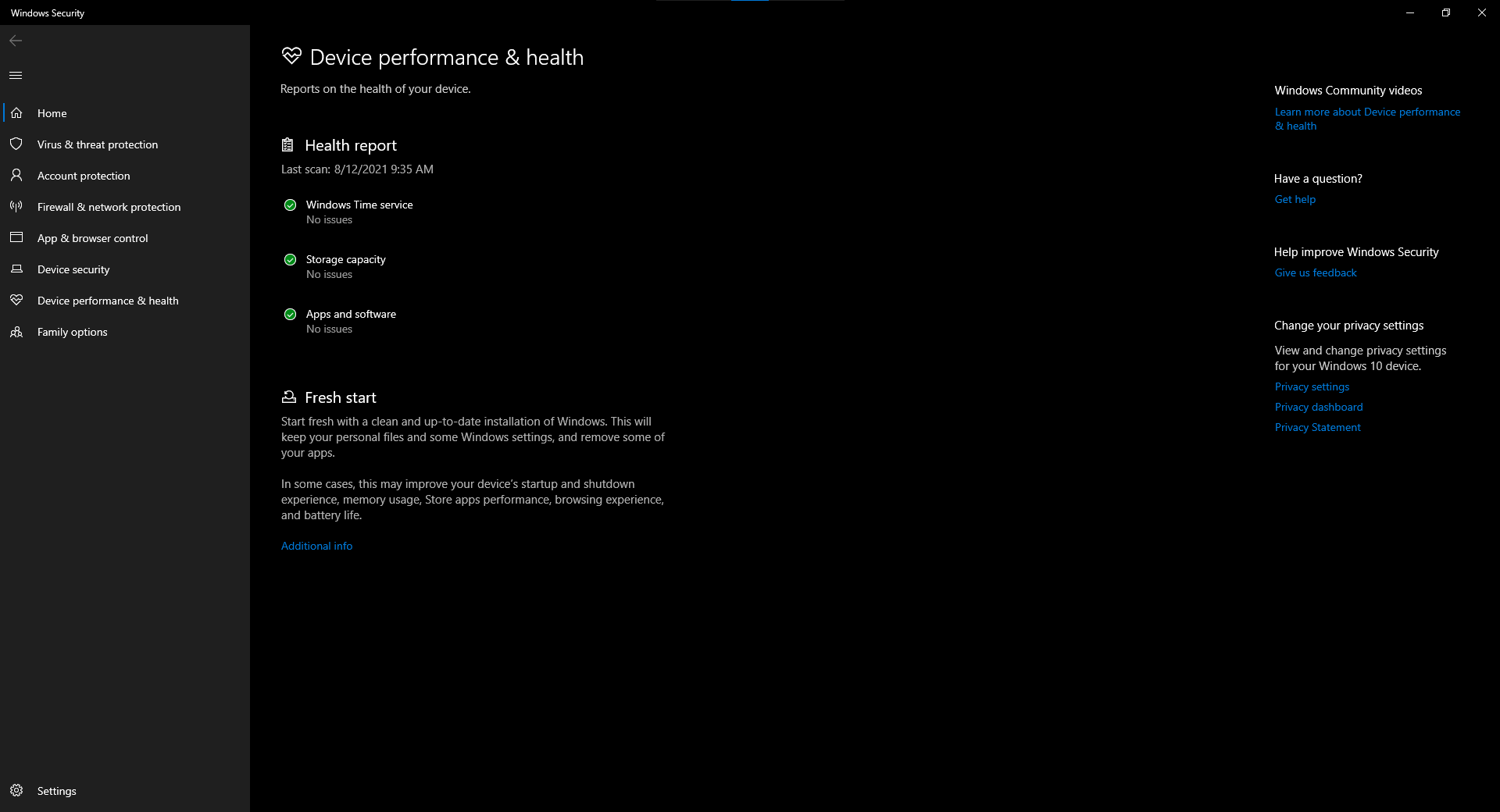
    Microsoft ofrece Fresh Start como una opción para darle un nuevo comienzo a su PC con Windows 10. Puede acceder a la función en la configuración de Windows Defender. Si tiene el error "Hubo un problema al restablecer su PC", puede probar esta opción.

    Para usar la función Fresh Start, siga estos pasos a continuación:

    1. Abra Configuración en Windows 10 usando la tecla de acceso directo Win + I o desde el menú Inicio .
    2. Vaya a Actualización y seguridad> Seguridad de Windows y abra Seguridad de Windows .
    3. Desde la nueva ventana, diríjase al menú Rendimiento y salud del dispositivo y busque la sección Nuevo comienzo .
    4. Haga clic en Información adicional y seleccione la opción Comenzar . Siga las instrucciones en pantalla y estará listo.

    Relacionado: Formas de hacer que Windows 10 sea más rápido y mejorar el rendimiento

    5. Ejecute la herramienta de reparación de inicio.

    Windows viene con una herramienta de reparación de inicio incorporada. Esta herramienta le permite verificar si hay problemas y daños si la PC no se inicia correctamente. También le brinda acceso a herramientas como el símbolo del sistema si tiene dificultades para iniciar Windows. Sorprendentemente, la herramienta de reparación de inicio también puede solucionar los problemas que enfrenta al reiniciar la PC.

    Hay dos métodos para acceder a Reparación de inicio: con un disco de instalación y sin un disco de instalación. Suponiendo que no tiene un disco de instalación, le mostraremos cómo acceder a Reparación de inicio sin uno.

    Para acceder a Reparación de inicio en Windows, siga las instrucciones a continuación:

    1. Mientras mantiene presionada la tecla Shift , abra el menú Inicio en su PC con Windows y haga clic en el botón de Encendido .
    2. Mantenga presionada la tecla Shift en su teclado nuevamente y haga clic en la opción Reiniciar .
    3. Una vez que su PC comience a reiniciarse, puede soltar la tecla Shift .
    4. Su PC se reiniciará en modo de recuperación. Haga clic en la opción Solucionar problemas de la lista de opciones.
    5. Haga clic en Opciones avanzadas> Reparación de inicio de la lista.
    6. Le pedirá que seleccione su cuenta si hay varias cuentas. Deberá elegir una cuenta de administrador para continuar. Si ya es administrador, ingrese la contraseña y continúe.
    7. Haga clic en Continuar y espere a que la Reparación de inicio complete su operación.
    8. Una vez hecho esto, reinicie su computadora e intente restablecerla. Debería reiniciarse ahora.

    "Hubo un problema al restablecer su PC" ahora está solucionado

    Los métodos anteriores deberían solucionar su problema de "Hubo un error al restablecer su PC" fácilmente. Cuando reinicie su PC, asegúrese de realizar una copia de seguridad de los datos para evitar la corrupción de datos o la pérdida de archivos.

    Windows es un gran sistema operativo. Sin embargo, errores como este a veces pueden asustar a los usuarios. Puede anotar el código de error o el código de detención y realizar una búsqueda en Google para obtener más información sobre el problema y consejos de solución de problemas para solucionarlo.