Blog

  • Cómo descargar y usar los fondos de pantalla de Windows 11

    Cómo descargar y usar los fondos de pantalla de Windows 11

    Si hay algo que a la mayoría de la gente le gusta de Windows 11, son los nuevos fondos de pantalla. Windows 11 viene con varios fondos únicos, y puede usarlos tanto para su escritorio como para su pantalla de bloqueo.

    Lo bueno es que no tiene que esperar hasta el lanzamiento oficial de Windows 11 para obtener estos fondos de pantalla para sus otros dispositivos. XDA Developers ha logrado extraer estos fondos de pantalla del sistema y los ha puesto a disposición para su descarga.

    Tipos de fondos de pantalla en Windows 11

    Windows 11 tiene fondos de pantalla en varias categorías. Puede elegir y usar cualquiera de estos fondos de pantalla en sus dispositivos actuales, incluida su PC con Windows 10.

    Relacionado: Windows 11: ¿Qué es? ¿Cuándo se lanzará? ¿Es incluso real?

    Afortunadamente, la carpeta de descarga de estos fondos de pantalla ha organizado cada uno en su categoría respectiva. Esto hace que sea realmente fácil sumergirse y encontrar el fondo de pantalla exacto que necesita. Como tal, exploremos cada categoría, mostraremos algunos ejemplos y le mostraremos dónde puede descargarlos si alguno le llamó la atención.

    Fondos de pantalla de Windows 11 4K

    Esta categoría ofrece el fondo de pantalla exclusivo de Windows 11 que probablemente ya haya visto en muchos sitios de Internet. Además, este papel pintado viene en versiones claras y oscuras.

    Galería de imágenes (2 imágenes)

    Fondos de pantalla de bloqueo de Windows 11

    Esta carpeta contiene fondos de pantalla de bloqueo. Hay un total de seis fondos de pantalla para estilizar tu pantalla de bloqueo.

    Galería de imágenes (3 imágenes)

    Fondos de pantalla del teclado táctil de Windows 11

    En esta categoría, encontrará fondos de pantalla para teclados táctiles. Hay un total de ocho fondos de pantalla en esta carpeta.

    Galería de imágenes (3 imágenes)

    Fondos de pantalla regulares de Windows 11

    Esta carpeta ofrece fondos de pantalla para varios temas de Windows 11.

    Galería de imágenes (4 imágenes)

    Si está interesado en descargar estos maravillosos fondos de pantalla (¿y por qué no lo estaría?), Diríjase al sitio web de XDA Developers y desplácese hasta la parte inferior del artículo para encontrar el enlace de descarga.

    Cómo usar los fondos de pantalla de Windows 11 en Windows 10

    Puede configurar estos fondos de escritorio y pantalla de bloqueo en su dispositivo como lo haría con cualquier otra imagen. Sin embargo, si necesita ayuda para configurar una de estas imágenes como su escritorio predeterminado o fondo de pantalla de bloqueo, exploremos cómo hacerlo.

    Cómo configurar un fondo de pantalla en Windows 10

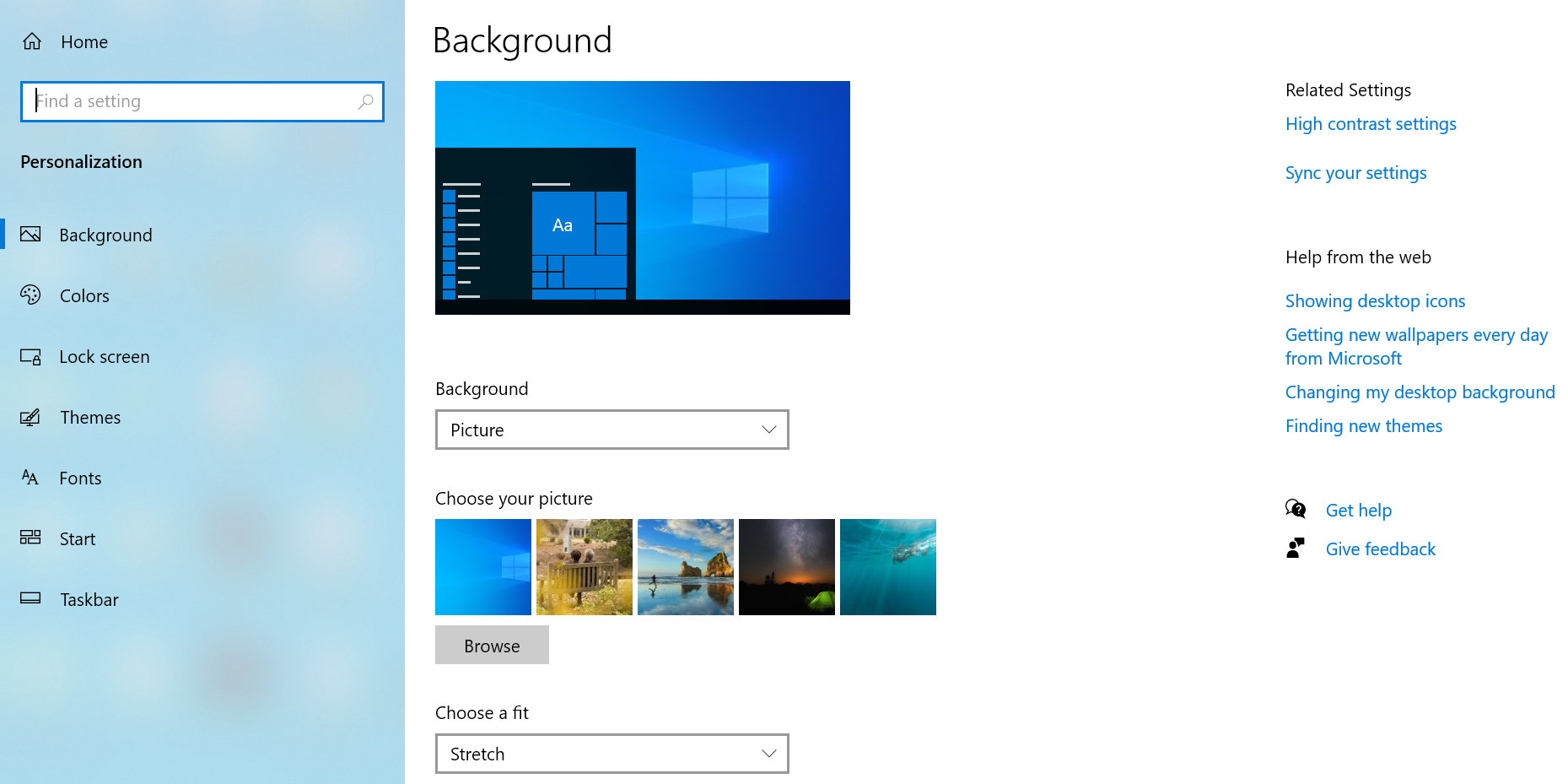
    1. En el escritorio de Windows 10, haga clic con el botón derecho en cualquier lugar en blanco y seleccione Personalizar .
    2. En la sección Elija su imagen , haga clic en el botón Examinar .
    3. Seleccione el fondo de pantalla de Windows 11 que le gustaría usar.
    4. El fondo de pantalla elegido es ahora el fondo predeterminado de su escritorio.
    Cómo configurar un fondo de pantalla de bloqueo en Windows 10

    1. Haga clic con el botón derecho en cualquier lugar en blanco de su escritorio y elija Personalizar .
    2. En la barra lateral de la izquierda, elija Bloquear pantalla .
    3. Haz clic en el menú desplegable Fondo y selecciona Imagen .
    4. Haga clic en el botón Examinar y elija un fondo de pantalla de Windows 11.
    5. La imagen de la pantalla de bloqueo ahora ha cambiado.
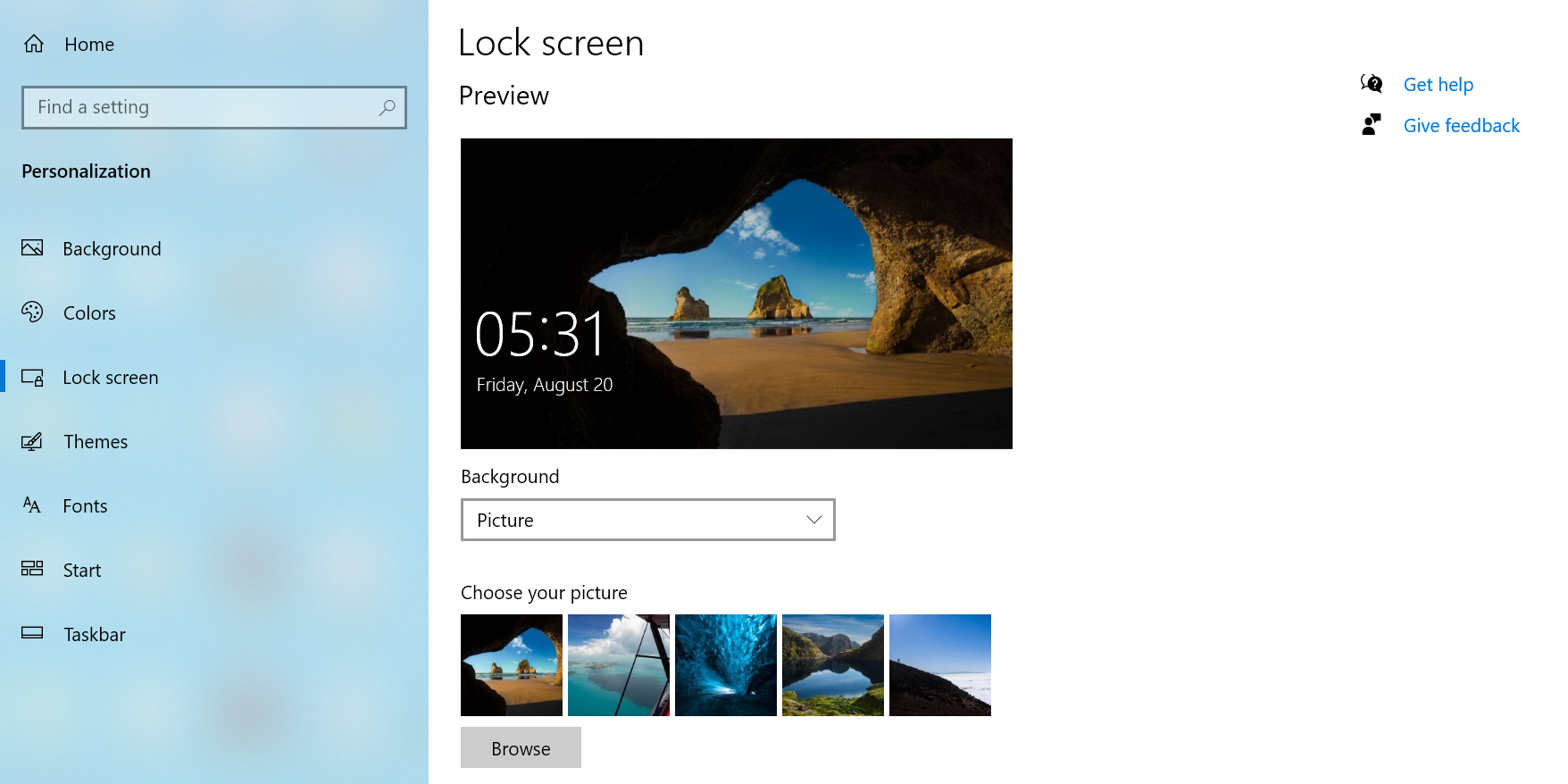
    Para volver a los fondos de pantalla predeterminados, siga los mismos pasos anteriores. Luego, cuando tenga la opción de seleccionar un fondo de pantalla, simplemente seleccione su fondo de pantalla predeterminado.

    Obtener la mirada de Windows 11 antes de su lanzamiento

    Con estos fondos de pantalla de Windows 11, puede hacer que su PC con Windows 10 parezca que está ejecutando Windows 11 sin tener que instalarlo. Como tal, incluso si tiene la intención de seguir con Windows 10, aún puede beneficiarse del magnífico diseño gráfico de los fondos de pantalla de Windows 11.

  • Las 7 mejores aplicaciones de creación de formularios en línea para recopilar datos

    Las 7 mejores aplicaciones de creación de formularios en línea para recopilar datos

    ¿Está buscando recopilar algunos datos, pero no sabe cómo hacerlo? Las aplicaciones de creación de formularios en línea lo tienen. Ya sea que esté recopilando datos cualitativos para la investigación, realizando una encuesta rápida o incluso contratando, estos formularios lo tienen cubierto.

    Aquí hay 7 aplicaciones de creación de formularios en línea que puede usar para recopilar datos.

    1. Formularios de Google

    Los formularios de Google son uno de los creadores de formularios en línea más populares. Es de uso gratuito, fácil de crear y es mejor para realizar encuestas. Los formularios de Google seleccionan los temas del formulario para que coincidan con su logotipo o foto, si usa uno.

    Los formularios de Google guardan sus datos automáticamente en formato Excel. También se integra con las hojas de Google a través de Google Workspace. Por lo tanto, puede tener acceso a sus datos en un formato de vista de hoja de cálculo.

    Su limitación es que forma parte del ecosistema de Google, y necesitas una cuenta de Gmail para usarlo. La personalización del diseño también es limitada y el usuario debe crear una contraseña segura para protegerlo. Por último, necesitas Internet para usarlo.

    Precio : (Gratis para una cuenta personal, a partir de $ 6 para Google Workspace).

    2. Microsoft Forms

    Microsoft Forms es parte de Office 365 y se utiliza principalmente para crear encuestas , sondeos y cuestionarios. Está basado en la web, es sencillo e intuitivo de construir.

    Una de sus ventajas clave es que convierte automáticamente los datos de su formulario en tablas y gráficos que facilitan la interpretación y presentación de sus datos. Además, puede transferir datos a Excel para su posterior análisis y se integra con Microsoft Flow y SharePoint.

    Sus limitaciones incluyen que debe tener una cuenta de Microsoft para acceder. Para cada formulario, solo puede tener hasta 100 preguntas. Además, no existe la opción de guardar un formulario al completarlo. El relleno es de una sola vez. Por último, si utiliza la pregunta de clasificación, solo tendrá entre 2 y 10 como opciones disponibles.

    Precio : (Plan básico gratuito, a partir de $ 100 por 2,000 respuestas por mes para profesionales).

    3. Typeform

    Llenar formularios puede ser agotador. Typeform aprovechó esto y creó formularios que son interesantes de llenar. Diseña formas hermosas y hace preguntas en un tono conversacional para mantener a la gente comprometida.

    Typeform hace que los formularios sean más atractivos mediante imágenes, GIF y videos. Se hace de una manera sutil para fomentar el llenado de preguntas en lugar de ser una distracción. También tiene integración incorporada con Google Sheets, Mail Chimp y Zapier, con los que tiene más de 500 integraciones.

    Sus deficiencias son que, a diferencia de Google Forms y Microsoft Forms, donde puede exportar fácilmente los datos a una hoja de cálculo, la exportación a Typeform es un poco torpe. Tampoco puede cambiar el aspecto del formulario fácilmente. Si está buscando hacer coincidir su encuesta con su marca, no puede hacerlo.

    Precio : (plan básico gratuito y planes pagos a partir de $ 25).

    4. Formulario en papel

    Antes de recopilar algunos datos, ¿qué tal si cuenta una historia? Paper Form le ayuda a hacer eso. Su diseño le permite contar su historia a través de fotos, videos y otros medios antes de hacer preguntas.

    Paperform parece una página de destino y actúa como un sustituto de la página de destino. Le ayuda a recopilar datos de visitantes para campañas de marketing específicas y anuncios PPC. Es mejor crear formularios que reflejen su marca.

    Su inconveniente es que si crea un formulario de varias páginas y alguien no lo completa, no puede enviar por correo electrónico los formularios abandonados. También tiene un período de prueba limitado de 14 días.

    Precio : (período de prueba gratuito de 14 días, a partir de $ 12.50 para planes pagos).

    5. Wufoo

    Wufoo es un creador de formularios basado en la nube que facilita la creación de formularios de registro, formularios de solicitud, encuestas, formularios de contacto, formularios de pago y más. Para crear un formulario con Wufoo, simplemente arrastre y suelte. Si está buscando una experiencia simple de creación de formularios, Wufoo es lo que necesita.

    Wufoo se integra con todo. Puede sincronizar Wufoo con Hojas de cálculo de Google, Zapier, Slack, Google Drive, pasarelas de pago, ESP / CRM de correo electrónico y mucho más. Su inconveniente es que tiene un soporte deficiente que se basa en un sistema de venta de entradas por niveles. Su tiempo de respuesta se correlacionará con el plan en el que se encuentre. Si tiene un plan gratuito, espere esperar más cuando tenga un problema.

    Precio : (Gratis con funciones básicas, desde $ 14.08 para planes pagos).

    6. JotForm

    JotForm es un generador de formularios en línea que le permite crear formularios personalizados en línea. Tiene una interfaz intuitiva de arrastrar y soltar que facilita la creación de formularios. También tiene más de 10,000 plantillas de formularios de registro, encuestas, sondeos, formularios de solicitud y mucho más.

    JotForm cumple con las regulaciones de privacidad de datos. Cumple con el cumplimiento de PCI para la privacidad de los datos financieros, el cumplimiento de HIPAA para el cumplimiento de la salud y el RGPD de la UE. Es compatible con más de 80 integraciones de aplicaciones, entre ellas Slack, HubSpot, Salesforce, Google Calendar, PayPal, Mailchimp y mucho más.

    Precio : (Versión gratuita, desde $ 24 para planes pagos).

    7. Formstack

    Formstack tiene un editor intuitivo de arrastrar y soltar que facilita la creación de un formulario. Tiene más de 300 plantillas que puede personalizar, una función para guardar y reanudar, y admite 36 idiomas. Sin embargo, la interfaz de creación de formularios solo está en inglés.

    Formstack tiene una biblioteca de videos tutoriales, artículos de ayuda y tutoriales que puede usar para aprender a crear formularios. Resultan útiles cuando se exploran funciones más avanzadas de Formstack. Otra característica interesante de Formstack es que tiene un creador de temas que le permite crear formularios que coincidan con su marca. Puede guardar su tema y usarlo en el futuro al crear otros formularios. Formstack también se integra con una variedad de herramientas de terceros que incluyen el procesamiento de pagos como PayPal y Stripe.

    Una desventaja importante es que Formstack no tiene un plan gratuito. Solo ofrece una prueba gratuita de 14 días. Los planes de bajo precio son muy restrictivos. Limitan la cantidad de formularios que puede crear y los envíos de formularios mensuales que puede realizar. También tiene límites de almacenamiento de datos y la atención al cliente es lenta.

    Precio : (Prueba gratuita de 14 días, a partir de $ 50 para planes pagos).

    Gestión de datos en línea mediante formularios en línea

    Si tuvo que recopilar algún dato en el día, lo hizo a través de formularios en papel. El proceso fue tedioso y estresante. Gracias a la tecnología, esos días quedaron atrás.

    Los creadores de formularios en línea lo han facilitado y ahora todo está en línea. Asegúrese de consultar los creadores de formularios en línea anteriores y ver cuál se adapta a sus necesidades.

  • Una guía para mover la biblioteca de fotos de su Mac a una unidad externa

    Una guía para mover la biblioteca de fotos de su Mac a una unidad externa

    La aplicación Fotos en macOS es un excelente lugar para guardar sus recuerdos y mantenerlos a salvo. Sin embargo, si es como la mayoría de los usuarios, su biblioteca de fotos puede ser una entidad en constante expansión. Después de un tiempo, las demandas de almacenamiento de su biblioteca pueden comenzar a acumularse, causando una falta de almacenamiento en su Mac.

    Los fotógrafos y videógrafos profesionales son aún más propensos a tener problemas de almacenamiento debido al tamaño de sus bibliotecas de fotos.

    Una opción para evitar este problema es mover la biblioteca de fotos de tu Mac a una unidad externa. Le mostraremos cómo hacerlo a continuación.

    Primero, considere hacer una copia de seguridad de sus fotos en iCloud Drive

    Hacer una copia de seguridad de su biblioteca en iCloud Drive le permite almacenar versiones de resolución completa en la nube con versiones de menor resolución guardadas localmente en su Mac.

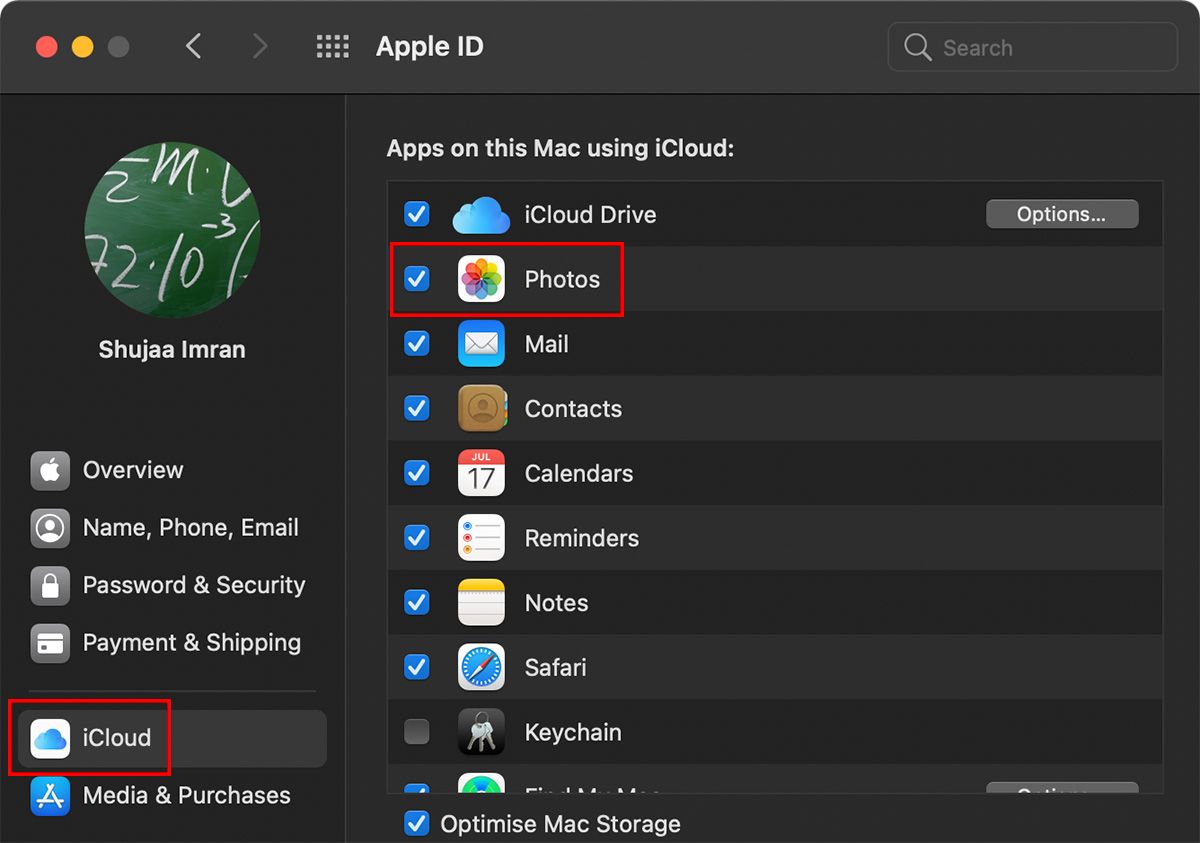
    Para habilitar Fotos para iCloud Drive:

    1. Abra Preferencias del sistema en su Mac.
    2. Haga clic en ID de Apple en la sección superior de la ventana.
    3. Seleccione iCloud en el panel de la izquierda y habilite Fotos .

    Esto automáticamente hará una copia de seguridad de todos los medios presentes en su biblioteca de Fotos predeterminada en su Mac. Una vez hecho esto, las fotos de baja resolución reemplazarán a las fotos de alta resolución en su dispositivo (puede elegir descargar la foto de alta resolución completa en cualquier momento, si es necesario). Esto automáticamente ahorrará algo de espacio en su Mac.

    Es importante tener en cuenta que si elimina una foto tomada en su iPhone, que está sincronizada con iCloud, también se eliminará de la nube. Por lo tanto, recomendamos mover su biblioteca de fotos desde el almacenamiento interno de su Mac a una unidad externa para una mejor protección.

    Relacionado: Cómo acceder a las fotos de iCloud

    Cómo elegir una unidad externa para la biblioteca de fotos de su Mac

    Si tiene una gran biblioteca de fotos en su Mac, transferir los medios a una unidad externa puede ahorrarle un valioso espacio de almacenamiento. Pero hay algunas consideraciones que debe tener en cuenta para elegir la mejor unidad externa para usar.

    ¿Qué tipo de almacenamiento debería utilizar?

    Dado que acceder a fotos y medios puede ser una tarea que requiere muchos datos, le recomendamos que obtenga un dispositivo de almacenamiento externo rápido. Un disco duro USB 3.0, USB-C o Thunderbolt puede resultar atractivo, pero si tiene la intención de pasar tiempo usando la aplicación Fotos editando las fotos, etc., la mejor opción sería considerar el almacenamiento flash (un SSD). Consulte nuestras guías sobre los mejores discos duros externos y lo que debe considerar al comprar un SSD .

    ¿Qué formato de unidad externa debería utilizar?

    Antes de comenzar, asegúrese de que la unidad externa que va a utilizar esté formateada como Mac OS Extended (Journaled). Recomendamos formatear la unidad antes de usarla para que no tenga ningún problema. Puede formatear su unidad externa directamente desde la Utilidad de Discos en macOS.

    Transferencia de la biblioteca de fotos de su Mac a una unidad externa

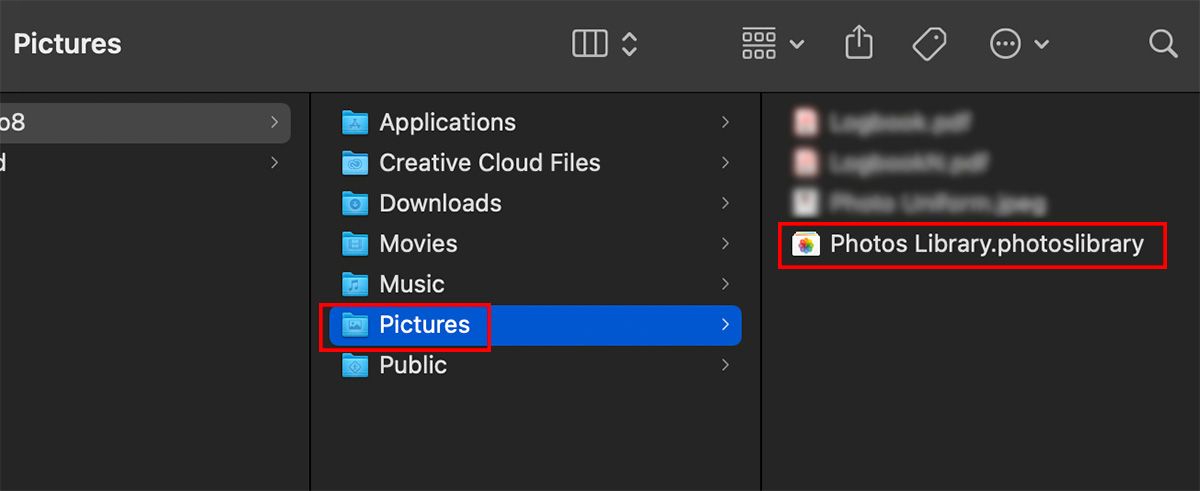
    La aplicación Fotos en macOS almacena todos sus medios en forma de una "biblioteca" de Fotos. De forma predeterminada, la biblioteca de Fotos está presente en la carpeta Imágenes de la carpeta Inicio de macOS. Moviremos esta biblioteca directamente a una unidad externa, antes de decirle a la aplicación Fotos que cargue la biblioteca desde la unidad externa de forma predeterminada.

    Siga los pasos a continuación para hacer esto.

    Conecte su disco externo a su Mac y asegúrese de que aparezca en la barra lateral del Finder.

    Abra una nueva ventana del Finder y presione Cmd + Shift + H para ir a su carpeta de Inicio, luego seleccione Imágenes . Debería ver el archivo de la biblioteca de fotos aquí.

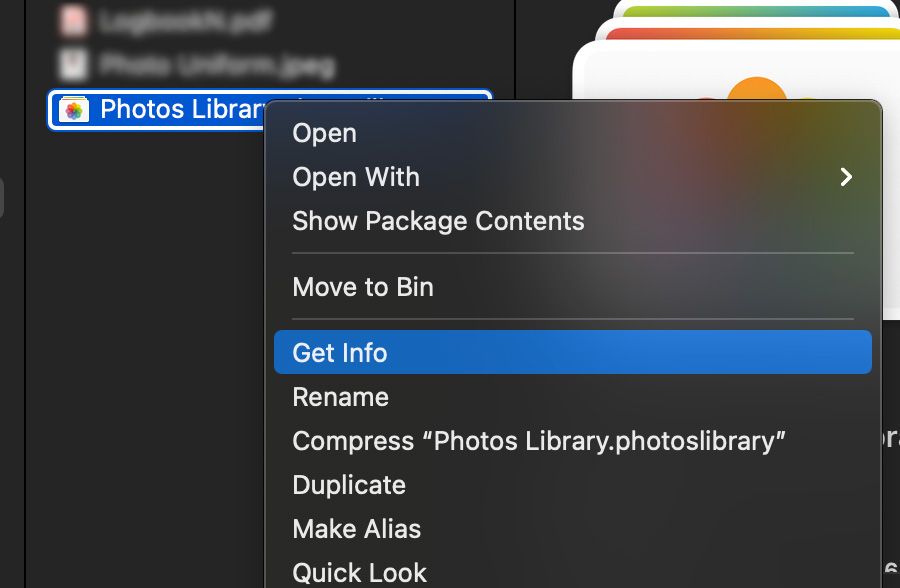
    Recomendamos asegurarse de tener suficiente espacio libre para la biblioteca en el disco externo. Haga clic con la tecla Control y haga clic en el archivo de la biblioteca de fotos y seleccione Obtener información para verificar el tamaño de almacenamiento de la biblioteca.

    Una vez verificado, arrastre y suelte el ícono de la biblioteca de fotos en el ícono del disco duro, ya sea en la barra lateral del Finder o en su escritorio. También puede simplemente copiar ( Cmd + C ) y pegar ( Cmd + V ) el archivo de la biblioteca de fotos en su disco duro externo. La copia puede llevar algún tiempo dependiendo del tamaño de su biblioteca.

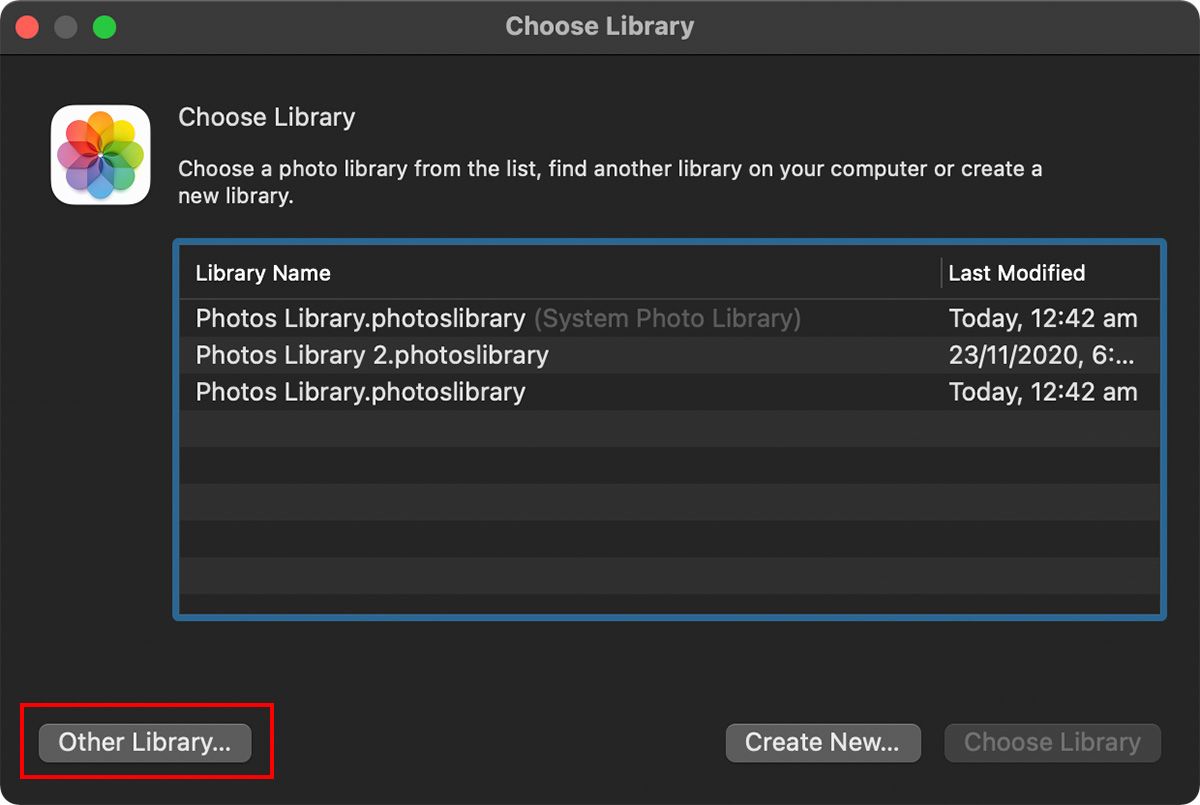
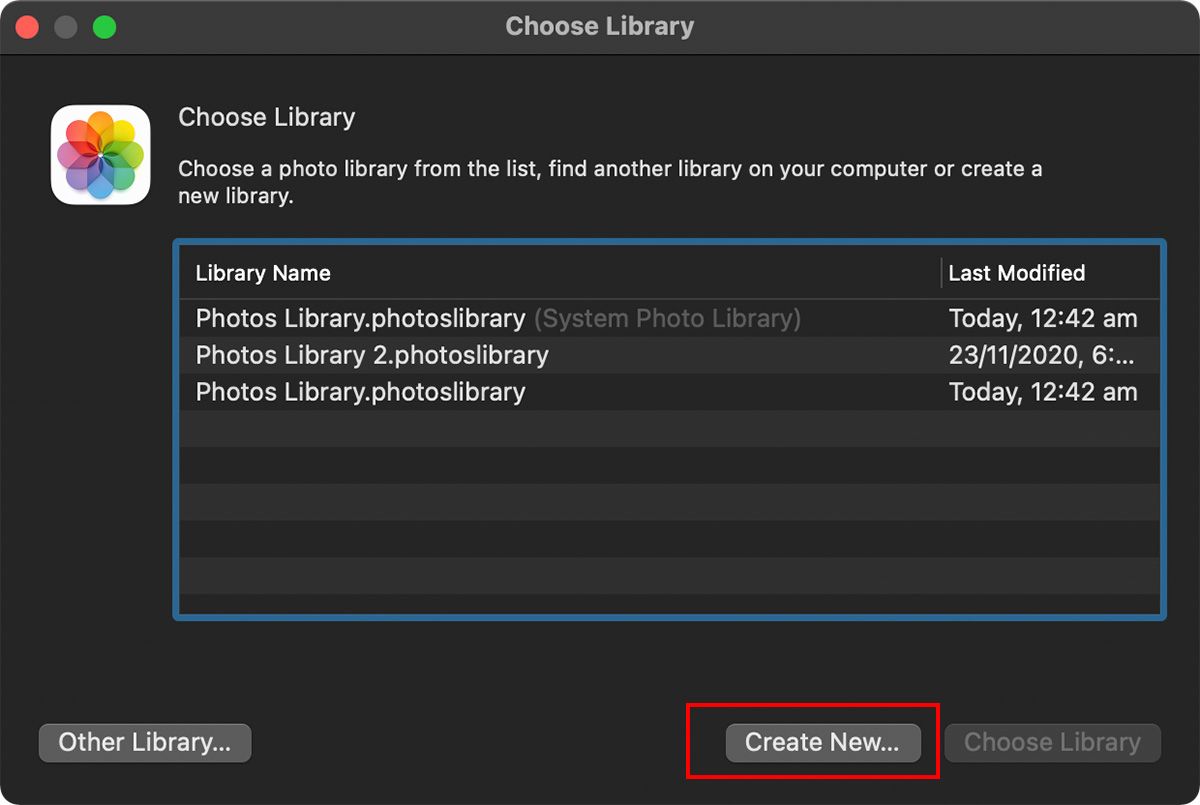
    Una vez que haya terminado, inicie la aplicación Fotos en su Mac mientras mantiene presionada la Opción , lo que le pide a Fotos que busque una nueva ubicación en la biblioteca. Luego, seleccione Otra biblioteca y navegue hasta la nueva ubicación de su archivo de biblioteca de fotos en la unidad externa. La aplicación Fotos debería cargar la biblioteca (con todas sus fotos) normalmente.

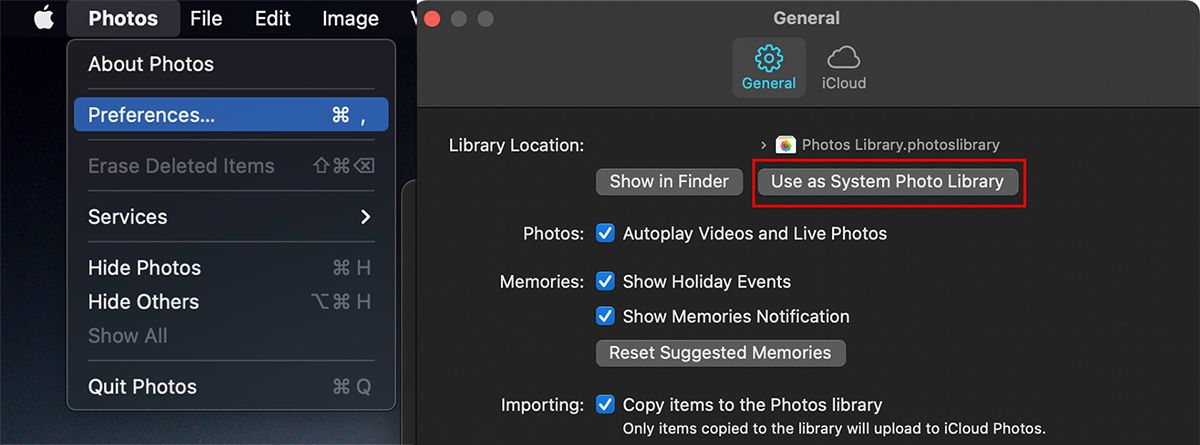
    Una vez cargado, haga clic en Preferencias> General en la barra de menú en Fotos. Seleccione Usar como biblioteca de fotos del sistema .

    Este paso hará que la aplicación Fotos use la biblioteca almacenada en el disco externo como su Biblioteca de fotos del sistema.

    Nota: Esto también significa que si inicia la aplicación Fotos sin la unidad externa conectada, la aplicación Fotos le pedirá que seleccione una biblioteca alternativa para continuar.

    Si aún desea usar la biblioteca de fotos de iCloud con su Mac, tendrá que volver a habilitarla desde Preferencias del sistema. Abra Preferencias del sistema en su Mac. Navegue a iCloud y habilite Fotos para volver a activar iCloud para sus Fotos.

    Eliminación de la biblioteca antigua

    Pruebe la nueva biblioteca desconectando su disco externo para asegurarse de que las fotos se hayan movido a ella. Una vez que se vuelva a conectar, asegúrese de que todo funcione correctamente y de que se estén cargando todos los medios.

    Cuando esté seguro de que todo está bien, puede volver a la carpeta Imágenes en su Mac y mover el archivo antiguo de la Biblioteca de fotos a la Papelera. Para liberar espacio de inmediato en su disco duro interno, vacíe la Papelera para eliminar permanentemente la antigua biblioteca de Fotos.

    ¡Eso es todo! Ha movido correctamente su biblioteca de Fotos a una unidad externa, en la que puede continuar viendo sus fotos y videos como de costumbre.

    Uso de varias bibliotecas en la aplicación Fotos

    También puede optar por utilizar varias bibliotecas en la aplicación Fotos. Al crear varias bibliotecas, puede ordenar todos sus medios según el tipo, la ocasión o el dispositivo y mantenerlos en ubicaciones separadas.

    Esto es más útil con una unidad externa, ya que no está limitado por las restricciones del almacenamiento interno de su Mac.

    A continuación, se explica cómo crear varias bibliotecas:

    1. Para crear una nueva biblioteca, simplemente mantenga presionada la tecla Opción mientras inicia Fotos.
    2. Elija Crear nuevo .
    3. Seleccione la ubicación y el nombre de su nueva biblioteca.

    Tenga en cuenta que solo puede usar una biblioteca a la vez en Fotos. Siempre que desee utilizar una biblioteca alternativa, tendrá que reiniciar la aplicación (mantenga la opción presionada mientras inicia Fotos) y seleccione la biblioteca que desea abrir.

    Si cambia a una biblioteca que no sea la biblioteca de fotos del sistema, los cambios que realice no se reflejarán en las fotos de iCloud, ya que las fotos de iCloud solo sincronizan los cambios de su biblioteca de fotos del sistema.

    Hacer una copia de seguridad de los medios con fotos

    Hacer una copia de seguridad de tus fotos y videos usando Fotos en tu Mac es una buena idea. Esto puede ayudar a liberar espacio de almacenamiento en su dispositivo portátil (como un iPhone o iPad). Tener una copia de seguridad en una unidad externa le permite ahorrar un espacio de almacenamiento muy necesario en su Mac, e incluso puede acceder a su biblioteca en otras computadoras si es necesario.

  • ¿Cuáles son las ventajas y desventajas de descargar las versiones beta del software de Apple?

    ¿Cuáles son las ventajas y desventajas de descargar las versiones beta del software de Apple?

    Cada año, Apple lanza versiones beta de su software iOS, macOS, iPadOS y watchOS. Estos programas beta, accesibles para todos los que tengan un ID de Apple, permiten a los usuarios probar las novedades antes del lanzamiento oficial del software. También permite que usuarios como tú y yo ayudemos a Apple a mejorar el software.

    Sin hacer ninguna investigación previa, descargar el software beta de Apple puede parecer una obviedad. Después de todo, ¿quién no querría probar todo antes del lanzamiento completo?

    Sin embargo, si miras un poco más de cerca, la imagen no es tan clara. En este artículo, le mostraremos los principales pros y contras de descargar las versiones beta del software de Apple.

    Las ventajas de descargar las versiones beta del software de Apple

    Antes de analizar los inconvenientes, veremos los beneficios de instalar las versiones beta del software de Apple. A continuación, encontrará cuatro de las principales razones para descargar cualquier software beta disponible para su dispositivo.

    Tienes la oportunidad de dar valiosos comentarios a Apple

    La razón principal por la que Apple lanza versiones beta de sus actualizaciones de software es para recibir comentarios antes del lanzamiento completo. Y aunque puede realizar cientos de pruebas en entornos controlados, la mejor manera de averiguar la usabilidad de un software es dejar que los clientes lo prueben.

    Cuando utilice el software beta de Apple, tendrá la oportunidad de proporcionar comentarios sobre lo que funciona y lo que no. Gracias a tu ayuda, ayudarás a todos a aprovechar al máximo la versión completa cuando se lance.

    Las actualizaciones beta instalan una aplicación Feedback en sus dispositivos, lo que hace que sea muy fácil proporcionar comentarios a Apple.

    Puede probar nuevas funciones geniales

    Con cada actualización de iOS, iPadOS, macOS, etc., Apple presenta una variedad de funciones interesantes para ayudarlo a optimizar mejor su vida. Entonces, naturalmente, la compañía incluye estas características en sus versiones beta.

    Cuando descargue un software beta de Apple, podrá probar las funciones más nuevas de Apple antes de que sus amigos y familiares se apoderen de ellas. Para cuando se publique la versión completa, ya sabrá cómo usar todo, lo que hará que la actualización sea mucho más fluida.

    Relacionado: Las mejores características para esperar en iOS 15

    El software beta de Apple es gratuito

    Apple lanza dos versiones beta: una para desarrolladores y otra para el público. Para usar la versión beta para desarrolladores de Apple, debe tener una suscripción de $ 99 por año al Programa para desarrolladores. Pero para la versión beta pública, no es necesario pagar un centavo.

    Las diferencias entre el desarrollador y las versiones beta públicas son mínimas, lo que significa que no se perderá nada drástico. Si bien descargar la versión beta es arriesgado de otras maneras, este no es el caso cuando se habla solo de dinero.

    Aún puede degradar si lo desea

    Cuando se utiliza el software beta de Apple, no todo el mundo disfruta de una transición sin problemas. A menudo, la actualización tiene varios problemas que deben solucionarse antes de que la versión completa esté disponible para el público.

    Si descarga este software y tiene problemas, siempre puede cambiar al sistema operativo actual. Y dado que esta será la última edición completa, no necesita preocuparse por problemas de seguridad.

    Relacionado: Cómo degradar de iOS 15 Beta a iOS 14 ahora mismo

    Los contras de descargar las versiones beta del software de Apple

    Bien, entonces tienes una mejor idea de los principales beneficios de descargar las versiones beta del software de Apple. Sin embargo, no se deje engañar pensando que todo es sol y arcoíris, porque la realidad a veces es bastante diferente.

    A continuación, encontrará cuatro razones por las que es posible que desee reconsiderar la descarga de las versiones beta del software de Apple.

    Puede perder todo en su dispositivo

    Cuando descargue el software beta de Apple, debe recordar que no es la versión completa. Debido a esto, podría encontrarse con varios problemas importantes que podrían incluir la pérdida de todos los datos de su dispositivo.

    Antes de descargar el sistema operativo que esté probando, es fundamental que haga una copia de seguridad de todo. Guarde sus carpetas importantes en una unidad externa o en su almacenamiento de iCloud, y asegúrese de que puede volver al estado actual de su computadora si es necesario.

    Si cree que hacer una copia de seguridad de su dispositivo requiere demasiado esfuerzo, descargar el software beta en un iPhone, Mac o iPad de repuesto es una idea brillante. De lo contrario, es mejor esperar un par de meses hasta que salga la versión completa más estable.

    Relacionado Cómo usar Time Machine para hacer una copia de seguridad de su Mac

    Es posible que algunas aplicaciones no funcionen

    A medida que Apple lanza sus actualizaciones beta para desarrolladores, los desarrolladores trabajarán duro para asegurarse de que sus aplicaciones sean compatibles con estos cambios. Pero cuando salga la versión beta pública, es posible que algunas aplicaciones aún no funcionen con esta actualización.

    Si descubre que una aplicación que usa regularmente no funciona con su dispositivo, tiene grandes problemas. Esta es otra razón por la que es bueno usar el software beta en un dispositivo de repuesto que no usa para trabajar.

    El software beta de Apple a menudo tiene problemas de rendimiento

    Si bien es posible que no tenga problemas con el software beta de Apple, también es una buena idea esperar lo peor. Incluso con décadas de experiencia, la compañía todavía está aprendiendo sobre su software más nuevo durante la fase beta.

    Cuando descarga la última versión de iOS y similares, a menudo experimentará problemas de rendimiento antes de que Apple los parchee en las primeras semanas. Por extensión, probablemente se encontrará con problemas similares con la edición beta.

    Si su dispositivo no funciona tan bien después de descargar el software beta, es posible que desee considerar cambiar a la última versión completa por el momento.

    El software beta de Apple puede tener problemas de seguridad

    Dado que el software beta aún no está completamente desarrollado, es importante recordar que podría dejar su dispositivo expuesto a amenazas de seguridad.

    En casos extremos, el uso de la versión beta del sistema operativo de Apple podría resultar en virus y otro malware desagradable, llegando a su teléfono inteligente o computadora. Del mismo modo, no puede descartar la posibilidad de que los piratas informáticos entren y roben su información personal.

    Relacionado: Si desea infectar su Mac con malware, haga esto

    ¿Debería descargar el software beta de Apple?

    En última instancia, es su decisión si desea descargar el software beta de Apple o no. Pero si decide hacerlo, debe comprender los riesgos asociados.

    Seguro, podrás probar muchas funciones nuevas e interesantes antes de tiempo. Pero al mismo tiempo, podría perder todo lo que hay en su dispositivo. Además, los problemas de rendimiento podrían afectar su productividad.

    Si tiene un dispositivo de repuesto que admita la próxima actualización del sistema operativo, descargar la versión beta no causará demasiado daño. También es vital dar retroalimentación a Apple, así que si este es usted, o trabaja en un campo como TI, adelante. De lo contrario, es posible que desee esperar hasta el lanzamiento oficial.

  • Cómo los drones 5G pueden transformar las transmisiones en vivo

    Cómo los drones 5G pueden transformar las transmisiones en vivo

    En el pasado, si quería filmar una transmisión en vivo desde el aire, tenía que usar un equipo de transmisión pesado y un helicóptero.

    Pero a medida que las tecnologías de transmisión y cámara se vuelven más pequeñas y livianas, la plataforma de grabación también se vuelve más compacta.

    Lo que antes requería un helicóptero ahora puede caber en drones pequeños y ágiles. Entonces, ¿cómo pueden las nuevas tecnologías como el video 5G y 8K transformar las transmisiones en vivo?

    La magia de las imágenes de drones

    Antes de la llegada de los drones, la videografía aérea era dominio exclusivo de helicópteros y aviones especializados. Alquilarlos u operarlos podría costarle cientos o incluso miles de dólares por hora. Debido a esto, solo las principales empresas de producción y noticias podían permitirse imágenes en el aire.

    Sin embargo, esto cambió con el desarrollo de las cámaras digitales y la tecnología de drones. A medida que los equipos de video se volvían más livianos y más pequeños, los drones comerciales recién lanzados podían transportarlos de manera efectiva y eficiente.

    Entonces, aunque este equipo sigue siendo costoso, es solo una fracción del costo de los helicópteros y los aviones de ala fija.

    Debido a que los drones son pequeños y ágiles, pueden volar y maniobrar en espacios reducidos. En el pasado, se requería un equipo completo de operadores de plataformas rodantes, operadores de grúas, operadores de Steadicam y operadores de cámara para realizar tomas continuas, como se muestra arriba.

    También debe pasar horas, si no días, en una sala de edición para mostrar la ilusión de una sola toma. Todo este equipo y personal se reemplaza con una tripulación de dos o tres operadores de drones con vista en primera persona capacitados. Con una planificación adecuada, solo se requiere una toma para grabar un clip continuo, sin necesidad de empalmar escenas.

    El uso de drones para grabar y transmitir le ahorra tiempo y recursos a la productora, ya que pueden trabajar con menos personal y obtener el resultado deseado casi de inmediato. Además, los drones proporcionan ángulos en una escena que de otro modo hubieran sido imposibles, dando así al director o al director de fotografía más libertad creativa.

    Relacionado: Maneras únicas en que se utilizan los drones en la actualidad

    Cómo 5G está cambiando la transmisión

    Quienes vivieron en los años 80 y 90 pueden recordar cómo algunos canales de noticias comenzaron a informar sobre la situación del tráfico a través de una transmisión en helicóptero en vivo. En ese entonces, transmitían los datos de video y audio a través de señales de TV, transmitiéndolos desde el helicóptero a las estaciones base ubicadas en torres altas o montañas cercanas.

    Las cámaras y televisores en ese entonces solo usaban video de definición estándar con una tasa de bits de entre 1 y 6 Mbps. Dado que las señales de TV analógicas tenían una capacidad de 4.5 Mbps, era suficiente para manejar tanto los datos visuales como los de sonido del interruptor de noticias.

    Sin embargo, a medida que prevalecían los videos de alta definición y 4K, estos requirieron mayores anchos de banda inalámbricos. Ahí es donde entra la tecnología 5G en la transmisión. Con un máximo teórico de 20 Gbps, puede enviar una gran cantidad de datos de forma inalámbrica.

    El estándar anterior, 4G LTE, solo puede transmitir hasta un máximo de 50 Mbps. Es por eso que la transmisión de alta definición estaba limitada antes de la introducción de 5G.

    El video Full HD requiere un ancho de banda de 6 Mbps, mientras que el video UHD necesita al menos 25 Mbps. Si desea calidad 4K, debe tener al menos 32 Mbps. Más que eso, también debe considerar que está enviando control y otros datos a través del mismo canal de comunicación.

    El límite de 50 Mbps de 4G significa que los operadores de drones no tienen mucho margen para la capacidad de datos. Pero con 5G, obtienen mucho más ancho de banda que, en teoría, incluso podrían ejecutar dos o más transmisiones de video de un dron. Esto proporciona la copia de seguridad necesaria para obtener metraje de transmisión confiable, en vivo y aéreo.

    Relacionado: ¿Qué es 6G? ¿Cómo se compara con 5G?

    Drones 5G y eventos deportivos

    Los deportes de motor fueron uno de los primeros eventos en vivo en adoptar la tecnología de drones 5G. Debido a su naturaleza, los fanáticos de las carreras solo pueden ver una sección limitada de la pista. Tendrían que depender de cámaras colocadas por todo el recorrido o de helicópteros para disfrutar de la carrera en su conjunto.

    Dado que los drones 5G pueden volar alto y bajo, los espectadores ahora pueden ver el evento como un todo. Al subir a una altitud mayor, los drones pueden ver más de la pista, dando una vista general a la audiencia. Al mismo tiempo, el operador del dron puede volar más cerca de la acción, permitiendo que la gente tenga una mirada íntima y de cerca a los vehículos.

    El Campeonato Mundial de Rally y DriftMasters, ambos reconocidos deportes de motor internacionales, utilizan estas pequeñas y ágiles cámaras voladoras para transmitir la acción en vivo. Según el equipo de producción, al público le encantaron los primeros planos que solo los drones pueden hacer posibles.

    En 2021, el uso de drones para cobertura deportiva se expandió más allá de los deportes de motor. NBC Sports usó un dron 5G para transmitir el Derby de Kentucky, una de las carreras de caballos más prestigiosas del mundo.

    Major League Baseball también entró en el juego con la cobertura de Fox Sports del juego Field of Dreams entre los Yankees y los White Sox. El canal trabajó con Beverly Hills Aerials, una empresa especializada en imágenes de drones aéreos.

    Para el evento, prepararon tres drones diferentes para cubrir el campo. Tienen dos drones de carga pesada diseñados para tomas amplias y de barrido del diamante, además de un dron de vista en primera persona (FPV). El dron FPV es compacto y ágil y puede volar hasta 160 km / h.

    Seguridad Aérea

    Desde 2014, los drones han sido legalizados para su uso en la industria cinematográfica, a pesar de que están fuertemente regulados por la Administración Federal de Aviación (FAA). Pero además de la tecnología 5G, la seguridad es otro tema que las emisoras deben considerar.

    Después de todo, podrían ocurrir lesiones graves o la muerte si su dron choca contra la multitud o los jugadores. Podría causar una interrupción masiva si un dron perdiera el control y se estrellara contra el campo de juego, incluso si no lastima a nadie.

    Sin embargo, la FAA ha publicado pautas, procedimientos y regulaciones para el funcionamiento seguro de estos dispositivos. Además, el continuo desarrollo de la tecnología de drones ha aumentado su fiabilidad. Como resultado, estos dispositivos ahora presentan menos riesgo en comparación con la tecnología de hace solo cinco años.

    La transmisión 5G ofrece una experiencia más inmersiva

    El matrimonio de la transferencia de datos de alta velocidad y las tecnologías de drones ha abierto muchas vías creativas para los directores y productores de eventos en vivo. Ahora pueden acercar a la audiencia no solo a la acción, sino incluso a su interior.

    Y mientras puedan seguir mejorando la seguridad, confiabilidad y asequibilidad de estas cámaras voladoras, espere ver más en cada evento en vivo a partir de ahora.

  • Beta pública frente a desarrollador de Apple: ¿Cuál es la diferencia?

    Cada año, antes de que Apple lance su nuevo software iOS y macOS, puede descargar la versión beta con unos meses de anticipación. Y dado que tanto el público como los desarrolladores usan el software, la compañía lanza versiones beta para ambos.

    Entonces, ¿cuáles son las diferencias entre las versiones beta pública y para desarrolladores para iOS y macOS? Continúa leyendo para averiguarlo.

    ¿Qué se incluye en la versión beta pública de iOS y macOS?

    La versión beta pública de Apple de iOS y macOS permite a los usuarios probar el nuevo software en su iPhone, iPad, Apple Watch, Apple TV o Mac de la misma manera que usarían sus dispositivos con la versión completa. Los usuarios de la beta pública también pueden probar nuevas funciones, como el modo Focus, que se lanzará en iOS15.

    A pesar de ser un requisito previo para el próximo software de Apple, la versión beta es un trabajo en progreso. Es posible que descubra que sus aplicaciones favoritas no funcionan en la versión beta, lo que podría proporcionarle una razón para no descargar el software beta .

    ¿Qué se incluye en iOS y macOS Developer Beta?

    La beta del desarrollador es un poco diferente a la pública. La versión beta pública de Apple es gratuita y, en términos de descargar el software beta para desarrolladores , lo mismo es cierto. Sin embargo, debe tener una membresía para el Programa de desarrolladores de Apple, que cuesta $ 99 por año.

    A menudo, la beta para desarrolladores se inicia antes que la beta pública. Pero menos eso, y necesitando ser un miembro del Programa de Desarrolladores de Apple, el software beta público y de desarrollador real es prácticamente idéntico.

    Un aspecto que vale la pena tener en cuenta es que el Programa de desarrolladores de Apple se centra en la fase de desarrollo de aplicaciones, mientras que el software beta tiene como objetivo abordar el rendimiento relacionado con el software.

    La diferencia entre las versiones beta pública y para desarrolladores de Apple

    Las versiones de software beta públicas y para desarrolladores de Apple son esenciales para recopilar comentarios y ayudar a garantizar que la versión completa del sistema operativo tenga la menor cantidad de problemas posible. Pero ya sea que sea un miembro del público o un desarrollador de software, las diferencias en la versión beta apenas se notan, excepto por la fecha de lanzamiento.

    Si desea probar iOS 15 o macOS Monterey antes de que salgan, pero no es miembro del Programa de desarrolladores de Apple, aún puede hacerlo de forma gratuita. Y si decide más tarde que desea eliminar el software, esto también es posible.

  • 4 formas de reparar la protección de recursos de Windows no pudieron iniciar el error del servicio de reparación

    4 formas de reparar la protección de recursos de Windows no pudieron iniciar el error del servicio de reparación

    La herramienta Comprobador de archivos de sistema, activada con el comando sfc / scannow en el símbolo del sistema, es una utilidad de reparación del sistema increíblemente útil. Escanea todos los archivos protegidos del sistema y reemplaza los archivos dañados con una copia en caché ubicada en su sistema. Sin embargo, al ejecutar este comando, puede encontrar un mensaje de error que dice "La protección de recursos de Windows no pudo iniciar el servicio de reparación".

    Este error a menudo ocurre debido a problemas de permisos o un TrustedInstaller de Windows que no funciona correctamente. Como tal, exploremos cómo solucionar este error en unos sencillos pasos.

    ¿Por qué no funciona SFC Scannow?

    Para que funcione el Comprobador de archivos de sistema, Windows TrustedInstaller debe estar operativo. Windows TrustedInstaller es un servicio necesario para permitir la instalación, eliminación y modificación de actualizaciones de Windows y otros componentes del sistema.

    De forma predeterminada, TrustedInstaller controla la herramienta Protección de recursos de Windows (WRP). WRP protege contra modificaciones no autorizadas, incluidos cambios en archivos, carpetas y claves de registro esenciales del sistema. También maneja el comando "sfc / scannow" que está intentando usar.

    Como tal, cuando TrustedInstaller falla, otros servicios que dependen de él también dejarán de funcionar. Esto significa que tanto WRP como la herramienta Comprobador de archivos de sistema no funcionarán correctamente. Si bien no existe una solución mágica para este problema, hemos enumerado algunos pasos de solución de problemas que puede seguir para corregir este error.

    1. Reinicie Windows TrustedInstaller (Instalador de módulos de Windows)

    Si Windows TrustedInstaller no se está ejecutando o no funciona correctamente, un reinicio rápido del servicio puede ayudar a resolver el error. Puede reiniciarlo fácilmente desde la Consola de servicio de Windows. He aquí cómo hacerlo.

    1. Presione Win + R para abrir el cuadro Ejecutar.
    2. Luego, escriba services.msc y haga clic en Aceptar para abrir la Consola de servicio.
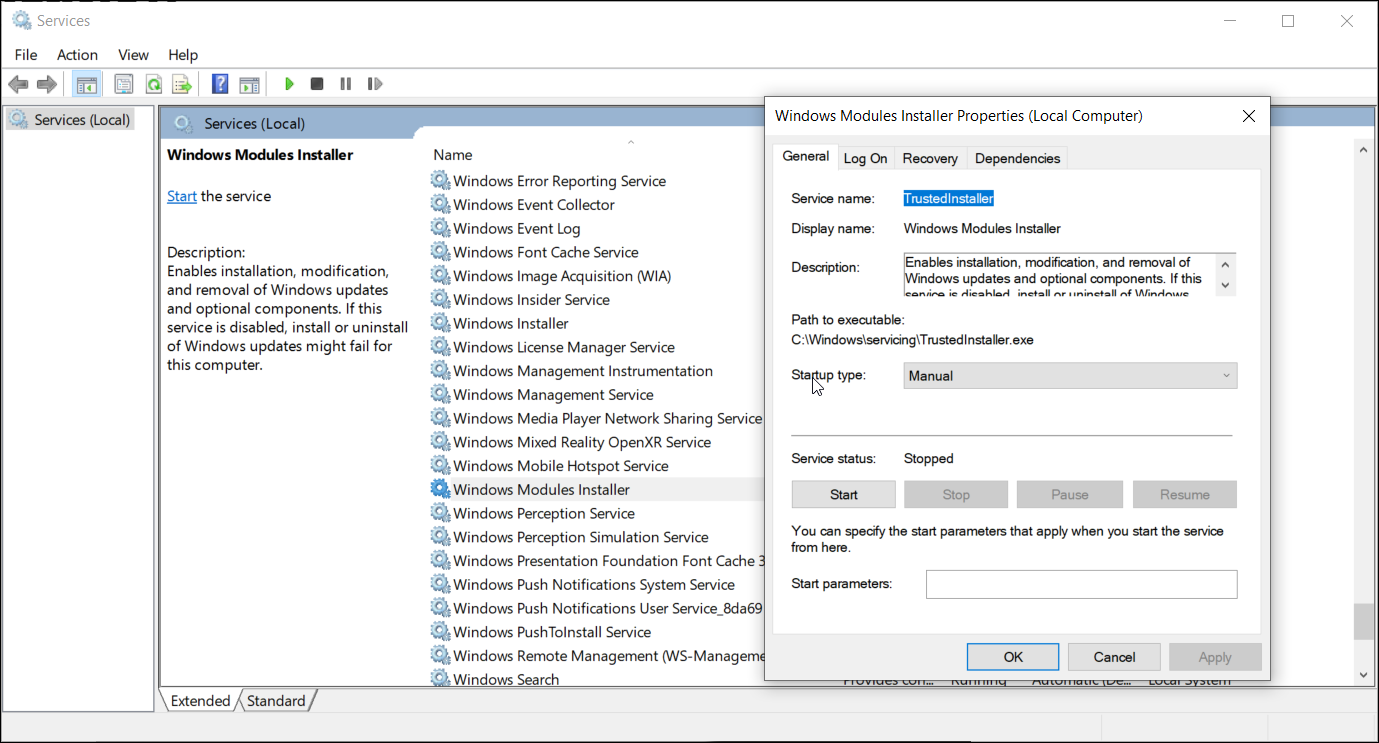
    3. En la ventana de la Consola de servicio , localice el Instalador de módulos de Windows.
    4. Haga clic derecho en el servicio y seleccione Propiedades .
    5. En la ventana Propiedades que aparece, configure el Tipo de inicio en Manual .
    6. Si el servicio no se está ejecutando, haga clic en el botón Iniciar en la sección Estado del servicio .
    7. Haga clic en Aplicar y Aceptar para guardar los cambios. Cierre la Consola de servicio y compruebe si puede ejecutar la herramienta Comprobador de archivos del sistema sin ningún error.

    2. Inicie TrustedInstaller mediante el símbolo del sistema

    Si reiniciar el instalador de módulos de Windows desde la consola de servicio no funcionó, puede usar el símbolo del sistema para reiniciar el servicio. He aquí cómo hacerlo.

    1. Escribe cmd en la barra de búsqueda de Windows. En los resultados de la búsqueda, haga clic con el botón derecho en Símbolo del sistema y haga clic en Ejecutar como administrador . Haga clic en cuando se lo solicite el Control de cuentas de usuario.
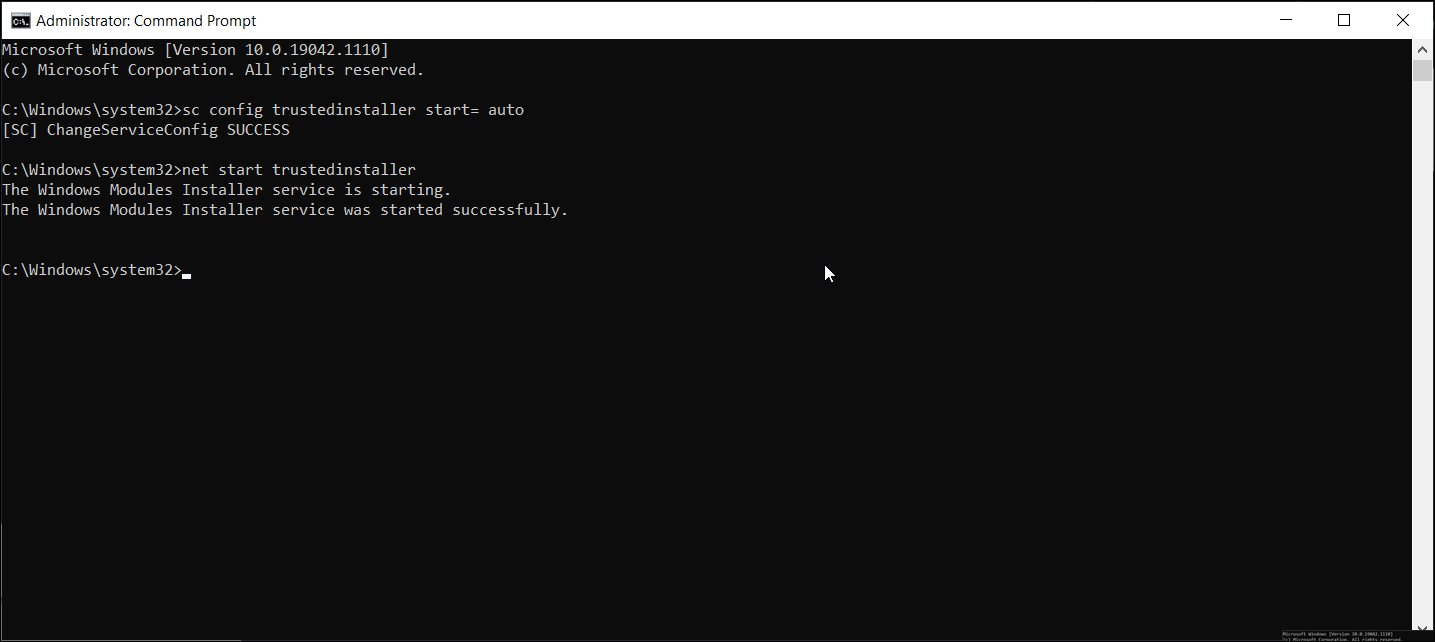
    2. En la ventana del símbolo del sistema, escriba el siguiente comando y presione enter para ejecutar:
       sc config trustedinstaller start= auto
    3. Este comando establecerá el tipo de inicio del servicio del instalador de módulos de Windows en automático. Una vez que se haya ejecutado correctamente, verá un mensaje de éxito de ChangeServiceConfig SUCCESS en la pantalla.
    4. Luego, ingrese el siguiente comando para reiniciar el servicio TrustedInstaller:
       net start trustedinstaller
    5. Una vez ejecutado con éxito, ejecute el comando sfc / scannow y verifique si el error está resuelto.

    3. Ejecute SFC Scannow en modo seguro

    En modo seguro, Windows se inicia en un estado mínimo, cargando un conjunto limitado de archivos y unidades. El modo seguro es útil para determinar si una aplicación de terceros o un conflicto de servicio está causando problemas en su sistema.

    Si cree que un programa de terceros está en conflicto con la herramienta Comprobador de archivos del sistema y la activación de la Protección de recursos de Windows no pudo iniciar el error del servicio de reparación, ejecute el comando sfc / scannow en el modo de arranque seguro para verificar el problema.

    Para ejecutar el Comprobador de archivos del sistema en modo seguro:

    1. Presione Win + R para abrir Ejecutar.
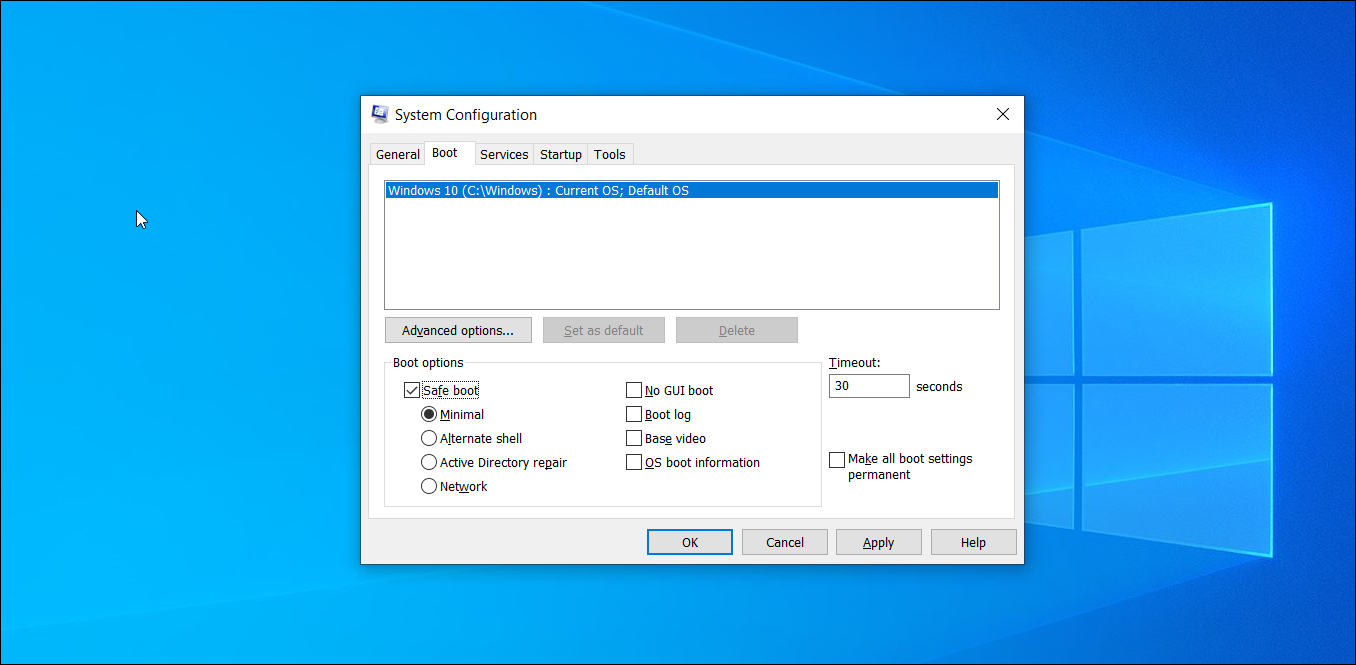
    2. Escriba msconfig.msc y haga clic en Aceptar para abrir la ventana Configuración del sistema.
    3. En la ventana que aparece, abra la pestaña Arranque .
    4. En Opciones de arranque, marque la opción Arranque seguro . Luego, seleccione la opción Mínimo .
    5. Haga clic en Aplicar y Aceptar para guardar los cambios.
    6. Haga clic en el botón Reiniciar si desea reiniciar el Modo seguro de inmediato. De lo contrario, haga clic en Salir sin reiniciar, guarde y cierre las aplicaciones abiertas y luego reinicie su PC.

    Después del reinicio, su sistema se iniciará en modo seguro ejecutando solo los servicios esenciales de Windows.

    Ahora, abra el símbolo del sistema y ejecute el comando sfc / scannow . Si el comando se ejecuta sin ningún error, lo más probable es que una aplicación de terceros instalada en su sistema esté creando un conflicto con la Protección de recursos de Windows y, por lo tanto, desencadenando el error.

    Para deshabilitar el Arranque seguro, inicie Configuración del sistema, abra la pestaña Arranque y desmarque Arranque seguro en Opciones de arranque . Luego, haga clic en Aplicar y reiniciar su PC.

    4. Agregue un valor de cadena expandible de TrustedInstaller al Editor del registro

    Si no le importa trabajar con el editor del Registro de Windows, puede corregir este error agregando un nuevo valor de cadena expandible al Registro. Dicho esto, las modificaciones incorrectas a las entradas de su registro pueden bloquear su sistema, así que asegúrese de crear una copia de seguridad del registro de Windows antes de continuar con la configuración.

    Además, cree un punto de restauración del sistema . Esto le ayudará a deshacer los cambios a nivel del sistema y restaurar su PC a su estado de funcionamiento. Una vez que tenga la copia de seguridad en su lugar, siga estos pasos.

    Este proceso implica encontrar el ID de TrustedInstaller, el nombre de la subcarpeta y crear un nuevo valor de Cadena expandible en el Editor del registro. Hemos dividido los pasos en dos partes para facilitar la comprensión.

    4.1 Busque el ID de TrustedInstaller y el nombre de la subcarpeta en el Explorador de archivos

    1. Presione Win + E para abrir el Explorador de archivos y navegue hasta la siguiente ubicación:
       C:WindowsServicingVersion
    2. Verá una carpeta con un nombre similar a 10.0.19041.1XXX . Este es su ID de TrustedInstaller. Copie el ID / nombre en su portapapeles o péguelo en un documento del Bloc de notas, ya que lo usará en el futuro.
      buscar-id-de-instalador-confiable
    3. A continuación, navegue hasta la siguiente ubicación:
       C:WindowsWinSxS
    4. Aquí, dependiendo de la CPU que esté utilizando, ubique una de estas subcarpetas.
       x86_microsoft-windows-servicingstack_31bf3856ad364e35_{TrustedInstaller ID} (32bit Windows)
      amd64_microsoft-windows-servicingstack_31bf3856ad364e35_{TrustedInstaller ID} (64bit Windows)
    5. En el nombre de la subcarpeta anterior, {TrustedInstaller ID} es el nombre de la carpeta que anotó en el paso 2.
      subcarpetas del instalador de confianza
    6. Copie también el nombre de la carpeta y la ruta a un archivo de Bloc de notas.

    4.2 Crear valor de cadena expandible en el Editor del registro

    Ahora que tiene la información requerida, es hora de crear un valor de Cadena expandible en el Editor del registro. He aquí cómo hacerlo.

    1. Presione Win + R para abrir Ejecutar.
    2. Escriba regedit y haga clic en Aceptar para abrir el Editor del registro.
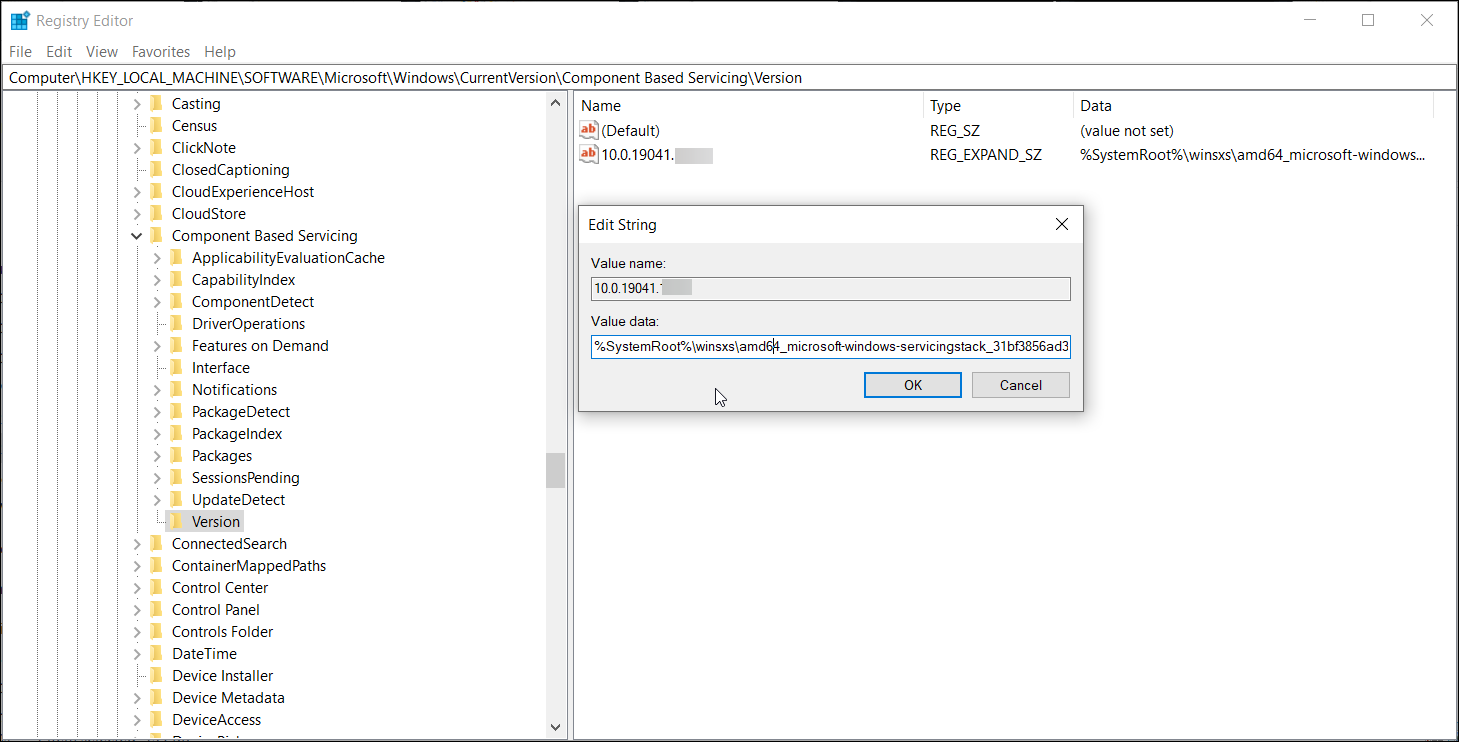
    3. En el Editor del registro, navegue hasta la siguiente ubicación. Puede copiar y pegar la ruta en la barra de direcciones del Editor del Registro para una navegación rápida:
       HKEY_LOCAL_MACHINESOFTWAREMicrosoftWindowsCurrentVersionComponent Based ServicingVersion
    4. Seleccione y haga clic con el botón derecho en la subclave Versiones. Elija Nuevo> Valor de cadena expandible.
      crear-editor-registro-valor-cadena-expandible
    5. Cambie el nombre del valor para que coincida con el nombre de su ID de TrustedInstaller. Después de cambiar el nombre del valor, se verá así:
       10.0.19041.1XXX
    6. Luego haga doble clic en el valor recién creado y pegue la ruta de la carpeta identificada en WinSxS en el campo Información del valor. Se verá algo como esto:
       %SystemRoot%winsxsamd64_microsoft-windows-servicingstack_31bf3856ad364e35_10.0.19041.1XXX_none_7e3d47227c694b34
    7. Asegúrese de utilizar correctamente % SystemRoot% y recortar C: Windows de la ruta de la carpeta.
      agregar-ruta-instalador-confiable-valor-cadena-expandible
    8. Haga clic en Aceptar para guardar los cambios.

    Si ve el mensaje Error al crear valor al agregar una subclave o un valor de cadena, debe tomar posesión de la clave de servicio basado en componentes. Puede tomar posesión de la clave manualmente o utilizar una herramienta automatizada para hacerlo.

    Cómo adquirir la propiedad de la clave del registro

    1. En el Editor del Registro, haga clic con el botón derecho en el Servicio basado en componentes y seleccione Permisos .
    2. En la ventana Permisos, haga clic en el botón Avanzado en la pestaña Seguridad .
    3. El propietario, de forma predeterminada, se establece en TrustedInstaller . Haga clic en el enlace Cambiar .
    4. Escriba su nombre de usuario y haga clic en Comprobar nombres . Haga clic en Aceptar para guardar los cambios.
    5. Marque la casilla Reemplazar propietario en subcontenedores y objetos y haga clic en Aplicar a los cambios.

    Después de cambiar la propiedad, puede modificar las claves de registro para agregar nuevos valores y subclaves sin ningún error.

    Arreglar el error de protección de recursos de Windows Sfc / Scannow, hecho fácil

    Una de estas cuatro correcciones le permitirá corregir el error de Protección de recursos de Windows y ejecutar el comando Sfc / scannow. En la mayoría de los casos, puede solucionar este problema modificando las entradas del registro. Sin embargo, si nada funciona, pruebe con un punto de restauración o restablezca su sistema a los valores predeterminados de fábrica.