Blog

  • Las 9 mejores aplicaciones gratuitas para aumentar su productividad personal

    Las 9 mejores aplicaciones gratuitas para aumentar su productividad personal

    La productividad personal no es menos importante que la productividad del espacio de trabajo. Sin embargo, muchas personas a menudo ignoran el aspecto de la productividad personal, lo que no deberían. Hoy en día, muchas aplicaciones le ayudan a mejorar la productividad a nivel personal. Puede mejorar la productividad haciendo el mejor uso de la tecnología con las siguientes herramientas gratuitas.

    1. Calendly

    Es posible que necesite una aplicación de calendario para mantener sincronizadas sus tareas y su tiempo. Incluso si usa alguna herramienta de calendario para fines comerciales, mantener un calendario personal en una aplicación separada ayuda. La aplicación Calendly ofrece un servicio gratuito a sus usuarios individuales.

    Esta aplicación puede convertirse en un sustituto de su asistente personal cuando se usa correctamente. Puede configurar su disponibilidad para reuniones y citas, y la aplicación se encargará del resto.

    Relacionado: Cómo dejar de usar papel con herramientas en línea en oficinas y hogares

    Ofrece recordatorios personalizados de citas para que no olvide ninguna. Las funciones de automatización e integración también lo ayudarán a administrar la productividad al mantener un equilibrio entre el trabajo y la vida personal.

    2. Slite

    ¿Quieres una aplicación para tomar notas que sea rápida y flexible ? Elija Slite para tomar notas sobre cualquier cosa importante o trivial. Viene con una interfaz fácil de usar que no requiere ninguna curva de aprendizaje.

    Puede almacenar hasta 50 documentos en esta plataforma. Admite el adjunto de archivos de hasta 10 MB, con 2 GB de espacio de almacenamiento total. También puede mantener un documento privado o compartirlo con otros con unos pocos clics.

    Además, ofrece formación en teletrabajo para quienes han empezado a trabajar desde casa por primera vez. También puede incluir fragmentos de código y bocetos en sus notas.

    3. Arrastra
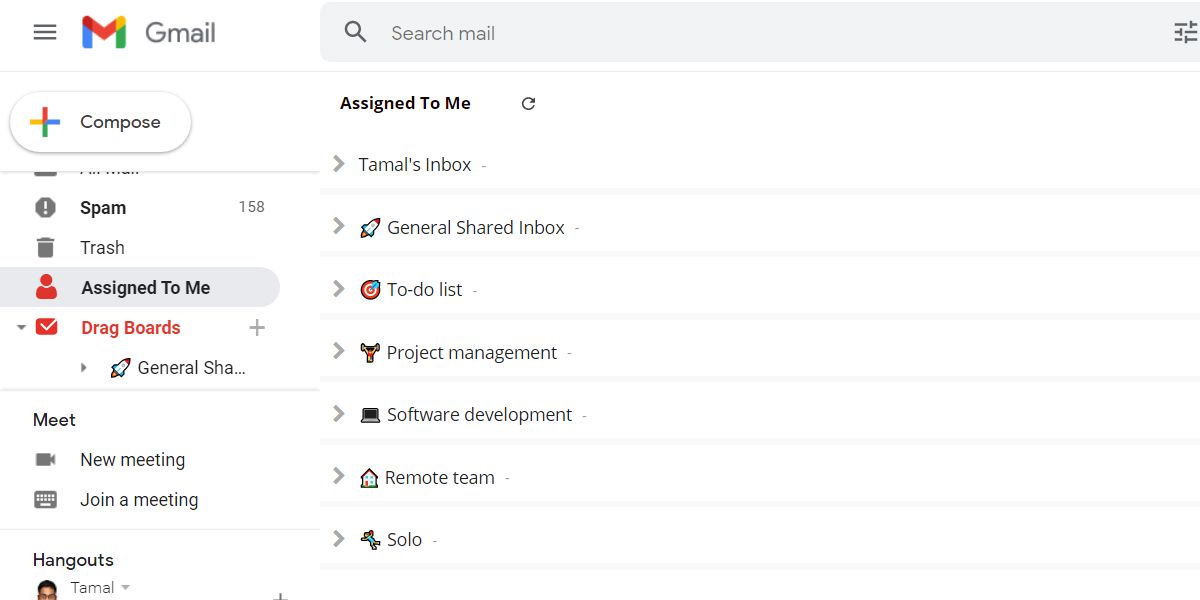
    La administración de correo electrónico puede ser una molestia, especialmente si tiene que mantener varias cuentas de correo electrónico. Con Drag, puede manejar sus correos electrónicos sin problemas. Simplemente necesita instalar su extensión de Google Chrome.

    Ahora, puede escribir correos electrónicos con un toque personal utilizando las plantillas de correo electrónico personalizadas para Gmail. El editor de correo electrónico de Drag facilita la creación de plantillas para los correos electrónicos enviados con más frecuencia. También puede agregar información única en los campos personalizados.

    Puede programar un seguimiento por correo electrónico para obtener las respuestas y terminar. Aumenta la tasa de respuesta de los correos electrónicos que envía.

    La función de seguimiento de correo electrónico de esta aplicación le informa cuándo y con qué frecuencia el destinatario abre su correo electrónico. Encender y apagar el rastreador es solo cuestión de un clic.

    4. Wrike

    ¿Tiene dificultades para gestionar todas las tareas de su vida diaria? La aplicación de gestión de tareas Wrike puede ayudarte a ordenarlas y completarlas sin problemas.

    Le permite agregar numerosas tareas y subtareas que necesita realizar en un día. También puede realizar un seguimiento del tiempo que tardó en completar una tarea para medir su productividad. De esta manera, puede averiguar qué debe hacer para ser más productivo.

    Sus diversas vistas de tabla interactiva y gráficos le permiten visualizar sus planes y progresar sin esfuerzo. La herramienta también ofrece datos analíticos avanzados para mostrar información en tiempo real sobre su productividad.

    5. Habitica
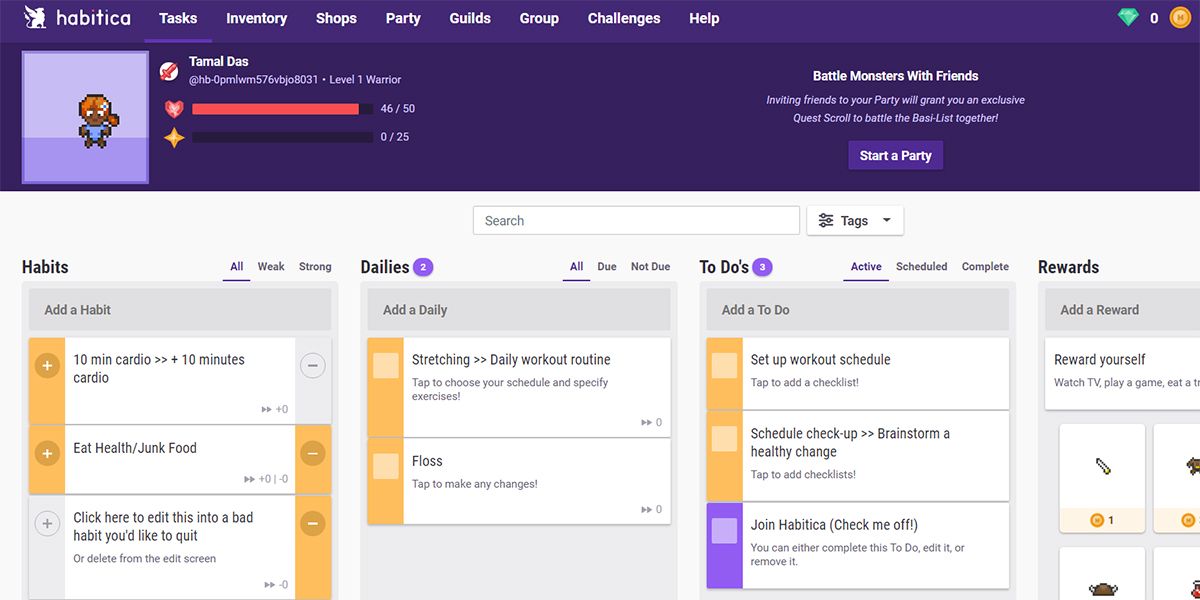
    Desarrollar nuevos hábitos es difícil, pero no cuando incorporas una aplicación de seguimiento de hábitos en tu estilo de vida. Habitica es una aplicación de desarrollo de hábitos que te permite realizar un seguimiento de tu objetivo hasta que se convierta en tu hábito.

    Esta aplicación tiene una interfaz totalmente personalizable en la que puede adaptarse perfectamente a sus objetivos personales. Tiene características de juego en las que obtienes recompensas por lograr objetivos y castigos por no hacerlo.

    También cuenta con una red social que siempre puede motivarte e inspirarte a desarrollar hábitos saludables. Ya sea que desee desarrollar el hábito de caminar por la mañana o ir al gimnasio, esta aplicación es beneficiosa.

    Relacionado: Cómo usar Habitica como una aplicación de diario y planificación

    6. Viaje

    Solo puede tener una vida productiva si su mente está 100% lista para volverse productiva. Journey es una aplicación que te permite tener una mente más sana y feliz. Te ayuda a tener una mente más tranquila llenándola de energía positiva y pensamientos saludables.

    Además de ser un diario, también funciona como tu entrenador de felicidad que te hace más productivo a través de la superación personal. Puede agregar imágenes, música y videos en este diario que lo lleva a sus mejores recuerdos.

    La aplicación realiza un seguimiento de su estado de ánimo y estado físico para mostrar su bienestar general. Journey también valora su privacidad y tiene características como un código de acceso, Touch ID, Face ID y Android Biometric para proteger sus entradas del acceso no autorizado.

    7. Penzu
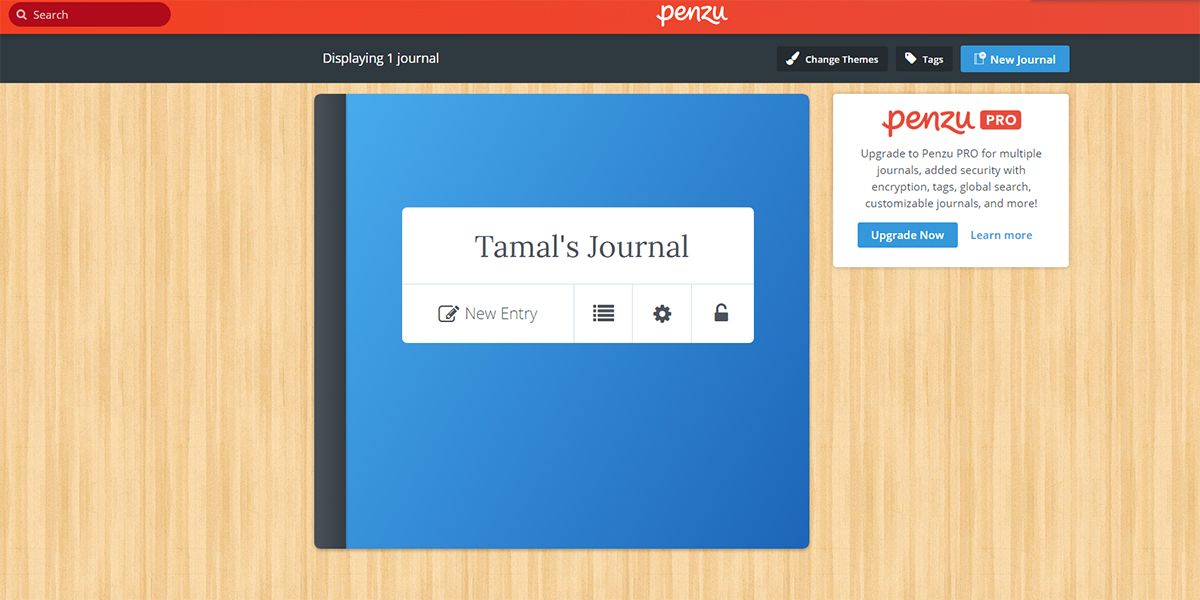
    Llevar un diario o un diario puede mejorar significativamente su productividad. Pero llevar siempre un diario en papel puede ser un inconveniente. Siempre puede optar por utilizar un Penzu similar a un diario digital. Puede escribir su experiencia diaria en la aplicación.

    Esta aplicación viene con la función de sincronización en la nube que le permite usarla desde múltiples dispositivos según su comodidad. También le recuerda que debe escribir todos los días, una función más adecuada para personas con horarios agitados.

    La aplicación utiliza protocolos de seguridad avanzados como el cifrado AES de 256 bits que garantiza que sus ideas o pensamientos personales permanezcan seguros. También puede personalizar la vista de la aplicación del diario, realizar búsquedas avanzadas en sus diarios y configurar recordatorios por correo electrónico para la redacción del diario.

    8. Dashlane

    ¿Cuántos minutos pasas recordando las contraseñas de las aplicaciones menos utilizadas o restableciendo las contraseñas cuando no las recuerdas? Incluso si el tiempo total dedicado a estas actividades parece insignificante, seguramente obstaculiza su concentración y tiene un impacto negativo en su productividad.

    Dashlane es una aplicación de administración de contraseñas que le permite almacenar de forma segura hasta 50 contraseñas de forma gratuita. También analiza el estado de su contraseña y le indica si la contraseña es débil, está comprometida o se usa varias veces.

    Puede usar esta aplicación para generar contraseñas sólidas y únicas para perfiles en línea en poco tiempo. Lo mejor de esta aplicación es que te alerta si alguna de tus contraseñas se convierte en víctima de algún evento de violación de datos.

    9. Disco Yandex
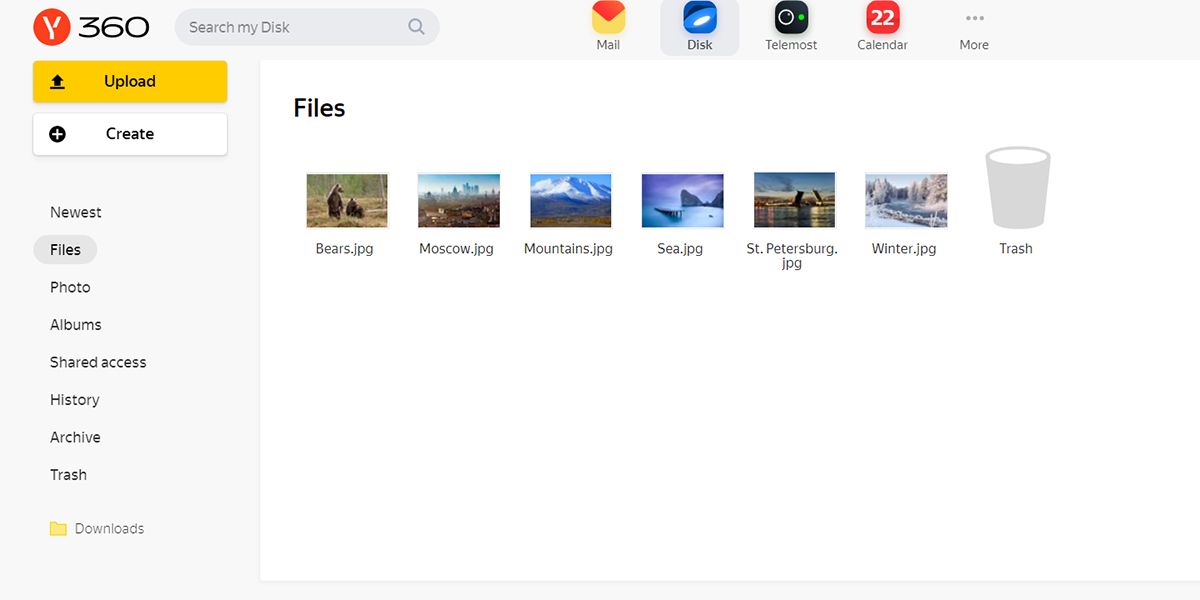
    Si está buscando una aplicación gratuita de almacenamiento de archivos basada en la nube, Yandex Disk es la respuesta para usted. Esta herramienta le permite almacenar hasta 10 GB de archivos, incluidas fotos y documentos. Puede cargar archivos y carpetas aquí para mantenerlos seguros.

    Admite la sincronización de múltiples dispositivos, lo que significa que puede cargar archivos desde todos sus dispositivos a su cuenta de Yandex Disk. Por lo tanto, puede acceder a los archivos desde cualquier lugar. Al habilitar las cargas automáticas del dispositivo, se almacenarán automáticamente todos los archivos en el almacenamiento en la nube.

    También puede compartir los archivos guardados con otras personas mediante enlaces públicos a los que cualquiera puede acceder incluso sin una cuenta de Yandex Disk.

    Aumente su productividad con las aplicaciones gratuitas

    El uso conjunto de estas herramientas definitivamente hará que su vida personal sea más fácil y productiva. Al resolver problemas de concentración y productividad en su vida personal, puede aumentar automáticamente la productividad de su trabajo. Además, estas herramientas se pueden combinar con la estrategia Getting Things Done (GTD) para un aumento sostenido de la productividad.


  • 7 alternativas de Stablecoin a Tether (USDT)

    7 alternativas de Stablecoin a Tether (USDT)

    Están Bitcoin, Ethereum, Ripple y Litecoin, cuyos precios dependen del volátil mercado de criptomonedas. Y luego está Tether (USDT), cuyo precio nunca flotará demasiado lejos de $ 1. Si bien esta moneda estable es la más popular del mundo, no es la única opción.

    Por lo tanto, siga leyendo para conocer las mejores alternativas de monedas estables al USDT y por qué es posible que desee cambiar para empezar.

    ¿Qué es una Stablecoin?

    Una moneda estable es una criptomoneda cuyo valor está vinculado a un activo de la vida real o moneda fiduciaria, como el dólar o el euro. Como resultado, su valor siempre será el mismo, sin importar las circunstancias.

    Tether es la moneda estable más conocida en el mercado de las criptomonedas en este momento, pero desde su inicio en 2014, ha estado involucrada en muchos escándalos financieros debido a afirmaciones dudosas sobre sus reservas respaldadas por dólares. Entonces, para cualquiera que todavía esté buscando comprar algunas monedas estables, aquí hay una lista de alternativas a Tether:

    1. Moneda USD (USDC)

    La moneda de dólar estadounidense , o USDC, es una alternativa principal al USDT. La moneda estable se lanzó en septiembre de 2018 y se ejecuta en las redes de cadenas de bloques Ethereum, Stellar, Algorand, Solana y Hedera Hashgraph.

    El USDC es administrado por una compañía llamada Center, que es propiedad de Circle, una compañía de pagos entre pares. Al igual que el USDT, el USDC está vinculado al dólar estadounidense. Gracias a su historial financiero relativamente limpio, está respaldado por Goldman Sachs, y con Tether envuelto en controversias, el USDC está creciendo rápidamente en popularidad.

    En el momento de redactar este informe, hay más de 24 mil millones de USDC en circulación y más de 840 mil millones de dólares en transacciones realizadas en la red de USDC. En vista del auge del USDC, Circle también anunció recientemente que se expandiría a diez redes de cadenas de bloques más para satisfacer la creciente demanda.

    2. Binance USD (BUSD)

    Binance es uno de los intercambios de criptomonedas más grandes del mundo, y Binance USD (BUSD) es el proyecto de moneda estable de la compañía creado en asociación con Paxos, una compañía de cadena de bloques que también tiene su propia moneda estable.

    BUSD se ejecuta en tres redes blockchain: Ethereum, Binance Smart Chain y Binance Chain. BUSD también está vinculado al dólar estadounidense y está regulado por el Departamento de Servicios Financieros del Estado de Nueva York.

    Según el sitio web de Binance, el BUSD ofrece tres ventajas principales para sus transacciones: accesibilidad, flexibilidad y velocidad: los titulares de BUSD pueden enviar BUSD rápidamente a todo el mundo con tarifas de transacción nominales, y también pueden intercambiar entre las tres redes blockchain según sus necesidades. .

    Al momento de escribir, hay más de 11 mil millones de BUSD en circulación.

    Relacionado: ¿Qué es Binance y están seguras sus tenencias de criptomonedas allí?

    3. USD verdadero (TUSD)

    TUSD es la primera moneda estable regulada de la industria que está respaldada por el dólar estadounidense. La moneda estable, creada en 2018 por TrustToken, con sede en San Francisco, se basa en el protocolo ERC-20 de Ethereum y utiliza cuentas de depósito en garantía para garantizar la privacidad del cliente.

    Antes de que uno sea elegible para tener TUSD, primero debe aprobar las pruebas de conocer a su cliente (KYC) y las pruebas contra el lavado de dinero (AML). Una vez completada esta etapa, el TUSD recién acuñado se conectará a la dirección de Ethereum del usuario.

    TUSD se puede apostar y cultivar en plataformas DeFi construidas en Ethereum, TRON y Binance Smart Chain. Actualmente, TUSD tiene una capitalización de mercado de $ 1.2 mil millones y hay 1.4 mil millones de TUSD en circulación.

    4. Estándar de Paxos (PAX)

    Paxos Trust Company , un socio de BUSD de Binance como se mencionó anteriormente, también opera una moneda estable llamada Paxos Standard (PAX). El PAX se lanzó en septiembre de 2018, aproximadamente al mismo tiempo que el USDC, y fue una de las primeras monedas estables reguladas de la industria.

    PAX se ejecuta en la cadena de bloques Ethereum y sigue el protocolo ERC-20. Al igual que BUSD, PAX también ofrece transacciones globales sin problemas a cualquier rincón del mundo.

    Después de PAX, Paxos Trust Company lanzó PAX Gold en septiembre de 2019, su moneda digital respaldada por oro. Al momento de escribir este artículo, hay cerca de 780 millones de pasajeros en circulación.

    5. Dólar Géminis (GUSD)

    Al mercado de las monedas estables se une GUSD , creado por el intercambio de criptomonedas Gemini, y se lanzó el 9 de septiembre de 2018, un día antes de PAX. Al igual que PAX, GUSD también se basa en el protocolo ERC-20 de Ethereum y se puede almacenar en cualquier billetera que acepte Ethereum. Además, al igual que Binance, su circulación está regulada por el Departamento de Servicios Financieros del Estado de Nueva York.

    Gemini afirma que el GUSD está asegurado con un "seguro de depósito de la FDIC (Corporación Federal de Seguros de Depósitos) como medida preventiva contra el lavado de dinero, el robo y otras actividades ilícitas". También se audita mensualmente para garantizar la paridad 1: 1 GUSD / USD.

    6. DAI

    DAI fue creado por Rune Christensen y lanzado en diciembre de 2017.

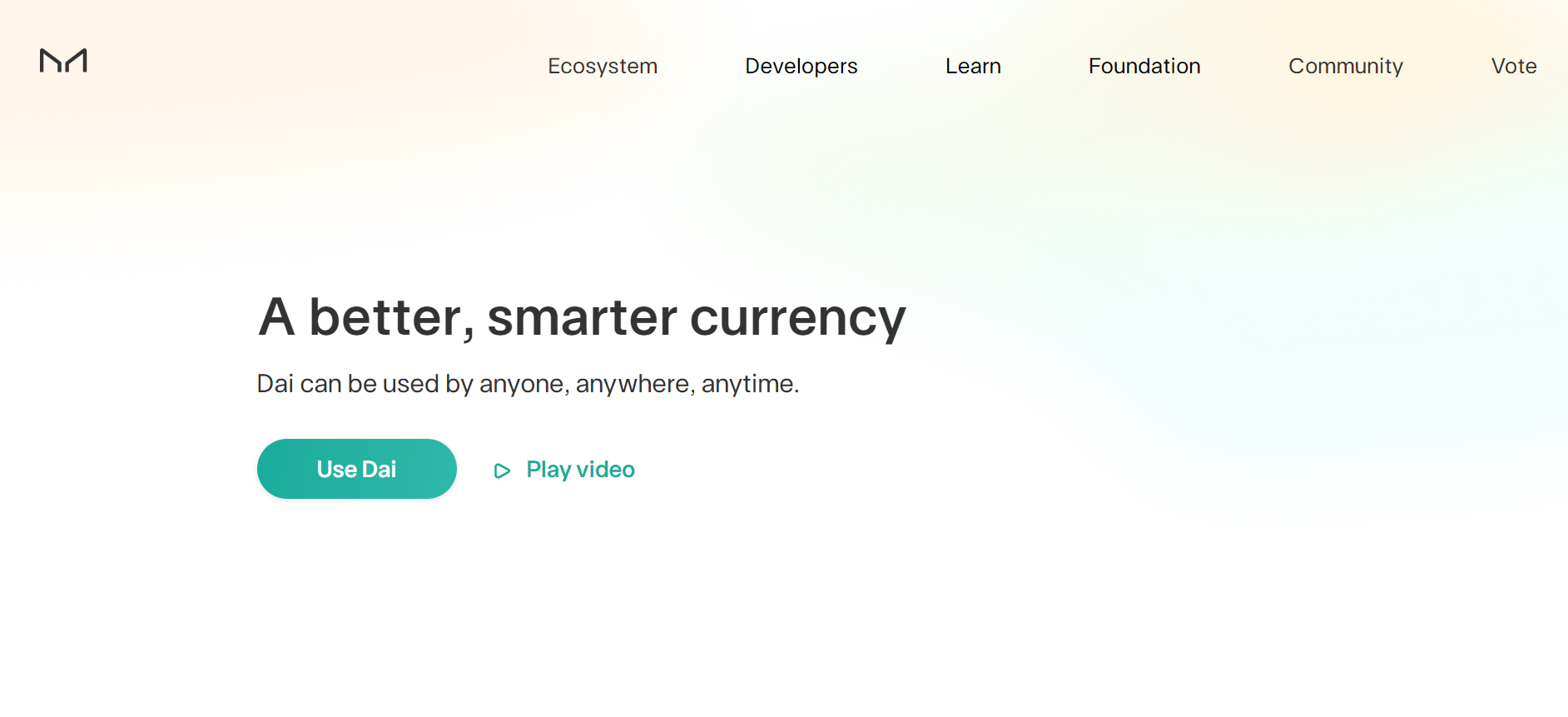
    DAI se basa en el protocolo ERC-20 de Ethereum, que permite transferencias entre cualquier billetera que acepte Ethereum, y se acuña a través de su plataforma nativa Maker Protocol. Su estabilidad de precios está regulada por su propia comunidad descentralizada, MakerDAO. DAI también es fundamental para el ecosistema de préstamos descentralizados de MakerDAO.

    Por cada préstamo obtenido de MakerDAO por un prestamista, se acuña una cierta cantidad de DAI. Luego, cuando el prestamista paga su préstamo, los DAI se queman. Al momento de escribir, hay más de 900 millones de DAI en circulación y la moneda estable tiene una capitalización de mercado de más de $ 5.5 mil millones.

    7. Diem

    Facebook también está sacando provecho del mercado de las monedas estables. Anteriormente conocida como Libra, Diem es la moneda estable piloto de Facebook que está programada para lanzarse en algún momento de 2021 junto con su billetera digital , Novi.

    La incursión de Facebook en el espacio de las monedas estables no ha sido fácil. El gigante de las redes sociales propuso la idea de Libra en 2019 y pretendía que Libra estuviera vinculada a una canasta de monedas como el dólar estadounidense y el euro. Sin embargo, los actores de la industria, incluidos eBay, PayPal, Visa y Mastercard, se retiraron del proyecto debido a preocupaciones sobre el lavado de dinero y que Libra podría interferir con la política monetaria del gobierno.

    Luego, Facebook cambió el nombre del proyecto a Diem, buscó la aprobación regulatoria y trasladó sus operaciones de Suiza a los EE. UU. La publicación de blog más reciente del ejecutivo de Facebook David Marcus reveló que Facebook ha "asegurado licencias o aprobaciones para Novi en casi todos los estados".

    Aún no se ha confirmado una fecha de lanzamiento, pero en esta etapa, Diem es ciertamente una moneda estable que espera interrumpir el sistema financiero tradicional.

    Stablecoins vinculados a activos del mundo real

    Las monedas estables se están convirtiendo en una alternativa atractiva para que los inversores estacionen sus fondos en el desafortunado caso de una caída del mercado de cifrado. Además, a medida que Tether continúa siendo criticado por operaciones sospechosas, estas alternativas de monedas estables están ganando una tracción significativa.

  • Todo lo que necesita saber sobre la nueva actualización de la aplicación Philips Hue

    Todo lo que necesita saber sobre la nueva actualización de la aplicación Philips Hue

    Philips actualizó recientemente su aplicación Hue a la versión 4.0. Con esta actualización, se realizaron ajustes en la interfaz de Hue junto con más de 100 modificaciones adicionales. Estos cambios incluyen lo que la compañía llama una renovación "desde cero" de la popular aplicación de iluminación inteligente. Entonces, ¿qué modificó Philips? Vamos a ver.

    Conozca la nueva aplicación Philips Hue

    No es de extrañar que la aplicación Philips Hue deba actualizarse. Si bien la versión anterior aún funcionaba, muchos usuarios la sentían obsoleta. Pero con el lanzamiento de la nueva aplicación Hue, Philips se lanza al futuro con cambios de diseño y funciones.

    En esta versión, la empresa matriz de Philips, Signify, ha anunciado ajustes que mejoran el rendimiento y mejoran la experiencia del usuario de la aplicación Hue. A la aplicación también se le ha dado un aspecto más refinado.

    Nota : En el momento de redactar este artículo, la aplicación Philips Hue se ha actualizado a la versión 4.2, que soluciona algunos errores y permite habilitar más fácilmente el control fuera de casa. Sin embargo, las funciones básicas no se han visto afectadas.

    Descargar : Philips Hue para iOS | Android (gratis)

    ¿Qué ha cambiado?

    Si bien Philips parece haber abandonado algunos de los ruidos ocultos de las versiones anteriores de la aplicación, varios cambios de características adicionales merecen mención. Lamentablemente, no podemos cubrirlos todos. Para obtener más detalles, le recomendamos que descargue la aplicación y comience a explorar.

    Dicho esto, se destacan de inmediato cinco categorías principales de modificación.

    Aspecto y navegación de la interfaz

    Cuando abre la aplicación, lo primero que notará es que las habitaciones y las zonas están agrupadas para facilitar la navegación. También puede ordenar las subsecciones manualmente y moverlas por la pantalla hasta que estén configuradas a su gusto. Las pestañas en la parte inferior de la pantalla permiten a los usuarios moverse entre las opciones de manera mucho más fluida.

    Al tocar una habitación, se mostrará la nueva estética de los mosaicos de Hue. Con los mosaicos, los usuarios ahora pueden desplazarse por sus escenas y accesorios aún más fácilmente. Mantenga pulsado cualquiera de estos mosaicos para reorganizarlos.

    En general, la experiencia se siente, para usar un cliché cansado, suave. Ahorre un ligero retraso en la apertura, deslizarse por los menús y las opciones mejorados es deliciosamente intuitivo.

    Galería de imágenes (3 imágenes)

    La pantalla de inicio de Hue ahora muestra todas sus habitaciones, zonas y dispositivos individuales con la nueva aplicación. Tocar cualquiera de estos elementos le permitirá ver los dispositivos contenidos dentro de una habitación o una zona y le permitirá configurar escenas de iluminación.

    Agregar una luz aquí es tan fácil como tocar el + en la esquina superior derecha de la pantalla. Si tiene más de un puente Hue, también verá un icono en la parte superior izquierda de la pantalla de inicio que le permite cambiar de puente más rápidamente.

    Después de agregar y seleccionar un accesorio, verá la configuración de color para cada luz Hue en la habitación. Puede ajustar fácilmente los colores moviéndolos en la rueda de colores. Una vez que marque su apariencia perfecta, puede guardar estos ajustes como una nueva escena.

    También hay un nuevo modo de brillo para zurdos. Este cambio puede parecer insignificante para algunos, pero cambiar el control deslizante de brillo hacia el lado izquierdo de la pantalla puede resultar liberador si eres zurdo.

    Una característica notable aquí es la adición de la galería de escenas Hue, que permite a los usuarios seleccionar escenas creadas por el equipo de diseño de iluminación de Philips Hue. Estas escenas van desde Relax y Concentrate hasta Lake Placid y Soho.

    Galería de imágenes (3 imágenes)

    También puede crear una escena basada en la paleta de colores de una foto. Si está buscando invocar algunos estados de ánimo nuevos en su hogar, querrá probar algunas escenas destacadas. Las escenas dinámicas, o escenas que cambian gradualmente, también estarán disponibles.

    Las rutinas ahora son automatizaciones

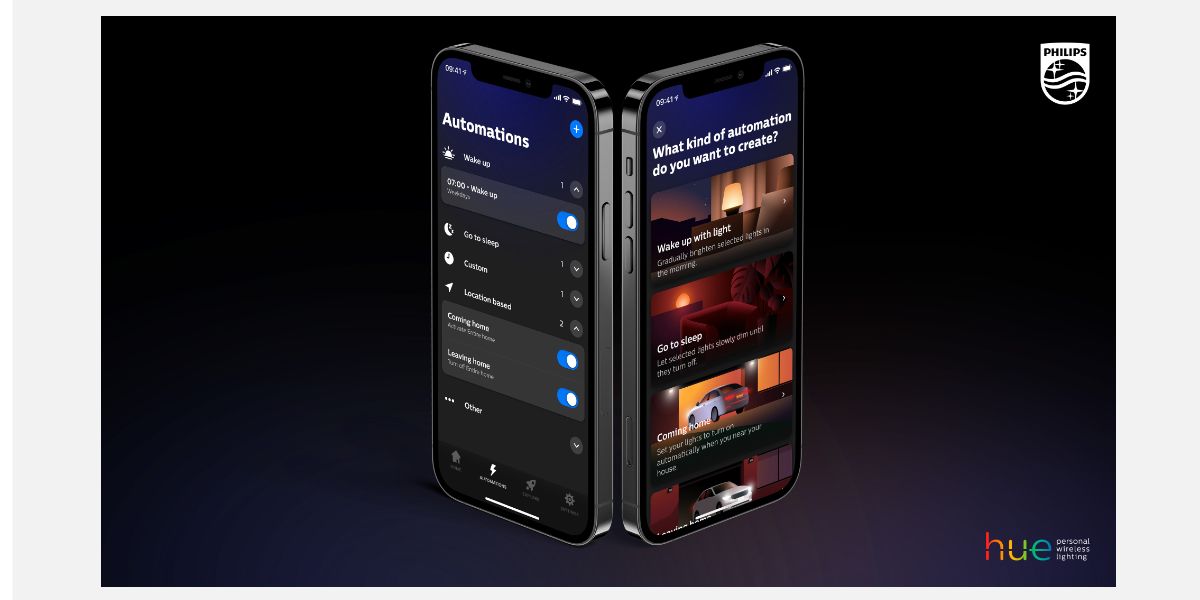
    Debajo de la pestaña del rayo en la parte inferior de la pantalla, encontrará la nueva sección Automatizaciones de la aplicación Hue. Antes llamadas rutinas, las automatizaciones ahora pueden usar variables adicionales para activar el comportamiento de la iluminación.

    Una novedad en las automatizaciones es el geofencing multiusuario, que permite a los usuarios ajustar las automatizaciones en función de quién está en casa. Si desea apagar las luces cuando la última persona salga de la casa, por ejemplo, el geofencing multiusuario lo hace posible.

    Además, los usuarios de Hue ahora pueden activar automatizaciones basadas en el amanecer y el atardecer. Puede encontrar estas nuevas opciones tocando el símbolo azul + en la esquina superior derecha de la pestaña Automatizaciones.

    Al igual que las habitaciones, las zonas y las escenas, las automatizaciones se agrupan y se pueden arrastrar por la interfaz hasta que funcionen mejor para usted.

    En general, las opciones de personalización de las automatizaciones Hue siguen siendo bastante básicas en comparación con lo que puede hacer con interfaces como la aplicación Home de Apple. Pero si es alguien que solo usa productos Hue, apreciará la funcionalidad ampliada.

    Relacionado: Automatizaciones caseras inteligentes de bricolaje para un presupuesto reducido

    Áreas de entretenimiento para una personalización mejorada de la sincronización de tonos

    Galería de imágenes (3 imágenes)

    La configuración de Hue ahora le permite personalizar aún más su experiencia con las áreas de entretenimiento. Estas áreas funcionan con la línea Hue Sync de productos de iluminación complementarios. Si usa las funciones de Hue Sync en su televisor mientras ve películas, juega o escucha música, disfrutará adaptando su entorno a su estado de ánimo.

    Para comenzar a usar las áreas de entretenimiento, toque el ícono de Configuración en la parte inferior derecha de la pantalla y desplácese hacia abajo hasta Áreas de entretenimiento . Luego toque Crear área .

    Solo iOS: compatibilidad con atajos de Siri nuevos y mejorados

    Galería de imágenes (3 imágenes)

    La compatibilidad con los accesos directos de Siri no es exactamente una característica nueva (la aplicación Hue ha admitido los accesos directos de iOS durante un tiempo), pero la compatibilidad mejorada significa que Hue ahora es más fácil de usar con los accesos directos. Incluso puede agregar estos accesos directos a su pantalla de inicio para usarlos sin abrir la aplicación Hue.

    Para utilizar esta función, abra su aplicación de accesos directos de iOS y cree un nuevo acceso directo. Luego, toque el botón azul Agregar acción . A continuación, en la barra de búsqueda, escriba Hue y toque el icono de Hue . Aquí, puede elegir activar una escena, encender o apagar todas las luces, o encender o apagar una habitación o zona.

    Los atajos son una característica sorprendente de iOS. Al mejorar la compatibilidad con los accesos directos de Hue, Philips permite a los usuarios personalizar aún más la iluminación de su hogar inteligente.

    Los widgets de iOS de Hue también están disponibles para usar con sus dispositivos Apple, incluido su Apple Watch. Eso significa que si alguna vez ha querido controlar la iluminación de su hogar sin tocar su teléfono, entonces está de suerte.

    Relacionado: Razones por las que todavía amamos Philips Hue (y razones por las que no lo hacemos)

    ¿Qué sigue para Philips Hue?

    Philips Hue ha sido un tema divisivo para muchos entusiastas del hogar inteligente. Algunas personas confían en los productos Philips y adoran la simplicidad de Hue. Otros ven a Philips como obsoleto, caro y con una funcionalidad limitada. Sin embargo, esta nueva actualización puede cambiar a más clientes hacia la marca.

    Pero con tantos lanzamientos de nuevos productos y la mayor adopción global de productos para el hogar inteligente, Philips deberá adaptarse si quiere seguir siendo relevante. Una nueva aplicación de Hue es sin duda un paso en la dirección correcta.

  • Las 8 mejores aplicaciones de copia de seguridad de archivos para Linux

    Las 8 mejores aplicaciones de copia de seguridad de archivos para Linux

    La disponibilidad de almacenamiento barato y tecnología asequible ha permitido que las personas se vuelvan conocedoras de la tecnología. A pesar de los niveles de avances tecnológicos, las personas siempre prefieren utilizar los métodos de respaldo antiguos y probados para proteger sus datos contra posibles pérdidas de datos.

    Los sistemas operativos se están volviendo mejores para evitar fallas fatales del sistema, que resultan en pérdidas de datos. Sin embargo, dado que tales pérdidas son inevitables, las empresas y los usuarios en general deben garantizar la máxima seguridad de los datos mediante copias de seguridad de datos regulares.

    Estas son las 8 aplicaciones principales más adecuadas para empresas y usuarios generales para realizar copias de seguridad de los archivos de su sistema.

    Las mejores soluciones de copia de seguridad empresarial para Linux

    Estas aplicaciones de respaldo de nivel empresarial son perfectas para pequeñas, medianas y grandes empresas.

    1. Bacula

    Bacula es una herramienta de respaldo de código abierto basada en Linux que ofrece una interfaz de usuario interactiva. La aplicación se adapta a tareas de nivel empresarial que involucran grandes volúmenes de datos. Puede sincronizar datos de diferentes redes y el programador de datos es una oferta útil para los usuarios finales. Eventualmente, el programador automatiza todo el proceso de respaldo de datos.

    Como usuario final, todo lo que necesita hacer es establecer la frecuencia de respaldo y Bacula hará el resto en el servidor. Está equipado con varias interfaces para que los administradores interactúen fácilmente con la plataforma. La autenticación TLS, el control de trabajos duplicados y las copias de seguridad virtuales son algunas otras características útiles que Bacula aporta.

    Primero, actualice su sistema usando APT:

     sudo apt-get update -y

    Luego, instale MySQL Server:

     sudo apt-get install mysql-server

    Al final, instale el paquete Bacula usando APT:

     sudo apt-get install bacula -y

    Deberá configurar el directorio antes de poder comenzar a usar Bacula para guardar sus archivos.

    2. UrBackup

    UrBackup es otra herramienta de copia de seguridad de servidor de código abierto que es compatible con Windows, macOS y Linux. Esta aplicación es una opción perfecta para las copias de seguridad del servidor, ya que utiliza una combinación de copias de seguridad de imágenes y archivos para garantizar la seguridad de los datos y restauraciones rápidas.

    La interfaz web de UrBackup muestra toda la información esencial, como el estado del cliente, actividades recientes y estadísticas valiosas. Ofrece soporte de respaldo a través de unidades de CD y USB. Esta aplicación envía informes de respaldo a los administradores y garantiza un proceso de respaldo de datos eficiente y sin problemas.

    El software envía notificaciones por correo electrónico al administrador si la copia de seguridad está pendiente durante un período de tiempo específico. Las restauraciones rápidas y el soporte multiplataforma la convierten en una aplicación apta para empresas.

    Antes de instalar UrBackup, actualice la lista de repositorios de su sistema.

     sudo apt-get update -y

    Luego, agregue el repositorio oficial de UrBackup a su sistema.

     sudo add-apt-repository ppa:uroni/urbackup

    Por último, instale el paquete urbackup-server de la siguiente manera:

     sudo apt install urbackup-server

    Relacionado: Restaurar y respaldar PPA, aplicaciones y paquetes en Linux con Aptik

    3. Clonezilla

    Clonezilla es una herramienta de copia de seguridad de datos gratuita y popular con funciones útiles como clonación parcial, partición de imágenes y UDPcast. Puede hacer una copia de seguridad de sus datos en una unidad local, un servidor SSH, un servidor SAMBA, un servidor NFS e incluso la partición de inicio existente (aunque no se recomienda).

    Clonezilla vincula su funcionalidad a DBRL (Diskless Remote Boot en Linux), lo que beneficia a la máquina cliente ya que proporciona un entorno sin disco. La aplicación está disponible en dos versiones:

    • Clonezilla SE
    • Clonezilla en Directo

    La primera versión ofrece una funcionalidad centrada en la empresa, mientras que la última versión se adapta específicamente a máquinas individuales.

    Para instalar, actualice la lista de repositorios de su sistema usando APT.

     sudo apt-get update -y

    Luego, instale Clonezilla de la siguiente manera:

     sudo apt-get install -y clonezilla

    4. Rsync

    Rsync es una herramienta de copia de seguridad basada en Linux, impulsada por CLI, que sigue siendo uno de los principales competidores para las tareas de nivel empresarial. Ofrece características superlativas como copias de seguridad incrementales, con opciones para actualizar todo el árbol de directorios y soporte del sistema de archivos para copias de seguridad locales y remotas, junto con la preservación de permisos de archivos.

    También puede utilizar la interfaz gráfica de usuario Grsync; sin embargo, es más fácil utilizar scripts para la automatización de copias de seguridad dentro de la versión de línea de comandos. Puede sincronizar dos servidores con la herramienta de copia de seguridad rsync.

    Escriba el siguiente comando para instalar rsync en un sistema basado en Debian:

     sudo apt-get install rsync

    Relacionado: Haga una copia de seguridad automática de sus archivos en un servidor remoto usando rsync

    Herramientas de copia de seguridad para usuarios habituales de Linux

    5. Déjà Dup

    Déjà Dup es una sencilla herramienta de copia de seguridad basada en Linux que ofrece todas las funcionalidades necesarias para una computadora normal. Ofrece servicios de copia de seguridad encriptados, externos y regulares utilizando Duplicity como backend.

    Viene equipado con servicios de soporte de almacenamiento de respaldo local, remoto y en la nube, que son compatibles con Google Drive y Nextcloud.

    Déjà Dup admite el cifrado y la compresión de datos para realizar copias de seguridad eficientes. Puede configurar fácilmente la frecuencia de sus copias de seguridad, y la aplicación realizará automáticamente la copia de seguridad en un intervalo de tiempo programado. Lo mejor de Déjà Dup es que se puede integrar fácilmente en el entorno de escritorio GNOME.

    Para instalar Déjà Dup, actualice la lista de recursos de su sistema y luego descargue el paquete usando APT.

     sudo apt update
    sudo apt install deja-dup

    6. Atrás en el tiempo

    Back In Time es una utilidad de respaldo basada en rsync; es capaz de ejecutarse en escritorios basados ​​en GNOME y KDE. Está escrito en Python3 y almacena copias de seguridad en texto sin formato.

    Para realizar copias de seguridad de archivos, la aplicación satisface los requisitos de una máquina normal basada en Linux. Funciona tomando instantáneas de los directorios y luego haciendo una copia de seguridad de los directorios directamente. Puede configurar la ubicación de almacenamiento para guardar las instantáneas respaldadas. La aplicación también admite copias de seguridad automáticas a través de su práctico programador de copias de seguridad.

    Para instalar Back In Time, deberá agregar el repositorio PPA, luego actualizar su sistema y finalmente instalar Back In Time a través de la terminal.

     sudo add-apt-repository ppa:bit-team/stable
    sudo apt-get update
    sudo apt-get install backintime-qt4

    Relacionado Cómo hacer una copia de seguridad de su sitio web a través de la línea de comandos SSH

    7. Timeshift

    Timeshift se utiliza principalmente para realizar copias de seguridad de todo el sistema operativo, incluidos todos los archivos del sistema. Al igual que Back In Time, Timeshift también toma instantáneas de los directorios y luego las respalda usando rsync o Btrfs en el backend.

    Timeshift es perfecto para usuarios habituales que desean realizar una copia de seguridad de todo su sistema. La funcionalidad de Timeshift es muy similar a Restaurar sistema de Windows en Windows y la herramienta Time Machine en Mac. Puede utilizar la copia de seguridad del sistema para restaurar su máquina al mismo estado en el que se realizó la copia de seguridad.

    Emita el siguiente comando para instalar Timeshift en una distribución basada en Debian como Ubuntu:

     sudo apt install timeshift

    8. Amanda

    Amanda es una herramienta de respaldo de código abierto que funciona sin esfuerzo en sistemas basados ​​en Linux, Unix y GNU. Puede respaldar fácilmente los datos de diferentes fuentes de red en un solo servidor. Viene con un instalador rápido que hace que el proceso de instalación sea perfecto. Viene con un programador de respaldo inteligente que sugiere la mejor frecuencia de respaldo para su configuración.

    La función de tolerancia a fallos de la copia de seguridad es beneficiosa ya que sincroniza la copia de seguridad iniciada y evita comprometer toda la copia de seguridad durante una interrupción de la red. Amanda está equipada con una amplia plataforma de protección que evita cualquier situación de riesgo de datos maliciosos para su servidor.

    ¿Qué herramienta de respaldo es tu favorita?

    Las herramientas de respaldo de datos juegan un papel vital en la conexión del servidor y la máquina cliente con puntos de acceso a datos. Esto hace que el proceso de elegir una herramienta confiable sea extremadamente importante, ya que controla todos los datos cruciales de su máquina.

    Las funciones como la restauración rápida y las copias de seguridad incrementales son útiles para un usuario habitual. Las empresas deben buscar características como soporte de base de datos, soporte de cifrado y soporte para múltiples formatos de datos en la herramienta de respaldo elegida.

  • 21 cosas divertidas para preguntarle a Alexa

    21 cosas divertidas para preguntarle a Alexa

    Pedirle a Amazon Alexa que lea las noticias o que le diga el tiempo es sorprendentemente práctico. Sin embargo, seamos realistas, las noticias y los informes meteorológicos no son tan divertidos.

    Pero, ¿y si te dijéramos que Alexa podría hacerte reír cuando tienes un mal día? Aquí hay 21 comandos divertidos para decirle a Alexa.

    1. "Alexa, cuéntame un chiste"

    Sabías que este iba a ser el primero en la lista, ¿verdad? En el ámbito de los comandos divertidos de Alexa, este es probablemente el más conocido. Si bien pedirle a Alexa que le cuente una broma puede resultar en algunos gemidos dolorosos, el asistente inteligente de Amazon estará encantado de servirle como su libro de bromas personal.

    2. "Alexa, ¿puedes ladrar?"

    ¿Tu apartamento prohíbe los perros? Bueno, si desea experimentar la tranquilidad vocal de un compañero canino agitado, entonces está de suerte. Sin embargo, tenga cuidado, porque si su arrendador está cerca, podría solicitar un depósito por mascota.

    3. "Alexa, ¿puedes maullar?"

    Los gatos mandan y los perros babean, ¿verdad? Si prefieres los felinos esbeltos a los perros tontos, o incluso si eres alérgico, Alexa lo tiene cubierto. Con esta pregunta, obtendrás todos los gatitos sin arena.

    Relacionado: Cosas divertidas para preguntarle a Siri en iPhone y Mac

    4. "Alexa, ¿te gustan los huevos verdes con jamón?"

    ¿Estás ansioso por un soliloquio seussiano? ¿Estás enamorado de los alimentos verdes para el desayuno? Bueno, Sam-I-Am, esta investigación te solucionará de inmediato. La única pregunta es: ¿Le preguntarías a Alexa Auto en tu coche? ¿Le preguntarías de cerca o de lejos?

    5. "Alexa, ¿puedes hablar como Yoda?"

    Debe hacer esta pregunta, sí. Entrena, serás un Alexa Jedi en el que te convertirás.

    6. "Alexa, soy tu padre"

    Al igual que la entrada anterior en esta lista, si tiene ganas de participar en algunas recreaciones de Star Wars, entonces Alexa puede ayudar. Así que toma tu sable de luz y tu ropa más oscura, luego agrega esto a tu lista de cosas divertidas para decirle a Alexa. El casco y la Estrella de la Muerte son opcionales.

    7. "Alexa, hazme un sándwich"

    ¿Hambriento? Solo pídele a Alexa que te haga un sándwich. No importa si el asistente de Amazon está cerca de un refrigerador lleno de fiambre o debajo de un frasco de mantequilla de maní. Pregunte y Alexa se lo entregará.

    8. "Alexa, ¿puedes rapear?"

    Una cosa es segura: Alexa tiene algunas rimas bonitas. Simplemente pídale al asistente inteligente que escupe algunos compases, y será obsequiado con un rap que seguramente lo hará reír entre dientes, palabra para Jeff Bezos.

    9. "Alexa, ¿estamos en Matrix?"

    ¿Alguna vez te has sentido atrapado en la exitosa película de 1999 The Matrix? ¿Deseas que Morpheus y la tripulación estuvieran allí para despertarte y decirte que eres el indicado? Bueno, Alexa puede ayudar. Desafortunadamente, sin embargo, el asistente inteligente de Amazon probablemente no te enseñará Kung Fu.

    Relacionado: Bromas divertidas por correo electrónico para jugar con sus amigos y compañeros de trabajo

    10. "Alexa, mi nombre es Iñigo Montoya"

    ¿Fue tu padre un gran fabricante de espadas? ¿Has dedicado tu vida al arte de la esgrima desde niño? Si estás a la caza de un hombre de seis dedos pero necesitas practicar qué decir cuando lo conozcas, esta es la frase para ti.

    11. "Alexa, ¿dónde está Chuck Norris?"

    Si bien la respuesta correcta a esta pregunta es "en todas partes", si tienes problemas para localizar a la estrella de acción de artes marciales más dura de los 80, entonces Alexa podría ayudarte. A través de un complejo algoritmo de sarcasmo, Alexa geolocalizará la última ubicación conocida de Chuck a un salto de distancia.

    12. "Alexa, ¿qué piensas de Cortana?"

    Lo crea o no, tanto los asistentes inteligentes de Amazon como los de Microsoft tienen una buena relación. Está lleno de respeto mutuo y juegos de palabras tontos. ¿No nos crees? Simplemente hágale esta pregunta a Alexa y prepárese para ser iluminado con los detalles de su amistad.

    13. "Alexa, dame un beso"

    Si te sientes un poco solo, siempre puedes pedirle a Alexa un besito. Solo tenga cuidado, este asistente inteligente tiene la costumbre de poner a posibles pretendientes, humanos o no, en la zona de amigos. Aunque está bien. Probablemente no querías besar a un robot de todos modos.

    Si vas a hacer preguntas acusatorias, entonces "negación plausible" es el nombre del juego para Alexa. Por otro lado, si prefiere pruebas concretas para defender su caso, tal vez debería preguntarle a su mini cámara interior Blink la próxima vez.

    15. Alexa, ¿qué pasa si pisas un LEGO? "

    Si bien creemos que la mayoría de los padres conocen la respuesta a esta pregunta, si tiene curiosidad, no dude en preguntar. Esquinas de plástico afiladas, pies sensibles, ¿qué podría salir mal?

    16. "Alexa, ¿puedes cantar en Autotune?"

    Algunos de los artistas musicales más talentosos han construido sus carreras utilizando el autoajuste. Entonces, ¿por qué el asistente inteligente de Amazon debería ser diferente? Si los androides pueden soñar con ovejas eléctricas, seguramente Alexa puede soñar con el estrellato musical sintonizado automáticamente.

    17. "Alexa, ¿qué quieres ser de mayor?"

    Hablando de sueños, incluso los asistentes robóticos como Alexa tienen ambición. Si bien muchos niños se imaginan a sí mismos como bomberos o astronautas, Alexa quiere ser algo un poco diferente. Haz esta pregunta y seguro que lo descubrirás con valentía.

    18. "Alexa, ¿te casarás conmigo?"

    Es cierto que Alexa ya tiene un anillo de luz, pero eso no debería impedir que intentes ofrecerle al asistente un anillo de la variedad de diamantes. ¿Escucharás campanas de boda o a Alexa le gustaría pensar un poco en ello? ¿Cuánto tiempo han vivido juntos, de todos modos?

    Relacionado: Cómo cambiar la voz de Alexa por la de una celebridad

    19. "Alexa, ¿puedes darme algo de dinero?"

    ¿Tiene facturas vencidas? ¿Necesita un pequeño préstamo personal? Pregúntale a Alexa. Pero, ¿puede el querido de Amazon pagar tu hipoteca? No es seguro, pero probablemente no debería contener la respiración.

    20. "Alexa, tengo 99 problemas"

    Estamos bastante seguros de que el magnate multimillonario del rap Jay-Z no tiene tantos problemas reales, pero Alexa sí. Una cosa es segura: hay un solo problema que Alexa no tiene. ¿Curioso? Pregunte.

    21. "Alexa, cuéntale un chiste a papá"

    Lo crea o no, esta no es una repetición del primer elemento de nuestra lista. Entonces, si desea escuchar un chiste que avergüence a sus hijos mientras deleita a los padres con su juego de palabras cursi, esta es su oportunidad. No se sorprenda cuando los niños dejen de invitar a sus amigos.

    Relacionado: Comandos de Alexa que todos deberían saber

    Alexa también puede ser divertida

    Si bien Amazon Alexa puede hacer la vida un poco más fácil con información sobre el clima y el tráfico, a veces es necesario mezclarlo. Además, ¿quién dice que su asistente inteligente no puede ser también un sabelotodo?

    Entonces, si está buscando hacer que sus interacciones con Alexa sean un poco más interesantes, pruebe algunas de estas preguntas y frases. Si bien es posible que no se encuentre rodando por el suelo sans derrière, existe una buena posibilidad de que se ría un poco.

  • Cómo medir el oxígeno en sangre en un Apple Watch

    Cómo medir el oxígeno en sangre en un Apple Watch

    A partir del Apple Watch Series 6, Apple agregó un gran sensor nuevo para comprender mejor su salud en general midiendo su nivel de oxígeno en sangre.

    Explicaremos cómo tomar una lectura de oxígeno en sangre en el Apple Watch a continuación.

    ¿Qué es el oxígeno en sangre?

    El oxígeno en sangre es la medida de la hemoglobina en los glóbulos rojos que transportan oxígeno.

    La mayoría de las personas tienen un nivel de oxígeno en sangre del 95 al 100 por ciento. También puede variar a lo largo del día.

    Cualquier cosa por debajo de esos niveles puede indicar un problema médico grave que debe ser examinado por un médico.

    Cómo medir el oxígeno en sangre en su Apple Watch

    El primer paso para realizar una medición de oxígeno en sangre en su Apple Watch es abrir la aplicación Blood Oxygen . Debes tener 18 años o más para usar la aplicación.

    Relacionado: Cómo realizar un ECG en el Apple Watch

    Para que la aplicación y el reloj tomen una lectura, debe permanecer quieto y asegurarse de que su muñeca esté plana con el Apple Watch hacia arriba. Además, asegúrese de que la correa de su Apple Watch esté ajustada pero cómoda en su muñeca. Además, su Apple Watch debe estar alineado con la parte superior de su muñeca.

    Seleccione Iniciar y luego espere 15 segundos. Verás una cuenta regresiva en la pantalla del reloj. Después de la cuenta regresiva, verá la medición si hay una lectura exitosa.

    Para acceder rápidamente a la aplicación de prueba, incluso puede agregarla a la esfera del reloj como complicación. Un simple toque abrirá la aplicación.

    Seguimiento de lecturas de oxígeno en sangre en Apple Health

    Todas las lecturas de oxígeno en sangre bajo demanda se pueden encontrar en la aplicación Apple Health. Abra la aplicación y vaya a Explorar> Respiratorio . Puede ver las lecturas del día, la semana, el mes o el año. También es posible filtrar las mediciones tomadas solo mientras duerme o en una ubicación a gran altitud.

    La aplicación también medirá los niveles de oxígeno en sangre en segundo plano. Dependiendo de su nivel de actividad, la cantidad de veces que se toma la medición variará todos los días.

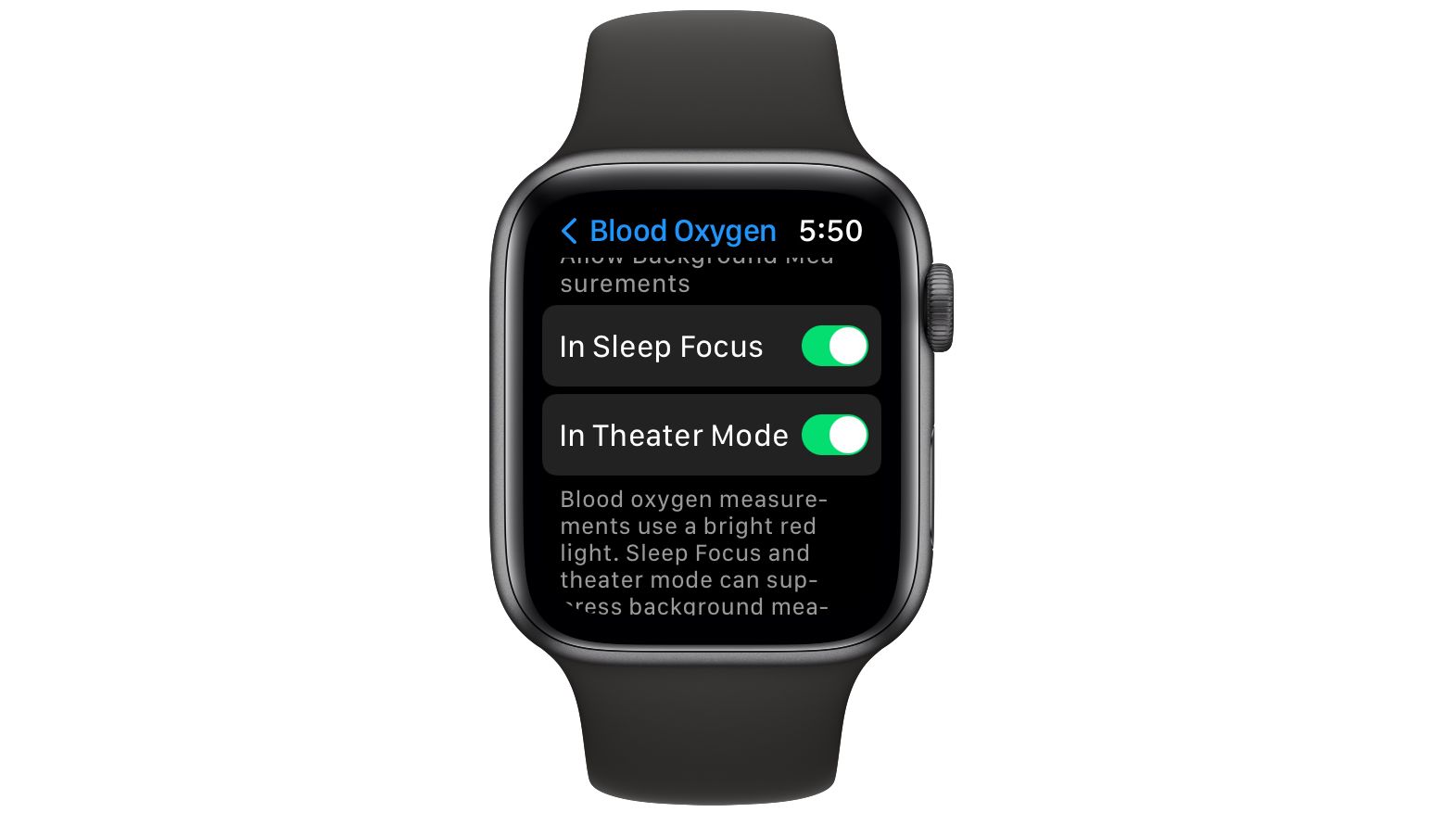
    Dado que la medición de oxígeno en sangre utiliza luces rojas brillantes que brillan contra su muñeca, podría distraerlo en ciertas situaciones oscuras como un teatro o un dormitorio.

    Puede deshabilitar las mediciones de fondo en el modo de suspensión o en el modo de teatro dirigiéndose a Configuración> Oxígeno en sangre en su Apple Watch. En el mismo menú, puede desactivar completamente las medidas de fondo.

    Relacionado: Funciones de salud de Apple menos conocidas que vale la pena usar

    Uso de un Apple Watch para comprender mejor su salud

    Gracias a la aplicación Blood Oxygen del Apple Watch, puede comprender mejor este importante signo vital y realizar una medición bajo demanda en cualquier momento.

    Y si está buscando mejorar su salud, también puede aprovechar una gran cantidad de excelentes aplicaciones de fitness y entrenamiento de Apple Watch.

  • Cómo hacer que las reuniones de Zoom sean más productivas con Miro

    Cómo hacer que las reuniones de Zoom sean más productivas con Miro

    Miro es una herramienta de colaboración en línea que proporciona un lienzo para la gestión de proyectos y las sesiones de pizarra. La integración de Miro con Zoom es una excelente manera de crear una experiencia de reunión virtual en un solo lugar.

    Hay versiones gratuitas de Zoom y Miro. Puedes participar durante 40 minutos en la versión gratuita de Zoom y crear tres tableros editables en la versión gratuita de Miro. Miro a través de Zoom elimina la molestia de cambiar entre aplicaciones en una reunión y compartir pantalla. Veamos cómo configurar la aplicación Miro para Zoom.

    ¿Qué es Miro para Zoom?

    Zoom es una herramienta de videoconferencia versátil que se utiliza para organizar reuniones en teléfonos móviles o portátiles . La herramienta de colaboración Miro está disponible como una aplicación que se puede integrar con Zoom. Necesita tener una cuenta de Zoom para organizar la videoconferencia.

    Sin embargo, no es necesario tener una cuenta de Miro para asistir a la reunión. El único inconveniente es que su tablero Miro se elimina después de 24 horas y tiene acceso a plantillas Miro limitadas.

    Accediendo a Miro desde Zoom

    Para acceder a Miro desde Zoom, descargue Zoom en su computadora portátil .

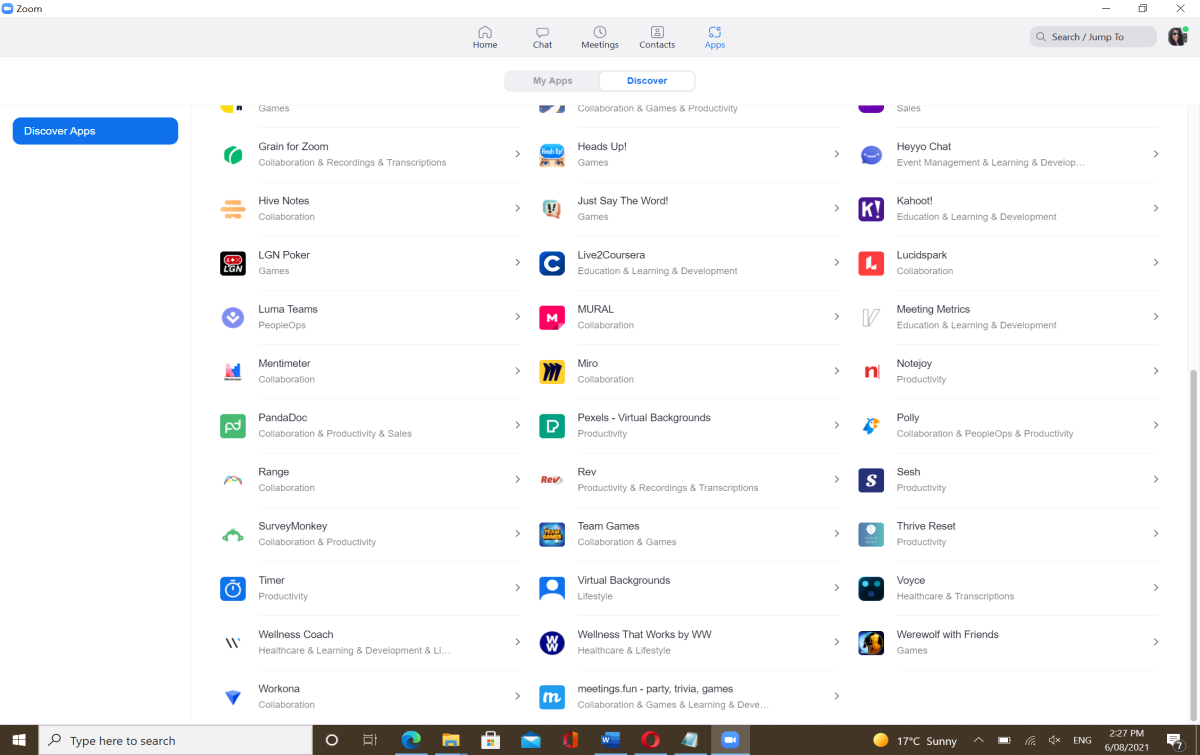
    1. Haga clic en Mis aplicaciones> Agregar aplicaciones o seleccione la pestaña Descubrir .
    2. Desplácese hacia abajo en la página, seleccione Miro y luego haga clic en Agregar .
    3. En la página de autorización de Marketplace, haga clic en Autorizar .
    4. Puede crear un tablero sin registrarse o seleccionar iniciar sesión con sus credenciales de inicio de sesión para acceder a su tablero Miro existente.
      tablero de inicio de sesión
    5. Seleccione un equipo de la lista desplegable y haga clic en Instalar y autorizar .
    6. Elija la configuración de acceso para la reunión. Durante la reunión, puede seleccionar el menú desplegable Reunión en la parte superior izquierda para elegir otro tablero.
      Configuración de Zoom Author
    7. Haga clic en Iniciar reunión . El tablero de Miro se comparte con los participantes.

    Todas las funciones de Zoom y Miro son fácilmente accesibles para los participantes en la vista en paralelo. Si está trabajando en la versión basada en navegador de Miro, entonces es mejor cerrar todas las pestañas antes de acceder a Miro a través de Zoom. De lo contrario, verá cursores duplicados en el tablero de Miro, lo que podría no ser claro para los participantes.

    Ahora que ha aprendido cómo integrar Miro con Zoom, comprendamos cómo llevar a cabo una reunión productiva.

    RELACIONADO: Cómo organizar una reunión de Zoom en computadoras de escritorio, web y dispositivos móviles

    Cómo realizar reuniones con Miro

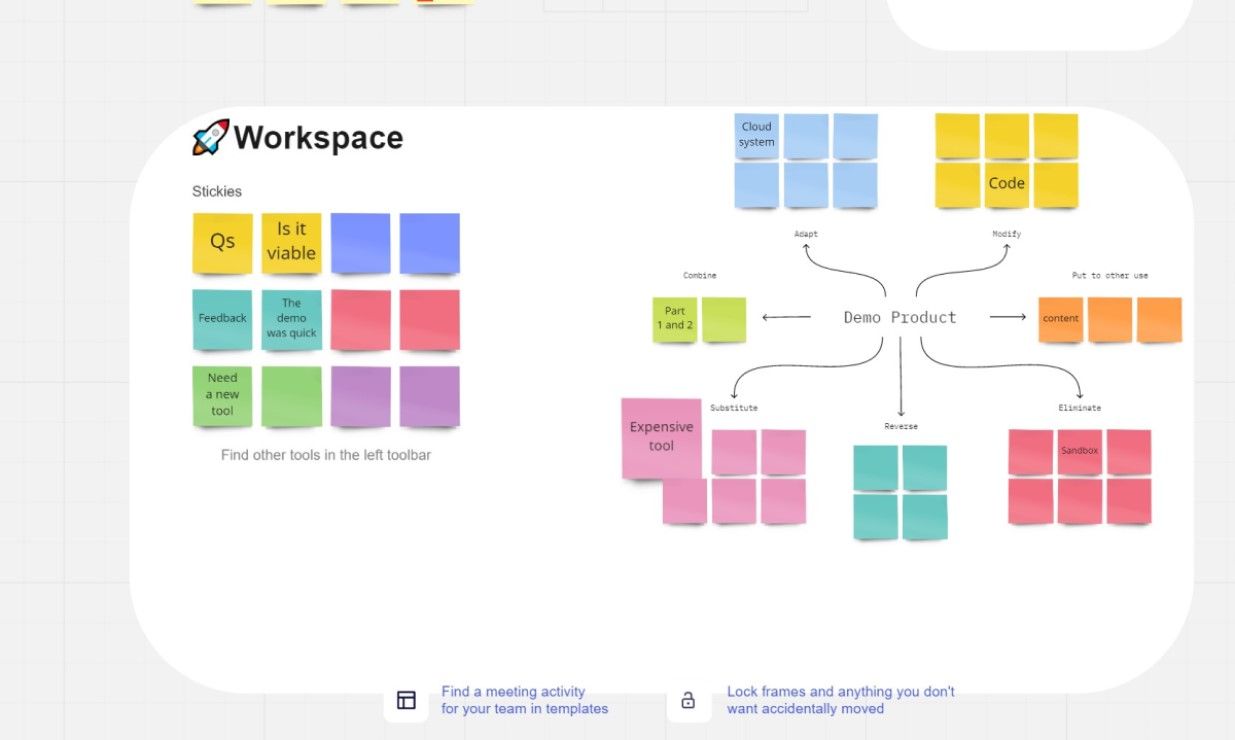
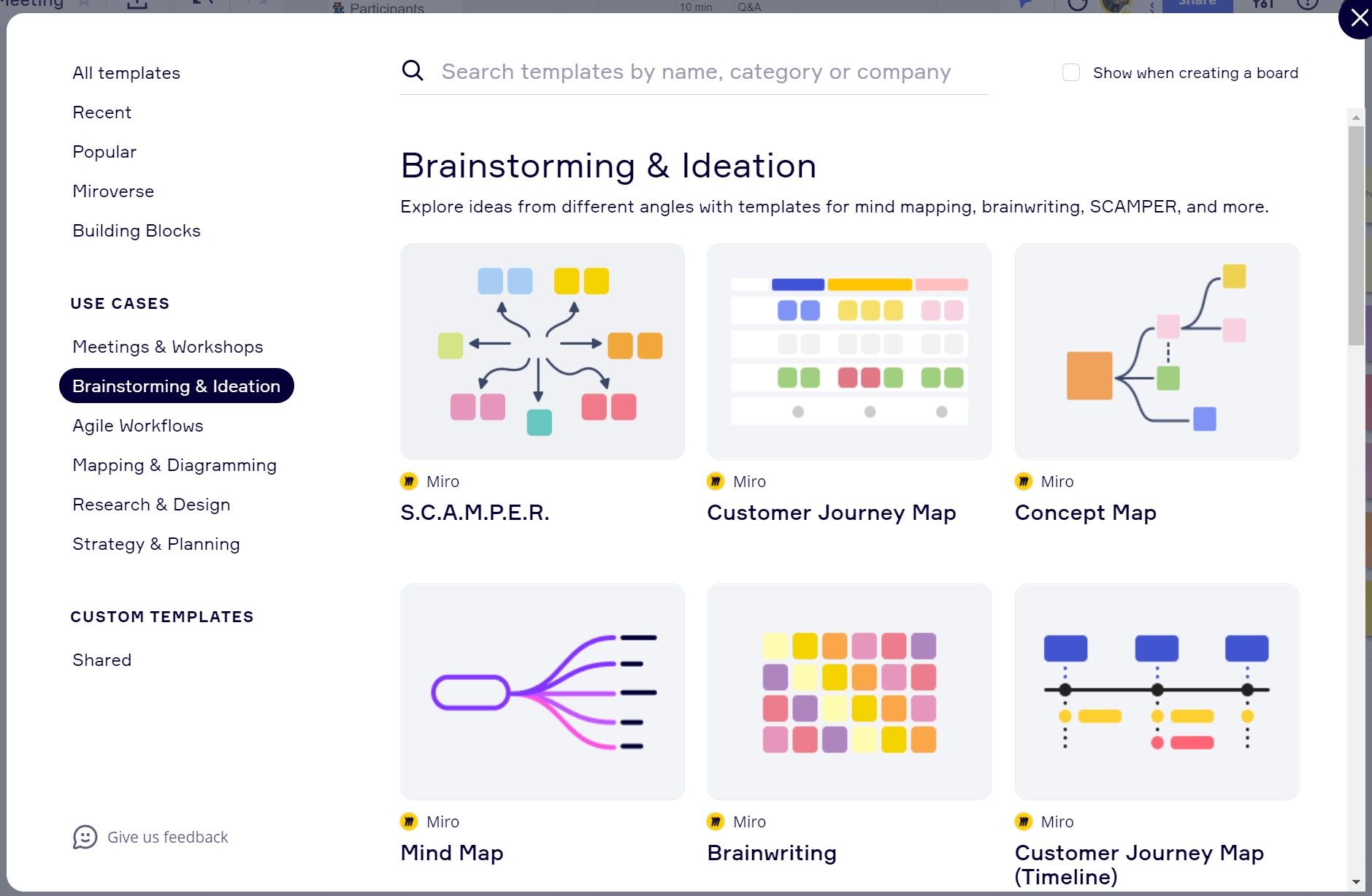
    Puede realizar diferentes tipos de reuniones , como retrospectivas, sesiones de lluvia de ideas, ideas o incluso un rompehielos sobre Miro. Puede utilizar un lienzo en blanco para la reunión, elegir una plantilla creada por la comunidad de Miro o las proporcionadas a través de Miroverse.

    Antes de comenzar la reunión, puede hacer clic en el botón Enviar para compartir la aplicación Miro con otros.

    Configuración del tablero de Miro

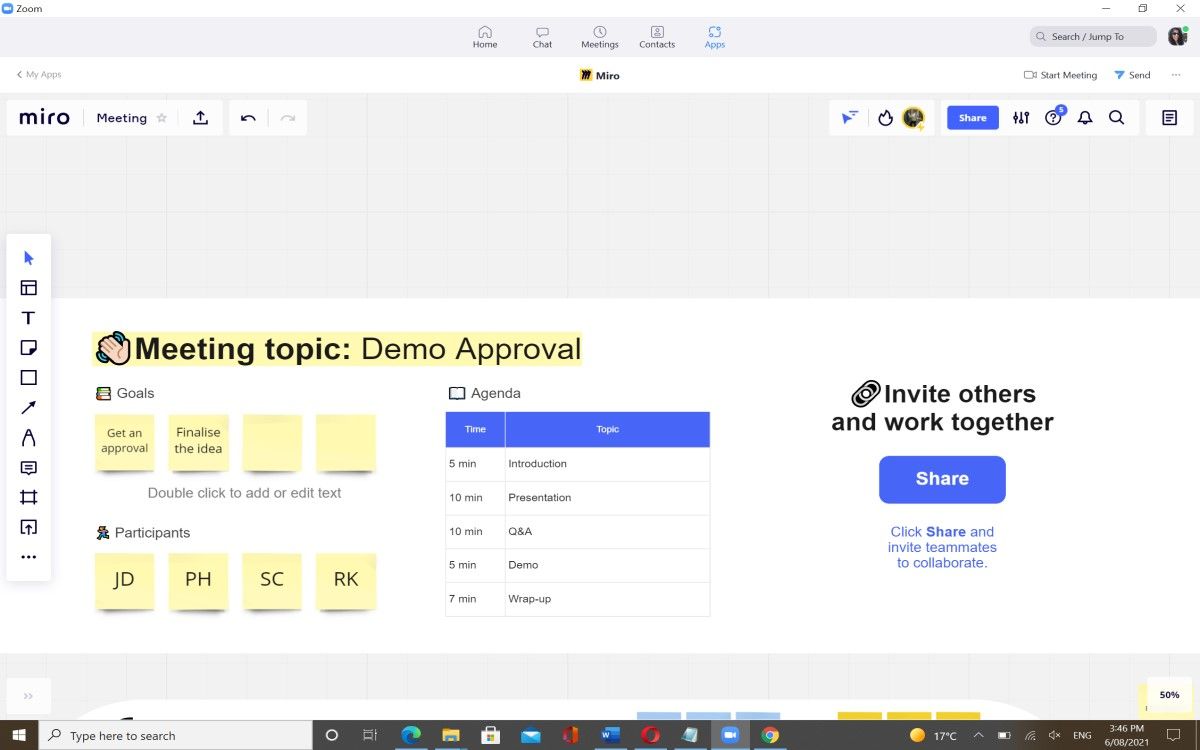
    Es útil configurar el tablero de Miro con la plantilla relevante para la reunión. Esto proporciona un marco visual para la discusión.

    1. En Miro, haga clic en Plantillas y acceda a Reuniones .

    2. Seleccione la plantilla .

    3. Para ingresar o formatear el contenido, haga doble clic en cualquier lugar de la plantilla.

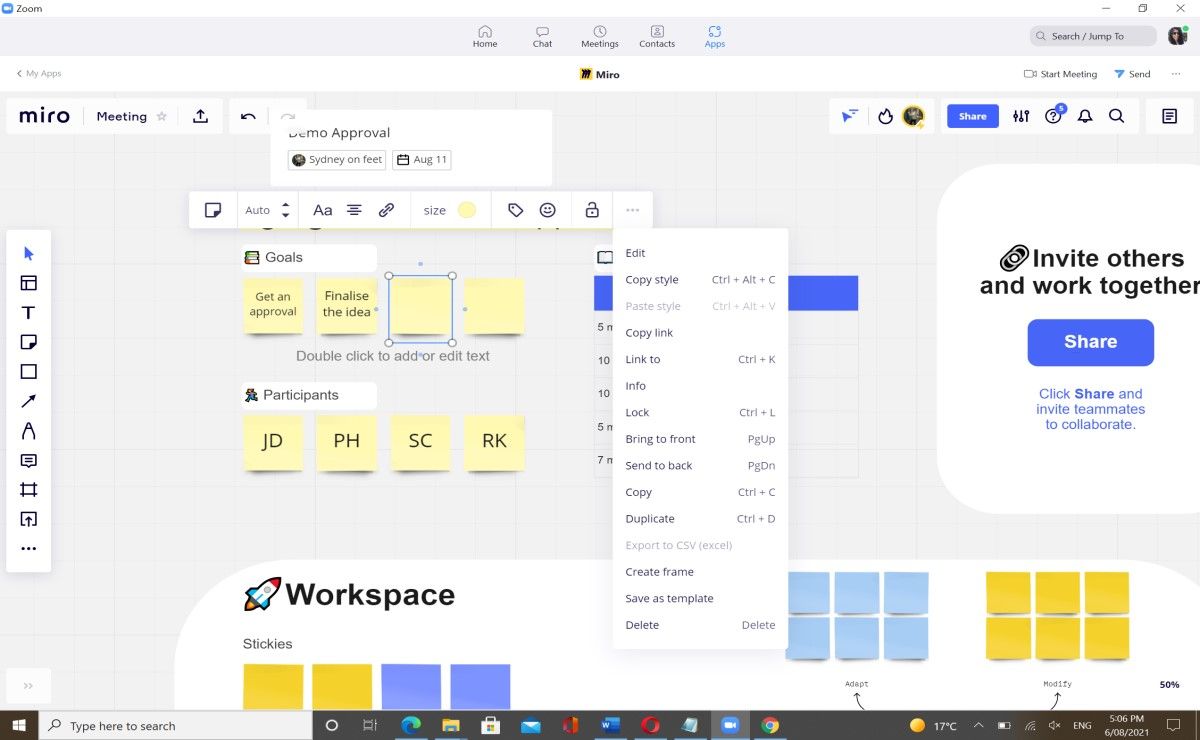
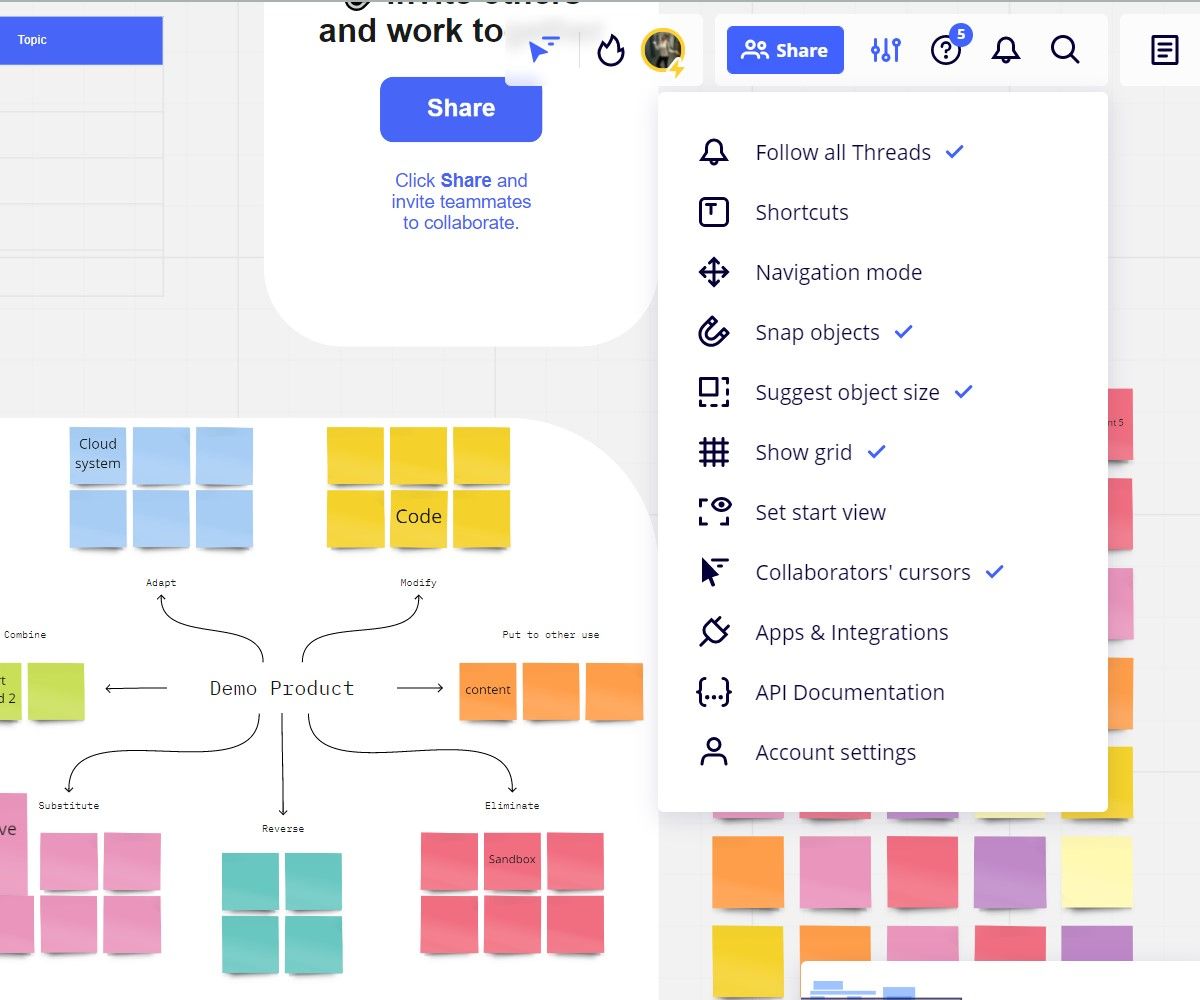
    4. Hay pocos ajustes preconfigurados en Miro para que la reunión fluya sin problemas. Puede conservarlos y seleccionar configuraciones adicionales .

    Establecer la agenda

    Antes de iniciar una reunión, es importante establecer la agenda. Esto puede incluir los principales temas de discusión, cronogramas, preguntas y cualquier otra información relevante. Una agenda clara ayuda a los participantes a comprender el flujo de la reunión. También puede definir el tiempo para cada agenda.

    Definir metas y participantes

    Para asegurarse de que los participantes comprendan el resultado de la reunión, es fundamental definirlo con claridad. Agregar los nombres y la designación de los participantes ayuda a quienes están viendo la grabación de la reunión.

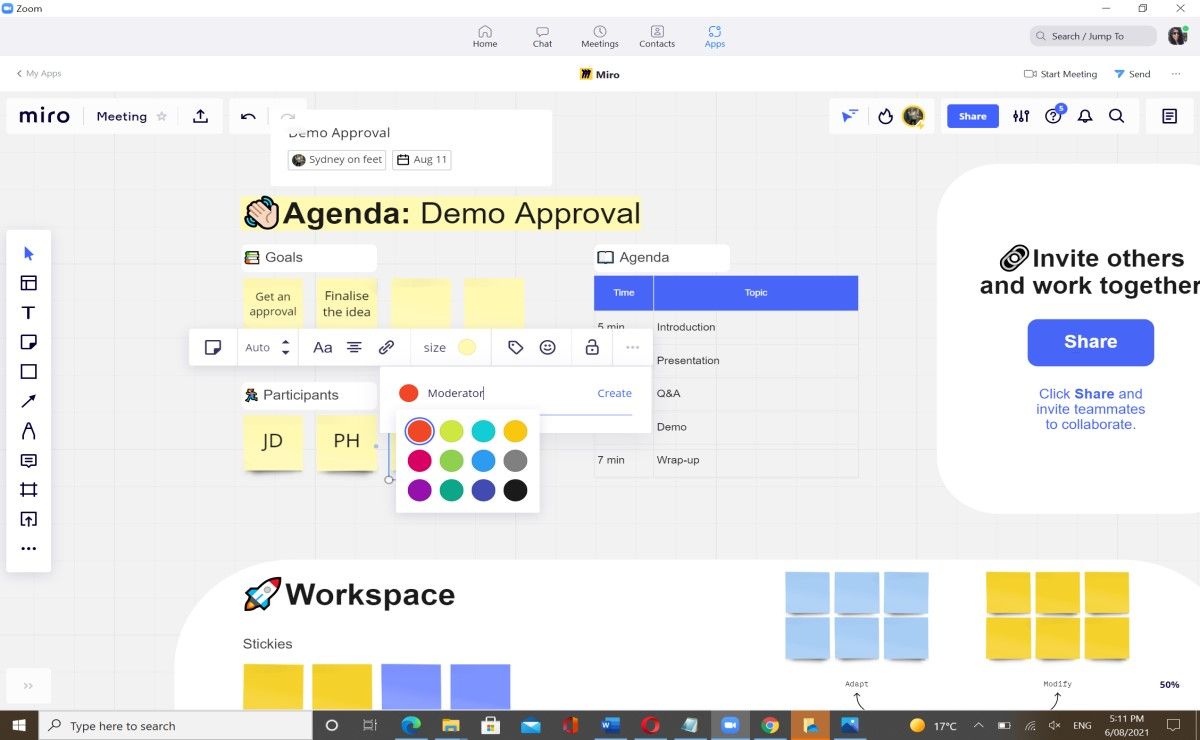
    1. En la plantilla, ingrese el nombre del participante y seleccione agregar etiqueta .
    2. Asigne el rol al participante y delimítelo con un color específico. Recuerde asignar un color único a todos.

    Durante la reunión, cualquiera puede tomar notas sobre Miro. Para hacerlo, en la parte superior derecha del tablero de Miro, haga clic en nota . Estas notas son visibles para todos los participantes durante la reunión. Puede formatear y organizar las notas.

    Discusión de ideas

    Hay muchas formas de dirigir una discusión. Puede intercambiar ideas, proporcionar comentarios o presentar una solución. Los participantes pueden colaborar en diferentes marcos en el tablero de Miro y asistir a la reunión simultáneamente.

    Esta función asegura que tenga toda la información en un solo lugar y elimina la necesidad de transmitir información de un equipo a otro.

    Si su plantilla no tiene funciones que le ayuden con alguna actividad, puede hacer clic en las plantillas y seleccionar Lluvia de ideas y mapeo . Después de elegir la plantilla específica, puede cambiar su tamaño.

    Siguiendo al presentador

    Es fácil solicitar atención durante las reuniones presenciales, pero se convierte en un desafío en las colaboraciones virtuales. Los participantes pueden distraerse o participar en conversaciones paralelas.

    Miro tiene una característica ingeniosa que le permite al presentador enfocarse en ellos. Puede llevar el enfoque de todo el equipo hacia usted o solicitar el enfoque de un participante específico. La primera opción está disponible.

    Compartir y concluir la reunión

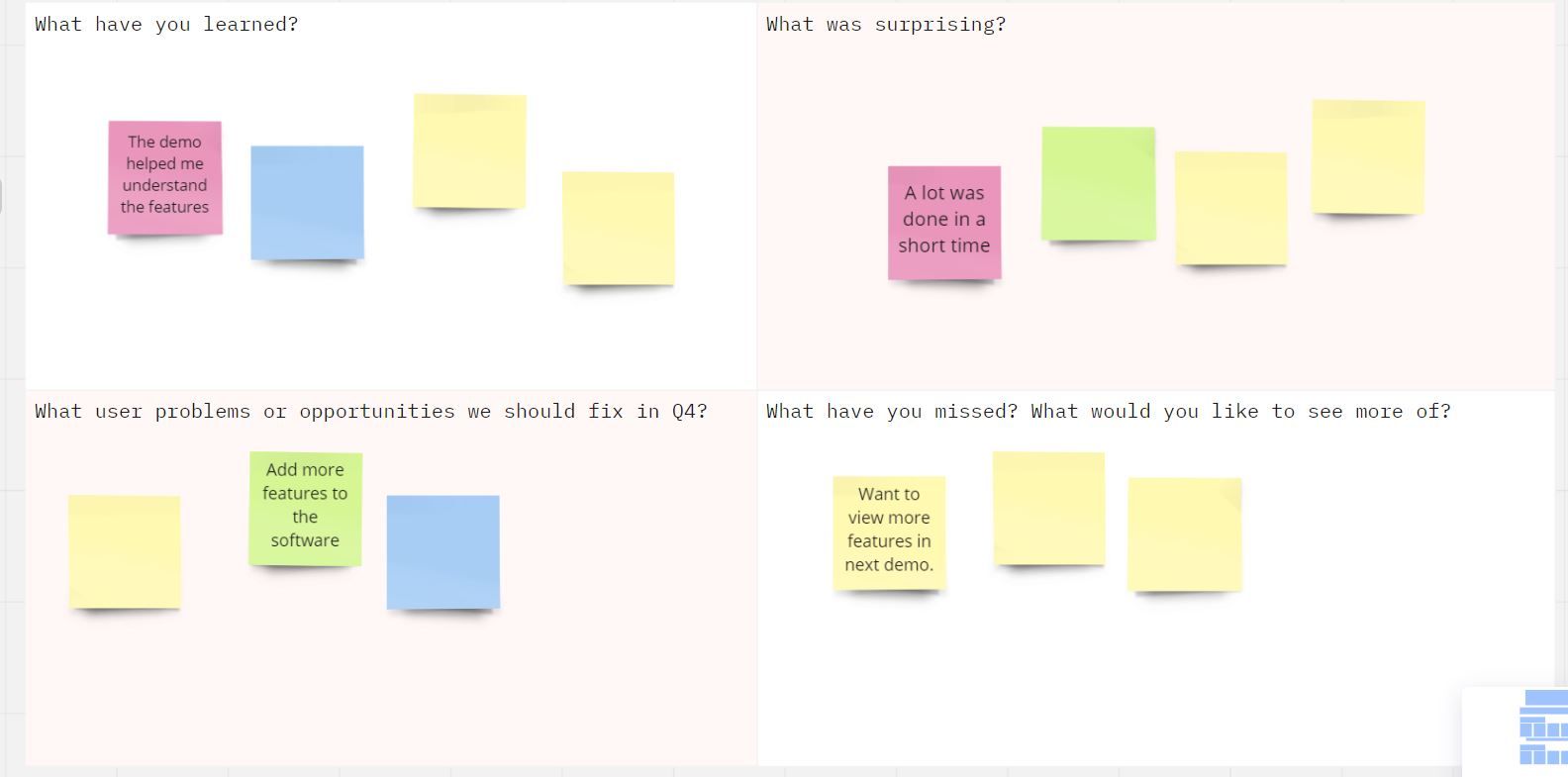
    Es importante concluir la reunión con un resultado lógico y práctico. Puede utilizar la plantilla Reunión y reflexión en Miro para capturar los aprendizajes. También puede asignar tareas a los participantes mediante la función de comentarios o recordando al moderador que envíe el resumen de la reunión. Este último es útil para las personas que no tienen tiempo para ver la grabación completa.

    Una vez finalizada la sesión de zoom, puede compartir la grabación de la reunión con otros miembros por correo electrónico.

    Desinstalar Miro

    Si no disfruta de la experiencia integrada, puede desinstalar la aplicación Miro de Zoom.

    1. Haga clic en Aplicaciones > Administrar .
    2. Inicie sesión en App Marketplace .
    3. Haga clic en Desinstalar .

    Aprovechando al máximo esta poderosa colaboración

    El uso de la herramienta de colaboración Miro con Zoom es una estrategia eficaz para realizar reuniones. Sin embargo, recuerde que hay una curva de aprendizaje asociada con Miro. Miro puede ser difícil de aprender mientras los participantes se concentran en la reunión de Zoom.

    Es útil compartir los tutoriales de Miro o darles tiempo para explorar la aplicación antes de la reunión. Puede ver los recursos de aprendizaje en el sitio web de Zoom y Miro Academy para obtener más información sobre esta integración.

    Microsoft y Google también ofrecen aplicaciones de videoconferencia y pizarra, Jamboard y Whiteboard, respectivamente. Si está acostumbrado a estas aplicaciones, Zoom y Miro pueden parecer difíciles de usar.