Blog

  • Cómo exportar datos de Microsoft Access a un documento de Word

    La suite Office de Microsoft tiene diferentes aplicaciones para diferentes tareas. Entonces, por ejemplo, si desea crear una base de datos, Microsoft Access lo respalda. Access proporciona la mayoría de las funciones que esperaría de un sistema de administración de bases de datos relacionales. Puede crear tablas, formularios, consultas, relaciones, informes, macros, módulos, por nombrar algunos.

    Pero de vez en cuando, es posible que desee exportar datos de Microsoft Access a Word. Si está buscando una manera fácil de exportar datos de Access a Word, está en el lugar correcto.

    Cómo Access exporta objetos a Word

    Antes de mostrarle cómo exportar datos de Microsoft Access a Word, debe comprender algunos conceptos básicos. Primero, no puede exportar todos los tipos de objetos de Access a Word.

    Actualmente, solo puede exportar tablas, consultas, formularios e informes. Sin embargo, cada objeto todavía tiene algunas limitaciones. Comenzando con los registros, Access solo exporta los que están en una vista seleccionada. La aplicación no incluirá todos los datos ocultos en un informe. Del mismo modo, Access solo puede exportar formularios y hojas de datos con subformularios y hojas de datos secundarios.

    La única forma de evitar esto es exportar cada subformulario y hoja de datos secundarios. Si exporta el informe principal, puede exportar varios subformularios y subinformes.

    En segundo lugar, no puede exportar relaciones, macros, módulos y objetos gráficos como imágenes y objetos de Microsoft Graph desde Access a Word. Además, Access solo exportará resultados de expresiones y no expresiones en sí mismas.

    Por último, no hay forma de importar datos de Microsoft Access a Word. Debe comenzar en Access, exportar sus datos a un nuevo documento, luego copiar el contenido y pegarlo en su documento de Word existente.

    Cómo exportar datos de acceso a un documento de Word

    La exportación de datos de Access a Word utiliza una herramienta integrada Exportar: Asistente para archivos RTF. Claro, la herramienta tiene muchas limitaciones para exportar datos de Access, pero es mejor que nada.

    Pero si eso es demasiado limitante, puede buscar algunas de las mejores alternativas gratuitas de Microsoft Access para un posible reemplazo. De lo contrario, siga estos pasos para exportar sus datos de Access a Word:

    1. Abra su base de datos de Access .
    2. Seleccione el objeto que desea exportar en el Panel de navegación .
    3. Examine la tabla, la consulta, el formulario o el informe para asegurarse de que no contenga errores. El acceso generalmente incluye indicadores de error cada vez que reconoce un error. Esto puede incluir triángulos verdes y una variedad de números de error. Este paso es importante ya que Access reemplazará automáticamente las ubicaciones de error con un valor nulo después de exportar sus datos.
    4. Seleccione la vista o parte de los datos para exportar. La mejor forma de seleccionar datos para exportar desde varias tablas es ejecutando consultas de MS Access . Si desea exportar todos los datos de un objeto, omita este paso.
      Tabla de MS Access con porciones de datos seleccionadas
    5. Haga clic en la pestaña Datos externos y seleccione Más> Word . Se abrirá la herramienta del asistente Exportar: archivo RTF.
      Diferentes formatos de exportación de datos desde MS Access
    6. En la ventana emergente Exportar — Asistente de exportación de archivos RTF, ingrese su nombre de archivo y seleccione un destino.
      La herramienta de asistente de exportación Exportar archivos RTF en MS Access
    7. Marque la casilla de verificación Abrir el archivo de destino después de que se complete la operación de exportación si es necesario.
    8. Si seleccionó ciertos datos para exportar, marque la casilla de verificación Exportar solo los registros seleccionados . De lo contrario, deje la casilla de verificación para exportar todos los datos del objeto.
    9. Haga clic en Aceptar para iniciar el proceso de exportación.

    Si existe un archivo con un nombre similar, puede seleccionar si Access debe sobrescribirlo o no. Seleccione para sobrescribir el archivo o No para elegir un nuevo nombre para su archivo en la ventana emergente.

    De forma predeterminada, Access creará un archivo de formato de texto enriquecido de Microsoft Word con una extensión RTF. Para agregar sus datos de Access a un documento de Word, siga estos pasos:

    1. Abra el documento RTF.
    2. Copie todo el contenido del documento.
    3. Pegue los datos en su documento de Word.

    Si le resulta tedioso utilizar la herramienta del asistente de exportación Exportar – Archivo RTF, hay una salida más fácil. Copie los datos de su tabla, consulta, formulario o informe de Access y péguelos directamente en su documento de Word.

    Relacionado Cómo crear un formulario en Microsoft Access

    Exportar datos de acceso a Word sin problemas

    Las bases de datos son una excelente manera de almacenar datos. Si necesita exportar sus datos de Access a otras aplicaciones como Word o Excel, el Asistente para Exportar-RTF incorporado hace que todo el proceso sea fluido, aunque con algunas limitaciones.

    Si tiene muchos datos con los que trabajar, los formularios de Access ofrecen una forma más poderosa de agregar más datos a su base de datos. Es más fácil trabajar con ellos al editar tablas y agregar más datos.

  • Cómo eliminar su canal o grupo de Telegram

    Cómo eliminar su canal o grupo de Telegram

    Si ha terminado con su canal o grupo de Telegram, puede eliminarlo para siempre. Esto significa que el canal o grupo ya no será accesible y todos los chats y mensajes desaparecerán para siempre.

    Si está en el punto en el que desea eliminar su canal o grupo de Telegram, este artículo lo ayudará.

    Aquí hay una guía paso a paso sobre cómo eliminar su canal o grupo de Telegram.

    ¿Debería eliminar su canal o grupo de Telegram?

    Si se está haciendo esta pregunta en primer lugar, debería hacerlo. Existen diferentes razones por las que es posible que desee eliminar su canal o grupo. Uno de ellos puede deberse a la inactividad.

    Honestamente, hacer crecer un canal de Telegram o mantener un grupo de Telegram es una tarea tediosa. No es algo que establezcas de una vez por todas. Todavía tienes que esforzarte para garantizar el compromiso y actualizar a tus seguidores sobre cualquier novedad.

    Otra razón podría ser si desea eliminar o desactivar su cuenta de Telegram . No tener suficientes miembros también podría ser un factor.

    Independientemente de su motivo, aquí le mostramos cómo eliminar su canal y grupo de Telegram …

    Cómo eliminar su canal y grupo de Telegram

    Puede eliminar su canal y grupo de Telegram a través de cualquier plataforma donde pueda usar Telegram. Recuerde, una vez que elimine su canal y grupo de Telegram, no hay vuelta atrás. Se habrá ido para siempre.

    Cómo eliminar su canal y grupo de Telegram en Android

    Si desea eliminar su canal o grupo en la aplicación Telegram para Android, el proceso es simple.

    Siga estos pasos para eliminar su canal de Telegram en la aplicación …

    Galería de imágenes (3 imágenes)

    1. Abre tu canal de Telegram.
    2. Toca la foto de visualización del canal en la parte superior.
    3. Presiona el ícono de editar.
    4. Seleccione Eliminar canal en la parte inferior.
    5. A continuación, seleccione la casilla Eliminar para todos los suscriptores y toque Eliminar canal para finalizar.

    Para eliminar un grupo de Telegram en Android, siga estos pasos:

    Galería de imágenes (3 imágenes)

    1. Abra el grupo.
    2. Seleccione la foto de visualización del grupo.
    3. Toque el icono de edición en la parte superior derecha.
    4. Presione Eliminar y Salir del grupo .
    5. Seleccione la casilla de verificación Eliminar el grupo para todos los miembros y presione Eliminar grupo para finalizar.

    Cómo eliminar su canal y grupo de Telegram en iOS

    En iOS, el proceso de eliminación de un canal es ligeramente diferente en comparación con Android.

    Galería de imágenes (3 imágenes)

    1. Abre tu canal de Telegram.
    2. Toca la foto de visualización de tu canal en la parte superior.
    3. Toque el menú de tres puntos adyacente al nombre de su canal.
    4. Seleccione Eliminar canal en la ventana emergente.
    5. Toque Eliminar canal nuevamente para confirmar.

    Sin embargo, para eliminar un grupo, tendrá que hacer un esfuerzo adicional. En iOS, no puede eliminar un grupo privado de Telegram.

    Es posible que primero deba convertir su grupo privado en uno público para que la opción de eliminar grupo esté disponible.

    Para dar a conocer su grupo, abra el grupo y toque la foto de visualización del grupo. A continuación, toque Editar y seleccione Tipo de grupo . Seleccione Público y elija el enlace personalizado del grupo. Toque Listo dos veces para guardar sus cambios.

    Regrese y actualice el grupo. Ahora, para eliminar tu grupo de Telegram, sigue estos pasos:

    Galería de imágenes (3 imágenes)

    1. Toca la foto de visualización del grupo.
    2. Toque Editar , luego seleccione Eliminar grupo .
    3. Confirme su acción tocando Eliminar grupo en la ventana emergente.

    Leer más: Funciones útiles de Telegram que debería usar si no lo está

    Cómo eliminar su canal y grupo de Telegram en el escritorio

    También puede eliminar su canal de Telegram a través de la aplicación de escritorio. Así es cómo:

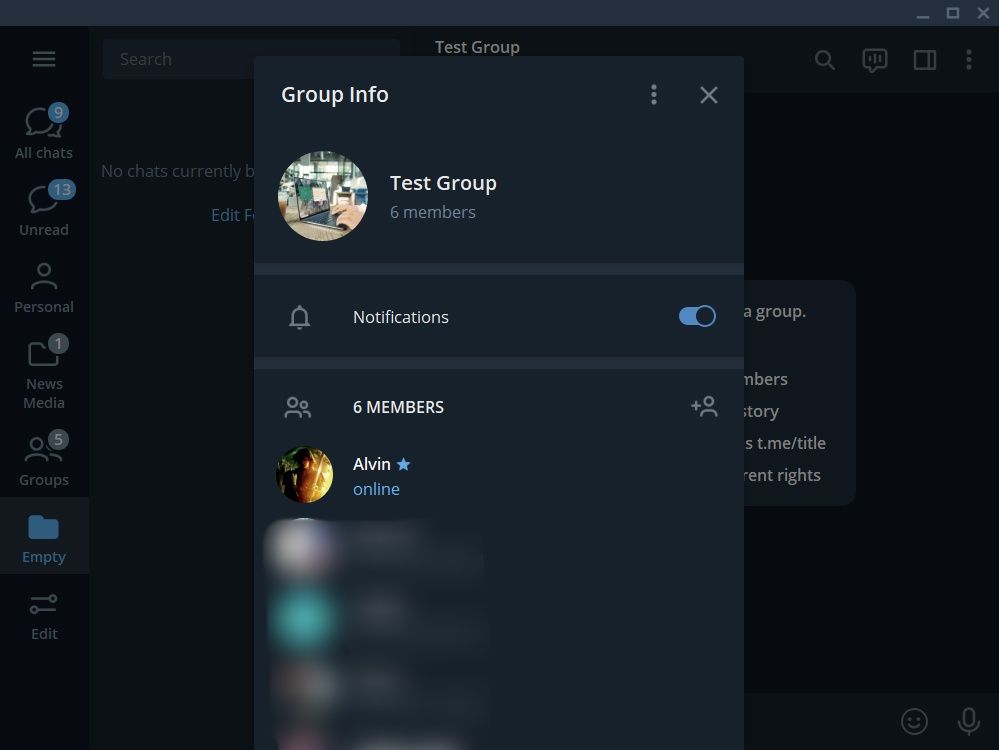
    Abre tu canal o grupo de Telegram. Haga clic en el nombre del canal o grupo en la parte superior para mostrar la página de información del canal / grupo .

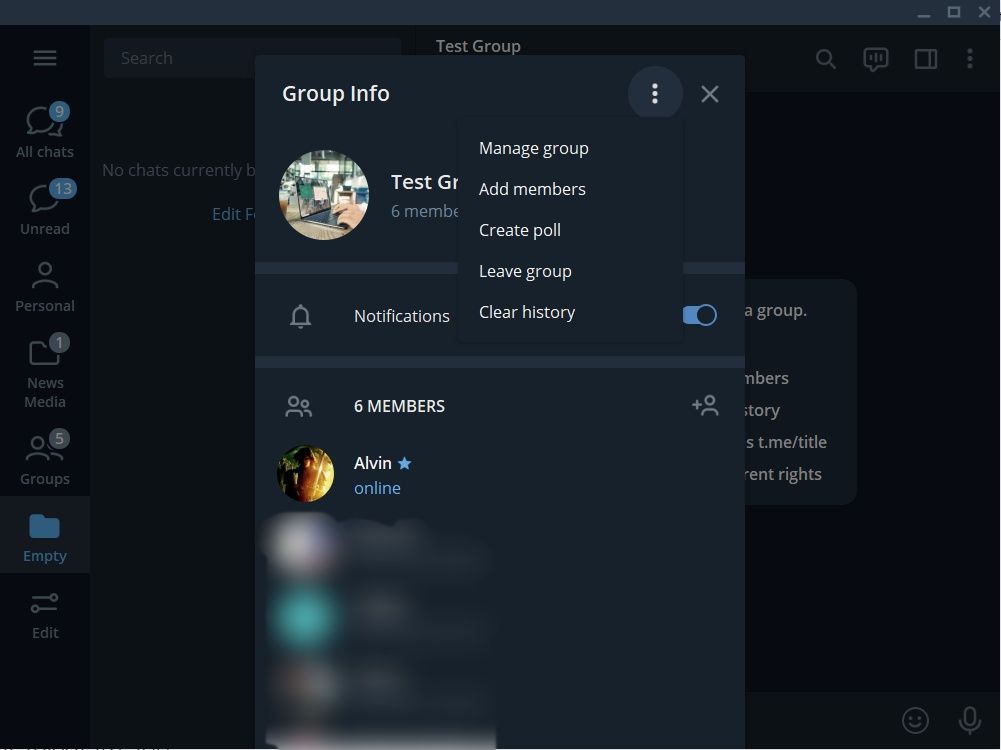
    A continuación, toque el menú de tres puntos y seleccione Administrar canal / grupo en la ventana emergente.

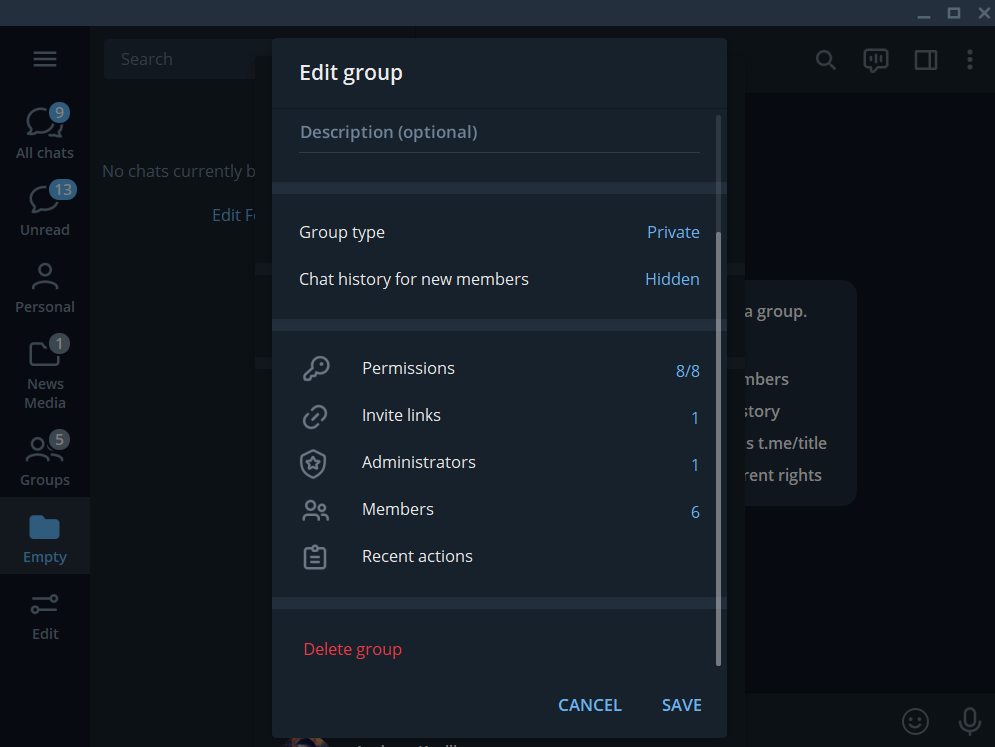
    Desplácese hacia abajo y seleccione Eliminar canal / grupo .

    Finalmente, haga clic en Eliminar para confirmar.

    Una vez que confirme que desea eliminar su grupo o canal de Telegram, Telegram le dará una ventana de seis segundos donde puede deshacer la acción. Toque Deshacer si desea conservar su grupo o canal.

    Relacionado: Razones por las que la gente está dejando WhatsApp por Telegram

    ¿Qué sucede cuando eliminas un grupo y canal de Telegram?

    Si elimina su grupo o canal de Telegram, desaparece para siempre. Telegram eliminará instantáneamente todos los mensajes, enlaces y archivos multimedia de forma permanente.

    En este punto, no hay vuelta atrás.

    Si aún no ha terminado con Telegram para siempre, hay algunos canales interesantes a los que puede unirse.

  • ¿Necesita una VPN para mantener su actividad en Internet privada y segura?

    ¿Necesita una VPN para mantener su actividad en Internet privada y segura?

    Una red privada virtual protege eficazmente su red y le permite desbloquear restricciones geográficas mientras oculta su dirección IP.

    Pero, ¿necesita una VPN para mantener su actividad en Internet privada y segura? ¿Es realmente una herramienta tan necesaria para mantener en secreto su actividad de navegación, o estas afirmaciones son solo mitos?

    Aquí, discutiremos por qué puede o no necesitar una VPN para navegar por la web y mantener segura su actividad en línea.

    ¿Los servicios VPN lo mantienen anónimo?

    Si y no.

    Una VPN no es una solución para hacerte anónimo, sino que tiene como objetivo mantener tu actividad en Internet segura o privada hasta cierto punto. Existen varios mitos sobre el uso de una VPN , y este es uno de los menos conocidos que muchos usuarios no exploran.

    Sí, su dirección IP permanece oscura y el país de origen se oculta del sitio web que visita. Sin embargo, hay más de lo que parece.

    Cuando se trata de su actividad de navegación general, es probable que inicie sesión en ciertos servicios en segundo plano mientras navega. Y como tal, estos eventualmente podrían asociarle la nueva dirección IP.

    Además, solo unos pocos servicios van más allá para ofrecer opciones de pago anónimo, sin necesidad de que usted comparta información personal.

    Además de estos factores, debe tener en cuenta que necesita herramientas como Tor Browser o un navegador web reforzado para evadir diversas tecnologías de seguimiento.

    Si bien es posible aplicar técnicas extremas para mantenerse fuera de la red, a menudo estas no son una solución práctica para muchos.

    Por lo tanto, ninguno de nosotros puede ser verdaderamente anónimo con la ayuda de una VPN. Dejamos huellas digitales en todas partes, de una forma u otra. Y una VPN no puede borrar mágicamente su huella digital o ayudarlo a salir de la red, como las películas.

    Por lo tanto, es esencial tener en cuenta que una VPN no es una solución todo en uno para ocultar su identidad en línea. Solo evita que los sitios web rastreen su IP y ubicación originales, y asegura su conexión.

    Relacionado: VPN gratuitas para proteger su privacidad

    ¿Las empresas de VPN registran su actividad?

    Varias empresas de VPN afirman que no registran ninguna de sus actividades. Pero si no tienen evidencia para respaldar esto, solo tiene su palabra.

    Ningún sistema es 100% infalible; Los incidentes de seguridad pueden ocurrir y ocurren con los servidores VPN. Por ejemplo, un servidor de NordVPN fue pirateado en 2018. Después de esto, el atacante tuvo un acceso más fácil para realizar un ataque de intermediario. Una vez que hicieran esto, podrían interceptar una sola conexión.

    Otro proveedor de servicios VPN, Windscribe VPN, también sufrió una violación en 2021.

    Muchos servicios de VPN son confiables, pero es importante asegurarse de que puedan respaldar sus afirmaciones de no registrar su información. Hasta cierto punto, puede confiar en las auditorías de terceros mostradas por ellos.

    La política de no guardar registros de una VPN debería darle algo de confianza, pero no le dará luz verde para explorar actividades ilegales, y muchos proveedores señalarán explícitamente que no puede usar sus servicios para tales fines.

    ¿Cuándo necesita una VPN?

    Es fundamental comprender por qué y cuándo es útil una VPN. Esto debería ayudarlo a decidir si lo necesita.

    Para empezar, cuando necesite ocultar su dirección IP de un sitio web o servicio, necesita una VPN.

    La capacidad de ocultar su dirección IP original y conectarse a través de servidores de diferentes países le permite desbloquear restricciones geológicas. Y más allá de eso, también puede mantener segura su ubicación original al parecer que está conectado desde otro lugar. Esto debería ser útil cuando se intenta acceder a servicios restringidos o cuando se busca consumir contenido que solo está disponible en ciertos países.

    Además de esto, si es un usuario consciente de la privacidad, una VPN puede evitar que su proveedor de servicios de Internet (ISP) inicie sesión o espíe su actividad.

    Su ISP puede detectar que está utilizando una VPN. Pero no pueden entender lo que haces cuando estás conectado con él.

    Una VPN también es útil para solucionar problemas específicos de conexión. Por ejemplo, cuando no puede conectarse a un sitio web, probarlo con una VPN es una solución para comprobar si se trata de un problema con su navegador, ISP o sitio web.

    ¿Puede mantenerse privado sin una VPN?

    Sin una VPN, puede realizar las mismas tareas, como evitar que su ISP espíe su actividad y desbloquee sitios restringidos.

    Todo lo que necesita es un servicio de DNS seguro .

    Por ejemplo, se puede desbloquear el contenido de Netflix mediante un servicio SmartDNS que le permite cambiar su ubicación cuando se conecta al servicio. En otro caso, un servicio de DNS como NextDNS puede ayudarlo a bloquear rastreadores y evitar el rastreo nativo en sus teléfonos inteligentes.

    Un servicio de DNS también tiene su parte de ventajas que no incluyen ningún impacto en la velocidad de su conexión a Internet mientras tienen varias opciones de configuración.

    Con la ayuda de DNS sobre HTTPS, es difícil diferenciar las consultas de DNS cifradas y las conexiones web HTTPS habituales. Por lo tanto, esto hace que sus consultas de DNS sean privadas y no permite que los ISP o el gobierno rastreen fácilmente su actividad en línea.

    Podría ser difícil de establecer si tiene varios dispositivos, pero los servicios como NextDNS y CONTROLD han hecho más fácil que nunca.

    Por supuesto, un DNS no es rival para una VPN en términos de privacidad y seguridad. Es posible que un servicio de DNS no oculte su dirección IP, y ciertamente no es una solución para descargar archivos de forma privada usando torrents.

    No necesitas una VPN para todo

    Si bien una VPN puede ser útil en términos de privacidad y seguridad, no la necesita para todo.

    Si todo lo que necesita es evitar que su ISP espíe su actividad, un buen servicio de DNS debería hacer el trabajo. Y también debería mejorar su experiencia de navegación en el proceso.

    Por lo tanto, el uso de un servicio de DNS privado debería ser suficiente para la mayoría de los usuarios.

    Sin embargo, si necesita mejores capacidades de desbloqueo, un túnel de conexión encriptado y diferentes direcciones IP, una VPN debe ser su elección.

  • Cómo utilizar la matriz de habilidades para mejorar la productividad en su equipo

    Cómo utilizar la matriz de habilidades para mejorar la productividad en su equipo

    La matriz Skill Will es una herramienta de participación de la productividad que evalúa el nivel de habilidad y la voluntad de una persona para realizar una tarea. En una matriz de cuatro cuadrantes, los individuos se clasifican en alta habilidad — alta voluntad, alta habilidad — baja voluntad, baja habilidad — alta voluntad o baja habilidad — baja voluntad.

    Evaluación y gestión de personas mediante la matriz de habilidades y voluntad

    Cuadrante 1: Gran habilidad, gran voluntad

    Las personas en esta sección tienen tanto la habilidad como la motivación para realizar una tarea. Estas personas tienen experiencia y, por lo general, buscan oportunidades para expandirse y crecer. Cuando trabaje con este individuo, asígnele tareas, desafíelo y dele responsabilidades en la toma de decisiones.

    Cuadrante 2: Habilidad alta — Voluntad baja

    La persona en el cuadrante tiene la experiencia, pero no la motivación para trabajar. Por lo general, han llegado a una meseta y necesitan un nuevo desafío. Con esta persona hay que motivarla e incentivarla.

    Cuadrante 3: Habilidad baja, voluntad alta

    El individuo tiene una gran voluntad pero ninguna habilidad para completar una tarea. Podría ser un nuevo miembro del equipo y sería mejor guiarlos. Bríndeles capacitación, establezca expectativas para cada tarea, brinde retroalimentación y recompénselos cuando hagan un buen trabajo.

    Cuadrante 4: Habilidad baja, voluntad baja

    La persona no tiene las habilidades ni la voluntad para realizar la tarea. Puede ser un principiante con pocas habilidades, poca confianza y miedo a fallar. Con esta persona, debe encontrar formas de desarrollar sus habilidades y confianza.

    Cómo implementar la matriz de voluntad

    Asana

    Asana es un software de gestión del trabajo que te ayuda a gestionar proyectos. Desglosa sus proyectos en tareas, subtareas y dependencias de factores de las tareas. Para asignar tareas en Asana, puedes usar la matriz de habilidades.

    Para hacer esto, coloque a los miembros del equipo de alta habilidad (alta voluntad) en roles de liderazgo del proyecto. Los miembros del equipo de alta habilidad, baja, les asignarán tareas que puedan hacer. Minimiza el posible riesgo para ellos mismos o su proyecto.

    Para los miembros del equipo de baja habilidad y alta voluntad , asígneles subtareas para obtener ganancias rápidas. Asegúrese de hablar con ellos con frecuencia y luego relájese a medida que adquieren competencia para realizar las subtareas. Por último, para los miembros de baja habilidad y baja voluntad , explíqueles por qué una tarea es importante y por qué son los más adecuados para ella antes de asignarles una tarea o subtarea.

    Mejore su productividad con Skill Will Matrix

    En ocasiones, aprovechar al máximo los miembros de su equipo puede ser un desafío. Sin embargo, con la matriz de habilidades, puede aprovechar las fortalezas de cada persona y hacer que su equipo gane.

  • Cómo deshacerse de las molestas sugerencias de seguimiento de Instagram

    Cómo deshacerse de las molestas sugerencias de seguimiento de Instagram

    Si bien las sugerencias de seguimiento de Instagram pueden ayudarlo a encontrar cuentas que podría disfrutar, también pueden recomendar repetidamente a las personas que no está interesado en seguir o que desea evitar activamente en la plataforma.

    Independientemente del motivo por el que desea que la plataforma de redes sociales deje de sugerir ciertas cuentas, existen formas de administrar estas recomendaciones.

    Aquí hay algunos consejos para deshacerse de las molestas recomendaciones de seguimiento de Instagram …

    ¿Por qué Instagram recomienda cuentas para seguir?

    Las empresas de redes sociales como Instagram se benefician de que tengamos los ojos pegados a nuestras pantallas. Cuanto más tiempo estemos en las aplicaciones, más oportunidades hay para que se cuelen en algunos anuncios cuando estemos desplazándonos por nuestros feeds o hojeando historias.

    Por esta razón, nos sirve a las personas y a las marcas que cree que seguiremos con mucho gusto. Obviamente, no siempre funciona de esta manera.

    Relacionado: Ahora puede ver a quién dejar de seguir en Instagram

    Instagram basa las recomendaciones en personas con las que tiene múltiples amigos o conexiones mutuas, perfiles que ha buscado recientemente o contactos encontrados en su dispositivo.

    Si bien esta función a veces puede ser excelente, hay ocasiones en las que hay buenas razones por las que aún no está conectado.

    Cómo eliminar cuentas específicas para seguir

    Ya sea un viejo amor, un matón de la escuela secundaria o un ex colega, mantener la privacidad en Instagram es una tarea que vale la pena tomar.

    Con esto en mente, aquí hay varias formas de decir adiós a esas molestas sugerencias de Instagram.

    Cómo eliminar sugerencias específicas de la cuenta

    Una de las formas más básicas de eliminar cuentas sugeridas es desplazarse por su feed hasta encontrar una lista de usuarios sugeridos bajo la etiqueta Sugerencias para usted .

    Luego, seleccione la X en la esquina superior derecha del cuadro.

    Para acelerar la experiencia de eliminar a todos de esta lista potencial, elija el botón Seleccionar todo en la esquina superior derecha de la pestaña Sugerencias para usted . Luego, Instagram te llevará a una lista completa de personas y marcas que cree que debes seguir.

    A partir de aquí, será fácil eliminar todos los nombres de la lista hasta que no quede ninguno.

    Cómo deshabilitar las notificaciones sobre amigos a seguir

    Si estás cansado de recibir notificaciones sobre personas a las que debes seguir, abre tu aplicación de Instagram y selecciona tu foto de perfil . Luego, toque el botón Hamburguesa> Configuración> Notificaciones . A continuación, seleccione Siguiendo y Seguidores y anule la selección del botón debajo de Amigos en Instagram .

    Galería de imágenes (3 imágenes)

    Cómo eliminar contactos sincronizados

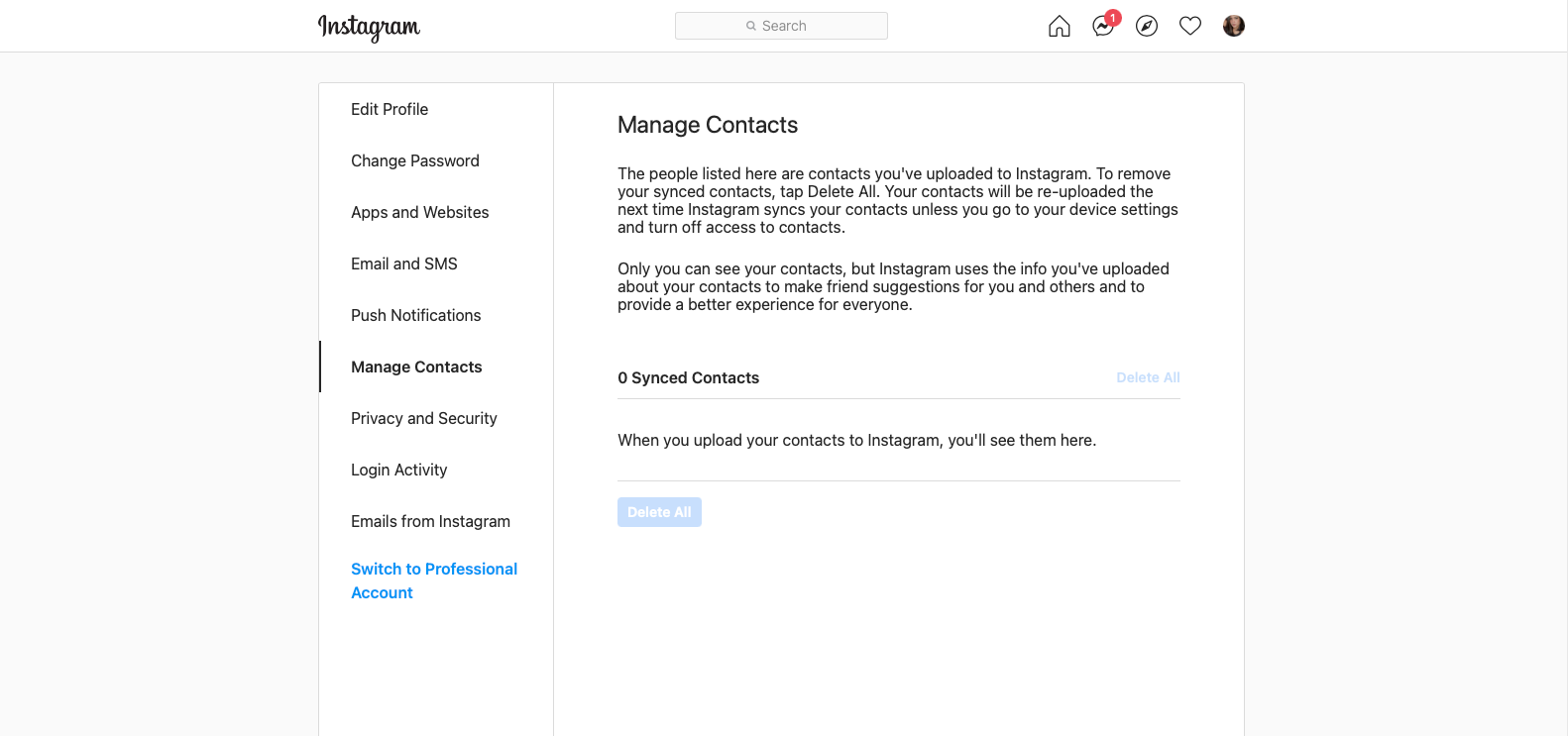
    De vez en cuando, el culpable está en tu lista de contactos. Instagram a veces elige sugerencias basadas en sus contactos sincronizados. Para pedirle a Instagram que deje de agregar personas con números en su teléfono, debe iniciar sesión en Instagram desde su navegador web.

    A continuación, haga clic en su imagen de perfil> Editar perfil> Administrar contactos . Luego haga clic en Eliminar todo y Eliminar para confirmar. Tenga en cuenta que esto no impide que Instagram vuelva a cargar sus contactos en el futuro. Afortunadamente, también hay una manera de hacerlo.

    Galería de imágenes (3 imágenes)

    Para desconectar los contactos de la sincronización en general, vaya a su aplicación de Instagram. A continuación, seleccione su imagen de perfil> icono de hamburguesa> Configuración> Cuenta .

    Luego, deslice el botón junto a Sincronización de contactos para desconectar sus contactos.

    Haz que Instagram funcione para ti

    Con todas las charlas sobre cómo las redes sociales son malas para ti, hay algunas formas de hacer que la experiencia sea un poco más positiva. Recuerde que, a menos que sea su trabajo, las redes sociales deben ser divertidas.

    Si aún encuentra que incluso con la eliminación de estas sugerencias, Instagram todavía lo está poniendo de los nervios, entonces puede ser el momento de considerar tomarse un descanso.

    Afortunadamente, hay muchas opciones para cambiar el contenido que ves en Instagram.

  • Cómo desbloquear un iPad deshabilitado sin iTunes

    Cómo desbloquear un iPad deshabilitado sin iTunes

    Si recientemente ha comprado un iPad de segunda mano con el código de acceso aún habilitado, o si ha olvidado el código de acceso de su iPad, entonces acceder a su dispositivo puede ser casi imposible. Especialmente si desea desbloquear su costoso producto de Apple sin usar iTunes.

    ¡Pero no temas! Hoy, le mostraremos una de las mejores formas de desbloquear su iPad usando PassFab iPhone Unlocker . Empecemos.

    ¿Qué es PassFab iPhone Unlocker?

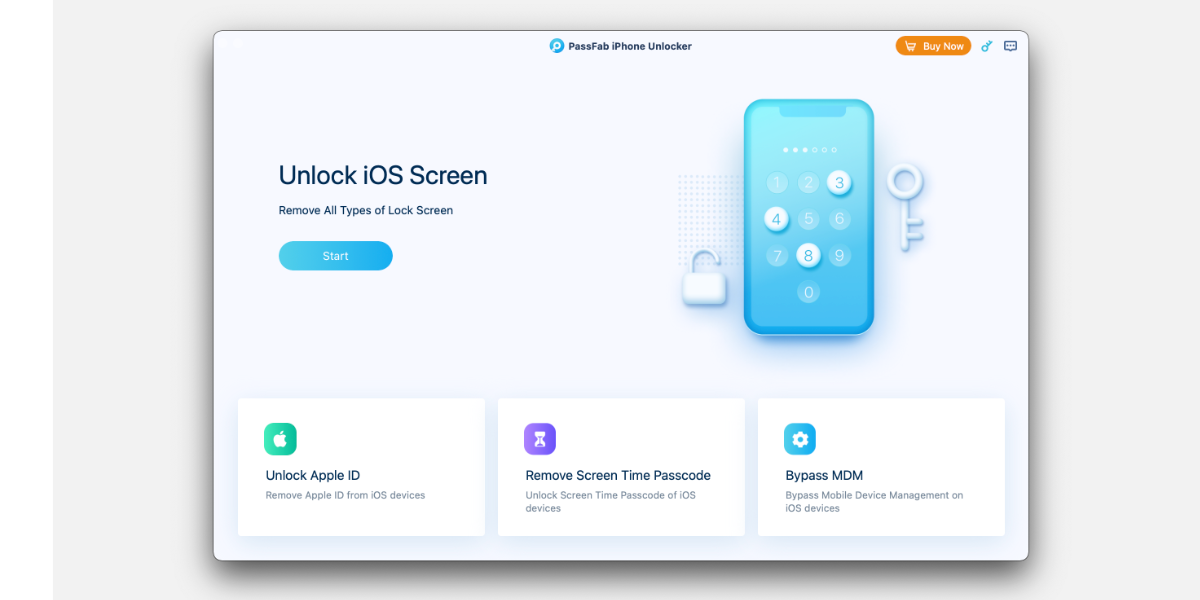
    PassFab iPhone Unlocker es un programa que permitirá a los usuarios reparar un iPad o iPhone deshabilitado cuando no puedan usar el código de acceso configurado para su dispositivo Apple.

    Quizás tienes más de un iPad o iPhone, o acabas de comprar un iPad usado y el dueño anterior no lo limpió correctamente, o quizás la pantalla se haya roto. Cualquiera que sea el caso, PassFab iPhone Unlocker le permitirá desbloquear su dispositivo sin la necesidad de ingresar un código de acceso.

    Además, si necesita omitir el tiempo de pantalla o la administración remota, PassFab iPhone Unlocker también le permitirá hacerlo. El software funciona con Windows y Mac, y es compatible con las últimas versiones y dispositivos de iOS.

    Cómo desbloquear iPad sin iTunes usando PassFab iPhone Unlocker

    Algunas personas prefieren no usar iTunes debido a lo torpe que es. Las versiones anteriores del software funcionaban bien, pero las versiones más recientes parecen haber encontrado algunos problemas de retraso. Además, si hay un problema de hardware con su dispositivo, el uso de iTunes a menudo puede hacer que su dispositivo se atasque en un ciclo de arranque.

    Con PassFab iPhone Unlocker , puede desbloquear su iPad rápida y fácilmente. Así es cómo:

    • Paso 1: Conecte su iPad a su computadora – Con un cable USB a Lightning, conecte su iPad a su computadora. Asegúrese de encender su iPad.
    • Paso 2: Abra PassFab iPhone Unlocker : deberá descargar el software PassFab iPhone Unlocker del sitio web de PassFab. Este software ofrece una prueba gratuita, por lo que puede comenzar una vez que haya instalado todo. Navegue hasta el sitio y descargue la versión correcta para su computadora. Una vez que se haya descargado el software, ábralo y seleccione Inicio, luego haga clic en Siguiente.
    • Paso 3: descargue el firmware y comience a desbloquear : para desbloquear su iPad, deberá descargar el paquete de firmware correspondiente. Elija su directorio de guardado y haga clic en Descargar . Espere unos momentos y su firmware debería descargarse. Una vez que se complete esta descarga, haga clic en Iniciar Quitar . Luego toma una taza de té. El desbloqueo tomará solo unos minutos.

    Cómo desbloquear iPad sin iTunes usando iCloud

    Si su dispositivo está dañado, pero aún recuerda su ID y contraseña de Apple, puede desbloquear su iPad usando iCloud. Las advertencias aquí son que tendrá que tener activado Buscar mi iPad y su iPad deberá estar conectado a Internet para que este proceso funcione.

    Además, al usar iCloud, borrará los datos que están en el iPad. Pero usar PassFab iPhone Unlocker para reparar un iPad deshabilitado es más fácil y no necesita una contraseña.

    No obstante, así es como funciona:

    • Paso 1 : Abra iCloud e ingrese su ID y contraseña de Apple. Desde allí, haz clic en Buscar iPhone .
    • Paso 2 : Haga clic en Todos los dispositivos y elija su iPad de la lista. Elija Borrar iPad en el menú desplegable y haga clic en Borrar . Esta acción borrará todos los datos de su iPad.
    • Paso 3 : ingrese su ID de Apple y contraseña para confirmar. Cuando se complete este proceso, su iPad ahora debería estar desbloqueado y puede configurarlo como un nuevo dispositivo.

    Facilite el desbloqueo de su iPad

    Si está tratando de desbloquear su iPad sin usar iTunes, PassFab iPhone Unlocker es una excelente manera de hacerlo. Es rápido y ofrece una versión de prueba para que pueda probar todas las funciones sin ningún compromiso.

    Si decide que le gusta PassFab iPhone Unlocker, PassFab ofrece a los lectores de MakeUseOf un descuento especial del 30% del precio minorista. Simplemente use el código PD707 al finalizar la compra para ahorrar algo de dinero extra. Con PassFab iPhone Unlocker, desbloquear su iPad sin iTunes es fácil.

  • Cómo crear una esfera de reloj de retrato en su Apple Watch

    Cómo crear una esfera de reloj de retrato en su Apple Watch

    La esfera del reloj Photos siempre ha sido una opción popular para cualquiera que busque personalizar realmente su Apple Watch con un momento personal.

    Y a partir de watchOS 8, Apple está agregando una nueva esfera de reloj que muestra las imágenes de retrato únicas que tomó con un iPhone.

    Echemos un vistazo a cómo crear una esfera de reloj vertical en su Apple Watch.

    ¿Qué es una foto de retrato?

    Apple introdujo las fotos de retrato con el iPhone 7. Y la función ahora está disponible en la mayoría de los modelos de iPhone modernos.

    Una foto de retrato presenta una profundidad de campo única, con el sujeto de la foto en un enfoque claro y el fondo borroso. Apple también incluye una amplia variedad de efectos de iluminación que personalizan la imagen final.

    Agregar una esfera de reloj de retrato a su Apple Watch

    La esfera del reloj Retrato te permite mostrar esas imágenes en tu Apple Watch. La función reconocerá rostros de manera inteligente y los recortará para resaltar el sujeto. Como toque divertido, incluso puede usar la corona digital para acercar el tema de la foto.

    Relacionado Cómo personalizar su Apple Watch con esferas de reloj

    Para agregar la esfera del reloj, deberá abrir la aplicación complementaria Watch en un iPhone con iOS 15 o posterior. Selecciona la pestaña Face Gallery . La esfera del reloj Retrato está en la parte superior de la página, tócala.

    Galería de imágenes (4 imágenes)

    En la página de la pantalla del reloj, desplácese hacia abajo y seleccione Elegir fotos en Contenido . Luego verá todas sus imágenes de Retrato. Puede elegir hasta 25 imágenes. Seleccione Agregar en la parte superior de la página cuando haya terminado para volver a la página principal. Mostrará el número de fotos seleccionadas.

    Para perfeccionar aún más las esferas de su reloj, elija una foto para mover y escalar para obtener un resultado perfecto. También puede elegir uno de los tres puntos diferentes para que aparezca el tiempo: detrás de la imagen en la parte superior, delante de la imagen en la parte superior o delante de la imagen en la parte inferior.

    Después de editar sus fotos, desplácese hacia abajo en la página principal de la esfera del reloj Retrato. Hay tres selecciones para el estilo del reloj. Luego hay dos ranuras de complicación. El superior puede mostrar la fecha o puede apagarlo. La complicación del fondo está abierta a muchas más opciones.

    Relacionado: Las mejores complicaciones de Apple Watch que vale la pena usar

    Cuando haya terminado, elija Agregar en la parte superior de la página y esa cara aparecerá en su Apple Watch.

    La cara rotará las fotos cada vez que levante la muñeca o toque la pantalla.

    Cara de reloj de retrato: una nueva forma de disfrutar del Apple Watch

    La esfera del reloj Retrato en watchOS 8 es una excelente manera de mostrar algunas de tus fotos más preciadas en el Apple Watch.

    Y el nuevo y exclusivo tipo de esfera de reloj está lejos de ser la única característica nueva de watchOS 8 que ayuda a mejorar la experiencia general de Apple Watch.