Blog

  • Seguimiento de hábitos en Linux simplificado con estas dos aplicaciones

    Seguimiento de hábitos en Linux simplificado con estas dos aplicaciones

    La constancia es una parte integral del desarrollo y mantenimiento de hábitos. Sin embargo, no es fácil mantenerse regular y motivado a lo largo de su viaje. Si bien las metas son buenas para establecer una dirección, construir un sistema eficiente es lo mejor para avanzar. Mirar su progreso pasado puede ayudarlo a seguir adelante.

    Los sistemas operativos basados ​​en Linux son uno de los sistemas operativos más productivos si se utilizan correctamente. Para mejorar aún más su productividad y cultivar buenos hábitos, aquí hay dos aplicaciones gratuitas de seguimiento de hábitos que debe probar en su máquina Linux.

    1. Dijo

    Si eres fanático de la línea de comandos de Linux, dijo es la herramienta de terminal perfecta para que puedas rastrear tus hábitos sin tener que salir de la línea de comandos. Dijo se anuncia a sí mismo como un rastreador de hábitos digitales que se puede programar y que se basa en maldiciones, y con razón se le denomina así.

    También puede conectarlo con programas externos para rastrear eventos sin mover un dedo. Si ha utilizado el editor de texto Vim anteriormente, se sentirá como en casa, ya que dijo se ve y funciona de manera bastante similar. Estas son algunas de las características que ofrece dijo:

    • Combinaciones de teclas tipo Vim y atajos para navegar por dijo.
    • Dos vistas diferentes: modo día y modo semana para revisar su progreso.
    • Agregue tipos de hábitos fraccionarios, sí / no o sin objetivos.
    • Altamente configurable y admite hábitos de seguimiento automático.

    Cómo instalar dijo

    Para instalar dijo, necesitará tener Rust and Cargo instalado en su máquina Linux. A continuación, le mostramos cómo puede hacerlo en Ubuntu y otras distribuciones basadas en Linux:

     curl --proto '=https' --tlsv1.2 -sSf https://sh.rustup.rs | sh

    Siga las instrucciones en pantalla y estará listo para comenzar. Una vez hecho esto, aquí se explica cómo instalar dijo usando cargo:

     cargo install dijo

    Si no eres fanático de instalar aplicaciones manualmente a través de la línea de comandos, dijo también te ofrece opciones para instalar los binarios prediseñados directamente, que puedes descargar desde la página de versiones .

    Una descripción general de los modos

    Como se mencionó anteriormente, dijo tiene dos modos o vistas diferentes para visualizar sus hábitos: el modo día y el modo semana. El modo de día es el modo predeterminado que le muestra cada día del mes actual.
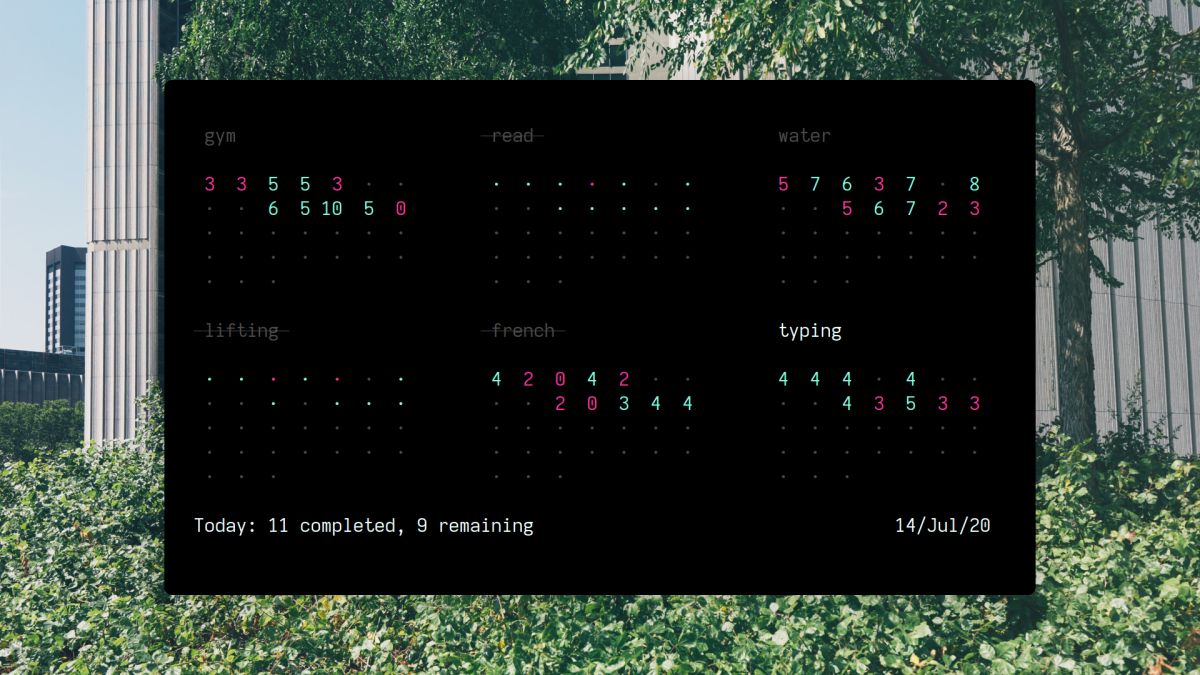
    Los días cuyos objetivos se han cumplido se muestran en cian, mientras que los que no se han cumplido se muestran en magenta. Para los días sin seguimiento, dijo muestra un punto de color negro claro.
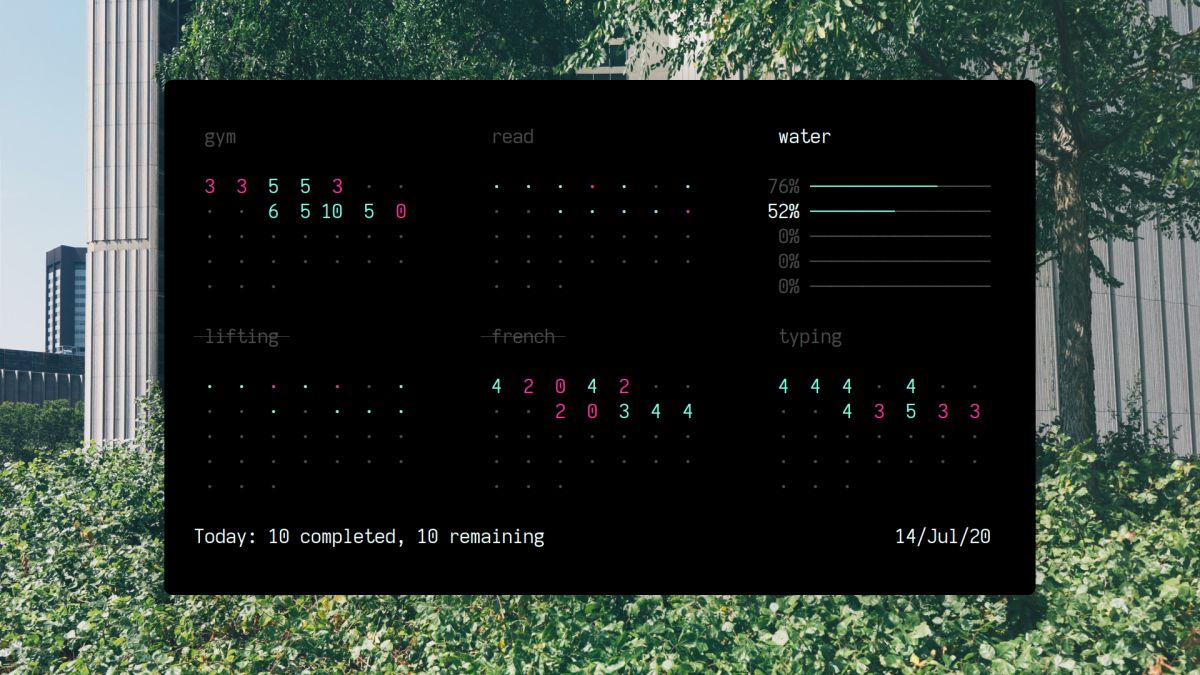
    El modo de semana le muestra un resumen del progreso de su hábito para cada semana del mes. El porcentaje de la semana actual se indica en blanco, mientras que las otras semanas se colorearán en negro claro. Para alcanzar el 100% durante una semana, tendrás que alcanzar tu objetivo todos los días.

    Seguimiento de hábitos con dijo

    Para comenzar a rastrear sus hábitos con dijo, abra un emulador de terminal de su elección y ejecute el comando que se indica a continuación:

     dijo

    El sistema le presentará una pantalla en blanco en el modo de día. Para añadir un nuevo hábito, entrar en el modo de comando usando los dos puntos (:) clave y escriba el comando add. Para agregar un tipo de hábito de sí / no, como programar todos los días:

     :add programming 1

    Para agregar un nuevo hábito fraccional, como correr 0.5 millas cada día, use el comando : add de esta manera:

     :add running 0.5

    Finalmente, para agregar un hábito sin un objetivo establecido como mantenerse hidratado:

     :add water

    Para rastrear sus hábitos, concéntrese en el hábito que desea rastrear y presione la tecla Enter para incrementarlo o marcarlo como hecho. De manera similar, use la tecla Retroceso para disminuirlo o marcarlo como pendiente. Una vez que alcance su objetivo diario, Dijo marcará el día en verde y el nombre del hábito se tachará con una línea.

    Familiarizarse con las combinaciones de teclas

    Para aprovechar al máximo dijo, aquí hay una tabla de combinaciones de teclas que lo ayudarán a navegar, agregar, eliminar y realizar un seguimiento de sus hábitos de manera eficiente:

    Clave de enlace Alias Acción
    h Tabulador, ← Mover una celda a la izquierda
    j Mover una celda hacia abajo
    k Mover una celda hacia arriba
    l Mayús + Tabulador, → Mover una celda a la derecha
    H Mover el cursor a la izquierda
    J Mueve el cursor hacia abajo
    K Mover el cursor hacia arriba
    L Mueve el cursor a la derecha
    Ingresar norte Incrementar el hábito actualmente enfocado
    Retroceso pag Disminuir el hábito actualmente enfocado
    v Cambiar al modo de semana para el hábito actualmente enfocado
    V Cambiar al modo semanal para todos los hábitos
    Esc Cambiar al modo de día
    [ Desplazar la ventana gráfica hacia atrás un mes
    ] Desplazar la ventana gráfica hacia adelante un mes
    } Volver a hoy

    Finalmente, para guardar y salir dijo después de rastrear sus hábitos, use el comando : wq .

    2. Buen trabajo

    Es posible que la interfaz de línea de comandos no sea la primera preferencia de todos y es posible que desee una interfaz gráfica de usuario en su lugar. Good Job es una aplicación de Linux que ofrece precisamente eso. Al igual que otras aplicaciones de seguimiento de hábitos, el objetivo de esta aplicación es ayudarlo a mantenerse constante y no romper la racha.

    Buen trabajo te recompensa por ceñirte a tus hábitos y te motiva, pero al mismo tiempo, te penaliza por saltarte el hábito y restablece el progreso. Para instalar Good Job, asegúrese de que su distribución de Linux admita paquetes instantáneos .

    Ejecute el comando que se proporciona a continuación en su terminal para descargar Good Job de Snap Store:

     sudo snap install good-job
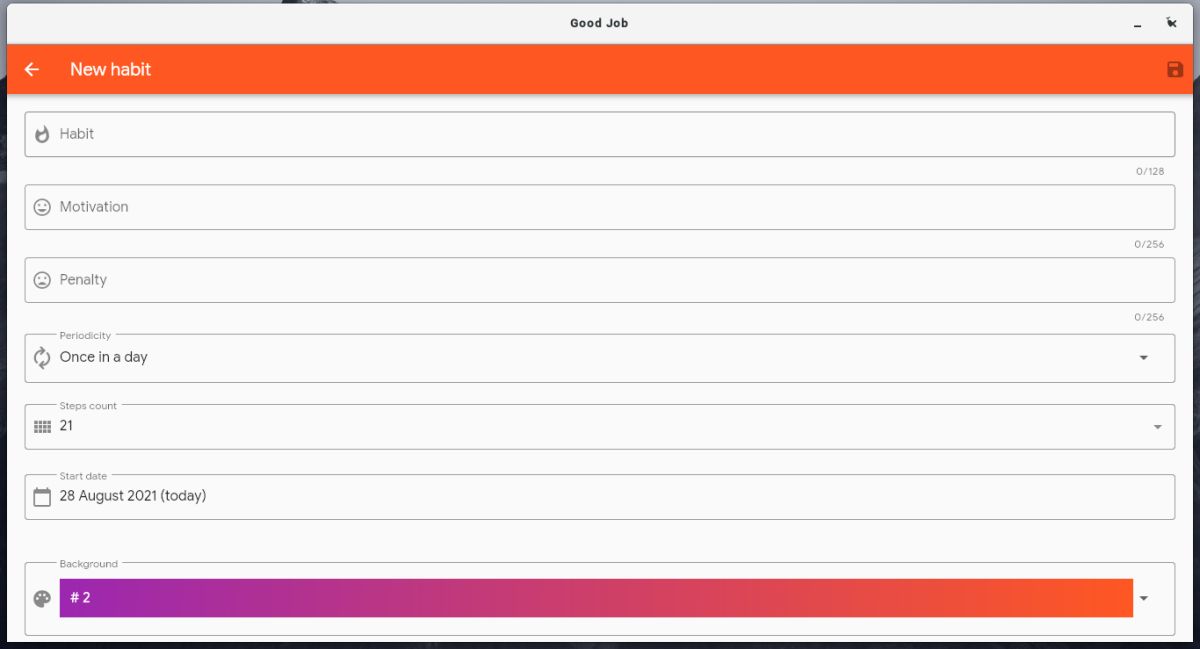
    Después de la instalación, puede ejecutar Good Job desde el administrador de aplicaciones de su distribución de Linux o usar el método abreviado de teclado Alt + F2 para ejecutar el comando good-job . Puede establecer su hábito, motivación, penalización, fecha de inicio y más.
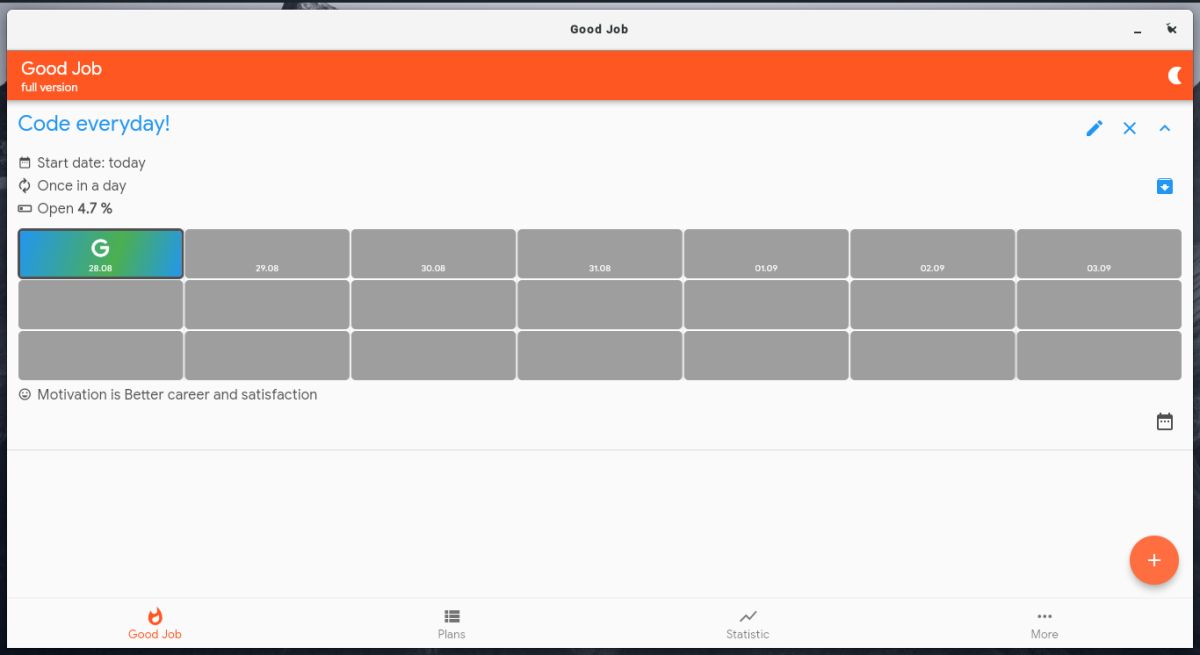
    Cada día, puedes desbloquear un nuevo personaje de tu frase motivadora. Trate de llenarlo completamente tres veces y seguramente mantendrá este hábito durante un largo período de tiempo. Otras características de esta aplicación incluyen un interruptor de modo oscuro, página de estadísticas y soporte multiplataforma en Android.

    Los hábitos son el interés compuesto de la superación personal

    Cumplir con sus hábitos y compromisos puede parecer difícil al principio, pero a la larga dan sus frutos. La motivación juega un factor clave para mantener estos hábitos, y hacer un seguimiento de ellos es una excelente manera de llevar un registro de su progreso e impulsarlo hacia adelante.

    Dejar ir los malos hábitos es tan importante como desarrollar buenos. Estos son algunos malos hábitos que están matando su productividad y cómo puede superarlos.

  • Cualquiera puede ser administrador de Windows conectando un mouse o teclado Razer

    Razer es un famoso fabricante de electrónica de consumo y hardware para juegos. Mucha gente usa sus ratones y teclados para juegos debido a su estética de diseño y su amplia popularidad. Sin embargo, ha habido un desarrollo inquietante recientemente en forma de un exploit de Windows.

    Una vulnerabilidad de seguridad publicada en Twitter muestra que cualquiera puede obtener acceso de administrador en los sistemas Windows 10 o Windows 11 conectando un dispositivo Razer.

    ¿Cómo funciona el error Razer Synapse?

    Cuando conecte sus ratones o teclado Razer al sistema, Windows buscará e instalará automáticamente el software Razer Synapse. Es una herramienta de configuración de dispositivos basada en la nube que permite a los usuarios personalizar la iluminación RGB , las teclas de acceso rápido del teclado y los perfiles de Alexa.

    Windows luego ejecutará el archivo RazerInstaller.exe para instalar Synapse. Sin embargo, al igual que con otras tareas a nivel del sistema, también se llamará con privilegios de administrador. Por tanto, no importa qué usuario haya conectado el componente; el instalador se ejecutará como administrador.

    Una vez que se está ejecutando el instalador de Synapse, los usuarios pueden seleccionar dónde instalarlo. Puede elegir la carpeta de destino navegando por el explorador de archivos. Aquí, puede abrir un símbolo del sistema haciendo clic con el botón derecho en la ventana del instalador y presionando la tecla Shift .

    Abrirá una nueva terminal Powershell con permiso para todo el sistema. Cualquiera tiene control total sobre el dispositivo anfitrión en este punto y puede instalar malware o cualquier otra herramienta.

    ¿Puedes prevenir el exploit de Razer Synapse?

    No hay ningún parche oficial disponible para mitigar este exploit a partir de ahora. Sin embargo, Razer ha confirmado que se está realizando una solución. Todo lo que podemos hacer en este punto es ser cautelosos y controlar el acceso a nuestra máquina enérgicamente. Además, a pesar de ser un truco fácil, este exploit requiere acceso físico al dispositivo. Hace que la escalada sea casi imposible para los piratas informáticos remotos.

    Entonces, ¿cómo puede mitigar los riesgos? Mantenga sus dispositivos seguros en todo momento, para que nadie pueda acceder a ellos.

    También se han informado errores similares en dispositivos de otros fabricantes. El error de SteelSeries es uno de los más notables.

  • ¿Eres nuevo en los podcasts de Apple? Aquí hay una introducción a los controles de reproducción de podcasts

    Si está buscando un lugar para explorar historias y programas de audio inspiradores, entretenidos e informativos, los Podcasts de Apple es un buen lugar para comenzar. Pero primero, debes aprender a usarlo.

    Los controles de reproducción son excelentes herramientas que pueden brindarle una experiencia auditiva perfecta. Siga leyendo para obtener más información sobre cada control de reproducción en la aplicación Podcasts y cómo usarlo.

    Los botones de salto

    Los podcasts le permiten saltar rápidamente el episodio que está escuchando al darle botones de salto ubicados a ambos lados del botón de reproducción. Al tocar cualquiera de estos, retrocederá o avanzará unos segundos a través de su episodio de podcast.

    De forma predeterminada, el botón de salto hacia atrás se establece en 15 segundos, mientras que el botón de salto hacia adelante se establece en 30 segundos. Sin embargo, puede editar la cantidad de segundos para los botones Adelante y Atrás en la Configuración . Para hacer esto:

    1. Dirígete a Configuración> Podcasts .
    2. Desplácese hacia abajo hasta Saltar botones . Establezca la cantidad de segundos para los botones Adelante y Atrás tocándolos y eligiendo entre 10 , 15 , 30 , 45 y 60 segundos .
    Galería de imágenes (3 imágenes)

    Controlar la velocidad de reproducción de podcasts

    Si eres como yo, habrá ocasiones en las que encuentres que la velocidad de voz del orador del podcast es muy lenta. Puede modificar la velocidad de reproducción a su preferencia tocando el botón 1x para cambiar su velocidad de reproducción de normal (1x) velocidad, a una velocidad y media ( 1 1 / 2x ), doble ( 2x ) o la mitad ( 1 / 2x ) de velocidad.

    Galería de imágenes (2 imágenes)

    Use Airplay para reproducir podcasts en un altavoz

    Los podcasts le permiten escuchar a través de su dispositivo, a través de auriculares o parlantes externos. Para escuchar a través de su altavoz, toque el botón Airplay y elija dónde desea que se reproduzca. Si está utilizando altavoces Bluetooth externos o AirPods, asegúrese de que el Bluetooth de su dispositivo esté encendido.

    Galería de imágenes (2 imágenes)

    Relacionado: Cómo emparejar AirPods con su MacBook, iPhone, PC y más

    Configurar el temporizador de apagado y alejarse

    Si eres del tipo al que le gusta escuchar un podcast mientras se duerme, puedes configurar un temporizador de apagado para detener automáticamente la reproducción del podcast después de un período de tiempo específico.

    Para hacer esto, deslícese hacia arriba desde la pantalla de reproducción, toque el Temporizador de apagado y elija una duración establecida para el temporizador antes de que su podcast se detenga automáticamente. Alternativamente, puede optar por detener la reproducción cuando finalice el episodio, para evitar pasar directamente al siguiente episodio.

    Galería de imágenes (2 imágenes)

    Hay mucho por descubrir con los podcasts

    La aplicación Podcasts de Apple le brinda acceso instantáneo a miles de podcasts gratuitos. Utilice estos controles de reproducción para perfeccionar la experiencia auditiva a medida que descubre historias y debates entretenidos, estimulantes y enriquecedores.

  • 8 cosas a considerar al comprar un palo para selfies

    8 cosas a considerar al comprar un palo para selfies

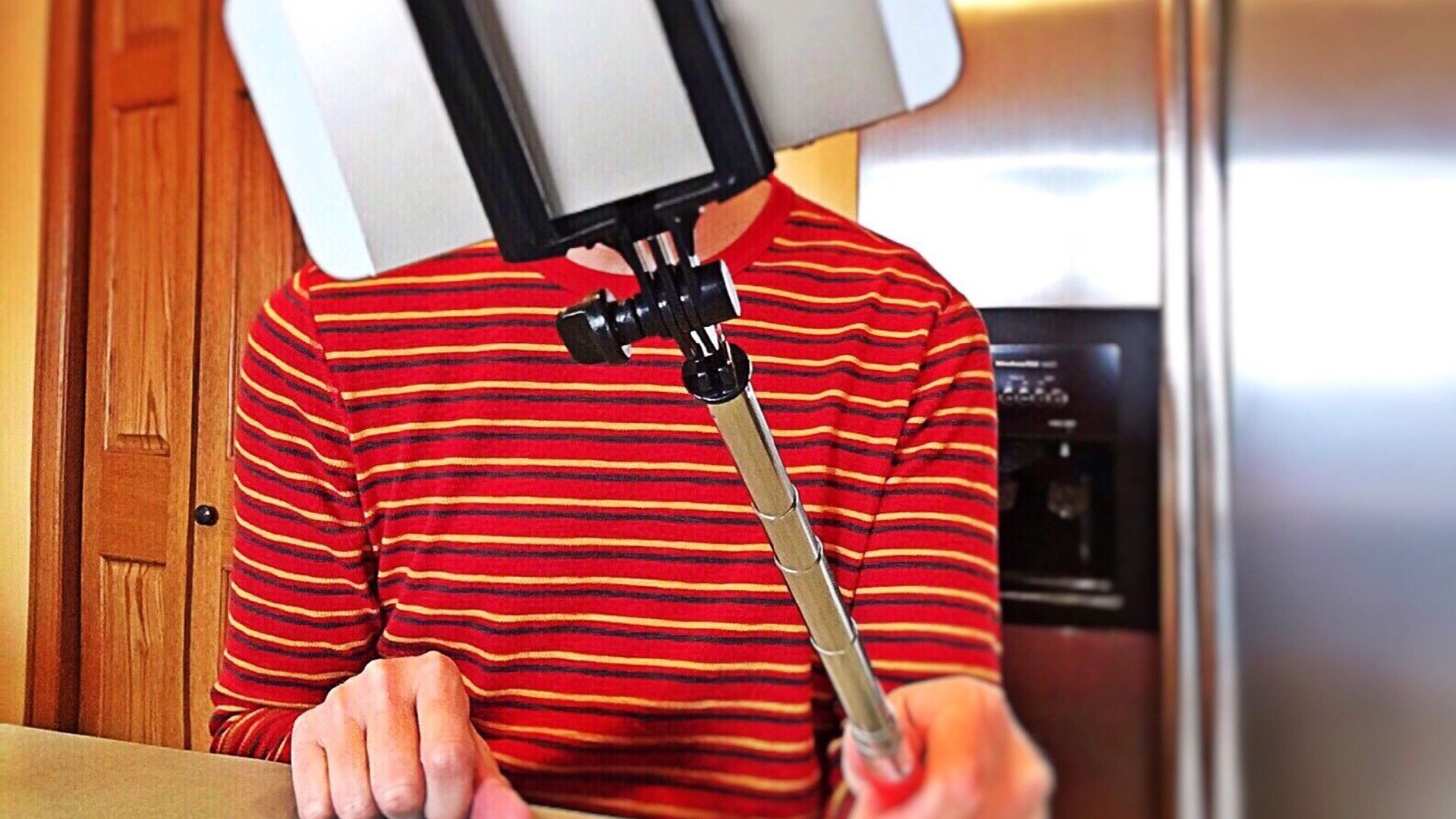
    Un buen palo para selfies es un activo valioso para cualquier entusiasta de las selfies e incluso para algunos fotógrafos. La razón por la que los palos para selfies se han vuelto tan populares es porque te dan más libertad con ángulos, tomas grupales y composición.

    Al igual que con cualquier compra de equipo, no es aconsejable pedir el primero que vea. Estamos aquí para ayudar; Este artículo discutirá las cosas a considerar al comprar un palo para selfies.

    ¿Cómo funciona un palo para selfies?

    Antes de decirte cómo elegir un buen palo para selfies, repasemos los conceptos básicos de qué es un palo para selfies y cómo funciona.

    Los primeros palos para selfies se remontan a la década de 1920. Eran hechos en casa con el uso de palos largos, palos, tablas y cables. Este concepto continuó en la actualidad, lo que resultó en palos para selfies como los conocemos: varillas retráctiles que son compatibles con la tecnología actual. No son piezas de equipo muy complicadas y prácticamente funcionan de la forma en que aparecen.

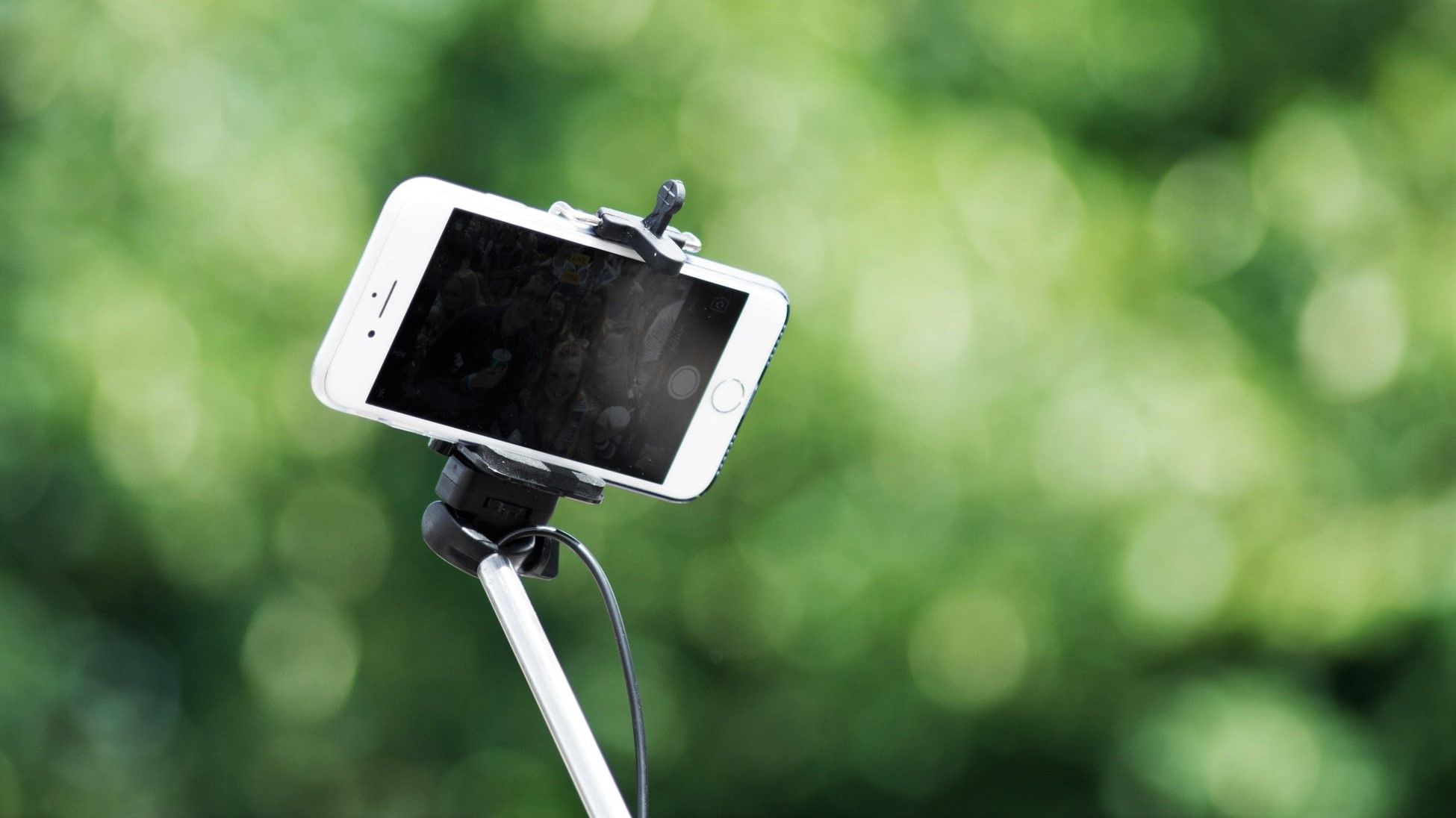
    El brazo es el componente más notable, ya que permite que el palo para selfies realice su propósito. Por lo general, consta de varios polos que se retraen entre sí. Las otras partes del cuerpo principal incluyen el asa en el extremo del brazo y el soporte del dispositivo en el otro extremo. Ahí es donde se fija un dispositivo, que suele ser un teléfono.

    Estas piezas vienen en diferentes tamaños, materiales y posibilidades de ajuste, y algunas se pueden comprar por separado. También hay accesorios para selfies que puede comprar por separado, como manijas y espejos.

    Existen diferentes modos de conexión para los palos para selfies. Los modelos más antiguos usan un cable que se conecta al dispositivo en sí, pero la mayoría de los palos para selfies más nuevos se conectan a través de Bluetooth. Para tomar la foto, puede configurar un temporizador en su teléfono, usar un botón en el palo para selfies o hacer clic en un control remoto inalámbrico. Sin embargo, la forma de tomar una foto depende del modelo de palo para selfies.

    Echemos un vistazo a los componentes antes mencionados con más detalle. Esto es lo que debe considerar antes de comprar un palo para selfies.

    1. La longitud del brazo

    Algunos palos para selfies se extienden hasta 10 pies de largo, pero más largos no significa necesariamente mejor. Recomendamos ceñirse a tres o cuatro pies.

    Cualquier cosa más larga da como resultado un palo para selfies más grande y pesado, con lo que puede ser difícil viajar. Además, cuando se extiende el palo para selfies, el peso adicional puede ejercer presión sobre los mecanismos de extensión, haciéndolo más susceptible a romperse.

    2. Los mecanismos de extensión

    Recomendamos investigar el mecanismo de extensión de un palo para selfies antes de comprarlo. Esto se refiere a la rigidez en el brazo cuando lo extiende o lo retrae.

    Algunos necesitan un poco más de presión para extenderse, mientras que otros se deslizan en toda su longitud con solo apuntar hacia abajo (estos a veces vienen con un candado para mantenerlo en su lugar). Si eres nuevo en el uso de un palo para selfies, un mecanismo más rígido es la opción más segura.

    3. Asuntos materiales

    El cuerpo principal de un palo para selfies suele estar hecho de aleación de aluminio o acero inoxidable. El material que elija puede marcar una gran diferencia en la funcionalidad de su palo para selfies.

    Las aleaciones de aluminio son mezclas de metales donde el aluminio es el metal predominante. Es un material liviano que lo hará más fácil de transportar, y también tiene una mayor resistencia a la oxidación y corrosión.

    El acero inoxidable no es tan resistente a los elementos y es más pesado de transportar. Sin embargo, es más fuerte, por lo que es menos probable que se doble o se rompa.

    4. El mango

    Los palos para selfies tienen asas para que no tengas que agarrarte de la parte metálica del cuerpo principal. El tamaño, la forma y el material del mango afectarán la facilidad de uso.

    Recomendamos evitar los mangos de plástico, ya que pueden volverse resbaladizos. En su lugar, quédese con los palos para selfies con mangos de goma o espuma. Busque también ranuras y abolladuras en el mango; esto le dará un agarre más firme.

    5. La abrazadera

    Una abrazadera de alta calidad es esencial, ya que este es el componente que asegurará su dispositivo en el soporte del palo para selfies. Para empezar, debe asegurarse de que sea compatible con el tamaño de su teléfono o tableta. Algunas abrazaderas también están diseñadas para sujetar cámaras.

    Busque una abrazadera que se sujete manualmente con un tornillo. De esta manera, puedes controlar el agarre que tiene en tu dispositivo. También hay abrazaderas con mecanismo de resorte; se retraen por sí mismos después de ser extendidos. Esta es una opción arriesgada porque golpear su dispositivo contra algo puede hacer que el resorte se mueva, aflojando su agarre.

    6. Modo de conexión

    La mayoría de los palos para selfies producidos en la actualidad son inalámbricos y tienen conectividad Bluetooth. Enciende el dispositivo, busca su señal y lo empareja con su teléfono o tableta. Sin embargo, hay una desventaja de los palos para selfies Bluetooth; tendrá que cargarlos constantemente.

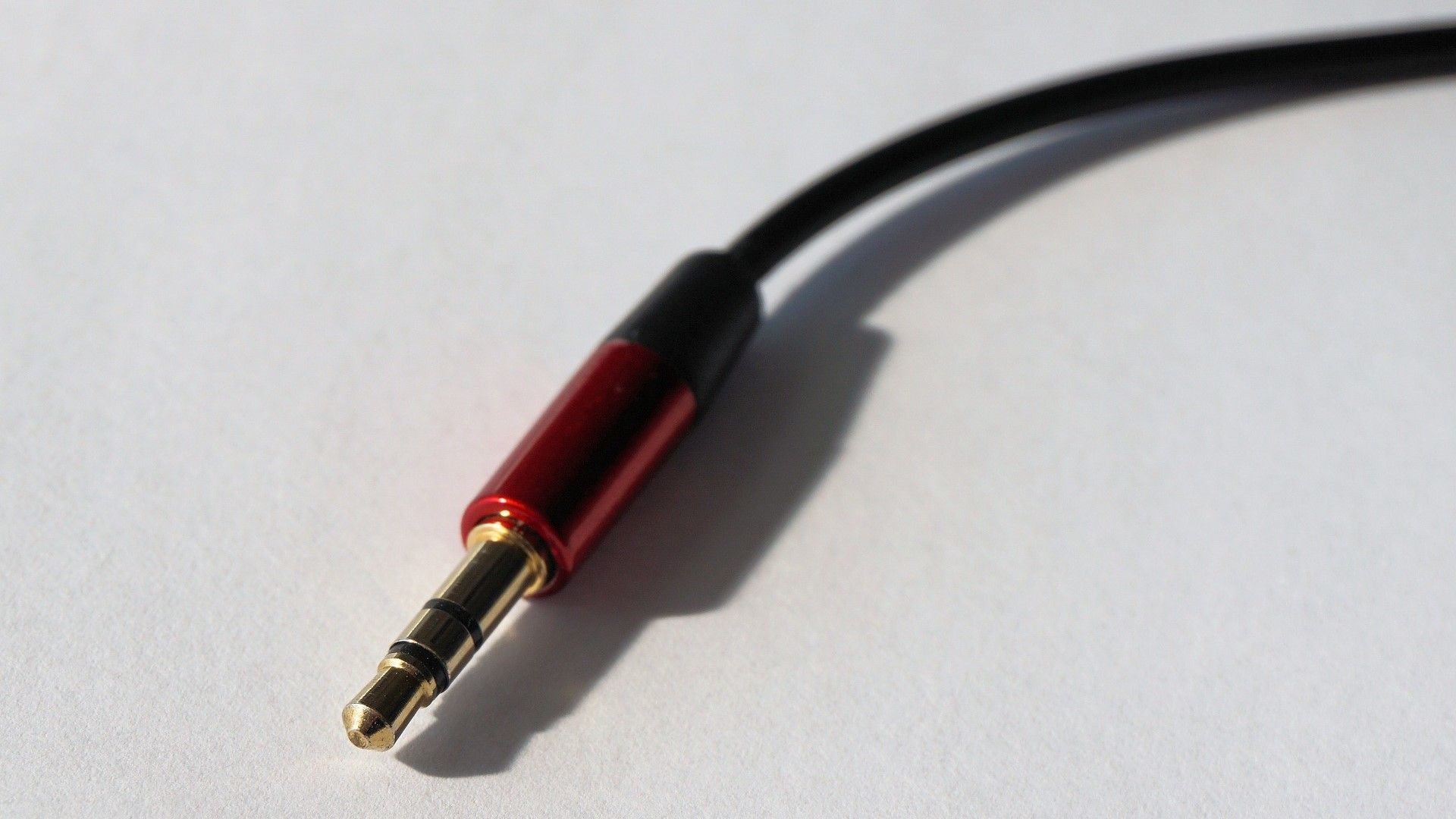
    Los modelos más antiguos, y algunos más nuevos, están cableados y se conectan a través de un cable auxiliar, generalmente a la toma de auriculares de su teléfono. Se alimentan a través de su dispositivo, por lo que no es necesario cargarlos.

    7. Tomando una foto

    Algunos palos para selfies vienen sin opciones de conectividad y, por lo general, son los más baratos. Sin embargo, esto significa que deberá utilizar el temporizador en la aplicación de su cámara. Esto puede parecer molesto, pero no es un mal método si no tiene la intención de usar un palo para selfies con frecuencia, y también ahorrará dinero.

    Relacionado: Cómo usar el modo vertical en iPhone: consejos y aplicaciones esenciales

    En cuanto a aquellos que tienen un modo de conexión, generalmente hay un botón ubicado en el mango, que activará el obturador de su dispositivo. Algunos dispositivos Bluetooth tienen controles remotos. La ventaja es que reduce el desenfoque que se produce al presionar un botón en la palanca, pero la desventaja es que no tendrá manos libres.

    8. Facilidad de uso

    El aspecto más importante de un palo para selfies es lo bien que te servirá. Recomendamos buscar reseñas antes de realizar una compra para que pueda sacar algunas conclusiones basadas en las experiencias de otros con el producto. ¿Es duradero? ¿Será fácil empacar para viajar? ¿Y qué tan cómodo es sostenerlo?

    Relacionado: Las mejores luces de anillo para selfies y videos

    Hay algunas compras adicionales que pueden aumentar la conveniencia de un palo para selfies. Las bandas de agarre que se envuelven alrededor de su muñeca asegurarán un agarre más estable. Los accesorios para espejos son ideales para cuando quieras darle la vuelta al teléfono para aprovechar la cámara trasera de mayor calidad.

    Considere estas cosas antes de comprar un palo para selfies

    No hay un palo para selfies que satisfaga las necesidades de todos, y no todos los que tienen una calificación alta serán los más adecuados para usted. Considere los componentes que discutimos aquí antes de apresurarse a realizar una compra.

    Recomendamos priorizar la calidad de la abrazadera para que su dispositivo no se vea comprometido.

  • Cómo ajustar la velocidad de limpieza de su iPhone para video y audio

    ¿Le gusta transmitir videos y escuchar podcasts en su iPhone? Si es así, ¿alguna vez ha tenido problemas para deslizar el depurador de su iPhone para rebobinarlo o adelantarlo con precisión a un punto específico en la línea de tiempo?

    No se preocupe. Su iPhone tiene un truco simple que le permite controlar mejor el depurador de la línea de tiempo de su iPhone mientras se desplaza a través de varios medios en su iPhone.

    ¿Qué es fregar?

    La mayoría de las aplicaciones integradas tienen botones de avance rápido y retroceso de 15 o 30 segundos para facilitar la navegación a través de la barra de progreso de cualquier contenido que esté viendo o escuchando.

    Sin embargo, muchos de nosotros rara vez los usamos. En cambio, fregamos. Es decir, movemos el pequeño punto, también conocido como depurador, en la línea de tiempo. Esta es una forma rápida y más precisa de rebobinar o adelantar a un punto específico en el medio que está reproduciendo en su iPhone.

    Cómo fregar a diferentes velocidades

    Aunque fregar es fácil de hacer, a menudo puede ser impreciso, especialmente si tiene un dedo gordo. El fregado de alta velocidad, o la velocidad de fregado predeterminada, puede ser tan rápido que es difícil aterrizar en el lugar exacto desde el que desea jugar.

    Relacionado Cómo cambiar la velocidad de reproducción de Netflix

    Para ajustar la velocidad de fregado, simplemente toque y mantenga presionado el restregador. Cuando haga esto, aparecerá la etiqueta Fregado de alta velocidad . Arrástrelo un poco hacia arriba o hacia abajo para ajustar la velocidad a Fregado a media velocidad , Fregado a un cuarto de velocidad y luego Fregado fino . También hay retroalimentación háptica para indicar su transición a una velocidad de lavado diferente.

    Galería de imágenes (4 imágenes)

    Ahora puede arrastrar el dedo hacia la izquierda o hacia la derecha a lo largo de la línea de tiempo para desplazarse por el contenido a esa velocidad.

    Aplicaciones en las que puede aplicar depuración

    Esta función funciona para aplicaciones integradas como Apple Music, Podcasts, Voice Memos y la aplicación Apple TV. Sin embargo, en la aplicación Apple TV, no encontrará indicadores que le indiquen qué tasa de limpieza está utilizando; en su lugar, deberá depender de la retroalimentación háptica.

    También puede usar esto en aplicaciones de terceros con funciones de limpieza, como Spotify. Sin embargo, no tendrá indicadores como retroalimentación háptica o etiquetas que le indiquen su tasa de limpieza.

    Afina tu fregado

    No siempre necesitas una limpieza precisa, pero usar este truco puede ser extremadamente útil cuando escuchas o miras contenido particularmente extenso. En tales casos, un control preciso no solo alivia la frustración sino que también le ahorra mucho tiempo.

  • Por qué la Wii U realmente falló y cómo se recuperó Nintendo

    Por qué la Wii U realmente falló y cómo se recuperó Nintendo

    Los jugadores a menudo ven la Wii U como uno de los raros y espectaculares pasos en falso de Nintendo. Era una consola que no atrajo a ningún grupo demográfico, lo que causó confusión entre los jugadores en cuanto a su propósito, y es la segunda consola de Nintendo más vendida de todos los tiempos.

    Sin embargo, a pesar de todas las críticas que recibió, la Wii U en realidad tenía algunas características excelentes que Nintendo desarrolló en su exitosa consola de regreso: la Nintendo Switch.

    Así es como falló la Wii U y cómo Nintendo se recuperó con la Switch.

    ¿Qué era la Wii U?

    La Wii U fue la sucesora de Nintendo de su exitosa consola, la Wii. Después del sorprendente éxito mundial de la Wii, Nintendo estaba ansiosa por capitalizar entregando una consola que proporcionaba a los jugadores controles de movimiento sin precedentes (en ese momento) de la Wii y, sin embargo, se parecía más a una consola de juegos convencional.

    Entonces, en 2012, Nintendo lanzó la Wii U. La Wii U en realidad tenía algunas características excelentes a su favor: era compatible con los accesorios y juegos de Wii, venía con el voluminoso pero innovador Wii U GamePad y tenía algunos títulos excelentes, como como Mario Kart 8, Super Mario 3D World y Splatoon.

    En retrospectiva, es más fácil para las personas apreciar la Wii U por lo que estaba tratando de lograr y las características que tenía que Nintendo desarrollaría más tarde en Switch. Pero, en ese momento, la Wii U se enfrentó a una miríada de problemas, que iban desde la confusión general sobre lo que era, hasta ser superada por la PS4 y la Xbox One.

    Contrariamente a las expectativas de Nintendo, la Wii U fue un fracaso comercial y vendió alrededor de 13,5 millones de unidades, solo superada por la abismal Virtual Boy de Nintendo, que vendió menos de un millón de unidades. Perdió parte de la buena voluntad que Nintendo había ganado con la Wii y dejó incierto el futuro del gigante de los juegos.

    Relacionado: Las peores consolas de juegos de todos los tiempos

    ¿Por qué falló la Wii U?

    Hay algunas razones destacadas que llevaron al fracaso de la Wii U. Aquí hay cuatro factores clave que llevaron a su vida útil sin incidentes y decepcionante.

    1. Muchos jugadores no sabían qué era la Wii U

    El marketing erróneo de Wii U le quitó toda identidad clara. Nintendo dejó caer la pelota, comercializando de manera ineficaz la Wii U y, con la mayoría de los jugadores inseguros de lo que era realmente la Wii U, esta confusión se tradujo en bajas ventas para la consola.

    Nintendo realmente impulsó el GamePad de Wii U en gran parte de su marketing, lo que llevó a la gente a creer que Wii U no era una consola completa, sino más bien un accesorio para Wii. "Wii U" sonaba demasiado similar a "Wii" y esto apoyaba las ideas de los jugadores de que la Wii U no era una consola. ¿Seguramente una nueva consola de Nintendo tendría su propio nombre distintivo?

    El precio inicial de la Wii U tampoco ayudó. A $ 299 por el paquete básico y $ 349 por el paquete de lujo, los precios de lanzamiento de la Wii U, combinados con la percepción de los jugadores de que se trataba de un nuevo controlador para Wii, realmente hicieron que la gente se volviera loca.

    Desafortunadamente, la confusión sobre la identidad de Wii U todavía está presente hasta el día de hoy, lo que muestra cuán mal la comercializó Nintendo.

    Relacionado: Cuando fallan las buenas consolas: SEGA Dreamcast

    2. Nintendo Under-Baked the Wii U's GamePad

    El GamePad de Wii U fue su atracción estrella y, de hecho, tenía algunas ideas realmente interesantes. El único problema fue que Nintendo no desarrolló completamente estas ideas. Al menos, no con Wii U.

    El GamePad de Wii U les dio a los jugadores la opción de jugar sus juegos en un dispositivo portátil en lugar de en su televisor (llamado Off-TV Play), que era similar a la PS Vita de Sony que podía transmitir juegos de PS3 y PS4 a través de Remote Play. Sin embargo, la Wii U mantuvo todo en un solo paquete, lo que significa que no necesitas comprar dos consolas separadas para jugar en modo portátil.

    A pesar de crear los inicios de una consola híbrida, el GamePad de Wii U no fue perfecto. Era grande, voluminosa y no era una verdadera consola portátil, ya que era necesario estar dentro del alcance de la Wii U para poder usarla. El GamePad también tenía poca duración de la batería y sus características de pantalla táctil se sentían más efectivas que divertidas.

    Entonces, mientras que el GamePad de Wii U fue una buena idea, Nintendo no lo preparó y lo comercializó en exceso, lo que resultó en una recepción decepcionante.

    3. Wii U carecía de soporte de terceros

    No había mucho soporte de terceros para la Wii U. Nintendo quería que la Wii U compartiera las características de una consola de juegos convencional. Esto incluye la reproducción de títulos de terceros; Nintendo, que carecía del soporte crucial de terceros para llevar a buen término tales títulos, no era una buena apariencia.

    El hardware de la Wii U estaba en un lugar extraño (tenía una GPU relativamente buena pero una CPU con poca potencia), y Nintendo estaba muy por detrás de la competencia con respecto al juego en línea. Esto hizo que a los desarrolladores les costara intentar lanzar títulos de terceros para Wii U. Y no fue así. Con las consolas de próxima generación a la vuelta de la esquina, los desarrolladores de terceros optaron por centrarse en crear juegos para ellos.

    Claro, se podría argumentar que Nintendo sobresale en juegos fuertes de primera mano, pero tampoco hubo muchos de ellos en el lanzamiento. Y, a pesar de que Wii U obtuvo algunos juegos brillantes (tenía The Legend of Zelda: Breath of the Wild), no había suficientes títulos destacados para que los jugadores justificaran comprarlo. La mayoría de los lanzamientos de Wii U estaban disponibles en Switch poco después de su lanzamiento, donde se veían y funcionaban mucho mejor.

    Relacionado: ¿Qué son los desarrolladores de videojuegos de primera, segunda y tercera parte?

    4. La Wii U no pudo resistir la PS4 y Xbox One

    Cuando se lanzó la Wii U, tenía mejor hardware que la PS3 y Xbox 360. Pero su hardware era significativamente peor que las próximas PS4 y Xbox One.

    Además, en comparación con Wii U, las campañas de marketing de PS4 y Xbox One eran de día y de noche; Sony y Microsoft las comercializaban como consolas. Además de eso, estas consolas significaban 'próxima generación', algo que la Wii U nunca hizo. Ambas consolas, pero especialmente la PS4, disfrutaron de fantásticas presentaciones en el E3 y mostraron algunos buenos títulos de lanzamiento.

    La PS4 y Xbox One también eran dispositivos de entretenimiento, capaces de transmitir programas de televisión, películas y música, y duplicarse como reproductores de Blu-ray, algo que la Wii U no podía hacer.

    Con la llegada de nuevas y emocionantes consolas y juegos, los jugadores se alegraron de omitir la Wii U para disfrutar de la verdadera experiencia de "próxima generación" que prometían las consolas de Sony y Microsoft.

    Cómo Nintendo se recuperó

    La Wii U puso a Nintendo en una posición incómoda. Su fracaso hizo que Nintendo perdiera credibilidad como fabricante de consolas domésticas, dejando a la gente a pensar que quizás la Wii fue una casualidad. Sin embargo, Nintendo logró juntarlo todo y sacar el increíblemente exitoso Nintendo Switch.

    Puedes ver el ADN de Wii U en Switch, con Nintendo desarrollando y mejorando ciertas características de Wii U en algo realmente impresionante.

    El GamePad, la pantalla táctil y el juego sin televisión de Wii U allanaron el camino para el Switch y puedes ver estas características completamente realizadas en la exitosa consola de Nintendo. Atrás quedó el diseño voluminoso, la necesidad de conectarse a una consola doméstica para jugar en modo portátil y el marketing deficiente.

    Nintendo se aseguró de que todos supieran exactamente qué era Switch y qué podía hacer: era una consola híbrida que los jugadores podían usar con sus televisores y como un dispositivo de mano totalmente dedicado. Además de esto, estaban los Joy-Cons, un ingenioso invento que permitía el modo para un jugador y el modo multijugador local con un solo conjunto de hardware.

    En muchos sentidos, Switch tuvo éxito en lo que Wii U intentaba hacer. Con Switch, Nintendo creó una verdadera consola híbrida con funciones intuitivas, excelentes juegos propios y puertos de terceros competentes. Qué forma de recuperarse.

    Relacionado: Nintendo Switch vs Switch (modelo OLED): ¿Cómo se comparan?

    ¿Crees que la Wii U mereció fallar?

    La Wii U marcó un punto bajo en la estimada carrera de consolas de juegos de Nintendo. Aunque los jugadores lo ven de manera más favorable ahora, la Wii U nunca pudo deshacerse de la confusión que la rodeaba, además de tener características que no lograron alcanzar su potencial.

    Sin embargo, esto no significa necesariamente que la Wii U fuera una consola terrible. La Wii U tuvo algunas buenas ideas y allanó el camino para la Nintendo Switch. En retrospectiva, salió más bien de lo que la gente pensaba originalmente.

    Tal vez la identidad de Wii U se quede como una consola que falló, pero que no merecía hacerlo.

  • ¿Qué es el almacenamiento de alta calidad en Google Photos?

    ¿Qué es el almacenamiento de alta calidad en Google Photos?

    Google Photos facilita la realización de copias de seguridad de sus fotos sin demasiados gastos generales, incluso en un iPhone. Al configurar copias de seguridad automáticas, Google Photos le ofrece tres opciones de calidad de carga: calidad original, ahorro de almacenamiento y calidad exprés.

    El ahorro de almacenamiento es la respuesta de Google al almacenamiento de alta calidad. Pero, ¿qué es exactamente Storage Saver y cómo se compara con la calidad Original? Aquí, veremos las diferencias y todo lo que necesita saber.

    ¿Qué son las copias de seguridad de ahorro de almacenamiento en Google Photos?

    La opción de copia de seguridad de ahorro de almacenamiento de Google Photos ha estado disponible durante bastante tiempo, pero con un nombre diferente, Alta calidad. Con esta opción, le otorga permiso a Google para atenuar la calidad de sus imágenes antes de cargarlas en sus servidores, de ahí el nombre Ahorrador de almacenamiento.

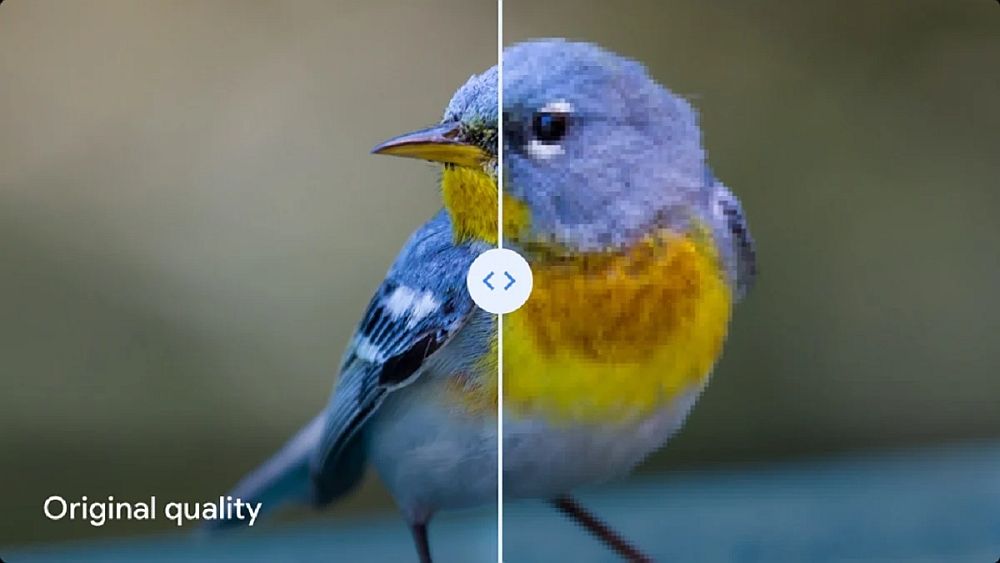
    La opción de ahorro de almacenamiento comprime todas sus imágenes. Y para imágenes de más de 16MP, la aplicación las redimensiona automáticamente a 16MP. Para videos de alta resolución por encima de 1080p, Google Photos los redimensionará a 1080p.

    Con esta configuración, espere que las imágenes y los videos de mayor calidad reciban el mayor impacto. Según Google, los videos con 1080p o menos aún estarán comprimidos pero se verán cerca del original. Pero, como era de esperar, es posible que se pierda parte de la información, incluidos los subtítulos ocultos.

    Sin embargo, la buena noticia es que es posible que Google Photos no comprima todas las fotos y videos. Si son lo suficientemente pequeños para empezar, se cargarán en calidad original sin comprimirlos.

    La principal ventaja de cargar sus imágenes en el modo de ahorro de almacenamiento es obvia: guardar su almacenamiento gratuito de Google. Si eres del tipo de almacenamiento pesado en la nube y tu espacio se está agotando, consulta estos consejos sobre cómo liberar espacio de almacenamiento de Google Fotos .

    Incluso con imágenes y videos comprimidos, Google Photos intenta mantener la misma calidad de imagen tanto como sea posible. Pero no establezca expectativas demasiado altas. Google aconsejó a los usuarios de Google Photos que usen la calidad Original en lugar del Ahorro de almacenamiento cuando puedan, ya que las imágenes cargadas en este último podrían aparecer pixeladas.

    Sin embargo, es posible que la razón detrás de la advertencia no haya sido completamente la calidad resultante de las imágenes de ahorro de almacenamiento.

    Google también puede estar tratando de atraer a los usuarios para que llenen su almacenamiento gratuito para suscribirse a Google One, un servicio de suscripción que ayuda a aumentar su almacenamiento en la nube de Google para Gmail, Google Photos y Drive .

    Relacionado: ¿Qué es Google One? Razones por las que debería usarlo

    Ahorro de almacenamiento frente a calidad original en Google Fotos

    Existe una gran diferencia entre la calidad de ahorro de almacenamiento y la calidad original. La calidad original, como era de esperar, significa que Google Photos carga sus imágenes y videos con la misma calidad que en su dispositivo.

    Si una imagen es de 32MP, permanece así, al igual que lo haría un video 4K, y así sucesivamente. Mientras conserva la calidad de su imagen y video, podrá llenar fácilmente el almacenamiento gratuito de su cuenta de Google de 15 GB.

    Sin embargo, esta es la mejor opción si toma fotos y videos de alta resolución con regularidad y desea que conserven su calidad incluso después de subirlos a Google Photos.

    Cómo cambiar la calidad de la copia de seguridad de Google Photos

    Cambiar la calidad de carga de tus fotos y videos en Google Photos es sencillo. Para cambiar la calidad de carga de su Google Photo, siga estos pasos:

    1. Abre la aplicación Google Photos.
    2. Toca la foto de perfil de tu cuenta de Google en la parte superior derecha.
    3. En la ventana emergente, toque Configuración de foto .
    4. Luego busque y toque Copia de seguridad y sincronización> Tamaño de carga .
    5. Finalmente, seleccione su calidad de carga preferida. Google Photos guardará los cambios automáticamente.
    Galería de imágenes (3 imágenes)

    Cargue imágenes y videos en Google Photos en su calidad preferida

    La calidad predeterminada de carga de imágenes y videos de Google Photos es Ahorro de almacenamiento. Pero ahora que conoce sus pros y sus contras, debe cambiar la forma en que almacena sus medios en la plataforma para que se adapte a sus necesidades.

    Aunque cada opción de calidad de carga cuenta para la cuota gratuita de 15 GB de Google, existen varias razones por las que debe continuar usando la aplicación de almacenamiento de fotos.