Blog

  • ¿Por qué debería utilizar un veterinario en línea?

    ¿Por qué debería utilizar un veterinario en línea?

    No hay mucho que no puedas hacer en línea hoy en día, y eso incluye ver a un veterinario. Visitar su práctica veterinaria local para consultas diarias pronto podría ser cosa del pasado gracias al aumento de los servicios veterinarios en línea que pueden ayudarlo a diagnosticar y tratar a su mascota sin salir de casa.

    Aquí, echaremos un vistazo a todo lo que necesita saber sobre los veterinarios en línea y por qué debería usar uno.

    ¿Qué es un veterinario en línea?

    Como sugiere el nombre, los veterinarios en línea brindan un servicio veterinario a sus clientes a través de Internet. Esto puede ser a través del teléfono, el chat de video o, en algunos casos, las salas de chat en línea.
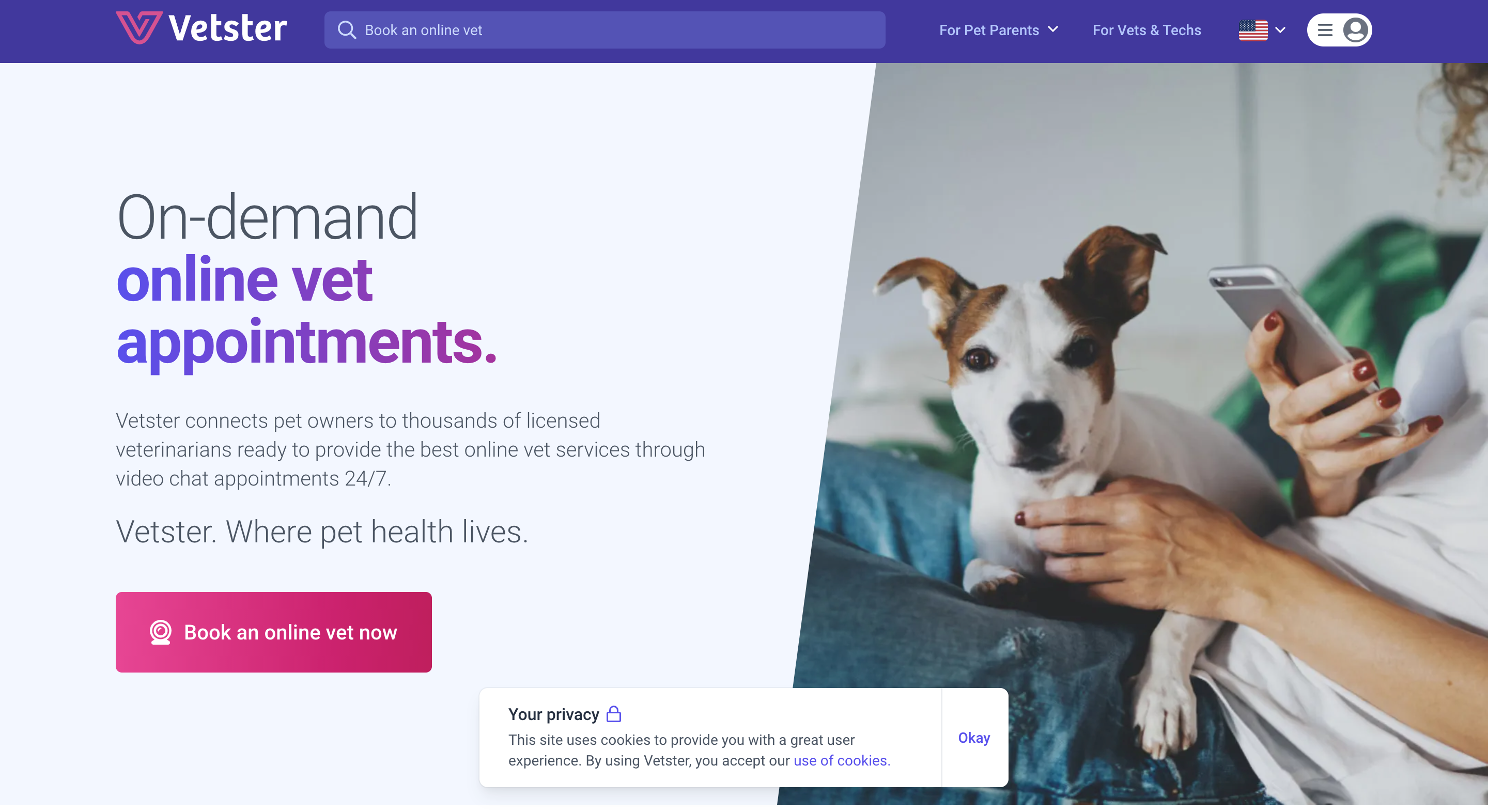
    Algunos veterinarios en línea operan a través de un sitio web, mientras que otros han creado su propia aplicación, pero lo único que tienen en común es que brindan un servicio virtual, lo que significa que no ven a su mascota en persona.

    Por qué debería consultar a un veterinario en línea

    Los veterinarios en línea no están diseñados para reemplazar a su veterinario local, sino que brindan un servicio de apoyo. Si bien es posible que deba esperar un par de horas o incluso días para ver a su veterinario local, los veterinarios en línea tienden a operar las 24 horas del día, los 365 días del año.

    Esto significa que puede hablar con un veterinario o una enfermera veterinaria en minutos, en lugar de esperar una cita. Además de ayudarlo a hablar con un veterinario antes, los veterinarios en línea también pueden ser más baratos o incluso gratuitos con ciertos seguros para mascotas.

    Relacionado: ¿Qué son los microchips para mascotas y debería obtener uno para mi gato o perro?

    ¿Pueden los veterinarios en línea recetar medicamentos?

    Si, durante su consulta en línea, su veterinario en línea decide que su mascota necesita medicamentos recetados, desafortunadamente, no pueden recetar este medicamento por sí mismos. Esto se debe a que se necesita un examen en persona para recetar medicamentos.

    En cambio, la mayoría de los veterinarios en línea escribirán una referencia a su veterinario local, describiendo la naturaleza de su consulta y lo que recomiendan que su veterinario recete. Su veterinario local puede reunirse con usted en persona y resolver la prescripción necesaria.

    Cuándo ver a un veterinario en línea

    Si bien es posible que los veterinarios en línea no puedan recetarle medicamentos a su mascota, aún pueden ser extremadamente útiles. Una de las razones más comunes por las que los dueños de mascotas se ponen en contacto con un veterinario en línea es para hacer preguntas sobre enfermedades más leves, como molestias estomacales o afecciones misteriosas de la piel .
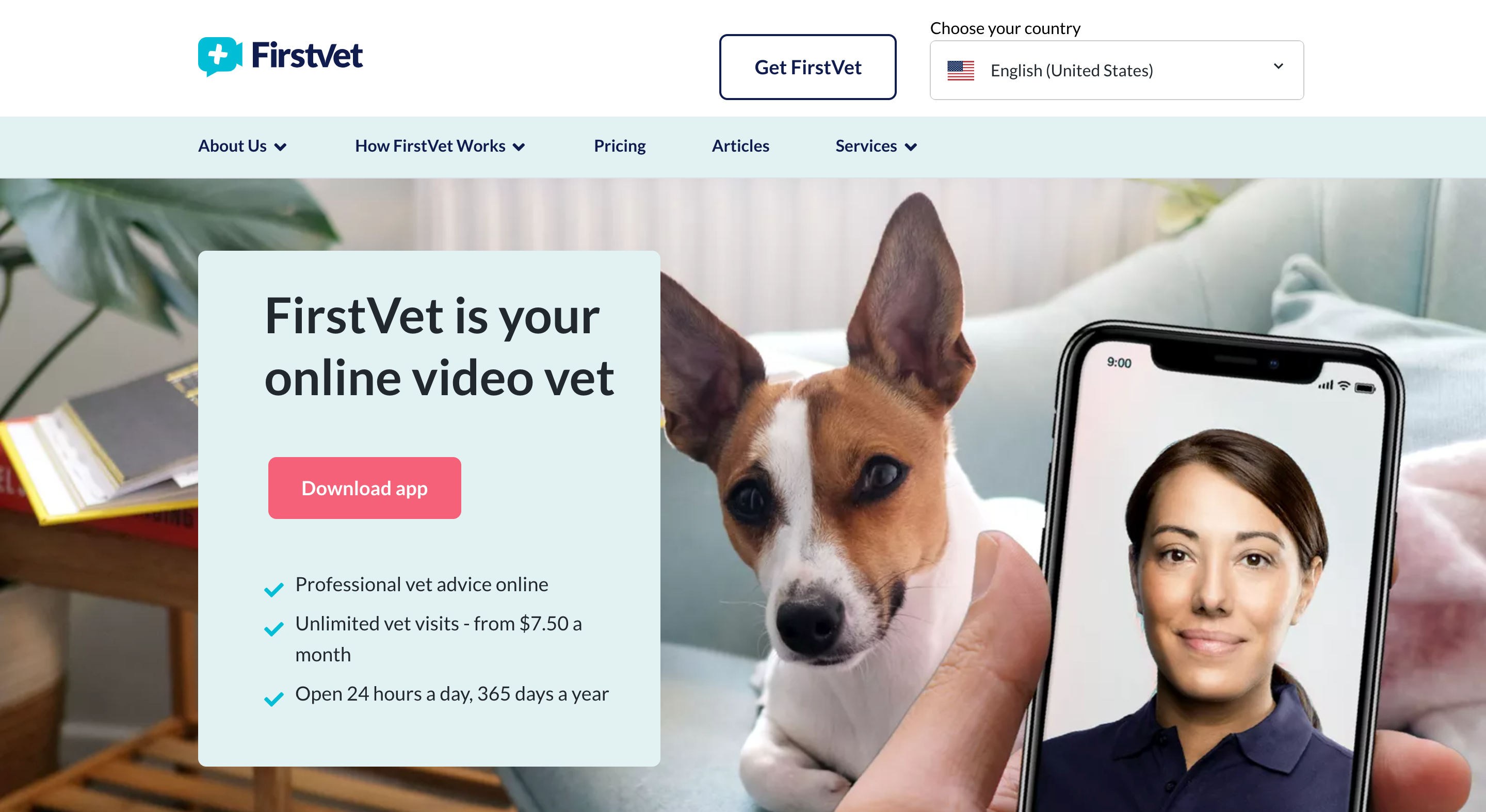
    En estos casos, un veterinario en línea puede ayudarlo a tranquilizarlo o, si sospecha algo más serio, puede dirigirlo a su veterinario físico.

    ¿Qué sucede durante la consulta con un veterinario en línea?

    Una vez que haya reservado su cita en línea, ya sea a través del sitio web o en una aplicación, se le conectará con un veterinario o enfermero veterinario totalmente calificado.

    En términos generales, la mayoría de los veterinarios en línea operan utilizando un servicio de video-chat como Zoom, FaceTime o videollamadas de WhatsApp . Esto les permite hablar con usted y ver un video de su mascota. En los casos en los que no pueda proporcionar un enlace de video, también tendrá la opción de adjuntar fotos.

    Relacionado: Aplicaciones de entrenamiento de silbato para perros y clicker para Android

    Si el veterinario en línea decide que necesita que lo vean en persona durante la consulta, puede escribir una referencia a su veterinario local, asegurándose de que ellos también estén actualizados con todas sus notas de consulta.

    Después de su consulta en línea, la mayoría de los veterinarios en línea le proporcionarán un correo electrónico de seguimiento. El correo electrónico de seguimiento le proporcionará detalles de su consulta y cualquier consejo dado.

    ¿Puede registrarse con un veterinario en línea y un veterinario físico?

    ¡Absolutamente! De hecho, registrarse tanto con un veterinario en línea como con un veterinario físico sería preferencial. Para consultas generales y una respuesta rápida, podrá ponerse en contacto rápidamente con un veterinario en línea, mientras que para dolencias más graves o medicamentos recetados, tendrá acceso a su servicio veterinario local.

    Relacionado: Aplicaciones esenciales para dueños de perros y padres de mascotas por primera vez

    El uso de un veterinario en línea para las consultas o consultas diarias garantiza que su veterinario físico tenga la libertad de centrar su atención en las mascotas que necesitan asistencia práctica.

    ¿De qué otra manera puede ayudarle Internet a cuidar de su mascota?

    Nunca ha sido más fácil brindarle a su mascota un cuidado de primera calidad. Hay docenas de cajas de suscripción enfocadas en mascotas a solo un clic de distancia, miles de dueños de mascotas con ideas afines esperando para ofrecer consejos y más consejos y trucos de capacitación en línea de los que podría necesitar.

  • 3 sencillas aplicaciones de fotografía para iPhone para ayudar a los fotógrafos principiantes

    3 sencillas aplicaciones de fotografía para iPhone para ayudar a los fotógrafos principiantes

    Es mucho más fácil tomar fotografías geniales en teléfonos inteligentes ahora que nunca. Sin embargo, existen algunas prácticas recomendadas que la mayoría de las personas aún necesitarán aprender.

    Para ayudar con esto, ciertas aplicaciones de iPhone pueden ayudar a convertir buenas fotografías en excelentes. Ya sea que necesite cambiar el punto focal, dominar la fotografía nocturna o tomar la selfie perfecta, encontrará las herramientas que necesita en esta lista.

    1. Focos

    Galería de imágenes (3 imágenes)

    Focos le permite modificar la profundidad de campo en fotografías que ya ha tomado, así como también tomar fotografías desde la aplicación. Lleva fotografías de estilo DSLR al iPhone (o iPad Pro).

    Esto significa que puede apuntar y disparar con normalidad. Siempre que el sujeto esté enfocado, podrá difuminar el fondo y enfocar el sujeto principal. La versión gratuita de Focos le permite convertir la imagen elegida en una imagen 3D.

    Incluso puede usar la realidad aumentada (AR) para agregar el tema de la foto que tomó anteriormente en su visor. Esta es una excelente manera de agregar a alguien en una fotografía que no puede estar allí en persona.

    Los tutoriales incorporados hacen que Focos sea ideal para principiantes. Te permiten aprender sobre la marcha y, por lo tanto, son una excelente manera de practicar. Para acceder a los tutoriales, toque el engranaje de Configuración (en la parte superior derecha de la pantalla), luego desplácese hacia abajo hasta Tutorial .

    ¿Vale la pena pagar la suscripción a Focos?

    Cuando pagas por la oferta premium, esta aplicación pasa de ser una buena herramienta a una increíble. Primero, puede cambiar el tipo de lente que usa para las fotos tomadas dentro de la aplicación. Esto le permite elegir entre uno de los 16 objetivos predeterminados o crear uno personalizado. Puede cambiar la suavidad, cremosidad, dispersión, curvatura y mucho más.

    Incluso puede agregar fuentes de luz adicionales, lo cual es increíble. Con esta función, es posible tomar una imagen bastante oscura y en sombras y convertirla en una bien iluminada. Puede hacer esto sin agregar nada; solo necesita un par de toques dentro de la aplicación.

    Entonces, si necesita ayuda para ajustar el punto focal de una imagen que ya ha tomado, Focos es una aplicación de iPhone realmente fácil de usar.

    Descargar: Focos (versión premium gratuita disponible)

    2. Cámara nocturna

    Galería de imágenes (3 imágenes)

    Si tiene dificultades para dominar la toma de buenas imágenes en situaciones más oscuras, vale la pena echarle un vistazo a la aplicación Night Camera. Sus ajustes automáticos son geniales para principiantes. Si apuntas y disparas desde la cámara de tu iPhone sin el flash, luego haces lo mismo a través de la aplicación Night Camera, la diferencia es clara.

    La adición del temporizador de 10 segundos hace que esta aplicación sea aún mejor. No tendrás más excusas para estar siempre atrapado detrás de la cámara, ya que el fotógrafo finalmente puede entrar en las fotos grupales grandes de la misma manera.

    Night Camera también tiene la capacidad de tocar la pantalla para enfocar lo que desea enfocar, algo que algunas aplicaciones no pueden hacer en situaciones de poca luz. (Siempre puede modificar las fotos que toma con la cámara nocturna en Focos más adelante para mejorarlas aún más).

    También puede utilizar los botones de volumen a su favor. Subir volumen le permite tomar la foto, mientras que bajar volumen atenúa los elementos de la pantalla de visualización frontal (HUD), por lo que puede usar la pantalla completa para ver su modelo.

    La versión gratuita de la aplicación ofrece tres filtros diferentes, que pueden ser útiles si está tratando de capturar un estado de ánimo en particular. Paris es un poco marrón y desprende vibraciones vintage. Londres agrega un poco de brillo a su toma, mientras que Miami agrega aún más luz. Una vez que se haya familiarizado con la aplicación, también podrá ajustar manualmente la exposición, el balance de blancos y el zoom.

    Los ajustes manuales le dan la posibilidad de cambiar la velocidad del obturador. Cuando se encuentra en un área bien iluminada, cuanto mayor sea el número de velocidad de obturación, más clara será la imagen. Cuando se encuentra en un entorno con poca luz, un número más bajo permite que entre más luz en la lente, por lo que sus imágenes serán más brillantes.

    Érase una vez, las imágenes de larga exposición eran algo que solo los fotógrafos profesionales podían producir. Hoy en día, es posible desde un iPhone.

    Relacionado: Formas de tomar fotos de larga exposición con un iPhone

    La cámara nocturna es perfecta para tomar fotografías en un entorno oscuro y con poca iluminación. Incluso durante el día, sus imágenes se muestran con mayor claridad, con menos interferencias, debido a los tiempos de exposición prolongados. También puede bloquear el balance de blancos por separado y editarlo si es necesario.

    Vale la pena recordar que se requiere una cantidad mínima de luz para que esta aplicación funcione. Además, para los tiempos de exposición retrasados, la vista previa también se retrasa en consecuencia. Los creadores de la aplicación también recomiendan estabilizar su dispositivo para tomar fotografías óptimas con largos tiempos de exposición a la luz.

    ¿Vale la pena la versión premium de la cámara nocturna?

    Night Camera HD no ofrece mucha actualización de la versión gratuita, aparte de la eliminación de anuncios. También puede eliminar anuncios mediante una compra en la aplicación. Entonces, si no le importan los carteles, puede ahorrarse unos dólares.

    Descargar: Night Camera (versión premium gratuita disponible)

    3. BeautyPlus

    Galería de imágenes (3 imágenes)

    Cuando desee dominar el retrato (o selfie), BeautyPlus es la aplicación que necesita. Esta aplicación puede llevar su juego de retratos de "bueno" a "asombroso" con solo unos pocos clics. La versión gratuita te permite aplicar maquillaje, suavizar, matificar y contornear tu piel. También puede eliminar las ojeras, blanquear los dientes, adelgazar la nariz, cambiar el tamaño de los ojos y eliminar el acné.

    La aplicación te permite cambiar el tamaño de las imágenes para que sean la dimensión perfecta para tu plataforma de redes sociales favorita. También puede agregar filtros, pegatinas, texto y bordes. Los modelos de iPhone más recientes tienen el modo retrato incorporado, pero debes recordar usarlo cuando tomes tu foto. Esta aplicación te permite modificar fotos que ya están en el carrete de tu cámara.

    Relacionado: Cómo usar el modo vertical en iPhone

    ¿Vale la pena pagar la suscripción a BeautyPlus?

    La suscripción le brinda acceso a docenas de filtros adicionales, opciones de maquillaje y opciones de iluminación por unos pocos dólares al mes. También puede eliminar objetos no deseados de las fotos, evitando molestas fotobombas. Incluso puede reemplazar el cielo en una imagen al aire libre, por lo que una fotografía opaca y nublada podría mostrar un impresionante cielo azul.

    Las fotos que se muestran arriba muestran lo que la aplicación puede hacer y la diferencia que hace en tu juego de selfies. Entonces, si está tratando de dominar la fotografía de retratos, BeautyPlus es definitivamente una aplicación para descargar.

    Descargar: BeautyPlus (gratuito, suscripción disponible)

    Fotografía de iPhone para principiantes

    Dependiendo de los tipos de imágenes que desee capturar, estas aplicaciones de iPhone lo ayudarán a tomar y crear excelentes fotografías. Cuando te familiarices con la fotografía, hay mucho que aprender, así que te echarán una mano.

    Si bien existen aplicaciones para ayudarlo a editar fotografías, es posible que desee obtener más información sobre conceptos como la composición de la imagen y la profundidad de campo. Esto le ayudará a obtener una gran imagen incluso antes de que levante la cámara.

  • Las 6 mejores herramientas de comunicación interna para su lugar de trabajo

    Las 6 mejores herramientas de comunicación interna para su lugar de trabajo

    Nadie merece forzar la voz, gritar de una oficina a otra para transmitir un mensaje, o enviar correos electrónicos que casi con seguridad se escabullirán. Es simplemente improductivo.

    Con una cultura de trabajo cambiante, avances continuos en tecnología y un énfasis cada vez mayor en la productividad, podría ser el momento de que reconsidere su software de comunicaciones internas para unir sus equipos y tareas para mejorar sus resultados finales.

    ¿Qué es una aplicación de comunicación interna?

    Una aplicación de comunicación interna es una herramienta que permite a los equipos dentro de una organización intercambiar ideas, compartir datos, dar retroalimentación y colaborar para lograr los objetivos de la organización. Estas herramientas proporcionan una amplia gama de funciones, desde enviar mensajes entre colegas hasta compartir anuncios importantes en tiempo real con todos los miembros de la organización.

    La adopción del conjunto de herramientas de comunicación interna adecuado puede ayudar a impulsar el compromiso y la productividad de los empleados, conectar distintos departamentos en una organización y equipos remotos a través de fronteras geográficas y promover una respuesta rápida a emergencias.

    Como era de esperar, existen varias herramientas de comunicación interna que ofrecen una gran cantidad de funciones. Aunque cada organización tiene necesidades únicas, hemos enumerado seis herramientas digitales fáciles de usar para la comunicación interna que abordan las más importantes y pueden brindarle una base sólida:

    1. Slack para la comunicación instantánea

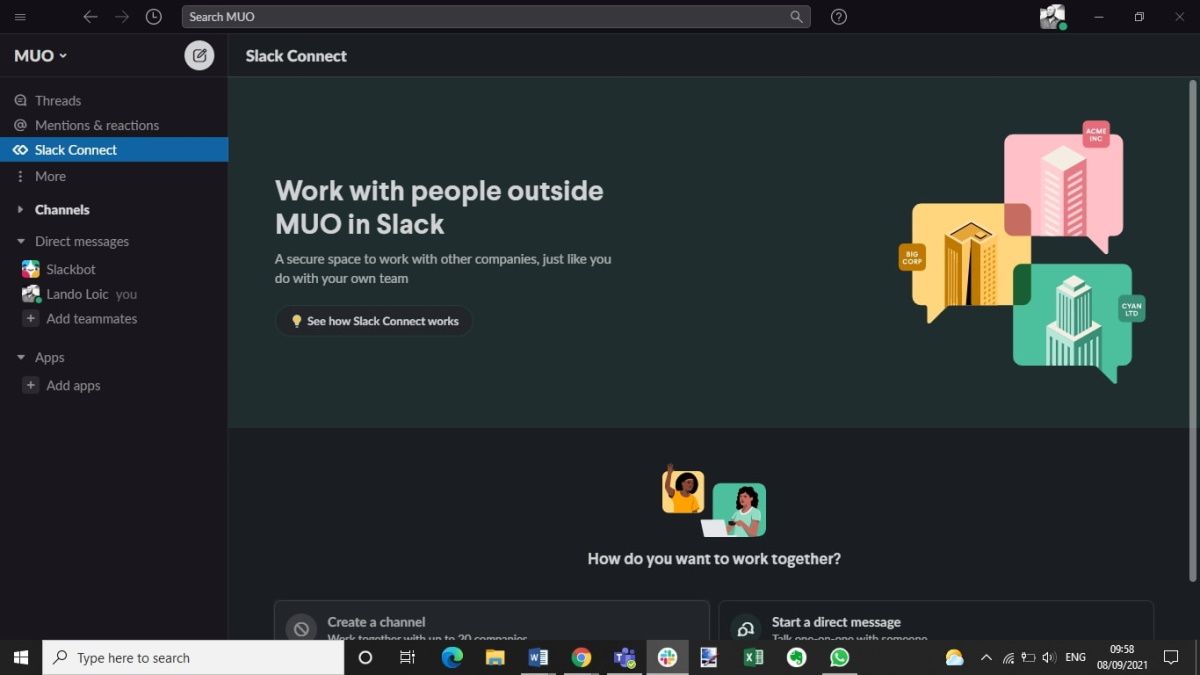
    Slack ha sido una opción popular para la comunicación interna instantánea en los últimos años, y con razón. Proporciona a sus usuarios una interfaz limpia y fácil de usar que facilita su adopción.

    Slack también proporciona algunas características valiosas que lo hacen ideal para trabajadores remotos, como la capacidad de ajustar sus notificaciones, que es una forma efectiva de lidiar con una cantidad abrumadora de mensajes entrantes.

    Puede crear canales para discusiones grupales. Esta función puede resultar útil si forma parte de una organización grande y desea discutir temas que solo son relevantes para las personas de un departamento específico. También puede tener conversaciones individuales o crear un chat grupal privado con algunos colegas.

    Descargar: Slack para Android | iOS (versión gratuita y premium disponible)

    2. Asana para la gestión de proyectos

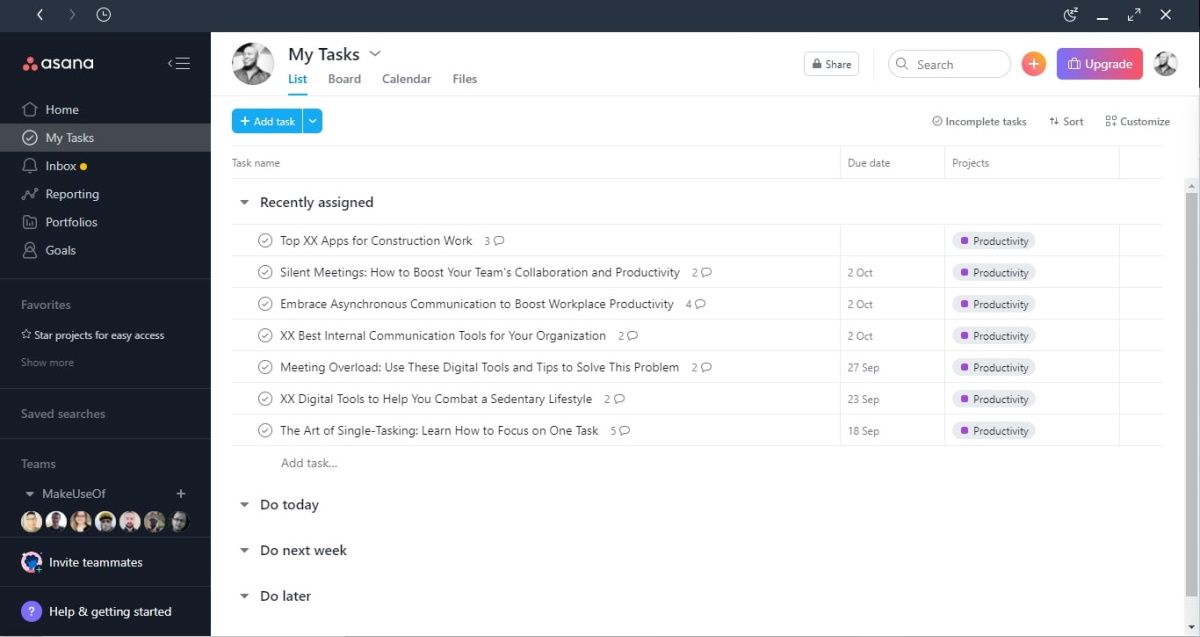
    Asana es una herramienta de gestión de proyectos sencilla y eficaz que puede utilizar para la comunicación interna y para supervisar las tareas para mantener la productividad.

    Puede utilizar esta herramienta digital para asignarse tareas a usted mismo oa otros miembros del equipo y establecer una fecha de vencimiento. Estas funciones le permiten conocer el estado de cada proyecto y quién está trabajando en qué. Puedes aumentar aún más tu productividad usando estos atajos de teclado de Asana para una gestión eficiente de las tareas .

    Asana te permite comunicarte en un solo espacio, desglosar proyectos, compartir archivos, agregar integraciones y sincronizar información con otras plataformas como el calendario de Google.

    Descargar: Asana para Android | iOS (versión gratuita y premium disponible)

    3. BlogIn como blog interno de la empresa

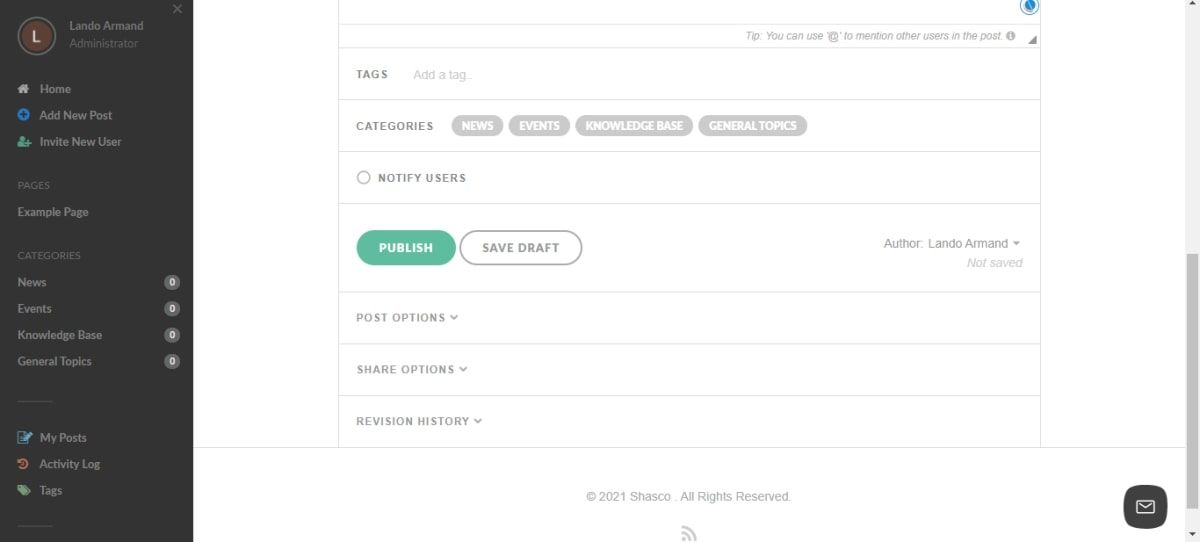
    Tener un blog interno de la empresa es una forma eficaz para que las organizaciones promuevan la comunicación interna, desarrollen un sentido de comunidad, intercambien comentarios, planteen conflictos internos, etc.

    Pero, ¿en qué se diferencia de un blog normal?

    Un blog regular le ayuda a dirigir tráfico a su sitio y conectarse con su audiencia y clientes potenciales. Al contrario, un blog interno de la empresa le permite discutir todos los asuntos internos, noticias de la empresa e información confidencial que no compartiría con nadie fuera de la organización. Esto significa que solo los empleados de su organización pueden acceder a su blog interno.

    La forma más sencilla de configurar el blog interno de su empresa es utilizando una herramienta especializada como BlogIn. Esta herramienta digital le proporciona una excelente solución para mantener a todos sus empleados en la misma página al realizar un seguimiento de las actividades más recientes: comentarios, blogs, comentarios, noticias, etc.

    4. Zoom para videoconferencias

    Galería de imágenes (3 imágenes)

    Si está buscando una herramienta de videoconferencia para aumentar la productividad de su comunicación interna, puede elegir Zoom cómodamente.

    Zoom se ha ganado la admiración generalizada de sus usuarios en los últimos años, especialmente con el aumento de la popularidad del trabajo remoto. Por ello, se ha convertido en la herramienta de comunicación estándar para videoconferencias en empresas de todo el mundo.

    Zoom es ideal para organizaciones pequeñas, medianas y grandes que desean mantener sincronizados sus equipos remotos. Es fácil de usar, proporciona video HD y calidad de sonido confiable, permite integraciones, compartir pantalla y contenido, reuniones grupales, etc. También puede usar estas funciones en Zoom para mejorar sus reuniones .

    Descargar: Zoom para Android | iOS (versión gratuita y premium disponible)

    5. Donut para fomentar la camaradería

    Desarrollar un sentido de comunidad es fundamental para impulsar la productividad de su equipo. Y una de las formas más fáciles pero efectivas de lograrlo es promoviendo conversaciones sobre enfriadores de agua en el lugar de trabajo.

    Pero las conversaciones sobre enfriadores de agua no solo construyen la cultura de la empresa; también ayudan a impulsar el compromiso y la retención de los empleados, la colaboración, promover un entorno de trabajo más saludable, conectar equipos remotos y proporcionar una plataforma para compartir ideas y soluciones.

    Entonces, ¿cómo puede crear vínculos entre compañeros de trabajo en su organización?

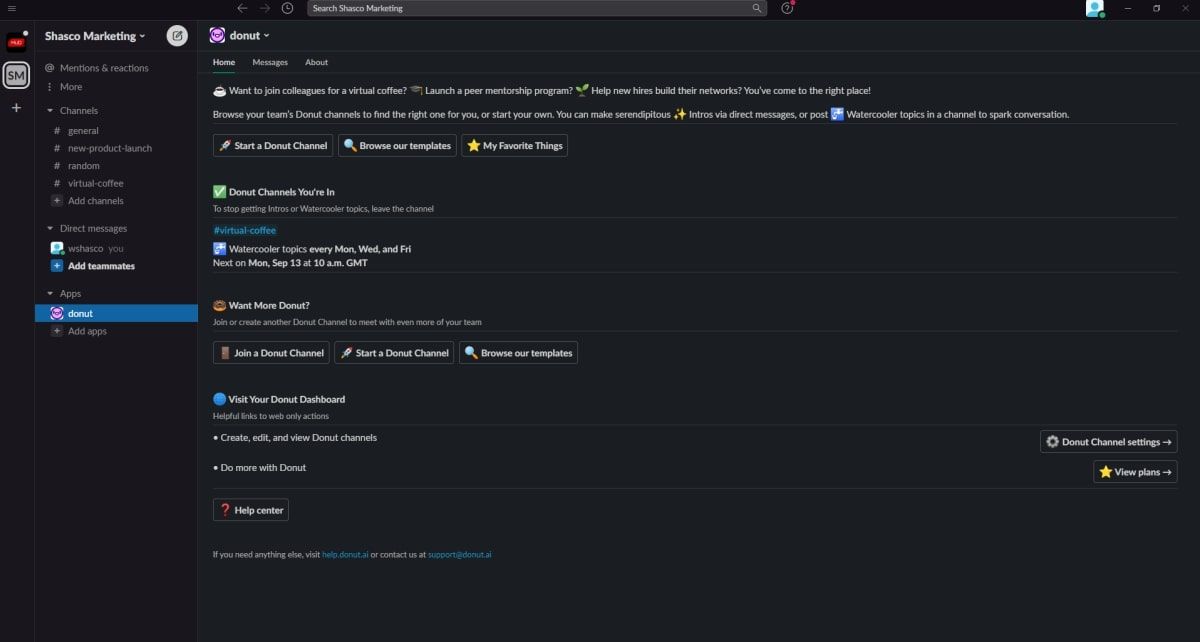
    Si ya está usando Slack, puede agregar Donut a su espacio de trabajo para que pueda enviar temas de conversación a sus canales de Slack para generar camaradería y colaboración. Esta herramienta es ideal para equipos híbridos o remotos, ya que ayuda a iniciar interacciones, dar la bienvenida a nuevos empleados, dedicar tiempo para ponerse al día y descubrir intereses compartidos.

    6. Almacenamiento en la nube de Google Drive y uso compartido de archivos

    Galería de imágenes (3 imágenes)

    Para mejorar la comunicación interna de su empresa, es posible que deba almacenar y compartir datos de manera fácil y segura con los empleados. Puede utilizar una herramienta de almacenamiento y uso compartido en la nube como Google Drive para lograrlo.

    Su equipo puede usar Google Drive para acceder al contenido desde su computadora de escritorio, tableta o teléfono inteligente. Puede potenciar la productividad de su equipo combinándolo con Google Workspace, ya que incluye otras aplicaciones de colaboración como Documentos, Hojas de cálculo y Presentaciones.

    Descargar: Google Drive para Android | iOS (versión gratuita y premium disponible)

    Libere todo el potencial de su organización

    La introducción de las herramientas adecuadas es siempre un paso en la dirección correcta para cualquier empresa. Las herramientas anteriores lo ayudarán a lograr una colaboración útil y mejorar la productividad en su organización, ya que brindan oportunidades para que todos sus equipos se comuniquen de manera efectiva.

    Todos son compatibles con dispositivos móviles y accesibles desde cualquier lugar, lo que permite a sus equipos colaborar con un esfuerzo mínimo.

  • Amazon ahora está fabricando sus propios televisores: esto es lo que sabemos hasta ahora

    Amazon ahora está fabricando sus propios televisores: esto es lo que sabemos hasta ahora

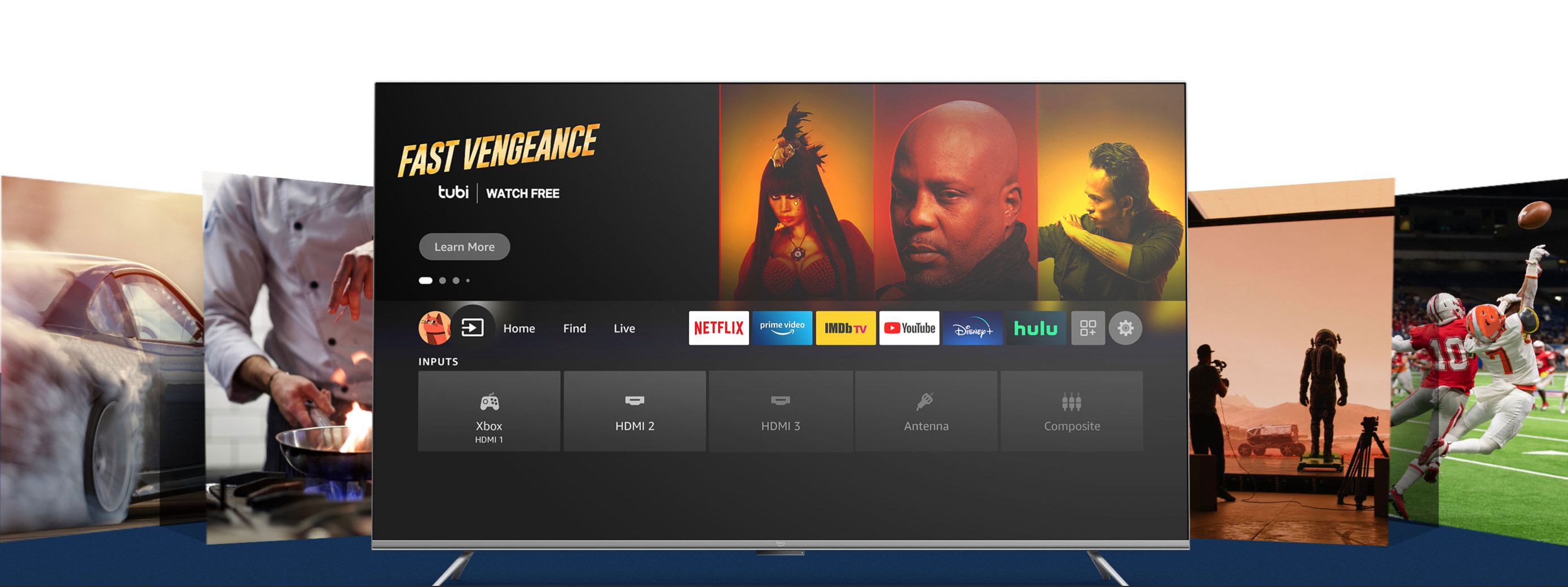
    Después de años de prestar el nombre de Fire TV a otros fabricantes de televisores, Amazon está dando un gran paso adelante. El gigante minorista ha lanzado recientemente su propia línea de televisores de fabricación propia: la serie Amazon Fire TV Omni y los televisores inteligentes de la serie 4.

    La línea de TV se lanzará inicialmente en los Estados Unidos. Los televisores vienen con las funciones que ya conoces y te encantan de Amazon y Alexa, así como algunas funciones nuevas para que la programación y la transmisión de televisión sean rápidas y sin problemas. Aquí está todo lo que necesita saber sobre los televisores de Amazon.

    Todo lo que sabemos sobre los nuevos televisores de Amazon

    Los nuevos televisores contarán con las características que esperamos de Amazon, junto con algunas nuevas e interesantes.

    Serie Amazon Fire TV Omni

    Este televisor tiene resolución 4K Ultra HD (UHD), compatible con HDR10, HLG y Dolby Digital Plus.

    La serie Fire TV Omni ofrece una experiencia de entretenimiento todo en uno, según su estado de ánimo y sus necesidades. Eso es todo gracias al soporte manos libres para el popular asistente de voz Amazon Alexa.

    Alexa siempre está lista para recibir sus instrucciones desde una distancia corta, ya sea que el televisor esté encendido o apagado, o cuando utilice un cable HDMI. Y eso no es todo: Alexa también puede ajustar su configuración, como el brillo y el volumen, también desde la distancia, por lo que no tiene que levantarse y hacerlo manualmente cada vez.

    Relacionado: Cómo Amazon está facilitando el descubrimiento de nuevas habilidades de Alexa

    Las nuevas funciones de Alexa hacen que sea aún más fácil y conveniente descubrir contenido excelente para ver o transmitir. Simplemente pregúntele a Alexa qué mirar y el asistente le hará recomendaciones de sus aplicaciones de transmisión favoritas.

    Y mientras mira, Alexa puede proporcionarle información sobre el programa o la película que está viendo, para que no tenga que buscarlo en Google. Disponible en X-Ray (en Prime Video), esta función le proporciona una amplia gama de información, como los nombres reales de los personajes de películas o programas de televisión y más información sobre el contenido que está viendo.

    Una de las características más destacadas de este televisor: puedes reproducir videos de TikTok en tu pantalla. Solo asegúrese de activar la reproducción automática para la reproducción de video automatizada.

    Relacionado: Comandos de voz de Alexa que todos deberían saber

    Comprueba quién está en la puerta sin levantarte, gracias a Imagen en imagen de visualización en vivo de la serie Fire TV Omni. Eso le mostrará una imagen de una cámara de seguridad doméstica compatible o Ring Doorbell directamente en la pantalla del televisor.

    Manténgase en contacto con amigos y familiares sin tener que cambiar de dispositivo a través de Alexa Calling, siempre que tenga una cámara web conectada.

    La serie Fire TV Omni estará disponible en tres tamaños: 43 pulgadas, 50 pulgadas y 55 pulgadas, lo que le costará $ 409,99, $ 509,99 y $ 559,99 respectivamente. La serie Fire TV Omni con Dolby Vision es mucho más cara, aunque a $ 829.99 por 65 pulgadas y $ 1,099.99 por el modelo de 75 pulgadas.

    Todos los modelos se pueden reservar ahora y llegarán a fines de octubre.

    Amazon Fire TV serie 4

    La serie Fire TV 4 cuenta con resolución 4K UHD con soporte HDR10 y HLG. También admite muchas de las mismas experiencias de Alexa que la serie Fire TV Omni, pero por un costo menor.

    Relacionado: Ahora puede organizar fiestas de visualización de videos de Amazon Prime en dispositivos Fire TV

    A partir de $ 369,99 (para el modelo de 43 pulgadas), esta es la opción de TV más económica de la nueva línea, con los modelos de 50 y 55 pulgadas a un precio de $ 469,99 y $ 519,99 respectivamente.

    Los pedidos anticipados están disponibles ahora con los televisores que llegarán a fines de octubre.

    ¿Merecen la pena los televisores de fabricación propia de Amazon?

    Si bien estos televisores se adaptan a los compradores con una amplia gama de opciones de precios y cuentan con una gran cantidad de funciones de Alexa existentes y nuevas, no estamos convencidos de que valga la pena comprar estos televisores todavía, especialmente porque este es el primer intento de Amazon de fabricar televisores de fabricación propia. .

    Por ahora, creemos que vale la pena conservar su televisor actual, al menos hasta que esta nueva línea sea más madura.

  • Cómo cambiar el fondo de pantalla de tu PS4

    Cómo cambiar el fondo de pantalla de tu PS4

    Tu PS4 no solo te da la opción de usar temas, sino también fondos de pantalla como fondo de pantalla de inicio, lo que puede abrir un gran abanico de posibilidades.

    Ya sea que esté buscando enmarcar una captura de pantalla increíble en el juego, un fondo de pantalla personalizado o una foto que ha tomado, aquí le mostramos cómo puede configurar cualquier imagen como su fondo de pantalla de PS4.

    Cómo configurar el fondo de pantalla de tu PS4

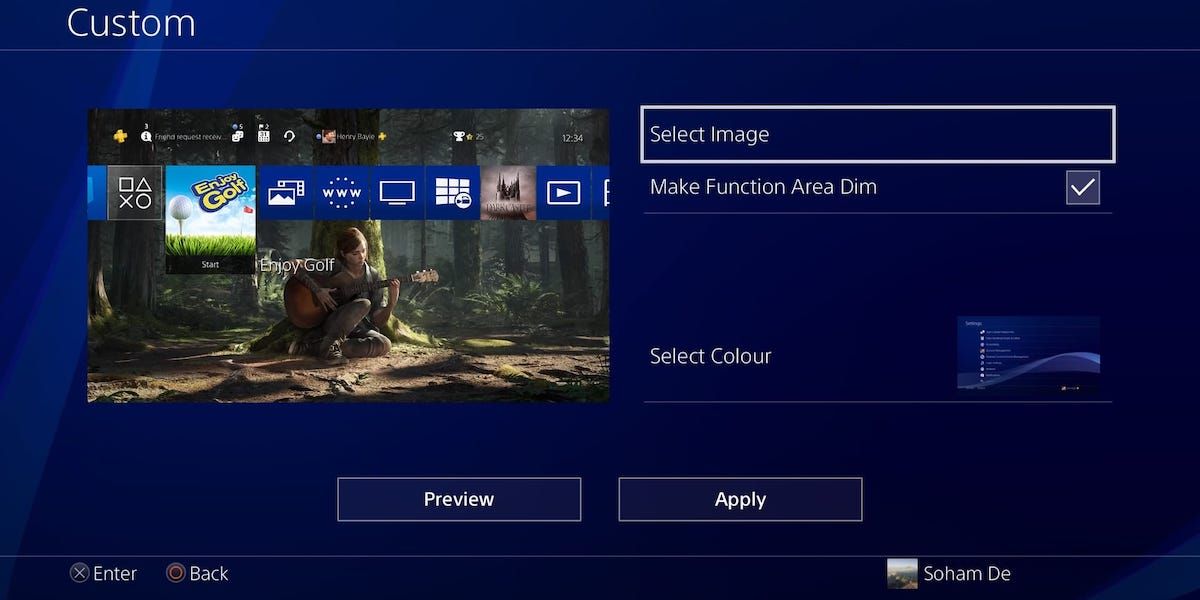
    Para configurar el fondo de pantalla de tu PS4, ve a la Configuración de tu PS4, selecciona Temas y luego Seleccionar tema . Desplácese hacia abajo y seleccione la carpeta titulada Personalizado . Aquí, puede cambiar, obtener una vista previa y aplicar su fondo de pantalla de PS4. Vaya a la opción Seleccionar imagen .

    Ahora puede elegir entre capturas de pantalla guardadas en su PS4 o imágenes guardadas en un dispositivo de almacenamiento USB externo. Una vez que haya elegido la imagen correcta, puede ajustarla y ampliarla para asegurarse de que se ajuste perfectamente.

    Ahora estarás en el menú personalizado . Seleccione Vista previa para probar su fondo de pantalla en caso de que necesite algún ajuste. Seleccione Aplicar una vez que esté satisfecho con el aspecto de todo.

    Relacionado: Cómo cambiar el tema de tu PS4

    ¿Cómo configuro una imagen como fondo de pantalla de mi PS4?

    Hay algunas formas de configurar cualquier imagen como fondo de pantalla de tu PS4.

    La opción obvia es copiar las imágenes que desee en una memoria USB, agruparlas en una carpeta titulada IMÁGENES y luego seleccionar las que desea conservar en su PS4 y configurarlas como fondo de pantalla.

    Sin embargo, hay dos métodos que posiblemente sean más convenientes que este.

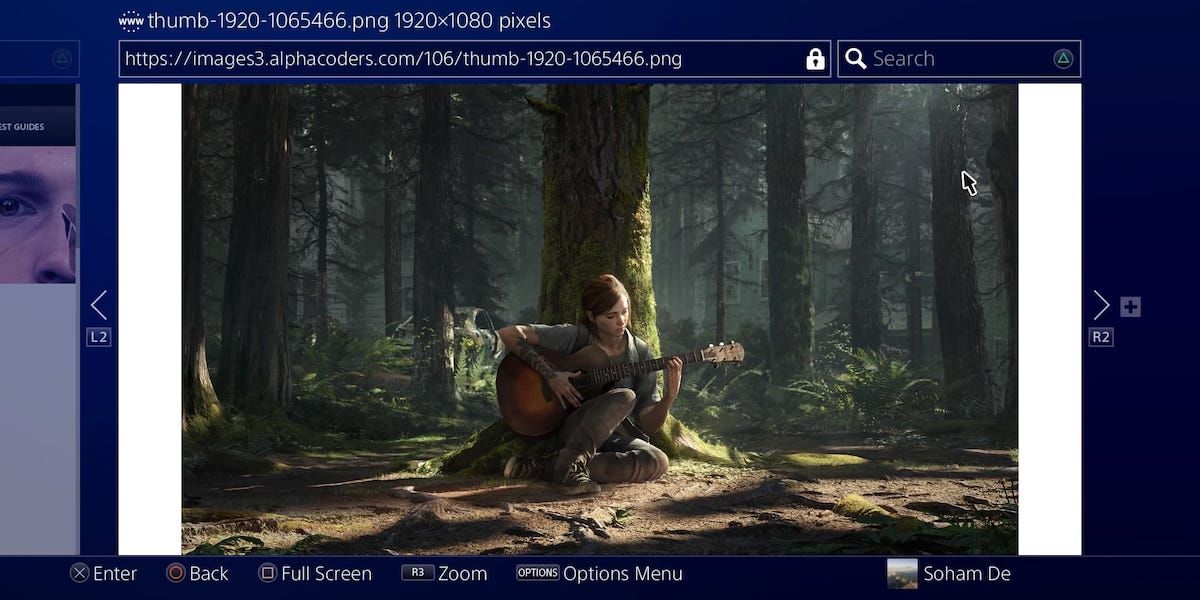
    El primer método es usar la aplicación del navegador de Internet de tu PS4, encontrar la imagen elegida, convertirla en pantalla completa presionando cuadrado y luego hacer una captura de pantalla. Esto mantiene todo en un dispositivo y evita cualquier trabajo innecesario al crear carpetas y demás.

    El segundo método es transferir imágenes a su PS4 a través de la aplicación PlayStation . Para ello, debe descargar la aplicación PS en su teléfono e iniciar sesión en su cuenta de PSN.

    Luego, obtenga la imagen que desea en su teléfono, envíela a un amigo de PSN a través de la aplicación PS y acceda a ella en su PS4 en la sección Mensajes . A continuación, puede seleccionar la imagen para que aparezca en pantalla completa, esperar a que desaparezca el mensaje de información y, a continuación, hacer una captura de pantalla de esta imagen.

    Tus imágenes estarán en la carpeta Todos y en la carpeta Otros de las capturas de pantalla de tu PS4. Aunque puede usar cualquier imagen que desee, asegúrese de ver algunos fondos de pantalla personalizados en el sitio web de PlayStation .

    Mantenga la interfaz de usuario de su PS4 estética y organizada

    ¡Ahora puede configurar cualquier imagen que desee como protector de pantalla de PS4! Ve y disfruta de las muchas opciones de fondos de pantalla que existen y no te limites a los temas de tu PS4.

    La presentación de tu PS4 es un trabajo de dos partes. Para tener una interfaz de usuario de PS4 de alta calidad, debe mantenerla estética y organizada.

  • Cómo restaurar aplicaciones y juegos en su nuevo teléfono Android

    Pasar a un nuevo dispositivo puede ser una tarea abrumadora ya que hay mucho que transferir. Necesita transferir su configuración, aplicaciones, contactos, mensajes, archivos multimedia, etc.

    Puede mover algunos de estos fácilmente usando un método simple como la aplicación Google Photos para imágenes y las aplicaciones de contacto de Google para sus contactos. Pero, ¿cómo puedes transferir tus aplicaciones y juegos a un nuevo dispositivo? Hay dos métodos a considerar. Siga leyendo para averiguarlo.

    Cómo restaurar aplicaciones y juegos en su dispositivo Android

    Cuando comience a configurar su nuevo dispositivo Android, tendrá la opción de agregar su cuenta de Google. Es vital hacerlo, ya que lo ayudará a restaurar los datos de respaldo de su antiguo dispositivo Android al nuevo.

    Puede transferir sus datos desde la pantalla Copiar aplicaciones y datos durante la configuración inicial. Con esto, podrá restaurar rápidamente sus contactos, aplicaciones, fotos y más con un clic de un botón. Por supuesto, el requisito previo aquí es que hizo una copia de seguridad de sus datos de Android en su cuenta de Google.

    Sin embargo, si elige omitir este paso, no todo está perdido. Aún puede restaurar sus aplicaciones y juegos más adelante a través de Google Play Store, tanto a través de la aplicación como de la web.

    1. Restaure sus aplicaciones con la aplicación Google Play Store

    Siga estos pasos para restaurar sus aplicaciones y juegos en su dispositivo Android usando la aplicación Google Play Store:

    1. Inicie la aplicación Play Store y toque el icono de perfil de su cuenta de Google.
    2. Toque Administrar aplicaciones y dispositivo> Administrar .
    3. Toque el botón Instalado .
    4. Seleccione No instalado en la ventana emergente. Google Play Store le mostrará todas las aplicaciones que haya descargado en su cuenta.
    5. Utilice las casillas de verificación junto a las aplicaciones para seleccionar las que desea instalar. Toque el botón Juegos solo para ver las aplicaciones de juegos.
    6. Una vez hecho esto, toque el icono de descarga y espere a que se instalen.
    Galería de imágenes (3 imágenes)

    2. Restaurar aplicaciones con Play Store en la Web

    También puede utilizar el sitio web de Play Store a través de cualquier navegador de escritorio para hacer lo mismo. Así es cómo:

    1. Vaya a play.google.com e inicie sesión en su cuenta de Google. Haga clic en Mis aplicaciones en la parte superior izquierda, luego seleccione cualquier aplicación que desee instalar.
      Sección de mis aplicaciones en Google Play Store en la web
    2. Dado que anteriormente tenía las aplicaciones en su dispositivo, todas las aplicaciones mostrarán un botón Instalado en lugar de Instalar .
      Página de instalación de la aplicación Google Play Store en la web
    3. A continuación, haga clic en Instalado , seleccione un dispositivo de su elección (si tiene varios en la lista) y haga clic en Instalar en la ventana emergente. Si Google le solicita que ingrese la contraseña de su cuenta, hágalo y luego haga clic en Siguiente para iniciar la descarga.

    Así es como restaura todas sus aplicaciones en su nuevo teléfono inteligente Android. Recomendamos usar la aplicación Play Store, ya que permite múltiples selecciones de aplicaciones. Como tal, puede seleccionar una variedad de aplicaciones, luego tocar el ícono de descarga y dejar que Google Play Store haga el resto del trabajo. La versión del navegador es bastante limitante y bastante complicada.

    Por ejemplo, hace que sea difícil ver aplicaciones en su historial de descargas que aún no están instaladas en su nuevo dispositivo. También existe el paso adicional para ingresar su contraseña de Google, que puede evitar fácilmente usando la aplicación Play Store.

    Cómo restaurar aplicaciones y juegos que no figuran en Google Play Store

    Usar el método anterior no lo ayudará a restaurar aplicaciones que no figuran en Google Play Store. Para eso, tendrá que buscar esas aplicaciones individualmente a través de cualquiera de las mejores alternativas de Google Play Store e instalarlas manualmente en su nuevo dispositivo Android.

    El proceso de instalación manual, también conocido como descarga lateral, es relativamente sencillo, gracias a la naturaleza abierta de Android.

    Relacionado Cómo instalar manualmente o descargar aplicaciones en Android

    No luche por restaurar aplicaciones en su nuevo dispositivo Android

    Pasar a un nuevo dispositivo Android brillante se siente bien, pero el problema puede venir con la portabilidad de sus aplicaciones y datos. Independientemente de los datos que tenga, hay diferentes opciones disponibles a su disposición.

    Obtenga más información sobre cómo transferir todos sus datos, incluidos mensajes, fotos, contraseñas, configuraciones y otros datos personales, a un nuevo dispositivo Android.

  • 4 lecciones de trabajo remoto para aumentar su productividad también en el futuro

    4 lecciones de trabajo remoto para aumentar su productividad también en el futuro

    Trabajar desde casa significa ahorrar tiempo en viajar a reuniones e incluso escapar de las distracciones de la oficina. Entonces, ya sea que regrese al lugar de trabajo o aún esté trabajando de forma remota, aquí hay algunas lecciones de productividad que puede usar en el futuro.

    El zoom no es siempre la mejor opción

    Si bien Zoom y otras aplicaciones de videoconferencia son excelentes para reunirse de forma remota con otras personas, es posible que no siempre sea la mejor opción. Demasiado tiempo frente a la pantalla puede causar fatiga visual y fatiga en la pantalla, y si trabaja exclusivamente desde una computadora, esto puede afectar su capacidad de enfoque.

    La tecnología más antigua todavía tiene su lugar, y son tan rápidas y convenientes como las aplicaciones de conectividad más nuevas. Por ejemplo, en lugar de usar Zoom cuando quiere ponerse al día con alguien, intente alejarse de la pantalla y use el teléfono para llamarlo. No tendrá que preocuparse por silenciar a alguien o cómo se ve en el video, y también le da un descanso a sus ojos .

    Tome descansos regulares para la productividad

    Una cosa que puede haber notado mientras trabajaba a distancia es su capacidad para realizar su jornada laboral sin interrupciones. Esto es excelente si tiene una fecha límite que cumplir, pero el trabajo continuo puede hacer que su concentración se reduzca con el tiempo.

    Se necesita mucho esfuerzo para mantenerse concentrado durante largos períodos de tiempo. Sin embargo, puede trabajar durante más tiempo con mejores resultados si se asegura de programar tiempo en su día para tomar descansos.

    Una forma de hacerlo es el Método Pomodoro , que establece que debe concentrarse en su trabajo durante 25 minutos, tomar un descanso de 5 minutos y repetir. Puede hacer que se sienta más motivado y ayudar a que su cerebro se recargue.

    Relacionado: ¿Qué es el Método Pomodoro? Cómo aumentar su productividad con él

    Adquiera el hábito de la colaboración

    El trabajo remoto mostró al mundo que la colaboración en línea es posible desde cualquier lugar hoy. Sus colegas pueden acceder a su trabajo y usted puede mantenerse organizado con la ayuda de la nube incluso si está en movimiento. Estos hábitos de trabajo colaborativo seguirán beneficiándote incluso si tus próximas semanas se dividen entre el hogar y la oficina.

    Recuerde, comunicarse por correo electrónico o chat elimina el lenguaje corporal y el tono. Es posible que sus mensajes no tengan las intenciones correctas. Los hábitos de escribir o enviar mensajes de texto con claridad a través de cualquier aplicación digital pueden ayudarlo a perfeccionar sus habilidades de comunicación incluso cuando abandona el trabajo remoto.

    Siga trabajando en la gestión del tiempo

    El bloqueo de tiempo es una habilidad invaluable para garantizar que se mantenga concentrado en su trabajo y complete su lista de tareas pendientes. En lugar de reaccionar a lo que surja en su día laboral, priorizar el tiempo para planificar con anticipación al comienzo de su día o semana puede brindarle claridad. Si está trabajando entre su casa y la oficina, Todoist es una aplicación que le permite utilizar esta habilidad sobre la marcha .

    Relacionado: ¿Qué es Todoist y cómo puede mejorar tu productividad?

    De manera similar, puede usar un calendario en línea como Google Calendar para planificar una semana o dos por adelantado para que usted y sus colegas sepan qué esperar. Hacer esto también tiene la ventaja adicional de administrar eficazmente su tiempo entre tareas.

    Para compartir su calendario con otras personas , simplemente vaya a Compartir calendario en su barra de herramientas. Aparecerá una ventana y, en la pestaña Permisos , simplemente elija el nivel de detalle que le gustaría que vean los demás.

    Trabajo remoto: lecciones aprendidas

    Entonces, con todo eso en mente, ¿qué nos ha enseñado el trabajo remoto? Con tantas formas diferentes de trabajar ahora, es importante descubrir cuál se adapta mejor a usted; si algo no es adecuado para usted, pruebe diferentes flujos de trabajo y vea qué se queda.

    Independientemente de dónde o cómo esté trabajando, los consejos que se analizan aquí pueden ayudarlo a lograr un equilibrio y hacer que trabajar en cualquier entorno se sienta perfecto.