Blog

  • Revisión del proyector HD de tiro ultracorto JMGO O1: el mejor proyector UST económico, con grandes problemas

    Revisión del proyector HD de tiro ultracorto JMGO O1: el mejor proyector UST económico, con grandes problemas

    El proyector de distancia ultracorta JMGO O1 ofrece la opción HD de menor precio.

    Características clave

    • Corrección trapezoidal automática
    • Enfoque automático
    • Ajuste de color automático
    • Alexa integrado
    • Tiro ultracorto
    Especificaciones

    • Marca: JMGO
    • Resolución nativa: 1920 x 1080
    • Lúmenes ANSI: 800
    • Tecnología de proyección: DLP
    • Conectividad: Bluetooth, Wi-Fi 5, LAN
    • Relación de proyección: 0,25: 1
    • HDR:
    • Audio: 2x 8 vatios
    • SO: Derivado de Android Luna OS
    • Vida de la lámpara: 45,000 horas
    • Nivel de ruido: 43 dBm (bajo)
    Pros

    • Fácil de usar y configurar
    • Proyector UST más económico disponible
    • Rendimiento fluido y sin interrupciones
    Contras

    • Caro en relación con los proyectores que no son de UST
    • Solo salida HD
    Comprar este producto

    Proyector de distancia ultracorta JMGO O1 otros

    Tienda

    Los proyectores de alcance ultracorto (UST) pueden disparar un video a quemarropa. ¿Por qué? Digamos que eres un habitante de la furgoneta que vive esa #VanLife. ¿Quieres un televisor de 55 pulgadas o un dispositivo de 14 pulgadas? Esa es la propuesta de valor detrás de la campaña de financiación colectiva de Indiegogo para el proyector O1 UST de $ 700 de JMGO . Cabe en los espacios más pequeños por menos que la competencia.

    Pero un proyector de 700 dólares estadounidenses suena demasiado bueno para ser verdad. ¿Lo es? ¿Y hay mejores competidores?

    Competencia

    El O1 ofrece más que un precio competitivo. Lanza una bola curva al incluir funciones adicionales como el asistente personal de Alexa (aunque eso no estaba disponible en el momento de la revisión), la calibración automática del color y el enfoque automático. ¿Pero eso significa que deberías comprarlo? Si no necesita el espacio, estará mejor con un proyector de largo alcance más económico. Pero si necesita un proyector de 1080p con un alcance entre cero y cuatro pies, es la mejor oferta.

    Pero eso se debe a que casi no hay competencia si desea el proyector UST 1080p de menor precio. El proyector UST de 1080p más barato que pude encontrar cuesta alrededor de $ 900 en Amazon. Las unidades 4K UST pueden costar el doble. Y es por eso que el precio de financiación colectiva Early Bird de $ 700 del O1 es tan sorprendente. Después de todo, es cientos más barato que el competidor más cercano. E incluso después de que expire el período de financiación, a $ 1,000, sigue siendo una mejor compra.

    También está el Optoma GT5600 . El GT5600 carece de muchas funciones inteligentes, usa una bombilla para la luz, funciona más caliente y más fuerte, y cuesta $ 1,600-1,300 en Amazon (o menos usado). Pero también es más brillante y tiene una relación de contraste más alta.

    Finalmente, está el LG HF65LA CineBeam , que incluye funciones inteligentes, así como especificaciones similares a las del O1. Sin embargo, el único enlace de ventas que pude encontrar es para una unidad usada en Amazon. E incluso entonces, es un proyector portátil y no es comparable al O1.

    Entonces, si bien la competencia no es particularmente fuerte, la pregunta más importante es si Indiegogo de JMGO despegará.

    ¿Quién es JMGO y puedes confiar en ellos?

    JMGO es una etiqueta de Shenzhen Holatek Co. LTD en China. Holatek ha fabricado proyectores desde 2011 y opera un almacén en EE. UU. Ambos factores son un buen augurio para el futuro del O1. Primero, los Kickstarters de fabricantes establecidos tienen un excelente historial de cumplimiento de plazos y entrega de un producto. En segundo lugar, debido a que tienen una instalación de distribución en los Estados Unidos, eso significa un envío más rápido de productos porque pasa por la aduana como un solo envío grande en lugar de miles de envíos individuales.

    Especificaciones de hardware
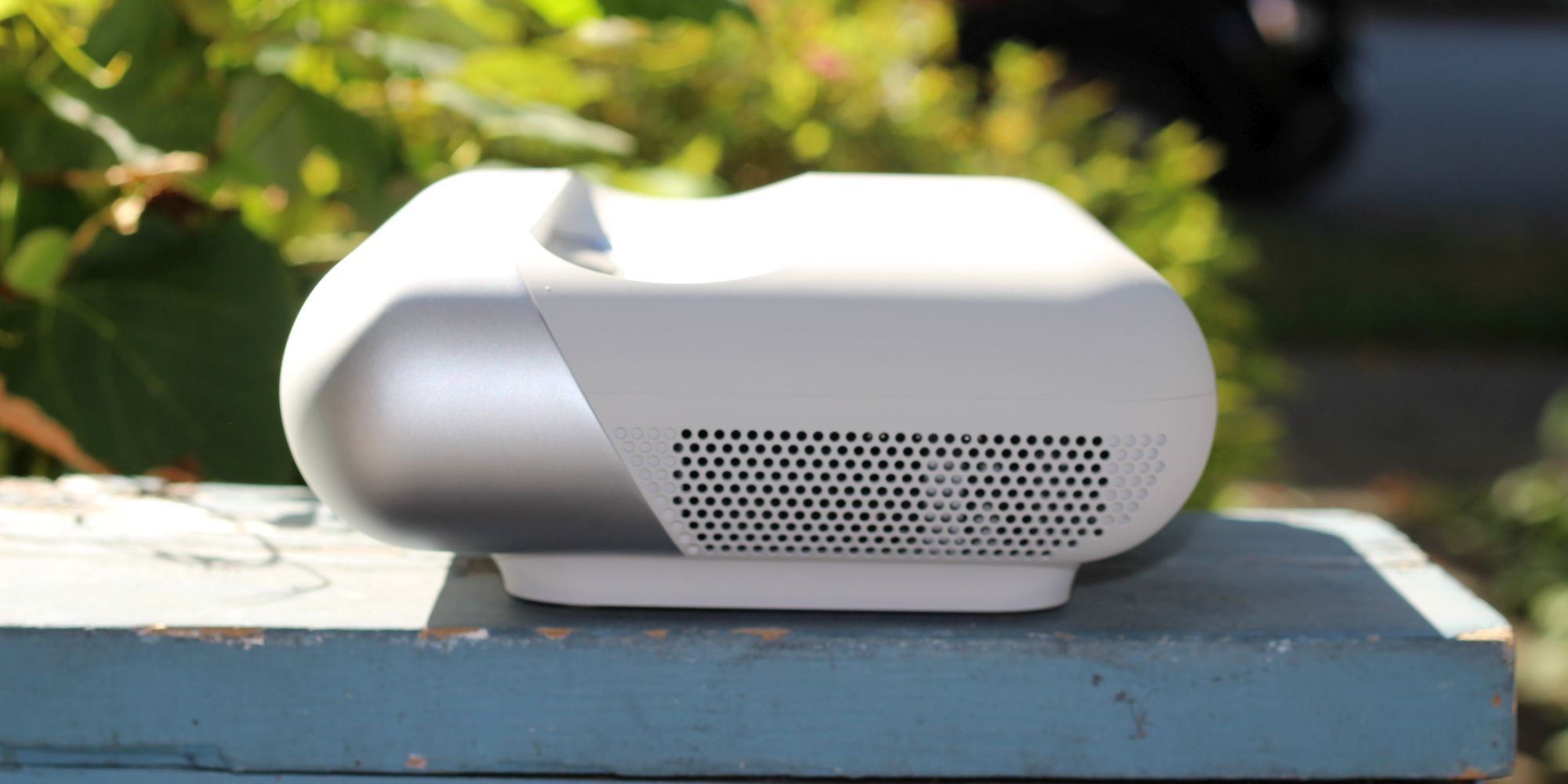
    • Brillo : 800 lúmenes (a 80 pulgadas)
    • Relación de alcance : 0,25: 1 o 60-100 pulgadas a 0 a 4 pies
    • Resolución : 1920 x 1080
    • Tipo de proyector : DLP único
    • Relación de contraste : 5,000: 1
    • Tamaño : 45-100 pulgadas
    • Frecuencia de actualización : 60 Hz
    • Rango : 0 a 4 pies
    • Peso : 2,3 kilogramos
    • Dimensiones : 308.1 x 235.88 x 97.63 mm
    • Potencia : 34 vatios bajo; 55 vatios de alto
    • Ruido del ventilador : funcionamiento normal 41-43 dBm; 71 dBm a máxima velocidad
    • Inalámbrico : Bluetooth, Wi-Fi 5
    • Procesador : MediaTek MT9669, Arm Cortex A73
    • RAM / Almacenamiento: 3GB / 16GB
    • Versión de Android : Android 9.0
    • Google Play : no admitido
    • Extras : Aplanamiento de imagen, corrección trapezoidal automática, HDMI CEC, HDMI ARC
    • Audio : 2x sistema estéreo Dynaudio, potencia no especificada (sospecho que 8 W cada uno)

    ¿Es bueno el hardware?

    El hardware del O1 es excelente para un proyector UST de nivel de entrada. Es rápido, está repleto de funciones y es más barato que cualquiera de sus competidores. Aunque no es económico; Incluso los proyectores UST 1080p de menor precio cuestan tanto como los proyectores 4K más baratos.

    En otras palabras, el O1 ofrece un hardware excepcional por el dinero. El procesador se encuentra entre los más rápidos que he visto dentro de cualquier dispositivo de entretenimiento doméstico. Por ejemplo, el Arm Cortex A73 de su Mediatek 9669 supera al chip que Xiaomi usa en el Mi Projector. Sin embargo, la implementación de Android del O1 está desactualizada y no ha recibido un parche de seguridad en casi tres años. Este sería un problema mayor en un dispositivo móvil; un dispositivo estacionario sigue siendo un problema, pero no es un factor decisivo.

    En general, el hardware es una mezcla extraña de componentes más antiguos y de vanguardia. Que yo sepa, prácticamente no hay proyectores UST 1080p por ahí. Casi todos son 4K. Por lo tanto, es extraño ver un dispositivo con muchas funciones como el JMGO O1 con LED de bajo brillo, un reflector DMD de 1080p emparejado con un chip de medios de alta gama como el MT9669.

    Puertos
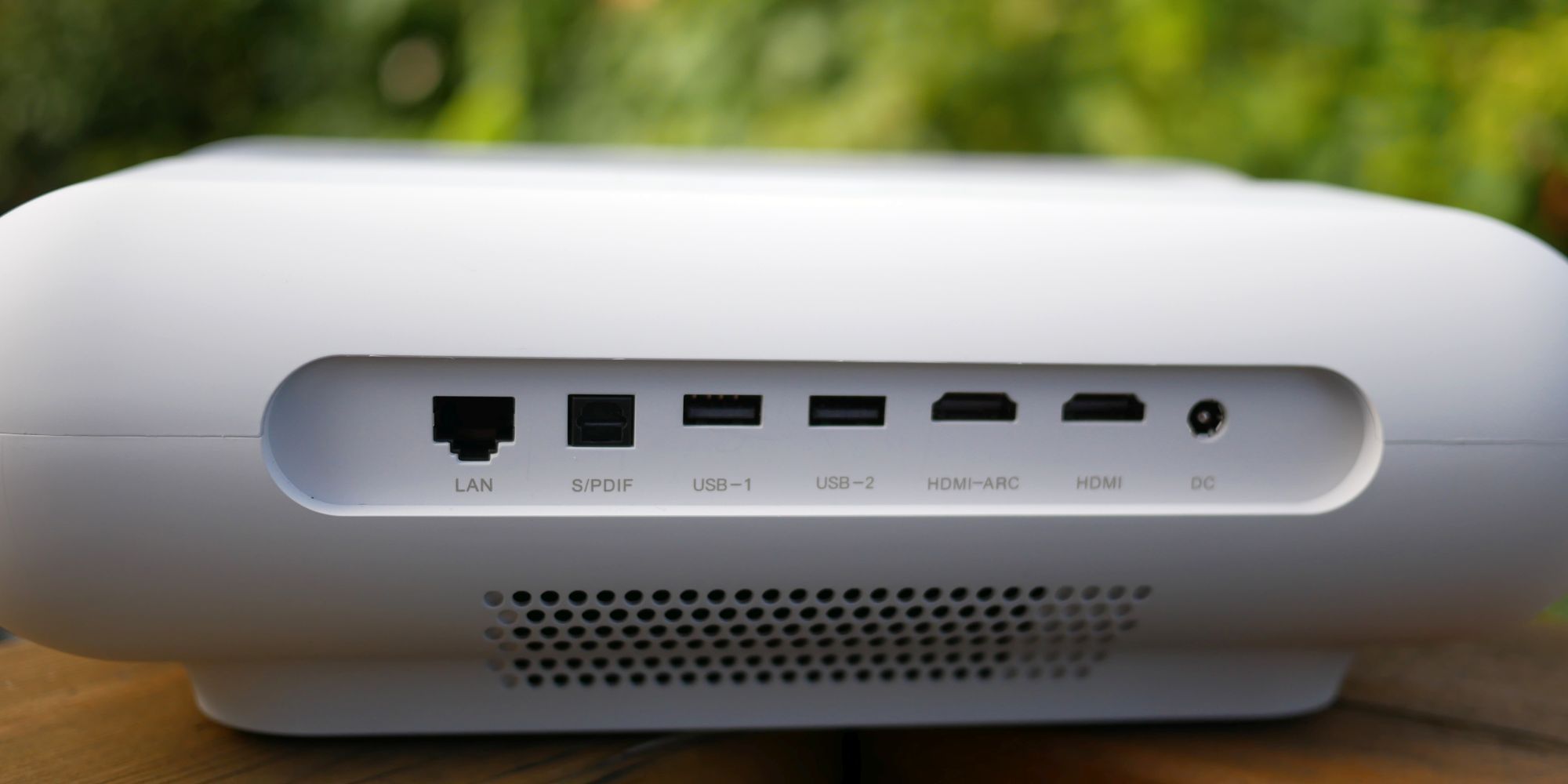
    El O1 ofrece una selección de puertos razonable. Obtiene LAN, S / PDIF, 2x USB 2.0 1x HDMI-ARC y 1x HDMI. En general, la selección de puertos es casi igual a la de sus competidores. Sin embargo, lo más interesante es el uso de un formato HDMI más nuevo: HDMI-ARC.

    ¿Qué es HDMI CEC y HDMI ARC?

    HDMI Consumer Electronics Control (CEC) le permite encender su proyector encendiendo un dispositivo conectado que admita el estándar CEC. Por ejemplo, si tiene un centro de medios Windows 10 que admita CEC (como la pequeña PC ECS Q1D ), encender la computadora también enciende el televisor. Es útil para aquellos que no quieren perder el tiempo con un control remoto.

    El canal de retorno de audio HDMI (ARC) permite enviar señales de audio a un dispositivo de salida compatible. En otras palabras, ARC reduce la cantidad de cables que necesita.

    Juntos, HDMI CEC y ARC hacen que la experiencia de visualización de medios sea mejor y más sencilla, siempre que tenga un equipo compatible.

    En el lado positivo (juego de palabras), estas características ayudan al O1 a destacarse como un centro multimedia moderno. En comparación, el Optoma GT5600 carece de estas características.

    Procesador MediaTek MT9669
    El MediaTek MT9669 es un procesador de centro de medios moderno y de alto rendimiento. Puede reproducir videos 4K y HDR, aunque el proyector en sí no está provisto para resoluciones superiores a 1080p. Esa es una forma elegante de decir que es un proyector de 1080p que reducirá la escala de video 4K a 1080p. En otras palabras, no es 4K en absoluto.

    El procesador también incluye optimización de imágenes en tiempo real. El MT9669 ajusta automáticamente el color, el brillo, el contraste, la nitidez y el rango dinámico. La mayoría de las optimizaciones de imagen se realizan sin problemas mediante el posprocesamiento o antes de que la imagen llegue a la pantalla. Pero algunas funciones, como la corrección trapezoidal automática y el ajuste automático del color, funcionan después de que se ha proyectado la imagen.

    Por ejemplo, monté el O1 en un carro para probar su autofoco y corrección trapezoidal. Ambos dependen de dos cámaras que devuelven información sensorial al MT9669 para ajustar la distorsión trapezoidal y el enfoque. Tanto la corrección trapezoidal como el enfoque automático funcionan exactamente como se espera, sin fallas graves.

    Sin embargo, debo señalar que el MT9669 aparecerá en una gama mucho más amplia de productos en el futuro. Por ejemplo, Xgimi adoptó recientemente el MT9669.

    ¿Cómo se reproducen las películas en el JMGO O1?

    La experiencia de reproducción del JMGO O1 es buena. La calidad del video es parte del curso de un sistema de rueda de color DLP. Los colores son un poco más intensos que los proyectores LCD y los negros están bien representados, siempre que se encuentre en una habitación oscura.

    Sin embargo, los altavoces Dynaudio y el volumen no dejarán boquiabiertos a nadie. Si bien los parlantes son relativamente pequeños con bajos débiles, brindan suficiente energía para hacer vibrar las ventanas y despertar a su vecino de la planta baja. Parte de la razón es que los altavoces integrados ocupan casi la totalidad del dispositivo. Pero si bien los parlantes de bajos bajos son buenos para una habitación pequeña o un automóvil, no son excelentes para la música o el uso al aire libre. En lo que respecta a los altavoces internos, su calidad de sonido es adecuada, pero no espere jugar Alpha Blondy e impresionar a nadie.

    ¿Qué es Luna OS?

    Luna OS es una bifurcación o copia no autorizada de Android 9.0. Como la mayoría de los derivados de Android, carece de Google Play Store y tiene una biblioteca de aplicaciones limitada. Sin embargo, la tienda de aplicaciones Luna OS incluye muchas aplicaciones centradas en los medios, como Netflix y Amazon Video. Pero si desea una aplicación que no esté en la plataforma, eso significa que tendrá que descargarla . La descarga en sí está plagada de problemas de seguridad y requiere una comprensión del sistema operativo Android. Para complicar aún más la descarga lateral, JMGO utiliza una versión anterior de Android. Android 9 no solo está desactualizado, el O1 tiene un parche de seguridad que se remonta a 2019. Eso significa que está plagado de vulnerabilidades de seguridad.

    No pude encontrar ninguna documentación sobre Luna OS en línea, pero puedo confirmar que el sistema operativo funciona con fluidez con pocos problemas. Y aunque su tienda de aplicaciones no es grande, incluye la mayoría de las aplicaciones multimedia que le gustaría. Si está satisfecho con el O1 para la transmisión, JGMO ofrece un soporte de aplicaciones adecuado.

    En resumen, Luna OS es una versión rápida y limpia de Android, pero carece de una biblioteca de aplicaciones profunda y tiene serios problemas de seguridad.

    Integración de Alexa y otras funciones que faltan
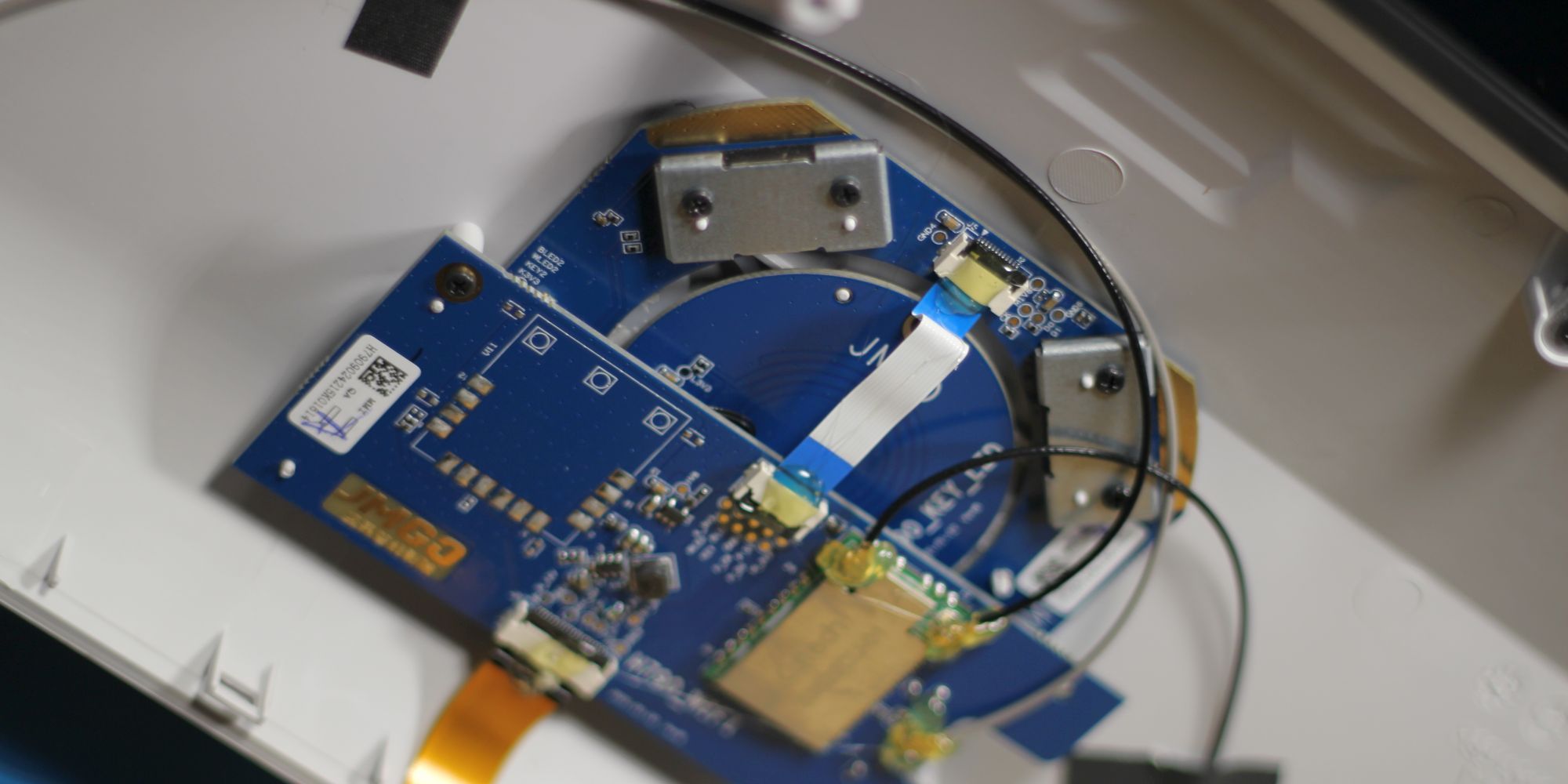
    A principios de 2021, el O1 aún no ha integrado Alexa. Si bien al principio de la campaña de financiación, había un marcador de posición no funcional para el soporte de Alexa, en la fecha de lanzamiento, el icono del marcador de posición desapareció por completo. Además, la función de aplanamiento de imagen del O1 requiere el uso de la aplicación para teléfono inteligente JMGO. Desafortunadamente, la aplicación de Android aún no está lista (al menos no en los tres teléfonos que probé), por lo que no pude probar estas funciones. Parece que JMGO ha emitido un lanzamiento limitado de su aplicación para mantener altas las críticas. A menos que tenga un teléfono extremadamente popular, como la serie Samsung Galaxy, su dispositivo probablemente no ejecutará la aplicación JMGO.

    Personalmente, la integración de Alexa no es algo que me gustaría usar debido al problema obvio con la privacidad. Sin embargo, si se siente cómodo con que Amazon escuche sus conversaciones, el O1 incluye el hardware necesario.

    Puedo confirmar que hay una matriz de cuatro micrófonos incrustada en la parte superior de la unidad. La matriz de micrófonos está encadenada o agrupada en una placa secundaria que incluye un adaptador Wi-Fi 5. Probablemente se deba a que ambos transmiten datos a través de la misma interfaz. En general, una vez que se solucione el software, JMGO no debería tener problemas para que el asistente personal de Amazon funcione.

    El consumo de energía

    Mientras está inactivo, el O1 usa alrededor de 1-2 vatios. Sin embargo, en modo de espera, el O1 consume alrededor de 7 vatios. He visto un consumo de energía similar en dispositivos como Google Home y Amazon Echo. Y eso suele deberse a que su hardware respectivo carece de la capacidad de escuchar pasivamente las palabras de activación. En consecuencia, los asistentes inteligentes a menudo mantienen activo todo su procesador mientras escanean activamente las palabras de activación. Afortunadamente, presionar dos veces el botón de encendido apaga completamente el O1.

    El O1 consume alrededor de 32 vatios con brillo automático y 54 vatios con brillo máximo. Curiosamente, aumentar el brillo no aumenta el ruido del ventilador, lo que sugiere que JMGO establece una velocidad constante del ventilador.

    Incluso con un ventilador de refrigeración funcionando las 24 horas, el consumo de energía es mínimo en comparación con un televisor de gran formato. Un televisor de 55 pulgadas, por ejemplo, usa alrededor de 100-120 vatios con brillo total. Todo se reduce a esto: si desea una pantalla de gran formato y bajo consumo de energía, un proyector puede ser una opción más valiosa que un televisor.

    La mayoría de los proyectores con fuente de luz LED ofrecen la misma eficiencia energética que el O1. Sin embargo, encontrará principalmente proyectores de lámpara en el segmento económico del mercado de UST. Y los proyectores de lámpara no son ni remotamente eficientes. Por ejemplo, el Optoma GT5600 usa alrededor de 280 vatios.

    Lúmenes
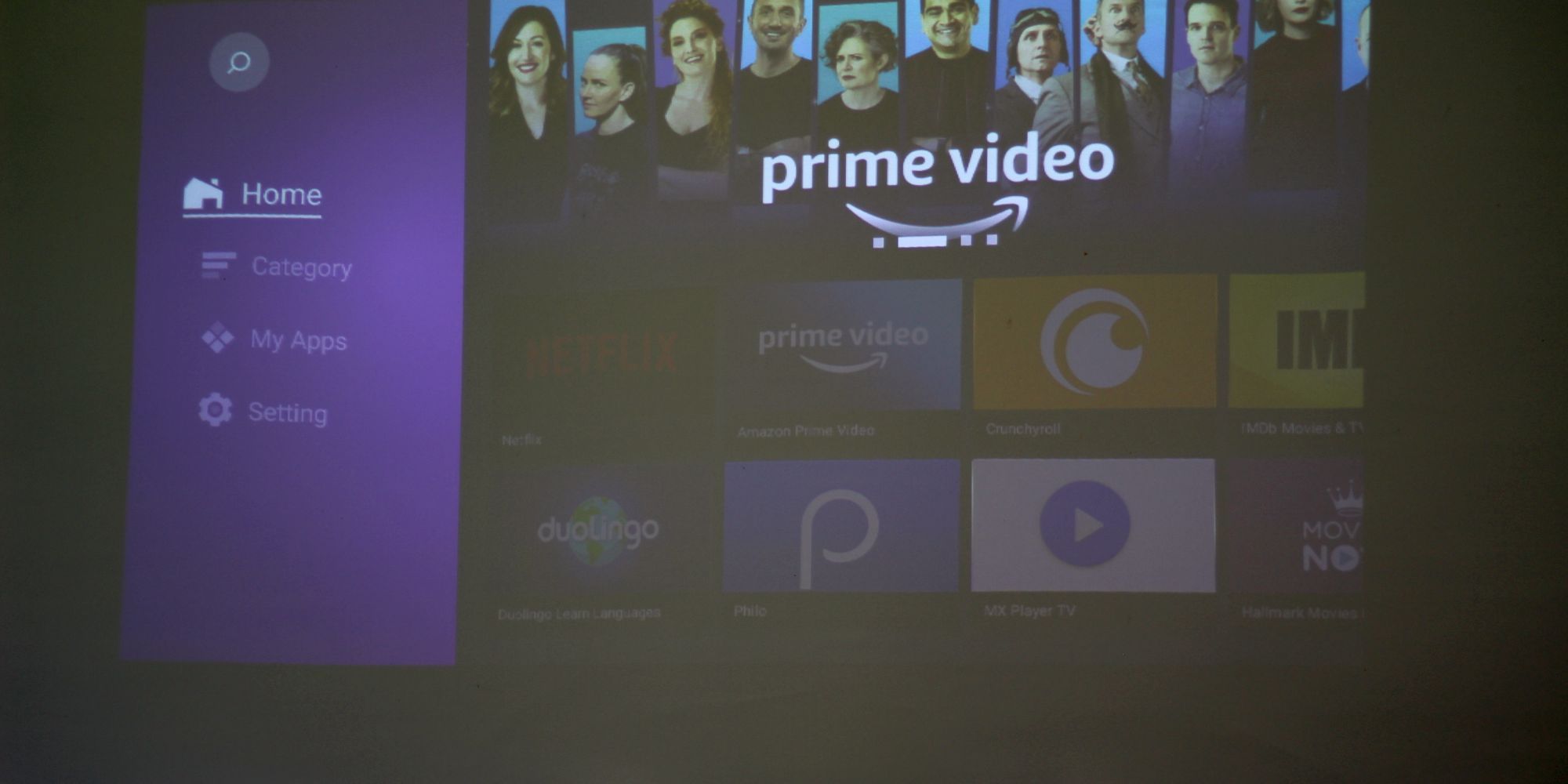
    Los lúmenes del American National Standards Institute (ANSI) se miden utilizando un luxómetro para leer el blanco más blanco que puede proyectar un proyector. Luego, la lectura de lux se multiplica por el área de la imagen para calcular los lúmenes ANSI. Muchos fabricantes sin nombre utilizan sus propias pruebas de lumen internas con fines publicitarios. Esta práctica a menudo se conoce como lúmenes de marketing, aunque es una descripción generosa. Un término más exacto sería "lúmenes mentirosos".

    Sin embargo, JMGO usa su clasificación de lumen real y venden por debajo del tamaño mínimo de proyección del O1. Puede proyectar una pantalla tan pequeña como de 45 pulgadas. Entonces, si bien JMGO enumera 800 lúmenes ANSI como el brillo máximo, a 45 pulgadas, es sustancialmente más brillante. Aun así, si proyecta una imagen de 80 pulgadas, no se podrá ver durante el día. Como tal, necesitaría acercar el proyector a la pantalla durante las horas del día.

    Casi todos los proyectores en este rango de precios tienen una clasificación de lumen ANSI similar a la del O1, con la excepción del Optoma GT5600. El GT5600 tiene la friolera de 3.600 lúmenes de brillo y una relación de contraste de 20.000: 1. Por lo tanto, no solo ofrece una visibilidad superior a la luz del día, su calidad de imagen también debería ser superior. Debo señalar que la mayoría de los fabricantes tienden a mentir sobre sus relaciones de contraste y sus lúmenes. En este caso, sin embargo, parece que JMGO anunció sus especificaciones reales.

    Niveles de volumen del ventilador

    Con un brillo alto, el O1 produce alrededor de 43-44 dBm de volumen, con un volumen ambiental de 32 dBm, a seis pulgadas de distancia. En el brillo automático, el ventilador produjo el mismo zumbido bajo. Alrededor de 43-44 dBm. Sospecho que JMGO estableció una velocidad de ventilador de límite inferior alta y que posiblemente podrían reducir la producción de ruido. Aun así, es un sistema de funcionamiento silencioso, para un proyector.

    Comparado con otros proyectores, el O1 parece prácticamente silencioso. Un proyector estándar de corto alcance con lúmenes similares al O1 (un modelo desechable de Turewell) produce alrededor de 72-74 dBm con ruido ambiental a 41 dBm.

    Política de reparabilidad, confiabilidad y garantía

    Reparabilidad

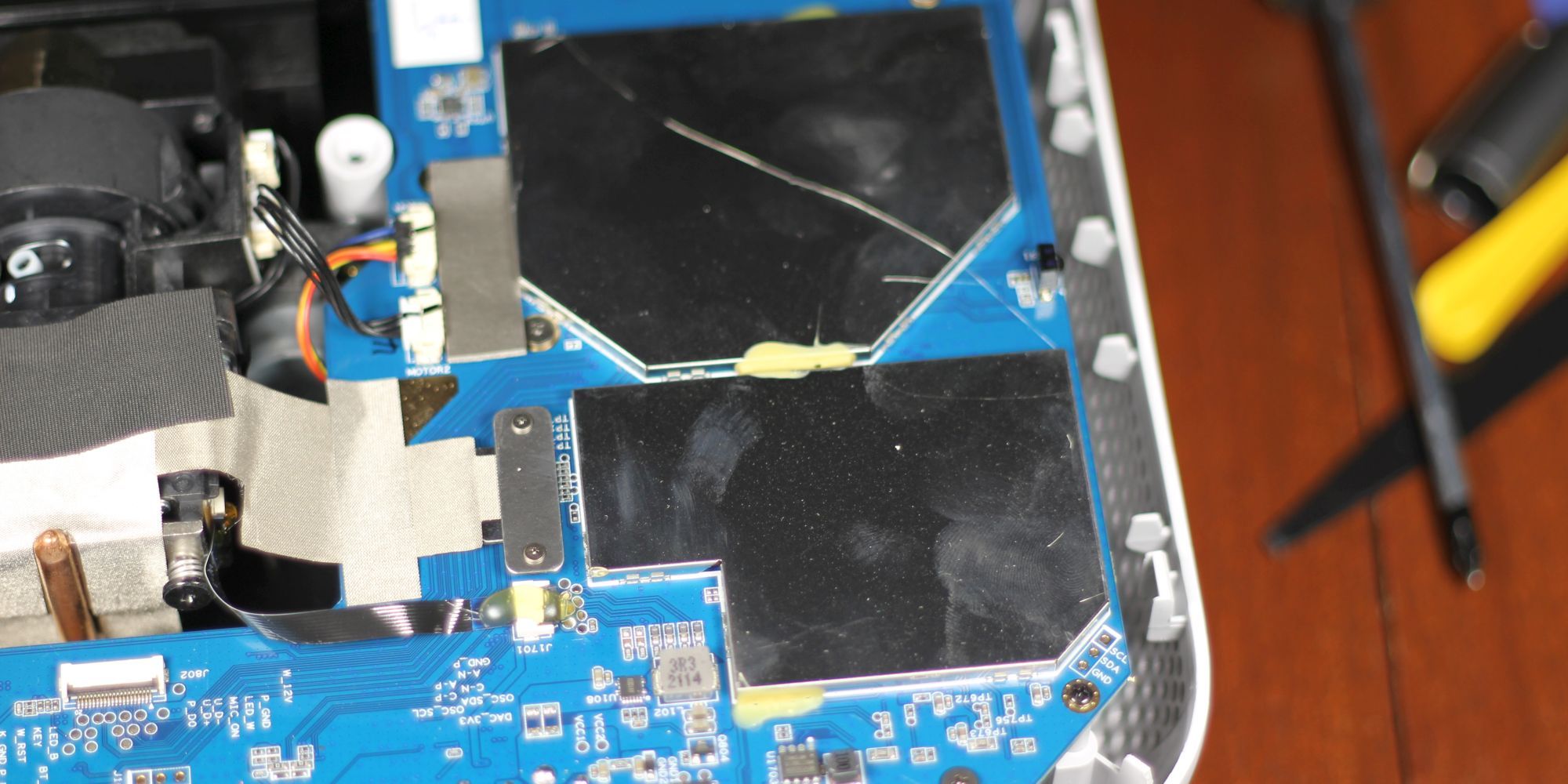
    Después de desmontar parcialmente el O1, no encontré problemas evidentes de control de calidad. Pero descubrí dos problemas menores: primero, hay un uso excesivo y una mala aplicación de pegamento caliente. Normalmente se aplica pegamento a los conectores que podrían soltarse durante el transporte. Sin embargo, los conectores del O1 están demasiado pegados y, en algunos casos, el pegamento no llega casi por completo al conector. Sin embargo, el pegamento de resina no es conductor de electricidad, a menos que se haya quemado, por lo que el uso excesivo solo hace que los componentes individuales sean más difíciles de reemplazar.
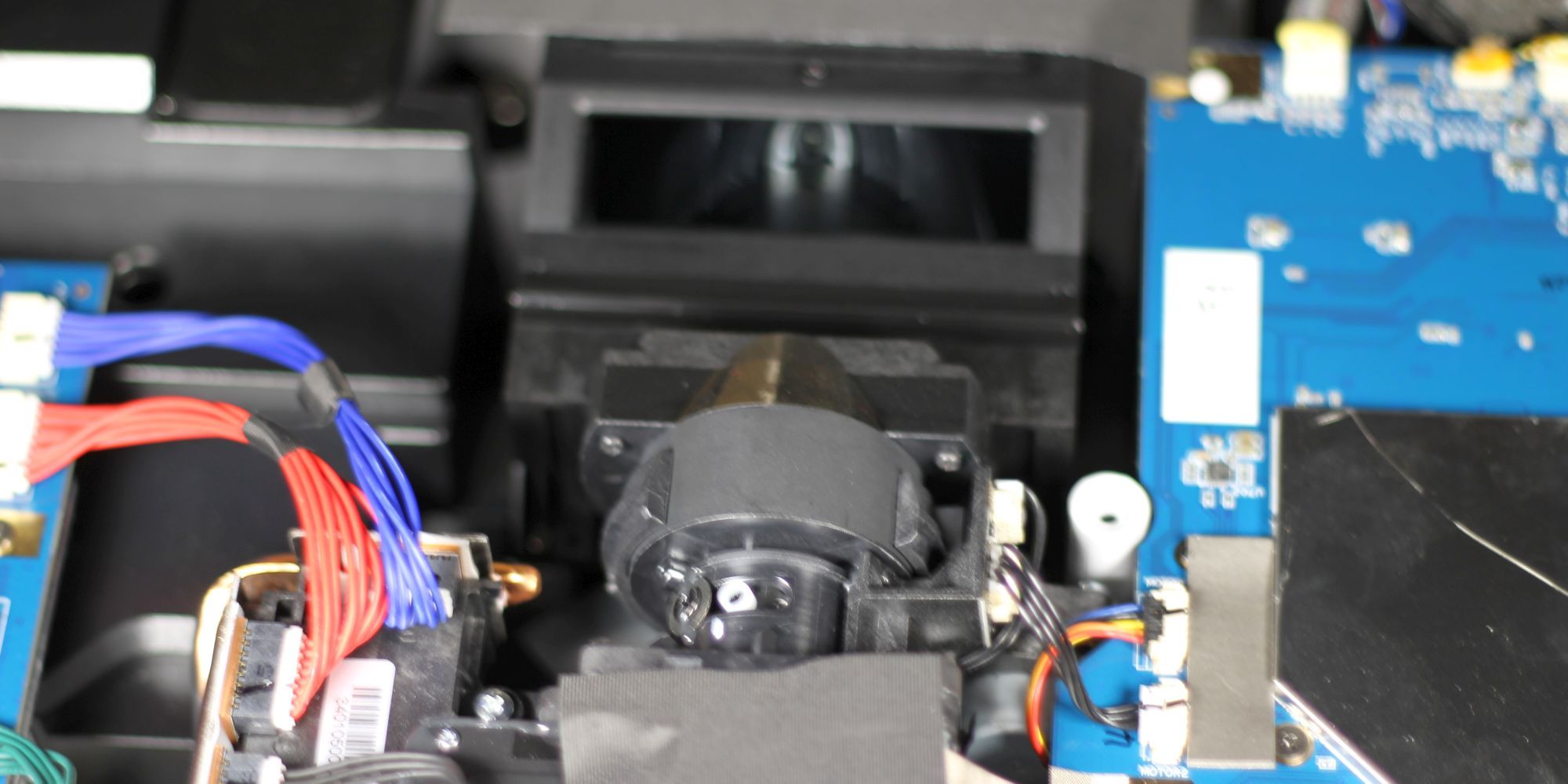
    En segundo lugar, es difícil acceder al ventilador. Y debido a que los ventiladores requieren una limpieza regular, este componente requerirá un servicio periódico. Pero debido a que se encuentra en una ubicación de difícil acceso, deberá esforzarse más para acceder a ella.

    Fiabilidad

    Algunos han criticado los chips DMD de los proyectores DLP por no ser fiables. He leído relatos de que el chip dura sólo 2.500 horas antes de que se produzca la degradación. Sin embargo, Texas Instruments (TI), que desarrolló la tecnología DLP, publicó un artículo que argumenta que la tecnología DLP ofrece una fiabilidad extrema . Según la investigación de TI, los proyectores DLP tienen una vida útil promedio de 100.000 horas de funcionamiento, a diferencia de las 45.000 horas de la tecnología LCD. Teniendo en cuenta que DLP se basa en la actuación electrostática y millones de piezas móviles, esto parece un poco exagerado. Pero aun así, los mejores datos disponibles sugieren que la tecnología DLP es duradera y sólida.

    Garantía

    Los productos JMGO vienen con una garantía de un año . Sin embargo, requieren que pague los costos de envío a su almacén en EE. UU. El O1 es liviano y bastante pequeño, por lo que esos costos no son demasiado altos. Pero hubiera preferido que pagaran los gastos de envío.

    El JMGO O1 no es perfecto

    Como todas las cosas, el JMGO O1 no es perfecto. Hay algunos problemas, pero por lo demás, es un proyector UST de excelente presupuesto.

    No puedo apagar Android

    Android de Google adopta un enfoque arrogante hacia la privacidad del consumidor. Si bien Android ofrece una biblioteca de aplicaciones masiva, alta confiabilidad y bajo costo, también es propiedad de una empresa de publicidad. Eso significa que venden sus datos. Es posible que Luna OS no sea propiedad de Google, pero aún está diseñado para recopilar datos. Más preocupante: no puedo encontrar la política de privacidad de Luna OS en ninguna parte. Como tal, hubiera preferido poder apagar Android por completo y simplemente usar el proyector para su capacidad UST.

    Usted paga los costos de envío

    La política de devolución oficial de JMGO establece que usted paga el envío de devolución a su almacén de EE. UU. Muchos fabricantes de renombre, como Samsung, se encargan del envío.

    Biblioteca de aplicaciones poco profunda

    El O1 no tiene acceso a Google Play Store, por lo que su biblioteca de aplicaciones es limitada.

    Preocupaciones de seguridad

    Debo mencionar que los centros multimedia con micrófonos y una versión de Android con un parche de seguridad antiguo no combinan bien.

    Lúmenes ANSI bajos

    Con 800 lúmenes ANSI, podría pensar que el O1 no es visible a la luz del día. Eso es y no es cierto. En su tamaño de pantalla "óptimo" de 80 pulgadas, sus imágenes a la luz del día son tenues. Pero puede aumentar el brillo acercando el proyector a la pantalla.

    Debido a que los proyectores UST pueden llegar hasta la superficie de proyección, también pueden aumentar significativamente su propio brillo. Por extraño que parezca, JMGO enumera el tamaño mínimo de pantalla del O1 en 60 pulgadas. Es más como 45 pulgadas en diagonal. Y a 45 pulgadas, se puede usar durante el día, aunque no bajo la luz solar directa.

    ¿Debería comprar el proyector JMGO O1 UST?

    Si está buscando un proyector de alcance ultracorto, el JMGO O1 UST lidera todos los proyectores UST baratos. Ofrece excelentes funciones y tiene una producción de bajo ruido, hardware sólido y precios competitivos. Hay un problema con el brillo, la falta de actualizaciones de seguridad y una biblioteca de aplicaciones poco profunda, pero por lo demás, el O1 es una de las mejores ofertas que he visto en Indiegogo.

    Pero si no necesita ahorrar espacio, estará mejor con un proyector más económico. La mayoría de las personas pueden salirse con la suya con un proyector de corto o largo alcance. Ambos cuestan mucho menos que UST.
  • 5 formas de corregir el uso elevado de CPU en macOS

    5 formas de corregir el uso elevado de CPU en macOS

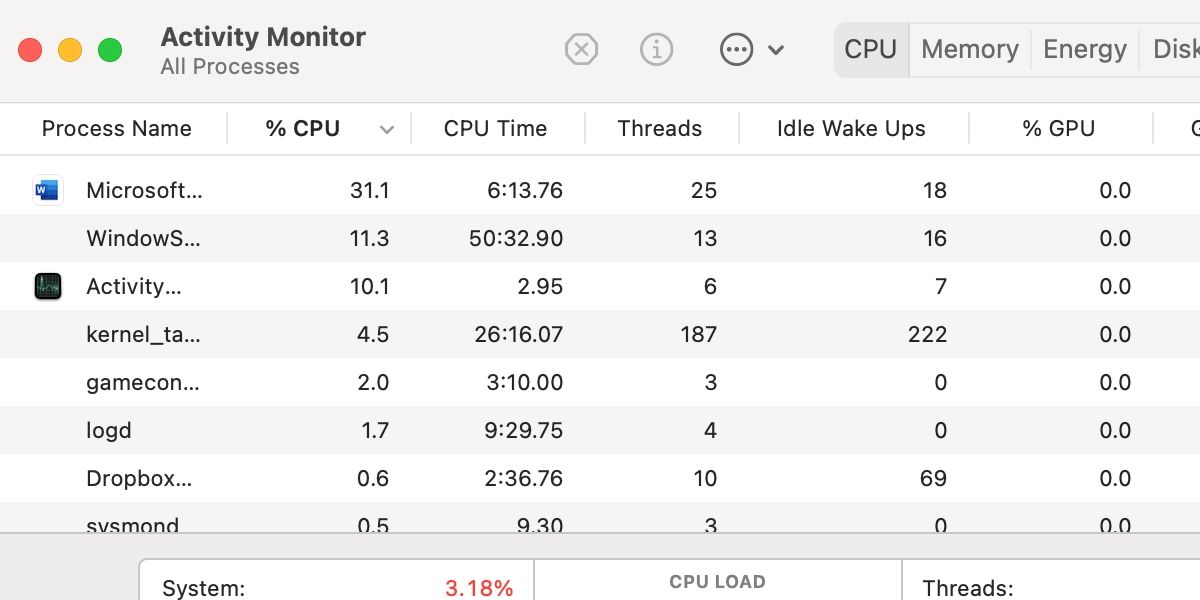
    El uso elevado de la unidad de procesamiento central (CPU) puede causar varios problemas para su Mac. Estos incluyen disminución del rendimiento del sistema, sobrecalentamiento y fallas de la aplicación. La fuente del problema a veces puede ser obvia, pero a menudo tendrá que profundizar más para encontrarla.

    No obstante, puede resolver la mayoría de los problemas de uso elevado de CPU de macOS siguiendo el procedimiento correcto de solución de problemas. Echemos un vistazo a los mejores pasos para identificar y solucionar el problema.

    1. Actualice el software y reinicie su Mac

    "¿Ha intentado apagarlo y encenderlo de nuevo?"

    La línea clásica de IT Crowd es divertida porque es verdad. A veces, la solución más simple es la correcta.

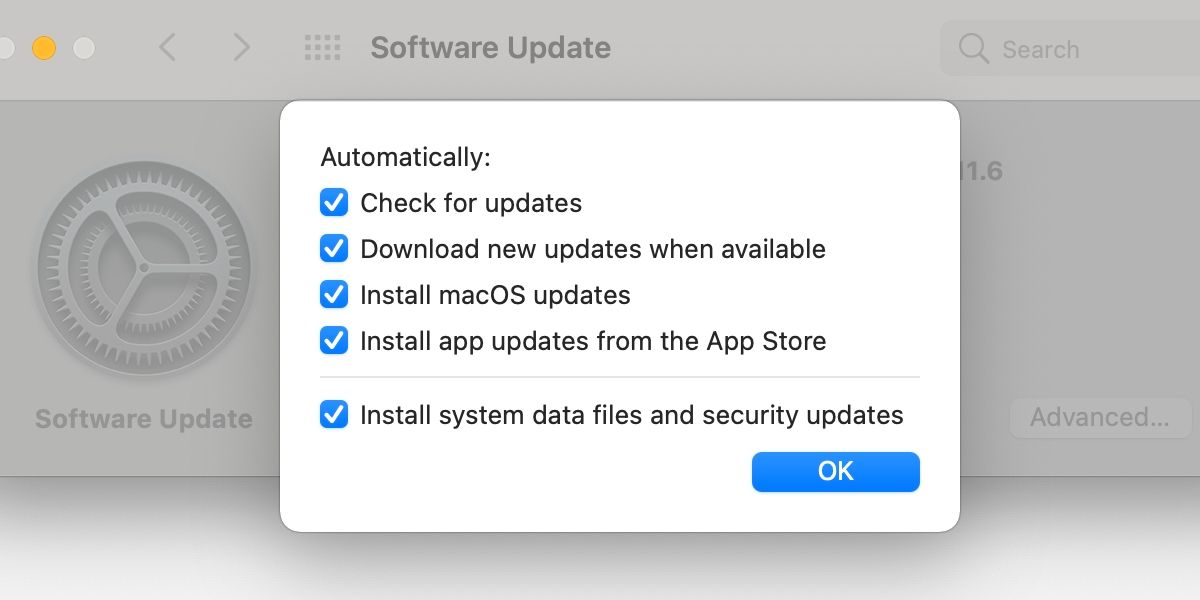
    Antes de reiniciar su Mac, debe verificar si hay actualizaciones de software disponibles. A menudo, actualizar su sistema y sus aplicaciones es la solución rápida. Además, si no tiene restricciones de datos, debe asegurarse de haber habilitado las actualizaciones automáticas en macOS. De esa manera, sabrá que siempre está ejecutando el software más actualizado.

    Para actualizar el software, siga estos pasos:

    1. Abra Preferencias del sistema > Actualización de software .
    2. Acepte las actualizaciones disponibles cuando se le solicite.
    3. Asegúrese de que la opción Mantener mi Mac actualizada automáticamente esté marcada si corresponde.
    4. Haga clic en Avanzado para obtener configuraciones de actualización más específicas y cámbielas si es necesario.

    Para buscar actualizaciones de la aplicación, siga estos pasos:

    1. Inicie Aplicaciones > App Store .
    2. Seleccione Actualizaciones en el menú lateral.
    3. Actualice todas las aplicaciones relevantes.

    Ya sea que haya instalado actualizaciones o no, no olvide reiniciar su Mac.

    2. Utilice el Monitor de actividad para identificar el origen del uso elevado de CPU

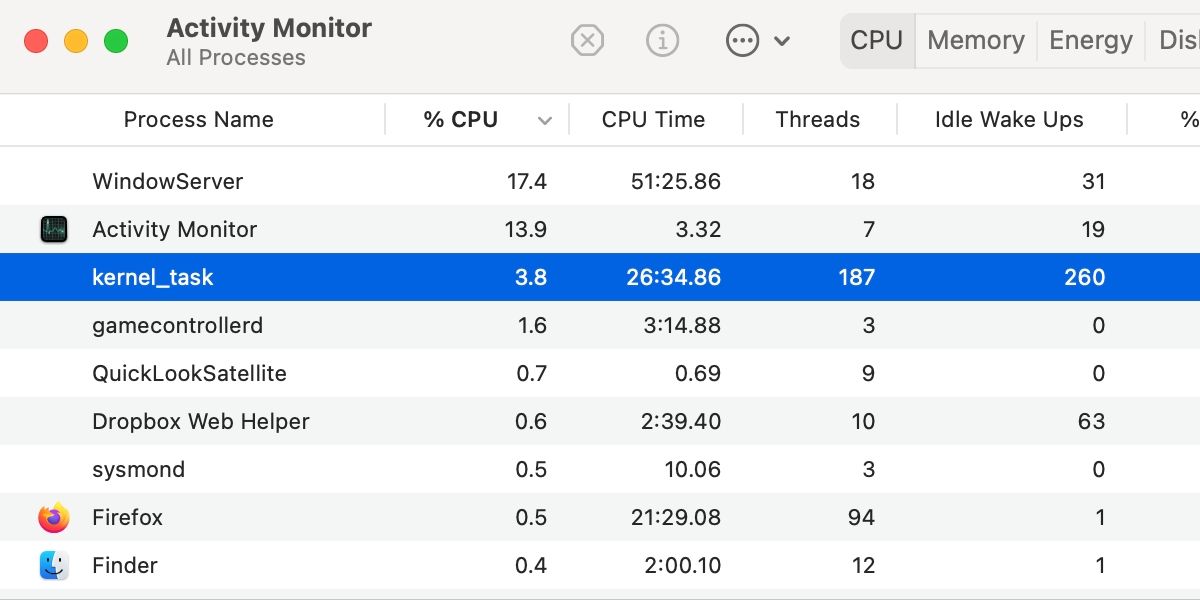
    Si la actualización y el reinicio no resuelven el problema, es hora de iniciar una investigación. Afortunadamente, el Monitor de actividad integrado de macOS facilita la identificación de la fuente de sus problemas.

    Para identificar la causa del uso elevado de la CPU, siga estos pasos:

    1. Inicie Aplicaciones > Utilidades > Monitor de actividad .
    2. Asegúrese de que el % de CPU esté seleccionado en la barra de control y configurado en orden descendente. Eso significa que la flecha debe apuntar hacia abajo.
    3. Examine la lista. El proceso con el mayor uso de CPU ocupará el primer lugar.

    Conocer el Monitor de actividad es un esfuerzo que vale la pena, ya que la aplicación puede ayudar a identificar múltiples problemas que pueden surgir en macOS, incluida la baja duración de la batería y el uso excesivo de datos.

    Ahora que ha identificado al culpable de su alto uso de CPU, puede solucionar el problema.

    3. Actualice, reconfigure o reinstale la aplicación del problema

    Si su gremlin de alto uso de CPU es una aplicación específica, puede seguir varios pasos para resolver el problema. Sin embargo, si kernel_task u otro proceso de macOS parece estar causando el problema, debe continuar con la siguiente sección del artículo.

    Primero, debe verificar las actualizaciones de la aplicación, ya que esta puede ser la forma más rápida de resolver un problema. Si su software está actualizado, debe examinar la aplicación problemática en busca de problemas de configuración o extensiones, complementos y complementos no autorizados. También tiene la opción de ponerse en contacto con el desarrollador para obtener orientación sobre cómo solucionar problemas de la aplicación.

    Si el problema persiste, es posible que deba reinstalar la aplicación. Naturalmente, siempre debe realizar una copia de seguridad de los datos importantes antes de eliminar cualquier cosa del sistema. Algunas aplicaciones vienen con sus propios desinstaladores, que debe usar cuando estén disponibles, pero puede eliminar la mayoría de las aplicaciones arrastrándolas a la papelera y presionando Vaciar .

    Una vez eliminada, puede volver a instalar la aplicación desde la App Store, el sitio web del desarrollador u otra fuente.

    4. Resolver el uso elevado de CPU para Kernel_Task

    Cuando los procesos hacen que su CPU se sobrecaliente, kernel_task interviene para calmar las cosas. Por lo tanto, kernel_task es más un chivo expiatorio que el componente que causa el problema. A través de Activity Monitor, es posible que pueda identificar al verdadero culpable, pero si no es así, puede resolver la mayoría de los problemas de alto uso de CPU de kernel_task con el enfoque correcto.

    Para solucionar problemas de uso elevado de CPU de kernel_task, siga estos pasos:

    1. Quite los periféricos innecesarios.
    2. Reinicie SMC y PRAM.
    3. Elimine Adobe Flash si está presente.
    4. Pruebe en modo seguro y elimine elementos de lanzamiento de terceros, inicie demonios y extensiones de kernel, si corresponde.
    5. Compruebe si hay problemas de hardware: consulte la siguiente sección del artículo.
    6. Haga una copia de seguridad y vuelva a instalar el sistema operativo (SO) si todo lo demás falla.

    Idealmente, primero querrá probar las soluciones más simples y evitar cualquier medida drástica. Sin embargo, a veces es necesario borrar y reinstalar el sistema por completo para resolver problemas difíciles. Pero primero, debe verificar si hay problemas obvios de hardware.

    5. Identifique los problemas de hardware que podrían causar un uso elevado de la CPU

    Una forma rápida de identificar cualquier problema obvio de hardware es ejecutar Apple Diagnostics. Para hacerlo en una Mac Intel, siga estos pasos:

    1. Inicie su Mac.
    2. Presione y mantenga presionada inmediatamente la tecla D en el teclado.
    3. Suelta la tecla cuando aparezca una barra de progreso.
    4. Siga las indicaciones.

    Para ejecutar Apple Diagnostics en una Apple Silicon Mac, siga estos pasos:

    1. Inicie su Mac y continúe presionando el botón de Encendido .
    2. Suelte el botón de encendido cuando aparezca la pantalla de opciones de inicio.
    3. Presione Cmd + D.

    Apple Diagnostics identificará problemas obvios; sin embargo, las causas más sutiles pueden requerir una investigación adicional. Una buena forma de confirmar un problema de software o hardware es realizar una prueba desde la partición de recuperación, que es independiente del sistema operativo principal.

    Para iniciar la recuperación en una Mac Intel, siga estos pasos:

    1. Inicie su Mac.
    2. Inmediatamente presione y mantenga presionado Cmd + R.

    Relacionado: Una guía rápida de los modos de inicio de macOS y las combinaciones de teclas de inicio

    Para iniciar la recuperación en un Apple Silicon Mac, siga estos pasos:

    1. Inicie su Mac y continúe presionando el botón de Encendido .
    2. Suelte el botón de encendido cuando aparezca la pantalla de opciones de inicio.
    3. Seleccione Opciones .
    4. Haga clic en Continuar .

    Si el problema persiste en el modo de recuperación, es posible que tenga un problema de hardware y una tienda de Apple o un proveedor de servicios debería diagnosticar su Mac. Sin embargo, si el problema no ocurre cuando se inicia en la partición de recuperación, es probable que esté lidiando con un problema de software, que puede resolver con una mayor resolución de problemas o una reinstalación completa del sistema.

    Arreglar el uso elevado de CPU en macOS significa identificar la causa

    Siempre que surjan problemas en macOS, primero debe actualizar el software y reiniciar su dispositivo. Si estos sencillos pasos resuelven el problema, se habrá ahorrado mucho tiempo y esfuerzo.

    Si un reinicio no soluciona la situación, puede comenzar a profundizar en busca de soluciones. El Monitor de actividad es útil para identificar las causas del uso elevado de la CPU y, en casos más graves, es posible que deba buscar problemas de hardware con Apple Diagnostics.

    Es posible que haya notado que muchos de los pasos de solución de problemas de uso elevado de la CPU implican aislamiento. Aislar un problema siempre debe ser su objetivo inicial. Ahorrará tiempo al evitar pasos de solución de problemas innecesarios y también se asegurará de no hacer nada drástico sin una buena razón.

  • ¿Vale la pena actualizar el disco duro interno de tu PS4?

    ¿Vale la pena actualizar el disco duro interno de tu PS4?

    El almacenamiento base en tu PS4 puede parecer mucho en ese momento, pero hoy en día, no es mucho. A lo largo de los años (o incluso meses) es posible que lo haya llenado de juegos y ahora esté atrapado en el acto de malabarismo de eliminar juegos para liberar espacio para otros.

    Si este es usted, entonces es posible que desee considerar actualizar el disco duro interno de su PS4. Veamos por qué debería hacerlo, además de algunas desventajas.

    ¿Debo actualizar el disco duro de mi PS4?

    Entonces, podrías estar pensando: ¿necesito actualizar el disco duro de mi PS4?

    Es posible que esté bien con su disco duro base de PS4 si realmente no juega tanto y no le importan algunos problemas potenciales de rendimiento. Pero, en la mayoría de los casos, la respuesta es sí.

    El disco duro base de la PS4 es lento, tiene un espacio de almacenamiento limitado y puede ser propenso a fallar. Incluso si solo tiene un puñado de juegos en su PS4, experimentará algunos beneficios muy apreciados si actualiza el disco duro interno de su PS4.

    Además, puede decidir si usar un disco duro externo en su PS4 para aumentar su espacio de almacenamiento ; existen pros y contras de hacerlo. Pero, si esa no es la mejor opción para usted, veamos lo bueno y lo malo de actualizar el disco duro interno de su PS4 para ayudarlo a tomar una decisión.

    Deberías actualizar el disco duro interno de tu PS4 porque …

    Primero, veamos algunos pros si desea actualizar el disco duro interno de su PS4.

    1. Un disco duro interno de PS4 está todo en un solo lugar

    Si actualiza el disco duro interno de su PS4 en lugar de usar un disco duro externo, mantiene todo en un solo lugar.

    Esto significa que no perderá su disco duro de PS4, a diferencia de un disco duro externo de PS4, que es bastante compacto y fácil de extraviar. Puede eliminarlo, solo para olvidar dónde lo colocó, dejándolo, con todos sus valiosos datos del juego, perdido para siempre.

    Un disco duro interno te ahorra ese dolor de cabeza y asegura que la única forma de perderlo es si pierdes tu PS4, lo cual no será probable.

    2. Su nuevo disco duro está mejor protegido

    A diferencia de un disco duro externo, el disco duro interno de su PS4 está mejor protegido porque está ubicado dentro de su PS4.

    Esto suena obvio, pero siempre que su PS4, que probablemente haya guardado en un lugar seguro, esté en una zona libre de peligro, también lo estará su disco duro interno.

    Sin embargo, un disco duro externo puede sufrir daños incluso si su PS4 es segura. Para empezar, podría dejarlo caer o algo sobre él, derramar agua o dañar los cables. Sin mencionar que si desconecta incorrectamente el disco duro externo de su PS4, corre el riesgo de corromper los datos de su juego.

    Relacionado: Formas de desconectar de forma segura el dispositivo de almacenamiento externo de su PS4

    3. Puede experimentar juegos más rápidos con un SSD interno de PS4

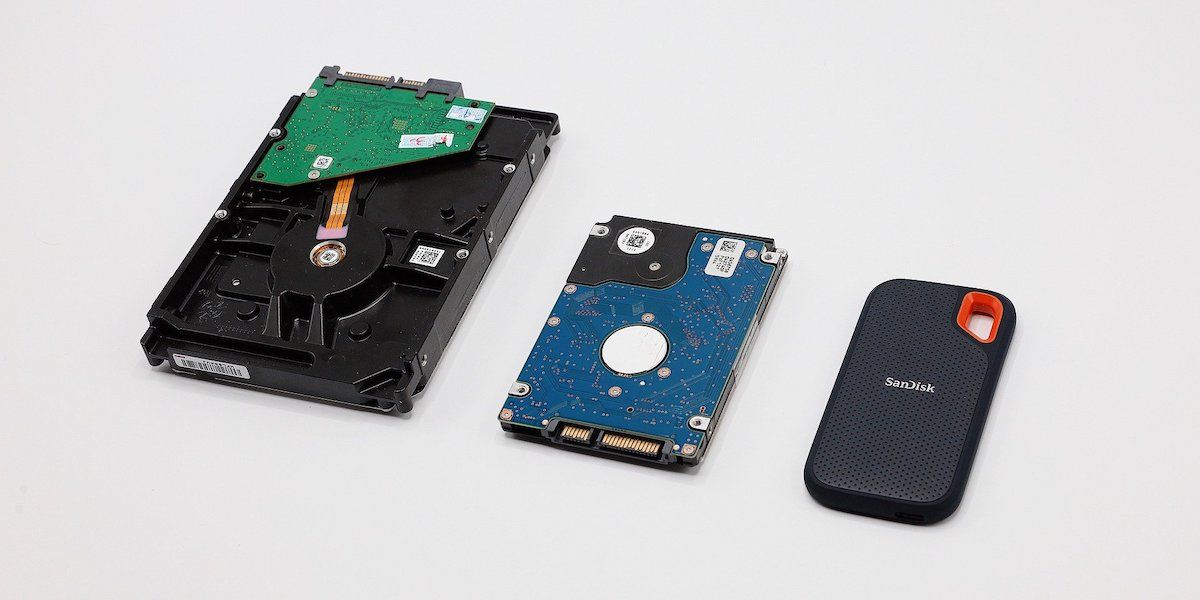
    El disco duro básico de la PS4 es un disco duro (disco duro). Hoy en día, nos estamos moviendo hacia que las SSD (unidades de estado sólido) se conviertan en la norma. Y, por una buena razón, los SSD son mucho, mucho más rápidos que los HDD.

    En los juegos, esto significa que es mucho más rápido transferir datos, iniciar juegos y cargar guardados. De hecho, la PS5 viene con un SSD personalizado que es increíblemente rápido en comparación con la PS4 y la PS4 Pro.

    Aunque esto podría no ser demasiado rentable, si planeas usar tu PS4 durante mucho tiempo, considera actualizar su HDD interno a un SSD; la diferencia será de día y de noche.

    Relacionado: ¿Qué es el almacenamiento SSD y cómo es mejor que el HDD?

    No debes actualizar el disco duro interno de tu PS4 porque …

    Ahora que hemos visto algunos beneficios, veamos qué desventajas hay al actualizar el disco duro interno de tu PS4.

    1. Es más trabajo instalar un disco duro interno de PS4 que uno externo

    Si busca comodidad y facilidad entre la instalación de un disco duro interno y uno externo, este último gana.

    Es muy rápido y fácil configurar y usar el almacenamiento externo en su PS4 , a diferencia de un disco duro interno de PS4, que requiere que abra una parte de su PS4. No es increíblemente difícil, pero obtener más espacio de almacenamiento en cuestión de segundos parece un buen negocio. Eso es exactamente lo que te proporcionará un disco duro externo de PS4.

    2. Encuentra más fácilmente discos duros externos con mayor capacidad de memoria

    Los discos duros internos de la PS4 suelen llegar a los 2 TB; necesitará algunos accesorios si desea subir más y un truco de bricolaje o dos. Sin embargo, la PS4 puede admitir discos duros externos de hasta 8 TB, no hay problema.

    Si bien ambas opciones son mucho mejores que los escasos 500 GB que ofrece el disco duro básico de la PS4 (aunque también puede comprar modelos con 1 TB de almacenamiento básico), está claro que un disco duro externo puede brindarle mucha más memoria.

    Relacionado: Los mejores discos duros externos para la PS4

    3. Un SSD externo es perfecto tanto para tu PS4 como para tu PS5

    Un factor que contribuye a por qué los SSD son tan buenos es que puede usar un SSD externo tanto en su PS4 como en su PS5. Y, como la PS5 es retrocompatible con los juegos de PS4, puedes reproducir tus títulos de PS4 en tu PS5 sin problemas con un SSD externo. Jugar juegos con tiempos de carga súper rápidos tanto en tu PS4 como en tu PS5, ¿qué es lo que no te encanta de eso?

    Desafortunadamente, esto no es posible con un SSD interno. Y, si está gastando mucho dinero en un SSD, también puede asegurarse de poder usarlo en tantas consolas como sea posible.

    Disfrute de su nuevo espacio de almacenamiento de PS4, ya sea interno o externo

    Un disco duro interno actualizado hará maravillas con tu PS4, especialmente si has agotado el actual. Es una gran sensación no tener que eliminar los juegos instalados en tu PS4 solo para liberar espacio, así como los juegos de inicio mucho más rápido que antes.

    Ya sea que elija actualizar con un disco duro interno o externo, es una decisión que su PS4 apreciará.

  • Cómo mejorar la motivación y el compromiso de su equipo

    Cómo mejorar la motivación y el compromiso de su equipo

    Existe un fuerte vínculo entre la motivación y el compromiso del equipo, lo que significa que no puede tener uno sin el otro. Si su equipo no tiene la voluntad de hacer algo, no estará interesado en participar.

    Veamos cómo puede mejorar ambos en su lugar de trabajo.

    Involucrar a su equipo a través de la colaboración

    La base para generar motivación y compromiso por parte de su equipo es comprender que tienen sus propios valores y necesidades. Para que quieran contribuir, debes demostrarles que te preocupas por lo que tienen que decir.

    Colaborar con su equipo es un paso vital para garantizar que estén comprometidos con su trabajo. De hecho, una de las siete razones principales por las que los empleados dejan sus trabajos es la falta de contribución a los objetivos de la organización. Además de esto, el 75% de los empleados calificaron la colaboración como “muy importante” según un estudio realizado por la Queen's University of Charlotte .

    Relacionado: Aumente la colaboración y la productividad de su equipo con reuniones silenciosas

    Cuando trabaja en estrecha colaboración con su equipo y los involucra en la toma de decisiones, verá mayores niveles de confianza, compromiso y productividad. Esto se debe a que les da un sentido de propiedad y control, lo que los hace responsables de su trabajo y de la fuerza laboral en general.

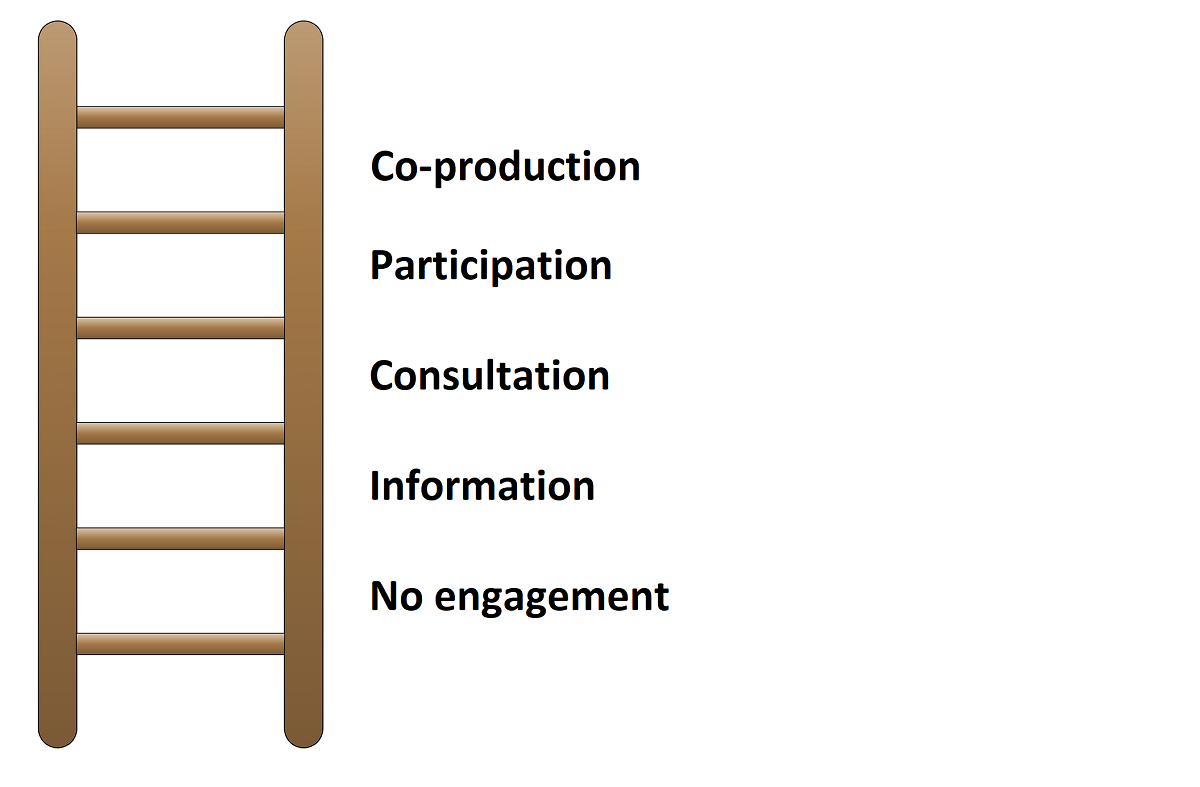
    Sin embargo, la verdadera colaboración no es solo un caso de darles a sus trabajadores un poco de trabajo de proyecto de vez en cuando. La Escalera de Participación muestra los diferentes niveles de participación y lo que significan.

    Brindar información a sus colegas y pedirles su opinión sobre un proyecto es bastante bajo en la escalera, mientras que tener sus opiniones y habilidades integradas en la producción es muy alto. Básicamente, debe ser una asociación.

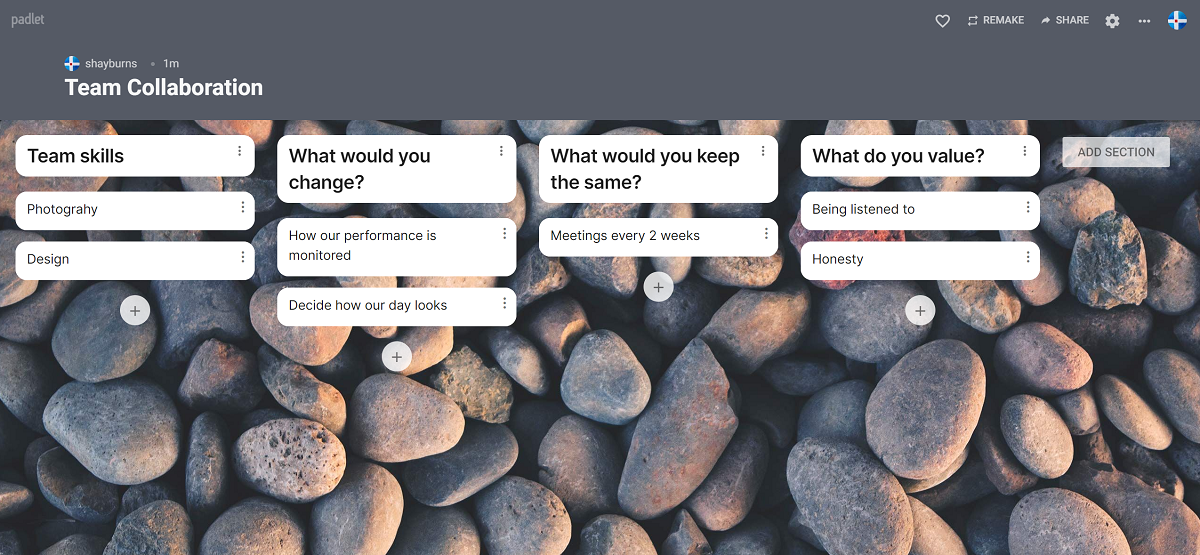
    Entonces, ¿cómo haces que esto suceda? Reúnase con su equipo y descubra qué es importante para ellos. Puede hacer esto cara a cara o de forma remota, pero es útil tener una herramienta para comenzar. Padlet es especialmente útil para esto, ya que tiene varias plantillas preestablecidas a las que usted y su equipo pueden contribuir.

    Es una aplicación gratuita que permite a otros contribuir de forma anónima y en tiempo real, y admite muchos tipos de archivos, como imágenes, música, archivos de Microsoft Office, enlaces a sitios web y más. Para comenzar, simplemente haga lo siguiente:

    1. Haga clic en Crear una paleta en la pantalla de inicio.
    2. Elija la plantilla que mejor se adapte a sus necesidades.
    3. En la barra de herramientas Modificar , dé a su padlet un Título y una Descripción si lo desea.
    4. Haga clic en el símbolo más en la parte inferior derecha de su pantalla para agregar una publicación tantas veces como desee.
    5. Para agregar colaboradores, haga clic en Compartir en la parte superior derecha de su pantalla.
    6. Copie el enlace al portapapeles y envíe el enlace a su equipo para darles acceso completo.

    Relacionado: Cómo Padlet puede facilitar la planificación y la colaboración

    Desde aquí, puede profundizar en el potencial de su equipo mediante el desarrollo de proyectos que lideran y realizar cambios, si es posible, en cualquier proceso que obstaculice su participación.

    Motivar a su equipo personalizando las herramientas de trabajo

    Cada uno tiene diferentes formas de trabajar que maximizan sus fortalezas; algunas personas son más visuales y algunas prefieren algunas aplicaciones sobre otras. Si a su equipo solo se le permite usar las aplicaciones que usted aprueba, podría reprimir sus habilidades.

    Para que su equipo esté más motivado, es posible que desee considerar la posibilidad de permitirles usar su propio software y programas, incluido el uso de sus teléfonos.

    La razón por la que la mayoría de los empleadores prohíben los teléfonos en el lugar de trabajo es la preocupación de que el personal pueda usarlos para acceder a las redes sociales y evitar el trabajo. Sin embargo, todo esto le dice a tu equipo que no confías en ellos y esto crea una cultura de desconfianza.

    Relacionado: Aplicaciones de seguimiento del tiempo para maximizar su trabajo profundo

    Los teléfonos inteligentes son esencialmente herramientas compactas con acceso a aplicaciones de productividad que podrían hacer que su equipo sea más eficiente. Permitir que las personas usen sus propios dispositivos durante las horas de trabajo les dará autonomía para personalizar su espacio de trabajo y la seguridad de que los ve como profesionales.

    Uso del método 5: 1 para enviar comentarios

    Otra razón por la que los empleados se desvinculan y dejan sus trabajos es la falta de reconocimiento y no sentirse valorados. Esto está directamente relacionado con el estilo y la frecuencia con la que brindas comentarios. Para asegurar un buen compromiso por parte de su equipo, debe asegurarse de darse cuenta de cuándo trabajan duro y elogiarlos por ello.

    En los equipos de mayor rendimiento, la proporción de elogios a críticas es de 5: 1. Básicamente, esto significa que por cada comentario negativo que hagas, debes dar cinco comentarios positivos.

    Por ejemplo, durante un registro regular con un miembro del personal, usted menciona que su administración del tiempo debe mejorar. De acuerdo con el método 5: 1, debes integrar esto entre cinco comentarios positivos sobre lo que están haciendo bien.

    Relacionado: Herramientas de comunicación interna para su lugar de trabajo

    Esto puede ser un desafío, pero no tiene por qué serlo; incluso el cumplido más pequeño puede resultar en un gran impulso moral. Piense en pequeño al considerar todas las habilidades que se necesitan para hacer su trabajo, y verá mejoras en su disposición a participar. Si esto se hace con regularidad, es posible que incluso veas que se desviven por impresionarte y acudir a ti con ideas.

    El uso de aplicaciones como Microsoft Teams y Slack puede ser excelente para esto, especialmente si desea aplicar la proporción de 5: 1 en la comunicación diaria con sus empleados. Puedes usar la función de chat para comentar cualquier trabajo que te envíen y hacer agradecimientos en los chats grupales, para que sientan que cada miembro del equipo se siente valorado.

    Alternativamente, puede enviar un resumen semanal por correo electrónico, donde resalte las habilidades y el buen trabajo, y agradezca a su equipo por su tiempo.

    Mejora de la motivación y el compromiso del equipo

    Las personas contribuyen más cuando sienten que sus puntos de vista importan y que tienen una obligación personal con el trabajo. Mantener a los equipos motivados y comprometidos es un aspecto desafiante de la gestión que requiere dedicación y práctica, y es esencial para un alto rendimiento y retención.

    Cuando invierte tiempo en crear una cultura de confianza, reconocimiento y asociación, será recompensado con una mayor producción y productividad. Los trabajadores que administra se sentirán arraigados en los objetivos generales de la organización y también puede mejorar indirectamente su relación con ellos.

  • ¿Puede la luz azul afectar su productividad? Sí, pero esto es lo que puede hacer al respecto

    ¿Puede la luz azul afectar su productividad? Sí, pero esto es lo que puede hacer al respecto

    En estos días, muchos de nosotros confiamos en la tecnología para funcionar. Nuestras computadoras, laptops y teléfonos se han convertido en parte integral del trabajo de muchas personas, y con esto llega una gran cantidad de tiempo frente a la pantalla para nosotros.

    Sin embargo, el tiempo frente a la pantalla puede ser perjudicial para nosotros debido a algo llamado luz azul. Pero, ¿qué es la luz azul, cómo nos afecta y qué puedes hacer para evitarla?

    ¿Qué es la luz azul?

    La luz azul es una parte del espectro de luz visible, que consiste en ondas cortas de alta energía. Puede encontrar esta luz en las pantallas de computadoras portátiles, televisores, teléfonos inteligentes y otras pantallas. Además, el sol mismo emite rayos de luz azul cuando brilla en la Tierra, por lo que todos entramos en contacto con él a diario de una forma u otra.

    Ahora bien, es importante recordar que la luz azul no se considera un rayo de luz muy peligroso, a diferencia de los rayos ultravioleta o gamma. En comparación, la luz azul es bastante dócil.

    Sin embargo, los científicos y los médicos ahora expresan su preocupación por nuestra exposición constante y el efecto que puede tener en nuestros cuerpos. Entonces, ¿cuáles son los peligros que rodean la luz azul y cómo puede afectar su productividad?

    ¿Por qué es dañina la luz azul?

    Hay una serie de resultados negativos asociados con la exposición a la luz azul, el primero de los cuales es la dificultad para dormir. Los médicos han sugerido que la luz azul puede interferir con su ritmo circadiano y alterar su ciclo natural de sueño. Esto es particularmente problemático por la noche.

    La investigación ha demostrado que estar expuesto a la luz azul durante solo dos horas por la noche puede causar una disminución o interrupción en la liberación de melatonina, una hormona que libera la glándula pineal para controlar el ciclo del sueño. Esto, a su vez, puede hacer que tenga que lidiar con la falta de sueño, y todos sabemos cuán gravemente esto puede afectar la productividad.

    Pero aquí no es donde termina con luz azul. La exposición también puede provocar dolores de cabeza, visión borrosa y ojos secos o irritados. También puede desencadenar migrañas en personas con fotofobia.

    Todos estos síntomas también pueden afectar en gran medida la productividad, dado que confiamos tanto en nuestros ojos para hacer las cosas. Al final del día, sin una mente clara y sin una visión adecuada, trabajar o hacer cualquier cosa puede ser increíblemente difícil.

    Relacionado: ¿Qué es un filtro de luz azul y qué aplicación funciona mejor?

    Una de las consecuencias más preocupantes de la exposición a la luz azul es el daño retiniano, más específicamente la degeneración macular. Este fenómeno implica la disminución de la calidad de la visión debido al daño prolongado de la retina. Si bien no todos en la comunidad médica están de acuerdo con esto, algunos estudios han demostrado que la exposición prolongada a la luz azul puede resultar en degeneración macular relacionada con la edad.

    Entonces, la luz azul ciertamente puede afectar la productividad, y muchos de nosotros probablemente experimentamos dolores de cabeza, problemas para dormir u otros problemas físicos sin darnos cuenta de que la luz azul es la culpable. Entonces, ¿cómo puede trabajar mientras está expuesto a la luz azul y al mismo tiempo evitar que interfiera con sus niveles de productividad?

    Cómo evitar los daños causados ​​por la luz azul

    Hay varias formas de evitar que la luz azul entre en contacto con los ojos, la primera de las cuales son las gafas de luz azul. Los anteojos de luz azul funcionan filtrando la luz azul de la luz visible que llega a nuestros ojos, evitando así cualquier síntoma que pueda provenir de la exposición a la luz azul.

    Relacionado: Las mejores gafas de bloqueo de luz azul

    Las gafas de luz azul se pueden encontrar fácilmente en línea en estos días, incluso en Amazon, Depop y eBay. Además, no son caros en absoluto. ¡Puedes encontrar un gran par de anteojos de luz azul por alrededor de $ 30! Así que pruébelos si está de acuerdo con ahorrar dinero.

    Sin embargo, si no desea gastar dinero en bloquear la luz azul y no le interesa especialmente usar anteojos, puede probar los filtros de luz azul. Estos filtros se pueden instalar en sus dispositivos para bloquear la emisión de luz azul.

    Hay una serie de aplicaciones móviles que puede utilizar para bloquear la luz azul, muchas de las cuales son totalmente gratuitas. Algunos teléfonos inteligentes también vienen con filtros de luz azul incorporados que puede activar cuando lo desee.

    La luz azul puede ser dañina, pero puede evitarla

    La luz azul es bastante furtiva en sus efectos negativos. ¿Quién sabía que las pantallas de nuestras computadoras estaban alterando nuestra vista, patrones de sueño y más?

    Ciertamente es sorprendente, pero puede reducir efectivamente su exposición a la luz azul con las soluciones anteriores y mantener altos sus niveles de productividad.

  • ¿Qué es exactamente Yubo, la mejor aplicación para GenZ?

    ¿Qué es exactamente Yubo, la mejor aplicación para GenZ?

    En esta era digital, existen muchas aplicaciones sociales. Sin embargo, solo unos pocos se destacan entre la multitud, y algunos nombres comunes que vemos son Instagram, Facebook y Twitter. Por muy buenos que parezcan, es difícil hacer nuevos amigos utilizándolos.

    En tales casos, una nueva aplicación, Yubo, ha llamado la atención de la gente. Con esta aplicación, puede encontrar varias comunidades y encontrar algunos amigos "reales" con quienes pasar el rato. Si es nuevo en esta aplicación, permítanos presentarle el mundo de Yubo .

    ¿Qué es Yubo?

    Yubo es una aplicación de redes sociales que te permite encontrar nuevos amigos, agregarlos, intercambiar mensajes y explorar grupos / comunidades donde encajas perfectamente. Además de intercambiar mensajes con sus amigos, también puede usar la opción de transmisión en vivo donde puede chatear en vivo o jugar una amplia gama de juegos con muchos participantes.

    Si crees que perteneces a una comunidad de personas de ideas afines, puedes hacer amigos perfectos y conocerlos a todos. Además, si eres joven, esta es la aplicación ideal para mantener a los adultos mayores fuera de tu camino.

    ¿Qué hace que Yubo sea especial?

    Entonces, ahora que sabe qué es Yubo, aquí hay algunas características clave que reflejan su funcionalidad principal.

    1. Transmisión en vivo

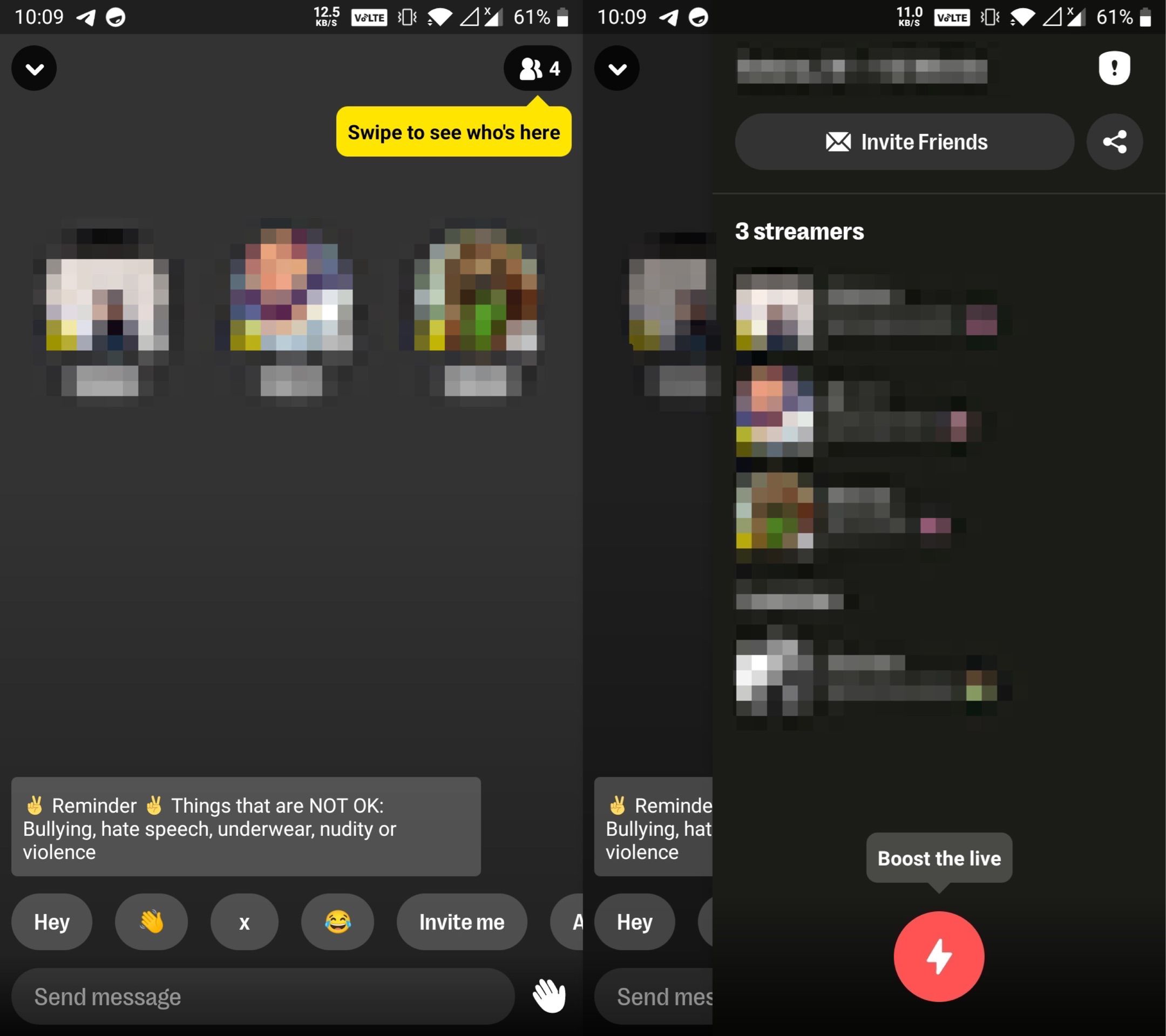
    Yubo es conocido por sus capacidades de transmisión en vivo. Con la transmisión en vivo, puede tener hasta diez personas participando con usted, y la cantidad de espectadores es infinita. Los streamers solo pueden unirse si reciben una invitación del anfitrión o miembro que aloja la transmisión en vivo.

    Los Streamers pueden interactuar con los espectadores y los Streamers pueden interactuar con los espectadores, y Yubo también permitirá que los espectadores se hagan amigos de ellos. Los espectadores pasan la mayor parte del tiempo viendo transmisiones. Yubo aprovecha esto para brindarle la mejor experiencia mientras transmite o mira. Dicho esto, una transmisión también superó las 532 horas en total en la aplicación Yubo.

    2. Encuentra gente nueva

    Yubo ofrece una función de deslizamiento, que permite a los usuarios deslizar perfiles de otras personas dentro del mismo grupo de edad. También te permite enviarles mensajes directamente. Incluso puede optar por ver perfiles de ubicaciones específicas y género.

    Si quieres chatear, puedes enviarles un mensaje o pasar el rato usando varios métodos. La aplicación también puede ayudarte a encontrar personas cercanas, lo que te permitirá hacer nuevos amigos en tu ciudad y pasar el rato con ellos fácilmente.

    3. Sin Me gusta / Seguidores

    Otra gran característica de Yubo es que no te da la funcionalidad de "me gusta" o "seguidores", lo que hace que la aplicación sea más social, en lugar de ser un lugar donde la gente se jacta de la cantidad de me gusta o seguidores que tiene .

    Como un foro de la vida real, Yubo se siente más como un lugar donde las personas pueden establecer contactos dentro de un grupo. Además, este fue el objetivo principal de la aplicación que los desarrolladores imaginaron.

    4. Grupos / Comunidades

    Esta aplicación consta de dos comunidades diferentes según su edad: una para jóvenes y otra para adultos. Según Yubo, las personas entre 13 y 17 años se consideran jóvenes, mientras que los mayores de 18 años se consideran adultos.

    Entonces, si alguien pertenece a una comunidad más joven, solo puede interactuar con usuarios dentro de su comunidad. Del mismo modo, si es un adulto, no puede interactuar ni enviar mensajes a un miembro del grupo más joven; Lo opuesto también es cierto. Estas funciones están diseñadas para promover la seguridad de los niños y por otras razones.

    También puede ingresar en subgrupos, ya sea en deportes, juegos, música, películas o cualquier cosa. Esta función hace que sea fácil reunirse con personas de ideas afines y hacer amigos con ellos.

    5. Seguridad y perfiles verificados

    En términos de seguridad y para mantener los perfiles legítimos, Yubo utiliza tecnología de reconocimiento facial y estimación de edad al registrarse. Por lo tanto, si Yubo reconoce que tiene menos de 13 años y menciona 18 o más, no verificará su perfil. Deberá descargar la aplicación Yoti para verificar su edad.

    Yubo también utiliza la búsqueda inversa de imágenes en las fotos cargadas para ver si robó las imágenes de Internet para crear un perfil falso. Una vez verificado, su perfil recibirá una insignia amarilla. Es lo mismo para otros usuarios; si están confirmados, Yubo pondrá una insignia amarilla en su perfil.

    6. Experiencia de usuario

    La aplicación es fácil de usar en lo que respecta a la experiencia del usuario, y no es necesario deambular de un lado a otro para comprenderla. La interfaz de usuario de chat es más una interfaz de usuario familiar y no es necesario sudar para entenderla.

    Está bien optimizado y no necesita preocuparse por la disponibilidad de la plataforma. Está disponible tanto en Android como en iOS.

    Descargar : Yubo para iOS | Android (gratis)

    Cómo usar Yubo

    Como se mencionó anteriormente, Yubo es bastante fácil de usar. Sin embargo, dado que Yubo se toma la seguridad en serio, la parte de verificación a veces lleva un poco más de tiempo. El proceso puede tardar hasta 24 horas en completarse. Pero una vez que lo ha configurado, es relativamente sencillo navegar.

    Vivir

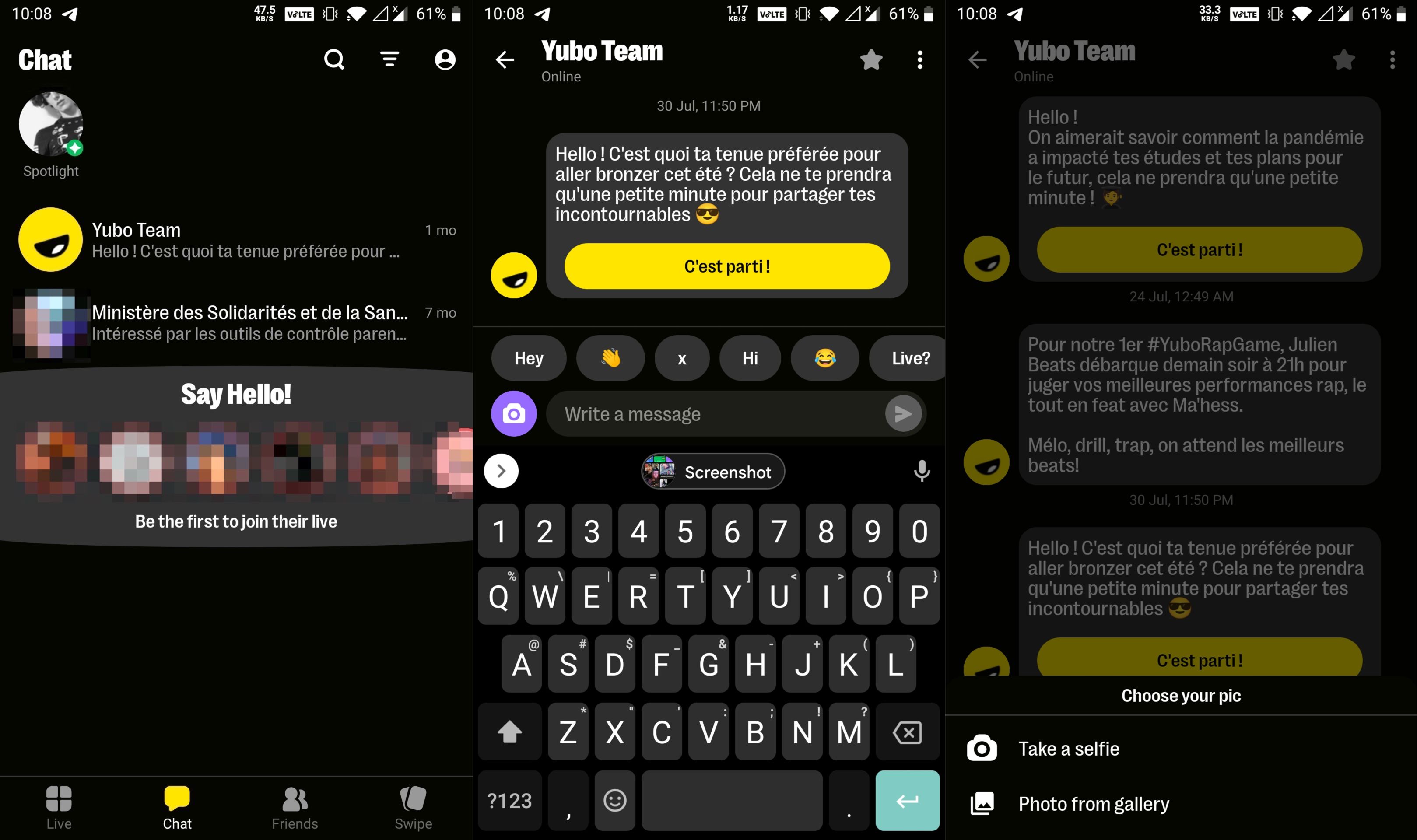
    Cuando abras la aplicación, estarás en la sección En vivo . Aquí encontrará diferentes personas que realizan transmisiones en vivo y puede unirse a ellas.

    Tan pronto como ingrese, puede enviarles múltiples reacciones y comentarios, al igual que Instagram o cualquier otra aplicación de transmisión en vivo. Al mismo tiempo, puede ver cuántas otras personas están viendo la transmisión en vivo.

    Si desea iniciar una transmisión en vivo, puede tocar el símbolo " + " en el lado derecho de la pantalla. Una vez que haya configurado su marco y habilitado los permisos de micrófono y cámara, puede tocar Iniciar la transmisión en vivo .

    Al usar la barra de búsqueda, puede encontrar personas y comunidades. También puede ver otras transmisiones en vivo a las que podría interesarle unirse.

    Chats

    Un toque en la sección Chats revela las personas con las que está conectado. Una vez que seleccione un chat, puede enviar y recibir mensajes en cualquier momento. También puede enviar imágenes desde su galería o tomar una desde su cámara.

    Es fácil de usar sin mucha curva de aprendizaje y similar a otras aplicaciones. También hay algunas sugerencias para agregar diferentes personas a tu lista de amigos (dado que tienen que aceptar tu solicitud).

    Amigos

    La pestaña Amigos en Yubo le permite ver las solicitudes de amistad de otras personas, descubrir nuevos amigos y explorar sus perfiles.

    Si acepta una solicitud de amistad de alguien, verá su historia en la parte superior. Si toca su perfil, encontrará la sección de mensajería o chat para enviarles un mensaje.

    Golpe fuerte

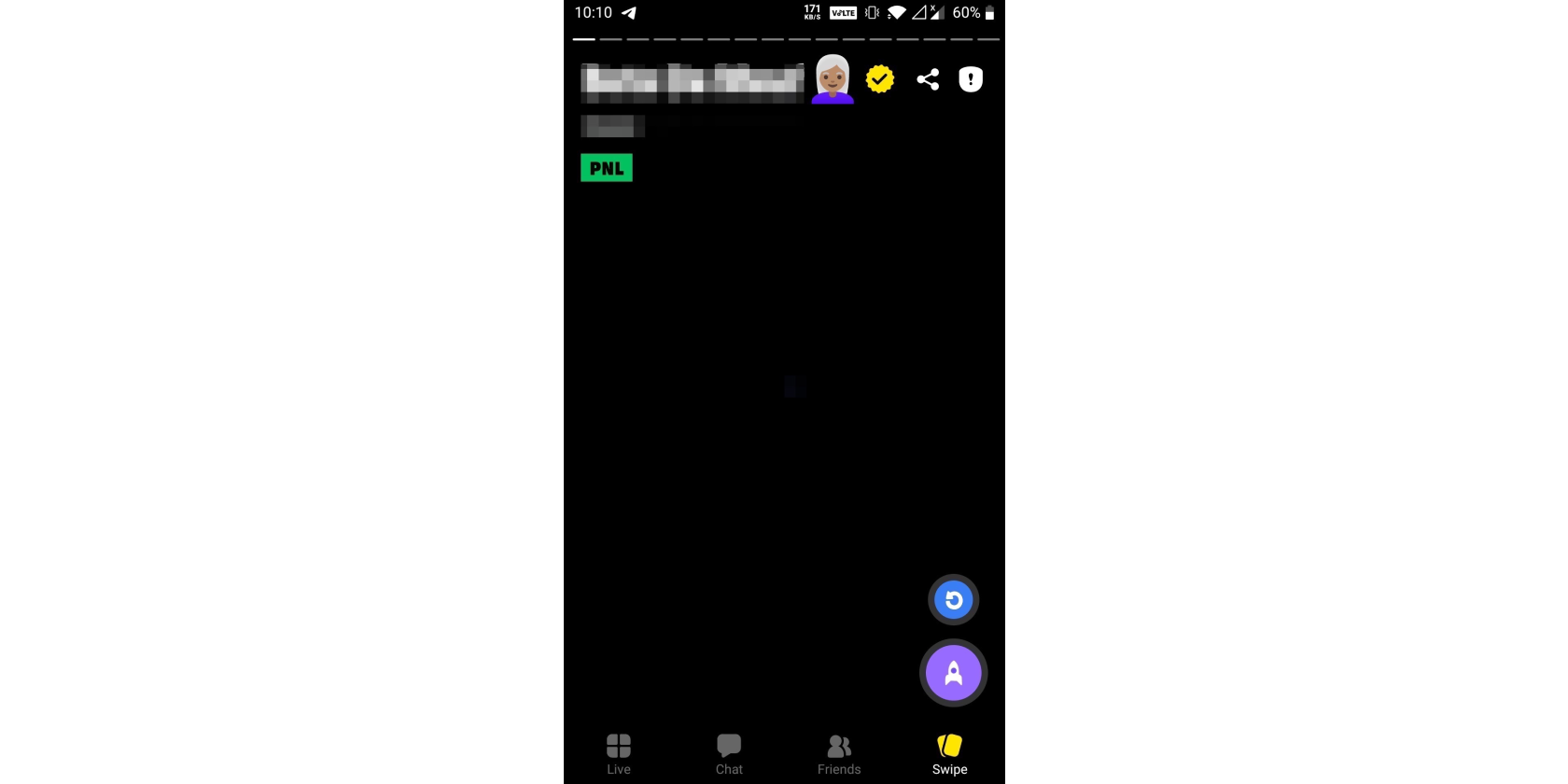
    Esta función es algo que no encontrarás en otras aplicaciones de redes sociales. Además, si asumió que era una función de citas, podría estar equivocado. Es la forma de Yubo de descubrir y agregar amigos de una manera mucho más fácil.

    Tendrá que desplazarse por varios perfiles y deslizar el dedo hacia la derecha para enviar solicitudes de amistad. Deslizar hacia la izquierda le permite omitir el perfil e ir a otro. Además, puede ver varios perfiles y tocar el que desea ver para ver sus imágenes.

    ¡Prueba Yubo ahora!

    Estamos bastante seguros de que está impresionado con las características de Yubo. Esta aplicación no es solo una aplicación de redes sociales, sino más bien una aplicación social todo en uno. Deberías probarlo ahora mismo.

    Con la función de comunidades de la aplicación, puede encontrar buenos amigos y conectarse con personas que comparten sus intereses. Así que adelante, haz nuevos amigos.

  • 11 formas de arreglar las fotos de iCloud que no se sincronizan en tu Mac

    11 formas de arreglar las fotos de iCloud que no se sincronizan en tu Mac

    ¿Todos sus dispositivos Apple sincronizan fotos a través de iCloud, excepto su Mac? Eso es molesto. Muchas razones pueden causarlo, como configuraciones configuradas incorrectamente, errores o fallas, corrupción de la biblioteca de fotos, etc.

    Entonces, sin más preámbulos, veamos qué puede hacer para que su Mac comience a sincronizar sus fotos de iCloud nuevamente.

    1. Activar Fotos de iCloud

    Si acaba de terminar de configurar su Mac, sus fotos no se sincronizarán a menos que active Fotos de iCloud. He aquí cómo hacerlo:

    1. Abre la aplicación Fotos .
    2. Seleccione Fotos > Preferencias en la barra de menú.
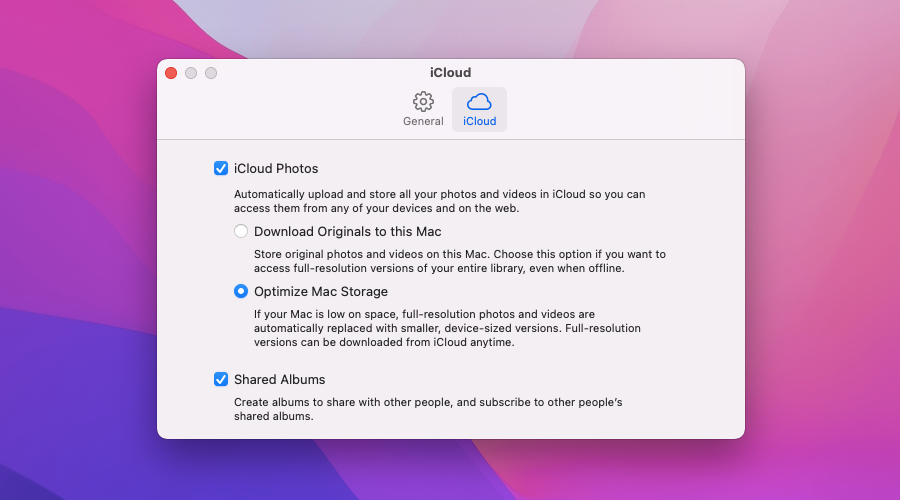
    3. Cambie a la pestaña iCloud y marque la casilla junto a Fotos de iCloud .

    A continuación, puede cambiar entre las subopciones Descargar originales a esta Mac y Optimizar el almacenamiento de Mac . El primero descarga todas las copias originales de su biblioteca de fotos a su Mac, mientras que el segundo usa marcadores de posición de baja resolución para ahorrar espacio en el disco.

    Relacionado: Cómo acceder a las fotos de iCloud

    Sincronizar una biblioteca de fotos con su Mac por primera vez puede llevar un tiempo, así que no espere que sus imágenes aparezcan de inmediato.

    2. Verifique su ID de Apple

    ¿Utiliza varias cuentas de ID de Apple? Es mejor confirmar que ha iniciado sesión en su Mac con la misma cuenta que los otros dispositivos con los que desea sincronizar fotos.

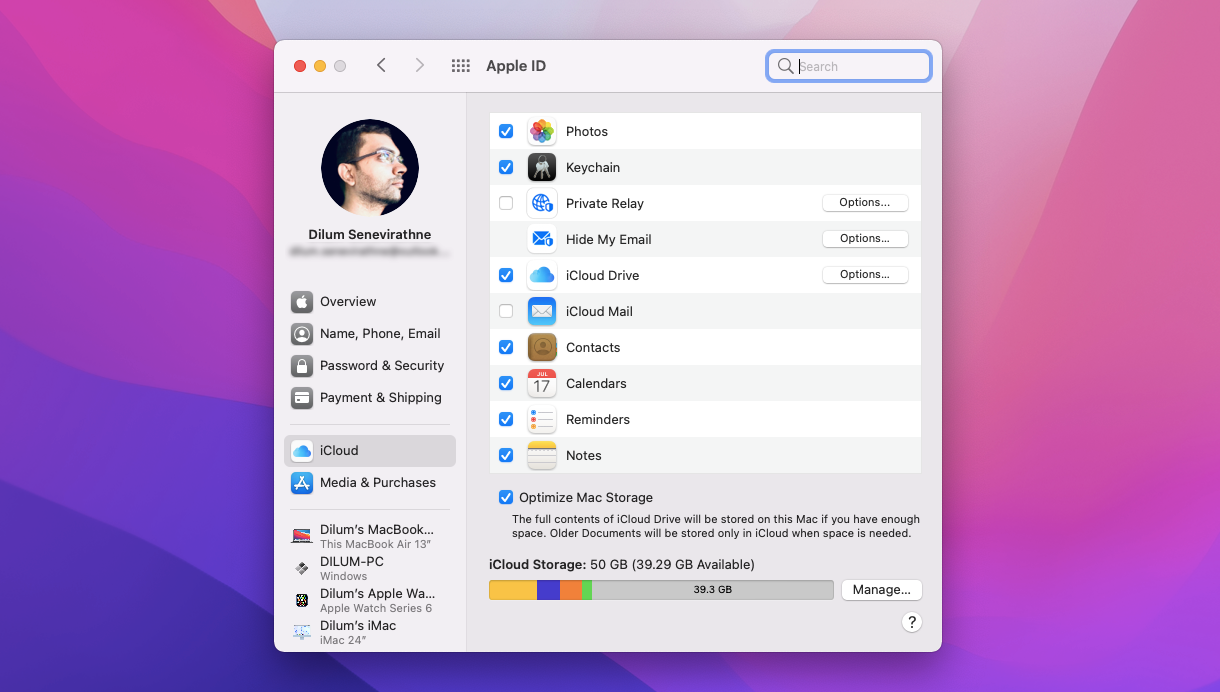
    Para hacerlo, abra la aplicación Preferencias del sistema y seleccione ID de Apple . Encontrará su ID de Apple en la página siguiente. Luego, si es necesario, use la opción Cerrar sesión en la pestaña iCloud para cambiar de cuenta.

    Nota: En dispositivos iOS o iPadOS, abra la aplicación Configuración y toque su perfil para revelar su ID de Apple.

    3. Forzar el cierre de la aplicación Fotos

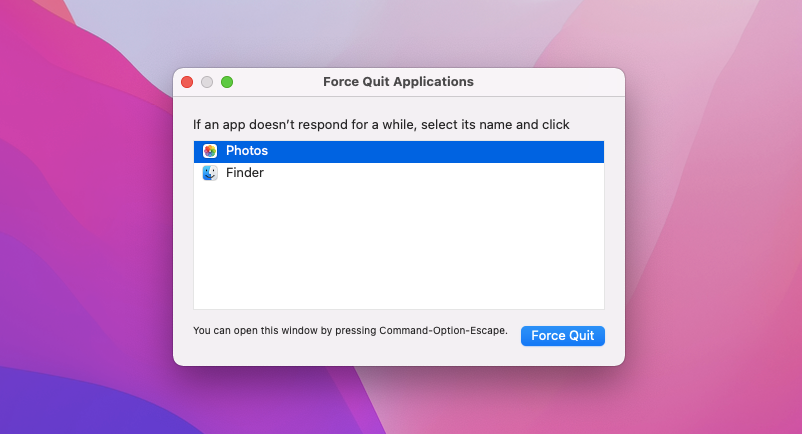
    A veces, la aplicación Fotos en macOS puede dejar de sincronizarse sin motivo aparente. Forzar el cierre y volver a abrirlo generalmente ayuda a solucionarlo. Así es cómo:

    1. Abra el menú de Apple y seleccione Forzar salida .
    2. Seleccione Fotos .
    3. Haga clic en Forzar salida .

    Vuelva a iniciar la aplicación Fotos desde el Dock o Launchpad y verifique si comienza a sincronizar sus fotos nuevamente.

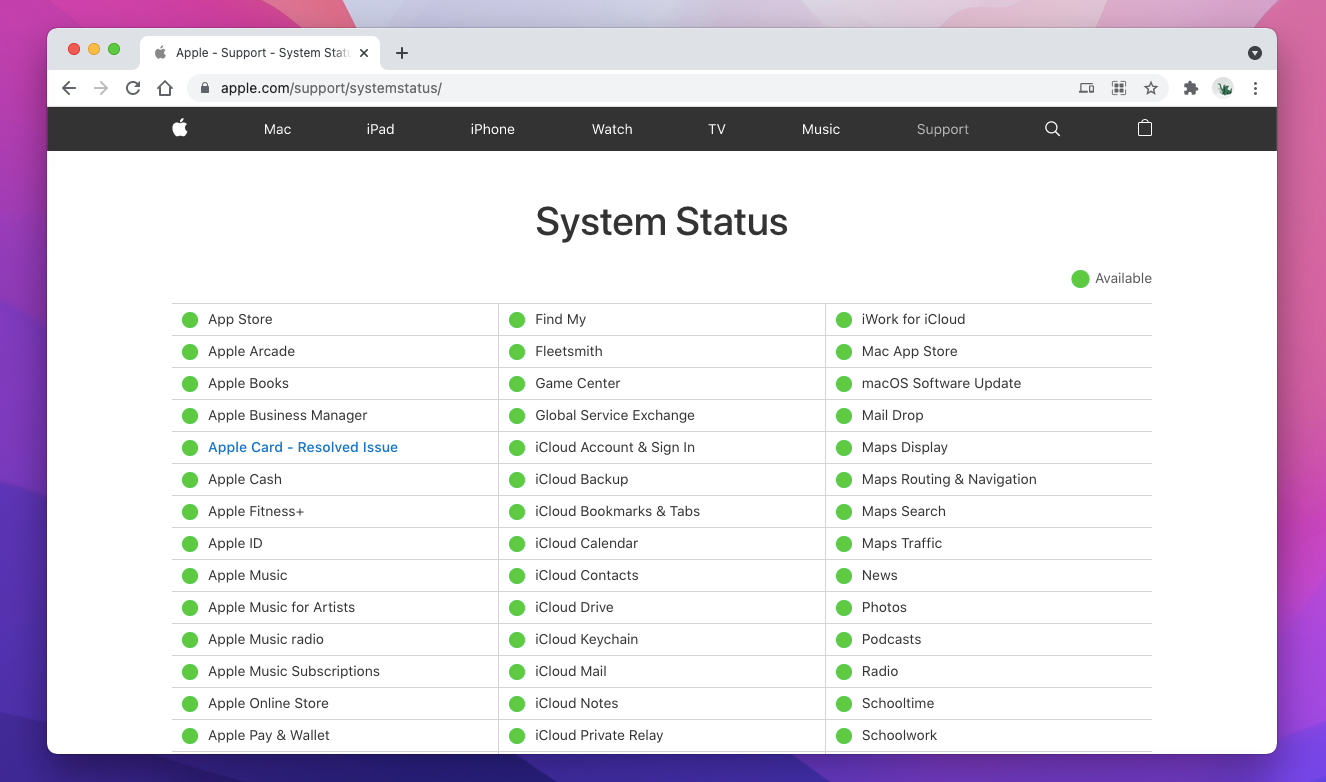
    4. Verifique el estado del sistema iCloud

    También es una buena idea confirmar que no hay nada malo con Fotos de iCloud en el lado del servidor. Para hacerlo, abra la página Estado del sistema de Apple y verifique el estado junto a Fotos . Si ve algún problema en la lista, no tiene más remedio que esperar hasta que Apple lo resuelva.

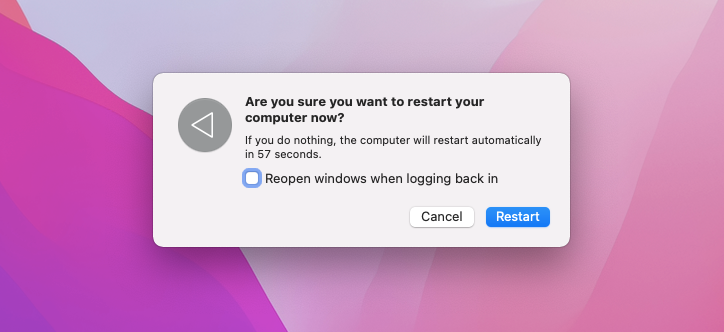
    5. Reinicie su Mac

    Reiniciar su Mac puede solucionar problemas aleatorios relacionados con la aplicación y la red. Si aún no lo ha hecho, abra el menú de Apple y seleccione Reiniciar . Deje sin marcar la casilla Reabrir ventanas al volver a iniciar sesión antes de hacer clic en Reiniciar nuevamente.

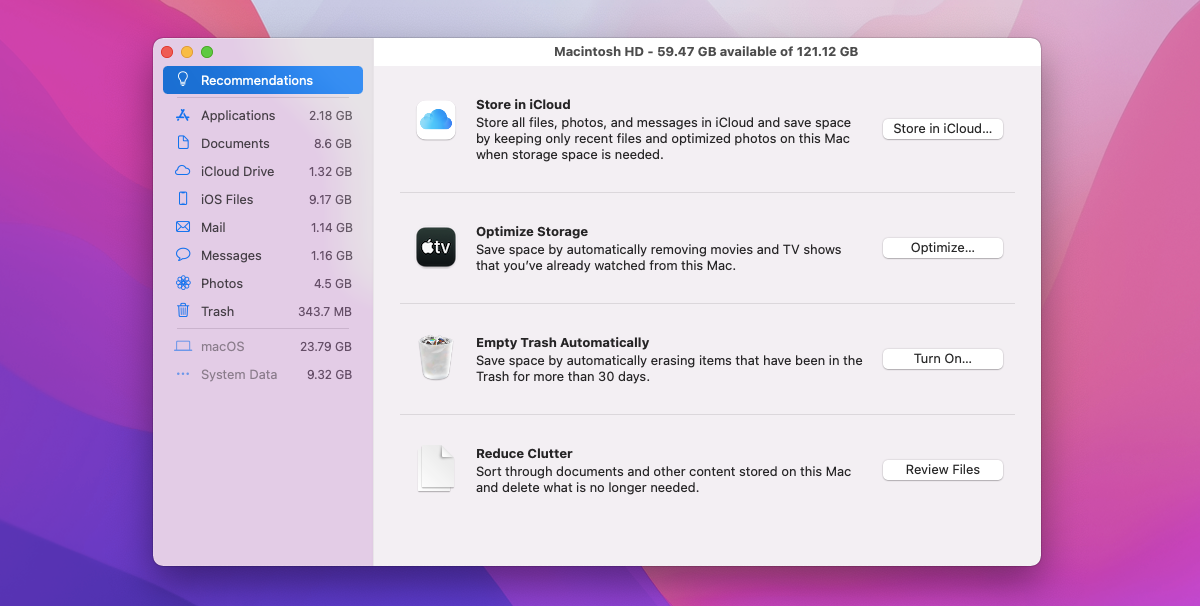
    6. Libera más espacio

    Si tu Mac está a punto de quedarse sin almacenamiento, liberar algo de espacio podría ayudar a que tus fotos se vuelvan a sincronizar correctamente. El panel Administración de almacenamiento (al que puede acceder abriendo el menú Apple y seleccionando Acerca de esta Mac > Almacenamiento > Administrar ) es un excelente lugar para comenzar.

    Siga las recomendaciones antes de profundizar en las categorías de almacenamiento en la barra lateral.

    Relacionado: Cómo liberar espacio en Mac: consejos y trucos que necesita saber

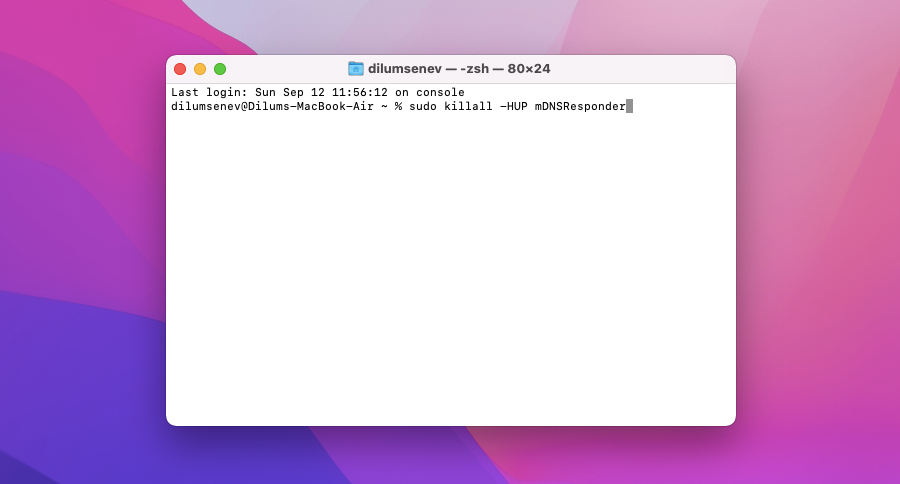
    7. Vacíe la caché de DNS

    Una caché de DNS (Servicio de nombres de dominio) corrupta u obsoleta puede evitar que su Mac se conecte a los servidores de iCloud de Apple. Afortunadamente, eliminar la caché de DNS obliga a su Mac a resolver cada dirección web desde cero. Así es como puede hacerlo:

    1. Abra el Launchpad y seleccione Otro > Terminal .
    2. Escriba el siguiente comando:
       sudo killall -HUP mDNSResponder
    3. Presione Entrar .

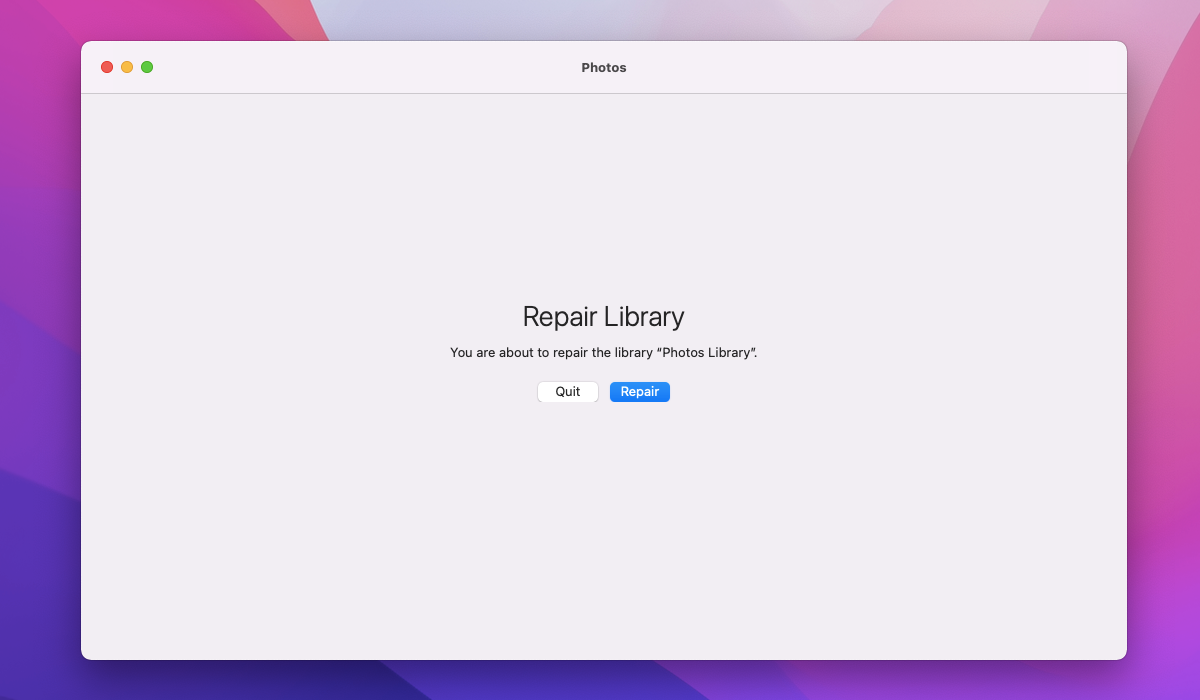
    8. Reparar la biblioteca de fotos

    Si ninguna de las soluciones anteriores ayudó, es hora de corregir posibles errores dentro de su biblioteca de fotos. La aplicación Fotos de tu Mac es capaz de detectarlos y corregirlos por sí misma. A continuación, le indicamos cómo puede solicitarle que lo haga:

    1. Sal de la aplicación Fotos . Si la aplicación parece congelada, fuerza su cierre.
    2. Mantenga presionadas las teclas Opción + Cmd y seleccione el ícono Fotos en el Dock o Launchpad.
    3. Seleccione Reparar .

    Dependiendo del tamaño de la biblioteca, la aplicación Fotos puede tardar un poco en repararla. Compruebe si sus fotos han comenzado a sincronizarse después de eso.

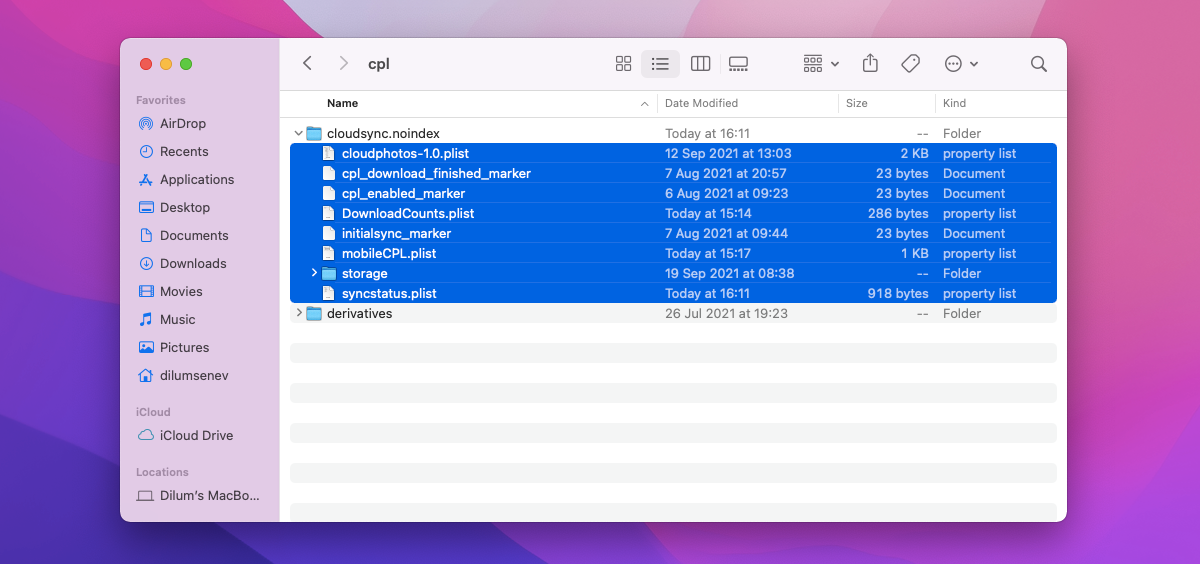
    9. Eliminar el índice de sincronización

    También puede intentar eliminar los archivos de índice que contienen los datos de sincronización de la aplicación Fotos. Eso le pedirá a tu Mac que sincronice toda tu biblioteca de fotos desde cero. Si quieres seguir adelante, sigue estos pasos:

    1. Sal de la aplicación Fotos .
    2. Abra la aplicación Finder y seleccione el archivo que contiene su biblioteca de fotos. De forma predeterminada, debería encontrarlo en la carpeta Imágenes .
    3. Mantenga presionada la tecla Control y haga clic en el archivo de la biblioteca de fotos y seleccione Mostrar contenido del paquete .
    4. Vaya a las carpetas etiquetadas como recursos > cpl > CloudSync.noindex .
    5. Elimine todos los archivos dentro de la carpeta CloudSync.noindex.
    6. Vuelve a iniciar la aplicación Fotos .

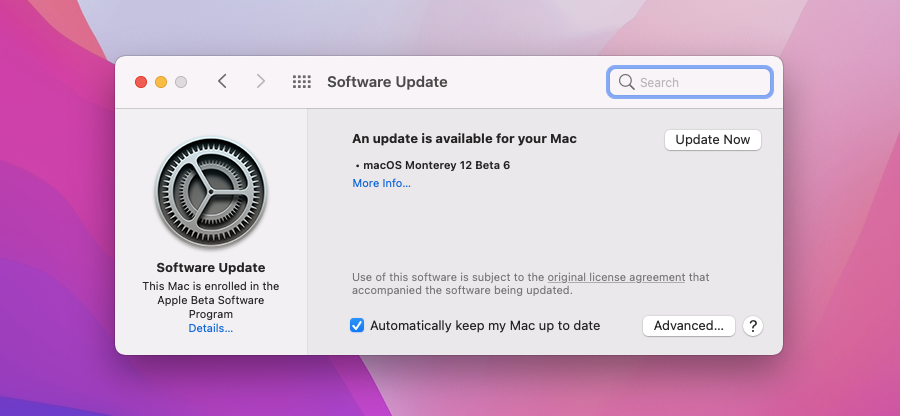
    10. Actualice el sistema operativo

    Actualizar el sistema operativo de su Mac ayuda a mitigar los problemas causados ​​por una instancia con errores de la aplicación Fotos. Si el problema continúa, intente hacerlo ahora:

    1. Abra el menú de Apple y seleccione Acerca de esta Mac .
    2. Seleccione Actualización de software .
    3. Seleccione Actualizar ahora .

    11. Reactivar Fotos de iCloud

    Deshabilitar y habilitar Fotos de iCloud en su Mac puede empujar a la aplicación Fotos a sincronizar sus fotos correctamente nuevamente.

    Para hacerlo, abra la aplicación Fotos y seleccione Fotos > Preferencias en la barra de menú. Luego, cambie a la pestaña iCloud y desmarque la casilla junto a Fotos de iCloud .

    Tiene la opción de descargar una copia de sus fotos en iCloud antes de desactivar Fotos de iCloud; seleccione Descargar .

    Reinicia tu Mac. Siga eso volviendo a visitar el panel de Preferencias de la aplicación Fotos. Luego, vuelva a marcar la casilla junto a Fotos de iCloud .

    Relacionado: Formas de transferir fotos desde iPhone a Mac

    Vuelve a sincronizar la aplicación Fotos en tu Mac

    Las correcciones anteriores deberían ayudarlo a que la aplicación Fotos comience a sincronizar imágenes como de costumbre nuevamente en su Mac. Si vuelve a encontrarse con el mismo problema, asegúrese de volver a ejecutar algunas de las soluciones más rápidas anteriores. Por ejemplo, forzar la salida de Fotos, reiniciar su Mac o reparar la biblioteca de fotos puede hacer que las cosas se muevan en la dirección correcta la mayor parte del tiempo.

    Dicho esto, la mala conectividad a Internet también puede introducir problemas de sincronización en Mac. Si también nota velocidades de Internet más lentas con otras aplicaciones, tómese unos minutos para optimizar su red inalámbrica.