Blog

  • Las 7 mejores funciones de Google Jamboard que puede utilizar para el aprendizaje remoto

    Las 7 mejores funciones de Google Jamboard que puede utilizar para el aprendizaje remoto

    El aprendizaje remoto llegó para quedarse para muchos. Google Jamboard simplifica la enseñanza en un aula remota con herramientas fáciles de usar que inspiran la colaboración entre usted y sus alumnos. Además, está disponible en dispositivos móviles Android e iOS, así como en computadoras de escritorio.

    ¿Qué es Google Jamboard?

    Google Jamboard es una pizarra digital que se encuentra dentro de Google Workspace. El papel blanco digital es similar a una pizarra tradicional, lo que significa que puede escribir o dibujar con un bolígrafo y borrar.

    La aplicación también te permite agregar imágenes, colocar notas adhesivas, resaltar texto y mucho más. Y si tiene eldispositivo físico deGoogle Jamboard , puede compartir sus "jams" directamente en el dispositivo desde su computadora, tableta o teléfono.

    ¿Quiere saber cómo utilizar Google Jamboard para mejorar su aula en línea ? A continuación, se incluyen algunas características para agregar a su repertorio de e-learning.

    1. Lluvia de ideas con notas adhesivas

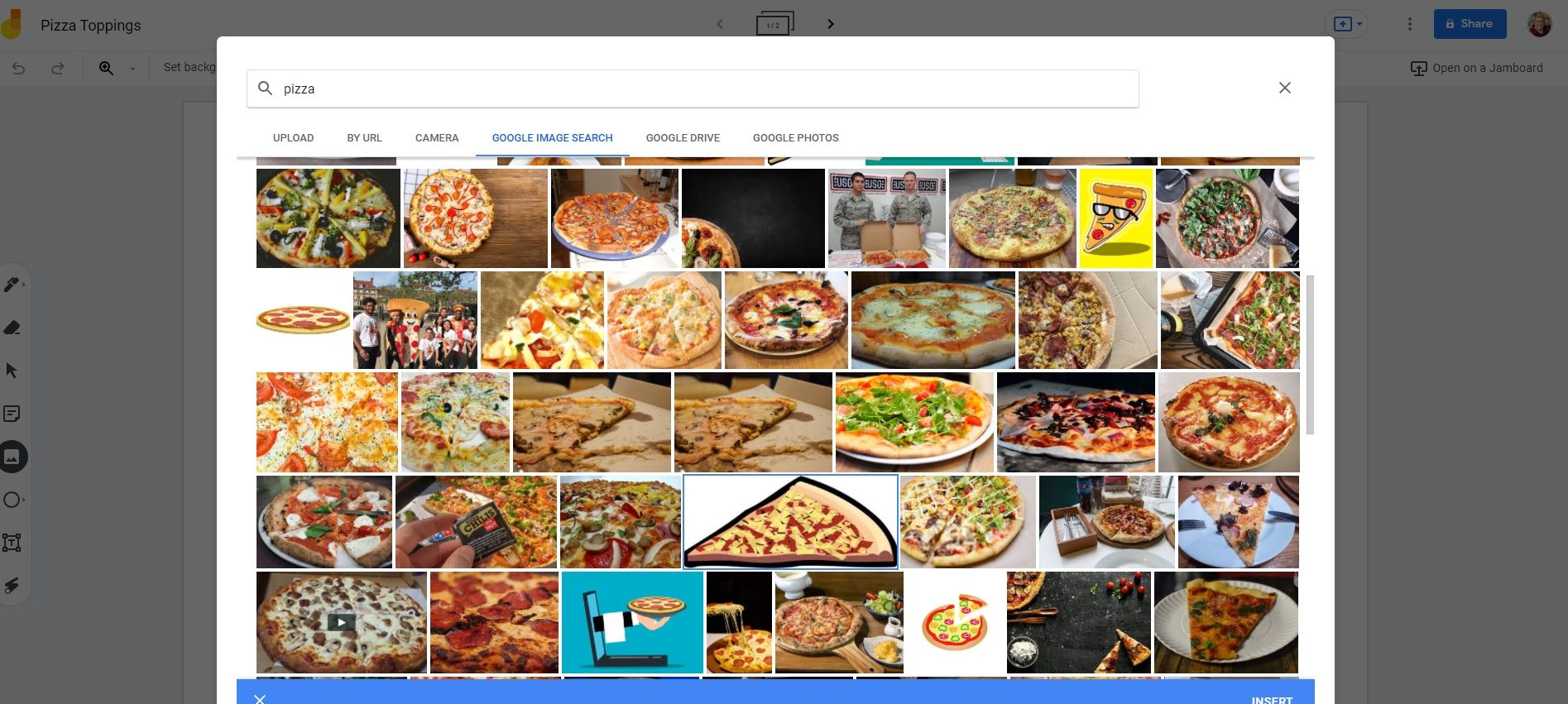
    La función de notas adhesivas es una gran herramienta para intercambiar ideas con tu clase. Por ejemplo, puede hacer una pregunta y permitir que sus alumnos respondan utilizando notas adhesivas. O bien, solicite comentarios de los estudiantes sobre una lección o solicite preguntas sobre una próxima tarea.
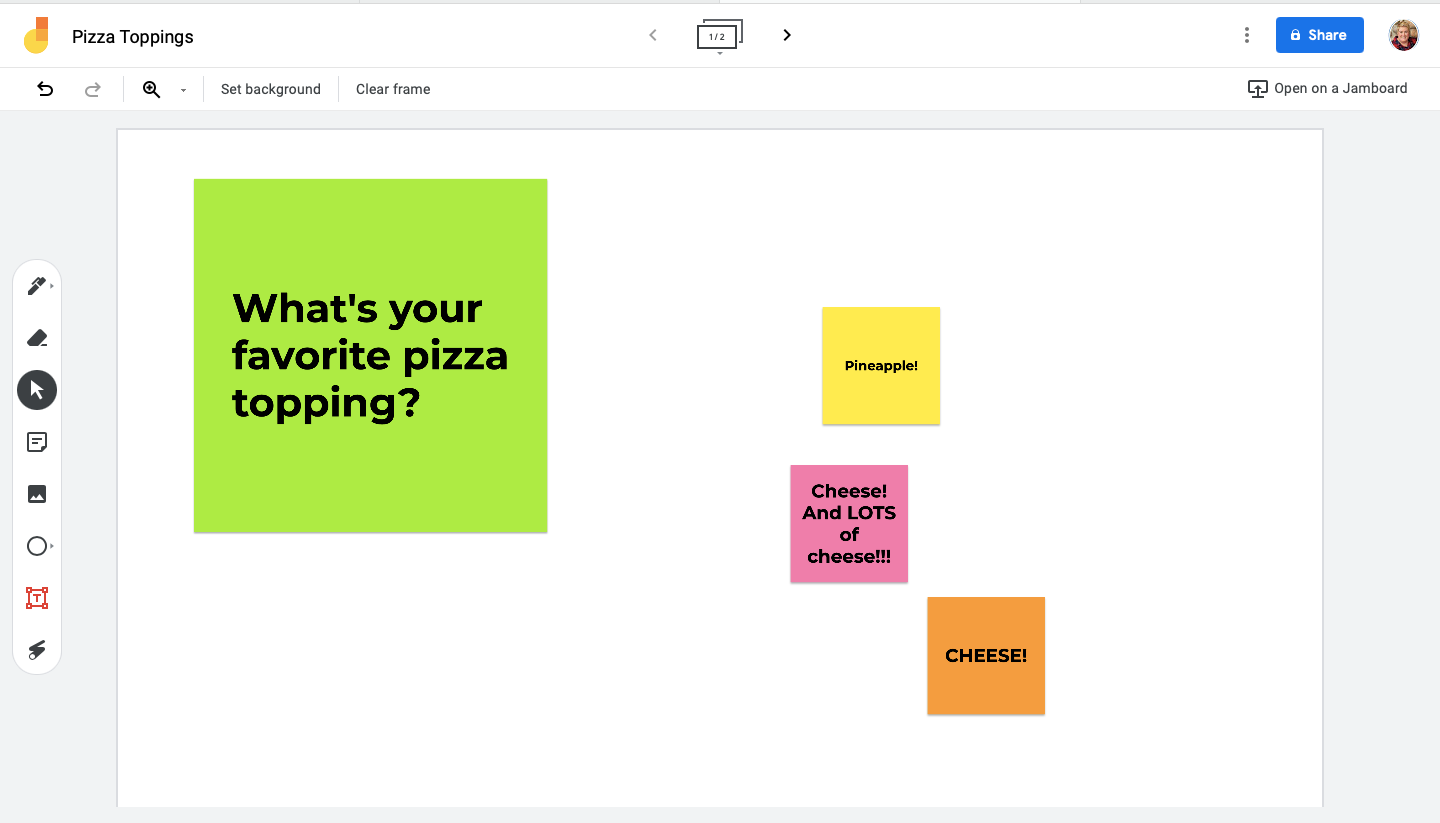
    Para utilizar la herramienta de notas adhesivas:

    1. Abra Google Jamboard en su dispositivo y cree una nueva jam seleccionando el icono + .
    2. En la barra de herramientas a la izquierda de la pantalla (en el escritorio) o en la parte inferior de la pantalla (en el dispositivo móvil), seleccione el icono de nota adhesiva .
    3. Escriba el texto que desea agregar a su nota adhesiva y seleccione un color. Luego, seleccione Guardar .
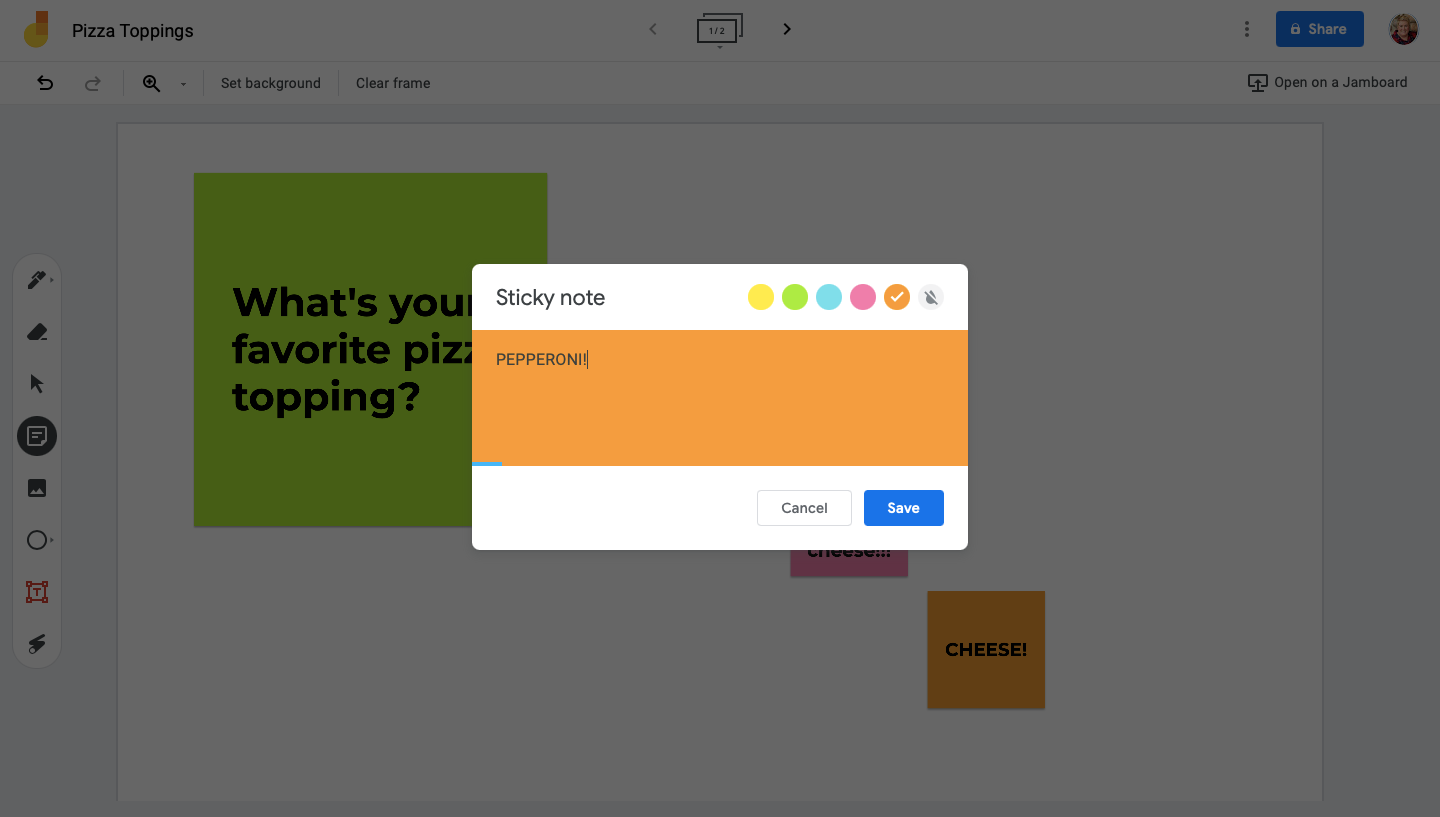
    Puedes mover tus notas adhesivas para colocarlas donde quieras dentro de tu jam. También puede editarlos tocando o haciendo clic en la nota.

    2. Utilice el puntero láser para enfatizar

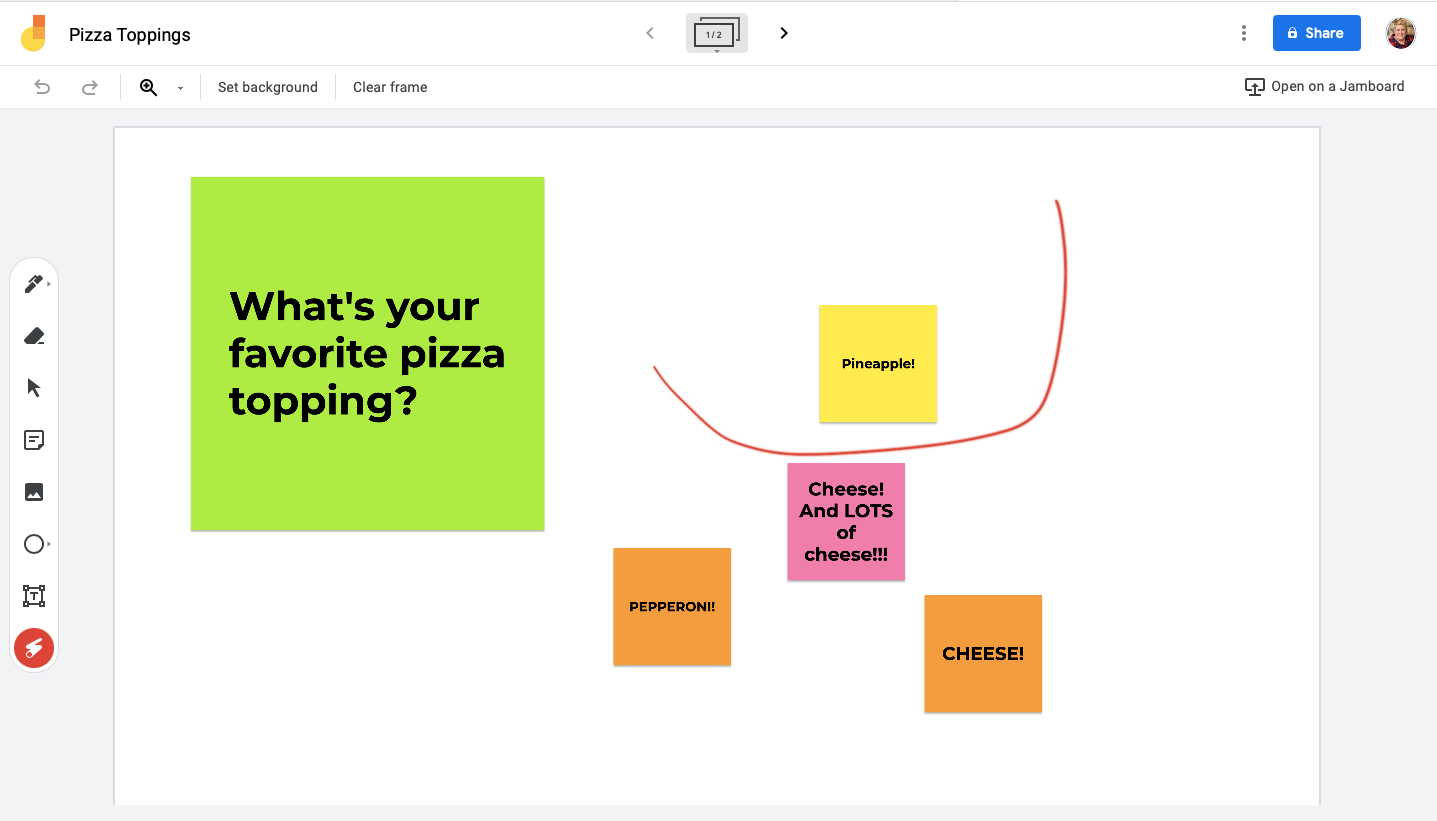
    Si está utilizando Google Jamboard durante una videollamada con sus alumnos, la herramienta de puntero láser es muy útil. Le permite enfatizar elementos en su pantalla con su dedo, lápiz, mouse o panel táctil.

    Para usar el puntero láser:

    1. Seleccione la herramienta de puntero láser ubicada en la barra de herramientas a la izquierda (en el escritorio) o en la parte inferior (en el móvil).
    2. Dibuje donde le gustaría poner el énfasis, y el puntero láser lo seguirá.
    3. Compartir para la colaboración grupal

    Al igual que cualquier otra aplicación de Google Workspace, Google Jamboard le permite compartir sus jams con cualquier persona para facilitar la colaboración.

    Por ejemplo, comparta su jam con sus alumnos para colaborar en una prueba o tarea. O bien, divida su salón de clases en grupos y pídales que colaboren en un atasco entre ellos.

    Para compartir un jam:

    1. Seleccione Compartir en la parte superior de la pantalla. Si está utilizando la aplicación móvil, seleccione el menú de tres puntos en la parte superior de la pantalla y luego Compartir .
    2. Para simplificarlo, seleccione Copiar enlace para compartir el enlace con toda su clase. Si usa la aplicación móvil, seleccione Quién tiene acceso y luego copie el enlace proporcionado en Configuración del enlace .
    3. Si desea compartir un jam con unos pocos estudiantes selectos, ingrese sus correos electrónicos para enviarles un enlace por separado.
    Galería de imágenes (3 imágenes)

    4. Cree ayudas visuales para el aprendizaje con imágenes de Google

    Agregue un poco de sabor a sus lecciones con ayudas visuales de aprendizaje dentro de Google Jamboard. Con la herramienta de imágenes, puede agregar fotos, diagramas y más directamente desde la Búsqueda de imágenes de Google.

    Esta es una excelente manera de ilustrar un tema complejo o hacer que un tema aburrido sea un poco menos digno de posponer. Además, no es necesario que obtenga sus propias imágenes; puede hacerlo directamente desde la aplicación.
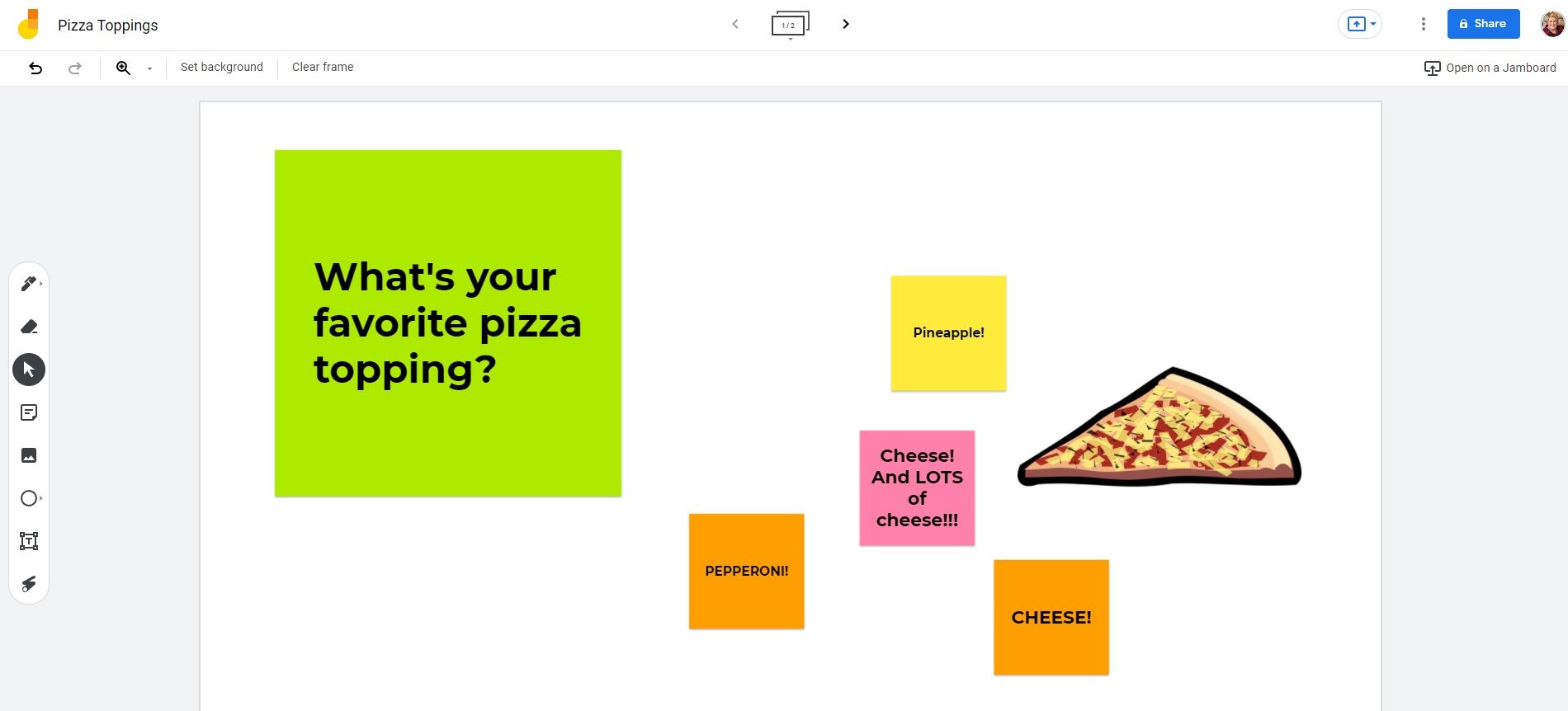
    Para agregar imágenes de la Búsqueda de imágenes de Google a sus jams:

    1. En su escritorio, seleccione la herramienta de imagen de la barra de herramientas a la izquierda de su pantalla. La búsqueda de imágenes de Google dentro de Google Jamboard no es una función disponible todavía en dispositivos móviles.
    2. Seleccione Búsqueda de imágenes de Google e ingrese su término de búsqueda.
    3. Seleccione su foto y luego seleccione Insertar .

    A continuación, puede mover y cambiar el tamaño de su foto para personalizar su jam.
    5. Abra y comparta archivos de Google Drive

    ¿Tiene una hoja de Google que desea compartir con su jam? O tal vez desee agregar una asignación de Documento de Google a su jam para facilitar la colaboración en clase. En la aplicación móvil, puede compartir archivos de Google Drive con su jam fácilmente.

    Para compartir archivos de Google Drive en la aplicación móvil:

    1. Selecciona el ícono de lápiz en la esquina inferior derecha para editar tu jam.
    2. Seleccione el icono " + " y luego seleccione Contenido de Drive .
    3. Busque el archivo que desea insertar en su jam y selecciónelo.

    El archivo se insertará en su jam, donde podrá expandirlo, cambiar su tamaño y manipularlo con cualquiera de las herramientas.

    Galería de imágenes (3 imágenes)

    6. Resalte material importante con la herramienta Resaltador

    La herramienta de resaltado le permite resaltar texto, imágenes y más dentro de su jam, para que los estudiantes sepan que deben prestar más atención a esos elementos.
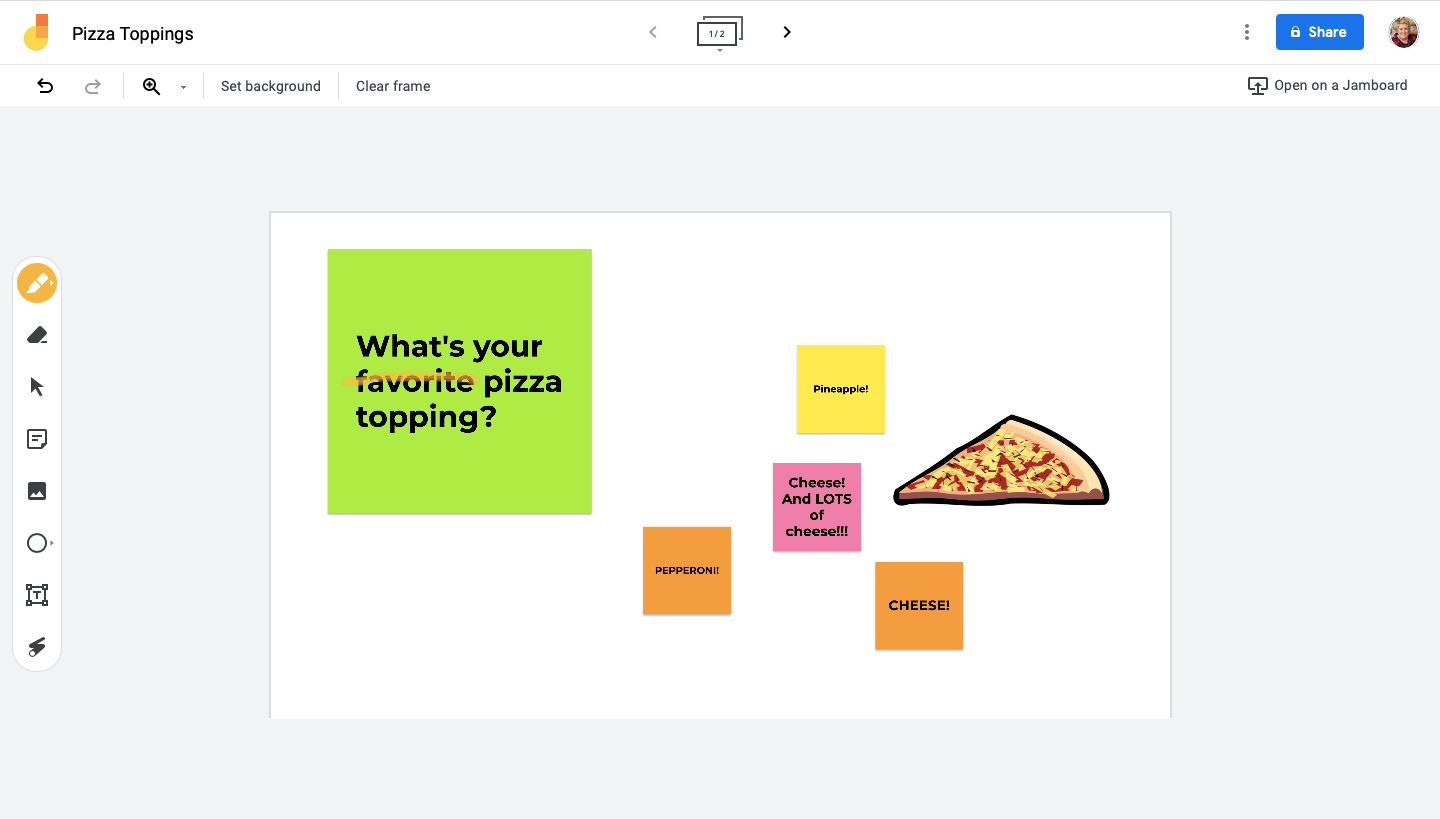
    Esto es útil para muchas cosas, desde señalar material que estará en el cuestionario de la próxima semana hasta resaltar errores de escritura en proyectos de jam.

    Para usar la herramienta de resaltado:

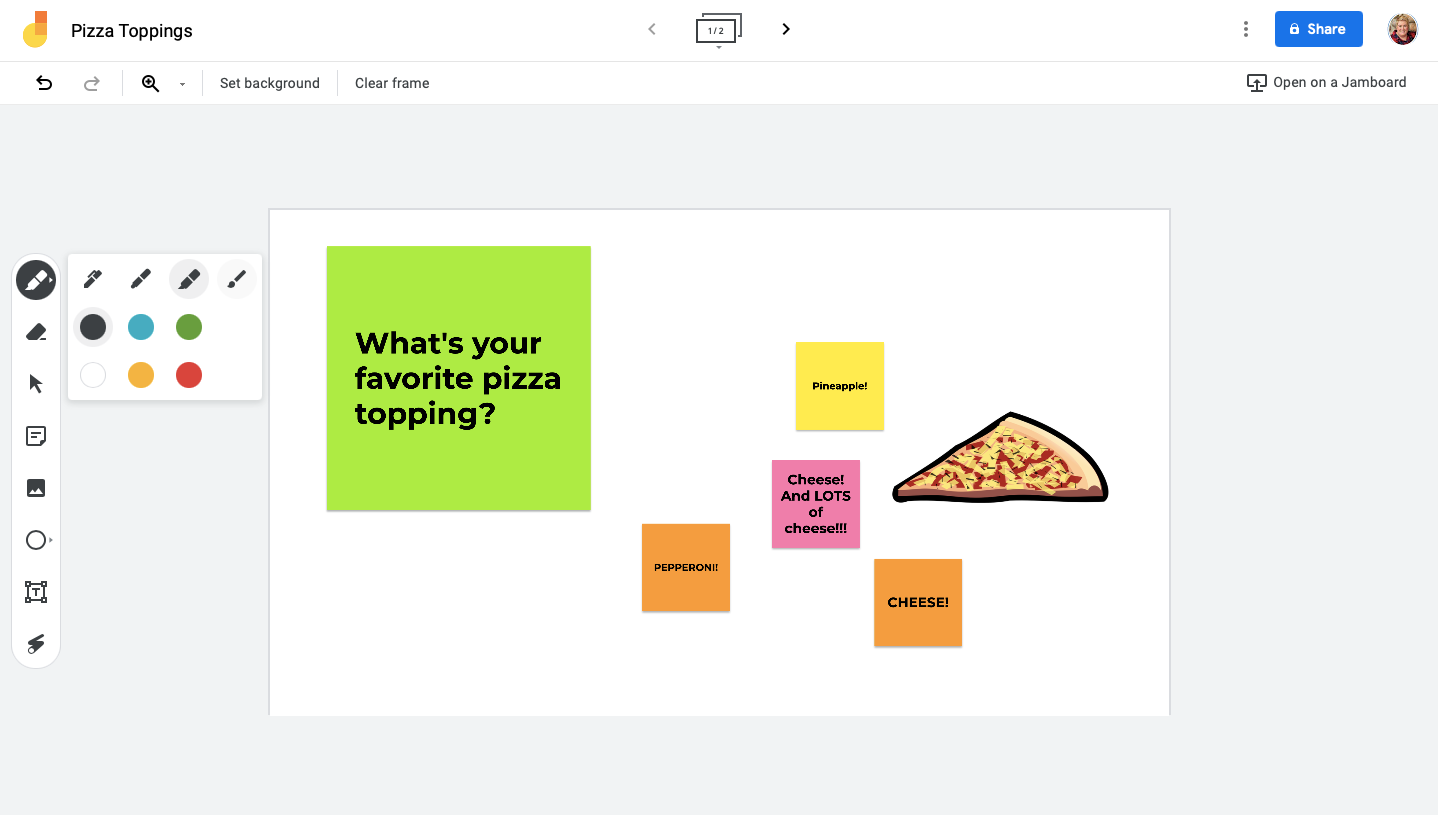
    1. Seleccione el icono de lápiz a la izquierda de su pantalla (escritorio) o la parte inferior de su pantalla (móvil).
    2. Seleccione el icono de resaltador del menú y el color que desee utilizar.
    3. Con el dedo, el lápiz óptico, el mouse o el panel táctil, resalte el área de su jam que desea enfatizar.
    7. Descarga Jams como PDF

    Si tiene tanto estudiantes en línea como estudiantes en el aula, es posible que deba imprimir copias físicas de los proyectos de jam para su uso en el aula. O sus estudiantes pueden desear tener una copia física de su proyecto para su estudio o custodia. Esto es simple con la herramienta PDF.

    Para descargar un jam como PDF en su escritorio:

    1. Seleccione el menú de tres puntos en la parte superior de su pantalla.
    2. Seleccione Descargar como PDF .
    3. El atasco se descargará automáticamente a tu computadora.
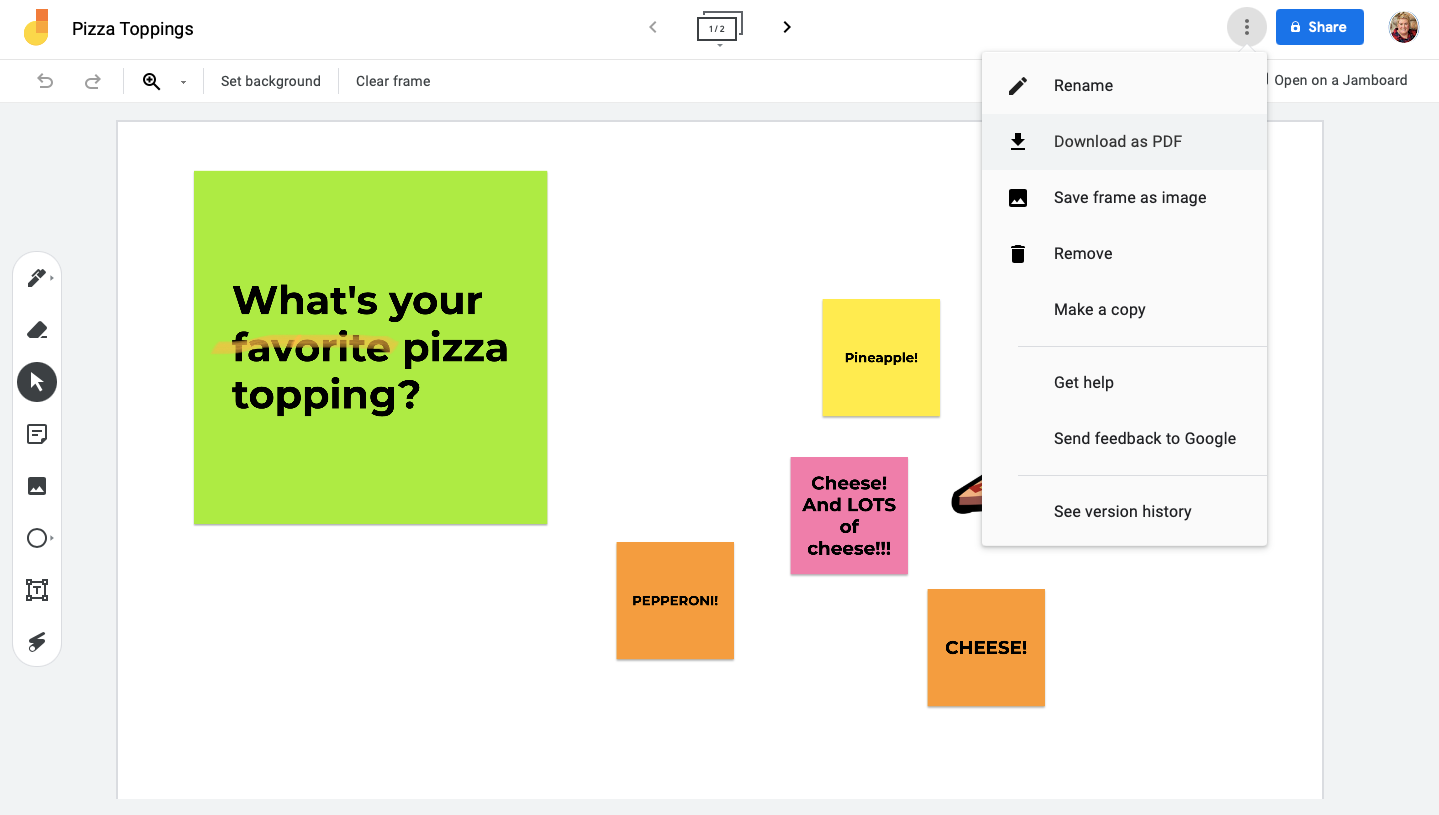
    Utilice Google Jamboard para llevar su aula de aprendizaje electrónico al siguiente nivel

    Google Jamboard es una herramienta sencilla para mejorar la colaboración entre usted y sus alumnos de aprendizaje remoto.

    No hay límite en cuanto a cómo puede utilizar las herramientas de la aplicación. Tómese un tiempo para profundizar en la aplicación y descubrir cómo puede beneficiar a su aula de aprendizaje electrónico.

  • 6 grandes aplicaciones para aprender boxeo para Android y iPhone

    El boxeo es uno de los deportes de combate más importantes del mundo y, si bien puede parecer peligroso y violento, no es necesario luchar para aprenderlo. Es una excelente manera de ponerse en forma y conseguir ese cuerpo perfecto, al mismo tiempo que adquiere excelentes habilidades de autodefensa.

    No necesitará un entrenador o un gimnasio de boxeo, hay muchas formas de comenzar a aprender por su cuenta. Echemos un vistazo a algunas de las mejores aplicaciones de boxeo que te ayudarán a comenzar.

    1. Boxx

    Galería de imágenes (3 imágenes)

    Boxx es una aplicación de entrenamiento en casa que te brinda todo lo que necesitas para aprender a boxear. La aplicación se considera uno de los mejores puntos de entrada para informales y ha aparecido en varias publicaciones como The Times y Grazia. Para los principiantes, la aplicación tiene clases de acondicionamiento físico y sesiones de entrenamiento para ayudar a formar los conceptos básicos, que incluyen entrenamiento de fuerza y ​​yoga.

    Tienes una variedad de entrenadores para que puedas encontrar el que mejor se adapte a ti, además de una gran biblioteca de técnicas de boxeo y guías para ver. Para ayudarlo a desarrollar su cuerpo, la aplicación proporciona planes de nutrición.

    Si bien la aplicación funciona con un modelo de suscripción, también ofrece una variedad de contenido de forma gratuita. Puede acceder a tutoriales y entrenamientos seleccionados para determinar si el boxeo es para usted o no. Boxx está diseñado para ser apto para principiantes, pero será un desafío para los boxeadores experimentados que buscan mantener sus técnicas afiladas.

    Descargar: Boxx para Android | iOS (gratis, suscripción disponible)

    2. PunchLab

    Galería de imágenes (3 imágenes)

    PunchLab le ofrece el paquete completo de boxeo. La aplicación está diseñada para ayudar a optimizar su entrenamiento de boxeo al monitorear su rendimiento en tiempo real. Puede conectar su teléfono inteligente a su saco de boxeo y rastreará una variedad de métricas, desde los golpes lanzados hasta la medición de la fuerza de sus golpes.

    Puede configurar un temporizador de boxeo para sus entrenamientos e integrar sus resultados con sistemas como Google Fit o Apple Health.

    Relacionado: Las mejores aplicaciones de autodefensa para la seguridad personal al caminar solo

    PunchLab ofrece regímenes de entrenamiento para todos los niveles, ya sea un principiante o un boxeador avanzado. La aplicación tiene una variedad de cursos para todos los aspectos del entrenamiento, incluidos calentamientos, acondicionamiento y técnicas avanzadas.

    Puede utilizar entrenamientos de audio para emular las instrucciones de un entrenador mientras hace shadowbox y comunicarse con los entrenadores sobre su desempeño y para recibir orientación. La aplicación es ideal para aquellos que buscan desarrollar la mentalidad de un boxeador y seguir con el deporte.

    Descargar: PunchLab para Android | iOS (gratis, suscripción disponible)

    3. Boxtastic

    Galería de imágenes (3 imágenes)

    Boxtastic es una aplicación de Android para practicar boxeo en tu saco de boxeo. La aplicación actúa como un entrenador virtual y procede a instruir al boxeador sobre dónde y cómo golpear. Boxtastic tiene varios modos y cambia los entrenamientos de acuerdo con ellos.

    Está diseñado para el entrenamiento en intervalos de alta intensidad (HIIT) y te permite practicar hasta un partido de 16 combates. En general, Boxtastic es una gran aplicación para que las personas practiquen sus golpes y comprendan los conceptos básicos del boxeo.

    Descargar: Boxtastic para Android (compras gratuitas disponibles desde la aplicación)

    4. Entrenamiento de boxeo de sombra

    Galería de imágenes (3 imágenes)

    Disponible para iOS, Shadow Boxing Workout te ayuda a crear el entrenamiento perfecto. Ya sea que esté buscando perder peso o esté en medio de un entrenamiento intenso, la aplicación le permite crear el régimen para sus necesidades.

    Puedes crear sesiones de entrenamiento o entrenamientos personalizados y ajustar su duración e intensidad a tu gusto. Hay varios tipos de ejercicios diseñados para mejorar áreas como la defensa, el juego de pies o el trabajo con almohadillas.

    Para aquellos que son nuevos en el boxeo, la aplicación proporciona entrenamientos prefabricados que puede personalizar si se vuelven demasiado difíciles de manejar. La aplicación monitorea su progreso, que luego puede ver para ver cómo lo está haciendo, y puede usar el temporizador para emular rondas y sesiones de combate.

    Para los instructores, esta es una gran aplicación para ayudar a organizar ejercicios para los estudiantes y la aplicación perfecta para aquellos que buscan ir a su propio ritmo.

    Descargar: Shadow Boxing Workout para iOS (compras gratuitas disponibles desde la aplicación)

    5. FightCamp

    Galería de imágenes (3 imágenes)

    FightCamp es una aplicación de entrenamiento para iOS que te brinda la mejor experiencia de entrenamiento de boxeo, todo desde la comodidad de tu hogar. Con una biblioteca de más de 1000 entrenamientos de boxeo, la aplicación ofrece una colección diversa de técnicas y las clases son impartidas por entrenadores de clase mundial que tienen mucha experiencia en su haber.

    Una tabla de clasificación de la comunidad está presente para mostrar su progreso y permitirle competir con otros miembros. Puede ver sus registros de entrenamientos anteriores y estar motivado para desempeñarse mejor.

    Relacionado: Desafíos virtuales de acondicionamiento físico para mejorar sus entrenamientos cardiovasculares en interiores y exteriores

    Todo su rendimiento se puede sincronizar con sus aplicaciones de salud, lo que le permite realizar un seguimiento general de su régimen de entrenamiento diario.

    Si compra un rastreador de golpes FightCamp portátil, puede ver las estadísticas de su entrenamiento en tiempo real, realizando un seguimiento de varias estadísticas, como el recuento de golpes y la velocidad. Estos se pueden usar para determinar su progreso y compartir con su instructor para poder mejorar aún más.

    FightCamp te proporciona todas las herramientas necesarias para convertirte en boxeador sin tener que poner un pie fuera de tu casa.

    Descargar: FightCamp para iOS (prueba gratuita, se requiere suscripción)

    6. PUMATRAC

    Galería de imágenes (3 imágenes)

    PUMATRAC es una aplicación de entrenamiento y entrenamiento creada por la marca de ropa deportiva PUMA. La aplicación ofrece una variedad de entrenamientos en muchos campos, como entrenamiento de fuerza, pilates y boxeo. Cada entrenamiento y curso es impartido por atletas y entrenadores de clase mundial, lo que le garantiza lo mejor de lo mejor.

    PUMATRAC utiliza un motor de aprendizaje inteligente que lo monitorea y genera entrenamientos personalizados y entrenamientos basados ​​en su desempeño. Cuanto más entrenes con la aplicación, más te ayudará.

    La aplicación te permite hacer planes de entrenamiento personalizados, medir tus estadísticas y compartirlas con la comunidad PUMA para competir y divertirte. Con su biblioteca profesional, la aplicación es imprescindible para aquellos que buscan mejorar.

    Descargar: PUMATRAC para Android | iOS (gratis, suscripción disponible)

    Elimine sus problemas

    El boxeo es una excelente manera de desestresarse. Puede ayudar a liberar las emociones reprimidas y obtener un entrenamiento saludable en el proceso. Al igual que con cualquier ejercicio, es importante mantener el ritmo y, lo más importante, disfrutarlo. Si hacer ejercicio es demasiado aburrido para ti, entonces el boxeo será lo que buscas, así que ¿por qué no dar un paso adelante y empezar?

  • ¿Por qué cayeron Facebook, WhatsApp e Instagram?

    Toda la red de propiedades en línea de Facebook se desconectó durante aproximadamente 7 horas el 5 de octubre de 2021. Pero, ¿cómo sucedió esto y por qué parecía que Facebook había desaparecido por completo? En este podcast, echamos un vistazo a los eventos que llevaron al tiempo de inactividad no programado de Facebook. Esto incluye algunas teorías que rodean el evento y la tormenta circundante instigada por la denunciante Frances Haugen.

    Mostrar notas

    En el programa de esta semana discutimos:

    Christian Cawley y Ben Stegner presentan este podcast. Puede contactarlos en Twitter como @thegadgetmonkey y @stegnersaurus con sus sugerencias para temas futuros.

    Esté atento a nuestros otros programas — suscríbase al Really Useful Podcast en Apple Podcasts y YouTube (asegúrese de presionar el ícono de campana para recibir notificaciones de nuevos episodios) para obtener más consejos

  • Cómo suavizar la piel en Photoshop: una guía paso a paso

    Cómo suavizar la piel en Photoshop: una guía paso a paso

    Si edita muchos retratos en Photoshop, es posible que deba eliminar una mancha o suavizar las imperfecciones faciales de vez en cuando. La clave para una edición de fotos exitosa es mantener la apariencia natural, y solo puede hacerlo si mantiene la textura original de la piel lo más intacta posible.

    En este artículo, explicaremos cómo suavizar la piel en Photoshop sin exagerar.

    Cómo suavizar la piel en Photoshop

    Para suavizar la piel en Photoshop, existen tres métodos comunes. Los dos primeros son bastante sencillos e implican el uso de la herramienta Desenfocar o aplicar el filtro Desenfocar para la edición de caras de Photoshop. Sin embargo, ninguno de estos métodos puede conservar la textura original de la piel.

    El tercer método, más avanzado, lo ve aplicando el filtro de paso alto , que logra retener la textura de la piel mientras le agrega una suavidad sedosa. Si bien puede parecer un poco complejo al principio, es realmente fácil una vez que lo dominas.

    Uso de la técnica de retoque de piel de gama alta rápida

    Aquí hay una guía paso a paso sobre cómo suavizar la piel en Photoshop sin difuminar los detalles faciales importantes del sujeto.

    1. Cree una capa duplicada

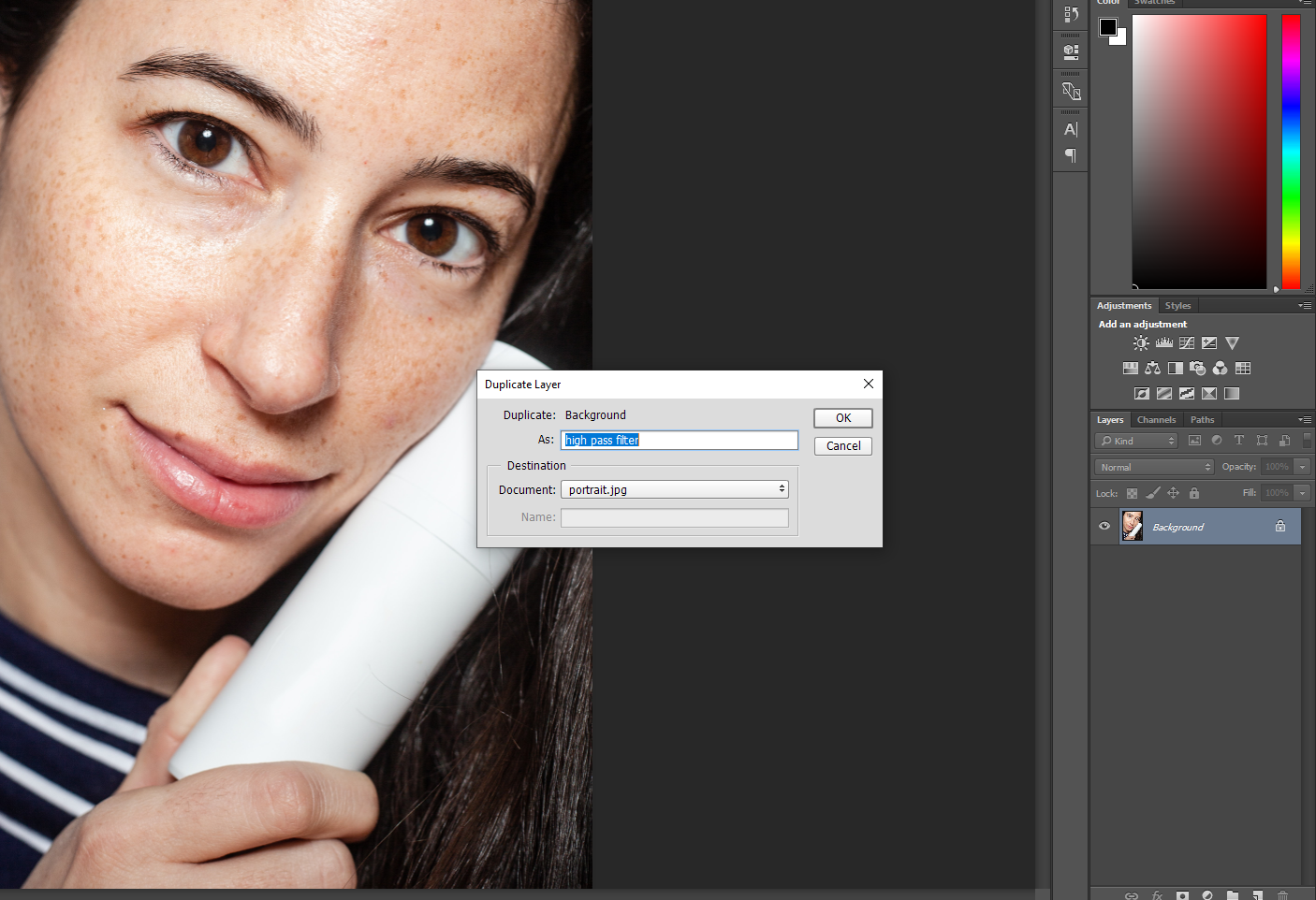
    Comience haciendo clic derecho en la capa Fondo y eligiendo Duplicar en el menú desplegable para hacer una capa duplicada. Recomendamos cambiar el nombre de la capa duplicada para evitar confusiones.

    2. Invertir la imagen

    A continuación, vaya a Imagen> Ajuste y haga clic en Invertir para invertir la imagen por completo. También puede usar los atajos de teclado Ctrl + I para Windows y Cmd + I para Mac.

    3. Cambiar las opciones de fusión

    Una vez hecho esto, abra el cuadro de diálogo Opciones de fusión haciendo clic derecho en la capa duplicada . Cambie el Modo de fusión a Luz intensa . Si está bien versado en la edición de Photoshop, también puede cambiar el modo de fusión directamente desde el menú desplegable de paneles de capas.

    4. Aplicar el filtro de paso alto

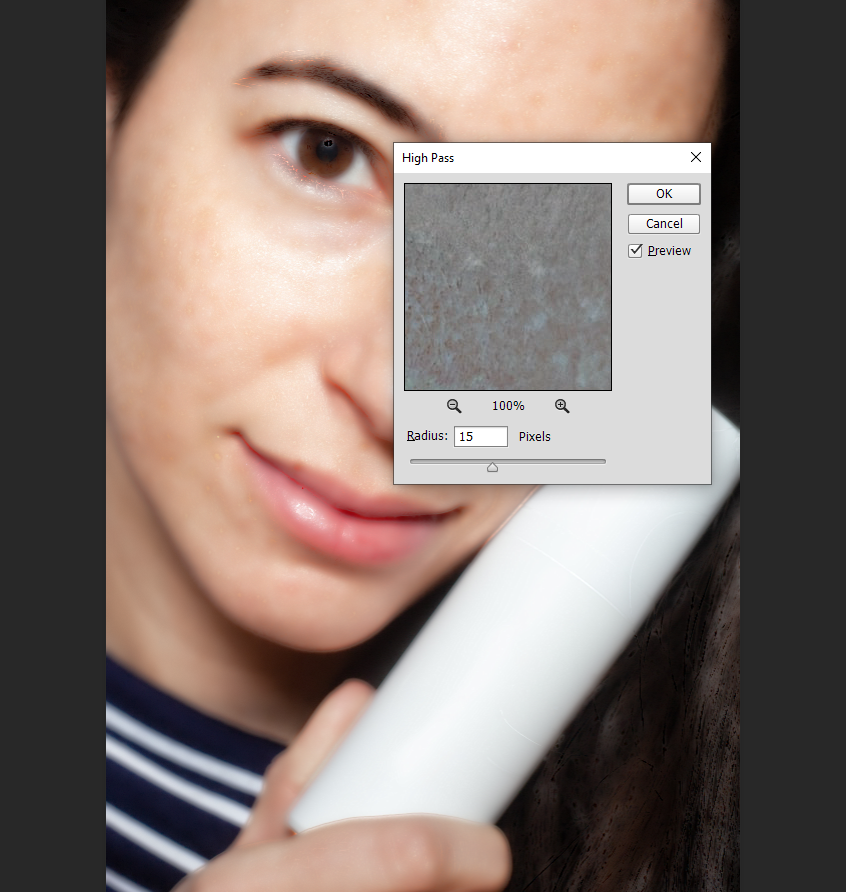
    Vaya a la barra de menú , luego seleccione Filtro> Otro> Filtro de paso alto para aplicarlo a las superficies planas de la imagen. Un filtro de paso alto lo ayuda a encontrar detalles y, a menudo, se puede usar para enfocar imágenes ligeramente borrosas. Ahora, sigue adelante y elige un radio.

    Mientras que una toma de retrato típica funciona mejor con un radio de 24 píxeles, 15-20 píxeles funcionan mejor para páginas de baja resolución como la que se muestra a continuación.

    Una vez que apliques el filtro, tu imagen se volverá gris y se resaltarán los bordes del rostro de la persona para que ahora resalte mejor el contorno.

    Relacionado: Maneras de aclarar fotos oscuras subexpuestas en Photoshop

    5. Agregar desenfoque gaussiano

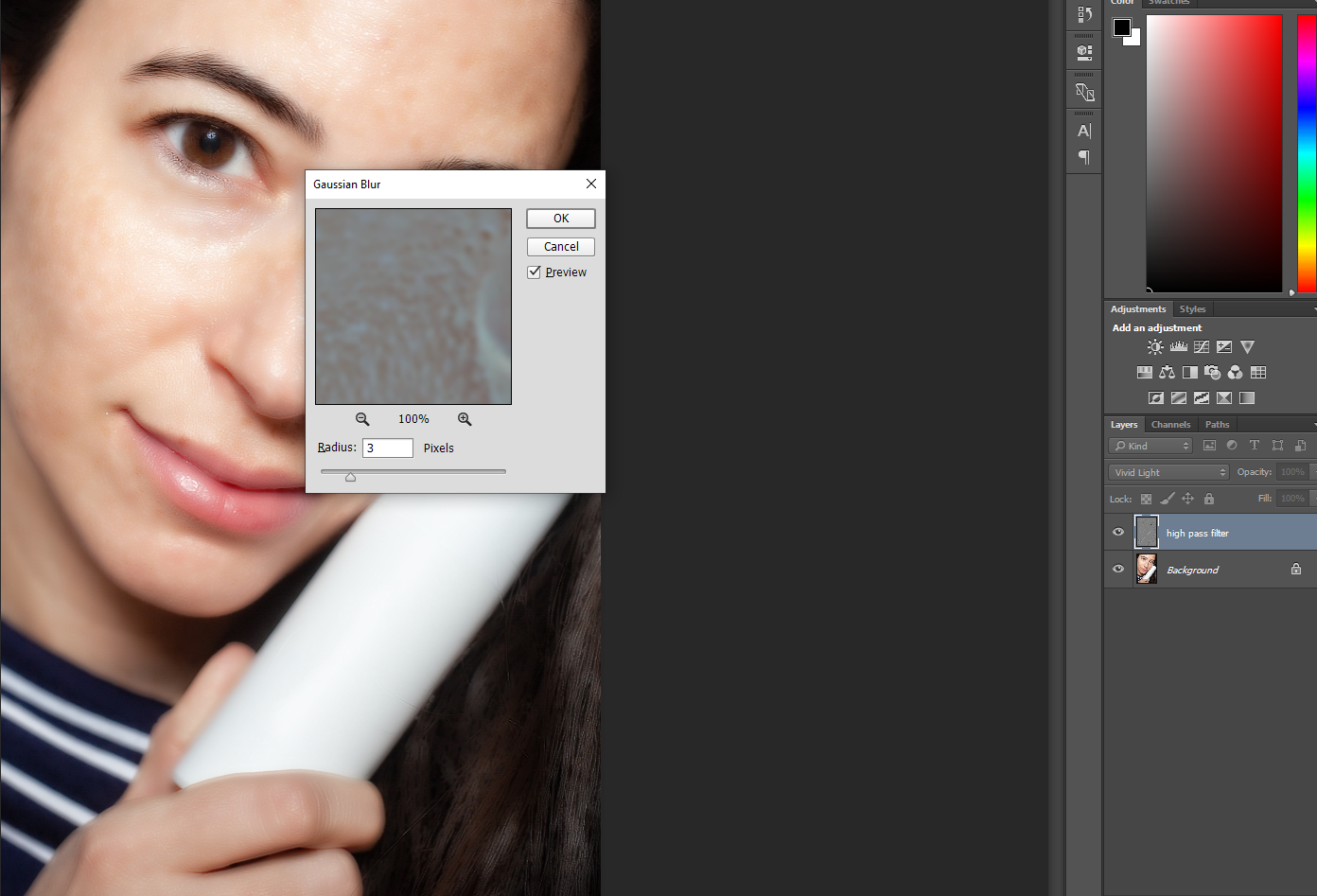
    La herramienta Desenfocar se puede llamar legítimamente herramienta de suavizado porque todas las opciones para suavizar la piel utilizan el filtro Desenfocar. Sin embargo, para el método de filtro de paso alto, aplicamos el Desenfoque gaussiano yendo a Filtro> Desenfocar> Desenfoque gaussiano .

    Aquí, debe volver a elegir un radio. Esta vez, elija un valor de radio entre tres y cuatro píxeles para obtener los mejores resultados y haga clic en Aceptar . Le sugerimos que amplíe la imagen mientras prueba el valor del radio, eligiendo el valor que mejor se adapte a su imagen.

    Para el retoque facial de Photoshop, algunos profesionales optan por 1/3 del valor de radio que habían optado por el filtro de paso alto. En otras palabras, si el valor del radio del filtro de paso alto era 24, lo dividen por tres y eligen ocho como el valor del radio del Desenfoque gaussiano.

    Ahora, una vez que haya aplicado el filtro Desenfoque gaussiano, notará que se ha aplicado a toda la imagen y no solo a la piel. Cubre los ojos, el cabello e incluso la ropa. Eso no se ve bien, ¿verdad?

    6. Agregue una máscara de capa para limitar el desenfoque de la piel

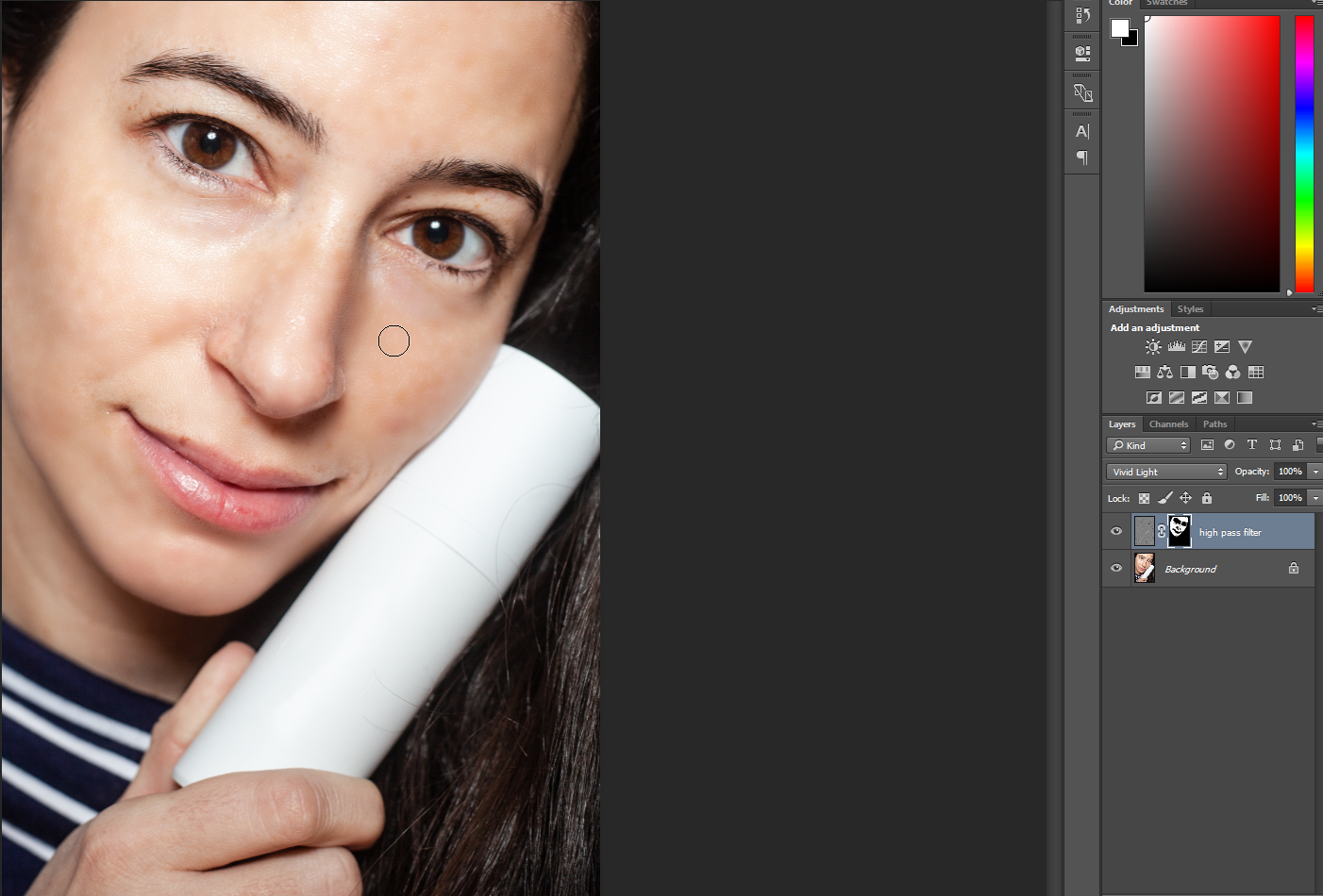
    Para limitar el desenfoque solo a la piel y aplicarlo de la manera correcta, presione y mantenga presionada la tecla Alt (Windows) u Opción (Mac) y haga clic en Agregar el icono de máscara de capa . Esto crea una máscara negativa que oculta el efecto de suavizado de la vista para que podamos volver a pintarlo solo donde sea necesario. Aparece una miniatura de capa rellena de negro junto a nuestra capa duplicada.

    7. Seleccione el Pincel de piel de Photoshop.

    A continuación, seleccione la herramienta Pincel de piel de la barra de herramientas y asegúrese de que el color del pincel esté establecido en blanco. Si no está configurado en blanco, puede presionar D en su teclado para restablecerlo a los colores predeterminados. Puede cambiar el flujo del cepillo según sus preferencias. Si es bueno con Photoshop, le recomendamos que proceda a 100 para obtener resultados más rápidos.

    Relacionado: imperfecciones que puede eliminar fácilmente con Photoshop

    8. Pintar sobre la cara

    Antes de comenzar a pintar, eche un vistazo rápido y asegúrese de que su Modo de fusión esté configurado en Normal , que la Opacidad sea ​​del 100% y que el % de flujo esté configurado en el valor elegido. Lo mejor es usar un pincel de borde suave para pintar sobre la cara.

    Presione la tecla Mayús + corchete izquierdo para suavizar el pincel y la tecla Mayús + corchete derecho para hacerlo más difícil. También puede cambiar el tamaño del pincel desde el teclado usando las teclas de corchete izquierdo y derecho.

    Una vez que comience a pintar, notará que el efecto de suavizado solo aparecerá en las áreas que pinte.

    Recomendamos omitir áreas como ojos, labios y las manchas debajo de las fosas nasales del sujeto para una apariencia más natural. Recuerde simplemente pintar sobre las áreas que necesitan suavizarse y evite los reflejos.

    Consejo profesional: elimine las imperfecciones antes de suavizar la piel

    Si el rostro del sujeto tiene algunas imperfecciones que le gustaría eliminar, le recomendamos que utilice el Pincel corrector puntual . Es simple, rápido y funciona como por arte de magia. Todo lo que tienes que hacer es hacer clic en la mancha y esperar. Photoshop analizará el área, encontrará una buena textura en las áreas circundantes y la aplicará a la imperfección seleccionada.

    Para obtener los mejores resultados, elimine las imperfecciones, realice la limpieza inicial y termine de retocar antes de suavizar la piel. Decimos eso porque suavizar la piel que tiene imperfecciones le dará a la piel del sujeto una textura poco natural y extraña.

    NB: Si bien está perfectamente bien eliminar las marcas o imperfecciones del acné, tenga cuidado de no eliminar las pecas, lunares o cicatrices de una persona. De hecho, lo mejor es pedir siempre el consentimiento antes de retocar la piel de alguien o eliminar sus imperfecciones. A veces, estos pequeños detalles hacen que una persona sea quien es.

  • Sony hace que sea más difícil comprar juegos de PS3 y Vita (pero aún tiene opciones)

    Sony hace que sea más difícil comprar juegos de PS3 y Vita (pero aún tiene opciones)

    Si bien la consola PlayStation 3 de Sony se lanzó en 2006, su escaparate digital todavía está disponible después de que Sony dio marcha atrás en la decisión de cerrarla en 2021 . Sin embargo, en octubre de 2021, la compañía anunció una limitación adicional para comprar juegos digitales tanto en PS3 como en PlayStation Vita.

    Veamos cómo es cada vez más difícil comprar juegos antiguos de PlayStation y qué opciones aún tienes.

    Sony limita las opciones de compra para PS3 y Vita

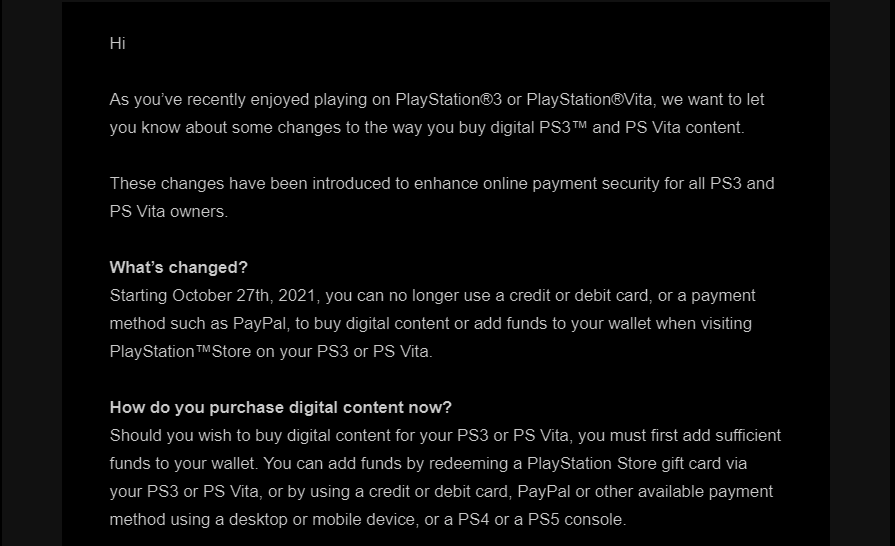
    En un correo electrónico a los usuarios, Sony explicó que a partir del 27 de octubre de 2021, ya no puede comprar contenido digital en la tienda de PS3 o PS Vita con una tarjeta de crédito, tarjeta de débito o PayPal. Esto incluye agregar una cantidad determinada de crédito a su billetera para compras futuras, así como también financiar el costo de una compra directamente.

    Sony dijo que está haciendo este cambio "para mejorar la seguridad de los pagos en línea para todos los propietarios de PS3 y PS Vita". Si bien la infraestructura obsoleta puede ser parte de la razón, también es probable que la compañía quiera retirar lentamente a los usuarios de PS3 y Vita de la tienda digital. Mantener un servicio en línea para un número cada vez menor de usuarios es costoso.

    La decisión de eliminar los juegos de PS3 y Vita de la versión web de PlayStation Store fue otro paso en esta dirección. Ahora, solo puedes comprar juegos de PS3 o Vita usando la aplicación Store en la consola respectiva.

    Cómo comprar juegos digitales en PS3 y PS Vita ahora

    Afortunadamente, todavía tiene opciones para comprar juegos digitales en estos sistemas más antiguos. Los dos métodos son comprar tarjetas de regalo de PlayStation Store o agregar crédito a su billetera usando una PS4, PS5 o la web.

    Si tiene una tarjeta de crédito, simplemente puede agregar los fondos necesarios a su billetera usando el sitio web o una consola PS más nueva. De lo contrario, las tarjetas de regalo de PS Store están disponibles digitalmente en Amazon, así como en tiendas como Target y Walmart.

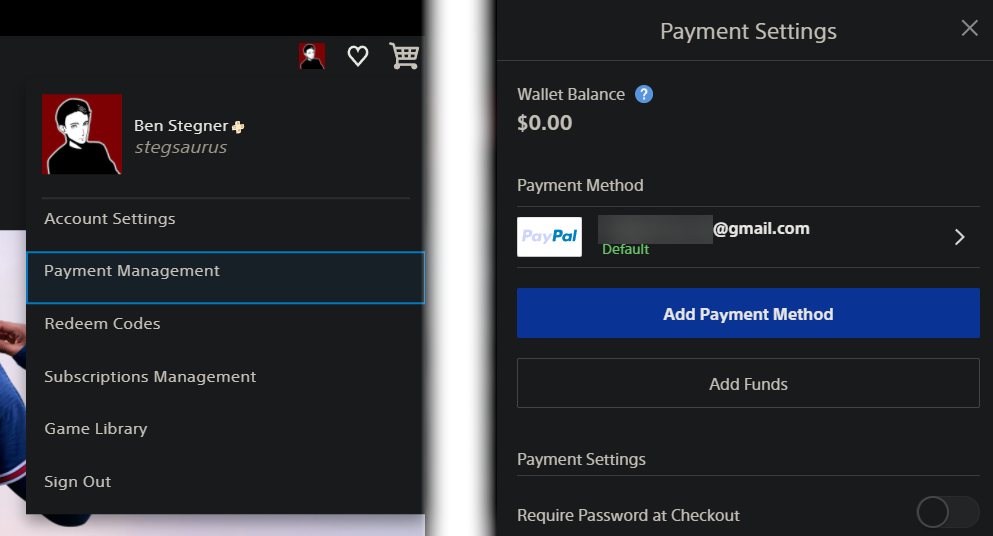
    Para recargar su saldo de PS, visite PlayStation Store en la web , luego haga clic en el ícono de su perfil en la parte superior derecha y seleccione Gestión de pagos . Allí, verá un mensaje para agregar fondos , así como agregar un nuevo método de pago si es necesario.

    Siga nuestra guía para agregar fondos a su cuenta de PlayStation para obtener todos los detalles.

    Los juegos de PS3 y Vita aún están disponibles

    Si bien requiere algunos pasos adicionales, aún puede comprar juegos digitales de PlayStation 3 y PS Vita después de este cambio. Y, por supuesto, los juegos físicos no se ven afectados por esto, así que considere comprar copias usadas de discos de PS3 o tarjetas de juego de PS Vita también.

  • Introducción a las pseudoclases y pseudoelementos de CSS

    Introducción a las pseudoclases y pseudoelementos de CSS

    Puede utilizar selectores CSS para orientar y diseñar elementos dentro de una página web. Un selector estándar puede apuntar a un párrafo específico o a todos los encabezados en un cierto nivel. Los pseudo selectores llevan las cosas un paso más allá, permitiéndole apuntar a partes de la página con más matices.

    Las pseudoclases apuntan a diferentes estados de un elemento: cuando el puntero se desplaza sobre un enlace, por ejemplo. Los pseudoelementos le permiten apuntar a una parte específica de un elemento, como la primera línea de un párrafo.

    Entonces, sin más preámbulos, expliquemos los conceptos básicos de las pseudoclases y los pseudoelementos.

    ¿Qué es una pseudoclase?

    Una pseudoclase es un selector de CSS que selecciona elementos HTML en un estado específico. Algunos estados se refieren al contexto, como el primer elemento de su tipo. Otros son de comportamiento, como cuando el puntero del mouse sobre un enlace se desplaza. Le permiten diseñar contenido en función de las acciones de un usuario. Los estados contextuales, en particular, lo ayudan a escribir código flexible, fácil de mantener y limpio. Los estados de comportamiento ofrecen un atajo para la funcionalidad para la que de otro modo tendría que usar JavaScript.

    Se puede reconocer fácilmente pseudo-clases a medida que empiezan con dos puntos (:). Veamos algunas instancias de pseudoclases simples y de acción del usuario.

    Ejemplo simple de pseudoclase

    Primero, escribamos código HTML.

     <!DOCTYPE html>
    <html lang="en">
    <head>
    <meta charset="UTF-8" />
    <title>Pseudo-class and Pseudo-element</title>
    </head>
    <body>
    <header>Lorem ipsum dolor, sit amet consectetur adipisicing elit.</header>

    <section>
    <p>
    Voluptatum fuga, impedit sequi totam numquam assumenda repellat
    tempora sapiente! Nihil unde vel recusandae, expedita aperiam tempora
    totam deserunt non porro reprehenderit.
    </p>

    <p>
    Dicta totam non iusto labore sapiente numquam hic tempora earum,
    minima repellendus pariatur fugit nobis ex adipisci, tempore vitae
    laboriosam harum. Quidem!
    </p>

    <p>
    Suscipit repellendus cupiditate dignissimos eveniet beatae quas
    laudantium, laboriosam minus iusto, corporis ullam alias porro sequi
    necessitatibus autem ipsam debitis libero sapiente!
    </p>

    <p>
    Iste iure deserunt vel? Nisi omnis quo quibusdam inventore delectus.
    Molestias exercitationem in quia possimus consectetur dolorum sequi
    veniam quo corporis ullam?
    </p>

    <p>
    Suscipit repellendus cupiditate dignissimos eveniet beatae quas
    laudantium, laboriosam minus iusto, corporis ullam alias porro sequi
    necessitatibus autem ipsam debitis libero sapiente!
    </p>

    <p>
    Iste iure deserunt vel? Nisi omnis quo quibusdam inventore delectus.
    Molestias exercitationem in quia possimus consectetur dolorum sequi
    veniam quo corporis ullam?
    </p>

    <p>
    Asperiores illum beatae dolores, dolore quae exercitationem laudantium,
    officia nam distinctio tempora deleniti itaque quibusdam iste quo eaque
    reiciendis nostrum saepe aperiam?
    </p>

    </section>
    </body>
    </html>

    Observe que hay varios párrafos dentro de la misma sección. Para diseñarlos individualmente, puede asignar una clase separada a cada uno y usar un selector de clases CSS. Pero esto no es muy práctico, especialmente si el contenido puede cambiar con frecuencia. En su lugar, puede usar pseudoclases que no existen en el HTML pero que aún le permiten orientar y diseñar los elementos. Vamos a ver cómo funciona:

    CSS

     body {
    font-size: 1em;
    }
    header {
    font-size: 3em;
    }

    /* Selecting the first paragraph */
    p:first-child {
    font-size: 1.3em;
    }

    /* Selecting the last paragraph */
    p:last-child {
    color: red;
    text-decoration: underline;
    }

    /* Selecting the nth paragraph */
    p:nth-child(3) {
    color: blue;
    font-style: italic;
    }
    p:nth-child(4) {
    color: #666;
    font-size: 1.9em;
    }
    p:nth-child(5) {
    color: yellowgreen;
    font-weight: bold;
    }

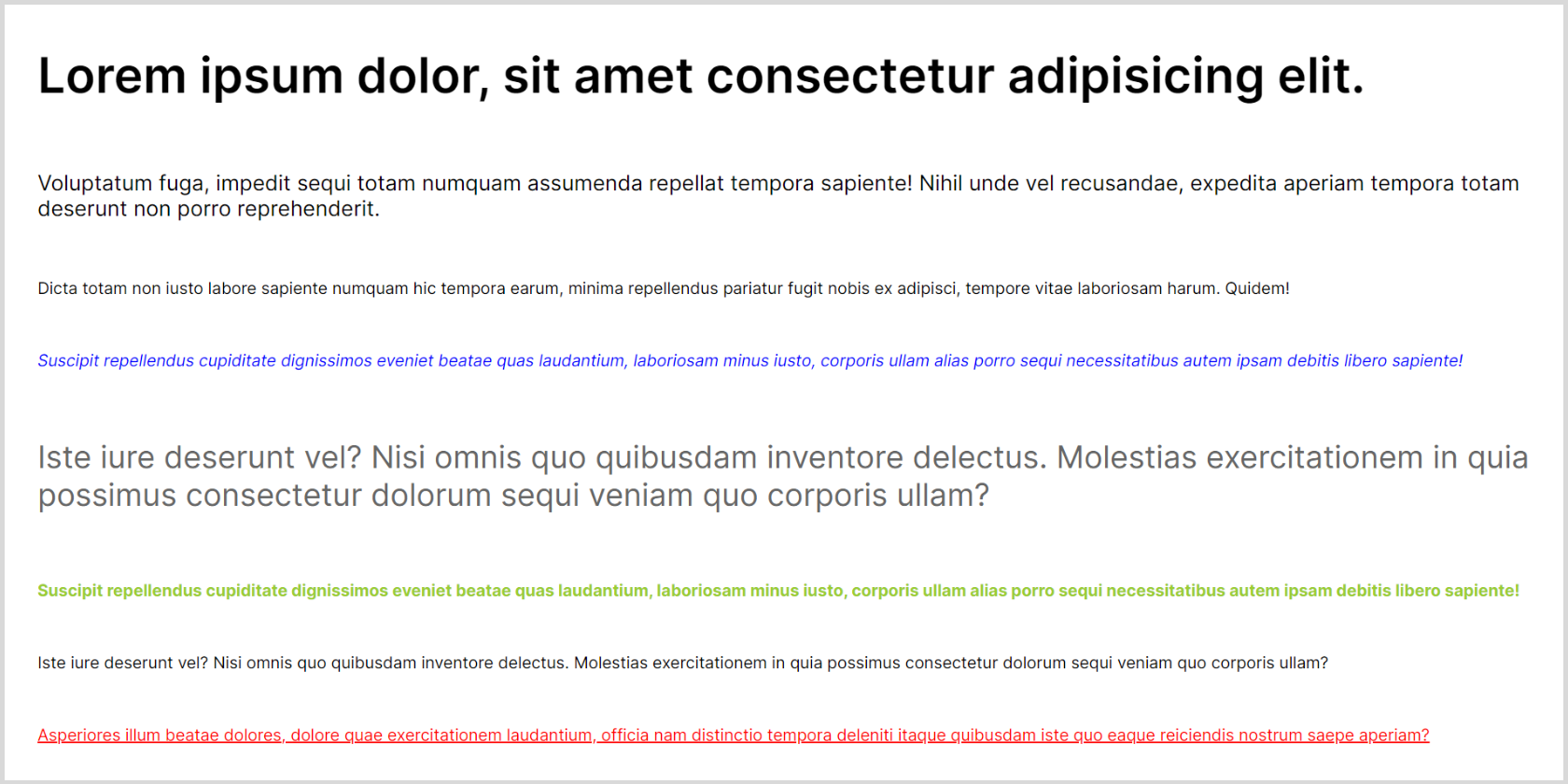
    Producción:

    Usando pseudoclases simples como : first-child ,: nth-child (x) y ,: last-child , podemos seleccionar y diseñar fácilmente los párrafos. Tenga en cuenta que estas pseudoclases seleccionan los párrafos en sí mismos, no sus elementos secundarios.

    Ejemplo de pseudoclase de acción de usuario

    Las pseudoclases de comportamiento o acción del usuario solo se aplican cuando el usuario interactúa con el documento. Uno de los ejemplos más populares incluye : enlace ,: visitado ,: hover y : estados de enfoque . Veamos el ejemplo de estado : hover para un enlace y una imagen.

    HTML

     <!DOCTYPE html>
    <html lang="en">
    <head>
    <meta charset="UTF-8" />
    <title>Pseudo-class and Pseudo-element</title>
    </head>
    <body>
    <div class="image-box">
    <img class="image-back" src="images/By_Unsplash_Search.jpg" alt="Coding on a laptop" />
    <img class="img-front" src="images/By_Unsplash.jpg" alt="Search bar with blue background" />
    </div>
    <div>
    <a href="#">Learn more about Pseudo-classes</a>
    </div>
    </body>
    </html>

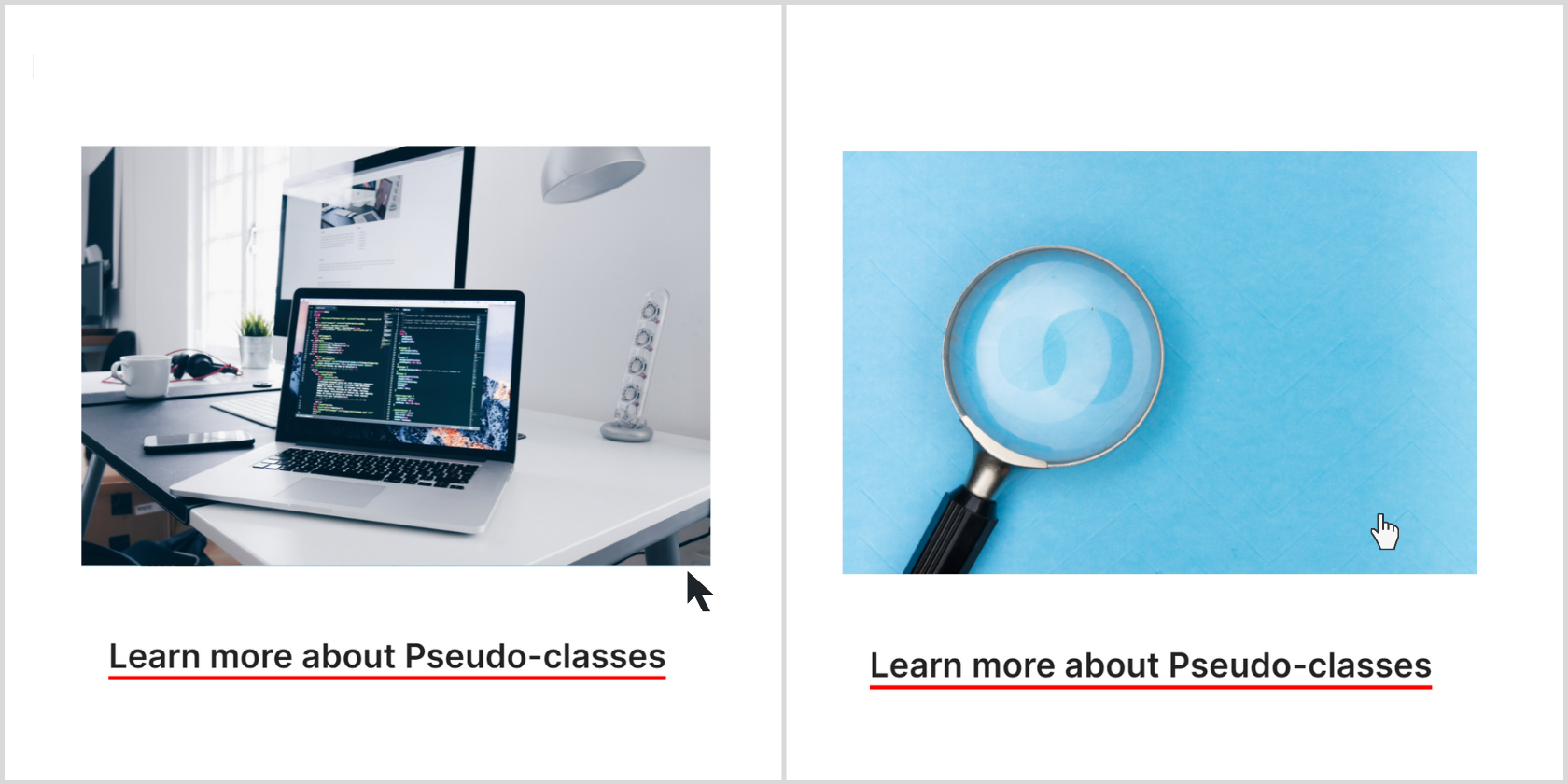
    En este ejemplo, hay dos imágenes y un enlace. Las imágenes se colocan en el mismo lugar, por lo que puede cambiarlas ocultando una y mostrando la otra.

    CSS

     body {
    font-family: 'Inter', sans-serif;
    }
    .image-box {
    position: relative;
    width: 70%;
    margin: 5em;
    color: #fff;
    }
    .image-box img {
    display: inline-block;
    position: absolute;
    left: 0;
    width: 70%;
    }
    .image-box img.img-front:hover{
    opacity:0;
    cursor: pointer;
    }
    a {
    position: absolute;
    bottom: 2em;
    left: 3em;
    text-decoration: none;
    color: #222;
    display: inline-block;
    font-size: 2.5em;
    font-weight: 600;
    border-bottom: 5px solid rgb(250, 0, 0);
    }
    a:hover {
    color: rgb(250, 0, 0);
    border-bottom: none;
    }

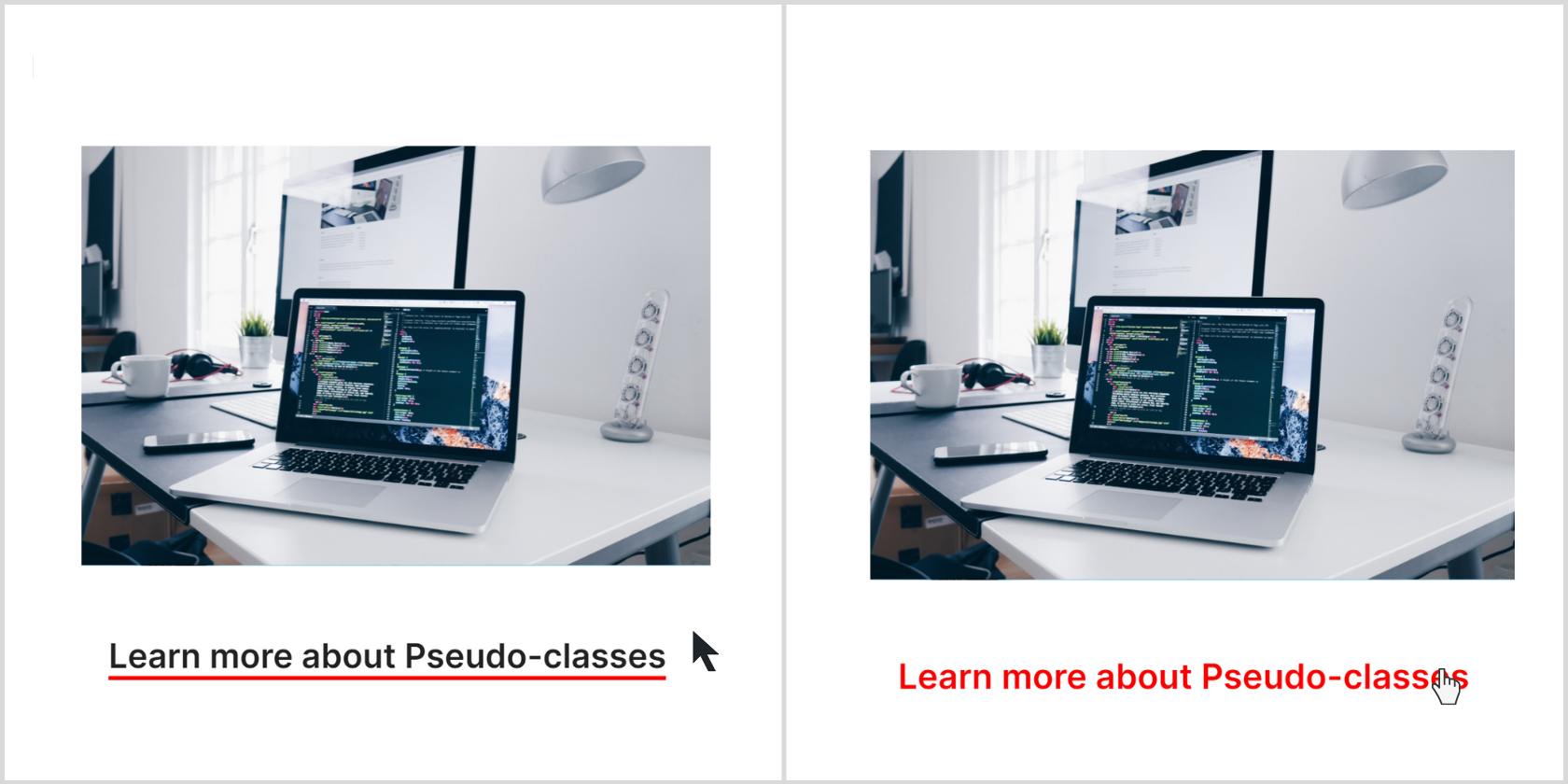
    Este primer ejemplo demuestra el efecto de pasar el cursor sobre el enlace. El CSS cambia su color y borde:

    En este segundo ejemplo, puede ver el efecto de pasar el cursor sobre la imagen. Tiene su opacidad establecida en 0, lo que efectivamente hace que la imagen sea transparente.

    ¿Qué es un pseudoelemento?

    Un pseudo-elemento se comporta de manera similar a una pseudo-clase. Recuerde que una pseudoclase se aplica a un elemento existente. Mientras tanto, un pseudoelemento actúa como si existiera un nuevo elemento HTML. Además, un pseudoelemento comienza con dos puntos dobles ( ::) . Veamos cómo funciona con un ejemplo.

    HTML

     <!DOCTYPE html>
    <html lang="en">
    <head>
    <meta charset="UTF-8" />
    <title>Pseudo-class and Pseudo-element</title>
    </head>
    <body>
    <header>
    <div class="header-img">
    <img src="By_Unsplash.jpg" alt="Coding on a laptop" />
    </div>
    </header>
    </body>
    </html>

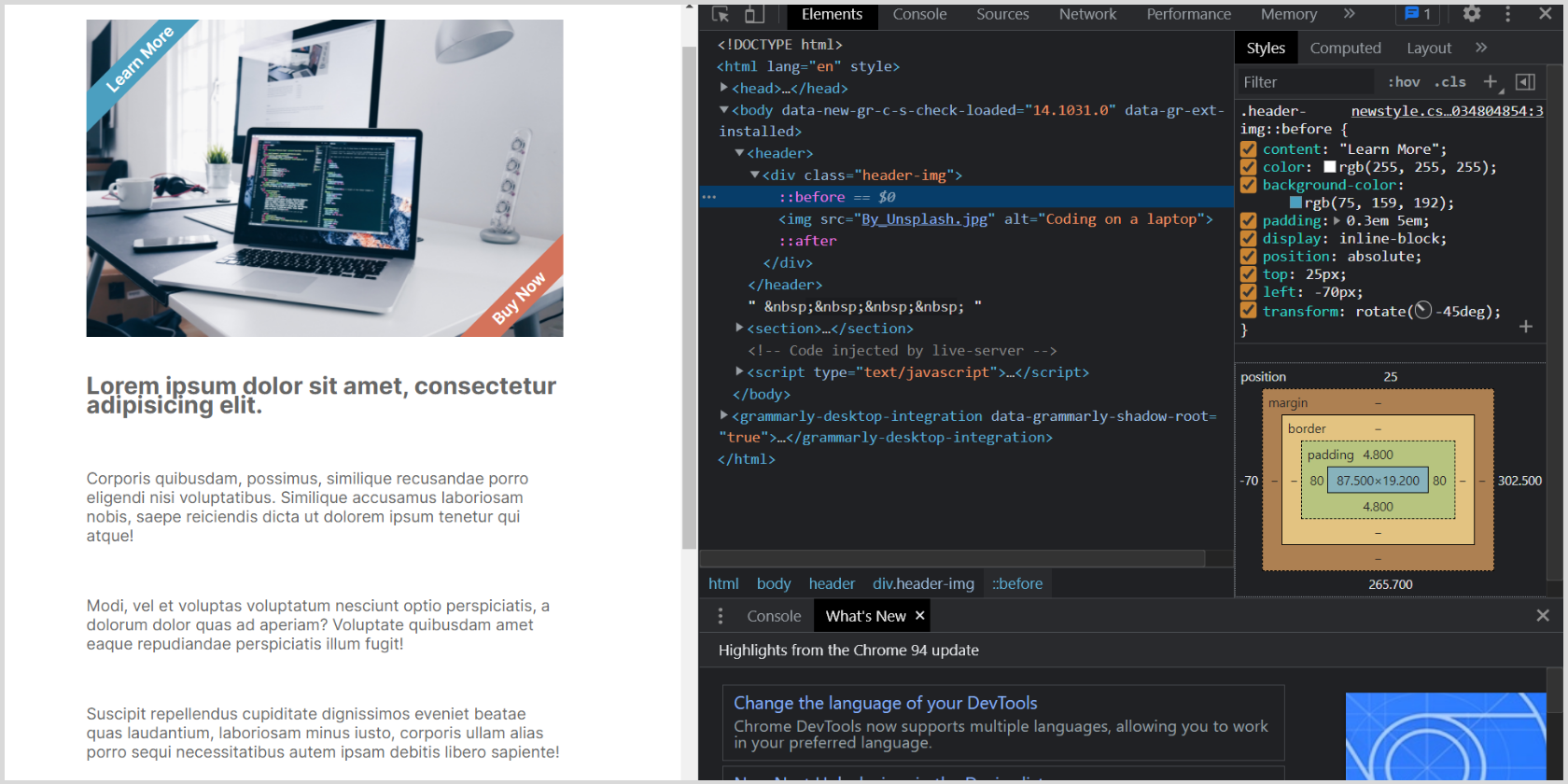
    Ahora, usaremos un pseudoelemento :: before para agregar el texto Learn More y un pseudoelemento :: after para agregar el texto Buy Now, usando solo CSS. También aplicaremos la propiedad de posición para colocar estos pseudoelementos en relación con el contenedor principal.

     body {
    font-family: 'Inter', sans-serif;
    color: #666;
    }
    img {
    width: 30em;
    vertical-align: middle;
    }
    .header-img::before {
    content: "Learn More";
    color: #fff;
    background-color: rgb(75, 159, 192);
    padding: 0.3em 5em;
    display: inline-block;
    position: absolute;
    top: 25px;
    left: -70px;
    transform: rotate(-45deg);
    }
    .header-img::after {
    content: "Buy Now";
    color: #fff;
    background-color: rgb(212, 115, 91);
    padding: 0.3em 5em;
    display: inline-block;
    position: absolute;
    bottom: 25px;
    right: -70px;
    transform: rotate(-45deg);
    }
    header {
    position: relative;
    overflow: hidden;
    font-weight: 600;
    }
    header,
    section {
    width: 30em;
    }

    El efecto final superpone etiquetas tipo "cinta" en la parte superior izquierda e inferior derecha de la imagen:

    Ponga sus manos en pseudo-clases y pseudo-elementos

    Las pseudoclases y pseudoelementos de CSS, cuando se utilizan correctamente, abren puertas a muchas posibilidades. Puede que te sientas abrumado al principio, pero practicar esta técnica es clave para mejorar tus habilidades de diseño web. La clave es siempre probar sus diseños a fondo, haciendo uso de funciones como DevTools de Google Chrome.

    Esperamos que haya aprendido los conceptos básicos de las pseudoclases y los pseudoelementos. ¡Recuerda que el aprendizaje nunca se detiene! Por lo tanto, continúe explorando nuevos selectores de CSS e intente implementarlos y probarlos en su próximo proyecto.

  • 10 elegantes ideas de telón de fondo para tus videos de YouTube

    10 elegantes ideas de telón de fondo para tus videos de YouTube

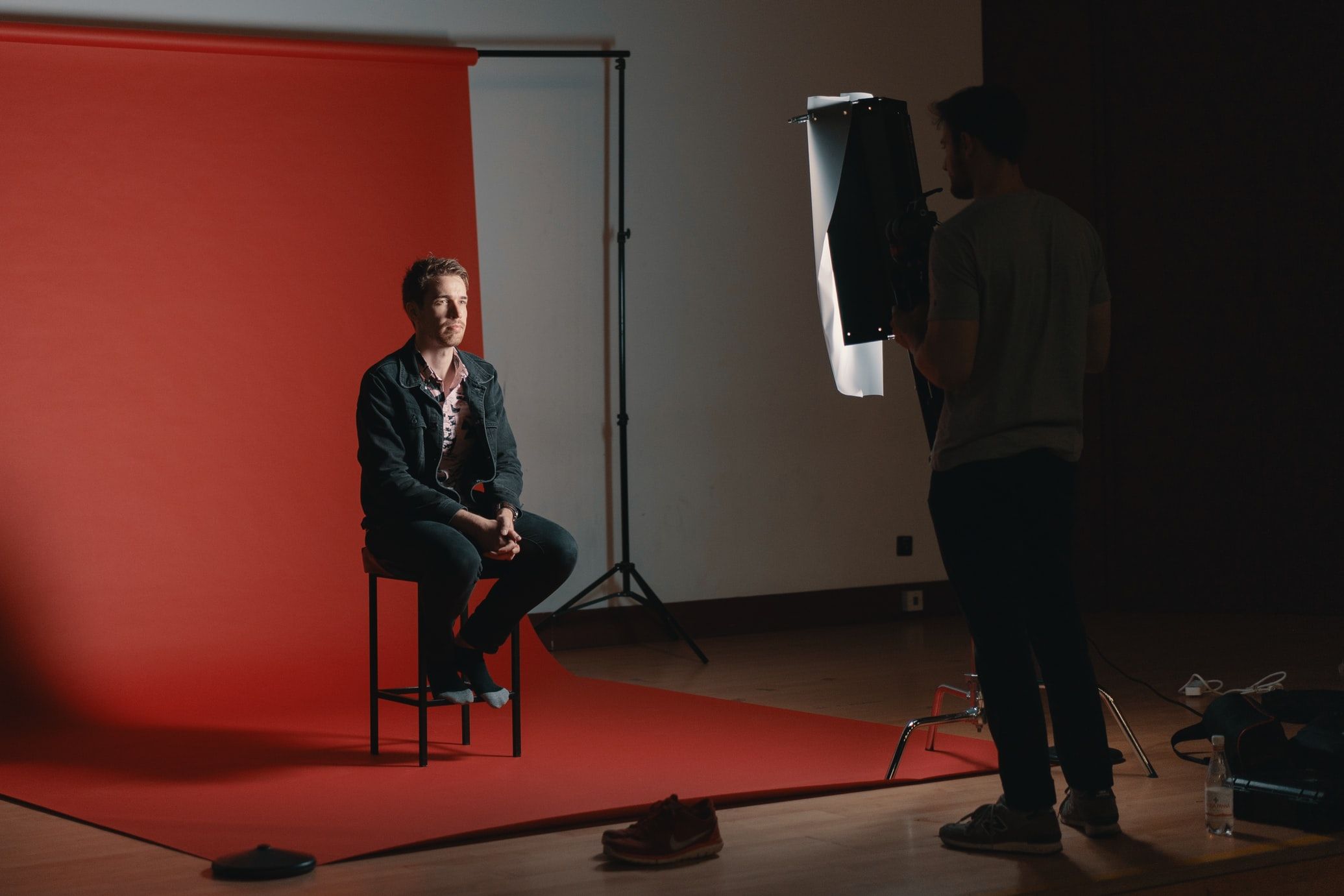
    Con tantos elementos en la creación de videos de YouTube, es fácil ejecutar algunos de ellos a medias, o incluso pasarlos por alto por completo. Uno de estos elementos suele ser el telón de fondo, pero es fácil de arreglar.

    Vamos a discutir la importancia de su estilo de fondo y la facilidad y asequibilidad de ejecutarlos. También le sugeriremos algunas ideas de fondo con estilo para su próximo video de YouTube.

    Por qué necesita un telón de fondo elegante

    Si bien los espectadores miran principalmente sus videos por usted y su contenido, los componentes visuales de un video son más importantes de lo que cree. Las personas quieren disfrutar de lo que miran o es más probable que hagan clic.

    Un fondo elegante permite a los espectadores asociar una estética con su marca, lo que finalmente lo hará más reconocible y mejorará sus puntos de vista. También les hará saber que usted se esfuerza en la producción, lo que los llevará a confiar más en usted como creador de contenido; así es como captura y mantiene un público fiel en línea.

    Relacionado: ¿ Iniciar un canal de YouTube? Conceptos básicos que necesita para hacerlo bien

    Piense en el estilo de fondo como una herramienta que ayuda en el valor de producción de su contenido. No solo establece el ambiente estilístico del video, sino que también puede complementar el género de tu contenido, lo que ayuda a los espectadores a pintar una imagen completa de tu canal.

    Cómo obtener un telón de fondo elegante

    Poner tanto énfasis en el telón de fondo puede causarle ansiedad; lo entendemos, los YouTubers ya están ocupados con muchos otros factores que intervienen en la creación de videos. Pero los fondos suelen ser económicos y fáciles de configurar.

    La mayoría de los estilos se pueden lograr mediante la impresión o una pantalla verde. Entonces, si desea incorporar una pared de ladrillos en su telón de fondo, no es necesario mover toda la configuración de grabación frente a una pared de ladrillos real; simplemente imprímalo en una hoja de papel o tela, o filme con una hoja de pantalla verde y agregue el ladrillo en la edición.

    Relacionado: ¿Qué es una pantalla verde y cómo funciona?

    Existe una amplia variedad de diseños de láminas en el mercado y algunas empresas también le permiten personalizar las suyas propias. Una estructura de soporte de fondo es ideal, pero puede arreglárselas sin una y usar cinta o adhesivo de alta resistencia en su lugar.

    10 estilos de fondo para tus videos de YouTube

    Estos son algunos de los mejores estilos para tu fondo de YouTube:

    1. Color sólido

    Un color sólido es ideal para el YouTuber indeciso o impaciente. Si no está interesado en poner tanto esfuerzo en un fondo, no puede equivocarse con un color sólido. Todo lo que necesita hacer es elegir un color que represente mejor a su marca y no olvide prestar atención a su intensidad y brillo.

    2. Colores Ombre

    Los colores Ombre son otra opción segura y simple para aquellos que no quieren hacer todo lo posible. Añaden más atractivo que los colores sólidos porque involucran dos o más colores y hay una mezcla gradual de uno a otro. Con esta opción consigues expresar un poco más la paleta de colores de tu marca.

    3. Pared de ladrillo

    Una impresión de pared de ladrillos (o una pared de ladrillos real si es una opción) lo convierte en un telón de fondo muy elegante. Los ladrillos combinan la sofisticación con una estética rústica y se pueden incorporar en un gran número de estilos. Hay muchos colores, formas, texturas y tamaños de ladrillos diferentes, por lo que seguramente encontrará un diseño de ladrillos que complemente su marca.

    4. Paneles de madera

    Los paneles de madera son otra gran opción estilística. Es elegante, pero no demasiado frío ni minimalista. La madera se puede pintar de cualquier color, ya que el tamaño y la disposición de los paneles también varían mucho. Los paneles pueden incluso presentar algunas imperfecciones en la madera, lo que ayudará a que se vea más realista si está impreso.

    5. Brillo

    Los fondos con brillo son ideales para los usuarios de YouTube que aman el brillo. Se puede imprimir, pero eso no se traducirá tan bien como el verdadero. Hay tiendas que venden telas con purpurina (generalmente lentejuelas cosidas sobre malla) que se pueden transformar fácilmente en un telón de fondo. Es posible que deba colocar otra sábana detrás de ella, ya que las telas brillantes tienden a ser transparentes.

    6. Patrones

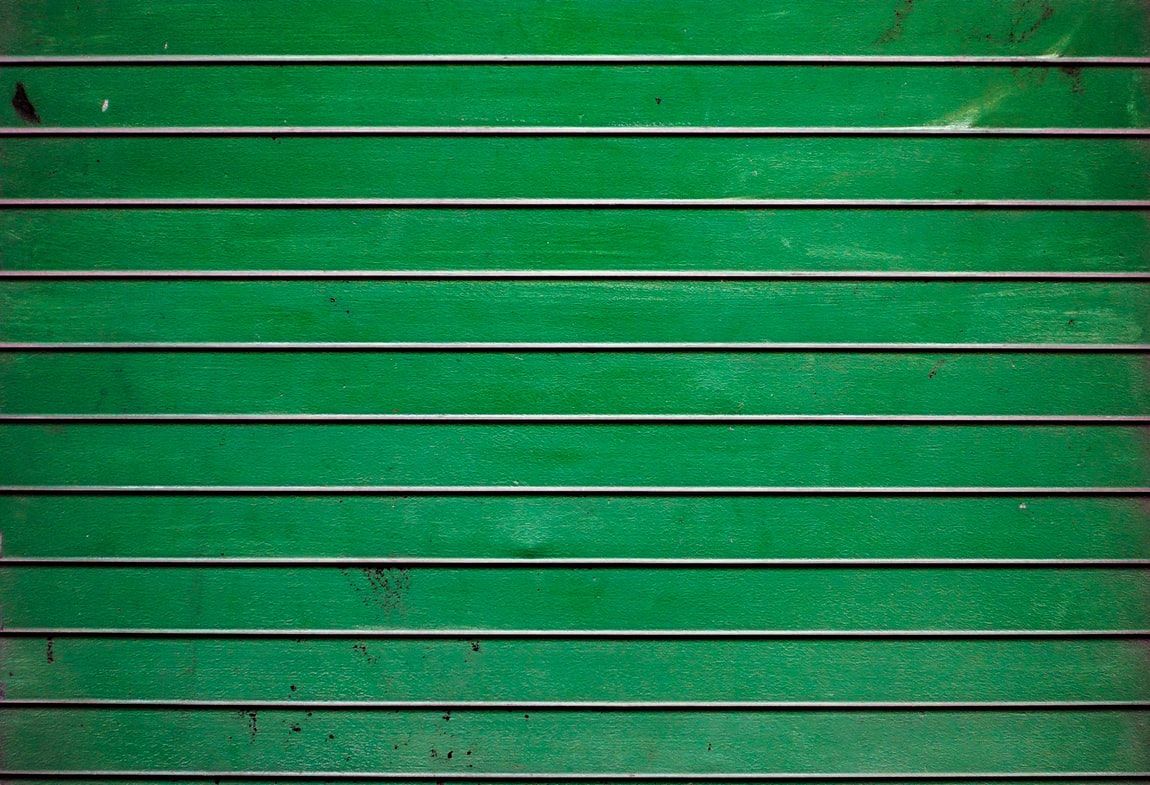
    Los patrones repetitivos son muy satisfactorios a la vista y agregan un toque artístico. Dado que existen infinitas variaciones de tamaño, forma, color y complejidad, probablemente sea mejor ceñirse a un patrón simple, como las rayas. De esta manera, el fondo no te tragará y tus espectadores no se distraerán demasiado.

    7. Estantería

    Una estantería se puede incorporar a diversas estéticas, dependiendo de su aspecto. Los estantes blancos funcionan bien con un estilo contemporáneo, mientras que las maderas más oscuras pueden crear una estética académica oscura. Por supuesto, no necesitas comprar una estantería, ¡solo imprime una! De esta forma también puedes personalizar los libros y la decoración de las estanterías.

    8. Periódico

    Si tiene una pila de periódicos y está dispuesto a pegar una de sus paredes a un poco de pegamento, no es necesario que imprima este. La estética de un periódico emite un aire vintage, siempre que la impresión no sea demasiado colorida.

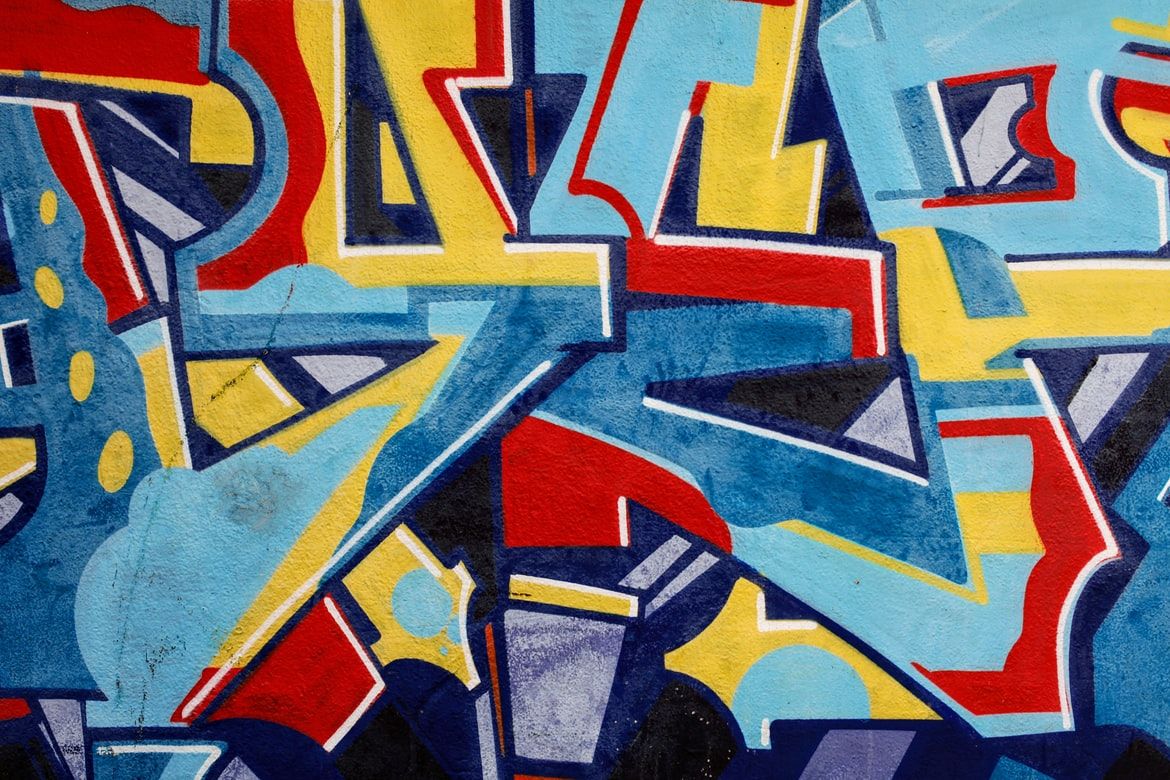
    9. Graffiti

    A menos que usted mismo sea un artista de graffiti, usar graffiti en su telón de fondo es una gran oportunidad para promover el trabajo de un artista. Puede pintarlo en una hoja manualmente o imprimirlo digitalmente. Esta es una forma de arte atractiva para incorporar a sus videos, y hay muchos tipos de estilos de graffiti para elegir.

    10. Decoraciones de pared

    Decorar una pared es el método perfecto para incluir más de un elemento en tu telón de fondo y crear un tema. Piense en marcos, espejos, discos de vinilo, carteles y cualquier otra cosa que pueda colgar en una pared. Si tiene una pared que está dispuesto a sacrificar por clavos y adhesivo, es uno de los tipos de fondos más personalizables.

    Obtenga estilo con sus fondos de YouTube

    Un fondo elegante es tan importante como cualquier otro componente de la creación de videos. Es asequible y fácil de configurar, por lo que no hay excusa para no tener uno. Pruebe uno de los estilos enumerados aquí para su próximo video, o combine algunos de ellos, y observe cómo aumenta el valor de producción general de su contenido.