Blog

  • Cómo asignar manualmente núcleos de CPU a un programa en Windows 10

    Cómo asignar manualmente núcleos de CPU a un programa en Windows 10

    Windows 10 tiene muchas opciones con las que puede jugar para obtener un mejor rendimiento. Las características de prioridad de CPU y afinidad del procesador de Windows 10 son algunas de las más ingeniosas y, aunque no son una solución milagrosa para aumentar el rendimiento instantáneamente, marcarán la diferencia si tiene hardware antiguo.

    Dado lo sensibles que son los procesos, solo debe establecer la afinidad del procesador y la prioridad de la CPU si se siente cómodo con las cosas que van hacia el sur. Sin embargo, si está dispuesto a modificar su sistema para que sea lo mejor posible, exploremos cómo configurar la afinidad del procesador y la prioridad de la CPU en Windows 10.

    ¿Qué es la afinidad del procesador en Windows 10?

    Cada sistema operativo tiene un algoritmo de programación subyacente. El algoritmo de programación es responsable de distribuir los recursos informáticos a diferentes procesos o subprocesos. En Windows 10, puede haber cientos de procesos ejecutándose al mismo tiempo.

    La CPU no puede manejar todos estos procesos simultáneamente, por lo que el algoritmo de programación administra estos procesos y les asigna tiempo de CPU en función de varios factores.

    Como tal, Processor Affinity puede considerarse como un usuario que se entromete en el planificador. Normalmente, el algoritmo de programación de Windows decide qué proceso se ejecutará en qué núcleo de CPU. Si configura Processor Affinity manualmente, puede forzar que un proceso o subproceso se ejecute en cualquier núcleo que desee.

    En pocas palabras, Processor Affinity le permite asignar uno o más núcleos de CPU a cualquier proceso o subproceso de su elección . Los procesos o subprocesos para los que establezca la afinidad solo se ejecutarán en los núcleos especificados.

    Sin embargo, esto no hará que los núcleos sean exclusivos de esos procesos únicamente. Windows aún puede asignar diferentes procesos a esos núcleos. La configuración de la afinidad del procesador solo afecta los procesos que elija al hacer que se ejecuten solo en los núcleos asignados.

    ¿Qué es la prioridad de la CPU en Windows 10?

    Como explicamos anteriormente, puede haber cientos de procesos o subprocesos compitiendo por el tiempo de la CPU en un momento dado en Windows 10. Para asegurarse de que los procesos e subprocesos importantes obtengan acceso prioritario a los recursos de la CPU, el programador de Windows asigna prioridad a cada proceso y subproceso. ejecutándose en el sistema operativo.

    Por ejemplo, el algoritmo de programación de Windows otorga una alta prioridad a los procesos críticos de Windows como el Sistema y el Explorador de Windows. Si estos procesos están en una cola, obtendrán acceso a la CPU antes que los procesos de baja prioridad.

    Relacionado: Procesos del Administrador de tareas de Windows que nunca debería matar

    Por lo tanto, cuando configura manualmente la Prioridad de CPU de un proceso en alta, el programador de Windows se asegurará de que el proceso tenga acceso prioritario a los recursos de la CPU.

    Finalmente, CPU Priority es bastante diferente de Processor Affinity. Cuando la configuración de la prioridad de la CPU de un proceso informa al planificador cómo tratar ese proceso, la configuración de la afinidad del procesador bloquea un proceso en núcleos / núcleos específicos de la CPU. Con la afinidad del procesador configurada, incluso si el proceso tiene una prioridad alta o baja, se ejecutará en núcleos / núcleos especificados.

    Por qué es posible que desee asignar programas a núcleos de CPU específicos

    Uno de los mayores problemas a los que se enfrenta la informática moderna es la gran cantidad de programas de un solo subproceso. Incluso en 2021, donde la mayoría de los procesadores son de cuatro núcleos o superiores, algunos programas solo aprovechan uno de los muchos núcleos disponibles.

    Relacionado: Intel Core i3 vs.i5 vs.i7: ¿Qué CPU debería comprar?

    Esto presenta un problema para los programadores de sistemas operativos modernos: ¿cómo programar procesos de un solo subproceso en procesadores de subprocesos múltiples sin romper la compatibilidad?

    En su mayor parte, los programadores modernos programan de manera eficiente procesos de un solo subproceso en las CPU modernas. Pero hay ocasiones en las que un programa heredado se rompe debido a una compatibilidad deficiente. Aquí es donde la configuración de Processor Affinity puede ayudar.

    Processor Affinity restringe los procesos para que se ejecuten en los núcleos de CPU especificados. En el caso de programas heredados de un solo subproceso, puede restringir dichos procesos a un núcleo de CPU configurando Processor Affinity.

    Aparte de esto, las personas con máquinas más débiles también pueden beneficiarse de establecer una alta prioridad para sus tareas importantes. Por ejemplo, si es un editor de video, puede establecer su programa de renderizado en una prioridad alta antes de comenzar un render de video. De esa manera, cuando desee renderizar un video, Windows sabe que debe dedicar la mayor parte de su atención a batir su video.

    Cómo establecer la afinidad de la CPU y la prioridad de la CPU

    Para configurar la afinidad del procesador y la prioridad de la CPU, tendrá que abrir el Administrador de tareas y continuar desde allí.

    Entonces, abra el Administrador de tareas haciendo clic derecho en la barra de tareas de Windows 10 y seleccionando Administrador de tareas . Luego navegue hasta el proceso para el que desea establecer la afinidad.

    A continuación, haga clic con el botón derecho en ese proceso y elija Ir a detalles .
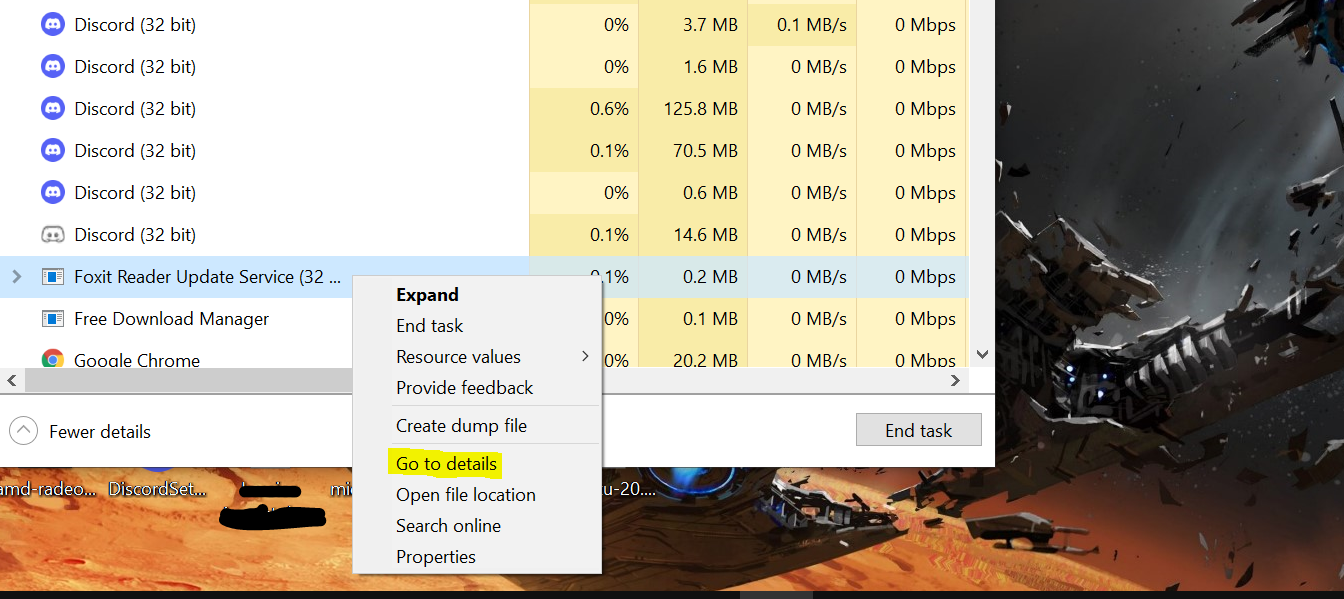
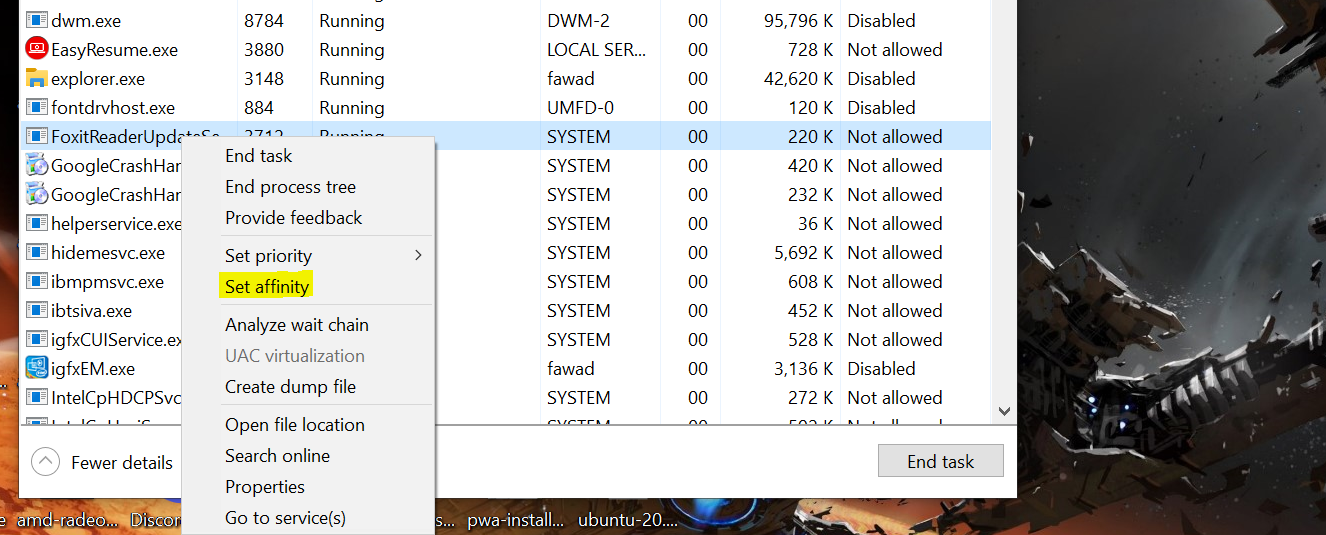
    El proceso que elija se resaltará en el nuevo panel que aparece. Haga clic con el botón derecho en el proceso resaltado y seleccione Establecer afinidad . Aparecerá el panel Processor Affinity.
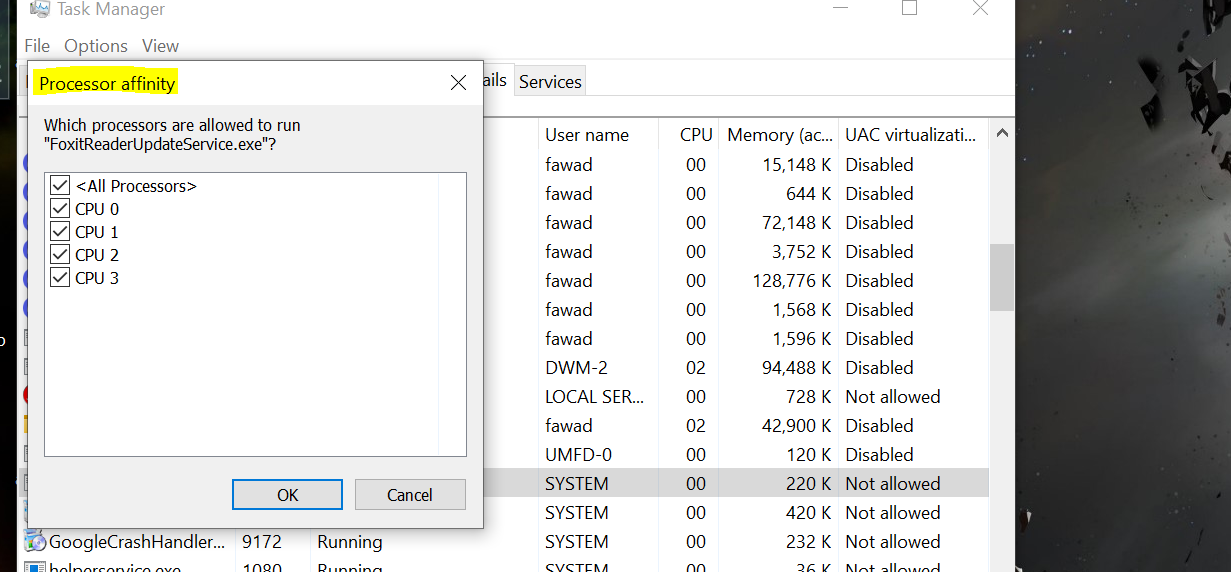
    En el panel Processor Affinity, anule la selección de los núcleos de CPU en los que no desea que se ejecute el proceso. Luego, haga clic en Aceptar . La afinidad del procesador ahora se establecerá y el proceso que eligió solo se ejecutará en los núcleos de CPU seleccionados.
    Para establecer la prioridad de la CPU, haga clic con el botón derecho en cualquier proceso en el Administrador de tareas y seleccione Ir a detalles .

    A continuación, haga clic con el botón derecho en el proceso resaltado y haga clic en Establecer prioridad .
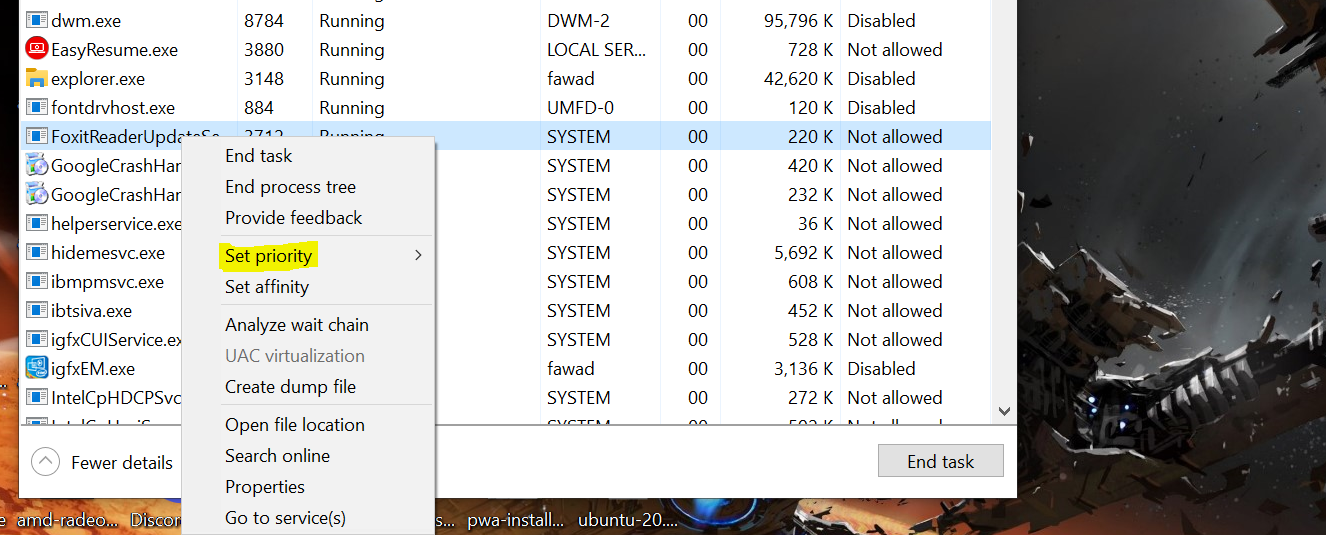
    Ahora, elija la prioridad de la lista que aparece. Si desea que su proceso se ejecute tan pronto como sea necesario, seleccione Tiempo real .

    Sin embargo, elegir Realtime dará como resultado otros procesos del sistema posiblemente críticos esperando en la cola. Esto puede provocar una ralentización general del sistema en el caso más leve y una falla completa del sistema en el peor de los casos, así que tenga cuidado al establecer un proceso en prioridad en tiempo real.
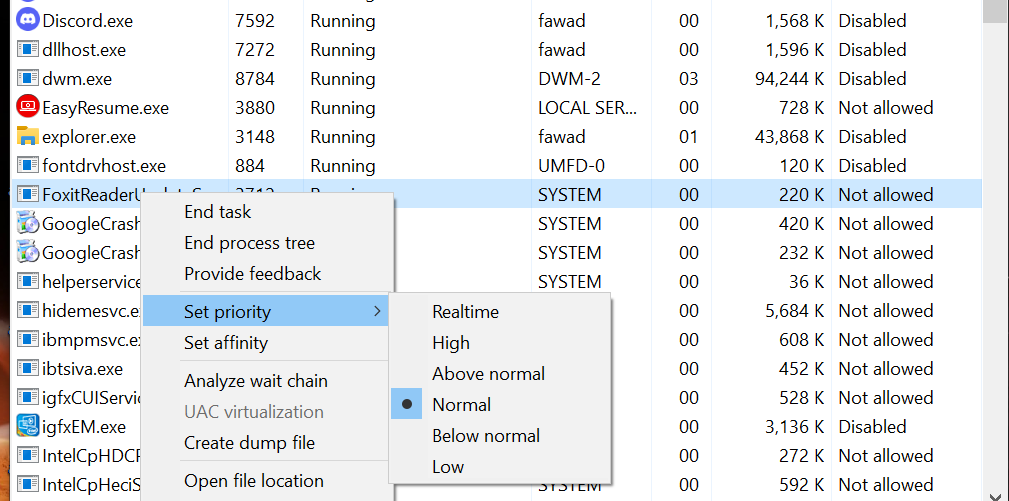
    Por otro lado, la prioridad alta es más segura de seleccionar siempre que no asigne demasiados procesos a la prioridad alta.

    Las otras opciones de la lista, a saber, Por encima de lo normal , Normal , Por debajo de lo normal y Bajo , se explican por sí mismas.

    No establezca la afinidad del procesador y la prioridad de la CPU si no sabe lo que está haciendo

    Solo debe establecer la afinidad del procesador y la prioridad de la CPU si sabe lo que está haciendo. El aumento en el rendimiento, aunque importante en algunos casos, no compensa los problemas que puede experimentar si algo sale mal. Desde ralentizaciones hasta fallos aleatorios del sistema, establecer la afinidad y la prioridad solo debería ser su última opción.

    La afinidad del procesador y la prioridad de la CPU no son las únicas formas de aumentar el rendimiento de Windows 10. Existe una gran cantidad de trucos de hardware y software que puede utilizar para obtener algo de rendimiento de su hardware antiguo.
  • 7 formas creativas de aprovechar al máximo Trello

    7 formas creativas de aprovechar al máximo Trello

    Hay una amplia gama de herramientas digitales a su disposición, cada una de las cuales ofrece características únicas para adaptarse a propósitos específicos. Al principio, puede sentirse bien tener acceso a todas estas opciones, hasta que todas las opciones se vuelvan abrumadoras.

    En este artículo, le mostraremos cómo manejar algunas de sus tareas profesionales y personales con una herramienta simple (Trello):

    1. Lluvia de ideas

    Tener la próxima gran idea es crucial para cualquier organización, y es por eso que las sesiones de lluvia de ideas son tan vitales. Idealmente, durante estas sesiones, reunirá a un grupo de personas en torno a un tema o problema específico para que presenten tantas ideas como sea posible, sin importar cuán locas puedan parecer. Luego, seleccionará todas estas ideas para encontrar posibles soluciones.

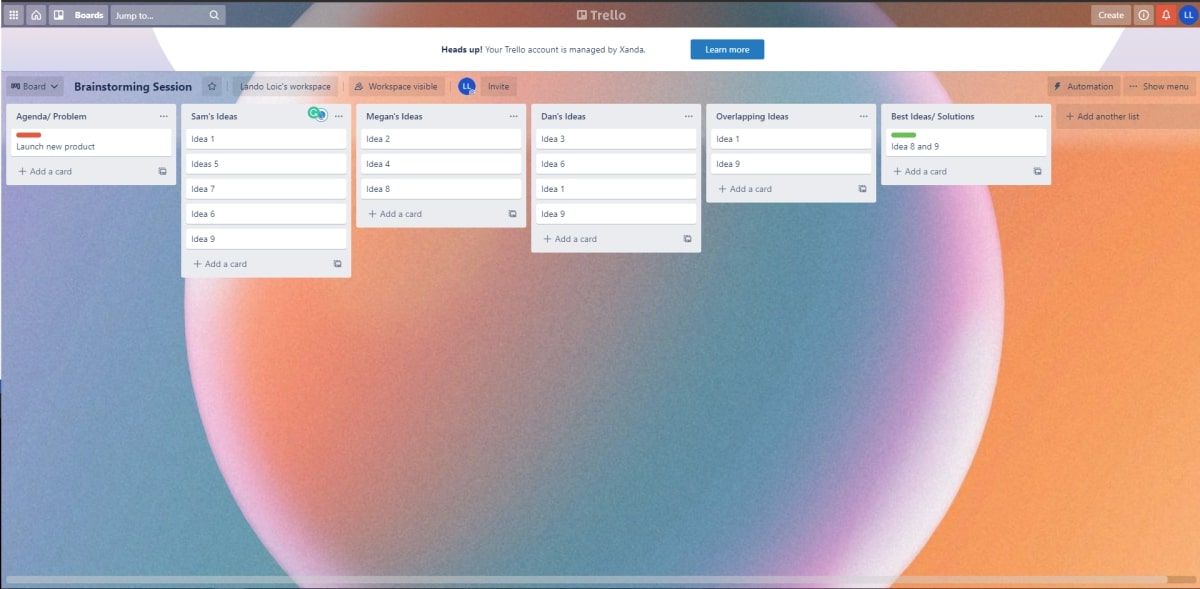
    Pero, ¿qué sucede cuando sus equipos trabajan desde diferentes partes del mundo? Puede utilizar soluciones digitales como Trello para impulsar la innovación. Hay muchas técnicas de lluvia de ideas para explorar ideas productivas , pero aquí hay una simple:

    Primero, deberá enviar su agenda para la sesión de lluvia de ideas a sus colegas de antemano y luego asegurarse de que todos tengan Trello.

    A continuación, puede asignar una columna a cada miembro para enumerar sus ideas en las tarjetas y agregar comentarios cuando sea necesario. Puede crear otra columna para superponer ideas.

    Una vez que haya transcurrido el tiempo asignado para la sesión de lluvia de ideas, puede crear una última columna para enumerar las mejores soluciones a través de una votación utilizando Power-Ups para Trello .

    2. Actividades de enfriadores de agua

    Suponga que disfruta trabajando desde casa. En ese caso, probablemente haya un aspecto del trabajo en el lugar que te has estado perdiendo: las conversaciones improvisadas en torno al enfriador de agua y otras actividades sociales.

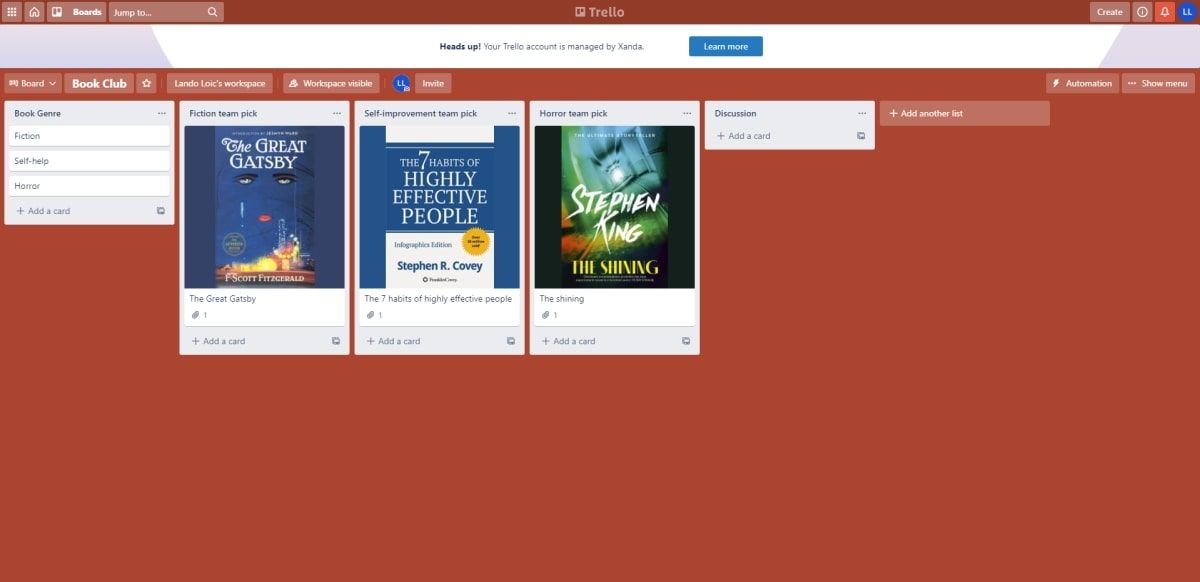
    Afortunadamente, puede crear un enfriador de agua virtual en su lugar de trabajo remoto para mejorar la vinculación del equipo y la productividad, y crear una cultura empresarial sólida. Puede usar Trello para todo tipo de actividades de enfriadores de agua, incluido el club de juegos, el club de Netflix, el club de Bitcoin o el club de lectura.

    Relacionado: Cómo crear un enfriador de agua virtual en su lugar de trabajo (y por qué debería hacerlo)

    Si elige ir al club de lectura, puede invitar a algunos colegas, seleccionar algunos géneros, como ficción, superación personal u horror, y elegir algunos títulos de cada categoría para leerlos y discutirlos más tarde.

    3. Asignar temas a redactores de contenido

    Si tiene un blog y trabaja con un grupo de escritores independientes, necesitará una herramienta eficaz para asignar temas y realizar un seguimiento del progreso.

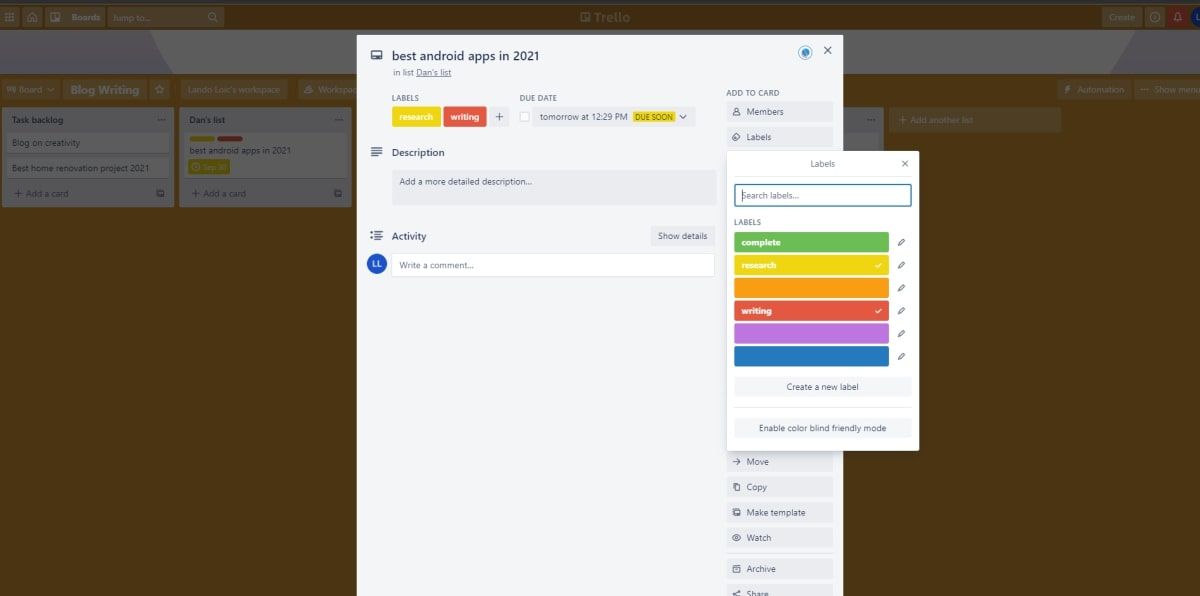
    Trello es ideal para esta tarea. Puede crear un tablero y columnas para cada escritor. Una vez que haya creado los títulos de los blogs, cree tarjetas y asígnelas a los respectivos escritores. Puede agregar comentarios, archivos adjuntos, miembros o fechas de vencimiento en cada tarjeta que contenga un título de blog.

    Además, cada escritor puede usar etiquetas de diferentes colores para actividades específicas, por ejemplo, rojo para escribir, amarillo para investigar y verde para indicar que la tarea está completa.

    Puede crear una columna de revisión donde los escritores moverán las tarjetas una vez que hayan terminado de trabajarlas.

    4. Herramienta de priorización

    Lo más probable es que a menudo tenga dificultades para completar todas las tareas de su lista de tareas pendientes; hay mucho que hacer en un período breve. Cuando se encuentra en esta situación, la forma más eficaz de utilizar su tiempo y energía limitados es concentrarse en la tarea más importante y urgente.

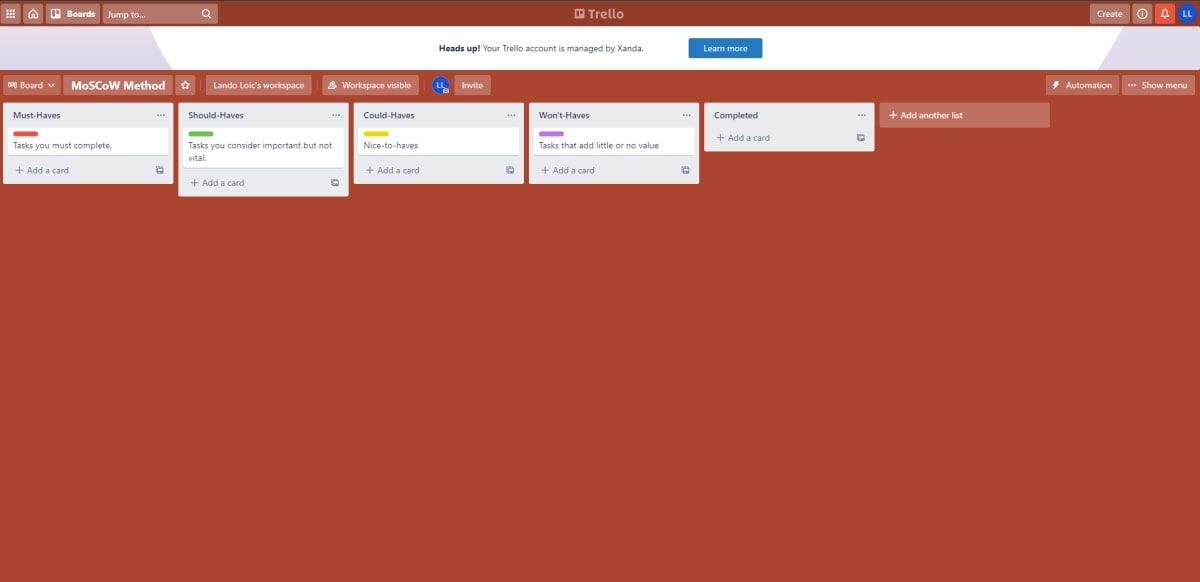
    Afortunadamente, existen muchas técnicas excelentes para priorizar tus tareas , y puedes usar algunas de ellas en Trello. Por ejemplo, si elige el método MoSCoW para priorizar sus tareas, solo necesita reorganizarlas en cuatro categorías; debe tener, debería tener, podría tener y no tendrá.

    Relacionado: Cómo priorizar sus tareas mediante el método MoSCoW

    Una vez que lo haga, puede asignar cada categoría a una columna de Trello y enumerar sus tareas en consecuencia en las tarjetas. Empiece a trabajar en la columna "imprescindible" y mueva las tarjetas a las columnas "completadas" a medida que termine las tareas.

    5. Organiza una fiesta

    Ahora bien, Trello no es un software de gestión de eventos típico, pero se sorprendería de lo que puede lograr con él.

    Ya sea una fiesta de cumpleaños o una cena en la oficina, la mayoría de los eventos tienen muchas partes móviles que rastrear. Y si eres el encargado de manejar la planificación, querrás asegurarte de que te has encargado de todo.

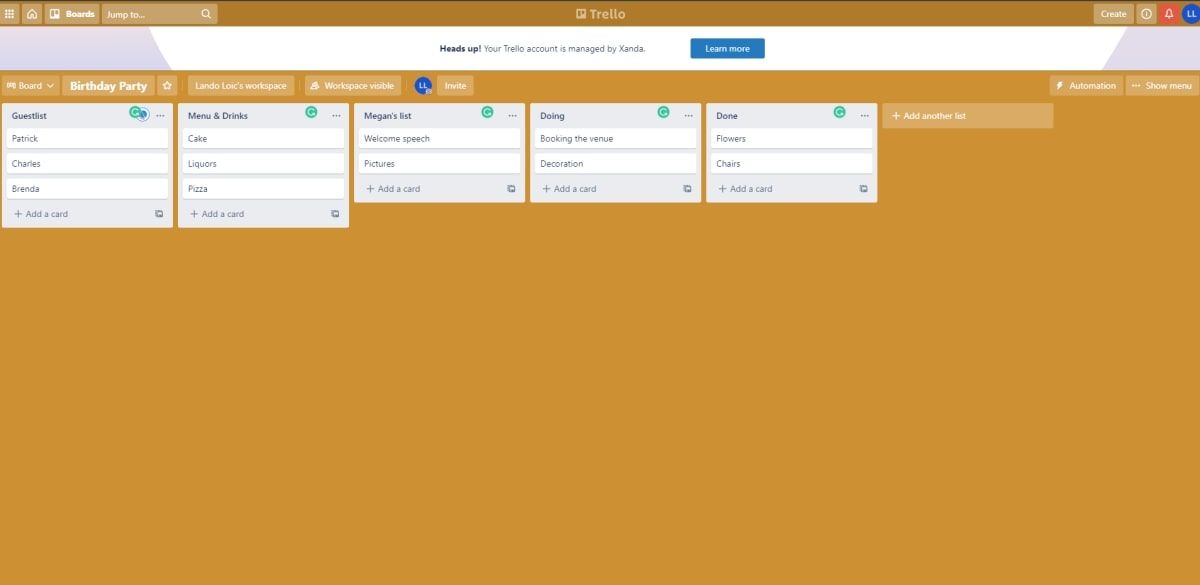
    Puede usar muchos enfoques en Trello para organizar un evento, y nosotros elegiremos el más simple. Cree columnas para la lista de invitados, menú y bebidas, actividades, actividades y listo. Debajo de cada columna, cree tarjetas para representar elementos individuales y mueva los que complete a la columna "listo".

    6. Organizar las tareas del hogar

    Al igual que en un evento, organizar las tareas del hogar para asegurarse de que su hogar esté ordenado puede ser un desafío, ya que hay mucho que hacer. Sin embargo, aunque no es una píldora mágica, Trello puede ayudarlo a crear sistemas más manejables.

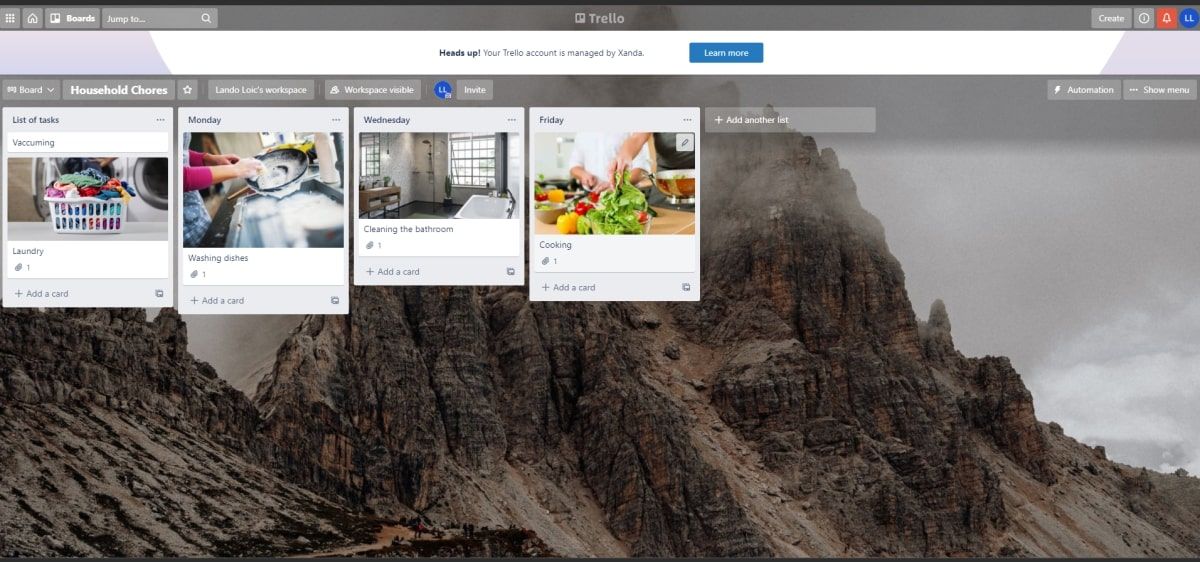
    Si prefiere realizar tareas específicas en días concretos, puede dividir su tablero por tareas semanales. Alternativamente, puede crear una lista de verificación para cada habitación y agregar tarjetas en consecuencia.

    7. Planifique sus comidas

    ¿Qué pasaría si pudiera planificar un horario de comidas personalizado y agregar recetas de comida de blogs o revistas en una aplicación, a la que puede acceder en su teléfono inteligente o computadora? Apostamos a que la planificación de sus comidas sería mucho más sencilla.

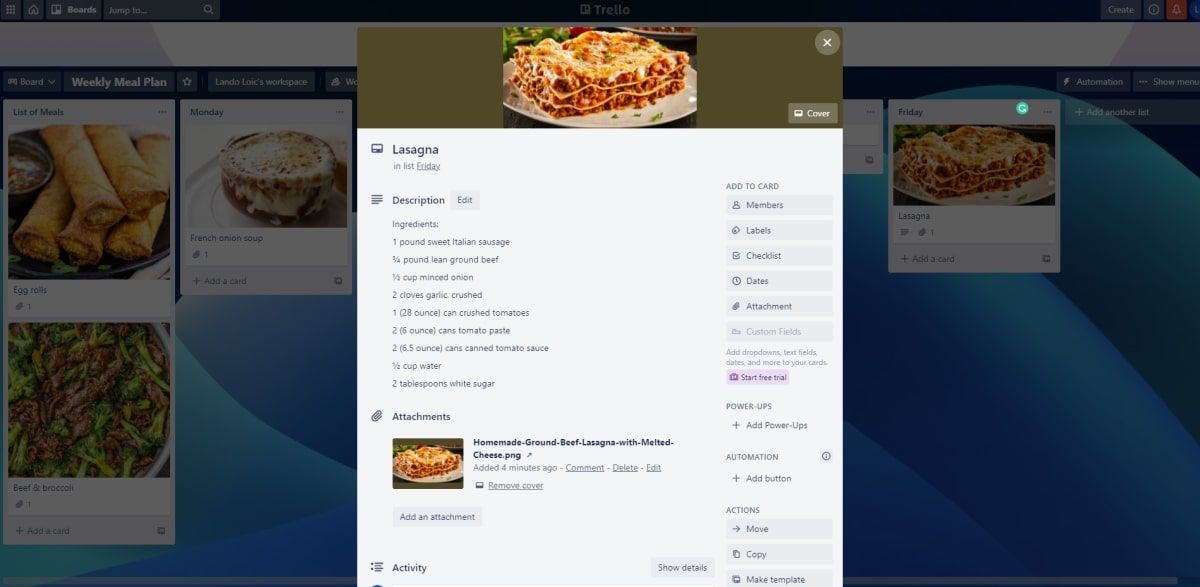
    Aquí tienes un ejemplo : crea tu tablero de plan de comidas semanal. Puede agregar una lista de las comidas que le gustaría preparar para esa semana en la primera columna. Puede agregar tantos como se le ocurra.

    A continuación, cree columnas individuales para representar todos los días de la semana. Ahora puede mover las tarjetas de su lista de comidas para completar los días. Desde allí, puede agregar una lista de ingredientes y recetas a cada tarjeta / comida.

    Trello para productividad profesional y personal

    Puedes usar Trello para organizar casi cualquier cosa en tu vida. Puede utilizar las plantillas anteriores como base para crear planes más personalizados para aumentar su productividad en el hogar y el trabajo.

  • Las 7 tendencias web más molestas (y cómo solucionarlas)

    Las 7 tendencias web más molestas (y cómo solucionarlas)

    Hay mucho que amar en la web, pero no todo es bueno. En las décadas transcurridas desde que la World Wide Web se convirtió en la corriente principal, las tendencias han tomado forma que lo convierten en un lugar más frustrante para navegar.

    Veamos algunas de las peores tendencias en la web hoy en día, junto con la mejor manera de solucionarlas (cuando sea posible).

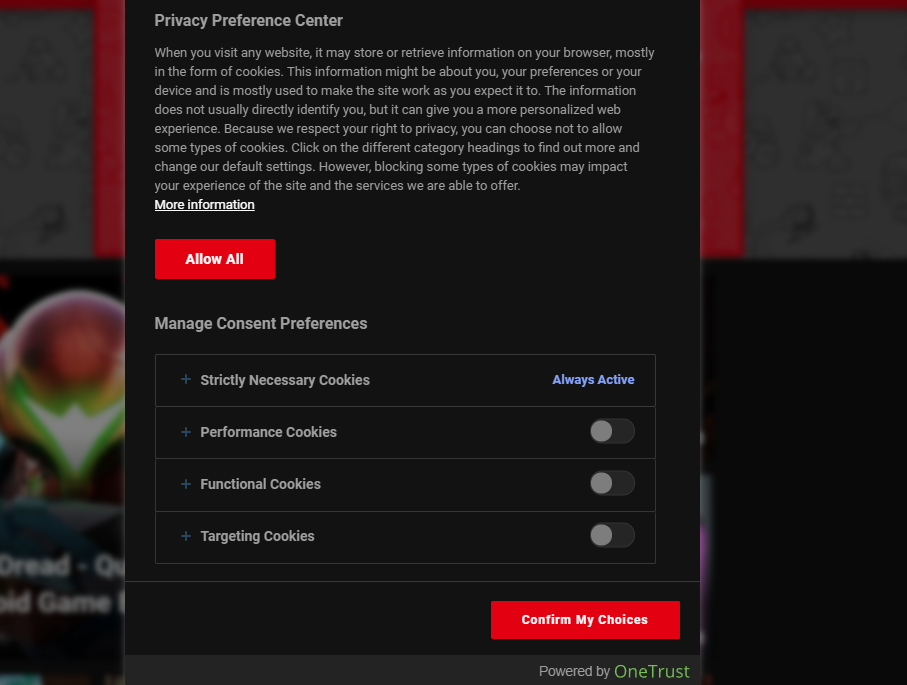
    Las cookies son una parte normal de la web y son necesarias para que funcionen muchos sitios web. Sin embargo, debido a la presencia generalizada de cookies de terceros que rastrean su navegación en la web, varios organismos gubernamentales han creado leyes que dictan cómo las empresas pueden utilizar sus datos.

    Gracias a leyes como el RGPD de la UE y la Ley de privacidad del consumidor de California, ahora verá un mensaje en prácticamente todos los sitios web que visite pidiendo permiso para usar cookies. Y si bien es bueno que se le ofrezca una opción, ver estas indicaciones en cada sitio, en lugar de poder establecer una preferencia global en su navegador, es molesto.

    Peor aún es cómo muchos de estos sitios estructuran sus formularios de consentimiento de cookies. Muchos ofrecen dos opciones: Aceptar todo o Personalizar . Hacer clic en Personalizar lo lleva a una página donde a menudo debe hacer clic para rechazar todas las cookies no esenciales una por una, lo cual es tedioso.

    Cada sitio web debería simplemente permitirle hacer clic en Rechazar todo y seguir adelante. Obligar al usuario a pasar más tiempo para evitar ser rastreado es un ejemplo de un patrón oscuro en línea .

    Para eliminar estas indicaciones, consulte la extensión del navegador No me importan las cookies .

    2. Reproducción automática de videos

    En algún momento, los sitios de la web decidieron que los videos que comienzan sin su participación eran el camino hacia el futuro. Ahora, muchos sitios web no solo cuentan con anuncios de video de reproducción automática, sino que también inician sus propios videos en un mini reproductor tan pronto como visita una página. Las aplicaciones móviles que ofrecen vistas previas de videos, como YouTube y la App Store, también lo hacen.

    Los videos de reproducción automática son molestos, en gran parte debido a su sonido. Pueden ser discordantes si está trabajando en un entorno silencioso y se olvidó de silenciar su computadora, y explotarán en sus oídos mientras usa audífonos. Si quisiera ver el video, lo iniciaría usted mismo. Los videos usan mucho ancho de banda y también pueden aumentar la carga en su CPU.

    Afortunadamente, Firefox te permite bloquear videos que se reproducen automáticamente . En Chrome, puede cambiar los permisos de un sitio para al menos silenciar su sonido, pero deberá usar una extensión de Chrome para detener la reproducción automática de video por completo.

    3. CAPTCHA incorrectos

    Los CAPTCHA protegen los sitios web de los bots para que no utilicen procesos automatizados para dejar comentarios de spam, realizar compras masivas con el fin de arrancar el cuero cabelludo y malos comportamientos similares. Pero si bien se supone que deben dejar pasar a los humanos y bloquear los bots, los CAPTCHA también pueden ser un dolor de cabeza para que las personas los completen.

    El reCAPTCHA de Google, la versión más popular en la web, a menudo te dejará pasar con solo hacer clic en el cuadro No soy un robot . Esto analiza aspectos del comportamiento del mouse y los detalles del navegador para determinar si eres una persona real. Pero a veces, esta verificación fallará y tendrá que completar el CAPTCHA completo.

    Por lo general, estos implican seleccionar todos los cuadrados que contienen un autobús, un semáforo u otros objetos comunes. Pero son difíciles de descifrar en algunos casos, gracias a las imágenes borrosas. Y, a veces, el objeto en el que necesita hacer clic tiene algunos píxeles en un cuadrado adyacente. No está claro si necesita hacer clic en ellos o no, y si comete un error, debe hacer otro CAPTCHA.

    Los CAPTCHA tienen que evolucionar con el tiempo para adelantarse a los bots cada vez más sofisticados. Pero cuando son tan molestos para que las personas los completen, se convierten en otro obstáculo para el uso de la web. Aparte de las extensiones de navegador como Buster , tampoco hay una forma confiable de evitarlas.

    4. Lista de artículos divididos en páginas

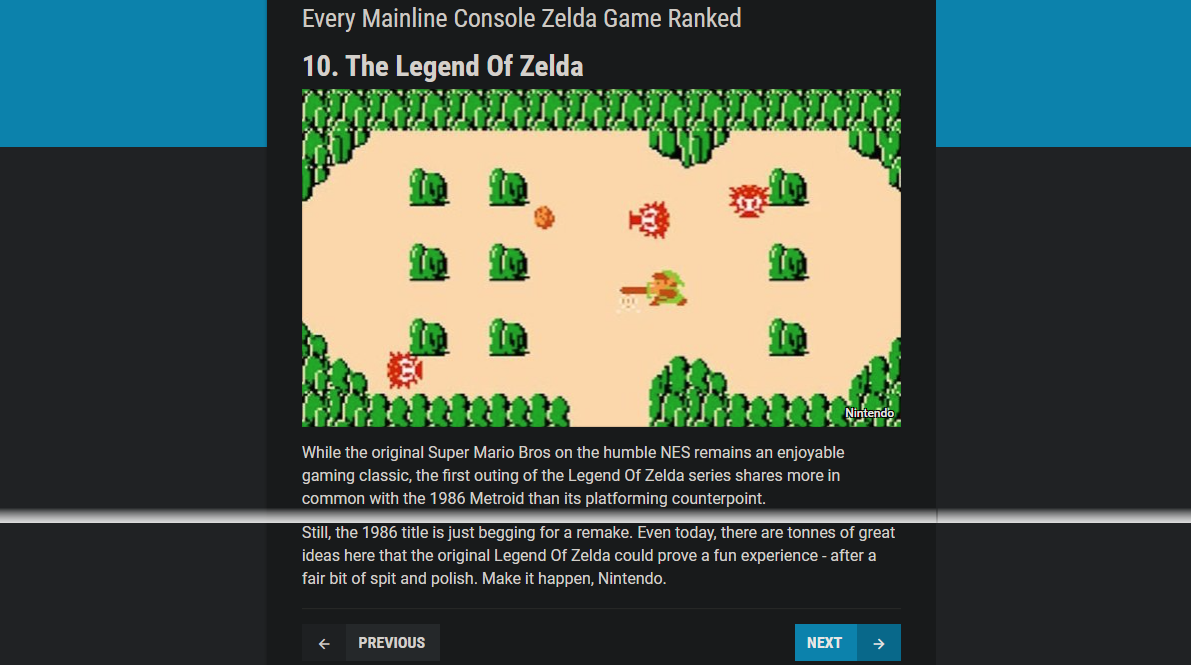
    Lo más probable es que haya hecho clic en un artículo de estilo de lista, solo para quejarse cuando se dé cuenta de que la lista no está claramente dispuesta en una página. En cambio, cada elemento de la lista requiere que haga clic y abra una nueva página. En cambio, los elementos pueden estar dispersos en una molesta vista de carrusel que requiere que encuentres el pequeño botón Siguiente , que es aún peor.

    Los creadores de listas de sitios web deberían dejar de colocar listas en páginas como esta. Está claramente diseñado para aumentar los ingresos publicitarios, ya que necesita hacer clic en más de 10 páginas en lugar de permanecer en una, pero es molesto y hará que las personas abandonen el sitio.

    Algunos ofrecen un enlace como Ver este artículo en una sola página , pero no siempre está disponible.

    5. Sitios web que interfieren con el funcionamiento normal del navegador

    Si bien cada sitio web es un poco diferente, espera que su navegador se comporte de la misma manera en todas las páginas. Sin embargo, algunos sitios son especialmente sucios y cambian los elementos del navegador que siempre deben ser consistentes.

    Por ejemplo, muchos sitios usan trucos para secuestrar el botón Atrás de su navegador. En lugar de llevarlo de regreso a Google para que pueda verificar otro resultado, presionar Atrás lo devuelve a una entrada de historial falsa y lo mantiene en la página actual.

    "Scrolljacking" es otro ejemplo de esto. Ocurre cuando el desplazamiento de la rueda del mouse o el trackpad no mueve la página de forma natural como esperabas. Puede parecer "más pesado", desplazarse por la página en fragmentos predeterminados, volver a subir o algo similar.

    Afortunadamente, la mayoría de los sitios web se han alejado de estas tácticas (o los navegadores se han actualizado para combatirlas). Los sitios web legítimos deben evitarlos, ya que obstaculizan la experiencia del usuario, pero nunca se sabe qué se les ocurrirá a los desarrolladores astutos.

    6. Formularios mal creados

    Completar formularios web es bastante común, por lo que es sorprendente que muchos de ellos sean tan malos. Un problema frecuente es que al ingresar una contraseña que no es lo suficientemente larga para los requisitos del sitio, debería decirle inmediatamente que su entrada no funcionará.

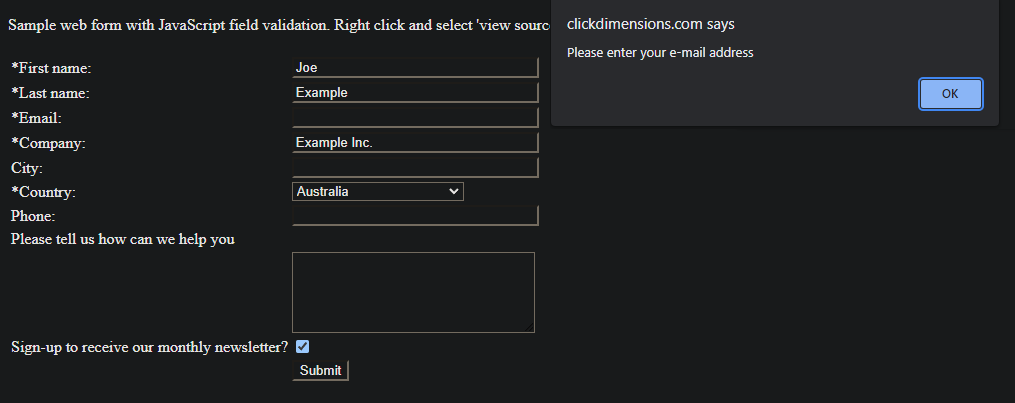
    Sin embargo, algunos formularios solo verifican los datos una vez que los envía, lo que genera clics y reelaboraciones innecesarios. Peor aún es cuando todo el formulario se restablece cuando lo envía con un error. Se le debe informar por adelantado acerca de un error menor y no se le debe obligar a completar cada casilla nuevamente.

    Para evitar esto, pruebe una extensión como Typio Form Recovery para guardar lo que ingresa en caso de que se pierda. Alternativamente, use la función de llenado de formularios de su navegador para que no tenga que seguir escribiendo información como su nombre y dirección.

    7. Anuncios excesivos y molestos

    A nadie le gustan los anuncios, pero son una parte necesaria de la web moderna, ya que permiten que los sitios proporcionen contenido de forma gratuita. Pero ciertamente hay una línea en la que los anuncios son aceptables y no.

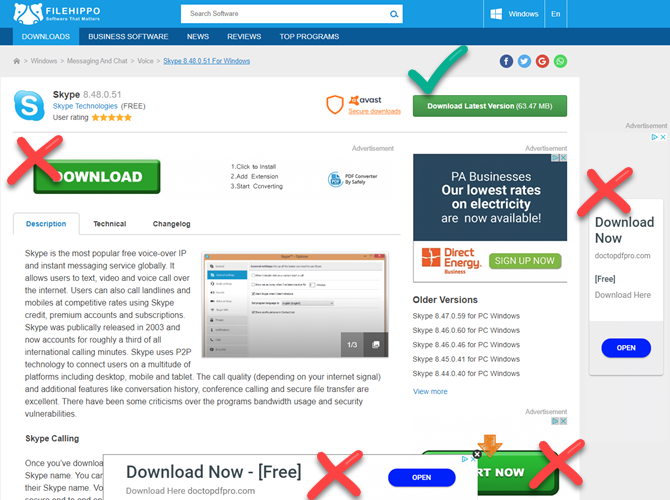
    Los banners de pantalla completa en los que debe hacer clic para descartar, los videos de reproducción automática que se apoderan de la página, los anuncios turbios disfrazados de botones de descarga legítimos y similares hacen que navegar por la web sea una experiencia peor. Afortunadamente, las empresas publicitarias como Google están tomando medidas para eliminar los malos anuncios y hacer una mejor experiencia para todos.

    Tú también puedes desempeñar un papel. Si ve un anuncio particularmente desagradable en su sitio favorito, es posible que no sea intencional. Tome una captura de pantalla, copie la URL del anuncio y envíela al correo electrónico de contacto del sitio. Con suerte, pueden informar a su webmaster sobre el problema e informarlo a Google para evitar que se solucione en el futuro.

    Hemos analizado algunas de las tendencias web más agravantes desde la perspectiva del usuario. Algunos de ellos son particularmente pronunciados ahora, mientras que otros han mejorado con los años. Al reconocerlos y brindar consejos sobre ellos, todos podemos hacer de la Web un lugar un poco mejor para pasar el tiempo.

    ¿Quieres conocer más tendencias interesantes? A continuación, debe saber cómo explorar Tendencias de Google.

  • La guía definitiva para los atajos de teclado de Notepad ++ para Windows

    Ya sea que sea un programador que busca una solución simple para volcar su código, o que esté buscando un editor de texto fácil de usar con más shazam, Notepad ++ es una buena opción.

    Disponible para Windows, Notepad ++ es un editor de texto y código fuente gratuito que ofrece pestañas persistentes que guardan automáticamente su contenido. Puede que no muestre todas las campanas y silbidos a primera vista, pero Notepad ++ ciertamente ofrece mucho más que el Bloc de notas nativo de Windows. Además, lo mejor de todo es que es gratis.

    Para ayudarlo a usar Notepad ++ como un profesional, hemos reunido esta mega lista de todos los atajos de teclado que necesita saber.

    DESCARGA GRATUITA: Esta hoja de trucos está disponible como PDF descargable de nuestro socio de distribución, TradePub. Deberá completar un breve formulario para acceder a él solo por primera vez. Descargue la hoja de referencia de métodos abreviados de teclado de Windows de Notepad ++ .

    Notepad ++ Métodos abreviados de teclado de Windows

    Atajo Acción
    Menú Archivo
    Ctrl + O Abre el archivo
    Ctrl + N Archivo nuevo
    Ctrl + S Guardar el archivo
    Ctrl + Alt + S Guardar como
    Ctrl + Mayús + S Salvar a todos
    Ctrl + P Imprimir el archivo
    Alt + F4 Salir del archivo
    Ctrl + Tabulador Abra el siguiente documento
    Ctrl + Mayús + Tabulador Abrir el documento anterior
    Ctrl + W Cerrar documento actual
    Ctrl + teclado numérico Navegar al n-ésimo documento
    Menú de edición
    Ctrl + C Dupdo
    Ctrl + Insertar Dupdo
    Ctrl + Mayús + T Copia la línea actual al portapapeles
    Ctrl + X Corte
    Mayús + Eliminar Corte
    Ctrl + V Pegar
    Mayús + Insertar Pegar
    Ctrl + Z Deshacer
    Alt + Retroceso Deshacer
    Ctrl + Y Rehacer
    Ctrl + A Seleccionar todo
    Alt + Mayús + Teclas de flecha Selección de modo de columna
    Ctrl + clic izquierdo del mouse Iniciar la nueva área seleccionada
    ALT + C Editor de columnas
    Ctrl + D Duplicar la línea actual
    Ctrl + T Cambiar la posición de la línea actual con la posición de la línea anterior
    Ctrl + Mayús + Arriba Mover la línea actual
    Ctrl + Mayús + Abajo Mover la línea actual
    Ctrl + clic izquierdo del mouse Eliminar la línea actual
    Ctrl + I Líneas divididas
    Ctrl + J Unir líneas
    Ctrl + G Inicie el cuadro de diálogo GoToLine
    Ctrl + Q Comentario de una sola línea
    Ctrl + Mayús + Q Descomentar una línea
    Ctrl + K Alternar el comentario de una sola línea
    Ctrl + Mayús + K Bloquear comentario
    Pestaña Insertar sangría
    Mayús + Tabulador Insertar sangría
    Ctrl + Retroceso Eliminar al principio de la palabra
    Ctrl + Suprimir Eliminar hasta el final de la palabra
    Ctrl + Mayús + Retroceso Eliminar al principio de la línea
    Ctrl + Mayús + Suprimir Eliminar hasta el final de la línea
    Ctrl + U Convertir a minúsculas
    Ctrl + Mayús + U Convertir a mayúsculas
    Ctrl + B Ir a corsé correspondiente
    Ctrl + Espacio Inicie el cuadro de lista de sugerencias de llamadas
    Ctrl + Mayús + Espacio Inicie el ListBox de finalización de funciones
    Ctrl + Alt + Espacio Inicie el cuadro de lista de finalización de ruta
    Ctrl + Entrar Inicie el ListBox para completar palabras
    Ctrl + Alt + R Dirección del texto RTL
    Ctrl + Alt + L Dirección del texto LTR
    Ingresar Divide la línea hacia abajo
    Mayús + Entrar Divide la línea hacia abajo
    Ctrl + Alt + Intro Insertar una nueva línea sin sangría encima de la actual
    Ctrl + Alt + Mayús + Entrar Insertar una nueva línea sin sangría debajo de la actual
    Menú de búsqueda
    Ctrl + F Iniciar el cuadro de diálogo Buscar
    Ctrl + H Iniciar diálogo Buscar / Reemplazar
    F3 Buscar siguiente
    Mayús + F3 Buscar anterior
    Ctrl + Mayús + F3 Buscar en archivos
    F7 Cambiar a la ventana Resultados de la búsqueda
    Ctrl + Alt + F3 Buscar (volátil) Siguiente
    Ctrl + Alt + Mayús + F3 Buscar (volátil) Anterior
    Ctrl + F3 Seleccionar y buscar siguiente
    Ctrl + Mayús + F3 Seleccionar y buscar anterior
    F4 Tengo que encontrar el siguiente
    Mayús + F4 Ir al anterior encontrado
    Ctrl + Mayús + I Búsqueda incremental
    Ctrl + N Bajar de un salto
    Ctrl + Mayús + N Saltar
    Ctrl + F2 Alternar marcador
    F2 Ir al siguiente marcador
    Mayús + F2 Ir al marcador anterior
    Ctrl + B Ir a la llave a juego
    Ctrl + Alt + B Seleccionar todo entre las llaves a juego
    Menú macro
    Ctrl + Mayús + R Comenzar a grabar / detener la grabación de la macro
    Ctrl + Mayús + P Reproducir la macro grabada
    Alt + Mayús + S Recortar seguimiento y guardar
    Ejecutar menú
    F5 Iniciar diálogo Ejecutar
    Alt + F1 Obtenga ayuda de PHP
    Alt + F2 búsqueda de Google
    Alt + F3 Búsqueda en Wikipedia
    Alt + F5 Abrir documento
    Alt + F6 Abrir archivo en otra instancia
    Ctrl + Alt + Mayús + R Abrir en Chrome
    Ctrl + Alt + Mayús + X Abrir en Firefox
    Ctrl + Alt + Mayús + I Abrir en IE
    Ctrl + Alt + Mayús + F Abrir en Safari
    Ctrl + Alt + Mayús + O Enviar a través de Outlook
    Búsqueda incremental
    Ingresar Próximo partido
    Mayús + Entrar Partido anterior
    Ver menú
    Ctrl + (Teclado- / Teclado +) Acercar y alejar
    Ctrl + Teclado / Restaurar el tamaño original
    F11 Alternar pantalla completa
    F12 Alternar el modo Post-It
    Ctrl + Alt + F Contraer el nivel actual
    Ctrl + Alt + Mayús + F Desplegar el nivel actual
    Alt + 0 Doblar todo
    Alt + (1 ~ 8) Contraer el nivel (1 ~ 8)
    Alt + Mayús + 0 Despliegue todo
    Alt + Mayús + (1 ~ 8) Desplegar el nivel (1 ~ 8)

    Se acabó la búsqueda de un gran editor de texto

    Notepad ++ es un editor de texto multifuncional, con funciones de resaltado de sintaxis y autocompletado para programadores entusiastas. Este editor de código abierto gratuito viene con las características estándar que esperaría, así como soporte para más de 50 lenguajes de programación y marcado.

    Y para aquellos que son conscientes del medio ambiente, Notepad ++ utiliza menos energía de la CPU para reducir el consumo de energía de su PC. ¡No hay nada mejor que eso!

  • Revisión de EPOS H3 Hybrid: impresionante actualización inalámbrica para auriculares que ya son excelentes

    Revisión de EPOS H3 Hybrid: impresionante actualización inalámbrica para auriculares que ya son excelentes

    Es otro éxito rotundo para EPOS, la actualización de los auriculares para juegos H3 con cable al nuevo H3 híbrido inalámbrico.

    Especificaciones

    • Marca: EPOS
    • Duración de la batería: hasta 37 horas
    • Bluetooth: 5.2
    Pros

    • Gran duración de la batería
    • Muy buena calidad de construcción
    • Conserva el sonido equilibrado de la versión con cable
    • El micrófono desmontable le permite usar los auriculares como auriculares
    Contras

    • La conexión por cable todavía usa batería
    • Control de volumen con fallas
    Comprar este producto

    EPOS H3 Hybrid amazon

    Tienda

    Estábamos encantados con los auriculares para juegos con cable EPOS H3 originales cuando se lanzaron en mayo de 2021. El H3 fue el primer auricular para juegos de EPOS como fabricante en solitario, y cumplía con muchas casillas: excelente sonido, cómodo de usar, buena calidad de construcción , y más.

    Pero ahora, EPOS está de vuelta con los auriculares inalámbricos para juegos H3 Hybrid mejorados, lo que le permite deshacerse de los grilletes de los cables y jugar donde quiera. El nuevo EPOS H3 Hybrid viene con Bluetooth, un micrófono desmontable y múltiples opciones de conexión dependiendo de su hardware de juego.

    Si bien el diseño visual sigue siendo bastante similar, el auricular híbrido H3 actualizado aborda directamente algunos de los problemas de la primera versión. Entonces, ¿EPOS ha entregado otro excelente auricular para juegos? Descúbrelo en nuestra revisión práctica de EPOS H3 Hybrid.

    Nuevas funciones y actualizaciones de EPOS H3 Hybrid

    El H3 Hybrid viene con hardware actualizado en algunas áreas clave, la mayoría de las cuales cambia el auricular a un modelo inalámbrico.

    Entonces, como era de esperar, el H3 Hybrid incluye una batería donde el H3 no la requería. La batería H3 Hybrid ofrece hasta 37 horas de reproducción con una sola carga, lo que le da al H3 Hybrid una excelente duración de la batería.

    La duración de la batería disminuye si usa los auriculares en un modo de conectividad híbrido, como conectarse a su teléfono inteligente a través del conector de 3,5 mm y su PC a través de Bluetooth. EPOS califica al H3 Hybrid para hasta 19 horas de reproducción en esa configuración. La especificación de duración de la batería es precisa y definitivamente se acercará a la cantidad de tiempo de actividad indicada. Cuando se está agotando, el auricular tarda solo 1,5 horas en cargarse por completo, y puede tomar una cantidad decente de batería con una carga rápida si tiene poco tiempo.

    El H3 Hybrid cuenta con Bluetooth 5.2, donde el H3 original era un auricular para juegos solo con cable. La introducción de Bluetooth significa que el EPOS H3 Hybrid es compatible con cualquier dispositivo habilitado para Bluetooth. Otras opciones de conectividad provienen de un cable USB tipo A a USB tipo C o el cable jack de 3,5 mm.

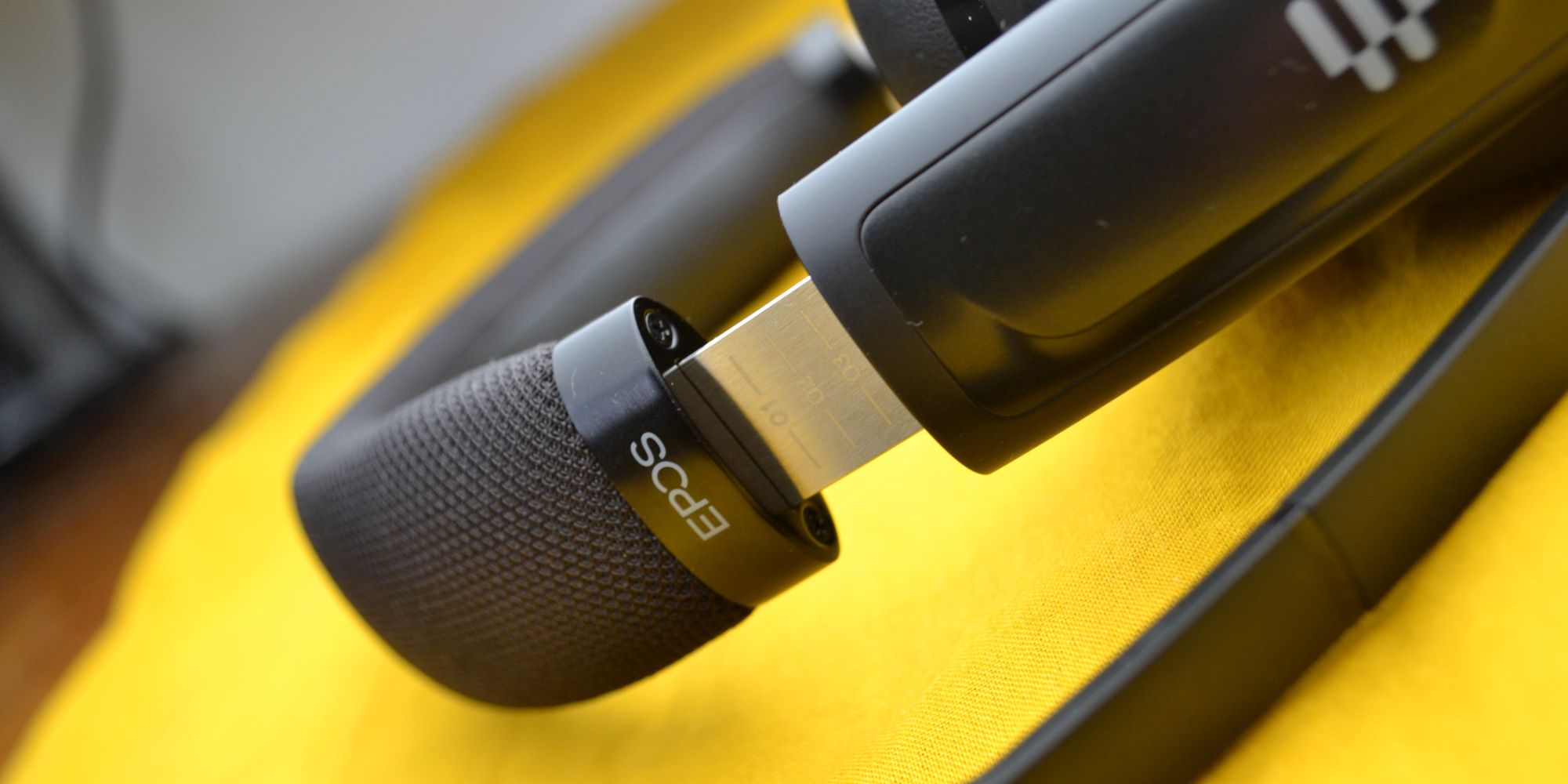
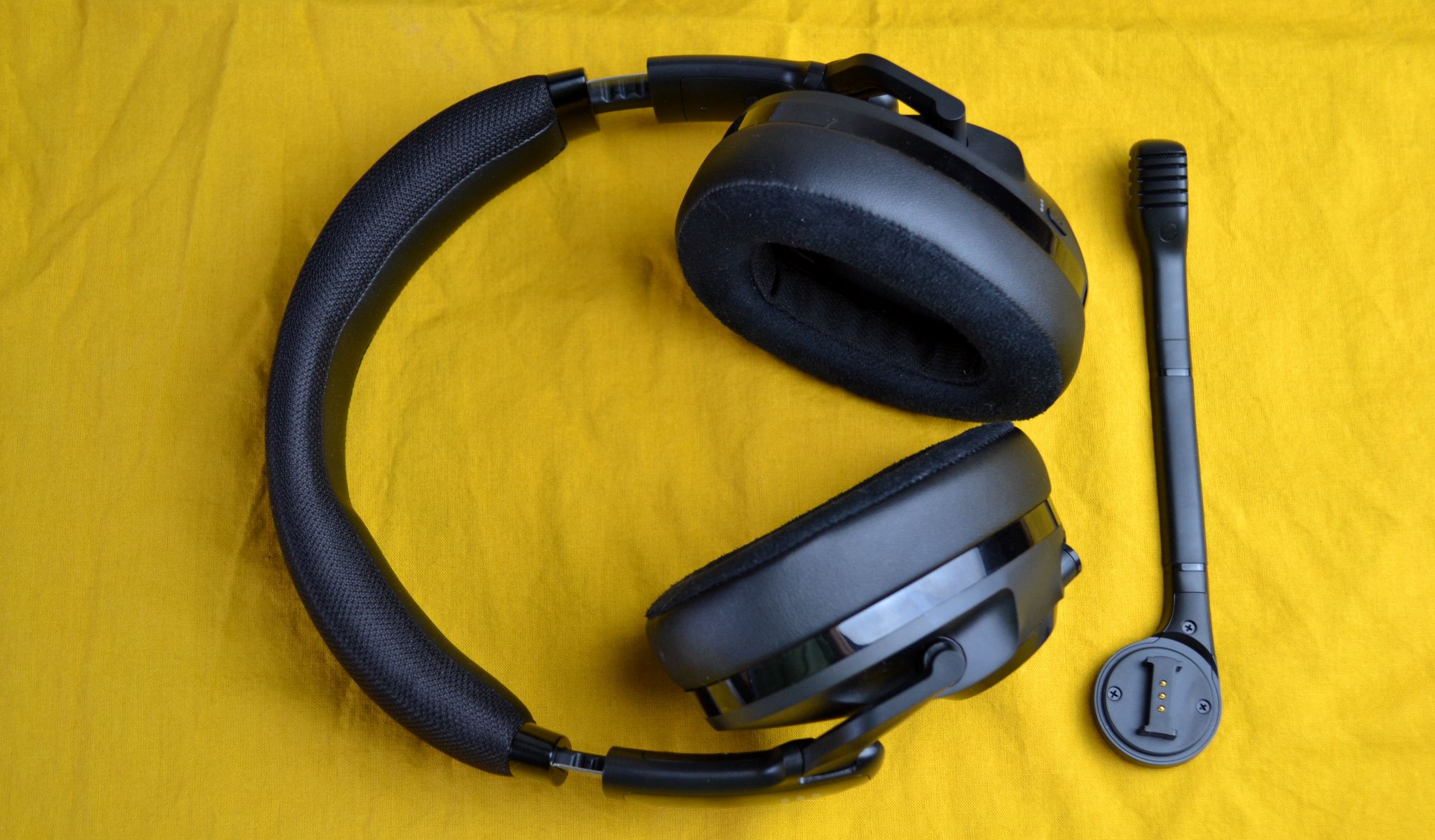
    Otra actualización importante para el H3 Hybrid es el micrófono desmontable. EPOS concibió el H3 original como un auricular que podría llevarse de un lado a otro, pero no llevaría sus auriculares con un micrófono integrado a las tiendas ni a dar un paseo en bicicleta. Quiero decir, algunos podrían, pero la abrumadora mayoría no lo haría.

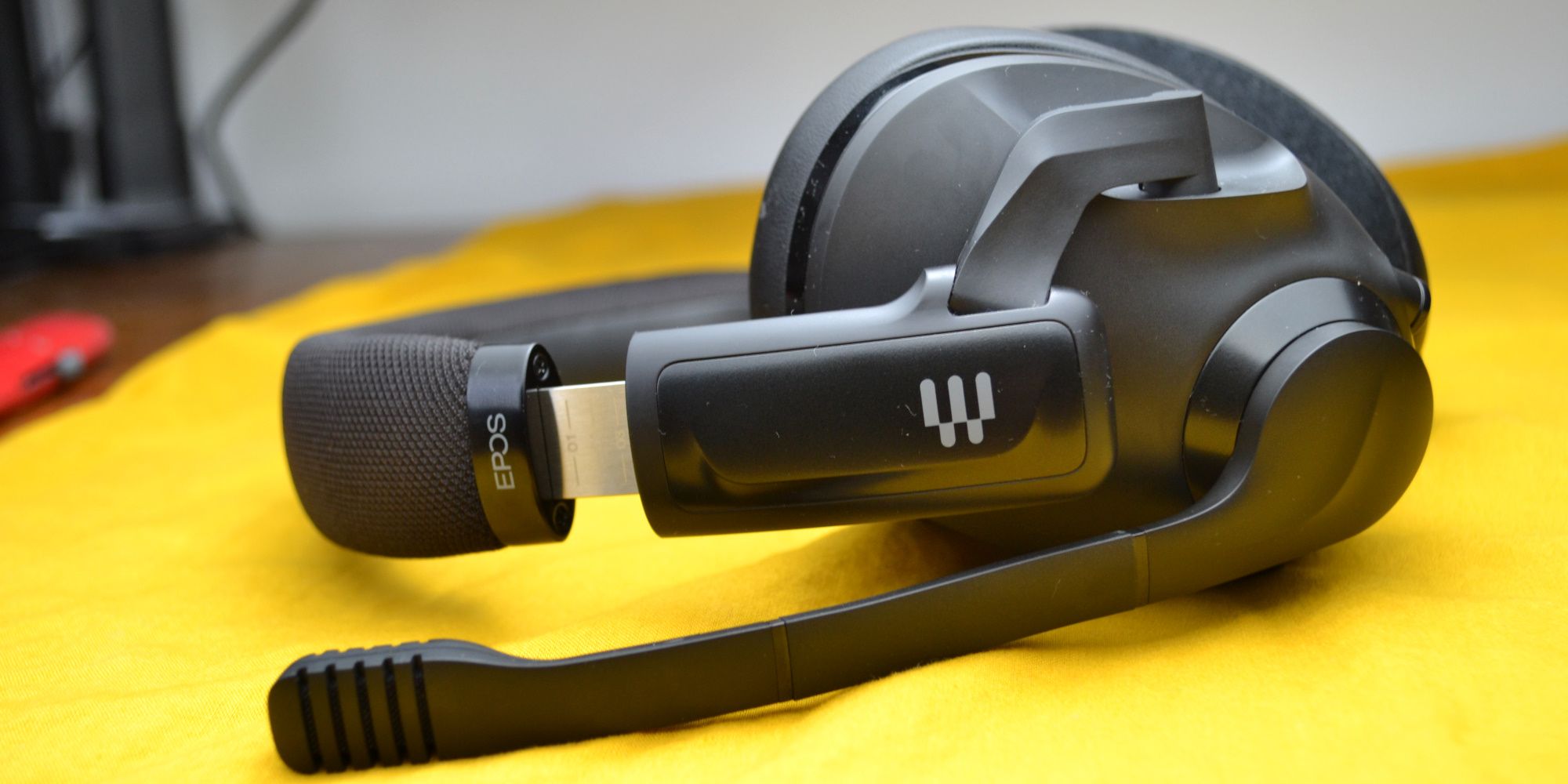
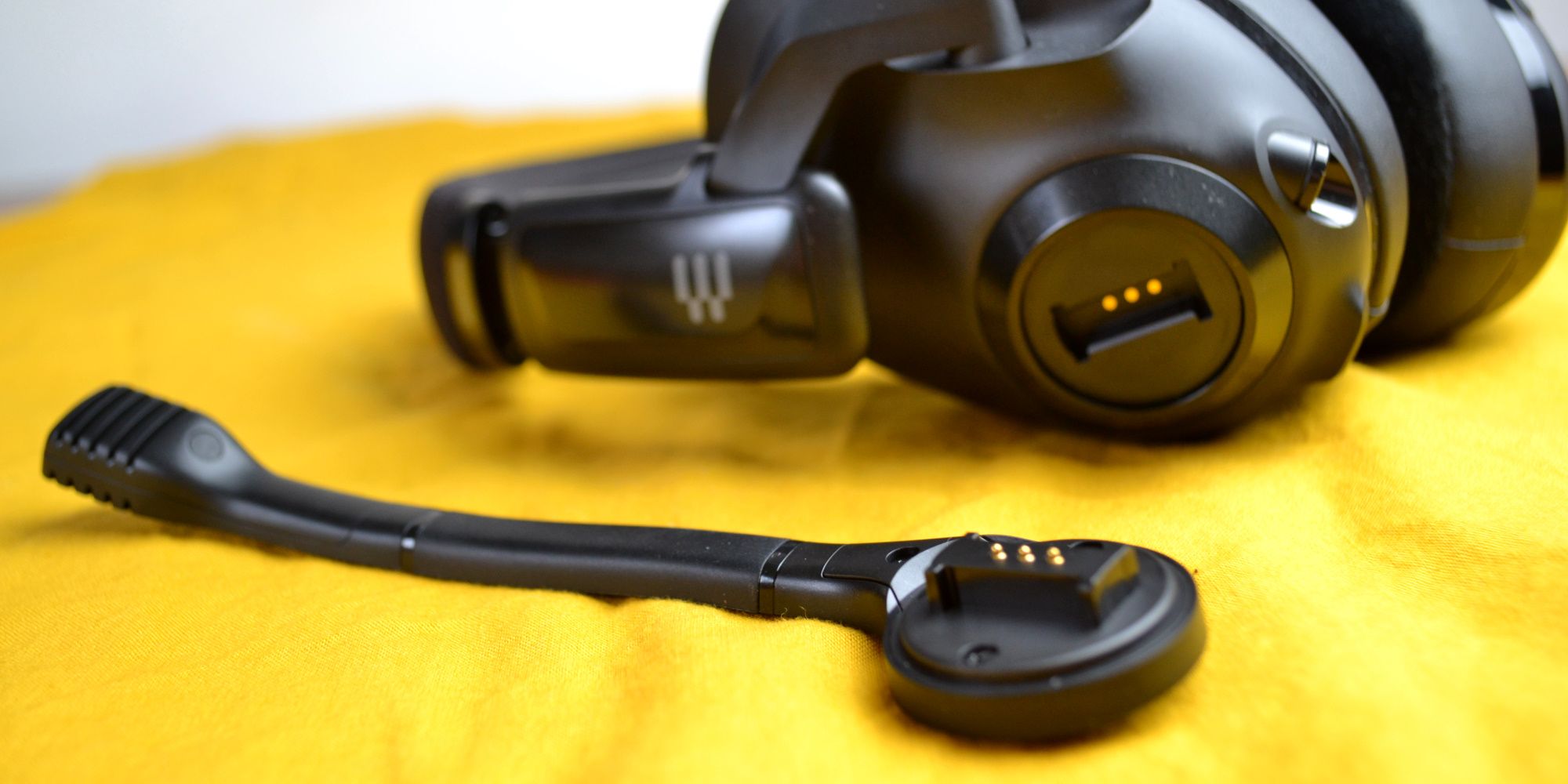
    EPOS optó por un micrófono magnético desmontable que puede cambiar en un segundo. El cierre magnético es bastante fuerte y el micrófono no se siente suelto o como si se saliera de su lugar durante el uso regular. Gira a su posición con facilidad y hay una pequeña área flexible en el medio del brazo para un ajuste adicional.

    Pero, ¿qué pasa con la conexión expuesta? Bueno, EPOS también pensó en eso. En la caja Hybrid H3, encontrará una placa de cubierta adicional que se coloca sobre el lugar donde estaba el micrófono, protegiendo los conectores mientras está fuera de casa. Además, y este es un buen toque de EPOS, han incluido un micrófono adicional en el auricular, lo que significa que aún puede recibir llamadas sin el accesorio de micrófono desmontable (¿o jugar juegos multijugador con comunicaciones de voz en público?).

    Por último, peso. Impresionantemente, EPOS ha agregado todas estas nuevas características, incluida una batería sustancial, y ha mantenido el peso del H3 híbrido por debajo de 300 g, llegando a 297 g (0,65 libras) con el micrófono conectado, cayendo a 278 g (0,61 libras) sin él. El auricular H3 con cable original pesaba 270 g (0,59 libras), por lo que los 30 g adicionales son comprensibles cuando se considera el hardware adicional involucrado.

    El modo híbrido EPOS combina múltiples entradas de audio

    La combinación de conexiones es de donde proviene el nombre "Híbrido". El H3 Hybrid puede conectarse y reproducir audio desde dos dispositivos simultáneamente utilizando conexiones por cable de 3,5 mm y Bluetooth. Se necesita un poco para acostumbrarse, pero es una adición útil para mezclar las cosas.

    La forma en que funcionó para mí fue jugar un juego en mi PC, conectarme con el cable USB y conectarme a Discord en mi teléfono inteligente mediante Bluetooth. Sí, podría conectarme fácilmente a Discord en mi PC, pero entonces no valdría la pena hablar de eso ahora, ¿verdad? Con acceso a múltiples entradas, salidas y herramientas de audio, el modo híbrido probablemente no sea tan útil para los jugadores de PC. Pero puedo ver que es una excelente opción para jugadores de consola o de mano donde las comunicaciones dentro del juego no siempre están tan bien ajustadas, especialmente en títulos con juego multiplataforma habilitado.

    Una cosa a tener en cuenta es que mientras está en modo híbrido usando el cable jack de 3.5 mm o el cable USB, su auricular aún usa la batería. Esta es una peculiaridad ligeramente irritante del Hybrid H3, pero vale la pena mencionarla para que no te atrapen.

    Calidad de audio híbrida EPOS H3

    Bajo el capó, los auriculares con cable EPOS H3 Hybrid ofrecen gran parte del mismo hardware de audio, aunque con algunos pequeños ajustes. Los audífonos aún usan controladores dinámicos de 40 mm y la respuesta de frecuencia cae al estándar 20-20,000Hz, pero eso no hará una diferencia en su experiencia de juego a menos que pueda escuchar más que el rango audible.

    Dado que las especificaciones de audio y el hardware son tan similares entre los dos auriculares, no sorprende que el EPOS H3 Hybrid ofrezca una excelente experiencia de audio. Cuando revisamos el EPOS H3 , quedó claro que "EPOS ha aprovechado la oportunidad para ajustar el escenario de sonido del H3 para captar cada paso, cada casquillo que cae al suelo y cada gota de lluvia con precisión".

    Esa brillante respuesta sigue siendo cierta para el híbrido H3 inalámbrico, incluso cuando se tiene en cuenta la conectividad Bluetooth. Su calidad de sonido sigue siendo de primera categoría y hubo muy poca latencia entre la actividad del juego y la transmisión de audio.

    En general, el Hybrid H3 es perfecto para cualquier jugador que desee un audio envolvente y detallado sin gastar mucho dinero. El escenario sonoro alcanza un pico en cada extremo de la escala, con los mínimos y máximos recibiendo un impulso frente al medio más estable, pero EPOS ha combinado el audio en una experiencia que se adapta a los tiradores, juegos de rol, juegos de carreras, películas, música y más. .

    Hay un dial de ajuste de volumen de fácil acceso en la parte exterior del auricular derecho. Sin embargo, en el momento de la revisión, tiene errores, requiriendo múltiples giros para ajustar el volumen, luego saltando en bloques en lugar de muescas individuales. Sin embargo, EPOS es plenamente consciente de esto y se rectificará en una próxima actualización de firmware. Si eso es un problema para usted, use el control de volumen en su dispositivo de juego por ahora.

    Calidad de micrófono EPOS Hybrid H3

    Al igual que los auriculares, el micrófono Hybrid H3 también difiere en calidad, pasando de 10-18,000Hz a 100-7,500Hz. La clasificación de sensibilidad también disminuye, de -39 dBV / Pa @ 1kHz a -20 dB FS / Pa @ 1kHz. Es un cambio, seguro, pero la mayoría de la gente no notará la diferencia.

    De hecho, cuando jugaba con amigos y cambiaba entre los dos micrófonos para realizar pruebas, no hubo un cambio monumental en el tono o la precisión de mi voz, con el micrófono EPOS Hybrid H3 funcionando igual de bien.

    Suite de juegos EPOS

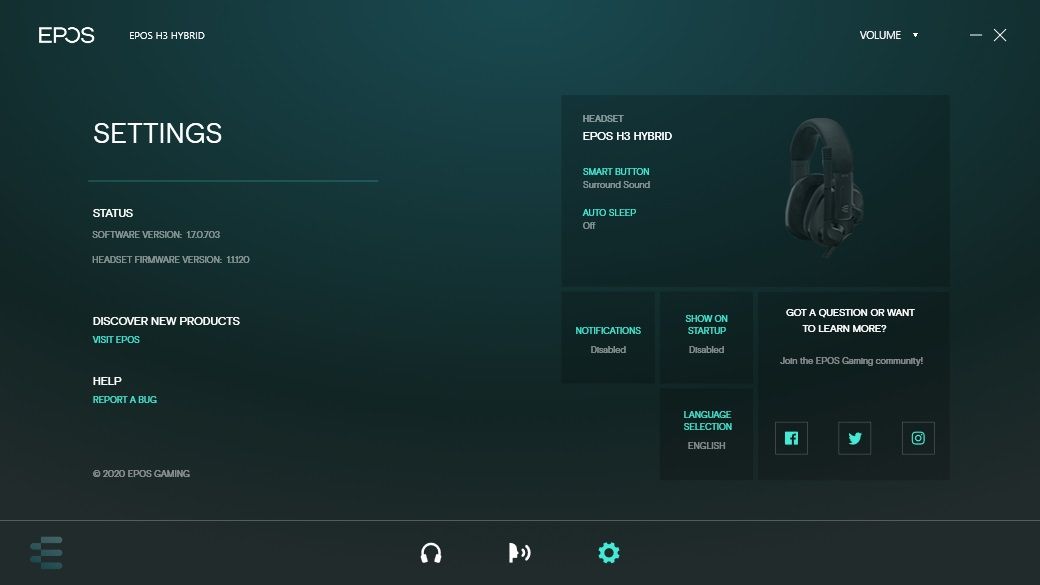
    El software de audio de escritorio EPOS, EPOS Gaming Suite , está disponible para los usuarios de H3 Hybrid. La aplicación de escritorio le permite personalizar su ecualizador, ajustar el volumen de entrada del micrófono y el ecualizador, y también puede actualizar el firmware de sus auriculares aquí.

    Sin embargo, debe conectar sus auriculares al escritorio mediante un cable USB. No registra el auricular si está usando una conexión Bluetooth, y las actualizaciones de firmware no se pueden completar usando una conexión inalámbrica.

    Una vez conectado, puede usar la aplicación para ajustar el ecualizador y guardarlo en el auricular, que es lo suficientemente útil.

    ¿Vale la pena el dinero del EPOS H3 Hybrid?

    Ahora, sobre el dinero. Los auriculares inalámbricos para juegos EPOS H3 Hybrid están disponibles por $ 180.

    Estos son auriculares inalámbricos para juegos cómodos y bien diseñados que lo mantendrán activo durante años. Las almohadillas Hybrid H3 son gruesas y deliciosas, y han agregado acolchado adicional a la diadema para proteger su cabeza durante esas largas sesiones de juego. Otras características nuevas, como Bluetooth y la considerable duración de la batería, me empujan a amar aún más los auriculares híbridos EPOS H3, y aunque la salida de audio no es perfecta (son para jugadores, no para ingenieros de audio, después de todo), el sonido la calidad es de un nivel general muy alto.

    El precio de 180 dólares podría disuadir a algunos compradores potenciales. No es un desembolso insignificante, eso es seguro. Si eso le suena a usted, pero quiere las almohadillas de felpa para los oídos, la excelente calidad de sonido y todo lo demás, los auriculares con cable EPOS H3 originales hacen todo eso por $ 60 menos.

    Pero si está buscando un nuevo auricular inalámbrico para juegos, y especialmente si usa varias consolas y plataformas de juegos diferentes, no busque más, el EPOS Hybrid H3.

  • Cómo utilizar su estilo de aprendizaje para maximizar la productividad

    Cómo utilizar su estilo de aprendizaje para maximizar la productividad

    Todos aprenden de manera diferente, y los cuatro estilos de aprendizaje clasifican a las personas en estudiantes visuales, auditivos, cinestésicos y de lectura / escritura. Aunque se mencionan principalmente en entornos educativos, siguen siendo igualmente importantes en el mundo del trabajo.

    Echemos un vistazo a los diferentes estilos de aprendizaje y cómo comprender cuál es el suyo puede maximizar su productividad.

    El estilo de aprendizaje visual

    Si eres un aprendiz visual, puedes asimilar mejor la información a través de diagramas, ilustraciones, mapas, cuadros y otros gráficos. Si miras un bloque de texto y te cuesta recordar todos los detalles, pero mirar un cuadro que contiene la misma información permanece en tu mente, este podría ser tu estilo de aprendizaje.

    No siempre es posible controlar el formato del trabajo que te envían tus colegas, pero puedes desarrollar formas de convertirlo en diseños visuales que tengan sentido para ti. También puede adaptar la forma en que aborda sus propias tareas.

    Relacionado Cómo cambiar el color predeterminado del evento en Google Calendar

    Cuando planifique sus próximas semanas, puede optar por codificar con colores las citas de su calendario. Esto funciona para los aprendices visuales porque puede obtener una descripción general rápida de los tipos de tareas que tiene en su horario. Simplemente seleccione una categoría, como "Reuniones" y elija un color que le gustaría asociar con ella. En Outlook y Google Calendars, crea tantos como desee.

    Otro consejo es utilizar aplicaciones como Miro para diseñar diagramas en lugar de listas y planes de proyectos genéricos. Miro viene con muchas plantillas con las que puede trabajar, o puede comenzar desde cero con un tablero en blanco.

    El estilo de aprendizaje auditivo

    Podría ser un aprendiz auditivo si recuerda más cuando escucha las instrucciones y cuando habla en las reuniones. Utilizar sonidos y audio en su trabajo diario, como llamadas telefónicas en lugar de correos electrónicos, puede permitirle captar ideas más rápidamente.

    Muchas aplicaciones de Microsoft tienen la opción Leer en voz alta , que le brinda la opción de convertir el texto en pantalla en voz automatizada. En Outlook, simplemente seleccione un correo electrónico y haga clic en la opción Leer en voz alta en su barra de herramientas.

    De manera similar, en Microsoft Word, puede hacer esto resaltando el texto, yendo a la pestaña Revisar y haciendo clic en la opción Leer en voz alta allí. También puede usar la función de dictado en Word para convertir su propio discurso en texto.

    Relacionado: Hacer que Microsoft Word lea documentos en voz alta

    Hay muchas aplicaciones de texto a voz que puede elegir para convertir su carga de trabajo con mucho texto en un audio más manejable, lo que puede ser útil si una aplicación específica que está utilizando no tiene esa función incorporada.

    También se ha demostrado que escuchar música mientras se trabaja ayuda a los estudiantes de audio, especialmente si es continuo e instrumental. Esto se debe a que proporciona concentración y bloquea otros sonidos que distraen.

    El estilo de aprendizaje cinestésico

    Ser un receptor pasivo de información no es suficiente para este estilo de aprendizaje; les gusta practicar activamente una habilidad y crear una experiencia personal. Integrar el uso del tacto en su trabajo puede ser un desafío, especialmente si trabaja en una oficina, pero muchas tecnologías modernas lo han facilitado. Si prefiere ser práctico y emplear opciones táctiles, podría ser un aprendiz cinestésico.

    Las pizarras son una buena opción para este tipo, porque puedes manipular físicamente el trabajo que estás haciendo y te permite participar en él. Puede optar por pizarras blancas durante las reuniones, cuando está planificando un proyecto y cuando comunica ideas a otros. Hay una variedad de aplicaciones de pizarra disponibles, incluidas Miro, la función de pizarra en Zoom y Microsoft Whiteboard .

    Relacionado: Cómo usar la pizarra en Zoom

    Además de esto, puede hacer uso de las integraciones de pantalla táctil con las que vienen muchos dispositivos digitales. Puede ser una computadora con opción de pantalla táctil, una tableta o un teléfono. Esto elimina el "intermediario" de usar un mouse o cursor y lo conecta directamente con su trabajo en pantalla.

    La participación en tareas y el movimiento, en general, son excelentes opciones si eres un aprendiz cinestésico y puedes cerrar la brecha en lo que respecta al enfoque y la productividad.

    El estilo de aprendizaje de lectura / escritura

    Los estudiantes de lectura / escritura son los expertos en tomar notas en el lugar de trabajo, y si le gusta que su trabajo se presente en palabras, este podría ser el mejor enfoque para usted. Los entornos de oficina incorporan estilos de lectura / escritura de forma natural, pero aún puede alcanzar su potencial en cualquier otro entorno con algunos ajustes.

    Intentar escribir todo lo que se discute en una reunión puede resultar difícil y, a menudo, distrae la atención de lo que está sucediendo. Otter.ai es una aplicación de transcripción digital que genera notas enriquecidas a partir del habla para que pueda participar en la conversación y revisar las notas más tarde. También puede integrarlo en Microsoft Teams, Google Meet y Cisco Webex.

    Relacionado: transcriba sus reuniones en Microsoft Teams

    Para comunicarse con sus colegas, es posible que también desee optar por las funciones de chat, como las de Microsoft Teams, Slack y otras plataformas de mensajería basadas en canales. No solo eso, sino que podrás leer lo que te dice tu equipo y, al mismo tiempo, aprovechar la posibilidad de escribir tu respuesta.

    Si su lugar de trabajo no utiliza estas plataformas, puede recurrir a aplicaciones de mensajería de texto como WhatsApp o enviar un correo electrónico en lugar de levantar el teléfono. Esto generalmente le pide a su destinatario que responda usando la misma plataforma y le da espacio para pensar en sus propias respuestas.

    Conozca su estilo de aprendizaje

    Ahora que hemos hablado de los cuatro estilos de aprendizaje, es posible que ya sepa cuál prefiere. Si no está seguro, intente usar los consejos de cada uno de los estilos para averiguar cómo funciona mejor. Es posible que se identifique con más de uno de ellos y, en ese caso, puede implementar una combinación de ellos en su trabajo.

    En lugar de intentar hacer lo que hacen los demás y simplemente arreglárselas, comprender cómo recibe la información su cerebro puede optimizar sus niveles de productividad y es posible que descubra otras técnicas que lo ayuden en el camino.

  • Nvidia vs. AMD: ¿Qué GPU son compatibles con el trazado de rayos?

    Nvidia vs. AMD: ¿Qué GPU son compatibles con el trazado de rayos?

    Si eres un ávido jugador, es probable que hayas escuchado el término "trazado de rayos" en algún lugar de Internet o en anuncios. Desde el lanzamiento de las GPU RTX de primera generación de NVIDIA, el término se ha vuelto cada vez más común. Sin embargo, AMD también ha lanzado una línea de GPU que admiten el trazado de rayos.

    Pero, ¿están las GPU de AMD a la par o mejores que las GPU RTX de NVIDIA? Siga leyendo para averiguarlo.

    ¿Qué es el trazado de rayos?

    Tradicionalmente, los videojuegos se renderizan mediante un proceso llamado rasterización. Sin entrar en demasiados detalles, en este proceso, las escenas de videojuegos se renderizan utilizando polígonos. Luego, un sombreador agrega efectos como colores e iluminación a cada píxel. A veces, esto provoca efectos de iluminación inexactos y hace que los jugadores pierdan la inmersión.

    Ray Tracing elimina este problema.

    Las escenas renderizadas con trazado de rayos son más realistas, ya que la luz, las sombras y los reflejos funcionan como lo harían en la vida real. Esto se debe a que Ray Tracing utiliza una fuente de luz virtual y todos los objetos de la escena interactúan con la fuente de luz, lo que da como resultado una fidelidad gráfica mucho mayor que la rasterización.

    Si bien esto es solo una descripción general del trazado de rayos, hay mucho más que aprender sobre el trazado de rayos y cómo funciona .

    NVIDIA vs. AMD: ¿Cómo funciona el trazado de rayos?

    Tanto NVIDIA como AMD ofrecen GPU que admiten el trazado de rayos, y su funcionamiento también es bastante similar. Sin embargo, existe una diferencia clave.

    NVIDIA tiene un conjunto dedicado de núcleos de hardware, llamados núcleos RT, que manejan el trazado de rayos en tiempo real en los videojuegos. Por otro lado, las GPU de AMD manejan el trazado de rayos utilizando núcleos de hardware que también realizan otras funciones al mismo tiempo. AMD se refiere a estos núcleos como aceleradores de rayos.

    Relacionado: Nvidia RTX 3080 frente a AMD RX 6800 XT: ¿Debería actualizar su PC para juegos?

    Además, NVIDIA también ofrece a los consumidores algunas características adicionales como Deep Learning Super Sampling (DLSS), para la que AMD aún no tiene un competidor directo. Con todo, la implementación de trazado de rayos de NVIDIA es una buena combinación de hardware capaz, optimización y un paquete de software que le permite aprovechar las GPU GeForce RTX.

    AMD no ha tenido tiempo de perfeccionar sus GPU compatibles con ray tracing ya que todavía están en su primera generación. Sin embargo, la marca tiene mucho preparado para su lanzamiento, incluida una respuesta a DLSS.

    NVIDIA frente a AMD: las GPU que admiten el trazado de rayos

    Como se mencionó anteriormente, NVIDIA se encuentra en su segunda generación de GPU habilitadas para trazado de rayos , mientras que la serie de GPU AMD Radeon 6000 es el primer intento de la marca de implementar lo mismo. Naturalmente, NVIDIA tiene muchas más ofertas disponibles para todos los presupuestos cuando se trata de tarjetas gráficas habilitadas para RT.

    Aquí están todas las GPU de NVIDIA que admiten el trazado de rayos a nivel de hardware:

    GPU NVIDIA con soporte Ray Tracing
    NVIDIA RTX serie 20 NVIDIA RTX serie 30
    NVIDIA GeForce RTX 2060 NVIDIA GeForce RTX 3060
    NVIDIA GeForce RTX 2060 SUPER NVIDIA GeForce RTX 3060 Ti
    NVIDIA GeForce RTX 2070 NVIDIA GeForce RTX 3070
    NVIDIA GeForce RTX 2070 SUPER NVIDIA GeForce RTX 3070 Ti
    NVIDIA GeForce RTX 2080 NVIDIA GeForce RTX 3080
    NVIDIA GeForce RTX 2080 SUPER NVIDIA GeForce RTX 3080 Ti
    NVIDIA GeForce RTX 2080 Ti NVIDIA GeForce RTX 3090

    Si bien las GPU NVIDIA anteriores admiten el trazado de rayos a nivel de hardware, varias GPU NVIDIA más antiguas, como la GeForce GTX 1600 Ti, admiten el trazado de rayos a nivel de software. Sin embargo, la calidad y el alcance del trazado de rayos son muy inferiores a los que se ofrecen en las series de GPU RTX 2000 y 3000.

    En comparación con NVIDIA, AMD tiene muy pocas GPU que admitan el trazado de rayos. Las GPU AMD Radeon que admiten el trazado de rayos incluyen:

    GPU AMD con soporte de trazado de rayos
    AMD Radeon RX 6600 XT
    AMD Radeon RX 6700 XT
    AMD Radeon RX 6800
    AMD Radeon RX 6800 XT
    AMD Radeon RX 6900 XT

    NVIDIA frente a AMD: rendimiento de trazado de rayos

    Tanto NVIDIA como AMD ofrecen un rendimiento de trazado de rayos competitivo en todos los juegos habilitados para RT. Sin embargo, algunos juegos pueden estar mejor optimizados para cualquiera de las marcas. Además, la mayoría, si no todos, los juegos populares habilitados para el trazado de rayos implementan solo un aspecto del trazado de rayos, como reflejos, iluminación global u otros.

    Por lo tanto, es una buena idea tener expectativas razonables en términos de mejora de la calidad, incluso mientras ejecuta estos juegos con el mejor hardware que el dinero puede comprar. Si bien algunas GPU pueden ejecutar juegos a resoluciones 4K con el trazado de rayos habilitado, las velocidades de cuadro no son ideales. Por lo tanto, si planea comprar una GPU habilitada para RT, es mejor jugar a resoluciones de 1080p o 1440p para obtener una combinación ideal de rendimiento y calidad.

    Relacionado: ¿Qué resolución de pantalla es mejor para juegos?

    En cuanto al rendimiento general y FPS en videojuegos, las tarjetas insignia de NVIDIA, la GeForce RTX 3090, la GeForce RTX 3080 Ti y la GeForce RTX 3080, emergen como claros líderes. Las siguientes tarjetas con mejor rendimiento son AMD Radeon RX 6900 XT y RX 6800 XT.

    Los juegos utilizados en los puntos de referencia son Bright Memory Infinite, Control, Cyberpunk 2077, Dirt 5, Fortnite, Godfall, Metro Exodus, Minecraft, Shadow of the Tomb Raider y Watch Dogs Legion.

    Rendimiento de trazado de rayos a 1080p

    La mayoría de las GPU compatibles con RT de rango medio apenas pueden administrar 60 FPS con la configuración al máximo y el trazado de rayos habilitado en los videojuegos populares. Sin embargo, las GPU de gama alta, a saber, RTX 3090, RTX 3080 y RX 6900XT, administran un FPS promedio de más de 60.

    Las cosas se ven aún más sombrías para AMD cuando se habla de juegos que admiten DLSS. Todas las GPU de AMD se quedan atrás en este escenario. De hecho, la RX 6900 XT incluso se queda atrás de la NVIDIA RTX 2080 Ti, destacando la importancia de DLSS en la implementación de trazado de rayos de NVIDIA.

    Las GPU AMD admiten el trazado de rayos, pero se quedan atrás de NVIDIA

    Con todo, si bien AMD tiene una línea de GPU que admiten el trazado de rayos, van por detrás de NVIDIA en implementación y rendimiento. Sin embargo, es probable que AMD alcance pronto a NVIDIA cuando se lance su segunda generación de GPU habilitadas para el trazado de rayos.

    AMD podría seguir la ruta de NVIDIA y tener núcleos RT dedicados que manejen el trazado de rayos. Pero en lo que la marca necesita trabajar más es en su paquete de software y ofrece una característica de trazado de rayos asesina que puede estar hombro con hombro con NVIDIA DLSS.