Si acaba de comprar un teléfono inteligente Samsung o está preparando su antiguo modelo para la venta, querrá saber que todo funciona como debería. Los teléfonos Samsung están repletos de funciones y sensores hoy en día, por lo que no es fácil hacer un seguimiento de lo que funciona correctamente y lo que no.
Blog
Cómo utilizar los parámetros de búsqueda avanzada de Spotify para restringir sus búsquedas
Spotify tiene millones de canciones, álbumes, podcasts y listas de reproducción para que disfrutes. Con una gran cantidad de contenido, a veces puede ser difícil encontrar exactamente lo que estás buscando.
Cómo utilizar el editor de botones en Premiere: explicación de todos los botones
Premiere Pro, al igual que el resto del conjunto de ofertas creativas de Adobe, es famoso por lo personalizable que es para diferentes tipos de proyectos y flujos de trabajo. Hay un espacio de trabajo para cada ocasión: efectos visuales, gráficos, colores e incluso metalogging. No se olvida ninguna parte del proceso de producción; es verdaderamente un sistema todo en uno.

Cómo configurar recursos compartidos de Samba en Ubuntu Server de forma fácil
Webmin es una interfaz de usuario web de administración para administrar sistemas operativos similares a UNIX. Por ejemplo, si tiene un servidor Ubuntu y desea una forma más fácil de crear recursos compartidos de Samba en su sistema, Webmin es una herramienta excelente.
Con Webmin, puede crear recursos compartidos de Samba en Ubuntu Server a través de su navegador web, administrar fácilmente los permisos, etc. En esta guía, le mostraremos cómo usar Webmin para configurar recursos compartidos de Samba en Ubuntu Server de manera fácil.
Configurar Webmin en Ubuntu Server
Webmin debe estar instalado en su sistema Ubuntu para usarlo. Si aún no tiene Webmin configurado en Ubuntu, diríjase al sitio web oficial y descargue el último paquete DEB .
Después de descargar el último paquete DEB de Webmin, instálelo en su servidor Ubuntu. La instalación no tardará mucho. Cuando esté instalado, abra un navegador web en su computadora y visite la siguiente URL para acceder a Webmin.
http://YOUR_UBUNTU_SERVER_IP_OR_HOSTNAME:10000Contraseña de root para Webmin
Necesitará conocer la contraseña de root de su servidor Ubuntu. Si no conoce su contraseña de root para Ubuntu Server, deberá configurarla en el terminal antes de instalar Webmin.
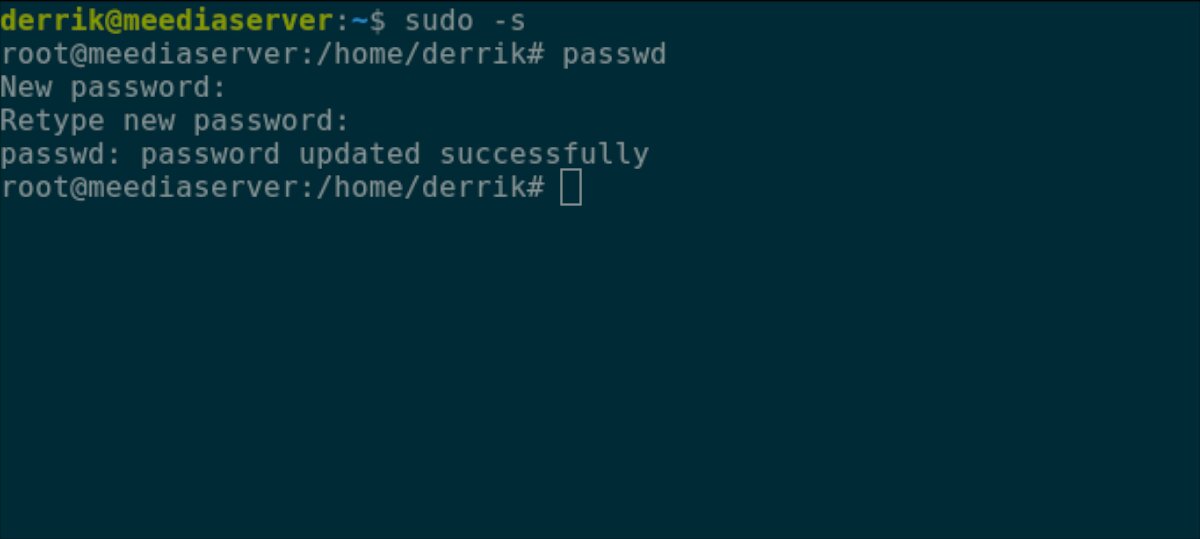
Para configurar la contraseña de root en Ubuntu Server, inicie sesión en la consola TTY o en el terminal SSH con su nombre de usuario. Cuando haya iniciado sesión, use el comando sudo -s para escalar la consola a root.
sudo -s
Con acceso de root, use el comando passwd para cambiar la contraseña de la cuenta de root en Ubuntu.
passwd
Instalar Samba a través de la terminal
Tendrá que instalar las herramientas de Samba en la instalación de su servidor Ubuntu antes de intentar usar Webmin para configurar recursos compartidos de Samba. Para instalar los últimos paquetes de Samba, abra una terminal e inicie sesión en el servidor Ubuntu a través de SSH. O siéntese físicamente en el servidor y use la terminal.
Una vez que haya iniciado sesión en su servidor Ubuntu, puede comenzar la instalación de Samba. Usando el comando apt install a continuación, instale el paquete "samba" en su servidor.
sudo apt install samba
Al escribir el comando anterior, Ubuntu le pedirá su contraseña. Usando el teclado, escriba la contraseña de su nombre de usuario. Luego, presione la tecla Enter para enviar su contraseña.
Después de enviar su contraseña en la terminal, Ubuntu recopilará todos los paquetes y dependencias necesarios para ejecutar el servidor Samba. Luego, cuando todo esté listo para instalar, Ubuntu le pedirá que presione el botón Y en el teclado. Hazlo para instalar Samba en tu servidor Ubuntu.
Agregar recursos compartidos en Webmin
Para agregar recursos compartidos de Samba a Ubuntu en Webmin, siga las instrucciones paso a paso a continuación.
Paso 1: inicie sesión en la interfaz de usuario web de Webmin en su navegador web favorito utilizando la cuenta raíz y la contraseña raíz.
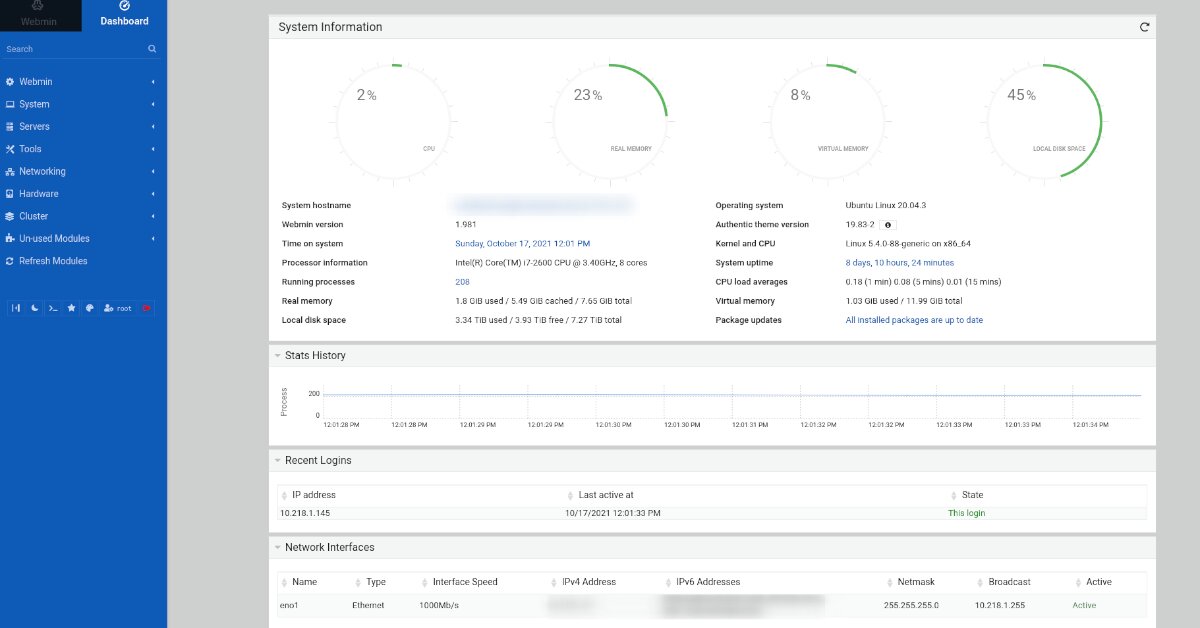
Paso 2: Después de iniciar sesión en la interfaz de usuario web de Webmin con las credenciales de su cuenta, haga clic en el botón "Panel de control". Al seleccionar el botón "Panel de control", se mostrará la barra lateral de Webmin.
Busque en la barra lateral de Webmin la sección "Servidores" y haga clic en el menú desplegable para revelar las opciones de "Servidores".
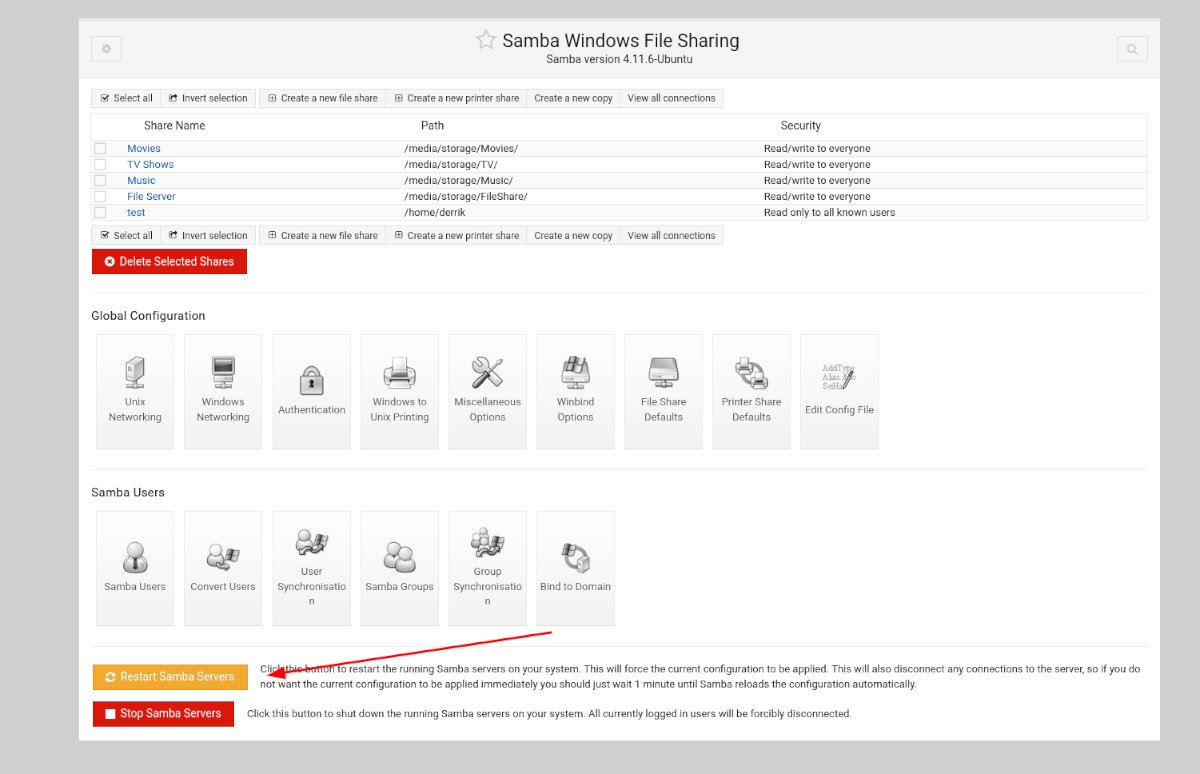
Paso 3: Haga clic en el botón "Compartir archivos de Windows Samba" para acceder a la sección Samba de Webmin. Una vez dentro del área "Compartir archivos de Windows Samba", haga clic en el botón "Crear un nuevo recurso compartido de archivos".
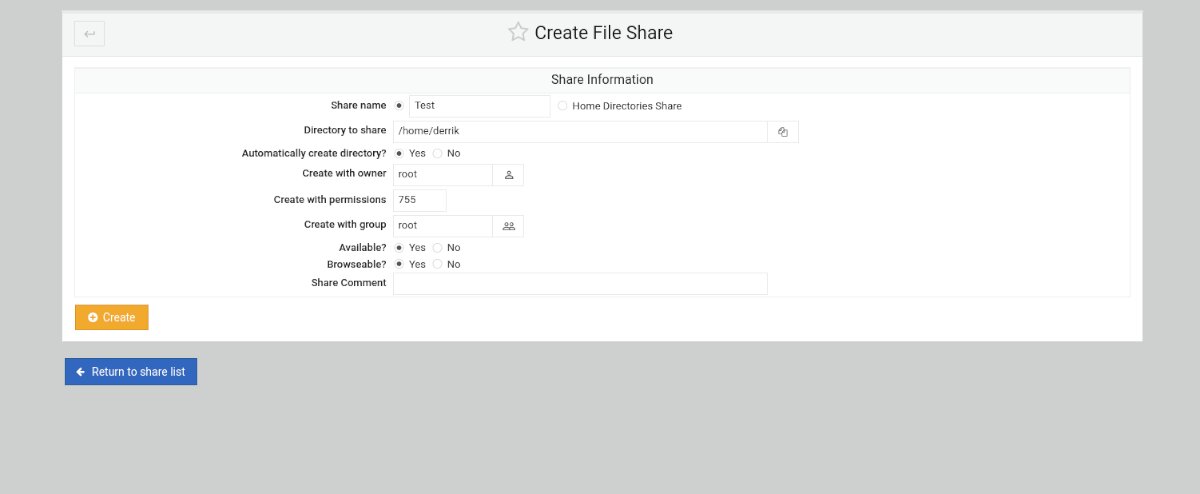
Paso 4: Después de hacer clic en el botón "Crear un nuevo recurso compartido de archivos", busque la sección "Compartir nombre" y selecciónela con el mouse. Luego, escriba el nombre de su nuevo recurso compartido. Por ejemplo, "My Share", "File Share", etc.
Paso 5: Busque el área "Directorio para compartir" y haga clic en ella con el mouse. Luego, escriba la ruta del directorio que desea compartir. Alternativamente, haga clic en el icono junto al cuadro de texto.
Al seleccionar el icono junto al cuadro de texto, aparecerá una ventana emergente. Usando la ventana emergente, seleccione la carpeta que desea compartir sobre el protocolo de intercambio de archivos Samba.
Paso 6: Haga clic en el cuadro de texto "Compartir comentario" y escriba un comentario para su nuevo archivo compartido. Luego, seleccione el botón "Crear" para crear el siguiente recurso compartido.
Paso 7: Una vez que haya creado su nuevo recurso compartido, haga clic en el botón para volver a la lista de recursos compartidos. Luego, haga clic en su recurso compartido en la lista para acceder a la configuración.
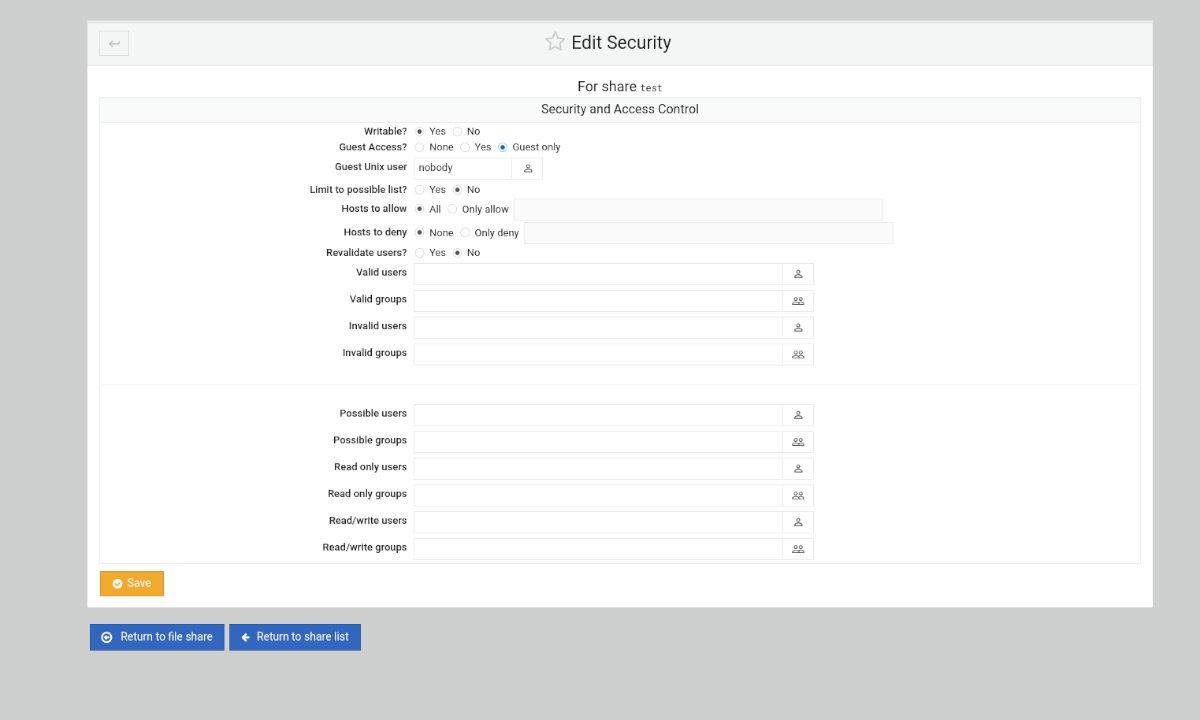
Después de acceder al área de configuración de su recurso compartido, haga clic en el botón "Seguridad y control de acceso". Desde aquí, puede personalizar la configuración de acceso de su recurso compartido. Para obtener los mejores resultados, seleccione "Sí" para "Escribir" y "Solo para invitados" para permitir que los usuarios accedan al recurso compartido sin iniciar sesión.
Con todos los ajustes configurados, seleccione el botón "Guardar". Luego, haga clic en el botón "Volver a la lista para compartir".
Paso 8: Seleccione el botón "Reiniciar servidores Samba" cuando haya creado todos sus recursos compartidos dentro de Webmin y haya terminado de configurar todo. Al seleccionar este botón, se reiniciará el servicio en Ubuntu y se aplicarán los nuevos cambios de configuración.
La publicación Cómo configurar recursos compartidos de Samba en Ubuntu Server de la manera más fácil apareció primero en AddictiveTips .
Cómo configurar un recurso compartido NFS en Webmin en Ubuntu Server
NFS (AKA Network File System) es una práctica herramienta de red que hace que la transferencia de archivos en Linux sea muy rápida. Sin embargo, configurarlo es tedioso si no sabe lo que está haciendo.
Ahí es donde entra Webmin. Es un administrador de interfaz de usuario web para sistemas operativos similares a UNIX que facilita la configuración de cosas complejas como NFS. En esta guía, le mostraremos cómo puede configurar un recurso compartido NFS con él.
Configurar Webmin en Ubuntu Server
Antes de que pueda usar Webmin en su servidor Ubuntu para configurar recursos compartidos NFS, deberá configurar Webmin en su servidor Ubuntu. Para configurar Webmin en su sistema Ubuntu, tendrá que descargar e instalar el último paquete DEB en su computadora.
Para descargar la última versión de Webmin para Ubuntu, haga clic en este enlace y diríjase al sitio web oficial de Webmin . Una vez allí, busque el botón "Paquete Debian" y selecciónelo con el mouse para comenzar la descarga.
Una vez descargado el paquete DEB, transfiéralo a su servidor Ubuntu a través de SSH. Cuando el paquete DEB se transfiera al sistema Ubuntu, instálelo. Luego, vaya a su computadora, abra un navegador web y siga el enlace a continuación para abrir la interfaz de usuario web de Webmin.
http://YOUR_UBUNTU_SERVER_IP_OR_HOSTNAME:10000Contraseña de root para Webmin
Para acceder a la interfaz de usuario web de Webmin en el servidor Ubuntu, debe tener acceso a la cuenta de root y conocer la contraseña de root. Desafortunadamente, en Ubuntu, esto no es tan fácil, ya que la contraseña de root está desactivada por motivos de seguridad.
Para cambiar la contraseña de root para Ubuntu, haga lo siguiente. Primero, inicie sesión en Ubuntu Server a través de SSH. O siéntese en la consola TTY. Una vez en la consola, use el comando sudo -s para obtener acceso de root al servidor Ubuntu.
sudo -s
Ahora que ha obtenido acceso de root, utilice el comando passwd para cambiar la contraseña de root en Ubuntu. Asegúrese de que esta contraseña sea segura y fácil de recordar.
passwd
Instalar paquetes NFS en Ubuntu Server
Con Webmin instalado y la contraseña de root configurada, deberá instalar paquetes NFS en Ubuntu Server. Sin estos paquetes, Webmin no podrá configurar sus recursos compartidos NFS a través de la interfaz de usuario web.
Para instalar los paquetes NFS en el sistema Ubuntu, abra una ventana de terminal e inicie sesión a través de SSH. O siéntese en el servidor e interactúe con la línea de comandos usando la consola TTY.
Utilice el siguiente comando de instalación de apt para configurar el último paquete de servidor NFS con acceso a la terminal.
sudo apt install nfs-kernel-server
Después de escribir el comando apt install anterior, Ubuntu le pedirá su contraseña. Usando su teclado, escriba la contraseña de su nombre de usuario. Cuando haya ingresado su contraseña, Ubuntu recopilará todos los paquetes para instalar. Luego, le pedirá que presione el botón Y para confirmar que desea instalar los paquetes. Hazlo para continuar.
Cómo configurar un recurso compartido NFS en Webmin
Para configurar un recurso compartido NFS en Webmin, comience iniciando sesión en la interfaz de IU web de Webmin en un navegador web. Una vez que haya iniciado sesión, busque el botón "Actualizar módulos" y haga clic en él con el mouse.
Después de actualizar los módulos, siga las instrucciones paso a paso a continuación para configurar sus recursos compartidos NFS en Webmin.
Paso 1: En la barra lateral de Webmin, haga clic en la sección "Redes" con el mouse para expandir los elementos del menú. Luego, busque en el área "Redes" para "Exportaciones NFS" y haga clic en él con el mouse.
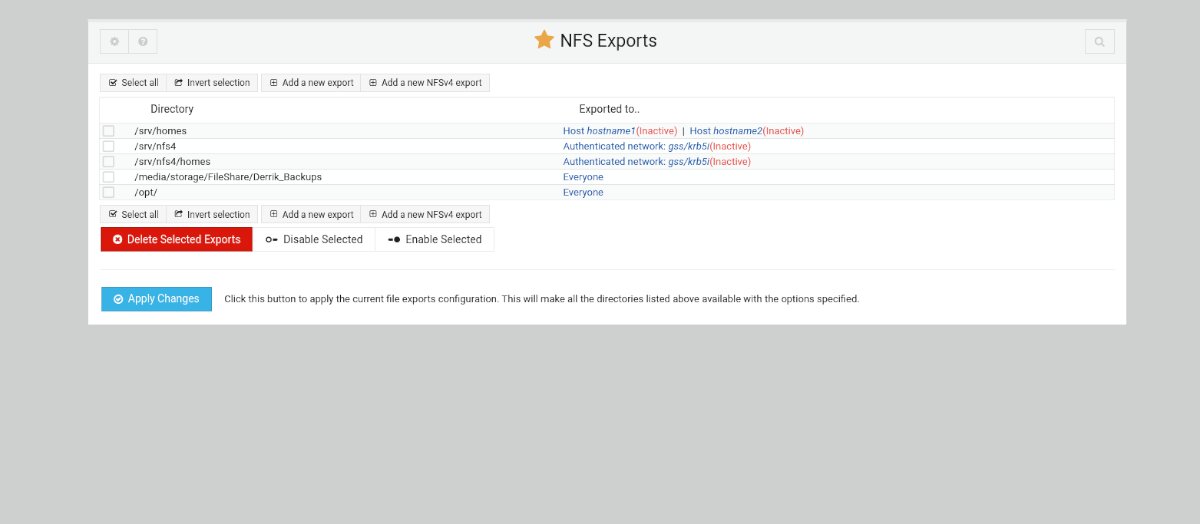
Paso 2: Dentro del área "Exportaciones NFS", busque el botón "Agregar una nueva exportación" y haga clic en él con el mouse para crear una nueva exportación NFS.
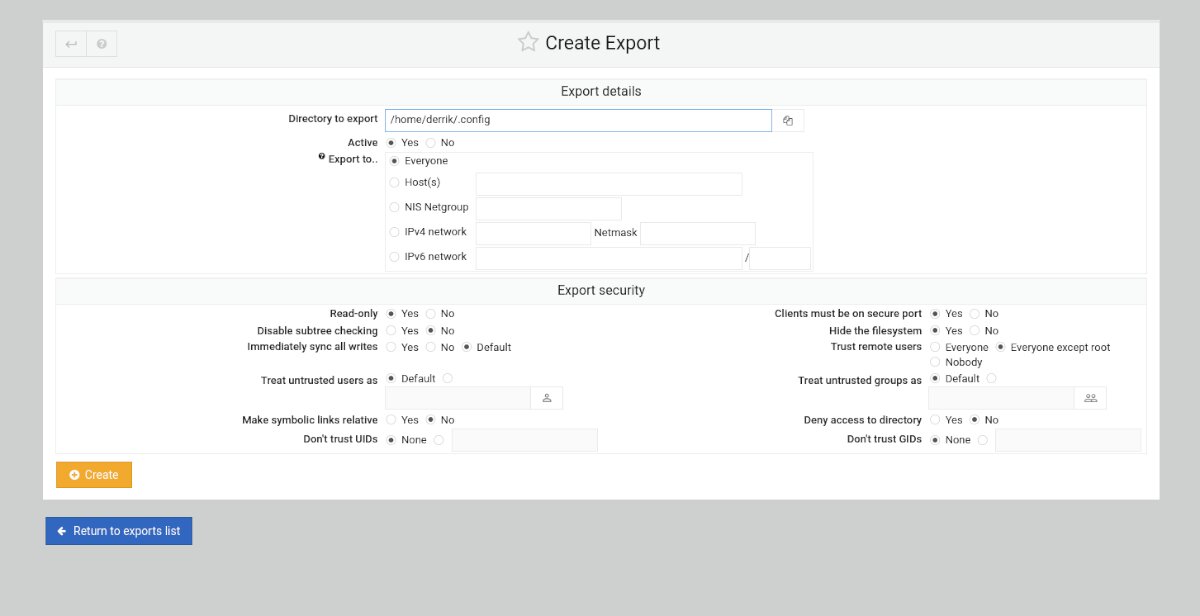
Cuando haga clic en el botón "Agregar una nueva exportación" con el mouse, aparecerá la ventana "Detalles de la exportación". Busque el área "Directorio para exportar" y seleccione el icono junto al cuadro de texto.
Paso 3: Al hacer clic en el icono junto a "Directorio para exportar", busque la carpeta que desea compartir a través de NFS. Luego, busque la sección "Solo lectura" y haga clic en "No". Si no selecciona "No", su recurso compartido NFS no se podrá escribir.
Paso 4: Después de cambiar la configuración de escritura, revise las otras configuraciones y personalice su recurso compartido NFS como mejor le parezca. Cuando haya terminado de personalizar todo, haga clic en el botón verde "Crear" para crear su nuevo recurso compartido.
Luego, haga clic en la lista "Volver a las exportaciones" para volver a la lista de recursos compartidos de NFS en Webmin.
Paso 5: Haga clic en "Aplicar cambios" en la lista de recursos compartidos NFS para aplicar los cambios a su nuevo recurso compartido NFS. Cuando seleccione este botón, podrá acceder a su recurso compartido a través de la red.
Montaje de una acción
¿No está seguro de cómo montar su nuevo recurso compartido NFS en Linux? Ingrese el siguiente comando a continuación en una ventana de terminal.
sudo mount YOUR_WEBMIN_LINUX_SERVER_IP_OR_HOSTNAME: / location / of / nfs / export / / local / location / to / mount / share /
La publicación Cómo configurar un recurso compartido NFS en Webmin en Ubuntu Server apareció primero en AddictiveTips .
Cómo ahorrar dinero en tus juegos de Nintendo Switch
Nintendo Switch es una consola fantástica que es perfecta para jugar en casa y en movimiento. Una de las mejores cosas de Switch son los juegos propios de Nintendo, como Mario Odyssey y The Legend of Zelda: Breath of the Wild. Pero el problema con esos juegos es que rara vez bajan de precio, o si lo hacen, lleva años.
Cómo guardar varias fotos de Safari a la vez en iOS 15
Imagina que estás haciendo una búsqueda de imágenes en Google y quieres guardar varias fotos en tu galería. Normalmente, tendría que agregar cada uno individualmente.