Blog

  • Cómo deshabilitar o bloquear la actualización automática de Windows

    Cómo deshabilitar o bloquear la actualización automática de Windows

    Windows 10 descarga automáticamente las actualizaciones y también las instala automáticamente. Esta "función" no es popular entre los usuarios. La instalación normalmente reinicia el sistema cuando los usuarios no lo esperan. Esto da como resultado flujos de trabajo interrumpidos o trabajo perdido.
    Deshabilitar o bloquear las actualizaciones automáticas en Windows 10

    Los usuarios de Windows 10 que están cansados ​​de que las actualizaciones se instalen automáticamente han buscado formas de deshabilitarlas o bloquearlas. Generalmente, bloquear las actualizaciones no es una buena idea. A menudo son importantes y contienen actualizaciones de seguridad. La mejor forma de evitar que el sistema se reinicie mientras trabaja es configurar sus horas de actividad.

    1. Abra la aplicación Configuración con el atajo de teclado Win + I.
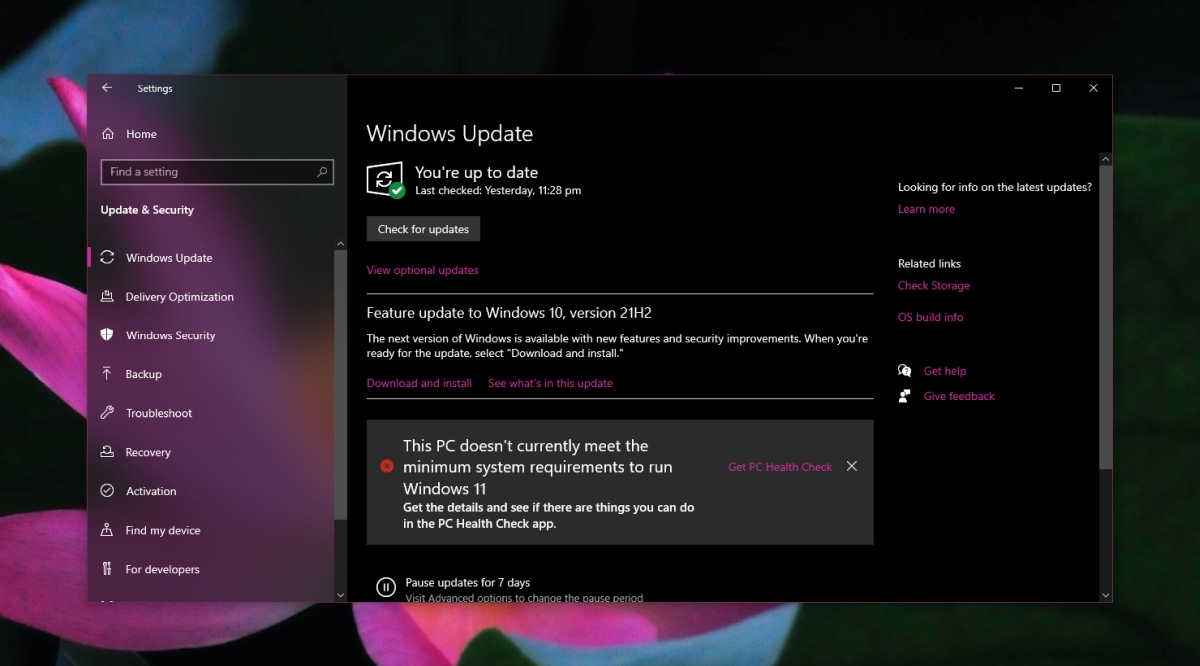
    2. Seleccione Actualización y seguridad.
    3. Seleccione la pestaña de actualización de Windows.
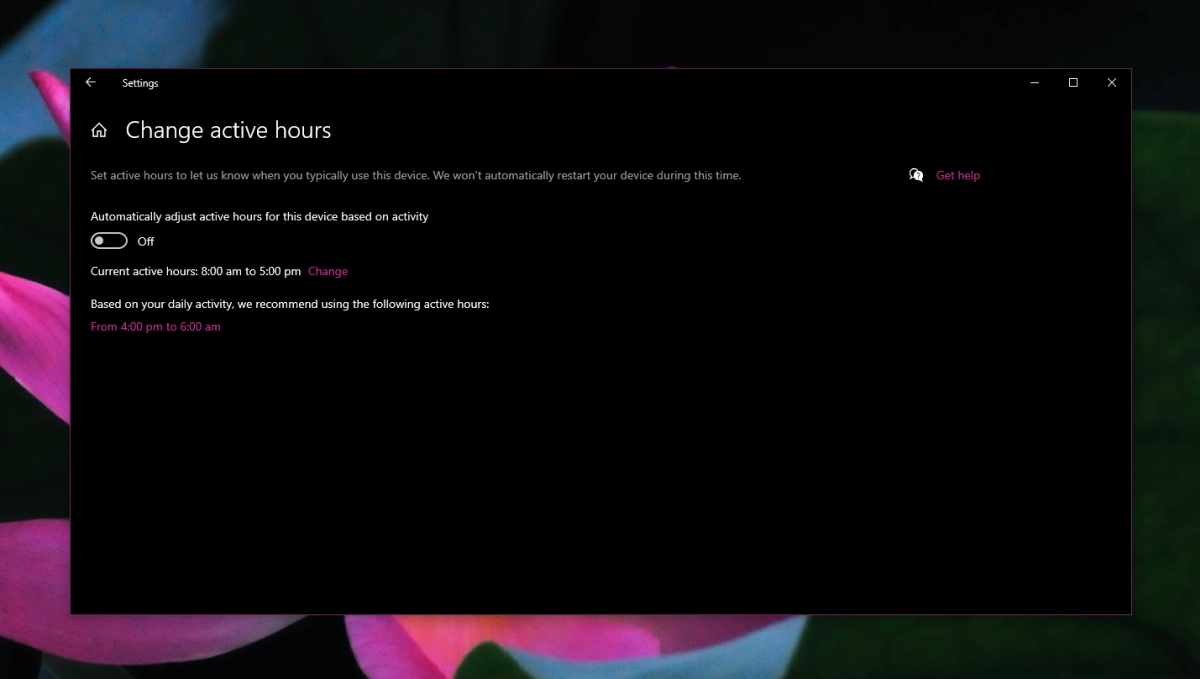
    4. Haga clic en Cambiar horas activas.
    5. Gire la opción Ajustar automáticamente las horas de actividad de este dispositivo en función de la actividad.
    6. Haga clic en Cambiar junto a Horas activas actuales.
    7. Seleccione un intervalo de tiempo en el que normalmente no usa su sistema.
    8. Windows 10 instalará actualizaciones durante este intervalo de tiempo.

    Si esto no le funciona y es absolutamente necesario bloquear o deshabilitar las actualizaciones, pruebe los métodos que se enumeran a continuación.
    Deshabilitar el servicio de actualización de Windows

    Windows 10 busca actualizaciones ejecutando un servicio y, si deshabilita el servicio, el sistema operativo no podrá buscarlas, descargarlas e instalarlas.

    1. Toque el atajo de teclado Win + R para abrir el cuadro de ejecución.
    2. En el cuadro de ejecución, ingrese services.msc y toque la tecla Enter.
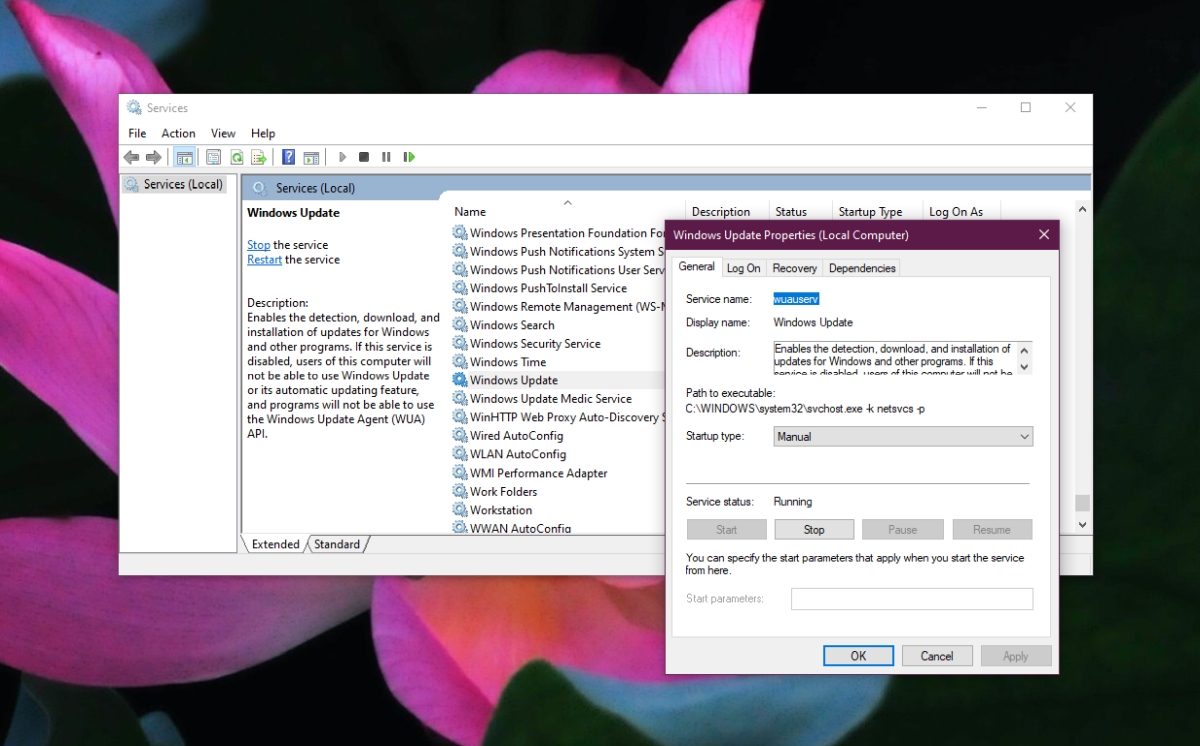
    3. En la ventana que se abre, busque el servicio Windows Update.
    4. Haga doble clic en el servicio.
    5. En la ventana que se abre, abra el menú desplegable Tipo de inicio.
    6. Seleccione Deshabilitado.
    7. Busque el servicio Windows Update Medic Service.
    8. Haz doble clic en él.
    9. Abra el menú desplegable Tipo de inicio y seleccione Deshabilitado.
    10. Reinicie el sistema.
    11. Las actualizaciones de Windows estarán deshabilitadas.
    Deshabilitar las actualizaciones de Windows: política de grupo

    Si está ejecutando Windows 10 Pro o ha instalado el editor de políticas de grupo en Windows 10 Home, puede usarlo para deshabilitar las actualizaciones de Windows.

    1. Toque el atajo de teclado Win + R para abrir el cuadro de ejecución.
    2. En el cuadro de ejecución, ingrese gpedit.msc y toque la tecla Enter.
    3. Vaya a Configuración del equipo> Plantillas administrativas> Componentes de Windows> Actualización de Windows.
    4. Haga doble clic en Configurar actualizaciones automáticas.
    5. Abra la opción Configurar actualización automática y configúrela en Notificar para descargar e instalar automáticamente.

    Cambiar red a Medida

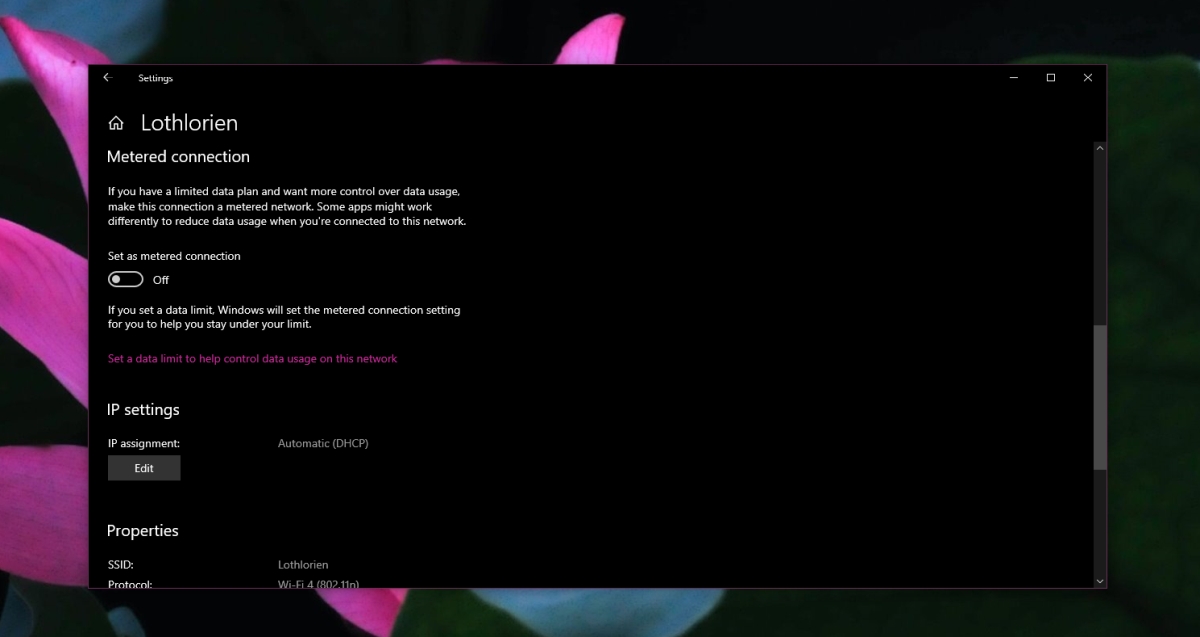
    Si configura su red WiFi en una conexión medida, Windows 10 no la usará para descargar actualizaciones.

    1. Abra la aplicación Configuración con el atajo de teclado Win + I.
    2. Vaya a Red e Internet.
    3. Seleccione la pestaña WiFi.
    4. Haga clic en Administrar redes conocidas.
    5. Seleccione la red y haga clic en Propiedades.
    6. Desplácese hacia abajo y encienda el interruptor Establecer como conexión medida.
    Aplicaciones de terceros

    En términos generales, usar una aplicación de terceros para bloquear actualizaciones no es una buena idea. Si eso es lo que quiere hacer, pruebe StopUpdates10 .

    Conclusión

    Bloquear actualizaciones para un sistema operativo no es una buena idea. Si una actualización está causando problemas en su sistema, intente bloquearla en lugar de bloquear todas las actualizaciones. Si está bloqueando actualizaciones porque su instalación interrumpe el trabajo, asegúrese de programar una hora cada mes, si no cada semana, para instalarlas manualmente. Un sistema obsoleto es un sistema que está en riesgo.

    La publicación Cómo deshabilitar o bloquear la actualización automática de Windows apareció primero en AddictiveTips .

  • ¿Qué tableta debería comprar el Cyber ​​Monday 2021?

    ¿Qué tableta debería comprar el Cyber ​​Monday 2021?

    Las mejores ofertas de Cyber ​​Monday que puede obtener cuando se trata de tabletas son generalmente para Amazon Fire Tablets y Kindles. Amazon descuenta su Fire HD, Fire HD Kids Edition y la mayor parte de la línea de Kindle hasta en un 50% el Cyber ​​Monday. Incluso en las semanas previas a las vacaciones de compras, puede comprar una tableta Fire HD 10 2019 por $ 74,99, que es la mitad del precio normal de $ 149,99. Además de las tabletas de Amazon, puede encontrar algunas de las mejores ofertas de tabletas Cyber ​​Monday de otras marcas como Samsung, Apple e incluso nombres menos conocidos como onn.

    ¿Qué tableta debería comprar el Cyber ​​Monday?

    Si está buscando comprar una tableta para usted o para alguien en su lista de compras navideñas, estas son algunas de las mejores tabletas a la venta durante el Cyber ​​Monday 2021.

    Tabletas Amazon Fire

    La tableta Fire HD 8 es la mejor tableta Android de pantalla pequeña.

    La Fire HD 10 más nueva es rápida, confiable y puede servir como tableta para entretenimiento, trabajo ligero o comunicación. Esta tableta tiene un precio inicial de $ 150, pero el precio aumenta a medida que agrega extras. Si desea eliminar esos molestos anuncios de la pantalla de bloqueo, tendrá que desembolsar otros $ 15. También pagará más si desea más almacenamiento, un paquete de juegos o un paquete de productividad que incluye un teclado y Microsoft 365. Para Cyber ​​Monday, puede obtener una oferta en la última pestaña Fire HD 10, pero puede obtener un oferta aún mejor en los modelos Fire Tab más antiguos.

    La Fire HD 10 Tab 2019 ya estaba a mitad de precio en las semanas previas al Cyber ​​Monday, y cuenta con muchos de los mismos beneficios que obtiene con el modelo más nuevo. El modelo 2019 obtuvo nuestra insignia de "producto recomendado", y nuestro crítico Simon Hill le otorgó una puntuación encomiable de 8 sobre 10. Simon elogió la calidad de la pantalla de la tableta, la duración de la batería y la función de "modo de presentación" que básicamente convierte la tableta en una pantalla inteligente. El principal problema con las tabletas Fire es que están muy centradas en Amazon y gran parte de la interfaz de la pestaña contiene servicios de Amazon.

    Los modelos Fire HD Tab 8 y Fire HD Kids Tab también tienden a salir a la venta para Cyber ​​Monday, con descuentos de hasta un 50%. Si está buscando un regalo para un niño o adolescente, esta es una opción asequible que la mayoría de los destinatarios disfrutarán.

    Samsung Galaxy Tab A y A7

    Samsung Galaxy Tab A7.

    En las semanas previas al Cyber ​​Monday, vimos Galaxy Tabs económicos a la venta en algunos minoristas importantes diferentes. Best Buy tenía la Tab A 2019 a la venta con un descuento de $ 50 antes del Cyber ​​Monday, mientras que Walmart tenía la Tab A7 a la venta con un descuento de $ 90. Teniendo en cuenta que estas tabletas ya son bastante asequibles para empezar, esto significa que puede comprar una Tab A por alrededor de $ 100 y una Tab A7 por alrededor de $ 140.

    La Tab A7 se ganó un lugar en nuestra lista de las mejores tabletas Android debido a su asequibilidad, duración de la batería, almacenamiento y diseño liviano. Aunque estas pestañas no le brindarán el mismo nivel de rendimiento que una tableta Samsung de gama alta como el Galaxy S7, cualquiera que reciba una de estas pestañas como regalo sin duda apreciará el gesto y disfrutará del dispositivo.

    iPads y otras tabletas

    iPad air con teclado blanco.
    Daniel Romero / Unsplash

    No verá grandes ofertas de iPad Cyber ​​Monday como las que encontrará en las tabletas de Amazon, simplemente porque Apple no ofrece ese tipo de descuentos en sus dispositivos. Puede esperar ahorrar entre $ 50 y $ 100 en un iPad, pero aún pagará una prima considerable por cualquier tableta de Apple. Sin embargo, si desea una tableta de Apple, le recomendamos el último iPad Air.

    Ganador de nuestro premio Editor's Choice Award, el último iPad Air cuenta con el chip A14 Bionic de Apple, una magnífica pantalla de 10,9 pulgadas, una duración de batería impresionante (y, afortunadamente, carga USB-C). Nuestra revisión de iPad Air señaló que también es compatible con el Apple Pencil 2 y el Magic Keyboard de Apple, por lo que los usuarios más livianos que no necesitan su iPad para editar fotos o crear contenido pueden usar el dispositivo como una tableta de productividad.

    En el extremo opuesto del espectro, puede encontrar una tableta extremadamente barata en Cyber ​​Monday de marcas menos conocidas como onn. , la pestaña de 7 pulgadas cuesta solo $ 59 y la versión para niños de 8 pulgadas cuesta el mismo precio que el Cyber ​​Monday.

  • Los mejores juegos sociales casuales para grupos esta temporada navideña

    Es la temporada de reuniones familiares y de amigos. Con las vacaciones en el horizonte, probablemente estarás rodeado de alegres seres queridos antes de que te des cuenta. Ya sea que sea el anfitrión o un invitado, el entretenimiento siempre es imprescindible en estas reuniones. Una opción fácil para llenar ese vacío son los videojuegos. Es por eso que hemos elaborado esta lista de los juegos grupales casuales perfectos que cualquiera puede elegir y jugar. No te pongas celoso cuando tu consola se convierta en el alma de la fiesta.

    Superestrellas de Mario Party

    Mario Party es una serie que es sinónimo de diversión en grupo. La serie de juegos de fiesta de larga duración recibió recientemente una nueva entrada en Mario Party Superstars , que muy bien puede ser el mejor título de toda la serie. Si eres nuevo en la serie Mario Party, el juego es básicamente un juego de mesa digital con una amplia variedad de divertidos minijuegos interactivos después de cada turno. Todos los tableros tienen sus propios giros que agregan aún más dramatismo a cada juego. Pero pise este título con extrema precaución. El caos que se producirá puede construir amistades más cercanas con tus compañeros de juego, pero existe una posibilidad aún mayor de que destruya esas relaciones.

    Mario Kart 8 Deluxe

    Hablando de juegos que pueden destruir amistades, Mario Kart 8 Deluxe es otro gran juego para jugar en grupo. Ya sea que seas un conductor principiante o un fanático de Mario Kart desde hace mucho tiempo, este juego no deja de ofrecerte un momento emocionante para agregar a tu fiesta. Mario Kart 8 Deluxe es una edición mejorada del Mario Kart 8 de Wii U para Nintendo Switch. Esta versión ofrece horas de entretenimiento, empaquetado en todos los DLC lanzados anteriormente con el lanzamiento original de Mario Kart 8 . Hay más campos, campos de batalla, modos y personajes de los que cualquiera podría pedir a un precio excelente. Gracias a los Joy-cons, es más fácil que nunca tener cuatro controladores, para que usted y todos sus invitados puedan divertirse.

    Recocido 2

    Si no ha cocinado lo suficiente para sus huéspedes reales, ¿qué tal si los invita a la cocina para que le ayuden a alimentar aún más en Overcooked 2 ? En esta secuela del Overcooked original, hasta cuatro jugadores pueden formar un equipo en un juego Diner Dash -esque en el que todos deben trabajar juntos y entre sí para preparar varios platos y servirlos a los clientes hambrientos en el tiempo suficiente. Sin embargo, las cosas no son tan simples como parecen. Solo prepárate para cocinar en botes oscilantes, vehículos en movimiento y en medio de la carretera.

    Entre nosotros

    Among Us es un juego que no necesita presentación. Puede que ya haya sido el alma de tu fiesta muchas veces antes. Sin embargo, justo a tiempo para la temporada navideña, el juego agregó una actualización que les brinda a los jugadores aún más que hacer además de terminar las tareas y hacer que los compañeros de tripulación desprevenidos. Esas adiciones incluyen cosméticos, artículos, monedas para desbloquear y roles como científicos de verificación vitales o ingenieros que usan ventilación. El impostor también obtuvo un beneficio, lo que le permitió cambiar de forma a cualquier personaje del juego. Con Among Us en tantas plataformas y abriéndose camino a Xbox y PlayStation el 14 de diciembre, no hay razón para que esto no pueda entretener en ninguna reunión.

    Paquete de fiesta Jackbox 8

    La línea de juegos Jackbox es una serie que se hizo literalmente para dar un buen momento a grupos de jugadores casuales. Incluso permite a los jugadores unirse a la diversión con sus tabletas y teléfonos inteligentes si no tienen controladores. La última entrada de la serie, The Jackbox Party Pack 8 , incluye cinco juegos de fiesta que se adaptan a cualquier ocasión. La mejor parte de Jackbox es que los juegos destacados se pueden jugar con hasta ocho o 10 jugadores, dependiendo del juego que se elija. Los juegos van desde una parodia sobre entrevistas de trabajo hasta un misterio de asesinato.

    Sigue hablando y nadie explota

    Keep Talking and Nobody Explodes es similar a los juegos de Jackbox Party . Este juego te pone a ti y a un grupo de compañeros a cargo de desactivar una bomba. Sin embargo, el problema es que solo un jugador puede desactivar la bomba, mientras que los "expertos" con el manual de desactivación no pueden verla. Ahí es donde entra en juego la parte de "seguir hablando". Este juego convertirá cualquier fiesta en una experiencia frenética y estresante, en el buen sentido.

    Agenda oculta

    Si la fiesta está más en sintonía con los juegos maduros y dramáticos, entonces el exclusivo de PlayStation 4, Hidden Agenda es el juego para ti. Este juego es similar a títulos como Heavy Rain y Detroit: Become Human , con la diferencia de que todo el grupo puede votar sobre el resultado de las decisiones. Añadiendo una capa extra a un tipo de juego de oro ya probado. Cada jugador también puede ayudar con las partes de investigación y rompecabezas del juego. Afortunadamente, Hidden Agenda es un título más barato, a solo $ 10 en PlayStation Store. Admite hasta cinco jugadores, que se unen en sus teléfonos Android.

    Deportes de Wii

    Cuando se trata de juegos casuales que no han perdido su brillo, Wii Sports puede ser el rey. Este es un juego que ha resistido la prueba del tiempo, y sigue siendo uno de los mejores títulos para lanzar en una fiesta y pasar un buen rato. Desde golf hasta bolos y béisbol, la pura simplicidad de los diversos minijuegos de Wii Sports lo convierte en un juego increíblemente sencillo de aprender y jugar con un grupo de amigos sin dejar de poder participar en conversaciones o tener que dividirte demasiado la cabeza. El único inconveniente de este juego es que solo está disponible en Nintendo Wii, una consola de generación anterior de la que algunos pueden haberse deshecho. Hablando de eso … Nintendo, ¿ dónde está nuestro Switch Sports ?

  • Cómo instalar el editor de imágenes panorámicas Hugin en Linux

    Cómo instalar el editor de imágenes panorámicas Hugin en Linux

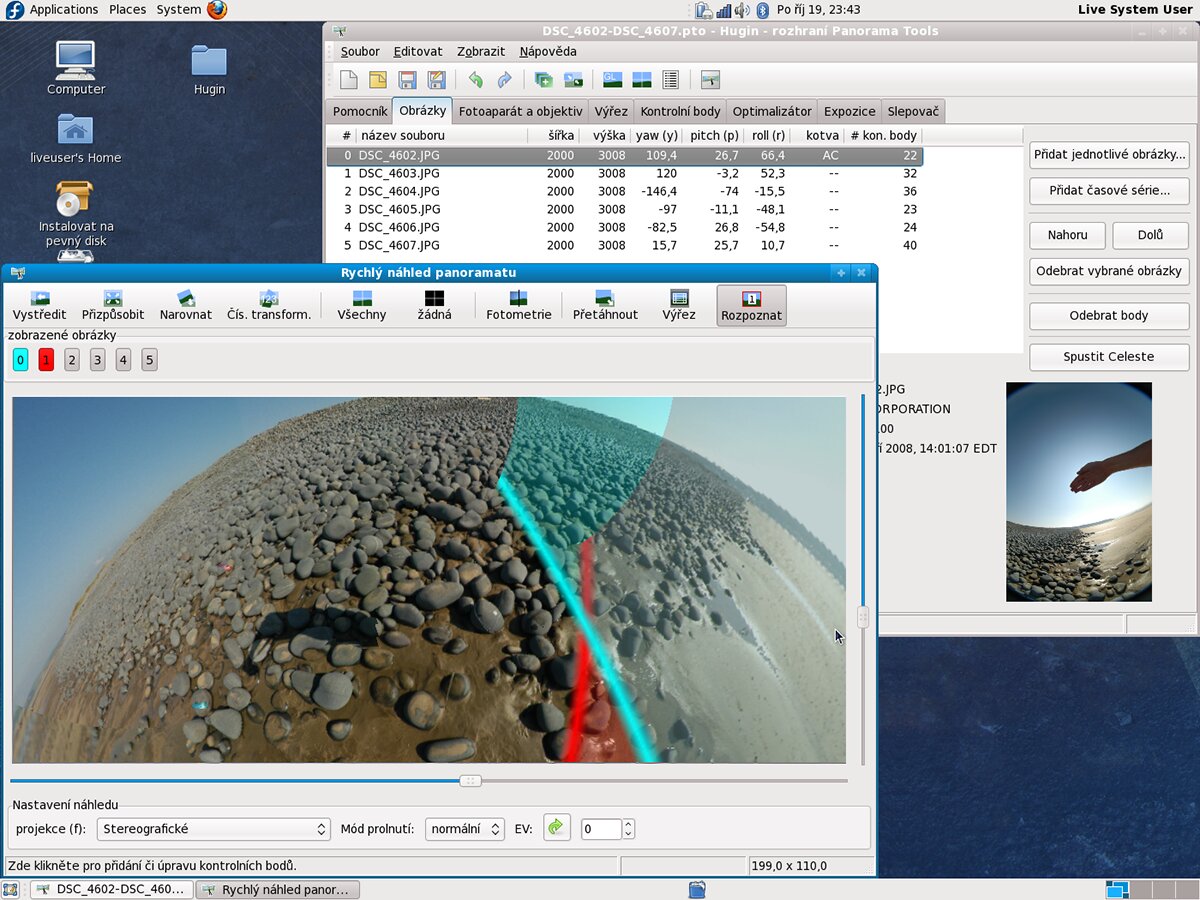
    Hugin es una herramienta de edición de imágenes de código abierto para Linux, Mac OS, Windows y BSD. Permite a los usuarios unir fotografías y crear panoramas digitalmente. En esta guía, le mostraremos cómo instalar Hugin en Linux.

    Instrucciones de instalación de Ubuntu

    La aplicación Hugin está disponible para que los usuarios de Ubuntu Linux usen Ubuntu 18.04 LTS o más reciente. Para que la aplicación Hugin esté en funcionamiento en su sistema Linux, deberá abrir una ventana de terminal en el escritorio de Linux.

    ¿No estás seguro de cómo abrir una ventana de terminal? Presione Ctrl + Alt + T en el teclado. O busque "Terminal" en el menú de la aplicación y ejecútelo de esa manera. Una vez que la ventana de la terminal está abierta, debe habilitar el repositorio de software "Universe".

    Para habilitar el repositorio de software de Ubuntu Universe, ejecute el comando add-apt-repository a continuación. Se requiere Ubuntu Universe para acceder a la aplicación Hugin.

     sudo add-apt-repository universe

    Después de agregar el nuevo repositorio, ejecute el comando apt update para actualizar las fuentes de software de Ubuntu. Luego, ejecute el comando apt install para cargar la última versión de Hugin en su computadora.

     actualización de sudo apt
     sudo apt instalar hugin

    Cuando ingrese el comando apt install anterior, Ubuntu le pedirá una contraseña. Usando el teclado, ingrese la contraseña de su cuenta de usuario y presione Enter . Presione Y para confirmar que desea instalar Hugin en Ubuntu.

    Instrucciones de instalación de Debian

    Debian 9.10, 11 y Sid tienen la aplicación Hugin disponible para los usuarios a través del repositorio de software “Principal”. Para que funcione en su sistema, deberá iniciar una ventana de terminal.

    ¿No está seguro de cómo abrir una terminal en Debian? Presione Ctrl + Alt + T en el teclado. Alternativamente, busque "Terminal" en el menú de aplicaciones y ejecútelo. Ejecute el comando apt-get install una vez que la ventana de la terminal esté abierta e instale el paquete "hugin".

     sudo apt-get install hugin

    Después de ingresar el comando anterior, Debian le pedirá una contraseña. Usando su teclado, ingrese la contraseña de la cuenta de usuario. Luego, presione la tecla Enter para enviar la contraseña. Finalmente, presione Y en el teclado para confirmar que desea instalar Hugin.

    Instrucciones de instalación de Arch Linux

    La aplicación Hugin está disponible en Arch Linux a través del repositorio de software "Comunidad". Para que esta aplicación funcione en su sistema Arch Linux, haga lo siguiente.

    Primero, debe abrir una ventana de terminal en el escritorio de Linux. Puede iniciar una ventana de terminal presionando Ctrl + Alt + T en el teclado. O busque "Terminal" en el menú de la aplicación e inícielo de esa manera.

    Una vez que la ventana de la terminal esté abierta, ingrese el comando pacman -S e instale el paquete "hugin".

     sudo pacman -S hugin

    Cuando ingrese el comando anterior, Arch Linux le pedirá su contraseña. Usando el teclado, escriba su contraseña. Presione la tecla Enter para confirmar su elección.

    Instrucciones de instalación de Fedora

    Los usuarios de Fedora Linux pueden instalar la aplicación Hugin directamente a través de los repositorios primarios de Fedora incluidos con el sistema operativo. Sin embargo, Hugin solo está disponible para Fedora 35, 34, 33 y Rawhide, así que tenlo en cuenta.

    Para que la última versión de Hugin funcione en su sistema Fedora, comience a abrir una ventana de terminal en el escritorio. Puede iniciar una ventana de terminal en el escritorio presionando Ctrl + Alt + T en el teclado o iniciándola a través del menú de la aplicación.

    Con la ventana de terminal abierta y lista para usar, ejecute el comando dnf install y configure el paquete "hugin" en su computadora.

     sudo dnf instalar hugin

    Después de ejecutar el comando anterior, Fedora le pedirá su contraseña. Usando el teclado, ingrese la contraseña de su cuenta de usuario. Luego, presione la tecla Enter . Al confirmar su contraseña, Fedora le pedirá que presione Y para continuar. Hazlo para instalar Hugin en tu computadora.

    Instrucciones de instalación de OpenSUSE

    Si está ejecutando OpenSUSE con el último repositorio de software OpenSUSE OSS habilitado, podrá hacer que Hugin funcione sin problemas. Para comenzar la instalación, inicie una ventana de terminal.

    Para abrir una ventana de terminal en el escritorio de OpenSUSE, presione Ctrl + Alt + T en el teclado. Alternativamente, busque "Terminal" en el menú de la aplicación y ejecútelo. Luego, use el comando de instalación zypper para configurar el paquete "hugin" en su sistema.

     sudo zypper instalar hugin

    Cuando ejecute el comando zypper anterior, OpenSUSE le pedirá su contraseña. Usando el teclado, ingrese la contraseña de su cuenta de usuario. Presione la tecla Enter para enviar la contraseña. Luego, presione el botón Y para confirmar que desea instalar Hugin.

    Instrucciones de instalación de Flatpak

    Hugin está disponible como Flatpak en Flathub. Por lo tanto, si está utilizando una distribución de Linux que admita Flatpak, podrá hacer que la aplicación funcione con bastante rapidez. Para iniciar el proceso, abra una ventana de terminal.

    ¿No sabes cómo iniciar una terminal? Presione Ctrl + Alt + T en el teclado. O inicie la aplicación desde el menú de aplicaciones. Cuando la ventana de la terminal esté abierta, siga nuestra guía detallada sobre cómo habilitar el tiempo de ejecución de Flatpak . Luego, ingrese los dos comandos a continuación para configurar Hugin.

     flatpak remoto-agregar --si-no-existe flathub https://flathub.org/repo/flathub.flatpakrepo
    
    flatpak instalar flathub net.sourceforge.Hugin

    La publicación Cómo instalar el editor de imágenes panorámicas Hugin en Linux apareció primero en AddictiveTips .
  • Acabo de gastar más de $ 1,000 en un monitor de juegos y este es el motivo por el que tú también deberías

    Acabo de gastar más de $ 1,000 en un monitor de juegos y este es el motivo por el que tú también deberías

    Vista frontal del nuevo monitor de juegos QLED Odyssey de Samsung sentado en el escritorio.
    Samsung

    Todos los años, durante la bonanza de las ofertas del Black Friday , me digo a mí mismo que no voy a gastar dinero en nuevos equipos de juego, especialmente en un nuevo monitor. Después de todo, tengo un RTX 2080 Super ultraancho de 3440 x 1440 y 34 pulgadas, lo que me da mucha potencia para manejar cualquier juego que le lance, ¿verdad? Incorrecto.

    Una inversión de $ 1,100 más tarde, y ahora soy el orgulloso propietario del Samsung Odyssey G9 posiblemente uno de los mejores monitores de juegos ultraanchos del mercado junto al Odyssey G9 Neo de Samsung, que también está a la venta por $ 2,000. Este último es demasiado rico para mi sangre, pero el Odyssey G9 tiene suficiente que no lo pensé dos veces antes de hacer clic en el botón "Comprar".

    Compra ahora

    Entonces, ¿qué te da uno de los grandes? Para empezar, mi ultraancho de 34 pulgadas se verá eclipsada por la Odyssey G9 de 49 pulgadas, que básicamente tiene tres pantallas pegadas. Como alguien que ya empareja mi ultraancho de 34 pulgadas con un segundo monitor de 24 pulgadas, lo que necesito desesperadamente es el espacio en la pantalla, con la ventaja adicional de no tener que conectar o administrar tantos cables.

    Cualquiera que haya usado un ultraancho sabe lo beneficioso que son para la multitarea y la productividad. Si eres una persona que necesita dos o más pantallas, una ultraancha cambiará tu vida.

    Yo estaba al principio del tren ultraancho , comprando el Dell U3415W , uno de los primeros monitores ultraanchos del mercado. Es un panel con excelente calibración de color y brillo, y generalmente es excelente para la productividad, pero no ofrece mucho para los jugadores. Tiene un límite de frecuencia de actualización de 60 Hz, no es compatible con FreeSync o G-Sync y carece de HDR. Es un monitor para trabajadores de oficina, no para jugadores.

    Vista posterior del nuevo monitor de juegos QLED Odyssey de Samsung sentado en el escritorio.
    Samsung

    El Odyssey G9, por otro lado, cumple todos mis requisitos. Cuenta con una frecuencia de actualización de 240Hz, tiempo de respuesta de 1 ms, resolución de 1440p, HDR 1000, Nvidia G-Sync y FreeSync Premium Pro. Juegos más fluidos, una alta frecuencia de actualización y una relación de contraste de 2500: 1 son lo que más espero. Si bien es cierto que una de las grandes preocupaciones con los monitores ultraanchos es que todos los juegos no están optimizados para ellos, especialmente los ultraanchos 32: 9 como Odyssey, existen muchas soluciones. La mayoría de los juegos modernos admiten la resolución de forma predeterminada, y programas como Flawless Widescreen pueden resolver el problema de los juegos más antiguos que no lo hacen.

    Si no está seguro de comprar la Odyssey G9, considere sus opciones. ¿Qué otro monitor súper ultra ancho está disponible por este precio y tiene estas características de una marca de renombre? Está el monitor de juegos curvo Dark Matter Monoprice de 49 pulgadas que le costará $ 1,000. Es un poco más barato que el Odyssey G9, pero las desventajas son que solo admite una frecuencia de actualización de 120Hz. Ambos monitores tienen paneles VA, pero si bien Samsung es conocido por el VA de alta calidad que no sufre manchas negras o imágenes fantasma, no se puede decir lo mismo de Monoprice. Las reseñas de los usuarios han criticado el panel por el contraste deficiente y los problemas importantes con los niveles de negro.

    Hay ultraanchos de 49 pulgadas de Dell y LG, pero ambos están orientados a la multitarea y la productividad, y será difícil encontrarlos en stock por menos de $ 2,000. La Odyssey G9 es una inversión considerable, incluso con un descuento de 500 dólares, pero vale la pena hacerla .

    Compra ahora

  • Cómo transferir archivos MP3 a iPhone

    Cómo transferir archivos MP3 a iPhone

    Agregar música desde fuera de iTunes o Apple Music a un iPhone es un proceso tedioso y confuso. Para las personas que acceden a un iPhone desde un dispositivo Android, el hecho de que no se pueda acceder al almacenamiento interno de un iPhone de la misma manera que al almacenamiento interno de un dispositivo Android puede básicamente obligarlos a volver a aprender cómo colocar archivos / datos en su teléfono. La música es a menudo el primer inconveniente cuando los usuarios intentan agregar música desde su teléfono o computadora a la aplicación Música de su iPhone.

    transferir archivos MP3 a iPhone

    Transfiere archivos MP3 a iPhone

    Para transferir archivos MP3 a un iPhone, debe:

    • Conecte el teléfono a una computadora (Mac o PC, cualquiera de las dos funcionará)
    • Debes usar iTunes (en Windows) o Finder (en macOS)

    Cada vez que desee agregar un nuevo archivo de música a su iPhone, tendrá que sincronizar a través de iTunes o Finder. También tendrá que utilizar el mismo sistema para todas las sincronizaciones futuras. Cuando sincroniza datos con su iPhone, el iPhone básicamente reconoce la computadora como el lugar donde se almacena su biblioteca y no funcionará con ninguna otra biblioteca en ninguna otra computadora a menos que esté dispuesto a eliminar toda la biblioteca de música y comenzar de nuevo. desde cero.

    El punto es que es un proceso tedioso asegurarse de tener lista toda la música que desea transferir. No querrás repetir este proceso una y otra vez.

    Cómo transferir archivos MP3 a iPhone

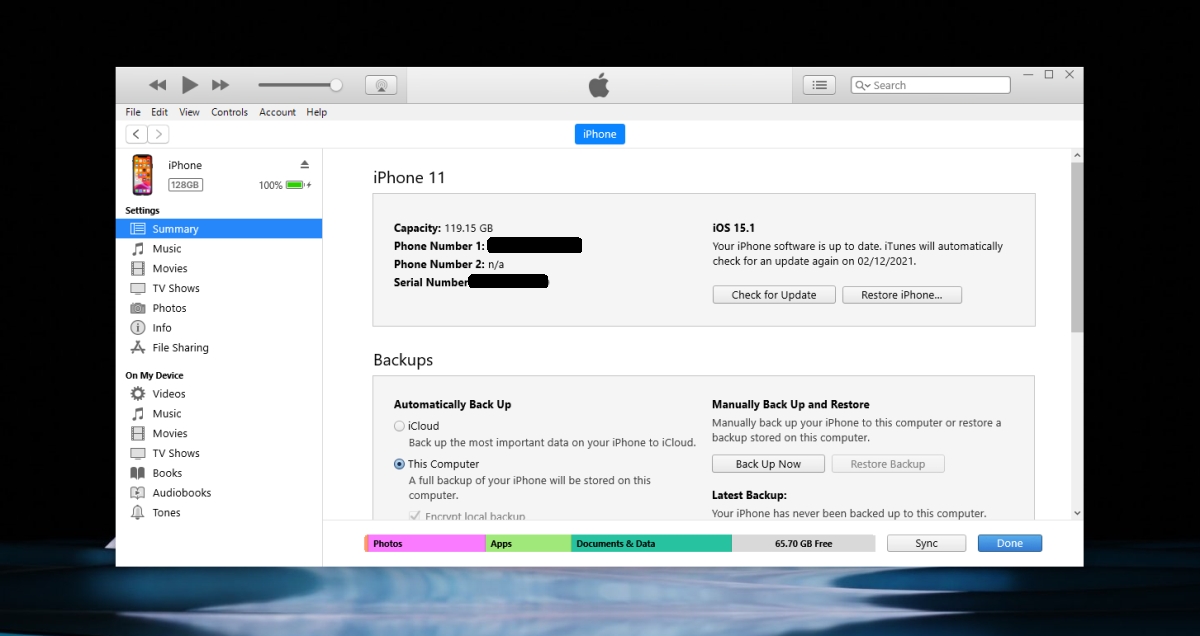
    El proceso para transferir archivos MP3 a un iPhone es similar en una Mac y una PC con Windows. La única diferencia es que en macOS usará Finder y en Windows, usará iTunes.

    1. Instala iTunes desde Microsoft Store.
    2. Conecta tu iPhone a tu computadora.
    3. Abre iTunes o Finder.
    4. Es una buena idea hacer una copia de seguridad del iPhone en este momento.

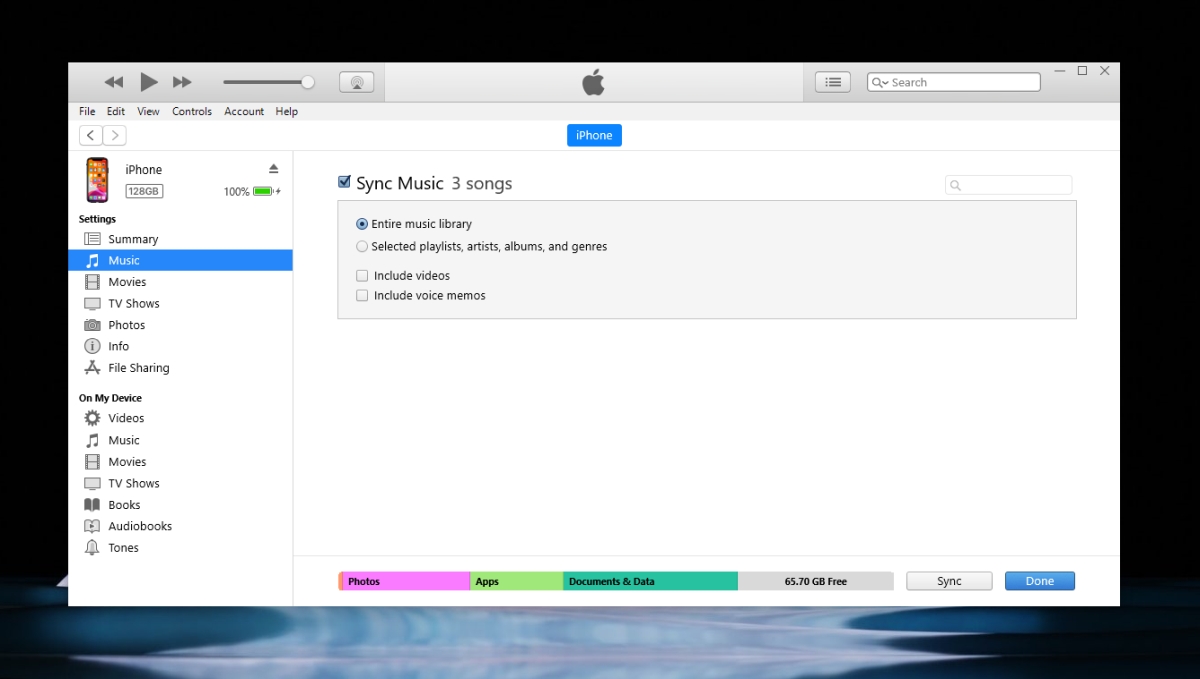
    1. En iTunes, vaya a Música en Biblioteca y agregue sus archivos MP3 a (puede arrastrar y soltar archivos).
    2. Seleccione el iPhone.
    3. Seleccione Música en iPhone.
    4. Asegúrate de haber seleccionado "Toda la biblioteca de música".
    5. Haga clic en el botón Sincronizar.

    Una vez que se complete la sincronización, puede desconectar su iPhone de la computadora. Abra la aplicación Música en su iPhone y se enumerarán los archivos MP3.

    Guardar archivos MP3 en iPhone

    Si desea guardar un archivo MP3 en su iPhone después de descargarlo en el iPhone, tendrá que guardarlo en la aplicación Archivos. La aplicación Archivos es una aplicación estándar que le permite guardar archivos en el almacenamiento local del teléfono. Puede reproducir archivos MP3 en la aplicación Archivos, pero no puede abrirlos en la aplicación Música. Las funciones de reproducción de la aplicación Archivos son básicas. Si cree que se trata de una restricción innecesaria, está ahí para prevenir la piratería.

    La publicación Cómo transferir archivos MP3 a iPhone apareció primero en AddictiveTips .
  • Cómo ejecutar un solucionador de problemas en Windows 11

    Cómo ejecutar un solucionador de problemas en Windows 11

    Windows 11 ha rediseñado la aplicación Configuración. No solo tiene un diseño diferente, sino que también se ha cambiado la forma en que se agrupan las configuraciones. Si actualiza a Windows 11, no solo tendrá que acostumbrarse al nuevo diseño de la Configuración, sino que también tendrá que volver a aprender dónde se encuentran algunas configuraciones importantes. Divertida.

    solucionador de problemas de Windows 11

    Solucionador de problemas en Windows 11

    Windows 10 tiene aplicaciones dedicadas a la resolución de problemas para varios componentes y Windows 11 también las tiene. El único problema es que, debido a que la aplicación Configuración se ha rediseñado y reestructurado, los solucionadores de problemas se han trasladado. Depende de los usuarios decidir si su nueva ubicación es mejor que ponerla en Actualización y seguridad, pero lo importante es que todavía están allí.

    Ejecute el solucionador de problemas en Windows 11

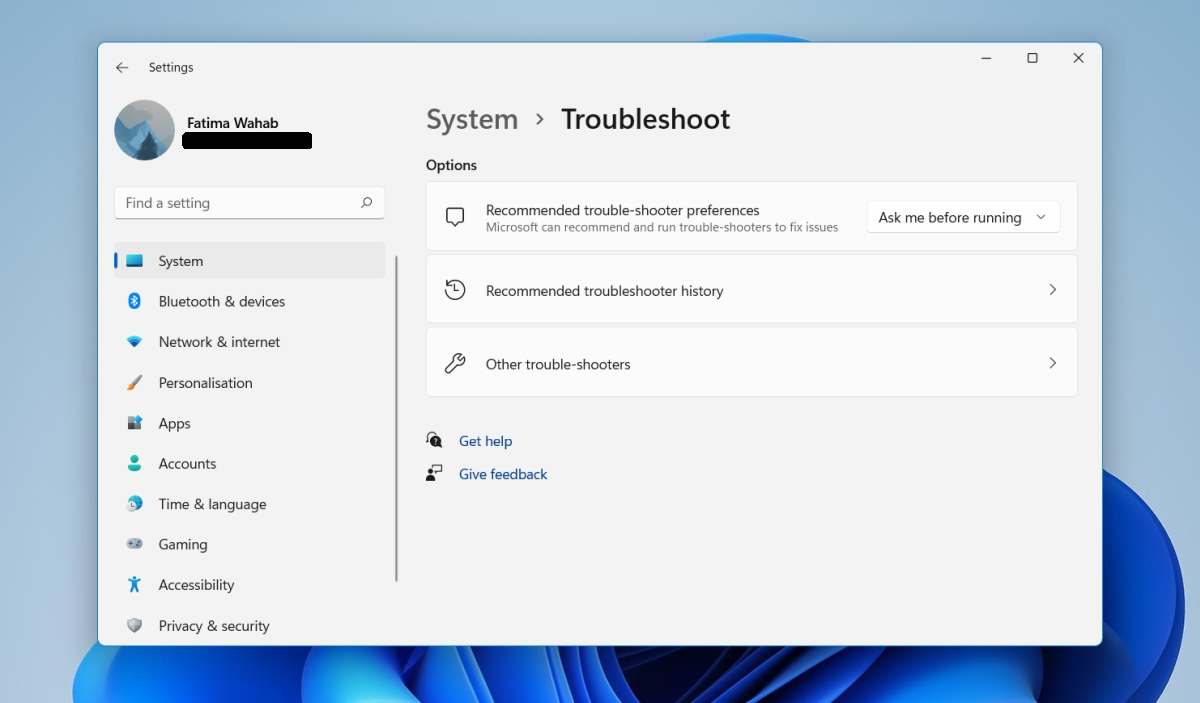
    Para ejecutar uno de los muchos solucionadores de problemas en Windows 11, siga estos pasos.

    1. Toque el atajo de teclado Win + I para abrir la aplicación Configuración.
    2. Vaya a Sistema.
    3. Desplácese hacia abajo y seleccione Solucionar problemas.
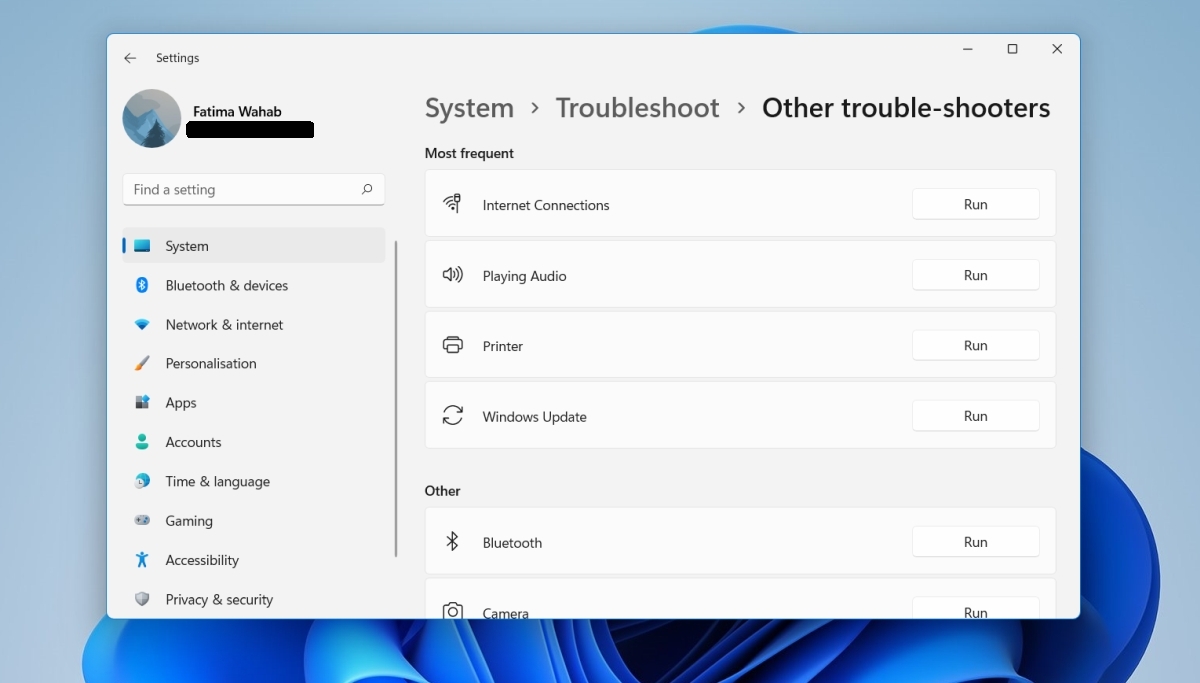
    4. Haga clic en Otros solucionadores de problemas.

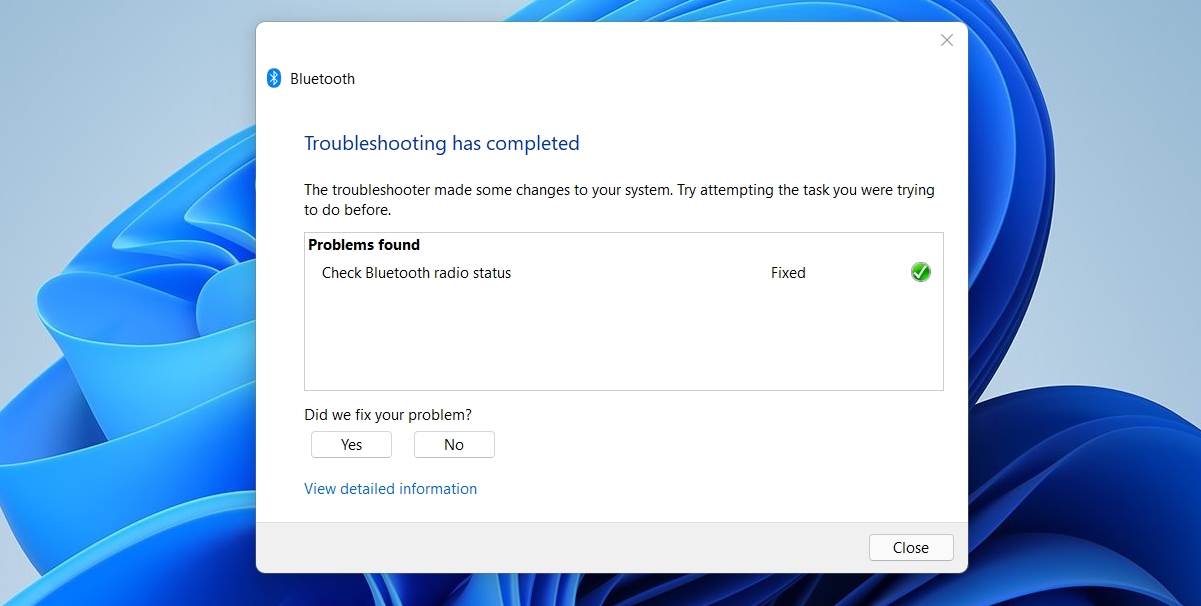
    1. Seleccione el solucionador de problemas que desea ejecutar y se ejecutará de inmediato.
    2. A continuación, puede aplicar u omitir las correcciones que recomienda.

    El nuevo diseño ha reducido la cantidad de clics necesarios para ejecutar el solucionador de problemas. En Windows 10, debe seleccionar el solucionador de problemas y luego hacer clic en el botón Ejecutar. Es un poco redundante y se ha solucionado. Seguirá viendo los mismos solucionadores de problemas que tenía en Windows 10. Hasta ahora, no parece que se hayan agregado nuevos solucionadores de problemas.

    Puede buscar y ejecutar solucionadores de problemas desde la búsqueda de Windows. Es más rápido. Si se siente más cómodo con la búsqueda de Windows, o la usa habitualmente para abrir aplicaciones, puede que le convenga abrir solucionadores de problemas desde ella.

    Conclusión

    Windows 11 es principalmente un cambio cosmético y algunos de sus cambios no tienen exactamente sentido. Se han agregado nuevas funciones al sistema operativo, pero no es probable que el usuario promedio de Windows las utilice (por ejemplo, ejecutando aplicaciones de Android desde la tienda de aplicaciones de Amazon en Windows 11). Lo primero que verá el usuario promedio de Windows en Windows 11 es la nueva interfaz de usuario y pronto tendrán que aprender dónde está todo. El Panel de control todavía está presente y no ha cambiado. Ni siquiera tiene un tema oscuro. Todavía tiene la mayor parte de todas las configuraciones de Windows y es probable que permanezca así por un tiempo. Si no le gusta buscar en la nueva aplicación Configuración, puede intentar usar el Panel de control en su lugar.

    La publicación Cómo ejecutar un solucionador de problemas en Windows 11 apareció primero en AddictiveTips .