Después de décadas de desarrollo, múltiples retrasos y, más recientemente, aplazamientos de lanzamiento, el telescopio espacial James Webb finalmente está listo para comenzar su misión el sábado 25 de diciembre.
Teniendo en cuenta el tiempo y el esfuerzo dedicados a la ambiciosa empresa, el lanzamiento del telescopio espacial más poderoso del mundo el día de Navidad sería el mejor regalo posible para la gran cantidad de científicos, ingenieros y técnicos que han trabajado durante años para que esto suceda.
Se espera mucho del telescopio espacial James Webb, y la NASA dice que estudiará “todas las fases de la historia de nuestro universo, desde los primeros resplandores luminosos después del Big Bang, hasta la formación de sistemas solares capaces de sustentar la vida en planetas como Tierra, a la evolución de nuestro propio sistema solar ".
Como parte de la preparación para el lanzamiento tan esperado del sábado, la NASA ha lanzado un avance cinematográfico maravilloso (abajo) implorando que "nos preparemos para una nueva forma de ver el universo".
El telescopio espacial James Webb es el resultado de una colaboración de $ 10 mil millones entre la NASA, la Agencia Espacial Europea y la Agencia Espacial Canadiense.
El telescopio cuenta con un enorme espejo bañado en oro con un diámetro de 6,5 metros que capturará la luz de algunos de los objetos más débiles del universo.
El telescopio también incluye un parasol gigante del tamaño de una cancha de tenis, que, junto con el espejo, se ha doblado para caber dentro del carenado del cohete para su lanzamiento. Una vez desplegados, tanto el parasol como el espejo se abrirán por completo para permitir que el telescopio Webb comience a funcionar.
En declaraciones a BBC Radio esta semana, la científica Sarah Kendrew, que ha estado trabajando en el proyecto durante los últimos 15 años y ahora se encuentra en el sitio de lanzamiento en la Guayana Francesa, describió a Webb como “el instrumento técnicamente más desafiante que hemos construido en astronomía, con seguridad."
Al comentar sobre el lanzamiento, Kendrew agregó: "Todos están muy emocionados … Definitivamente hay algunos nervios previos al lanzamiento".
Para obtener más información sobre cómo el telescopio espacial James Webb realizará parte de su trabajo, consulte nuestro útil explicador .
Cuando está fuera de casa, y especialmente cuando está de viaje, es posible que sienta un poco de ansiedad al iniciar sesión en una red Wi-Fi pública. Tal vez esté sentado en un aeropuerto esperando su vuelo, y el canto de sirena de esa red Wi-Fi le está haciendo picar los oídos. Tienes una de las mejores computadoras portátiles que puedes comprar, pero siempre has escuchado que el Wi-Fi público es peligroso o que tu trabajo lo prohíbe estrictamente. Entonces, ¿qué puede hacer un experto en tecnología que viaja? Me senté con Chester Wisniewski , investigador científico principal de Sophos para descubrir lo terrible que era.
Historia divertida. Resulta que no es tan malo.
La mayor parte de lo que ha escuchado sobre el Wi-Fi público probablemente se remonta a una década o más. De ahí viene la terrible reputación. Pero las cosas han cambiado y es importante entender cómo y parte del cómo incluye el por qué. Sin embargo, hay un poco de historia que repasar para ver cómo llegamos aquí.
Como llegamos aqui
Hace muchas lunas, Internet estaba en gran parte inseguro. Confiamos en nuestras redes para mantener nuestro tráfico de red protegido. Como resultado, las personas eran vulnerables a ataques con nombres lindos como "gemelo malvado" y "hombre en el medio". Estos ataques permitieron a un pirata informático ver todo lo que estaba sucediendo a medida que fluía a través de Internet. Escriba www.facebook.com e ingrese su nombre de usuario y contraseña y todo eso estaba allí, esperando a ser interceptado. Pero fue genial porque la red protegía todo.
EThamPhoto / Getty Images
Pero hace poco menos de una década, un hombre llamado Edward Snowden apareció en el radar del mundo y, de repente, todos se dieron cuenta de que todo lo que hacemos en Internet se podía ver y / o recopilar. Cuando eso sucedió, todos nos asustamos. Afortunadamente, nos asustamos de una buena manera; comenzamos a bloquear todo lo más posible.
Esto nos lleva a donde estamos hoy. Wisniewski dice: “Hoy si voy a Starbucks y trato de hackearlo, no obtengo nada. En el mejor de los casos, lo que más veré es 'Adam va a Facebook', pero no tengo idea de lo que está haciendo en Facebook. No sé si está iniciando sesión como él o si está iniciando sesión como su alter ego. No tengo ningún concepto porque todo eso está encriptado y protegido en la capa de aplicación en lugar de en la red ". Alerta de spoiler, no estaba iniciando sesión en absoluto y, de hecho, nunca voy a Facebook, pero ese es otro artículo para otro momento.
Como estan las cosas hoy
Tomó algo de tiempo para que todo esto se implementara, pero en 2019, Google informó que casi el 92% de todo el tráfico en Internet estaba encriptado . Resulta que la respuesta estuvo en nuestra barra de direcciones todo este tiempo. La "s" en "https: //" indica que el tráfico que está generando está encriptado. Utiliza Transport Layer Security (TLS) para cifrar los datos enviados a través de Internet y lo hace a nivel de la aplicación. Vale la pena señalar que "el nivel de la aplicación" se refiere tanto al sitio web, como facebook.com, como a la aplicación de Facebook.
La única información que se filtra sin cifrar es la información de búsqueda de DNS. Por ejemplo, si abre un navegador y va a www.digitaltrends.com, y alguien intercepta su señal, puede ver que fue al mejor sitio web de tecnología de todos los tiempos, pero no podrá ver lo que hizo cuando Llegamos allí. Incluso eso está cambiando según Wisniewski. Tanto Firefox como Google Chrome ocultan la información de búsqueda de DNS de forma predeterminada, y la mayoría de los demás navegadores web ofrecen la posibilidad de hacerlo. Windows 11 tiene una opción para todo el sistema que puede habilitar para ocultar esa información en cualquier navegador.
Además, HTTP Strict Transport Security (HSTS) agrega otra capa de seguridad. HSTS básicamente le enseña a su computadora cómo se ve un sitio web en su primera visita. Cada visita posterior confirma a su navegador que está en el correcto. Incluso hay una lista HSTS precargada de decenas de miles de dominios que su navegador conoce incluso antes de su primera visita. Esto evita que los ataques man-in-the-middle lo envíen al sitio incorrecto creado para que parezca el sitio correcto y comprometan su tráfico.
Excepciones a la regla
Entonces, todo se reduce a que, en su mayor parte, el Wi-Fi público es tan seguro como razonablemente puede pedir, pero hay algunas advertencias al respecto. Esto sonará similar a nuestro artículo sobre piratería doméstica inteligente del tráiler de Scream, pero circunstancias similares exigen precaución en este caso. Si usted es el tipo de persona que maneja habitualmente información extremadamente sensible y / o información que otras personas realmente desearían, debería pensarlo dos veces antes de conectarse a cualquier red que usted o su empresa / agencia no hayan creado. Si bien el cifrado que usamos todos los días es lo suficientemente robusto para manejar atacantes casuales, si maneja información por la que otros literalmente matarían, el Wi-Fi público no es para usted.
Otra gran advertencia viene en forma de empresas cuyas políticas prohíben específicamente el uso de Wi-Fi público. Si trabaja para una empresa o agencia de este tipo, simplemente no lo haga. En opinión de la compañía, no existen suficientes protecciones, y ellos firman sus cheques de pago, entonces, ¿quién es usted para discutir? La conclusión es que las empresas tienen reglas y, como empleado, es su trabajo seguirlas, a pesar de lo que un sitio web de tecnología tenga que decir al respecto.
Finalmente, verifique con su instinto. Si se siente incómodo al iniciar sesión en su banco desde su aeropuerto local, no lo haga. Después de todo, estos son tus datos. Puede usar una aplicación bancaria para iniciar sesión desde su teléfono en 5G o LTE, que es lo más seguro que pueden ser las redes.
Otras formas de mantenerse a salvo
Entonces, ¿hay formas en las que puede hacer que su tráfico web sea aún más seguro? Pregunté por las VPN, por ejemplo. Una teoría es que una red privada virtual es una buena forma de ocultar datos y, hasta cierto punto, Wisniewski está de acuerdo. Pero en casos como ese, describe una VPN como "reasignar confianza". Si bien la mayor parte de su tráfico ya está encriptado, el uso de una VPN transfiere las cosas no seguras (como las búsquedas de DNS, por ejemplo) a la VPN. Si confía en su VPN más que en los ingenieros de red de Starbucks, eso lo ayudará con la cantidad limitada de datos que aún no están encriptados.
Uno de los mensajes más importantes que Wisniewski me dejó fue una advertencia en contra de hacer clic en los mensajes de seguridad. Cuando visita un sitio web y su navegador muestra una advertencia que indica que es posible que el sitio no sea seguro, probablemente no lo sea. El problema puede ser tan simple como un error tipográfico o un certificado de seguridad caducado, pero basta con decir que si recibe una advertencia, hay una razón. Vuelva a verificar todo y, en caso de duda, omítalo y vuelva en otro momento.
Más allá de eso, los administradores de contraseñas son una excelente herramienta para mantenerse seguro en Internet, independientemente de cómo se conecte. Los administradores de contraseñas son inherentemente estrictos en lo que respecta a la seguridad y evitan la reutilización o simplificación excesiva de las contraseñas. Además, si una contraseña sufre una violación, es bastante simple de cambiar.
Pero el mensaje general aquí es que, en general, para la mayoría de las personas, el Wi-Fi público es seguro, y la razón de esto es que, como sociedad, somos mucho más conscientes de la seguridad que hace 10 años. Como tal, hemos exigido que nuestra información esté más protegida e Internet ha respondido. Entonces, si está de viaje o simplemente está de viaje, probablemente esté bien tomar un café y disfrutar de Netflix.
Según una lista inicial, las placas base con chipset B660 de Intel de MSI ofrecerán a los consumidores opciones bastante económicas, especialmente en comparación con las placas Z690 de la compañía.
Leaker momomo_us compartió la lista prematura en Twitter, lo que confirma que a los jugadores finalmente se les ofrecerán alternativas más asequibles a la placa base insignia Z690.
La lista detalla cinco placas de MSI, siendo la placa base más barata la B660M-A DDR4. El más caro del rango es el B660M Mortar WiFi DDR4, que le costará $ 211. La lista completa es la siguiente:
Sin duda, estos tableros se convertirán en opciones atractivas para los jugadores que buscan construir una PC Alder Lake . Los precios de otros componentes, como las GPU, se han disparado muy por encima de sus MSRP , por lo que las opciones económicas para piezas como placas se vuelven cada vez más importantes.
Como señaló Tom's Hardware, los precios relativamente bajos de estas placas base MSI están asociados con el recorte del chipset B660 en lo que respecta a las opciones de conectividad en comparación con la Z690. Solo se encuentra una única interfaz PCI-e Gen 5.0 en la ranura principal x16, mientras que también se han aplicado reducciones a la conectividad del puerto USB. Los carriles DMI también se han reducido a la mitad en las placas base B660 de ocho carriles a cuatro.
A diferencia de la Z690, las placas B660 no podrán overclockear la CPU. Sin embargo, la capacidad de overclockear la memoria permanece. Las próximas placas base se convertirán acertadamente en una buena combinación con las CPU de rango medio que no son K Alder Lake recientemente filtradas de la compañía.
Si bien la conectividad se ha reducido, aún te quedará una placa base que será suficiente para los juegos. A menos que sea un entusiasta que requiera una gama más amplia de opciones de conectividad, la mayoría de los usuarios pueden depender de las placas B660 para un sistema adecuado basado en Alder Lake.
Cuando Intel lanza una nueva generación de procesadores, normalmente también lanza dos series de chipsets. A los entusiastas y los overclockers se les ofrecen placas de la serie Z, mientras que el segmento principal del mercado recibe la serie H. Esto último aún no se ha materializado, pero como lo señaló Tom's Hardware , se dice que Intel canceló o pospuso su chipset H670 a favor de las placas base B660 de MSI de bajo presupuesto.
Se espera que Intel anuncie la gama de placas B660 en su conferencia CES 2022 el 4 de enero.
Jellyfin Media Player es una herramienta que los usuarios pueden instalar en Linux para ver el contenido alojado en su Jellyfin Media Server. Este programa es compatible con Ubuntu, Debian, Arch Linux, OpenSUSE y Flatpak. A continuación, le indicamos cómo hacer que funcione en su sistema.
Instrucciones de instalación de Ubuntu
En Ubuntu, los usuarios pueden instalar Jellyfin Media Player descargando el último paquete DEB desde la página de lanzamiento en el Github del proyecto. Para iniciar la instalación, abra una ventana de terminal en el escritorio.
¿No estás seguro de cómo abrir una ventana de terminal en el escritorio? Presione Ctrl + Alt + T en el teclado. O busque "Terminal" en el menú de la aplicación y ejecútelo de esa manera. Una vez que la ventana de la terminal esté abierta, use el comando wget download para obtener la última versión de Jellyfin Media Player.
La instalación puede comenzar ahora que ha descargado el último paquete DEB en su computadora. Configure Jellyfin Media Player en su sistema Ubuntu usando el comando apt install.
Después de ejecutar el comando anterior, Ubuntu le pedirá su contraseña. Usando el teclado, escriba su contraseña de usuario. Una vez que lo hagas, se instalará Jellyfin Media Player.
Instrucciones de instalación de Debian
Si necesita obtener Jellyfin Media Player para Debian Linux , le alegrará saber que los desarrolladores admiten Debian a través de paquetes DEB descargables. Así que abre una ventana de terminal en el escritorio para tener en tus manos el último paquete DEB de Jellyfin Media Player.
Para abrir una ventana de terminal en el escritorio de Debian Linux, presione Ctrl + Alt + T en el teclado. O busque "Terminal" en el menú de la aplicación. Una vez que la ventana de la terminal esté abierta, use el comando wget para descargar la última versión de Jellyfin Media Player para Debian.
La instalación puede comenzar después de descargar el último paquete DEB para Jellyfin Media Player en su computadora. Luego, usando el comando dpkg a continuación, configure Jellyfin Media Player.
sudo dpkg -i jellyfin-media-player_1.6.1-1_amd64 - *. deb
Cuando ingrese el comando anterior, deberá ingresar su contraseña. Hágalo usando el teclado. También deberá ejecutar el comando apt-get install -f para corregir cualquier problema de dependencia.
sudo apt-get install -f
Instrucciones de instalación de Arch Linux
Jellyfin Media Player está disponible en Arch Linux pero solo a través de Arch Linux AUR . Para que la aplicación funcione en su sistema, abra una ventana de terminal en el escritorio. Una vez que la ventana de la terminal esté abierta, use el comando pacman -S para instalar los paquetes “git” y “base-devel”.
sudo pacman -S git base-devel
Después de instalar los dos paquetes, utilice los siguientes comandos para configurar la última versión de la herramienta auxiliar Trizen AUR . Este programa facilitará mucho la configuración de Jellyfin Media Player.
clon de git https://aur.archlinux.org/trizen.git
cd trizen /
makepkg -sri
Finalmente, instale Jellyfin Media Player usando el comando trizen -S .
trizen -S jellyfin-media-player
Instrucciones de instalación de Fedora
Desafortunadamente, la aplicación Jellyfin Media Player no está empaquetada para Fedora en la página de lanzamiento de Github. Además, no está en los repositorios de software oficiales. Afortunadamente, Jellyfin Media Player está disponible en la tienda de aplicaciones Flathub como Flatpak. Siga las instrucciones de Flatpak para que la aplicación funcione en Fedora.
Instrucciones de instalación de OpenSUSE
En OpenSUSE Linux, Jellyfin Media Player está disponible para su instalación en Tumbleweed y Leap 15.3. Comience abriendo una ventana de terminal en el escritorio presionando Ctrl + Alt + T en el teclado para que la aplicación funcione. O busque "Terminal" en el menú de la aplicación.
Con la ventana de terminal abierta, use el comando zipper addrepo para agregar el repositorio de Jellyfin Media Player a su sistema OpenSUSE.
Con el repositorio agregado a su sistema, use el comando zypper refresh para actualizar las fuentes de software de OpenSUSE.
sudo zypper actualizar
Después de configurar todo, Jellyfin Media Player se puede instalar en su sistema OpenSUSE Linux utilizando el comando de instalación zypper a continuación.
sudo zypper instalar jellyfin-media-player
Instrucciones de instalación de Flatpak
Si está en Fedora Linux u otro sistema operativo Linux que no tiene Jellyfin Media Player disponible, Flatpak es su mejor opción para que funcione. Deberá configurar el tiempo de ejecución de Flatpak en su computadora para comenzar.
El tiempo de ejecución de Flatpak es fácil de configurar. Para comenzar, abra una ventana de terminal en el escritorio. Puede iniciar una ventana de terminal presionando Ctrl + Alt + T en el teclado. O busque "terminal" en el menú de la aplicación y ejecútelo de esa manera.
Si quieres darle vueltas a la cabeza de un jugador, compara un videojuego con The Legend of Zelda: Breath of the Wild . Desde que se lanzó el juego en 2017, el juego de Nintendo Switch se ha convertido en un punto de comparación popular al describir otros juegos de mundo abierto. Es casi un meme en este punto, acercándose a niveles de cliché de "Son las almas oscuras de …".
A veces, la comparación puede ser un poco superficial. Breath of the Wild reinventó el género de mundo abierto, pero no todos los juegos que salen después de que se basan en sus ideas. Los desarrolladores todavía crean en gran parte juegos recortados del molde del "juego de mapas" de Ubisoft. Decir simplemente que cualquier nuevo juego de mundo abierto se parece a Breath of the Wild es como decir que cualquier juego de plataformas en 2D es como Super Mario Bros. Incluso si es técnicamente cierto, no es exactamente útil.
Dicho esto, Breath of the Wild tiene una filosofía de diseño específica que lo distingue de otros juegos de mundo abierto. Cuando se invoca su nombre al hablar de juegos como Genshin Impact o Sonic Frontiers , es por una buena razón. Hay tres ideas clave presentes en Breath of the Wild que han tenido un impacto claro en la industria en los últimos cuatro años.
Movilidad
Antes de Breath of the Wild , atravesar un mundo abierto podía ser un dolor. Los jugadores podían caminar o subirse a un vehículo, pero la movilidad tendía a ser limitada. Si quisieras escalar una montaña en The Elder Scrolls V: Skyrim , a menudo tendrías que subir por la fuerza a lomos de un caballo, esencialmente explotando el juego.
La mayor innovación de Breath of the Wild fue brindar a los jugadores verdadera libertad en lo que respecta al movimiento. Eso significaba permitirle a Link escalar cualquier superficie (siempre que tuviera la resistencia) o usar su lona para deslizarse por el mapa. Ideas como esa abrieron el género y empujaron a los desarrolladores a repensar cómo los jugadores interactúan con el mundo. Desde entonces, hemos visto cómo la mecánica de escalada se convierte en una parte clave de juegos como Immortals Fenyx Rising , poniendo más atención en el diseño vertical.
Sin embargo, no todos los juegos han seguido esa pista. Ghost of Tsushima se adhiere en gran medida al movimiento horizontal tradicional. Jin principalmente camina y explora a caballo, en gran parte atándolo al suelo. Horizon Zero Dawn tiene una base similar, y Aloy solo puede escalar acantilados si hay una serie de repisas al estilo de Uncharted. Por otro lado, su próxima secuela, Horizon Forbidden West , presenta una tela para velas, lo que indica que Sony puede haber tomado algunas notas de Nintendo esta vez.
Exploración
La exploración es una parte clave de cualquier juego de mundo abierto, pero Breath of the Wild lo maneja de manera muy diferente a, digamos, Assassin's Creed. En un juego tradicional de “estilo Ubisoft” como Far Cry 6 , los jugadores obtienen un mapa gigante plagado de íconos. Estos actúan como puntos de interés, guiando a los jugadores de una actividad a otra. Crea un gancho donde los jugadores tienen constantemente un punto de ruta a seguir. No se trata tanto de una exploración de forma libre como de seguir un mapa del tesoro hasta la X.
Breath of the Wild adopta el enfoque opuesto. Su mapa está prácticamente vacío al comienzo de la aventura. En lugar de escanear un mapa en busca de íconos, los jugadores deben investigar el mundo en sí y marcar o rastrear manualmente los lugares que desean explorar. A medida que descubren santuarios o Koroks, el mapa se llena de iconos que representan sus descubrimientos. No es una hoja de ruta, sino un registro de lo que han logrado los jugadores. Es una diferencia clave que anima a los jugadores a salirse de los caminos trillados para encontrar secretos.
Esa filosofía está presente en el próximo Elden Ring . Las áreas como cuevas o puestos de avanzada solo se vuelven visibles en el mapa después de que los jugadores las hayan encontrado. Después de encontrar un lugar especial, pueden viajar rápidamente a él en cualquier momento, casi como una recompensa útil a su curiosidad. Cuando jugué la prueba de red cerrada de Elden Ring , pasé más tiempo mirando el paisaje que buscando en los menús. Puede que Zelda no haya sido el primer juego en adoptar esa filosofía, pero ciertamente provocó un cambio radical en la forma en que los desarrolladores abordan la exploración.
Experimentación
Libertad es una palabra resbaladiza en algunos juegos de mundo abierto. Si bien los jugadores pueden "ir a cualquier parte", lo que realmente pueden hacer en el mundo es algo limitado. Marvel's Spider-Man incluye una cantidad limitada de movimientos y artilugios, lo que le da al webslinger un conjunto de herramientas estricto. Los jugadores pueden crear algunos combos heroicos, pero no se ven exactamente clips virales de personas que interactúan con la Nueva York digital de nuevas formas.
Breath of the Wild , por otro lado, es una verdadera experiencia de sandbox. Link no tiene un árbol de habilidades o incluso una carga persistente aparte de sus habilidades básicas. En cambio, puede recoger y usar cualquier cantidad de herramientas durante su aventura, o incluso convertir el entorno en un arma. Más de cuatro años después, todavía encuentro habitualmente vídeos de jugadores que realizan trucos que no creía que fueran posibles en el juego. La primera vez que vi a alguien usando Magnesis para construir una máquina voladora que pudiera transportar a Link a través del mapa, supe que Breath of the Wild estaba haciendo algo que ningún juego de mundo abierto realmente había logrado.
El nivel de experimentación casi lo hace más parecido a algo como Minecraft , poniendo énfasis en la creatividad. La mayoría de mis amigos ni siquiera han terminado la línea de misiones principal hasta el día de hoy. Están más interesados en descubrir de cuántas formas pueden despellejar a un Moblin que en frustrar a Calamity Gannon. Eso no es muy diferente a pasar horas en Genshin Impact probando diferentes personajes y combinando habilidades.
Un juego no necesita clavar estos tres puntos para ganar una comparación con Breath of the Wild . También hay un elemento de "lo sabes cuando lo ves". Sonic Frontiers literalmente parece que alguien modificó a Sonic en Hyrule, con su tráiler incluso imitando la partitura ambiental de piano de Zelda. La influencia es clara, pero cuanto más analizas la filosofía de diseño central de Breath of the Wild , más claro es que la ola de comparaciones no se trata solo de estética.
Los controladores de Nvidia son muy difíciles de instalar en Linux. Es por eso que a muchos usuarios de Linux les encanta Pop_OS. Facilita la configuración de controladores. Aún así, por muy fácil que sea configurarlo, es posible que los nuevos usuarios no sepan qué hacer. En esta guía, le mostraremos exactamente cómo poner en funcionamiento los controladores de Nvidia en Pop_OS.
Versión de Nvidia de Pop_OS
Si planea usar una GPU Nvidia en su sistema Pop_OS, lo mejor que puede hacer es descargar la versión Nvidia de Pop_OS del sitio web oficial. Para tener en sus manos esta versión de Pop_OS, haga lo siguiente.
Primero, dirígete al sitio web oficial de Pop_OS. Una vez que haya llegado al sitio web, haga clic en el botón verde "Descargar". Al seleccionar este botón, accederá a la página de descarga oficial de Pop_OS.
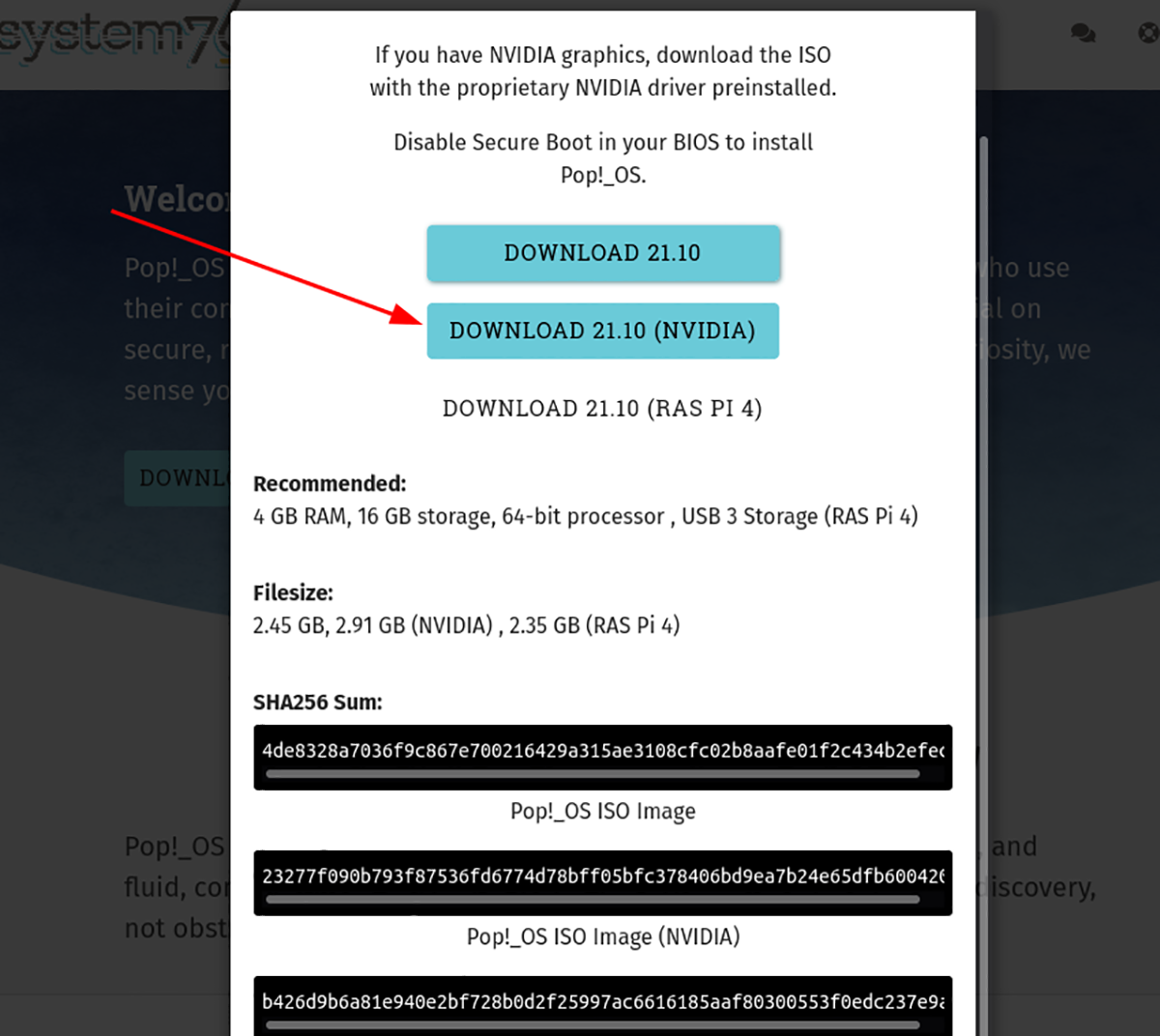
Verá aparecer una ventana emergente en la página de descarga con un mensaje. Este mensaje dice: "Si tiene gráficos NVIDIA, descargue el ISO con el controlador propietario de NVIDIA preinstalado".
Seleccione el botón "Descargar 21.10 (NVIDIA)" para obtener la versión de Pop_OS con el controlador preinstalado. Una vez descargado el archivo ISO, siga las instrucciones paso a paso a continuación para crear un instalador USB de arranque.
Paso 1: dirígete al sitio web oficial de Etcher. Una vez allí, descargue la última versión del programa, instálelo y ejecútelo en su computadora. Cuando el programa esté abierto, busque el "Flash!" y haga clic en él con el mouse.
Paso 2: después de seleccionar "¡Flash!" con el mouse, aparecerá una ventana emergente en la pantalla. Usando la ventana emergente, busque el archivo ISO Pop_OS Nvidia en su computadora y selecciónelo.
Paso 3: Una vez que el archivo ISO esté configurado en Etcher, busque el botón "Seleccionar destino" y haga clic en él. Al hacer clic en el botón con el mouse, se le pedirá que elija un dispositivo USB. A continuación, seleccione su unidad flash USB para usar con Etcher.
Paso 4: Con su dispositivo USB elegido y agregado a Etcher, busque el "Flash!" y haga clic en él con el mouse. El programa comenzará a parpadear Pop_OS NVIDIA en su dispositivo USB cuando seleccione este botón.
Cuando se complete el proceso de actualización, tendrá el instalador Pop_OS con un controlador Nvidia incorporado. Desde aquí, inicie el USB e instale el sistema operativo en su computadora.
Línea de comando
Si no está utilizando la versión oficial de Nvidia Pop_OS, podrá instalar los controladores de Nvidia con la herramienta de controladores de Ubuntu. Pop_OS se basa en Ubuntu, por lo que esta herramienta está incluida.
Inicie una ventana de terminal en el escritorio para usar la herramienta de controlador de Ubuntu. Puede abrir una ventana de terminal en el escritorio Pop_OS presionando Ctrl + Alt + T en el teclado. O busque "Terminal" en el menú de la aplicación.
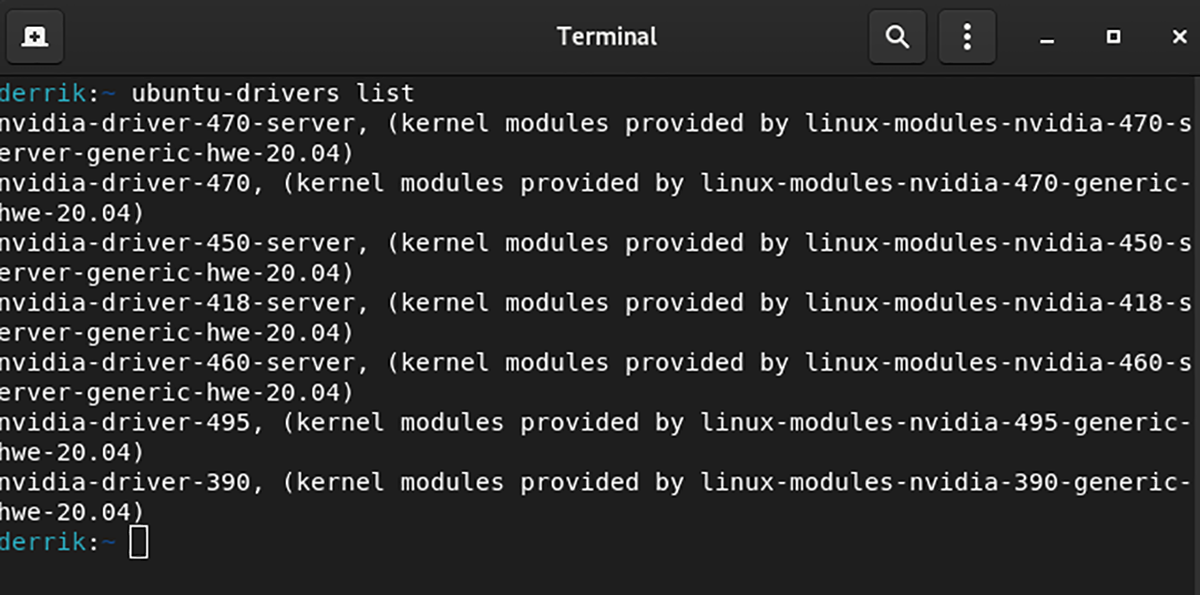
Escriba el comando ubuntu-drivers list una vez que una ventana de terminal esté abierta y lista para usar. Este comando enumerará todos los controladores disponibles que puede configurar en Pop_OS.
lista de controladores de ubuntu
Consulte la lista de controladores disponibles para su sistema Pop_OS. Escriba el comando de instalación de ubuntu-drivers cuando haya encontrado el controlador que desea instalar. Por ejemplo, para instalar Nvidia Driver 495, haría lo siguiente:
sudo ubuntu-drivers instalar nvidia-driver-495
Cuando el controlador esté instalado en su computadora, deberá reiniciar Pop_OS. Una vez que el sistema operativo se haya reiniciado, vuelva a iniciar sesión. Estará listo para usar los controladores de Nvidia cuando vuelva a iniciar sesión.
Tienda pop
Una tercera forma en que los usuarios pueden instalar los controladores de Nvidia en Pop_OS es a través de la tienda de aplicaciones incorporada Pop Shop. Para hacerlo, siga las instrucciones paso a paso a continuación.
Paso 1: En el escritorio de Pop_OS, ubique el ícono de Pop Shop. Si no puede encontrarlo, es el icono con el cohete. Una vez que haya encontrado el ícono de Pop Shop, haga clic en él para iniciarlo.
Paso 2: Dentro de Pop Shop, haga clic en la sección "Instalado" de la aplicación. Verá un área de "Controladores" en esta sección, justo encima de las actualizaciones. Dependiendo de qué tan nueva sea su GPU Nvidia, es posible que vea múltiples opciones de controladores.
Paso 3: Busque en la sección "Controladores" el controlador de Nvidia que desea instalar. Una vez que haya decidido qué controladores de Nvidia usar, busque el botón "Instalar" y haga clic en él para instalar el controlador.
Paso 4: Después de hacer clic en el botón "Instalar" junto al controlador en Pop Shop, Pop_OS comenzará a instalar el controlador. Este proceso llevará algún tiempo, ya que los controladores tardan un poco en configurarse dentro del kernel de Linux.
Cuando se complete el proceso de configuración, deberá reiniciar su sistema Pop_OS Linux. Para reiniciar, busque el menú en la esquina superior derecha, haga clic en él con el mouse y seleccione la opción "Reiniciar".
Los sistemas operativos de escritorio tienen una larga vida. A diferencia de los teléfonos que parecen llegar al final de su vida con bastante rapidez cuando se detienen las nuevas actualizaciones de software, los sistemas operativos de escritorio continuarán ejecutándose durante mucho más tiempo en cualquier sistema en el que estén instalados. Esto es válido para Windows y macOS.
Actualizar Mac antiguo al sistema operativo más nuevo
Apple es excelente cuando se trata de admitir hardware antiguo tanto para sus computadoras como para sus teléfonos. El iPhone 6S, que es un modelo de 6 años, puede ejecutar la versión actual de iOS (iOS 15). En marcado contraste, muchos teléfonos Android que tienen apenas dos años no han recibido una sola actualización del sistema operativo desde su lanzamiento. El soporte extendido del sistema operativo es válido para Mac; iMacs, MacBooks y Mac Minis. Descubrirá que muchos modelos antiguos pueden ejecutar la última versión de macOS.
Encuentra compatibilidad
La versión actual de macOS es macOS 12.1. Se llama Monterey y es compatible con una gran cantidad de modelos de Mac. Puede encontrar la lista completa de Mac compatibles aquí.
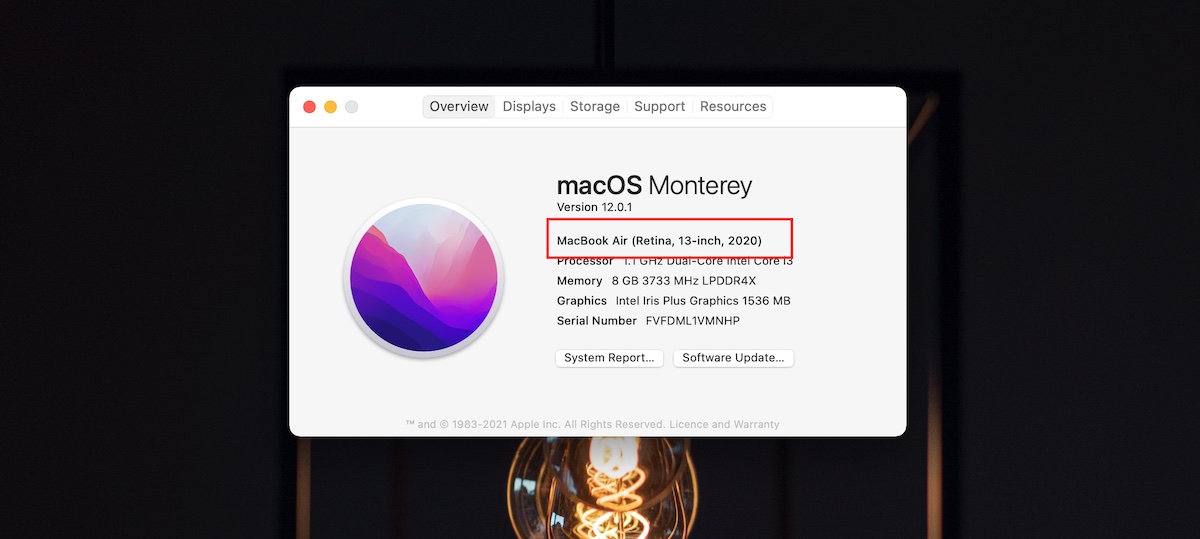
Para encontrar qué modelo tienes, sigue estos pasos.
Haga clic en el icono de Apple en la barra de menú (es omnipresente independientemente de la aplicación seleccionada).
Seleccione Acerca de esta Mac en el menú.
La primera línea de especificaciones le indicará el modelo de su Mac.
Cómo actualizar Mac antiguo al sistema operativo más nuevo
Cuando actualiza una Mac antigua, normalmente la actualiza a la versión más nueva o más reciente. No es necesario que instales todas las versiones intermedias que has omitido.
Abra Preferencias del sistema.
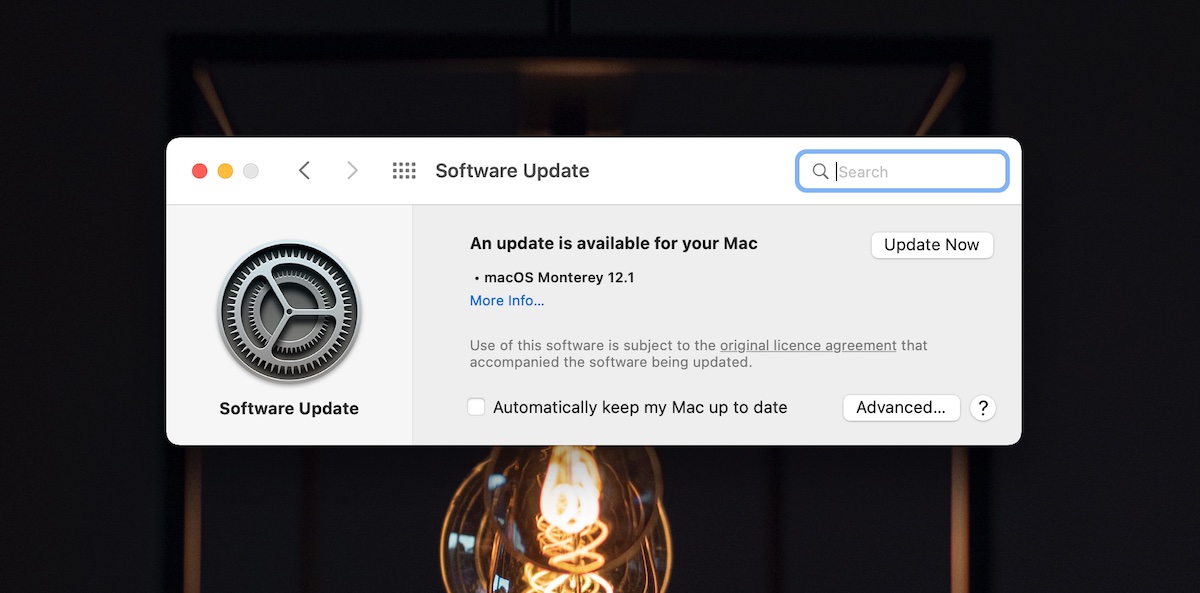
Seleccione Actualización de software.
Permita que la aplicación verifique si hay una actualización disponible.
Una vez que se detecte la actualización más reciente, haga clic en Actualizar ahora.
La actualización se descargará y se le pedirá que la instale.
Las actualizaciones de Mac no se inician de forma autónoma. Deberá permitir que se instale la actualización o permanecerá descargada en su sistema.
Conclusión
Si su Mac ya no es compatible, es posible que pueda actualizar a una versión un poco más antigua de macOS. La versión anterior aparecerá cuando busque actualizaciones. En cuanto a forzar al sistema a actualizarse a una versión con la que no es compatible, puede ser posible, sin embargo, necesitará usar algún tipo de truco para hacerlo. Los hacks no están aprobados por Apple. Pueden funcionar, pero pueden interferir con el funcionamiento de macOS. Es posible que algunas aplicaciones o funciones no funcionen. También puede hacer que el sistema sea inestable. Es mejor comprar una Mac nueva. Duran bastantes años y Apple no los ralentiza.
Utilizamos cookies para asegurarnos de brindarle la mejor experiencia en nuestro sitio web. Si continúa utilizando este sitio, asumiremos que está satisfecho con él.