Blog

  • Paint para Mac no existe, pero aquí tienes algunas alternativas

    Paint para Mac no existe, pero aquí tienes algunas alternativas

    La aplicación Paint de Microsoft es icónica, pero si bien ha sido un pilar de Windows durante décadas, no existe un equivalente directo en macOS. Afortunadamente, existen algunas aplicaciones integradas que pueden realizar muchas de las mismas tareas que usted puede realizar en Paint, y si necesita un editor de imágenes más potente, también existen soluciones de terceros.

    La Vista previa de Apple es la mejor alternativa a Paint en Mac, incluso si no es tan capaz. La vista previa no le permite crear nuevas ilustraciones desde cero como Paint de Microsoft: no hay un lienzo en blanco. Estas herramientas sirven más para anotar y resaltar fotografías y otros archivos que para crear nuevas obras de arte.

    Continúe leyendo para descubrir cómo habilitar las funciones de pintura ocultas en su Mac. También repasaremos cómo utilizar las herramientas integradas y, si buscas algo más sencillo, repasaremos los reemplazos de Paint uno por uno que puedes descargar.

    Dificultad

    Fácil

    Duración

    15 minutos

    Que necesitas

    • Vista previa en Mac

    Nota : Las capturas de pantalla proporcionadas a continuación están basadas en MacOS Big Sur. Todas las funciones siguen siendo las mismas, pero la presentación es ligeramente diferente. También usamos MacOS en modo oscuro.

    Encontrar las herramientas ocultas en Vista previa

    Utilice Finder para localizar la imagen que desea editar en Vista previa.

    Paso 1: Si la imagen solo aparece en la aplicación Fotos, haga clic derecho en la foto, seleccione Editar con en el menú emergente y luego haga clic en Vista previa .

    Paso 2: Con la aplicación Vista previa abierta, haga clic en el botón Marcar que se asemeja a la punta de un bolígrafo dentro de un círculo. Como se muestra a continuación, se encuentra inmediatamente a la izquierda del campo de búsqueda. Este botón muestra la barra de herramientas de marcado.

    Vista previa de MacOS Mostrar barra de herramientas de marcado
    Kevin Parrish/Tendencias digitales

    Paso 3: Si todo lo que quieres es dibujar rápidamente en tu imagen, haz clic en el ícono del Lápiz y accede a él. Los cambios se guardan a medida que avanza, por lo que si desea mantener intacta la imagen original, considere hacer una copia de la imagen para editarla antes de sumergirse.

    Herramientas de cursor

    Las otras herramientas deberían ser bastante obvias si alguna vez has usado una aplicación de edición de imágenes. Sin embargo, siga leyendo para obtener un resumen rápido de cada herramienta, comenzando desde la izquierda.

    Paso 1: Herramientas de selección es la primera herramienta de la izquierda. Controla en qué modo se encuentra el cursor, con cuatro opciones individuales. Aquí puede seleccionar una parte de la imagen para moverla o editarla. Existe el rectángulo estándar para seleccionar un área, junto con una herramienta de selección elíptica. Dos herramientas de lazo adicionales se adhieren a las formas mientras seleccionas un área.

    Selección rectangular de vista previa de MacOS
    Kevin Parrish/Tendencias digitales

    Paso 2: A continuación, la herramienta Alfa instantáneo le permite hacer clic en un área de la imagen para seleccionar "mágicamente" una región completa de un color similar.

    Paso 3: La herramienta Boceto te permite dibujar a mano alzada. Si todo lo que desea es dibujar rápidamente algo sobre su imagen existente, Sketch es lo que desea. La vista previa incluso ordenará automáticamente tu boceto.

    Por ejemplo, si intenta dibujar un círculo a mano alzada, la aplicación suaviza automáticamente la curva. Un círculo aproximado como la imagen de abajo…

    Herramienta de boceto de vista previa de MacOS sin formato
    Kevin Parrish/Tendencias digitales

    Paso 4: … rápidamente se vuelve suave, como se muestra a continuación. Si no le gusta la corrección, aparece una opción para erradicarla en la esquina inferior izquierda.

    Herramienta de boceto de vista previa de MacOS arreglada
    Kevin Parrish/Tendencias digitales

    Paso 5: Tenga en cuenta que Sketch es diferente de Draw en que corrige automáticamente las líneas a menos que seleccione lo contrario; Draw no hace eso. Sketch tampoco registra diferentes anchos de línea. Draw, por otro lado, se basa en un trackpad Force Touch para capturar varios anchos de trazo.

    Insertar forma y editar herramientas

    El siguiente grupo de botones se relaciona principalmente con agregar formas y texto específicos. También incluye la posibilidad de cambiar el tamaño de las fotografías.

    Paso 1: La herramienta Formas le permite agregar formas (rectángulos, círculos, bocadillos y estrellas) directamente a una imagen.

    Vista previa de MacOS Crear forma
    Kevin Parrish/Tendencias digitales

    Paso 2: También hay una función de aumento llamada Lupa para acercar algo específico. Ajuste el tamaño total usando el mango azul y la ampliación usando el mango verde.
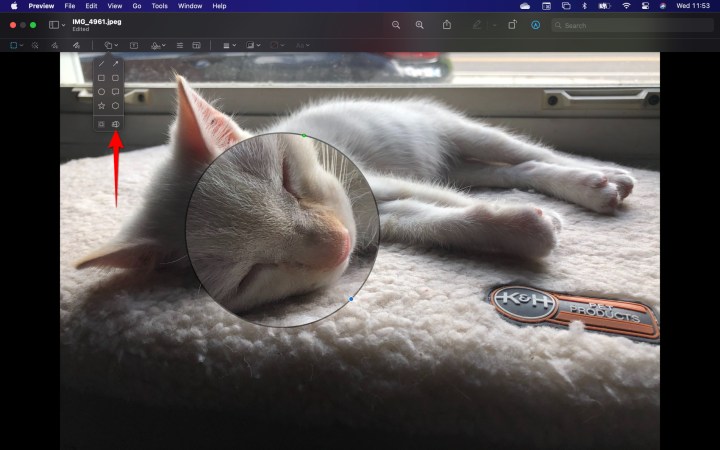
    Herramienta de lupa de vista previa de MacOS
    Kevin Parrish/Tendencias digitales

    Paso 3: La herramienta Texto inserta un cuadro de texto en el centro de su imagen. Puede escribir lo que quiera y luego mover el cuadro de texto a la ubicación deseada. Las opciones de fuente y color se manejan con la herramienta Estilo de texto en el lado derecho de la barra de herramientas. Puede configurar la fuente, el tamaño, el color y la alineación del cuadro de texto actual o del siguiente cuadro de texto.

    Vista previa de MacOS Agregar texto
    Kevin Parrish/Tendencias digitales

    Paso 4: La herramienta Firma le permite insertar una firma guardada previamente.

    Paso 5: La herramienta Ajustar color abre un panel para cambiar el contraste, los niveles de saturación, etc. Los diseñadores experimentados sabrán qué hacer aquí, pero todos los demás podrían hacerlo peor que alcanzar los niveles automáticos y ver si les gustan los resultados.
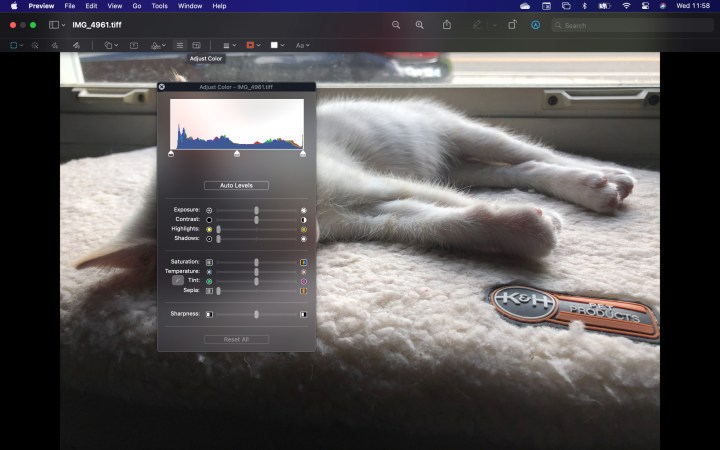
    Vista previa de MacOS Ajustar color
    Kevin Parrish/Tendencias digitales

    Paso 6: La herramienta Ajustar tamaño le permite cambiar el tamaño de la imagen usando un menú.
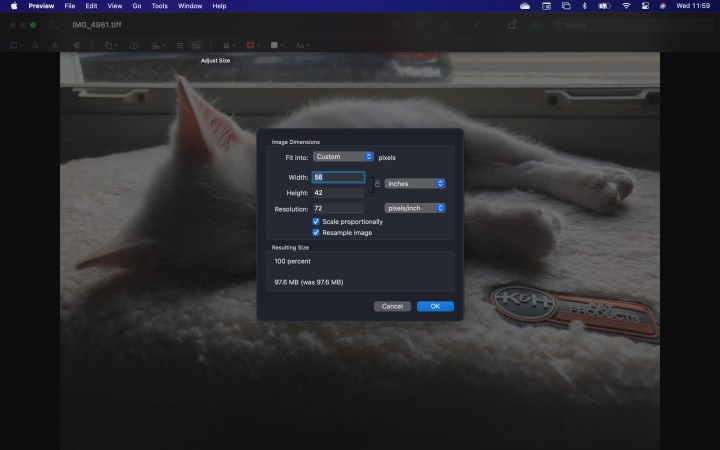
    Vista previa de MacOS Ajustar tamaño
    Kevin Parrish/Tendencias digitales

    Cambios de estilo y color

    La última sección de la barra de herramientas le permite configurar el grosor, los colores y las fuentes utilizadas por las herramientas que describimos anteriormente. Estas herramientas se utilizan antes o durante la edición de bocetos y formas.

    Paso 1: La herramienta Estilo de forma te permite elegir el grosor de las líneas creadas por otras herramientas. También puedes usarlo para agregar una variedad de texturas y agregar una sombra paralela.

    Estilo de forma de vista previa de MacOS
    Kevin Parrish/Tendencias digitales

    Paso 2: La herramienta Color de borde, que se muestra a continuación, le permite establecer un color de contorno para la forma actual o la siguiente forma que cree.

    Paso 3: La herramienta Color de relleno, configurada a la derecha de la herramienta Color de borde, le permite establecer un tono para el interior de su forma actual o de la siguiente que cree.
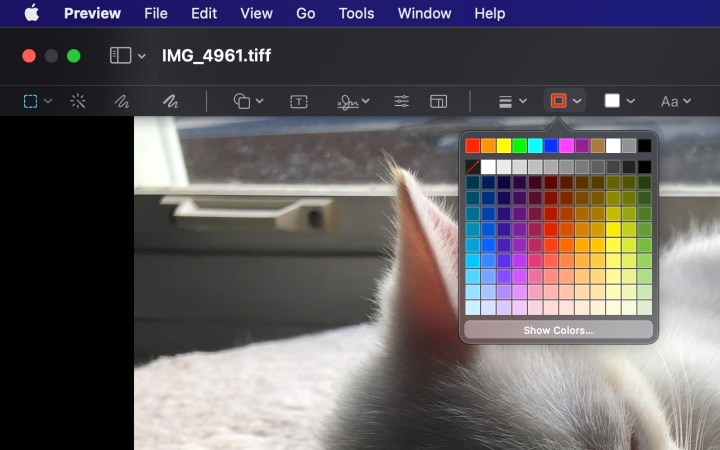
    Color del borde de vista previa de MacOS
    Kevin Parrish/Tendencias digitales
    Vista previa de MacOS Recortar imagen
    Kevin Parrish/Tendencias digitales

    Barra de menús

    Eso es todo por la barra de herramientas de marcado. Notarás que faltan algunas funciones, como opciones que te permiten recortar y rotar una imagen.

    Puede encontrar estas opciones haciendo clic en Herramientas en la barra de menú. También verá la mayoría de las funciones de la barra de herramientas de marcado enumeradas en Anotar en el menú desplegable Herramientas.

    Alternativas de pintura para Mac

    Si realmente desea una versión simplificada de Paint, le recomendamos que eche un vistazo a Paintbrush . Este editor simplista comparte las mismas capacidades que Paint y las ejecuta aproximadamente de la misma manera.

    Patina es una excelente alternativa a Paint si no te importa gastar tres dólares para recibir características comparables junto con un alcance más amplio. Por lo que obtienes de la aplicación, el costo es solo una gota en el océano, por lo que creemos que es un precio justo para Patina.

    Paintbrush y Patina son extremadamente similares a la aplicación Paint clásica de Microsoft. Ambas aplicaciones requerirán algo de práctica antes de que puedas usarlas sin esfuerzo. Comparamos el tiempo de aprendizaje con las funciones en Vista previa, que se vuelve fácil de usar una vez que prueba cada herramienta.

    Preguntas frecuentes sobre alternativas de pintura para Mac

    ¿Existe algo parecido a Paint en Mac?

    La aplicación Vista previa dentro de macOS ofrece varias de las mismas funciones que la aplicación tradicional Microsoft Paint. Es un poco complicado en comparación con Paint, pero puede hacer la mayor parte de lo que deseas usar Paint. También es excelente para tomar capturas de pantalla y para dividir y combinar archivos PDF .

    Alternativamente, Paintbrush y Patina son excelentes alternativas a Paint, al igual que Seashore , una aplicación nativa de Mac con un conjunto ampliado de funciones para funciones más avanzadas de edición de imágenes y fotografías.

    ¿Mac tiene una opción de Paint?

    Desafortunadamente, macOS no tiene una herramienta predeterminada de manipulación de fotografías e imágenes como Paint. Existen herramientas integradas y una serie de alternativas de terceros comparables que puede utilizar, que enumeramos anteriormente.

    No importa con qué aplicación decidas jugar, podrás aprenderla rápidamente y descubrir que es una forma divertida de ser creativo. Ya sea que haya cambiado recientemente a una computadora o computadora portátil Mac, o que haya estado recordando las aventuras de su infancia en Paint, no puede equivocarse con ninguna de estas aplicaciones creativas.

    Antes de gastar dinero en un tipo diferente de aplicación Paint, le sugerimos que pruebe Preview porque, aunque parece una aplicación simple, tiene mucho que ofrecer. La vista previa incluye una gran variedad de funciones que pueden ayudarle a realizar todo el trabajo creativo que desee.

  • Cómo reflejar tu teléfono inteligente o tableta en tu televisor

    Cómo reflejar tu teléfono inteligente o tableta en tu televisor

    Tener la capacidad de transmitir aplicaciones, canciones, videos y fotos a su televisor inteligente es una característica que nunca pasa de moda. Pero, ¿qué pasaría si le dijéramos que probablemente pueda reflejar toda la pantalla de su teléfono inteligente o tableta directamente en su televisor? Por supuesto, esto significa que todo lo que estás viendo y haciendo en la pantalla de tu dispositivo móvil aparecerá en tu televisor. Y la mejor parte: probablemente ni siquiera necesitarás un cable para realizar este truco.

    La configuración y la experiencia de duplicación de pantalla variarán según el tipo de teléfono, tableta o PC que esté usando; pero hay muchas partes del proceso que son iguales de un dispositivo a otro. Aún así, pensamos que sería mejor elaborar este artículo para facilitar su consulta.

    Dificultad

    Fácil

    Duración

    5 minutos

    Que necesitas

    • Un teléfono inteligente o tableta con iOS, iPadOS o Android

    • Un dispositivo de transmisión de medios o un televisor inteligente con tecnología Apple AirPlay 2 (para duplicar productos Apple)

    • Un dispositivo de transmisión de medios o un televisor inteligente con tecnología Chromecast integrada (para duplicar productos Android)

    Dos tipos de streaming: mirroring y casting

    Antes de profundizar en las formas en que puedes transmitir desde un teléfono o tableta a un televisor, repasemos rápidamente lo que eso realmente significa.

    "Duplicar" o "duplicar pantalla" convierte su teléfono, tableta o computadora en una mini estación de TV, transmitiendo todo lo que ve en la pantalla de su dispositivo (incluidos elementos de la interfaz, múltiples ventanas de aplicaciones, etc.) a su televisor. Esto puede ser muy útil cuando deseas usar tu televisor como monitor para que tus amigos o familiares puedan ver lo que estás viendo y seguirlo; es increíble para planificar viajes o incluso para mostrarle a alguien cómo realizar una determinada tarea en su propios dispositivos.

    Cuando hay una película, programa de televisión, video de YouTube o canción en particular que deseas ver en tu televisor en lugar de en tu teléfono o tableta, esto generalmente se conoce como "casting". Transmitir es como enviar un enlace a un amigo, excepto que en este caso el amigo es su televisor inteligente o dispositivo de transmisión de medios. Una vez que envía el enlace, los medios comienzan a reproducirse en su televisor y, por lo general, podrá pausar, avanzar, retroceder y detener la transmisión desde el dispositivo que utilizó para enviar el enlace.

    A los efectos de este artículo, solo discutiremos cómo duplicar sus dispositivos.

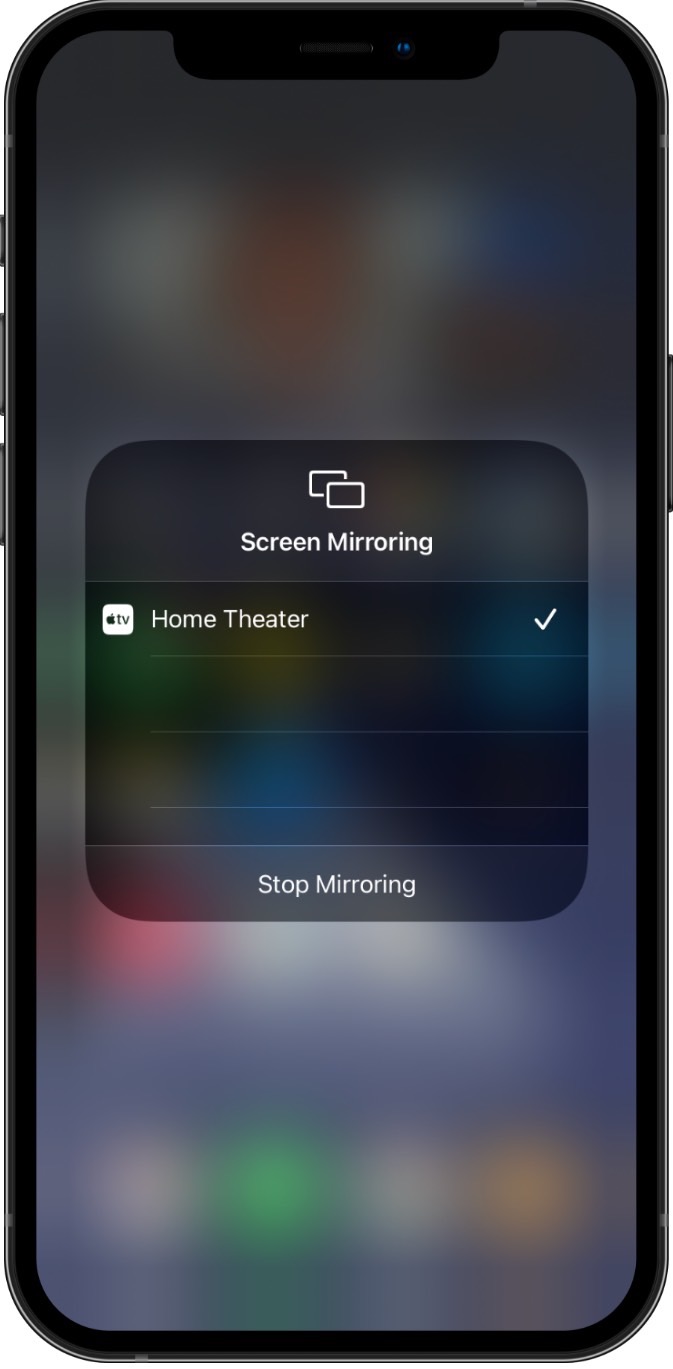
    Menú de duplicación de pantalla del iPhone.
    Previewed.app / Tendencias digitales

    Cómo reflejar un iPhone o un iPad en tu televisor

    Para reflejar un dispositivo iOS/iPadOS en su televisor, necesitará un televisor inteligente o un dispositivo de transmisión que admita la tecnología AirPlay 2 de Apple . Estos incluyen televisores inteligentes más nuevos de Sony, TCL, Hisense, Samsung, LG o Vizio, y dispositivos de transmisión como los más nuevos Rokus y los Apple TV HD y Apple TV 4K de Apple.

    Paso 1: enciende tu televisor. Si es un televisor compatible con AirPlay 2, salta al paso 3.

    Paso 2: enciende tu dispositivo de transmisión compatible con AirPlay 2.

    Paso 3: En un iPhone X o posterior o iPad con iPadOS 13 o posterior, vaya a la pantalla de inicio y deslícese hacia abajo desde la esquina superior derecha para acceder al Centro de control .

    Paso 4: en un iPhone 8 o anterior, vaya a la pantalla de inicio y deslícese hacia arriba desde la parte inferior de la pantalla para acceder al Centro de control .

    Paso 5: toca el botón Screen Mirroring (dos rectángulos entrelazados).

    Paso 6: Elija su televisor inteligente o dispositivo de transmisión compatible con AirPlay de la lista de dispositivos AirPlay 2 disponibles.

    Duplicación de pantalla desde un iPhone. Duplicación de pantalla desde un iPhone.

    Paso 7: Su sesión de duplicación comenzará automáticamente y debería ver el contenido de su pantalla en su televisor.

    Paso 8: Para finalizar el proceso de duplicación de pantalla, repita los pasos 3 a 5.

    Si su televisor muestra la pantalla de su teléfono en modo vertical, pero desea una vista horizontal más amplia, simplemente gire su teléfono al modo horizontal. Si tienes activado el bloqueo de rotación en tu iPhone, tendrás que desactivarlo para que funcione.

    Si su televisor o dispositivo de transmisión no aparece en la lista de receptores AirPlay 2 disponibles, es posible que deba habilitar AirPlay 2 en ese dispositivo.

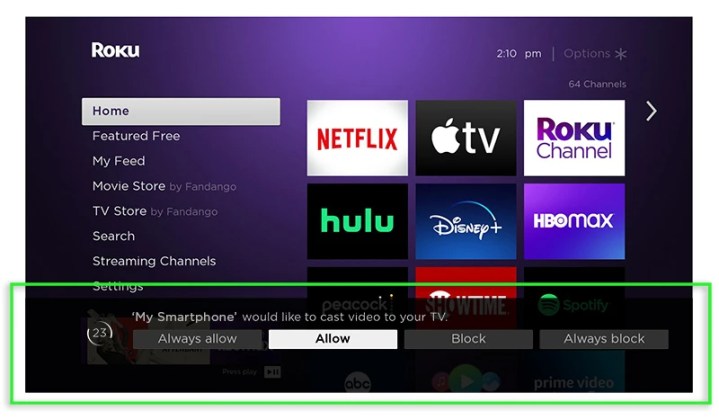
    Roku permite duplicar la pantalla.
    roku

    Cómo habilitar AirPlay 2 en su dispositivo de transmisión Roku o Roku TV

    El excelente sistema operativo de Roku se puede encontrar en los dispositivos de transmisión de la compañía (por supuesto) y en los televisores fabricados por TCL, Hisense y otros. Roku también ha comenzado recientemente a fabricar sus propios televisores .

    Paso 1: asegúrese de que su televisor o dispositivo de transmisión compatible con AirPlay esté en la misma red Wi-Fi que su dispositivo Apple.

    Paso 2: habilite AirPlay 2 usando su control remoto para ir al menú de inicio y luego a Configuración .

    Paso 3: selecciona Apple AirPlay y HomeKit .

    Paso 4: asegúrese de que AirPlay esté activado.

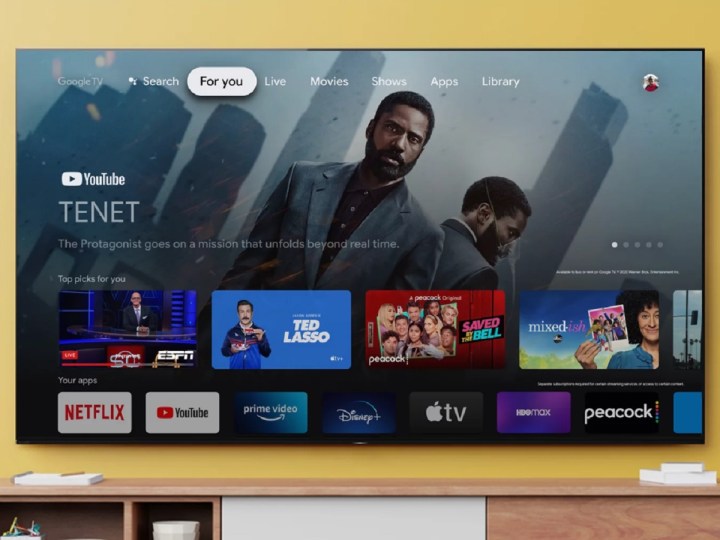
    El televisor 4K Sony X95J Series con la interfaz de Google TV en pantalla.
    sony

    Cómo habilitar AirPlay 2 en tu televisor con Google TV y Android TV

    Los sistemas operativos Google TV y Android TV se pueden encontrar en varias marcas de televisores , como Sony, TCL, Hisense y otras. A continuación se explica cómo habilitar AirPlay en el popular sistema operativo.

    Paso 1: En el control remoto de tu Google TV o Smart TV Android compatible, presiona el botón de selección de entrada .

    Paso 2: selecciona AirPlay .

    Paso 3: seleccione la configuración de AirPlay y HomeKit .

    Paso 4: asegúrese de que AirPlay esté activado.

    El televisor Vizio Serie V de 55 pulgadas.
    Imagen utilizada con permiso del titular de los derechos de autor.

    Cómo habilitar AirPlay 2 en su televisor Vizio SmartCast

    En su televisor Vizio compatible, debería poder ver el pequeño ícono de AirPlay en la esquina superior derecha de la pantalla de inicio de SmartCast. Si está ahí, estás listo para comenzar. Si no entonces:

    Paso 1: Vaya a SmartCast Home presionando el botón V o el botón Inicio en su control remoto.

    Paso 2: en la parte superior de la pantalla, seleccione el menú Extras .

    Paso 3: Resalte la opción AirPlay y asegúrese de que esté seleccionado Activado .

    El televisor Samsung QN900C Neo QLED 8K en una sala de estar.
    Samsung

    Cómo habilitar AirPlay 2 en tu televisor Samsung

    Paso 1: Usando el control remoto de tu televisor inteligente Samsung compatible, ve a Configuración .

    Paso 2: seleccione General .

    Paso 3: seleccione Configuración de Apple AirPlay .

    Paso 4: seleccione AirPlay y asegúrese de que esté activado .

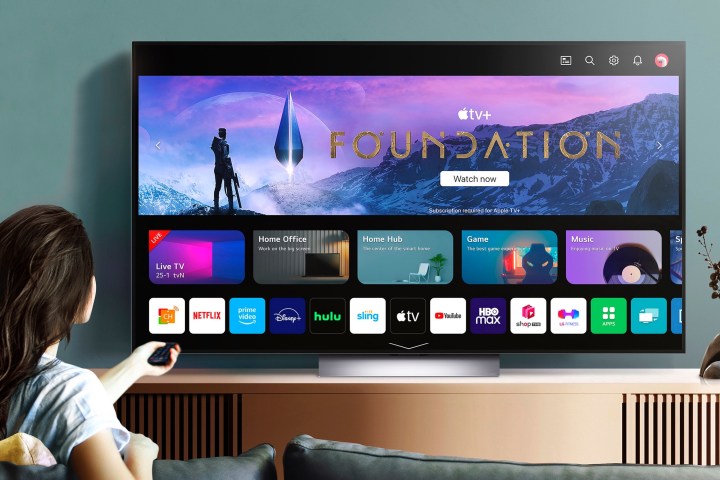
    La interfaz de TV inteligente LG 2023 WebOS.
    LG/LG

    Cómo habilitar AirPlay 2 en tu televisor LG

    Paso 1: Usando el control remoto de tu televisor LG compatible, ve al Panel de inicio .

    Paso 2: selecciona AirPlay entre las tarjetas disponibles.

    Paso 3: Asegúrese de que AirPlay esté activado .

    Mejor televisor versus el más grande: Sony A95L y TCL QM8
    Tendencias digitales Sony A95L

    Cómo habilitar Chromecast en tu televisor Sony

    En la mayoría de los dispositivos con Chromecast integrado, la función Chromecast siempre está activada y no se puede desactivar. Entonces, si su televisor o dispositivo de transmisión no aparece en la lista de receptores Chromecast disponibles, intente apagarlo y encenderlo nuevamente o, en su defecto, intente restablecer los valores de fábrica de acuerdo con el manual del propietario. En raras ocasiones, es posible que necesites habilitar Chromecast, por ejemplo, cuando utilices un televisor Sony compatible.

    Dependiendo de su televisor Sony, necesitará:

    Paso 1: Usando el control remoto, presione el botón Inicio .

    Paso 2: elige Configuración .

    Paso 3: seleccione Aplicaciones .

    Paso 4: seleccione Ver todas las aplicaciones .

    Paso 5: seleccione Mostrar aplicaciones del sistema .

    Paso 6: seleccione Google Chromecast integrado .

    Paso 7: asegúrese de que esta opción esté configurada en Habilitada .

    Cómo reflejar un teléfono o tableta Android en tu televisor

    Los teléfonos y tabletas Android también pueden reflejar la pantalla de un televisor. Para hacer esto, necesitará un dispositivo Android, un televisor inteligente que tenga Chromecast integrado, o un dispositivo de transmisión de medios con Chromecast integrado, o simplemente uno de los dispositivos Chromecast de Google. Algunos teléfonos Android, como los de Samsung, tienen su propio sistema de duplicación de pantalla llamado Smart View, al que también se puede acceder siguiendo los pasos de configuración rápida a continuación.

    Hay dos formas de duplicar un teléfono o tableta Android: usando el panel de configuración rápida (más rápido, pero no compatible con todos los dispositivos Android) y usando la aplicación Google Home (más lenta, pero más compatible).

    Cómo habilitar Chromecast en tu televisor Sony (alternativa)

    O:

    Paso 1: Usando el control remoto, presione el botón Inicio .

    Paso 2: elige Configuración .

    Paso 3: seleccione Aplicaciones y seleccione Google Chromecast integrado .

    Paso 4: asegúrese de que esta opción esté configurada en Habilitada .

    un ph Duplicación de pantalla desde un teléfono Android.

    Cómo reflejar un teléfono o tableta Android en su televisor usando el panel de configuración rápida

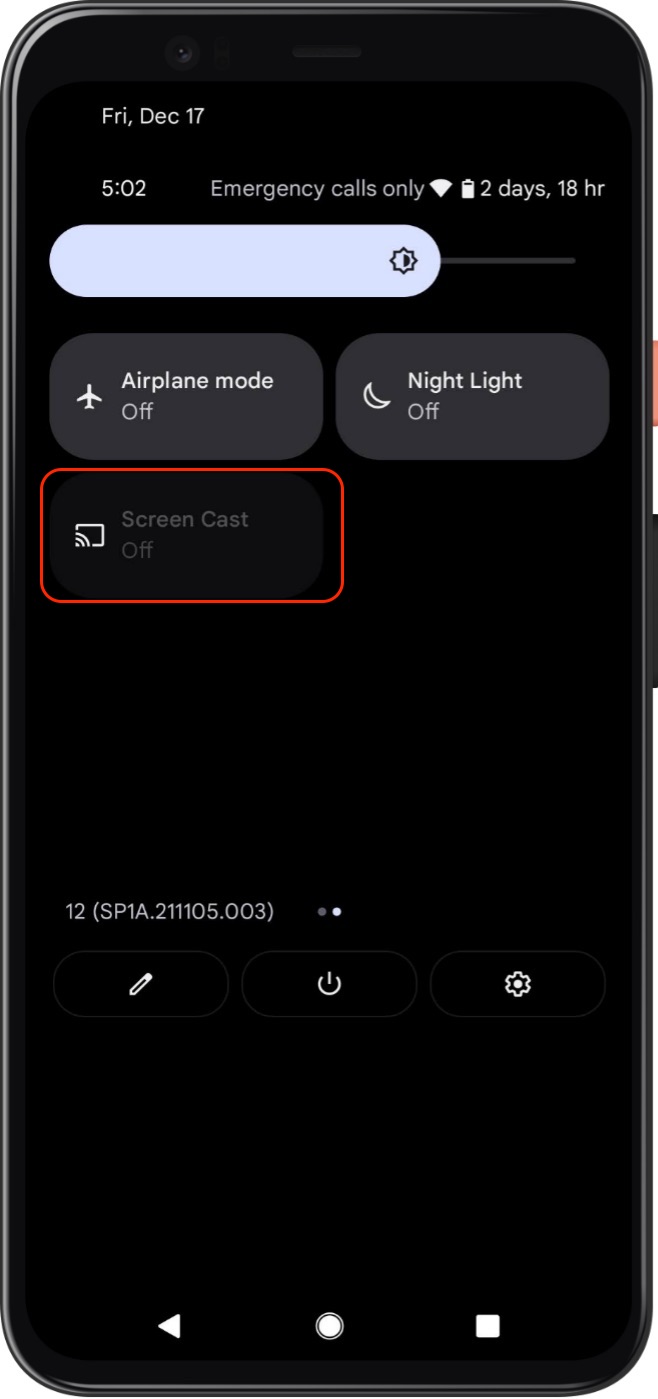
    Paso 1: desde la pantalla de inicio de tu dispositivo, deslízate hacia abajo desde el borde superior.

    Paso 2: Si no ve la lista completa de configuraciones, deslícese hacia abajo.

    Paso 3: busque el botón Screen Cast y tóquelo (o Smart View en dispositivos Samsung).

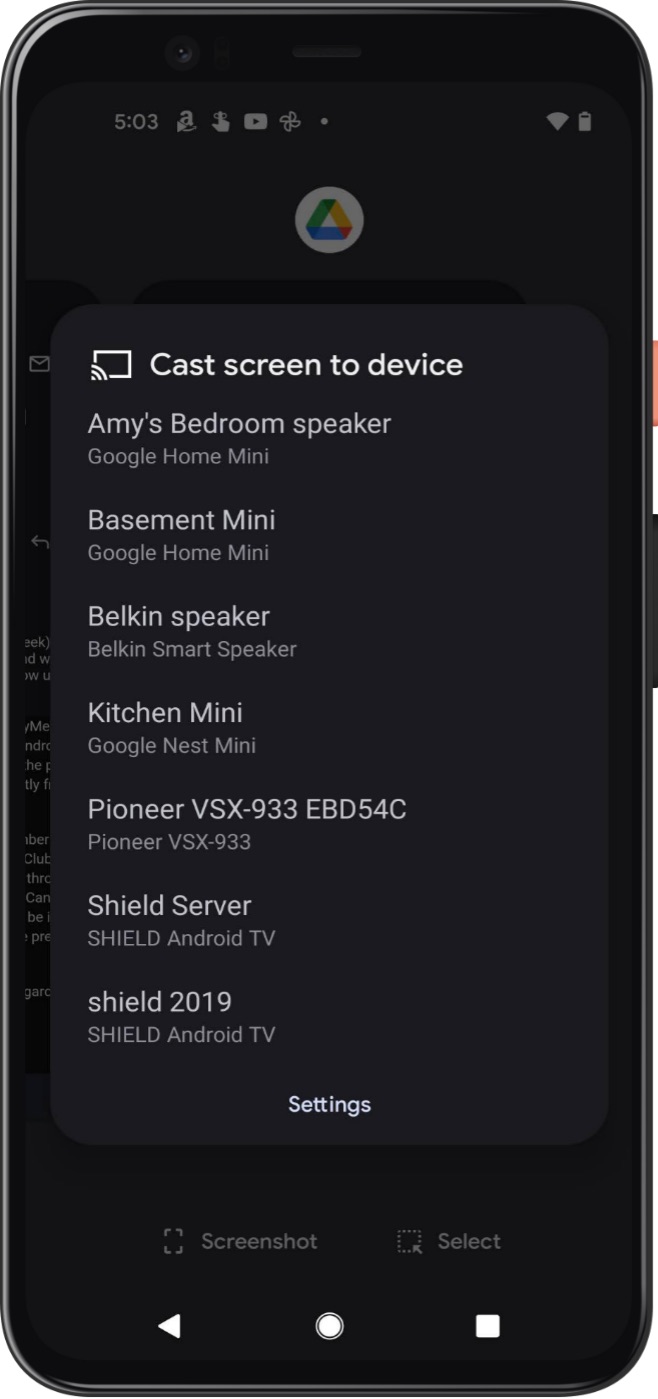
    Paso 4: de la lista de dispositivos Chromecast, elija el dispositivo en el que desea duplicar.

    Paso 5: en el siguiente panel de diálogo, seleccione Empezar ahora .

    Paso 6: Su sesión de duplicación comenzará automáticamente y debería ver el contenido de su pantalla en su televisor.

    Paso 7: Para finalizar el proceso de duplicación de pantalla, repita los pasos 1 a 3, luego toque Desconectar

    Cómo agregar el botón Screen Cast en su panel de configuración rápida (para teléfonos Android)

    Si no ve el botón Screen Cast , es posible que deba agregarlo a su panel de configuración rápida.

    Paso 1: desde la pantalla de inicio de tu dispositivo, deslízate hacia abajo desde el borde superior.

    Paso 2: Si no ve la lista completa de configuraciones, deslícese hacia abajo.

    Paso 3: toca el ícono del lápiz para editar la lista de configuraciones.

    Paso 4: busque el botón Screen Cast , manténgalo presionado y arrástrelo a la lista principal de aplicaciones de configuración rápida.

    Duplicación de pantalla desde un teléfono Android. Duplicación de pantalla desde un teléfono Android. Tendencias digitales

    Cómo reflejar un teléfono o tableta Android en su televisor usando Google Home

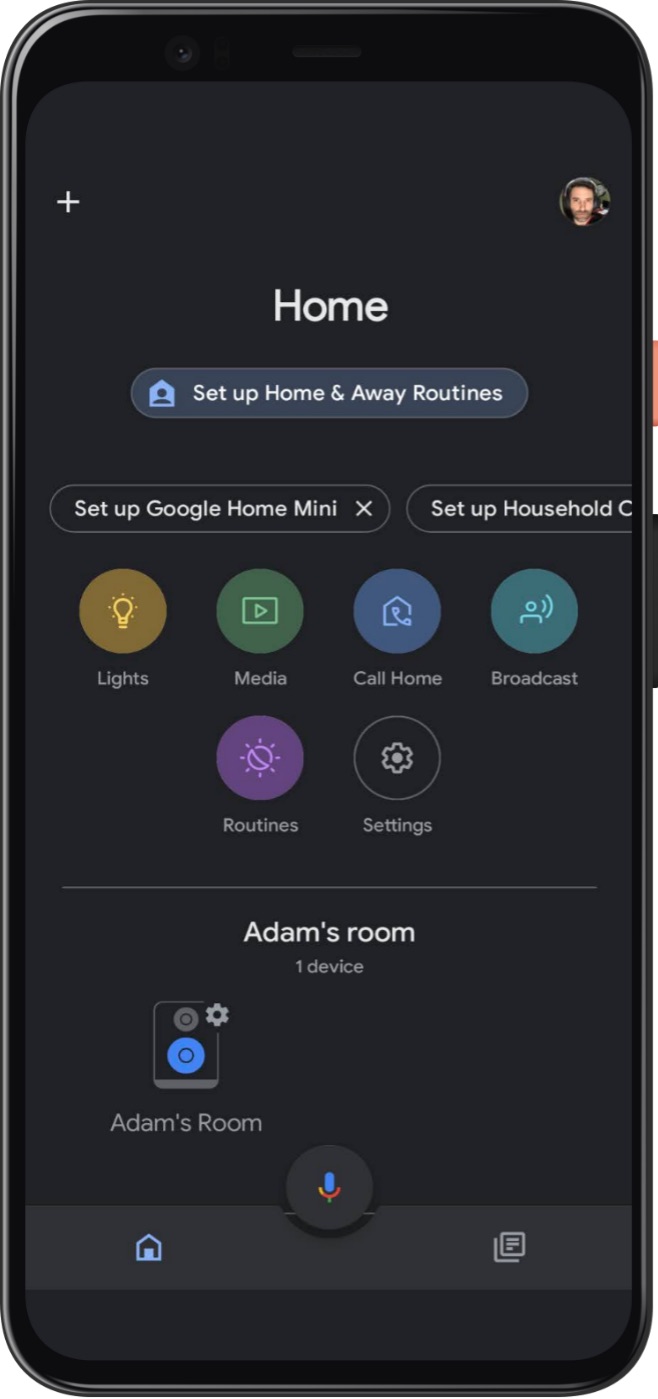
    Paso 1: abre la aplicación Google Home. Si no lo tienes, descárgalo de Google Play Store.

    Paso 2: busque el dispositivo en el que desea duplicar y tóquelo.

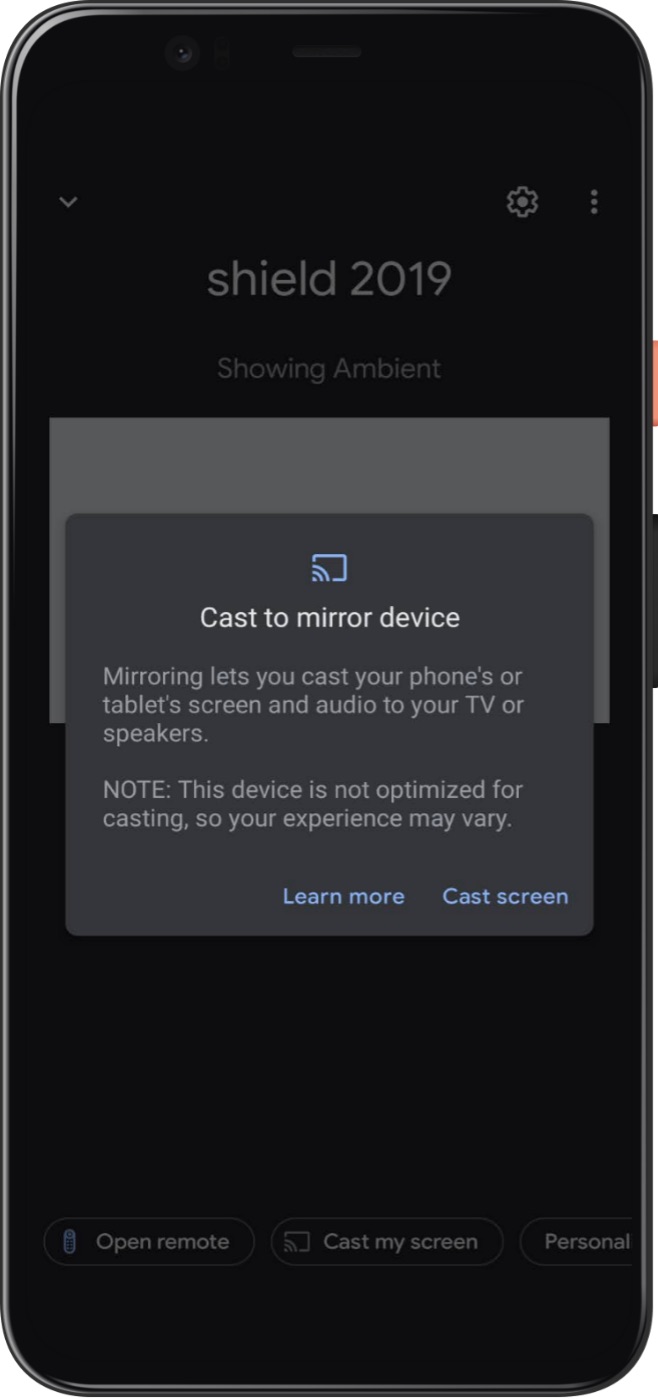
    Paso 3: En la siguiente pantalla, toque el botón Transmitir mi pantalla .

    Paso 4: en el siguiente panel de diálogo, toque Transmitir pantalla .

    Paso 5: en el siguiente panel de diálogo, seleccione Empezar ahora .

    Paso 6: Su sesión de duplicación comenzará automáticamente y debería ver el contenido de su pantalla en su televisor.

    Paso 7: Para finalizar el proceso de duplicación de pantalla, repita los pasos 1 y 2, luego toque Detener duplicación .

    Cómo duplicar desde una Mac o MacBook a tu televisor

    Si está utilizando una Mac o MacBook, también podrá reflejar la pantalla de su PC en un televisor inteligente o dispositivo de transmisión compatible con AirPlay 2. Así es cómo:

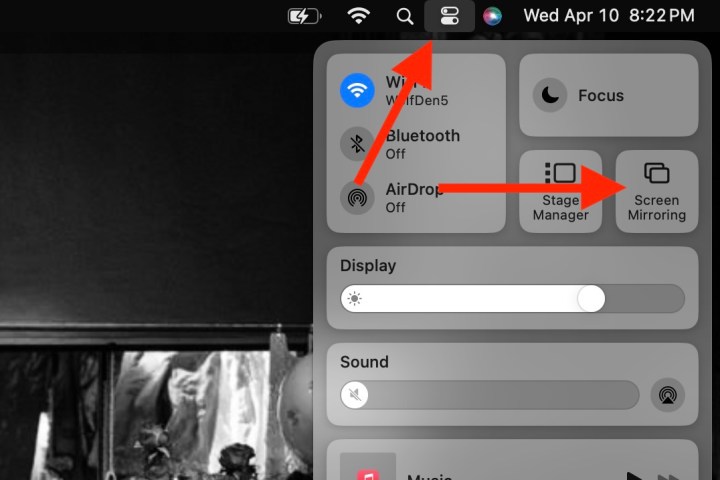
    Paso 1: haga clic en el ícono del Centro de control (dos interruptores de palanca) en la parte superior derecha de su escritorio.

    Las opciones Centro de control y Screen Mirror en macOS.
    Tendencias digitales

    Paso 2: haga clic en Duplicar pantalla .

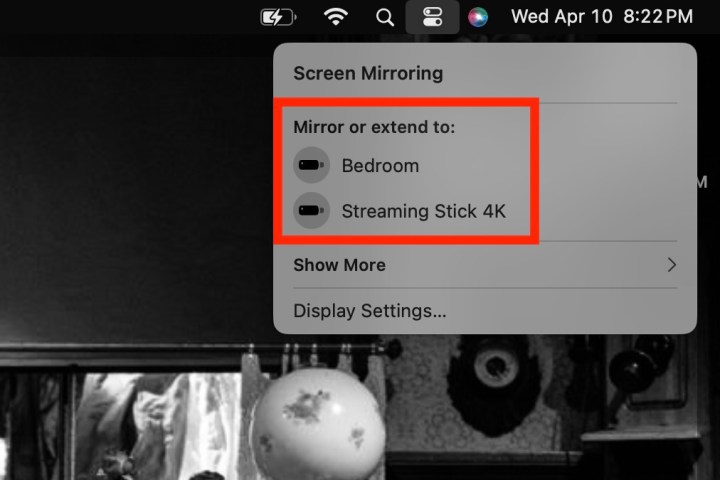
    Paso 3: elige el AirPlay 2 en el que deseas reflejar tu pantalla.

    Dos dispositivos para elegir en el panel de Screen Mirror en macOS.
    Tendencias digitales
  • Transmisión en vivo del Inter vs Cagliari: ¿puedes verlo gratis?

    Transmisión en vivo del Inter vs Cagliari: ¿puedes verlo gratis?

    La búsqueda de la historia del Inter continúa hoy en San Siro cuando se enfrente al Cagliari, que ocupa el puesto 13. Con el título de la Serie A casi asegurado, la única pregunta que queda es cuántos puntos pueden acumular los nerazzurri. Ganar les llevaría a 103, lo que superaría por un solo punto la campaña récord de la Juventus 2013-14. Sin margen de error, estos partidos del Inter siguen siendo cada vez más interesantes.

    Este partido está a punto de comenzar hoy a las 2:45 p.m. ET y se transmitirá exclusivamente por Paramount+ en los Estados Unidos, pero hemos encontrado un par de formas diferentes de ver una transmisión en vivo gratuita.

    ¿Existe una transmisión en vivo gratuita entre Inter vs Cagliari?

    Logotipo de Paramount Plus sobre fondo negro.
    Supremo

    Paramount+ incluye todos los partidos de la Serie A, ya sea que se transmitan por televisión por cable o no. Todo lo que necesitas es la opción básica "Esencial" con publicidad para mirar. Cuesta solo $ 6 por mes si planeas ver las últimas siete semanas de partidos de la temporada, pero también viene con una prueba gratuita de siete días si solo quieres ver este sin pagar nada.

    Por supuesto, si bien el partido es exclusivo de Paramount+ en los Estados Unidos, en realidad hay dos formas más de ver una transmisión en vivo.

    Esto se debe a que puedes obtener Paramount+ a través de Amazon Prime Channels o DirecTV Stream .

    Con Paramount+ Prime Channel, tienes exactamente el mismo contenido en vivo y bajo demanda que Paramount+ normal. La única diferencia es que lo verás en el sitio web o la aplicación de Amazon. También viene con una prueba gratuita de siete días.

    Con DirecTV Stream, deberá incluir el complemento "Paramount+ con SHOWTIME" al registrarse, pero cualquier paquete de canales y cualquier complemento pueden ser parte de su prueba gratuita de cinco días. Luego, una vez registrado, puede iniciar sesión en el sitio web o la aplicación de Paramount+ con sus credenciales de DirecTV Stream para ver el juego.

    Compre en Paramount Plus Compre en DirectV

    Cómo ver la transmisión en vivo del Inter vs Cagliari desde el extranjero

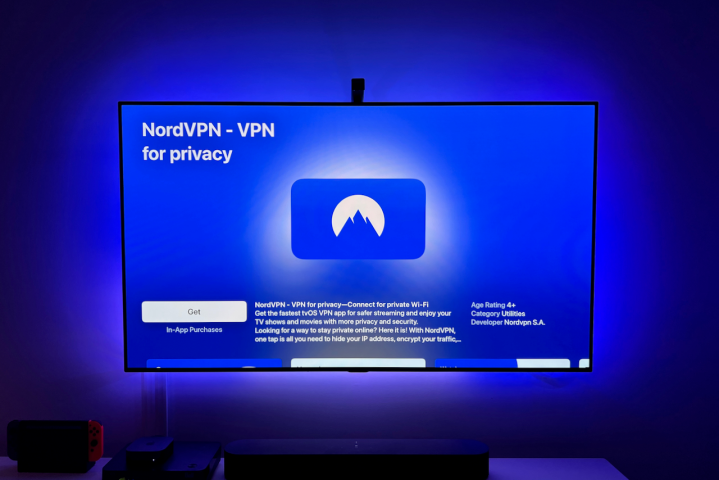
    La aplicación NordVPN en la App Store de Apple TV.
    Derek Malcolm / Tendencias digitales

    Todos esos servicios de transmisión, por supuesto, están restringidos a los Estados Unidos. Pero si usa una red privada virtual (VPN), puede ocultar su dirección IP y conectarse a un servidor digital, lo que hace que parezca que está en los Estados Unidos.

    Puede parecer complicado, pero es un proceso realmente sencillo, especialmente si utilizas NordVPN . Descubrimos que es una de las VPN más fáciles de usar del mercado, además de que es segura, confiable y rápida. No viene con una prueba gratuita, pero ofrece una garantía de devolución de dinero de 30 días (que es algo así como una prueba gratuita, solo debes pagar por adelantado) para que puedas probarlo sin riesgos.

    Compre en NordVPN

  • DTS:X finalmente obtiene soporte importante para streaming comenzando con Disney+

    DTS:X finalmente obtiene soporte importante para streaming comenzando con Disney+

    Queen Rock Montreal transmitiendo en IMAX mejorado con DTS:X en Disney+.
    Disney+

    En el mundo del audio espacial para servicios de streaming, Dolby Atmos ha disfrutado de un casi monopolio durante años. Sin embargo, a partir del 15 de abril, eso comenzará a cambiar a medida que Disney+ implemente soporte para DTS:X , la mayor alternativa de audio espacial a Dolby Atmos . Entre los primeros títulos que se presentarán en DTS:X estará Queen Rock Montreal , una versión remasterizada de la película del concierto que fue ensamblada a partir de imágenes filmadas el 24 y 25 de noviembre de 1981.

    El cambio se produce gracias a la colección de títulos IMAX mejorados de Disney. En el pasado, los espectadores de películas IMAX mejoradas como Avengers: Infinity War podían disfrutar del lado visual del formato de presentación IMAX: escenas seleccionadas que se pueden ver en una proporción de 1,90:1 que elimina casi por completo las barras negras horizontales cuando se ven en un formato estándar de 16: Televisor de 9 proporciones.

    Sin embargo, IMAX Enhanced siempre ha tenido un componente de audio: el uso de DTS:X para crear una banda sonora inmersiva en 3D. Disney dijo originalmente que agregaría soporte para DTS:X en títulos IMAX mejorados en 2023 , pero eso no funcionó del todo.

    Junto con Queen Rock Montreal, Disney+ también tiene un catálogo de 18 películas de Marvel disponibles en IMAX mejorado, incluidas Avengers: Endgame, Black Panther, Captain America: Civil War y Guardians of the Galaxy Vol. 2 y vol. 3.

    Estamos entusiasmados de ver una alternativa de transmisión a Dolby Atmos y esperamos que otros servicios de transmisión sigan el ejemplo de Disney; sin embargo, poder escuchar IMAX Enhanced en DTS:X (al igual que poder escuchar Atmos) requerirá el equipo adecuado. .

    Mucha gente ya posee un sistema de sonido compatible con DTS:X. Los receptores AV de marcas como Marantz, Pioneer, Denon, Sony y Yamaha suelen incluir procesamiento DTS:X, al igual que barras de sonido seleccionadas de Vizio, Sony, Nakamichi, Denon y Sennheiser, por nombrar algunas.

    Pero tener un sistema de sonido DTS:X es sólo la mitad de la batalla. También necesitarás un reproductor multimedia de streaming que pueda pasar DTS:X a ese sistema de sonido (si el sistema de sonido tiene su propia entrada HDMI) y/o un televisor que pueda decodificar o pasar a través de DTS:X.

    Desafortunadamente, aquí es donde todavía no vemos un soporte generalizado para DTS:X. En los dispositivos de transmisión, la compatibilidad con PassThrough es poco común: no la encontrará en Apple TV , Chromecast de Google , Amazon Fire TV o Roku. Los únicos dispositivos que conocemos que lo admiten son Shield TV 2019 y Shield TV Pro de Nvidia .

    Sin embargo, Xperi (empresa matriz de DTS e IMAX) dice que hay dispositivos Android/Google TV habilitados para DTS:X de Sony, Hisense, Sharp y Xiaomi que podrán decodificar y reproducir estas transmisiones IMAX mejoradas.

  • HP Envy vs. Pavilion: ¿Cuál es la mejor línea de portátiles?

    HP Envy vs. Pavilion: ¿Cuál es la mejor línea de portátiles?

    Vista trasera de HP Envy x360 15.6 2023 que muestra la tapa y el logotipo.
    Mark Coppock / Tendencias digitales

    HP ha sido una opción preferida para computadoras portátiles y de escritorio durante varias décadas. Precargadas con el sistema operativo Windows, dos de las líneas más populares de la compañía incluyen sus máquinas Envy y Pavilion. Estas son computadoras con muchas funciones y también son bastante económicas, pero ¿cuál de las dos familias de HP es la reina suprema? Comparémoslos para descubrirlo. 

    HP envidia

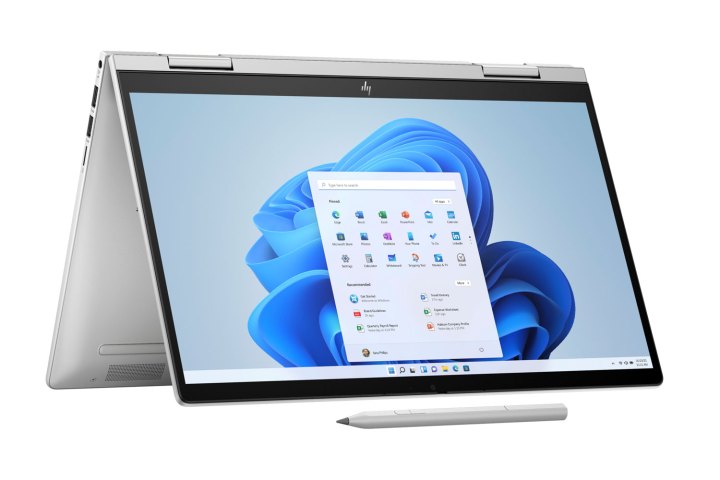
    Portátil HP Envy x360 con lápiz.
    caballos de fuerza / caballos de fuerza

    Las computadoras portátiles HP Envy de última generación se pueden dividir en dos categorías principales de diseño: computadoras portátiles tradicionales con cubierta (HP Envy) y computadoras portátiles 2 en 1 (HP Envy x360). Mientras que la gama HP Envy cubría todos los tamaños de portátiles principales, la última generación de diseños plegables se limita a solo modelos de 16 y 17 pulgadas. La gama Envy X360 ofrece modelos de 15 y 14 pulgadas.

    Las características que ofrece cada computadora portátil plegable variarán según el tamaño que elija. Pero en general, puede esperar pantallas con biseles estrechos de tres lados, opciones de pantalla táctil, pantallas IPS, lectores de huellas digitales, teclados retroiluminados (algunos con teclados numéricos), cámaras HD, micrófonos de doble matriz, obturadores de cámara web, botones de silencio de micrófono y selecciones de puertos. que incluyen Thunderbolt 4 , lectores de tarjetas microSD y USB-C y USB-A .

    Cuando se trata de peso, la parte plegable de la línea Envy se inclina un poco hacia el lado pesado, ya que los modelos más grandes de 17 pulgadas pesan alrededor de 5,5 libras y los modelos más pequeños de 16 pulgadas inclinan la balanza a alrededor de 5 libras. Ese peso adicional proviene de tener acceso a procesadores y GPU de gama alta, con opciones que van desde CPU Core i5 Intel de 13.a generación de nivel básico con gráficos Iris Xe hasta CPU de rango medio alto como el 13700H y Nvidia RTX 3000 y 4000 de nivel básico. chips gráficos.

    Los últimos modelos Envy x360 vienen con una bisagra de 360 ​​grados que permite plegar la computadora portátil en diferentes modos de visualización, como tableta, soporte o tienda de campaña. Al igual que sus contrapartes plegables, la línea de computadoras portátiles Envy x360 tiene características que varían entre sus productos, pero generalmente puede esperar ver lo siguiente entre ellas: pantallas de bisel estrecho de diferente grosor, lectores de huellas digitales, teclados retroiluminados, teclados con teclados numéricos, pantallas táctiles. -Pantallas habilitadas, cámaras web HD, obturadores de cámara de privacidad, teclas de silencio de micrófono y micrófonos de matriz dual. Las selecciones de puertos incluyen puertos USB-C y USB-A, HDMI 2.1 , Thunderbolt 4 y lectores de tarjetas microSD.

    También verá, según el modelo, pantallas de privacidad integradas y una variedad de sensores: acelerómetros, giroscopios, eCompass y sensores térmicos IR.

    En términos de peso, la línea Envy x360 es un poco más liviana en comparación con las clamshells Envy. El modelo más liviano pesa alrededor de 3,4 libras, aunque los modelos más grandes son un poco más pesados. También encontrará CPU y gráficos más eficientes en esta línea, con modelos como el Intel Core i5 1355U. Hay algunos modelos con la opción de una CPU AMD. Estos tienden a ofrecer un rendimiento comparable, pero mejor eficiencia, por lo que pueden mejorar la duración de la batería en algunos casos.

    Tanto el Envy x360 como el Envy clamshell ofrecen pantallas FHD e IPS, y también puede encontrar opciones para pantallas WUXGA, UHD e incluso 4K UHD.

    Pabellón HP

    Una computadora portátil HP Pavilion Plus.
    caballos de fuerza / caballos de fuerza

    La línea Pavilion de HP ofrece computadoras portátiles que se dividen en cuatro categorías principales de diseño: portátiles plegables (Pavilion), 2 en 1 (Pavilion x360), ultraligeras (Pavilion Aero) y portátiles para juegos (Pavilion Gaming). Aunque HP solía tener un diseño dedicado a los juegos, hoy no es tan destacado. Para los juegos, es mejor que te concentres en las líneas Omen o Victus de HP .

    Pabellón

    Las computadoras portátiles Pavilion estándar vienen en tres opciones de tamaño: 14, 15 y 16 pulgadas. En términos de procesadores, encontrará opciones Intel de 13.a generación y AMD Ryzen 7000. También encontrará pantallas FHD 2.8K, pantallas IPS, hasta 1 TB de almacenamiento en unidad de estado sólido (SSD), teclados retroiluminados, teclados con teclados numéricos (en los modelos más grandes), cámaras web HD, micrófonos de matriz dual, parlantes duales, Lectores de tarjetas microSD y una selección de puertos que incluyen USB-C, USB-A y HDMI 2.1. Ninguno de los clamshells Pavilion tiene puertos Thunderbolt. Estos pabellones también tienen pantallas con biseles estrechos de tres lados. Los lectores de huellas dactilares sólo están disponibles en unos pocos modelos, a diferencia de la línea Envy.

    Las clamshells Pavilion no son las computadoras portátiles más livianas que ofrece la línea Pavilion, pero tampoco son pesadas. Puede esperar un rango de peso de 3 y 4 libras.

    Pabellón x360

    Al igual que el Envy x360, puede esperar que estos 2 en 1 de la línea HP Pavilion cuenten con una bisagra de 360 ​​grados, que permite cuatro modos de visualización: computadora portátil, tableta, marcha atrás y tienda de campaña. La última generación solo está disponible en el tamaño de 14 pulgadas al momento de escribir este artículo, y los modelos más antiguos de Intel de 12.a generación todavía están disponibles en 14 y 15 pulgadas.

    Con estos 2 en 1, verá pantallas de bisel estrecho de tres lados, pantallas con resoluciones HD o FHD, pantallas IPS, pantallas táctiles, cámaras web HD, micrófonos de doble matriz y selecciones de puertos que incluyen lectores de tarjetas microSD, USB- Puertos C y USB-A, y puertos HDMI 2.1. Los puertos Thunderbolt también faltan en las computadoras portátiles Pavilion x360, pero tienen tres tipos de sensores: un acelerómetro, un giroscopio y eCompass.

    Algunas de las configuraciones x360 tienen teclados retroiluminados y otras no. Otros tienen teclados retroiluminados y numéricos. Al igual que los modelos clamshell del Pavilion, el Pavilion x360 tampoco tiene muchos modelos con lectores de huellas dactilares. Estas computadoras portátiles también son de rango medio en cuanto a su peso, que ronda las 3,5 libras.

    Pabellón Aero

    El Pavilion Aero de HP está diseñado para ser increíblemente liviano. Mide solo 13 pulgadas y pesa menos de 2,2 libras, lo que la convierte en la computadora portátil más liviana de las líneas de computadoras portátiles Pavilion y Envy. El Aero tiene un chasis de magnesio y una pantalla de bisel estrecho de cuatro lados de 16:10. Existen ligeras variaciones entre los modelos Aero, pero puedes esperar ver las siguientes características entre ellos: procesadores AMD Ryzen 5 y 7, pantallas con resoluciones WUXGA o WQXGA, pantallas IPS, hasta 1 TB de almacenamiento SSD, lectores de huellas dactilares, retroiluminación y teclados sin retroiluminación, cámaras web HD, micrófonos de matriz dual, parlantes duales y selecciones de puertos que incluyen puertos USB-C, USB-A y HDMI 2.1.

    ¿Cuándo deberías comprar una Envy?

    Vista de la tienda HP Envy x360 15.6 2023.
    Mark Coppock / Tendencias digitales

    Si necesita una computadora portátil de trabajo dedicada, obtenga una Envy. La línea de computadoras portátiles Envy tiene opciones livianas si necesita una máquina portátil para trabajar mientras viaja. Además, tiene las funciones de privacidad que necesita para mantener su trabajo y su información seguros, incluidos lectores de huellas digitales, obturadores de cámara web, botones de silencio del micrófono e incluso pantallas de privacidad integradas. Las computadoras portátiles Envy también tienen una selección más amplia de puertos amigables con la productividad, como Thunderbolt 4 y HDMI 2.1.

    Las computadoras portátiles Envy incluso han aparecido en dos de nuestras guías de "mejores computadoras portátiles" y lo han hecho por su potencial de productividad. La guía de las mejores computadoras portátiles empresariales presenta un diseño destacado de HP Envy que vale la pena considerar.

    También encontrará algunas GPU dedicadas para juegos con las computadoras portátiles HP Envy, por lo que si desea jugar un poco en su tiempo de inactividad, son la mejor opción.

    ¿Cuándo deberías comprar un Pabellón?

    Vista trasera de HP Pavilion Plus 14 2023 que muestra la tapa y el logotipo.
    Mark Coppock / Tendencias digitales

    Debes optar por una computadora portátil Pavilion si deseas una computadora portátil de uso general, una computadora portátil de entretenimiento o una computadora portátil económica .

    Las computadoras portátiles Pavilion se comercializan y diseñan para enfatizar el entretenimiento o el trabajo. Pero en términos generales, la productividad se trata como una ocurrencia tardía cuando se trata de computadoras portátiles Pavilion, y es bastante obvio cuando se observan las funciones incluidas y lo que les falta. Hay una amplia variedad de opciones de resolución de pantalla, pantallas de bisel estrecho y altavoces duales. Los pabellones, sin embargo, no tienen muchos modelos con lectores de huellas dactilares, una característica de seguridad importante que suelen tener las estaciones de trabajo portátiles. Y tampoco tienen puertos Thunderbolt, a diferencia de sus homólogos Envy, más fáciles de trabajar.

    También debería considerar adquirir una computadora portátil Pavilion si realmente necesita una máquina liviana porque la línea Pavilion también tiene una colección dedicada a eso: la Pavilion Aero. Aún puede obtener muchas de las mismas funciones que se encuentran en las otras computadoras portátiles Pavilion y hacerlo sin tener que cargar con una máquina pesada. Las computadoras portátiles Aero pesan menos de 2,2 libras.

    ¿Cuánto puedes esperar gastar?

    Salvo precios de oferta o descuentos, puede esperar gastar entre $ 740 y $ 1500 en una computadora portátil Envy. Las computadoras portátiles Pavilion tienden a tener un precio de entre $ 600 y $ 1200.

    La línea Pavilion tiene opciones más económicas en general y precios más bajos que la línea de computadoras portátiles Envy.

    Cada uno tiene sus puntos fuertes.

    ¿Cual es mejor? Depende de tus necesidades y presupuesto. La línea Envy es la mejor para quienes necesitan una máquina de nivel profesional, pero debes prepararte y preparar tu billetera para pagar precios de nivel profesional. Las computadoras portátiles como la Envy no son baratas porque están equipadas con seguridad mejorada, funciones de privacidad y herramientas de productividad para ayudarlo a optimizar su jornada laboral.

    Si solo necesita una computadora portátil de uso general para trabajar y jugar, o simplemente desea una computadora portátil dedicada para recreación, obtenga una Pavilion. Son más baratos y livianos, pero aún así mejorarán tu experiencia de ver películas o jugar, para que puedas relajarte adecuadamente y con estilo después de un largo día.

  • Xbox, PlayStation y PC: ¿Elden Ring es multiplataforma?

    Xbox, PlayStation y PC: ¿Elden Ring es multiplataforma?

    Cuando se lanzó en 2022, Elden Ring fue un éxito inmediato. El desafiante juego tomó todo lo bueno de los títulos anteriores de FromSoftware y lo fusionó con un amplio mundo abierto para explorar, permitiendo a los jugadores aventurarse en cualquier dirección solo unos minutos después de comenzar el juego. Eso también lo hacía increíblemente desalentador. No solo tuviste que enfrentarte a monstruos de pesadilla y combates que inducen ira, sino que también tuviste que descubrir la mejor manera de llegar a tu próximo destino sin tropezar con enemigos que tenían el doble de tu nivel de habilidad.

    Afortunadamente, Elden Ring utiliza un sistema multijugador (críptico), que te permite explorar las Tierras Intermedias con un amigo a tu lado. También puedes leer y dejar mensajes a otros jugadores, dándoles consejos y trucos para guiar su viaje. Pero, ¿ Elden Ring es multiplataforma o estás atrapado jugando con gente en la misma plataforma que tú?

    Aquí encontrará todo lo que necesita saber sobre si Elden Ring es multiplataforma o no.

    ¿Elden Ring es multiplataforma?

    Una alta estatua se eleva sobre una tierra brumosa en Elden Ring.
    Imagen utilizada con permiso del titular de los derechos de autor.

    Desafortunadamente, Elden Ring no tiene soporte multiplataforma. Nunca podrás explorar con tu amigo en la PC si juegas en la consola.

    Lo que sí tiene el juego es soporte entre generaciones. Esto significa que si juegas en cualquiera de los sistemas PlayStation (el 4 o el 5), podrás jugar todos juntos en modo cooperativo o competitivo. Lo mismo ocurre con ambos sistemas Xbox, y la PC también queda aislada. Ningún jugador de consola puede igualar a nadie en PC. Cualquiera que sea el sistema en el que tengas el juego, solo podrás jugar con personas en ese mismo sistema.

    Tampoco hay información sobre el juego cruzado que llegará con la expansión Shadow of the Erdtree , por lo que parece que te quedarás atrapado jugando con personas en la misma plataforma en el futuro previsible. Sin embargo, la expansión te brindará toneladas de contenido nuevo para explorar. Esto incluye nuevas armas, equipos, habilidades y magia, sin mencionar nuevos enemigos y encuentros con jefes.

    Como mínimo, Elden Ring ofrece actualizaciones de generación gratuitas, como de PS4 a PS5, para cualquiera que aún no tenga en sus manos los nuevos sistemas, pero que aún quiera jugar.

  • Si tienes que ver un programa de Hulu este abril, transmite este

    Si tienes que ver un programa de Hulu este abril, transmite este

    El asesinato de Gianni Versace: el hombre que sería Vogue
    divisas

    Cuando buscas algo para ver en un servicio de transmisión como Hulu , el primer paso que probablemente des sea buscar listas de los mejores programas disponibles en Hulu . A veces, sin embargo, incluso esas listas pueden resultar demasiado abrumadoras. Si siente fatiga por tomar decisiones ante la idea de tener que revisar una lista de todos los excelentes programas disponibles en Hulu, ¡con gusto elegiremos uno para usted!

    Este abril, deberías asegurarte de revisar American Crime Story: El asesinato de Gianni Versace , que sin duda es un título muy largo. La serie, que narra el asesinato del famoso diseñador de moda, es una mirada fascinante al interior de la mente de un asesino y también una historia sobre cómo es ser gay en Estados Unidos. Aquí hay tres razones por las que deberías ver este programa.

    Es el raro programa que parece entender la mente de un asesino.

    Aunque Versace es el personaje principal de este programa, la serie en realidad trata sobre Andrew Cunanan , el hombre que mató a Versace. así como otras cuatro personas. Aunque la serie se centra en Versace y el drama de su vida que condujo a ese fatídico día, la serie dedica mucho más tiempo a Cunanan, un fabulista encerrado con tendencias sociópatas.

    La genialidad de la representación del programa es la forma en que nos brinda detalles sobre la vida revuelta y desordenada de Andrew, de modo que cuando finalmente entendemos cuál es la raíz de su comportamiento, es aún más devastador porque ya sabemos en qué se convierte.

    Presenta una actuación central estelar.

    Darren Criss en American Crime Story.
    divisas

    Aunque todo el reparto, que incluye a la actriz ganadora del Oscar Penélope Cruz, ¿Quién es el jefe? La estrella Judith Light y la estrella del pop latino Ricky Martin son un gran éxito, la actuación realmente destacada es la de Darren Criss, cuyo Cunanan es a la vez una figura comprensiva y completamente monstruosa. El programa se toma su tiempo para ayudarnos a comprender exactamente cómo este hombre se convirtió en alguien que se lanzaría a una matanza, y Criss nunca toma el camino fácil a través de nada de eso.

    Cunanan es a la vez un asesino y profundamente humano, y la actuación de Criss nos hace tener en cuenta ese hecho desde el momento en que aparece por primera vez en la pantalla. Su actuación le valió un Emmy en 2018, ya que venció a actores tan respetados como Benedict Cumberbatch (por Patrick Melrose ) y Jeff Daniels ( por The Looming Tower ), y fue completamente merecido.

    Se trata de mucho más que una simple historia de un crimen real.

    Edgar Ramírez y Salma Hayek en American Crime Story.
    divisas

    Aunque el gancho del programa es una serie de asesinatos verdaderamente sensacionales, Versace realmente trata sobre cómo era ser gay en una era en la que la homofobia era aún más rampante que hoy. Lo hace explorando la forma en que la vida de Versace difería de la de Andrew, y la forma en que los dos hombres buscaron y encontraron el amor en sus vidas.

    Pocos programas han explorado temas más importantes con tanta destreza a través de las experiencias de sus personajes, y Versace nunca recibió todo el crédito que merecía por la forma en que hizo que su historia pareciera relevante sin volverse torpe o didáctica.

    American Crime Story: El asesinato de Gianni Versace se transmite en Hulu .