Hay muchas razones por las que querrías cambiar tu foto de perfil de Gmail. Tal vez tengas una selfie nueva y genial que quieras presumir. O simplemente desea actualizar su correo electrónico del trabajo con una foto reciente y de aspecto profesional. Cualquiera sea el motivo, podemos ayudarlo a actualizar su imagen de Gmail en solo unos pocos y rápidos pasos. También lo cubrimos ya sea que elija cambiar su foto a través del sitio web de escritorio de Gmail o de su aplicación móvil.
Dificultad
Fácil
Duración
5 minutos
Que necesitas
PC de escritorio, portátil, tableta o teléfono inteligente
Aplicación Gmail (opcional)
Cómo cambiar tu foto de perfil en Gmail: método de escritorio
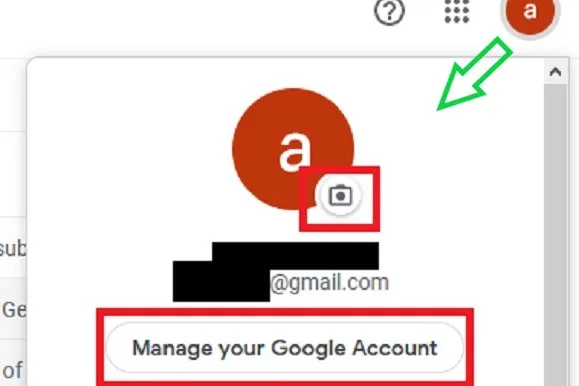
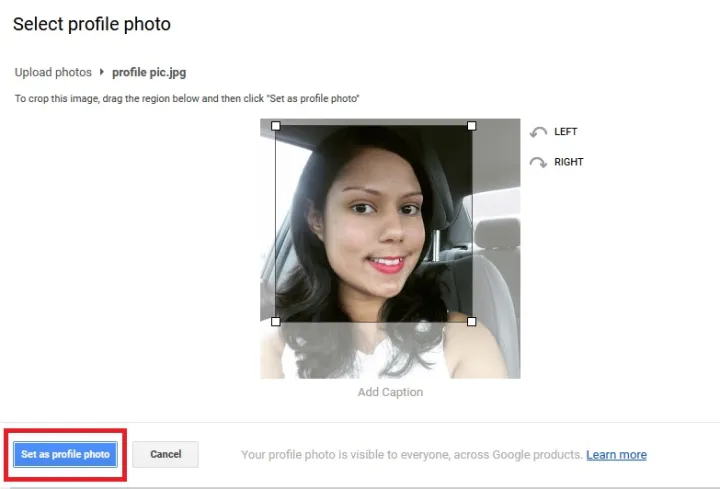
Paso 2: haz clic en el ícono de tu foto de perfil, que se encuentra en la esquina superior derecha de tu pantalla. A partir de ahí, tiene dos opciones: puede hacer clic en el pequeño ícono de la cámara en la parte superior del menú que aparece, o puede hacer clic en Administrar su cuenta de Google . Si elige el ícono de la cámara, simplemente siga las instrucciones en pantalla para cambiar su foto de perfil y luego haga clic en Establecer como foto de perfil . Si elige Administrar su cuenta de Google , vaya al Paso 3.
Tendencias digitales
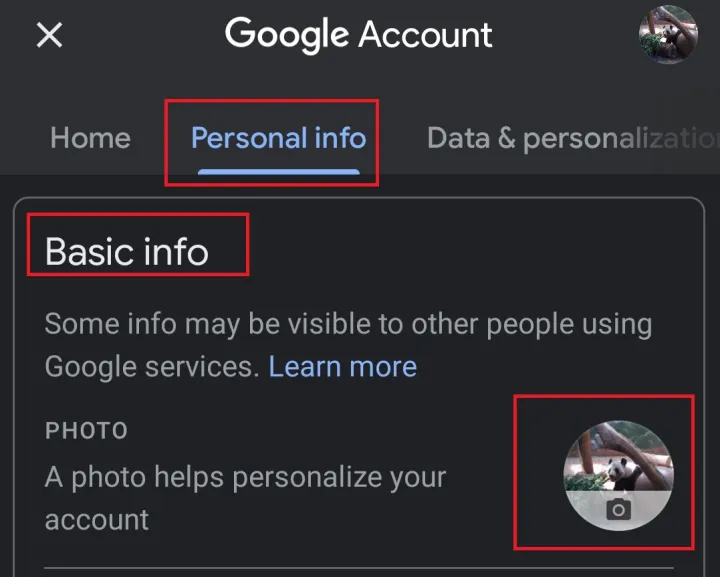
Paso 3: en la página de su cuenta de Google, seleccione la pestaña Información personal en el lado izquierdo de la pantalla.
Paso 4: Dentro de la sección Foto, en Información básica, selecciona el ícono de tu foto de perfil actual.
Paso 5: sigue las indicaciones en pantalla para elegir o cargar tu foto. Luego seleccione Establecer como foto de perfil .
Tendencias digitales
Cómo cambiar tu foto de perfil en Gmail: método de aplicación móvil
Cambiar su foto de perfil en la aplicación Gmail en iOS y Android es muy similar a hacerlo en el navegador web. He aquí cómo hacerlo.
Paso 1: selecciona la aplicación Gmail en tu dispositivo Android o iOS para abrirla.
Paso 2: haz clic en el ícono de la foto que ves en la esquina superior derecha.
Paso 3: Aparecerá una ventana que dice Administrar su cuenta de Google o el botón Cuenta de Google, según su versión de Android.
Tendencias digitales
Paso 4: Cuando se cargue la siguiente pantalla, seleccione Información personal.
Paso 5: busque el encabezado Información básica y haga clic en la foto de perfil que está cargada actualmente.
Tendencias digitales
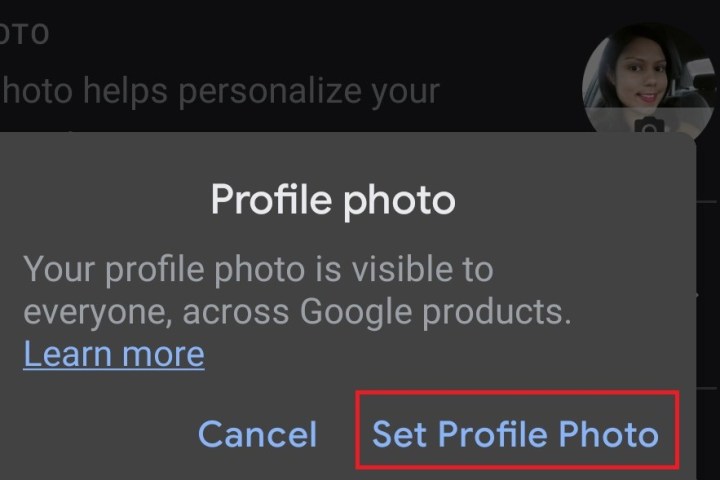
Paso 6: Aparecerá una ventana con una explicación; El mensaje es más largo en versiones más recientes de iOS, pero el proceso es el mismo. Toca Establecer foto de perfil .
Tendencias digitales
Paso 7: Aparece una ventana emergente (Android) o un menú deslizable (iOS) en la pantalla. Navegue a su biblioteca de fotos para elegir una imagen que ya haya guardado o haga clic en la cámara para tomar una nueva foto.
Normalmente no juego mucho con los modos Pro en las aplicaciones de cámara de teléfonos inteligentes. No soy un "profesional", por lo que rara vez parecen relevantes, y la combinación de un modo automático efectivo y una excelente plataforma de edición generalmente significa que termino con una foto con la que estoy satisfecho de todos modos.
Pero todo eso cambió cuando probé el modo maestro en el OnePlus 12 . Sí, es un modo Pro disfrazado, pero tiene un conjunto de funciones inusuales y bastante específicas que me han ayudado a crear fotos que me encantan y han fomentado mi propio estilo fotográfico mucho más que la mayoría de los otros teléfonos que he usado recientemente.
estilo fotográfico personal
Andy Boxall / Tendencias digitales
Todas las fotos (no del teléfono) a lo largo de este artículo se tomaron usando el Modo Maestro en OnePlus 12. Pero antes de hablar sobre lo que me gusta de él, quiero hablar sobre la frase "estilo fotográfico" que mencioné anteriormente. ya que creo que Master Mode es eficaz para promoverlo. ¿Qué es un estilo fotográfico? La fotógrafa Kate Garibaldi lo expresó mejor en esta pieza y dijo: "Como fotógrafa, el estilo puede describirse como un patrón repetitivo que se transmite a través de su obra de arte como una huella digital".
Suena bastante grandioso, especialmente cuando ciertamente no considero que las fotos que tomo sean "arte", pero esta descripción encaja muy bien con lo que Master Mode hace posible. Me ayudó a darle a mis fotos un aspecto muy específico y a mostrar la atmósfera particular que tenía en mi mente cuando tomé la imagen. La diferencia entre esto y editar una foto existente para lograr el mismo efecto es que el Modo Maestro lo hace todo en tiempo real . Es una experiencia muy diferente.
Andy Boxall / Tendencias digitales
¿Qué pasa con el aspecto de estas fotos? Mentiría si dijera que el estilo que he estado fomentando con el modo maestro del OnePlus 12 fue enteramente mi propia creación, pero sus inicios también provienen de otra brillante cámara de teléfono inteligente. Ha evolucionado a partir de un recorrido fotográfico esclarecedor que realicé en 2018 con Huawei y el P20 Pro , donde el fotógrafo Bobby Anwar compartió sus consejos sobre fotografía callejera y reveló cómo usó el teléfono para tomar fotografías con su propio estilo.
En ese momento ya estaba enamorado de la fotografía monocromática y la gira me causó una impresión tan significativa que siempre la recordaré. Sin embargo, sólo ocasionalmente busqué utilizar los consejos como inspiración para mi propio estilo. Inesperadamente, Master Mode volvió a despertar ese impulso, y estoy muy contento de que así fuera.
¿Qué es el modo maestro?
Andy Boxall / Tendencias digitales
El modo maestro no estaba disponible en el OnePlus 12 en el momento del lanzamiento. Llegó en una actualización de software a principios de marzo, justo antes de que usara mucho el teléfono por primera vez . Casi ignoré el Modo Maestro porque sonaba como cualquier otro modo Pro; puede modificar manualmente la velocidad de obturación, ISO y el balance de blancos, y utilizar el enfoque manual con enfoque máximo. Pero luego vi que tenía modo Pro y Auto, además de ajuste de color Hasselblad, y me intrigó.
El lado Pro del Modo Maestro es sorprendentemente fácil de usar y es sorprendente a la hora de resaltar los maravillosos colores de Hasselblad. Pero es el modo Automático el que resultó ser un punto de inflexión para mí. El OnePlus 12 todavía se ocupa de la mecánica de la fotografía y puedes utilizar todas las cámaras como de costumbre. Sin embargo, también puedes alterar los niveles de saturación, contraste y nitidez en tiempo real, para que pueda crear exactamente la atmósfera que tenía en mi mente en ese momento.
Andy Boxall / Tendencias digitales
Al usarlo, puedo eliminar los colores y establecer dinámicamente el contraste al mismo tiempo que encuadro y compongo la toma, creando mis propias imágenes más allá del monocromo en el estilo que quiero en lugar de aplicar filtros y editar más adelante. Cambie al modo Pro y podré hacer todo esto, además de modificar la exposición y el enfoque.
Algunos pueden considerar un sacrilegio que no fotografíe en color, teniendo en cuenta el ajuste de Hasselblad, pero esto pasa por alto lo que hace que el Modo Maestro sea tan bueno: te permite tomar fotos exactamente como quieres gracias a su amplio nivel de personalización sin tener que demasiado técnico en el proceso si no quieres.
Disfrutando de la oportunidad creativa
Andy Boxall / Tendencias digitales
La fotografía es una actividad creativa y me encantan las cámaras que fomentan activamente la creatividad, ya sea a través de nuevos tipos de hardware , funciones inteligentes o accesorios cuidadosamente pensados . El OnePlus Master Mode es un ejemplo perfecto de un modo de software que me hizo querer ser creativo. Tomé muchas fotos durante la semana pasada, a menudo solo con pequeñas diferencias entre ellas, mientras trato de encontrar la que funciona mejor y encaja con la imagen que tengo en mente.
Lo que he estado haciendo para crear mis fotografías más allá del monocromo es simple. En el modo Automático, dejo la viñeta y la nitidez como están, ya que la configuración predeterminada está bien, luego bajo la saturación y juego con la configuración de contraste. En el modo Pro, uso el control deslizante de exposición para oscurecer la escena, preparándola para editar la imagen posteriormente.
Disparé principalmente durante el día y me gustó cómo el Modo Maestro me hizo mirar mi entorno de manera diferente mientras buscaba la oportunidad fotográfica ideal para explotar su capacidad. Fotografié objetos y situaciones de formas que normalmente no consideraría, sólo para ver qué funcionaba. Aparte de recortar las imágenes más tarde, no hice ninguna otra edición. Todas las fotos fueron creadas en la cámara, en el momento en que tomé la foto.
No estoy afirmando que los resultados sean las mejores fotos jamás tomadas, que hagan algo diferente a los demás o que puedan ser generadas de manera única por el Modo Maestro en el OnePlus 12. Más bien, se trata de que son fotos que nunca habría tomado. Sin descubrir Master Mode, cuánto disfruté el proceso de hacerlo en tiempo real en lugar de con una aplicación de edición, y la creatividad y los recuerdos que todo generó.
Fuera de mi zona de confort
Andy Boxall / Tendencias digitales
El modo maestro del OnePlus 12 me sacó de mi zona de confort fotográfico, y eso es algo raro y deseable. Pensé más de lo habitual en las fotos que quería capturar y me desafié a usar más la configuración del modo Pro también, a pesar de que el Modo Maestro en Automático produjo principalmente el efecto deseado.
¿Cómo ha influido en mi estilo fotográfico personal? No estoy seguro de si alguna vez tendré un solo estilo, ya que no vendo mi trabajo como artista. Pero Master Mode me ha enseñado mucho sobre cómo quiero tomar fotografías y cómo me gusta que se vean. El estilo y las técnicas que me ayudaron a perfeccionar probablemente se incorporarán a una apariencia en constante evolución que personalmente aprecio y que eventualmente podría considerar mía.
Andy Boxall / Tendencias digitales
Eso es lo que lo convierte en una característica realmente interesante y el primer modo Pro que he querido usar más de una vez. Es muy accesible y un punto medio ideal entre el modo automático estándar y el modo Pro completo que le permite dar pequeños pasos para ver lo que es realmente posible con la cámara de su teléfono y hasta dónde puede llegar su propia creatividad y la obtenida de inspiraciones anteriores. tú.
Todos y cada uno de los componentes conectados a Internet de su hogar tienen una dirección MAC . Uno puede pensar en estos identificadores de 12 dígitos como etiquetas de nombres digitales que las computadoras, teléfonos inteligentes , tabletas y televisores inteligentes usan para decir "presente" en nuestras redes Wi-Fi domésticas. Las direcciones MAC también son fundamentales para mantener una puerta de enlace segura y confiable a Internet.
Dificultad
Fácil
Duración
10 minutos
Que necesitas
Una PC con Windows o Mac
¿Puedes cambiar una dirección MAC? Sí, y te mostraremos cómo hacerlo en esta guía paso a paso para Windows y macOS. Pero tenga en cuenta que, en su mayor parte, probablemente nunca necesitará cambiar el identificador MAC de su dispositivo.
Hablemos de suplantación de identidad
Cambiar su dirección MAC, especialmente cuando lo hace con frecuencia, se llama suplantación de identidad. La palabra "suplantación de identidad" tiene una connotación negativa. Después de todo, suena como si estuvieras tratando de engañar a alguien. Sin embargo, existen muchas razones importantes para cambiar su dirección MAC.
Mucha gente lo hace por privacidad. Cambiar las direcciones MAC con regularidad hace que sea muy difícil para las redes rastrear su dispositivo y cómo lo está usando. Si está utilizando Wi-Fi con tiempo de espera que solo le brinda, digamos, una hora de acceso Wi-Fi gratuito (algunas empresas, como los aeropuertos, lo hacen), puede seguir obteniendo Wi-Fi gratis cambiando su dirección de vez en cuando. al tiempo.
Sin embargo, la suplantación de identidad también tiene algunas desventajas. El problema más importante es que las empresas suelen contar con filtros de seguridad que solo permiten que dispositivos específicos de los empleados accedan a sus redes. Si falsifica una dirección, el sistema ya no lo reconocerá.
Debido a esto, es fundamental registrar su dirección MAC original antes de cambiarla. Esta es también la razón por la que falsificar un dispositivo de trabajo suele ser una mala idea. Guarde este truco para sus computadoras personales que no sean BYOD, si es posible.
Cambiar su dirección MAC en Windows: método sencillo
Los cambiadores de direcciones MAC son herramientas de software que puedes descargar. Cuando están en funcionamiento, le muestran todo lo que pueda desear saber sobre todas las conexiones de red en su computadora, incluidas las direcciones MAC originales y activas y la velocidad de la red.
Los cambiadores de direcciones incluyen opciones para cambiar direcciones MAC y establecer ciertas reglas para hacer que el cambio sea aleatorio, hacer que el cambio sea persistente, restaurar la configuración original, etc. Es una pequeña solución divertida, todo ubicado en una ventana emergente. Recomendamos utilizar Technitium Mac Address Changer , que ha hecho un buen trabajo al mantenerse actualizado con Windows 11.
Cambiar su dirección MAC en Windows: método avanzado
Si realmente no desea descargar ninguna herramienta nueva, existe una manera de cambiar la dirección manualmente en Windows. Dirígete a tu Administrador de dispositivos (puedes encontrarlo buscándolo si no estás seguro de dónde está) y busca la opción que dice Adaptadores de red . Esto le mostrará todas las interfaces de red en su PC.
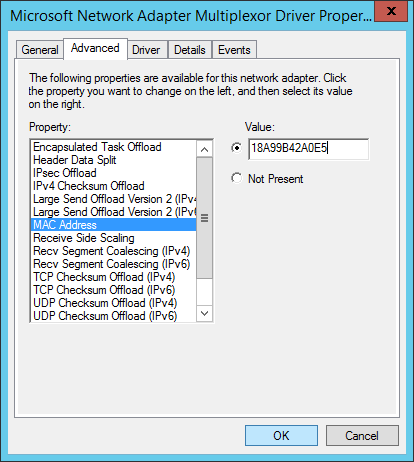
Elija el que desea cambiar, haga clic derecho y seleccione Propiedades . En la ventana que se abre, vaya a la pestaña Avanzado y haga clic en la opción Propiedad que dice Dirección de red o Dirección MAC (o algo similar). Esto mostrará la dirección en el pequeño cuadro Valor . Puede hacer clic en este cuadro y configurar el código MAC como desee, siempre que no utilice caracteres como dos puntos o guiones.
captura de pantalla / Tendencias digitales
Cambiar la dirección MAC en macOS
Hay algunos cambiadores de direcciones diseñados para macOS, pero el proceso para restablecer su dirección es simple si solo desea cambiarla una vez. Primero, querrás verificar y registrar tu número MAC. Localice el letrero de Wi-Fi en la esquina superior derecha de su macOS, mantenga presionada la tecla Opción y haga clic en el botón Wi-Fi . La segunda línea que aparece en el menú desplegable debe ser su dirección y dirá "dirección" en letras grises para que no haya confusión.
Puede encontrar la aplicación Terminal yendo a Aplicaciones > Utilidades > Terminal . ¡Es hora de escribir un par de comandos!
Si desea especificar un nuevo conjunto de números (tal vez desee una dirección que sea fácil de recordar), utilice la Terminal y escriba “sudo ifconfig en0 ether aa:bb:cc:dd:ee:ff”; puede reemplazar el alfabeto con el código que desees. Si este código no funciona, intente usar "en1" en lugar de "en0" en el comando para manipular su conexión Ethernet o Wi-Fi. Al hacer clic en su Wi-Fi como hicimos antes, también se muestra la opción correcta para su máquina en la primera línea titulada Nombre de la interfaz.
Si desea establecer un número completamente aleatorio, escriba (o tal vez simplemente pegue) “openssl rand -hex 6 | sed 's/(..)/1:/g; s/.$//' | xargs sudo ifconfig en0 ether” y presione Enter. Nuevamente, si esto no funciona, intente reemplazar “en0” con el nombre de su interfaz específica. Usar una dirección MAC aleatoria es una forma de ayudar a proteger su privacidad.
Un par de notas
Puede ser un proceso difícil y complicado si desea alterar o falsificar su dirección MAC. Las direcciones MAC son únicas y están diseñadas para contener información importante sobre su dispositivo. Con una configuración tan precisa y complicada, cada número debe ser correcto para lograr el cambio con éxito.
Es posible que tenga problemas con la configuración de red, los controladores o la sincronización. Desafortunadamente, no existe una única solución, por lo que tendrás que solucionar cada problema por separado a medida que lo encuentres.
La clave para cambiar con éxito su dirección MAC es reiniciar el enrutador una vez que haya realizado el cambio. Si no puede acceder a su enrutador, puede reiniciar su conexión de red simplemente apagando el Wi-Fi en su dispositivo y luego volviéndolo a encender.
Cambiar su dirección MAC es un proceso largo que puede requerir algunos intentos antes de hacerlo bien. Deberá configurar una lista blanca en su enrutador o realizar el proceso cada vez que compre un dispositivo nuevo o dé acceso a los visitantes.
Una bibliografía es una parte importante de cualquier ensayo, disertación, artículo u otra muestra de escritura investigada bien estructurada. Les permite a sus lectores saber qué fuentes utilizó como componentes básicos para su trabajo y no es demasiado difícil de crear sin una herramienta de plantilla. Aún así, si desea omitir algunos pasos, hay un excelente generador de bibliografía integrado en Microsoft Word .
Dificultad
Moderado
Duración
10 minutos
Que necesitas
Computadora
Microsoft Word
¿Qué es un trabajo universitario sin bibliografía? Aquí se explica cómo utilizar Microsoft Word para crear una bibliografía rápida y sencilla para su próxima tarea o presentación.
Agregar una nueva cita en Microsoft Word
Para agregar una nueva cita en Word para una fuente que nunca ha usado antes, necesitará los detalles básicos, ya sea un libro, artículo, sitio web u otra fuente. Por lo tanto, asegúrese de tener la información a mano y luego siga estos pasos.
Paso 1: vaya a la pestaña Referencias y a la sección Citas y bibliografía de la cinta.
Paso 2: Elija su formato de escritura en el menú desplegable Estilo , que probablemente se muestre como APA de forma predeterminada. Encontrarás los formatos más comunes en la lista, como MLA, Chicago y otros.
captura de pantalla / Tendencias digitales
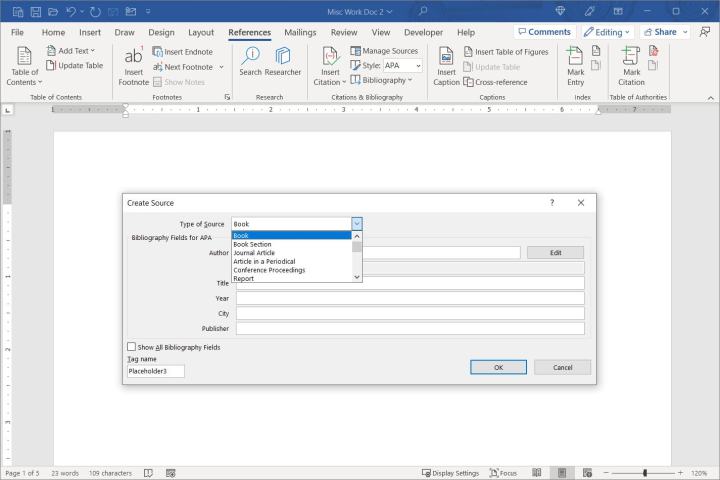
Paso 3: seleccione Insertar cita en la misma sección de la cinta y seleccione Agregar nueva fuente .
Utilice el cuadro desplegable Tipo de fuente para elegir el tipo y verá que los campos debajo se actualizan para adaptarse al tipo de fuente.
captura de pantalla / Tendencias digitales
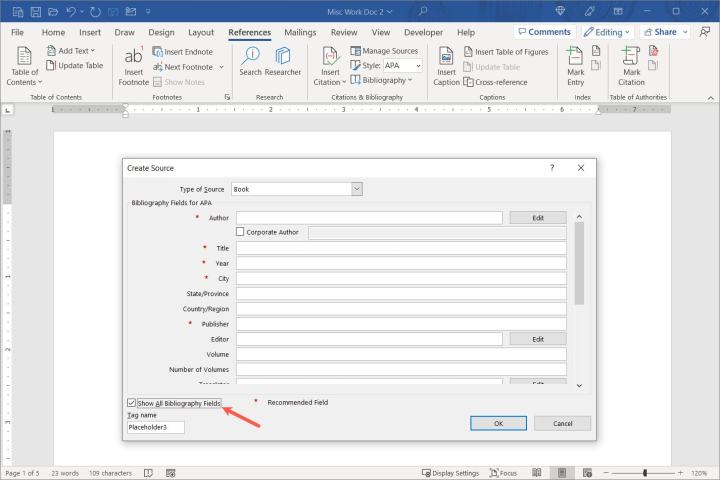
Paso 4: agregue los detalles necesarios para su fuente. Opcionalmente, puede marcar la casilla Mostrar todos los campos de bibliografía si los que desea no se muestran.
captura de pantalla / Tendencias digitales
Paso 5: Cuando termines, selecciona Aceptar para guardar la fuente y la verás agregada a tu contenido en el formato que seleccionaste.
captura de pantalla / Tendencias digitales
Administra tus fuentes en Word
Después de agregar una fuente a su artículo, puede editarlo o reutilizarlo. Además, sus fuentes se guardan en una lista maestra que le permite usarlas en otros documentos de Word.
Paso 1: en la pestaña Referencias , seleccione Administrar fuentes en la sección Citas y bibliografía de la cinta.
captura de pantalla / Tendencias digitales
Paso 2: Cuando se abra el cuadro, verá la lista maestra de fuentes a la izquierda. Si agregó uno usando la sección anterior, también lo verá en esta lista.
Para agregar una fuente existente al documento actual, selecciónela y seleccione Copiar en el centro. Esto lo mueve a la lista Actual para que pueda insertarlo fácilmente en su documento actual (se explica a continuación).
Para editar una fuente, selecciónela y elija Editar . Luego, realice los cambios y seleccione Aceptar para guardarlos.
Para agregar una nueva fuente, seleccione el botón Nuevo , ingrese los detalles y seleccione Aceptar para guardar la fuente.
captura de pantalla / Tendencias digitales
Paso 3: Cuando termine con el Administrador de fuentes, seleccione Cerrar .
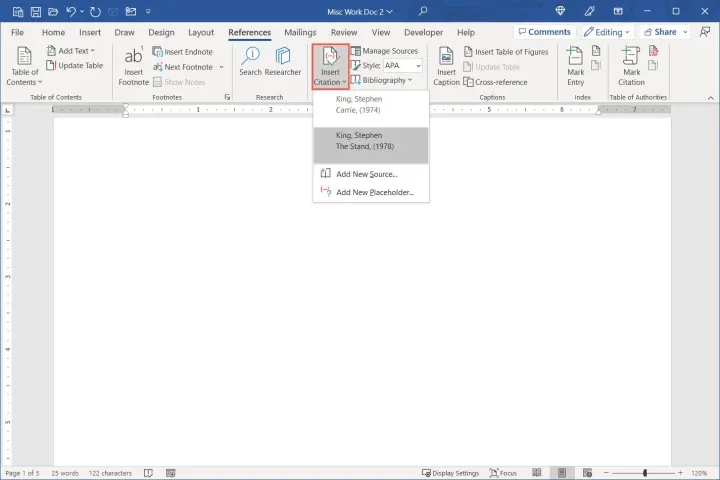
Con las fuentes en la Lista actual en el Administrador de fuentes, puede agregar rápidamente una cita en el texto. Seleccione el botón Insertar cita en la pestaña Referencias y elija la fuente de la lista desplegable.
captura de pantalla / Tendencias digitales
Crear una bibliografía en Word
Cuando esté listo para insertar una bibliografía, Word utiliza automáticamente las fuentes que ha agregado a la lista del Administrador de fuentes.
Paso 1: Coloque el cursor en el documento donde desea la bibliografía y vaya a la pestaña Referencias .
Paso 2: Confirme que el formato de escritura sea correcto en el cuadro desplegable Estilo , ya sea que esté usando APA, MLA u otro estilo.
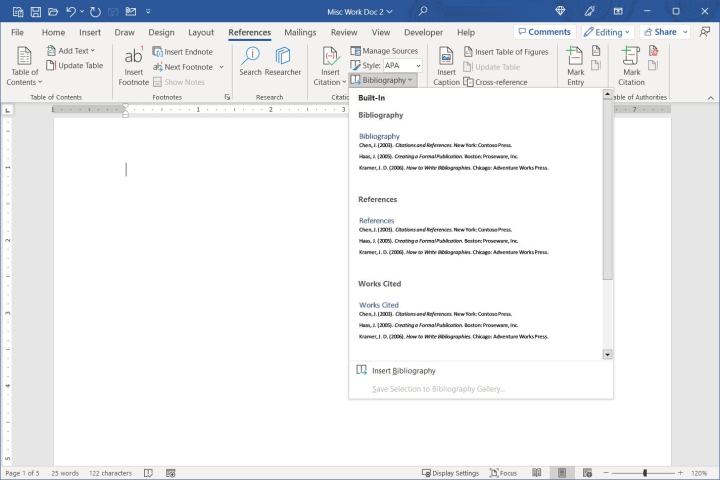
Paso 3: seleccione el menú desplegable Bibliografía en la sección Citas y bibliografía de la cinta. Verás algunas opciones integradas entre las que puedes elegir con diferentes títulos.
Si prefieres uno sin título, elige Insertar bibliografía .
captura de pantalla / Tendencias digitales
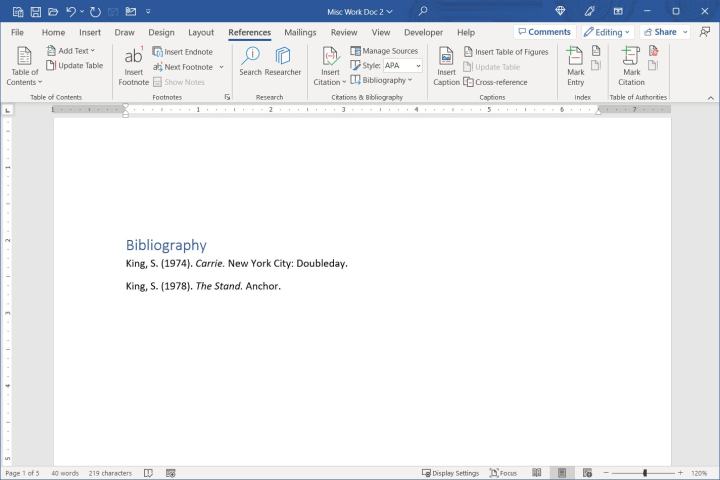
Paso 4: elija la opción que desee y aparecerá en su documento.
captura de pantalla / Tendencias digitales
Actualizar una bibliografía en Word
Debido a que Word crea su bibliografía automáticamente, puede actualizarla fácilmente si es necesario, tal como cuando incluye una tabla de contenido . Puede agregar más citas o editar los detalles de una fuente.
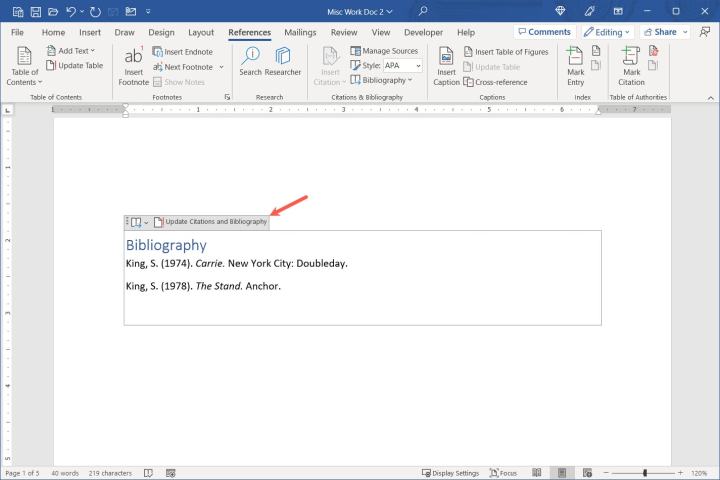
Paso 1: seleccione la bibliografía y luego elija el botón Actualizar citas y bibliografía en la parte superior izquierda.
captura de pantalla / Tendencias digitales
Paso 2: Verá la lista de referencias actualizada para incluir cualquier adición o cambio.
Imagen utilizada con permiso del titular de los derechos de autor.
La universidad ya es bastante difícil sin tener que preocuparte por cómo crear una bibliografía para tu artículo. ¡Con suerte, este tutorial te ayudará a tener un gran comienzo!
Usar emojis es una excelente manera de agregar estilo y personalidad a lo que sería simplemente un simple mensaje de texto. Pero si eres un devoto de Apple, también podrás amenizar tus charlas con Memojis. Introducidos en iOS 12, los Memojis son avatares personalizados que creas a tu semejanza. Elija entre numerosos filtros de ropa, vello facial y otros cosméticos para mejorar su apariencia. Cuando termine, sus Memojis se pueden usar con algunas aplicaciones de iOS, incluidas Mensajes y FaceTime.
Dificultad
Fácil
Duración
5 minutos
Que necesitas
computadora mac
Aplicación de mensajes
Afortunadamente, crear tu propio Memoji no es demasiado difícil. Para simplificar aún más la curva de aprendizaje, hemos escrito esta guía paso a paso para ayudarle.
Hacer un Memoji en Mac
Cuando creas tu Memoji en Mac, el pequeño y lindo que creas se sincroniza en tus dispositivos. Entonces, puedes usar Memoji en un iPhone y iPad en Mensajes o FaceTime. Todo comienza en la aplicación Mensajes.
Paso 1: abre Mensajes y selecciona cualquier conversación o inicia una nueva.
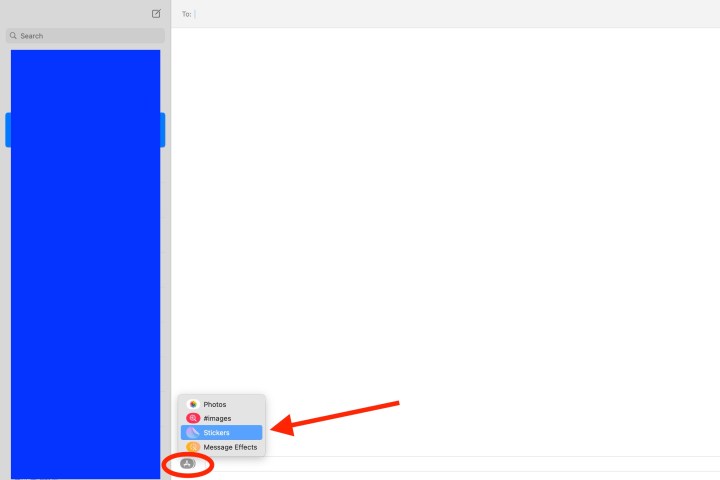
Paso 2: haz clic en el botón Aplicaciones , que se parece a la letra A, y elige Pegatinas .
captura de pantalla / Tendencias digitales
Paso 3: haz clic en el signo más en la parte superior izquierda de la ventana emergente.
captura de pantalla / Tendencias digitales
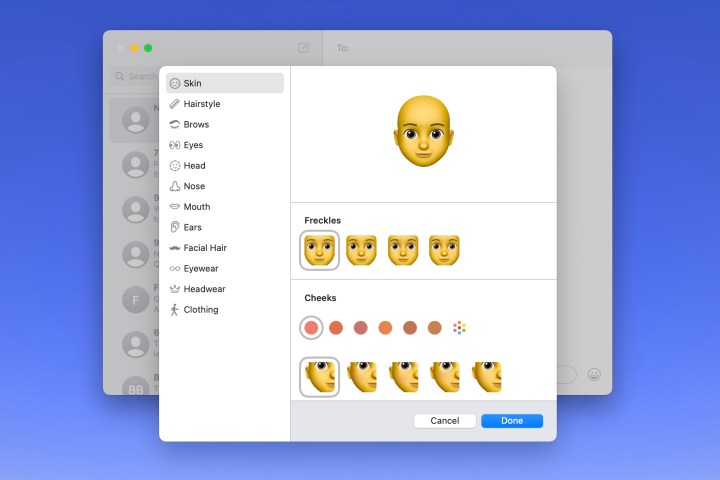
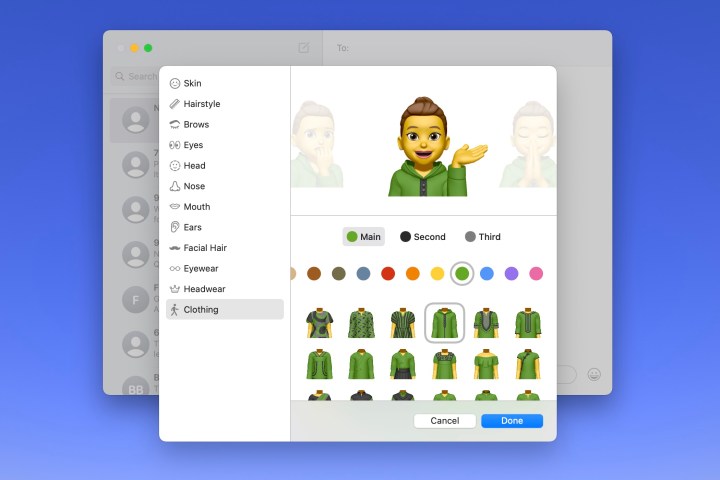
Paso 4: En la siguiente pantalla emergente, usarás las herramientas de la izquierda para personalizar cada parte de tu Memoji. Apple también te ofrece opciones detalladas, no solo colores de piel y peinados básicos.
Por ejemplo, puedes agregar pecas o lunares en la piel, piercings o un tubo de oxígeno en la nariz y delineador de ojos o sombra de ojos en los ojos. Incluso puedes envejecer tu Memoji con la herramienta principal para que parezca más viejo o más joven.
Cuando eliges colores para cosas como cabello, ojos y cejas, puedes ir completamente hacia la derecha y seleccionar el ícono de Paleta para mostrar más colores. Luego, use el control deslizante para ajustar el tono del color que elija.
A medida que realizas cada selección, verás una vista previa en la parte superior. Esto le permite agregar características y elementos para ver cómo se verá a medida que avanza, y puede elegir y personalizar los elementos en el orden que desee.
captura de pantalla / Tendencias digitales
Paso 5: Cuando termines, haz clic en Listo para guardar tu Memoji.
captura de pantalla / Tendencias digitales
Editar un Memoji en Mac
Una vez que creas un Memoji, no te quedarás atrapado con él para siempre. Tal vez te dejaste barba o te hiciste un nuevo peinado. Puedes editar tu Memoji en cualquier momento.
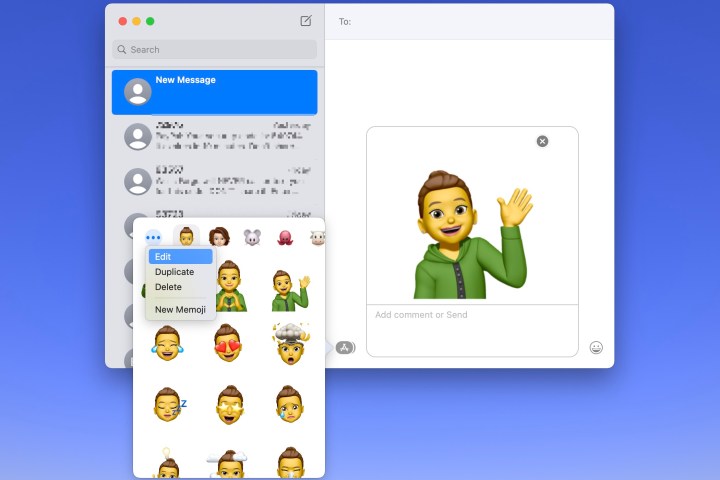
Paso 1: abra Mensajes , haga clic en el botón Aplicaciones y seleccione Pegatinas Memoji .
Paso 2: elige tu Memoji actual en la ventana emergente.
Paso 3: haz clic en los tres puntos en la parte superior derecha y selecciona Editar .
captura de pantalla / Tendencias digitales
Paso 4: Luego verás tu Memoji actual con las mismas herramientas que antes. Simplemente haga sus cambios y haga clic en Listo cuando termine.
captura de pantalla / Tendencias digitales
Usando tu Memoji
Como se mencionó, puedes usar un Memoji en Mensajes y FaceTime.
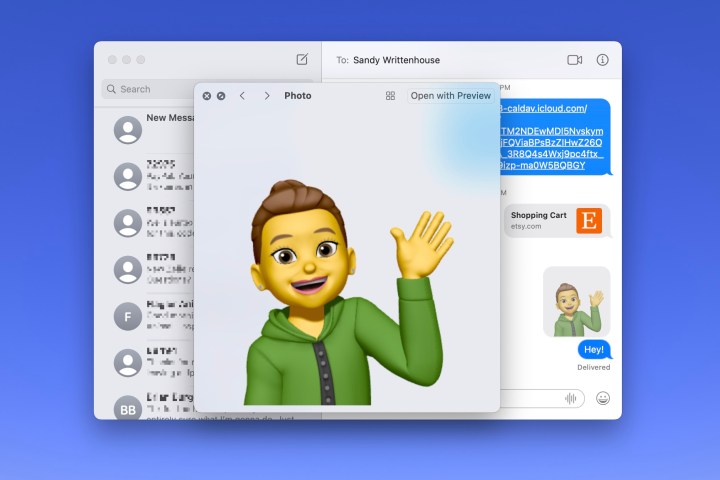
En Mensajes , haga clic en el botón Aplicaciones , seleccione pegatinas de Memoji y luego elija una de las expresiones para su Memoji en la ventana emergente. Esto lo coloca en su mensaje, listo para que lo envíe.
En FaceTime , puedes agregar una pegatina de Memoji o usar el Memoji animado como tu cara durante una videollamada. Haga clic en el botón Efectos , que parece una estrella. Seleccione el ícono de etiqueta Memoji para agregar la etiqueta a la pantalla o el ícono Memoji para usar la versión animada.
Crear un Memoji es divertido y usarlo para representarte a ti mismo en Mensajes, FaceTime o incluso como tu foto de perfil de Apple es una excelente alternativa si no quieres usar una foto real.
Actualizar el almacenamiento en su Mac no siempre es fácil, ni siquiera posible, por lo que saber cuánto espacio de almacenamiento tiene y cómo liberar más es una gran idea. A menudo, cuando compras una Mac, ese es el almacenamiento con el que te quedas, aunque las unidades externas y el almacenamiento en la nube siempre son una opción.
Afortunadamente, comprobar el almacenamiento disponible y luego liberar espacio para las cosas que desea conservar es muy fácil de hacer. En esta guía, lo guiaremos a través del proceso de verificar el espacio de almacenamiento de su Mac y luego le mostraremos algunas formas rápidas de eliminar la basura que ya no necesita.
Si necesita ayuda más detallada para liberar espacio en su Mac, también tenemos una guía para eso . Una vez que hayas terminado, deberías tener mucho más espacio de almacenamiento en tu Mac.
Dificultad
Fácil
Duración
10 minutos
Que necesitas
Mac o MacBook
Cómo comprobar el espacio en disco de tu Mac
Paso 1: seleccione el menú Apple en la esquina superior izquierda de la pantalla de su Mac, luego seleccione Acerca de esta Mac.
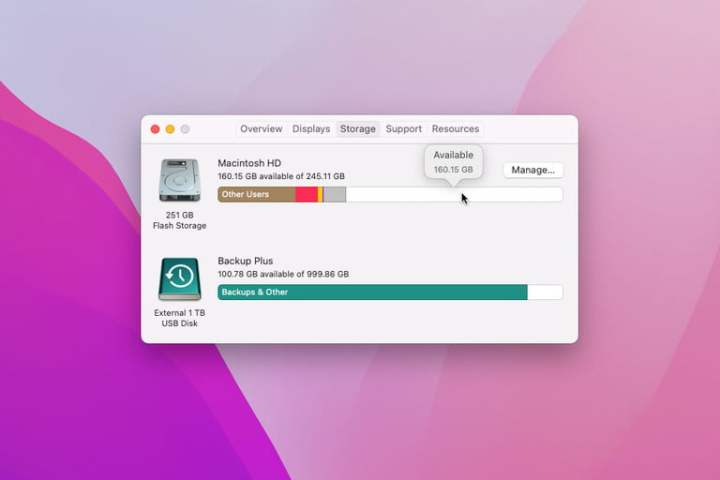
Paso 2: seleccione la pestaña Almacenamiento . Esto mostrará cuánto almacenamiento de tu Mac está ocupado, dividido en secciones codificadas por colores. Si pasas el mouse sobre cada una, tu Mac te dirá cuánto espacio ocupa esa sección.
Tendencias digitales
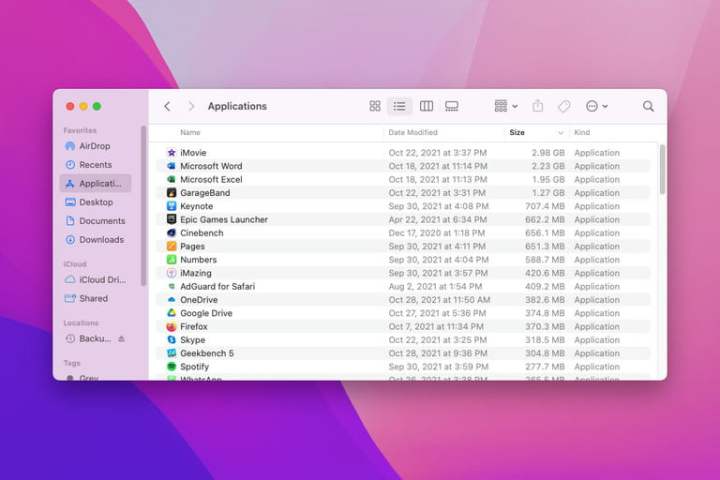
Paso 3: Utilice esto para determinar qué ocupa más espacio y si puede eliminar algunos archivos de esta sección para liberar espacio. Por ejemplo, si la sección Aplicaciones es muy grande, puedes intentar eliminar algunas aplicaciones. Para hacer esto, abra Finder y seleccione Aplicaciones en la barra lateral izquierda. Seleccione el botón Vista de iconos en la parte superior, luego seleccione la columna Tamaño para ordenar sus aplicaciones con las más grandes en la parte superior. De esta manera, puede determinar si desea mantener instaladas las aplicaciones que consumen más espacio; las que no, se pueden mover a la Papelera.
Tendencias digitales
Paso 4: Nota: Si ha dividido la unidad de su Mac en varios contenedores APFS o particiones HFS+ o ha conectado discos duros externos, también aparecerán en Acerca de esta Mac como unidades separadas, cada una con su propio desglose de almacenamiento.
Cómo encontrar más espacio de almacenamiento en tu Mac
Hay muchas formas de liberar espacio en tu Mac , pero una de las más rápidas y sencillas es utilizar la herramienta integrada de Apple dentro de la ventana Acerca de esta Mac. Aquí te mostraremos cómo usarlo.
Paso 1: en la pestaña Almacenamiento en Acerca de esta Mac, seleccione Administrar .
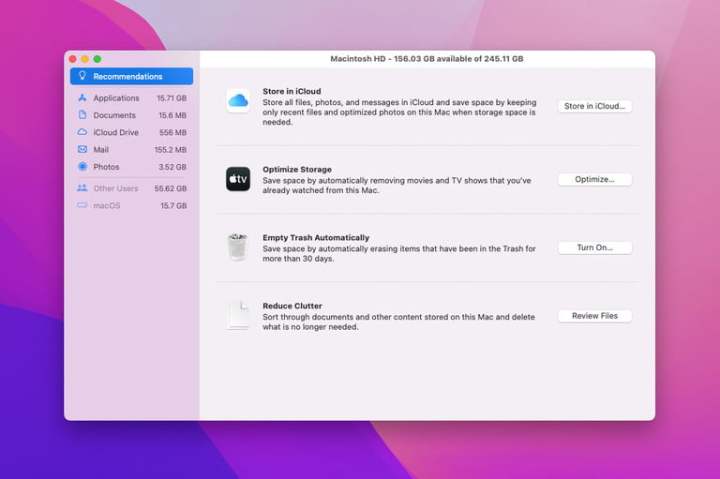
Paso 2: Si aún no está seleccionado, seleccione la pestaña Recomendaciones a la izquierda.
Tendencias digitales
Paso 3: Paso 3: Aquí hay cuatro opciones:
Almacenar en iCloud carga archivos, fotos y mensajes a su almacenamiento de iCloud. Puedes elegir cargar todo o solo algunos tipos de archivos (como fotos), pero necesitas tener suficiente espacio disponible en iCloud para almacenar lo que deseas cargar.
Optimize Storage elimina el contenido del Apple TV una vez que lo has visto y solo conserva los archivos adjuntos de los correos electrónicos recientes en tu Mac.
Vaciar Papelera Elimina automáticamente todo lo que haya estado en la papelera durante más de 30 días.
Reduce Clutter sugiere archivos que podrían eliminarse para ahorrar espacio, como archivos descargados y aplicaciones que no funcionan en su versión de MacOS.
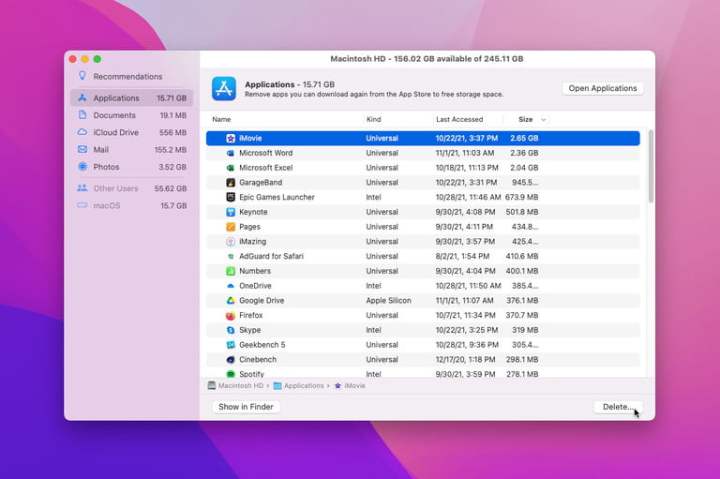
Paso 4: Debajo de Recomendaciones en la barra lateral, hay secciones adicionales que le muestran qué ocupa más espacio en diferentes categorías. Por ejemplo, Aplicaciones muestra las aplicaciones más grandes en la parte superior. Seleccione una aplicación o archivo en la lista, luego seleccione Eliminar para eliminarlo.
Tendencias digitales
Paso 5: A medida que eliminas archivos, sigue revisando la pestaña Almacenamiento en Acerca de esta Mac para ver cuánto espacio libre tienes. Apple sugiere que verifique el espacio de almacenamiento de esta manera en lugar de usar aplicaciones de terceros o configuraciones diferentes en MacOS, que podrían medir el espacio libre de manera diferente y, por lo tanto, dar una imagen inexacta.
Minecraft ha reinado durante mucho tiempo como uno de los juegos más populares disponibles gracias a sus posibilidades casi infinitas, actualizaciones periódicas y vibraciones encantadoras. Si eres uno de los millones de jugadores que han invertido miles de horas en el juego, es casi seguro que habrás sido recompensado con emoción, risas y diversión ilimitadas. Pero ¿qué pasa con el modo cooperativo? Después de todo, jugar con amigos es una de las mejores formas de experimentar Minecraft . Pero en el panorama de los juegos actual, existe una amplia variedad de plataformas en las que la gente juega, lo que puede llevarte a preguntarte si puedes unirte a la diversión con amigos en otro hardware. A continuación, te contamos lo que necesitas saber sobre el juego multiplataforma en Minecraft .
¿Minecraft es multiplataforma?
La respuesta corta es sí, Minecraft es multiplataforma en PlayStation 4, PlayStation 5, Xbox One, Xbox Series X, Nintendo Switch, PC, iOS y Android. Sin embargo, existen algunas limitaciones que abordaremos a continuación.
En primer lugar, sólo Minecraft:Bedrock Edition admite juegos multiplataforma . Si estás usando Minecraft: Java Edition en PC, no podrás jugar con amigos en otras plataformas.
En segundo lugar, deberás iniciar sesión en una cuenta de Microsoft para acceder a la funcionalidad multiplataforma, incluso si juegas en hardware que no sea de Microsoft. Si aún no tiene una cuenta de Microsoft, es un proceso bastante sencillo crear una utilizando su dirección de correo electrónico habitual o registrándose para obtener una nueva.
Por último, los jugadores de consola deben tener una suscripción en línea activa para sus respectivas plataformas para acceder al juego en línea en Minecraft: Bedrock Edition .
Utilizamos cookies para asegurarnos de brindarle la mejor experiencia en nuestro sitio web. Si continúa utilizando este sitio, asumiremos que está satisfecho con él.