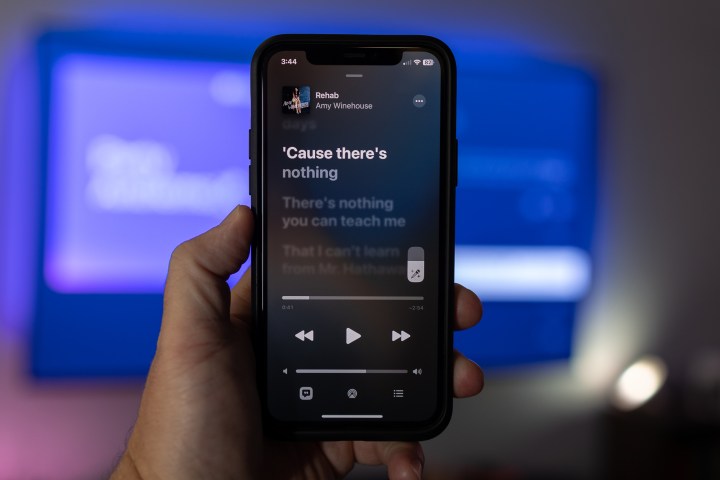
Si eres alguien a quien le gusta mucho cantar tu música, entonces quizás te interese saber que Apple Music tiene una función llamada Apple Music Sing que básicamente convierte tu dispositivo iOS o Apple TV en una máquina de karaoke.
Esta función poco conocida, que llegará a finales de 2022, mejora la función de letras de la aplicación Apple Music que te permite leer junto con la letra de tus canciones. También hay un nuevo control deslizante de volumen que te permite atenuar la pista vocal para que puedas cantarla tú mismo. Disponible solo para suscriptores de Apple Music, es una función que seguramente será un éxito para cantar durante las fiestas.
Aquí encontrará todo lo que necesita saber sobre Apple Music Sing y cómo usarlo.
Dificultad
Fácil
Duración
5 minutos
Que necesitas
iPhone o iPad compatibles (detalles a continuación)
Apple TV 4K (2022)
Suscripción a Apple Music (excluido el plan de voz)
Aplicación Apple Music
Imagen utilizada con permiso del titular de los derechos de autor.
¿Qué es Apple Music Sing?
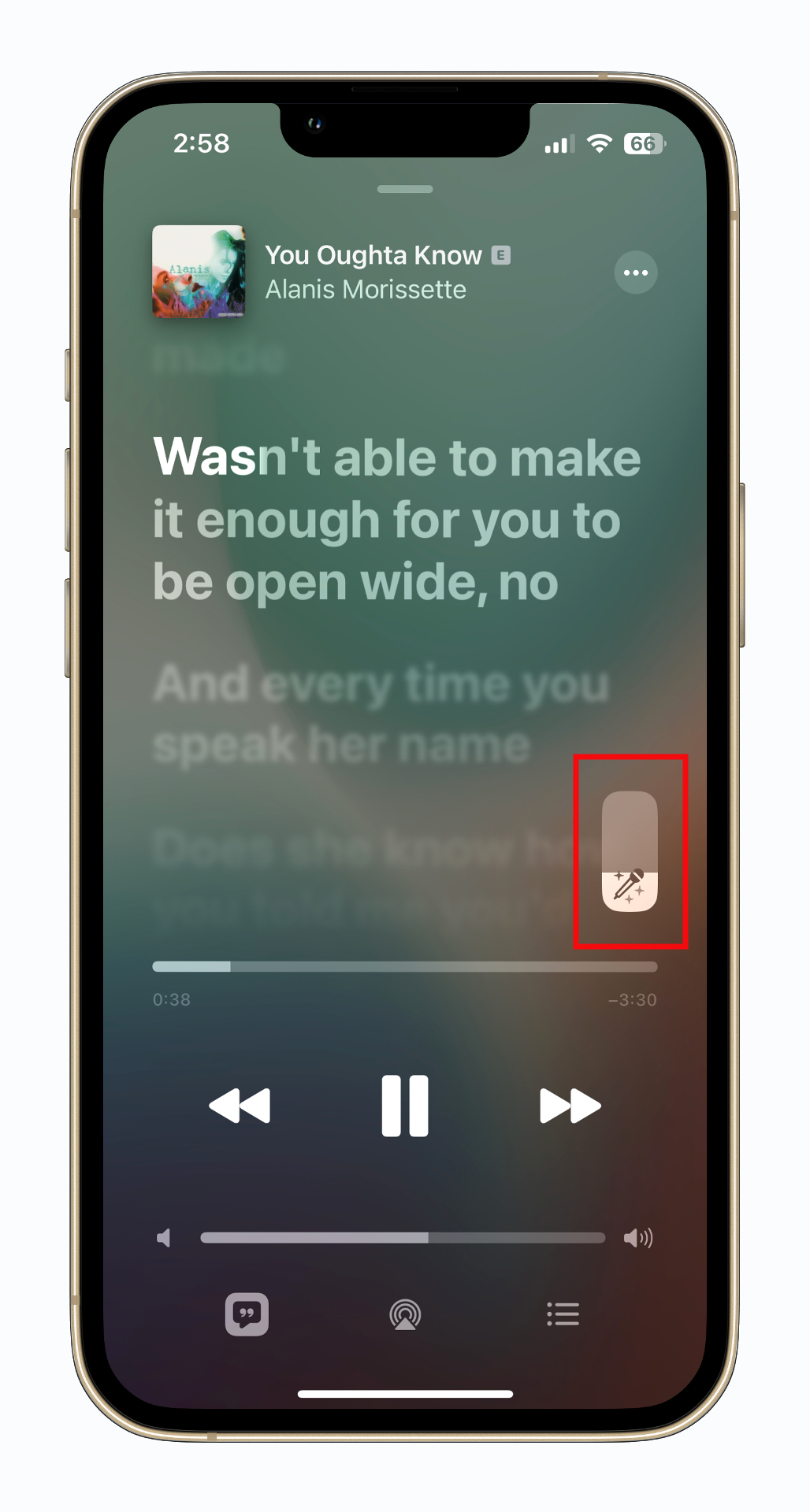
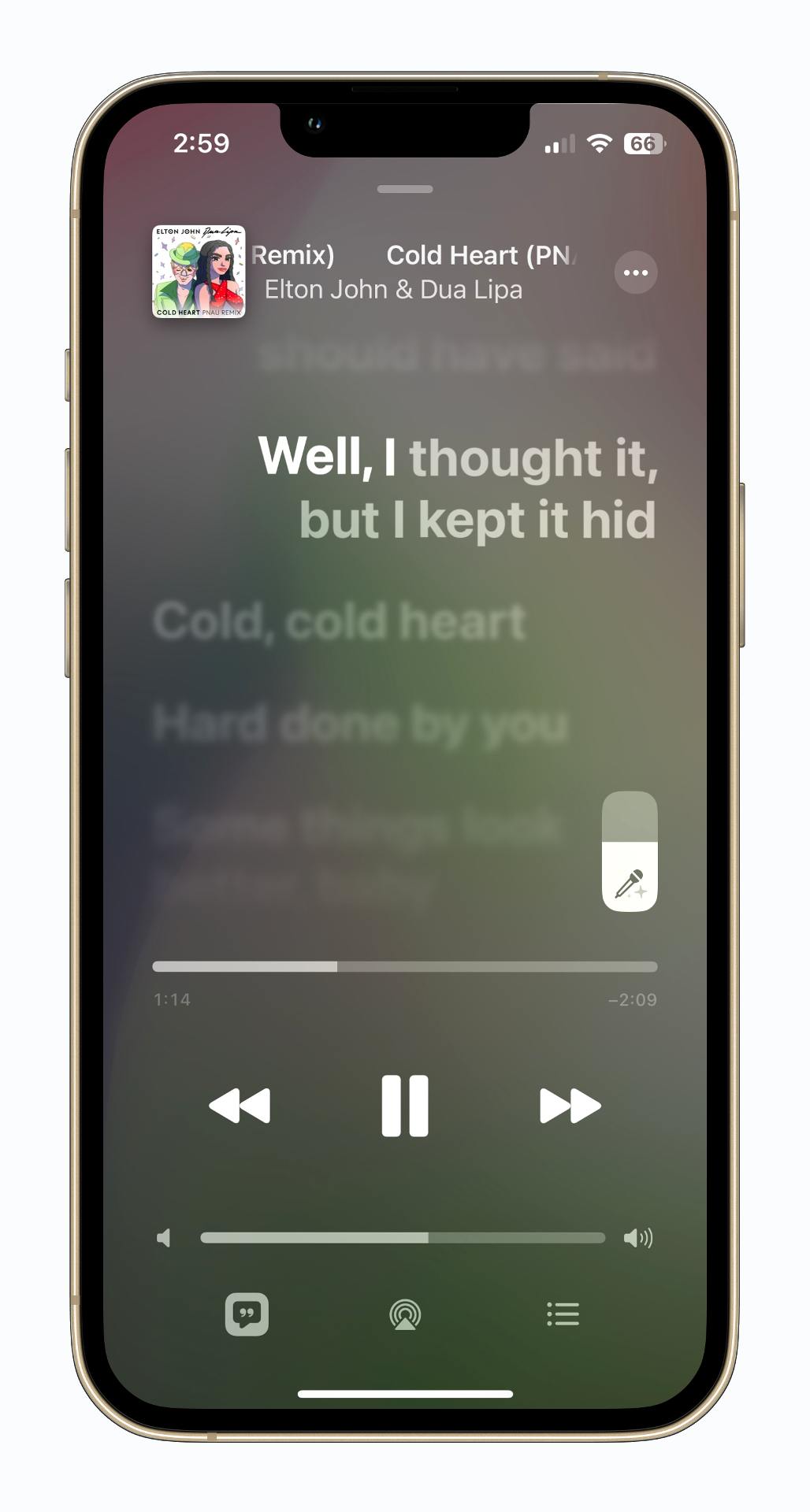
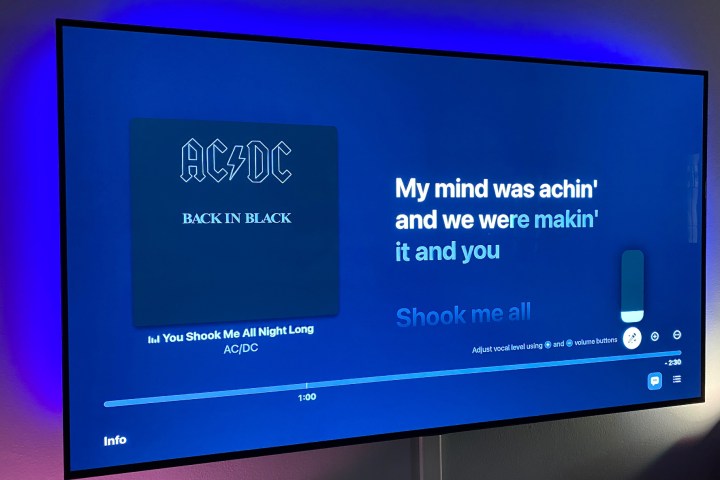
Apple Music Sing está integrado en la función de letras existente de Apple Music que le muestra la letra de millones de pistas de Apple Music. Ahora, cuando accedas a estas letras, verás un pequeño control deslizante de volumen con un pequeño ícono de micrófono. La pista vocal está aislada del resto de la canción y con Sing su volumen es ajustable. Toque y arrastre el control deslizante de volumen hacia abajo para poder cantar solo, o puede mezclar para combinar la voz de la pista con su propia voz como desee.
Al igual que con el karaoke, las letras se resaltan en tiempo real, lo que indica cuándo debes cantar. Pero Sing es un poco más inteligente porque también ofrece una vista de dúo que separa las letras si hay varios cantantes para que todos sepan su parte. Las voces de fondo también se resaltan independientemente de la voz principal.
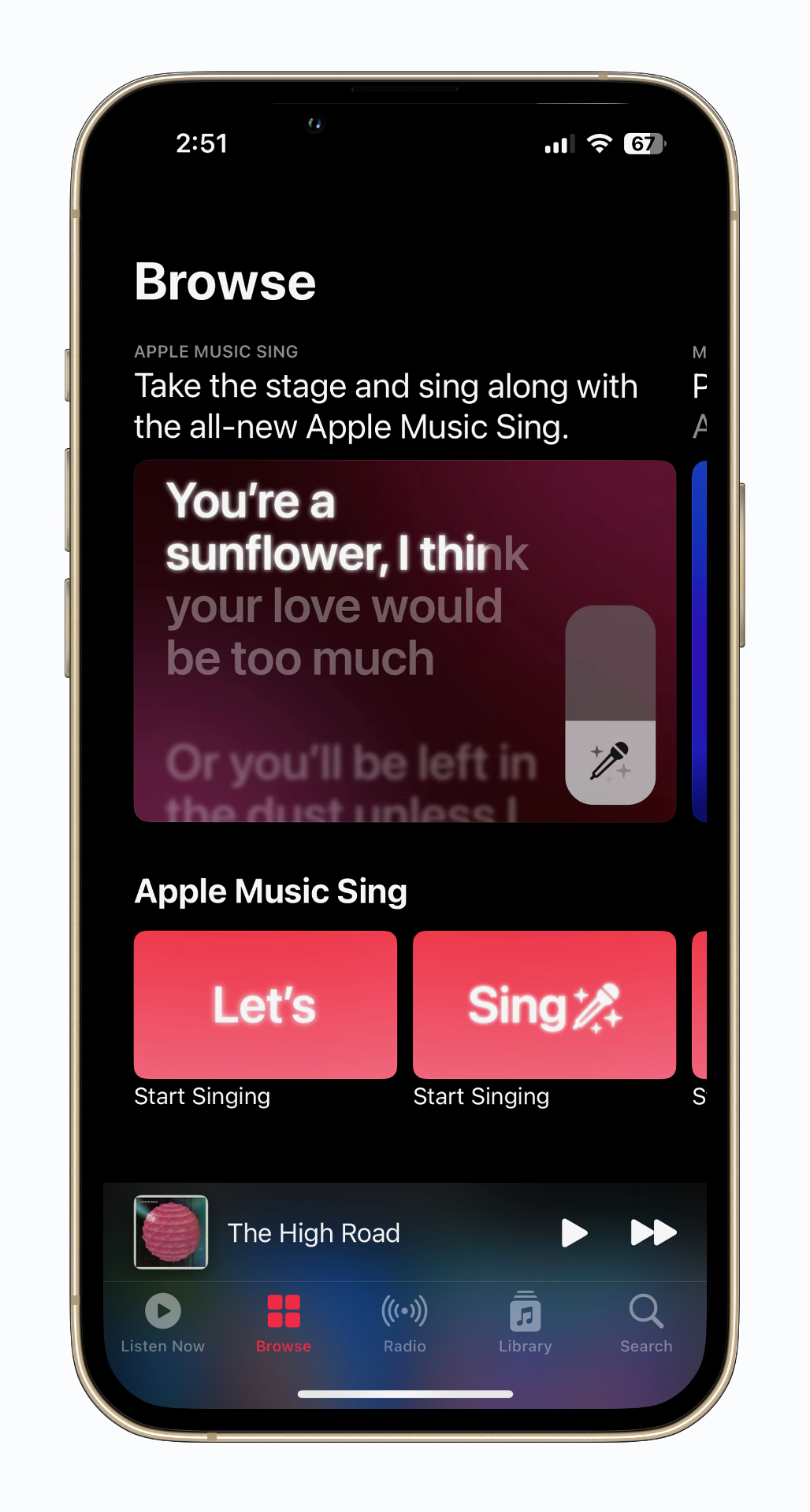
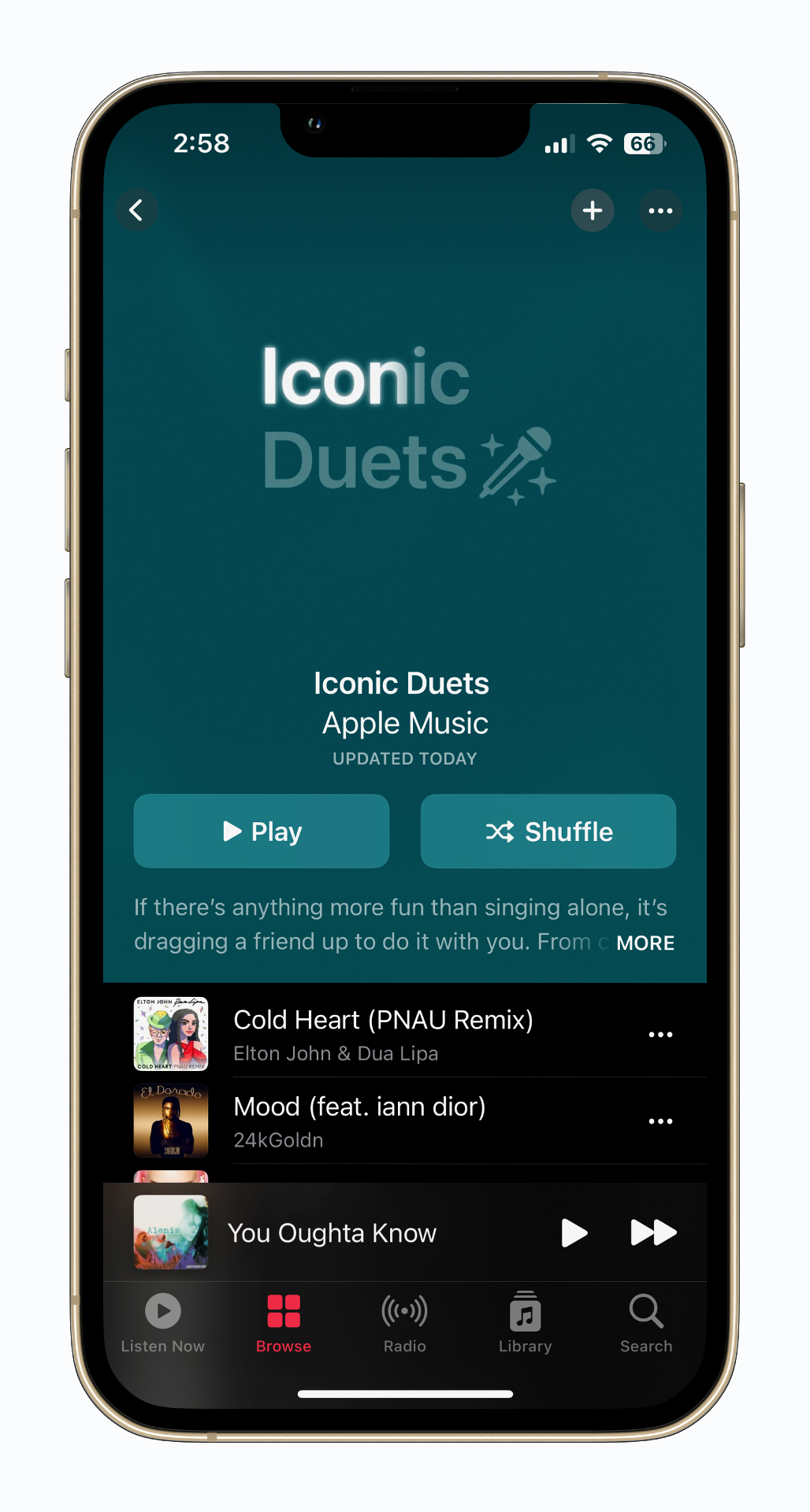
Apple no ha anunciado oficialmente qué pistas tendrán la función, excepto decir "decenas de millones de canciones"; por ahora, puedes reproducir una canción y tocar el botón de letra para verificar. O también puedes dirigirte a la sección Explorar en Apple Music y buscar la sección Apple Music Sing, donde encontrarás todo tipo de listas de reproducción, un video tutorial con Travil Mills y canciones compatibles con Sing organizadas por género, décadas, y más (detalles adicionales sobre esto a continuación).
Cómo utilizar Apple Music Sing
Con su iPhone o iPad actualizado a iOS/iPadOS 16.2 (o con el último Apple TV 4K), ahora debería tener acceso a la nueva función Apple Music Sing. Aquí se explica cómo usarlo.
Paso 1: abre la aplicación Apple Music y elige una canción para reproducir. Con la actualización de iOS 16.2, ahora hay una sección Cantar que se puede encontrar en la pestaña Explorar . Elige una canción de aquí, si quieres.
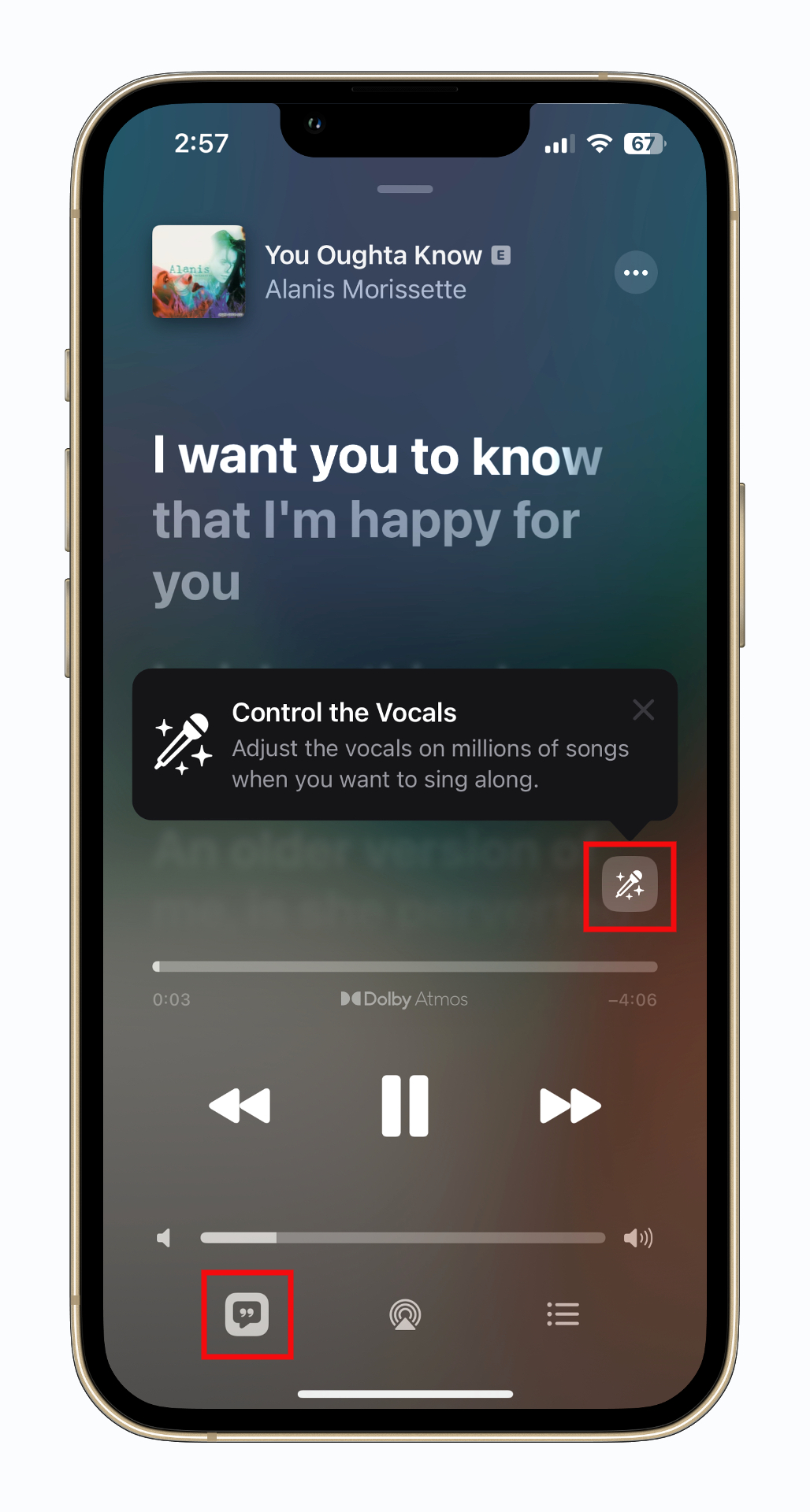
Paso 2: Presiona reproducir la canción y, una vez que se esté reproduciendo, toca el botón de letra (el que tiene el pequeño ícono de comillas) en la esquina inferior izquierda.
Paso 3: En el lado derecho, verás un pequeño ícono de micrófono con estrellas alrededor (las canciones que no tienen la función Cantar no mostrarán este ícono). Toque este icono para activar la función Cantar.
Paso 4: Ahora puedes tocar y arrastrar el volumen de la pista vocal hacia abajo o hacia arriba para cantar junto con las letras que se resaltarán al compás del ritmo y cuándo deberías cantarlas.
Paso 5: Para desactivar la función Apple Music Sing, simplemente toque el ícono Sing nuevamente, o también puede tocar el ícono de letra.
Con las canciones a dúo, la letra de la parte de cada cantante se dividirá en el lado izquierdo y derecho de la pantalla.
Paso 6: Para los usuarios de Apple TV 4K (2022) , el proceso es prácticamente el mismo excepto que usarás el Apple Remote para seleccionar y controlar el volumen.
Phil Nickinson/Tendencias digitales
¿Qué canciones funcionan con Apple Music Sing?
Si bien Apple no ha dicho que toda su música podrá utilizar la función Sing, sí estipuló que "decenas de millones" de canciones de Apple Music lo harán. Sin embargo, para verlos, deberá estar suscrito a uno de los planes pagos de Apple Music (sin incluir el plan de voz, lo siento).
Con la actualización de iOS 16.2, puedes encontrar más que suficientes canciones compatibles con Sing en la sección Explorar de la aplicación Apple Music, organizadas por listas de reproducción temáticas (como Party Anthems, Classic Love Songs, Soundtrack Songs, Songs for Pros y Air Guitar). Clásicos), género (Pop, Hip-Hop, Alternativa, Country, Rock, Dance y más) e incluso por década (desde los años 60 hasta el presente).
¿En qué dispositivos está disponible Apple Music Sing?
Se accede a Apple Music Sing a través de la aplicación Música y está disponible en:
iPad Pro (quinta generación y posteriores), iPad Air (cuarta generación o posterior), iPad mini (sexta generación) o iPad (novena generación y posteriores) con iPadOS 16.2 o posterior.
Actualmente, los dispositivos Android con Apple Music pueden ver las letras pero no pueden acceder a la función Cantar. La lista completa de dispositivos compatibles se encuentra a continuación.
En caso de que su iPhone o iPad no tenga habilitadas las actualizaciones automáticas, aquí le mostramos cómo actualizarlos a la última versión del sistema operativo.
Paso 1: en tu iPhone o iPad, abre la aplicación Configuración (el pequeño ícono de ajustes).
Paso 2: Desplácese un poco hacia abajo y toque General y luego Actualización de software .
Paso 3: Si hay una actualización disponible, toque Descargar e instalar . Ingrese su contraseña y confirme.
Mantener el estado de Microsoft Teams como "Activo" puede ser una experiencia estresante si su jefe está constantemente mirando por encima de su hombro. Puede que no sea el problema de Teams más común , pero es uno que todos hemos experimentado en algún momento. Si bien es posible que estés haciendo algo productivo, si la persona a cargo no lo sabe y no acepta los estados "Ocupado", es posible que desees probar algunos trucos para mantener activo el estado de Teams.
Afortunadamente, hay varias formas de hacerlo, desde la honesta y transparente hasta la ligeramente astuta. No hay juicio aquí. Haces lo que tienes que hacer. Sólo estamos aquí para enseñarte cómo hacerlo.
Dificultad
Fácil
Duración
5 minutos
Que necesitas
Equipos de Microsoft
La mala noticia es que no hay configuraciones en la aplicación Microsoft Teams para mantener su estado como Disponible cuando su computadora entra en suspensión. La buena noticia es que hay formas de evitar que esto suceda, sin importar si usas Windows o Mac. Pero primero, debes aprender sobre la presencia del usuario.
Nathan Drescher
Presencia de usuario
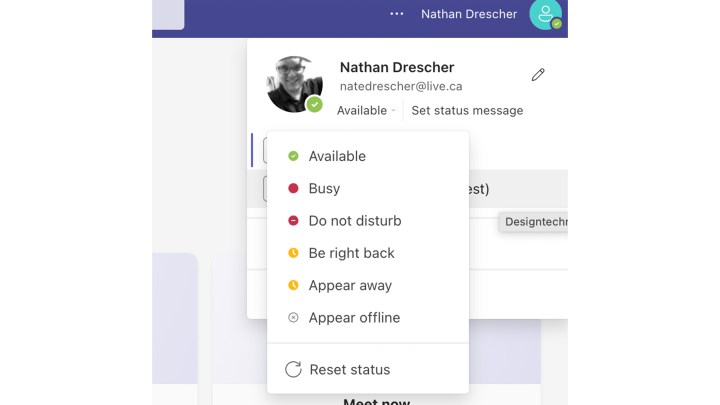
El primer paso para mantener activo Microsoft Teams es comprender las opciones de presencia de usuario con el nombre adecuado. Estos son estados preestablecidos que identifican lo que estás haciendo para otros miembros del equipo. También informa al motor de inteligencia artificial de Microsoft, Cortana, lo que estás haciendo para que pueda ayudarte con tus otras tareas.
Cortana también puede asignar automáticamente el estado de Presencia del usuario dependiendo de lo que estés haciendo. Por ejemplo, si tiene una reunión programada en su calendario de Outlook, Cortana establecerá automáticamente su estado en En una reunión. Pequeños trucos como este son realmente útiles para algunas personas.
Aquí están todos los estados de presencia de usuario:
Disponible
Fuera de la oficina
Ocupado
En una reunión
En una llamada
Enfoque
Lejos
Desconectado
No molestar
Vuelvo enseguida
Desconectado
No todos estos estados estarán disponibles para todos. Su organización puede optar por limitar algunos estados. Sin embargo, la mayoría de ellos son estándar. Cortana AI intentará darse cuenta de lo que estás haciendo y configurará tu presencia de usuario en consecuencia.
Puede elegir una duración para cualquiera de estos estados, momento en el cual volverá de forma predeterminada a Activo o Ausente. Sin embargo, mientras estén habilitados, no los usará de forma predeterminada, por lo que configurar manualmente su estado puede ser una buena manera de darle unos minutos u horas sin preocuparse de que su estado cambie dependiendo de lo que esté (o no) haciendo. .
Establezca su presencia de usuario en Disponible
Lo primero que debe hacer es configurar su Presencia de usuario en Disponible. Así es cómo.
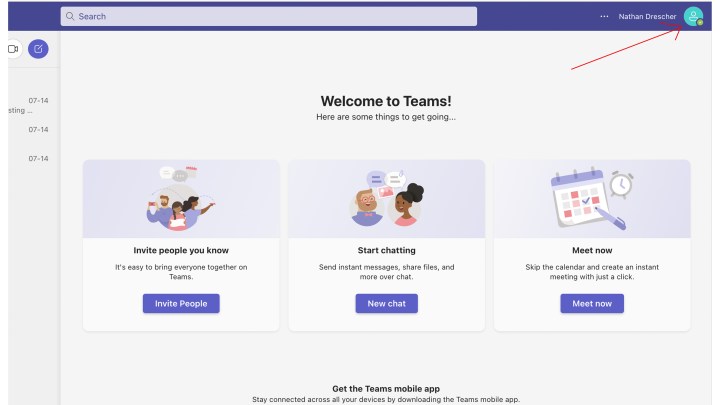
Paso 1: haga clic en su imagen de perfil en la parte superior derecha de la pantalla de Teams.
Nathan Drescher
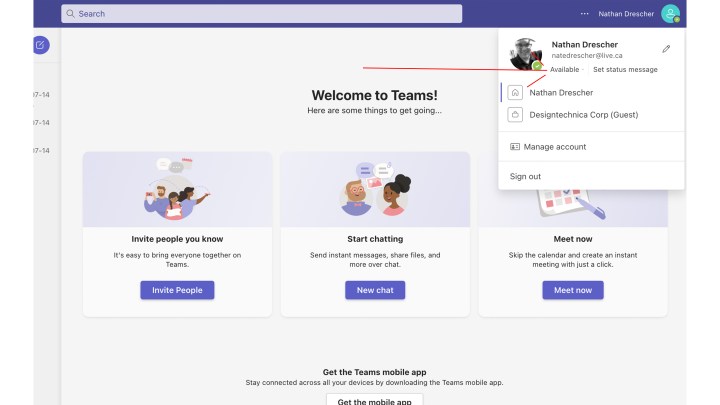
Paso 2: haga clic en su estado actual.
Nathan Drescher
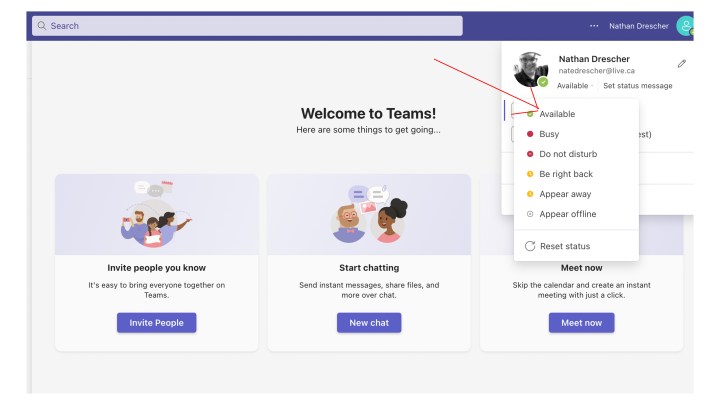
Paso 3: elija Disponible en el menú desplegable.
Nathan DrescherImagen utilizada con permiso del titular de los derechos de autor.
Cambie la configuración de energía para que siempre aparezca disponible
Microsoft no le permitirá modificar directamente la configuración de estado de Teams, por lo que deberá utilizar algunas soluciones. Una de las formas más sencillas es cambiar la configuración de energía de su computadora para que nunca entre en modo de suspensión. El único inconveniente de este método es si olvida volver a cambiar la configuración una vez que haya terminado de usar Teams durante el día.
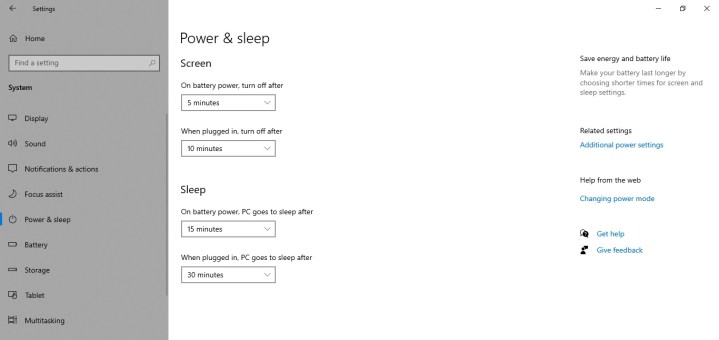
Paso 1: En Windows, abra el menú Configuración presionando las teclas Windows + I o buscando "configuración" en la barra de búsqueda de Windows. Luego seleccione Sistema .
Si estás en una Mac, abre Preferencias del Sistema > Batería .
Paso 2: en Windows, seleccione Energía y batería > Pantalla y suspensión . Puede ajustar cuándo su sistema entra en suspensión cuando está enchufado y cuando tiene batería. Desactive la configuración de suspensión para asegurarse de que Teams no lo establezca automáticamente en Ausente o al menos limítela para que solo interactúe después de un período prolongado de tiempo.
En Mac, seleccione Adaptador de corriente y ajuste el control deslizante debajo de Apagar la pantalla después . Si estás en una MacBook, selecciona Batería y haz lo mismo.
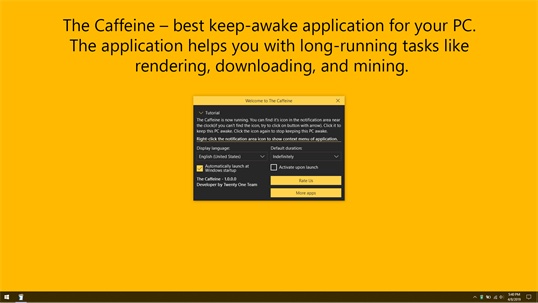
Instala Caffeine en Windows para mantener activo el estado de tu equipo
Los usuarios de Windows pueden instalar una pequeña y fantástica aplicación llamada Caffeine para mantener su computadora activa y el estado de Teams activo. La cafeína funciona simulando una pulsación de tecla cada 60 segundos para que tu sistema piense que necesita permanecer despierto porque todavía estás usando el teclado.
Lo mejor de la cafeína es lo discreta que es. Se encuentra en la parte inferior derecha de la pantalla, ocupándose de sus propios asuntos, y puede activarlo o desactivarlo según sus necesidades.
Paso 1: vaya al sitio web oficial y descargue la aplicación Caffeine.
Paso 2: extrae la descarga de tu carpeta de descargas.
Paso 3: haga doble clic en el programa extraído para iniciar Caffeine y ejecutar el proceso de instalación con el asistente en pantalla.
Paso 4: Una vez que esté instalado y ejecutándose, Caffeine aparecerá en la parte inferior derecha de la barra de herramientas. Pase el mouse sobre el ícono y aparecerá una ventana emergente donde podrá elegir cuánto tiempo desea mantenerlo activo.
Imagen utilizada con permiso del titular de los derechos de autor.
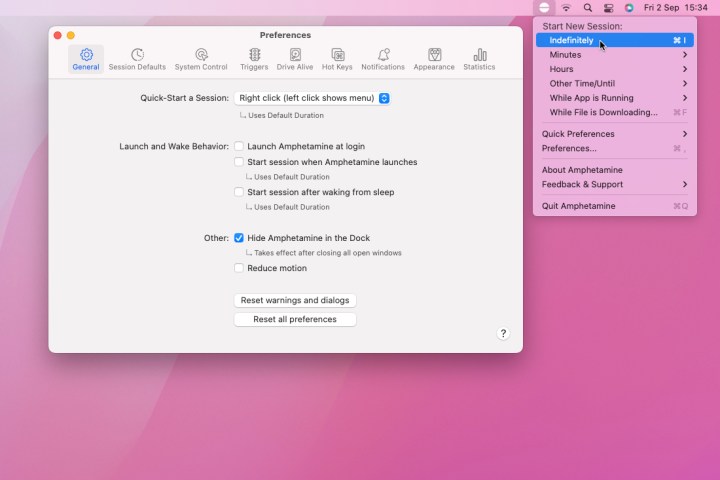
Instale Amphetamine para Mac para mantener activos los equipos
Si está trabajando con una Mac, puede instalar una práctica aplicación de barra de herramientas llamada Amphetamine. Esta pequeña aplicación evitará que su sistema se duerma durante un período de tiempo determinado, manteniendo así activo el estado de Microsoft Teams.
Paso 1: abre la tienda de aplicaciones de Mac.
Paso 2: busque "anfetamina".
Paso 3: haz clic en Obtener en la aplicación Amphetamine.
Paso 4: abra Launchpad y haga clic en la aplicación Amphetamine una vez que esté instalada. Aparecerá automáticamente en la barra de herramientas superior.
Paso 5: haga clic en el ícono de la barra de herramientas de la aplicación para revelar un menú desplegable. Seleccione el período de tiempo que desea mantener su Mac despierta.
Es posible que Microsoft no ofrezca ninguna forma directa de mantener Teams activo, pero existen un par de soluciones que puede utilizar. Ya sea modificando la configuración de su computadora para que no entre en suspensión o instalando una aplicación de terceros como Caffeine o Amphetamine, existen formas sencillas de mantener su estado activo en Teams.
Si tiene algún problema con Teams, también tenemos una guía sobre los problemas más comunes de Teams , que podrían tener la solución que necesita.
Preguntas frecuentes
¿Cómo mantienes el estado de tu Teams en verde?
Configurar manualmente el estado de Teams como 'Disponible' (verde) y mantener su computadora activa mediante las técnicas anteriores debería funcionar si está cerca de la computadora. Sin embargo, si está paranoico con su configuración o tiene un jefe que nunca aceptará nada menos que un estado verde de Teams, encontrar una manera de mantener su computadora activa en todo momento le ayudará en caso de apuro. Dos técnicas populares son mantener el mouse en movimiento constantemente (por ejemplo, conectándolo a un masajeador) o colocar un libro pesado en la barra espaciadora con un documento del Bloc de notas abierto.
¿Cómo parezco ocupado en los equipos?
Puedes intentar configurar tu estado en "Ocupado". Esto permanecerá así hasta que usted diga lo contrario y se asegurará de que no vuelva a cambiar automáticamente a "Ausente" o "Activo". Sin embargo, si le asigna una duración determinada, deberá regresar y realizar algunos cambios más en su sistema para evitar que vuelva a estar "Activo" al final de ese período de tiempo.
¿Cómo se mantienen activos Microsoft Teams en iPhone?
Si desea mantener activo Microsoft Teams en su iPhone, debe mantener la aplicación abierta y enfocada. Actualizar la configuración de energía y protector de pantalla para permitir que la pantalla permanezca activa durante más tiempo (sin interacción del usuario) puede ser de gran ayuda en este sentido.
¿Existe un registrador de teclas de Microsoft Teams?
Todo esto para permanecer disponible no le ayudará mucho si hay un registrador de teclas de Microsoft Teams. Afortunadamente, no existe un registrador de teclas en Teams. Sin embargo, es posible que en casa se sorprenda de lo mucho que su jefe puede espiarlo en Teams. Como regla general, si lo hace en Teams, es posible que su jefe tenga permiso para verlo. Entonces, si tienes que arriesgarte y hablar mal de tu boca con un compañero de trabajo, hazlo en otro lugar, como un chat de Discord .
Para aquellos que están buscando ofertas de MacBook , es posible que desee consultar la oferta de Best Buy para el Apple MacBook Air M2 de 13,6 pulgadas. El modelo con 256 GB de almacenamiento y 8 GB de RAM está rebajado a $849, luego de un descuento de $150 sobre su precio original de $999. Sin embargo, no creemos que esta oferta dure mucho, por lo que si desea aprovecharla, no debe dudar: agréguela a su carrito y continúe con el proceso de pago tan pronto como pueda.
Por qué deberías comprar el Apple MacBook Air M2 de 13,6 pulgadas
El Apple MacBook Air M2 de 13,6 pulgadas no es el último modelo de computadora portátil, pero aún aparece en nuestra lista de los mejores MacBooks como el MacBook para todos. Esto se debe a que con su precio reducido, que es aún más bajo con el descuento de Best Buy, la máquina es una opción relativamente económica para aquellos que planean cambiar a una MacBook o actualizar desde un modelo anterior para disfrutar del propio silicio de Apple. El procesador Apple M2, combinado con una CPU de ocho núcleos, una GPU de ocho núcleos y 8 GB de RAM, proporciona un rendimiento increíble que podrá manejar incluso las tareas más exigentes del trabajo o la escuela.
La pantalla Liquid Retina de 13,6 pulgadas del Apple MacBook Air M2 es brillante y hermosa, y puede funcionar durante 18 horas con una carga completa. Fiel a su nombre, la computadora portátil es extremadamente portátil con un peso de solo 2,7 libras y tampoco tiene ventilador, por lo que no hay absolutamente ningún ruido cuando usa la Apple MacBook Air M2. Para compatibilidad con sus accesorios, el dispositivo cuenta con un puerto de cargaMagSafe , dos puertos Thunderbolt y un conector para auriculares.
En una de las ofertas de portátiles más llamativas disponibles en línea, el Apple MacBook Air M2 de 13,6 pulgadas con 256 GB de almacenamiento y 8 GB de RAM está a la venta por $ 849 en Best Buy en lugar de $ 999 para un ahorro de $ 150. Si cree que este dispositivo es perfecto para el uso planificado, realice su compra de inmediato porque no estamos seguros de si la oferta seguirá vigente mañana. Compra el Apple MacBook Air M2 de 13,6 pulgadas lo antes posible para asegurarte de conseguirlo por un precio más barato de lo habitual.
¿Te encantan los crucigramas pero no tienes todo el día para sentarte y resolver un rompecabezas de tamaño completo en tu periódico? ¡Para eso está el Mini!
The Mini, una versión reducida del conocido crucigrama del New York Times, es una forma rápida y sencilla de poner a prueba tus habilidades con los crucigramas a diario en mucho menos tiempo (el rompecabezas promedio tarda a la mayoría de los jugadores poco más de un minuto en resolverse). . Si bien The Mini es más pequeño y simple que un crucigrama normal, no siempre es fácil. Tropezar con una pista puede marcar la diferencia entre un mejor tiempo de finalización personal y un intento de resolución vergonzoso.
Al igual que nuestras sugerencias de Wordle y de Connections , estamos aquí para ayudarte con The Mini hoy si estás atascado y necesitas un poco de ayuda.
A continuación se encuentran las respuestas al crucigrama del NYT Mini de hoy.
El mini crucigrama del NYT responde hoy
New York Times
Al otro lado de
Animal híbrido rayado cuyo padre es 1-Down y cuya madre comienza con “h” – ZORSE
Convertirse en ley – ENACT
Versiones de software que aún pueden tener errores – BETAS
“Guárdalo para un ___ día” – LLUVIOSO
Mucho – MUCHO
Abajo
Animal safari en blanco y negro – CEBRA
Apellido de Shaq – ONEAL
Relación numérica a menudo escrita con dos puntos – RATIO
Apenas suficiente, en términos de cantidad – ESCASO
Sonos es una gran marca a la que recurrir si buscas ampliar tu sistema de cine en casa o llevar audio de alta calidad a un espacio. Es reconocida regularmente como una de las mejores marcas de parlantes y fabrica una serie de barras de sonido , parlantes Bluetooth y opciones de parlantes montables. Y si bien sus equipos producen audio que se inclina hacia el extremo más premium del espectro del consumidor, los equipos de audio de Sonos tienen precios en su mayoría asequibles. Esto es especialmente cierto en este momento, ya que se están llevando a cabo varios acuerdos con Sonos. A continuación encontrará ofertas de Sonos entre las mejores ofertas de barras de sonido , ofertas de altavoces Bluetooth y ofertas de subwoofers , así como información sobre qué producto de Sonos podría adaptarse mejor a sus necesidades de audio.
Sonos One SL: 159 dólares, antes 200 dólares
Sonos
Los parlantes inteligentes son un mercado abarrotado, y productos como el Apple HomePod son una opción popular. Sin embargo, Sonos One es otra opción popular y el modelo Sonos One SL tiene aún más que ofrecer. Con este altavoz, puede iniciar o ampliar fácilmente un sistema multisala y disfrutar de música, radio, podcasts, audiolibros y más de todos sus servicios de transmisión favoritos. Si compras dos Sonos One SL, puedes usarlos para crear un par estéreo cuando los colocas a ambos en la misma habitación. Incluso puedes usarlos como parlantes traseros si tienes una configuración de cine en casa Sonos para un sonido envolvente envolvente.
El Sonos One de segunda generación es un altavoz inteligente con control por voz incorporado, pero no se centra simplemente en la inteligencia. Ciertamente, tiene fácil acceso a estaciones de radio y conectividad WiFi, pero también emite un sonido bastante impresionante. Este altavoz le permite crear un sistema de audio multiforme inalámbrico con controles simples al emparejar dos parlantes, pero también puede usarlo como un altavoz independiente y llevarlo consigo para usarlo junto con actividades al aire libre.
Sonos Move es un altavoz multiusos que puede cambiar fácilmente de un altavoz Bluetooth que puedes llevar a cualquier parte a un altavoz inteligente conectado a Wi-Fi en casa. Como altavoz Bluetooth, puede durar hasta 11 horas con una sola carga, es resistente a la intemperie con una clasificación IP56 y está protegido contra caídas accidentales mediante un estuche ultraduradero y resistente a los golpes. Una vez que estés de regreso en casa, podrás cargarlo en su base y, una vez conectado a tu red Wi-Fi, podrás acceder a Alexa de Amazon a través de comandos de voz con Sonos Move.
Imagen utilizada con permiso del titular de los derechos de autor.
Algunos parlantes funcionan mejor montados en el techo y algunas casas simplemente están mejor diseñadas para crear una excelente atmósfera de cine en casa con parlantes de pared. Estos parlantes de pared Sonos brindan un sonido y una apariencia premium a cualquier configuración de cine en casa. Vienen con parrillas que se pueden pintar, por lo que, ya sea que las instale en el sótano, la oficina o en otro lugar, se integrarán perfectamente. Con estos altavoces no sólo obtendrás una estética de primer nivel, sino también un sonido de primer nivel. Son un excelente conjunto de parlantes para comenzar con algunas películas geniales. Puede hacer esto con algunas de las mejores películas gratuitas en YouTube en este momento , o incluso puede integrarlas con algunos de los mejores próximos juegos de PS5 si su sistema de cine en casa se centra en sus aventuras de juego.
Sonos Beam (Gen 2) con subwoofer inalámbrico: $883, costaba $929
Tendencias digitales
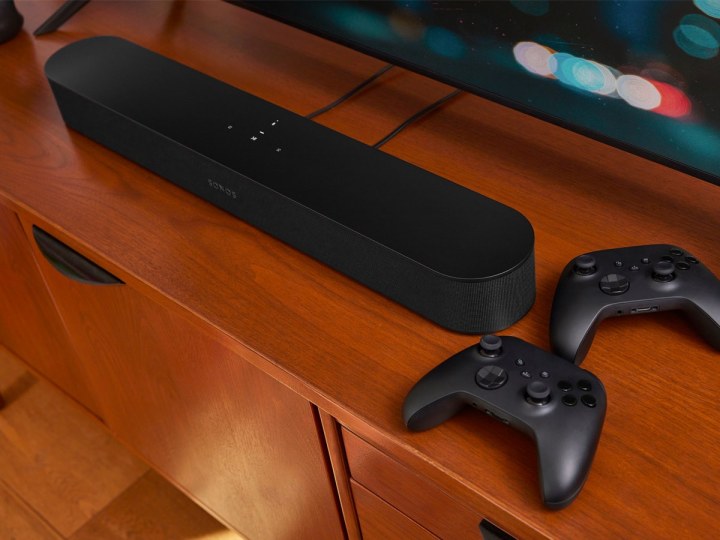
La Sonos Beam de segunda generación no solo es una actualización con respecto a su primer lanzamiento, sino que también es una de las mejores barras de sonido por menos de $ 500 e incluso ha pasado algún tiempo en nuestra lista de las mejores barras de sonido en general. Sonos ha logrado combinar su experiencia en audio de alta calidad a un precio razonable con esta barra de sonido. Beam tiene Dolby Atmos, que crea un entorno de audio rico e inmersivo sin importar lo que esté viendo o escuchando. Amazon Alexa y Google Assistant pueden conectarse de forma inalámbrica y ayudarlo a configurar temporizadores, consultar las noticias y controlar sus dispositivos domésticos inteligentes. También puedes controlar la barra de sonido y su televisor emparejado con estos asistentes de voz.
Barra de sonido Sonos Arc con subwoofer inalámbrico: $1,528, antes $1,699
Imagen utilizada con permiso del titular de los derechos de autor.
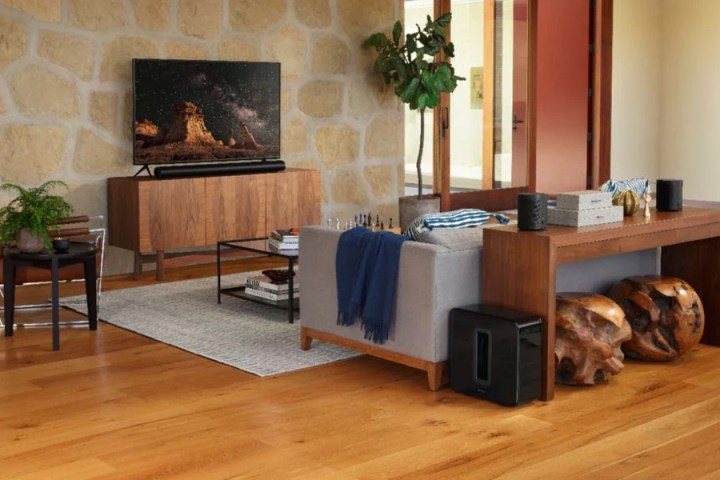
La Sonos Arc es una de las mejores barras de sonido del mercado y se mejora aún más al combinarla con el subwoofer inalámbrico Sonos. El Arc puede conectarse de forma inalámbrica a más altavoces como parte de una configuración de sonido envolvente y se combina bien con cualquiera de los mejores receptores de A/V . También cuenta con Dolby Atmos, que aporta sonido 3D a tu experiencia de cine en casa. Sonos Arc tiene 11 controladores de alto rendimiento que brindan sonido magistralmente desde todas las direcciones en el momento adecuado. Fue ajustado especialmente por ingenieros de sonido ganadores del Oscar para enfatizar la voz humana, por lo que siempre garantizará que estés al tanto de la historia.
Gracias al gran reconocimiento de marca y al hecho de que casi todos los jugadores de PC están vinculados al ecosistema Steam de todos modos, tiene sentido que todos gravitemos hacia Steam Deck cuando se trata de juegos portátiles con un sabor altamente personalizable. La incorporación relativamente reciente de Steam Deck OLED lo ha hecho aún más atractivo con una excelente calidad de pantalla que mejora la experiencia. Sin embargo, ¿qué pasa si quieres probar algo más que Steam Deck? Es una gran consola portátil, pero no es perfecta y otras opciones pueden adaptarse mejor a tus necesidades.
Para ayudarlo a descubrir qué es lo mejor para sus necesidades, hemos seleccionado algunas de las mejores alternativas a Steam Deck disponibles actualmente. Cada sistema ofrece una experiencia ligeramente diferente a Steam Deck y, al mismo tiempo, brinda la misma excelente experiencia de juego en diferentes ecosistemas de juego. Para ayudarlo a tomar la mejor decisión, también analizamos por qué elegimos las consolas que elegimos. Continúe leyendo mientras le explicamos todo lo que necesita saber.
Las mejores alternativas a Steam Deck en 2024
Compre Lenovo Legion Go para obtener la mejor alternativa general a Steam Deck
Compre ASUS ROG Ally para obtener la alternativa Steam Deck de mejor rendimiento
Compre Logitech G Cloud para obtener la mejor duración de batería
Compre AYANEO Air PRO para una PC verdaderamente portátil
Legión de Lenovo ir
La mejor alternativa general a Steam Deck
Jacob Roach / Tendencias digitales
Ventajas
Contras
Gran calidad de construcción
La colocación de los botones es un poco incómoda.
Excelente pantalla
Lenovo Legion Go es fácilmente la mejor alternativa a Steam Deck que existe. Es grande y más pesado que Steam Deck, pero a cambio de una portabilidad ligeramente menor, obtienes un hardware fantástico. Tiene una hermosa pantalla IPS QHD+ 16:10 de 8,8 pulgadas. Una pantalla de 1600p con una frecuencia de actualización de 144 Hz, también tiene la opción de ajustar cosas como la resolución y la frecuencia de actualización según sea necesario. Se ve muy bien y se ve reforzado por el excelente rendimiento de Lenovo Legion Go. Nuestra revisión muestra cuán bueno es el rendimiento, pero es excepcional con cualquier juego que juegues y solo se necesitan ajustes mínimos.
Lenovo Legion Go no es tan sencillo de usar como Steam Deck, porque es esencialmente una tableta Windows que ejecuta Windows 11, pero sigue siendo bastante efectiva. Funciona bien como máquina Xbox Game Pass en particular, pero aquí hay muchas funciones.
De igual forma, sus controles son bastante atractivos. Tiene dos robustos joysticks de efecto Hall, botones frontales y disparadores sensibles. Su trackpad derecho simula un mouse, aunque no responde tan bien como Steam Deck. Dependiendo de tus manos, la ubicación puede estar ligeramente desviada, pero puedes corregirlo separando los controladores como con el Switch y usando la consola en modo de mesa con un soporte incorporado. Modos específicos como el modo FPS convierten el controlador derecho en un mouse en esta situación, lo que resulta muy útil para ciertos juegos. Como todas las alternativas de Steam Deck (y el propio Steam Deck), Lenovo Legion Go no es perfecto, pero te encantará la excelente pantalla y el rendimiento.
La duración de la batería se puede agotar rápidamente
Hermosa pantalla
Al igual que Lenovo Legion Go, ASUS ROG Ally se parece mucho a Steam Deck en la superficie. Su pantalla Full HD significa únicamente una resolución nativa de 1080p en lugar de los 1600p de la opción de Lenovo, pero tiene una velocidad de fotogramas ilimitada y puede ofrecer fácilmente alrededor de 30 fotogramas por segundo en juegos muy exigentes cuando se coloca en modo Turbo. El modo Turbo reduce un poco la duración de la batería, pero no es necesario para juegos menos exigentes, por lo que aquí hay un equilibrio decente. En última instancia, no hay mucha diferencia aquí en comparación con Steam Deck.
Fundamentalmente, ASUS ROG Ally es una computadora de mano basada en Windows que tiene sus propias ventajas y desventajas. Ejecuta Armory Crate, el paquete de software de ASUS, que tiene un concentrador que funciona de manera muy similar al modo de juego de Steam Deck. Funciona con todas las plataformas de PC principales, como Steam, Epic Games Store, la aplicación Xbox, Ubisoft Connect, GOG Galaxy y la aplicación EA, por lo que aquí hay muchas opciones. Debido a que tienes que cambiar entre Armory Crate y Windows para instalar juegos, no siempre es tan simple como podría ser, aún funciona bastante bien y te brinda más funcionalidad que Steam Deck.
Su método de control también es razonablemente flexible, ya que puedes configurar muchos perfiles y configuraciones para diferentes juegos, aunque necesitarás dedicar algo de tiempo para conseguir que todo quede como te gusta. Al igual que Steam Deck, ASUS ROG Ally tiene un gran potencial y si prefiere tener todos los escaparates fácilmente accesibles, esta es una buena manera de hacerlo con un rendimiento rápido y constante en todos los ámbitos.
La mejor alternativa a Steam Deck para la duración de la batería
Logitech
Ventajas
Contras
Fantástica duración de la batería
Problemas de interfaz de usuario
Excelente soporte para aplicaciones de juegos en la nube
Logitech G Cloud está diseñado exclusivamente para juegos en la nube. Eso significa que no necesita prestar atención al espacio de almacenamiento e incluso la potencia de procesamiento es menos vital aquí, ya que depende más de su conexión a Internet y de los servicios de juegos en la nube que utiliza. Iremos al grano: Logitech G Cloud depende de Wi-Fi ya que no hay soporte 4G o 5G, lo cual es desafortunado, pero no es el fin del mundo dados los límites de datos que podrían estar involucrados.
La atención se centra entonces en qué tan bien funciona Logitech G Cloud y su pantalla. Tiene un agradable panel IPS multitáctil de 7 pulgadas con resolución de 1920 x 1080 y frecuencia de actualización de 60 Hz. Es ideal para juegos en la nube y contribuye a la duración excepcional de la batería de Logitech G Cloud. Nuestro crítico descubrió que Logitech G Cloud duró poco menos de 12 horas y una recarga completa solo tomó aproximadamente 2 horas y un poco. Eso es excepcional en comparación con otras alternativas de Steam Deck.
Logitech G Cloud también es bastante liviano. Sus disparadores son potencialmente un poco pequeños para algunas personas, pero sus botones y el D-pad se sienten geniales. Los agarres texturizados garantizan que sea súper cómodo de agarrar, mientras que también hay retroalimentación háptica y un giroscopio 3D. Toda la unidad se ejecuta en una interfaz de usuario personalizada basada en Android 11. Cuatro aplicaciones principales incluyen Xbox Cloud Gaming, Nvidia GeForce Now, Steam Link y Google Play, por lo que está todo listo para los elementos esenciales clave de los juegos en la nube. En cierto modo, Logitech G Cloud es un teléfono mejorado para juegos en la nube, pero sus funciones adicionales son excelentes para hacerte sentir más cómodo mientras juegas.
Si simplemente quieres jugar juegos de PlayStation mientras estás en movimiento, necesitas el Portal de PlayStation . Es muy asequible para una alternativa a Steam Deck, aunque se hacen concesiones para mantener el precio económico.
PlayStation Portal es efectivamente un controlador PS5 DualSense cortado por la mitad con una pantalla LCD de 8 pulgadas colocada en el medio. Parece un poco incómodo, pero se siente bien en tus manos y brinda todos los beneficios de un agarre DualSense. Los controles conservan todas las funciones clave que obtienes de un controlador DualSense. Eso significa que obtienes retroalimentación háptica pero también activadores adaptativos, lo cual es una gran ventaja. Solo cuando usas controles giroscópicos para ciertos juegos las cosas fallan, ya que PlayStation Portal requiere que agites todo el dispositivo para realizar gestos de movimiento.
Para replicar el panel táctil del DualSense, puedes usar la pantalla del Portal de PlayStation como pantalla táctil. No está perfectamente implementado, pero significa que no te perderás mucho. PlayStation Portal es bastante básico para otras funciones, ya que carece de soporte Bluetooth y su puerto USB-C es únicamente para cargar y, por supuesto, ni siquiera puedes jugar a otra cosa que no sean juegos de PS5, pero hace bien esa tarea. Cuente con aproximadamente 4 horas de duración de la batería mientras juega. En última instancia, PlayStation Portal está diseñado para atraer a cualquiera que no tenga suficiente tiempo con su PS5 pero esté en movimiento con frecuencia o incluso simplemente jugando en la sala de estar mientras el resto de la familia acapara el televisor. Si no necesita acceso a otros servicios de transmisión de juegos en la nube, PlayStation Portal es ideal para esas necesidades y, al mismo tiempo, es bastante económico.
Si lo que quieres es más una gran consola de juegos portátil que una alternativa a Steam Deck, deberías considerar seriamente la Nintendo Switch OLED . Tiene la restricción de permitirte jugar solo títulos de Nintendo Switch sin opciones de juegos en la nube, pero la cantidad de increíbles juegos de Nintendo Switch lo compensa con creces. Tiene una pantalla OLED de 7 pulgadas que hace que todo luzca magnífico. Los colores son súper vibrantes, mientras que los negros más profundos hacen que todo luzca nítido y encantador. El catálogo de Switch incluye algunos de los mejores juegos como The Legend of Zelda: Tears of the Kingdom y Super Mario Wonder. Su catálogo es rico en delicias que funcionan para toda la familia.
A diferencia de muchas de las otras alternativas de Steam Deck aquí, el Nintendo Switch OLED también se puede conectar a su televisor. Está diseñado para hacerlo, viene con una base que puedes conectar a tu televisor y luego conectar el Switch para que puedas comenzar a jugar sin esfuerzo en la pantalla grande. También tiene controladores Joy-Con desmontables para que tengas controladores listos para usar al instante, ya sea que estés jugando junto a alguien o simplemente quieras sentir que tienes más control.
La consola está limitada a 720p, por lo que no es una potencia de rendimiento, pero funciona bien para los juegos disponibles. No es que puedas jugar juegos de PC aquí, pero es una pena que tampoco haya forma de jugar juegos en la nube. Aún así, el Nintendo Switch OLED es una rica delicia de gemas con juegos físicos disponibles y descargas digitales. Si opta por la última ruta, asegúrese de comprar una tarjeta microSD para actualizar los 64 GB de almacenamiento bastante limitados que vienen de serie.
Si desea una PC portátil en lugar de un dispositivo de juegos, consulte AYANEO Air PRO. De hecho, es una PC en sus manos que llega con Windows 11 instalado y que contiene todo el hardware que vería en una PC normal. Se ve genial. Tiene una hermosa, aunque pequeña, pantalla OLED de 5,5 pulgadas, a la vez que es delgada y muy liviana. Fundamentalmente, se siente de alta gama y de alta calidad.
Tiene botones y controles estándar en el frente, aunque no hay botones traseros como los que se ven en Steam Deck. También utiliza plástico sin textura, pero aún así se siente razonablemente bien en tus manos. AYANEO Air PRO viene con Windows 11 instalado junto con AYASpace, lo que le permite asignar sus botones a las funciones de Windows tanto como sea necesario.
Los juegos funcionan bastante bien con 30 fps constantes para títulos exigentes, pero 60 fps para muchos títulos independientes. Todo está a la par con la mayoría de la competencia con la pantalla OLED que garantiza un aspecto súper bonito. La desventaja es que la duración de la batería es bastante baja, aproximadamente 3 horas, pero no es sorprendentemente baja si se considera el Nintendo Switch o Steam Deck original. Por supuesto, dicha pantalla es bastante pequeña, lo que puede resultar frustrante para algunas personas y definitivamente marca la diferencia al reproducir títulos con mucho texto. Aún así, si desea una verdadera experiencia de PC portátil, le encantará el potencial del AYANEO Air PRO y apreciamos especialmente sus capacidades de reproducción retro/emulación.
Todas las alternativas de Steam Deck, como la propia Steam Deck, son inversiones bastante caras. Eso es comprensible dado que efectivamente estás comprando una PC portátil y un sistema de juegos. Estos precios también son la razón por la que es tan importante asegurarse de comprar la alternativa Steam Deck adecuada para usted. Consideramos algunas características clave antes de reunir nuestros favoritos. Esto es lo que pensamos y lo que le recomendamos que considere también.
El tamaño lo es todo
La mayoría de las alternativas a Steam Deck son bastante voluminosas. Al igual que la propia Steam Deck, es necesario que haya espacio para el hardware, la refrigeración y una pantalla adecuada. Sin embargo, algunos diseños son más voluminosos que otros, por lo que es importante pensar en el futuro. Fundamentalmente, si tiene manos más pequeñas o sufre problemas en las articulaciones, no querrá una consola de juegos portátil que le resulte incómoda de sostener durante períodos prolongados de tiempo. Consulte el peso y las dimensiones de cada alternativa de Steam Deck y también considere lo que está dispuesto a sostener por un tiempo. Puede resultar físicamente agotador.
Mira la pantalla
Todas las alternativas de Steam Deck tienen pantallas bastante diferentes. Algunos tienen pantallas Full HD estándar, mientras que otros son paneles OLED, lo que significa mejores colores. Cada pantalla también tiene un tamaño diferente, así que piensa en lo que te importa. Una pantalla pequeña significa que será más difícil ver lo que está pasando y no es ideal para juegos con mucho texto, pero una pantalla más grande significa que llevarás más peso contigo. Todo es una compensación y sólo usted sabe qué será más importante para usted.
Piensa en la portabilidad
¿Cuál es tu plan para tu alternativa a Steam Deck? ¿Quieres llevarlo contigo o simplemente usarlo en una habitación de tu casa diferente a la de tu configuración de juego? Si desea usarlo mientras viaja, lo ideal es que necesite una alternativa a Steam Deck con una buena duración de batería y tal vez incluso conectividad 4G o 5G. Este último es más difícil de conseguir, pero definitivamente quieres una buena duración de la batería. Al menos, suponiendo que planees viajar durante largos periodos de tiempo. Todas las alternativas de Steam Deck aquí están bien durante unas horas como mínimo. Sin embargo, si solo vas a utilizar tu alternativa Steam Deck en casa, no te preocupes tanto. Estarás cerca de una fuente de energía y tendrás la conexión Wi-Fi de tu hogar en la que confiar.
¿Qué juegos planeas jugar?
Si tienes una extensa biblioteca de juegos de PC distribuida en Steam, GOG, Epic Games Stores y otras, querrás una alternativa a Steam Deck que los admita todos. Sin embargo, ¿dónde juegas tus juegos? ¿Eres realmente un jugador de PS5 y quieres poder jugar mientras estás en movimiento? Ahí es donde PlayStation Portal entra en juego, mientras que los fanáticos de Nintendo se beneficiarán más del Switch OLED que de una verdadera PC portátil. Piensa bien en lo que planeas jugar. En algunos casos, una solución más económica basada en la nube puede ser suficiente, pero en otras ocasiones es posible que desees poder instalar tus juegos desde muchas tiendas diferentes, todo en un solo lugar.
Si estuvieras teniendo un mal día, sumergirte en un agujero negro sería suficiente para colmo. Aparentemente, experimentarías un proceso conocido como “espaguetificación” en el que la enorme fuerza gravitacional del agujero negro comprimiría todo tu cuerpo y lo estiraría al mismo tiempo, dejándote como un fideos. Aparentemente, caer en un agujero negro supermasivo sería una experiencia un poco menos horrenda.
Para ayudarnos a aprender más sobre los agujeros negros, la NASA ha compartido un video de 360 grados (arriba) que intenta mostrarnos cómo sería caer en uno (afortunadamente, tu cuerpo no se estirará como espagueti si lo miras). ).
La visualización dramática e inmersiva es obra de una supercomputadora de la NASA. El proyecto generó alrededor de 10 terabytes de datos, dijo la agencia espacial , y tardó unos cinco días en ejecutarse en sólo el 0,3% de los 129.000 procesadores de la supercomputadora. El mismo proyecto en una computadora portátil típica habría tardado más de una década en completarse.
El vídeo muestra un vuelo hacia un agujero negro supermasivo rodeado por un disco de gas brillante y caliente. Este en particular tiene 4,3 millones de veces la masa de nuestro sol, el equivalente al monstruo ubicado en el centro de nuestra galaxia, la Vía Láctea.
"La simulación se acerca, orbita brevemente y luego cruza el horizonte de sucesos -el punto sin retorno- de un monstruoso agujero negro muy parecido al que se encuentra en el centro de nuestra galaxia", dijo la NASA. El vídeo también incluye etiquetas para que puedas comprender mejor los acontecimientos que se desarrollan.
Los agujeros negros son regiones del espacio donde la gravedad tiene una fuerza tan enorme que nada, ni siquiera la luz, puede escapar de ellos. Los científicos aún tienen que determinar qué sucede realmente dentro de los agujeros negros, aunque algunas teorías sugieren que contienen una densidad infinita en el centro.
"Si tienes la opción, querrás caer en un agujero negro supermasivo [a diferencia de un agujero negro de masa estelar ]", dijo Jeremy Schnittman, astrofísico del Centro de Vuelos Espaciales Goddard de la NASA en Greenbelt, Maryland, quien ayudó a crear la visualización. "Los agujeros negros de masa estelar, que contienen hasta unas 30 masas solares, poseen horizontes de sucesos mucho más pequeños y fuerzas de marea más fuertes, que pueden destrozar los objetos que se acercan antes de que lleguen al horizonte".
Utilizamos cookies para asegurarnos de brindarle la mejor experiencia en nuestro sitio web. Si continúa utilizando este sitio, asumiremos que está satisfecho con él.