Blog

  • Cómo descargar watchOS 11 en tu Apple Watch

    Cómo descargar watchOS 11 en tu Apple Watch

    watchos 10 no soluciona mi gran problema con Apple Watch wwdc 2023 11
    Manzana

    Como cada año, las principales actualizaciones de software de Apple llegan en oleadas: iPhone, iPad, Apple Watch, Mac y más reciben importantes lanzamientos nuevos al mismo tiempo. Esta es una forma en que Apple logra mantener su ecosistema tan estrechamente integrado, y eso es especialmente cierto para su dispositivo portátil más popular.

    Por lo tanto, el nuevo y emocionante lanzamiento de iOS 18 de este año viene acompañado de watchOS 11 , que presenta una nueva aplicación Vitals para realizar un seguimiento de métricas de salud importantes a lo largo del tiempo, Training Load para ayudarte a optimizar tus entrenamientos y la capacidad de establecer objetivos más granulares para tu actividad. anillos o incluso tomarse un día libre para cerrarlos.

    Desafortunadamente, Apple dejará atrás algunos modelos de Apple Watch este año; watchOS 11 solo estará disponible para el Apple Watch Series 6 2020 y modelos más nuevos. Esto incluye el Apple Watch Ultra y el Apple Watch SE 2, pero deja fuera el Apple Watch SE original , ya que, aunque ese modelo se lanzó el mismo año que la Serie 6, utiliza el chip más antiguo de la Serie 5.

    Dificultad

    Fácil

    Duración

    30 minutos

    Que necesitas

    • Un Apple Watch Series 6 o posterior

    • Un iPhone con iOS 18

    Apple no lanzará watchOS 11 al público hasta finales de este año, probablemente aproximadamente al mismo tiempo que anuncie el Apple Watch Series 10 . Sin embargo, la buena noticia para aquellos que quieran jugar con las nuevas funciones desde el principio es que ahora hay una versión beta pública disponible.

    A diferencia de las versiones beta para desarrolladores, que solo están diseñadas para su uso en dispositivos dedicados a pruebas, las versiones beta públicas se lanzan para que cualquiera las pruebe. Esto sugiere que son más estables y es menos probable que "bloqueen" su Apple Watch, pero es importante recordar que todavía son versiones beta, por lo que aún no todo está completamente pulido y es posible que algunas funciones falten o no funcionen según lo diseñado.

    Hay otra razón para pensarlo dos veces antes de lanzarse a una versión beta de watchOS. A diferencia del iPhone, no hay forma de revertir su dispositivo portátil a una versión anterior de watchOS. Si algo no funciona como esperarías en una versión beta de watchOS 11, te quedarás atrapado esperando hasta que llegue la próxima versión beta para una posible solución. Además, la garantía de Apple no cubre dispositivos que ejecutan software beta, por lo que si tiene problemas con su Apple Watch con watchOS 11 beta instalado, no recibirá ninguna ayuda de su Genius Bar local o del proveedor de servicios autorizado de Apple ( AASP), y no tendrá forma de volver a la última versión pública para repararlo.

    Con todo eso en mente, aquí le mostramos cómo puede obtener acceso a las versiones beta públicas de watchOS 11 ahora mismo si está dispuesto a vivir con esos desafíos de los primeros usuarios.

    Tenga en cuenta que también debe ejecutar iOS 18 beta en su iPhone antes de poder instalar watchOS 11 beta en su Apple Watch.
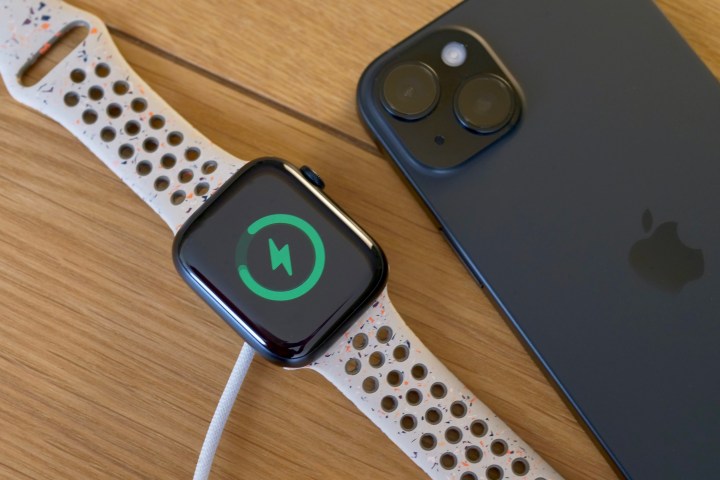
    El Apple Watch Series 9 a la carga.
    Andy Boxall / Tendencias digitales

    Haz una copia de seguridad de tu Apple Watch

    Lo primero que debes hacer antes de instalar cualquier nueva actualización de watchOS es asegurarte de tener una buena copia de seguridad de tu Apple Watch. Esto es aún más cierto cuando se trata de una versión beta.

    Puede encontrar las instrucciones para esto en nuestro artículo sobre cómo hacer una copia de seguridad de su Apple Watch .

    Si bien no podrás devolver tu Apple Watch a watchOS 10, esta copia de seguridad aún se puede restaurar en watchOS 11 beta si algo sale mal. También vale la pena mantener una copia adicional de esa copia de seguridad en su computadora en caso de que su Apple Watch falle por completo y necesite volver a un nuevo Apple Watch que ejecute watchOS 10. Dado que su copia de seguridad de Apple Watch está almacenada en su iPhone, puede hacer esto haciendo una copia de seguridad de su iPhone en una Mac o PC .
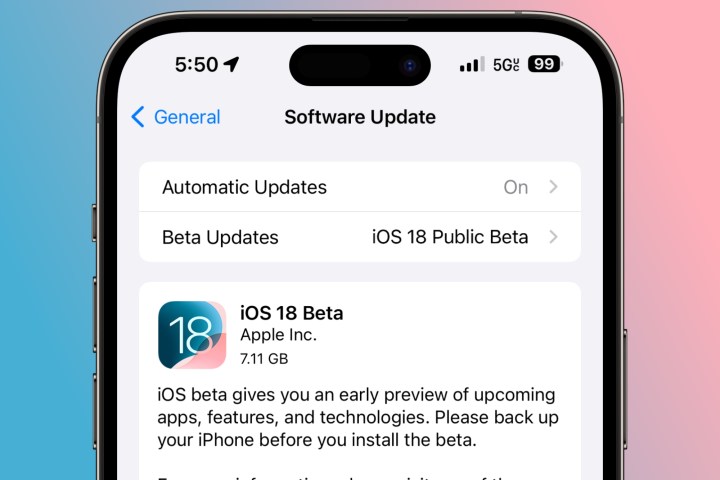
    La aplicación Configuración en un iPhone que muestra la versión beta pública de iOS 18.
    Tendencias digitales

    Instala la beta pública de iOS 18 en tu iPhone

    Dado que su Apple Watch es básicamente inseparable de su iPhone, cada versión principal de watchOS requiere una versión de iOS correspondiente en el iPhone. Esto significa que no podrá instalar watchOS 11 beta hasta que su iPhone ejecute iOS 18 beta.

    Consulte nuestra guía sobre cómo descargar iOS 18 en su iPhone para obtener instrucciones sobre cómo registrar su dispositivo e instalar iOS 18 beta en su iPhone. Una vez hecho esto, regrese y continúe con la siguiente sección.
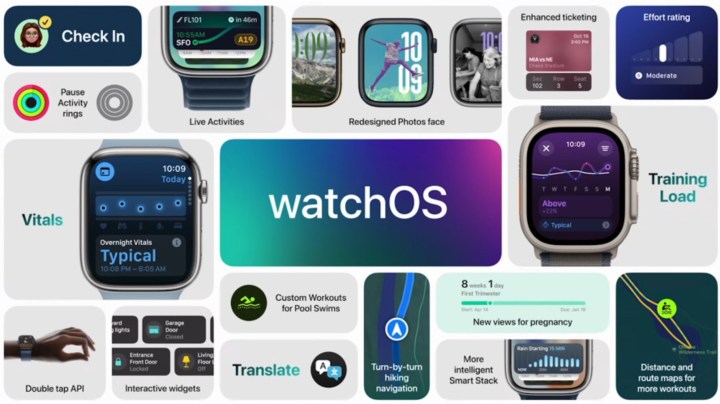
    Funciones de watchOS 11.
    Manzana

    Instala la beta de watchOS 11 en tu Apple Watch

    Aunque las versiones beta de Apple están disponibles gratuitamente, aún debes registrarte para que Apple pueda estar seguro de que sabes en lo que te estás metiendo. Sin embargo, este es el mismo proceso ya sea que estés instalando iOS 18 beta o watchOS 11 beta, por lo que una vez que te hayas registrado en una, tendrás acceso a todas las betas públicas: iPadOS 18, tvOS 18 y macOS Sequoia también.

    Sólo necesitas habilitar las betas en aquellos dispositivos en los que quieras instalarlas. A continuación se explica cómo habilitar las descargas beta de watchOS en su Apple Watch:

    Paso 1: abre la aplicación Watch en tu iPhone.

    Paso 2: seleccione General .

    Paso 3: seleccione Actualización de software .

    Paso 4: seleccione Actualizaciones Beta . Tenga en cuenta que esto solo aparecerá si su iPhone y Apple Watch reconocen que su ID de Apple es parte de un programa beta. La siguiente pantalla mostrará una lista de versiones beta que su ID de Apple puede descargar.
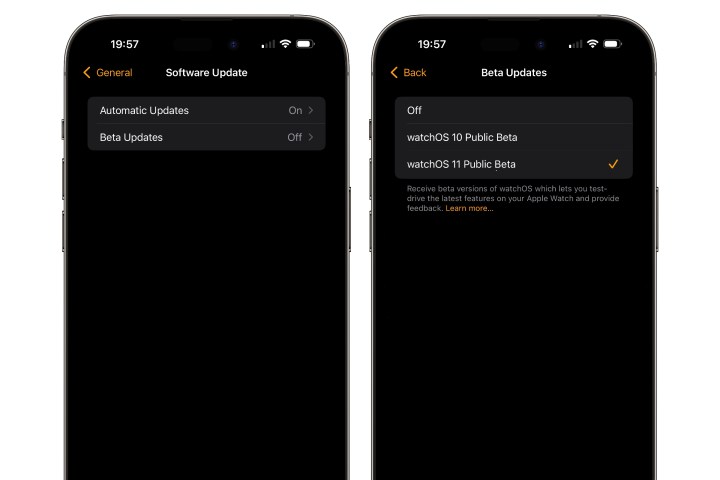
    iPhone que muestra la configuración para habilitar las actualizaciones de la Beta pública de watchOS 11.
    Jesse Hollington / Tendencias digitales

    Paso 5: elige la versión beta pública de watchOS 11 .

    Paso 6: seleccione Atrás en la esquina superior izquierda. Volverá a la pantalla principal de actualización de software y la versión beta pública de watchOS 11 debería aparecer después de uno o dos segundos.

    iPhone que muestra la actualización de software beta pública de watchOS 11.
    Jesse Hollington / Tendencias digitales

    Paso 7: Coloque su Apple Watch en un cargador y asegúrese de que esté dentro del alcance de su iPhone y conectado a Wi-Fi.

    Paso 8: seleccione Descargar e instalar para comenzar a instalar watchOS 11 beta.

    Puede llevar desde unos minutos hasta una hora descargar la versión beta, prepararla y luego instalarla en su Apple Watch. Si lo desea, puede continuar usando su Apple Watch mientras se descarga la versión beta de watchOS 11, pero debe cargarse al menos al 50% y colocarse y permanecer en su cargador antes de que comience la actualización.

    La configuración beta pública de watchOS 11 permanecerá habilitada y se podrán instalar futuras actualizaciones beta regresando a esta pantalla.

    También puede desactivar la configuración de Actualizaciones Beta si desea dejar de recibir futuras versiones beta de watchOS 11. Esto no revertirá su Apple Watch a watchOS 10; simplemente mantendrás la versión beta que estés ejecutando actualmente, sin que aparezcan actualizaciones futuras hasta que llegue la versión final en el otoño. Probablemente eso no sea lo que quieras hacer a menos que haya noticias de una futura versión beta que presente un problema grave; en ese caso, puedes usar esto para omitir esa versión y volver a activarla cuando aparezca otra más estable.

  • 5 fantásticas comedias románticas de Netflix para ver en verano

    5 fantásticas comedias románticas de Netflix para ver en verano

    Ah, verano. Las hojas son verdes, el sol brilla y el clima es cálido. ¿Existe alguna mejor época del año para ver grandes comedias románticas? Complementan las vibraciones divertidas y despreocupadas del verano y son ideales para cualquiera que sueñe con una aventura de verano (o para cualquiera que ya tenga una).

    Si está buscando la comedia romántica de verano perfecta, Netflix cuenta con excelentes opciones, incluidas sus propias películas originales, así como sus favoritas modernas y clásicas. Desde amantes trotamundos hasta parejas hilarantemente dispares y más, mira estas fantásticas comedias románticas que se transmiten en Netflix ahora mismo, todas perfectas para una cálida tarde de verano.

    Asiáticos ricos locos (2018)

    Michelle Yeoh en Asiáticos ricos locos
    Warner Bros.

    Una de las mejores partes del verano es tomarse unas vacaciones, así que ¿por qué no ver una comedia romántica que te lleve de viaje? En Crazy Rich Asians , Rachel (Constance Wu) es invitada a Singapur por su novio Nick (Henry Golding) para conocer a su familia. Pero cuando abordan el avión, ella descubre que él los ha reservado en primera clase… y que en realidad es uno de los herederos más ricos de todo Singapur.

    Lo que hace que la película se adapte aún mejor al verano son sus colores exuberantes y su hermoso entorno. Singapur es cálido, tropical y está repleto de una arquitectura increíblemente moderna. Combinado, todo eso crea un paisaje súper saturado para la película que casi parece demasiado perfecto para ser real. Además de eso, Crazy Rich Asians cuenta con un elenco de jonrones que incluye a Gemma Chan, Awkwafina, Ronny Chieng y Michelle Yeoh .

    El planificador de bodas (2001)

    Jennifer López se guarda en The Wedding Planner
    Fotos de Colombia

    Finales de los 90 y principios de los 2000 fueron una época dorada para las comedias románticas. Se estrenaron toneladas de ellos y se convirtieron en éxitos de taquilla, y todos tenían una vibra inconfundible llena de escenarios cursis, malas actuaciones y finales felices demasiado buenos para ser verdad. Básicamente, eran todo lo que secretamente anhelamos de una buena comedia romántica.

    J-Lo protagonizó numerosas comedias románticas de la época, siendo uno de sus mayores éxitos The Wedding Planner . En la película, interpreta a una organizadora de bodas de San Francisco que cree que nunca se enamorará. Pero un día, un atractivo médico (Matthew McConaughey) la salva de casi ser atropellada por un coche y saltan chispas. Se siente como el precursor espiritual del éxito de 2008 27 vestidos e, irónicamente, ambas películas están protagonizadas por Judy Greer en un papel secundario.

    Comer, rezar, amar (2010)

    Julia Roberts come pizza en Eat Pray Love
    Fotos de Colombia

    Claro, adelante. Pon los ojos en blanco, gime y gime todo lo que quieras. Sé que hoy en día Eat Pray Love a menudo se ve como una broma, pero eso es sólo porque fue un gran éxito (y en realidad es bastante bueno). El EPL ha alentado a millones de personas a emprender sus propias peregrinaciones y, casi sin ayuda de nadie, ha convertido a Bali en el punto de acceso mundial que es hoy. Hasta la fecha, el libro ha vendido más de 12 millones de copias, lo que lo convierte en una de las memorias más vendidas de la historia. Naturalmente, su éxito propició una adaptación cinematográfica protagonizada por Julia Roberts.

    La historia sigue a la autora Elizabeth Gilbert (Roberts), quien deja su infeliz matrimonio y decide viajar por todo el mundo con la esperanza de encontrarse a sí misma. Comienza en Italia, luego se dirige a un ashram en la India y finalmente aterriza en Bali, donde inesperadamente se enamora de un hombre que más tarde se convertiría en su marido. Eat Pray Love parece la comedia romántica más cursi y cursi de todos los tiempos, pero en realidad es una historia real, lo que lo hace todo aún más increíble. Además, nada representa mejor el verano que una aventura trotamundos, y EPL lo cumple absolutamente.

    Un asunto de familia (2024)

    Nicole Kidman, Zac Efron y Joey King en Un asunto de familia
    netflix

    A Family Affair de Netflix toma los dos tropos más importantes de las comedias románticas (los enemigos a los amantes y los clichés de parejas no coincidentes) y los combina, creando una película sorprendentemente agradable que involucra a un Zac Efron sin camisa. En la película, Joey King interpreta a un asistente subestimado y con exceso de trabajo de un actor egoísta de Hollywood (Efron). Pero todo empeora cuando descubre que él se está enamorando de su madre (Nicole Kidman).

    Como todas las comedias románticas adecuadas, A Family Affair fue completamente criticada pero amada por el público, y Deadline informó que la película obtuvo 26,8 millones de visitas solo en su primera semana. Los críticos pueden quejarse todo lo que quieran, pero nada supera el talento interpretativo de Kidman y los pectorales de Efron.

    Misterio de asesinato (2019)

    Jennifer Aniston y Adam Sandler en Murdery Mystery
    netflix

    Murder Mystery es cualquier cosa menos la típica comedia romántica. Si bien la mayoría se centra en nuevos amantes que se encuentran por primera vez, Murder Mystery se centra en una pareja infeliz (Jennifer Aniston y Adam Sandler) que ha estado atrapada en un matrimonio monótono durante 15 años. En un intento de darle vida a sus vidas, hacen un viaje a Europa y un hombre misterioso los invita a pasar un tiempo en un yate. Poco después, se produce un asesinato y la pareja se ve obligada a encontrar al verdadero asesino antes de que los culpen por el crimen. ¿Podrá la atrevida aventura de vida o muerte reavivar la pasión entre los dos? (Si alguna vez has visto una comedia romántica, estoy seguro de que puedes adivinar).

    Murder Mystery tiene una sensación similar a éxitos como Date Night y Game Night, y es ideal para cualquiera que necesite un descanso de la fórmula estándar de las comedias románticas. Además, como la mayor parte de la película se desarrolla en el mar Mediterráneo y sus alrededores, es perfecta para el verano.

  • NYT Strands hoy: pistas, spangram y respuestas para el lunes 22 de julio

    NYT Strands hoy: pistas, spangram y respuestas para el lunes 22 de julio

    Strands es un nuevo rompecabezas diario del New York Times. Una versión más complicada de la clásica búsqueda de palabras; necesitarás buen ojo para resolver este acertijo.

    Al igual que Wordle , Connections y Mini Crossword , Strands puede ser un poco difícil de resolver algunos días. No es ninguna vergüenza necesitar un poco de ayuda de vez en cuando. Si estás estancado y necesitas saber las respuestas al acertijo de Strands de hoy, consulta el acertijo resuelto a continuación.

    Cómo jugar Hebras

    Comienzas cada rompecabezas de Strands con el objetivo de encontrar las "palabras temáticas" escondidas en la cuadrícula de letras. Manipule letras arrastrándolas o tocando para crear palabras; Toca dos veces la letra final para confirmar. Si encuentra la palabra correcta, las letras se resaltarán en azul y ya no podrán seleccionarse.

    Si encuentra una palabra que no es una palabra temática, ¡aún así será útil! Por cada tres palabras no temáticas que encuentres y que tengan al menos cuatro letras, recibirás una pista: se revelarán las letras de una de las palabras temáticas y solo tendrás que descifrarla.

    Cada letra de la cuadrícula se utiliza para deletrear las palabras del tema y no hay superposición. Cada letra se utilizará una vez y sólo una vez.

    Cada rompecabezas contiene un “spangram”, una palabra (o palabras) temáticas especiales que describen el tema del rompecabezas y tocan dos lados opuestos del tablero. Cuando encuentre el spangram, se resaltará en amarillo.

    El objetivo debe ser completar el rompecabezas rápidamente sin utilizar demasiadas pistas.

    Pista para el rompecabezas de Strands de hoy

    El tema de hoy es “Hacer olas”

    Aquí tienes una pista que podría ayudarte: vehículos acuáticos.

    Las respuestas de Strand de hoy

    Logotipo de NYT Strands.
    NYT

    El spanagrama de hoy

    Comenzaremos brindándote el spangrama, que podría ayudarte a descubrir el tema y resolver el resto del rompecabezas por tu cuenta:

    • Moto de agua

    Las respuestas de Strands de hoy

    • GALLO
    • CANOA
    • KAYAC
    • BOTE
    • PADDEL
    • GÓNDOLA
  • Cómo descargar iPadOS 18 en tu iPad

    Cómo descargar iPadOS 18 en tu iPad

    Nadeem Sarwar / Tendencias digitales

    Este otoño, Apple lanzará iPadOS 18 , la próxima gran actualización para su línea de tabletas que introducirá algunas funciones de productividad divertidas como Math Notes y Smart Script junto con nuevas y emocionantes capacidades de Apple Intelligence .

    Si bien todavía tendremos que esperar unas semanas más para el lanzamiento final de iPadOS 18, los primeros usuarios pueden participar ahora, gracias al programa beta público de Apple.

    Dificultad

    Fácil

    Duración

    30 minutos

    Que necesitas

    • Un iPad compatible con iPadOS 17 o posterior

    Apple ha estado ejecutando un programa beta para desarrolladores para iPadOS 18 durante el último mes, pero solo estaba destinado a su instalación en dispositivos dedicados a probar aplicaciones y otras funciones. La versión beta pública de esta semana está lista para su iPad de todos los días, aunque es importante recordar que todavía es una versión beta, por lo que no todo está completamente pulido todavía.

    Como señala Apple, la versión beta de iPadOS 18 "puede contener errores o imprecisiones y puede no funcionar tan bien como el software lanzado comercialmente", pero si está dispuesto a vivir con esos problemas, así es como puede instalarlo en su iPad.

    Carcasa trasera del iPad Pro M4.
    Nadeem Sarwar / Tendencias digitales

    iPads que pueden ejecutar iPadOS 18 beta

    La situación es un poco complicada esta vez. Todos los iPads compatibles técnicamente podrán ejecutar iPadOS 18 , pero no todos obtendrán la experiencia completa. Por ejemplo, todo el conjunto de funciones de Apple Intelligence requerirá un iPad con al menos un procesador de la serie M, lo que significa que todos los iPad que incluyen silicio de la serie A no tienen suerte, incluido el iPad mini actual. Solo califican los modelos de iPad Air y iPad Pro lanzados en 2021 o después.

    Para mayor certeza, aquí está la lista completa de tabletas compatibles con iPadOS 18. Las que pueden manejar Apple Intelligence están marcadas con un asterisco (*).

    • iPad Pro (M4)*
    • iPad Pro de 12,9 pulgadas (quinta y sexta generación)*
    • iPad Pro de 12,9 pulgadas (3.ª y 4.ª generación)
    • iPad Pro de 11 pulgadas (tercera y cuarta generación)*
    • iPad Pro de 11 pulgadas (1.ª y 2.ª generación)
    • iPad aire (M2)*
    • iPad Air (quinta generación)*
    • iPad Air (tercera y cuarta generación)
    • iPad (séptima generación y posteriores)
    • iPad mini (quinta generación y posteriores)

    Tenga en cuenta que las funciones de Apple Intelligence aún no están disponibles en la versión beta pública. Apple dice que aparecerán a finales de este verano.

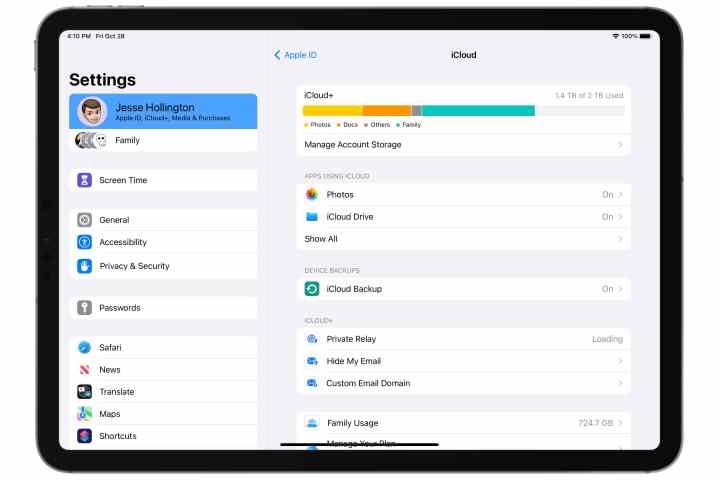
    iPad que muestra la configuración de copia de seguridad de iCloud.
    Jesse Hollington / Tendencias digitales

    Haz una copia de seguridad de tu iPad

    Es una muy buena idea asegurarse de tener una buena copia de seguridad antes de instalar cualquier versión importante de iPadOS, y eso es aún más cierto cuando se juega con software beta.

    Si bien las versiones beta públicas son bastante estables, no están exentas de problemas, por lo que es posible que desees volver a iPadOS 17 si algo no funciona como esperas. Además, Apple no dará servicio a ningún dispositivo que ejecute software beta, ni siquiera una versión beta pública, por lo que si necesita llevar su iPad a una Apple Store o a un Proveedor de servicios autorizado de Apple (AASP), deberá borrarlo y restaurarlo. a la última versión de iPadOS 17.

    Puede encontrar las instrucciones sobre cómo hacer esto en nuestro artículo sobre cómo hacer una copia de seguridad de un iPad .

    Tenga en cuenta que no puede restaurar una copia de seguridad realizada desde una versión más nueva de iPadOS en un iPad que ejecuta una versión anterior, por lo que es posible que desee realizar una copia de seguridad adicional mientras todavía ejecuta iPadOS 17 en su Mac o PC y guardarla. a un lado en caso de que necesite restaurar su tableta. Si realiza una copia de seguridad automática en iCloud, no pasará mucho tiempo hasta que la copia de seguridad de iPadOS 17 se sobrescriba con una copia de seguridad realizada desde iPadOS 18 beta.

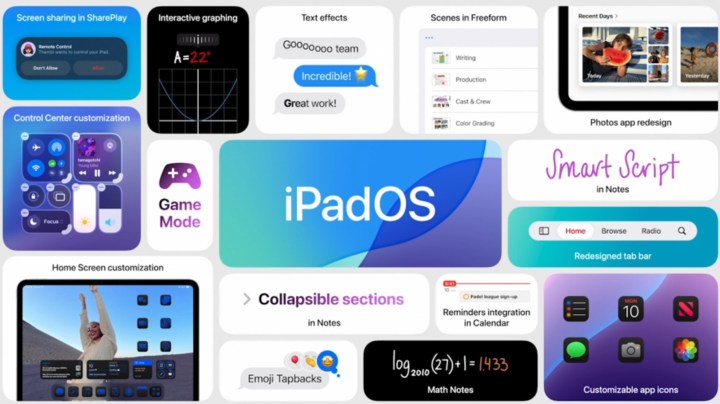
    Funciones de iPadOS 18.
    Manzana

    Regístrese para iPadOS 18 Beta

    Aunque Apple ofrece la versión beta pública de iPadOS 18 de forma gratuita, aún debes registrarte y registrar tu ID de Apple antes de poder obtenerla. Después de todo, Apple quiere asegurarse de que tengas una idea de en qué te estás metiendo antes de darte acceso a las versiones beta.

    Afortunadamente, el proceso para esto es muy sencillo y puede usar su ID de Apple existente. Tenga en cuenta que si ya se registró para la versión beta pública de iOS 18 o participó en el programa beta público del año pasado, no necesita registrarse nuevamente, por lo que puede continuar con la siguiente sección.

    Paso 1: visite el sitio web del Programa Beta de Apple en beta.apple.com .

    Paso 2: seleccione el botón azul Registrarse .

    Paso 3: en la siguiente pantalla, inicie sesión con su ID y contraseña de Apple. Debe ser el mismo ID de Apple que usas en tu iPad para iniciar sesión en iCloud.

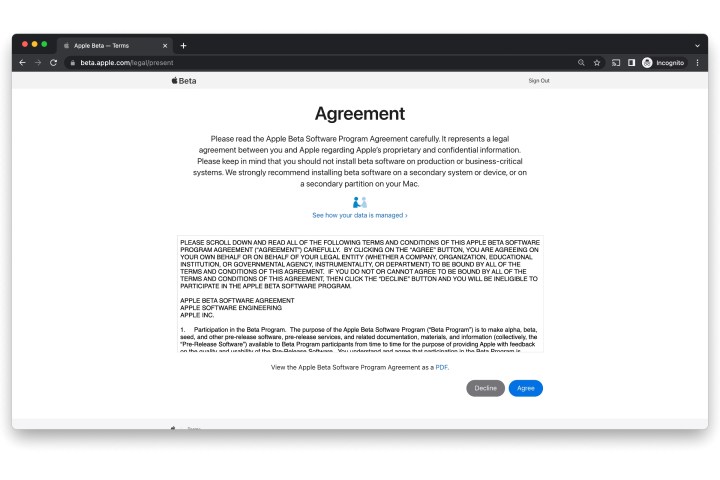
    Paso 4: responda a cualquier otra indicación normal durante el proceso de inicio de sesión. Cuando llegue a la página del Acuerdo de software Beta de Apple, léala y seleccione el botón azul Aceptar .

    Navegador Chrome que muestra el acuerdo del programa de software Beta de Apple.
    Jesse Hollington / Tendencias digitales

    Paso 5: Una vez que haya aceptado, accederá a la página de inicio del programa de software beta. Puede leer la información en el sitio beta, pero no necesita hacer nada más aquí, así que puede cerrar su navegador y pasar a la siguiente sección.

    Aplicación de configuración en iPad Pro M1.
    Nadeem Sarwar / Tendencias digitales

    Habilite e instale iPadOS 18 beta en su iPad

    Una vez que su ID de Apple esté registrada para el programa beta de Apple, puede instalar la versión beta pública como cualquier otra actualización simplemente presionando el interruptor apropiado en su aplicación Configuración.

    Paso 1: abre la aplicación Configuración en tu iPad.

    Paso 2: seleccione General .

    Paso 3: seleccione Actualización de software .

    Paso 4: seleccione Actualizaciones Beta . Esta opción solo aparecerá si la ID de Apple que estás usando en tu iPad se ha registrado en uno de los programas beta de Apple. Si no aparece, regrese a la sección anterior y asegúrese de haberse registrado con la misma ID de Apple que está utilizando para iniciar sesión en iCloud en su dispositivo.

    La siguiente pantalla mostrará una lista de versiones beta que su ID de Apple puede descargar. Es posible que veas las versiones beta públicas y para desarrolladores aquí si te has registrado en ambos programas.

    Pantalla de actualización de software del iPad en Configuración con las actualizaciones Beta desactivadas.
    Jesse Hollington / Tendencias digitales

    Paso 5: elige iPadOS 18 Public Beta .

    iPad que muestra la pantalla de selección en Configuración para actualizaciones beta con iPadOS 18 Beta pública seleccionada.
    Jesse Hollington / Tendencias digitales

    Paso 6: seleccione Atrás . Volverá a la pantalla principal de actualización de software y la versión beta pública de iPadOS 18 debería aparecer después de uno o dos momentos.

    Tenga en cuenta que si instaló previamente una versión beta para desarrolladores de iPadOS 18, la versión beta pública solo aparecerá aquí si es una versión más nueva que la versión beta para desarrolladores que está ejecutando. Las versiones beta públicas de Apple suelen ser las mismas que reciben los desarrolladores, con un retraso de un par de días para asegurarse de que no haya problemas graves antes de lanzarlas a una audiencia más amplia.

    Esto significa que si estaba en el programa beta para desarrolladores y desea cambiar las pistas al programa beta público, deberá cambiar la configuración a la beta pública ahora y esperar la beta pública que sigue a la próxima versión beta para desarrolladores.

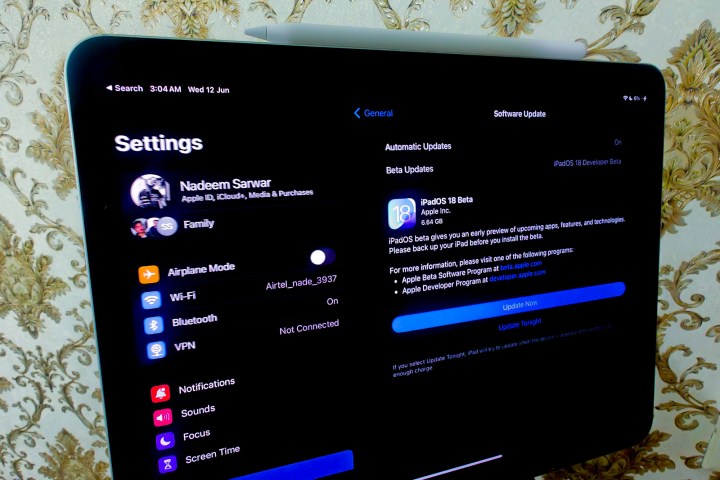
    Actualización de software del iPad que muestra la versión beta pública de iPadOS 18 lista para descargar.
    Jesse Hollington / Tendencias digitales

    Paso 7: seleccione el botón azul Actualizar ahora , ingrese el código de acceso del dispositivo y iPadOS 18 Beta se instalará en su tableta.

    Dependiendo de su modelo de iPad, puede llevar hasta una hora o más descargar, preparar e instalar iPadOS 18 beta. Una vez que se complete el proceso, su dispositivo se reiniciará y lo llevará a través de la serie habitual de pantallas de bienvenida y configuración.

    Una vez que hayas optado por la versión beta pública de iPadOS 18, seguirás en camino de obtener futuras actualizaciones beta de iPadOS 18. Aparecerán en Actualización de software como cualquier otra versión de iPadOS, para que puedas descargarlos e instalarlos desde allí a medida que estén disponibles.

    También puede cambiar la configuración de Actualizaciones Beta en Actualización de software a Desactivada si desea dejar de recibir futuras versiones beta de iPadOS 18. Tenga en cuenta que esto no revertirá su iPad a iPadOS 17, simplemente deshabilitará la instalación de futuras actualizaciones beta, dejándolo en la versión beta actual de iPadOS 18 hasta que aparezca la versión final en el otoño. Si desea volver a iPadOS 17, deberá borrar y restaurar su dispositivo usando una Mac o PC.

    Sin embargo, dado que las versiones beta generalmente mejoran las cosas a medida que se acercan a la versión final, no recomendamos desactivar esta opción a menos que escuche que una nueva versión beta tiene un problema grave y desea omitir temporalmente esa versión para evitarlo.

    Parece que iPadOS 18 se perfila como una actualización significativa de la experiencia de la tableta, una que se centra más en los beneficios funcionales que en una revisión visual. Finalmente trae una calculadora a la cartera de tabletas de Apple. Por primera vez, las aplicaciones de terceros se integrarán con el Centro de control. Ahora también puedes personalizar los accesos directos de la pantalla de bloqueo, como la linterna y la cámara, con tus aplicaciones predeterminadas preferidas.

    Además, se introduce una nueva barra de pestañas flotante en algunas aplicaciones para mejorar la navegación. SharePlay está agregando una función para compartir pantalla que le permite tocar y dibujar en la pantalla de otra persona y controlar de forma remota su iPad para obtener asistencia técnica. Una de las nuevas características más innovadoras es Smart Script, que cobra vida gracias a la magia del aprendizaje automático.

    Por muy impresionantes que sean algunas de estas características, recuerde: iPadOS 18 todavía se encuentra en las primeras etapas y aún no todo está aquí. Aún así, la versión beta pública es razonablemente estable si quieres probarla temprano y estás dispuesto a vivir con algunos errores, pero Apple aún recomienda que evites instalarla en un dispositivo en el que confías para cualquier cosa importante.

  • Cómo agregar sombra en Photoshop

    Cómo agregar sombra en Photoshop

    cómo agregar sombra en el escritorio de macbook de photoshop
    Tendencias digitales

    Si estás editando una foto de producto , creando un dibujo realista o simplemente quieres agregar profundidad a un objeto, considera aplicar un efecto de sombra.

    Hay dos formas sencillas de agregar sombras en Adobe Photoshop, incluida una sombra paralela en el exterior del objeto o una sombra interior en el interior del mismo. Veamos cómo crear ambos efectos en sólo unos pocos pasos.

    Dificultad

    Fácil

    Duración

    5 minutos

    Que necesitas

    • Adobe Photoshop

    Agregar una sombra paralela en Photoshop

    Puedes darle a un objeto, tema o texto la apariencia de una luz procedente de arriba que proyecta una sombra. Esto se llama sombra paralela, que es un efecto común que vemos en la vida cotidiana. La sombra se desplaza en el exterior del elemento.

    Como ejemplo, agregaremos una sombra paralela a una forma simple, pero puedes usarla para sujetos en fotografías o texto en imágenes .

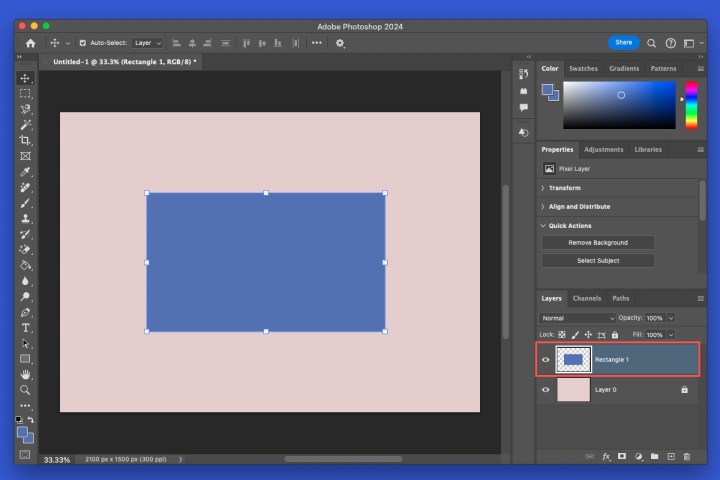
    Paso 1: seleccione el objeto y desbloquee su capa en el panel Capas de la derecha.

    Capa rectangular desbloqueada en Photoshop.
    Tendencias digitales

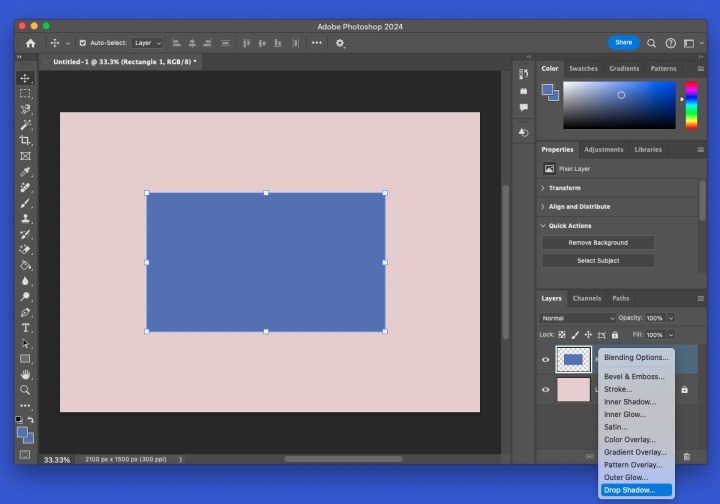
    Paso 2: abra el menú Agregar estilo de capa (icono FX) en la parte inferior del panel y elija Sombra paralela .

    Sombra paralela en el menú Efectos de Photoshop.
    Tendencias digitales

    Paso 3: en la ventana emergente, elija la configuración para la sombra paralela en la sección Estructura. A medida que realiza sus ajustes, puede ver una vista previa a la derecha y en su imagen.

    • Modo de fusión : elija el estilo de fusión que desea usar y seleccione el color de sombra a la derecha. Puede obtener una vista previa de diferentes estilos, pero Multiplicar y Subexponer lineal funcionan bien.
    • Opacidad : Opacidad de la sombra, que determina qué tan prominente aparece.
    • Ángulo : Ángulo en el que se proyecta la sombra girando el dial o ingresando un valor.
    • Distancia : Distancia para el desprendimiento de la sombra, que es a qué distancia se desprende.
    • Difundir : Cómo se desvanece gradualmente la sombra.
    • Tamaño : Tamaño de la sombra.

    En la sección Calidad, opcionalmente ajuste el Contorno y el Ruido según sus preferencias. Normalmente los dejarías en los valores predeterminados, pero puedes experimentar con diferentes configuraciones.

    Configuración de sombra paralela en Photoshop.
    Tendencias digitales

    Paso 4: seleccione Aceptar cuando termine de aplicar la sombra paralela.

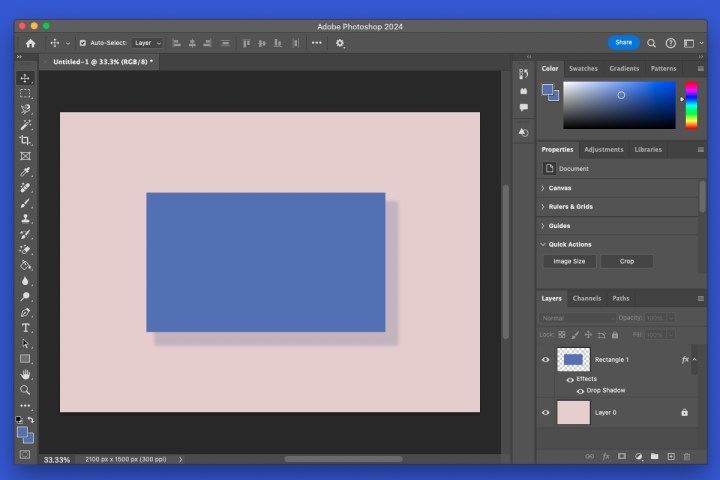
    Si desea editar la sombra paralela después de aplicarla, haga doble clic en Sombra paralela en la capa del objeto para volver a abrir el cuadro emergente y realizar los cambios.

    Rectángulo con sombra paralela en Photoshop.
    Tendencias digitales

    Agrega una sombra interior en Photoshop

    A diferencia de una sombra paralela en Photoshop , puedes agregar una sombra interior. Este tipo de efecto tiene la sombra en el interior del objeto o texto en lugar del exterior como ocurre con una sombra paralela. Puede crear una apariencia interesante y única.

    Paso 1: seleccione el objeto y desbloquee su capa en el panel Capas de la derecha.

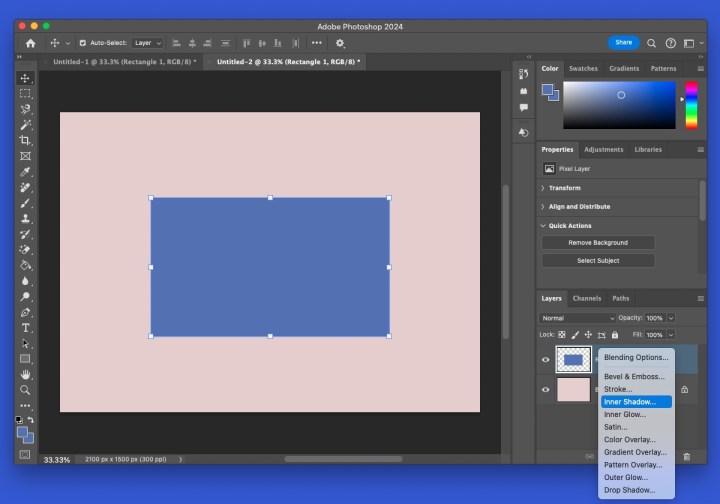
    Paso 2: abra el menú Agregar estilo de capa en la parte inferior del panel y elija Sombra interior .

    Sombra interior en el menú Efectos de Photoshop.
    Tendencias digitales

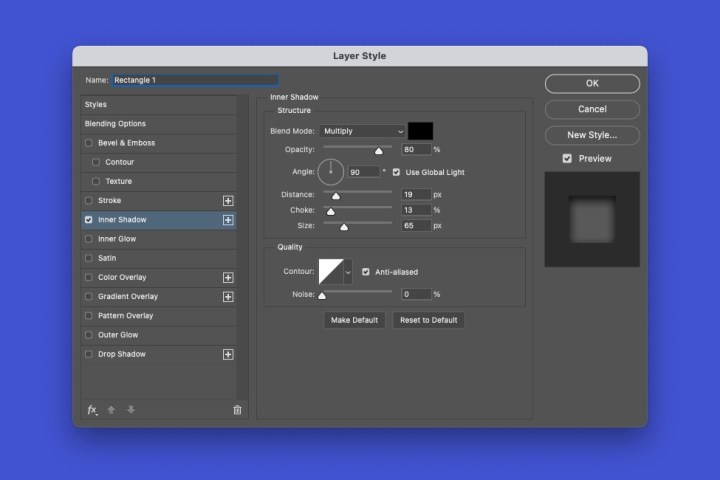
    Paso 3: en la ventana emergente, elija la configuración para la sombra interior en las secciones Estructura y Calidad. Estos son los mismos que los anteriores para la sombra paralela, pero en lugar de Extender , la configuración se llama Choke .

    Configuración de sombra interior en Photoshop.
    Tendencias digitales

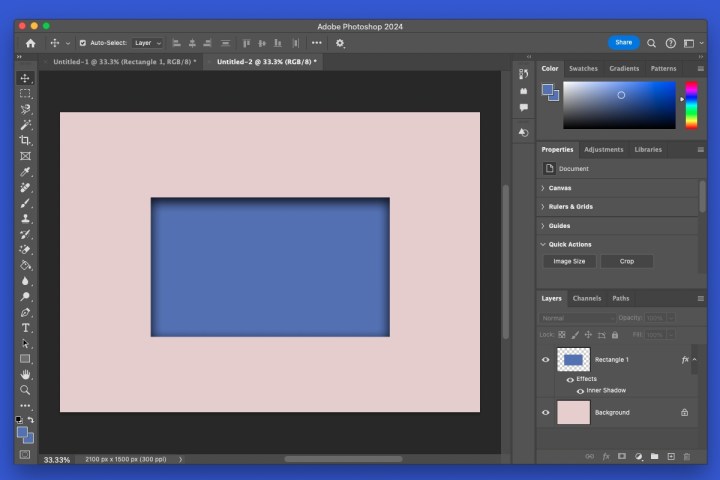
    Paso 4: Selecciona Aceptar cuando termines y tendrás tu sombra interior.

    Para editar la sombra interior después de aplicarla, haga doble clic en Sombra interior en la capa del objeto para volver a abrir el cuadro emergente.

    Rectángulo con sombra interior en Photoshop.
    Tendencias digitales

    Preguntas frecuentes

    ¿Cómo se agregan luces y sombras en Photoshop?

    A diferencia de las sombras interiores y paralelas en Photoshop, puedes ajustar los elementos más claros y oscuros de una imagen con la herramienta de luces y sombras . Abra Imagen en el menú, vaya a Ajustes y seleccione Sombras/Reflejos . Utilice la ventana emergente para editar la cantidad, el tono y el radio de las sombras y las luces.

    ¿Por qué agregar sombra a una imagen?

    Las sombras añaden profundidad a un objeto haciéndolo parecer más realista. Esto puede ser importante, por ejemplo, a la hora de comercializar productos. Incluso con el texto, puedes agregar sombra para que parezca como si estuviera elevado de la página o hundido en ella.

    ¿Cómo se elimina una capa de sombra en Photoshop?

    Si después de agregar un efecto de sombra decides eliminarlo, puedes hacerlo en solo unos pocos pasos. Seleccione la capa de Efectos que contiene la sombra, haga clic derecho y elija Borrar estilo de capa .

  • Fascinante time-lapse de la ISS muestra auroras, satélites, estrellas y un meteoro

    El astronauta de la NASA Matthew Dominick ha compartido un increíble lapso de tiempo (abajo) que capturó desde la Estación Espacial Internacional (ISS) que muestra una aurora, satélites, estrellas y un meteoro.

    "Lapso de tiempo nocturno justo antes del amanecer", escribió Dominick en una publicación en las redes sociales que incluía el lapso de tiempo. "Si miras con atención, a mitad de camino puedes ver una racha de meteoritos hacia la Tierra".

    Si no vio el meteoro, mire el video en la marca de 32 segundos y verá un rápido rayo de luz que se dirige hacia la Tierra.

    En respuesta al metraje, un comentarista escribió: “¿¡Cómo se hace algo ahí arriba!? ¡Estaría en la Cúpula todo el tiempo mirándolo asombrado! refiriéndose al módulo de siete ventanas que ofrece las mejores vistas exteriores desde la estación espacial.

    Otro escribió: “Tan frágil y tan majestuoso, me hizo llorar”, mientras que otro dijo simplemente: “¡Increíble! Quiero tu trabajo”.

    Dominick llegó a la ISS en marzo como parte de la misión SpaceX Crew-8. Desde su llegada al puesto orbital, ha estado impresionando a sus seguidores en X (anteriormente Twitter) con algunas imágenes y videos maravillosamente creativos tanto del interior como del exterior de la estación.

    La mayor parte del tiempo también comparte la configuración de la cámara que utilizó para tomar las fotografías, lo que brinda a los fotógrafos en ciernes una idea de cómo tomar ciertos tipos de imágenes.

    Diferentes astronautas tienen diferentes intereses, pero aquellos apasionados por la fotografía estarán en su elemento mientras contemplan la Tierra desde 400 kilómetros de altura, cámara en mano. Otro fotógrafo consumado que visitó la EEI en los últimos años fue el francés Thomas Pesquet. El astronauta tenía una habilidad especial para tomar imágenes impresionantes , aunque admitió que requería mucha planificación .

  • Revisé el paquete McAfee+ Premium para protección antivirus. ¿Vale la pena?

    Revisé el paquete McAfee+ Premium para protección antivirus. ¿Vale la pena?

    El software antivirus McAfee se muestra en el monitor de una PC.

    McAfee+ Premium

    Precio sugerido de venta al público $49,99

    3.5 /5 ★★★☆☆ Detalles de puntuación

    Producto recomendado por DT

    "El software antivirus McAfee+ Premium ofrece una sólida protección contra malware para una cantidad ilimitada de dispositivos a un bajo costo inicial".

    ✅ Ventajas

    • Buen historial de protección contra malware
    • Precios de ganga durante el primer año.
    • Planes de dispositivos ilimitados asequibles
    • Muchas características

    ❌ Contras

    • Gran aumento de precio en la renovación.
    • Comparte datos con anunciantes externos
    • Sin versión gratuita

    Comprar en Amazon

    McAfee es uno de los nombres más importantes en ciberseguridad y ocupa un lugar en nuestra guía del mejor software antivirus . Si bien el precio inicial es atractivo y la calificación de seguridad de McAfee es buena, los pequeños detalles pueden marcar una gran diferencia en cuanto a conveniencia y usabilidad.

    Practiqué McAfee+ Premium para probar si la instalación es simple, si la aplicación es fácil de usar y qué tan receptivo es el servicio al cliente cuando surge un problema. Esto es lo que encontré.

    Niveles y precios

    McAfee tiene varios niveles de precios y hay un plan familiar para cada uno.
    McAfee tiene varios niveles de precios y hay un plan familiar para cada uno. McAfee

    El precio no es el detalle más importante cuando se trata de seguridad, pero sí influye a la hora de elegir la solución adecuada. McAfee Essential es un plan de suscripción antivirus bueno y sencillo para un dispositivo que cuesta 30 dólares el primer año. El precio normal es de $90, así que prepárate para un gran aumento de precio cuando renueves.

    McAfee ofrece una prueba gratuita de 30 días, pero no es necesario pagar por la protección básica. Nuestra guía del mejor software antivirus gratuito le ayudará a encontrar una solución que sea más confiable que Windows Defender.

    Si desea cubrir más dispositivos, McAfee Essential para cinco dispositivos cuesta $40 durante el primer año y se renueva a $120. Incluye una VPN, un administrador de contraseñas y una extensión de navegador para protegerlo del malware en línea.

    McAfee+ Premium cuesta $50/$150 y protege una cantidad ilimitada de dispositivos para una persona. El "plus" agrega monitoreo de privacidad que escanea sus cuentas y redes sociales y le alerta sobre posibles inquietudes. También obtienes monitoreo de la web oscura.

    McAfee también ofrece planes con seguro contra robo de identidad y monitoreo financiero: McAfee+ Advanced de $90/$200 y McAfee+ Ultimate de $200/$280. Este último duplica el seguro de 1 millón de dólares a 2 millones de dólares, incluye 25.000 dólares en cobertura de ransomware y protege contra la apropiación de cuentas bancarias.

    McAfee ofrece los mismos niveles de suscripción que los planes familiares que cubren a dos adultos con los padres para ayudar a administrar las cuentas antivirus de los niños. Los planes familiares de McAfee cuestan más, desde $70 para Essential, $120 para Premium y $250 para Ultimate.

    Diseño

    La aplicación de Windows es fácil de usar, pero las funciones imprescindibles están agrupadas en un panel estrecho.
    La aplicación de Windows es fácil de usar, pero las funciones imprescindibles están agrupadas en un panel estrecho. Tendencias digitales

    La instalación de McAfee+ Premium es rápida y sencilla. La aplicación de Windows me guió para instalar la extensión del navegador McAfee WebAdvisor para advertirme sobre amenazas y comprobar las descargas en busca de virus.

    Luego, la aplicación de McAfee me ayudó a configurar una VPN para ocultar mi ubicación y proteger mi privacidad. Fue tan simple como presionar un interruptor para usar la ubicación virtual más rápida.

    Podría ajustar la configuración de VPN para conectarme automáticamente cuando uso Wi-Fi con una seguridad no ideal, usar la VPN siempre o dejarla como un interruptor manual. Una opción de reconexión segura bloquea el uso de Internet si algo interrumpe la conexión VPN.

    En tan solo unos minutos, mi computadora estuvo a salvo de nuevas amenazas, así que me tomé un momento para explorar la aplicación. Hay un botón de menú en la parte superior izquierda, pero puedo acceder a todas las funciones desde una barra de herramientas a la izquierda.

    Debajo del botón de inicio, una estrella con un círculo abre mi puntuación de protección. Una cuadrícula de cuatro cajas emerge de un panel con varias características de protección. El cuarto y último botón muestra los detalles de la suscripción y la configuración general.

    La aplicación McAfee no me guió para instalar el administrador de contraseñas incluido, así que comencé la configuración desde el panel de protección. Después de instalar McAfee True Key, noté que pensaba que era un usuario gratuito, lo que me limitaría a 15 inicios de sesión. Me comuniqué con soporte y resolví el problema rápidamente.

    A pesar del pequeño problema, la configuración fue sencilla. La aplicación McAfee es un poco incómoda con muchas funciones integradas en un panel lateral estrecho, pero aún así es fácil de entender.

    Características

    El antivirus McAfee obtuvo una puntuación perfecta durante los últimos cuatro años en las evaluaciones de AV-Test.
    El antivirus McAfee obtuvo una puntuación perfecta durante los últimos cuatro años en las evaluaciones de AV Test. Prueba AV

    Cuando instalo software antivirus, espero una protección sólida y confiable contra malware y otras amenazas de ciberseguridad. McAfee Premium tiene un buen historial, con una puntuación perfecta durante los últimos cuatro años en evaluaciones continuas del laboratorio de investigación de seguridad de terceros AV-Test .

    Sin embargo, McAfee no puede superar la confiabilidad del antivirus Norton, líder de la industria, que cuenta con nueve años consecutivos de protección perfecta. El gráfico anterior muestra que McAfee tuvo un problema menor en marzo de 2020 y problemas más graves con la ciberseguridad en 2016 y 2017.

    Probé el antivirus McAfee en Wicar.org y bloqueó el malware.
    Probé el antivirus McAfee en Wicar.org y bloqueó el malware. Tendencias digitales

    La investigación de AV-Test es bastante exhaustiva, pero hice algunas pruebas puntuales para verificar los resultados por mí mismo. McAfee+ Premium identificó las amenazas intencionalmente inofensivas en Wicar.org , mostrando una página de advertencia para cada prueba para prevenir infecciones accidentales.

    La VPN de McAfee ocultó mi ubicación a Google.
    La VPN de McAfee ocultó mi ubicación a Google. Tendencias digitales

    Luego, revisé la VPN para ver si ocultaba mi ubicación. Elegí un camarero en Perú y luego busqué "restaurantes veganos cerca de mí". Google mostró listados para Lima, Perú, una señal de que McAfee+ Premium ocultaba mi ubicación real en Canadá.

    Apoyo

    El soporte de McAfee se realiza por teléfono o chat en vivo y siempre está disponible.
    El soporte de McAfee se realiza por teléfono o chat en vivo y siempre está disponible. Tendencias digitales

    McAfee+ Premium viene con soporte al cliente, incluido soporte en vivo por teléfono o chat disponible las 24 horas del día, todos los días. Probé la calidad y la velocidad preguntando sobre el problema que tenía con el administrador de contraseñas True Key de McAfee.

    Para empezar, abrí el panel de la cuenta en la aplicación McAfee y elegí la opción de ayuda. Se abrió una ventana del navegador con el centro de soporte de McAfee. Inicié sesión, seleccioné la opción de contacto, abrí una ventana de chat y me puse en fila para recibir un agente en vivo.

    La espera estimada fue de 19 minutos, la más larga que he visto en un chat en vivo. Sólo tomó 13 minutos obtener una respuesta, superando la estimación en seis minutos. Esto es varias horas más rápido que el soporte por correo electrónico, que a menudo demora alrededor de un día.

    El agente pudo darme el código de activación de True Key que de alguna manera se me pasó en un correo electrónico. También confirmé que el chat en vivo está disponible las 24 horas, los 7 días de la semana. El sitio web utiliza el término chatbot, que implica un sistema automatizado.

    Quedé satisfecho con el soporte de McAfee y agrega un buen valor a mi suscripción.

    Privacidad y seguridad

    McAfee le permite optar por no recibir publicidad de terceros.
    McAfee le permite optar por no recibir publicidad de terceros. McAfee

    McAfee comparte parte de su información personal con empresas de terceros, incluidos anunciantes. La lista de datos incluye "nombre, dirección postal, dirección de correo electrónico, credenciales de inicio de sesión de la cuenta, incluidos identificadores en línea, información de pago, dirección de facturación, información de cuenta bancaria u otros identificadores similares".

    Puede optar por no utilizar el formulario de solicitud de datos de McAfee y probablemente sea una buena idea hacerlo. No he visto una avalancha de correo no deseado después de registrarme, pero la cantidad y el tipo de datos que comparte McAfee es un poco preocupante.

    En cuanto a la seguridad, no encuentro ningún registro de una violación de datos de McAfee, por lo que sus datos personales deberían estar a salvo de los piratas informáticos.

    McAfee protege todos sus dispositivos

    McAfee Essential comienza en solo $30, una de las mejores ofertas en software antivirus . Desafortunadamente, ese precio de ganga sólo es válido durante el primer año. Lo mismo ocurre con los planes con más funciones, como McAfee+ Premium, que comienza en $50 pero se triplica a $150 en el segundo año.

    Los grandes descuentos durante el primer año son bastante comunes. Norton 360 Deluxe cuesta $50 al año con una renovación de $120, y Bitdefender Premium Security comienza en $80 y luego sube a $160 por año.

    Malwarebytes tiene precios iguales o más bajos año tras año, una diferencia refrescante. Malwarebytes Premium Plus cuesta $80 al año con un pequeño descuento si realiza el pedido con dos años de anticipación. Sin embargo, McAfee tiene un mejor historial de protección.

    Muchas soluciones antivirus cubren de uno a 10 dispositivos. Si posee varias computadoras de escritorio, portátiles, tabletas y teléfonos, podría alcanzar rápidamente el límite si algunos dispositivos quedan desprotegidos. McAfee+ Premium es una de las pocas soluciones antivirus que ofrece protección para una cantidad ilimitada de computadoras y teléfonos.

    Para una gran protección, facilidad de uso e instalación sencilla, McAfee ofrece una buena relación calidad-precio. La atención al cliente siempre está disponible a través de chat en vivo o una llamada telefónica.