Es extraño pensar que de todos los mejores juegos de Star Wars , ninguno ha sido una verdadera experiencia de mundo abierto. Ubisoft busca solucionar este problema con Star Wars Outlaws , uno de los próximos juegos más esperados de 2024. Entre los episodios 4 y 5 de la trilogía original, exploraremos un nuevo lado de la galaxia muy, muy lejano a través de los ojos. de Kay Vess y su pequeño amigo alienígena, Nix. Combinando sigilo, disparos, combate espacial y más, Star Wars Outlaws parece un soplo de aire fresco para una franquicia que parece no poder separarse de la Fuerza y los sables de luz. Pero antes de subirte a tu deslizador y sacar tu desintegrador, planifiquemos este atraco contándote todo sobre las opciones de precarga, el tamaño de archivo y los pedidos anticipados de Star Wars Outlaws .
Hora de lanzamiento de Star Wars Outlaws
Ubisoft
Star Wars Outlaws se lanzará el 30 de agosto, pero aún no se ha revelado la hora específica. Asumimos que será medianoche ET, pero lo actualizaremos una vez que se hayan confirmado los horarios.
Si reservas la Gold o la Ultimate Edition, podrás jugar tres días antes, el 27 de agosto.
Tamaño del archivo de los Forajidos de Star Wars
Para aquellos que estaban preocupados de que el primer juego de Star Wars de mundo abierto tuviera un tamaño de archivo enorme, especialmente después de lo que vimos con Star Wars Jedi: Survivor, pueden estar tranquilos.
Star Wars Outlaws tiene un tamaño de 50,82 GB en PC y 49,23 GB en PlayStation 5.
Opciones de precarga de Star Wars Outlaws
Ubisoft
No ha habido ningún anuncio sobre cuándo o si la precarga estará disponible para Star Wars Outlaws. Una vez que Ubisoft confirme cuándo puede iniciar las descargas, se lo haremos saber.
Detalles de la reserva de Star Wars Outlaws
Ubisoft
Hay tres versiones de Star Wars Outlaws disponibles para pedidos por adelantado, pero solo la Gold o Ultimate Edition te otorga acceso anticipado al juego. Asumimos que reservar cualquier versión te permitirá precargar el juego una vez que esa opción esté disponible.
Aquí están todas las ediciones, cuánto cuestan y con qué vienen:
Edición estándar: $70
juego base
El paquete de bonificación Kessel Runner (cosméticos para tu speeder y tu nave espacial Trailblazer)
Edición de oro: $ 110
Todo en la edición estándar
3 días de acceso anticipado
Pase de temporada para dos DLC, además de la misión exclusiva Jabba's Gambit disponible en el lanzamiento y el paquete de personajes Kessel Runner con cosméticos para Kay y Nix.
Edición definitiva: 130 dólares
Todo, desde la Edición Dorada.
Paquete Rogue Infiltrator (cosméticos para Kay, Nix, el deslizador y Trailblazer)
Paquete Sabacc Shark (cosméticos para Kay, Nix, el deslizador y Trailblazer)
Si es completamente nuevo en Microsoft Word, probablemente se esté preguntando por dónde empezar. Ha venido al lugar correcto porque lo ayudaremos a comenzar. Desde lo que ve en la ventana de Word hasta cómo guardar un documento, este tutorial de Word para principiantes es para usted.
Nota : La información de este tutorial se aplica a Microsoft Word para 365 en Windows. Si bien es posible que vea diferentes términos, ubicaciones de herramientas u opciones disponibles, la mayoría de las versiones de Word tienen las mismas características básicas. Una vez que haya descargado e instalado la versión que esté utilizando , podrá comenzar directamente.
Cómo crear un nuevo documento
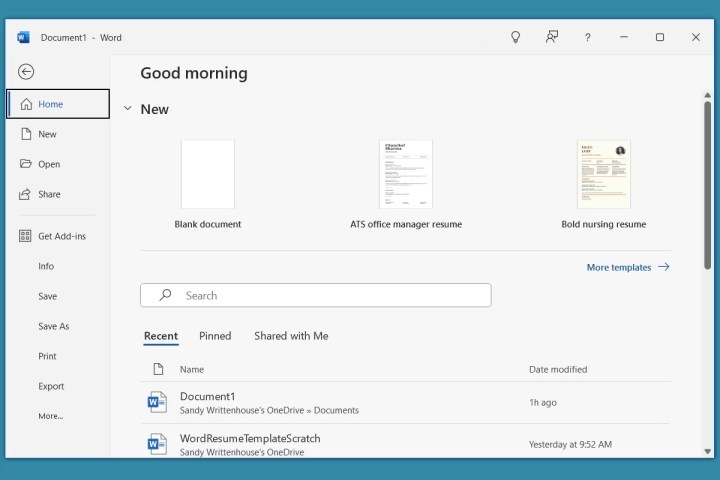
Cuando abre Microsoft Word, puede crear un nuevo documento vacío o utilizar una plantilla incorporada . Para familiarizarse mejor con la aplicación y las funciones que explicamos aquí, seleccione un documento en blanco en la pantalla de inicio y sígalo.
Tendencias digitales
Cómo nombrar y guardar archivos de documentos
Una de las cosas más importantes que debe aprender sobre el uso de Microsoft Word es nombrar y guardar sus documentos. No hay nada peor que dedicar horas de trabajo a un documento y descubrir que no lo guardó antes de cerrarlo .
Un buen hábito para comenzar es nombrar y guardar el documento tan pronto como comience. Luego podrás guardarlo continuamente con el mismo nombre mientras trabajas en él. Otra opción es utilizar Autoguardado, que está disponible para los suscriptores de Microsoft 365 .
Para nombrar y guardar un nuevo documento, vaya a la pestaña Archivo y seleccione Guardar .
Elija una ubicación para guardar el archivo e ingrese un nombre para él. De forma predeterminada, Word guarda su documento como un formato de archivo DOCX específico de Word. (Las versiones anteriores de Word usan el formato DOC predeterminado). Opcionalmente, puede elegir un formato diferente debajo del nombre del archivo si es necesario.
Seleccione Guardar .
Tendencias digitales
Mientras trabaja en su documento, puede usar el botón Guardar en la barra de herramientas de acceso rápido en cualquier momento. Alternativamente, seleccione Archivo > Guardar . Esto garantiza que no perderá su trabajo.
Tendencias digitales
Cómo utilizar el guardado automático
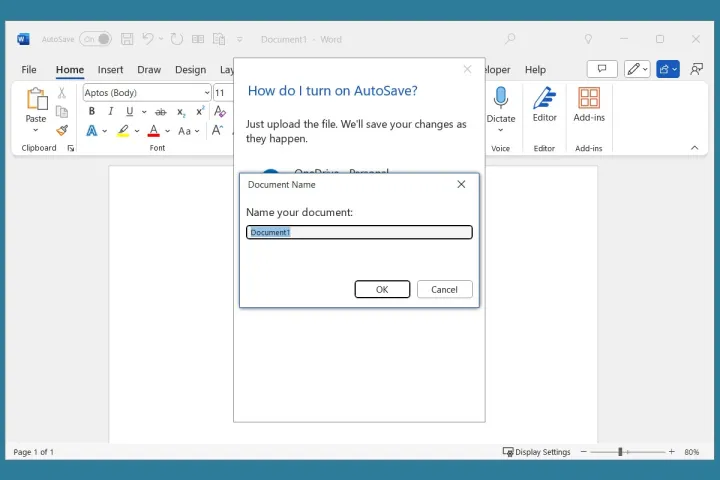
Para usar Autoguardado, debe suscribirse a Microsoft 365. Con esta función, el documento se guarda ocasionalmente y automáticamente a medida que trabaja en él, lo cual es conveniente. Es importante tener en cuenta que el archivo debe guardarse en OneDrive, no localmente en su dispositivo.
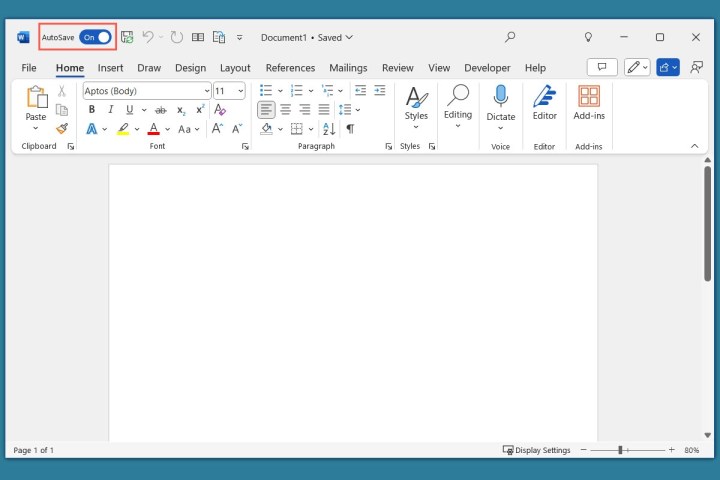
Para habilitar la función, active la opción Guardar automáticamente en la barra de título.
Seleccione la cuenta OneDrive si tiene más de una.
Ingrese un nombre para el archivo y elija Aceptar .
Tendencias digitales
Luego verá la opción Autoguardar habilitada mientras trabaja en su documento.
Tendencias digitales
Conozca la interfaz
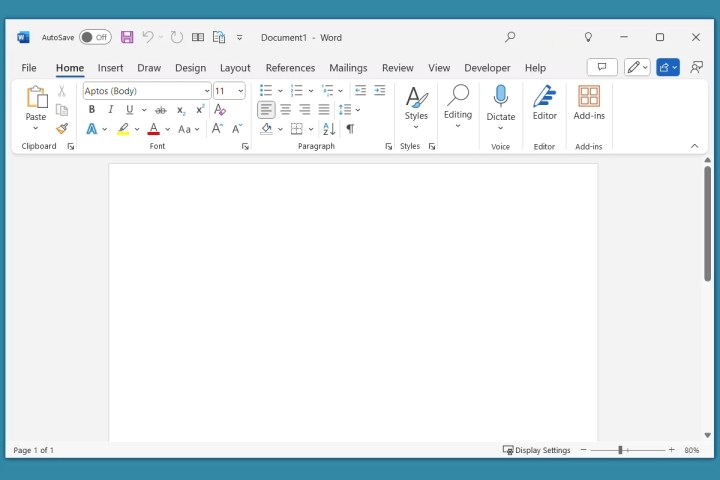
El siguiente aspecto importante que debe aprender sobre Microsoft Word es lo que ve en la ventana de la aplicación.
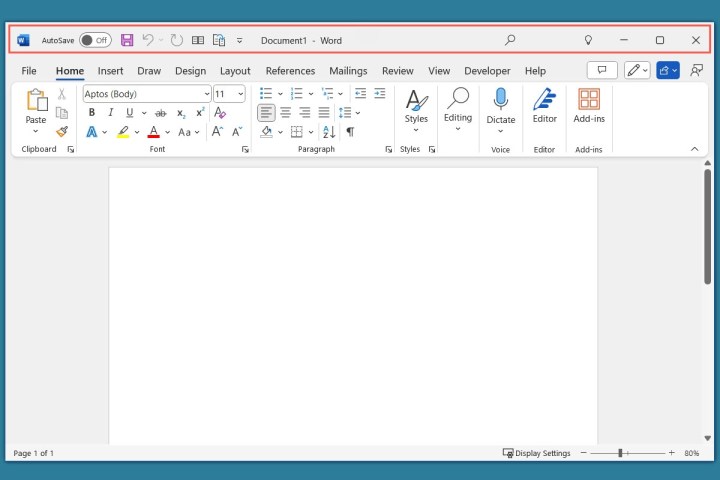
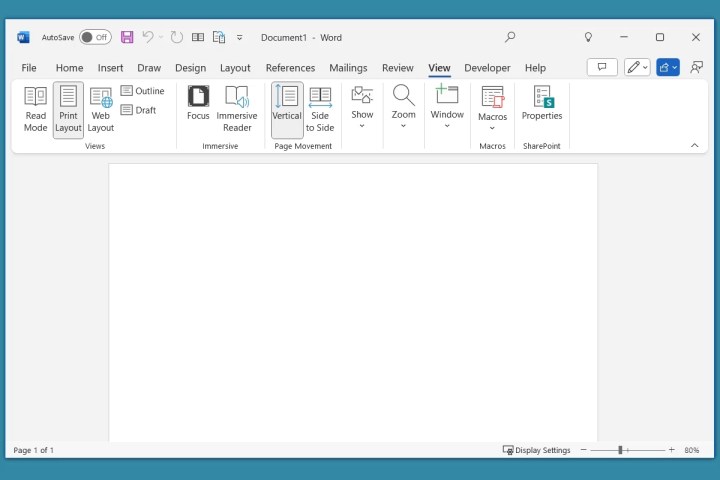
Barra de título : esta es la barra en la parte superior de la ventana. Contiene la barra de herramientas de acceso rápido a la izquierda, que contiene botones útiles como Guardar y Deshacer, el nombre del documento, la función de búsqueda y botones para controlar la ventana.
Tendencias digitales
Pestañas : Debajo de la barra de título está la fila de pestañas. Verás pestañas para Inicio, Insertar, Dibujar, Diseño, Diseño y más. Abres la pestaña que necesitas para realizar una tarea usando las herramientas de la cinta.
Tendencias digitales
Una excepción es la pestaña Archivo en el extremo izquierdo, que no tiene cinta. En su lugar, verá una navegación en el lado izquierdo que le permitirá guardar, imprimir, exportar, cerrar y acceder a la configuración. También puede utilizar el lado derecho de la pestaña Archivo para crear nuevos documentos y abrir los recientes.
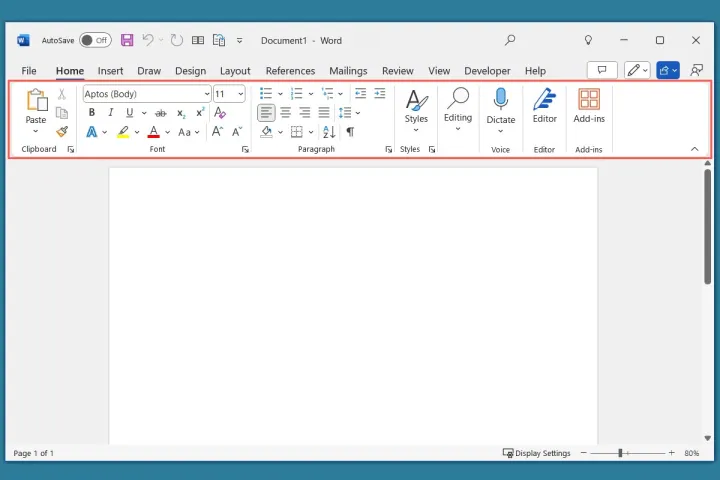
Cinta : Debajo de la fila de pestañas está la cinta que contiene botones y menús. Cuando abres una pestaña, verás herramientas en la cinta para esa pestaña en particular. Por ejemplo, si desea cambiar la apariencia de su documento, debe ir a la pestaña Diseño y ver herramientas para temas, formato, colores y color de página.
Tendencias digitales
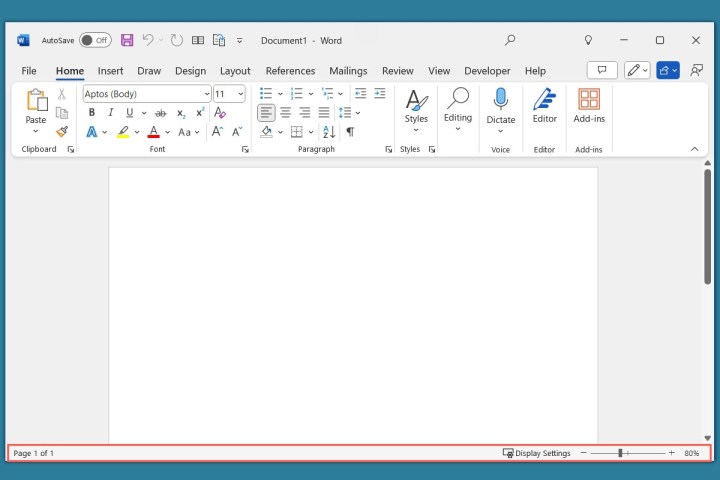
Barra de estado : Esta es la barra en la parte inferior de la ventana. Puede personalizar esta área para mostrar detalles comúnmente necesarios, como el número de página, indicadores como el bloqueo de mayúsculas y opciones de zoom. Haga clic derecho en la barra de estado para agregar o eliminar elementos.
Tendencias digitales
El centro de la ventana de Word es el espacio de trabajo de documentos donde simplemente puede comenzar a escribir para crear un ensayo, artículo, informe, currículum y similares.
Cómo usar las pestañas y la cinta
Como se mencionó anteriormente, la cinta contiene botones y menús que le permiten realizar acciones. La cinta está dividida en secciones o grupos para ayudarle a encontrar la herramienta que necesita.
Las herramientas de la cinta se ajustan según la pestaña que seleccione. Entonces, cuando abras cada pestaña, verás un conjunto diferente de herramientas. Además, cuando abres una pestaña, se selecciona y la verás subrayada.
Debido a que hay muchas herramientas en la cinta para cada pestaña, estas son solo algunas de las pestañas y opciones más utilizadas.
Pestaña de inicio
La cinta de la pestaña Inicio contiene las acciones más básicas que realizaría al crear un documento. Tienes el grupo Portapapeles para copiar, cortar y pegar; el grupo Fuente para estilo, tamaño, negrita, cursiva y color; el grupo Párrafo para alineación, listas, espaciado y sangrías ; y el grupo Estilos con opciones preformateadas como títulos, subtítulos, encabezados, citas y énfasis.
También puede habilitar el dictado, comprar complementos y abrir el Editor de Word.
Tendencias digitales
Insertar pestaña
La pestaña Insertar es a donde debe acudir cuando desea insertar elementos además del texto en su documento. Tiene el grupo Ilustraciones para imágenes, formas, iconos y gráficos; el grupo Media para vídeo y audio; y el grupo Encabezado y pie de página para agregar estos elementos del documento.
También verá herramientas para agregar una tabla, hipervínculo, comentario, WordArt, ecuaciones y símbolos.
Tendencias digitales
Pestaña de dibujo
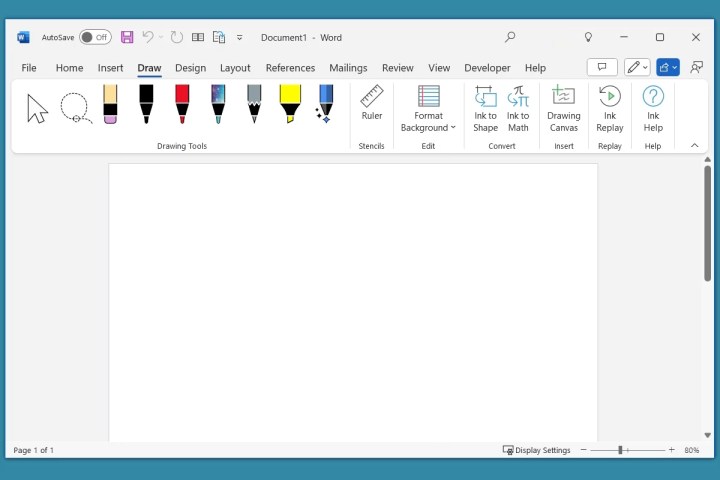
La pestaña Dibujar le permite usar bolígrafos, marcadores y resaltadores para dibujar en su documento . También puedes formatear el fondo, convertir tinta en una forma o matemática y usar la plantilla.
Tendencias digitales
Pestaña de diseño
La pestaña Diseño le ofrece formas de cambiar la apariencia o el estilo de su documento. Puede seleccionar entre Temas, que proporcionan colores y fuentes, y Formato de documento, que proporciona estructura con títulos y encabezados.
También tiene herramientas de Fondo de página para agregar una marca de agua , cambiar el color de fondo y aplicar bordes de página.
Tendencias digitales
Pestaña Diseño
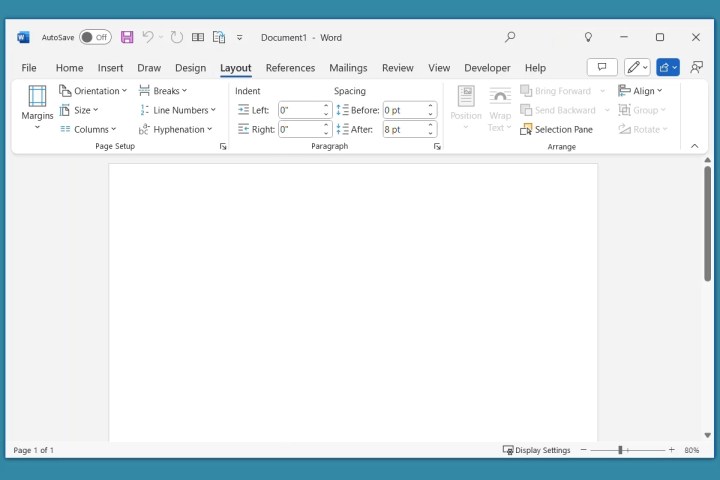
La pestaña Diseño le permite cambiar la estructura de un documento. Tienes el grupo Configurar página para ajustar los márgenes, orientación, tamaño, columnas y saltos; el grupo Párrafo para configurar sangría y espaciado ; y el grupo Organizar para ajustar texto, alinear objetos y mover elementos hacia adelante o hacia atrás.
Tendencias digitales
Pestaña de referencias
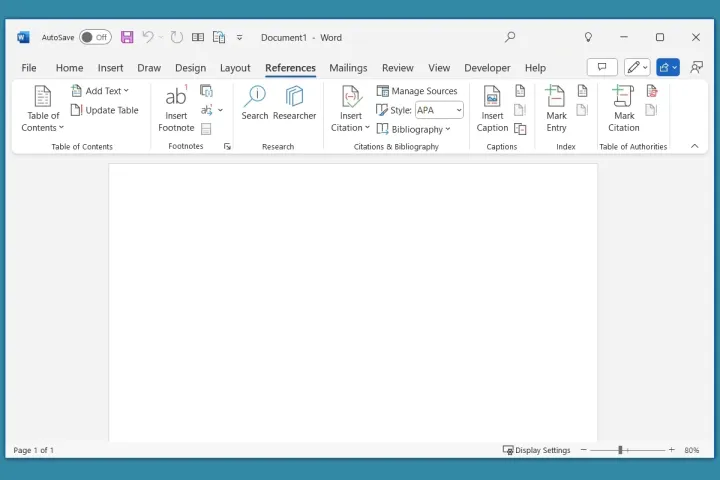
La pestaña Referencias es donde puede agregar una tabla de contenido , citas, bibliografía, títulos, notas a pie de página y una tabla de figuras. También puede utilizar la herramienta Investigador y marcar entradas para elementos como un índice y una tabla de autoridades.
Tendencias digitales
Pestaña de correos
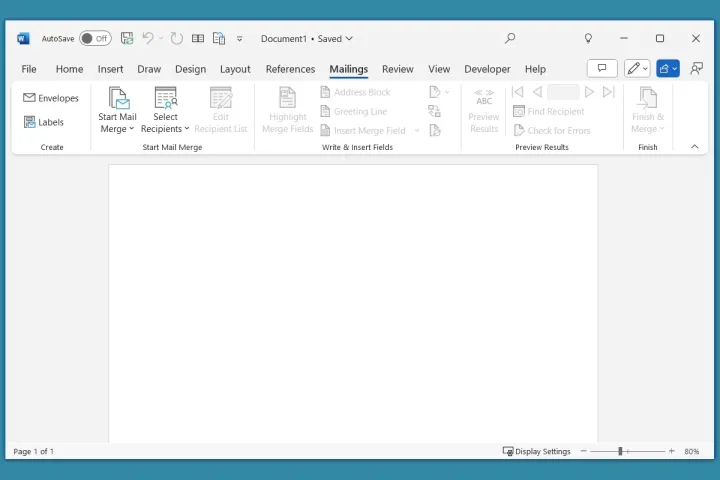
La pestaña Correspondencia proporciona herramientas para configurar una combinación de correspondencia en Word . Puede crear cartas, correos electrónicos, etiquetas, sobres y un directorio. Todas las herramientas de esta pestaña son para combinar correspondencia.
Tendencias digitales
Pestaña de revisión
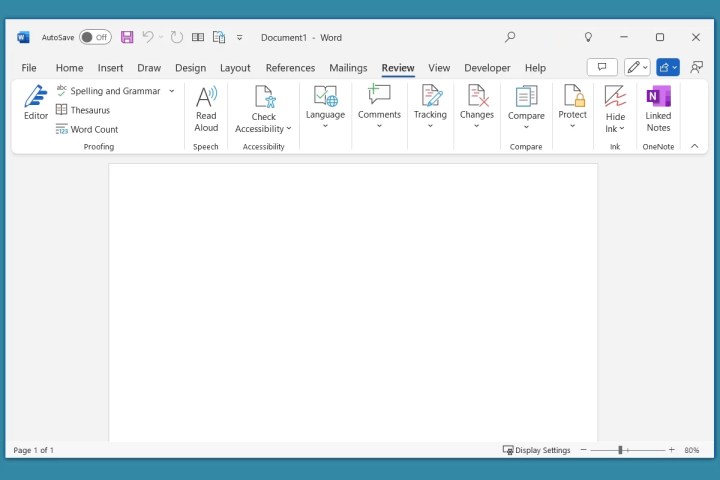
La pestaña Revisar contiene herramientas para revisión ortográfica y gramatical, verificación de accesibilidad, traducción e idioma. También utilizará esta pestaña si colabora con otras personas en el documento y desea realizar un seguimiento de los cambios que realizan todos.
Tendencias digitales
Ver pestaña
La pestaña Ver le permite cambiar de Diseño de impresión a Diseño web y vista Esquema o Borrador. También puede mostrar u ocultar herramientas como la regla y las líneas de cuadrícula, acercar y alejar, mostrar varias páginas a la vez y organizar ventanas de Word si tiene más de una abierta.
Tendencias digitales
Pestañas temporales
Si bien siempre verás las pestañas anteriores en Word de forma predeterminada, es posible que también veas algunas pestañas temporales. Estas pestañas aparecen cuando selecciona (hace clic) un elemento en su documento y desaparecen cuando anula la selección del elemento.
Por ejemplo, si inserta una forma, verá la pestaña Formato de forma , o si inserta una imagen, verá la pestaña Formato de imagen .
Cada pestaña temporal le proporciona herramientas de cinta específicas para el elemento. Aquí puede ver que seleccionamos una forma que insertamos y la pestaña Formato de forma se muestra a la derecha de la fila de pestañas. Las herramientas de la cinta nos permiten formatear la forma y el texto dentro de ella, así como organizar y cambiar el tamaño de la forma.
Faltando poco más de un año para que Windows 10 llegue al final de su vida útil , Microsoft ha estado ocupado alentando a las personas a actualizar a Windows 11 . Sin embargo, uno de los obstáculos para actualizar las PC a Windows 11 son los requisitos de hardware, y ahora se están reprimiendo con más fuerza.
Una versión beta reciente de Windows 11 ha parcheado la solución alternativa “setup.exe /product server” muy utilizada que le permitía omitir por completo la verificación de requisitos del sistema y ejecutar Windows 11 en una máquina no compatible; en otras palabras, una máquina sin TPM 2.0.
El parche fue notado por el usuario de X (anteriormente Twitter), Bob Pony , y aunque por el momento solo se encuentra en una versión Insider, es probable que se implemente por completo pronto.
El Windows 11 Insider Build 27686 (Dilithium) lanzado recientemente ha parcheado el archivo "setup.exe/servidor de producto" solución alternativa para omitir la verificación de requisitos del sistema. pic.twitter.com /G9Q1v3O1uU
El pequeño microchip TPM (Trusted Platform Module) se ocupa de tareas relacionadas con el cifrado y se ha convertido en un estándar de seguridad común en los últimos años. Su inclusión en los requisitos del sistema Windows 11 no es un problema para la mayoría de las personas, ya que casi cualquier PC comprada en los últimos ocho años cumplirá con el estándar TPM 2.0. Sin embargo, ha sido una espina para aquellos con PC más antiguas o hechas a medida que cumplen fácilmente con todos los demás requisitos.
En los últimos años, ha habido varias formas de ejecutar Windows 11 en dichas máquinas, pero Microsoft las ha ido eliminando lenta pero seguramente una por una. Este último parche podría resultar problemático para mucha gente, ya que es una solución alternativa simple y de uso común: solo se agrega un argumento adicional al archivo de ejecución de instalación y listo.
Si encuentra que su máquina se ve afectada cada vez que esto se activa, tiene algunas opciones, pero todas implican cierto nivel de esfuerzo o costo. Puedes encontrar otra solución; probablemente será más complicado, pero seguramente habrá muchos tutoriales en línea. También puede actualizar su máquina para cumplir con los requisitos; más información al respecto aquí . Incluso podrías intentar cambiar a Linux o simplemente volver a Windows 10 por ahora.
La última opción es probablemente la más fácil y, en primer lugar, se uniría a muchas personas que nunca actualizaron a Windows 11 precisamente debido al requisito de TPM. Microsoft aún no ha mencionado este parche y no sabemos cuándo podría llegar a una actualización normal de Windows, pero lo mantendremos informado.
Una acción feroz y trepidante te espera en Black Myth: Wukong , un juego de rol de acción del desarrollador Game Science. Como Destinado, el bastón es tu arma preferida, aunque hay varios combos que puedes utilizar. Ciertas opciones son excelentes para el ataque o la defensa, mientras que otras ofrecen maniobras más acrobáticas. Nuestra guía analiza las mejores posturas del personal en Black Myth: Wukong .
Las mejores posturas del personal en Black Myth: Wukong
Hay tres posturas de personal en Black Myth: Wukong . Estas son la postura Smash, la postura del pilar y la postura de empuje. Si está desbloqueado, puedes cambiar libremente de un estilo de juego a otro durante el combate, lo que permite una mayor flexibilidad al enfrentarte a diferentes tipos de enemigos. Además, cada postura tiene su propio árbol de habilidades único con ventajas/talentos que mejoran aún más su funcionalidad. Tenga en cuenta que puede reembolsar y reasignar sus puntos de talento en cualquier santuario a través del panel Self Advance: Reignite the Sparks.
En cualquier caso, nuestra guía de las mejores posturas del personal de Black Myth: Wukong está organizada en función de cuándo desbloqueas estas opciones a medida que subes de nivel. También hemos incluido información sobre sus ventajas, las situaciones ideales sobre cuándo debería cambiar a ellos y si valen la pena o no a largo plazo.
Smash Stance: la mejor postura al principio del juego
Ciencia del juego
Smash Stance está disponible al comienzo de la campaña. Se adapta a un estilo de juego orientado a la ofensiva, ya que te permite encadenar múltiples golpes en una secuencia ininterrumpida. Del mismo modo, su mecánica Resolute Strike es casi similar a una especie de parada con arma. Si realizas un combo variado (es decir, ataques ligeros seguidos de un ataque fuerte que consume un punto de enfoque), tu personaje "ve a través" del próximo movimiento de un enemigo, anulando el daño y contrarrestando con un golpe. Recomendamos elegir Smash Stance durante las primeras horas del juego, al menos hasta que obtengas Thrust Stance.
Aquí están las ventajas/talentos de Smash Stance:
Force Unbound: permite correr mientras se carga.
Resolución ligada al hierro: cada nivel de talento aumenta considerablemente la reducción de daño tras un ataque fuerte cargado.
Fuerza aplastante: cada nivel de talento aumenta ligeramente el daño infligido por ataques fuertes.
Paz frente al peligro: al cargar, las esquivas perfectas retienen cualquier concentración que se haya acumulado.
Contraflujo de resolución: realizar un ataque fuerte durante un combo de ataque ligero ejecuta un Golpe resuelto (es decir, transparente); enemigos que se han visto como más fáciles de hacer tambalear.
Viento sinuoso: realizar un ataque ligero después de ver a través de un enemigo inicia un combo de ataque ligero desde el tercer movimiento.
Skyfall Strike: después de un golpe exitoso con Resolute Strike, realizar otro ataque fuerte que consume un punto de enfoque activa Skyfall Strike, un movimiento de salto mortal que se estrella contra la cabeza del objetivo.
Vigorización: Otorga enfoque masivo al ver a través y golpear a un enemigo con Golpe resuelto.
Punto de vista: Skyfall Strike inflige más daño según la cantidad de puntos de enfoque que se hayan acumulado.
Postura del pilar: la mejor postura para ignorar (en su mayor parte)
Ciencia del juego
Pillar Stance se desbloquea en el nivel 3. Cambiar a este modo cambia tu ataque pesado cargado; Tu personaje salta sobre su arma, que lentamente se vuelve más alargada, aumentando así su altura. Después de eso, pueden derribar a un oponente que esté debajo.
Para ser honesto, aunque solo hay tres opciones para elegir cuando se habla de las mejores posturas del personal en Black Myth: Wukong , todavía sentimos que la postura del pilar debería estar en cuarto lugar . Nos esforzamos mucho para que funcionara correctamente en el juego, pero hubo pocas situaciones en las que se convirtió en un salvavidas. Del mismo modo, el variado combo en el que nuestro personaje gira puede parecer llamativo, pero no resulta nada práctico. Los enemigos nos golpearon y arrojaron mientras estábamos en medio de esta animación que simplemente no valía la pena intentar durante batallas más difíciles.
Si estás interesado, aquí tienes las ventajas/talentos de la Postura del pilar:
Postura del pilar (desbloquear): asciende a la parte superior del bastón del pilar para evitar ataques terrestres mientras cargas; La resistencia se consume mientras intentas mantener el equilibrio.
Pilar de acero: cada nivel de talento reduce moderadamente el costo de resistencia para mantener el equilibrio mientras estás sentado.
Skylarking: Con +3 o más puntos de enfoque, puedes usar tu calabaza/frasco mientras estás posado en el bastón.
Montaña imponente: ya no caerás al suelo si tu resistencia se agota por completo mientras estás sentado. En lugar de eso, ejecutas un ataque fuerte.
Sweeping Gale: este combo variado te hace realizar un giro aéreo mientras usas tu arma como poste.
Bendición de Gale: Otorga una cantidad considerable de reducción de daño al realizar Sweeping Gale.
Churning Gale: Golpear a un objetivo con Sweeping Gale y realizar un ataque fuerte activa Churning Gale; Tu personaje gira a nivel del suelo para golpear a varios enemigos.
Vendaval colapsante: Vendaval agitado agota todos los puntos de enfoque e inflige daño adicional según la cantidad de puntos de enfoque consumidos.
Postura de empuje: la mejor postura en general
Ciencia del juego
Thrust Stance se desbloquea en el nivel 20, pero ciertamente vale la pena esperar. Eso es porque es la mejor postura del personal en Black Myth: Wukong . Esto se debe principalmente a que ofrece tanto ataque como defensa. Tiene un mayor alcance para mantener alejados a los enemigos y tiene un movimiento de retroceso como combo variado, lo que crea un medio rentable para evitar daños en lugar de consumir maná para lanzar Rock Solid (es decir, el hechizo de parada). El paso atrás puede ir seguido de múltiples golpes hacia adelante, mientras que el ataque pesado cargado es un empuje devastador con una gran capacidad de tambaleo. No te equivoques: esto se adapta a todo tipo de estilos de juego y, una vez desbloqueado, apenas probarás los demás.
A continuación se muestran las ventajas/talentos de Thrust Stance. Recomendamos asignar puntos en todos ellos siempre que tengas suficiente de sobra:
Postura de empuje (desbloquear): Mantén presionado para cargar un ataque fuerte, que te permite ejecutar un golpe rápido a un enemigo distante.
Fuerza prestada: cada nivel de talento aumenta la recuperación de resistencia al golpear a los enemigos en posición de empuje.
Ataque en Defensa: Este combo variado ejecuta una Retirada Táctica (es decir, un movimiento hacia atrás). Hacer un ataque fuerte ejecuta un Empuje contundente.
Estocadas giratorias: mantener presionado el botón de ataque ligero después de la retirada táctica desencadena un salto hacia adelante y una andanada de golpes con el bastón.
Cascada de fuerza: cada golpe exitoso con Whirling Thrust aumenta ligeramente la probabilidad de golpe crítico durante un corto período; se acumula hasta 15 veces.
Implacable: los enemigos tambaleados o repelidos reciben un mayor daño de los ataques fuertes.
Danza mortal: si tienes +4 puntos de enfoque, automáticamente realizas un ataque fuerte con empuje después de una esquiva o una esquiva perfecta.
Adaptabilidad: Al presionar el botón de ataque pesado después de Whirling Thrusts se activa otro paso atrás de Retirada Táctica.
Golpe de suerte: si realizas una retirada táctica y ya se ve al enemigo, un ataque fuerte desencadena un empuje contundente y obtienes una breve invencibilidad.
Flujo y reflujo: anula todo el costo de resistencia durante un breve período después de ver a través de un enemigo durante la retirada táctica.
Eso es todo para nuestra guía de las mejores posturas del personal de Black Myth: Wukong . Si desea maximizar las capacidades del Destined One, le recomendamos que consulte nuestras guías sobre las mejores armas y los mejores conjuntos de armaduras.
Como juego de rol de acción con algunos elementos Soulslike, Black Myth: Wukong tiene un árbol de habilidades profundo y en expansión para explorar. A diferencia de muchos otros árboles de habilidades, este solo tiene algunas habilidades para mejorar las estadísticas, mientras que el resto agrega o modifica tus movimientos existentes. Esto hace que cada habilidad parezca más impactante, pero también te presiona mucho más para que tomes buenas decisiones desde el principio y sepas qué te ayudará o no a vencer a los primeros jefes. Y no te equivoques, estos jefes no serán fáciles contigo. Tienes un largo viaje por delante en Black Myth: Wukong, así que asegúrate de empezar con el pie derecho sabiendo cuáles son las mejores habilidades para ser el primero.
Construcción robusta/vigor desenfrenado
Ciencia del juego
Las estadísticas más fáciles de recomendar para agregar algunos puntos iniciales son Construcción robusta y Vigor rampante. Estas son las únicas dos habilidades puras para aumentar las estadísticas, siendo la primera una de las pocas formas de aumentar tu salud y la segunda agregando más resistencia. Pasará un tiempo antes de que encuentres más opciones para aumentar cualquiera de estas estadísticas o mejorar tu calabaza curativa, por lo que esta es una forma segura de abrirte camino a través de jefes difíciles.
Chocar
El primer hechizo al que tienes acceso en Black Myth: Wukong es Immobalize, que casi se siente dominado desde el principio. Te permite congelar a cualquier enemigo o jefe en su lugar para que puedas llorar sin temor a represalias, o darte un momento para curarte y recuperar la compostura. Es mejor usarlo de manera ofensiva y la actualización Crash lo hace aún más efectivo. Puedes invertir dos niveles en esta habilidad y cada uno aumenta la cantidad de daño que infliges a un enemigo que has congelado con Inmovilizar.
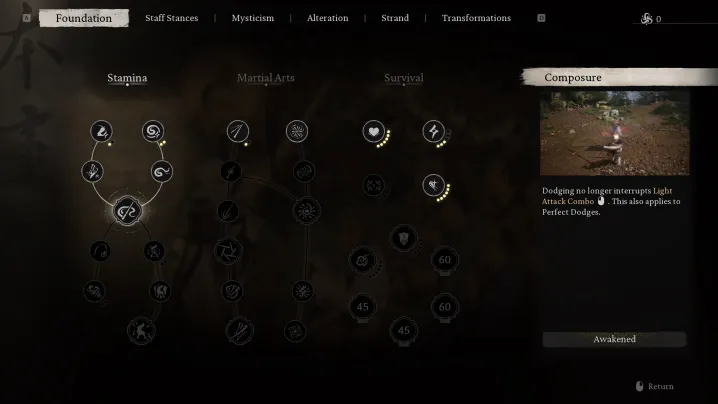
Calma
Se necesitará un poco de inversión para alcanzar la compostura en la rama de resistencia del árbol de habilidades, pero vale la pena. Normalmente, cuando esquivas mientras estás en medio de un combo, comenzarás de nuevo una vez que comiences a atacar nuevamente después de esquivar. Esto te impide realizar el poderoso remate de tu combo en la mayoría de los casos, ya que los jefes generalmente no se mantienen quietos el tiempo suficiente para que puedas superar toda la serie de golpes. La compostura te brinda lo que a veces se llama esquivar-compensar, donde esquivar en medio de tu combo y atacar inmediatamente continuará desde donde lo dejaste en el combo para conseguir rematadores más fácilmente.
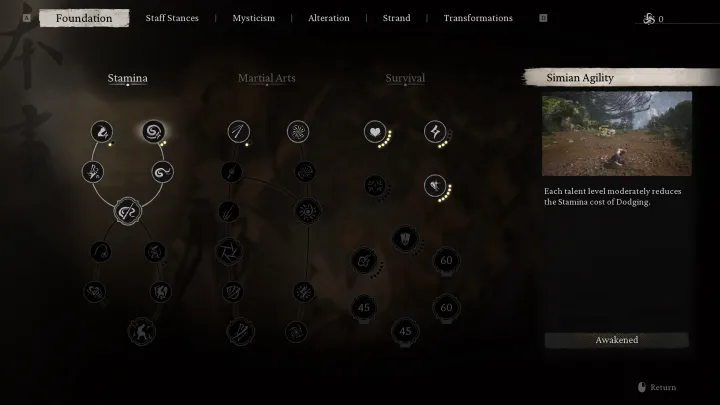
Agilidad simia
No hay bloqueo ni parada en Black Myth: Wukong , por lo que esquivar es tu única opción defensiva. Naturalmente, eso significa que vas a estar esquivando casi todo el tiempo. La gestión de la resistencia es clave durante las peleas contra jefes, donde debes evitar cadenas de ataque largas antes de tener la oportunidad de contraatacar. Sin embargo, si esquivas demasiado, es posible que no te quede energía para atacar. Simian Agility te permite reducir el costo de resistencia al esquivar para que siempre puedas esquivar o atacar cuando sea necesario.
Giro móvil
Es posible que descartes Mobile Spin cuando lo veas por primera vez, pero esto se convertirá en una habilidad casi esencial después de las primeras horas y los enemigos a distancia comenzarán a aparecer con más frecuencia. Siempre puedes mantener presionado el botón de giro para desviar las flechas entrantes como un Jedi, pero te bloquea en su lugar. Mobile Spin te permite seguir moviéndote mientras disparas flechas para que puedas acercarte con seguridad. No pasará mucho tiempo antes de que varios guardabosques te disparen en un flujo casi constante que no podrás atravesar sin esta habilidad. Consíguelo temprano y estarás feliz de haberlo hecho cuando los arqueros comiencen a enviarte spam.
En una de las historias tecnológicas más extrañas en lo que va del año, Waymo aparentemente finalmente logró que sus robocars que tocan la bocina se callen.
La historia comenzó la semana pasada cuando se supo que los autos sin conductor propiedad de Waymo mantenían despiertos a los residentes de un vecindario de San Francisco por la noche tocando incesantemente sus bocinas después de llegar a un estacionamiento local.
Parecía que cada vez que un automóvil Waymo daba marcha atrás para estacionar, cualquier robocar ya estacionado que estuviera cerca comenzaba a tocar la bocina.
"Comenzamos con un par de bocinazos aquí y allá, y luego, a medida que empezaron a llegar más y más autos, la situación empeoró", dijo el residente local Christopher Cherry a NBC Bay Area News la semana pasada.
Waymo respondió diciendo que había implementado una solución de software para detener el ruido no deseado. Pero los coches autónomos seguían tocando la bocina.
La residente local descontenta y presumiblemente privada de sueño, Sophia Tung, decidió configurar una transmisión en vivo para mostrar que los autos Waymo continúan tocando alegremente la bocina.
Tung incluso logró concertar una entrevista para discutir el problema actual con el director de productos y operaciones de Waymo, Vishay Nihalani, que transmitió en vivo el lunes.
Nihalani admitió que si bien tocar la bocina era una capacidad importante que un automóvil podía tener en la vía pública para advertir a los conductores humanos y peatones de la presencia de un vehículo, no había una buena razón para que un automóvil autónomo le tocara la bocina a otro dentro de los límites de un estacionamiento. Y aunque el primer parche no logró silenciar a los robocars como se esperaba, un segundo parche recién lanzado debería haber hecho el trabajo, trayendo finalmente paz a un vecindario que alguna vez estuvo lleno de bocinazos.
Waymo ha estado probando sus autos sin conductor en San Francisco durante años y ahora los está utilizando para probar un servicio pago de viajes compartidos para los residentes de la ciudad.
Una nueva actualización de Zoom significa que ahora será posible que 999,999 personas en todo el mundo griten simultáneamente: "¡Lo tienes en silencio!".
La empresa de videoconferencias acaba de anunciar una nueva función que permitirá que hasta 1 millón de personas se unan a un solo seminario web, mucho más que la capacidad de 100.000 que existía antes.
Ahora, si bien es poco probable que la mayoría de la gente común necesite alguna vez una función de este tipo, con cinco o seis, o tal vez hasta siete personas uniéndose a una reunión de video promedio, Zoom claramente sintió que era necesario ofrecer una opción en la que pudieran participar hasta un millón de personas. puede unirse. Piense en eventos de celebridades, mítines políticos, reuniones de trabajadores, etc.
Los organizadores de eventos pueden elegir entre varias opciones según el tamaño del evento, con capacidades establecidas en 10.000, 50.000, 100.000, 250.000, 500.000 y 1 millón de asistentes.
"La oferta de seminarios web de capacidad ampliada de Zoom está revolucionando la forma en que las organizaciones pueden conectarse e interactuar sin problemas con audiencias masivas", dijo Smita Hashim, directora de productos de Zoom, en un comunicado . "Ahora los organizadores de eventos tienen la flexibilidad y el poder de albergar experiencias verdaderamente interactivas a una escala sin precedentes y la posibilidad de comprar seminarios web de gran tamaño y de un solo uso".
¿Compra? Sí, estos eventos Zoom en línea más importantes no son gratuitos. Un seminario web para un millón de personas, por ejemplo, cuesta 100.000 dólares, mientras que en el otro extremo de la escala, un seminario web para 10.000 personas tiene un precio de 9.000 dólares.
El paquete también incluye análisis que brindarán a los anfitriones acceso a datos sobre registro, asistencia y participación de la audiencia, y los conocimientos podrían ayudar a mejorar futuros esfuerzos de seminarios web.
¿Aún tienes problemas al usar Zoom? Estos son los problemas más comunes con el software y cómo solucionarlos.
Utilizamos cookies para asegurarnos de brindarle la mejor experiencia en nuestro sitio web. Si continúa utilizando este sitio, asumiremos que está satisfecho con él.