La nueva serie de teléfonos inteligentes Google Pixel 9 ya está disponible en las tiendas. Ya sea que esté considerando el Pixel 9 de nivel básico, el Pixel 9 Pro de precio medio o el Pixel 9 Pro XL de gama alta, estos teléfonos no son exactamente baratos. Teniendo esto en cuenta, es posible que estés considerando comprar tanto un estuche como un protector de pantalla para tu nueva compra.
Si has decidido comprar un Pixel 9 Pro , has llegado al lugar indicado. Estos son los mejores protectores de pantalla para Pixel 9 Pro que puedes comprar y por qué.
ZAGG
Vidrio ZAGG XTR3
El mejor protector de pantalla para Google Pixel 9 Pro amigable con la vista
Ventajas
10 veces la protección de la mayoría de las alternativas
Incluye tecnología Eyesafe
Sistema de aplicación EZ
Contras
Más caro que la mayoría
Utilizando la tecnología de impacto Hexiom, Glass XTR3 de Zagg es uno de los protectores de pantalla más resistentes y versátiles disponibles. Cuenta con tecnología Eyesafe, que filtra el 60% de la luz azul dañina, además de tecnología antirreflectante. Este protector de pantalla no sirve sólo para evitar daños por caídas, sino que también afirma ser 10 veces más resistente que los protectores de pantalla de vidrio tradicionales. Se envía con un sistema EZ Apply con bandeja de alineación que garantiza una instalación sencilla, precisa y sin burbujas. Sin embargo, ciertamente es caro.
Vidrio ZAGG XTR3
El mejor protector de pantalla para Google Pixel 9 Pro amigable con la vista
Caseología
Ajuste a presión de caseología
El mejor protector de pantalla de Google Pixel 9 Pro de fácil instalación
Ventajas
Se envía con dos protectores.
Incluye bandeja de alineación
Excelente precio
Contras
Hay opciones más fuertes disponibles
Esta funda para teléfono Caseology es asequible y presenta un diseño de vidrio ultrafino y duradero. Es fácil de instalar con su exclusiva bandeja de ajuste a presión, que brinda protección superior y al mismo tiempo mantiene la sensación natural de su teléfono. El paquete incluye dos protectores de pantalla de vidrio, una bandeja de alineación Snap Fit, un paño de microfibra, toallitas limpiadoras, pegatinas para quitar el polvo y una escobilla de goma. La fuerza no es algo de lo que deba preocuparse, pero vale la pena tener en cuenta que existen opciones más potentes.
Ajuste a presión de caseología
El mejor protector de pantalla de Google Pixel 9 Pro de fácil instalación
ZAGG
Protector de pantalla de privacidad ZAGG Fusion
El mejor protector de pantalla resistente para Google Pixel 9 Pro
Ventajas
Protección todo en uno
Hasta 100% de material reciclado
El polímero híbrido dispersa el impacto en una caída
Contras
Caro
En ocasiones, es posible que necesite algo más que protección física para su dispositivo; Es posible que también necesite protección de privacidad para la pantalla. Este impresionante pero costoso protector ofrece un filtro de privacidad bidireccional de vista vertical para evitar que otras personas vean su pantalla. Está fabricado con hasta un 100% de materiales reciclados y cuenta con un polímero híbrido que absorbe y dispersa el impacto en caso de caída. Sin embargo, esa protección de la privacidad es un arma de doble filo y puede afectar los ángulos de visión y el brillo. Yu también debe tener en cuenta que esta es una opción costosa.
Protector de pantalla de privacidad ZAGG Fusion
El mejor protector de pantalla resistente para Google Pixel 9 Pro
ultravidrio
Protector de Vidrio UltraGlass UNBREAK TOP 9H+
El mejor protector de pantalla sencillo para Google Pixel 9 Pro
Ventajas
Protección 9H+
Paquete de dos
Material de vidrio nanotecnológico
Contras
Hay soluciones más baratas disponibles
Cuando busque una protección de vidrio superior a 9H, considere este producto con material de vidrio NanoTech 9H+. Como sugiere el nombre, el protector de vidrio UltraGlass UNBREAK TOP 9H+ supera el estándar 9H. Es irrompible, resistente a los arañazos y al desgaste, además de resistente y duradero. Al igual que otras opciones, esta incluye dos protectores.
Protector de Vidrio UltraGlass UNBREAK TOP 9H+
El mejor protector de pantalla sencillo para Google Pixel 9 Pro
Spigen
Spigen GLAS.tR EZ Fit
El mejor protector de pantalla barato para Google Pixel 9 Pro
Ventajas
Paquete de dos
Dureza 9H
Kit de instalación innovador
Contras
Sin características especiales adicionales
Al presentar un innovador kit de instalación de alineación automática, este protector de vidrio templado para pantalla frontal tiene una dureza de 9H como muchos otros. Viene con un revestimiento oleofóbico para resistencia diaria a las huellas dactilares y conserva el brillo original de la pantalla para mayor claridad. Está disponible en paquete de dos. Es una excelente opción de protección, pero también es bastante "sencillo" y, como resultado, no encontrará ninguna característica especial adicional.
Spigen GLAS.tR EZ Fit
El mejor protector de pantalla barato para Google Pixel 9 Pro
EQUIPO DE ARMADURA URBANA
URBAN ARMOR GEAR Escudo de Vidrio UAG
El mejor protector de pantalla de gama media para Google Pixel 9 Pro
Ventajas
Vidrio templado doblemente reforzado
Diseñado para un ajuste perfecto con los estuches UAG
Instalación sin complicaciones
Contras
Caro
El protector de pantalla está diseñado específicamente para resistir rayones, huellas dactilares y manchas, lo que garantiza que la pantalla se mantenga limpia y ordenada. Su revestimiento oleofóbico ayuda a reducir las molestas marcas y facilita la eliminación de suciedad o huellas dactilares. Además, los bordes redondeados brindan una sensación suave y elegante y ayudan a evitar que se astille.
URBAN ARMOR GEAR Escudo de Vidrio UAG
El mejor protector de pantalla de gama media para Google Pixel 9 Pro
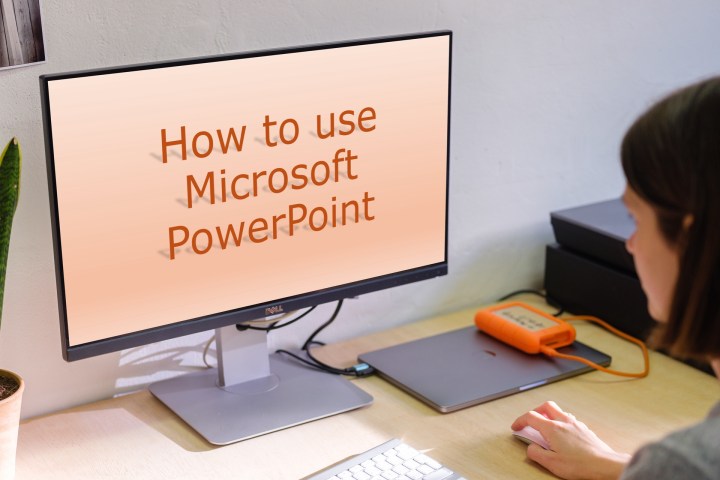
Crear una presentación de diapositivas exitosa no es una tarea fácil. Por lo tanto, si es nuevo en Microsoft PowerPoint, deberá familiarizarse con las funciones y herramientas que necesita para crear una presentación.
Lo guiaremos a través del proceso de creación de una presentación de diapositivas de PowerPoint agregando diapositivas y elementos, así como también cómo presentar la presentación cuando termine. Estos conceptos básicos son justo lo que necesitas como principiante y deberían ayudarte a tener un excelente comienzo con PowerPoint.
Nota : la información de este tutorial se aplica a PowerPoint para Microsoft 365 en Windows. Si bien es posible que vea variaciones en las funciones o menús, la mayoría de las versiones de PowerPoint tienen las mismas opciones básicas.
Cómo crear una presentación de diapositivas
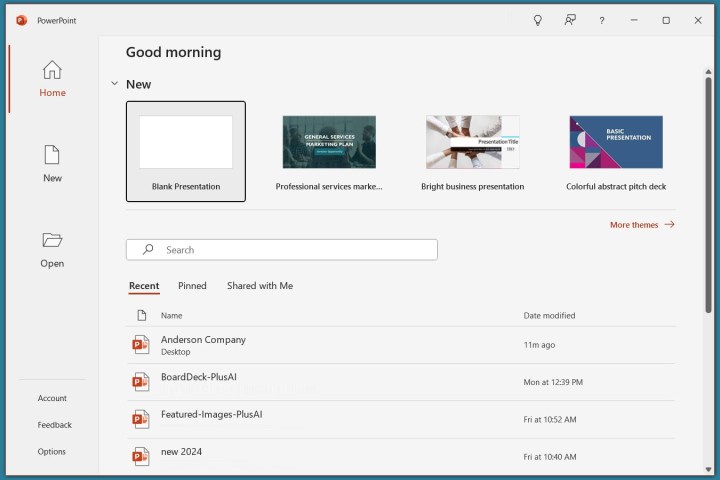
Cuando abres la aplicación, puedes crear una nueva presentación de diapositivas en blanco o usar una plantilla de PowerPoint incorporada. Para familiarizarse mejor con la aplicación y los elementos que veremos aquí, seleccione una presentación de diapositivas en blanco en la pantalla de inicio y sígala.
Tendencias digitales
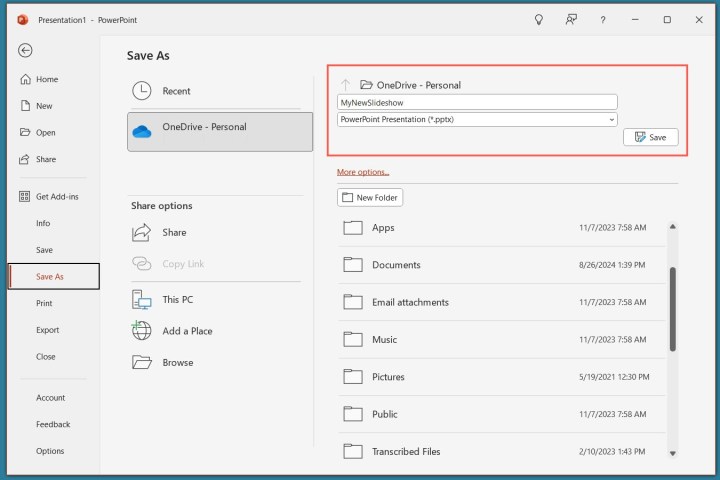
A continuación, querrás nombrar y guardar tu archivo de presentación. Seleccione Archivo > Guardar o Guardar como nombre el archivo a la derecha, elija una ubicación para él y seleccione Guardar .
Tendencias digitales
Asegúrese de seguir guardando su presentación de diapositivas con regularidad mientras trabaja en ella seleccionando Guardar en la barra de herramientas de acceso rápido.
Cómo agregar una diapositiva
Una presentación en blanco en PowerPoint comienza con una diapositiva principal. Verás un cuadro de texto en la parte superior para el título y uno debajo para el subtítulo. Simplemente haga clic dentro de estos cuadros para ingresar su texto.
Si bien es bueno acostumbrarse a utilizar diapositivas de título como estas para comenzar presentaciones futuras, también necesitará saber cómo insertar diapositivas adicionales.
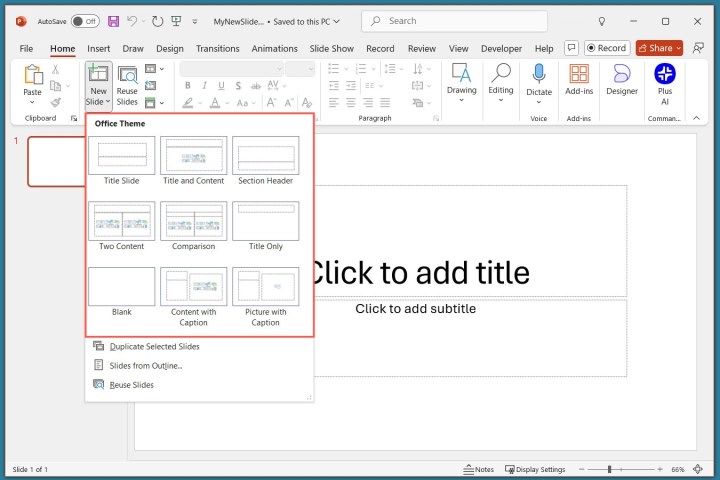
Vaya a la pestaña Inicio o Insertar y abra el menú Nueva diapositiva en la cinta.
Elija el diseño que desea utilizar para la nueva diapositiva. Verá varias opciones que incluyen marcadores de posición, lo cual es útil para agregar lo que necesita, como texto, listas o imágenes.
Tendencias digitales
Una vez que aparezca la diapositiva, haga clic dentro de un marcador de posición para agregar los elementos necesarios.
Tendencias digitales
Continúe insertando tantas diapositivas como desee de la misma manera.
Cómo insertar elementos de diapositiva
Además de utilizar los marcadores de posición en las diapositivas, puedes agregar tus propios elementos. Esto resulta útil si una diapositiva no contiene la cantidad o el tipo de marcadores de posición que necesita.
Agregar un cuadro de texto
Un elemento de diapositiva popular para agregar es un cuadro de texto, que es como los cuadros de título y subtítulos en la diapositiva de título. Con él, puedes insertar y formatear texto como desees.
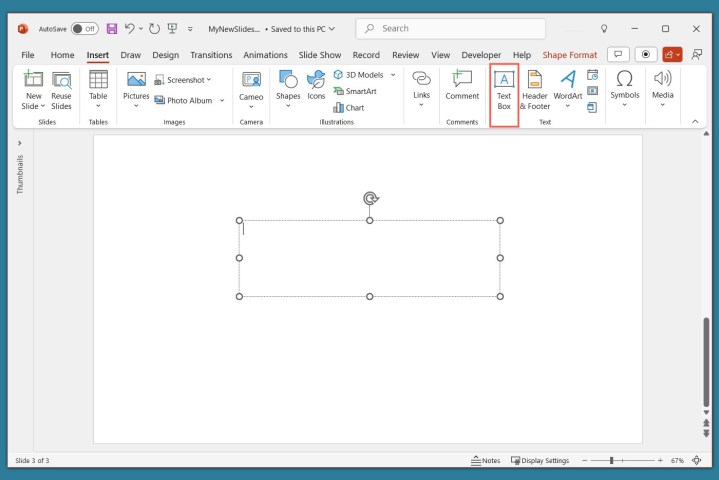
Vaya a la pestaña Insertar y seleccione el cuadro Texto en el grupo Texto.
Puede usar el cursor para dibujar el tamaño del cuadro que desee o simplemente hacer clic en la diapositiva y comenzar a escribir dentro del cuadro.
Tendencias digitales
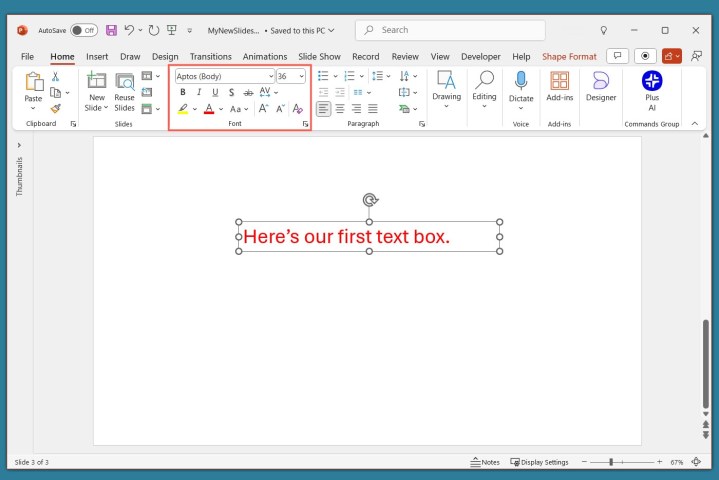
Para formatear el texto en el cuadro, selecciónelo y vaya a la pestaña Inicio . Utilice las opciones en la sección Fuente de la cinta para ajustar el estilo, tamaño, color o énfasis.
Tendencias digitales
Específicamente para PowerPoint en Windows, también verá aparecer una barra de herramientas flotante cerca del texto que seleccione. Esta barra de herramientas contiene las mismas funciones que la pestaña Inicio junto con opciones adicionales.
Agregue imágenes, formas e íconos
Dado que una presentación de diapositivas es una herramienta visual, es probable que desees agregar fotos, ilustraciones, formas o íconos a las diapositivas.
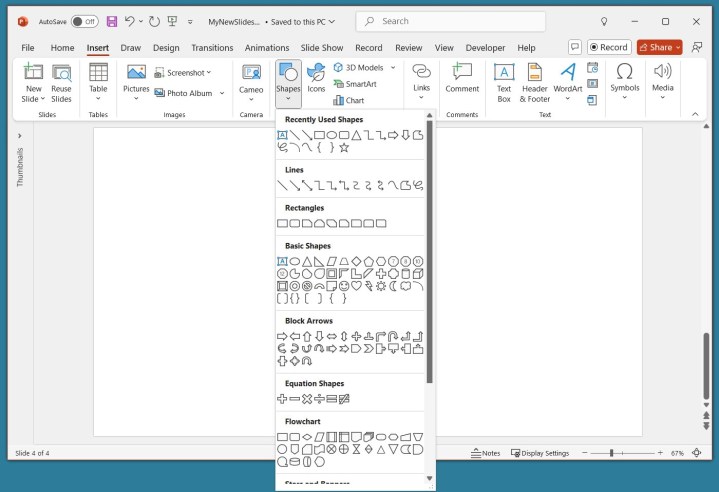
Vaya a la pestaña Insertar y abra el menú Imágenes , Formas o Iconos .
Imágenes : elija una imagen de su dispositivo, una de las imágenes de archivo o una imagen en línea y seleccione Insertar .
Formas : elija una forma del menú y use el cursor para dibujarla en la diapositiva.
Iconos : busque o utilice las categorías para encontrar el icono, selecciónelo y haga clic en Insertar .
Tendencias digitales
Una vez que insertes uno de los anteriores en tu diapositiva, verás aparecer la pestaña correspondiente para formatear el objeto. Para las imágenes, tiene una pestaña Formato de imagen , para las formas, tiene una pestaña Formato de forma y para los iconos, tiene una pestaña Formato de gráficos .
Puede utilizar las herramientas de la cinta para hacer cosas como cambiar el color, agregar un borde, alinear o rotar el objeto y cambiar su tamaño.
Tendencias digitales
Añadir audio o vídeo
Otro objeto útil para agregar a tus diapositivas es un archivo de audio o video. Luego puede reproducir el sonido o el videoclip durante su presentación.
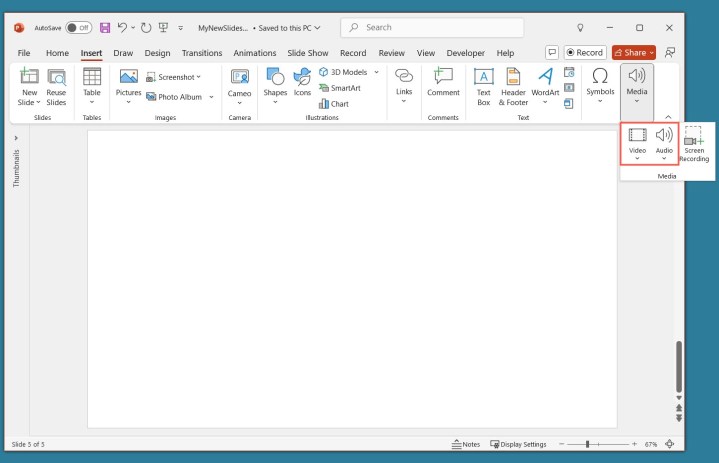
Vaya a la pestaña Insertar y abra el menú Audio o Vídeo .
Audio : elija un archivo de audio en su dispositivo o grabe audio en el momento.
Vídeo : elija un vídeo de su dispositivo, uno de los vídeos de archivo o un vídeo en línea y seleccione Insertar .
Tendencias digitales
Al igual que con las imágenes y formas, verás que aparecen pestañas para formatear el archivo que insertas. Para audio, tiene una pestaña Formato de audio , para video, tiene una pestaña Formato de video y para ambos tipos de archivos, tiene una pestaña Reproducción .
Utilice las pestañas Formato para ajustar el color, agregar un borde o aplicar un efecto y la pestaña Reproducción para establecer un efecto de aparición o desaparición gradual, reproducir en bucle o reproducirla en segundo plano.
Tendencias digitales
Cómo utilizar diferentes vistas
Puede aprovechar diferentes vistas en PowerPoint para realizar diversas tareas. Esto es útil para ver todas las diapositivas en una cuadrícula, ver una página de notas o trabajar con un esquema.
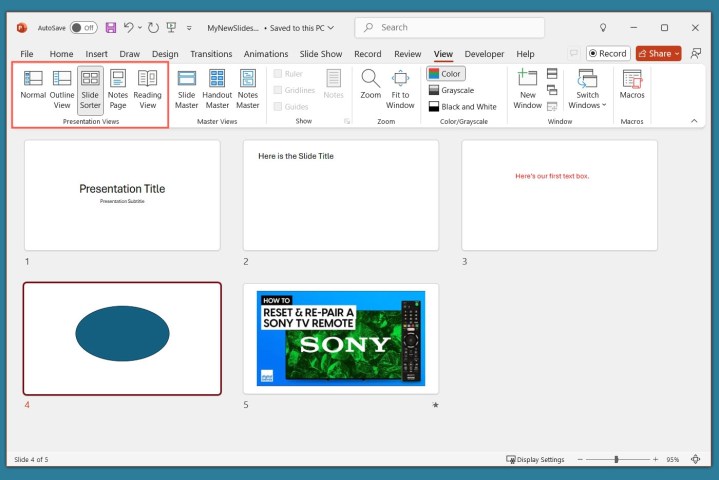
Vaya a la pestaña Ver y verá las opciones en el grupo Vistas de presentación.
Normal : utilícelo para crear y editar sus diapositivas.
Vista de esquema : utilícela para trabajar con un esquema de su presentación. Cada diapositiva está numerada con una jerarquía de elementos de diapositiva.
Clasificador de diapositivas : utilice esto para ver sus diapositivas en formato de cuadrícula para una vista general de la presentación de diapositivas.
Vista de lectura : use esto para reproducir su presentación de diapositivas en la misma ventana sin ingresar al modo de pantalla completa.
Tendencias digitales
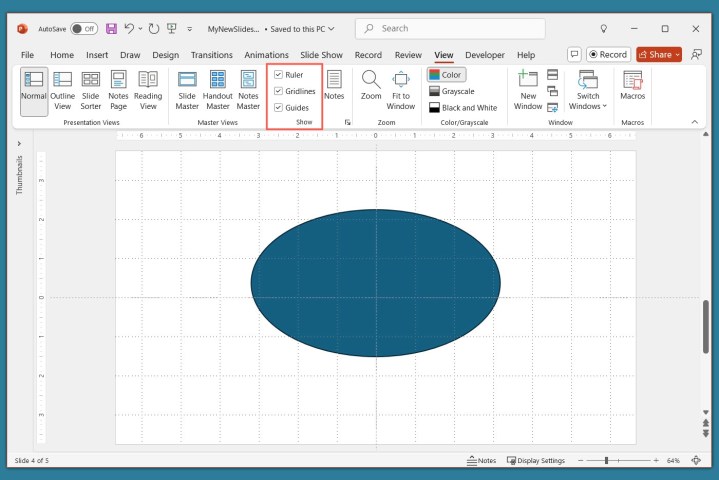
Utilice las herramientas de la sección Mostrar de la pestaña Ver para mostrar una regla , líneas de cuadrícula o guías . Estos elementos pueden ayudarle a alinear los elementos de su diapositiva.
Tendencias digitales
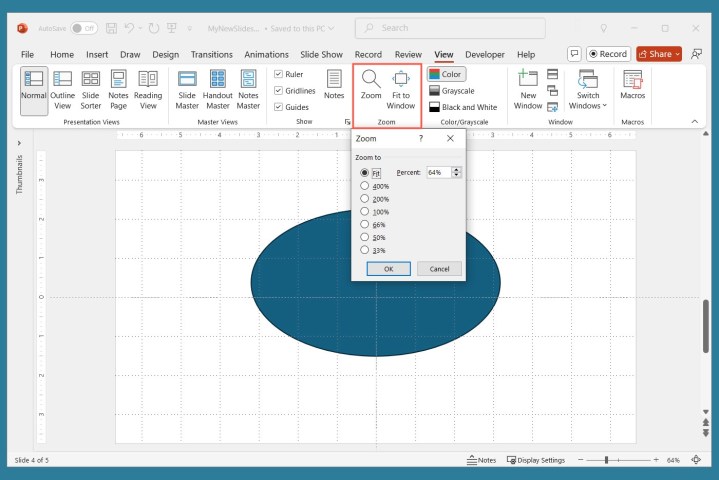
También puede seleccionar las opciones Zoom y Ajustar a ventana en la sección Zoom de la cinta para obtener una mejor vista de los elementos de la diapositiva o de la diapositiva general.
Tendencias digitales
Cómo agregar notas del orador
Presentar una presentación de diapositivas es similar a dar un discurso en el que es posible que desee utilizar notas del orador. Al igual que las tarjetas de notas, puedes agregar notas a cada diapositiva de tu presentación. Cuando presentas la presentación de diapositivas, solo tú puedes ver tus notas; tu audiencia no puede verlos.
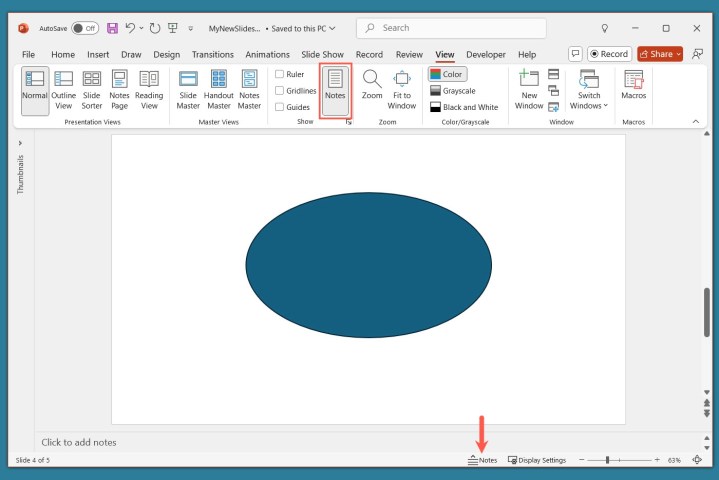
Seleccione Notas en la barra de estado en la parte inferior de la ventana de PowerPoint o vaya a Ver > Notas .
Tendencias digitales
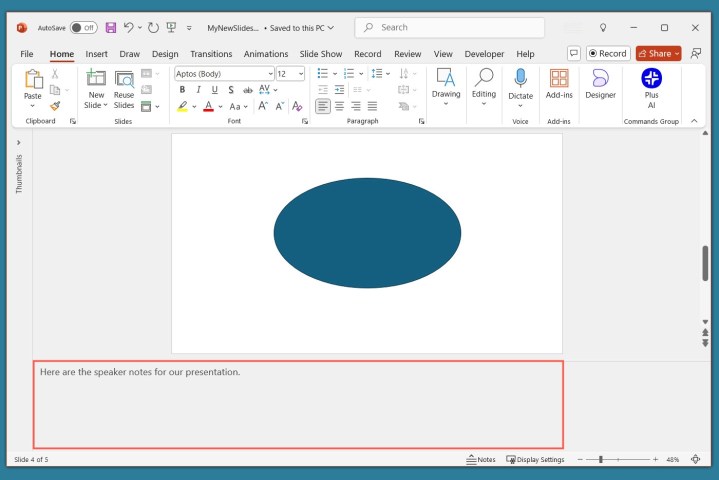
Agregue sus notas en la sección que aparece debajo de la diapositiva.
Tendencias digitales
Puede usar las opciones en la sección Fuente de la pestaña Inicio para agregar énfasis o crear una lista.
Cuando esté listo para presentar su presentación de diapositivas de PowerPoint o verla como lo hará su audiencia, puede iniciar la presentación en cualquier momento.
Vaya a la pestaña Presentación de diapositivas .
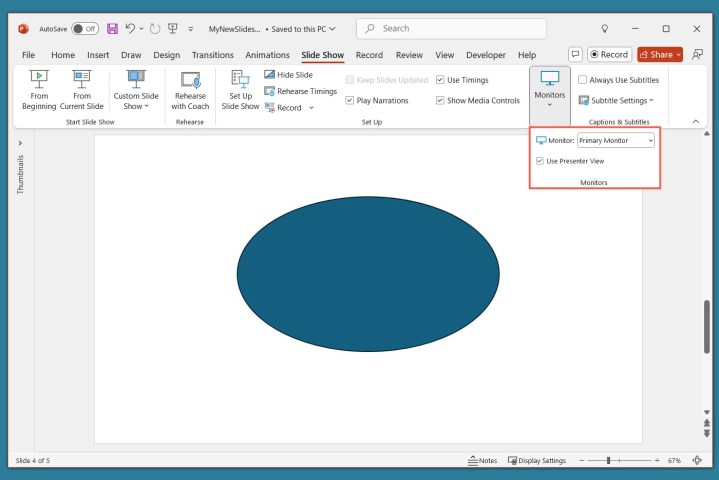
Para mostrar las notas del orador y un panel de controles mientras presenta, marque la casilla Usar vista del presentador en la sección Monitores. Luego, seleccione los monitores para la visualización de la presentación de diapositivas y la vista del presentador usando el menú desplegable Monitor .
Tendencias digitales
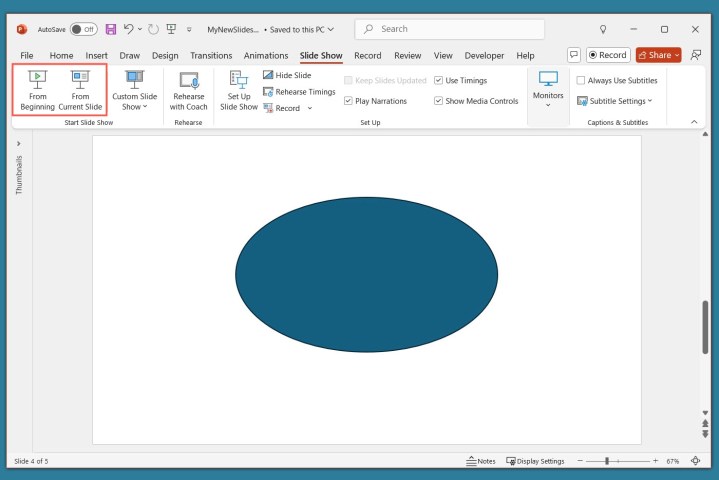
En el lado izquierdo de la cinta, seleccione Desde el principio o Desde la diapositiva actual según sus preferencias.
Tendencias digitales
Cuando comience la presentación de diapositivas, verá lo que ve su audiencia en un monitor y la Vista del presentador en el otro. Esta es una forma muy útil de presentar su presentación de diapositivas porque la ventana Vista del presentador le proporciona controles.
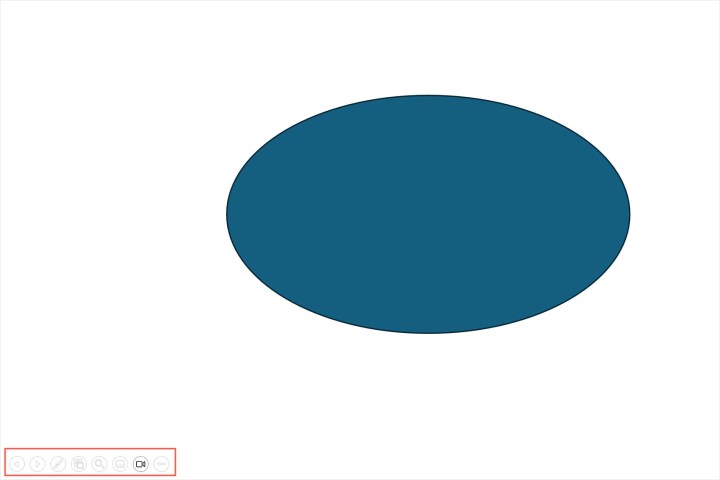
Si no puede utilizar más de un monitor, también verá controles en la parte inferior izquierda de las diapositivas.
Tendencias digitales
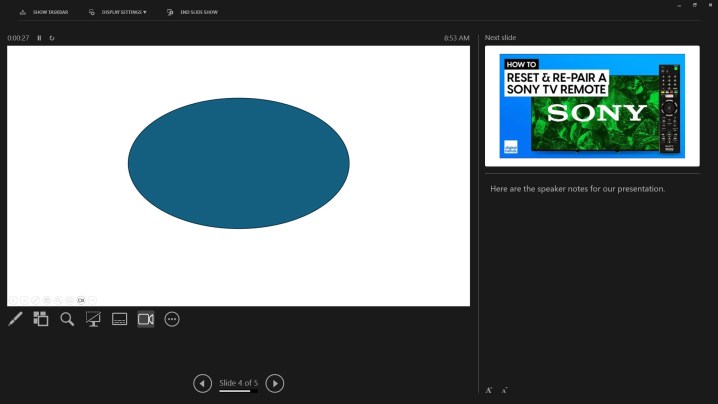
En la ventana Vista del presentador, verá la diapositiva actual a la izquierda con los controles debajo y la siguiente diapositiva a la derecha junto con las notas del orador.
Tendencias digitales
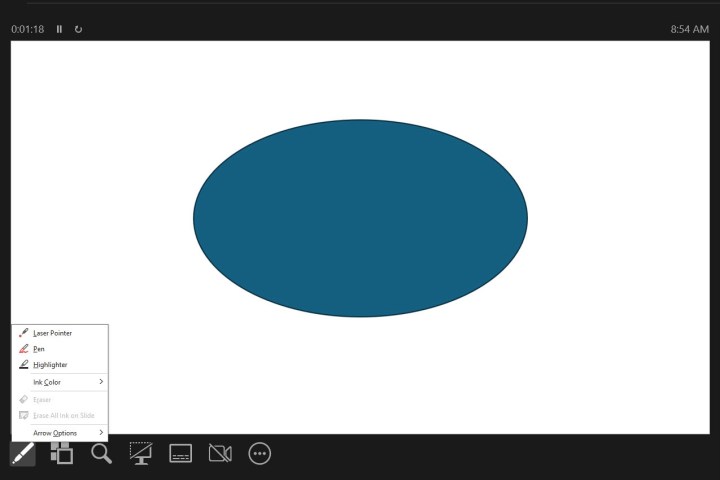
Para usar un control, coloque el cursor sobre cada botón para obtener una breve descripción.
De izquierda a derecha, puede elegir un puntero láser o un lápiz, ver todas las diapositivas en una cuadrícula, hacer zoom en la diapositiva, mostrar una pantalla negra, activar o desactivar los subtítulos o la cámara y ver opciones adicionales como cambiar la configuración de los subtítulos. o finalizar la presentación.
Tendencias digitales
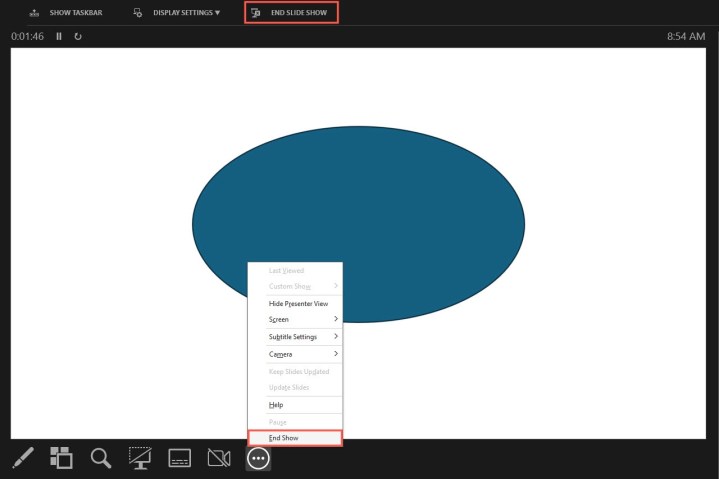
Para detener el modo de presentación, presione la tecla Esc , seleccione Finalizar presentación de diapositivas en la parte superior o use los tres puntos para elegir Finalizar presentación .
Call of Duty: Black Ops 6 se lanzará en un par de meses, pero puedes sumergirte en la versión beta para comprobarlo antes . Al reservar el juego, obtendrás acceso anticipado a partir del 30 de agosto, mientras que la beta abierta comenzará el siguiente fin de semana, el 6 de septiembre. Sin embargo, siempre que decidas participar, querrás saber qué tipo de recompensas puedes obtener. Consiguelo para jugar la beta. Afortunadamente, tenemos una lista de todos ellos para ti.
Todas las recompensas de la beta de Call of Duty: Black Ops 6
La lista completa de recompensas de la beta de Call of Duty: Black Ops 6 se puede ver a continuación. Sin embargo, tenga en cuenta que algunas de las recompensas de la versión beta solo se pueden desbloquear durante uno de los dos fines de semana de la versión beta, así que asegúrese de tenerlo en cuenta cuando planifique su camino para ganarlo todo.
Emblema “Beta Tester” : alcanza el nivel 2 durante la versión beta.
Amuleto de arma “Sin errores” : alcanza el nivel 6 durante la versión beta.
Spray “Beta Tag” : alcanza el nivel 11 durante la versión beta.
Gesto “Quick Draw” : alcanza el nivel 15 durante la versión beta.
Diseño de operador “Squash” : alcanza el nivel 20 durante la versión beta.
Aspecto de operador “Squish” : alcanza el nivel 20 durante el primer fin de semana de la versión beta.
Pantalla de carga “The Truth Lies” : alcanza el nivel 23 durante el segundo fin de semana de la versión beta.
Tarjeta de visita animada “Beta Expert” : alcanza el nivel 27 durante el segundo fin de semana de la versión beta.
Plano de arma “Bug Smasher” : alcanza el nivel 30 durante el segundo fin de semana de la versión beta.
Call of Duty: Black Ops 6 se lanza el 25 de octubre para PlayStation 4, PlayStation 5, Xbox One, Xbox Series X y PC.
Teniendo en cuenta que la temporada de compras de regreso a clases está en pleno apogeo, ahora es una de las mejores épocas del año para buscar ofertas en computadoras portátiles . Por supuesto, encontrará rebajas en una amplia gama de modelos en casi todos los minoristas, por lo que a veces encontrar los mejores descuentos puede resultar un poco difícil. Nuestro trabajo es estar al tanto de las mejores ventas y recientemente nos encontramos con una promoción de Target que nos gustaría compartir:
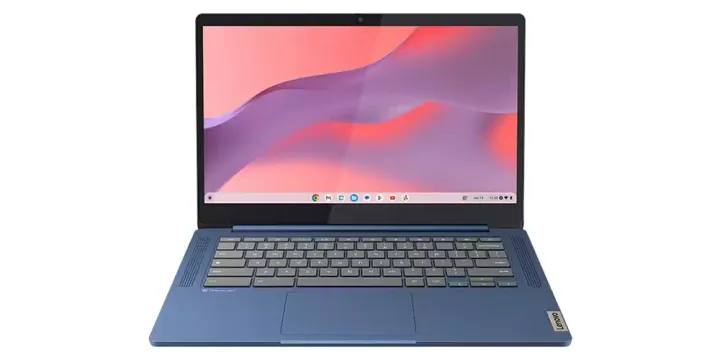
Por tiempo limitado, Target está vendiendo una versión reacondicionada del Lenovo Ideapad Slim 3 con 4 GB de RAM y 64 GB de almacenamiento por 150 dólares. A precio completo, este modelo puede costar más de 270 dólares.
A veces, todo lo que necesita es una computadora portátil básica para tareas básicas, como navegar por Internet, tomar notas, mirar películas y tal vez uno o dos videojuegos ocasionales. Este es exactamente el tipo de tarea para la que está diseñado el Lenovo Slim 3. Equipada con una CPU MediaTek Kompanio 520 y gráficos ARM Mali-G52 integrados, esta computadora portátil Lenovo en realidad funciona con Chrome OS; así que no se sorprenda si ve este modelo aparecer entre algunas de nuestras mejores ofertas de Chromebook .
El Ip Slim 3 está equipado con una pantalla de 14 pulgadas de 1920 x 1080p con un sello antirreflejos. Si bien no es la pantalla de Chromebook más brillante ni colorida que existe, aún así hace el trabajo. También podrá elegir entre dos puertos USB (uno USB-A y otro USB-C), un conector para auriculares de 3,5 mm y un lector de tarjetas microSD. Con una carga completa, el Ip Slim 3 debería durar hasta 13 horas, lo que debería ser suficiente para un día escolar promedio.
Entendemos que pueda dudar en optar por un producto reacondicionado, pero escúchenos: este Lenovo IdeaPad Slim 3 ha sido reconstruido por Lenovo para dejarlo como nuevo. También obtendrá la misma garantía limitada de un año que recibiría una persona que comprara el producto nuevo.
Recibimos una gran cantidad de ventas de Target en nuestras inmersiones diarias de ofertas, y esta es definitivamente una de las mejores rebajas de Chromebook que hemos visto en un producto reacondicionado.
Con suerte, ya lo sabes, pero no deberías navegar por la web sin usar una VPN y lo mismo ocurre con tu familia. ¿Por qué? Debido a que tantas entidades están rastreando sus datos e información, es pura locura. En interés de su propia privacidad y seguridad, y de todos los miembros de su hogar, debería optar por una VPN premium. Por supuesto, la siguiente pregunta es ¿cuál usas y cuál es la diferencia entre ellos? Una VPN descentralizada como Mysterium VPN es una de tus mejores opciones. Una VPN descentralizada es muy superior a una VPN tradicional porque los servidores remotos a los que se conecta no están en una red de servidores controlada centralmente en un centro de datos administrado. En lugar de ello, se conecta de igual a igual, lo que elimina la posibilidad de registro de IP, lo que aumenta aún más su privacidad y seguridad. Pero aquí está la mejor parte: los planes de Mysterium VPN tienen un precio razonable y son asequibles. Más aún si usa el código exclusivo TRENDS15 al finalizar la compra para ahorrar un 15% en planes de 6 meses, 1 año y 2 años.
¿Por qué comprar esta oferta de Mysterium VPN en una VPN descentralizada líder?
Para desglosarlo: una VPN o red privada virtual enmascara su dirección IP original asignándole otra IP remota desde otro lugar. Generalmente, cuando te conectas al servidor puedes elegir dónde está ubicada la IP remota, y a cualquiera que registre direcciones IP le aparecerá que estás ubicado donde está el servidor, a veces en un país completamente diferente. Esto es bueno por varias razones. Desconecta el registro de cualquier actividad de navegación relacionada con su IP general. Los piratas informáticos y los posibles fisgones no pueden identificar su IP estándar, lo que significa que no pueden localizar dónde vive realmente. Además, a menudo puedes evitar bloqueos o restricciones regionales, como cuando los servicios de transmisión bloquean el acceso a cierto contenido aunque ya pagues una suscripción.
Las VPN descentralizadas, como Mysterium VPN, van un paso más allá. Las VPN tradicionales suelen conectarte a través de servidores remotos ubicados en un centro de datos centralizado. Debido a esto, a menudo mantienen registros de qué IP se asigna a quién y, a veces, incluso qué actividad está asociada con esas IP. A través de una amenaza verbal u orden judicial, esos registros se pueden obtener y utilizar para rastrear sus hábitos de navegación y su actividad. Las VPN descentralizadas, por naturaleza, no guardan ni retienen ninguno de estos registros. Para que obtenga privacidad genuina y de tiempo completo mientras está conectado.
Con Mysterium VPN puedes cambiar tu dirección IP en cualquier momento, con rotaciones de IP ilimitadas, aprovechando el cifrado de grado militar para todos los flujos de datos. Si tiene algún problema o tiene preguntas, Mysterium VPN ofrece soporte 24 horas al día, 7 días a la semana a través de chat o correo electrónico. Todos los planes admiten hasta seis conexiones de dispositivos con una estricta política de no registros y funcionan con IP residenciales: esa es la característica descentralizada en acción. Hay más de 20.300 servidores en más de 135 países. Las descargas o conexiones de aplicaciones están disponibles en una amplia variedad de plataformas, incluidas Android, Apple, Mac, Windows y Chrome.
En este momento, Mysterium VPN está cumpliendo con un acuerdo exclusivo para los lectores de Digital Trends. Cuando usa el código TRENDS15 al finalizar la compra, ahorrará un 15 % en planes de 6 meses, 1 año y 2 años. Para poner esto en perspectiva, el plan de dos años cuesta $3,19 por mes o $77 por año durante los primeros dos años. Con el código, eso se reduce a $65 por año, o alrededor de $2,70 por mes. Por la cantidad de funciones y protección que ofrece, es una gran oferta.
Prácticamente desde el momento en que fue encendido, el Telescopio Espacial James Webb ha estado sacudiendo la cosmología. En algunas de sus primeras observaciones , el telescopio pudo observar algunas de las galaxias más antiguas jamás observadas y encontró algo extraño: estas galaxias eran mucho más brillantes de lo que nadie había predicho. Incluso cuando los instrumentos del telescopio fueron calibrados cuidadosamente durante las pocas semanas posteriores al inicio de sus operaciones, la discrepancia persistió. Parecía que el universo primitivo era un lugar mucho más activo y brillante de lo esperado, y nadie sabía por qué.
Este no fue un problema menor. El hecho de que las galaxias primitivas parecieran ser más grandes o más brillantes de lo que predijeron los modelos significaba que algo andaba mal en la forma en que entendíamos el universo primitivo. Los hallazgos fueron incluso considerados " ruptura del universo ". Ahora, sin embargo, una nueva investigación sugiere que el universo no está roto, es sólo que los primeros agujeros negros jugaron una mala pasada.
Ilustración artística de un agujero negro rodeado por nubes extremadamente espesas de gas y polvoNASA/JPL-Caltech
La razón por la que las galaxias brillantes eran sorprendentes era que la explicación obvia sería que había más estrellas, o estrellas más brillantes, en cada galaxia. Pero las estrellas sólo pueden aparecer y crecer con cierta rapidez, dependiendo de la cantidad de materia que las rodea. Intentar explicar cómo las galaxias pudieron haber crecido hasta alcanzar proporciones gigantescas fue difícil. Ahora parece que parte de este brillo adicional fue causado por los agujeros negros, que devoran el material cercano. A medida que se alimentan, el material cercano se calienta y brilla, emitiendo luz que hace que las galaxias sean más brillantes.
Según un nuevo artículo publicado en The Astronomical Journal , esto explica parte, pero no todo, de ese brillo adicional. "Todavía estamos viendo más galaxias de las previstas, aunque ninguna de ellas es tan masiva como para 'romper' el universo", explicó la investigadora principal Katherine Chworowsky de la Universidad de Texas en Austin.
La investigación utilizó datos del estudio James Webb CEERS, que identificó algunas de estas galaxias más antiguas. Cuando los investigadores eliminaron del análisis las galaxias que eran muy rojas y compactas, basándose en el hecho de que el enrojecimiento podría indicar agujeros negros en acción, las galaxias que quedaron atrás encajaron más en lo que se esperaba.
"Por lo tanto, la conclusión es que no hay crisis en términos del modelo estándar de cosmología", afirmó Steven Finkelstein, líder del CEERS. “Cada vez que tienes una teoría que ha resistido la prueba del tiempo durante tanto tiempo, necesitas evidencia abrumadora para descartarla realmente. Y ese simplemente no es el caso”.
Pero no se trata de un caso cerrado. Aunque las galaxias restantes ya no son tan brillantes, siguen siendo mucho más numerosas de lo esperado. Se han encontrado aproximadamente el doble de galaxias masivas de lo que se había predicho. Esto todavía sugiere que las primeras estrellas se estaban formando más rápido que hoy, por razones que aún no entendemos.
“Y por eso todavía existe esa sensación de intriga”, dijo Chworowsky. “No todo se entiende del todo. Eso es lo que hace que este tipo de ciencia sea divertido, porque sería un campo terriblemente aburrido si un artículo resolviera todo o no hubiera más preguntas que responder”.
Se ha revelado la próxima aventura de Jurassic World.
El jueves, Universal anunció que el título oficial de Jurassic World 4 es Jurassic World Rebirth . El anuncio estuvo acompañado de imágenes de primera vista de las estrellas Scarlett Johansson, Jonathan Bailey y Mahershala Ali.
Jurassic World Rebirth se desarrolla cinco años después de los acontecimientos de Jurassic World Dominion, en un mundo en gran medida inhóspito para los dinosaurios. "Los que quedan existen en entornos ecuatoriales aislados con climas similares a aquel en el que alguna vez prosperaron", dice la sinopsis de la película. "Las tres criaturas más colosales de esa biosfera tropical contienen la clave de un fármaco que aportará beneficios milagrosos para salvar vidas a la humanidad".
Johansson interpreta a Zora Bennet, una especialista en operaciones encubiertas encargada de liderar una misión secreta para asegurar material genético de los tres dinosaurios más grandes del mundo. Durante la operación, el equipo de Zora encuentra a una familia civil náufraga. Varados juntos en la isla, los dos grupos descubren un "descubrimiento siniestro e impactante que ha estado oculto al mundo durante décadas".
El estudio también reveló las descripciones de varios personajes clave. El conjunto de Jurassic World Rebirth incluye a Bailey como el Dr. Henry Loomis, un paleontólogo; Ali como Duncan Kincaid, el líder del equipo más confiable de Zora; Rupert Friend como Martin Krebs, un representante de las grandes farmacéuticas; Manuel García-Rulfo como Rubén Delgado, el padre de la familia náufraga; Luna Blaise como la hija mayor de Delgado; David Iacona como el hijo de Delgado; y Audrina Miranda como la hija menor de Delgado.
Philippine Velge, Bechir Sylvain y Ed Skrein han sido elegidos como miembros del equipo de Zora.
Gareth Edwards (The Creator ) dirige a partir de un guión del guionista de Jurassic Park, David Koepp. Rebirth es la séptima película de Jurassic Park y la cuarta del universo Jurassic World. La última película, Jurassic World Dominion de 2022, recaudó más de mil millones de dólares en todo el mundo.
Jurassic World Rebirth se estrena en cines el 2 de julio de 2025.
Utilizamos cookies para asegurarnos de brindarle la mejor experiencia en nuestro sitio web. Si continúa utilizando este sitio, asumiremos que está satisfecho con él.



![Caseology Snap Fit para Google Pixel 9, para Pixel 9 Pro Protector de pantalla [2 paquetes/kit de fácil instalación] Vidrio templado (2024) - Transparente](https://s3.us-east-2.amazonaws.com/ccp-prd-s3-uploads/2024/8/20/134475695f0732cc4534f53724b48a82a0a4143a.jpeg)


![UltraGlass UNBREAK TOP 9H+ Glass para Google Pixel 9/9 Pro Protector de pantalla [Grado militar irrompible y más duradero] Protector de pantalla Pixel 9 Pro Vidrio templado, Protector de pantalla Pixel 9 Pro/9](https://s3.us-east-2.amazonaws.com/ccp-prd-s3-uploads/2024/8/20/1c3508513067b26d30484dcc44da505fd2860e6a.jpeg)

![Protector de pantalla de vidrio templado Spigen [GlasTR EZ FIT] diseñado para Pixel 9 / Pixel 9 Pro [compatible con estuches] - Paquete de 2](https://s3.us-east-2.amazonaws.com/ccp-prd-s3-uploads/2024/8/20/cd67ee66071d0620b0b597956672eae22a2f1838.jpeg)