Blog

  • Warhammer 40,000: revisión de Space Marine 2: armas y sangre para el Dios Emperador

    Warhammer 40,000: revisión de Space Marine 2: armas y sangre para el Dios Emperador

    Un jugador se deslizó en órbita baja entre los restos de naves espaciales en llamas en Warhammer 40,000: Space Marine 2.

    Warhammer 40,000: Marines Espaciales 2

    Precio sugerido de venta al público $70.00

    4/5 ★★★★☆ Detalles de la puntuación

    Producto recomendado por DT

    "Warhammer 40,000: Space Marine ofrece acción cooperativa ininterrumpida en todo su sangriento esplendor".

    ✅ Ventajas

    • Capta perfectamente el tono de Warhammer.
    • Acción sin parar
    • Variedad de armas y clases.
    • Las misiones de operaciones son una maravilla.

    ❌ Contras

    • Problemas con los compañeros de equipo de IA
    • PvP necesita ajustes de equilibrio

    Comprar en Amazon

    En un momento de la campaña de Warhammer 40,000: Space Marine 2 , me encontré dentro de una reluciente catedral-fortaleza. Innumerables fuerzas trastornadas de los Mil Hijos y los de su calaña me pisaban los talones. Había media docena de guardias delante de mí, antaño leales sirvientes del Imperio ahora convertidos en repugnantes adoradores del Caos. No podía simplemente detenerme y dispararles uno por uno, así que pasé corriendo junto a ellos. Para mi sorpresa, el mero hecho de correr con mi voluminosa servoarmadura hacia enemigos de tamaño humano fue suficiente para aplastarlos hasta convertirlos en pasta con un "splorch" audible mientras dejaba sus restos sangrientos por todos los pisos y paredes.

    Esto es Warhammer 40,000: Space Marine 2 , una muestra triunfante del sangriento y sombrío universo de ciencia ficción. Con intensos tiroteos, escenarios cinematográficos, miles de millones de pronunciaciones de la palabra "hermano" y momentos que realmente me hicieron sentir como uno de los "Ángeles de la Muerte" del Emperador, este juego de disparos en tercera persona ofrece una experiencia emocionante como ninguna otra. Sin embargo, no está exento de algunas advertencias. Es un juego que se juega mejor con amigos o con otras personas en línea, ya que jugar en solitario deja mucho que desear. Todavía quedan algunos otros problemas por solucionar si se quiere alcanzar su máximo potencial.

    Una superproducción demoledora

    La campaña de Space Marine 2 está protagonizada por Demetrian Titus, el aclamado héroe del primer juego que ha prestado un servicio leal durante casi dos siglos. Gravemente acusado de estar contaminado por la corrupción, Titus se convierte en miembro de los Guardianes de la Muerte antes de que los acontecimientos finalmente lo lleven de regreso a su capítulo original: los Ultramarines.

    Esto prepara el escenario para una campaña bastante lineal de 10 a 12 horas de duración , en la que a Titus se unen dos camaradas, Chairon y Gadriel, ninguno de los cuales confía plenamente en él. La narrativa no es el punto fuerte del tirador, ya que la historia es bastante sencilla: estos hombres fornidos son tus amigos y los extraterrestres y herejes son los malos. No hay mucho en cuanto a construcción del mundo o dinámicas de relaciones más profundas similares a Rogue Trader . Es menos una novela de la Biblioteca Negra en toda regla y más una entrada de códice en este sentido.

    Si bien la historia en sí no prenderá fuego al mundo, los mundos mismos están literalmente incendiados debido a las invasiones de Xenos y Caos. Desde las densas selvas de Kadaku hasta las extensas ciudades catedralicias de Avarax, no pude evitar maravillarme con lo que me rodea. Incluso está el planeta Demerium, que estaba tan contaminado por las energías Warp que entrar en otra área parece completamente surrealista.

    El personaje del jugador, Demetrian Titus, sostiene una pancarta mientras dispara a los enemigos con una pistola en Warhammer 40,000: Space Marine 2.
    Entretenimiento enfocado

    Que Space Marine 2 pueda capturar el escenario en todo su esplendor es impresionante. Cañoneras Thunderhawk en llamas cayendo en picado desde los cielos, innumerables alienígenas arrasando el campo, catedrales del tamaño de rascacielos asomándose en la distancia mientras criaturas parecidas a murciélagos pululan alrededor de sus parapetos, cascos abandonados explotando en órbita baja mientras las energías turbulentas de la siempre cambiante Warp pueden verse a lo lejos: todas estas imágenes y más crean un espectáculo audiovisual impresionante que rivaliza con cualquier película de gran éxito.

    Finalizadores feroces y florituras

    Las emocionantes vistas están respaldadas por una jugabilidad igualmente intensa. Space Marine 2 ofrece momentos llenos de acción que me dejaron al borde de mi asiento. Hay unavariedad de armas para elegir, como rifles bólter de alto impacto y Multi-Meltas con forma de escopeta abrasadora, así como armamentos cuerpo a cuerpo en forma de Thunder Hammers, Power Fists y la confiable Chainsword. Puedo cambiar libremente entre estas armas dependiendo de la situación. ¿Hay guerreros tiránidos que puedan atacarme desde lejos o marines de rúbrica con lanzallamas? Los atacaría a distancia con una carabina o una pistola. ¿Los astutos Raveners y Lictors de múltiples extremidades se están acercando demasiado? Bien, los golpearé con un martillo electrocutador.

    Un jugador acaba con un monstruo Carnifex en Warhammer 40,000: Space Marine 2.
    Entretenimiento enfocado

    Esto se complementa con mecánicas basadas en reacciones y sensibles al contexto. Tienes mecánicas para esquivar y parar, similares a las que verías en un Soulslike. Esto no es demasiado difícil de lograr ya que las ventanas de tiempo son muy generosas. También está el Gun Strike, que permite un disparo crítico en la cabeza si puedo esquivar perfectamente un golpe. Y, por supuesto, están las ejecuciones: maniobras finales brutales y sangrientas que dejan a los enemigos convertidos en una pulpa sangrienta.

    Las paradas y remates también dependen del contexto. Si un alienígena Tiránido más pequeño o un siervo Tzaangor salta hacia mí, simplemente los golpeo o los pateo a un lado. En otros casos, se desencadenaría una secuencia, como atrapar a un Lictor sigiloso y apuñalarlo con su propia garra o quitarle el casco a un Rubric Marine y observar el polvo de su alma fluir hacia el éter. La demostración de salvajismo es aún más sorprendente al derribar a los jefes ; Me encanta saltar encima de las monstruosidades Carnifex y Helbrute y destrozarles la cabeza. Dado que los finalizadores también restauran armaduras y ayudan con la supervivencia, las misiones se convirtieron en una fiesta de ferocidad, con un emocionante enfrentamiento que llevaba a otro.

    Hubo secciones en mi juego donde innumerables enemigos emergieron de estructuras distantes o treparon altos muros y obstáculos. Se subieron uno encima del otro sólo para alcanzarme, un claro guiño a Guerra Mundial Z (la adaptación al videojuego también fue desarrollada por Sabre Interactive). Fue en esos momentos peligrosos cuando sentí una oleada de adrenalina, completamente inmerso en el papel, armado con una determinación sombría mientras enfrentaba mareas avasalladoras y probabilidades insuperables.

    De vuelta al quirófano

    Aunque está lleno de momentos emocionantes y una presentación de primer nivel, Space Marine 2 tiene algunos defectos evidentes, el principal de los cuales se refiere a los compañeros controlados por IA. La campaña permite el modo cooperativo de tres jugadores, lo cual es ideal, ya que jugar solo significa que tendrás que cargar con robots. Si bien Bot Gadriel y Chairon se mantuvieron firmes la mayor parte del tiempo en mi campaña, hubo algunas situaciones en las que flaquearon. A veces no pudieron priorizar objetivos clave. Esperaron porque no podían derribar unidades voladoras como Zoanthropes, e incluso me dejaron a mi suerte porque seguían siendo devorados por enjambres de ratas. Un grupo de gatos probablemente sería más útil en estas situaciones que súper soldados genéticamente mejorados.

    Los problemas de la IA se extienden a Operaciones. Este modo es casi similar a Vermintide o Darktide , ya que se trata de misiones rejugables para tres jugadores que te permiten seleccionar entre clases únicas . Incluyen el Táctico, que tiene acceso a la mayoría de las armas de fuego y tiene un escáner que debilita a los enemigos, el Pesado, que utiliza grandes cañones y armas, y el Asalto, cuyo paquete de salto proporciona gran movilidad y un medio para lanzarse directamente hacia los desventurados. oponentes.

    Jugué la campaña y las Operaciones solo durante mis pruebas iniciales, por lo que tuve que confiar en robots increíblemente tontos que parecían no poder completar tareas relacionadas con objetivos ni hacer ping a artículos consumibles útiles. Las misiones de operaciones se volvieron mucho más manejables y francamente divertidas una vez que tuve más jugadores con quienes emparejarme. Sin embargo, existe una restricción que limita el escuadrón a solo uno de una clase particular, lo que se convirtió en una molestia en las sesiones cooperativas. Puedo entender cómo esto pretende abordar los problemas de equilibrio: ¿realmente quieres tres francotiradores corriendo encubiertos la mayor parte del tiempo? Pero también impide que los jugadores elijan la clase que prefieren.

    Un escuadrón de Warhammer 40,000: Space Marine 2 posa junto con diferentes armaduras.
    Entretenimiento enfocado

    Juego como Bulwark porque me gusta golpear a los enemigos en la cara y plantar mi estandarte para restaurar la armadura de mi equipo. Si el emparejamiento me coloca en un grupo donde alguien más ya eligió el Baluarte, entonces tendría que cambiar a una clase diferente que no tengo planes de subir de nivel. El emparejamiento no necesariamente encuentra un equipo específico donde la clase que seleccioné todavía esté disponible. Subir de nivel en sí también es un asunto notablemente complicado, ya que necesito acumular datos de solicitudes y armería para desbloquear ventajas de armas, ventajas de clase y cosméticos, por lo que tratar de crear dos clases es una tarea difícil.

    Los eternos males de la Guerra Eterna

    El paquete se completa con Eternal War, un modo de juego PvP que enfrenta a equipos de seis entre sí. Esto era algo que no podía probar antes del lanzamiento del juego y estoy ciertamente contento de haber tenido la oportunidad de intentarlo ahora que hay más jugadores. Al igual que en Operaciones, Eternal War te permite elegir entre seis clases, aunque hay un límite de dos de cada tipo para tu equipo. Puedes caminar hacia los enemigos mientras estás protegido como un Baluarte, agarrar y patear a los enemigos en la cara como Vanguard, o permanecer en sigilo temporalmente para ir directamente hacia los objetivos como un Sniper.

    PvP en Space Marine 2 es una actividad muy divertida, aunque un poco desequilibrada. Las clases y el armamento a distancia son demasiado fuertes. Dos Heavies pueden pulverizar a todo el equipo contrario con sus cañones automáticos, mientras que las clases centradas en el cuerpo a cuerpo como Assault, Vanguard y Bulwark requieren más esfuerzo para marcar la diferencia. Recuerdo con cariño haber jugado Warhammer 40,000: Eternal Crusade hace años, sabiendo que mi Assault/Raptor podía sumergirse directamente en un Devastator/Havoc, dejándolos tambaleándose e incapaces de usar sus armas. En Space Marine 2 , el único aturdimiento o tambaleo cuerpo a cuerpo proviene de la capacidad de gancho de agarre del Vanguard, lo que significa que mis objetivos aún pueden acribillarme con fuego de bólter sin siquiera inmutarse.

    Un jugador avanza hacia fuerzas opuestas en Warhammer 40,000: Space Marine 2.
    Entretenimiento enfocado

    El emparejamiento y la agrupación de escuadrones también necesitan un poco de trabajo. Vivo en Filipinas y he visto jugadores con valores de ping que van desde 50 hasta 300; Realmente no puedo decir si me asignan a un lobby con personas de la misma región o si estamos en todo el mundo. De manera similar, es necesario que haya una manera de reasignar jugadores a equipos contrarios. Debido a los que abandonaron, me uní a algunos partidos desiguales de 6 contra 2 que ya estaban en progreso. Me sorprendió cuando el sistema mantuvo a todos en los mismos equipos durante varias rondas.

    Incluso con algunos ajustes necesarios, Warhammer 40,000: Space Marine 2 sigue presentando una experiencia inigualable; Es bastante fácil considerarlo como uno de los mejores juegos de Warhammer que existen. Desde fondos cinematográficos de una marea de muerte que se abalanza y secuencias asombrosas que me dejaron asombrado, hasta la matanza brutal y el mantra "somos pocos contra todo pronóstico" que corresponde al escenario, es un juego de disparos emocionante que cualquier fanático del universo de Games Workshop Ser hereje si no lo intenta. Sólo necesitamos ver algunos ajustes en Operaciones y Guerra Eterna para que este chico malo finalmente pueda cruzar el Rubicón y pasar de un gran juego a una obra maestra de Primaris digna de la gracia del Emperador.

    Warhammer 40,000: Space Marine 2 fue probado en PC.

  • Estos dos portátiles revelan la gran diferencia entre AMD y Qualcomm

    Estos dos portátiles revelan la gran diferencia entre AMD y Qualcomm

    Vista en ángulo frontal del Asus ProArt PX13 que muestra la pantalla y el teclado.
    Mark Coppock / Tendencias digitales

    Los conjuntos de chips para portátiles más nuevos se centran en la IA: el Qualcomm Snapdragon X Elite admite oficialmente la iniciativa de PC Microsoft Copilot+ y el AMD Ryzen AI 9 tiene una unidad de procesamiento neuronal (NPU) más rápida, pero aún no tiene un conjunto de chips Copilot+ oficial.

    La Dell XPS 13 (9345) es una máquina Qualcomm y la Asus ProArt PX13 ejecuta AMD. Ambos son muy rápidos, aunque Asus tiene una opción de GPU discreta y ambos están bien construidos. Pero el XPS 13 tiene una duración de batería más larga. ¿Alguno de ellos figura en la lista de las mejores computadoras portátiles que puedes comprar?

    Especificaciones y configuraciones

     Asus ProArt PX13 Dell XPS 13 9345 (Qualcomm)
    Dimensiones 11,74 pulgadas x 8,26 pulgadas x 0,62-0,70 pulgadas 11,62 pulgadas x 7,84 pulgadas x 0,60 pulgadas
    Peso 3,04 libras 2,6 libras
    Procesador AMD Ryzen AI 9 HX 370 Qualcomm Snapdragon X Elite X1E-80-100
    Gráficos AMD Radeón 890M
    NVIDIA GeForce RTX 4050
    NVIDIA GeForce RTX 4060
    adreno
    RAM 32GB 16GB
    32GB
    64GB
    Mostrar OLED de 13,3 pulgadas 16:10 3K (2880 x 1800), 60 Hz IPS FHD+ de 13,4 pulgadas (1920 x 1200) no táctil, 120 Hz
    Pantalla táctil IPS QHD+ de 13,4 pulgadas (2560 x 1600), 120 Hz
    Pantalla táctil OLED 3K (2880 x 1800) de 13,4 pulgadas, 60 Hz
    Almacenamiento SSD de 1TB SSD de 512 GB
    SSD de 1TB
    SSD de 2 TB
    Tocar Opcional
    Puertos 2 x USB-C USB4
    1 USB-A 3.2 Gen 2
    1 HDMI 2.1
    1 conector de audio de 3,5 mm
    1 lector de tarjetas microSD
    2 USB4
    Inalámbrico Wi-Fi 7 y Bluetooth 5.4 Wi-Fi 7 y Bluetooth 5.4
    cámara web 1080p con cámara infrarroja para Windows 11 Hello reconocimiento facial 1080p con cámara infrarroja para Windows 11 Hello reconocimiento facial
    Sistema operativo ventanas 11 Windows 11 en brazo
    Batería 73 vatios-hora 55 vatios-hora
    Precio $1,700+ $1,000+
    Clasificación 4 de 5 estrellas 3,5 de 5 estrellas

    Sólo hay dos configuraciones del ProArt PX13. La unidad base cuesta $ 1,700 con un chipset AMD Ryzen AI 9 HX 370, 32 GB de RAM, un SSD de 1 TB, una GPU Nvidia GeForce RTX 4050 y una pantalla OLED 3K de 13,3 pulgadas. Por 2000 dólares, puedes optar por una GPU RTX 4060.

    El XPS 13 cuesta menos. Su precio inicial es de $1,000 por un chipset Qualcomm Snapdragon X Elite, 16 GB de RAM, un SSD de 512 GB y una pantalla FHD+ IPS de 13,4 pulgadas. Gastará $1,600 por 32 GB de RAM y un SSD de 1 TB, y $1,960 para actualizar a una pantalla OLED 3K.

    Compre en Dell

    Diseño

    Vista frontal en ángulo de Dell XPS 13 9345 que muestra la pantalla y el teclado.
    Mark Coppock / Tendencias digitales

    El XPS 13 comparte el diseño de portátil XPS más nuevo. Es increíblemente elegante por fuera, con un chasis totalmente metálico disponible en colores plateado y negro. Ábrelo y es ultramoderno con un reposamanos totalmente de vidrio, un panel táctil háptico oculto, un teclado sin celosía y una fila de teclas de función táctiles LED. El ProArt PX13 viene solo en negro y es mucho más convencional tanto por fuera como por dentro. Dados los potentes componentes del interior, tiene una ventilación más agresiva y se parece mucho más a una computadora portátil para juegos en miniatura.

    Ambas computadoras portátiles están muy bien construidas. Son totalmente metálicos y sólidos, siendo el XPS 13 un poco más rígido en la tapa, pero ambas computadoras portátiles resisten la flexión y la flexión en el chasis y la plataforma del teclado. Ambos tienen bisagras bien diseñadas que abren la tapa con una mano y ambos se sienten muy bien en la mano.

    En términos de teclados, el XPS 13 no tiene espacio entre teclas, pero sí teclas grandes, y sus interruptores son ligeros y ágiles, aunque bastante poco profundos. Es cómodo, una vez que te acostumbras. El teclado del ProArt PX13 es más tradicional, con teclas grandes y mucho espacio. Sus cambios son más profundos, pero igual de elásticos, y es más fácil ponerse al día más rápidamente. El panel táctil háptico oculto del XPS 13 se siente mejor que la versión mecánica del ProArt PX13, excepto que es fácil perder de vista sus bordes. Finalmente, las teclas de función táctiles LED del XPS 13 son un paso en falso. No proporcionan ninguna retroalimentación háptica, por lo que debes mirarlos para activarlos, e incluso así no es obvio que hayas acertado.

    La conectividad es mucho más potente en el ProArt PX13. El XPS 13 tiene solo dos puertos USB4, mientras que Asus tiene tantos y luego un par de puertos heredados también. También tiene un conector de audio de 3,5 mm y un lector de tarjetas microSD, ninguno de los cuales está disponible en el XPS 13. Y ambos tienen lo último en conectividad inalámbrica.

    Finalmente, ambos tienen cámaras web de 1080p con cámaras infrarrojas para reconocimiento facial Windows 11 Hello. Ambos admiten el software Microsoft Studio Effects a través de sus NPU, que tienen aproximadamente la misma velocidad, pero solo el XPS 13 admite la versión mejorada.

    Actuación

    Vista posterior del Asus ProArt PX13 que muestra la bisagra y la ventilación.
    Mark Coppock / Tendencias digitales

    El ProArt PX13 utiliza el último chipset AMD, el Ryzen AI 9 HX 370, con 12 núcleos de CPU, 24 subprocesos y 16 núcleos de GPU. Es una pieza de 28 vatios por defecto y se puede aumentar de 15 vatios a 54 vatios según la configuración. Utiliza una combinación de núcleos Zen 5 y Zen 5c, siendo este último igual de rápido, pero más compacto.

    El Dell XPS 13 9345 funciona con el chipset Qualcomm Snapdragon X Elite X1E-80-100 con 12 núcleos (ocho de rendimiento y cuatro de eficiencia), con la GPU Adreno. El Ryzen AI 9 HX 370 tiene una NPU capaz de realizar hasta 50 tera de operaciones por segundo (TOPS) en comparación con los 45 TOPS del chipset Qualcomm. Por ahora, solo el XPS 13 es una computadora portátil Microsoft CoPilot+ y puede utilizar sus NPU para acelerar las funciones de inteligencia artificial de esa iniciativa.

    Las computadoras portátiles están igualadas cuando ejecutan tareas que requieren un uso intensivo de la CPU y ambas son muy rápidas para flujos de trabajo de productividad exigentes. Sin embargo, el ProArt PX13 tiene una GPU mucho más rápida, específicamente la discreta Nvidia GeForce RTX 4050 o la más rápida RTX 4060. Probé con una RTX 4050 de nivel básico, pero sigue siendo mucho más rápida que los gráficos Adreno. Asus será más rápido en los juegos y en la ejecución de aplicaciones creativas que puedan utilizar la GPU. Y si eliges el RTX 4060, será una verdadera potencia diminuta.

    Banco Geek 6
    (simple/multi)
    Cinebanco 2024
    (simple/multi)
    Marca 3D
    vida salvaje extrema
    Asus ProArt PX13
    (Ryzen AI 9 HX 370/ RTX 4050)
    2.690 / 14.423 116 / 974 15.298
    Dell XPS 13 9345
    (Snapdragon X Elite X1E-80-100 / Adreno)
    2.805 / 14.511 121 / 945 6.397

    Mostrar

    Vista frontal del Asus ProArt PX13 que muestra la pantalla.
    Mark Coppock / Tendencias digitales

    Solo hay una opción de pantalla con el ProArt PX13, un panel OLED 16:10 3K (2880 x 1800) de 13,3 pulgadas que funciona a 60 Hz. El XPS 13 tiene varias opciones de 13,4 pulgadas 16:10, incluidas FHD+ (1920 x 1200) y QHD+ (2560 x 1600) en IPS y 3K OLED. Los dos paneles IPS funcionan a una frecuencia de actualización más rápida de 120 Hz.

    La pantalla IPS del XPS 13 probó muy bien la tecnología y fue más brillante que el panel OLED del ProArt PX13. Pero no hay nada mejor que los colores brillantes y precisos de OLED o el profundo contraste con los negros como la tinta.

    Puede obtener una calidad de visualización similar con el XPS 13 si opta por su pantalla OLED. Pero eso tendrá un precio en la duración de la batería (ver más abajo).

    Asus ProArt PX13
    (OLED)
    Dell XPS 13 9345
    (IPS)
    Brillo
    (liendres)
    380 507
    Gama AdobeRGB 97% 76%
    gama sRGB 100% 98%
    Gama DCI-P3 100% 76%
    Exactitud
    (DeltaE, cuanto más bajo, mejor)
    0,64 1.15
    Relación de contraste 26,510:1 2.060:1

    Portabilidad

    Vista lateral izquierda de Dell XPS 13 9345 que muestra los puertos.
    Mark Coppock / Tendencias digitales

    El XPS 13 es más delgado, liviano y más pequeño que el ProArt PX13, pero la diferencia no es tan significativa. Ambas son computadoras portátiles altamente portátiles.

    Sin embargo, el XPS 13, gracias a la ejecución de Windows en Arm con el chipset Qualcomm basado en Arm, dura mucho más en todas las tareas excepto en las más exigentes. Es mucho más probable que le ayude a pasar un día completo y más cuando realiza trabajos de productividad. El XPS 13 se beneficia de una pantalla IPS de bajo consumo, pero también tiene una batería significativamente más pequeña. El chipset Qualcomm es mucho más eficiente que el chipset AMD.

    Web Video Cinebanco 2024
    Asus ProArt PX13
    (Ryzen AI 9 HD 370)
    8 horas, 7 minutos 11 horas, 12 minutos 1 hora, 12 minutos
    Dell XPS 13 9345
    (Snapdragon X Élite X1E-80-100)
    12 horas, 29 minutos 22 horas, 9 minutos 1 hora, 37 minutos

    El ProArt PX13 es más rápido, pero el XPS 13 dura más

    El XPS 13 es una máquina de rápida productividad, tiene varias opciones de visualización atractivas y una excelente duración de la batería. También está bien construido, aunque algunos de sus elementos de diseño son controvertidos y de valor cuestionable. No es una computadora portátil barata, pero es menos costosa que la ProArt PX13 en el extremo inferior.

    Asus, sin embargo, es mucho más rápido para los jugadores y creadores con sus opciones de GPU discretas. Su única opción de pantalla OLED es excelente. Y en la gama alta, tiene aproximadamente el mismo precio que el XPS 13. Eso lo convierte en la mejor opción para la mayoría de los compradores, incluso si el XPS 13 sigue siendo la opción más duradera.

    Compre en Best Buy

  • Una nueva definición de “código abierto” podría significar problemas para la gran IA

    Una nueva definición de “código abierto” podría significar problemas para la gran IA

    una pared de código de computadora
    Markus Winkler / Pexels

    La Open Source Initiative (OSI), autoproclamada administradora de la definición de código abierto, el estándar más utilizado para software de código abierto, anunció el jueves una actualización de lo que constituye una “IA de código abierto”. La nueva redacción ahora podría excluir modelos de pesos pesados ​​de la industria como Meta y Google.

    "El código abierto ha demostrado que todos obtienen enormes beneficios después de eliminar las barreras para aprender, usar, compartir y mejorar los sistemas de software", escribió la OSI en una publicación reciente en su blog. "Para la IA, la sociedad necesita las mismas libertades esenciales del código abierto para permitir que los desarrolladores, implementadores y usuarios finales de la IA disfruten de los mismos beneficios".

    Según la OSI:

    Una IA de código abierto es un sistema de IA disponible bajo términos y de una manera que otorga las libertades[1] para:

    • Utiliza el sistema para cualquier fin y sin tener que pedir permiso.
    • Estudiar cómo funciona el sistema e inspeccionar sus componentes.
    • Modificar el sistema para cualquier propósito, incluido cambiar su salida.
    • Compartir el sistema para que otros lo utilicen con o sin modificaciones, para cualquier propósito

    Estas libertades se aplican tanto a un sistema completamente funcional como a elementos discretos de un sistema. Una condición previa para ejercer estas libertades es tener acceso a la forma preferida para realizar modificaciones en el sistema.

    Según tal definición, ni Llama 3.1 de Meta ni el modelo Gemma de Google contarían como IA de código abierto, dijo a PCMag Nik Marda, líder técnico de gobernanza de IA de Mozilla. “La falta de una definición precisa en el pasado ha hecho que a algunas empresas les resulte más fácil actuar como si su IA fuera de código abierto, incluso cuando no lo era. Muchos (si no la mayoría) de los modelos de los grandes actores comerciales no se ajustan a esta definición”.

    La definición más antigua y más flexible permitía a las empresas suficiente margen de maniobra para potencialmente socavar sus productos de IA de consumo, cambiando la funcionalidad de los modelos y deshabilitando el acceso según el capricho de la empresa, argumentó Marda. Tales acciones podrían conducir potencialmente a "servicios interrumpidos, rendimiento deficiente y funciones más caras en las aplicaciones y herramientas que todos usan".

    Ni Meta ni Google han reconocido todavía la nueva definición como estándar del sector.

  • Asus acaba de lanzar la computadora portátil Intel Lunar Lake más atractiva

    Asus acaba de lanzar la computadora portátil Intel Lunar Lake más atractiva

    Las computadoras portátiles Intel con tecnología Lunar Lake finalmente están aquí, y podrás comprar una nueva computadora portátil Core Ultra Series 2 a finales de este mes. Una de las computadoras portátiles más interesantes de la línea proviene de Asus en la forma de su nueva Zenbook S 14 2024.

    Con sólo 1,1 centímetros de grosor y un peso de 1,2 kilogramos, el nuevo ZenBook S14 es el portátil de 14 pulgadas más delgado de la marca hasta la fecha. Esto lo hace adecuado para usuarios que priorizan la movilidad sin sacrificar el rendimiento.

    El modelo Asus ZenBook S14 de finales de 2024 en blanco escandinavo se presentó en IFA 2024.
    Kunal Khullar / Tendencias Digitales

    Si bien tiene un aspecto similar al modelo de la generación anterior , el nuevo Zenbook S 14 viene con una tapa exterior especial hecha de un material exclusivo de ceraluminio (cerámica + aluminio). Disponible en dos opciones de color, blanco escandinavo y gris Zumaia, combina esencialmente la sensación de la cerámica, casi como la piedra arenisca, con la durabilidad del aluminio. Puede leer más sobre esto en nuestra revisión del Zenbook S 16 basado en AMD.

    El modelo Asus ZenBook S14 posterior a 2024 en blanco escandinavo se presentó en IFA 2024.
    Kunal Khullar / Tendencias Digitales

    Otro aspecto de diseño interesante es el área justo encima del teclado que presenta un diseño de rejilla geométrica con 2715 rejillas de ventilación mecanizadas por CNC. Según Asus, al utilizar este patrón, ha logrado mejorar el flujo de aire hasta en un 50% asegurando una disipación de calor eficiente incluso en su TDP más alto de 28W. La computadora portátil también cuenta con una cámara de vapor ultradelgada mejorada, una lámina de grafito de dos capas y una solución de doble ventilador para una disipación de calor hasta dos veces mayor.

    Las exclusivas rejillas de ventilación geométricas mecanizadas por CNC en el modelo Asus ZenBook S14 de finales de 2024.
    Kunal Khullar / Tendencias Digitales

    El sistema de audio consta de cuatro parlantes de alta calidad y también hay una cámara web de 1080p que admite varios efectos de IA, reconocimiento facial de Windows Hello y cancelación de ruido para videoconferencias claras.

    Puertos del modelo Asus ZenBook S14 de finales de 2024 presentados en IFA 2024.
    Kunal Khullar / Tendencias Digitales

    A pesar de su diseño delgado, el Zenbook S 14 está equipado con una batería de 72 vatios-hora para un uso duradero. En sus pruebas, Asus dice que la computadora portátil puede durar hasta 27 horas mientras ejecuta videos sin conexión a 1080p.

    La pantalla del Zenbook S 14 permanece sin cambios con respecto a los modelos de principios de 2024, con un panel OLED de 14 pulgadas 16:10 2.8K 120Hz. Esta versión es táctil y ofrece brillo de 500 nits con HDR habilitado, color 100% DCI-P3 y validación Pantone.

    La computadora portátil se alimenta con los últimos conjuntos de chips Intel Core Ultra Series 2 y se puede configurar con el procesador Core Ultra 9 288V más alto. Gracias a los nuevos chips de Intel, el nuevo ZenBook ahora es capaz de ofrecer hasta 48 tera de operaciones por segundo (TOPS) en la NPU (unidad de procesamiento neuronal) y un rendimiento combinado de 120 TOPS. Estará disponible con 16 GB o 32 GB de memoria LPDDR5x-8533 MHz integrada (según la CPU) y hasta un SSD M.2 NVMe PCIe Gen 4.0 de 1 TB.

    Para los puertos, hay dos puertos Thunderbolt 4 USB Type-C, un puerto HDMI 2.1 de tamaño completo, un USB Type-A Gen 3.2 Gen 2 y un conector de audio de 3,5 mm. La conectividad inalámbrica está a cargo de un módulo integrado que admite Wi-Fi 7 (tribanda) y Bluetooth 5.4.

    El precio comienza en $1,400, mientras que los clientes pueden reservar la computadora portátil a partir del 6 de septiembre.

    El Asus VivoBook S14 2024 presentado en IFA 2024.
    Kunal Khullar / Tendencias Digitales

    Asus también presentó el Vivobook S 14, que es una alternativa más asequible al Zenbook, que presenta un diseño ligeramente más grueso y pesado pero que aún mantiene un perfil elegante de 1,3 kilogramos y 1,39 centímetros en su punto más delgado.

    Con un precio desde $ 1,000, ofrece especificaciones sólidas que incluyen hasta una CPU Intel Core Ultra 7 258V, GPU Intel Arc 140V, 32 GB LPDDR5x RAM y una SSD M.2 PCIe 4.0 NVMe de 1 TB. La pantalla OLED de 14 pulgadas tiene una resolución de 1920 por 1200, una frecuencia de actualización de 60 Hz y una gama de colores 100% DCI-P3. También cuenta con opciones de conectividad modernas como Wi-Fi 7, Bluetooth 5.4, dos puertos Thunderbolt 4 y una batería de 75 Wh, que es más grande que la del Zenbook, lo que potencialmente ofrece una mayor duración de la batería.

    El Asus VivoBook 16 Flip presentado en IFA 2024.
    Kunal Khullar / Tendencias Digitales

    También habrá versiones convertibles del Vivobook, disponibles en modelos de 14 y 16 pulgadas con bisagras de 360 ​​grados para un uso versátil en modo tienda, soporte y tableta. Estos modelos cuentan con pantallas táctiles con soporte de tinta, CPU Intel Core Ultra 7 de 258 V, GPU Intel Arc de 140 V y baterías de 75 Wh. El modelo de 14 pulgadas es particularmente atractivo por su equilibrio entre tamaño y funcionalidad, mientras que el modelo de 16 pulgadas está dirigido a aquellos que necesitan más espacio en la pantalla.

  • Ofertas de ExpressVPN: ahorre 48 % al registrarse hoy

    Ofertas de ExpressVPN: ahorre 48 % al registrarse hoy

    Si te encanta ver cosas en línea y has tenido la oportunidad de viajar, entonces sabes que muchos países tienden a tener contenido geobloqueado al que realmente no puedes acceder, incluso si lo has pagado. Bueno, una buena VPN puede ayudar a solucionar ese problema, y ​​la mejor parte es que ni siquiera necesitas una de las mejores VPN que existen para hacerlo. Aun así, ExpressVPN es uno de los mejores y está teniendo una venta bastante excelente en este momento si está buscando conseguir una suscripción VPN. Desafortunadamente, no hay pruebas gratuitas de Express VPN , pero al menos ExpressVPN ofrece una garantía de devolución de dinero de 30 días, por lo que si hay algún problema, tiene una manera de recuperar su dinero.

    Por supuesto, si ExpressVPN no es exactamente lo que está buscando, también puede consultar algunas de estas ofertas de VPN para conocer otras excelentes opciones.

    Compre en ExpressVPN

    La mejor oferta de ExpressVPN del momento

    El logotipo de ExpressVPN sobre un fondo rojo.
    ExpressVPN

    ExpressVPN es probablemente una de las VPN más conocidas del mercado y existe desde hace casi tanto tiempo como cualquier otra. Por supuesto, tener este pedigrí significa que son bastante caros mensualmente, razón por la cual su cupón actual es excelente. Cuando te suscribes por 12 meses de su servicio, ¡este cupón también te brinda tres meses adicionales! Eso significa que puede obtener 15 meses de servicio ExpressVPN por solo el costo de una suscripción de 12 meses. En general, eso equivale a un descuento del 48 % sobre el precio de una suscripción mensual, lo que supone un enorme ahorro.

    Compre en ExpressVPN

    ¿Debería adquirir ExpressVPN?

    Hay muchos beneficios al obtener ExpressVPN además de poder evitar el contenido restringido. Por ejemplo, con una sola suscripción, puedes usar la VPN en hasta cinco conexiones simultáneas, lo que significa que puedes compartirla con familiares y amigos. También es una buena manera de compartir el costo de la suscripción en sí si es demasiado para que lo maneje una sola persona.

    No solo eso, ExpressVPN también tiene una política de no registros de actividad o conexión, lo que significa que obtienes algo de privacidad frente a cualquier mirada indiscreta, generalmente es decir, el gobierno. Incluso si un gobierno puede obligar a ExpressVPN a compartir sus datos, no habría datos reales que mostrar, lo cual es excelente para quienes viven en lugares con problemas de privacidad. Por suerte, el servicio también está disponible en 94 países y cuenta con más de 3.000 servidores, por lo que tiene una excelente cobertura.

    Aún mejor, ExpressVPN funciona en varios dispositivos, desde Windows hasta Android, e incluso navegadores como Chrome y Firefox a través de una extensión. O, si tiene conocimientos de tecnología, puede instalar ExpressVPN en su enrutador directamente para cubrir cualquier dispositivo que esté conectado a su enrutador, lo cual es una pequeña característica agradable. ExpressVPN también ofrece excelentes guías sobre varios enrutadores, para que no tengas que intentar resolverlo por tu cuenta.

    En general, las VPN como ExpressVPN son excelentes si desea seguridad y la posibilidad de conectarse a cualquier país y ver cualquier tipo de contenido.

    Compre en ExpressVPN

  • 3 películas de ciencia ficción en Peacock que debes ver en septiembre

    3 películas de ciencia ficción en Peacock que debes ver en septiembre

    Un hombre agachado frente a un televisor de tubo con un par de labios ampliados en la pantalla en una escena de Videodrome.
    Fotos universales

    Aquellos que aman el género de ciencia ficción aprecian algunos de los títulos más oscuros, así como las películas populares de ese tipo. Hay clásicos de bajo presupuesto y películas modernas con increíbles efectos especiales. Si te gusta la ciencia ficción, probablemente apreciarás lo diverso que puede ser el género.

    Si está buscando una nueva película para ver este mes, tenemos algunas recomendaciones. Estas son tres películas de ciencia ficción sobre Peacock que debes ver en septiembre. Quizás hayas visto uno o dos antes pero que vale la pena volver a ver.

    Pablo (2011)

    Si quieres algo que se incline más hacia el lado cómico, Paul será lo que buscas. Creados por Simon Pegg y Nick Frost, los dos también interpretan a Graeme y Clive, fanáticos de la ciencia ficción cuyos sueños se hacen realidad cuando conocen a un ser del espacio exterior. Paul el extraterrestre, con la voz de Seth Rogen (quien también proporciona captura de movimiento) está huyendo del Servicio Secreto, y el dúo amigable quiere ayudarlo a regresar a su propio planeta.

    Diseñado para ser una parodia de las películas típicas de ciencia ficción y de la idea del fandom de la ciencia ficción en general, Paul es una sátira refrescante de un género que amamos tanto. Pegg es conocido por burlarse de tropos típicos con otras películas como Hot Fuzz y Shaun of the Dead , y tiene el mismo éxito con Paul. La película recibió críticas positivas cuando se estrenó, y es un encantador discreto que aún merece ser visto en 2024.

    Transmite Paul en Peacock.

    Vino del espacio exterior (1953)

    Si te gusta la ciencia ficción de la vieja escuela, Vino del espacio exterior es tan clásico como parece. El horror de ciencia ficción basado en el cuento de Ray Bradbury The Meteor trata sobre John (Richard Carlson) y Ellen (Barbara Rush) que ven un objeto grande parecido a un meteorito estrellarse contra la Tierra mientras contemplan las estrellas. Tras una inspección más exhaustiva, John descubre que es una nave espacial extraterrestre, pero queda enterrada por un deslizamiento de tierra antes de que nadie pueda verla y nadie le cree.

    Sin embargo, cuando empiezan a suceder cosas extrañas en la ciudad, algunas mentes cambian y comienza una búsqueda de invasores extranjeros. Vino del espacio exterior es una película inteligente y llena de suspenso que cualquier purista de la ciencia ficción apreciará.

    Transmítalo Vino del espacio exterior en Peacock.

    Videodromo (1983)

    Esta película canadiense de ciencia ficción y terror corporal de David Cronenberg está ambientada a principios de los años 80 y se centra en Max Renn (James Woods), director ejecutivo de una pequeña estación de televisión UHF que se topa con una señal de transmisión de películas snuff. Desesperado por descubrir la fuente de esta señal, queda atrapado en una conspiración de control mental que le provoca alucinaciones y le hace perder el control de la realidad.

    Videodrome fracasó en taquilla, pero en las décadas transcurridas desde su estreno, la película ahora se considera un clásico de culto, y algunos incluso la nombran entre las mejores películas de Cronenberg. Con temas psicosexuales y una estética única, Videodrome no se parece a ninguna otra película de ciencia ficción que se haya estrenado en ese momento, y posiblemente incluso desde entonces.

    Transmita Videodrome en Peacock.

  • Cómo utilizar Microsoft Excel: una guía para principiantes

    Cómo utilizar Microsoft Excel: una guía para principiantes

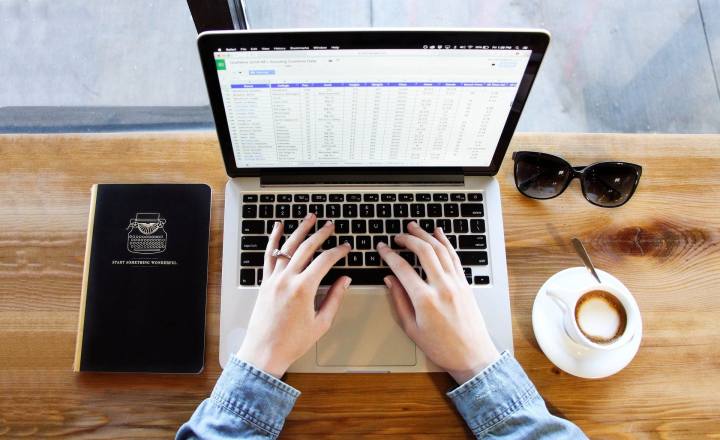
    Hoja de cálculo en una computadora portátil sobre un escritorio.
    Pexels / Pixabay

    Si bien Microsoft Excel es una de las aplicaciones de hojas de cálculo más poderosas, también es la herramienta más intimidante del paquete Microsoft Office. Si nunca antes ha usado Excel o simplemente está un poco nervioso por comenzar, esta guía para principiantes es para usted.

    Lo guiaremos para crear y guardar un nuevo libro, agregar y organizar hojas de cálculo, ingresar texto y números, y los conceptos básicos de funciones y fórmulas.

    ¿Listo? ¡Abre la aplicación Excel y comencemos!

    Nota : Los detalles de esta guía se aplican a Microsoft Excel para Microsoft 365 en Windows. Es posible que vea variaciones en los términos, ubicaciones de herramientas u opciones disponibles, pero la mayoría de las versiones de Excel tienen las mismas características básicas.

    Cómo crear un nuevo libro de trabajo

    Puede crear un nuevo libro vacío donde agregar sus propias hojas de cálculo o simplemente comenzar con una plantilla de Excel incorporada para comenzar. Para esta guía, puede elegir el libro en blanco para familiarizarse mejor con las funciones que analizaremos.

    Libro en blanco en Excel.
    Tendencias digitales

    Cómo nombrar y guardar un libro de trabajo

    Al igual que cuando usas Microsoft Word , es fundamental nombrar y guardar tus archivos de Excel desde el principio. Luego puede continuar guardando los cambios que realice para asegurarse de no perder su trabajo.

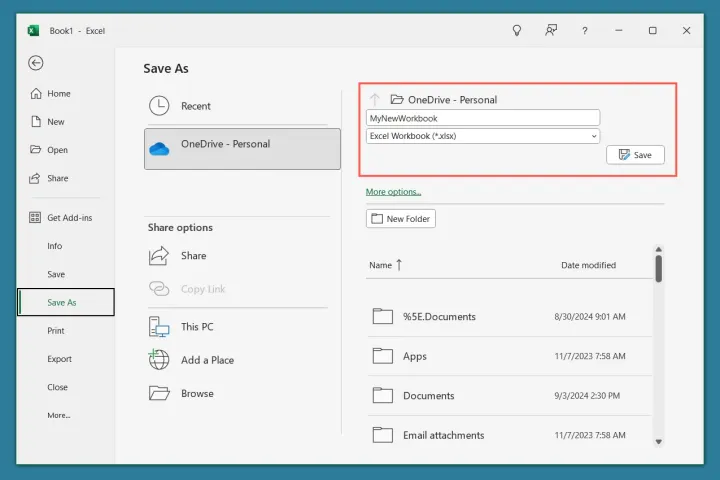
    1. Para nombrar y guardar un nuevo libro, abra la pestaña Archivo y seleccione Guardar .
    2. Elija una ubicación para el archivo y asígnele un nombre a la derecha.
    3. Seleccione Guardar .
    Nombra y guarda un libro de trabajo en Excel.
    Tendencias digitales

    Para guardar continuamente su archivo, puede usar el botón Guardar en la barra de herramientas de acceso rápido en la parte superior o usar Archivo > Guardar .

    Botón Guardar en la barra de herramientas de acceso rápido.
    Tendencias digitales

    Cómo utilizar el guardado automático

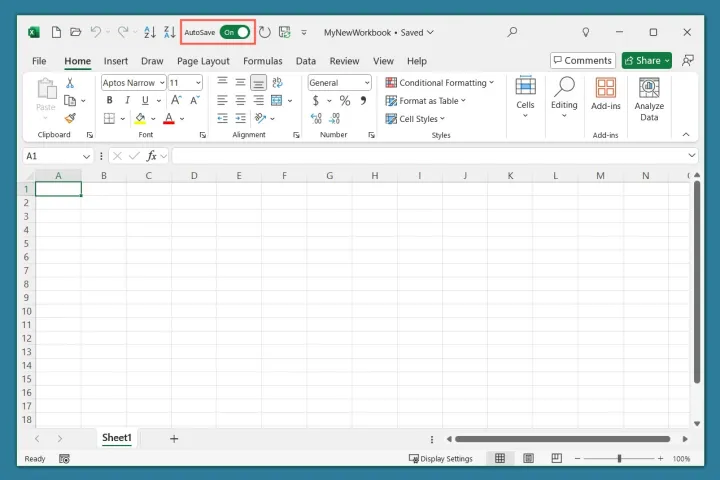
    Si es suscriptor de Microsoft 365, también puede aprovechar la función Autoguardado. Con esto habilitado, el archivo se guarda automáticamente en OneDrive a medida que trabaja en él, eliminando la necesidad de guardarlo manualmente.

    1. Active la palanca de Autoguardado en la barra de título para habilitar la función.
    2. Elija la cuenta OneDrive si tiene más de una.
    3. Ingrese un nombre de archivo si aún no lo ha hecho y seleccione Aceptar .
    Activar Autoguardado en Excel.
    Tendencias digitales

    Notarás que la opción de Autoguardado permanece habilitada en la barra de título. Sólo tenga en cuenta que esto se aplica sólo al libro de trabajo actual. Siga los mismos pasos para habilitar Autoguardado para archivos de Excel adicionales.

    Familiarícese con la vista de libro de trabajo y hoja de cálculo

    Al igual que otras aplicaciones de Microsoft Office, Excel tiene una barra de título en la parte superior, una fila para pestañas como Inicio e Insertar debajo, y luego la cinta justo debajo. En la parte inferior de la ventana de Excel se encuentra la barra de estado.

    Estructura de ventana de Excel.
    Tendencias digitales

    Familiarizarse con la vista de libro y hoja de cálculo es una de las cosas más importantes que debe aprender sobre Excel.

    La vista de hoja de cálculo

    La parte principal de la ventana es la hoja de cálculo, que se compone de columnas, filas y celdas. Es en las celdas donde ingresas tus datos.

    Cada columna tiene una letra en la parte superior y cada fila tiene un número a la izquierda. Esto significa que cada celda tiene un nombre único de forma predeterminada, llamado referencia de celda.

    Por ejemplo, la primera celda de una hoja, ubicada en la parte superior izquierda, es la celda A1 porque está en la columna A, fila 1. También puede ver el nombre de la celda en el cuadro de nombre a la izquierda de la barra de fórmulas.

    Celda A1 en Excel.
    Tendencias digitales

    La barra de fórmulas

    La barra de fórmulas es donde puedes ver e ingresar el contenido de una celda.

    Si ingresa texto simple en una celda, lo verá en la celda y en la barra de fórmulas.

    Barra de fórmulas y contenido de celdas en Excel.
    Tendencias digitales

    Pero si ingresa una fórmula en una celda, verá la fórmula en la barra de fórmulas y el resultado en la celda.

    Barra de fórmulas y resultados de celdas en Excel.
    Tendencias digitales

    Explicaremos más detalles sobre las fórmulas más adelante en la guía.

    Las pestañas de la hoja

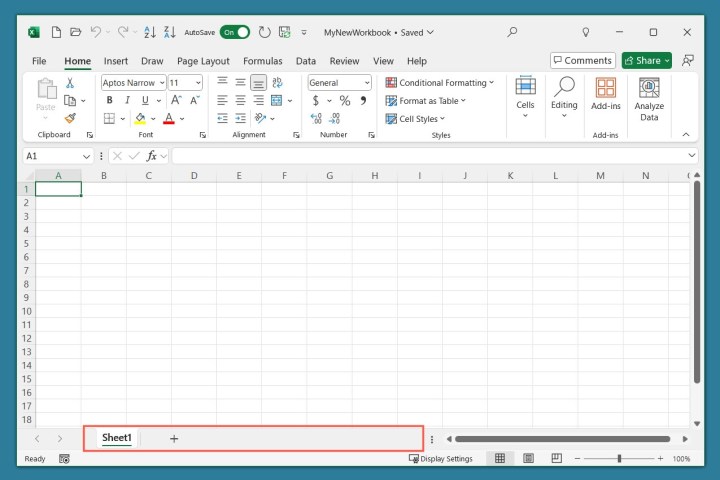
    En la parte inferior del libro, verá las pestañas de las hojas (pestañas para las hojas de cálculo). Dentro de cualquier libro de Excel que cree, puede agregar varias hojas de cálculo. Luego se muestran como pestañas de hojas, lo que facilita el cambio entre ellas.

    Pestañas de hojas en Excel.
    Tendencias digitales

    Esto nos lleva a la siguiente sección que es la creación y organización de hojas de cálculo.

    Cómo agregar y organizar hojas de cálculo

    Una vez que cree, nombre y guarde su libro de trabajo, podrá comenzar a trabajar con hojas de cálculo.

    Además de agregar hojas, puede personalizarlas para una mejor organización. Esto incluye cambiar el nombre de las hojas, agregar un color de pestaña y reorganizar el orden de las pestañas de las hojas.

    Crear una hoja de cálculo

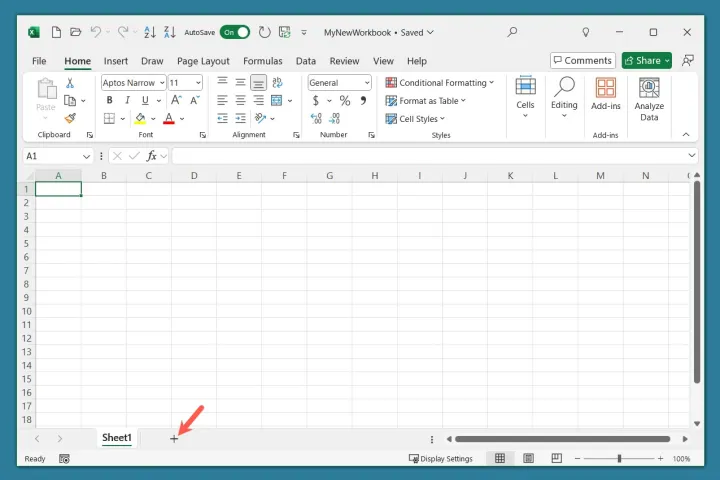
    Para agregar una nueva hoja de cálculo, haga clic en el signo más a la derecha de la pestaña de una hoja en la parte inferior.

    Signo más para agregar una nueva hoja en Excel.
    Tendencias digitales

    Cambiar el nombre de una hoja de cálculo

    De forma predeterminada, Excel nombra cada nueva hoja de cálculo que agrega como Hoja1, Hoja2, Hoja3, etc. Si planea utilizar muchas hojas o desea una manera fácil de distinguirlas, puede darle a una hoja su propio nombre.

    Haga doble clic en el nombre de la hoja actual o haga clic derecho en la pestaña de la hoja y elija Cambiar nombre . Escriba el nuevo nombre y presione Entrar .

    Cambiar el nombre de una hoja en Excel.
    Tendencias digitales

    Agregar un color de pestaña de hoja

    Además de cambiar el nombre de las hojas para un mejor reconocimiento, puede agregar un color de pestaña de la hoja. Esto le brinda una manera práctica de organizar hojas relacionadas por color o de identificar rápidamente una que usa con frecuencia.

    Haga clic derecho en la pestaña de la hoja, vaya a Color de pestaña y elija un color en la paleta emergente.

    Elija un color de pestaña en Excel.
    Tendencias digitales

    Luego verá la pestaña de la hoja de color.

    Color de pestaña rojo en Excel.
    Tendencias digitales

    Reorganizar las pestañas de las hojas

    Una forma más de mantener las hojas organizadas es organizarlas en el orden que mejor se adapte a sus necesidades.

    Después de crear más hojas, simplemente seleccione, mantenga presionada y arrastre la pestaña de una hoja donde desee. Mientras arrastra, verá aparecer una pequeña flecha directamente arriba. Cuando la flecha esté en la ubicación donde desea la pestaña de la hoja, suéltela.

    Mover una pestaña de hoja en Excel.
    Tendencias digitales

    Cómo trabajar con células

    Las celdas son el quid de las hojas de cálculo en Excel. Utilizará estos rectángulos para ingresar texto, valores, fórmulas y datos.

    Para ingresar algo en una celda, simplemente seleccione la celda, comience a escribir y presione Entrar cuando termine. Alternativamente, puede seleccionar la celda, colocar el cursor dentro de la barra de fórmulas e ingresar los datos de su celda allí.

    Escribir el contenido de la celda en la barra de fórmulas de Excel.
    Tendencias digitales

    Ingresar texto en las celdas

    Probablemente utilizará texto en Excel para diversos fines. Es posible que tenga una hoja de cálculo para el cronograma de un empleado, facturas mensuales, un calendario o un plan de proyecto.

    Simplemente seleccione una celda e ingrese el texto como se describe arriba. Luego puedes mantener la celda seleccionada y dirigirte a la pestaña Inicio para formatear el texto si lo deseas.

    Utilice las herramientas en la sección Fuente de la cinta para cambiar el estilo, tamaño o color de la fuente y la sección Alineación para centrarla o alinearla a la izquierda o a la derecha.

    Dar formato al texto en una celda en Excel.
    Tendencias digitales

    Consejo : puede aprender a ajustar texto en Excel para oraciones y párrafos.

    Ingresar números en las celdas

    Si bien ingresar un número en una celda es lo mismo que ingresar texto, normalmente lo importante es el formato de ese valor. Por ejemplo, es posible que desee darle formato como moneda, porcentaje, hora o fecha.

    Después de ingresar el número, mantenga la celda seleccionada y vaya a la pestaña Inicio .

    Abra el menú desplegable en la parte superior de la sección Número de la cinta y elija el formato que desea aplicar. Alternativamente, puede utilizar uno de los botones de formato en esa misma sección.

    Formatee un número en una celda en Excel.
    Tendencias digitales

    Cómo utilizar funciones y fórmulas

    El verdadero poder detrás de Microsoft Excel es la capacidad de manipular datos que incluyen el uso de funciones y fórmulas. Debido a que las funciones y fórmulas de Excel pueden justificar fácilmente múltiples tutoriales, aquí solo cubriremos los conceptos básicos.

    Acerca de funciones y fórmulas

    Una función es una operación preprogramada que realiza una tarea entre bastidores. Ejemplos comunes de funciones de Excel incluyen SUMA, PROMEDIO y MIN.

    Una fórmula es una ecuación que puede usar una función para realizar una operación en celdas o valores. Ejemplos de fórmulas que utilizan las funciones anteriores incluyen:

    • SUMA(A1,B1) : suma los valores de las celdas A1 y B1.
    • PROMEDIO(A1,B1) : promedia los valores en las celdas A1 y B1.
    • MIN(A1,B1) : Devuelve el valor mínimo de las celdas A1 y B1.

    Es importante tener en cuenta que no es necesario utilizar una función en una fórmula si realiza una operación simple.

    Por ejemplo, puede sumar los valores en las celdas A1 y B1 usando la fórmula =A1+B1 . Puede ver que simplemente usamos un signo más para agregar los valores de las celdas.

    Esa fórmula realiza la misma operación que esta que usa la función SUMA: =SUM(A1,B1) .

    Las funciones son más útiles para realizar operaciones complejas y van más allá de ecuaciones básicas como suma, resta y multiplicación .

    Ingresar una fórmula en una celda

    Cuando ingresas una fórmula en una celda, debes comenzar con un signo igual (=). Esto le dice a Excel que debe seguir una fórmula.

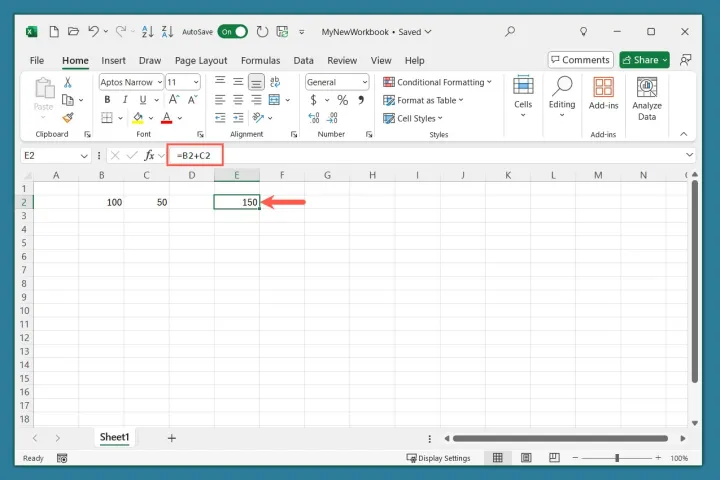
    Después de escribir la fórmula y presionar Enter , verá el resultado en esa celda. Para un ejemplo simple, ingresamos una fórmula en la celda E2 para obtener la suma de los valores en las celdas B2 y C2.

    Como puedes ver, la fórmula que ingresamos en la celda E2 se reemplaza con el resultado mientras puedes ver la fórmula en la Barra de Fórmulas .

    Fórmula insertada en Excel.
    Tendencias digitales

    Obtenga ayuda con funciones y fórmulas

    Como principiante, probablemente necesitarás un poco de ayuda con las funciones disponibles y cómo ensamblar correctamente una fórmula (sintaxis). Afortunadamente, Excel brinda asistencia para comenzar.

    Consejo : También puedes consultar cómo usar ChatGPT para escribir fórmulas de Excel .

    1. Vaya a la pestaña Fórmulas y seleccione Insertar función en la cinta o use el botón Insertar función a la izquierda de la barra de fórmulas . Insertar botón Función en Excel.
    2. Ingrese una descripción de la operación que desea realizar en el cuadro en la parte superior de la ventana emergente o elija una categoría y seleccione Ir . Descripción de funciones en Excel.
    3. Luego verá los resultados a continuación. Elija una función de la lista para ver su descripción y sintaxis de fórmula. Seleccione Aceptar para utilizar la función. Función seleccionada en Excel.
    4. En la siguiente ventana emergente, ingrese los valores o referencias de celda que desea usar para la fórmula de la función. Verás una breve descripción del resultado que recibirás. Seleccione Aceptar para usar la fórmula. Valores agregados para una fórmula en Excel.
    5. Recibirá el resultado de la fórmula en la celda y podrá revisar la fórmula que creó en la barra de fórmulas . Función y fórmula ingresadas en Excel.

    Ahí lo tienes: una guía básica para usar Excel como principiante. ¡Pero hay mucho más que aprender! Para configurar una hoja de cálculo, vea cómo agregar una columna de Excel . Y para estructurar sus datos visualmente, consulte cómo hacer un gráfico en Excel .