Blog

  • Amazon Prime Big Deal Days Ofertas de Dell 2024: XPS, Inspiron, monitores y más

    Amazon Prime Big Deal Days Ofertas de Dell 2024: XPS, Inspiron, monitores y más

    Vista frontal en ángulo de Dell XPS 16 que muestra la pantalla y el teclado.

    Actualización 7/10/24: Dell siempre tiene ofertas en marcha. Entonces, si bien no todas las ofertas a continuación están oficialmente relacionadas con Prime, se han mantenido sólidas durante la semana anterior al evento.

    Preparándose para el próximo Prime Day el 8 y 9 de octubre, hay muchas ofertas excelentes de Dell que ya vale la pena aprovechar. De hecho, estamos viendo algunos descuentos bastante sólidos en una amplia selección de computadoras portátiles y estaciones de trabajo de Dell, incluidas algunas excelentes computadoras portátiles para juegos económicas que podría adquirir. Con tantas opciones y configuraciones disponibles, puede ser difícil encontrar algo que valga la pena elegir, por lo que revisamos las ofertas de Dell para encontrarle las mejores ofertas de Prime Big Deal Days en productos Dell.

    Dicho esto, si no ha encontrado lo que busca a continuación, asegúrese de consultar las ofertas de computadoras portátiles Prime Day o las ofertas de computadoras portátiles para juegos Prime Day , y si desea algo que se acerque más a una experiencia más portátil, entonces tal vez Vale la pena echarle un vistazo a estas ofertas de tabletas Prime Day .

    Monitor S24245H: 100 dólares $120 17% de descuento

    Monitor Dell S2421HSX de 24 pulgadas y 1080p

    Para un monitor económico, no puede equivocarse con el monitor S2425H, que es incluso más barato en este momento ya que está a la venta con un descuento del 17% para un ahorro de $20. La pantalla de 24 pulgadas ofrece resolución Full HD y viene con un par de parlantes integrados. Viene con dos puertos HDMI para que puedas tener dos fuentes conectadas al mismo tiempo y puedas cambiar fácilmente entre ellas.

    Comprar ahora

    Inspiron 15: 500 dólares $700 29% de descuento
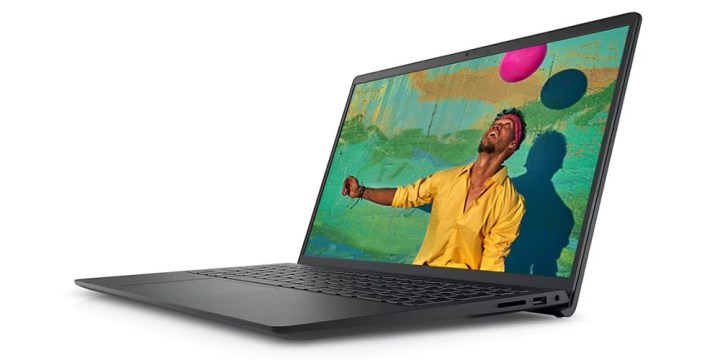
    La Dell Inspiron 15 en ángulo lateral mientras muestra una imagen de un hombre y una pelota.

    La línea Inspiron de Dell está orientada al presupuesto, pero eso ciertamente no significa que sean malas computadoras portátiles. En realidad, son geniales para aquellos que realmente no necesitan nada sofisticado. Su pantalla FHD de 15,6 pulgadas es ideal para ver contenido en línea y la frecuencia de actualización de 120 Hz te hará sentir como si toda la computadora portátil fuera mucho más fluida. El Intel Core i7 de 12.ª generación es un procesador de gama media que es lo suficientemente potente como para manejar la mayoría de las tareas de productividad sin problemas, respaldado por 16 GB de RAM. También obtienes 1 TB bastante considerable para trabajar, por lo que siempre que no presiones demasiado el Inspiron, será una experiencia excelente en general. El Dell Inspiron 15 tiene un 29 % de descuento, lo que supone un ahorro de $200.

    Comprar ahora

    Monitor de juegos G3223Q 4K – $550 $630 13% de descuento

    Perderse en el monitor de juegos Dell G3223Q 4K.

    Para una experiencia de juego premium en PC o consola, consulte el monitor de juegos G3223Q 4K, que ofrece resolución 4K Ultra HD y una frecuencia de actualización de 144 Hz para detalles nítidos y animaciones fluidas, todo con un 13 % de descuento, para un ahorro de $80. El monitor es compatible con FreeSync Premium Pro de AMD para que no sufra tartamudeos ni roturas de pantalla, y la pantalla de 32 pulgadas tiene el tamaño perfecto para jugar.

    Comprar ahora

    Computadora portátil para juegos G15: $ 960 $1,260 24% de descuento

    Laptop para juegos Dell G15 que muestra las diferencias en la pantalla IPS.

    Al igual que la Inspiron, la Dell G15 es una computadora portátil estándar cuando se trata de computadoras portátiles para juegos económicas. Si bien sufre un poco por la duración media de la batería, ese es realmente el caso de la mayoría de las computadoras portátiles para juegos, y por menos de $ 1,000, esta configuración del G15 viene con una RTX 4060. Esa es una GPU de rango básico a medio que debería Te permite jugar a la mayoría de los juegos modernos con algunos compromisos gráficos y, afortunadamente, la pantalla de 15,6 pulgadas con resolución FHD no llevará al RTX 4060 demasiado lejos. Dicho esto, puede alcanzar una frecuencia de actualización de 360 ​​Hz, por lo que si desea priorizar eso, ciertamente tiene la opción. También obtienes un Intel Core i7-13650HX muy sólido, 16 GB de RAM y 1 TB de almacenamiento, todo lo cual es excelente con este descuento del 24 % que se traduce en un ahorro de $ 300.

    Comprar ahora

    XPS 15 – $1,199 $1,499 20% de descuento
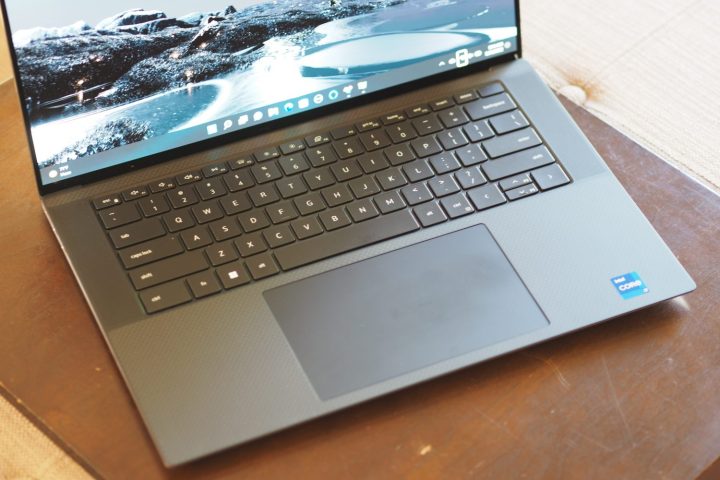
    Vista superior de Dell XPS 15 9520 que muestra el teclado y el panel táctil.

    Si está buscando una computadora portátil delgada y liviana que sea asequible y que aún tenga un gran impacto, esta configuración de la Dell XPS 15 podría ser la adecuada para usted. Debajo del capó, encontrará una CPU Intel Core i7-13620H, que es un procesador de gama alta con bastante potencia detrás, por lo que es perfecto para el trabajo y las tareas diarias. La pantalla FHD+ de 15,6 pulgadas también es bastante buena, y los 500 nits de brillo máximo significan que puedes usarla prácticamente en cualquier lugar, incluso con luz solar indirecta, aunque lamentablemente solo funciona a 60 Hz. Aún así, los 16 GB de RAM y 1 TB de almacenamiento son respetables para lo que obtienes, por lo que vale la pena el compromiso. Con un 20% de descuento, obtendrás un ahorro de $300.

    Comprar ahora

    Latitud 7440 – $1,200 $1,701 29% de descuento

    Una vista lateral pronunciada de la computadora portátil Dell Latitude 7640.

    Si está buscando una computadora portátil destinada al uso empresarial, entonces esta Latitude 7440 es una buena opción, ya que el descuento del 29% le permitirá ahorrar $501. Si bien el Intel Core i7-1365U vPro es una excelente CPU, donde brilla el Latitude 7440 es en las características adicionales, como la inclusión de un lector de huellas digitales para mayor seguridad y autenticación. La pantalla Quad HD+ de 14,0 pulgadas tiene un panel IPS para ángulos de visión más amplios y también es táctil, que es otra característica interesante que algunas personas pueden encontrar útil en un entorno de trabajo. También viene con una batería sustancial de 57 W que durará bastante tiempo y la cámara FHD es excelente si necesita tener reuniones periódicas. Dicho todo esto, solo viene con 256 GB de almacenamiento, que no es una tonelada, por lo que tendrás que actualizar los componentes internos en el futuro o adquirir una de estas ofertas de discos duros externos .

    Comprar ahora

    Computadora portátil para juegos G16: $ 1300 $1,950 33% de descuento

    El portátil para juegos Dell G16 7630 sobre un fondo blanco.

    Por supuesto, si está buscando un poco más de potencia para juegos bajo el capó, entonces tal vez la computadora portátil para juegos Dell G16 sea el camino a seguir, al menos con esta configuración. Viene con un RTX 4070 debajo del capó, que es aproximadamente equivalente a un RTX 4060 de escritorio, por lo que sigue siendo relativamente potente y no debería sobrecargarse demasiado con la pantalla QHD+ de 16 pulgadas. También obtienes un Intel Core i9-13900HX sorprendentemente potente, que es una de las mejores CPU del mercado y es excelente si deseas realizar tareas que requieren más CPU, como la transmisión por secuencias. Los 32 GB de RAM y 1 TB de almacenamiento son sustanciales, lo que hace que el descuento del 33 % para un ahorro de $ 650 parezca una excelente oferta.

    Comprar ahora

    XPS 13: 1.359 dólares $1,759 23% de descuento

    Vista superior de Dell XPS 13 9345 que muestra el teclado y el reposamanos.

    Si bien la MacBook Air es excelente, si no estás en el ecosistema de Apple y no quieres estarlo, entonces una de las mejores alternativas es la Dell XPS 13 , que tiene un 23% de descuento para un ahorro de $400. Con solo 0,60 pulgadas de grosor, es prácticamente del mismo tamaño que la MacBook Air, y no solo eso, sino que esta configuración viene repleta de excelentes funciones, como el potente procesador Intel Core Ultra 7 155H. Además de eso, la pantalla es probablemente una de las mejores que encontrarás en una computadora portátil, con un tamaño de 13,4 pulgadas y una enorme resolución de 3,2K, sin mencionar que es OLED para arrancar, por lo que realmente estás obteniendo lo mejor. todos los mundos aquí. También apreciará mucho los enormes 32 GB de RAM que encontrará, que a menudo son mucho más bajos en las MacBooks en general, y cualquier actualización de RAM tiende a tener una prima elevada.

    Comprar ahora

    XPS 14 – $1,450 $2,000 28% de descuento
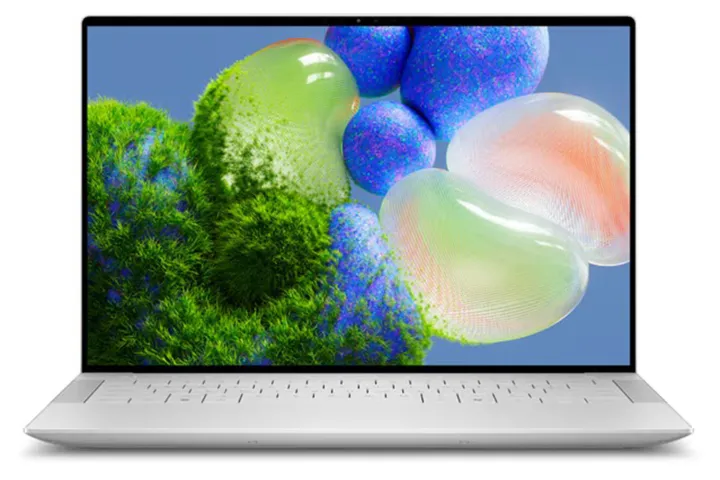
    El Dell XPS 14 sobre un fondo blanco.

    Para aquellos a quienes les gusta el XPS 13 pero aún quieren algo un poco más grande, entonces el XPS 14 es el mejor término medio. Si bien hay muchas configuraciones que puede elegir, esta oferta le ofrece un poco de todo y la convierte en una computadora portátil muy versátil. Por ejemplo, no sólo obtienes un excelente procesador Intel Core Ultra 7 155H, sino también la tarjeta gráfica Nvidia GeForce RTX 4050. Además de eso, la pantalla de 14,5 pulgadas funciona con resolución Full HD+, por lo que todo lo que veas se verá nítido y excelente. Los 16GB de RAM también son muy de agradecer, al igual que el 1TB de almacenamiento, por lo que tienes un poco de todo. Con un 28 % de descuento, disfrutará de ahorros de $550.

    Compre en Dell

    XPS 16 – $2,560 $3,260 21% de descuento

    El XPS 16 abierto sobre una mesa.

    La entrada más reciente a la línea XPS es el XPS 16 y reemplaza al XPS 17, que lamentablemente ya no se fabrica. Aun así, el monitor de 16,3 pulgadas sigue siendo bastante grande e incluso viene con OLED y resolución UHD+, al igual que las otras configuraciones de la lista. Aún mejor, obtienes una potente GPU RTX 4070, que soportará muchos juegos modernos, aunque la resolución puede significar que tendrás que hacer algunos compromisos gráficos. En cuanto a la CPU, el Intel Core Ultra 7 155H es lo suficientemente potente para la mayoría de las necesidades, y lo mismo se aplica a los 32 GB de RAM y 1 TB de almacenamiento, por lo que si está dispuesto a pagar el precio, esta configuración del XPS 16 es uno de los más versátiles de la lista. Con un descuento del 21%, obtendrás un ahorro de $700.

    Comprar ahora

    Estación de trabajo en torre Precision 5860: $ 2,949 $3,489 15% de descuento

    El Dell 5860.

    Si bien hasta ahora todas las opciones han sido para computadoras portátiles, si usted es el tipo de persona que realmente necesita una potencia de productividad en forma de estación de trabajo, entonces esta torre Precision es el camino a seguir. El Intel Xeon W3-2435 es un procesador de nivel empresarial y puede manejar fácilmente cálculos mucho más complejos que una CPU comercial normal no puede manejar. Lo mismo ocurre con la GPU NVIDIA T1000, que está diseñada para manejar cosas como transcodificación, edición de video y, en realidad, cualquier tipo de proceso 3D con el que puedas lidiar. A esto también ayudan los 32 GB de RAM, y es una excelente opción para quienes realizan mucho trabajo de programación o CAD. El único gran inconveniente es el almacenamiento de 512 GB, que no es mucho dado el propósito que debe cumplir la Precision, aunque siempre puedes actualizarlo en algún momento con una de estas ofertas de SSD , por lo que no es un factor decisivo. Date prisa si quieres el 15% de descuento, que equivale a un ahorro de $540.

    Comprar ahora

    Cómo elegir una oferta de Dell en Prime Day

    Si bien hay muchos factores que influyen en cualquier decisión de comprar una computadora, hay ciertos puntos de referencia que ya esperábamos y que realmente no recomendaríamos pasar por alto. Por ejemplo, cuando se trata de RAM, cualquier cosa por debajo de 8 GB para una computadora portátil con Windows en estos días realmente no vale la pena, principalmente porque a Windows le gusta tomar una parte sustancial de eso, dejándote con poco más. Además, cuando se trata de juegos, 16 GB es generalmente la cantidad mínima de RAM que queremos ver por razones similares. En verdad, si puede conseguir 16 GB, siempre es mejor seguir ese camino, incluso si cuesta un poco más, razón por la cual la mayoría, si no todas, las ofertas aquí son de 16 GB. Además, si bien 32 GB es excelente, no vale la pena a menos que programes mucho o hagas mucho trabajo CAD.

    Otro ejemplo es la CPU. Si bien ciertamente puedes encontrar computadoras portátiles con algo como Intel i3 o Ryzen R3, en este momento son demasiado básicas para brindarte una buena experiencia a menos que estés buscando algo realmente básico. De hecho, ni siquiera Dell ofrece muchas configuraciones de portátiles con i3 o R3, por lo que no es algo de lo que necesariamente deba preocuparse, pero aún así es algo que debe tener en cuenta. De manera similar, vale la pena tener en cuenta que las configuraciones de CPU AMD tienden a ser más baratas que las configuraciones Intel, y si prefieres jugar, las últimas 13.ª y 14.ª generación de CPU Intel han tenido problemas, por lo que probablemente sea mejor optar por una Configuración AMD si estás jugando. Dicho esto, AMD no es tan común, por lo que puede ser un poco más difícil de encontrar, en todo caso.

    Finalmente, una cosa que vale la pena señalar es el almacenamiento, y si bien no debería ser un gran problema para la mayoría de las personas, si planeas comprar una computadora portátil para juegos, entonces realmente querrás tener la mayor cantidad de almacenamiento posible. La desafortunada realidad es que muchos juegos modernos tienen un almacenamiento bastante grande, por lo que si descargas algunos juegos AAA, ya consumirás una gran cantidad de un SSD de 512 GB de almacenamiento. Como tal, querrás apuntar a una computadora portátil para juegos que tenga al menos un SSD de 1 TB o más si puedes encontrarla, aunque los tamaños más grandes tienden a ser mucho más caros. Afortunadamente, hoy en día muchas computadoras portátiles pueden actualizar sus componentes internos, por lo que no es necesariamente un factor decisivo si desea encontrar algo con un almacenamiento más pequeño.

    Cómo elegimos estas ofertas de Dell Prime Day

    Cada vez que se cierra una oferta en una de estas páginas, se llevan a cabo muchos procesos de toma de decisiones detrás de escena, y no solo se reduce a algo que tiene una buena oferta, sino también a si vale la pena adquirir el artículo en sí. Por ejemplo, Dell tiene docenas y docenas de configuraciones diferentes para cada línea, algunas con ofertas, otras sin ellas y, a menudo, tenemos que revisar todo lo que se ofrece para asegurarnos de que todo lo que recomendamos haga un buen trabajo al equilibrar el costo con el precio. actuación. Después de todo, en teoría, podrías comprar una computadora portátil con algo como un RTX 4090 , pero eso es increíblemente excesivo y te costará un montón de dinero, y en realidad, las computadoras portátiles no tienen el tipo de disipación térmica que puede manejar una tarjeta. así de potentes, lo que significa que a menudo tienen un rendimiento limitado, en cuyo caso, también podrías gastar menos dinero en una computadora portátil con una RTX 4080 Super o incluso una RTX 4070.

    Más allá de eso, también analizamos los precios históricos y nuestras reseñas y los comparamos con las configuraciones que pueden sumar o restar a cualquier oferta antes de publicarla en esta página. También tenemos décadas de experiencia combinada en tecnología y comercio, por lo que contamos con una buena base de conocimientos en la que confiar cada vez que recomendamos un trato.
  • Cómo comprobar la temperatura de tu GPU

    Cómo comprobar la temperatura de tu GPU

    La tarjeta gráfica de su PC para juegos, también conocida como GPU, es uno de sus componentes más importantes y es importante verificar periódicamente sus temperaturas para garantizar su longevidad. La temperatura es el factor principal que afecta su deterioro y lo mejor es que dure mucho tiempo, especialmente en el mercado actual, donde incluso las mejores tarjetas gráficas no son baratas.

    Afortunadamente, controlar sus temperaturas no es difícil y se puede lograr en tan solo unos momentos con herramientas útiles. Pero hay algunas otras cosas a tener en cuenta, así que profundicemos.

    Cómo controlar la temperatura de tu GPU

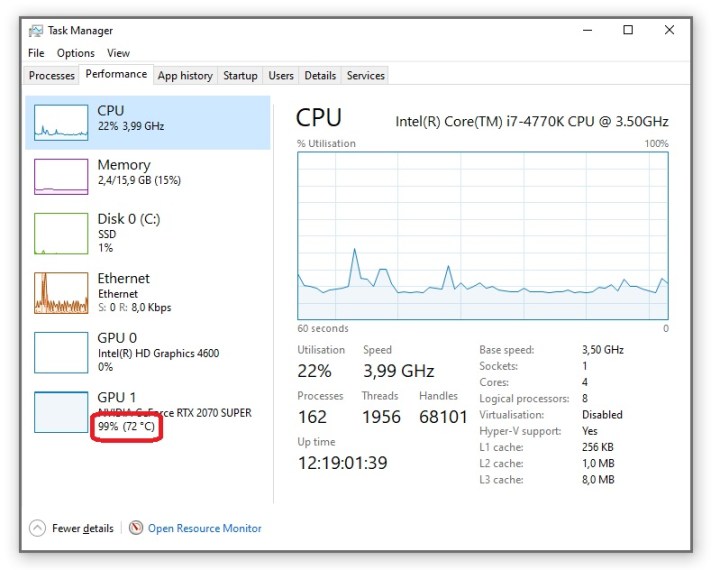
    De lejos, la herramienta más sencilla para comprobar la temperatura de su GPU en Windows 10 se puede encontrar iniciando el Administrador de tareas de Windows y saltando a la pestaña Rendimiento . Al final de la lista, puedes averiguar qué GPU tienes en tu sistema , donde aparece con su temperatura entre paréntesis. Úselo para verificar la temperatura de su GPU bajo una carga de juego pesada, asegurándose de que esté funcionando al 100% o muy cerca del 100%.

    Administrador de tareas de Windows que muestra la temperatura de la GPU.
    Pero esta no es la mejor herramienta, ya que es difícil de monitorear en el juego. En el momento en que presionas Alt + Tab para salir de un juego, la temperatura de la GPU cae inmediatamente, por lo que no podrás ver una lectura en vivo como esta a menos que tengas un segundo monitor, lo que dificulta ver cuál es la temperatura de tu GPU. carga.

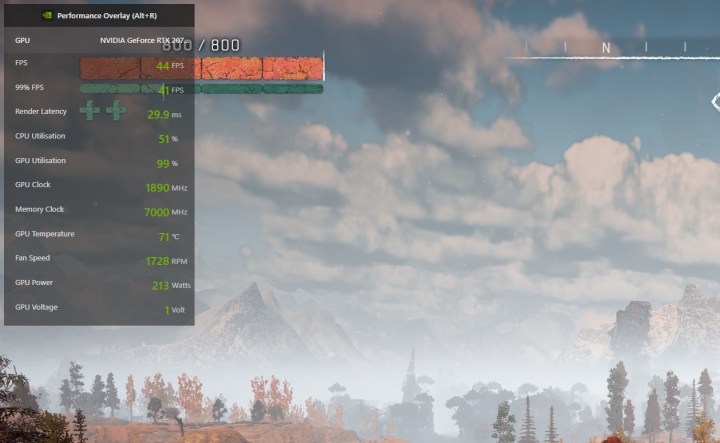
    Monitoreo de temperatura de GPU en el juego.

    Sin embargo, existe otra herramienta que quizás prefiera y que está integrada en los controladores de GPU de Nvidia, y las GPU de AMD tienen una utilidad similar. Para acceder a la superposición de Nvidia, asegúrese de tener GeForce Experience instalada y haber iniciado sesión. Use Alt + Z para abrir la superposición en el juego, haga clic en el ícono de engranaje a la derecha y configure el monitor de rendimiento avanzado en la esquina de su eligiendo. Se verá como la ventana de arriba y podrá ver la temperatura de la GPU en la cuarta línea desde abajo.

    Las GPU de AMD también tienen una superposición en el juego para monitorear el hardware, y también existen herramientas de monitoreo alternativas de terceros como HWiNFO , MSI Afterburner y Precision X1 de Evga .

    La verdadera prueba es sintética.

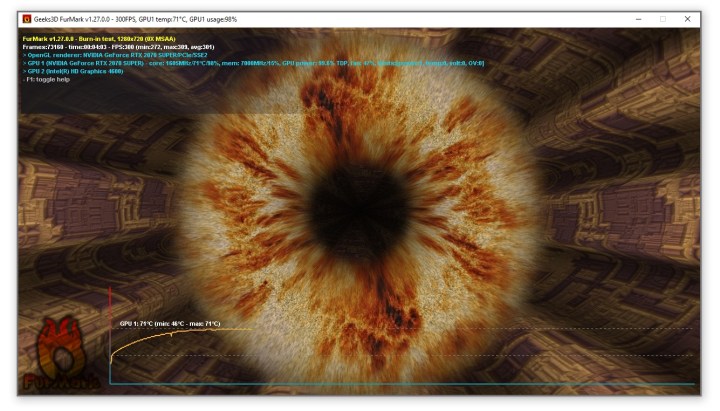
    Dicho todo esto, las herramientas y pruebas antes mencionadas generalmente no son suficientes, ya que diferentes juegos pueden generar diferentes temperaturas. O, si su procesador no está a la altura, es posible que algunos juegos ni siquiera graven su GPU al 100%, lo que puede dar una falsa sensación de seguridad. En cambio, la verdadera prueba para determinar si la solución de enfriamiento de una GPU es adecuada es ejecutar Furmark , una brutal prueba de tortura sintética creada para sacar lo peor de su GPU.

    Prueba de tortura de GPU sintética Furmark en RTX 2070 Super.
    La prueba es fácil de ejecutar: simplemente instale Furmark, ábralo y ejecute la prueba con la configuración estándar. Deberías ver una pantalla como la que se muestra arriba. Deje que esto funcione durante unos 10 a 15 minutos hasta que la temperatura se haya estabilizado y tenga una buena idea de dónde se encuentra. Mientras ejecuta el punto de referencia, Furmark también le indica las velocidades de reloj, temperaturas y más de la GPU.

    Tenga en cuenta que Furmark es más duro para la GPU que un juego promedio, por lo que sacará lo peor y dará como resultado relojes más bajos que los que generalmente logran los juegos. Por tanto, también es una prueba más arriesgada de realizar, y sí que te avisa de ello antes de iniciar una prueba, pero siempre y cuando estés atento a las temperaturas y te asegures de que no superan los 90 grados centígrados, no hay nada que temer. .

    El objetivo de las GPU actuales: 85 grados Celsius

    La gran mayoría de las tarjetas gráficas actuales tienen una temperatura objetivo de aproximadamente 82 a 85 grados Celsius, lo que significa que realizarán overclock hasta alcanzar esa temperatura o alcanzarán su overclock máximo. La razón de esto es simple: si hay margen térmico, la GPU intentará funcionar a una frecuencia más alta para aumentar el rendimiento y/o reducir la velocidad del ventilador para silenciar las cosas si se ha alcanzado el límite de potencia.

    Pero esto puede hacer que sea un poco difícil saber si la temperatura de su GPU está dentro de lo normal. Por supuesto, si la temperatura que detecta es inferior a 80 grados Celsius, generalmente no tiene motivos para preocuparse, todo está bien, pero si es exactamente de 85 grados, podría estar bien, pero también podría ser una señal de un problema. .

    Esto se debe a que, así como una GPU puede hacer overclocking cuando aún no ha alcanzado el umbral térmico, también puede hacerlo como protección contra el sobrecalentamiento cuando sea necesario. Por lo tanto, si la temperatura de su GPU es de 85 grados o muy cercana, querrá volver a verificar si sus velocidades de reloj coinciden con las especificaciones de diseño.

    Supongamos que tiene una GPU con un reloj base de 1605 MHz y un reloj de refuerzo de 1770 MHz, que felizmente aumenta a 1890 MHz en Horizon Zero Dawn , y en la prueba sintética de Furmark, funciona a 1605 MHz perfectos y puntuales. , todo a unos 72 grados. Esta es una GPU saludable.

    Sin embargo, si su temperatura aumentara a 85 grados y la velocidad de reloj alcanzada bajo carga cayera muy por debajo del reloj base de fábrica de 1605 MHz, entonces habría un problema.

    Una cosa más a tener en cuenta es que, aunque muchas herramientas no lo muestran, algunas pueden mostrar una "temperatura de unión" que resulta más alta que la lectura de temperatura de la GPU que se ve en otros lugares. Este valor mide la temperatura más alta de su GPU en lugar de la temperatura del borde de la GPU, y si bien la cifra más alta puede parecer aterradora, generalmente no es algo de lo que deba preocuparse a menos que esté overclocking su GPU mucho más allá de las especificaciones de fábrica.

    Entonces, ¿qué pasa si las temperaturas no son las adecuadas?

    Si descubre que su GPU funciona a 85 grados o más y su velocidad de reloj bajo carga es menor que el reloj base anunciado, entonces hay trabajo por hacer. Lo primero que debe comprobar es si hay suficiente flujo de aire en su maleta y si se han limpiado los filtros de polvo. Al mismo tiempo, verifique que no haya acumulación de polvo en el disipador de calor de la GPU y retírelo si está presente. Limpie su PC, vuelva a ensamblarla y pruebe nuevamente. También vale la pena actualizar o instalar un nuevo controlador de GPU , por si acaso.

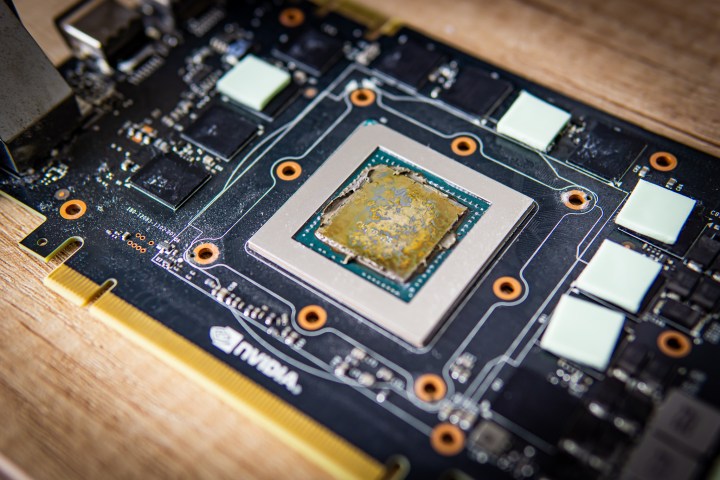
    ¿Qué pasa si esto no resuelve el problema de temperatura de tu GPU? Existe una alta probabilidad de que se produzca un mal contacto entre el refrigerador de la GPU y el propio núcleo de la GPU, ya sea por una mala instalación de fábrica o por una pasta seca debido a su antigüedad. Bajo un uso intensivo, la grasa térmica comenzará a secarse y degradarse después de aproximadamente dos años y, a partir de entonces, puede provocar una pérdida significativa de rendimiento a partir de aproximadamente cuatro años.

    Mala pasta térmica en la tarjeta gráfica 780 Ti.

    En la foto de arriba se muestra una GTX 780 Ti que fue desarmada después de aproximadamente cuatro años de dejarla intacta, y se puede ver claramente que la pasta térmica ya no está en orden y necesita ser reemplazada. Después del reemplazo, la GPU no solo funcionó más fría, sino que también funcionó mucho más silenciosamente, ya que la GPU finalmente pudo mover adecuadamente su calor al disipador de calor para su disipación, lo que significa que su ventilador no tuvo que trabajar tan duro. Mejor aún, esto también condujo a un aumento significativo del rendimiento.

    Tenga en cuenta que desmontar una GPU es un procedimiento especializado y es mejor que lo realice alguien con afinidad por el desmontaje de componentes electrónicos. Si no se siente cómodo desmontando dispositivos electrónicos y su GPU aún se encuentra dentro del período de garantía, lo mejor que puede hacer es enviar la tarjeta al fabricante para su reparación o llevarla a una tienda de hardware de PC local.

    Comprender su GPU y su temperatura

    Una vez digerido todo esto, deberías poder ver que las GPU tienen una temperatura óptima y una temperatura máxima. Así como se puede overclockear una CPU , también se puede overclockear una GPU y se aplican muchas de las mismas restricciones.

    Si planea overclockear su tarjeta gráfica, asegúrese de confiar en las mejores herramientas de overclocking de GPU para mantener el proceso simple y la temperatura de su GPU completamente monitoreada.

  • Cómo overclockear la GPU de tu tarjeta gráfica

    Cómo overclockear la GPU de tu tarjeta gráfica

    Aunque actualizar a la mejor tarjeta gráfica (también conocida como unidad de procesamiento de gráficos o GPU) es posiblemente la mejor manera de mejorar la capacidad de renderizado 3D de su PC, puede obtener un poco más de rendimiento de su tarjeta existente con overclocking.

    Al igual que una CPU, una GPU contiene chips que, con los ajustes adecuados, pueden trabajar más y más rápido. Eso puede significar mejores resultados comparativos y cuadros por segundo más altos en tus juegos favoritos. Aunque sigue siendo un poco intimidante y ciertamente no es amigable con las temperaturas de tu tarjeta gráfica, aprender cómo overclockear tu GPU es hoy más fácil que nunca. Sólo necesitas las herramientas adecuadas, los pasos correctos y mucha paciencia. Permítanos ayudarlo a mostrarle cómo overclockear la GPU de su tarjeta gráfica.

    Una palabra de advertencia

    Puedes overclockear una CPU y puedes overclockear la RAM . Pero hacer overclocking en cualquier cosa tiene riesgos inherentes. Son relativamente bajos, pero es importante tenerlos en cuenta para estar bien informado antes de comenzar. Overclockear cualquier cosa implica el proceso de obligarlo a funcionar a un ritmo más rápido de lo que fue fabricado para hacerlo. Eso significa que lo está presionando más y, al trabajar más rápido, se calentará más y puede volverse menos estable. Esto podría provocar fallos a corto plazo y, a largo plazo, podría reducir la vida útil de su hardware en particular.

    Existe la posibilidad de que el overclocking de su hardware también anule la garantía. Muchos fabricantes lo permiten, ya que las tarjetas gráficas se acelerarán durante el uso general de todos modos. Sin embargo, es más probable que ajustes serios como jugar con voltajes o actualizar el BIOS de su tarjeta gráfica afecten cualquier garantía que tenga. La mejor opción es verificar con el fabricante si lo que está haciendo afecta la garantía antes de comenzar.

    Aunque haremos todo lo posible para guiarlo en el camino hacia una tarjeta gráfica más rápida y potente, Digital Trends no acepta ninguna responsabilidad por los problemas que encuentre con su hardware en el camino.

    El overclocking de una tarjeta gráfica también solo se recomienda para usuarios de PC de escritorio. Aunque en algunos casos se pueden overclockear las GPU de las computadoras portátiles, incluidos los chips Intel HD, generalmente no se recomienda debido a problemas de temperatura.

    Paso 1: prepárate

    Antes de que puedas comenzar a hacer overclocking en tu GPU, debes tener todo listo. El primer paso, si aún no lo sabes, es averiguar qué tarjeta gráfica tienes. Para ello, puedes echar un vistazo a la propia tarjeta, o al embalaje si aún lo tienes. Si eso no funciona, haga clic derecho en su escritorio y haga clic en el enlace de configuración de gráficos Nvidia o AMD, seguido de "Mi equipo" o "Sistema", respectivamente.

    Si prefiere utilizar una solución independiente del fabricante, GPUZ puede brindarle todo lo que necesita saber sobre su tarjeta gráfica.

    Una vez que sepa exactamente qué tarjeta gráfica está ejecutando, debe actualizar a los controladores de gráficos más recientes. Puede encontrarlos en los sitios web de Nvidia y AMD . Es probable que sea necesario reiniciar para actualizarlos, así que asegúrese de volver a esta guía cuando haya terminado o siga leyendo antes de continuar. Nuestra lista del mejor software de overclocking de GPU lo ayudará a tomar la decisión correcta.

    Antes de comenzar con el overclocking propiamente dicho, también querrás descargar algunas herramientas útiles que te ayudarán. Primero, querrás descargar la herramienta de overclocking que usaremos para esta guía: MSI Afterburner . Aunque AMD tiene su propia alternativa a Wattman y existen otras herramientas populares de terceros, Afterburner funciona para casi todas las tarjetas gráficas y ofrece un conjunto completo de funciones.

    También necesitarás un punto de referencia para probar la estabilidad de tu nueva tarjeta gráfica. Un punto de referencia probado y liviano es Unigine's Valley . También nos gusta Furmark por su lectura de temperatura incorporada, pero es más una prueba sintética. Si tienes algún juego con puntos de referencia integrados, quizás quieras tenerlos instalados y a mano, para que puedas ver qué efecto tienen tus nuevos overclocks en el rendimiento.

    Si no ha limpiado su PC durante mucho tiempo, este también es un buen momento para hacerlo, ya que cualquier polvo adicional en su sistema puede contribuir en gran medida a los picos de temperatura de la GPU durante el overclocking. No es un paso obligatorio pero sí recomendable antes de empezar.

    Paso 2: Establecer líneas de base

    El siguiente paso en su recorrido hacia el overclocking es establecer líneas de base. Desea conocer las velocidades de reloj estándar de su sistema (tanto para el núcleo como para la memoria), así como sus temperaturas de funcionamiento estándar (tanto en reposo como en carga) y su rendimiento estándar.

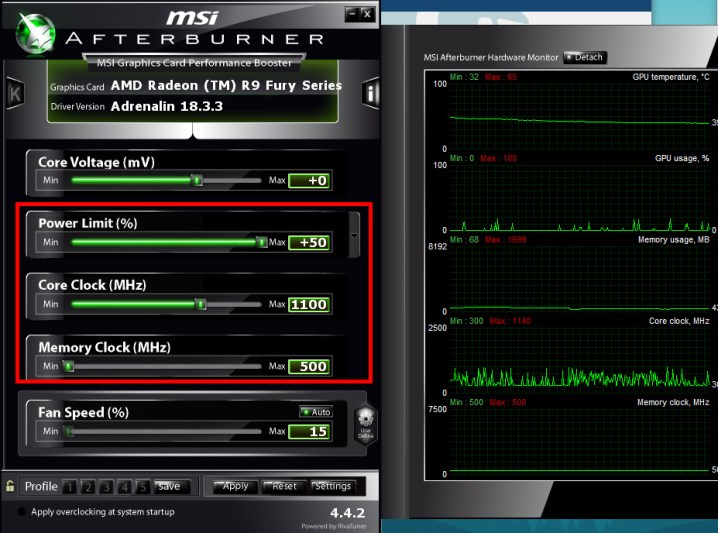
    Para conocer esas cifras, cierre todas las aplicaciones que ya se estén ejecutando e inicie MSI Afterburner. Aunque puedes personalizar el aspecto de Afterburner como mejor te parezca, para asegurarte de que todos estamos en la misma página sobre la ubicación de los diferentes elementos, localiza el botón de engranaje "Configuración" y haz clic en él. Utilice las flechas de navegación de la pestaña superior y seleccione "Interfaz de usuario". Luego, en el encabezado "Propiedades de diseño de la interfaz de usuario", use el menú desplegable para seleccionar "Aspecto predeterminado de MSI Afterburner v3" y haga clic en "Aceptar".

    Si es necesario, utilice la configuración de temperatura para convertir las lecturas a Celsius o Fahrenheit según sus preferencias.

    Imagen utilizada con permiso del titular de los derechos de autor.

    Los gráficos del lado derecho le dirán la mayor parte de lo que necesita saber en este momento. El superior es para la temperatura central de su tarjeta gráfica. Puede funcionar en cualquier lugar hasta 176 grados Fahrenheit sin mucha dificultad, pero cualquier temperatura más allá de eso se vuelve peligrosa para su hardware y puede provocar fallas o incluso daños, por lo que es importante estar atento a la temperatura de su GPU en todo momento durante el overclocking y las pruebas posteriores.

    Las otras cifras a tener en cuenta son el reloj central y el reloj de memoria. Esas son las cifras que vamos a modificar durante el overclocking. Los números "Mínimos" en esos gráficos son las velocidades de ralentí, mientras que los números "Máximos" son los que su tarjeta gráfica normalmente usará cuando está trabajando duro para renderizar un juego o un punto de referencia. Eso es lo que queremos plantear para mejorar el rendimiento.

    Los números finales que debemos averiguar antes de comenzar a hacer overclocking de verdad son una idea del rendimiento de su tarjeta gráfica. Ejecute el punto de referencia de Valley que descargó anteriormente usando el ajuste preestablecido "Extreme HD", o con todo en máxima calidad, pantalla completa y resolución de "Sistema".

    Nota: Presione "F9" durante la demostración para comenzar la evaluación comparativa.

    Imagen utilizada con permiso del titular de los derechos de autor.

    Si desea anotar algunos números de rendimiento adicionales antes de comenzar, es posible que también desee ejecutar 3Dmark de Futuremark o cualquier juego moderno con su propia utilidad de evaluación comparativa incorporada, como Shadow of Mordor o Rise of the Tomb Raider .

    Paso 3: lento y constante

    El overclocking puede ser más fácil hoy que nunca, pero eso no significa que debas apresurarte a hacerlo. El overclocking tiene más éxito cuando te tomas tu tiempo y tomas precauciones a lo largo del camino. Asegúrese de que durante su evaluación comparativa de referencia el gráfico de temperatura de Afterburner no muestre ningún pico peligroso. Cualquier valor superior a 176 grados Fahrenheit sugeriría que su enfriamiento no es lo suficientemente fuerte para el overclocking.

    También asegúrese de que en la ventana de Afterburner la casilla "Aplicar overclocking como inicio del sistema" no esté marcada. Eso obliga a que las velocidades de reloj recién designadas se inicien con Windows y no desea eso hasta que haya encontrado un overclock estable.

    Si tiene algo de margen de temperatura, inicie nuevamente la aplicación de prueba de estrés de Valley, pero esta vez ejecútela en modo "Ventana". En la ventana Afterburner, aumente el límite de energía a su porcentaje máximo, lo que le permitirá a su GPU consumir toda la energía que necesita para las configuraciones que le haya asignado y evitará cualquier limitación automática. No afectará el voltaje aplicado a través de sus chips.

    Imagen utilizada con permiso del titular de los derechos de autor.

    Asegúrese de que Valley esté ejecutándose y regrese a la ventana de Afterburner. Usando el control deslizante o escribiendo el número usted mismo, aumente la velocidad del reloj en 10 MHz. Una vez hecho esto, vuelva a abrir la ventana de Valley y esté atento a cualquier "artefacto" visual. Estas son señales visuales de que su chip gráfico está trabajando demasiado y pueden manifestarse como pequeños bloques de píxeles descoloridos o grandes bandas de color similares a fragmentos. Si no ve ninguno de ellos después de uno o dos minutos, regrese a la ventana de Afterburner y repita el proceso.

    Repítelo una y otra vez hasta que veas artefactos o hasta que Valley se bloquee. Si lleva las cosas demasiado lejos, es posible que vea una pantalla negra cuando el controlador de gráficos falla o se reinicia todo el sistema. No te preocupes, acabas de llegar demasiado lejos. Retroceda un par de pasos (20 Mhz más o menos) y ejecute Valley nuevamente. Esta vez déjelo pasar por un par de bucles. Si todo es estable, has encontrado un máximo seguro para tu GPU.

    Una vez que haya encontrado el límite para su núcleo, anote ese valor, restablezca el reloj a su valor predeterminado y realice el mismo proceso en el reloj de la memoria. Esta vez buscas artefactos que se representen como bloques sólidos o manchas de color. Nuevamente, una vez que haya alcanzado el límite, retroceda un par de pasos y realice una prueba de estabilidad más larga. Una vez que haya encontrado su límite, anótelo y reinicie todo.

    Paso 4: júntelo todo

    Ahora que tiene sus máximos individuales para los relojes del núcleo y de la memoria, es hora de combinarlos. Es poco probable que puedas utilizar el overclock máximo completo para ambos al mismo tiempo, ya que ambos ejercen una presión adicional sobre tu tarjeta gráfica, pero es posible. Sin embargo, lo mejor que puede hacer es comenzar desde abajo nuevamente y aumentar ambos valores juntos. Sepa cuál es el máximo y prepárese para artefactos y fallas a medida que se acerque a él. Como antes, una vez que encuentre el límite, retroceda uno o dos pasos y realice pruebas de estabilidad más largas. Luego puede plantear uno u otro individualmente si lo desea, para ver si alguno, en particular, fue la causa del problema de estabilidad.

    Una vez que tenga su overclock dual máximo estable tanto para el núcleo como para la memoria, es hora de realizar algunas pruebas de estabilidad reales. Deje que la prueba de Valley se realice varias veces seguidas, juegue algunos juegos durante unas horas y esté atento a los problemas. Si encuentra alguno, reduzca los relojes un solo paso y comience de nuevo.

    Aunque este proceso puede parecer arduo, es el último gran paso para garantizar que su sistema pueda funcionar con estos relojes todo el día, todos los días. Una vez que lo haya encontrado, puede, si lo desea, usar Afterburner para activar esta configuración cada vez que se inicia su PC.

    Ahora tienes un overclock permanente de GPU. Para saber cuánta mejora ha logrado, ejecute todos sus puntos de referencia de juegos nuevamente y vea cuáles son sus nuevos puntajes en comparación con los anteriores.

    Con suerte, ese impulso debería permitirte jugar con tu resolución y configuración de detalles favoritas durante más tiempo.

    ¿Qué pasa con el voltaje?

    Una de las formas en que se puede aumentar la estabilidad y viabilidad de algunos relojes centrales es aumentando el voltaje impulsado a través del chip, también conocido como voltaje central y abreviado en Afterburner como "mV". El aumento de voltaje está deshabilitado en Afterburner de forma predeterminada, ya que tiene un impacto mucho mayor en su sistema que otras configuraciones. El aumento de voltaje puede reducir la vida útil de su tarjeta gráfica e incluso dañarla irreparablemente si se usa de manera irresponsable. También puede provocar un gran aumento en la cantidad de energía que consume su tarjeta gráfica, lo que reduce la eficiencia de la tarjeta y, por extensión, de su sistema.

    Aunque Afterburner tiene sus propios límites que probablemente no le permitirán estresar demasiado su tarjeta, porque cada tarjeta es diferente, si desea probar el ajuste de mV, haga una búsqueda rápida en Google de su tarjeta en particular para encontrar un límite seguro. Puede habilitar los ajustes de voltaje en el menú de configuración de Afterburner.

    Dicho esto, utilícelo de la misma manera que lo haría con los ajustes de frecuencia. Auméntelo en pequeñas cantidades para ver si permite un overclock más estable o un aumento de la frecuencia de reloj. Verifique periódicamente la temperatura de su GPU y, si encuentra algún problema, reduzca la escala. Asegúrese de probar la estabilidad como lo hizo con todos los cambios anteriores.

  • ¿No puedes entrar en Trono y Libertad? Los nuevos límites de límite de servidor pueden ayudar

    ¿No puedes entrar en Trono y Libertad? Los nuevos límites de límite de servidor pueden ayudar

    El último MMO de Amazon , Throne y Liberty, se lanzó a principios de este mes, pero a los jugadores les ha resultado más difícil entrar y jugar que limpiar los Naxxramas de la vieja escuela. El juego ha alcanzado un número de jugadores de 300.000 en su punto máximo desde su primer día, pero los servidores se han visto abrumados por la carga.

    Muchos jugadores informan que no pueden crear un personaje ni transferir servidores. Teniendo en cuenta que todos tienen acceso a transferencias gratuitas de servidor dos veces al día durante esta ventana de lanzamiento, no poder aprovechar este beneficio pone un freno a las cosas. Según PCGamesN , Amazon Games ha aumentado los límites de creación de personajes en servidores seleccionados para facilitar la entrada de nuevos jugadores y la transferencia de jugadores existentes.

    Sólo los servidores norteamericanos se ven afectados: Karnix, Chernobog, Laslan, Kastleton, Magna, Pippin, Xeroth, Amos, Morokai, Benediction y Whisperion. El juego se desconectó por mantenimiento durante toda la semana, pero se espera que esta solución corrija algunos de los problemas que los jugadores han encontrado hasta ahora. También debería abordar parte de la inestabilidad del servidor que ha afectado a los fanáticos.

    Un personaje encapuchado contempla un pueblo en Throne and Liberty.
    Juegos Amazonas

    Throne and Liberty ofrece una experiencia de juego gratuita, pero el atractivo principal es el tamaño y el alcance de las batallas. El juego presenta enormes batallas en exuberantes campos de batalla, pero querrás unirte a un gremio para tener la oportunidad de luchar en escaramuzas fuertemente cargadas de PvP.

    Si eres nuevo en el juego, hemos elaborado una excelente guía sobre cómo subir de nivel (incluso más allá del punto en el que empieza a resultar complicado). Y si seguir los pasos de esa guía te ha planteado obstáculos, es posible que necesites mejorar tus armas y armaduras .

  • Apple Intelligence está a la vuelta de la esquina, con algunas ventajas ausentes

    Apple Intelligence está a la vuelta de la esquina, con algunas ventajas ausentes

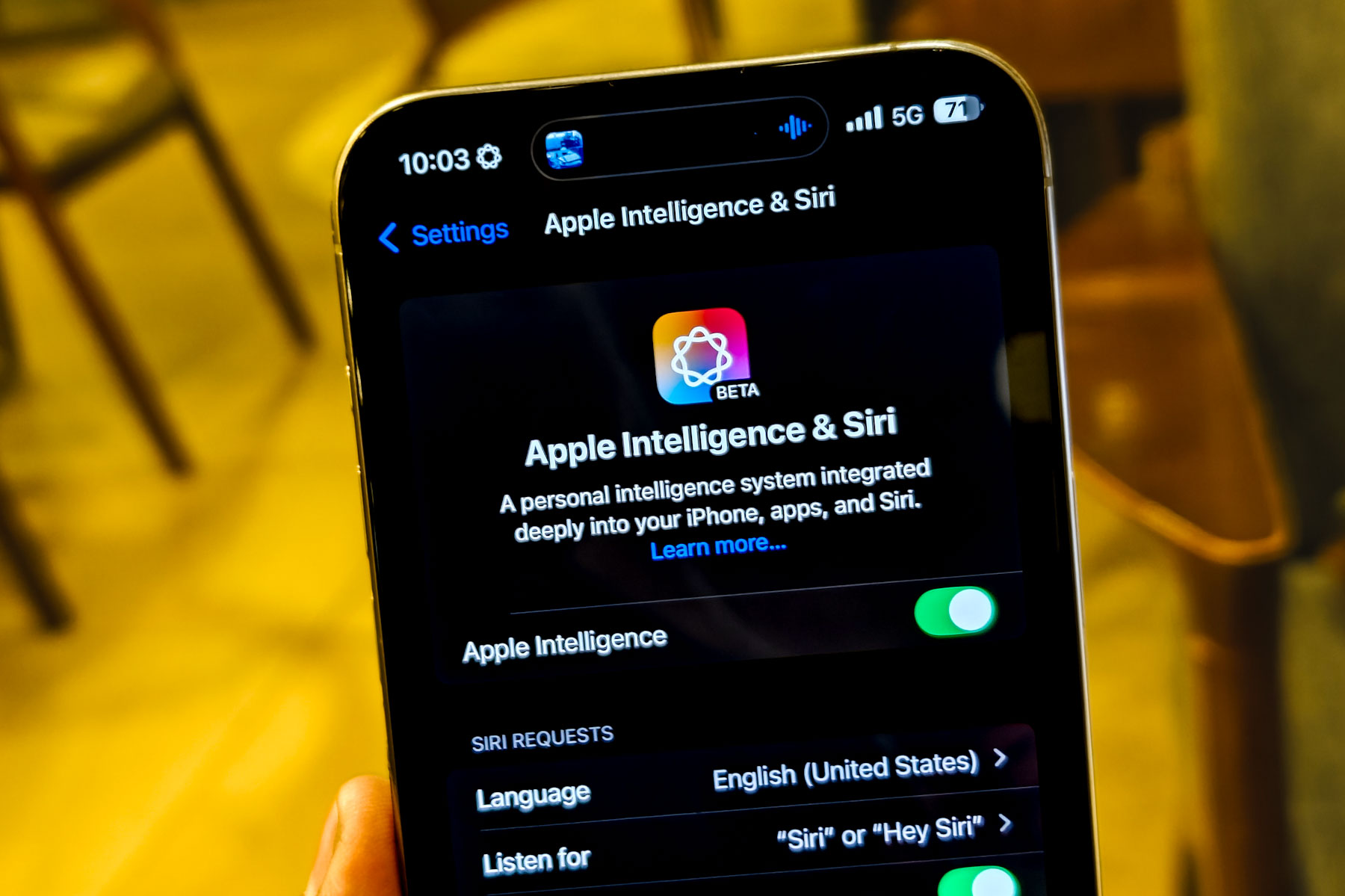
    En septiembre. Apple anunció que su conjunto de funciones de inteligencia artificial de próxima generación llegaría al hardware compatible en octubre. Hoy, Bloomberg informa que el lanzamiento de esas funciones de IA, agrupadas bajo el lema Apple Intelligence, comenzará el 28 de octubre.

    El kit de herramientas de IA llegará con la actualización de iOS 18.1 para el par de iPhone 15 Pro , toda la serie de iPhone 16 y los iPads con silicio M1 (o más nuevo) de la serie. Desafortunadamente, este no es el paquete completo de Apple Intelligence que la compañía anunció hace un tiempo.

    Por el contrario, es sólo una implementación gradual, lo que significa que solo obtendremos algunos de esos trucos. Entre ellas se encuentran las herramientas de escritura, un conjunto de funciones impulsadas por inteligencia artificial que realizan tareas como resúmenes, revisión y ajuste de estilo, por nombrar algunas.

    Inteligencia de Apple en el iPhone 15 Pro.
    Nadeem Sarwar / Tendencias digitales

    Las herramientas de escritura estarán disponibles en la mayoría de los productos Apple, como Notes, Mail y Pages, seguidas de aplicaciones de terceros. Las aplicaciones Notas y Teléfono también cuentan con la comodidad de transcripción y resumen automáticos.

    La actualización también agregará un nuevo modo Reducir Interrupciones que silencia inteligentemente el aluvión de notificaciones y solo permite que pasen las alertas importantes. En una nota similar, tenemos resúmenes de notificaciones, que parecen funcionar bien durante la fase de prueba beta.

    En lo que respecta a las actualizaciones de funciones más importantes, como la integración de ChatGPT, solo estarán aquí con la actualización de iOS 18.2 en una fecha posterior. Además, la capacidad de Siri para comunicarse con aplicaciones externas y acceder a sus datos para un control basado en voz más efectivo estará lista con la versión iOS 18.4 que llegará el próximo año.

    Herramientas de escritura en iPhone 15 Pro.
    Nadeem Sarwar / Tendencias digitales

    "Me han dicho que Apple se está tomando su tiempo con la implementación para garantizar que se eliminen los errores más importantes y que pueda soportar todo el tráfico nuevo en sus servidores de nube de IA", escribe Mark Gurman de Bloomberg.

    Parece que a Apple Intelligence todavía le vendría bien mucho trabajo . Las herramientas de escritura funcionan, pero sólo cuando se trata del idioma inglés (EE. UU.). Una situación similar se aplica también a la transcripción de notas de audio y a los mensajes de voz.

    El soporte para más idiomas sólo llegará “en el transcurso del próximo año”, dice Apple. En retrospectiva, el lanzamiento escalonado también tiene sentido, ya que le da a Apple tiempo para pulir sus productos de IA y evitar caer en escenarios vergonzosos de errores de IA que ya han afectado a Google y Microsoft en su carrera por el dominio de la IA.

  • Mini crucigrama del NYT hoy: respuestas del acertijo del lunes 7 de octubre

    Mini crucigrama del NYT hoy: respuestas del acertijo del lunes 7 de octubre

    El Mini se abre en la aplicación NYT Games en iOS.
    Sam Hill / Tendencias digitales

    ¿Te encantan los crucigramas pero no tienes todo el día para sentarte y resolver un rompecabezas de tamaño completo en tu periódico? ¡Para eso está el Mini!

    The Mini, una versión reducida del conocido crucigrama del New York Times, es una forma rápida y sencilla de poner a prueba tus habilidades con los crucigramas a diario en mucho menos tiempo (el rompecabezas promedio tarda a la mayoría de los jugadores en resolverse poco más de un minuto). . Si bien The Mini es más pequeño y simple que un crucigrama normal, no siempre es fácil. Tropezar con una pista puede marcar la diferencia entre un mejor tiempo de finalización personal y un intento de resolución vergonzoso.

    Al igual que nuestras sugerencias de Wordle y de Conexiones , estamos aquí para ayudarte con The Mini hoy si estás atascado y necesitas un poco de ayuda.

    A continuación se encuentran las respuestas al crucigrama del NYT Mini de hoy.

    El mini crucigrama del NYT responde hoy

    NYT El logotipo del Mini Crucigrama.
    New York Times

    Al otro lado de

    • Derrame los frijoles – BLAB
    • Brid que ha sido utilizado por la policía holandesa para derribar drones ilegales – EAGLE
    • Compras en línea – ETAIL
    • Con 3-Down, "¡No, prueba con otra suposición!" – PENSAR
    • Programar __ (botón de correo electrónico moderno) – ENVIAR

    Abajo

    • Verduras de raíz en borscht – REMOLACHAS
    • Herramienta de perfilado de carpintero – TORNO
    • Ver 8-Across – OTRA VEZ
    • Como tres ratones en una canción infantil – CIEGO
    • Gran bestia en el Parque Nacional Banff – ELK
  • Es oficial: Intel ahora ostenta la corona de duración de la batería de Windows

    Es oficial: Intel ahora ostenta la corona de duración de la batería de Windows

    El Asus Zenbook S 14 frente a un césped.
    Luke Larsen / Tendencias digitales

    Ha llegado una nueva era en la informática Windows, construida en torno a la iniciativa de PC Copilot+ de Microsoft y algunos conjuntos de chips nuevos. Si bien el mayor entusiasmo gira en torno a las capacidades y el rendimiento de la inteligencia artificial (IA) gracias a unidades de procesamiento neuronal (NPU) más rápidas, los mayores cambios hoy en día se encuentran en el rendimiento y la duración de la batería. Y eso es algo bueno para Windows, porque la plataforma ha estado luchando contra las MacBooks Silicon de Apple que tienen muy buen rendimiento y una eficiencia mucho mejor.

    Los nuevos conjuntos de chips incluyen Snapdragon X de Qualcomm , Ryzen AI 300 de AMD y Lunar Lake de Intel . Cada conjunto de chips tiene una NPU que supera el requisito de 40 tera de operaciones por segundo (TOPS) de Microsoft, pero mientras AMD se centra en el rendimiento, tanto Qualcomm como Intel se centran en la eficiencia. Entonces, ¿cómo se clasifica cada conjunto de chips?

    Actuación

    Vista lateral del Asus ProArt PX13 que muestra puertos y rejillas de ventilación.
    Mark Coppock / Tendencias digitales

    Todavía es temprano, por lo que nuestra base de datos de reseñas no está completamente desarrollada. Esto es particularmente cierto con Lunar Lake, ya que hasta ahora solo hemos revisado dos máquinas e Intel no ha implementado toda la línea. Me centraré aquí en el rendimiento de la CPU porque ninguna de las GPU integradas en estos conjuntos de chips constituye una mejora significativa con respecto a sus predecesoras. Es decir, tal vez sean más rápidas, pero no tan rápidas incluso como las GPU discretas de nivel básico como la Nvidia GeForce RTX 4050.

    Ninguno de ellos es un buen portátil para juegos o creadores a menos que incluyan gráficos discretos. Tampoco voy a hablar sobre el rendimiento de la IA con las NPU más rápidas porque, francamente, los puntos de referencia aún no están ahí. Y las GPU discretas serán las campeonas de rendimiento independientemente, y las NPU ofrecerán IA en el dispositivo más eficiente en lugar de un rendimiento de IA ultrarrápido.

    Banco de cine R24
    (simple/multi)
    Banco Geek 6
    (simple/multi)
    freno de mano Luz nómada de acero 3DMark
    Asus ExpertBook P5
    (Núcleo Ultra 7 258 V / Intel Arc 140 V)
    122 / 471 2679/10821 104 2636
    Asus ZenBook S 14
    (Núcleo Ultra 7 258 V / Intel Arc 140 V)
    112 / 452 2738/10734 113 3240
    HP OmniBook X
    (Snapdragon X Élite / Adreno)
    101 / 749 2377/13490 N / A 1953
    Asus Vivobook S 15
    (Snapdragon X Plus/Adreno)
    108 / 724 2417/11319 N / A 1137
    Asus ProArt PX13
    (Ryzen AI 9 HX 370 / RTX 4050)
    116 / 897 2710/14696 54 7648
    Asus Zenbook 14 Q425
    (Core Ultra 7 155H/Intel Arc)
    103 / 631 2279/11806 82 N / A
    Lenovo ThinkPad X1 2 en 1
    (Core Ultra 7 155U/Intel Arc)
    97 / 517 2103/8558 101 1523
    macbook aire
    (M3)
    141 / 601 3102/12078 109 3378

    En este momento, AMD está a la cabeza entre los conjuntos de chips que hemos analizado. El chipset Ryzen AI 9 HX 370 es muy rápido en tareas que requieren un uso intensivo de la CPU, particularmente en su rendimiento multinúcleo. El Qualcomm Snapdragon X Elite le sigue de cerca. El Core Ultra 7 285V de Intel ocupa el último lugar, pero en particular, es esencialmente una versión de bajo consumo de la línea Lunar Lake y, como veremos, es mucho más fuerte en eficiencia que en puro rendimiento.

    Las especificaciones son importantes aquí. El chipset Ryzen AI 9 HX 370 tiene 12 núcleos y 24 subprocesos y funciona a hasta 5,1 GHz. Es un chip de 28 vatios que se puede configurar entre 15 vatios y 54 W, lo que lo convierte en el nuevo conjunto de chips que consume más energía. Sus 12 núcleos se reparten entre cuatro núcleos Zen 5 de tamaño completo y ocho núcleos Zen 5c que son más compactos, pero igual de rápidos. Por tanto, no tiene núcleos de bajo consumo. Hay otras versiones del chipset, pero solo hemos analizado el HX 370. La otra variante importante es el Ryzen AI 9 365 con 10 núcleos y 20 subprocesos que funcionan hasta 5 GHz.

    El Qualcomm Snapdragon X tiene varias versiones que hemos probado, incluidas variaciones de los conjuntos de chips Snapdragon X Elite y Snapdragon X Plus. El siguiente gráfico proporciona información sobre la alineación completa. Qualcomm no publica la potencia de diseño térmico (TDP), pero según varias fuentes, varía desde 23 vatios para el Snapdragon X Plus hasta 45 vatios nominales (hasta 80 vatios) para el Snapdragon X Elite. La eficiencia con estos chips aparentemente es muy variable según lo exigente que sea la tarea, algo que no lo son los conjuntos de chips Lunar Lake y M3 de Apple.

    Tabla de especificaciones del chipset Qualcomm Snapdragon X que enumera varios detalles sobre diferentes variantes.
    Qualcomm

    Intel Lunar Lake también tiene varias iteraciones, con las versiones Core Ultra 5 y 7 Series 2 funcionando con un TDP base de 17 vatios y el Core Ultra 9 Series 2 con un TDP base de 30 vatios. Cada chipset es configurable entre 17W y 37W. Lunar Lake es el reemplazo más directo de los conjuntos de chips Meteor Lake de la serie U de Intel que funcionan a 15 vatios. Como puede ver a continuación, los conjuntos de chips de 8 núcleos (cuatro de rendimiento y cuatro de baja eficiencia energética) y 8 subprocesos no son tan rápidos como los chips de la serie Meteor Lake H de Intel que funcionan con 28 W. Los chipsets móviles Arrow Lake de Intel tomarán el relevo con, presumiblemente, un mayor rendimiento. Y como veremos a continuación, Lunar Lake logra ser más eficiente.

    Tabla de SKU de la serie Intel Core Ultra 200V.
    Intel

    Es importante mencionar también el chipset M3 de Apple, dado que es el líder en eficiencia de rendimiento que estos chipsets de Windows (al menos los de Intel y Qualcomm) pretenden derrotar. Para nuestros propósitos, estamos hablando principalmente del M3 básico, que viene en versiones de CPU de 8 núcleos/GPU de 8 núcleos y de GPU de 8 núcleos/10 núcleos. Apple no publica mucha información detallada sobre cosas como TDP y velocidades de reloj, pero basta decir que el M3 ofrece una combinación muy sólida de rendimiento y eficiencia. Solo incluyo aquellos conjuntos de chips destinados a computadoras portátiles delgadas y livianas, lo que excluye los conjuntos de chips M3 Pro y Max de Apple y Meteor Lake más rápidos de Intel.

    De las computadoras portátiles que hemos probado hasta ahora, los claros líderes en rendimiento son los conjuntos de chips AMD y Qualcomm. Lunar Lake de Intel es un paso adelante respecto a la serie Meteor Lake U, pero no es impresionante entre los líderes actuales. El chipset M3 de Apple es bastante rápido y lidera el rendimiento de un solo núcleo. El M4 será aún más rápido.

    Duración de la batería

    Los puertos que se muestran en el lado izquierdo del Asus Zenbook S 14.
    Luke Larsen / Tendencias digitales

    Como se mencionó anteriormente, la eficiencia es el nombre del juego, al menos para Qualcomm e Intel. Ahí es donde Apple Silicon ha marcado el camino y donde las computadoras portátiles con Windows se han quedado más rezagadas. Si observamos los primeros resultados, parece que el Lunar Lake de Intel podría ganarle al Snapdragon X de Qualcomm, pero no del todo al M3 de Apple. Y es probable que el M4 sea aún más eficiente .

    Al observar estos datos, vemos que el Asus Zenbook S 14 con Intel Core Ultra 7 tiene el mejor rendimiento general en términos de duración de la batería. Me he puesto en contacto con Asus y es posible que mi unidad de revisión ExpertBook P5 tuviera un problema que se manifestó en la duración de la batería de navegación web. Me reservaré mi opinión y actualizaré esta información cuando tenga la oportunidad de probar una nueva unidad. También actualizaré esta información a medida que agreguemos nuevas máquinas a nuestra base de datos, y es importante tener en cuenta que estos resultados no se ajustan a las diferencias en la tecnología de visualización.

    Navegación web Video Banco de cine R24
    Asus ZenBook S 14
    (Núcleo Ultra 7 258V)
    16 horas, 47 minutos 18 horas, 35 minutos 3 horas, 33 minutos
    Asus ExpertBook P5
    (Núcleo Ultra 7 258V)
    8 horas, 54 minutos 16 horas, 29 minutos 2 horas, 15 minutos
    HP Omnibook X
    (Snapdragon X Élite)
    13 horas, 37 minutos 22 horas, 4 minutos 1 hora, 52 minutos
    Asus Vivobook S 15
    (Snapdragon X Plus)
    13 horas, 10 minutos 16 horas, 19 minutos N / A
    Asus ProArt PX13
    (Ryzen AI 9 HX 370)
    8 horas, 7 minutos 11 horas, 12 minutos 1 hora, 12 minutos
    HP Spectre x360 14
    (Núcleo Ultra 7 155H)
    8 horas, 6 minutos 13 horas, 3 minutos N / A
    Asus ZenBook S 14
    (Núcleo Ultra 7 155U)
    8 horas, 45 minutos 12 horas, 25 minutos N / A
    MacBook Air de Apple
    (Manzana M3)
    19 horas, 38 minutos 19 horas, 39 minutos 3 horas, 27 minutos

    Pero si nos basamos en el Zenbook S 14, que utiliza una pantalla OLED, vemos una duración de batería consistentemente excelente no sólo en la prueba de bucle de vídeo menos exigente, como ocurre con Qualcomm, sino también cuando se ejecutan tareas más intensivas como la navegación web (aún no muy exigente). ) y analizando el punto de referencia multinúcleo Cinebench R24. El chipset AMD no está destinado a ser innovador en eficiencia, por lo que ocupa el último lugar. Y los conjuntos de chips Meteor Lake de Intel han tenido un desempeño similar.

    Eso deja al chipset Apple M3 en primer lugar, aunque no por un margen tan significativo, y a Qualcomm demostrando que es más eficiente cuando su CPU no está siendo presionada mucho. Es probable que la ventaja de Apple aumente cuando se presente la MacBook Air M4, pero Lunar Lake es, con diferencia, el conjunto de chips más potente hasta ahora para portátiles con Windows.

    Esta no es la historia completa, ni mucho menos. Tendremos que continuar recopilando datos a medida que revisamos más computadoras portátiles con cada conjunto de chips y se implementan más conjuntos de chips, como el móvil Arrow Lake de Intel y el M4 de Apple. Por ahora, las computadoras portátiles con Windows nunca han sido mejores, e Intel lidera en gran medida esa carga cuando se trata del importante elemento de la duración de la batería.