Blog

  • ¿Comprar simplemente una computadora portátil nueva? A continuación te explicamos cómo saber si debes devolverlo.

    ¿Comprar simplemente una computadora portátil nueva? A continuación te explicamos cómo saber si debes devolverlo.

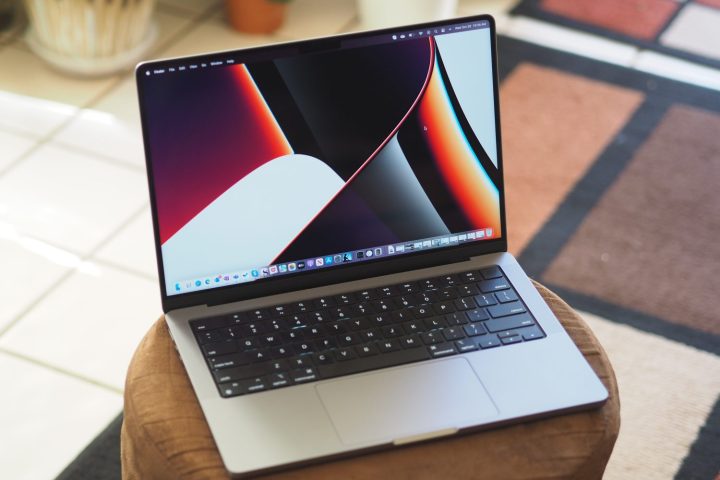
    Odio cuánto amo el Apple MacBook Pro 14 frontal en ángulo
    Mark Coppock / Tendencias digitales

    Entonces, acabas de comprar una computadora portátil nueva y brillante y la sacaste de su caja. Te mueres por encenderlo y empezar a jugar con él; todavía tengo esa sensación incluso después de desembalar más de 200 máquinas diferentes. Cada uno es nuevo y diferente, y eso atrae a la parte de nuestro cerebro que anhela la novedad.

    Pero no hay peor sensación que darse cuenta de que hay un problema con él una vez finalizado el período de devolución. No hay una buena razón para conservar una máquina con un defecto importante cuando está disponible una devolución sencilla, por lo que aquí hay algunas cosas que debe tener en cuenta que pueden ayudarle a evitar quedarse atascado con un limón o pasar horas lidiando con el soporte de garantía.

    Dificultad

    Moderado

    Duración

    1 hora

    Lo que necesitas

    • Sistema operativo

    • Banco de cine

    • Unigine cielo

    La computadora portátil Apple MacBook Pro 14 apoyada en ángulo sobre un escritorio.
    Publicación/descarga de pantalla de Apple MacBook Air 14

    Compruébalo físicamente

    Lo primero que debe hacer es asegurarse de que todos los componentes físicos funcionen y estén construidos como deberían. Con estos me refiero a aquellos que puedes comprobar fácilmente sin abrir la computadora portátil. Ese, por cierto, es un paso que no recomendaré en este instructivo: no querrás abrir el chasis y correr el riesgo de interferir con la política de devoluciones del vendedor.

    Paso 1: Inspeccione el chasis de la computadora portátil de arriba a abajo y alrededor de cada lado. Busque componentes desalineados, espacios que no deberían estar allí y golpes y abolladuras. Una computadora portátil nueva no debería tener nada de esto último, y los espacios y desalineaciones no solo pueden ser antiestéticos, sino que también pueden permitir que el polvo y la suciedad entren al chasis y causen estragos.

    Asegúrese de que todas las piezas que deberían estar allí, como patas de goma y tornillos del chasis, estén presentes y bien adheridas. Todos los tornillos deben instalarse correctamente y al ras con el chasis.

    Abre y cierra la bisagra. Asegúrese de que sea un movimiento suave, sin tirones ni puntos de fricción, pero tenga en cuenta que algunas bisagras simplemente están mejor diseñadas que otras. No deberías esperar que la bisagra de una Chromebook de $300 se abra tan suavemente como la de una MacBook Pro M3 Max de $2,500. Si hay un problema real, debería ser obvio. Además, asegúrese de que la bisagra esté recta y que el borde de la pantalla quede como está diseñado en el chasis.
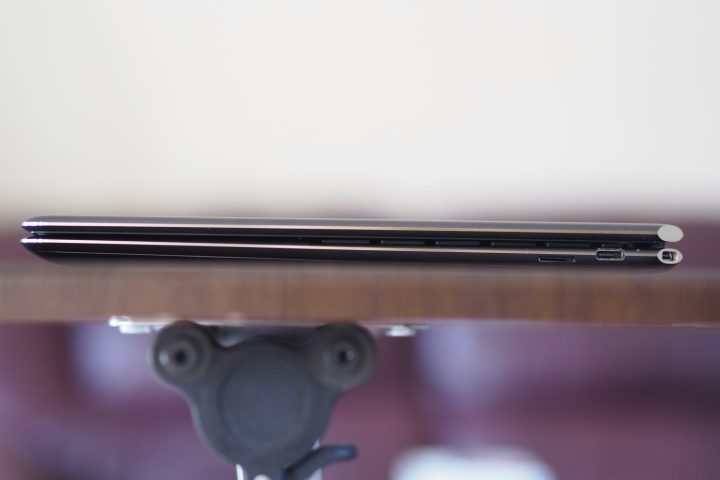
    hp spectre x360 13 5 reseña lado derecho
    Mark Coppock/Tendencias digitales

    Paso 2: A continuación, verifique la pantalla. Utilice blanco sólido, negro y diferentes colores para asegurarse de que no haya píxeles muertos ni píxeles calientes (aquellos pegados en un color independientemente de la imagen). Los diferentes fabricantes tienen diferentes estándares de cobertura de garantía para problemas de píxeles, pero un píxel muerto o caliente es una buena razón para una devolución rápida. Si es después de su período de devolución y la garantía no lo cubre, consulte nuestra guía sobre cómo reparar un píxel muerto . Además, busque otros problemas de calidad de imagen, como bandas, temperaturas de color inusuales en varias partes de la pantalla o una falta general de uniformidad.

    Si su computadora portátil usa una pantalla IPS, VA o TN, querrá verificar si hay un ligero sangrado en los lados del panel cuando la computadora portátil está encendida pero no se muestra nada en la pantalla; el mejor momento para verificar es cuando el La computadora portátil está arrancando. También puedes cambiar a una imagen completamente negra y bajar la iluminación ambiental. Las pantallas OLED no sufrirán este problema. Tenga en cuenta que todas las computadoras portátiles que no son OLED pueden tener un ligero sangrado. La pregunta es: ¿la luz se filtra lo suficiente como para afectar la imagen de tus ojos? Si es así, devuélvalo.

    Su pantalla debe ser perfecta, o tan cerca de ella como espera que sea. Al igual que el teclado, es un componente que utilizará cada vez que abra su computadora portátil.

    Una pantalla MacBook Pro 14.
    Mark Coppock / Tendencias digitales

    Paso 3: Luego, revisa el teclado. Asegúrese de que todas las teclas funcionen correctamente y que no haya llaves sueltas o atascadas. Asegúrese de verificar las teclas en los modos estándar y desplazado, incluido el uso de alternancia de teclas de función. Si el teclado tiene retroiluminación, asegúrese de que la retroiluminación sea uniforme en todas las teclas, y si es iluminación RGB por tecla, asegúrese de que se vea bien y responda a los comandos correctos.

    Los teclados varían en cuanto a su consistencia en todas las teclas, y algunas teclas (como la barra espaciadora) son más ruidosas que otras y requieren más fuerza para presionarlas. Esos no siempre son defectos, técnicamente hablando, pero podrían ser atributos que lo hagan insatisfecho con la computadora portátil. En general, asegúrese de que la sensación del teclado funcione para usted, porque es uno de los componentes que utilizará con más frecuencia.

    Vista superior del Apple MacBook Pro 14 que muestra el teclado y el panel táctil.
    Mark Coppock / Tendencias digitales

    Paso 4: Además, revisa el panel táctil. Asegúrese de que esté seguro y no se tambalee, y que los clics de los botones funcionen como deberían. Toda la superficie debe responder de manera consistente y precisa a los golpes y golpes, así que compruébalo también. Cuando presione el panel táctil, asegúrese de no ver espacios grandes entre la superficie del panel táctil y el chasis. Como se mencionó anteriormente, esa puede ser una forma de que entre polvo y escombros al chasis.

    Vista superior de Dell Latitude 9330 que muestra los botones LED del panel táctil.
    ¿Mark Coppock?Tendencias digitales

    Paso 5: También querrás comprobar la calidad del sonido. Enciende tu reproductor de música favorito o YouTube y reproduce diversos contenidos. Escuche cualquier crujido o estática en el audio y suba el volumen para asegurarse de que no haya distorsión. Nuevamente, esta es una de esas cosas en las que diferentes computadoras portátiles tendrán diferente calidad de audio, pero no debería haber fallas obvias en la reproducción.

    Primer plano del altavoz del tamaño adecuado de la computadora portátil Dell XPS 15 OLED.
    Mark Coppock/Tendencias digitales
    Captura de pantalla de la interfaz de actualización de Windows 10.
    Imagen utilizada con permiso del titular de los derechos de autor.

    Actualiza tu computadora portátil

    Lo primero que debe hacer es actualizar su computadora portátil. Una vez que el sistema operativo esté completamente instalado, ya sea Windows 11, MacOS o Chrome OS, ejecute la utilidad de actualización en la configuración del sistema hasta que se hayan aplicado todas las actualizaciones. Si la computadora portátil viene con una utilidad de actualización separada, ejecútela a continuación para asegurarse de que todos los controladores y firmware proporcionados por el proveedor estén actualizados. Finalmente, si hay una utilidad Nvidia o AMD instalada, verifíquela para asegurarse de que está ejecutando los controladores más actualizados.

    Le sorprendería saber cuántos problemas iniciales se resolverán simplemente asegurándose de que la computadora portátil esté completamente actualizada.
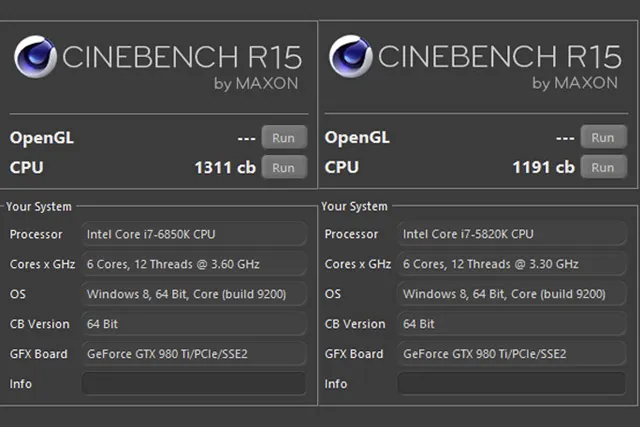
    Pruebas cinebench del procesador broarwell e
    Imagen utilizada con permiso del titular de los derechos de autor.

    Ejecute algunos puntos de referencia

    Si su computadora portátil tiene algún problema inherente con la CPU, entonces querrá realizarle una prueba de esfuerzo rápida para averiguarlo. Una herramienta a utilizar es Cinebench , que ejecuta la CPU durante el proceso de renderizado de una imagen compleja. Ejecute las pruebas de múltiples núcleos y de un solo núcleo, y si la computadora portátil presenta algún fallo, es una señal de que algo podría estar mal.

    Probablemente notarás que los ventiladores giran mientras se ejecuta el punto de referencia y, si no lo haces, es posible que haya un problema. Una vez que los ventiladores giren, revisa el sonido para ver si hay alguna rareza. Ya sea fuerte o silencioso, grave o agudo, el ruido del ventilador debe ser constante y no chirriante. Si escuchas algo que suena como un zumbido extraño o un zumbido, o algo similar a cuando colocas un naipe en los radios de tu bicicleta, entonces eso podría ser señal de un problema.

    Para probar también la GPU, puedes utilizar Unigene Heaven . Estresará ambos componentes y le permitirá saber si hay algún problema obvio.

    Hay otras aplicaciones que puede ejecutar y que pondrán a prueba su computadora portátil, pero están fuera del alcance de este instructivo.

    Una enorme ventana del navegador ocupa toda la vista.
    Imagen utilizada con permiso del titular de los derechos de autor.

    Utilice su computadora portátil tanto como pueda

    Antes de que finalice el período de devolución, utilice su computadora portátil tanto como sea posible. Utilice todas sus aplicaciones favoritas, navegue por la web y realice pruebas de velocidad para asegurarse de que su Wi-Fi esté a la altura. Juega algunos juegos si te gusta y, en general, asegúrate de que todo funcione como esperas. Si algo parece más lento de lo que debería o si falla, tome nota.

    No todos los problemas se revelarán de inmediato. Algunos no ocurrirán hasta mucho después del período de devolución (incluso si compras en algún lugar como Costco, con su período de devolución de 90 días). Algunos no ocurrirán hasta que finalice la garantía. Esto es inevitable, y en parte es por eso que las revisiones no suelen identificar los problemas subyacentes que aparecen en masa en los foros. Los revisores rara vez tenemos la oportunidad de usar una computadora portátil el tiempo suficiente para identificar problemas que no se revelan de inmediato.

    Por eso también es tan importante utilizar su nueva computadora portátil tanto como sea posible dentro del período de devolución para asegurarse de que desea conservarla.

    Haz tu investigación

    Antes de dar el paso final de devolver una computadora portátil defectuosa, investigue un poco para asegurarse de que los problemas que encuentre no sean muy conocidos. Quizás alguien ya haya descubierto soluciones o el proveedor haya prometido solucionar un problema. Pero al menos entonces sabrá si su máquina es inusual o es la norma, y ​​podrá tomar la decisión más informada.

    Durante su investigación, puede descubrir problemas comunes que probablemente no aparecerán durante su prueba inicial y que requieren trabajo de garantía para su reparación. Eso podría ser suficiente para convencerlo de elegir una computadora portátil diferente que no tenga los mismos tipos de problemas.

    Antes de empaquetar el portátil y devolverlo, recuerda eliminar tus datos. La mejor manera de lograr esto es restablecer el dispositivo a la configuración de fábrica. Es un proceso bastante simple para restablecer Windows en una computadora portátil, y también puedes restablecer fácilmente una Chromebook a sus valores predeterminados de fábrica. Si compró una computadora portátil Apple, aquí le mostramos cómo restaurar una MacBook a la configuración de fábrica .

    Todos estos pasos deben realizarse antes de que finalice el período de devolución de su computadora portátil. Depende de usted si vale la pena devolver algún problema que encuentre; después de todo, una pequeña imperfección cosmética en una computadora portátil que de otro modo sería perfecta puede no ser importante para usted. Y cada devolución y recompra significa otra oportunidad de adquirir una computadora portátil problemática.

    Pero esto es mucho dinero para gastar, por lo que vale la pena tomarse un tiempo para asegurarse de que su computadora portátil se vea y funcione como debería. Una vez que finalice el período de devolución, por supuesto, deberá recurrir al soporte de garantía, y eso también está bien. Pero cortar las cosas de raíz es siempre la mejor opción.

  • SpaceX comparte imágenes dramáticas de la histórica misión Starship del domingo

    SpaceX ha compartido algunas espectaculares imágenes en primer plano del propulsor Super Heavy de 70 metros de altura al inicio y al final de su histórico vuelo de prueba el domingo, después del cual el cohete fue devuelto sano y salvo a la Tierra por primera vez.

    Las fotos muestran los motores Raptor del Super Heavy encendidos durante el lanzamiento en las instalaciones Starbase de SpaceX en Boca Chica, Texas, cuando el vehículo se lanzó en su quinto vuelo de prueba, y también cuando aterrizó, asegurado por brazos mecánicos gigantes en la plataforma de lanzamiento. – unos siete minutos después del lanzamiento.

    SpaceX describió el quinto vuelo de prueba de Starship, que comprende el propulsor Super Heavy de primera etapa y la nave espacial Starship de etapa superior, como el "más ambicioso" hasta la fecha "mientras trabajamos para demostrar técnicas fundamentales para el funcionamiento completo y rápido de Starship y Super Heavy". diseño reutilizable”.

    Aquí hay un video del notable momento en que brazos mecánicos aseguraron el enorme propulsor cuando regresaba a la Tierra:

    En una publicación en su sitio web, SpaceX dijo : “Después de un despegue, ascenso, separación de etapas, encendido de impulso y costa exitosos, el propulsor Super Heavy realizó su encendido de aterrizaje y fue atrapado por los brazos de los palillos de la torre de lanzamiento y captura en Starbase. . Se tuvieron que cumplir miles de criterios distintos de vehículos y plataformas antes del intento de captura, y gracias al trabajo incansable de los ingenieros de SpaceX, logramos la captura en nuestro primer intento”.

    Los vuelos de prueba anteriores de Starship culminaron con el propulsor explotando en el aire o siendo arrojado al mar.

    Si bien el propulsor recibió toda la atención el domingo debido a su sorprendente regreso a casa, la nave espacial Starship también disfrutó de un vuelo exitoso, ejecutando una separación en caliente del Super Heavy y encendiendo sus seis motores Raptor para llevarlo a órbita.

    “Se deslizó a lo largo de su trayectoria planificada hasta el otro lado del planeta antes de ejecutar una reentrada controlada, pasando por las fases de calentamiento máximo y presión aerodinámica máxima, antes de ejecutar un giro, aterrizaje y amerizaje en su área objetivo en el Océano Índico. ”, dijo SpaceX, y agregó que la prueba de vuelo concluyó 1 hora y 5 minutos después del lanzamiento, cuando la nave espacial amerizó en el océano.

    "Todo el equipo de SpaceX debería estar orgulloso de la hazaña de ingeniería que acaban de lograr", dijo la compañía de vuelos espaciales dirigida por Elon Musk. "El mundo fue testigo de cómo será el futuro cuando Starship comience a transportar tripulación y carga a destinos en la Tierra, la Luna, Marte y más allá".

    En una entrevista anterior, Musk explicó cómo SpaceX esperaba llevarse el propulsor Super Heavy a casa.

    "Esta es una torre hecha a medida con brazos diseñados para atrapar el objeto volador más grande y pesado jamás creado y arrancarlo del aire", dijo el empresario multimillonario. “Así que tenemos un par de cientos de toneladas cayendo en picado a más de la mitad de la velocidad del sonido. Entonces esto todavía está llegando muy rápido. Cuando los motores aterricen… la velocidad bajará a básicamente cero y se colocará entre los brazos”.

    "Los brazos serán anchos y, a medida que entre, se cerrarán, quedarán al ras del costado del vehículo y el vehículo descenderá a través de los brazos".

    Muchos observadores pensaron que el primer intento de aterrizaje probablemente terminaría en un fracaso, por lo que fue un momento muy especial cuando el propulsor se instaló entre los brazos mecánicos en el primer intento.

  • NYT Strands hoy: pistas, spangram y respuestas para el lunes 14 de octubre

    NYT Strands hoy: pistas, spangram y respuestas para el lunes 14 de octubre

    Strands es un nuevo rompecabezas diario del New York Times. Una versión más complicada de la clásica búsqueda de palabras; necesitarás buen ojo para resolver este acertijo.

    Al igual que Wordle , Connections y Mini Crossword , Strands puede ser un poco difícil de resolver algunos días. No es ninguna vergüenza necesitar un poco de ayuda de vez en cuando. Si estás estancado y necesitas saber las respuestas al acertijo de Strands de hoy, consulta el acertijo resuelto a continuación.

    Cómo jugar Hebras

    Comienzas cada rompecabezas de Strands con el objetivo de encontrar las "palabras temáticas" escondidas en la cuadrícula de letras. Manipule letras arrastrándolas o tocando para crear palabras; Toca dos veces la letra final para confirmar. Si encuentra la palabra correcta, las letras se resaltarán en azul y ya no podrán seleccionarse.

    Si encuentra una palabra que no es una palabra temática, ¡aún así será útil! Por cada tres palabras no temáticas que encuentres y que tengan al menos cuatro letras, recibirás una pista: se revelarán las letras de una de las palabras temáticas y solo tendrás que descifrarla.

    Cada letra de la cuadrícula se utiliza para deletrear las palabras del tema y no hay superposición. Cada letra se utilizará una vez y sólo una vez.

    Cada rompecabezas contiene un “spangram”, una palabra (o palabras) temáticas especiales que describen el tema del rompecabezas y tocan dos lados opuestos del tablero. Cuando encuentre el spangram, se resaltará en amarillo.

    El objetivo debe ser completar el rompecabezas rápidamente sin utilizar demasiadas pistas.

    Pista para el rompecabezas de Strands de hoy

    El tema de hoy es “¡Fuera de aquí!”

    Aquí tienes una pista que podría ayudarte: mover materiales

    Las respuestas de Strand de hoy

    Logotipo de NYT Strands.
    NYT

    El spanagrama de hoy

    Comenzaremos brindándote el spangrama, que podría ayudarte a descubrir el tema y resolver el resto del rompecabezas por tu cuenta:

    • DÍA EN MOVIMIENTO

    Las respuestas de Strands de hoy

    • ESPUMA
    • CINTA
    • MUÑEQUITA
    • CAJAS
    • CAMIÓN
    • PUENTE
    • CAJA
    • CORREA
  • Cómo tomar una captura de pantalla en una PC o computadora portátil con Windows

    Cómo tomar una captura de pantalla en una PC o computadora portátil con Windows

    Dell XPS 15 9510 portátil de revisión OLED
    Mark Coppock/Tendencias digitales

    Las capturas de pantalla son increíblemente útiles para capturar imágenes en su escritorio, pero el método para tomar una en una computadora portátil o PC con Windows puede no ser inmediatamente obvio si no lo ha hecho antes.

    Dificultad

    Fácil

    Duración

    5 minutos

    Lo que necesitas

    • Cualquier PC con Windows

    • un teclado

    • un raton

    Hay varias formas de realizar esta sencilla tarea en Windows y detallamos cada uno de los métodos disponibles a continuación. Y sí, la mayoría de estos métodos funcionan igual de bien en Windows 11 que en Windows 10 . Continúe leyendo para aprender cómo tomar una captura de pantalla en una PC con Windows.

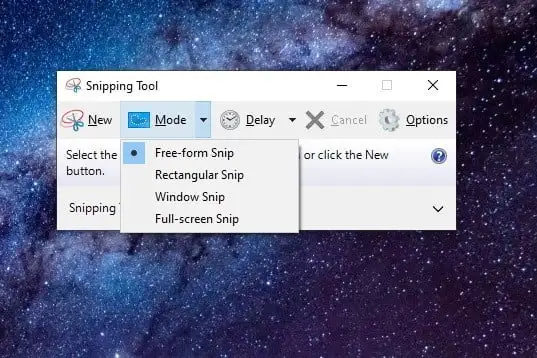
    Captura de pantalla de la herramienta de recorte de Windows que muestra las opciones de recorte.
    Imagen utilizada con permiso del titular de los derechos de autor.

    Herramienta de recorte en Windows 10 y 11

    El mejor método nativo para tomar una captura de pantalla en Windows es mediante la herramienta Recortes. Esta utilidad de captura de pantalla incorporada funciona bastante bien, pero no es la más robusta ni la más versátil cuando se trata de guardar una instantánea. Sin embargo, es una utilidad que permite a los usuarios definir y capturar mejor partes de la pantalla de su escritorio como captura de pantalla. Aquí se explica cómo usarlo.

    Paso 1: Para comenzar, simplemente escriba herramienta de recorte en el cuadro de búsqueda de la barra de tareas y seleccione la aplicación resultante. Si está en Windows 10, una vez que se abra, verá una notificación de que se "mudará a una nueva casa" en una actualización posterior. No te preocupes. Incluso en Windows 11, sigue siendo una herramienta disponible, pero Microsoft le recomienda utilizar el método abreviado de teclado Win + Shift + S.

    Paso 2: en Windows 10, seleccione el botón Modo para expandir su menú. Encontrará cuatro opciones de captura de pantalla: dibujar una ventana ( recorte de forma libre ), un cuadro en un área ( recorte rectangular ), capturar la ventana actual ( recorte de ventana ) y capturar la pantalla completa ( recorte de pantalla completa ).

    En Windows 11, deberá seleccionar Nuevo o presionar la tecla Windows + Shift + S para iniciar un recorte. Una vez que haya hecho cualquiera de las dos cosas, la pantalla se oscurecerá un poco y se le presentarán las cuatro opciones de "modo" antes mencionadas en la parte superior de la pantalla.

    Seleccione uno de estos modos para iniciar la captura de pantalla.

    Paso 3: Una vez que capture una captura de pantalla, la interfaz de la herramienta Recortes mostrará su captura de pantalla. Puede realizar ediciones ligeras, como usar un bolígrafo o un resaltador, o borrar algo.

    (En Windows 11, esta pantalla de edición puede aparecer automáticamente, o tendrás que seleccionar una notificación que aparece primero para abrir la pantalla de edición).

    Paso 4: Cuando haya terminado de editar con la herramienta de recorte, seleccione Archivo en la esquina superior izquierda y luego haga clic en la opción Guardar como que aparece en el menú desplegable.

    En Windows 11: seleccione el ícono Guardar como disco en la esquina superior derecha, asigne un nombre a su archivo en la pantalla que aparece y seleccione el botón Guardar .

    Usando la aplicación Snip and Sketch.
    Imagen utilizada con permiso del titular de los derechos de autor.

    Herramienta Recortar y dibujar en Windows 10

    Snip & Sketch es la versión más nueva de Microsoft de su utilidad de recorte y es una excelente manera de tomar una captura de pantalla en su PC con Windows. Puede acceder a esta herramienta desde el menú Inicio o escribiendo Win + Shift + S en su teclado. Aquí se explica cómo usarlo.

    ( Nota : Snip & Sketch ya no está disponible en Windows 11 y ha sido reemplazada por una aplicación Snipping Tool actualizada que incorpora elementos de Snip & Sketch. Dicho esto, las siguientes instrucciones (particularmente los pasos 1, 2 y 4) aún deben seguirse en general. correcto para la herramienta de recorte de Windows 11).

    Paso 1: si usa el método abreviado de teclado, la pantalla se oscurece y muestra una barra de herramientas de cinco botones en la parte superior. Tiene las mismas funciones que se encuentran en la herramienta de recortes anterior, pero no guarda sus capturas de pantalla como un archivo. En cambio, la imagen va directamente al portapapeles primero.

    Paso 2: También verás una notificación en el escritorio que te informa que la imagen se ha copiado al portapapeles. Esta misma notificación le brinda la opción de editar la imagen capturada dentro de la aplicación Snip & Sketch. Puede acceder a esta última opción seleccionando la propia notificación del escritorio. Si selecciona la notificación, la captura de pantalla se carga dentro de la aplicación, lo que le permite recortar la imagen y aplicar un bolígrafo, lápiz, resaltador o borrador.

    Paso 3: Si carga la aplicación Snip & Sketch, seleccione la flecha desplegable junto al botón Nuevo en la esquina superior izquierda y seleccione Recortar ahora en el menú desplegable. La pantalla se oscurece y aparece la barra de herramientas de cinco botones. Tome el recorte y la imagen que desee se cargará automáticamente en la aplicación Snip & Sketch, lista para que la edite.

    Paso 4: Guarde la imagen en cualquier lugar de su PC eligiendo el botón Estilo disco . Si desea editar y guardar la captura de pantalla usando cualquier editor de imágenes instalado, seleccione el ícono de tres puntos en la barra de herramientas y elija la opción Abrir con en el menú desplegable. (En Windows 11, simplemente seleccionará el botón Editar en Paint para editar la captura de pantalla en Microsoft Paint).

    Atajos de teclado de la pantalla de impresión

    Windows proporciona seis métodos para tomar una captura de pantalla de su escritorio como una imagen usando atajos de teclado. Tres se basan en la tecla Imprimir pantalla (PrtScn), mientras que los tres restantes requieren la tecla Windows (Win).

    En los teclados externos, encontrará una tecla PrtScn dedicada ubicada en la esquina superior derecha. La tecla Win normalmente reside en la parte inferior izquierda, entre las teclas Control (Ctrl) y Alternativa (Alt). Tiene el logotipo de Windows, por lo que es difícil pasarlo por alto.

    En las computadoras portátiles, el comando Imprimir pantalla se puede combinar con otra función en una sola tecla. En este caso, debe presionar la tecla Función (Fn) además de la tecla Imprimir pantalla.

    Aquí hay un desglose de los seis comandos de captura de pantalla:

    • Imprimir pantalla (PrtScn): captura la pantalla completa. Si tiene más de una pantalla, esta función captura todo lo que se muestra en todas las pantallas conectadas como una sola imagen. De forma predeterminada, este método no guarda su imagen como un archivo, sino que simplemente envía la imagen capturada al portapapeles de Windows. (En Windows 11, presionar el botón Imprimir pantalla en su teclado puede abrir automáticamente la herramienta Recortes. Pero puede desactivar esto yendo a Configuración > Accesibilidad > Teclado y luego desactivando la tecla Usar la tecla Imprimir pantalla para abrir la herramienta Recortes ).

    • Alt + Imprimir pantalla: captura una sola ventana. Asegúrese de resaltar primero la ventana de destino, como un documento o un navegador, antes de presionar estas dos teclas (o tres en ciertas computadoras portátiles). De forma predeterminada, este método no guarda su imagen como un archivo, sino que simplemente envía la imagen contenida en la ventana de captura al portapapeles.

    • Win + Imprimir pantalla: captura la pantalla completa. La diferencia aquí es que Windows guarda la imagen como un archivo. De forma predeterminada, se envía a C:Users. Imágenes>Capturas de pantalla o C:Usuarios OneDrive>Imágenes>Capturas de pantalla en su PC.

    • Win + Shift + S: captura una captura de pantalla utilizando la herramienta de captura de pantalla incorporada llamada Snip & Sketch (o la nueva aplicación Snipping Tool en Windows 11). La pantalla se oscurece y ofrece cuatro opciones en una pequeña barra de herramientas (sin incluir el ícono de Salir ): Modo/recorte rectangular , Modo/recorte de forma libre , Modo/recorte de ventana y Modo/recorte de pantalla completa . Esta herramienta no guarda las capturas como una imagen, sino que simplemente las envía al portapapeles.

    • Win + G: abre la barra de juegos de Xbox. Seleccione el botón Capturar y luego el ícono de la Cámara , y esta herramienta guardará una imagen en C:Usuarios>(nombre de usuario)>Videos>Capturas de forma predeterminada.

    • Win + Alt + Imprimir pantalla: captura solo la ventana activa. Este comando guarda una imagen en C:Usuarios>(nombre de usuario)>Videos>Capturas de forma predeterminada.

    En algunos casos, la pantalla parpadea o se atenúa para indicar que Windows ha tomado una captura de pantalla. Si esto no sucede, abra el Explorador de archivos y diríjase a sus respectivas ubicaciones predeterminadas para ver si Windows guardó su imagen.

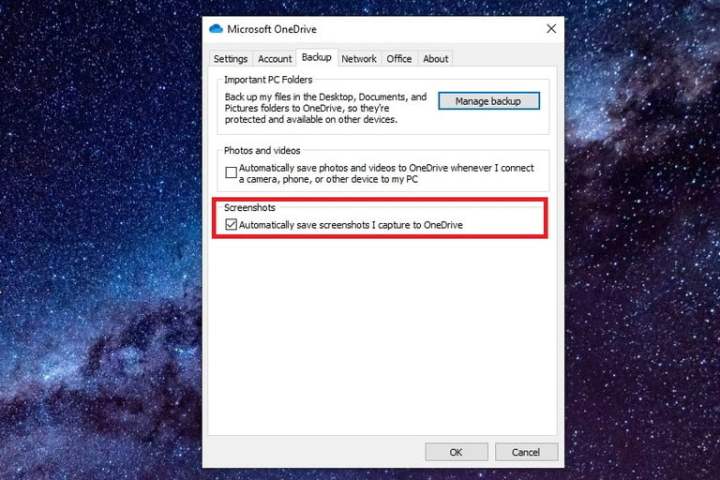
    Configuración de copia de seguridad de capturas de pantalla en Microsoft OneDrive.
    Imagen utilizada con permiso del titular de los derechos de autor.

    OneDrive en Windows 10 y 11

    Si está utilizando OneDrive, puede guardar capturas de pantalla en su PC con Windows en la nube para que sean accesibles desde todos los dispositivos. Sin embargo, no guarda capturas de pantalla de forma predeterminada. En su lugar, debe seleccionar el ícono de la Nube al lado del reloj del sistema (o en el menú de íconos ocultos marcado con una flecha hacia arriba).

    Si este ícono no aparece, es posible que primero deba abrir la aplicación OneDrive e iniciar sesión en su cuenta. Después de seleccionar el ícono de Nube , elija el ícono de ajustes Ayuda y configuración y seleccione Configuración en el menú emergente. A continuación, elija la pestaña Copia de seguridad en la ventana emergente resultante y marque la casilla debajo Capturas de pantalla . Luego seleccione Aceptar .

    (En Windows 11, después de seleccionar Configuración , elija la pestaña Sincronización y copia de seguridad en el lado izquierdo. En la pantalla Sincronización y copia de seguridad , active la opción Guardar capturas de pantalla que capturo en OneDrive ).

    En este caso, puede presionar los dos primeros comandos Imprimir pantalla para guardar automáticamente un archivo de imagen en OneDrive. No verás que la pantalla parpadea ni se atenúa para estos comandos; en su lugar, recibirás una notificación. Asegúrese de sincronizar la carpeta Capturas de pantalla si desea acceder a las imágenes en su PC.

    Cómo tomar una captura de pantalla en otros dispositivos

    Si estás intentando aprender a tomar una captura de pantalla en una Mac en lugar de una PC con Windows, tomar una captura de pantalla también es muy simple. Hay varios métodos para hacerlo, pero el más fácil implica utilizar algunos atajos de teclado útiles. Comando + Mayús + 3 capturará toda la pantalla, mientras que Comando + Mayús + 4 te permitirá dibujar un cuadro de selección.

    También puedestomar una captura de pantalla fácilmente en una Microsoft Surface .

    Para tomar una captura de pantalla en una Chromebook , nuevamente, existen algunos métodos diferentes, pero el más fácil es un atajo de teclado. Control + Mostrar teclas de Windows capturará toda la pantalla, mientras que Control + Mayús + Mostrar ventanas te permitirá capturar un área seleccionada.

  • Cómo limpiar el teclado de un portátil sin dañar las teclas

    Cómo limpiar el teclado de un portátil sin dañar las teclas

    Después de unos meses de uso, se pueden acumular aceites, polvo, gotas de bebidas y migas de comida incluso en los teclados de nuestras mejores computadoras portátiles . Nadie es inmune a esto, ni siquiera los expertos en tecnología como nosotros. Pero hay formas de volver a limpiar su computadora portátil.

    Hemos presentado las mejores formas de limpiar el teclado de su computadora portátil, ya sea que simplemente esté tratando de desinfectarlo o necesite una limpieza profunda. Pero hay algunos pasos críticos que debes seguir antes de comenzar a fregar.

    trabajo de preparacion

    Potencia para portátil Digital Storm Triton
    Imagen utilizada con permiso del titular de los derechos de autor.

    Tómese un minuto y siga las precauciones de sentido común:

    • Si tiene datos vitales en su computadora portátil, haga una copia de seguridad. Siempre es una buena idea.
    • Apague su computadora portátil por completo. Es posible que incluso quieras quitar la batería, si es posible.
    • Asegúrese de que su computadora portátil esté desconectada y que no haya accesorios conectados (incluidos dispositivos USB).
    • Asegúrate de tener el espacio y el tiempo. Limpiar el teclado no es algo que deba hacer mientras viaja; recuerde, el teclado de una computadora de escritorio es fácil de reemplazar, pero si el teclado de su computadora portátil se daña, ese es un problema mayor.

    Para polvo a largo plazo

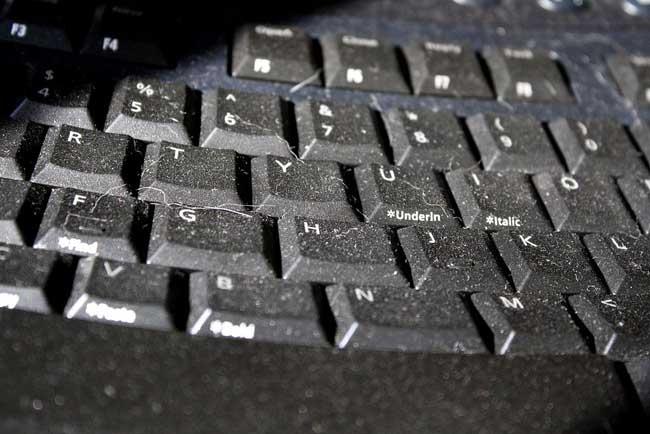
    Todo el mundo sabe cómo es esto. Puede que no sea tan malo como las manchas pegajosas, pero con el tiempo, el polvo se acumula naturalmente entre y en los lados de las llaves. Si quieres deshacerte de él, toma una aspiradora.

    ¡Esperar! Nos referimos a elegir el tipo adecuado de aspiradora. La solución estándar es una aspiradora de mano que viene con pequeños cepillos que puedes maniobrar lentamente alrededor del teclado mientras aspiras el polvo. Una aspiradora más grande puede funcionar si también tiene un accesorio para polvo y no es demasiado potente . Después de todo, no querrás que tu aspiradora se coma ninguna llave.

    teclas táctiles del portátil sony vaio t14
    Imagen utilizada con permiso del titular de los derechos de autor.

    En un mundo perfecto, la solución ideal es un accesorio de microaspiración , que normalmente no se encuentra fuera de laboratorios y estaciones de trabajo especializadas. Dicho esto, siempre puedes comprar el tuyo propio si te tomas muy en serio el cuidado del teclado.

    El aire comprimido es otra posibilidad, pero no lo recomendamos. Esta espada de doble filo eliminará gran parte del polvo y las migas, pero también podría hacer que gran parte de él se adentre más en su computadora portátil, lo que podría causar más problemas. Una aspiradora suele ser una solución más eficiente, así que empieza por ahí.

    Por la suciedad que no desaparece

    Estamos hablando de la suciedad que se acumula como resultado de los aceites, las células de la piel, la grasa, el polvo de los alimentos y todo lo que pueda contribuir a las grandes manchas y placa en el teclado. Puedes abordar esta misión de limpieza utilizando toallitas desinfectantes, pero preferimos usar una esponja limpiadora de melamina , que es excelente para limpiar suciedad como esta.

    Una vez que tengas la esponja de melamina, remójala en agua, retírala y déjala secar lo suficiente como para no dejar rayas de agua en el teclado. Frote suavemente una esquina de la esponja sobre las partes sucias de las teclas hasta eliminar la suciedad. La melamina puede ser un material muy abrasivo si se usa sin cuidado, así que vaya despacio y trate de evitar borrar los caracteres clave. El material también es muy fácil de cortar en la forma correcta, así que siéntete libre de cortar una porción para un trabajo más personalizado.

    Puedes utilizar otro tipo de esponja de la misma forma, pero puede que no sea tan efectiva, especialmente cuando se trata de las manchas más rebeldes.

    Para los gérmenes

    Es normal preocuparse por los gérmenes en el teclado, especialmente si ha estado trabajando en una oficina o en un salón de clases lleno de gente enferma. Si sus llaves están demasiado sucias y se pregunta si pueden haberse convertido en un riesgo biológico, entonces es hora de sacar el desinfectante.

    teclado-sucio_dt
    Imagen utilizada con permiso del titular de los derechos de autor.

    En concreto, consigue un poco de alcohol isopropílico y un manojo de hisopos de algodón . El isopropilo es esencial, porque sus versiones más fuertes pueden quemar accidentalmente algunas de las letras del teclado. Los hisopos de algodón o Q-Tips, por otro lado, son cruciales porque no quieres que haya líquidos cerca del teclado, ni siquiera cuando lo limpias. Sumerge y frota un hisopo para que esté húmedo pero sin peligro de gotear, y luego comienza a limpiar las llaves una por una. Este método un tanto tedioso es muy efectivo pero más fácil de realizar si, bueno, estás un poco aburrido y tienes algo de tiempo que perder.

    Para derrames

    Derramar algo potencialmente pegajoso sobre la parte superior del teclado de su computadora portátil suele ser motivo de alarma. Para reducir las probabilidades de daños permanentes, priorice la protección de los componentes internos de su computadora portátil. Apaga todo, saca la batería y desconecta la computadora si es necesario. No lo vuelvas a encender hasta que estés seguro de que el líquido del interior se ha evaporado. Dependiendo del tipo de derrame (y de su gravedad), puede tardar uno o dos días en secarse. Si parece que su sistema operativo o sus datos sufrieron daños, lleve su computadora portátil a reparar lo antes posible.

    Consulte nuestra guía dedicada a cómo reparar una computadora portátil sobre la que se derramó agua para obtener todos los detalles.

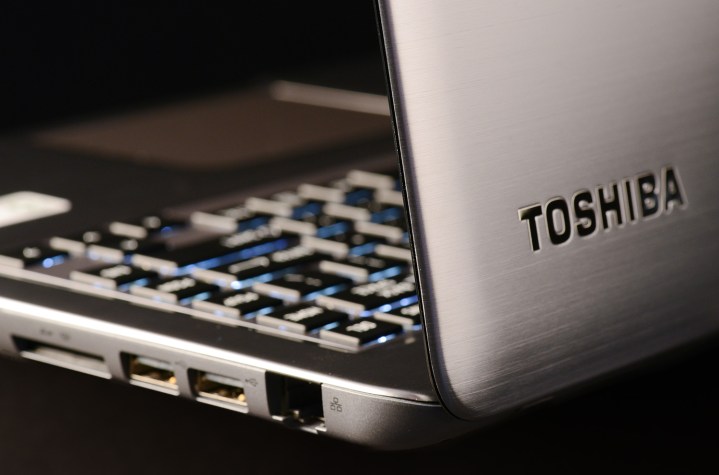
    laptop toshiba 840t puertos izquierdo teclado macro
    Imagen utilizada con permiso del titular de los derechos de autor.

    Mientras tanto, es hora de limpiar tus llaves. Para la superficie del teclado de su computadora portátil, necesitará una simple esponja o paño. Lo más probable es que tengas que profundizar un poco más para limpiar más residuos preocupantes que puedan quedar atrapados debajo, lo que significa que tendrás que quitar el teclado.

    Los teclados de las computadoras portátiles son todos diferentes según el fabricante, el diseño de la máquina y la antigüedad de la computadora. Puede sacar con cuidado algunos como una unidad completa, otros puede abrirlos llave por llave. En algunos casos, no podrás quitar el teclado en absoluto, porque la empresa no lo fabricó de esa manera.

    Puedes intentar separar cada tecla del teclado para una limpieza óptima. Es posible quitar cada tecla con las manos si eres lo suficientemente gentil. Puedes utilizar las herramientas con cuidado, pero asegúrate de que no sean lo suficientemente afiladas como para dañar el funcionamiento interno de tu computadora portátil.

    Es posible que tenga problemas para quitar las claves usted mismo o tenga demasiado miedo de romperlas en el proceso o dañar la computadora. En ese caso llévalo a un profesional. Pagarle a un profesional garantizará que lo limpie sin dañarlo.

    Limpieza adicional del portátil

    Si sabe cómo desarmar el teclado para limpiarlo, es posible que incluso pueda salvarlo de un derrame si lo limpia inmediatamente después de que ocurrió el accidente. En algunos casos, especialmente cuando se expone a la humedad, su computadora puede ser una causa perdida. En caso de duda, consulte a un profesional para obtener ayuda. O al menos busque confirmación de que es hora de empezar a comprar una nueva computadora portátil.

    Recuerde mantener su computadora portátil limpia en todo momento, no solo cuando las cosas comiencen a dejar de responder. Además de limpiar el teclado, debes estar familiarizado con cómo limpiar la pantalla de tu computadora portátil .

  • Cómo desactivar los subtítulos en Disney+

    Cómo desactivar los subtítulos en Disney+

    Oferta del Día de los Caídos de Disney Plus mayo de 2022 TV
    Phil Nickinson / Tendencias digitales

    Ya sea que haya activado los subtítulos en Disney Plus para ayudar a sus hijos a recordar la letra de sus canciones favoritas o que haya bajado el volumen mientras mira la nueva película de Marvel para no despertar a nadie durante la siesta, es posible que no esté seguro de cómo hacerlo. apáguelos nuevamente. Si bien esto puede resultar frustrante, no entre en pánico (¡y no cancele su suscripción! ). Activar y desactivar los subtítulos es bastante sencillo una vez que sabes dónde se esconde la opción.

    Disney+ es el hogar del streaming para todo lo relacionado con Disney e incluye programación original nueva y su catálogo clásico. Gracias a sus adquisiciones en los últimos años, también es el hogar del streaming de Star Wars, Marvel y National Geographic. Eso significa que aquí hay mucho que amar por lo que pagas por el servicio de transmisión . La opción de subtítulos facilita la comprensión de lo que se dice en la pantalla y es una excelente herramienta para cualquier persona con problemas de procesamiento auditivo, pero puede obstaculizar a algunos espectadores.

    Es por eso que aquí cubrimos cómo desactivar los subtítulos en Disney+, para que puedas desactivarlos y volver a tu programa.

    ¿También tienes problemas con los subtítulos en tus otros servicios de transmisión ? Consulte esta guía sobre cómo desactivar los subtítulos en Netflix , así como en Max .

    Dificultad

    Fácil

    Duración

    5 minutos

    Lo que necesitas

    • suscripción a netflix

    • conexión a internet

    Nota: A menos que se indique lo contrario, el primer paso para todos estos dispositivos es iniciar la aplicación Disney+ y elegir un programa o película para mirar. Si no tienes la aplicación Disney+, visita la tienda de aplicaciones de tu dispositivo para descargarla gratis. Las instrucciones para PC/Mac se aplican a todos los navegadores.

    Cómo desactivar los subtítulos de Disney+ en Android

    Paso 1: Mientras se reproduce tu programa o película, toca tu pantalla.

    Paso 2: Debería aparecer un ícono de Menú a la izquierda. Cuando lo haga, selecciónelo.

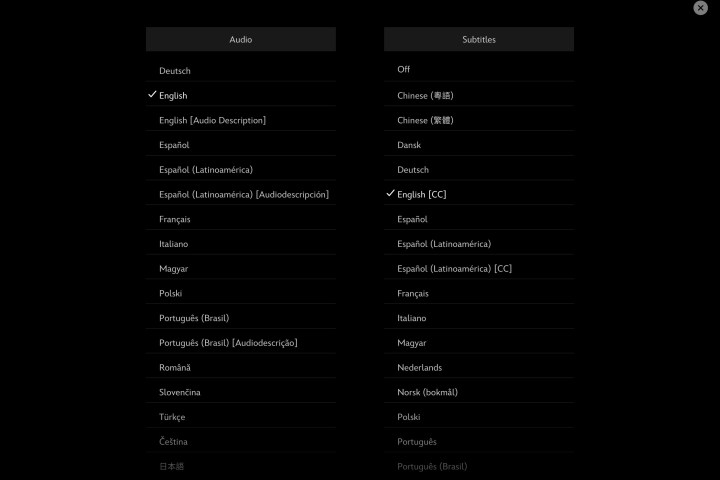
    Paso 3: Aparecerán tus opciones de audio o subtítulos. Seleccione la opción Desactivado en Subtítulos .

    El menú de subtítulos de Disney Plus en iPad.
    Jen Karner / Tendencias digitales

    Cómo desactivar los subtítulos de Disney+ en iPhone y iPad

    Paso 1: Mientras se reproduce tu programa o película, toca tu pantalla.

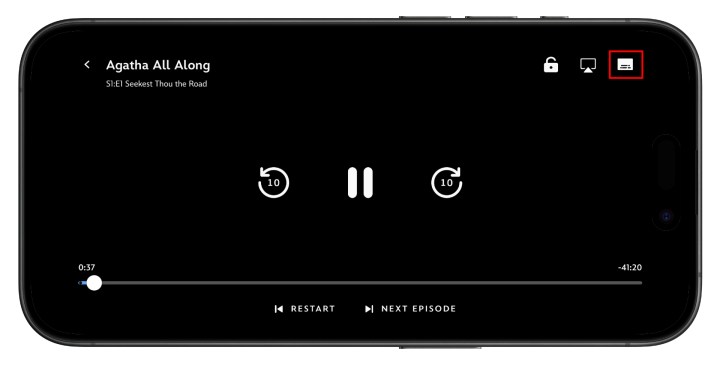
    Paso 2: Deberían aparecer una variedad de íconos en la esquina superior derecha. Cuando lo hagan, seleccione el ícono más a la derecha.

    Cómo desactivar los subtítulos en Disney+ en iPhone,
    Derek Malcolm / Tendencias digitales

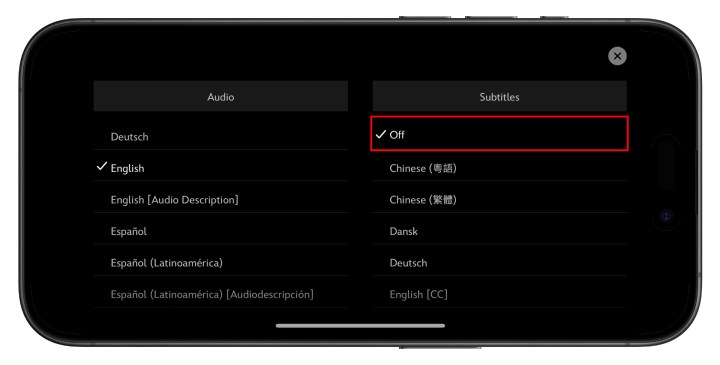
    Paso 3: Aparecerán tus opciones preferidas de audio o subtítulos. Seleccione la opción Desactivado en Subtítulos .

    Cómo desactivar los subtítulos en Disney+ en iPhone.
    Derek Malcolm / Tendencias digitales

    Paso 4: toca el ícono X en la esquina superior derecha para continuar la reproducción.

    Cómo desactivar los subtítulos de Disney+ en Roku

    Paso 1: Una vez que haya elegido un programa o película para ver, seleccione Audio y subtítulos en la página de descripción.

    Paso 2: elige Desactivado para los subtítulos.

    Paso 3: presione el botón Atrás para salir de la página de descripción.

    Paso 4: Presiona Reproducir para iniciar tu película o programa.

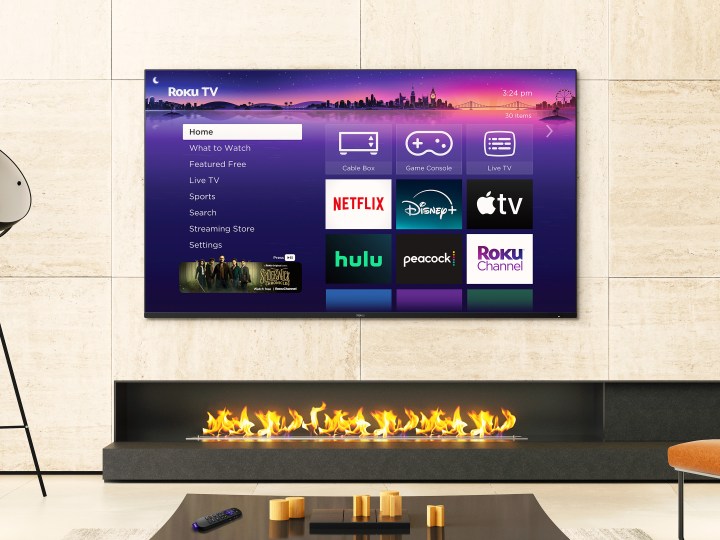
    Una imagen del televisor Roku Pro Series.
    roku

    Cómo desactivar los subtítulos de Disney+ en dispositivos Roku más nuevos

    Si tienes un dispositivo Roku más nuevo, también puedes desactivar los subtítulos mientras se reproduce tu película o programa.

    Paso 1: Mientras se reproduce tu programa o película, presiona Arriba o Abajo en tu control remoto.

    Paso 2: seleccione Audio y subtítulos .

    Paso 3: Aparecerán tus opciones preferidas de audio o subtítulos. Seleccione la opción Desactivado en Subtítulos .

    Cómo desactivar los subtítulos de Disney+ en Google Chromecast

    Junto con Chromecast, estas instrucciones también funcionarán para desactivar los subtítulos de Disney+ con Google TV.

    Paso 1: Mientras se reproduce su programa o película, seleccione o coloque el mouse sobre la pantalla. Si está utilizando Google TV, presione el botón hacia abajo en su control remoto.

    Paso 2: Debería aparecer un ícono de Menú . Cuando lo haga, coloque el cursor sobre él o selecciónelo.

    Paso 3: Aparecerán tus opciones preferidas de audio o subtítulos. Seleccione la opción Desactivado en Subtítulos .

    Paso 4: seleccione Aceptar o el ícono X para continuar la reproducción.

    Cómo desactivar los subtítulos de Disney+ en Amazon Fire TV

    Paso 1: Mientras se reproduce tu programa o película, haz clic en el control remoto.

    Paso 2: Debería aparecer un ícono de Menú . Cuando lo haga, selecciónelo.

    Paso 3: Aparecerán tus opciones preferidas de audio o subtítulos. Seleccione la opción Desactivado en Subtítulos .

    Paso 4: haga clic en el botón Atrás de su control remoto para cerrar el menú.

    Cómo desactivar los subtítulos de Disney+ en Apple TV

    Paso 1: Si ya tienes un programa o una película en streaming, desliza el dedo hacia arriba o hacia abajo en tu control remoto para cambiar la configuración mientras se reproduce. Si usa un Apple TV de segunda o tercera generación, mantenga presionado el botón central en su control remoto.

    Paso 2: elige el ícono de Configuración en la esquina inferior derecha de la pantalla.

    El ícono de configuración para saber cómo desactivar los subtítulos en Disney Plus.
    Captura de pantalla / Tendencias digitales

    Paso 3: Aparecerá el menú Información, Audio y Subtítulos. Desplácese hasta Subtítulos y seleccione Desactivado .

    Menú de subtítulos para saber cómo desactivar los subtítulos en Disney Plus.
    Captura de pantalla / Tendencias digitales

    Cómo desactivar los subtítulos de Disney+ en PlayStation 4 y PlayStation 5

    Paso 1: Mientras se reproduce tu programa o película, presiona el botón Abajo en tu controlador.

    Paso 2: Debería aparecer un ícono de Diálogo . Cuando lo haga, selecciónelo.

    Paso 3: Aparecerá el menú de audio y subtítulos de la consola y luego podrás hacer clic en la configuración Desactivado en la categoría Subtítulos .

    Cómo desactivar los subtítulos de Disney+ en Xbox One y Xbox Series X/S

    Paso 1: Una vez que tu película o programa esté en marcha, usa tu controlador para hacer clic en el botón Abajo .

    Paso 2: Debería aparecer un ícono de Diálogo . Cuando lo haga, selecciónelo.

    Paso 3: Aparecerán tus opciones preferidas de audio o subtítulos. Seleccione la opción Desactivado en Subtítulos .

    Cómo desactivar los subtítulos en Disney Plus en una Mac.
    Derek Malcolm / Tendencias digitales

    Cómo desactivar los subtítulos de Disney+ en PC o Mac

    Paso 1: cuando estés viendo tu programa, busca la opción Menú en la esquina superior derecha de la pantalla. El botón Menú es un cuadrado blanco con líneas negras.

    Paso 2: Se abrirá el menú Audio y subtítulos .

    Paso 3: Aparecerán las opciones de audio o subtítulos disponibles. Seleccione la preferencia Desactivado en Subtítulos .

    Paso 4: haga clic en el símbolo blanco “<” para cerrar el menú.

  • Wordle Today: respuesta de Wordle y sugerencias para el 14 de octubre

    Wordle Today: respuesta de Wordle y sugerencias para el 14 de octubre

    Tenemos la solución para Wordle el 16 de julio, así como algunos consejos útiles para ayudarle a encontrar la respuesta usted mismo, aquí mismo. Hemos colocado la respuesta al final de la página, para no arruinar la sorpresa antes de que hayas tenido la oportunidad de resolver las pistas. Así que profundicemos, comenzando con un recordatorio de la respuesta de ayer.

    La respuesta de Wordle de ayer

    Comencemos recordando la respuesta de Wordle de ayer para aquellos nuevos en el juego o que no lo juegan a diario, que fue " PRONO ". Entonces podemos decir que la respuesta de Wordle hoy definitivamente no es esa. Ahora, con eso en mente, quizás vuelvas a intentarlo usando una de estas palabras iniciales de Wordle y retrocedas si no tienes suerte.

    Consejos para el Wordle de hoy

    ¿Aún no puedes entenderlo? Tenemos la respuesta de Wordle de hoy aquí, a continuación. Pero primero, una cosa más: echemos un vistazo a tres consejos que podrían ayudarle a encontrar la solución, sin revelarla, por lo que no hay necesidad de sentirse culpable por mantener viva su racha: ¡después de todo, se esforzó un poco! O simplemente sigue desplazándote para encontrar la respuesta.

    • El Wordle de hoy incluye la letra G.
    • El Wordle de hoy usa dos vocales.
    • El Wordle de hoy es una palabra que abarca una gama completa.
    Alguien jugando Wordle en un teléfono inteligente.
    Adobe Stock

    La respuesta de Wordle de hoy

    ¿No hubo suerte? No te preocupes, ¡no puedes conseguirlos todos! Si solo desea ver la respuesta de Wordle de hoy para continuar su racha, puede encontrarla a continuación.

    La respuesta al Wordle de hoy es…

    GAMA

    Definición de Wordle de hoy

    Y esto es lo que significa, según nuestro buen amigo ChatGPT :

    El término "gama" se refiere a la gama o alcance completo de algo. A menudo se utiliza en contextos como el arte, la música o el color, indicando el espectro completo de posibilidades dentro de un dominio particular. Por ejemplo, en música puede referirse a toda la gama de tonos, mientras que en teoría del color describe la gama de colores que se pueden producir o mostrar.

    Consejos para el Wordle del mañana

    Puede parecer que Wordle es todo suerte, pero hay algunas buenas prácticas que puedes utilizar para ayudarte a obtener tantas pistas como sea posible con solo unas pocas conjeturas, lo que hace que sea mucho más probable que puedas descubrir la palabra final antes de que se te acabe. de intentos. La suposición más importante es la primera, y el truco consiste en llenarse de vocales (A, E, I, O y U).

    Algunas palabras iniciales populares con las que la gente ha tenido buena suerte son "adieu", "media", "arise" y "radio". Sólo asegúrate de no elegir una palabra con letras dobles, o estarás desperdiciando valiosas conjeturas. El objetivo aquí es tratar de descubrir qué vocales contiene la palabra misteriosa, luego agregar capas de consonantes comunes y cerrar desde allí.

    Su segunda palabra, asumiendo que la primera le dio un buen punto de partida, debería comenzar a apoyarse más en consonantes comunes como R, S y T. Las más buenas que hemos visto aquí son “severa”, “iracuña”. ” y “expiar”. Nunca querrás reutilizar ninguna letra de una ronda anterior que apareció en gris; sabes que no están en la palabra.

    Ahora que todo está resuelto y la definición está resuelta, y estás armado con algunos consejos para aplastar el Wordle del mañana, aquí tienes algunos juegos como Wordle que puedes probar hoy.