Después de una pausa de casi dos años, la temporada 5 de Yellowstone , parte 2, finalmente regresa en noviembre. Ha ocurrido mucho drama desde que la serie se emitió por última vez en enero de 2023. Evitar spoilers, agregar otra temporada y la partida de Kevin Costner están en el centro del drama de Yellowstone .
Antes del estreno de la temporada 5, parte 2, la directora de Yellowstone, Christina Voros, habló con The Hollywood Reporter y reveló lo que pudo sobre los temas candentes del programa. Debido a la popularidad del programa, Voros enfatizó que el creador de la serie, Taylor Sheridan, quería reducir las filtraciones tanto como fuera posible. Voros bromeó diciendo que ni siquiera Marvel trabajó tan duro como Yellowstone para mantener todo en secreto.
“La energía que lo rodeaba tenía más que ver con protegerlo para la audiencia que con algo clandestino, y hicimos todo lo posible”, dijo Voros. “No teníamos un coordinador de guión; Asumí ese papel e hice las redacciones para cada miembro del elenco. La mayoría del elenco solo obtuvo las escenas en las que actuaban. Así que una gran parte del elenco, incluso algunos de nuestros veteranos de siete años, aprenderán qué sucederá cuando se estrene el programa”.
Voros reveló que dirigirá los primeros cuatro episodios de la temporada 5, parte 2. Michael Friedman dirigió el quinto episodio y Sheridan dirigió el final. Hablando del final, ¿el sexto y último episodio servirá como final de temporada o serie? La temporada 5, parte 2, se anunció originalmente como el final de la serie. Sin embargo, informes recientes mencionaron que Yellowstone continuaría con una temporada 6 con Beth de Kelly Reilly y Rip de Cole Hauser. Voros no confirmó ni negó esos rumores.
Red suprema
"Creo que por el grado de secreto que hubo, la sensación era definitivamente que estábamos protegiendo una conclusión", dijo Voros sobre el final. “¿En cuanto a lo que depara el futuro? No sé. Honestamente no lo sé”.
¿Aparecerá John Dutton de Costner en los nuevos episodios? Costner anunció su salida de Yellowstone en junio . Sin embargo, su personaje se destacó de manera destacada en el avance más reciente. ¿Qué dice Voros?
“Su presencia es integral. Creo que decir más que eso comprometería potencialmente todo el trabajo necesario para redactar los guiones”, explicó Voros. “Pero creo que la razón por la que la gente se pregunta: '¿Lo es, no? ¿Dónde está y dónde no? es porque él es el patriarca y su presencia es un componente esencial de la historia. John Dutton sigue siendo central”.
La segunda parte de la temporada 5 de Yellowstone se estrena en Paramount Network a las 8 p.m. ET el domingo 10 de noviembre.
¿Es el Samsung Galaxy Ring demasiado sutil y el Oura Ring demasiado sencillo? Si desea que su próximo anillo inteligente realmente llame la atención, entonces las piedras preciosas Rollme R5 pueden ser exactamente lo que desea en su dedo. El dispositivo portátil exagerado es más vulgar que Bvlgari, pero no hay duda de que obtendrás toda la atención que deseas con este adorno en un dedo.
Rollme, una marca de la que probablemente nunca hayas oído hablar, fabrica tecnología portátil y, si bien sus relojes inteligentes también tienen algunos diseños bastante extravagantes, el anillo inteligente R5 Gemstones va un paso más allá. El diseño de doble anillo tiene la mitad cubierta de “piedras preciosas” y la otra con números romanos, presumiblemente como un homenaje a la gama de joyería Atlas clásica de Tiffany.
Rollame
Si bien Rollme afirma claramente que el anillo está hecho de acero inoxidable con una parte inferior de resina epoxi, no nos dice cuáles son las piedras preciosas. ¿Podrían ser diamantes de talla fina? ¿Circonia de alta calidad? Dado el precio actual de $ 80, probablemente no sea ninguna de las dos cosas, así que no se haga ilusiones. Tiene una clasificación de resistencia al agua y al polvo IP68 y está disponible en una opción de acabados en negro con plata o negro con oro.
En el aspecto tecnológico, el Rollme R5 tiene sensores que rastrearán la frecuencia cardíaca, el oxígeno en sangre y el movimiento. Es adecuado para el seguimiento del sueño, pero aparentemente también cuenta pasos, calorías y distancia, además tiene la capacidad de realizar un seguimiento de ciertas actividades en la aplicación complementaria. Rollme está cubriendo sus apuestas con respecto a la duración de la batería, afirmando que durará entre tres y siete días con una sola carga. Inusualmente, se recarga mediante un cable patentado que se conecta a una conexión magnética en la parte inferior del anillo.
RingConn Gen 2 (izquierda) y Oura Ring de tercera generaciónAndy Boxall / Digital Trends
Los anillos inteligentes han aumentado su popularidad en los últimos años, encabezados por el excelente Oura Ring y más conocidos por el Samsung Galaxy Ring. RingConn también ha tenido éxito con su anillo inteligente simple y de buena relación calidad-precio, y se habla de que Apple incluso podría lanzar un anillo inteligente en el futuro. El diseño es muy similar en todos los modelos actuales, y la mayoría cuesta al menos $ 300, por lo que ver uno que cueste menos de $ 100 (supuestamente en oferta) con un diseño tan atrevido es una sorpresa.
No hemos probado el anillo inteligente Rollme R5 Gemstones y recomendamos comprar el Oura Ring 4 si desea el mejor anillo inteligente disponible en este momento. Desafortunadamente, Oura no fabrica uno con piedras preciosas incrustadas.
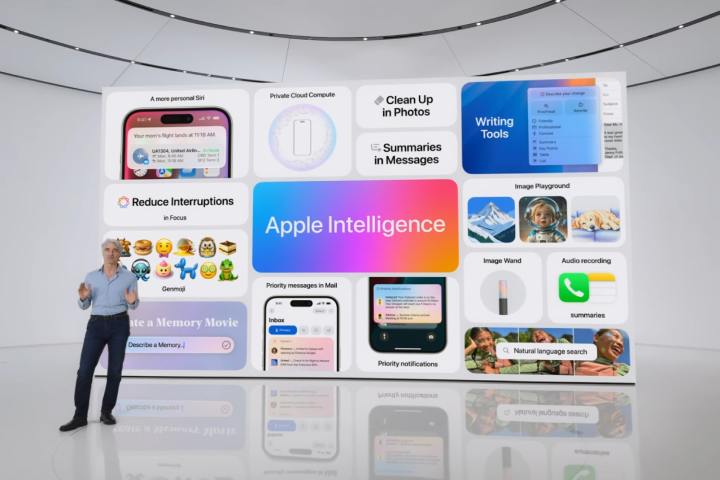
Apple Intelligence es el intento de Apple de llevar el poder de la IA a sus dispositivos. Promete renovar la forma en que usas tu Mac en todo tipo de formas, desde generar imágenes y eliminar distracciones hasta mejorar tu escritura y encender Siri.
Dificultad
Fácil
Duración
20 minutos
Lo que necesitas
MacOS 15.1 o posterior
Una Mac con un chip de silicona de Apple (M1 o posterior)
Al menos 4 GB de almacenamiento gratuito
Siri y el idioma del dispositivo están configurados en inglés de EE. UU.
Aquí te mostraremos todo lo que necesitas saber para aprovechar al máximo Apple Intelligence en tu Mac. Si bien no todas las funciones de Apple Intelligence están disponibles todavía, hemos cubierto todo lo que puedes probar hoy en esta guía.
Antes de comenzar, deberá asegurarse de que el idioma de su Mac esté configurado en inglés de EE. UU. (si aún no lo está). Para hacerlo, abra la aplicación Configuración del sistema y vaya a General > Idioma y región , luego seleccione Estados Unidos en el menú desplegable Región .
Del mismo modo, deberás registrarte en la lista de espera de Apple Intelligence. Abra la aplicación Configuración del sistema y busque Apple Intelligence y Siri en la barra lateral. Desde aquí, seleccione Unirse a la lista de espera de Apple Intelligence . Por lo general, no pasa mucho tiempo antes de que se le permita ingresar y Apple Intelligence esté listo para funcionar en su Mac.
Una vez hecho esto, podrá comenzar a usar Apple Intelligence para mejorar su experiencia con macOS. Vamos a sumergirnos de lleno.
Manzana
Cómo utilizar las herramientas de escritura de Apple Intelligence
Las herramientas de escritura son uno de los aspectos más útiles de Apple Intelligence. Con estas herramientas, puedes reescribir texto, corregirlo, crear resúmenes, tablas y listas, y mucho más.
Paso 1: Para corregir un bloque de texto, resáltelo y haga clic derecho, luego seleccione Herramientas de escritura > Revisar en el menú. Apple Intelligence corregirá automáticamente cualquier error y lo subrayará; seleccione una palabra o frase subrayada para ver cómo se ha modificado y el razonamiento de Apple Intelligence. También puede utilizar los botones < y > para desplazarse por cada corrección. Para deshacer un cambio, seleccione el botón Conservar original (parece una flecha que apunta hacia la izquierda). El botón Mostrar original (a la derecha del botón Revertir ) le permite alternar entre las versiones original y rectificada del texto; el botón Revertir deshace todas las correcciones.
Paso 2: Apple Intelligence puede reescribir tu texto de varias maneras. Simplemente resalte un texto, haga clic derecho en él y elija Herramientas de escritura , luego elija Hacer amigable , Hacer profesional o Hacer conciso . Esto cargará un cuadro que contiene el texto reescrito, que luego podrá copiar para usarlo en otro lugar. Si intentas esto en una aplicación de procesamiento de texto como Pages o TextEdit, verás un botón Reescribir a la izquierda del botón Listo ; selecciónalo para que Apple Intelligence vuelva a intentarlo con el mismo tono de voz que elegiste anteriormente (nota que no obtienes esta opción si la pruebas en un procesador que no sea de texto como Safari).
Manzana
Paso 3: Apple Intelligence tiene muchas herramientas para resumir su texto. Resáltelo, haga clic derecho y elija Herramientas de escritura , luego elija Resumir , Crear puntos clave , Crear lista o Crear tabla . Cada uno resume el texto de una manera diferente, así que pruébalos todos para ver cuál es más útil en tu situación. Si estás usando una aplicación donde el texto es editable (como Pages), verás una opción Reemplazar que cambiará el texto original por la versión resumida de Apple Intelligence.
Paso 4: En todas estas instrucciones, hemos dicho que elija una opción directamente desde el menú contextual de Herramientas de escritura . Alternativamente, puede hacer clic derecho y seleccionar Herramientas de escritura > Mostrar herramientas de escritura . Esto abre un cuadro emergente que contiene las mismas opciones de Herramientas de escritura que cabría esperar. Es una forma diferente de obtener el mismo resultado.
Paso 5: Si prefiere restringir el acceso a las herramientas de escritura, abra la aplicación Configuración del sistema y seleccione Tiempo de pantalla en la barra lateral, luego vaya a Contenido y privacidad y habilite el interruptor junto a Contenido y privacidad . Seleccione Inteligencia y Siri , luego desactive la opción junto a Herramientas de escritura .
Manzana
Cómo utilizar Apple Intelligence en Mail
Mail tiene varias herramientas de Apple Intelligence para ayudarte a administrar tus correos electrónicos de manera más efectiva. A continuación se explica cómo utilizarlos.
Paso 1: Para ver sus mensajes más importantes, abra Mail, seleccione una bandeja de entrada y luego elija Ver en la barra de menú. Desde aquí, seleccione Mostrar prioridad .
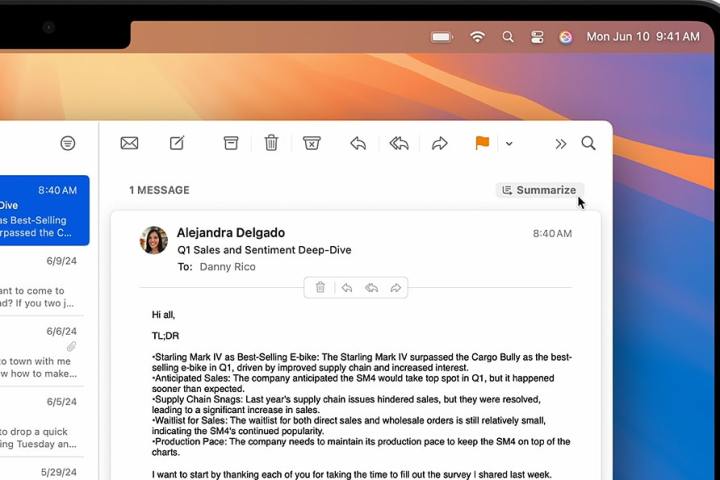
Paso 2: Mail muestra resúmenes breves debajo de cada correo electrónico en su bandeja de entrada. Puede resumir manualmente su correo seleccionando un correo electrónico y luego eligiendo Resumir en la parte superior del mensaje. Tenga en cuenta que a veces es necesario desplazarse hasta la parte superior del correo electrónico para ver esta opción. Cuando termine, verá el resumen encima del mensaje.
Paso 3: Si no desea que Mail muestre automáticamente resúmenes en cada correo electrónico, puede desactivar esta función abriendo Mail y yendo a Correo > Configuración en la barra de menú, luego seleccionando la pestaña Visualización . Desde aquí, desactive la casilla de verificación junto a Resumir vistas previas de mensajes .
Paso 4: Apple Intelligence también puede ayudarte cuando llegue el momento de responder tus correos electrónicos. Abra un mensaje y seleccione el botón Responder , luego haga clic en el cuadro de mensaje principal. Verás una ventana emergente con un par de temas sugeridos para tu respuesta (como "No estoy interesado" o "Reprogramar"). Seleccione uno de estos y Apple Intelligence redactará una respuesta completa para usted.
Paso 5: Puede refinar sus correos electrónicos (ya sea que estén generados por IA o no) resaltando el texto, haciendo clic derecho en él y seleccionando Herramientas de escritura , luego eligiendo una opción como Hacer amigable , Hacer profesional o Hacer conciso . También hay una opción Reescribir en este menú, junto con una para corregir su mensaje.
Manzana
Cómo editar fotos y vídeos con Apple Intelligence
Apple Intelligence se puede utilizar para eliminar elementos que distraigan de sus fotos y buscar información sobre el contenido de sus imágenes y videos.
Paso 1: abre una imagen en la aplicación Fotos y luego elige Editar > Limpiar . Arrastre el control deslizante Tamaño para ajustar el tamaño del pincel y luego haga clic, pase el pincel o rodee un objeto que desee que Apple Intelligence elimine de su imagen. Cuando haya terminado, seleccione Listo . Tenga en cuenta que después de hacer clic en Limpiar , Fotos puede resaltar automáticamente algunos elementos para que pueda seleccionar eliminarlos.
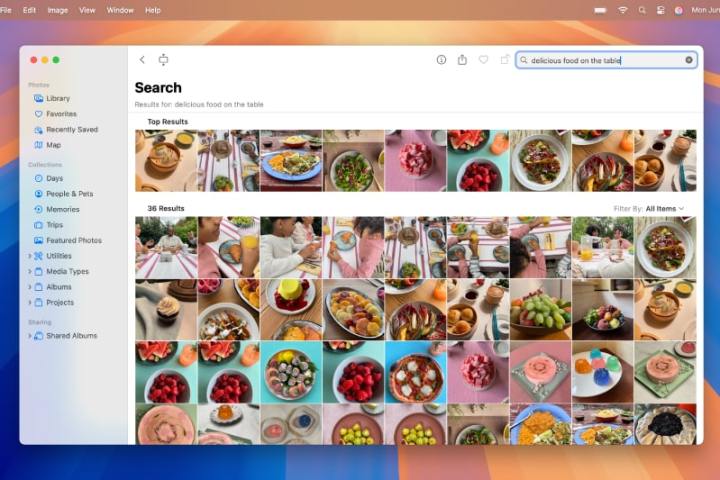
Paso 2: Apple Intelligence comprende las solicitudes de lenguaje natural en la aplicación Fotos. Seleccione la barra de búsqueda en Fotos y luego escriba una consulta en lenguaje natural. Por ejemplo, "Sadie dando vueltas sobre el césped". Fotos utiliza etiquetas de nombre que has aplicado a tus imágenes (como etiquetas de personas o mascotas) para comprender lo que estás buscando. Una vez que tenga sus resultados, puede filtrarlos, seleccionar imágenes, verlas y más.
Manzana
Cómo infundir a Siri la inteligencia de Apple
Siri ha recibido un impulso muy necesario y esperado en forma de Apple Intelligence. Combinado con ChatGPT , hace que el asistente virtual sea más útil que nunca.
Paso 1: Puedes escribirle a Siri, lo cual es ideal si no quieres molestar a los demás hablando con Siri (como si estuvieras en una biblioteca). Simplemente inicie Siri, seleccione dentro de su cuadro de texto y comience a escribir. Otra novedad en macOS Sequoia es una forma rápida de iniciar Siri: toca dos veces la tecla Comando en tu teclado.
Paso 2: Siri puede responder todo tipo de preguntas, ya sean los últimos resultados de tu equipo deportivo favorito o encontrar recetas con los ingredientes que ya tienes en casa. Intente escribir o expresar su solicitud a Siri.
Paso 3: Después de algunas indicaciones, es posible que Siri te indique que necesitas habilitar ChatGPT. Si es así, seleccione Comenzar > Siguiente > Habilitar ChatGPT . Cada vez que Siri acceda a ChatGPT, verá un pequeño mensaje Trabajando con ChatGPT debajo del cuadro de Siri, y la parte inferior de la página de resultados mostrará el nombre de ChatGPT en texto azul.
Manzana
Paso 4: Otra forma nueva en que Siri utiliza Apple Intelligence es a través del conocimiento contextual. Intente hacerle una pregunta a Siri sobre cómo le está yendo a su equipo deportivo favorito esta temporada. Cuando obtenga su respuesta, escriba la frase "¿Cuándo jugarán a continuación?", luego escriba "Agregar eso a mi calendario". Siri entiende que estás hablando de tu equipo y de su próximo partido sin necesidad de que se lo recuerdes. Esto funciona con una amplia gama de solicitudes.
Paso 5: También puedes pedirle ayuda a Siri con tu Mac (u otros productos Apple). Puede utilizar mensajes como "¿Cómo importo fotos en Mac?" o "Dime cómo conectar mis AirPods a mi iPhone" y lo entenderá.
Paso 6: Para deshabilitar la integración ChatGPT de Siri, abra la aplicación Configuración del sistema y vaya a Tiempo de pantalla > Contenido y privacidad , habilite el interruptor junto a Contenido y privacidad , luego seleccione Inteligencia y Siri . Aquí, deshabilite la integración ChatGPT .
Tendencias digitales
Cómo resumir páginas web con Apple Intelligence
¿Encontraste una página web que es solo un muro de texto? Apple Intelligence puede ayudar a hacerlo más manejable y comprensible.
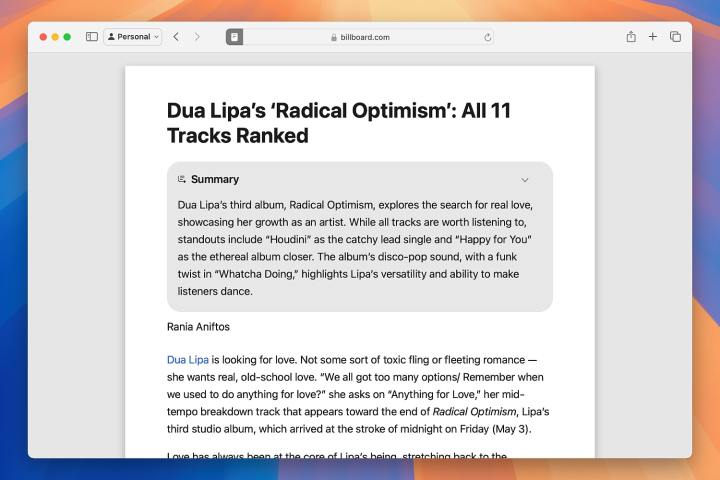
Paso 1: abra Safari, elija el botón Lector en la barra de URL y luego seleccione Mostrar lector . Elija Resumir en la parte superior de la página para que Apple Intelligence resuma el contenido por usted.
Paso 2: Alternativamente, seleccione un cuerpo de texto en la página web, luego haga clic derecho y vaya a Herramientas de escritura > Mostrar herramientas de escritura . Ahora puede elegir Resumir , Crear puntos clave , Crear lista o Crear tabla para obtener una versión abreviada del texto de la página web.
Paso 3: Para volver a la vista normal de la página web, seleccione el botón Lector en la barra de URL y luego seleccione Ocultar lector .
Manzana
Cómo resumir audio con Apple Intelligence
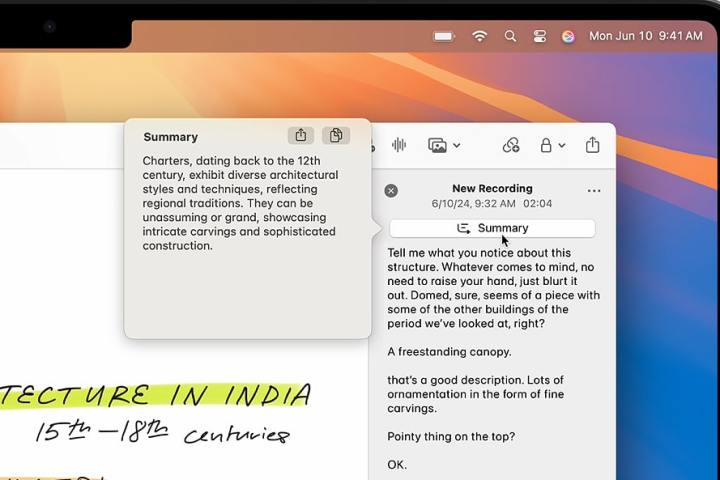
Apple Intelligence transcribirá automáticamente grabaciones de audio (y generará resúmenes de esas transcripciones) si así lo desea, lo que podría ahorrarle una cantidad considerable de tiempo y esfuerzo.
Paso 1: abra la aplicación Notas, cree una nueva nota y luego seleccione el botón Grabar audio en la barra de herramientas superior de la aplicación. Alternativamente, abra una nota que ya contenga una grabación de audio.
Paso 2: haz doble clic en la grabación para que los controles de grabación aparezcan en el lado derecho. A la izquierda del botón rojo Grabar , seleccione el botón Transcripción (parece un conjunto de comillas dentro de un bocadillo). Esto transcribirá su grabación por usted.
Paso 3: seleccione el botón… encima de su transcripción, luego elija Agregar transcripción a la nota para insertar el texto en su nota o Copiar transcripción para usarlo en otro lugar.
Paso 4: en la parte superior de la barra lateral derecha que contiene los controles de grabación, elija Resumen para que Apple Intelligence resuma su transcripción.
Paso 5: En el cuadro de resumen, elija…, luego Copiar resumen o Compartir resumen para enviar el resumen a otro lugar.
Manzana
Cómo utilizar Apple Intelligence para resumir notificaciones y reducir interrupciones
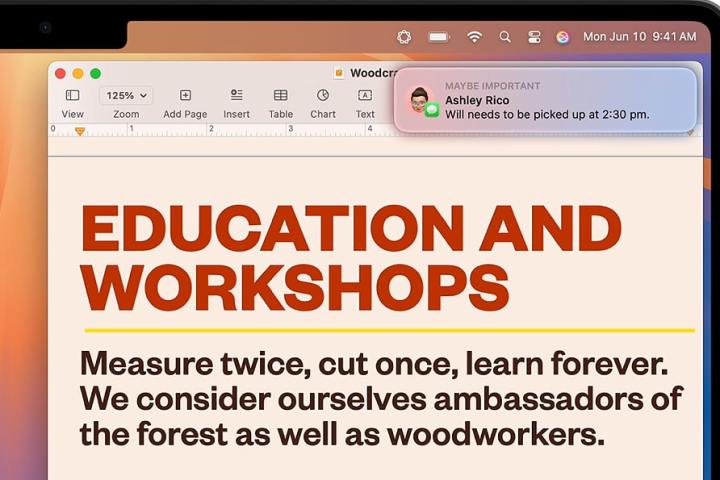
¿Estás cansado de sentirte abrumado por las notificaciones? Apple Intelligence puede resumirlos para que no necesites leerlos todos o reducir las notificaciones que te distraen para mantenerte concentrado.
Paso 1: Para comenzar, abra la aplicación Configuración del sistema y vaya a Notificaciones en la barra lateral. En Centro de notificaciones , seleccione Resumir notificaciones y luego asegúrese de que el interruptor junto a Resumir notificaciones esté habilitado. Puede habilitar o deshabilitar los resúmenes de notificaciones por aplicación en la lista debajo del encabezado Resumir vistas previas de notificaciones desde .
Paso 2: Si desea eliminar las notificaciones que le distraen pero aún así recibir alertas sobre las importantes, utilice el modo de enfoque Reducir interrupciones. En Configuración del sistema, busque Enfoque en la barra lateral y luego seleccione Reducir interrupciones . Ahora puede decidir qué aplicaciones y personas permitir el paso, establecer un horario y cambiar cómo actúan las aplicaciones y su dispositivo cuando el enfoque Reducir interrupciones está activo.
Paso 3: Finalmente, hay un interruptor en este menú titulado Avance inteligente y silenciamiento . Este es el componente clave del enfoque Reducir interrupciones: es lo que permite el paso de notificaciones importantes y bloquea otras, por lo que está activado de forma predeterminada. También puedes habilitarlo en otros modos de enfoque, si lo deseas.
Apple Intelligence trae una amplia gama de funciones nuevas a tu Mac, desde resúmenes de notificaciones hasta herramientas de escritura y mejoras en Siri. A pesar de eso, algunas funciones aún no están disponibles y no se espera que lleguen hasta principios de 2025, como Genmoji, Image Playground y una mejor conciencia contextual para Siri. Actualizaremos esta guía tan pronto como esas funciones estén disponibles para que sepas cómo usarlas en tu vida diaria.
Ha surgido un nuevo rumor que sugiere que Apple podría estar centrándose en actualizar la tecnología de visualización de muchos de sus productos. Si es exacto, en 2025 Apple podría presentar un iMac de 24 pulgadas y un Studio Display con un panel de visualización de frecuencia de actualización de 90 Hz.
Una fuente anónima compartió recientemente información sobre elpodcast Upgrade presentado por Myke Hurley y Jason Snell. La fuente detalló que la línea de tiempo de Apple incluía el lanzamiento del iPad Air M3 con un panel nuevo y mejorado de 90 Hz, seguido de un lanzamiento del iMac de 24 pulgadas con la tecnología de pantalla actualizada y, finalmente, el Studio Display de 27 pulgadas con el nuevo panel. Además de los paneles Mac actualizados, se informa que el mismo aumento de 60 Hz a 90 Hz también llegará al iPad Air de próxima generación.
Vale la pena señalar que esto puede clasificarse sólidamente como un rumor, pero ciertamente es suficiente para interesarme.
“Tengo novedades sobre mejoras de pantalla para la próxima generación del iPad Air M3. Apple está trabajando en una pantalla LCD con una frecuencia de actualización más alta con un nuevo panel de movimiento líquido fijado en alrededor de 90 Hz”, afirman Hurley y Snell que les dijo la fuente. "También están trabajando para expandirlo a otros modelos o productos como un iMac de 24 pulgadas y un Studio Display de próxima generación".
Los tres productos utilizan actualmente pantallas con una frecuencia de actualización estándar de 60 Hz. La industria espera especialmente que Studio Display se actualice, ya que no ha tenido cambios en su versión original desde su introducción al mercado en marzo de 2022. Sin embargo, no ha habido otras afirmaciones sobre una tecnología de pantalla de 90 Hz para dispositivos Apple, por lo que lejos.
El analista Ross Young ha vinculado la pantalla ProMotion de 120 Hz con la rumoreada serie iPhone 17 , señaló 9to5Mac . Este es el único otro caso de un dispositivo de alta actualización que se está discutiendo para su posible lanzamiento.
Bloomberg también ha afirmado que el próximo iPad Air probablemente se lanzará a principios de 2025. Dado que Apple anunció recientemente el iMac de 24 pulgadas con el chip M4, es probable que un modelo posterior no esté en las tarjetas hasta una época similar el próximo año. Aunque Studio Display está incluido en este rumor, hay algunos otros detalles actuales sobre el producto. Young también informó en abril de 2023 que Apple descartó los planes para desarrollar una nueva pantalla Studio Display con tecnología ProMotion de 120 Hz y retroiluminación mini-LED.
Strands es un nuevo rompecabezas diario del New York Times. Una versión más complicada de la clásica búsqueda de palabras; necesitarás buen ojo para resolver este acertijo.
Al igual que Wordle , Connections y Mini Crossword , Strands puede ser un poco difícil de resolver algunos días. No es ninguna vergüenza necesitar un poco de ayuda de vez en cuando. Si estás estancado y necesitas saber las respuestas al acertijo de Strands de hoy, consulta el acertijo resuelto a continuación.
Cómo jugar Hebras
Comienzas cada rompecabezas de Strands con el objetivo de encontrar las "palabras temáticas" escondidas en la cuadrícula de letras. Manipule letras arrastrándolas o tocando para crear palabras; Toca dos veces la letra final para confirmar. Si encuentra la palabra correcta, las letras se resaltarán en azul y ya no podrán seleccionarse.
Si encuentra una palabra que no es una palabra temática, ¡aún así será útil! Por cada tres palabras no temáticas que encuentres y que tengan al menos cuatro letras, recibirás una pista: se revelarán las letras de una de las palabras temáticas y solo tendrás que descifrarla.
Cada letra de la cuadrícula se utiliza para deletrear las palabras del tema y no hay superposición. Cada letra se utilizará una vez y sólo una vez.
Cada rompecabezas contiene un “spangram”, una palabra (o palabras) temáticas especiales que describen el tema del rompecabezas y tocan dos lados opuestos del tablero. Cuando encuentre el spangram, se resaltará en amarillo.
El objetivo debe ser completar el rompecabezas rápidamente sin utilizar demasiadas pistas.
Pista para el rompecabezas de Strands de hoy
El tema de hoy es “Más que sólo deporte”
Aquí tienes una pista que podría ayudarte: clubes a los que podrías unirte.
Las respuestas de Strand de hoy
NYT
El spanagrama de hoy
Comenzaremos brindándote el spangrama, que podría ayudarte a descubrir el tema y resolver el resto del rompecabezas por tu cuenta:
¿Su PC para juegos actual está en las últimas? Si necesita una actualización, consulte la oferta de Dell para la computadora de escritorio para juegos Alienware Aurora R16 con la tarjeta gráfica Nvidia GeForce RTX 4090. Desde su precio original de $4,695, la máquina ha bajado a $3,700. Sigue siendo bastante caro, pero no siempre tendrás la oportunidad de comprar una PC para juegos tan potente con un descuento de casi $1000. Sin embargo, si desea ahorrar $ 995, tendrá que ser rápido con su compra, ya que no se sabe cuándo expira esta oferta.
Por qué deberías comprar la computadora de escritorio para juegos Alienware Aurora R16
El Alienware Aurora R16 , que recibió una calificación de cuatro de cinco estrellas en nuestra revisión, se encuentra en la cima de nuestra lista de las mejores PC para juegos . En comparación con Alienware Aurora R15 , esta última versión de la computadora de escritorio para juegos tiene aproximadamente la mitad del tamaño sin comprometer la energía ni la temperatura, con componentes internos mejorados para un rendimiento aún mejor. Además de la tarjeta gráfica Nvidia GeForce RTX 4090 , esta configuración de Alienware Aurora R16 cuenta con el procesador Intel Core i9 de 14.a generación y 64 GB de RAM, que, según nuestra guía sobre cómo comprar una computadora de escritorio para juegos, sería útil para quienes quieran utilizar su máquina para otros fines además de los juegos, como editar vídeos.
Con Alienware Aurora R16, no solo podrás jugar los mejores juegos de PC en sus configuraciones más exigentes, sino que también estarás preparado para los próximos juegos de PC de los próximos años. La PC para juegos viene con un SSD expansivo de 4 TB para que no se quede sin espacio de almacenamiento en el corto plazo, y con Windows 11 Pro precargado puede comenzar a instalar y descargar sus títulos favoritos inmediatamente después de configurar Alienware Aurora R16 con los periféricos necesarios.
Si bien existen ofertas de PC para juegos para máquinas económicas, también hay ofertas para grandes ahorros en modelos de alta gama. El descuento de $995 de Dell para la computadora de escritorio para juegos Alienware Aurora R16 con la tarjeta gráfica Nvidia GeForce RTX 4090 es un gran ejemplo, ya que reduce su precio de $4,695 a $3,700. Las oportunidades de comprar una PC para juegos con un descuento de casi $ 1,000 son bastante raras, por lo que si puede permitírselo, le recomendamos aprovechar esta oferta para la computadora de escritorio para juegos Alienware Aurora R16. Sin embargo, debes darte prisa, ya que es posible que desaparezca mañana.
Tenemos la solución para Wordle el 16 de julio, así como algunos consejos útiles para ayudarle a encontrar la respuesta usted mismo, aquí mismo. Hemos colocado la respuesta al final de la página, para no arruinar la sorpresa antes de que hayas tenido la oportunidad de resolver las pistas. Así que profundicemos, comenzando con un recordatorio de la respuesta de ayer.
La respuesta de Wordle de ayer
Comencemos recordando la respuesta de Wordle de ayer para aquellos nuevos en el juego o que no lo juegan a diario, que fue " VINILO ". Entonces podemos decir que la respuesta de Wordle hoy definitivamente no es esa. Ahora, con eso en mente, quizás vuelvas a intentarlo usando una de estas palabras iniciales de Wordle y retrocedas si no tienes suerte.
Consejos para el Wordle de hoy
¿Aún no puedes entenderlo? Tenemos la respuesta de Wordle de hoy aquí, a continuación. Pero primero, una cosa más: echemos un vistazo a tres consejos que podrían ayudarle a encontrar la solución, sin revelarla, por lo que no hay necesidad de sentirse culpable por mantener viva su racha: ¡después de todo, se esforzó un poco! O simplemente sigue desplazándote para encontrar la respuesta.
El Wordle de hoy incluye la letra C.
El Wordle de hoy usa dos vocales.
El Wordle de hoy es una palabra para grupos de ocho.
Adobe Stock
La respuesta de Wordle de hoy
¿No hubo suerte? No te preocupes, ¡no puedes conseguirlos todos! Si solo desea ver la respuesta de Wordle de hoy para continuar su racha, puede encontrarla a continuación.
La respuesta al Wordle de hoy es…
OCTETO
La definición actual de Wordle
Y esto es lo que significa, según nuestro buen amigo ChatGPT :
Un "octeto" generalmente se refiere a un grupo o conjunto de ocho. En diferentes contextos, puede tener significados específicos:
Música: Un octeto es una composición para ocho instrumentos o voces.
Computación: En informática, un octeto a menudo se refiere a un grupo de ocho bits, equivalente a un byte.
Química: La regla del octeto es un principio que establece que los átomos tienden a unirse de tal manera que cada uno tiene ocho electrones en su capa de valencia, logrando una configuración electrónica estable.
Consejos para el Wordle del mañana
Puede parecer que Wordle es todo suerte, pero hay algunas buenas prácticas que puedes utilizar para ayudarte a obtener tantas pistas como sea posible con solo unas pocas conjeturas, lo que hace que sea mucho más probable que puedas descubrir la palabra final antes de que se te acabe. de intentos. La suposición más importante es la primera, y el truco consiste en llenarse de vocales (A, E, I, O y U).
Algunas palabras iniciales populares con las que la gente ha tenido buena suerte son "adieu", "media", "arise" y "radio". Sólo asegúrate de no elegir una palabra con letras dobles, o estarás desperdiciando valiosas conjeturas. El objetivo aquí es tratar de descubrir qué vocales contiene la palabra misteriosa, luego agregar capas de consonantes comunes y cerrar desde allí.
Su segunda palabra, asumiendo que la primera le dio un buen punto de partida, debería comenzar a apoyarse más en consonantes comunes como R, S y T. Las más buenas que hemos visto aquí son “severa”, “iracuña”. ”y “expiar”. Nunca querrás reutilizar ninguna letra de una ronda anterior que apareció en gris; sabes que no están en la palabra.
Ahora que todo está resuelto y la definición está resuelta, y estás armado con algunos consejos para aplastar el Wordle del mañana, aquí tienes algunos juegos como Wordle que puedes probar hoy.
Utilizamos cookies para asegurarnos de brindarle la mejor experiencia en nuestro sitio web. Si continúa utilizando este sitio, asumiremos que está satisfecho con él.