
WhatsApp (de Meta ) sigue siendo conocida principalmente como una aplicación de mensajería para móviles, pero su versión web se ha vuelto mucho más útil que antes. Si pasas la mayor parte del día sentado en un escritorio, escribir respuestas en un teclado completo es mucho más sencillo que teclear en la pantalla del móvil. Aquí es donde entra en juego WhatsApp Web.
Este servicio te permite acceder a tus chats desde el navegador de tu portátil o ordenador de sobremesa, ofreciéndote una vista más amplia de tus conversaciones y un entorno mucho más cómodo para escribir, enviar archivos y participar en chats grupales. Resulta especialmente útil cuando tu teléfono se está cargando al otro lado de la habitación, está guardado en una bolsa o simplemente no quieres estar cambiando de dispositivo cada pocos minutos.
WhatsApp Web también ha mejorado la funcionalidad de la versión web de esta popular aplicación. Ahora incluye nuevas funciones como mensajes de vídeo , mensajes de voz que se autodestruyen , la posibilidad de editar los mensajes enviados y mucho más. Mientras que las versiones anteriores dependían en gran medida de que el teléfono estuviera conectado a internet todo el tiempo, la compatibilidad con múltiples dispositivos permite que WhatsApp Web siga funcionando incluso si el teléfono se desconecta temporalmente. Sin embargo, seguirás necesitando el teléfono para la configuración inicial.
Sin embargo, aún hay un pequeño inconveniente. Dado que las cuentas de WhatsApp están vinculadas a números de teléfono en lugar de nombres de usuario y contraseñas, no puedes simplemente iniciar sesión en WhatsApp Web como lo harías en la mayoría de los sitios web. Deberás vincular tu navegador a tu cuenta a través de la aplicación de WhatsApp en tu dispositivo iOS o Android, lo que implica escanear un código QR o proporcionar un número de teléfono como método de inicio de sesión.
La configuración es bastante rápida y, una vez dentro, la versión web se parece mucho a la aplicación móvil. Puedes enviar mensajes, compartir contenido multimedia, consultar conversaciones anteriores y ajustar la configuración de privacidad sin necesidad de aprender una interfaz completamente nueva. Aquí te explicamos cómo empezar.
Dificultad
Duración
Lo que necesitas
Aplicación móvil de WhatsApp
Smartphone iPhone o Android
Última versión de Chrome, Firefox, Microsoft Edge, Opera o Safari
Cómo iniciar sesión en WhatsApp Web desde un iPhone
El proceso para empezar a usar WhatsApp Web con tu iPhone es bastante sencillo. Abre WhatsApp Web en Chrome, Firefox, Opera, Safari o Edge y escanea el código QR en tu ordenador con la app móvil de WhatsApp en tu iPhone. WhatsApp Web se abrirá automáticamente en el navegador y permanecerá activo hasta que cierres sesión en tu ordenador o teléfono.
Paso 1: En el navegador de su PC, vaya a https://web.whatsapp.com .

Paso 2: Abre WhatsApp en tu iPhone.
Paso 3: Seleccione el menú Ajustes en su iPhone en la esquina inferior derecha y luego elija Dispositivos vinculados .
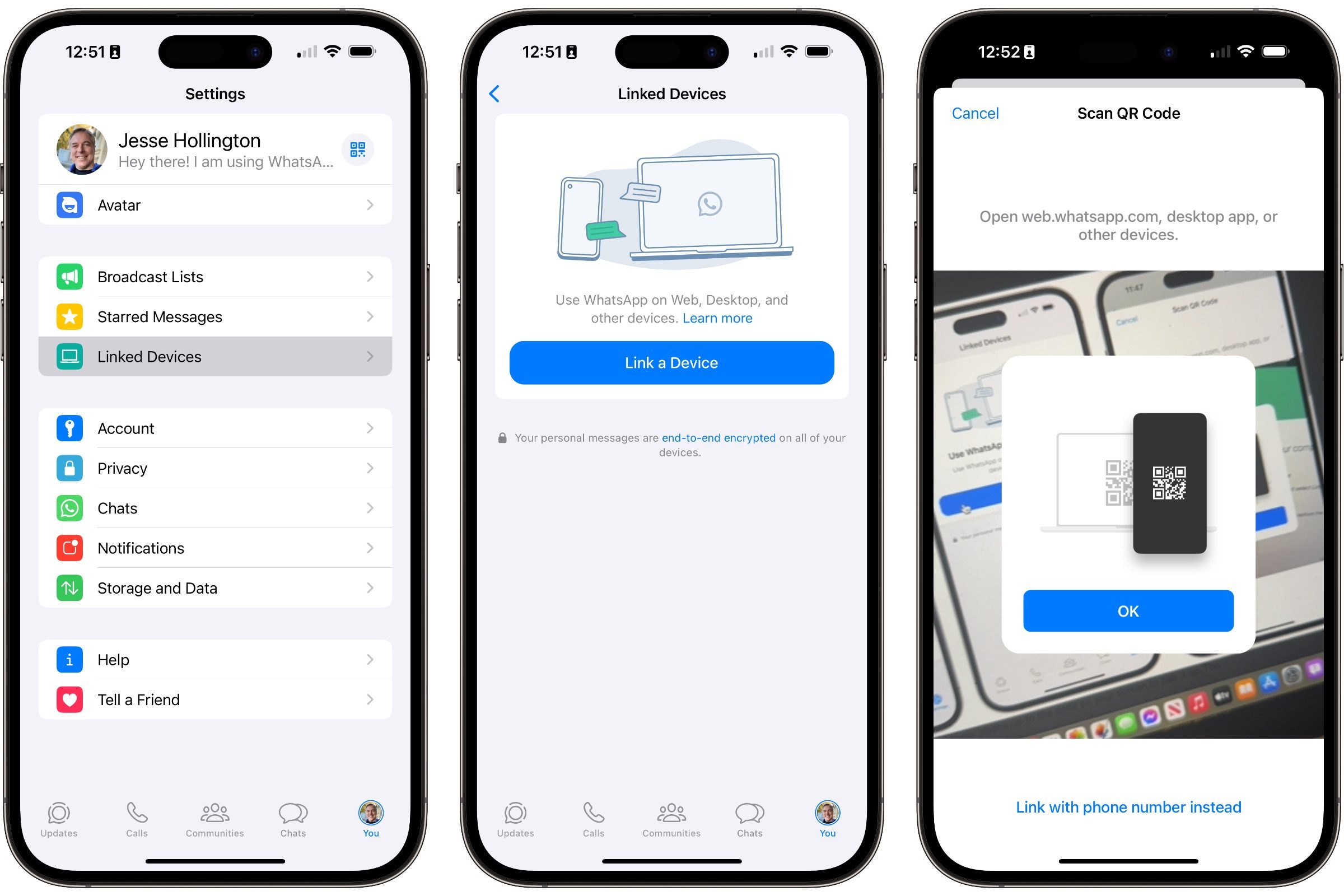
Paso 4: Pulsa el botón «Vincular un dispositivo» y autentícate con Face ID o Touch ID si es necesario. La cámara se abrirá en WhatsApp.
Paso 5: Apunta tu teléfono al código que aparece en la pantalla para vincularlo. La página de WhatsApp en tu navegador se actualizará inmediatamente, iniciará sesión y mostrará tu lista actual de chats.
Cómo iniciar sesión en WhatsApp Web desde un teléfono Android
Para Android, los pasos son bastante similares y igual de sencillos. Así que sigue estos pasos después de abrir el sitio web de WhatsApp en tu ordenador:
Paso 1: Abre WhatsApp en tu dispositivo Android y selecciona los tres puntos en la esquina superior derecha de la página de chat.
Paso 2: Seleccione Dispositivos vinculados y, a continuación, seleccione Vincular un dispositivo . Use su huella digital o introduzca el código de acceso de su dispositivo si se le solicita.

Paso 3: Escanea el código QR con tu teléfono para vincularlo con tu ordenador.
Paso 4: Tras el paso anterior, tu smartphone debería estar conectado a WhatsApp Web y la página web de tu navegador debería actualizarse inmediatamente para iniciar sesión en WhatsApp Web.
Cómo iniciar sesión en WhatsApp Web sin un código QR
Escanear el código QR con tu smartphone iOS o Android es solo una forma de iniciar sesión en WhatsApp Web. También puedes vincular tu cuenta ingresando el número de teléfono asociado a tu WhatsApp, lo que te proporcionará un código de ocho dígitos para iniciar sesión en WhatsApp desde tu teléfono y autenticar la vinculación. Los pasos son prácticamente idénticos tanto para iOS como para Android.
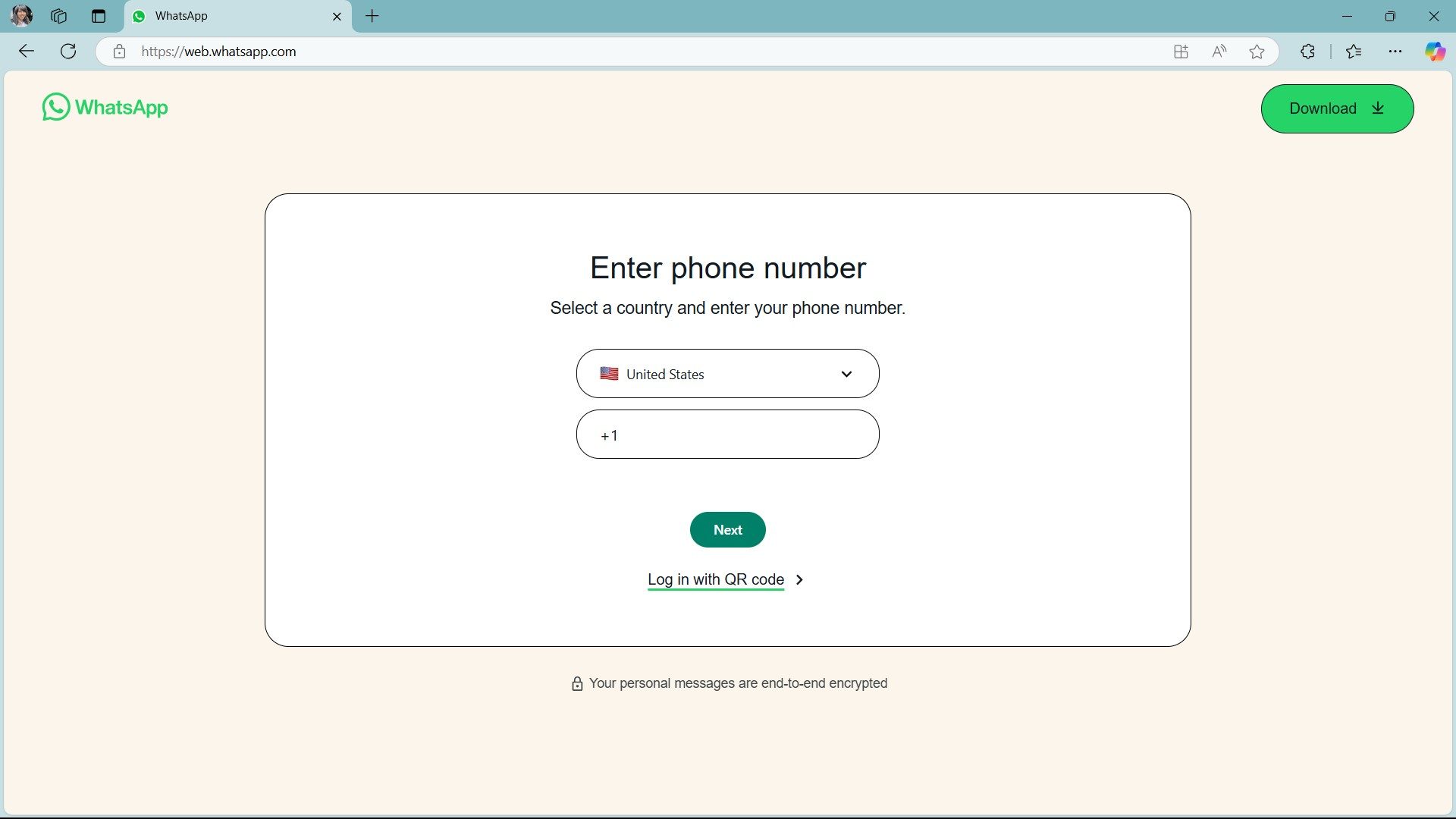
Paso 1: Desde la página de inicio de sesión de WhatsApp Web , seleccione Iniciar sesión con número de teléfono .
Paso 2: En la siguiente pantalla, ingrese el número de teléfono de su cuenta de WhatsApp y seleccione Siguiente .
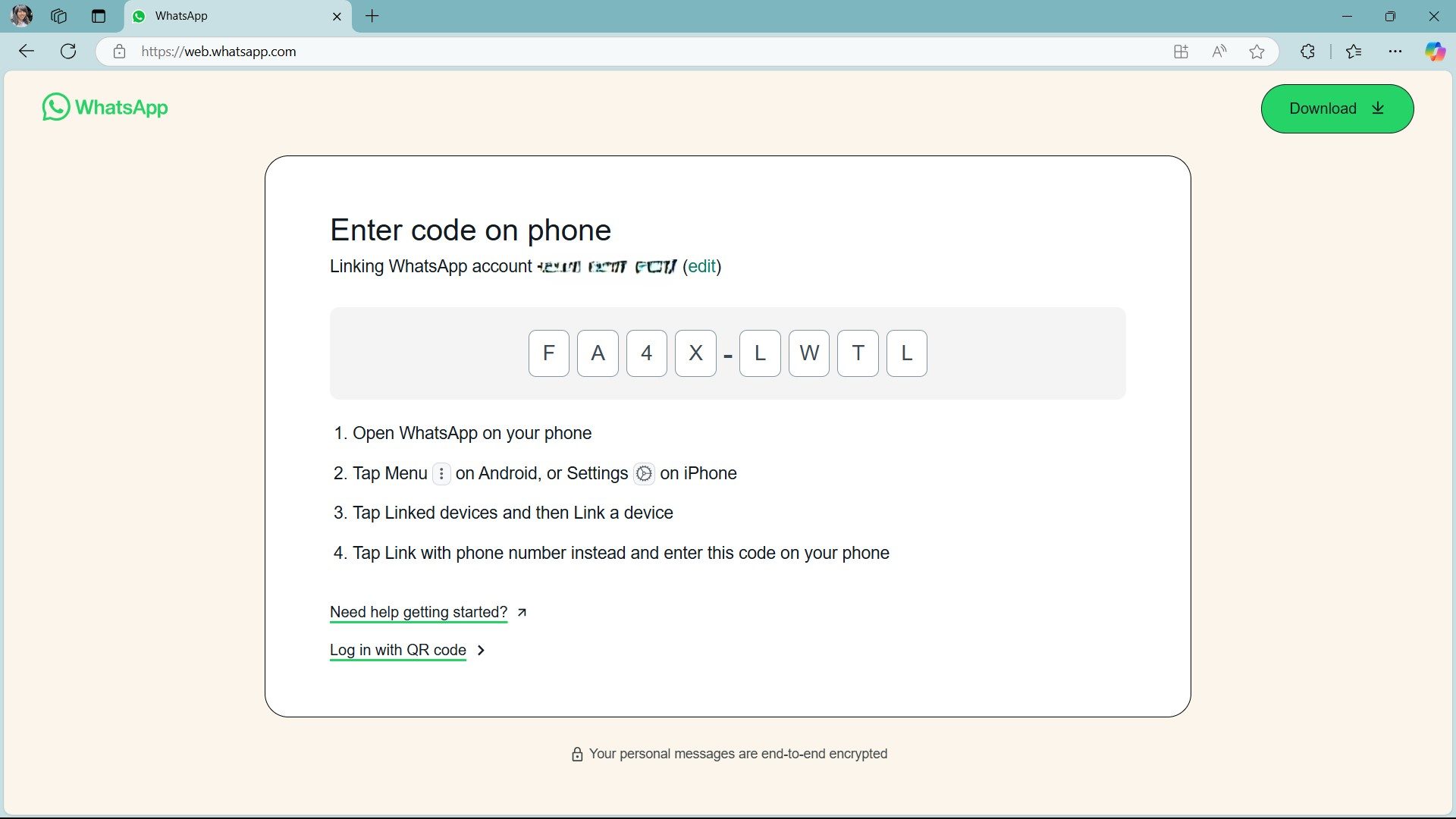
Paso 3: Se te proporcionará un código de ocho dígitos que deberás introducir en WhatsApp en tu teléfono.
Paso 4: Abre WhatsApp en tu teléfono y selecciona Ajustes > Dispositivos vinculados en un iPhone o el menú de tres puntos y Dispositivos vinculados en un teléfono Android.

Paso 5: Seleccione Vincular un dispositivo .
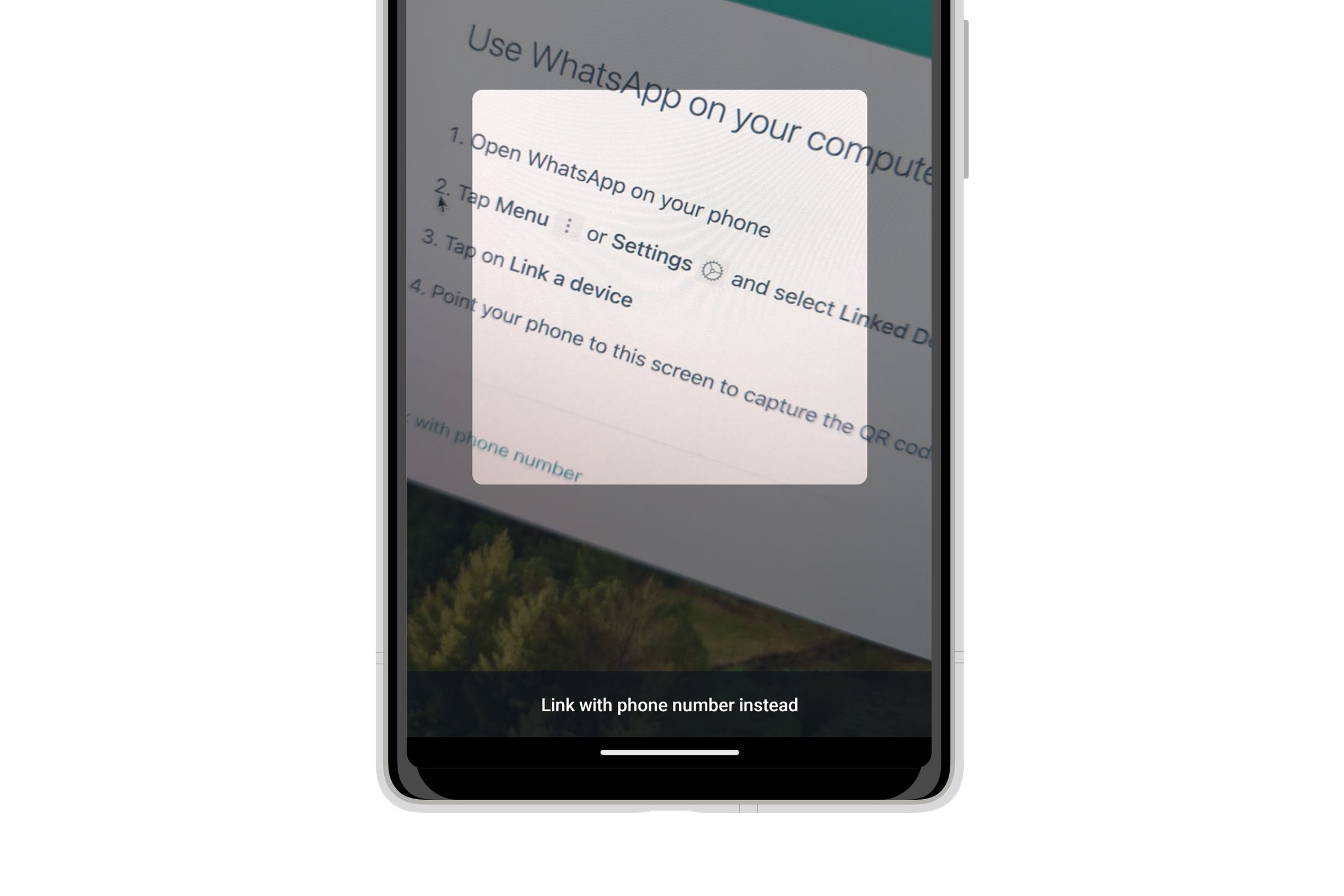
Paso 6: En la pantalla de escaneo del código QR, pulse Vincular con número de teléfono e introduzca el código de ocho dígitos de WhatsApp Web cuando se le solicite.

Paso 7: La página de WhatsApp en tu navegador debería actualizarse inmediatamente e iniciar sesión en tu cuenta de WhatsApp.

Cómo usar WhatsApp Web
Una vez dentro, WhatsApp Web es tan sencillo como su versión para móviles. Y para quienes ya lo usan en sus teléfonos, la interfaz les resultará muy familiar.
Paso 1: Para enviar un mensaje desde tu ordenador, haz clic en un chat existente o en el icono de Nuevo chat y selecciona el contacto con el que deseas comunicarte. Aquí puedes ver los chats anteriores si están guardados, o usar la barra de mensajes en la parte inferior.
Paso 2: Haz clic en la barra "Escribe un mensaje" y comienza a chatear.
Paso 3: Cuando hayas terminado de escribir tu mensaje, pulsa la tecla Enter de tu teclado para enviarlo, o simplemente haz clic en el icono de Enviar .
Paso 4: Puedes adjuntar documentos, imágenes o grabaciones simplemente adjuntando los archivos desde tu escritorio y enviándolos como cualquier otro mensaje haciendo clic en el icono del clip de papel "Adjuntar" en la parte inferior del chat actual.

Cómo proteger WhatsApp Web con una contraseña
Tras iniciar sesión en WhatsApp Web, el navegador permanecerá conectado a tu cuenta hasta que cierres sesión. Ten en cuenta que para volver a iniciar sesión, tendrás que usar tu teléfono.
Por suerte, no necesitas cerrar sesión para proteger tus mensajes privados. Puedes activar la función de bloqueo de la aplicación en WhatsApp Web, que mantendrá tu navegador conectado a tu cuenta y requerirá una contraseña para desbloquearla.
Paso 1: En WhatsApp Web, selecciona Configuración con el icono de engranaje que aparece encima de tu foto de perfil, en la esquina inferior izquierda.

Paso 2: Desde el menú Configuración, seleccione Privacidad , luego desplácese hacia abajo y seleccione Bloqueo de aplicaciones .
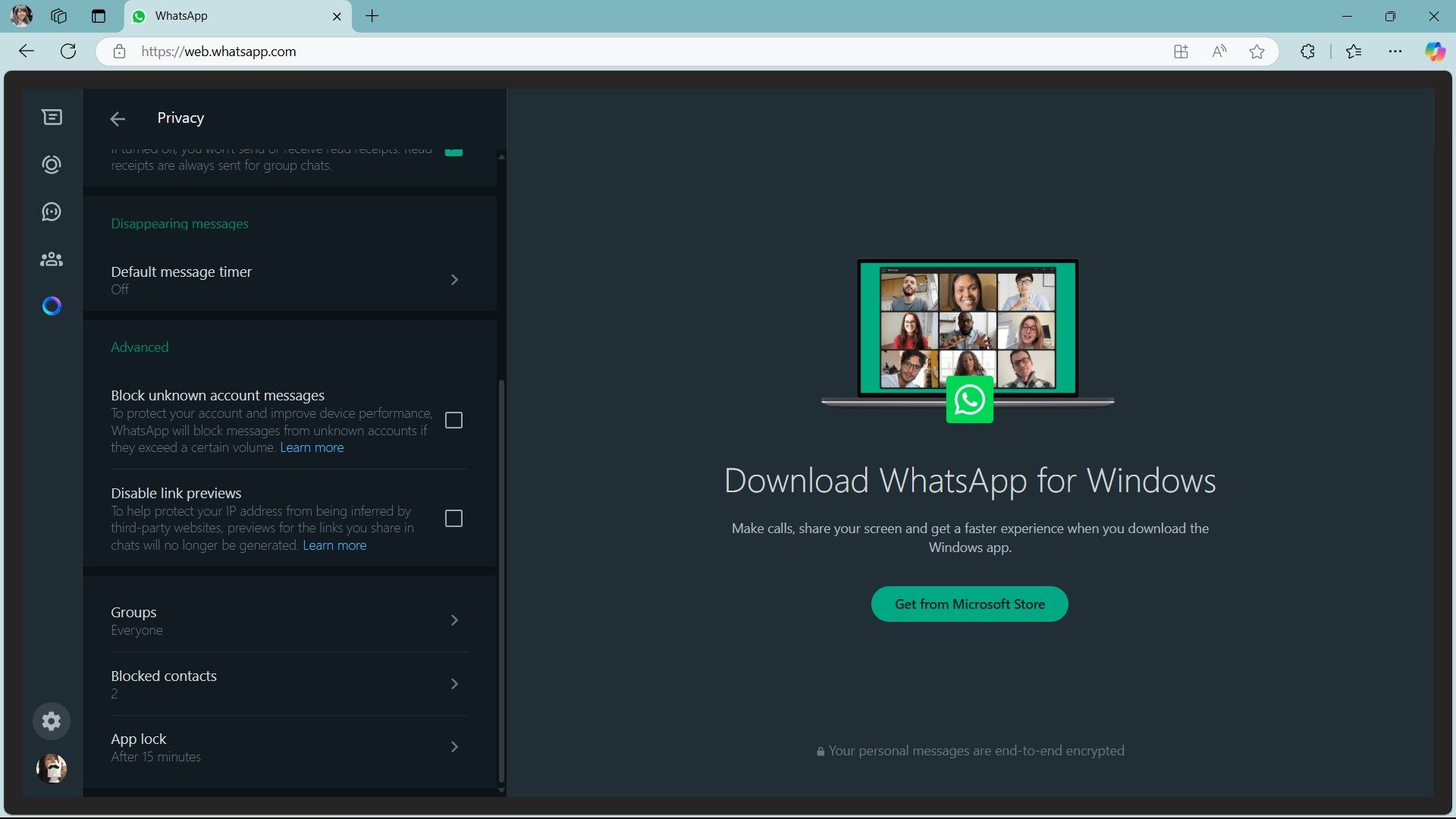
Paso 3: Seleccione la casilla de verificación junto a Bloqueo de aplicaciones para habilitar la función.
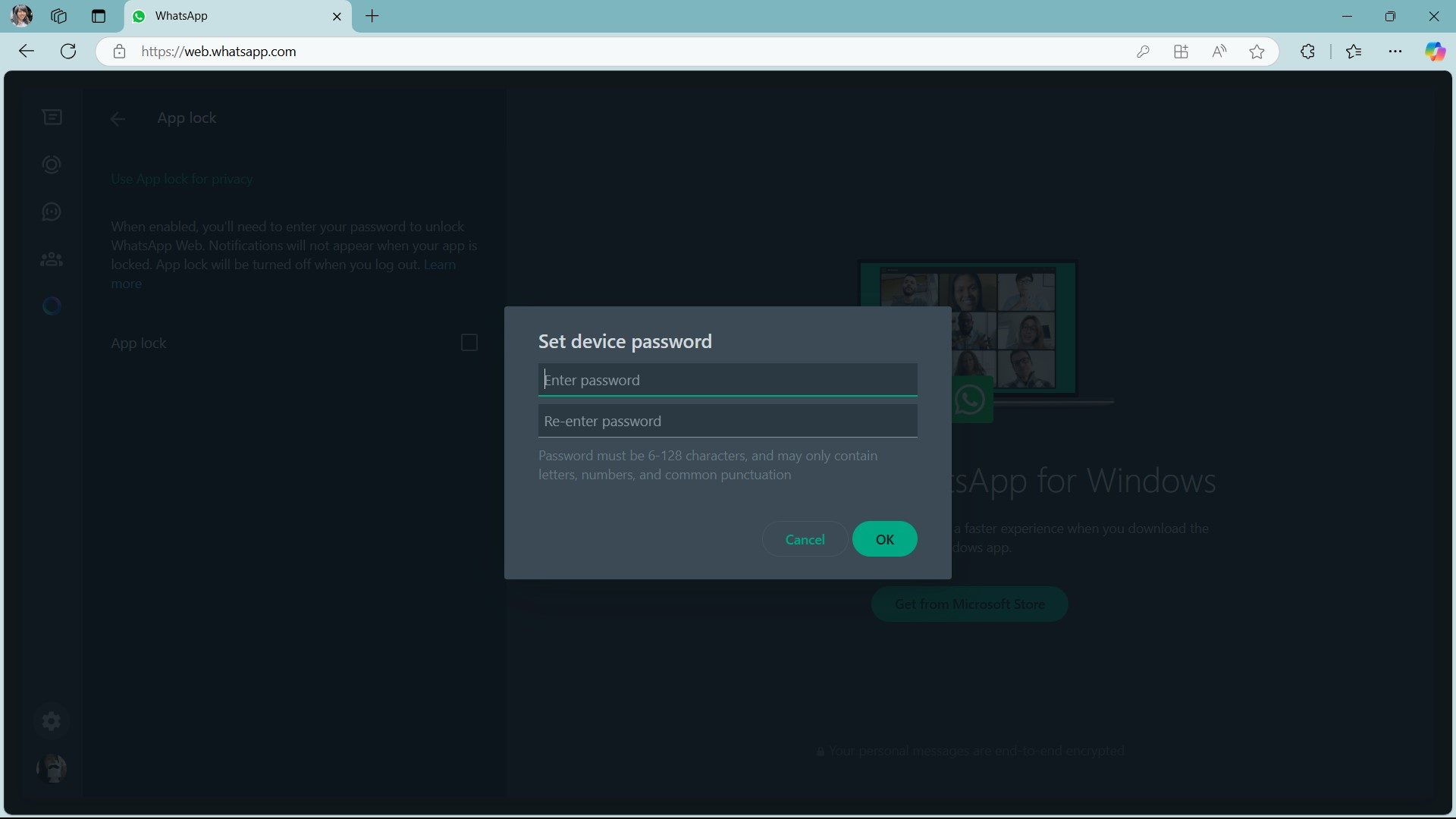
Paso 4: Cuando se le solicite, ingrese y confirme la contraseña que desea usar para proteger WhatsApp Web y luego seleccione Aceptar .

Paso 5: Elige cuánto tiempo debe esperar WhatsApp antes de bloquear automáticamente la pantalla tras un periodo de inactividad. Una vez activado el bloqueo de la app , también puedes bloquearla en cualquier momento seleccionando «Bloquear app» en el menú principal de tres puntos. Esto sustituye al acceso directo «Cerrar sesión» , aunque si lo necesitas, puedes cerrar sesión desde el menú de Ajustes .
Cabe destacar que la contraseña de bloqueo de la aplicación solo se aplica a la sesión actual de WhatsApp Web en el navegador que estés utilizando. No se comparte con tus otros dispositivos y tendrás que configurarla de nuevo si cierras sesión y vuelves a iniciarla más tarde.
Funciones web de WhatsApp
Tras escanear el código QR, podrás ver tu lista de chats de WhatsApp directamente en la página web. A la izquierda, verás tus chats y podrás hacer clic en cualquier contacto para abrir la conversación y consultar tu historial de mensajes, si lo has guardado.
En la esquina superior izquierda de la página, encontrarás tres iconos: Estado , Nuevo chat y Menú , que abre una lista de opciones adicionales. La opción Estado muestra las actualizaciones publicadas por tus contactos, además de permitirte responder desde el panel inferior. Al hacer clic en Nuevo chat, se abre tu lista de contactos en el lado izquierdo de la página, donde puedes iniciar una conversación o crear un nuevo grupo.
El menú desplegable de tres puntos te permite crear un nuevo grupo, actualizar la información de tu perfil, buscar en los chats archivados, ver los mensajes destacados, cambiar ajustes como las notificaciones y el fondo de pantalla del chat, o cerrar sesión.