
La aplicación Microsoft Teams proporciona una funcionalidad de reunión virtual como Zoom, que le permite colaborar con los miembros de su equipo en línea. Puede usar Microsoft Teams para crear y administrar equipos y canales, programar reuniones, compartir archivos, mejorar el aprendizaje en línea, etc.
Para empezar, tendrá que aprender a iniciar o unirse a una reunión de Teams. En este artículo, verá diferentes formas de ingresar a una reunión en Teams.
Requisitos mínimos del sistema para Microsoft Teams
Para aprovechar al máximo Teams, debe cumplir con los siguientes requisitos mínimos del sistema.
Ventanas
1,6 GHz y procesador de 2 núcleos, 4,0 GB de RAM, 3,0 GB de espacio disponible en disco, resolución de pantalla de 1024 x 768, Windows 8.1 – Windows 10.
Mac
Procesador Intel Core 2 Duo, 4.0 GB de RAM, 1.5 GB de espacio libre en disco, pantalla de resolución de 1280 x 800 o superior, una de las tres versiones más recientes de macOS (la versión actual y sus dos versiones más recientes).
Linux
1,6 GHz (o superior), 32 bits o 64 bits, procesador de 2 núcleos, 4,0 GB de RAM, 3,0 GB de espacio disponible en el disco, resolución de pantalla de 1024 x 768 con memoria gráfica de 128 MB, sistema operativo de distribución Linux capaz de instalar DEB o RPM.
Androide
Microsoft Teams funciona mejor con la versión más actual de Android y funciona bien en las últimas tres penúltimas versiones de Android.
iOS
Funciona en iPhone, iPad y iPod touch. El soporte está limitado a la versión más reciente y su predecesor inmediato. Puede encontrar más información sobre los requisitos mínimos del sistema para Microsoft Teams aquí .
1. Cómo unirse a la reunión de Microsoft Teams con la aplicación de escritorio
Puede unirse a las reuniones de Teams a través del cliente de escritorio, el navegador web o la aplicación móvil con o sin una cuenta de Teams. A continuación, se explica cómo unirse a una reunión de Teams con la aplicación de escritorio de Microsoft Teams.
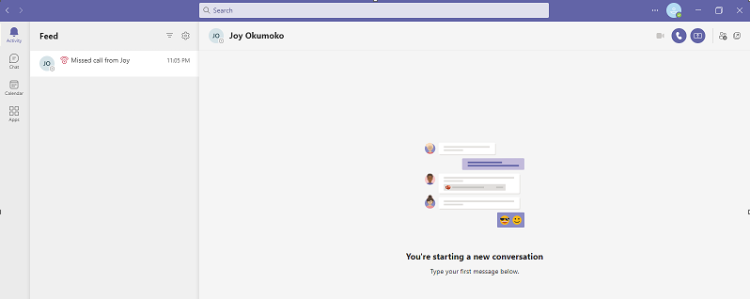
- Descargue e instale Microsoft Teams.
- Inicie Microsoft Teams.
- Haga clic en el botón Unirse en la esquina superior derecha.
- Haga clic en Unirse ahora para unirse a la reunión.
- Haga clic en el botón Finalizar llamada para finalizar la llamada y salir de la reunión.
Descargar : Teams para Windows, Linux y Mac (gratis)
2. Cómo unirse a la reunión de Microsoft Teams con el navegador web
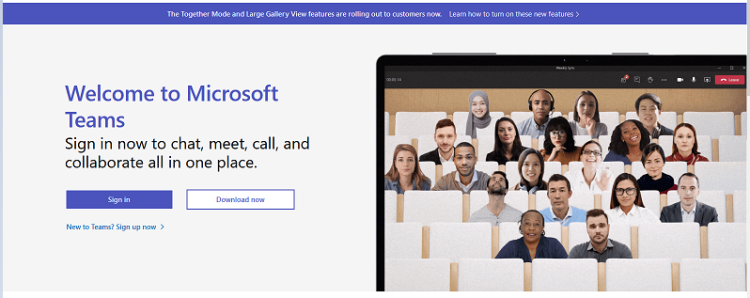
Para unirse a cualquier reunión de Teams por primera vez con su navegador web,
- Haga clic en el enlace de la invitación para iniciar Microsoft Teams.
- Haga clic en Iniciar sesión y siga las instrucciones en pantalla para iniciar sesión en su cuenta de Microsoft.
- Ignore los equipos de descarga y haga clic en Usar la aplicación web en su lugar.
- Si se le pregunta cómo desea unirse a su reunión de Teams, seleccione Continuar en este navegador.
- En la ventana emergente, haga clic en Unirse ahora para unirse a la reunión.
- Haga clic en Permitir para otorgar permiso para usar su micrófono, cámara, etc.
- Luego, haz clic en Permitir siempre para no volver a pedir permiso.
- Haga clic en Colgar para finalizar la llamada y salir de la reunión.
- Para volver a unirse a la reunión, haga clic en Unirse en la esquina superior derecha de su navegador y luego en Unirse ahora.

3. Cómo unirse a la reunión de Microsoft Teams con la aplicación móvil


Para unirse a una reunión de Microsoft Teams usando su teléfono móvil;
- Descargue, instale y configure Microsoft Teams.
- Haga clic en el enlace de invitación que recibió.
- Lanzará Teams, luego haga clic en Unirse ahora . Y estás dentro.
- Haga clic en el botón Colgar para finalizar la llamada y salir de la reunión.
Si la reunión aún no ha comenzado, verá un mensaje en la pantalla que dice: "Hola (su nombre), alguien de la reunión debería dejarle entrar pronto".
Puede ajustar la configuración de video, micrófono y audio, así como salir de la reunión tocando el icono correspondiente en la parte inferior de la pantalla.
Descargar : Teams para Android | iOS (gratis)
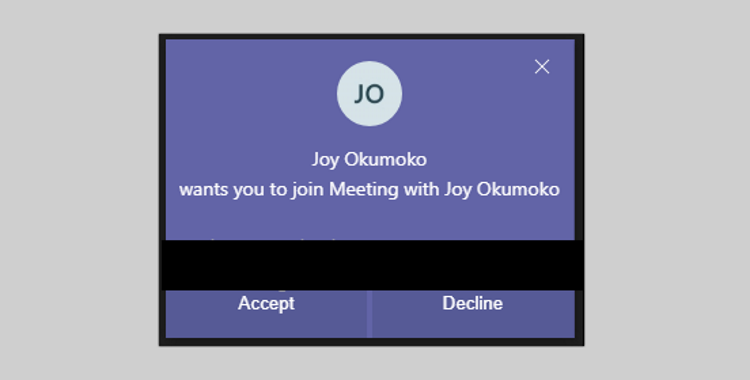
También puede unirse a una reunión aceptando la llamada entrante del anfitrión.
Consejos para las reuniones de Microsoft Teams para tener en cuenta
Es posible que tenga dificultades para unirse a su primera reunión de Microsoft Teams si aún no tiene una cuenta de Microsoft. Asegúrate de configurar el tuyo con anticipación.
Esto le ayudará a familiarizarse con el funcionamiento de Microsoft Teams antes del evento, reunión o entrevista real. También le permitirá ser visto como un verdadero profesional si llega preparado y empieza a trabajar.
Además, asegúrese de seguir la etiqueta establecida para las reuniones en línea y las mejores prácticas durante las reuniones. Las reuniones en línea llegaron para quedarse; Prueba Teams y comprueba si funciona.