El CES podría ser un evento en línea en 2021, pero ya existe un flujo constante de productos innovadores en los que aferrarse.
Ayer, tuvimos el placer de conocer el nuevo Blendjet 2. Lanzado en octubre de 2020, CES marca la primera vez que el dispositivo se presenta oficialmente a los medios.
Por supuesto, la Blender original de la compañía fue un éxito mundial: Blendjet se ha convertido en la marca de licuadoras número uno en Instagram (no, tampoco sabíamos que eso era una "cosa"). El Blendjet 2 se basa en ese éxito.
El nuevo modelo ofrece un 33 por ciento más de capacidad, 15 mezclas por carga, cinco veces más potencia que su predecesor y marcas de medición. Ahora también se admiten diferentes modos de fusión (mezcla, pulso y bloqueo) y el puerto de carga se ha actualizado a USB-C. Toda la unidad es incluso impermeable; puede hacer batidos sobre la marcha con lluvia o sol.
Deseche su vieja licuadora porque esta belleza portátil la hace parecer un dinosaurio. BlendJet 2 hace batidos de sabor profesional, batidos de proteínas, granizados, comida para bebés, salsas, lo que sea, en 20 segundos en casa o mientras viaja. Como les gusta decir, es tan cómodo en la cima de una montaña como en una encimera. Esto le ahorrará mucho dinero porque le encantará preparar sus bebidas favoritas por su cuenta y ni siquiera tendrá que detenerse en el camino. Un verdadero cambio de juego.
Si posee el modelo original, también notará una mejora notable en la calidad de construcción, un funcionamiento más silencioso y la eliminación de la tapa del colador.
Algunas de las creaciones que puede hacer con el nuevo Blendjet 2 incluyen comida para bebés, salsas, pesto, sopa, salsas, hummus y masa.
Puede pedir el Blendjet 2 ahora mismo por $ 49.95.
La pandemia de COVID-19 ha sido un desafío para todos, pero particularmente para los hogares de ancianos, los hogares de ancianos y las instalaciones para personas mayores. Con una alta densidad de residentes vulnerables, un brote del virus puede ser mortal en estos lugares.
Como parte del evento virtual CES 2021, CarePredict, especialistas en tecnología para el cuidado de personas mayores, brindó información sobre su último producto de rastreo de contactos, PinPoint.
Seguimiento de contactos en espacios reducidos
La pandemia se ha cobrado muchas vidas en todo el mundo, y una proporción significativa ha estado expuesta al virus a través de sus condiciones de vida. En términos generales, los grupos de mayor riesgo, los ancianos y aquellos con condiciones preexistentes, también son los que tienen más probabilidades de vivir en hogares de ancianos e instalaciones para personas mayores.
En consecuencia, es fundamental prevenir un brote en cualquiera de estas áreas. Una de las tareas más desafiantes, una vez que se sabe que un residente ha sido infectado, es rastrear los contactos de ese residente de manera efectiva e identificar a aquellos que pueden haber estado expuestos.
Esta tarea ha sido un desafío para los gobiernos de todo el mundo, pero se complica por la facilidad de contacto dentro de estas instalaciones de vivienda compartida. Basados en la IA de Carepoint PinPoint tiene como objetivo ayudar al personal a identificar a los residentes en situación de riesgo, efectivamente rastro de contactos dentro de la instalación, y elaborar un plan de contención para evitar la propagación.
¿Qué es PinPoint?
El rastreo de contactos tradicional se basa en la intervención manual, por lo que una vez que una persona da positivo, los rastreadores trabajan para analizar los movimientos de la persona, identificar contactos y aconsejarles que se aíslen.
PinPoint ofrece un medio automático de rastreo de contactos mediante el uso del dispositivo portátil CarePredict Tempo. A cada residente se le proporciona uno de estos dispositivos y un sistema de rastreo de ubicación interior identifica dónde ha estado un residente en la instalación.
Los wearables también ofrecen un medio para registrar el tiempo que cada usuario ha estado en contacto con otra persona, su paradero en la propiedad y hacia dónde se mudó.
Es importante destacar que, dado que el sistema también rastrea dónde han estado los residentes infectados, el software basado en IA crea un plan de descontaminación para la instalación. Esto es importante ya que el virus puede vivir en las superficies durante algún tiempo, por lo que una limpieza profunda es esencial para evitar la transmisión continua en todo el espacio residencial.
¿El futuro del rastreo de contactos?
Los defensores de la privacidad pueden, con razón, cuestionar si la inserción de tecnología potencialmente invasiva en estos lugares es aceptable. Ha sido demasiado común durante toda la pandemia que nuestra privacidad se haya erosionado en nombre de la salud pública.
Al mismo tiempo, dado que los casos continúan aumentando en todo el mundo, está claro que debemos intervenir para minimizar la propagación del virus y proteger a quienes corren mayor riesgo. PinPoint de CarePredict puede parecer excesivo, pero si puede interrumpir la transmisión del virus y prevenir una enfermedad grave o la muerte, puede valer la pena el costo.
Se predice que Apple realizará algunos cambios de diseño interesantes en su línea de tabletas este año, y se dice que la próxima revisión del modelo de bajo costo de $ 329 se asemejará a la apariencia delgada y liviana del iPad Air de tercera generación. Otro informe sugiere que no habrá cambios de diseño en el próximo iPad Pro, el primer dispositivo de Apple en usar una pantalla mini-LED.
En pocas palabras, el iPad de bajo costo de $ 329 tiene un diseño más moderno similar al iPad Air de tercera generación anterior, mientras que el actual ya ha cambiado a un diseño similar al iPad Pro.
Un iPad de bajo costo "significativamente más delgado"
El iPad de 329 dólares es la tableta más asequible de Apple, y la próxima actualización de novena generación supuestamente traerá un diseño más moderno similar al iPad Air anterior. Espere una tableta más delgada y liviana basada en el iPad Air de tercera generación (presentado en 2019).
El confiable blog japonés Mac Otakara ha informado que la actualización incluirá una pantalla de 10,2 pulgadas, completamente laminada para eliminar el espacio visible entre la pantalla LCD y el cristal de la cubierta.
La pantalla contará con la tecnología True Tone de Apple y admitirá el color ancho P3. Otras ventajas de los mini-LED incluyen algunos de los beneficios de los paneles OLED, como colores más ricos, mayor relación de contraste y negros más oscuros.
El dispositivo debería tener una apariencia "significativamente más delgada" con solo 6,3 mm. En comparación, el modelo actual de iPad tiene un grosor de 7,5 mm. Además, se espera que el dispositivo sea más liviano con 460 gramos (el modelo actual pesa 490 gramos). No se espera que Apple realice la transición de este iPad a USB-C, ya que el informe menciona que la tableta contará con un botón de inicio Touch ID y un puerto Lightning. Como no hay Face ID, tampoco espere un diseño de pantalla completa.
Sin cambios de diseño para el iPad Pro 2021
Los analistas creen que el próximo iPad Pro saldrá a principios de 2021. El informe de Mac Otakara corrobora los rumores de que la próxima revisión se presentará como el primer dispositivo de Apple en adoptar una retroiluminación de pantalla basada en la tecnología mini-LED que consume energía.
Básicamente, la tecnología ilumina los píxeles con miles de pequeñas luces LED. Además de ahorrar batería, esto permite una luz de fondo más granular con zonas de atenuación locales, lo cual es excelente para video HDR.
Originalmente se suponía que llegaría antes de finales de 2020, el próximo iPad Pro se retrasó debido a las interrupciones de la cadena de suministro causadas por la pandemia de COVID-19 en curso.
La publicación continúa explicando que Samsung Electronics lanzará sus televisores mini-LED también en el primer trimestre, lo que a su vez ayudará a estimular la demanda de retroiluminación mini-LED. Otras ventajas de los mini-LED incluyen algunos de los beneficios de los paneles OLED, como colores más ricos, relaciones de contraste más altas y negros más oscuros.
Si, en cambio, ha estado manteniendo los dedos cruzados por un iPad Pro equipado con una pantalla OLED, los analistas de Barclays predicen que probablemente no se enviará hasta 2022 como muy pronto (aproximadamente media década desde que las pantallas OLED aterrizaron en el iPhone) .
Entendiendo la línea de iPad 2021 de Apple
Tomando todo esto en cuenta, la familia de tabletas 2021 de Apple está preparada para algunos cambios de diseño destinados a crear una oferta más optimizada.
Creemos que es emocionante que el próximo iPad de $ 329 sea más delgado y liviano que su predecesor, incluso si eso significa adoptar un lenguaje de diseño similar al del iPad Air anterior. Y definitivamente nos parece interesante que el iPad Air actual ya haya tomado prestada la apariencia de pantalla completa del iPad Pro con bordes planos, Face ID, USB-C y más.
Todo lo cual da lugar a la siguiente pregunta: si el próximo iPad Air y el iPad Pro van a verse prácticamente iguales desde el exterior, qué cambios bajo el capó Apple podría tener en la tienda para distinguir el próximo iPad Pro del Air, salvar de un chip más rápido?
Una certificación FFC para Microsoft Surface Pro 8 ha aparecido en línea, manteniendo los rumores en marcha a medida que aumenta la exageración que rodea al nuevo hardware de Microsoft.
La certificación incluye algunas actualizaciones útiles sobre el hardware de red que puede esperar en Microsoft Surface Pro 8, acercándonos a una posible fecha de lanzamiento en 2021.
La certificación FFC revela los detalles de Surface Pro 8
La certificación FFC confirma que el próximo Microsoft Surface Pro 8 contará con conectividad LTE, Bluetooth 5.0 y Wi-Fi 6 a través de un adaptador de red Intel AX201.
Las noticias sobre la conectividad LTE no son inesperadas. Recientemente informamos sobre una serie de especificaciones filtradas para Surface Pro 8, algunas de las cuales incluían la opción LTE.
La introducción de la conectividad LTE en algunos modelos Surface Pro 8 es una actualización bienvenida de la generación anterior, que no incluía ninguna opción LTE. Curiosamente, las generaciones anteriores de Surface Pro, como Surface Pro 5, incluían una opción LTE.
La otra conclusión de la certificación FFC es que la fecha de lanzamiento de Microsoft Surface Pro 8 podría estar más cerca de lo que pensamos. Recibir una certificación de la FCC verifica el hardware para su uso con redes de telecomunicaciones en los EE. UU., Lo que hace que el nuevo hardware esté un paso más cerca de los minoristas.
¿Qué más sabemos sobre Microsoft Surface Pro 8?
En este momento, la mayoría de los usuarios están trabajando sobre la base de que Microsoft Surface Pro 8 se enviará con un mínimo de 8 GB de RAM en su modelo básico Intel Core i3. Es probable que haya un modelo insignia de Surface Pro 8, que utilice el procesador Intel Core i7 de undécima generación con 32 GB de RAM y 1 TB de almacenamiento SSD.
También hemos visto filtraciones relacionadas con el rendimiento del hardware.
A principios de diciembre de 2020, informamos sobre una fuga de prueba de referencia de Geekbench 5 que parecía mostrar un dispositivo de Microsoft no especificado que usaba un procesador Tiger Lake Intel Core i7-1185G7 de undécima generación, un procesador de cuatro núcleos con una frecuencia base de 3.0GHz y una frecuencia máxima. de 4,80 GHz.
Como el punto de referencia coincide con las especificaciones esperadas del buque insignia Surface Pro 8, parece que la fuga del punto de referencia fue correcta.
Entonces, la gran pregunta: ¿cuándo llegará Microsoft Surface Pro 8 a los estantes? Si las fechas de lanzamiento anteriores son algo para pasar, Surface Pro 8 bien podría lanzarse en octubre de 2021. Sin embargo, con la certificación FCC, el nuevo hardware puede lanzarse antes de lo esperado.
Jabra, una marca anteriormente conocida por sus auriculares Bluetooth profesionales, ha pasado los últimos años haciéndose un nombre en el campo de los auriculares y audífonos de alta calidad.
En el pre-evento Techfluence CES 2021, la compañía subió al piso (virtual) para hacer una demostración de sus últimos auriculares True Wireless, los Jabra Elite 85t.
Jabra Elite 85t disponible en cuatro colores nuevos
Los auriculares de consumo de Jabra se destacan por su excelente cancelación de ruido. Aunque esta es a menudo una característica reservada para los audífonos supraaurales , como en el Jabra Elite 85h , que ha recibido buenas críticas , está cada vez más disponible con juegos premium de audífonos True Wireless. El Elite 85t se lanzó inicialmente en octubre de 2020, pero solo en una variante de un solo color; Titanio / negro.
En el evento Techfluence, la compañía anunció que los auriculares ahora están disponibles en oro / beige, cobre / negro, negro y gris. Aunque esto pueda parecer un avance trivial, los auriculares son una forma visible de expresarse con la tecnología. Los verdaderos equipos inalámbricos, en particular, son mínimos pero ofrecen la oportunidad de acentuar su apariencia.
Cancelación de ruido de alto rendimiento
Afortunadamente, el Jabra Elite 85t no solo es estéticamente agradable; también son algunos de los mejores auriculares con cancelación de ruido disponibles en la actualidad. Cada auricular viene con un EarGel de silicona, que ayuda a asegurarlos en sus oídos. Esto es importante no solo para evitar que se caigan, sino que también forma un sello para una cancelación de ruido efectiva.
Los auriculares tienen clasificación IPX4 de resistencia al agua, por lo que puede usarlos para hacer ejercicio o caminar bajo una lluvia ligera. El estuche es compatible con cargadores inalámbricos basados en Qi. Dicho esto, no debería necesitar recargarlos con demasiada frecuencia, ya que cada auricular puede durar hasta 5,5 horas, con 25 horas adicionales proporcionadas por el estuche de carga.
El Elite 85t viene equipado con un chip ANC dedicado, completo con la función HearThrough de la compañía, que le permite estar al tanto de su entorno. Los auriculares también son compatibles con Siri y Google Assistant. También puede personalizar la configuración, ajustar el EQ y actualizar el firmware utilizando la aplicación Jabra Sound + en su teléfono inteligente.
¿Dónde puede comprar el Jabra Elite 85t?
La buena noticia es que no tiene que esperar para invertir en un par de auriculares con cancelación de ruido. La edición original de titanio / negro se lanzó en octubre de 2020 y puede encontrarla en la mayoría de los minoristas de electrónica.
También puede comprar un conjunto de Jabra Elite 85t en Amazon.com. Jabra se presentará en el evento en línea CES 2021 y ha dicho que las nuevas variantes de color estarán disponibles en minoristas seleccionados.
Neopets ha recorrido un largo camino desde sus días de gloria de color amarillo neón a finales de los 90 y principios de los 2000.
Muchos todavía aparecen en el sitio por la nostalgia, o porque los simples placeres de cuidar una mascota virtual y mantener su vida en un mundo colorido de pinceles mágicos y hadas vengativas no han perdido su atractivo.
Pero, ¿cuál es la mejor manera de disfrutar de Neopets en 2021? Después de todo, ahora está disponible en el sitio de escritorio clásico, como sitio móvil en versión beta e incluso como aplicación. Vamos a averiguar…
El sitio de Classic Neopets (escritorio)
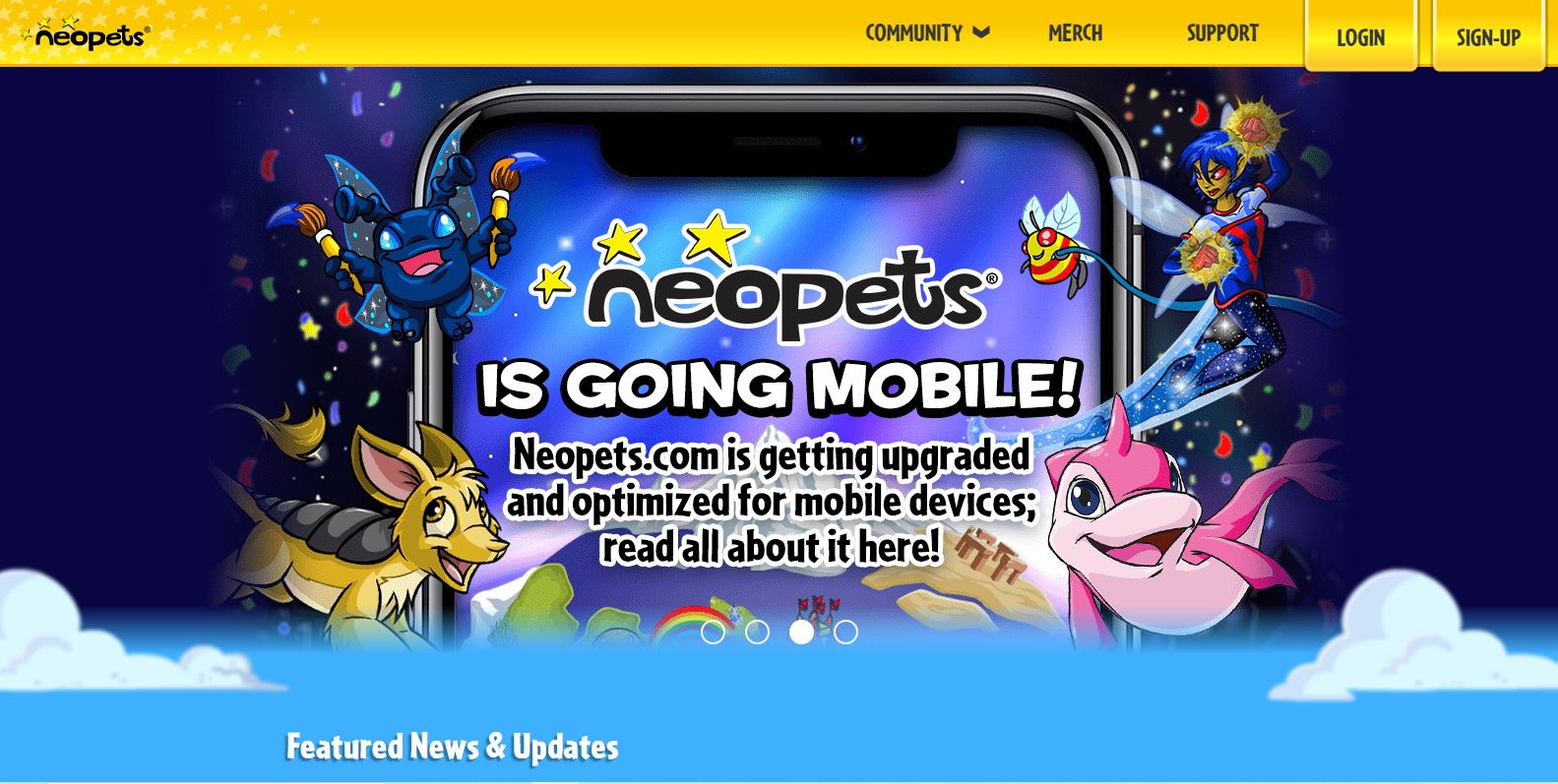
El sitio web clásico de Neopets ahora coincide con la versión beta móvil en su apariencia y navegación. El nuevo aspecto es más limpio, agradable a la vista y los mapas actualizados se ven fantásticos. El sitio web en su conjunto se ha reenfocado en las características nativas del sitio, en lugar de agredirlo con un aluvión de anuncios externos. Las páginas convertidas en HTML5 también se cargan más rápido que sus predecesoras basadas en Flash.
Si bien el sitio clásico todavía ofrece páginas estáticas no convertidas como The Trading Post, dejó de ofrecer páginas antiguas a través de un menú desplegable el 28 de diciembre de 2020, eliminando 153 de los 160 juegos del sitio, poniéndolos fuera de los límites de Chrome, Edge, y usuarios de Firefox. Sin embargo, aquellos que ejecutan versiones anteriores o navegadores alternativos habilitados para Flash pueden acceder al contenido Flash.
El sitio beta de Neopets (optimizado para dispositivos móviles)
Neopets comenzó la construcción del sitio optimizado para dispositivos móviles en serio cuando se anunció el final de Flash Player en 2017, pero el sitio aún no está completamente convertido a HTML5. Sin embargo, las características principales del sitio y algunos juegos han hecho el cambio, y las partes que se han cambiado se ven fantásticas.
Galería de imágenes (3 imágenes)
Expandir
Expandir
Expandir
Imagen 1 de 3
Imagen 2 de 3
Imagen 3 de 3
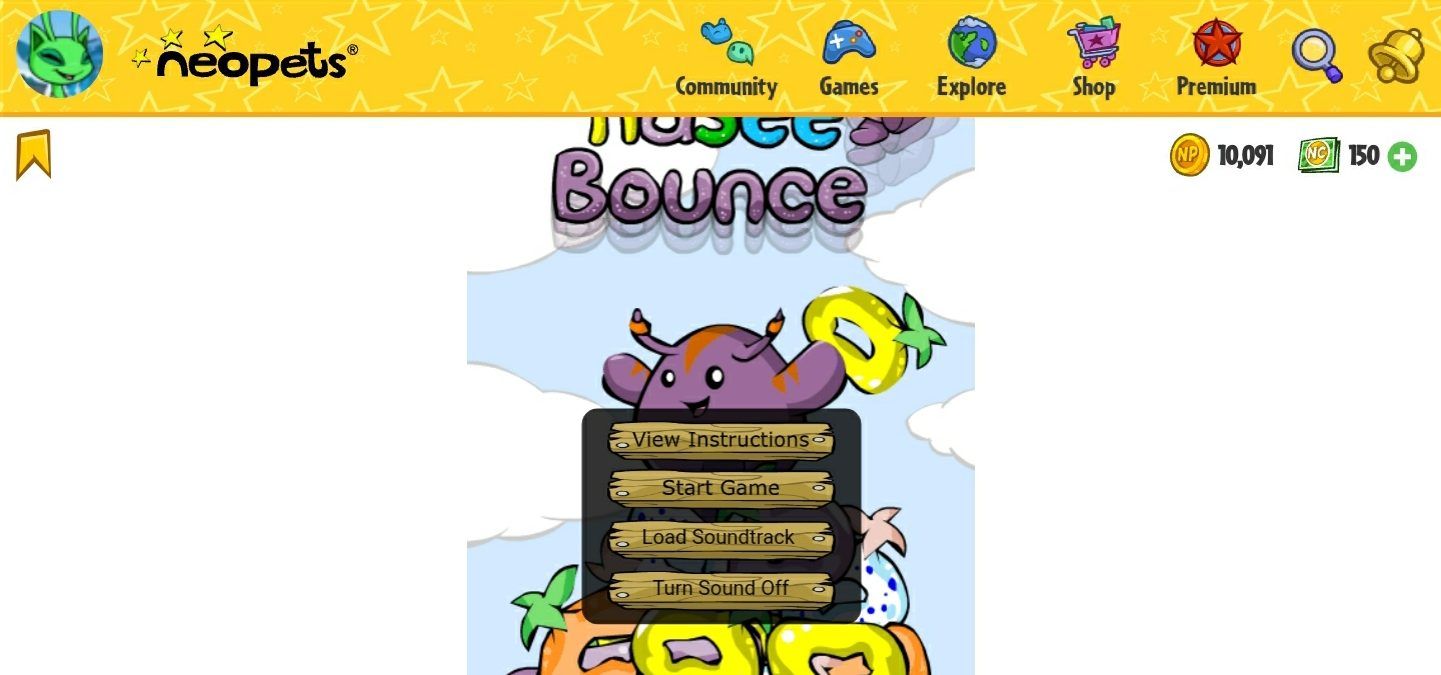
Las características principales del sitio se han agrupado en una atractiva página de inicio con menús laterales que le permiten administrar fácilmente todas las partes de su vida neoyana desde el mismo lugar. Incluso puede tocar una mascota para abrir un menú rápido de alimentación, aseo, juego y lectura de libros, así como curación, equipo y otras funciones. Además, los anuncios se han relegado a anuncios de banner que nunca se superponen a menús o contenido.
Donde la versión beta comienza a quedarse atrás de la versión de escritorio son los juegos reales. En el momento de escribir este artículo, solo siete de los 160 juegos del sitio se pueden seleccionar desde el sitio beta (Turmac Roll, Fashion Fever, Hasee Bounce, Ice Cream Machine, Rink Runner, Igloo Garage Sale y Kass Basher).
Galería de imágenes (3 imágenes)
Expandir
Expandir
Expandir
Imagen 1 de 3
Imagen 2 de 3
Imagen 3 de 3
El éxito de la conversión varía entre estos. Algunos de los juegos sufren problemas con los nuevos controles móviles. Tener que colocar el pulgar sobre gran parte del juego hace que Turmac Roll sea innecesariamente difícil, incluso en el modo Fácil (las flechas o un simple botón de tocar para saltar ubicado debajo de la pantalla del juego hubiera sido mejor).
En Igloo Garage Sale, las teclas de flecha podrían haberse cambiado a una simple mecánica de tocar y arrastrar, que funcionó bien en Ice Cream Machine. En cambio, el usuario se desliza hacia la izquierda o hacia la derecha. A diferencia de los viejos controles de botones de flecha, no puedes cambiar de dirección una vez que has comenzado un deslizamiento, y la menor inclinación hacia arriba hará que tu personaje salte en cámara lenta.
La escala también es un problema en todos los juegos. El texto en las pantallas de instrucciones no parece haber sido actualizado para indicar nuevos controles, ni los juegos o el texto incluido se han escalado para pantallas móviles. No hay ninguna opción de pantalla completa disponible, y la visualización en modo horizontal en un teléfono seguirá recortando parte del juego, incluso en pantallas panorámicas o en cascada.
Según las notas de la versión , el personal está trabajando actualmente para convertir las ruedas de premios del sitio de Flash a HTML5, así como para convertir las páginas y juegos estáticos restantes. Sin embargo, el sitio beta optimizado para dispositivos móviles aún tiene un largo camino por recorrer: solo 11 de los 33 enlaces de la página de inicio del sitio móvil actualmente conducen a páginas compatibles con dispositivos móviles.
Neopets: Island Builders (aplicación móvil)
Si bien los usuarios de iOS necesitan una invitación para acceder a esta aplicación en versión beta cerrada, los usuarios de Android pueden descargar Neopets: Island Builders como versión preliminar. Sin embargo, si está considerando probarlo, debe saber que Island Builders no es una extensión de la versión beta.
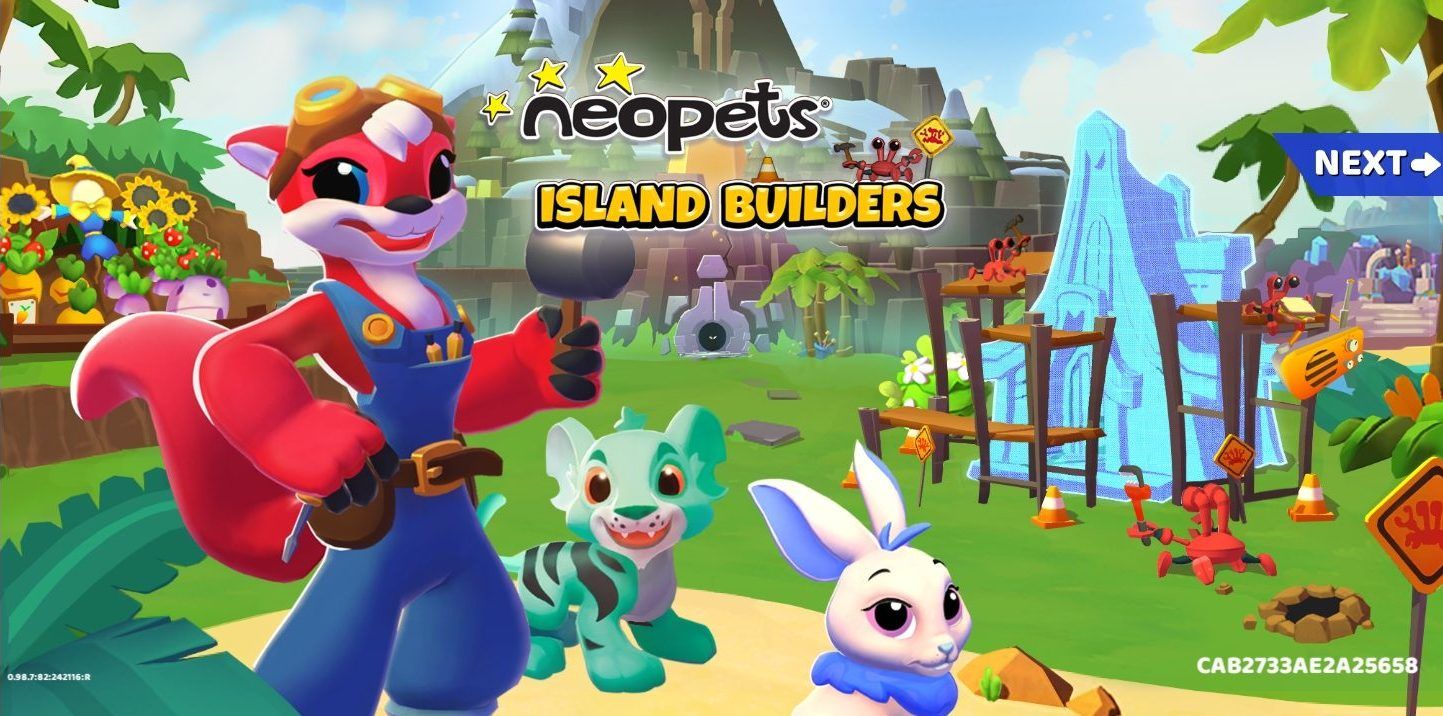
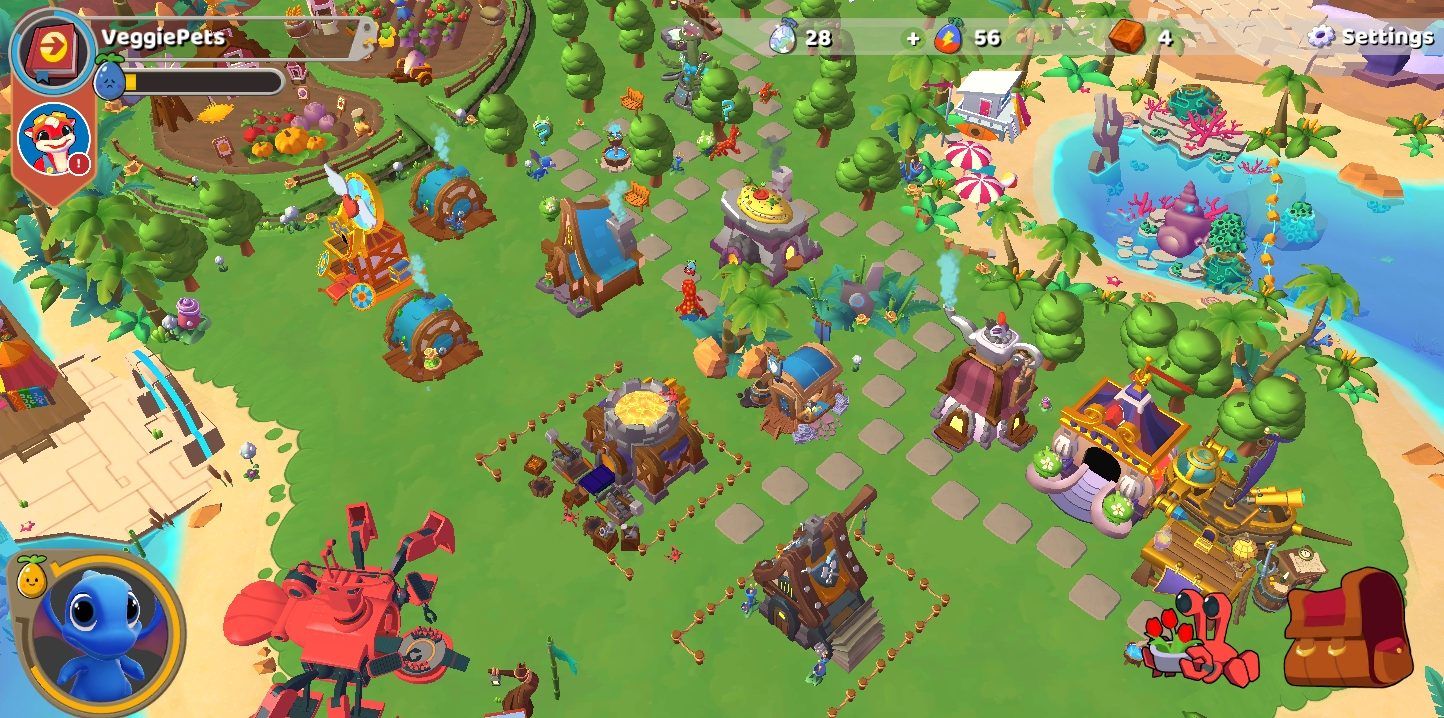
Island Builders es un juego inactivo que simplemente tiene lugar en Neopia. Pero aún puedes experimentar cuidar de Neopets, diseñar tu propio espacio y explorar la isla de Dacardia.
En términos de experiencia de juego, es un juego inactivo estándar. Para construir edificios o recolectar recursos, arrastre y suelte una mascota en el edificio correspondiente y espere hasta que se acabe el tiempo. Los IAP ofrecen artículos exclusivos y bonificaciones de aceleración para aquellos que no quieren esperar. Hasta ahora, el juego está libre de anuncios dentro del juego.
El cuidado de sus mascotas se hace arrastrándolas a un edificio que les devuelva la felicidad, o tocándolas para cambiar su color, agregarles ropa o alimentarlas con trozos de tortilla si tienen demasiada hambre para trabajar. A diferencia de los sitios móviles y de escritorio, el hambre tiene consecuencias aquí.
Como muchos ociosos, Island Builders tiene algunas historias sueltas tejidas en torno a los proyectos de construcción y, para su crédito, Neopets conserva su encanto en el diseño de la isla, así como en los proyectos de construcción terminados.
En lugar de equipar a los neopets con cascos y martillos, obtienes un ejército de adorables robots-cangrejo. La principal desventaja del zoom limitado del juego es que no puedes concentrarte en estos pequeños en el trabajo y pasar todo el día viéndolos deslizarse por ahí.
Una vez que se publique el lanzamiento oficial, Island Builders podría ser una excelente manera de disfrutar Neopets por completo desde su teléfono. Se necesita un tiempo para desbloquear suficientes funciones para mantenerte ocupado, pero es satisfactorio ver cómo tu pequeña isla se une.
De las tres, la beta móvil parece la forma más prometedora de jugar Neopets. Al menos desde su dispositivo Android. Todos los días se están convirtiendo nuevas secciones del sitio desde Flash, y las áreas actualizadas se simplifican y son atractivas. Una vez que se completa la conversión, es posible que incluso le guste más que la versión de escritorio.
Atari finalmente tiene su VCS redux listo para un lanzamiento general en la primavera. Sin embargo, esto es más que una consola retro precargada. El Atari VCS, en papel, tiene mucho que ofrecer.
Atari VCS: llenar el espacio con forma de PC en su sala de estar
El Atari VCS se promocionó por primera vez en 2017. Desde entonces, el camino ha sido rocoso y la pandemia de COVID de la década de 2020 tuvo un impacto tremendo en la capacidad de Atari para ofrecer su VCS renovado.
Sin embargo, eso fue hace 12 meses y, ahora, Atari está listo para llevar un dispositivo con su nombre a su sala de estar. Las consolas beta ya se han enviado a los patrocinadores de Indiegogo y están recibiendo comentarios positivos.
¿Qué es exactamente el Atari VCS?
Hablando en el evento Techfluence Pre CES 2021, Michael Arzt, director de operaciones de Atari VCS, declaró que el Atari VCS no es categóricamente una PlayStation 5 o una Xbox Series X, y que tampoco debe compararlo con esos dispositivos.
Arzt ve el Atari VCS más como una PC de sala de estar, afirmando que el dispositivo "se compara en cuanto a especificaciones con muchas mini-PC". Su colega, David Lowey, avanzó en este punto afirmando que es un "mini-PC totalmente sólido".
Atari diseña la consola como un complemento para los medios modernos. Es capaz de reproducir video 4K, transmitir títulos de juegos triple A de generación actual a través de Steam y Stadia, y transmitir audio HQ a altavoces Bluetooth.
No solo eso, sino que como ejecuta Chrome de forma nativa, a través del sistema operativo Atari (que se ejecuta en un Debian Linux personalizado), puede acceder a la suite completa de Google. Por lo tanto, Docs, Sheets y cualquier otra cosa relacionada con la aplicación de Google también pueden ejecutarse en el dispositivo.
¿A quién está destinado el Atari VCS?
Es muy posible que se burle del intento de Atari de lanzar una consola no solo durante una pandemia de salud global, sino también al mismo tiempo que la PlayStation 5 de Sony y la Xbox Series X de Microsoft.
Con eso en mente, si te obsesionas con Xbox o PlayStation y no puedes aceptar la existencia de otros dispositivos de entretenimiento, este no es el producto para ti.
Entonces, ¿para quién es el producto? Bueno, Michael Arzt afirma que Atari VCS "tiene dos mercados de destino principales: los mayores de 35 años que conocen y aprecian las consolas Atari originales de los 80, y los menores de 35 años que quieren un dispositivo multimedia todo en uno" que no sea t una vieja PC grande y torpe.
Sin embargo, Arzt también afirma que la consola de la computadora tiene un "atractivo para los fabricantes, piratas informáticos y manipuladores", lo que significa que su naturaleza de plataforma abierta garantiza el entorno perfecto para la creatividad en la línea de los retoques tecnológicos.
Cuando le preguntamos qué opina Atari sobre la propensión a utilizar su plataforma para ejecutar hardware emulado del mercado gris, Arzt ni siquiera se inmutó. En respuesta a si la controvertida aplicación RetroArch, por ejemplo, se ejecutará en el sistema, simplemente dijo: "Estamos trabajando en algo similar que sea nativo".
¿Qué juegos están disponibles en Atari VCS?
Por supuesto, la consola puede reproducir juegos de los que Atari todavía posee la propiedad intelectual.
De hecho, incluye 150 de ellos de forma gratuita en Atari Vaults 1 y 2, que puedes iniciar directamente desde el sistema operativo de la consola (no estoy seguro de qué pensará la consola de juegos retro Evercade de eso …)
Al ofrecer acceso a Steam y Stadia, Atari se asegura de que la consola satisfaga a los fanáticos de los títulos modernos de triple A. "Puede reproducir cierto título de Cyberpunk 2077", nos dice Arzt.
Sin embargo, continuó diciendo que "el juego indie de hoy es el triple A de mañana". Con eso en mente, afirma que uno de los enfoques principales de la consola serán los títulos independientes, con la facilidad de descubrimiento a la vanguardia, asegurando que estos juegos obtengan el protagonismo que merecen.
El Atari VCS estará disponible pronto
En esencia, y sin probar uno (Techfluence es un evento virtual para 2021, como era de esperar), el Atari VCS parece una idea realmente genial.
Su naturaleza de plataforma abierta es una verdadera bendición en estos tiempos de tecnología inaccesible y cercada. David Lowey declaró que Atari está "buscando derribar los muros y liberar al usuario"; una noción que se está volviendo rápidamente obsoleta en el panorama tecnológico moderno.
Puede que no se compare con la PS5 o la Serie X, pero no lo intenta. Habiendo visto de qué se trata este dispositivo, estamos seguros de que encontrará un lugar en el mercado donde atraiga a una amplia base de usuarios.
Utilizamos cookies para asegurarnos de brindarle la mejor experiencia en nuestro sitio web. Si continúa utilizando este sitio, asumiremos que está satisfecho con él.