Aclamado como "AirPods Killers", 1MORE anunció hoy una expansión de su línea de verdaderos auriculares internos inalámbricos en Techfluence, un evento de calentamiento CES 2021. El ComfoBuds Pro, la respuesta de 1MORE al Apple AirPods Pro, también se llevó a casa un premio a la innovación CES 2021.
Funciones premium a un precio competitivo
A pesar de lanzar productos a precios competitivos, 1MORE no reduce la calidad. Los galardonados ComfoBuds Pro ofrecen una mejor calidad de sonido con controladores dinámicos de 13,4 mm, sonido de frecuencia completa, puntas de silicona para los oídos, un modo de entretenimiento de baja latencia y la tecnología de cancelación de ruido activa QuietMax de 1MORE.
Por lo general, estas funciones tienen un precio, pero no es la duración de la batería. Si bien los ComfoBuds lanzados anteriormente no pueden desafiar a los AirPods en el tiempo de reproducción, se dice que los ComfoBuds Pro funcionan durante siete horas por carga, que es casi un 50% más que los AirPods Pro. Sin embargo, es mucho menos que los auriculares ANC similares en esta clase de precios, como el JLab Audio Epic Air ANC , que tiene 12 horas por carga. Los usuarios de Android apreciarán que los estuches de carga de 1MORE usen carga USB-C, en lugar de Lightning.
Si necesita que sus auriculares funcionen como auriculares para llamadas de voz, los ComfoBuds Pro lo tienen cubierto. Incluyen cuatro micrófonos electrónicos con cancelación de ruido, respaldados por una red neuronal profunda alimentada por IA para llamadas nítidas.
La calidad del sonido y la latencia podrían decepcionar a los usuarios de Android
Android que usa audiófilos se decepcionará al saber que estos auriculares solo admiten códecs de audio SBC y AAC. Si bien Android admite AAC, lo hace de manera inconsistente, como informa Android Authority . Dependiendo de su dispositivo, puede tener problemas con la calidad de la transmisión, aunque el modo de medios de baja latencia podría solucionar este problema.
En el segmento verdaderamente inalámbrico, los usuarios de Android que aprecian la calidad de sonido de alta gama deberían buscar auriculares que admitan los códecs de audio aptX o aptX HD de Qualcomm, como PaMu Quiet .
Sin embargo, dado que los iPhones no son compatibles con los códecs aptX, los ComfoBuds Pro de 1MORE son una excelente alternativa a los AirPods Pro, especialmente si está buscando una opción con puntas de silicona para los oídos y clasificación IPX5. Queda por ver si la calidad del sonido y la duración de la batería son tan buenas como se anuncia.
¿Cuándo estará disponible ComfoBuds Pro?
El ComfoBuds Pro estará disponible en marzo de 2021 por $ 129.
Si está buscando audífonos internos de nivel profesional que cuenten con conectividad Bluetooth LE multipunto, espere los ColorBuds Pro. Podrá conectarse y cambiar sin problemas el audio entre dos dispositivos diferentes, lo que le permitirá ver un video o unirse a un chat de video, y estar listo para recibir una llamada telefónica en cualquier momento sin tener que volver a emparejar sus auriculares.
El ColorBuds Pro estará disponible a finales de este trimestre por $ 149.
Cuando se establecieron los bloqueos por primera vez a principios de 2020, la mayoría de nosotros nos sentamos en el sofá, encendimos nuestros servicios de transmisión y vimos nuestras películas y programas de televisión favoritos. Sin embargo, los cierres relacionados con la pandemia han hecho que sea increíblemente difícil filmar contenido nuevo para la industria de la televisión.
Con el riesgo siempre presente que se cierne sobre las producciones, tres cineastas se agruparon para desarrollar una solución. Como parte del evento virtual CES 2021, el equipo presentó la unidad de grabación virtual Crew in a Box.
El estado actual de la producción televisiva
Antes de la pandemia, la mayor parte de la producción cinematográfica y televisiva se realizaba en espacios físicos, con actores e intérpretes todos juntos en un solo lugar. Como esto se volvió poco práctico debido a las restricciones de viaje y potencialmente dañino o peligroso, las producciones tuvieron que cerrar o suspender temporalmente sus operaciones.
Como la mayoría de nosotros pasamos innumerables horas consumiendo contenido, los productores se dieron cuenta cada vez más de que, en poco tiempo, la gente iba a necesitar televisión más nueva para ver. De todos los géneros de televisión, las ceremonias de premiación, los programas de chat y los programas de cabezas parlantes son los más viables para grabar de forma remota.
Como probablemente haya notado, muchos programas llegaron a depender de las grabaciones de Zoom, las videollamadas y las transmisiones de baja calidad para sobrevivir. Aunque hace el trabajo, no es ideal a largo plazo y está muy lejos de la calidad a la que están acostumbrados los espectadores.
¿Qué es Crew in a Box?
Tres cineastas colaboraron para recuperar la calidad de las grabaciones en persona sin dejar de trabajar de forma remota mediante el desarrollo de la unidad de grabación portátil todo en uno, Crew in a Box . El paquete grande se entrega al ejecutante en un estuche duradero. En cambio, hay una cámara 6K, luz LED expandible, dos teleprompters y dos micrófonos profesionales.
Una vez que se abre la caja, el artista en pantalla solo necesita enchufarla a la red para comenzar. Una vez encendida, la caja se conecta a través de Internet a un equipo remoto de cineastas. Este equipo virtual puede operar y controlar todos los componentes del kit Crew in a Box, lo que permite que comience la grabación.
Esto permite que el artista se concentre en la tarea en cuestión en lugar de preocuparse por la grabación de video o cualquier problema relacionado con la tecnología. Para evitar problemas de seguridad, la caja se conecta a través de una red celular en lugar de una red Wi-Fi local. Un director puede unirse a la conferencia de forma remota, lo que permite un producto final bien elaborado. Una vez que se completa la grabación, se recolecta Crew in a Box, se desinfecta y se envía a otro proyecto.
¿El futuro de la grabación remota?
Dado que los casos siguen aumentando en todo el mundo, parece cada vez más improbable que la producción de televisión vuelva a la normalidad en el corto plazo. Aunque menos adecuado para conversaciones espontáneas, Crew in a Box es una excelente alternativa para los productores de televisión.
El resultado es una grabación pulida y de alta calidad sin ninguno de los riesgos asociados con un evento en persona. A pesar de ser un producto relativamente nuevo, Crew in a Box ya se ha utilizado en producciones para MTV, ABC y ViacomCBS y la campaña anti-bullying de Disney, Choose Kindness.
El Samsung Galaxy Chromebook siempre fue un dispositivo excelente, pero su precio de $ 999 fue suficiente para asustar a muchas personas. Pagar tanto por una Chromebook no se sentía bien para muchos compradores potenciales de computadoras .
Samsung recurrió a Samsung.com para rectificar la situación con el anuncio del Samsung Galaxy Chromebook 2 y su sorprendente precio inicial de $ 549.
Especificaciones del Samsung Galaxy Chromebook 2
Samsung ofrece el Galaxy Chromebook 2 en un par de configuraciones diferentes, y la más barata incluye un procesador Intel Celeron 5205U con 4 GB de RAM y 64 GB de espacio de almacenamiento.
Obviamente, Samsung tuvo que recortar algunas especificaciones para alcanzar un precio tan bajo, y estas son las correctas sobre dónde esperaríamos que estuviera el Chromebook por el precio.
Sin embargo, si está dispuesto a gastar $ 699, terminará obteniendo el Galaxy Chromebook 2 con un procesador Intel Core i3-10110U, 8GB de RAM y 128GB de almacenamiento interno. Por $ 699, las especificaciones son decentes, pero no son exactamente suficientes para dejarlo boquiabierto. Esos están más cerca de las especificaciones ofrecidas en el modelo anterior, pero a un precio mucho más bajo.
Fuera de las especificaciones básicas, la computadora portátil es bastante impresionante. Cuenta con una pantalla QLED de 13,3 pulgadas con una resolución de 1920X1080 (el modelo del año pasado incluía una pantalla OLED 4K). Es compatible con un lápiz óptico activo con el USI Pen, pero Samsung no incluye uno en la caja.
La computadora portátil 2 en 1 inclina la balanza a un peso sorprendentemente liviano de 2.71 libras. Si la portabilidad es una preocupación importante para usted, este Chromebook de Samsung es una excelente opción. Tiene 30 cm de ancho, 20 cm de alto y una profundidad increíblemente delgada de 0,54 cm.
Otras características notables incluyen una ranura microSD, dos puertos USB-C, una cámara web de 720p, soporte para Wi-Fi 6, un teclado retroiluminado y una batería decente de 45.5Wh.
Si bien es probable que sea obvio, el Samsung Galaxy Chromebook 2 viene con Chrome OS instalado de fábrica. También es compatible con una variedad de aplicaciones de Google Play, lo que amplía significativamente la funcionalidad del dispositivo. Como es un dispositivo Samsung, también viene con soporte para el ecosistema Galaxy.
¿Cuándo estará disponible el Samsung Galaxy Chromebook 2?
El nuevo Chromebook de Samsung está programado para lanzarse en el primer trimestre de 2021, aunque Samsung no reveló una fecha específica. Con suerte, saldrá pronto porque es una computadora portátil bastante bonita que nos encantaría probar.
Si te gustan las computadoras portátiles vibrantes, Samsung ofrece el Galaxy Chromebook 2 en un brillante color Fiesta Red. Vibrante es quedarse corto, ya que este color es extremadamente brillante. La compañía también ofrece el Chromebook es un Mercury Grey más tenue, que funcionará mejor para las personas que prefieren mantener las cosas sutiles.
¿Tiene problemas para abrir imágenes WebP en sus dispositivos? No se preocupe, puede convertir su imagen WebP a un formato más compatible, como JPEG y PNG, en cualquiera de sus dispositivos.
Esta guía muestra cómo convertir imágenes WebP con dispositivos Windows, macOS, iOS y Android.
¿Qué es WebP?
WebP es un formato de archivo de imagen que se utiliza principalmente para publicar imágenes en la web. Este formato admite compresiones sin pérdida y con pérdida. Cuando usa el formato WebP para sus imágenes, el tamaño tiende a ser mucho más pequeño que sus contrapartes JPEG o PNG.
Debido a estas características, muchos sitios web utilizan WebP como formato predeterminado para todas las imágenes de su sitio web. Esto permite que los sitios web se carguen más rápido en sus navegadores.
Pero a menudo necesitas convertir estas imágenes para abrirlas en otras aplicaciones.
Cómo convertir WebP a otros formatos en Windows
En Windows, puede descargar directamente una imagen WebP en un formato de archivo popular o puede convertir sus imágenes WebP existentes a otros formatos.
He aquí cómo hacer ambas cosas.
Descargar imágenes de WebP en otro formato
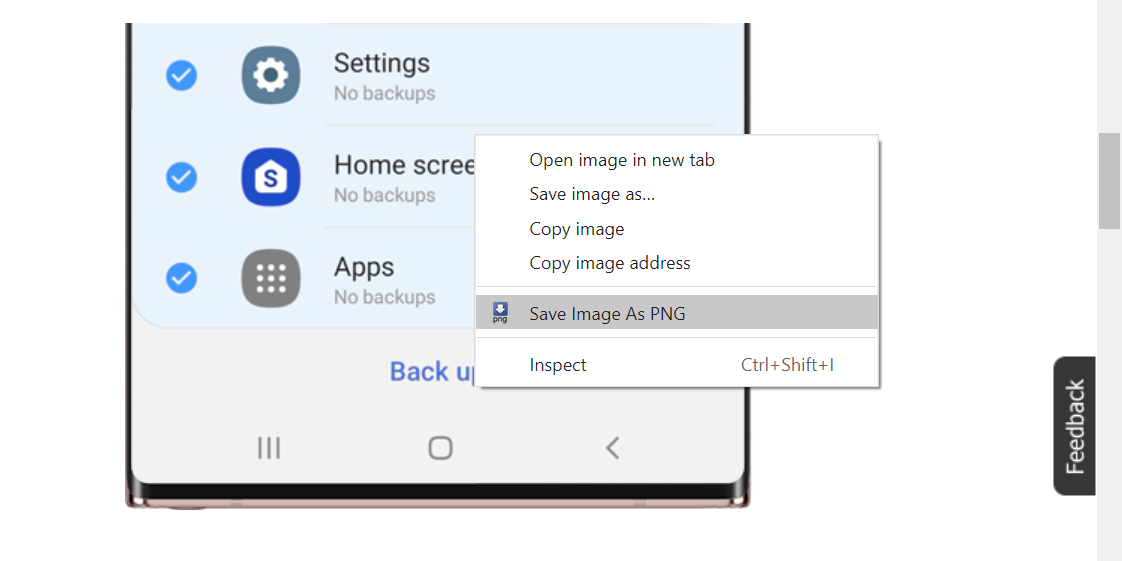
Hay una extensión para el navegador Chrome que le permite descargar imágenes WebP en formato PNG. Puede usar esta extensión gratuita y descargar cualquier imagen WebP desde cualquier sitio web en PNG (hay muchas otras extensiones útiles de Chrome que puede usar).
Haga clic en Agregar a Chrome para instalar la extensión en su navegador.
Reinicie Chrome una vez que la extensión esté instalada.
Vaya al sitio con la imagen WebP que desea, haga clic con el botón derecho en la imagen y seleccione Guardar imagen como PNG .
Obtendrá el cuadro de diálogo de guardado habitual que le permitirá guardar la versión PNG de su imagen WebP seleccionada.
Convertir imágenes WebP descargadas a otros formatos
Si ya ha descargado una imagen WebP, hay una aplicación integrada en su PC con Windows que puede usar para convertir esta imagen a otro formato.
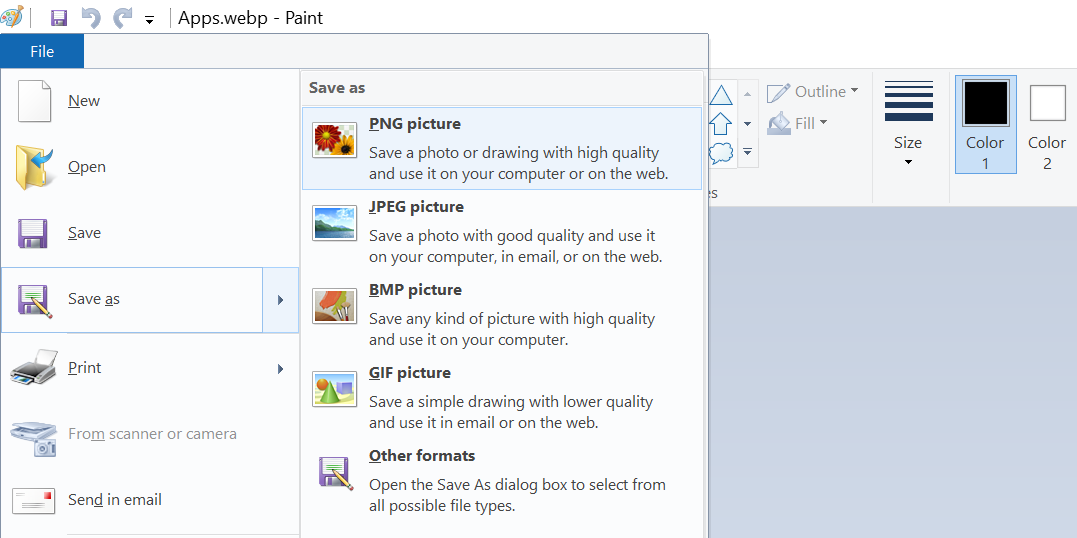
Esta aplicación es MS Paint, con la que probablemente esté familiarizado, y también puede usarla para la conversión de imágenes.
Así es como usa Paint para convertir WebP a otro formato:
Haga clic con el botón derecho en su imagen WebP y elija Abrir con seguido de Paint .
Su imagen debería abrirse en MS Paint.
Haga clic en el menú Archivo en la parte superior y coloque el mouse sobre Guardar como .
Verá varios formatos de imagen a la derecha de Guardar como. Haga clic en el formato al que desea convertir su imagen WebP.
Presione Guardar en la siguiente pantalla para guardar su imagen WebP en el formato seleccionado.
Cómo convertir WebP a otros formatos en macOS
Si es un usuario de macOS, hay una aplicación gratuita en Mac App Store que puede usar para convertir sus imágenes WebP a otros formatos.
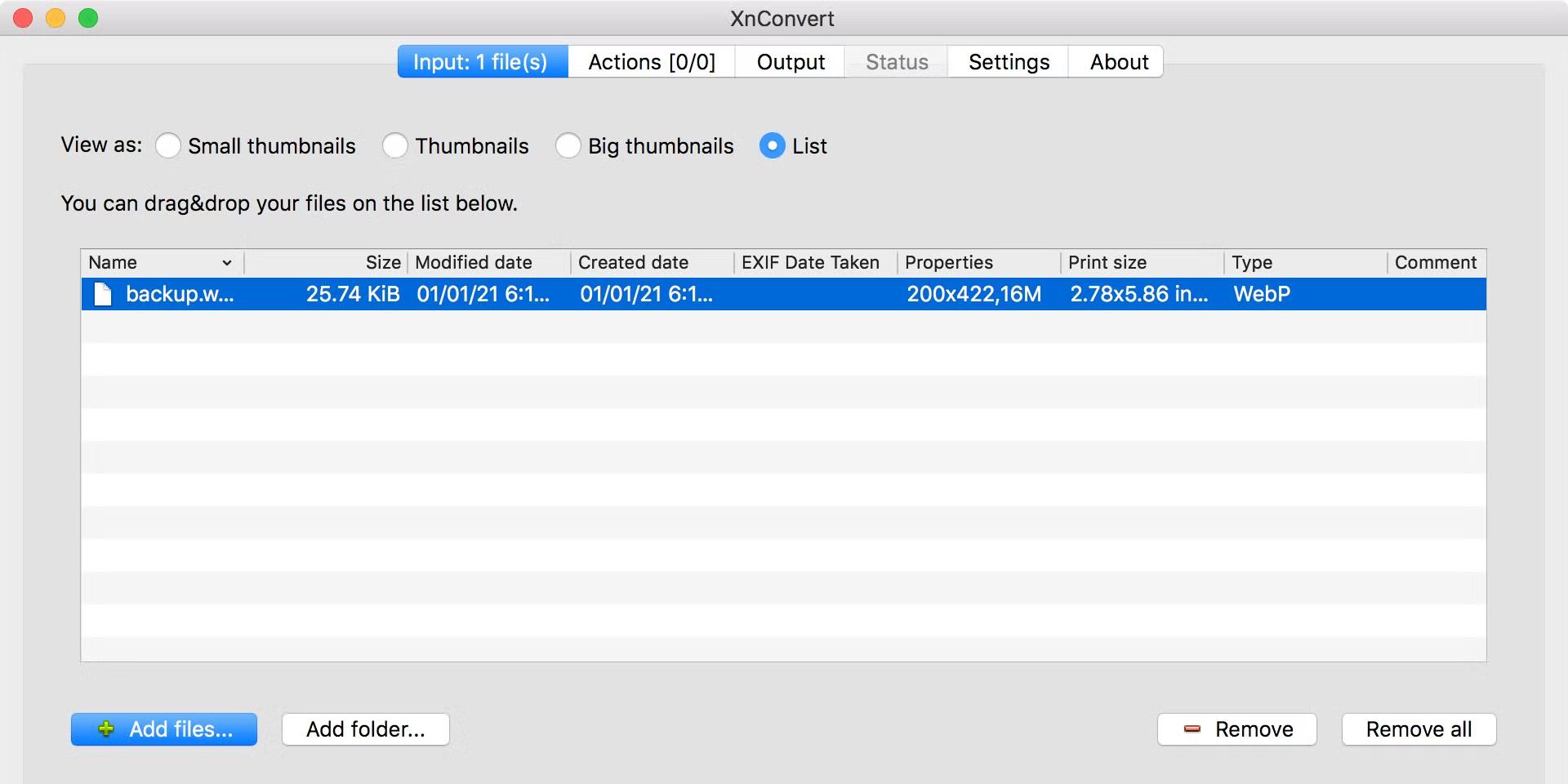
Esta aplicación se llama XnConvert y es gratuita. Además de usarlo para convertir imágenes individuales, también puede usar la aplicación para convertir varias imágenes WebP al mismo tiempo.
Así es cómo:
Visite la Mac App Store y descargue e instale la aplicación gratuita XnConvert en su Mac.
Inicie la aplicación una vez que esté instalada y haga clic en la pestaña Salida en la parte superior.
En esta pantalla, elija el formato resultante para sus imágenes WebP en el menú desplegable Formato . Puede elegir entre muchas opciones populares, como JPEG y PNG.
Regrese a la pestaña Entrada en la parte superior y haga clic en Agregar archivos para agregar sus imágenes de origen.
Seleccione una o varias imágenes WebP que desee convertir a otro formato y se agregarán a la aplicación.
Una vez que vea sus imágenes WebP en la aplicación, haga clic en Convertir en la parte inferior.
Elija una carpeta para guardar sus imágenes convertidas.
La aplicación comenzará a convertir tus imágenes.
Cuando las imágenes se conviertan, estarán disponibles en la carpeta seleccionada.
Cómo convertir WebP a otros formatos en iOS o iPadOS
Si su iPhone o iPad ejecuta iOS 13 o posterior o iPadOS, no necesita hacer nada para convertir imágenes WebP. En cambio, todas las imágenes WebP descargadas se convierten automáticamente a JPEG de forma predeterminada.
Sin embargo, también puede utilizar una aplicación gratuita para convertir sus imágenes a otro formato, de la siguiente manera:
Descargue e instale la aplicación gratuita Image Converter en su dispositivo.
Abra la aplicación y toque donde se encuentra su imagen WebP.
Una vez que haya seleccionado la imagen, elija un formato de salida y toque Convertir .
Toque Guardar en la pantalla resultante para guardar su imagen convertida. Esta imagen debería estar disponible en la aplicación Fotos .
Galería de imágenes (2 imágenes)
Expandir
Expandir
Imagen 1 de 2
Imagen 2 de 2
Cómo convertir WebP a otros formatos en Android
La mayoría de los teléfonos Android descargan imágenes WebP en JPEG, por lo que es poco probable que necesite realizar una conversión. Sin embargo, si de alguna manera tiene imágenes WebP, una aplicación gratuita en Play Store puede ayudarlo a convertir sus imágenes a un formato más popular.
Así es como se realiza la conversión de WebP a otro formato en Android:
Instale la aplicación gratuita XnConvert en su dispositivo.
Inicie la aplicación, toque el Menú en la parte superior izquierda y seleccione Almacenamiento .
Navegue hasta la carpeta donde está guardada su imagen WebP y toque la imagen para importarla a la aplicación.
Una vez que la imagen esté en la aplicación, desplácese hacia abajo en la parte inferior de la aplicación, seleccione un formato de salida en el menú Salida y toque Convertir .
Su imagen convertida debería estar disponible en la aplicación Galería .
Galería de imágenes (2 imágenes)
Expandir
Expandir
Imagen 1 de 2
Imagen 2 de 2
Cómo convertir WebP a otros formatos en línea
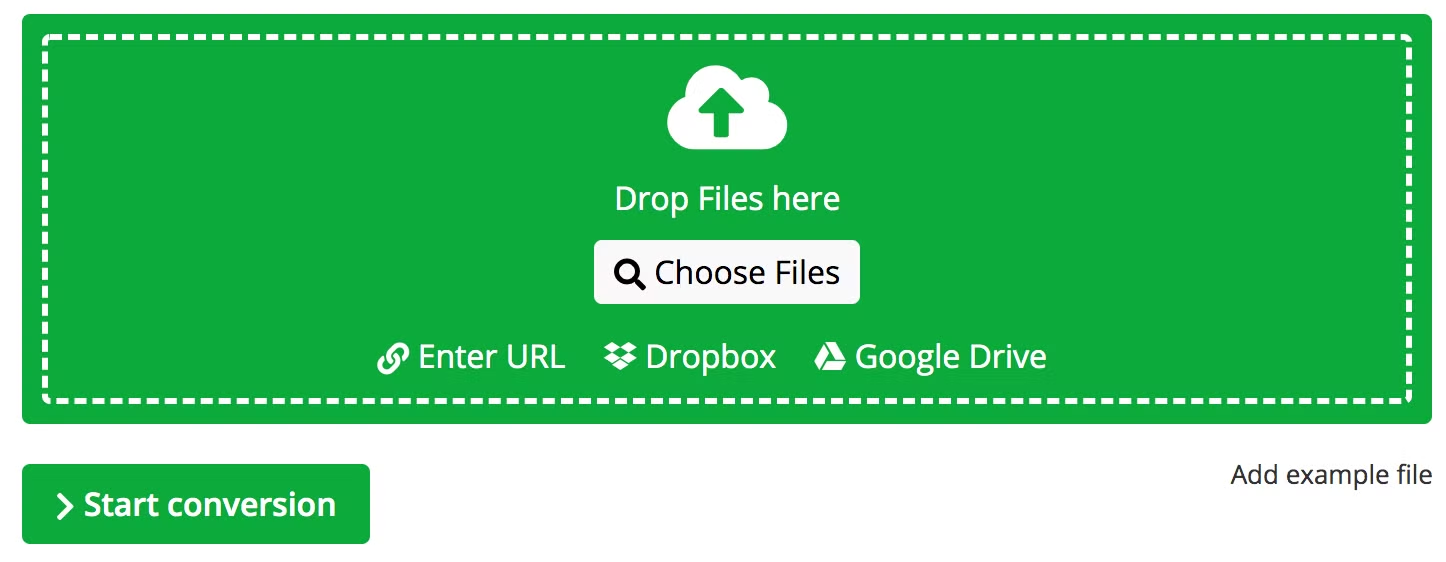
Si no desea instalar una aplicación, puede usar uno de los muchos convertidores de imágenes en línea gratuitos para convertir sus imágenes WebP a otros formatos.
A continuación, mostramos cómo se utiliza uno de estos convertidores para convertir una imagen WebP en PNG:
Haga clic en Elegir archivos para cargar imágenes WebP desde su computadora. Si sus imágenes se encuentran en otro lugar, elija una opción adecuada.
Opcionalmente, especifique las opciones de conversión.
Haga clic en Iniciar conversión para comenzar a convertir sus imágenes WebP.
Cuando sus imágenes estén convertidas, haga clic en Descargar para descargarlas a su computadora.
Hacer que WebP sea accesible en todos sus dispositivos
Si tiene problemas para ver una imagen WebP en su dispositivo, use uno de los métodos anteriores para convertir su imagen a un formato compatible.
Como WebP, HEIC también tiene soporte limitado. Si desea ver este formato de archivo en la mayoría de los dispositivos que no son de Apple, primero deberá convertir sus imágenes. Afortunadamente, hay varias formas de realizar esta conversión en sus dispositivos.
Si siguió las noticias en CES 2020, sabrá que iHome fue nombrado homenajeado en los premios anuales CES Innovation Awards por su vela de terapia de luz Zenergy Aroma Dream. La compañía regresa a CES 2021 con la esperanza de aprovechar ese éxito.
Este año, el dispositivo más notable en la línea iHome fue posiblemente el Power UVC Pro Alarm Clock. Nos reunimos con el representante de la empresa Nisan Davydov en Techfluence para ver de qué se trataba todo ese alboroto.
El gran punto de venta es el compartimento interno del reloj. Puede desinfectar teléfonos y otros objetos pequeños como joyas y llaves del auto en minutos. De hecho, el reloj es uno de los muchos dispositivos en el CES de este año que intenta monetizar la pandemia en curso.
Dentro del compartimento, encontrará 12 luces LED dispuestas en una matriz de 360 grados. Realizarán un proceso de desinfección completo en cualquier artículo dentro del compartimento en solo tres minutos. Incluso obtienes un temporizador de cuenta regresiva para que sepas cuánto tiempo queda.
Y estas no son solo afirmaciones de marketing infundadas. El Power UVC Pro ha sido probado en laboratorio y se ha descubierto que mata el 99,9 por ciento de los virus y bacterias sin necesidad de productos químicos. Por supuesto, debido a que el dispositivo es un reloj de alarma, también obtiene soporte para transmisión de audio por Bluetooth, rutinas de alarma programables para los días de semana y fines de semana y longitudes de repetición personalizables.
Finalmente, una advertencia: no confíe en este reloj como su único método de prevención del coronavirus. En caso de duda, tome medidas adicionales para esterilizar sus manos y posesiones usando aerosoles y toallitas desinfectantes.
¿Quiere ocultar una cuenta de usuario en su pantalla de inicio de sesión de macOS? Hay formas sencillas de hacer esto, y ni siquiera necesita una aplicación de terceros para hacerlo.
Hay muchas razones por las que querría ocultar una cuenta de usuario. Por ejemplo, es posible que desee mantener una cuenta de administrador adicional, pero no desea que otros lo sepan.
Independientemente, aquí se explica cómo mantener una cuenta oculta en la pantalla de inicio de sesión de macOS.
Cómo ocultar todas las cuentas de usuario en la pantalla de inicio de sesión de macOS
Una de las opciones que tiene es ocultar todas sus cuentas de usuario en la pantalla de inicio de sesión. Si usa este método, macOS solo ofrecerá el campo de nombre de usuario y contraseña en la pantalla de inicio de sesión.
No verá una lista de usuarios como lo hace normalmente. Para acceder a una cuenta, deberá conocer su nombre de usuario y escribirlo manualmente.
Así es como usa este método si está interesado:
Haga clic en el logotipo de Apple en la parte superior izquierda de su pantalla y seleccione Preferencias del sistema .
Seleccione Usuarios y grupos en la pantalla resultante.
Haga clic en el icono del candado en la parte inferior, ingrese sus datos de inicio de sesión y presione Desbloquear . Esto le permite editar las opciones en su pantalla.
Seleccione Opciones de inicio de sesión en la barra lateral izquierda.
Para la opción Mostrar ventana de inicio de sesión como , elija Nombre y contraseña .
Su pantalla de inicio de sesión no mostrará ninguna cuenta de usuario a partir de ahora.
Cómo ocultar una cuenta de usuario específica en la pantalla de inicio de sesión de macOS
Si solo desea ocultar una cuenta de usuario en particular, puede usar un comando en la Terminal para hacerlo. Si cree que esto es útil, eche un vistazo a nuestra hoja de trucos de comandos de Mac Terminal .
Debes iniciar sesión en tu Mac como administrador para hacer esto. Además, asegúrese de conocer el nombre de usuario de la cuenta que desea ocultar en su Mac.
Luego, sigue estos pasos:
Abra la Terminal en su Mac.
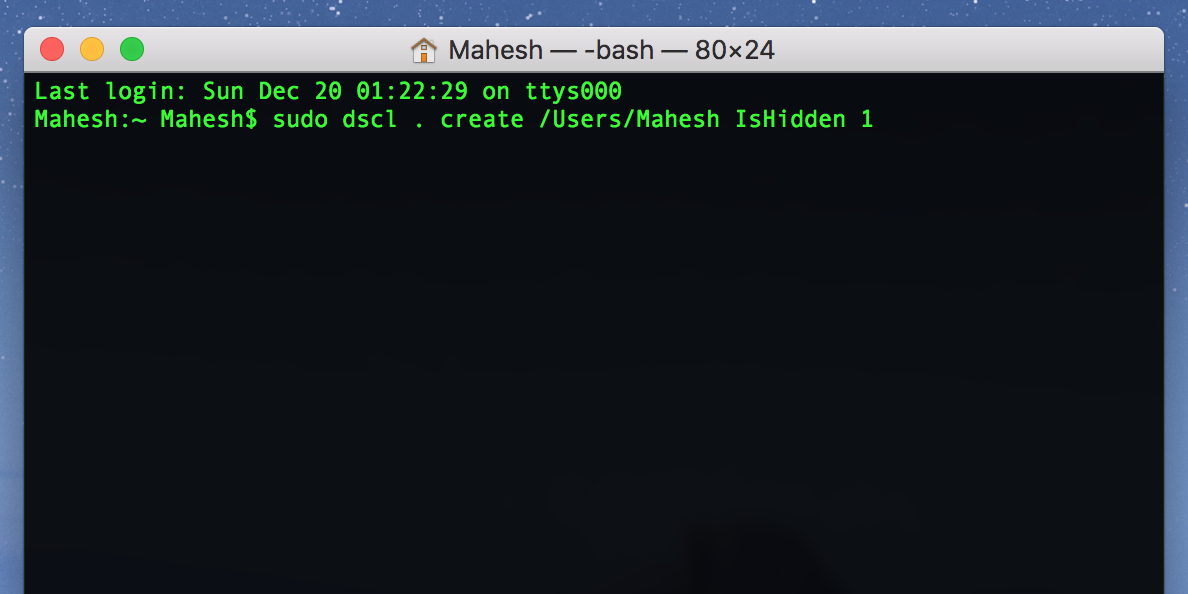
Escribe el siguiente comando y presiona Enter . Asegúrese de reemplazar el nombre de usuario con el nombre de usuario de la cuenta que desea ocultar.
sudo dscl . create /Users/username IsHidden 1
La terminal le pedirá que ingrese una contraseña. Escriba su contraseña (no la cuenta que está ocultando, en caso de que sea otra cuenta) y presione Entrar .
Su cuenta de usuario seleccionada ya no aparecerá en la ventana de inicio de sesión.
Cómo ocultar la carpeta de inicio para un usuario de macOS
Si está ocultando una cuenta de usuario por razones de privacidad, probablemente también querrá ocultar la carpeta de inicio de ese usuario. De esta manera, otros usuarios de su Mac no sabrán acerca de esa carpeta.
Así es como lo haces:
Abra la Terminal mientras está conectado como administrador en su Mac.
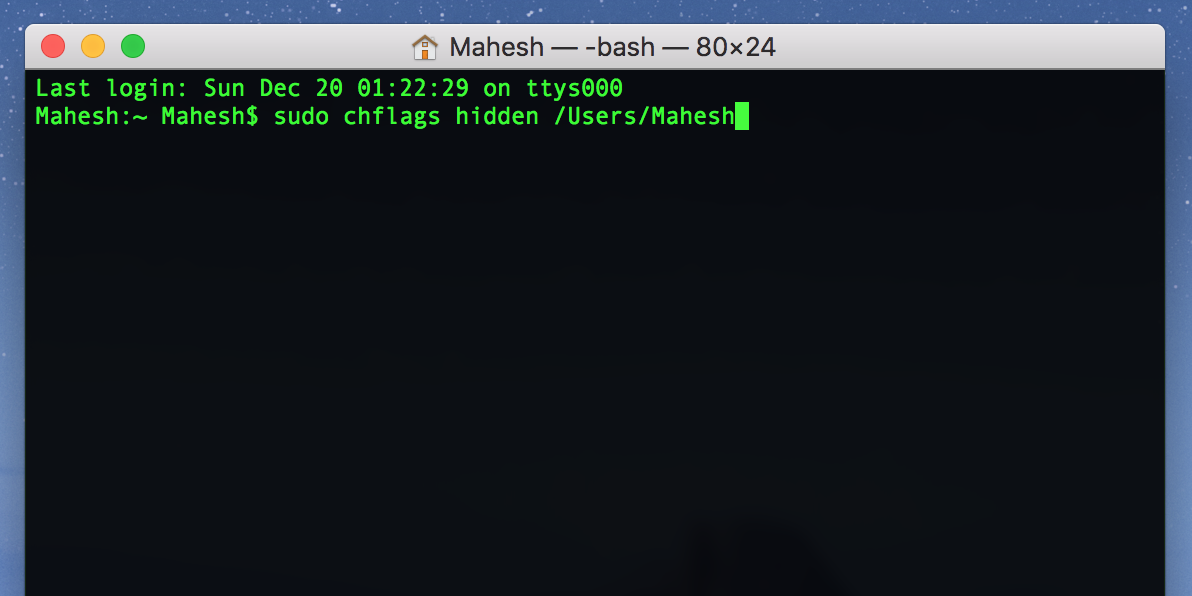
Ejecute el siguiente comando y presione Entrar . Asegúrese de reemplazar el nombre de usuario con el nombre de usuario del usuario cuya carpeta de inicio desea ocultar.
sudo chflags hidden /Users/username
Ingrese la contraseña de su cuenta y presione la tecla Enter .
Cómo mostrar una cuenta de usuario en la pantalla de inicio de sesión de macOS
Si ya no desea mantener una cuenta de usuario oculta en la pantalla de inicio de sesión de macOS, puede eliminar esa cuenta de la lista de cuentas ocultas. macOS mostrará esa cuenta en todas sus ventanas de inicio de sesión.
A continuación, se explica cómo mostrar una cuenta de usuario:
Inicie la Terminal en su Mac.
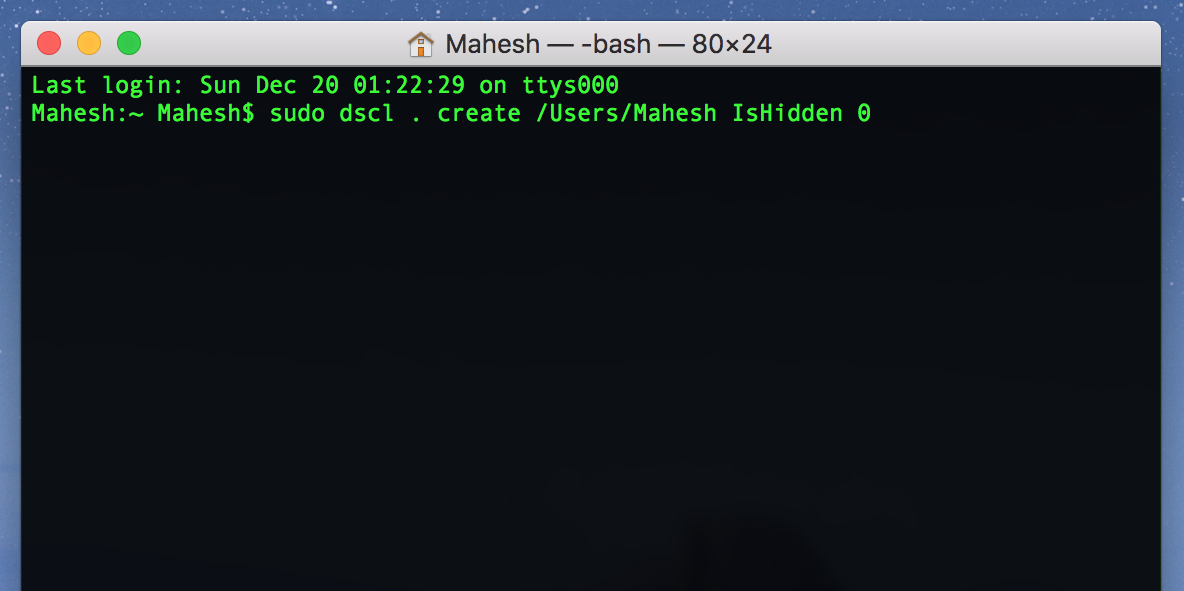
Escriba el siguiente comando y presione Entrar. Reemplace el nombre de usuario con el nombre de usuario de la cuenta que desea mostrar.
sudo dscl . create /Users/hiddenuser IsHidden 0
Escriba la contraseña de su cuenta y presione Enter .
Cómo recuperar su lista de cuentas de usuario
¿Qué pasa si olvidó el nombre de usuario de la cuenta que ocultó en la pantalla de inicio de sesión? ¿Cómo puede acceder a esa cuenta ahora que no sabe qué escribir en el campo de nombre de usuario?
Afortunadamente, macOS te permite ver una lista de todos tus usuarios desde cualquier cuenta en tu computadora Mac. Puede utilizar esta opción para encontrar la cuenta a la que desea acceder.
A continuación, se explica cómo ver la lista de usuarios en macOS:
Accede a la Terminal.
Escribe lo siguiente y presiona Enter .
ls /users
Verá una lista completa de todas sus cuentas de usuario. Esto también incluye sus cuentas ocultas.
Ocultar cuentas de usuario en la pantalla de inicio de sesión de macOS
No todo el mundo necesita saber qué cuentas de usuario tiene en su Mac. Con los métodos anteriores, puede ocultar todas las cuentas o determinadas cuentas para que no se muestren en la pantalla de inicio de sesión de su Mac.
macOS ofrece muchas funciones de seguridad y privacidad, que le permiten ocultar prácticamente todo en su Mac.
La popular aplicación TikTok de ByteDance ha lanzado su primer efecto de realidad aumentada (AR) que aprovecha al máximo el escáner LiDAR en los modelos "Pro" del iPhone 12 de Apple.
¿Qué hace el primer efecto alimentado por LiDAR de TikTok?
TikTok hizo el anuncio en su cuenta oficial de Twitter, declarando: "Para sonar en 2021, lanzamos nuestro primer efecto de realidad aumentada en el nuevo iPhone 12 Pro, usando tecnología LiDAR". La precisión y velocidad del sensor permite a TikTok crear efectos que "interactúan con su entorno", uniendo visualmente los mundos digital y físico.
Para sonar en 2021, lanzamos nuestro primer efecto AR en el nuevo iPhone 12 Pro, usando tecnología LiDAR que nos permite crear efectos que interactúan con su entorno, uniendo visualmente los mundos digital y físico. ¡Estamos emocionados de desarrollar efectos más innovadores en 2021! pic.twitter.com/6yFD2FfHta
En el video incrustado en el Tweet anterior, puede ver el nuevo efecto en acción. El usuario primero pasa por una cuenta regresiva antes de que la explosión llene la habitación con confeti volador y globos dorados reflectantes.
Preste mucha atención a la estrecha integración entre los objetos virtuales y reales, con el confeti virtual extendiéndose por la habitación y aterrizando con precisión en el sofá y el suelo. Esto no sería posible si no fuera por la precisión del escáner LiDAR del iPhone 12.
Habrá más efectos AR con tecnología LiDAR en 2021
TikTok ha insinuado que los efectos AR adicionales que utilizan el escáner LiDAR llegarán en el futuro, y la compañía declaró: "Estamos entusiasmados de desarrollar efectos más innovadores en 2021".
TikTok no es la primera aplicación para iPhone que aprovecha el escáner LiDAR. Snapchat fue en realidad una de las primeras aplicaciones en implementar efectos especiales de RA con tecnología LiDAR.
Y además de un montón de aplicaciones de colocación de muebles y compras impulsadas por AR, hay aplicaciones de terceros en la App Store que le permiten mover su teléfono para escanear la habitación y automatizar la creación de planos de planta tridimensionales.
LiDAR llegará a todos los modelos de iPhone 13
Si bien solo el iPhone 12 Pro y el iPhone 12 Pro Max tienen actualmente el escáner LiDAR (que en realidad debutó en el iPad Pro 2020), todo eso cambiará pronto.
Como informamos anteriormente, Apple llevará el escáner LiDAR a toda la línea de iPhone 13 a finales de este año. LiDAR (Light Detection and Ranging) utiliza un láser pulsado y cálculos de tiempo de vuelo para medir cuánto tiempo tarda la luz en reflejarse en los objetos, creando un mapa de profundidad preciso de los alrededores.
Apple actualmente usa LiDAR para aplicaciones AR más inmersivas y mejores fotografías con poca luz a través de un enfoque más nítido y rápido. El sensor también permite la fotografía de retratos en el modo nocturno de Apple y ayuda a brindar soporte para el modo nocturno a las cámaras traseras amplia y ultraancha.
Utilizamos cookies para asegurarnos de brindarle la mejor experiencia en nuestro sitio web. Si continúa utilizando este sitio, asumiremos que está satisfecho con él.



 Pantalla QLED