Con COVID-19 sin mostrar signos de detenerse, el mundo tuvo que adaptarse para trabajar y aprender desde casa. Microsoft no es ajeno al concepto y ha anunciado cinco computadoras portátiles para unirse a las filas de la gama de trabajo desde casa del gigante tecnológico.
Nuevo lote de portátiles de Microsoft
Estas cinco computadoras portátiles, según lo informado por Neowin , comparten algunas características en común. Todos tienen capacidades 4G LTE y su objetivo principal es ayudar a los niños con el aprendizaje.
Microsoft no está fabricando las computadoras portátiles; en cambio, el gigante del software ha anunciado una asociación con Acer, ASUS y JP-IK para producir cinco portátiles en total.
Las computadoras portátiles vendrán en una variedad de precios diferentes, y puede elegir lo que desee en su sistema. El modelo más barato comienza en un JP-IK Leap T304 que cuesta $ 185 pero solo tiene capacidad 4G-LTE como actualización opcional. Sin embargo, funcionará con un Intel Celeron N4000 y 4 GB de RAM.
JK-IK también tiene un Leap Connect T304, que usa un procesador Qualcomm Snapdragon 7c. Este viene con capacidad 4G desde el principio.
Acer ofrece TravelMate B3 ($ 239) y TravelMate Spin B3 ($ 329), y ambos usan un procesador Intel Jasper Lake. En el frente de ASUS está el ExpertBook BR1100, que viene con una cubierta antibacteriana y pesa $ 279.
No hay un enlace oficial de la tienda ni una fecha de lanzamiento para estos modelos, así que esté atento a las futuras actualizaciones a medida que Microsoft lanza estas computadoras portátiles.
Oferta de Microsoft en un mundo COVID-19
Con COVID-19 obligando a las escuelas a cerrar y los maestros mudándose a las aulas digitales, los padres se enfrentan a un desagradable dilema en el que deben comprar equipo adicional para que sus hijos puedan aprender a distancia.
Afortunadamente, el software de aprendizaje remoto no necesita una computadora increíblemente robusta. Como tal, los padres han acudido en masa a modelos de portátiles baratos para preparar a sus hijos para la vida encerrado.
Microsoft ha respondido a esto sacando algunas de sus computadoras portátiles más baratas hasta el momento. Por ejemplo, la pandemia inspiró a Microsoft a lanzar Surface Laptop Go , el dispositivo Surface más barato en la escritura.
Como tal, estas cinco computadoras portátiles parecen ser Microsoft presionando por computadoras portátiles más asequibles para que los padres no tengan que gastar mucho para que sus hijos estén en línea y aprendan.
Haciendo asequible la vida posterior al COVID-19
Con todo el mundo apresurándose a comprar portátiles baratos para el aprendizaje remoto, Microsoft apunta a proporcionar a los padres lo que necesitan. Tendremos que esperar y ver cómo estas computadoras portátiles llegan a manos de quienes las necesitan.
Si está luchando por mantener a sus hijos aprendiendo bajo llave, ¿sabía que hay muchos sitios web de educación en el hogar que pueden ayudar? Esto incluye lecciones de TED dirigidas explícitamente a los niños.
El 18 de enero de 2021, el fundador de Telegram, Pavel Durov, publicó en su canal público que el equipo de moderación de la aplicación ha dedicado gran parte de las últimas semanas a cerrar cientos de llamadas públicas por violencia.
Telegram toma medidas enérgicas contra los manifestantes estadounidenses dañinos
"Telegram da la bienvenida al debate pacífico y las protestas, pero nuestros Términos de servicio prohíben explícitamente la distribución de llamadas públicas a la violencia". el escribio. "Los movimientos civiles de todo el mundo confían en Telegram para defender los derechos humanos sin recurrir a infligir daño".
Durov declaró que a principios de enero, los moderadores de Telegram comenzaron a recibir un mayor número de informes sobre la actividad de Estados Unidos. Si no hubieran pasado tiempo bloqueando las llamadas, dice que habrían llegado a "decenas de miles" de personas.
Telegram ha experimentado un aumento significativo en los usuarios durante el mismo período, muchos de los cuales presumiblemente son ex usuarios de WhatsApp. WhatsApp ahora te obliga a compartir tu información con Facebook , lo que está alejando a algunas personas.
Sin embargo, los canales públicos son solo una parte de Telegram. Principalmente, la aplicación es para mensajería privada con cifrado de extremo a extremo, que protege las conversaciones del acceso externo.
Durov no mencionó nada sobre esas conversaciones y, en cambio, expresó su gratitud a los usuarios que informaron sobre canales que incitaban activamente a la violencia.
Cómo los disturbios del Capitolio afectaron las redes sociales
Telegram no es la única plataforma que ha sentido una presión sin precedentes para moderar las amenazas violentas que se han producido desde la derrota del presidente de Estados Unidos, Donald Trump, en las elecciones presidenciales de 2020.
Telegram, como la mayoría de las plataformas de redes sociales, da la bienvenida al debate político siempre que las personas expresen sus puntos con respeto. Es reconfortante ver que no dudará en detener a aquellos que incitan a las personas a infligir daño a otros.
Qualcomm se ha basado en los cimientos establecidos por el procesador Snapdragon 865 del año pasado con el anuncio del nuevo Qualcomm Snapdragon 870.
El chip, que se anunció por primera vez en el sitio web de Qualcomm , está dirigido directamente a los teléfonos inteligentes insignia asequibles, un segmento que ha experimentado un enorme crecimiento recientemente.
¿Qué aporta el Qualcomm Snapdragon 870 al espectáculo?
Comenzando con las especificaciones más importantes, el Qualcomm Snapdragon 870 presenta un núcleo Kryo 585 Prime sincronizado a 3.2GHz, tres núcleos Kryo 585 Performance corriendo a 2.4GHz y cuatro núcleos Kryo 385 Efficiency con 1.8GHz de potencia de procesamiento. Eso lo convierte en un chip de ocho núcleos, que es la forma en que van la mayoría de los modelos de nivel superior.
En comparación con el Snapdragon 865 del año pasado, el único cambio se produce en el núcleo Prime, que todavía era un Kryo 585 en el chip anterior. Sin embargo, se registró en 2,84 GHz en el chip del año pasado. Tendremos que ver cómo se desarrolla el rendimiento en el mundo real con el nuevo chip para ver cuánta diferencia hace la actualización.
Muchas otras partes del chip también permanecen sin cambios. Por ejemplo, ambos cuentan con el Hexagon 698 que ejecuta la IA. También vienen con GPU Adreno 650 y compatibilidad con Vulkan 1.1 para gráficos.
De hecho, la única otra diferencia notable entre los dos chips es la versión Bluetooth. Mientras que el 765 es compatible con Bluetooth 5.1, el nuevo 870 funcionará con Bluetooth 5.2, preparando el chip para futuras mejoras tecnológicas en el futuro.
Como era de esperar de un procesador insignia, el chip cuenta con soporte de red 5G gracias al sistema Snapdragon X55 5G Modem-RF. Es compatible con todas las principales bandas 5G, incluido el espectro ultrarrápido de ondas milimétricas (al igual que el chip del año pasado).
También hay soporte para Quick Charge 4+ de Qualcomm y Qualcomm Quick Charge AI para mantener el teléfono activo lo más rápido posible. Nuevamente, esto también fue compatible con el 765, por lo que no es nada nuevo con el Qualcomm Snapdragon 870.
¿Cuándo podemos probar el Snapdragon 870?
Esperamos ver los primeros teléfonos con el nuevo chip anunciado en el primer trimestre de 2021 y lanzado poco después. Eso significa que no tendremos que esperar demasiado para tener en nuestras manos un teléfono con el nuevo chip para que podamos ver si ese aumento en la velocidad del núcleo Prime realmente hace una diferencia.
Hasta ahora, los desarrolladores de XDA han confirmado que compañías como Motorola, iQOO, OnePlus, OPPO y Xiaomi están a bordo para fabricar teléfonos con este chip insignia asequible. Esperamos que otros fabricantes de dispositivos también se unan pronto.
¿Necesitas cambiar tu contraseña de Wi-Fi? Tal vez no cambió la contraseña predeterminada cuando configuró su enrutador y desea configurarlo en algo más seguro. O quizás ingresó la contraseña de Wi-Fi incorrecta en su computadora cuando intentó conectarse a su red anteriormente.
Cualquiera que sea su escenario, le mostraremos cómo cambiar su contraseña de Wi-Fi en Windows 10.
Cómo cambiar su contraseña de Wi-Fi con Windows 10
Si está buscando cambiar su contraseña de Wi-Fi en Windows, probablemente desee realizar una de dos tareas. Uno es cambiar la contraseña de la red Wi-Fi de su enrutador que todos los dispositivos usan para conectarse. El otro es cambiar la contraseña de Wi-Fi que Windows ha guardado para su red.
Cubriremos estos a su vez, mirando primero el escenario anterior.
Hay varias buenas razones para cambiar su contraseña de Wi-Fi. Quizás haya usado una contraseña débil en el pasado y quiera hacerla algo más fuerte. Quizás alguien en quien ya no confía tiene la contraseña y no quiere que acceda a su red. Cualquiera que sea el caso, solo se necesitan unos minutos para cambiar la contraseña de la red Wi-Fi.
Cómo encontrar la dirección IP de su enrutador
Cuando desee cambiar su contraseña de Wi-Fi, deberá iniciar sesión en su enrutador y realizar el ajuste allí. Para hacerlo, necesitará conocer su dirección IP.
La forma más sencilla de encontrarlo es haciendo clic con el botón derecho en el botón Inicio y seleccionando Símbolo del sistema o Windows PowerShell . Allí, escriba el comando ipconfig y verá una lista de información.
La dirección IP de su enrutador aparece junto a Puerta de enlace predeterminada . Suele ser algo así como 192.168.100.1 o similar.
Cómo cambiar la contraseña de Wi-Fi en su enrutador
Ahora, ingrese esta dirección IP en la barra de direcciones de su navegador, luego deberá iniciar sesión en su enrutador. Esta contraseña de administrador del enrutador es diferente a la que usa para conectar dispositivos a su red. Si no lo ha cambiado, probablemente sea algo genérico como contraseña o administrador .
Una búsqueda rápida en Google del número de modelo de su enrutador lo ayudará a determinar la contraseña predeterminada. Debido a esto, debe cambiar la contraseña del enrutador inmediatamente para que su red inalámbrica sea más segura .
Una vez que haya iniciado sesión, las instrucciones exactas para cambiar su contraseña de Wi-Fi dependerán del modelo de su enrutador. Generalmente, puede buscar una sección como Inalámbrico o WLAN . Esto debería tener la opción de cambiar su contraseña de red, entre otras características.
Tenga en cuenta que una vez que cambie su contraseña de Wi-Fi, deberá ingresar la nueva contraseña nuevamente en todos sus dispositivos para volver a conectarlos. Nada se conectará correctamente hasta que ingrese la contraseña actualizada.
Mientras estás aquí, ¿por qué no elegir un nuevo nombre de Wi-Fi divertido (llamado SSID) para hacer reír a tus vecinos? Tendrá que volver a conectar todos sus dispositivos usando el nuevo nombre de red, pero puede ser divertido si ha usado el nombre genérico predeterminado hasta ahora.
Cómo cambiar la contraseña de Wi-Fi guardada en Windows 10
Ahora pasamos al segundo escenario: cambiar la contraseña de Wi-Fi que Windows 10 ha guardado para su dispositivo. Esto le permite corregir su contraseña de Wi-Fi si la escribió mal antes. O si acaba de cambiar su contraseña de Wi-Fi y necesita ingresar la nueva, puede hacerlo siguiendo este método.
Una forma fácil de cambiar su contraseña de Wi-Fi para Windows de esta manera es a través del mismo menú que usa para ver su contraseña de Wi-Fi . Dirigiéndose al Centro de redes y recursos compartidos y viendo su contraseña, puede cambiar lo que está guardado siempre que tenga derechos de administrador en su computadora.
Como se indica en esa guía, cambiar este campo actualiza la contraseña que usa Windows para conectarse a su red Wi-Fi. Después de ingresar su nueva contraseña aquí, debería poder conectarse correctamente.
Si no desea utilizar este método, también puede cambiar la contraseña guardada eliminando la red de su computadora y volviendo a conectarse con la nueva contraseña. Para hacer esto, diríjase a Configuración> Red e Internet> Wi-Fi . Haga clic en Administrar redes conocidas para mostrar todas las redes Wi-Fi a las que se ha conectado su computadora.
Ahora, seleccione la red para la que desea cambiar la contraseña y haga clic en Olvidar para borrarla de su máquina. Después de esto, haga clic en el ícono de red en la bandeja del sistema, elija su nombre de red nuevamente y vuelva a conectarse ingresando la nueva contraseña.
Si todo funciona correctamente, su computadora se volverá a conectar a su red con la nueva contraseña.
No se preocupe por un cambio de contraseña de Wi-Fi de Windows
Ahora sabe cómo cambiar la contraseña de Wi-Fi para toda su red, así como actualizar la contraseña que usa su computadora con Windows para conectarse a su red. No es difícil, solo asegúrese de registrar su contraseña en un lugar seguro para no perderla.
Para obtener más información, ¿por qué no consultar algunos consejos de Wi-Fi menos conocidos para Windows 10?
¿Una startup inventó el santo grial de los wearables de salud? Quantum Operation Incorporated , con sede en Tokio, Japón, afirma que su glucómetro no invasivo (sin pinchazos) estima con precisión la glucosa en sangre. La tecnología de Quantum debería llegar a los mercados a fines de 2021 o principios de 2022.
Si funciona, el dispositivo portátil podría evitar 1,6 millones de muertes por diabetes e innumerables amputaciones cada año. Pero la gran pregunta: ¿llegará alguna vez a Estados Unidos o Europa una pulsera funcional de seguimiento de glucosa en sangre?
Rastreador de glucosa en sangre portátil de Quantum: ¿Mercados de EE. UU.?
Según Sumitaka Maruyama, miembro de la junta directiva de Quantum, los mercados de EE. UU. Y Europa podrían ver la tecnología. Por un lado, el mercado de EE. UU. Ofrece distintas ventajas sobre otras regiones debido a los requisitos normativos y de validación de dispositivos más flexibles para dispositivos con un uso médico potencial, particularmente para dispositivos que ya están en el mercado.
Por otro lado, debido a que Quantum ofrece licencias, Fitbit o Apple podrían simplemente incorporar el sensor de Quantum en una futura línea de productos, con poca dificultad.
Sin embargo, el futuro de la tecnología depende de si funciona o no como se anuncia.
¿Cómo funciona el monitor portátil de glucosa en sangre de Quantum?
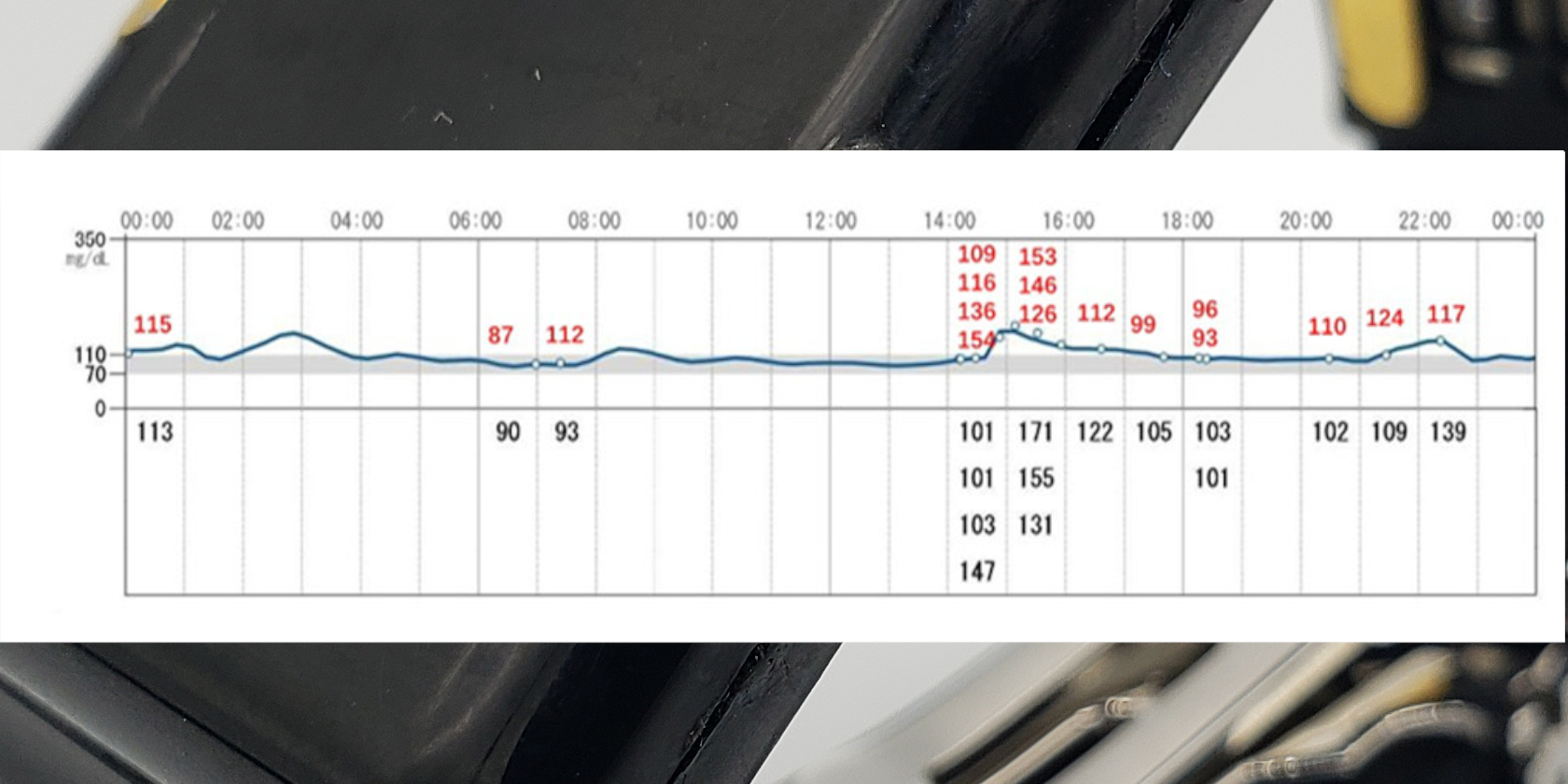
Maruyama afirma que la tecnología de Quantum puede realizar la medición de glucosa con una precisión comparable a un FreeStyle Libre. ¿El truco? Quantum afirma haber resuelto un problema que ha afectado a la industria de los wearables: la medición de glucosa de un brazalete portátil no invasivo.
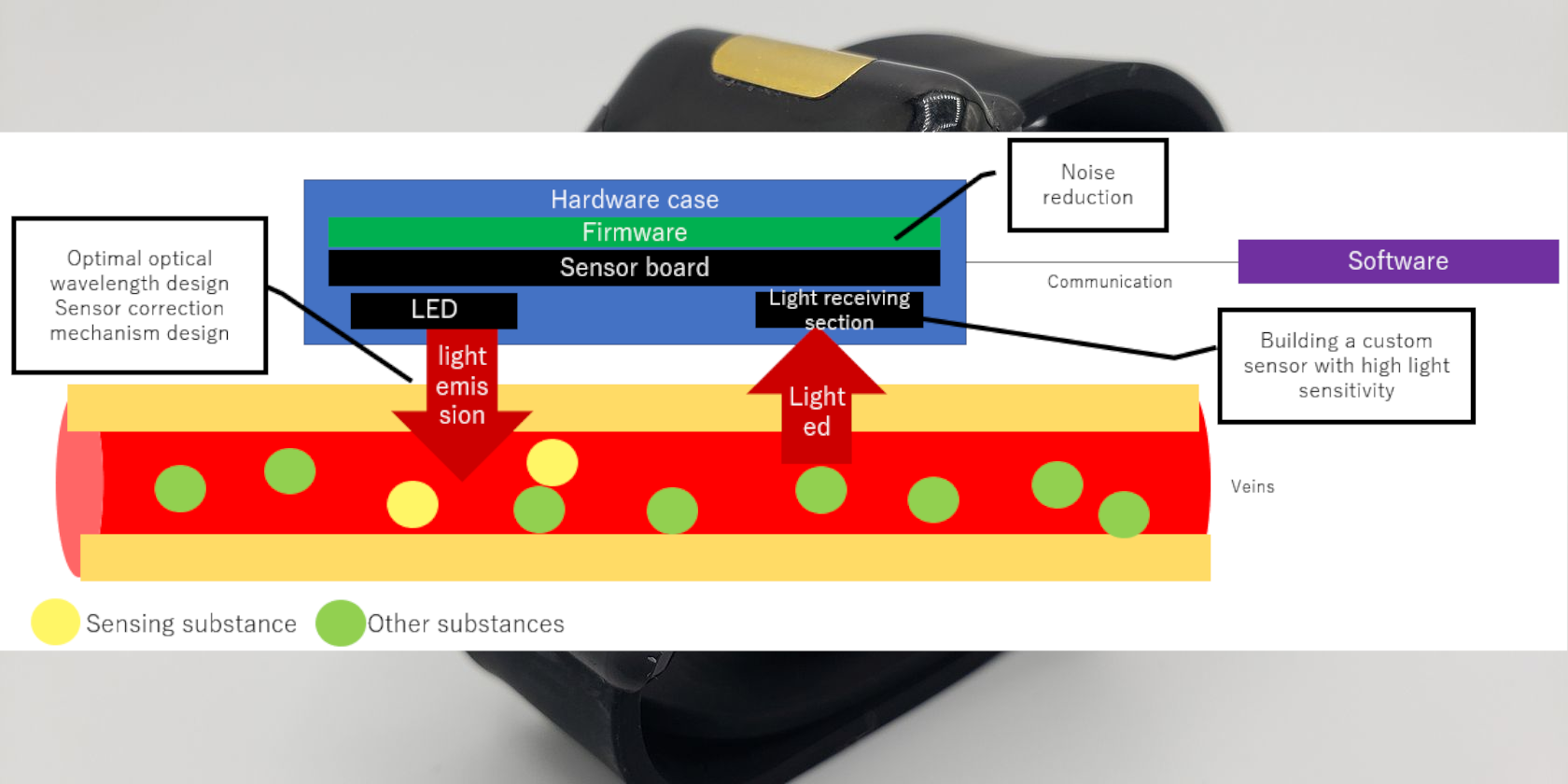
La tecnología básica del glucómetro cuántico se basa en la luz infrarroja, utilizando una técnica conocida como photopletismografía (PPG). PPG es una tecnología de sensor barata y eficaz. Los has visto usados en FitBit y Apple Watch. De hecho, ambos dispositivos pueden detectar la fibrilación auricular, un trastorno del ritmo cardíaco.
Sin embargo, con el control de la glucosa en sangre, existe un gran problema: el control de la glucosa en sangre es mucho más difícil de realizar que predecir los latidos cardíacos irregulares. Debido a que muchas otras sustancias químicas flotan en el torrente sanguíneo, la medición precisa es difícil. Para que un sensor basado en luz funcione, debe dirigir un rayo de luz a través de la capa externa de la piel hacia las fuentes de sangre arterial, hacer rebotar el rayo en la glucosa suspendida en la sangre y luego capturar la luz reflejada con un sensor. Y debido a la cantidad de interferencia generada por otros compuestos suspendidos en la sangre, la medición precisa requiere un ancho de banda muy específico de luz infrarroja, así como componentes de hardware especiales que reducen la interferencia de la señal.
¿Puede funcionar la tecnología de Quantum en un Fitbit?
A pesar de utilizar sensores PPG similares, la tecnología de Quantum es incompatible con los dispositivos portátiles existentes, como Fitbit.
Un sensor de oxímetro de sangre estándar no ofrece el tipo correcto de fuente de luz o software para monitorear la glucosa en sangre. Además, los sensores de infrarrojos que se utilizan para medir el oxígeno en sangre se eliminan fácilmente con pequeñas cantidades de movimiento y fuentes de luz externas. Por lo tanto, es posible que un dispositivo portátil orientado al ejercicio no funcione con el algoritmo de Quantum. Maruyama se negó a comentar sobre esta preocupación.
Aun así, Quantum busca licenciar su tecnología a empresas como Fitbit y Apple. Un fabricante lo suficientemente grande podría introducir la tecnología en los mercados de consumo. Pero eso es solo si la tecnología funciona como se anuncia.
¿Son posibles los rastreadores de glucosa en sangre portátiles? La ciencia dice "sí"
Ya existen glucómetros precisos basados en PPG. La ciencia se remonta al menos a 1994, pero un estudio de 2012 concluyó que la tecnología no solo es viable, sino también precisa.
FreeStyle Libre y DexCom G6 ofrecen sensores adhesivos no invasivos desechables con seguimiento de glucosa. Sufren de un costo extraordinario así como de una pobre sostenibilidad ambiental. Si bien el costo inicial de FreeStyle Libre no es un quiebre bancario, su precio a largo plazo se extiende al extremo. Los sensores FreeStyle y DexCom usan baterías no reemplazables y requieren un reemplazo de $ 100 cada diez días, lo que suma $ 3,650 por año.
Quantum afirma que su rastreador portátil ofrece casi el mismo nivel de precisión que el FreeStyle Libre, pero sin un costo de reemplazo semanal de $ 100. Un rastreador de glucosa en sangre montado en la muñeca podría cambiar el juego, haciendo que los sistemas de alerta que salvan vidas estén disponibles para todos los que sufren de diabetes.
El comité inaugural detrás del presidente electo de EE. UU. Joe Biden y la vicepresidenta electa Kamala Harris han preparado una manera para que sus partidarios celebren virtualmente el Día de la Inauguración 2021.
El lanzamiento del filtro del día de la inauguración
Si bien Donald Trump ha sido prohibido en Snapchat , Biden está colaborando con la plataforma. El 19 de enero de 2021, el equipo de Biden lanzará un filtro especial en Snapchat.
Esto se debe a que la combinación de la pandemia de COVID-19 en curso y los disturbios en el Capitolio que tuvieron lugar el 6 de enero de 2021 han hecho que las festividades tradicionales sean imposibles.
Solo UN día hasta que podamos llamar a @JoeBiden y @KamalaHarris Presidente y Vicepresidente
El filtro funciona tanto para la cámara frontal como para la trasera. Al usar la cámara frontal, los usuarios podrán tomarse una selfie frente al Capitolio con confeti cayendo en rojo, azul y dorado.
Girar la cámara mostrará a Biden en una pantalla gigante, saludando al usuario.
"¡Hola Snapchat! Soy yo, Joe. ¡Bienvenido a la inauguración!" él dice. Detrás de él hay un mar de caras: un montón de selfies de sus seguidores que se enviaron en línea .
El filtro también vinculará a sus usuarios a una transmisión en vivo del evento.
La Guardia Nacional estará de servicio
El FBI ha sido advertido sobre protestas armadas planificadas en el área, lo que llevó al Departamento de Seguridad Nacional a lanzar una operación de seguridad masiva para mantener la Casa Blanca y el Capitolio a salvo el día de la inauguración.
Según USA Today , estarán presentes más de 20.000 soldados de la Guardia Nacional. Eso es más soldados de los que tiene Estados Unidos en Afganistán e Irak juntos, y es el doble de la cantidad de tropas que tenía el expresidente estadounidense Barack Obama durante su investidura en 2009.
Esta no es la primera vez que el equipo de Biden utiliza las redes sociales y la tecnología a su favor.
En septiembre de 2020, lanzaron un filtro de Snapchat en un intento de alentar a los partidarios a votar temprano en las elecciones presidenciales de EE. UU. Los usuarios apuntaron sus cámaras a los buzones de correo de USPS, recibiendo instrucciones sobre cómo enviar sus votos.
Casi al mismo tiempo, el tiempo de Biden lanzó merchandising dentro del juego y diseñó una isla completa para los jugadores de Animal Crossing: New Horizons.
Un comienzo poco ortodoxo para una presidencia
El estado del mundo en este momento ya garantiza que la presidencia de Biden será muy diferente a la de los que vinieron antes que él, por lo que es apropiado que su toma de posesión también sea única.
Dicho esto, por la seguridad de todos, es de esperar que las tensiones disminuyan después de que Biden y Harris presten juramento.
Como medida de precaución, Facebook cambió sus políticas para prohibir temporalmente la creación del área de Washington DC. También tuvieron que suspender los anuncios de accesorios para armas y otro equipo militar.
Slack ha ayudado a más de 630.000 empresas de todo el mundo a mejorar las comunicaciones. Pero a pesar de su popularidad, mucha gente todavía no entiende la plataforma.
Eso es algo comprensible — aunque es fácil de navegar una vez que lo entiendes, la interfaz de Slack puede ser desalentadora para los usuarios principiantes.
¿Siente que todavía no está seguro de cómo utilizar esta popular plataforma de comunicaciones? Si es así, esto es lo que debe saber sobre Slack y cómo puede hacerlo funcionar para usted.
¿Qué es Slack?
Slack es una de las aplicaciones de mensajería para equipos y lugares de trabajo más populares del mundo. El objetivo principal de la plataforma es facilitar la comunicación para los equipos distribuidos en varias ubicaciones.
Además de las empresas con oficinas en todo el mundo, la herramienta también es útil para autónomos con más de un cliente. Pero las ONG, las comunidades de desarrolladores y otros grupos con intereses compartidos también han encontrado formas de utilizar la aplicación como herramienta de comunicación.
¿Qué representa Slack?
Según el cofundador y director ejecutivo de Slack, Stewart Butterfield, Slack significa: Registro de búsqueda de todas las conversaciones y conocimientos.
Slack está disponible en todos los dispositivos de escritorio y teléfonos inteligentes. Puede elegir descargar la aplicación independiente o utilizarla en su navegador.
Para descargarlo para Windows, macOS o Linux, simplemente vaya a la tienda de aplicaciones de su computadora, escriba Slack en la barra de búsqueda y siga los pasos para descargar la aplicación. También puede encontrar los enlaces en el sitio web de Slack.
Si no desea descargar la aplicación Slack, puede usar la plataforma en su navegador web.
Las aplicaciones móviles también están disponibles para Android e iOS, lo que le permite también utilizar la plataforma en su teléfono inteligente.
La versión más básica de Slack es gratuita. Sin embargo, los usuarios también pueden suscribirse a tres versiones pagas.
Estos planes pagados son:
Estándar: $ 6.67 por persona, por mes.
Más: $ 12.50 por persona, por mes.
Enterprise Grid (para empresas más grandes): precio acordado caso por caso.
¿Cuáles son los beneficios de Slack?
Slack tiene una variedad de beneficios que lo convierte en una excelente solución para equipos grandes y pequeños.
Comunicación de trabajo remoto optimizada
¿Forma parte de un equipo totalmente remoto o su empresa tiene oficinas en más de una zona horaria? Si respondió afirmativamente a cualquiera de estas preguntas, Slack puede facilitar la comunicación con los demás miembros de su equipo. Además de iniciar conversaciones privadas, también puede averiguar a qué hora se encuentran y si están en línea.
Además, en comparación con esperar una respuesta por correo electrónico o realizar una reunión de actualización, Slack es instantáneo. Cuando desee saber cuánto ha progresado alguien con una tarea, puede averiguarlo simplemente enviándole un mensaje.
Canales y equipos de Slack
Establecer nuevas contrataciones en su equipo puede llevar tiempo y costar mucho dinero. Empezar a utilizar Slack, sin embargo, es fácil y rápido.
Para agregar nuevos miembros del equipo a Slack, todo lo que necesita hacer es enviarles una invitación. Una vez que hayan aceptado, estará listo para comenzar a hablar con ellos.
Todos los que se agregan a su lugar de trabajo son fácilmente accesibles para los miembros. En algunas de las plataformas de mensajería más antiguas, como Skype, aún debe enviar solicitudes de contacto individuales a sus colegas.
En Slack, puede conectarse con todos los miembros de su empresa buscando su nombre, sin necesidad de enviar una solicitud. También puede ver su función laboral para asegurarse de que se está comunicando con la persona adecuada.
Herramientas de terceros en Slack
Cambiar entre tres o más aplicaciones al mismo tiempo puede generar una sobrecarga de información y ralentizar su productividad.
La integración de todas sus aplicaciones en una interfaz puede resolver este problema. Slack se puede integrar con la mayoría de los principales proveedores del mercado, incluidos monday.com, Salesforce y HubSpot.
¿Cómo empiezo con Slack?
Para crear un espacio de trabajo, visite Comenzar en el sitio web de Slack. Cuando esté allí, cree una cuenta utilizando su correo electrónico o su cuenta de Google.
Después de ingresar el código de verificación que se le envió por correo electrónico, vaya a Crear un espacio de trabajo .
Siga los tres pasos de las páginas siguientes. Deberá ingresar el nombre de su equipo, en qué está trabajando en este momento y agregar compañeros de equipo por correo electrónico o un enlace para compartir (aunque puede omitir el tercer paso si lo desea).
Una vez que haya completado estos pasos, su canal estará listo para funcionar.
Después de ser invitado a un canal de Slack existente, haga clic en su correo electrónico de invitación. Luego, deberá crear una cuenta. Después de eso, estará listo para comenzar a conectarse con sus compañeros de equipo.
¿Qué puedes hacer con Slack?
Hay una variedad de cosas que puedes hacer con Slack, tanto en la aplicación móvil como en la versión de escritorio. Desde la creación de canales hasta la mensajería privada, estas son solo algunas de las características para explorar …
Crea varios canales de Slack
Un canal de Slack funciona igual que los chats grupales en WhatsApp y otras plataformas de mensajería. En Slack, puede crear canales para los proyectos de su equipo, así como anuncios generales. También puede abrir un espacio para que los usuarios tengan una charla general en su tiempo de inactividad.
¿Quiere que su editor eche un vistazo rápido a un artículo que acaba de escribir? ¿Tiene un resumen para compartir con un miembro del equipo de marketing? En Slack, puedes adjuntar archivos en chats privados o grupales.
Puede enviar fotos y documentos y seleccionar carpetas almacenadas en su computadora o en Google Drive.
mensajes privados
Si necesitas hablar con alguien fuera de tus canales principales, puedes enviarle un mensaje individual en Slack.
Para enviar mensajes privados, vaya a Buscar [nombre del espacio de trabajo] en la parte superior de la pantalla. Escriba su nombre, haga clic en él y comience a escribir.
Agregar varios espacios de trabajo en Slack
Puedes registrarte en más de un espacio de trabajo de Slack con el mismo correo electrónico, lo que es especialmente útil si eres una agencia o un profesional independiente.
Si se ha registrado con una dirección de correo electrónico diferente, aún puede agregar todos sus espacios de trabajo en la aplicación. Vaya al lado izquierdo y seleccione Agregar áreas de trabajo . Ingrese su correo electrónico y verifique su identidad, luego elija el espacio de trabajo que desea agregar.
Después de otorgar permiso a la aplicación Slack, debería ver aparecer el icono del espacio de trabajo a la izquierda de la pantalla.
Slack es una herramienta de comunicación, pero también mucho más
Entonces, ahí lo tienes, ahora sabes qué es Slack y cómo funciona. La herramienta es fácil de usar pero también tiene una amplia gama de funciones.
Además de la comunicación general, Slack también es excelente para ayudar a su equipo a administrar mejor sus proyectos. Siempre que mantenga ordenado su perfil de Slack, el uso de esta herramienta será invaluable para mejorar su flujo de trabajo y la comunicación del equipo.
Utilizamos cookies para asegurarnos de brindarle la mejor experiencia en nuestro sitio web. Si continúa utilizando este sitio, asumiremos que está satisfecho con él.



 o y le enviaremos un recordatorio mañana.

