Instagram ha lanzado el Panel de control profesional con creadores y empresas en mente. Este nuevo sistema contiene una variedad de herramientas para ayudar a los creadores a hacer crecer sus negocios y realizar un seguimiento del rendimiento.
Un nuevo hogar para herramientas comerciales esenciales
Professional Dashboard es un centro para todas las herramientas que Instagram ofrece a empresas y creadores. Permite a los profesionales controlar el rendimiento de su cuenta y también les permite configurar anuncios y monetizar su contenido. La plataforma anunció la nueva función en una publicación en el blog de negocios de Instagram .
Aunque la mayoría de estas funciones ya están disponibles para los creadores y las empresas en la aplicación, el Panel profesional simplemente las hace más accesibles desde un solo espacio. Actualmente, la función está disponible para todas las cuentas comerciales y de creadores.
Las redes sociales se están volviendo más impulsadas por el dinero
En un intento por atraer a más usuarios, casi todas las redes sociales principales están dando un paso adicional para ayudar a los usuarios a ganar dinero. WhatsApp y Facebook no solo han establecido funciones de compra integradas, sino que incluso Snapchat ha comenzado a pagar a los usuarios para crear los Spotlights más populares.
Estamos aprendiendo más sobre Windows 10X todo el tiempo. La última característica de Windows 10X que se ha descubierto es un mecanismo antirrobo que hará que sea mucho más difícil para un ladrón restablecer y borrar un dispositivo robado.
Antirrobo integrado de Windows 10X
Como informa Bleeping Computer , la próxima versión optimizada de Windows 10, conocida como Windows 10X, incluirá una nueva función antirrobo.
La función antirrobo requerirá que el usuario inicie sesión en una cuenta de Microsoft vinculada para realizar un restablecimiento del sistema.
Tal como está, cualquier persona con acceso a una máquina con Windows 10 desbloqueada puede usar la función "Restablecer esta PC" para borrar el dispositivo por completo. Si le roban su computadora portátil, restablecer el sistema operativo es una de las primeras cosas que hará el ladrón para "limpiar" el dispositivo.
Para ser justos, para que esto funcione, la computadora portátil tendría que estar desbloqueada para empezar, es decir, sin un bloqueo de Windows 10, ya sea de una cuenta local o de Microsoft.
Con Windows 10X, deberá ingresar su cuenta de Microsoft o las credenciales de la cuenta local de Windows 10 antes de continuar con el restablecimiento de la PC. La página de configuración de la nueva función antirrobo dice:
La protección antirrobo evita que otra persona reinicie su dispositivo y lo reutilice. Cuando la protección antirrobo está activada, deberá ingresar su PIN o la contraseña de su cuenta de Microsoft antes de restablecer y reutilizar este dispositivo.
La nueva función antirrobo es una actualización bienvenida de Windows 10. A pesar de la popularidad de Windows como el sistema operativo líder en el mundo, es demasiado fácil limpiar una computadora para revenderla.
Sin embargo, la introducción de una función antirrobo no detendrá el robo, ni detendrá a un ladrón que limpia el hardware robado con una herramienta de terceros o una distribución de Linux. Después de todo, el acceso físico a un dispositivo triunfa sobre todo lo demás.
¿Qué más sabemos sobre Windows 10X?
Windows 10X está destinado a convertirse en el sistema operativo más nuevo de Microsoft, ofreciendo un enfoque modular y ligero para el sistema operativo tradicional. Windows 10X se centrará principalmente en dispositivos de pantalla dual, aunque también se incluirá en dispositivos de pantalla única.
De hecho, debido a los retrasos en Microsoft Surface Neo, que se convirtió en el primer dispositivo en presentar el nuevo sistema operativo.
Algunas de las características destacadas vistas hasta ahora incluyen un menú de inicio y una experiencia de barra de tareas nuevos y optimizados, un Centro de actividades completamente nuevo, una nueva experiencia de Explorador de archivos y muchas más mejoras para dispositivos portátiles y de doble pantalla.
Si bien Microsoft no ha revelado mucho sobre Windows 10X, hemos visto fragmentos y escuchado rumores sobre el plan del gigante del software para su sistema operativo móvil. Ahora, han aparecido en línea imágenes de un teléfono inteligente con 10X, y parece un sistema fantástico para aquellos a quienes les gusta cómo Windows 10 maneja su interfaz de usuario.
¿Qué es Windows 10x?
Windows Latest descubrió por primera vez la noticia de que Windows 10X se ejecuta en un teléfono inteligente. Si nunca antes ha oído hablar de Windows 10X , es una versión en miniatura de Windows 10 diseñada para ejecutarse en dispositivos móviles.
Windows 10X estaba originalmente programado para lanzarse con Surface Duo, pero Microsoft descartó la idea en 2018 y envió el Duo con Android en su lugar. Sin embargo, Microsoft 10X aún está en desarrollo.
A pesar de esto, alguien ya ha logrado que la versión prototipo se ejecute en su teléfono. Tal es el caso de Gustave Monce, quien publicó capturas de pantalla de Windows 10X ejecutándose en un Lumia 950 XL:
Otras dos imágenes, la izquierda muestra la opción de la barra de tareas grande, la derecha muestra la pequeña. Todas las imágenes anteriores mostraban medio pic.twitter.com/YYtpw1TjTU
Cualquiera que esté familiarizado con Windows 10 notará lo familiar que es la interfaz de usuario 10X. A pesar de ser una rama completamente diferente de Windows 10, es como si alguien hubiera logrado aplastar el sistema operativo en un teléfono.
De hecho, Windows 10X parece adaptarse bien a cualquier dispositivo en el que lo coloques, sin importar la forma que tenga. Los desarrolladores habían logrado anteriormente que Windows 10X se ejecutara en una tableta, y también se veía igualmente bien allí.
Como tal, Microsoft parece estar tomando la decisión inteligente de crear un sistema operativo que pueda adaptarse al dispositivo en el que se encuentra, no al revés. Esto facilitaría la vida tanto a Microsoft como a los desarrolladores; Microsoft solo necesitaría mantener un sistema operativo móvil, y los desarrolladores no tendrían que luchar para que 10X funcione bien con su dispositivo.
En este momento, Microsoft apunta a que 10X funcione correctamente en dispositivos de pantalla única. Sin embargo, la compañía tiene la intención de agregar soporte de doble pantalla en algún momento de 2022.
¿Es Windows 10X un cambio de juego o el próximo Windows Mobile?
Windows 10X aún no está listo para el horario estelar, pero a partir de las pistas y los rumores que aparecen en línea, se espera que sea una forma fantástica de llevar el ecosistema de Microsoft a los dispositivos móviles. Con suerte, Microsoft nos dará más información mientras desarrolla Windows 10X.
Microsoft también está considerando instalar Windows 10X en computadoras portátiles. De hecho, el gigante del software lanzó una nueva función "Modern Standby" para 10X que le permite recibir correos electrónicos cuando cierra la tapa de su computadora portátil.
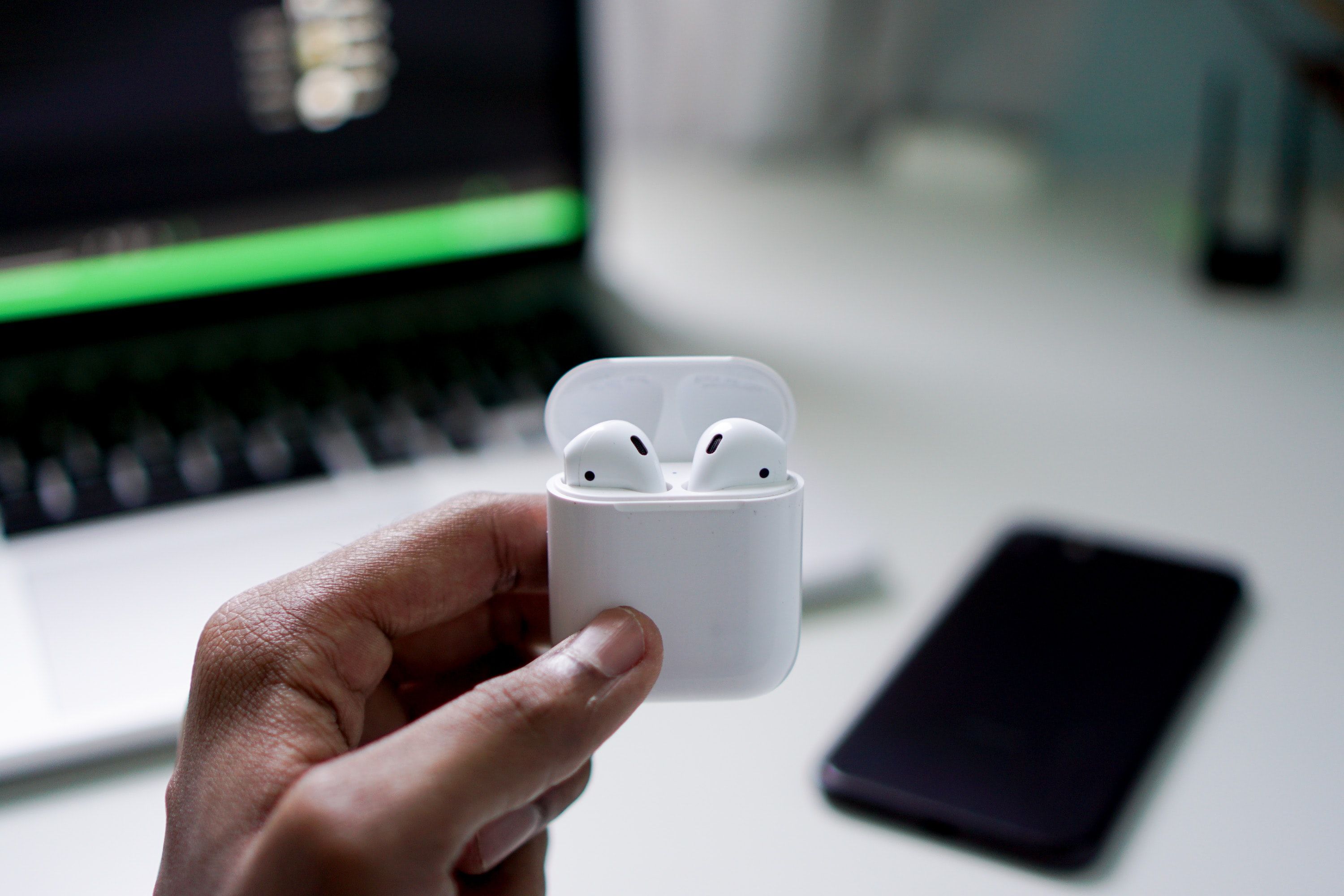
Acaba de recibir un nuevo par de auriculares Bluetooth recién salidos de la caja, pero incluso antes de ponérselo en la cabeza, verá un artículo sobre los peligros de la radiación Bluetooth. Pero, ¿qué tan reales son estas afirmaciones y debería preocuparse por ellas?
En este artículo, explicaremos qué es realmente Bluetooth. Entonces, si se pregunta si Bluetooth es seguro de usar o si la radiación de Bluetooth es real o peligrosa, siga leyendo.
¿Qué es Bluetooth?
Introducido en 1989, Bluetooth ha evolucionado lentamente y ha reemplazado nuestros cables. En 1999, el primer auricular móvil manos libres se convirtió en el primer dispositivo Bluetooth para consumidores. Desde entonces, Bluetooth ha sido un elemento básico en computadoras portátiles, teléfonos celulares, auriculares, parlantes , teclados, impresoras y más. Ha abierto un mundo de experiencias inalámbricas de corto alcance.
Utilizando un protocolo basado en paquetes, utiliza una arquitectura maestro / esclavo que puede comunicarse con hasta siete dispositivos a la vez en una piconet. Con un sistema de comunicación por radio, pueden trabajar sin línea de visión.
Dependiendo de la clase, Bluetooth funciona hasta a 300 pies de distancia. Sin embargo, esto también depende de las condiciones entre los dispositivos, como el material de la pared, el desvanecimiento de la señal, etc. Para que Bluetooth funcione, utiliza radiación electromagnética (EMR). Si bien tiene la palabra radiación, no debe preocuparse. Así es como funciona EMR.
¿Cómo funciona la radiación electromagnética?
EMR es la energía invisible emitida por objetos a diferentes frecuencias. Según los Centros para el Control y la Prevención de Enfermedades (CDC), los EMR de mayor frecuencia contienen niveles de energía más altos.
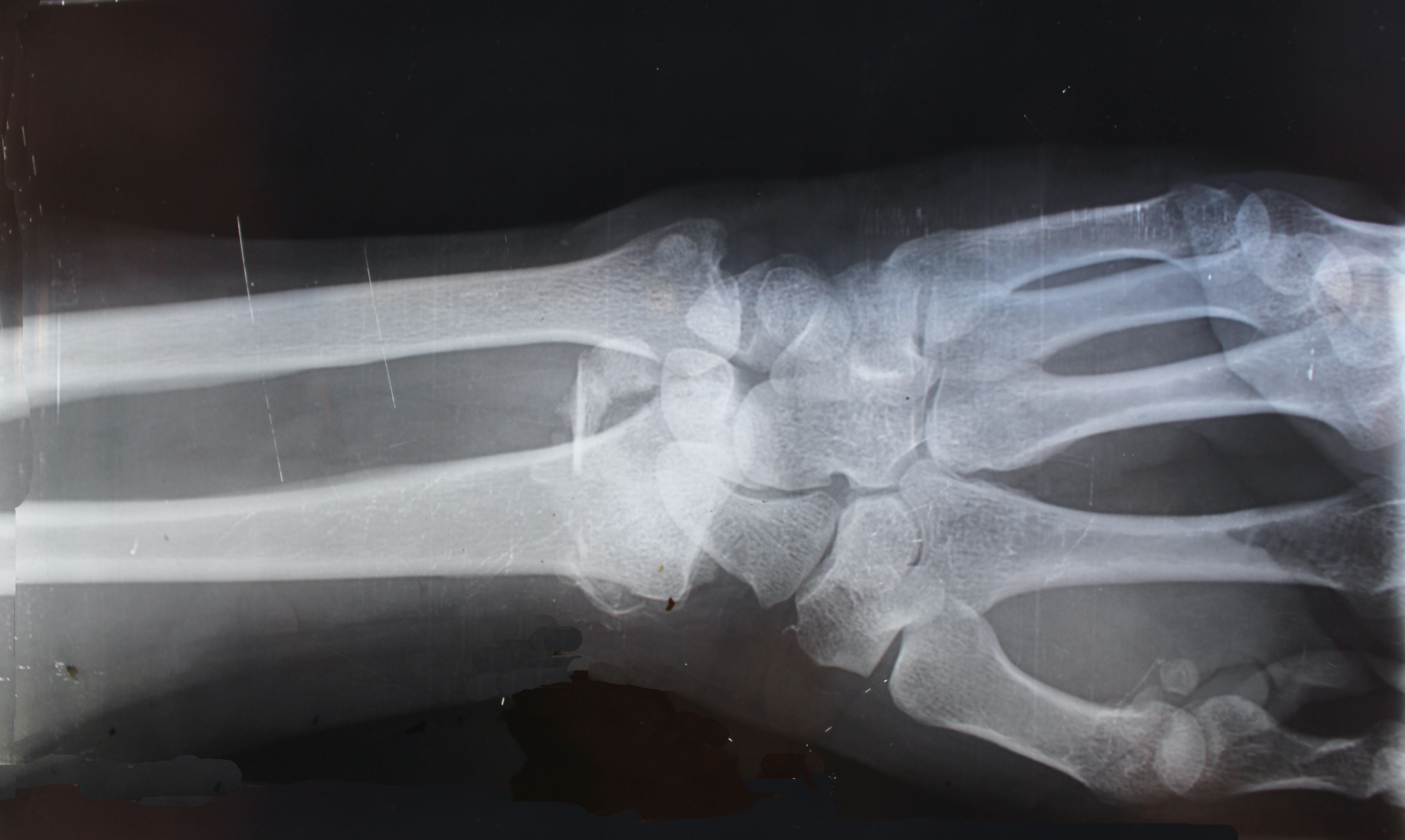
Hay dos tipos de EMR: EMR ionizante y no ionizante. Ambos EMR provienen de fuentes naturales y sintéticas. Encontrado en máquinas de rayos X y luz solar directa, EMR ionizante puede eliminar electrones de los átomos, lo que los hace potencialmente dañinos para el cuerpo humano.
Mientras que la EMR no ionizante utiliza frecuencias más bajas y produce menos energía. Algunos dispositivos domésticos que emiten este tipo de radiación son las bombillas, los teléfonos móviles, la televisión y sí, incluso los dispositivos Bluetooth.
¿Es peligrosa la radiación Bluetooth?
Cualquier dispositivo Bluetooth emitirá niveles bajos de radiación electromagnética no ionizante. Si bien la investigación sobre la seguridad de los EMR no ionizantes se ha polarizado, existe un consenso.
Según el Instituto Nacional del Cáncer , el único efecto biológico reconocido de la radiación de radiofrecuencia (RF) en los seres humanos es el calentamiento. Debido a los bajos niveles de energía, EMR no ionizante no tiene suficiente energía para romper enlaces químicos o eliminar electrones.
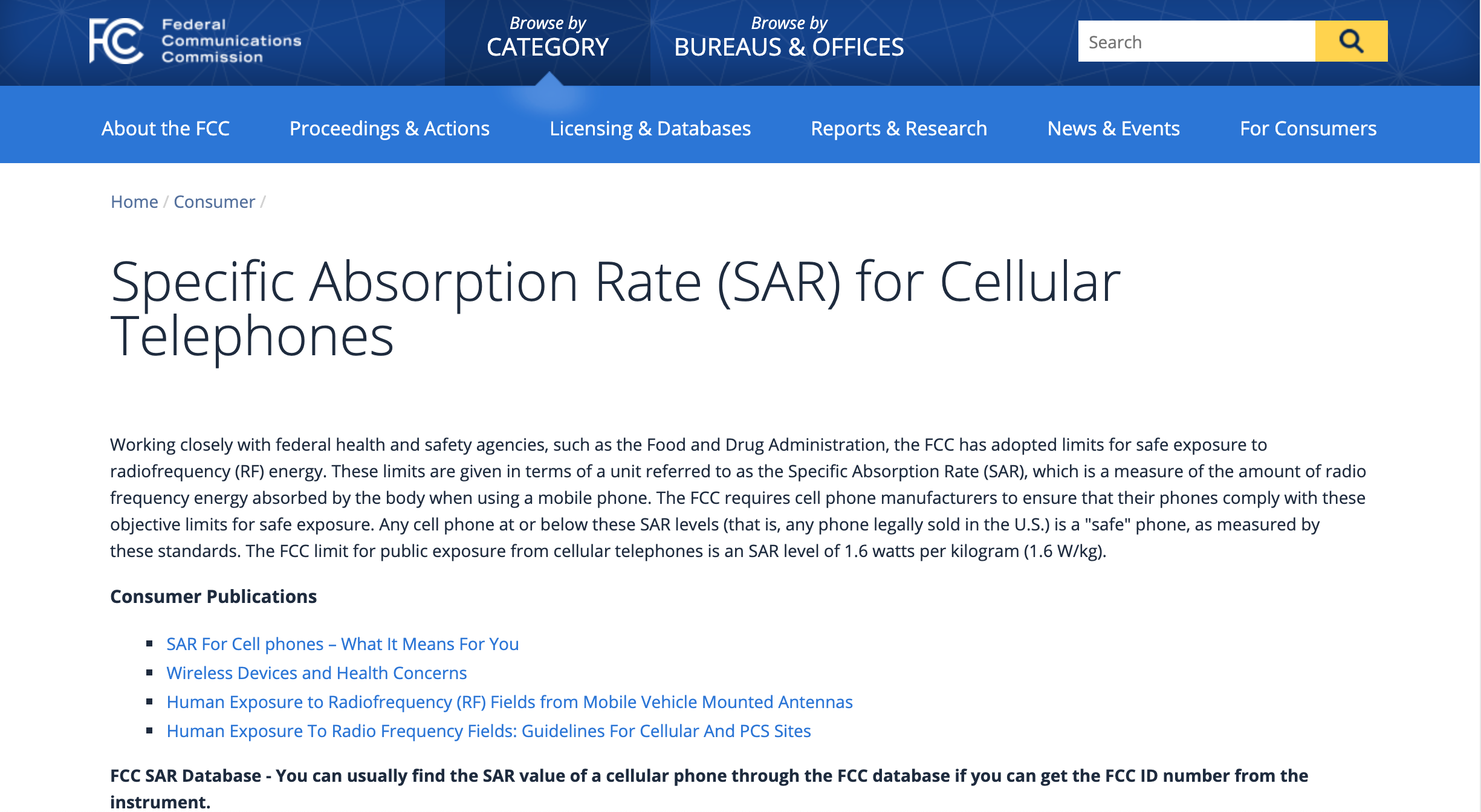
Siempre que esté por debajo de los límites de exposición de frecuencia establecidos por la Comisión Federal de Comunicaciones (FCC), su dispositivo Bluetooth es seguro para el uso diario.
La FCC emite una Tasa de absorción específica (SAR) o cuánta energía de radiofrecuencia se absorbe en el cuerpo, medida en vatios por kilogramo (W / kg) o milivatios por centímetro cuadrado (mW / cm2).
Por ejemplo, en los Estados Unidos, el límite de exposición es de 1,6 W / kg, mientras que Europa tiene un límite de SAR de 2,0 W / kg para dispositivos móviles. Por contexto, los Apple AirPods tienen un valor de SAR de 0,466 W / kg. Con esto, en realidad es más seguro recibir llamadas con sus Apple AirPods que recibir llamadas directamente en su teléfono móvil.
Cómo comprobar si su dispositivo Bluetooth es seguro
Si se pregunta cómo verificar si su dispositivo Bluetooth es seguro, una forma es buscar la información de SAR. Hay varias formas de verificar los valores de SAR en su dispositivo.
Ver la configuración del dispositivo
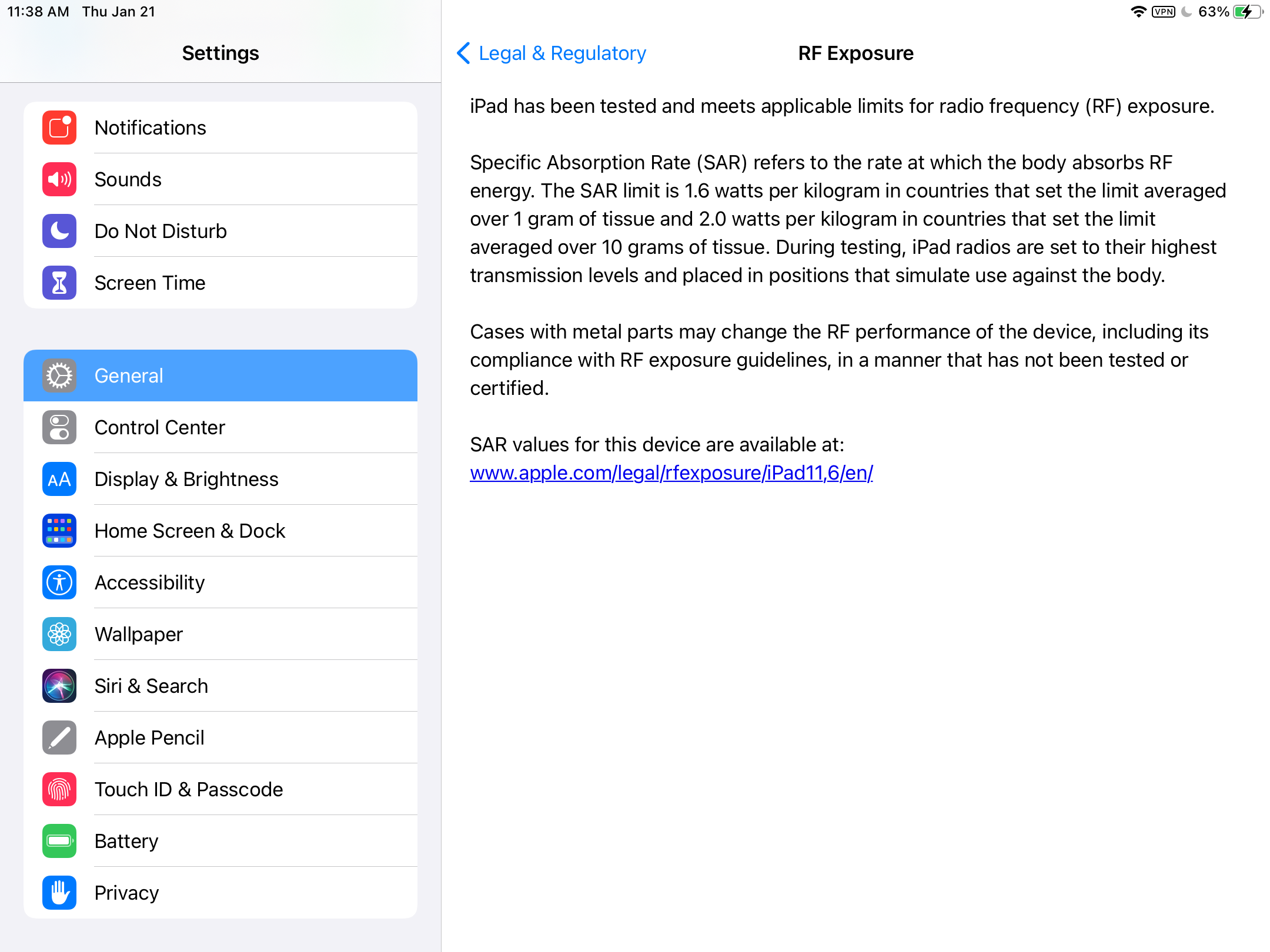
Muchos dispositivos tendrán el valor de SAR dentro de su configuración. Para dispositivos iOS como iPhones y iPads, puede ir a Configuración> General> Legal> Exposición a RF .
Alternativamente, también puede marcar el código USSD * # 07 # para obtener el SAR para su dispositivo de teléfono móvil.
Compruebe los sitios web del fabricante de su dispositivo
Para los dispositivos fabricados por grandes fabricantes, la forma más fácil de verificar es buscar el "nombre del dispositivo + valor de SAR". La mayoría de los fabricantes también tendrán información en sus sitios web sobre la seguridad de sus dispositivos.
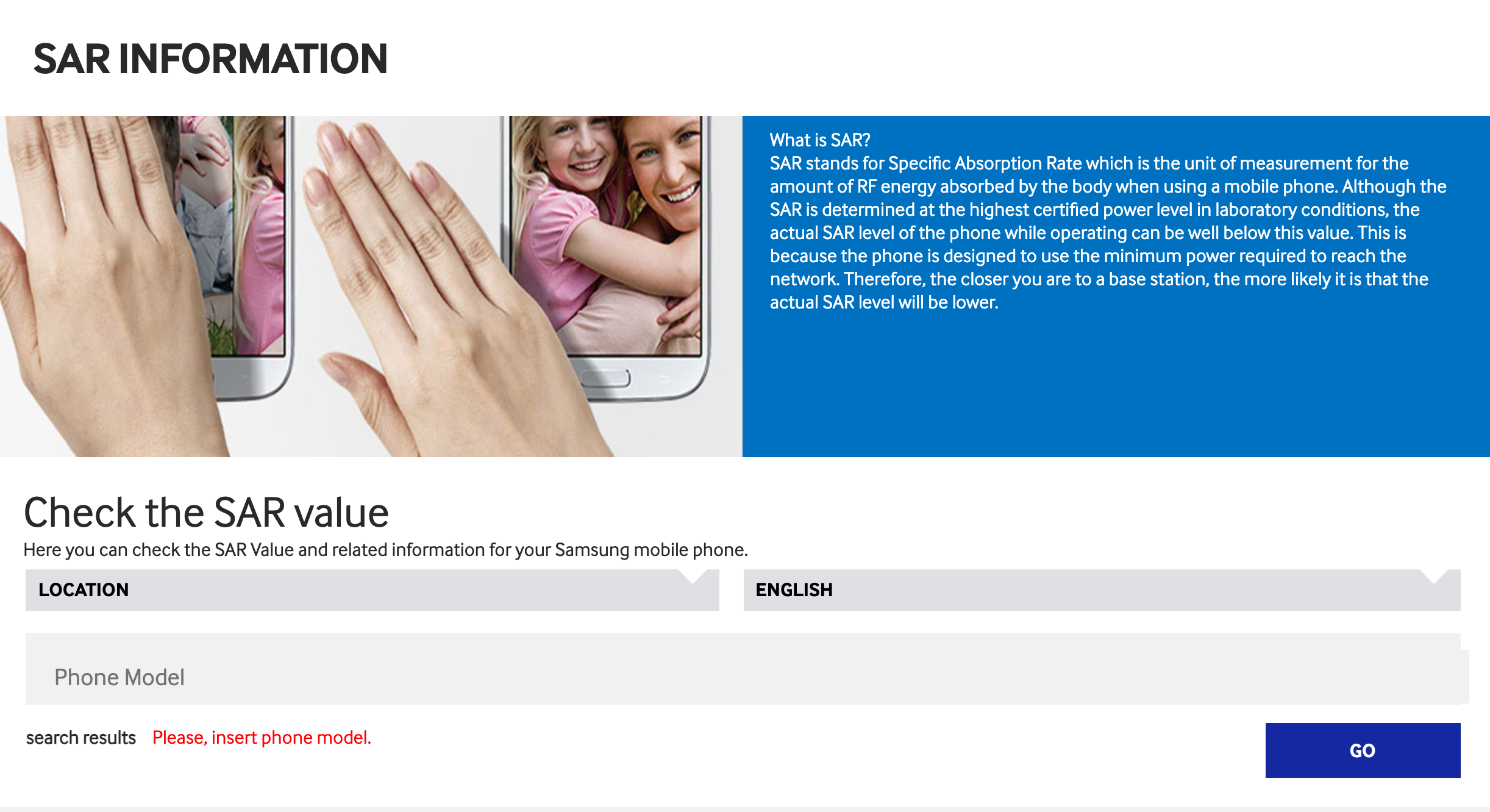
Por ejemplo, Samsung tiene una página dedicada para que los usuarios vean la clasificación de SAR de su dispositivo.
Ejecute la base de datos de la FCC
Si no puede encontrar el dispositivo exacto en su motor de búsqueda, el sitio web de la FCC también tendrá una lista de dispositivos que ha aprobado. Para hacer esto, vaya a la base de datos de la FCC e ingrese el número de identificación de la FCC que se encuentra en su dispositivo.
Para teléfonos móviles, el número de identificación de la FCC se encuentra comúnmente en la tapa, detrás de la batería o en el manual del usuario. Con la sección Autorización de equipos de la FCC, puede verificar si el fabricante ha sido certificado para cumplir con los estándares SAR.
Cómo utilizar dispositivos Bluetooth de forma segura
Existen infinitos beneficios al usar Bluetooth en nuestra vida diaria. A continuación, se muestran algunas formas de utilizar Bluetooth de forma segura en su hogar:
Use su teléfono de manera responsable
Cuando atienda llamadas con su teléfono celular, intente poner una distancia de 1 cm entre su oído y el teléfono. Si es posible, opte por auriculares Bluetooth, que consumen mucha menos energía, o utilice los altavoces incorporados.
Reducir la exposición de los niños
Cuando se trata de niños, tenga cuidado al usar estos dispositivos también. Como aún se están desarrollando, los niños son más sensibles a la radiación que los adultos.
Elija sus dispositivos con cuidado
Siempre que sea posible, es mejor priorizar los dispositivos con índices de SAR más bajos. Además, compre solo de fabricantes de renombre con un historial de cumplimiento de la FCC. A menudo, estas empresas trabajan para producir productos de calidad que han pasado pruebas rigurosas.
Utilice dispositivos Bluetooth con precaución
El veredicto todavía está disponible sobre cuán peligrosos pueden ser los dispositivos Bluetooth. Si aún no está seguro, verificar la aprobación de la FCC siempre es un buen comienzo. La mayoría de las veces, los dispositivos que han pasado las verificaciones estándar se consideran seguros para los consumidores.
Cuando se trata de seguridad, siempre es mejor pecar de precavido.
Si bien esto no significa que no pueda disfrutar de los muchos beneficios de la tecnología Bluetooth, no está de más ser cauteloso. Antes de realizar una compra, dedique un minuto más a verificar cómo el fabricante del dispositivo, el cumplimiento de la FCC y las recomendaciones de uso para evitar problemas con la radiación.
Desde hace algún tiempo, el duque y la duquesa de Sussex han sido firmes defensores de la reforma de las redes sociales. Después de recibir abusos viles, la pareja real ha notado cómo Internet puede ser a veces una cámara de resonancia odiosa.
A pesar de todas las críticas que él y su esposa han recibido en línea, el príncipe Harry continúa hablando. Y su ira ahora se ha dirigido directamente a las grandes plataformas de redes sociales como Facebook y Twitter.
El príncipe Harry dice que las redes sociales crean una "crisis de odio"
En una entrevista con Fast Company , el duque de Sussex redobló su disgusto por las redes sociales tal como están hoy.
El año pasado, el príncipe Harry escribió un artículo de opinión apasionado para la misma publicación, y escribió que los propietarios de las plataformas en línea de hoy "han contribuido, avivado y creado las condiciones para una crisis de odio, una crisis de salud y una crisis de la verdad. . "
Harry dijo que su perspectiva no ha cambiado desde la publicación de su ensayo. En todo caso, parece que los acontecimientos recientes solo han demostrado su punto.
La realeza británica afirma que no se puede exagerar el poder que ejercen las redes sociales y la necesidad de usar ese poder de una manera segura y solidaria.
Si bien quiere que todos intenten activamente hacer un cambio positivo, especialmente mira a los líderes de la industria en todas las áreas para transformar el ecosistema digital actual.
Harry dice: "Me siento alentado y agradecido por la oleada de personas que trabajan, o han trabajado, dentro de estas mismas plataformas que eligen hablar en contra del odio, la violencia, la división y la confusión".
El príncipe Harry reacciona a los disturbios en el Capitolio de EE. UU.
Cuando se le preguntó qué pensaba sobre el reciente ataque al Capitolio de Estados Unidos, Harry respondió: "Creo que es una elección falsa decir que tienes que elegir entre la libertad de expresión o un mundo digital más compasivo y confiable. No son mutuamente excluyentes".
Él cree que pedir a las plataformas que rindan cuentas por el panorama de odio que han creado no debe verse como un ataque o una restricción de expresión. En alusión a las discusiones que han tenido lugar en línea después de que el expresidente estadounidense Donald Trump fuera expulsado permanentemente de Twitter .
Además, analiza el poder del algoritmo y cómo puede afectar fuertemente la forma en que las personas piensan y reaccionan.
Cita esto como la razón por la que las redes sociales deberían usarse para compartir noticias de manera confiable con las masas, no como un medio para asustar a la gente para que actúe de manera irracional y violenta.
Si bien los dos definitivamente recibieron muchas críticas antes de su anuncio (como lo ha hecho toda pareja real en el pasado), es el abandono de su deber como miembros de la realeza lo que tocó la fibra sensible de aquellos que tienen puntos de vista más tradicionales.
¿Cambiarán alguna vez las redes sociales?
No puede evitar sentirse esperanzado cuando una persona en una posición de poder usa ese poder para impulsar algo que impactaría a todos de una mejor manera.
Queda por ver si las palabras del Príncipe Harry realmente harán rodar la pelota, pero el sentimiento es muy apreciado de todos modos.
Crédito de la imagen: Oficina del Gobernador General / Wikimedia Commons
Twitter les está dando a los usuarios el poder de evaluar Tweets engañosos. Esta nueva iniciativa, llamada Birdwatch, permite a los usuarios dejar notas contextuales sobre información errónea potencial.
Birdwatch permite que la comunidad maneje la información errónea
Twitter presentó Birdwatch en una publicación en el Blog de Twitter , describiéndolo como un "enfoque impulsado por la comunidad para ayudar a abordar la información engañosa en Twitter". Birdwatch permite a los usuarios de todos los días dejar notas en un Tweet, explicando por qué es engañoso.
Hoy presentamos @Birdwatch , un enfoque impulsado por la comunidad para abordar la información engañosa. Y queremos tu ayuda. (1/3) pic.twitter.com/aYJILZ7iKB
Las notas aparecerán debajo de un Tweet y tendrás que seleccionar Ver todas las notas en este Tweet para verlas. A continuación, podrá ver qué etiquetas han adjuntado los observadores de aves al Tweet, como desinformado o potencialmente engañoso , junto con notas que verifican el contenido.
Twitter espera que esta función de verificación de datos de colaboración colectiva "amplíe la gama de voces" que abordan la desinformación. La plataforma ha enfrentado críticas en el pasado por colocar etiquetas en contenido engañoso , y Birdwatch puede absolver la culpa que constantemente se coloca en Twitter.
Más importante aún, Birdwatch puede ayudar a los usuarios a comprender los Tweets en un nivel más profundo y no solo presentarles una etiqueta que indique si algo es "verdadero" o "falso".
Twitter señala que "hay una serie de desafíos hacia la construcción de un sistema impulsado por la comunidad". Por un lado, Twitter está trabajando para hacerlo "resistente a la manipulación" y está "asegurando que no esté dominado por una mayoría simple o sesgado en función de su distribución de contribuyentes". Estos son algunos problemas que Twitter tendrá que resolver durante las pruebas.
Birdwatch no está disponible para todos todavía, ya que actualmente está siendo probado por un número selecto de usuarios. Si está interesado en unirse a la prueba Birdwatch, puede registrarse a través de Twitter . Tenga en cuenta que deberá tener un número de teléfono y una dirección de correo electrónico verificados, un proveedor de telefonía confiable con sede en EE. UU., Autenticación de cuenta de dos factores y no tener violaciones recientes de Twitter.
Pero si solo desea ver desde el margen, puede consultar lo que podría implicar la función en la página de Twitter dedicada al piloto de Birdwatch .
Birdwatch: ¿buena o mala para la desinformación?
Cuando se lanza al público, Birdwatch puede convertirse rápidamente en una tormenta de discusiones y debates. Twitter incluso advierte que la función "podría ser complicada". Otros sitios, como Reddit y Wikipedia, dependen de los usuarios para moderar el contenido que se publica en el sitio, pero la base de usuarios de Twitter puede reaccionar de manera diferente.
La plataforma discutió con información errónea durante las elecciones presidenciales de EE. UU. De 2020 y colocó etiquetas en Tweets potencialmente engañosos que cuestionaban los resultados de las elecciones. Twitter también dio un paso importante al prohibir al expresidente Donald Trump, lo que no se resolvió sin controversia.
Spotify ha comenzado a lanzar una serie de audiolibros clásicos leídos por nombres famosos, en el último movimiento para hacer de la plataforma el destino final para todo lo relacionado con el audio.
Los audiolibros llegan a Spotify
Aunque originalmente era un servicio de transmisión de música, a lo largo de los años, Spotify se ha expandido para incluir otro contenido de audio como podcasts. La empresa no solo ha creado sus propios podcasts, sino que también ha comprado grandes redes para intentar captar la audiencia existente.
Si bien el juego de podcasts de Spotify todavía tiene mucho camino por recorrer, no se está durmiendo en los laureles y ahora está poniendo un pie en otra arena de audio: los audiolibros.
Hoy, como informó por primera vez The Hollywood Reporter , Spotify ha lanzado nueve audiolibros originales y exclusivos.
Todos estos son de obras de dominio público, lo que sugiere que Spotify está probando el agua antes de expandirse aún más. La compañía reclutó personas en roles de audiolibros durante el verano de 2020.
Algunas de las obras que se ofrecen son:
Frankenstein de Mary Shelley; leído por la estrella de YouTube David Dobrik
Narrativa de la vida de Frederick Douglass, un esclavo estadounidense; leído por el actor Forest Whitaker
Persuasion de Jane Austen; leído por la actriz y músico Cynthia Erivo
El despertar de Kate Chopin; leído por la actriz Hilary Swank
Junto a cada audiolibro, la profesora de Harvard Glenda Carpio explora los temas de cada historia para una audiencia moderna, en una serie llamada Sentado con los clásicos en Spotify.
Todo esto es gratuito a nivel mundial para todos los usuarios de Spotify, aunque los titulares de cuentas Premium, por supuesto, no escucharán ningún anuncio.
Por ahora, Spotify solo anuncia los audiolibros en países de habla inglesa como EE. UU., Reino Unido, Canadá y Australia. Estos mercados deberían ver los audiolibros visibles en la pestaña Inicio de Spotify.
Sin embargo, otros países aún pueden acceder a los audiolibros, solo necesitan buscarlos dentro de la aplicación.
¿Son nuevos los audiolibros para Spotify?
Estrictamente hablando, los audiolibros no son una preocupación nueva para Spotify. El año pasado, junto con Pottermore, el primer libro de Harry Potter fue narrado por estrellas conocidas como Daniel Radcliffe y Tom Felton.
Técnicamente, los audiolibros se enumeran en Spotify como podcasts. Cada capítulo representa un episodio y puede "seguir" un audiolibro como lo haría con un podcast. Quizás en el futuro veremos que los audiolibros tienen una sección dedicada a Spotify.
En 2019, la industria de los audiolibros tenía un valor de $ 2.7 mil millones solo en los EE. UU., Por lo que claramente hay mucho potencial para que Spotify se lleve el tocino a casa.
Utilizamos cookies para asegurarnos de brindarle la mejor experiencia en nuestro sitio web. Si continúa utilizando este sitio, asumiremos que está satisfecho con él.

 Use su teléfono de manera responsable