The Great Suspender fue una vez una recomendación principal de los entusiastas de la tecnología que querían administrar mejor sus pestañas, pero aparentemente algo salió mal con el complemento. Google ahora ha eliminado la extensión de Chrome Web Store, alegando que puede usarse para propagar malware.
¿Qué pasó con The Great Suspender?
La noticia de la suspensión de The Great Suspender salió a la luz en 9to5Google . Resulta que la aplicación que quizás conozcas y ames puede que ya no sea ella misma. El año pasado, la extensión se vendió a un tercero que permaneció en el anonimato.
Después de que se concretó la venta, las cosas se pusieron un poco sospechosas cuando The Great Suspender recibió una actualización a la versión 7.1.8. La actualización introdujo una forma para que los agentes maliciosos pudieran ejecutar código en las computadoras de las personas sin que ellos lo supieran.
No estamos seguros de si fue un descuido de seguridad de los nuevos propietarios de la extensión o un intento deliberado de causar daños. Microsoft, sin embargo, no se arriesgaba. Cuando se conoció la noticia, Microsoft eliminó The Great Suspender de su navegador Edge, que admite extensiones de Chrome debido a su nueva base de código Chromium .
Google, sin embargo, no lo eliminó de inmediato. Los nuevos desarrolladores de la extensión lanzaron una actualización que supuestamente eliminó la falla de seguridad, por lo que Google la mantuvo. Sin embargo, eso parece haberse invertido, ya que la extensión ahora se ha retirado de Chrome Web Store por razones relacionadas con el malware.
No solo eso, sino que Google ha impedido que The Great Suspender funcione en Chrome incluso si lo descargó después de la prohibición. Como tal, la extensión se ha bloqueado completamente y no puede causar ningún daño.
Viviendo en un mundo post-Great-Suspender
En este momento, no sabemos si la prohibición será temporal o permanente. Es probable que Google evalúe si los nuevos desarrolladores cargaron el código como un acto de malicia o no. Si Google sospecha de un juego sucio, existe la posibilidad de que el complemento desaparezca para siempre.
El problema es que, si te encantó la extensión, es muy probable que la hayas usado para bloquear algunas pestañas importantes. Desafortunadamente, debido a que Chrome ya no permite que The Great Suspender se ejecute en absoluto, esas pestañas aparentemente están suspendidas para la eternidad.
Afortunadamente, hay una manera de sacarlos de su estasis. Abra la página Historial de Chrome, luego busque esta cadena: klbibkeccnjlkjkiokjodocebajanakg . Este es el ID de extensión de The Great Suspender, y cada pestaña que suspendió está etiquetada con esta cadena. Luego puede ordenar los resultados y encontrar los sitios web que desea recuperar.
Eso está muy bien, pero ¿qué pasa con la extensión en sí? Tendremos que esperar y ver si The Great Suspender alguna vez regresa. Por el momento, la comunidad ha publicado un complemento llamado The Marvelous Suspender en Chrome Web Store , que usa el mismo código que su predecesor justo antes de que el código sospechoso entrara en escena.
Estamos todos en suspenso … por ahora
Si bien sabemos que Google eliminó The Great Suspender por razones relacionadas con el malware, no estamos seguros de si la eliminación es temporal o permanente. Por el momento, puede recuperar sus pestañas perdidas, descargar la versión más segura de la extensión y volver a suspender.
Sin embargo, ahora sería una forma fantástica de explorar otras extensiones de administración de pestañas en Chrome Web Store. Hay mucho para elegir, y muchos de los más famosos tienen un historial limpio de amenazas de malware.
Debido al coronavirus, el evento Microsoft Ignite 2020 tuvo que moverse completamente en línea. Microsoft también dividió el evento en dos mitades, y aunque la primera mitad ya está hecha y desempolvada, ahora puede registrar su interés en la segunda mitad.
Ahora, Microsoft ha abierto una taquilla digital para el registro. Si desea registrarse, todo lo que necesita hacer es dirigirse al sitio web de Microsoft Ignite e ingresar algunos datos personales.
Una vez que haya terminado, recibirá un correo electrónico para confirmar su lugar en el evento. Lo mejor de todo es que es totalmente gratuito, así que ¿por qué no intentarlo?
Finalizando Ignite 2020
Si ha estado esperando la conclusión de Microsoft Ignite, ahora puede reservar y estar listo para marzo de 2021. Incluso si nunca antes ha estado en Ignite, ¿qué tiene de malo un evento en línea gratuito?
Si no sabe lo que tenía reservado la primera mitad de Microsoft Ignite 2020, escuchamos fragmentos de un nuevo Microsoft Office durante el evento. Afortunadamente, si no es fanático de las tarifas de suscripción, este nuevo Office será un producto independiente en lugar de un servicio en línea.
Saber cómo solucionar problemas de su computadora de manera efectiva es algo que todo constructor de PC debe saber. Incluso con una versión básica de PC, las cosas pueden salir mal. A veces, sucede desde el principio, después de que acaba de montar la máquina. Otras veces, se encontrará con problemas más adelante, cuando los componentes se hayan utilizado bien y realmente.
En cualquier caso, averiguar qué hardware tiene la culpa puede parecer como una puñalada salvaje en la oscuridad en busca de una solución. Pero si se apega a algunos principios básicos al solucionar los problemas de hardware de su computadora, puede aumentar significativamente sus posibilidades de encontrar una solución.
¿Qué es la resolución de problemas?
La resolución de problemas es el proceso de identificar la causa raíz de un problema y luego encontrar una solución. La resolución de problemas de una computadora implica una variedad de diferentes pasos y procesos de pensamiento. Si se hace correctamente, puede reducir significativamente el tiempo que lleva encontrar una solución para su PC.
Utilice un proceso de eliminación
Hay tantas cosas que podrían causar problemas en la computadora, es esencial descartar tantas como sea posible. Establecer cuál es el problema a menudo significa confirmar cuál no es el problema. Este es uno de los principios fundamentales para solucionar problemas de PC con éxito.
Un ejemplo típico sería sacar una barra de RAM e intentar arrancar su PC nuevamente. Si funciona, entonces esa RAM o la ranura en la que estaba es la causa de su problema.
A medida que elimine las causas potenciales, también puede ser útil tomar notas para realizar un seguimiento de lo que ha intentado.
Realice una inspección visual para detectar problemas informáticos
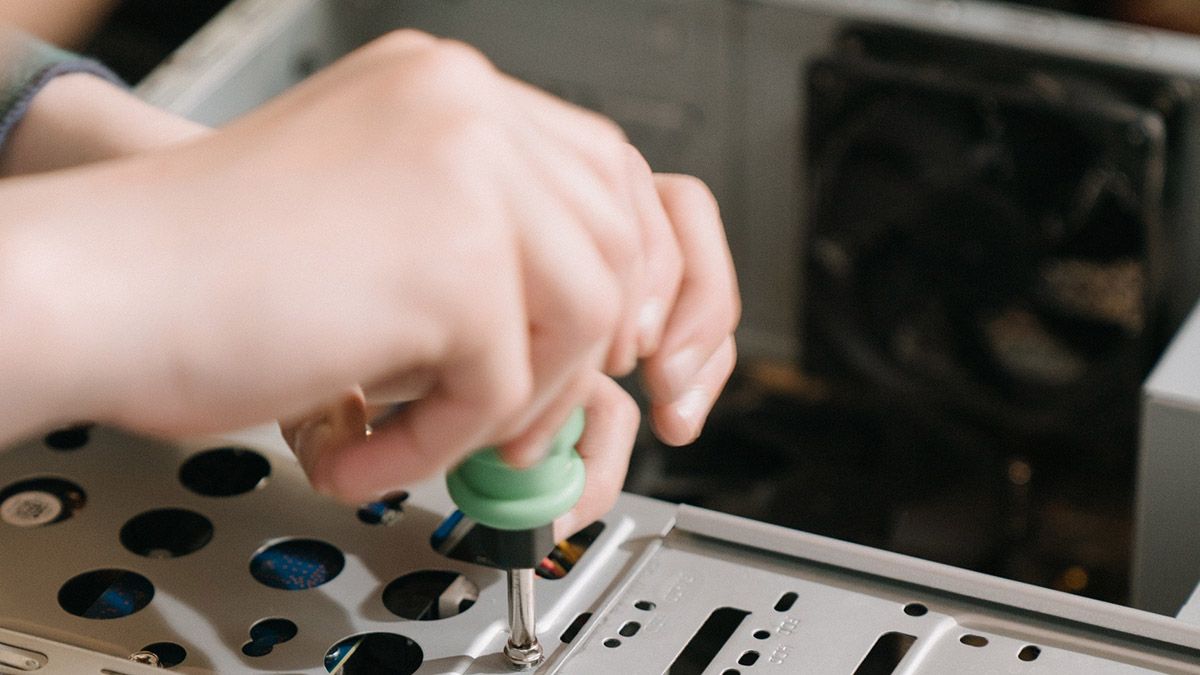
Las computadoras pueden ser un misterio a veces, pero ocasionalmente la causa de un problema es inmediatamente evidente con solo mirar. Abra su estuche y vea lo que sucede en su PC.
Un problema típico de las computadoras más antiguas y usadas es que todo está cubierto de polvo. Esto puede hacer que componentes como el procesador y la tarjeta gráfica se sobrecalienten. Cuando eso sucede, su computadora puede funcionar mal o puede apagarse para protegerse.
Además, tenga cuidado con cables desconectados, daños físicos y cualquier otra cosa que parezca fuera de lo común.
Solucionar problemas de cables de computadora
Para una amplia gama de fallas informáticas, la solución es simplemente volver a conectar o reemplazar un cable en alguna parte. Ese podría ser el cable del monitor, el cable de la fuente de alimentación de la caldera, los cables SATA o algo más.
Primero, verifique que estén todos enchufados completamente. ¿Ningún cambio? Luego, pruebe con un cable de repuesto que sepa que funciona o pruebe el que posiblemente no funcione en una computadora diferente, si es posible.
Vuelva a colocar y vuelva a conectar los componentes
Con el tiempo, los componentes de su PC pueden cambiar de posición ligeramente, especialmente si traslada su computadora a una nueva ubicación. Esto puede causar problemas, donde los contactos metálicos de sus componentes no se conectan completamente con sus ranuras en su placa base.
Para eliminar estos problemas, saque su RAM y vuelva a colocarla. Haga lo mismo con su tarjeta gráfica, tarjetas PCI-E y cualquier otra cosa que se conecte a su placa base. Reinicie su computadora y vea si el problema se ha solucionado.
Descartar el software como causa
Lo que puede parecer un problema de hardware puede ser causado por su sistema operativo, un controlador defectuoso o alguna otra falla relacionada con el software. Descartarlo lo acercará más al problema real.
Intente restaurar su sistema a un punto anterior, si es posible. Desinstale las aplicaciones que agregó recientemente. Revertir los controladores si les hizo cambios.
También puede intentar ejecutar un sistema operativo diferente desde un disco óptico o una unidad USB. Hay muchas versiones de Linux que puede ejecutar de esta manera . Si se inician correctamente y todo funciona como debería, es probable que sus problemas no estén relacionados con el hardware. En ese caso, su mejor opción puede ser reinstalar o restablecer de fábrica su sistema operativo .
Tome nota de los mensajes de error
Los mensajes de error pueden darle pistas vitales sobre lo que está sucediendo. Escríbalos, fotografíelos o cópielos y péguelos en un documento, lo que sea que funcione para usted.
A veces, le darán una idea clara de lo que debe solucionarse. De lo contrario, ingrese el mensaje en un motor de búsqueda y vea qué aparece. A menudo, encontrará foros, artículos y otras páginas que abordan el problema exacto que tiene.
Escuche su hardware
Es posible que parte del hardware de su computadora le dé señales audibles de que está funcionando mal. Los discos duros tradicionales ya producen un sonido de clic silencioso, por ejemplo. Si eso cambia significativamente, es posible que su disco esté fallando.
También debes prestar atención a tus fans. Si giran, eso es bueno porque significa que su tablero tiene energía. Pero si son particularmente ruidosos o funcionan a toda velocidad constantemente, es posible que su PC se esté sobrecalentando en alguna parte.
Los problemas intermitentes pueden parecer que ocurren al azar, o pueden ocurrir solo cuando se toman medidas específicas. Establecer eso es un paso útil para la resolución de problemas de la computadora que puede ayudarlo a encontrar una solución.
Es posible que solo experimente un problema cuando ejecute una determinada aplicación, por ejemplo. O podría suceder solo cuando su PC ha estado funcionando durante mucho tiempo. Muchos problemas solo surgen después de una actualización del sistema o del controlador.
Piense en ello con lógica. ¿Qué ha cambiado recientemente? ¿Qué estaba haciendo cuando ocurrió el problema? La forma de solucionar los problemas de su PC a menudo se basará en las respuestas a estas preguntas.
Vea lo que dice su sistema operativo
Suponiendo que sus problemas de hardware no le impidan iniciar sesión en su sistema operativo, es posible que pueda ayudar. En Windows 10, por ejemplo, el Administrador de dispositivos puede alertarlo sobre posibles problemas de hardware, como controladores faltantes o incompatibles.
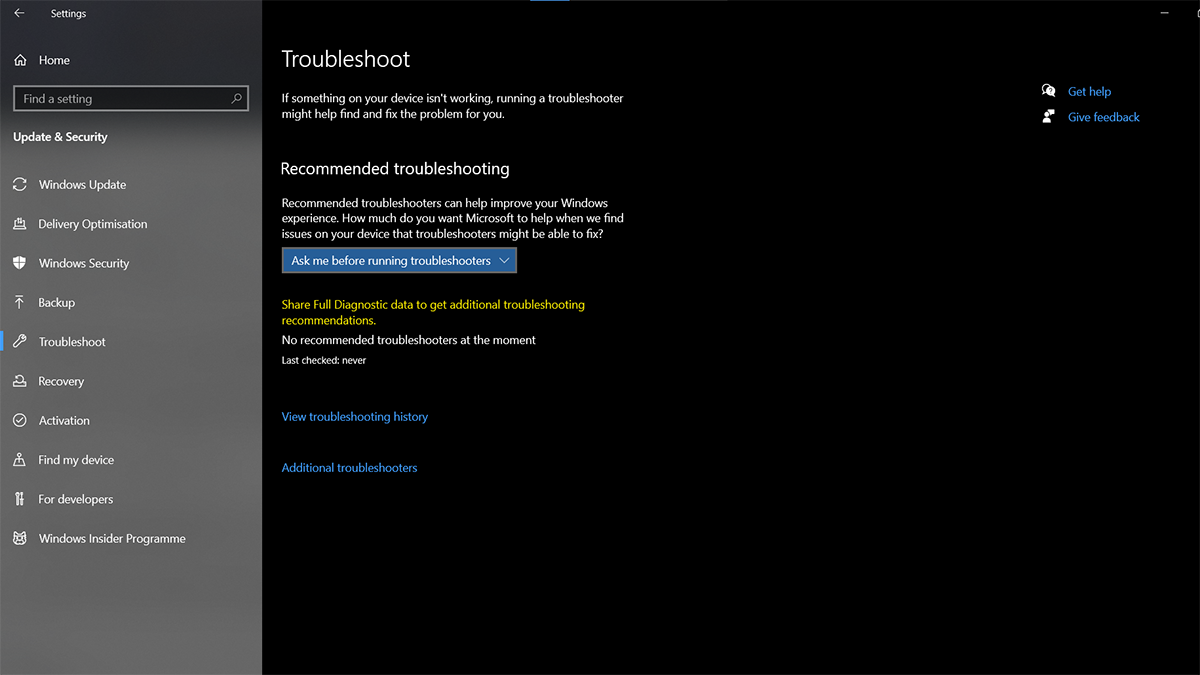
Windows también puede ejecutar escaneos de disco y software de diagnóstico. También puede ejecutar una selección de pasos de solución de problemas, que pueden indicarle qué le pasa a su computadora. Estos se pueden encontrar en la sección Solucionar problemas de la pantalla de configuración de Windows 10.
Verifique su BIOS o UEFI para solucionar problemas de la computadora
Antes de que su sistema operativo se cargue, puede ejecutar un software integrado en su placa base. Esto se llama BIOS o UEFI y se usa para configurar su placa base y componentes. También puede proporcionar algunas pistas sobre problemas de hardware.
No haga ningún cambio si no está seguro de lo que hacen, pero tenga cuidado con las cosas que obviamente están mal. Verifique si el BIOS puede detectar su disco duro, por ejemplo, pero no comience a jugar con voltajes y otras configuraciones avanzadas.
Asegúrese de que su fuente de alimentación esté funcionando
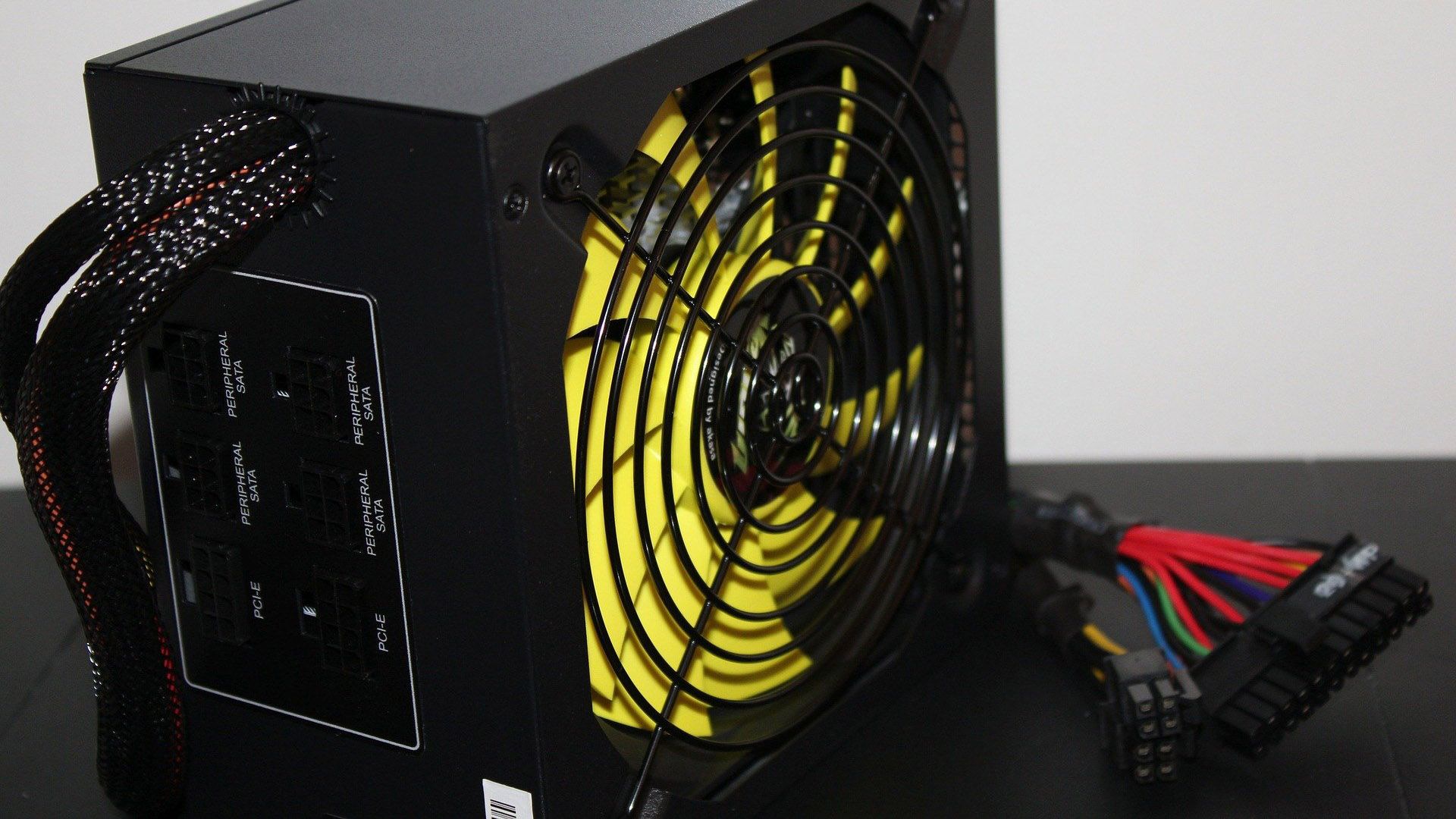
Si su computadora no se enciende en absoluto, una de las primeras cosas que debe verificar es la fuente de alimentación. Busque luces en su placa base, ventiladores y otros componentes. Pueden darle una indicación rápida de que su fuente de alimentación está funcionando. También es posible que vea a sus ventiladores girando cuando intenta iniciar su PC.
Si su fuente de alimentación emite olores extraños, particularmente un olor a quemado, esa es otra buena señal de que tiene la culpa.
Los usuarios de portátiles deben comprobar que la batería esté cargada y que el cargador funcione.
Compre repuestos para solucionar problemas informáticos
Un buen proceso lógico de resolución de problemas debería ayudarlo a identificar problemas informáticos relacionados con el hardware. Y cuando finalmente haya establecido qué está mal con su computadora, o al menos haya encontrado un candidato probable, deberá reemplazar ese hardware.
Siempre que sea posible, primero debe probar una pieza de repuesto para confirmar que funciona como solución. De lo contrario, podría terminar comprando un nuevo componente que realmente no necesita.
Una vez que esté absolutamente seguro de lo que necesita, busque las mejores ofertas. Con un poco de suerte, estará en funcionamiento de nuevo en poco tiempo, sin dañar demasiado su billetera.
Plex es un software impresionante. En pocas palabras, le permite transmitir sus medios en cualquier parte del mundo, en cualquier dispositivo, cuando lo desee. Pero hay mucho más que eso.
Hoy, le mostraremos algunos de los mejores consejos y trucos de Plex garantizados para ayudarlo a potenciar su experiencia.
1. Considere habilitar el servidor DLNA
A muchos usuarios de Plex les encanta que la aplicación pueda actuar como un servidor DLNA normal.
Para aquellos que no lo saben, la funcionalidad DNLA le permite ver el contenido de Plex en otros televisores y dispositivos habilitados para DLNA en su hogar, incluso si la aplicación oficial de Plex no está instalada.
Desafortunadamente, la función no está activada de forma predeterminada. La decisión de Plex de deshabilitarlo se basa en la seguridad.
Recuerde, si habilita DNLA, cualquier dispositivo DNLA en su hogar puede ver sus videos. Si tiene niños pequeños en su hogar, es posible que la opción no sea adecuada.
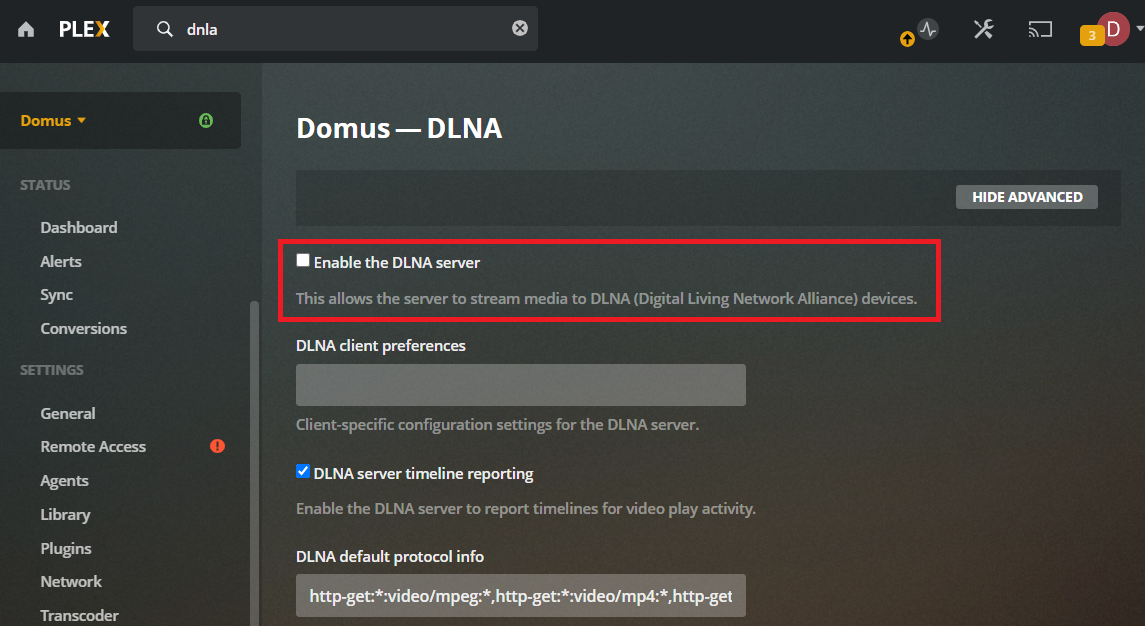
Para habilitar DNLA, abra el servidor Plex y vaya a Configuración y configuración y DNLA .
2. Bibliotecas de películas bilingües
¿Sabía que puede vincular varias carpetas a una biblioteca Plex? Esto tiene muchas ventajas, probablemente la más obvia son las bibliotecas de películas bilingües.
Digamos, por ejemplo, que domina el inglés y el español. Es muy probable que tenga algunas películas con audio en inglés, algunas con audio dual y algunas solo en español.
Organice sus carpetas así:
Carpeta uno : inglés
Carpeta dos : bilingüe
Carpeta tres : español
Luego cree dos bibliotecas, una para inglés y otra para español.
La biblioteca en inglés puede extraer contenido de las carpetas uno y dos con el idioma configurado en inglés, mientras que la biblioteca en español extrae contenido de las carpetas dos y tres con el idioma configurado en español.
Si tiene familiares y amigos que solo hablan uno de los dos idiomas, pueden explorar la biblioteca correspondiente y solo ver el contenido que podrían ver.
3. Mira TV en vivo gratis
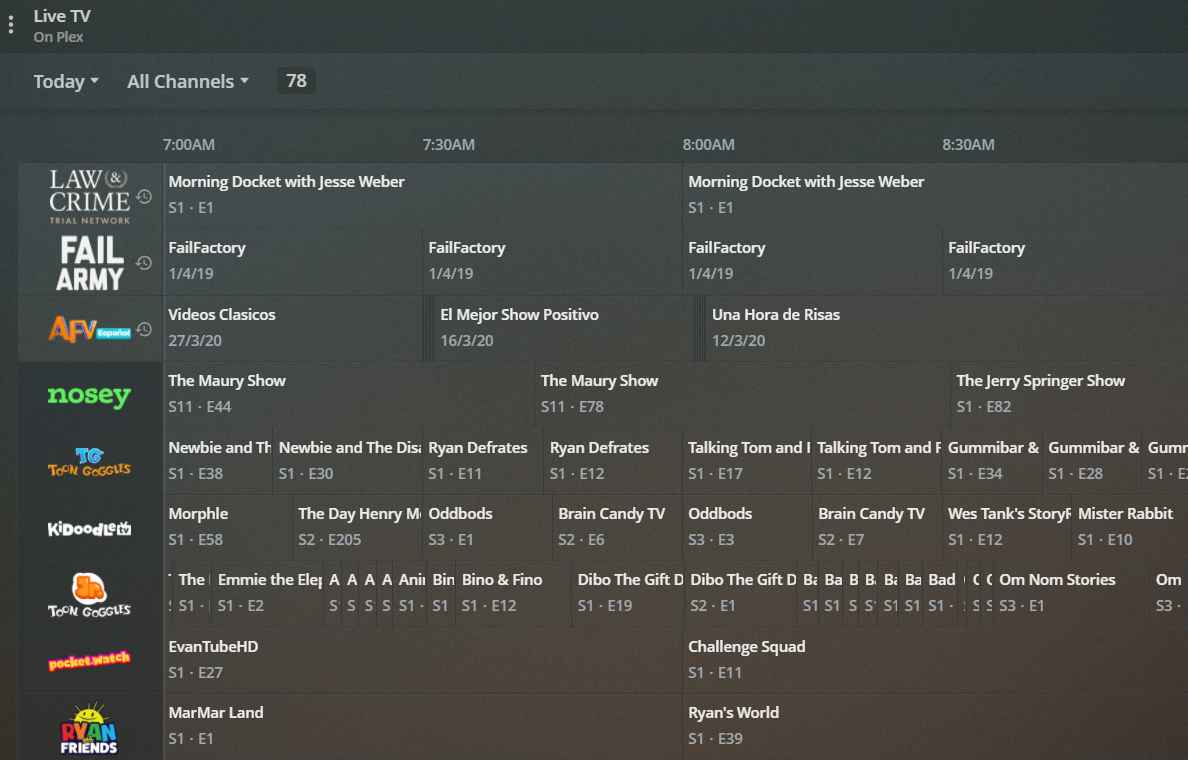
Un número creciente de aplicaciones ofrece TV en vivo gratis. Servicios como Pluto y Stirr transmiten canales conocidos en una amplia gama de géneros y se han convertido en una descarga básica para los cortadores de cables.
Pero Plex también ofrece una serie de canales gratuitos que puede transmitir directamente desde la aplicación. Algunos de los canales de televisión gratuitos en Plex incluyen Reuters, Euronews, IGN, Fubo Sports Network, Edge Sport, KidoodleTV, The Pet Collective y más.
Además, si compra un Plex Pass (más sobre eso en breve), también puede conectar una antena de TV y usar Plex para ver y grabar canales por aire como NBC, PBS, CBS y FOX.
La disponibilidad de TV en vivo significa que Plex es capaz de convertirse en una ventanilla única para todo su entretenimiento televisivo. Tendrá que hacer menos saltos de aplicación y, por lo tanto, podrá disfrutar de una experiencia de visualización más optimizada.
Bien, manos arriba, ¿cuántos de ustedes tienen bibliotecas de películas y música sin rima o razón para su estructura de nombres?
Esta ya es una mala idea desde el punto de vista organizativo, pero Plex amplifica el problema.
¿Por qué? Porque Plex usa escáneres y agentes de metadatos para extraer automáticamente los detalles del episodio, la portada y otros detalles asociados a su biblioteca. Le brinda una experiencia más rica y hace que la navegación dentro de la aplicación sea mucho más fácil.
Es un error común pensar que solo puede tener un servidor por configuración de hogar. De hecho, puedes tener tantos como quieras. De hecho, no es prudente utilizar solo un servidor.
¿Qué sucede si estás fuera de casa con tu computadora portátil (que actúa como servidor) y tu familia quiere ver algo? ¿O qué sucede si tiene toda su música en su computadora portátil, pero no desea mantener cientos de gigabytes de películas en la misma máquina?
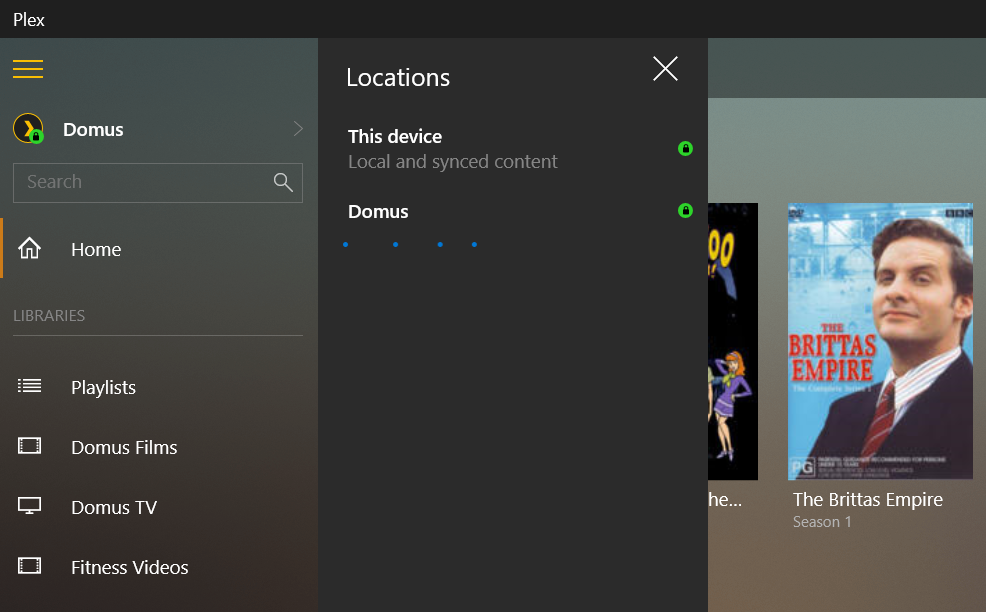
No hay problema, simplemente descargue y configure Plex Media Server en cualquier computadora / unidad de red que desee y conéctelo a su cuenta Plex. Luego, puede recorrer los servidores desde la aplicación Plex.
6. Céntrese en la CPU para obtener la mejor experiencia Plex
Los usuarios avanzados de Plex pueden encontrarse en el mercado de una computadora nueva y querrán asegurarse de que la máquina que compren pueda maximizar su experiencia con Plex. La respuesta es centrar su búsqueda en el procesador (CPU) en lugar de la tarjeta gráfica (GPU).
Las pruebas revelan que Plex apenas utiliza GPU, pero una CPU más rápida puede marcar una gran diferencia.
7. Corta el cable, compra el Plex Pass
A $ 120, un Plex Pass de por vida no parece barato, pero ¿qué tan caro es un mes de suscripción por cable? Exactamente.
Si forma parte del creciente número de personas que recurren a Plex como solución para cortar cables, vale la pena la inversión, especialmente si tiene una familia numerosa.
Eso es porque un Plex Pass abre una gran cantidad de características interesantes, que incluyen:
Sincronización móvil para reproducción sin conexión
Controles parentales
Varios usuarios y cuentas administradas
Sincronización inalámbrica del contenido de su teléfono / tableta
Acceso a la aplicación de música de Plex, Plexamp
Una nueva interfaz de tablero
La capacidad de omitir introducciones en programas de televisión y películas.
Grabar TV en vivo
Soporte para canales de televisión por aire
Un Plex Pass también está disponible de forma mensual ($ 5 / mes) o anual ($ 40 / año).
8. Precodifique todos sus medios
Plex viene con su propio transcodificador. En términos sencillos, eso significa que convertirá cualquier medio en sus bibliotecas a un formato que sea compatible con el dispositivo cliente.
Eso suena genial, pero la transcodificación no está exenta de desventajas. Por ejemplo, supondrá una gran presión para la CPU, las escenas de películas de rápido movimiento pueden pixelarse y, a veces, se encontrará con errores de audio o visuales extraños en los que la transcodificación ha fallado.
La solución es precodificar todos los videos en un formato que sea compatible con los dispositivos que usa. Hay muchos convertidores de video en línea gratuitos que harán el trabajo. Un ejemplo es WinX Video Converter .
Recuerde, puede tener varias copias de un video. Por lo tanto, podría tener una versión optimizada específicamente para su iPad, una para su Roku, etc.
9. Conéctese a los servidores de otros usuarios
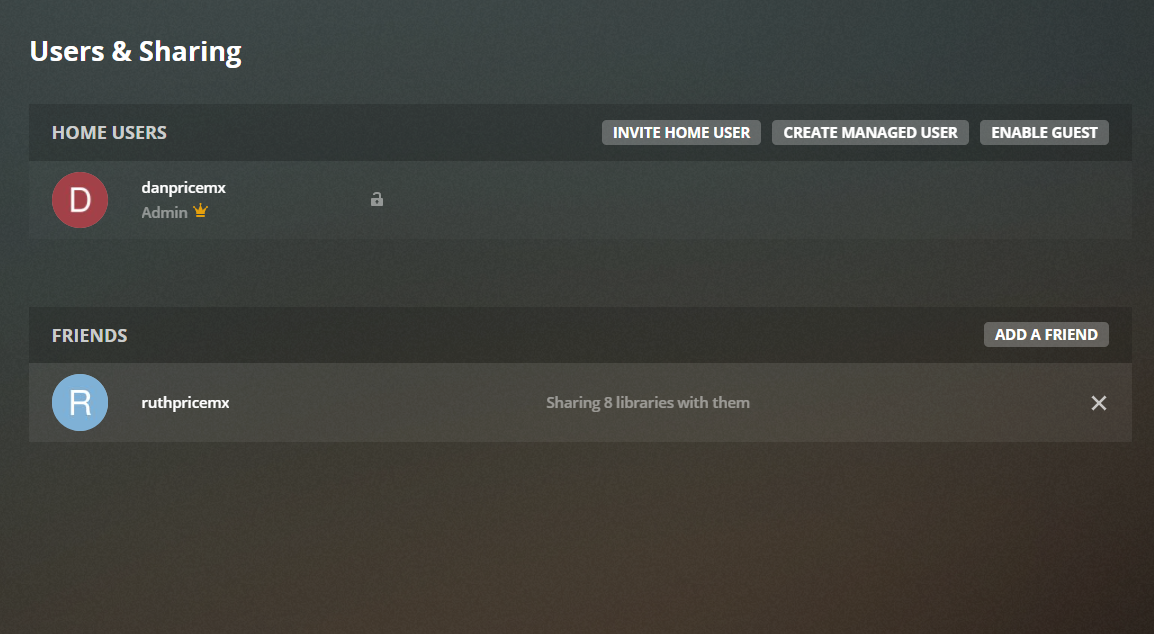
Si sus amigos y familiares también tienen grandes colecciones de programas de televisión y películas en Plex, puede conectarse a sus servidores para poder ver el contenido en su propia aplicación Plex. Es una de las mejores cosas que puede hacer con Plex una vez que esté en funcionamiento.
Antes de poder conectarse, debe agregar al otro usuario como amigo. Para comenzar, abra la aplicación web y haga clic en el icono de su perfil. A continuación, seleccione Usuarios y uso compartido , luego haga clic en Agregar un amigo . Deberá conocer el correo electrónico o el nombre de usuario de Plex de la otra persona.
Espere a que la otra persona acepte, luego verá su servidor en el menú desplegable del servidor.
10. Use su teléfono como control remoto
La aplicación oficial de Plex tanto para Android como para iOS puede funcionar como control remoto de TV.
Para activar el control remoto del teléfono inteligente, abra la aplicación Plex, expanda el menú en el panel de la izquierda y toque Abrir control remoto.
Su teléfono y la aplicación Plex deben estar conectados a la misma red Wi-Fi para que funcione.
11. Utilice los atajos de teclado de Plex
Como la mayoría de las aplicaciones, Plex tiene una gran cantidad de atajos de teclado. Si eres un usuario habitual de Plex, aprender algunos de los más esenciales hará que la aplicación sea más rápida de usar y navegar.
Algunos de los atajos más útiles incluyen:
Mayús + F11 / Cmd + CTRL + F : modo de pantalla completa
P : reproducir / pausar
X : detener la reproducción
Flecha izquierda : retrocede 10 segundos
Flecha derecha : avance 10 segundos
L : cambiar subtítulos
Alt (+ Mayús) + A : aumentar / disminuir el retardo de audio
+ : Aumentar el volumen
– : Disminuye el volumen
Puede ver una lista completa de atajos de teclado de Plex en el sitio oficial de Plex .
12. Usa un Chromecast
Plex ofrece aplicaciones para todos los principales dispositivos de transmisión y sistemas operativos, incluidos Android TV, Roku, Apple TV y Fire Stick.
Sin embargo, si tiene un Chromecast, no necesita preocuparse por instalar Plex en cada plataforma. Simplemente puede instalarlo en su teléfono y transmitir contenido a cualquier pantalla que tenga un Chromecast conectado.
Para transmitir un video, simplemente toque el botón de transmisión en la esquina superior derecha de la aplicación móvil.
La función Eliminada recientemente de Instagram le permite revisar y restaurar publicaciones eliminadas anteriormente. Esto es especialmente útil para las cuentas que fueron atacadas por piratas informáticos, ya que los piratas informáticos a menudo eliminan las publicaciones de sus víctimas.
Eliminado recientemente recupera su contenido perdido
Si borra accidentalmente una publicación de Instagram o se convierte en víctima de un pirata informático, probablemente desee recuperar el contenido perdido. Una publicación en el Blog de Instagram reveló la función Eliminada recientemente, que le permite hacer exactamente eso.
Con esta función, puede restaurar fotos, videos, carretes, historias y videos de IGTV. Tan pronto como se elimina una publicación, se almacena automáticamente en la carpeta Eliminados recientemente.
Las Historias no archivadas permanecerán en la carpeta Eliminadas recientemente durante 24 horas. En cuanto a todos los demás tipos de contenido, permanecerá en la carpeta durante 30 días antes de ser eliminado permanentemente.
Cómo acceder a su carpeta eliminada recientemente
Para revisar su contenido eliminado, asegúrese de tener la última versión de Instagram. Una vez que abra la aplicación, diríjase a su perfil y seleccione Configuración> Cuenta> Eliminado recientemente .
Luego verá una colección de contenido eliminado y se le dará la opción de restaurar o eliminar permanentemente estas publicaciones. Para mantener su cuenta segura, Instagram le pedirá que verifique su identidad antes de tomar medidas en estas publicaciones.
Según los informes, el primer vehículo de la marca Apple será un automóvil eléctrico de conducción autónoma que, según fuentes de la industria, estará "enfocado en la última milla".
Una fuente familiarizada con el asunto le dice a CNBC que el Apple Car ha sido diseñado desde el principio como un vehículo totalmente autónomo. Desarrollado por un equipo de Apple, el vehículo inaugural de la compañía "no estará diseñado para tener un conductor", según una fuente. En cambio, los primeros Apple Cars serán vehículos totalmente eléctricos diseñados para funcionar sin conductor.
Los primeros Apple Cars no estarán diseñados para tener conductor. Estos serán vehículos eléctricos autónomos diseñados para operar sin conductor y enfocados en la última milla, lo que permitirá a Apple obtener mayores ingresos por automóvil.
Centrarse en la última milla puede indicar que el vehículo podría apuntar primero a la entrega de alimentos y las operaciones de robotaxi antes de que los humanos puedan disfrutar de los beneficios de la conducción totalmente autónoma, según el informe. Si es cierto, eso pondría a Apple directamente en la mira de Tesla. Según el CEO Elon Musk, Tesla podría convertirse algún día en una empresa de robotaxi autónoma.
Por qué Apple se está asociando con Hyundai
La supuesta asociación Apple-Hyundai / Kia tiene sentido porque permite que Apple sea Apple.
Fuentes familiarizadas con el interés de Apple en trabajar con Hyundai dicen que el gigante tecnológico quiere construir el Apple Car en Norteamérica con un fabricante de automóviles establecido que esté dispuesto a permitir que Apple controle el software y el hardware que se instalarán en el vehículo.
CNBC también corroboró la historia reciente que afirmaba que Apple y Hyundai están a punto de firmar un acuerdo de $ 3.6 mil millones para la producción nacional de hasta 100,000 Apple Cars eléctricos por año . Aparentemente, los vehículos se ensamblarán en la planta de ensamblaje de Kia en West Point, Georgia. Se espera que las dos compañías anuncien un acuerdo de producción el 17 de febrero.
Es interesante que Hyundai y Aptiv ya ejecuten una operación de empresa conjunta que se ha encargado de desarrollar tecnologías de vehículos autónomos, incluida la robotaxis.
No hay indicios de que la empresa conjunta cambie si Hyundai llega a un acuerdo con Apple. Además, la planta de Kia, a unos 90 minutos al suroeste de Atlanta, Georgia, tiene capacidad disponible, por lo que escalar la producción y aprovechar la cadena de suministro de Hyundai-Kia se puede hacer con relativa rapidez.
Sin embargo, otra fuente anónima le dijo a CBNC que Apple podría estar trabajando con otros proveedores de automóviles además de trabajar con Hyundai.
Una oportunidad lucrativa
¿Por qué una empresa más conocida por sus teléfonos inteligentes, tabletas y computadoras querría construir vehículos eléctricos, que en promedio contienen entre 40 y 50 veces más partes que un teléfono inteligente? Porque los teléfonos inteligentes son una oportunidad anual de $ 500 mil millones, mientras que el mercado total direccionable para el sector de la movilidad está vinculado a $ 10 billones.
La gran discrepancia ha llevado a Katie Huberty, analista de Morgan Stanley, a hacer un cálculo rápido para demostrar que Apple "sólo" necesitaría conquistar una participación del dos por ciento del mercado de automóviles para tener el tamaño de su negocio de iPhone. .
Según los informes, el vehículo de Apple no entrará en producción antes de 2024 como muy pronto.
Crédito de la imagen: chombosan a través de Shutterstock.com
Dar su tarjeta de crédito a sus hijos tiene el potencial de ser una receta para el desastre. Pero Apple puede haber encontrado una forma de hacer esto que, para citar un antiguo eslogan de Apple, "simplemente funciona".
Descubierta por 9to5Mac en la primera versión beta para desarrolladores para iOS 14.5, la próxima versión del sistema operativo móvil de Apple podría incluir una función Apple Card Family que admite múltiples cuentas de usuario.
Opción para compartir en familia de iCloud
Supuestamente conocida como el nombre en clave "Madison" dentro de Apple, la función permite a los usuarios compartir su Apple Card con miembros de la familia utilizando la opción iCloud Family Sharing.
Pueden invitar a estos miembros de la familia a usar la tarjeta de crédito de la marca Apple, al mismo tiempo que pueden controlar los gastos con la aplicación Wallet.
Además, según los informes, podrán establecer límites de gasto para usuarios individuales, lo que significa que un padre podría dar a sus hijos una asignación semanal, pero cortar la Apple Card cuando alcancen una cifra predeterminada.
El código también ofrece algunas pistas sobre cómo funcionará la función Daily Cash de Apple:
Comparta su Apple Card con familiares y amigos elegibles en su grupo familiar. Genere crédito juntos, controle los gastos y reciba efectivo diario.
Bienvenido a Apple Card
Apple lanzó su Apple Card en agosto de 2019, después de mostrársela a los usuarios en un evento de Apple a principios de ese año. Se basa en el éxito de Apple Pay con la primera tarjeta de crédito de la marca Apple.
Utilizamos cookies para asegurarnos de brindarle la mejor experiencia en nuestro sitio web. Si continúa utilizando este sitio, asumiremos que está satisfecho con él.