
Categoría: Tendencias Digitales

  • ¿Crees que tu cuenta de Spotify ha sido pirateada? Esto es lo que debe hacer

    ¿Crees que tu cuenta de Spotify ha sido pirateada? Esto es lo que debe hacer

    Las grandes corporaciones son atacadas con frecuencia por piratas informáticos, por lo que, con una base de clientes próspera, no sorprende que Spotify también sea un objetivo para los ciberdelincuentes. Una de esas violaciones de datos significó que millones de usuarios de Spotify perdieran las credenciales de sus cuentas.

    Si sospecha que su cuenta de Spotify se ha visto comprometida, esto es lo que debe hacer para verificar y cómo proteger su Spotify nuevamente.

    Cómo verificar si su cuenta de Spotify fue pirateada

    Hay varias formas de verificar la seguridad de su cuenta, desde observar el historial de su aplicación hasta verificar su configuración.

    No reconocer la música reproducida recientemente en su hogar de Spotify
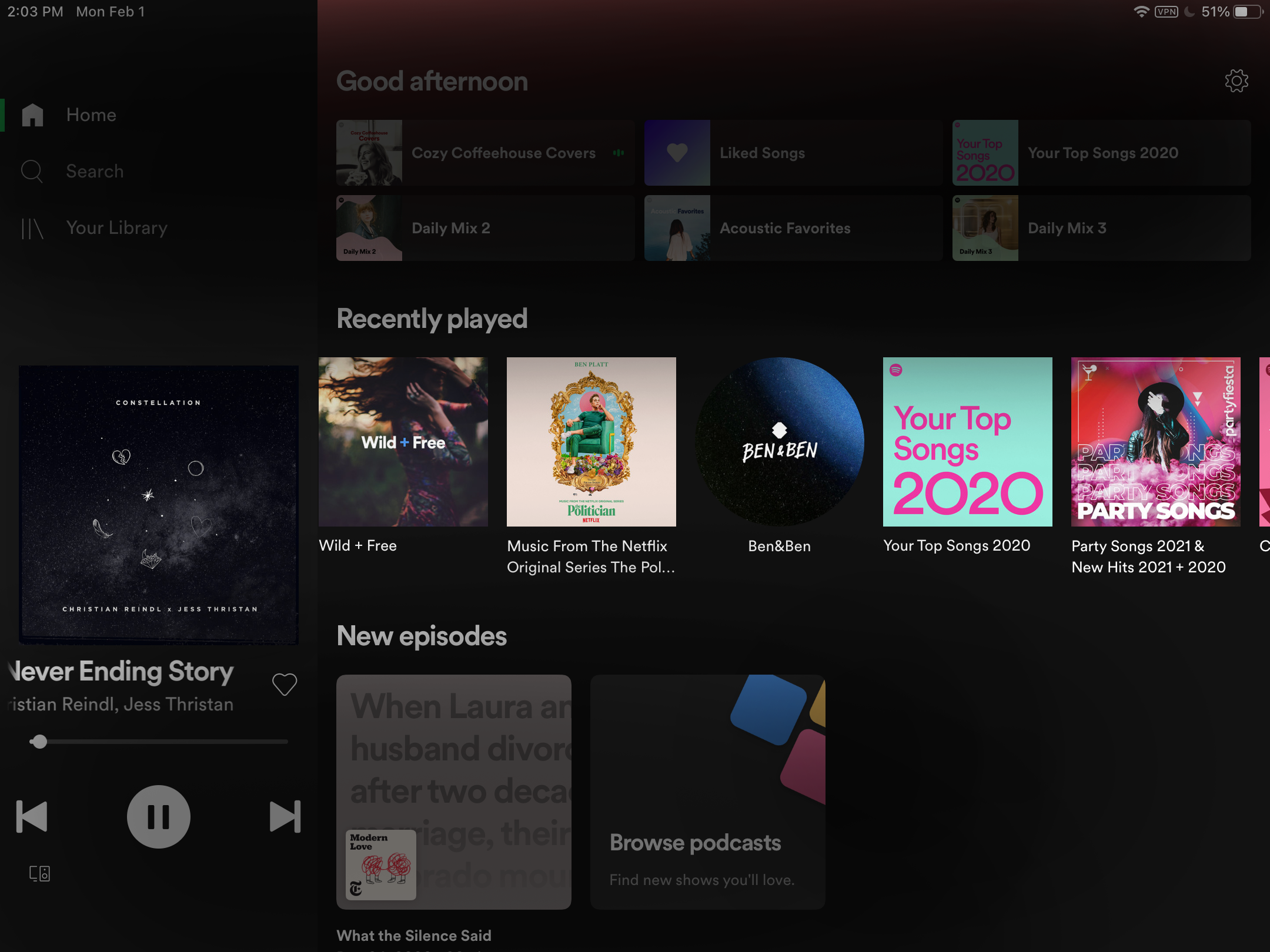
    Un indicio importante para los amantes de la música de que alguien ha estado jugando con su cuenta de Spotify es que no reconoce la música que supuestamente se reprodujo recientemente.

    Encontrado en su página de inicio de Spotify, este método solo requiere un poco de observación. Si hay canciones o listas de reproducción que no recuerda haber jugado, debería sonar rápidamente algunas alarmas.

    Listas de reproducción que se agregan o faltan en Spotify

    Para los usuarios de Spotify que aman crear listas de reproducción, pasar horas para hacer la curación perfecta es perfectamente normal. Cuando de repente se pierde tu bebida casera favorita, es posible que alguien esté alterando tu arduo trabajo.

    Relacionado: Cómo administrar sus listas de reproducción de Spotify: 10 consejos y trucos

    Alternativamente, las listas de reproducción que aparecen repentinamente en su perfil de Spotify pueden ser molestas, especialmente cuando simplemente no se ajustan a sus gustos. Pero no los haga pasar por una simple molestia: esta es una señal más de que otra parte tiene acceso a su cuenta.

    Música de Spotify que se reproduce aleatoriamente

    Con los controles integrados de Spotify, puede pausar, reproducir y reenviar canciones desde dispositivos vinculados a su cuenta. Los saltos, pausas o paradas repentinas pueden ser una señal de que alguien más está compitiendo por el control.

    Notificaciones de Spotify sobre inicios de sesión

    Además de las pistas sutiles de su perfil de escucha, Spotify también alerta a los usuarios cuando detecta actividad sospechosa.

    Si recibe correos electrónicos sobre inicios de sesión que no reconoce, compruébelo de inmediato: podría ser su VPN lo que está causando problemas, por ejemplo, o podría ser otra persona que intenta acceder a su cuenta.

    Verifique los cambios de su suscripción a Spotify

    Para saber si un hacker está disfrutando de su suscripción a Spotify desde la comodidad de su propia cuenta, puede verificar la información de su suscripción. Primero, busque cualquier anomalía en sus recibos de pago de Spotify.

    Relacionado: ¿Qué suscripción de Spotify es mejor para ti?

    Haga clic en Perfil> Cuenta > Recibos en el lado izquierdo de la pantalla. Desde aquí, puede ver si hay un cambio repentino en el precio de la suscripción.
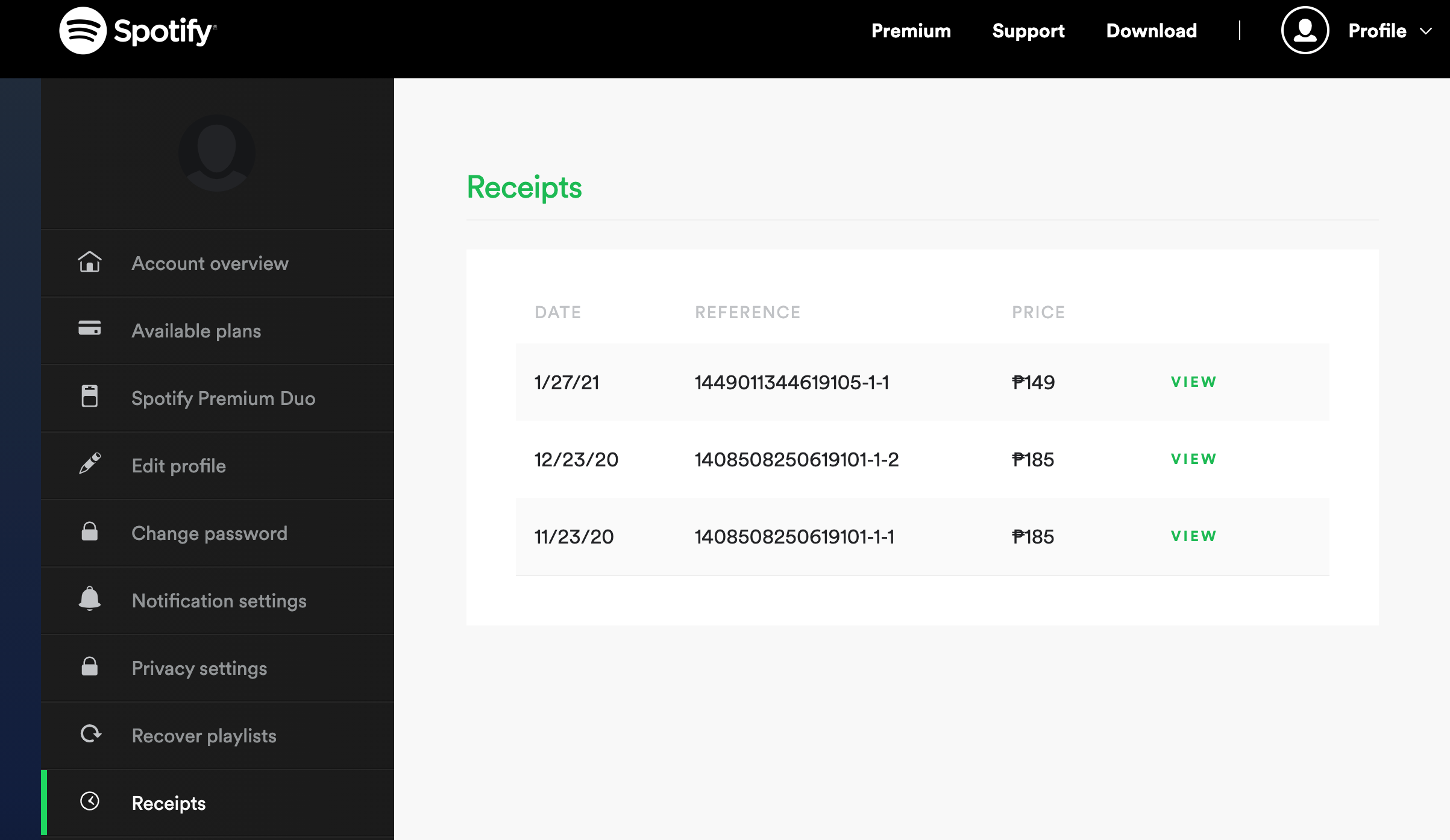
    Alternativamente, también puede verificar su suscripción yendo a Perfil> Cuenta> Su plan . Si eres un Usuario Premium Solo y de repente te cobraron una tarifa de Spotify Duo o Family, es posible que tu cuenta se haya visto comprometida.

    El correo electrónico o la contraseña de Spotify no funcionan

    Si se desconecta de su cuenta, compruebe inmediatamente si su dirección de correo electrónico y la contraseña de la cuenta aún funcionan. Una vez que pierda el acceso a ambas cosas, sabrá que un hacker tiene la intención de apoderarse de su cuenta.

    Verifique las aplicaciones conectadas a su Spotify

    Si sospecha que las aplicaciones que no autorizó se están conectando a su cuenta de Spotify, seleccione Perfil> Cuenta> Aplicaciones . Si encuentra alguna aplicación no autorizada aquí, es probable que alguien más esté usando su cuenta.

    Qué hacer si su cuenta de Spotify fue pirateada

    Una vez que haya identificado que su cuenta de Spotify se ha visto comprometida, hay varias cosas que debe hacer para asegurarla nuevamente.

    Después de iniciar sesión en Spotify Web , aquí hay una lista rápida de lo que debe hacer para guardar su cuenta.

    Cerrar sesión en todos los dispositivos conectados a Spotify

    Si aún tiene acceso a su cuenta, lo primero que debe hacer es eliminar el acceso de todos los dispositivos conectados. Para hacer esto, vaya a Perfil> Cuenta. Luego, desplácese hasta la parte inferior de la pantalla y seleccione Cerrar sesión en todas partes .

    Asegure su dirección de correo electrónico de Spotify

    Si sospecha que el pirata informático obtuvo sus datos de inicio de sesión de una dirección de correo electrónico comprometida, primero asegúrese de proteger su cuenta de correo electrónico. Si el pirata informático cambió la dirección de correo electrónico asociada con su cuenta de Spotify, debe revertir esto inmediatamente.
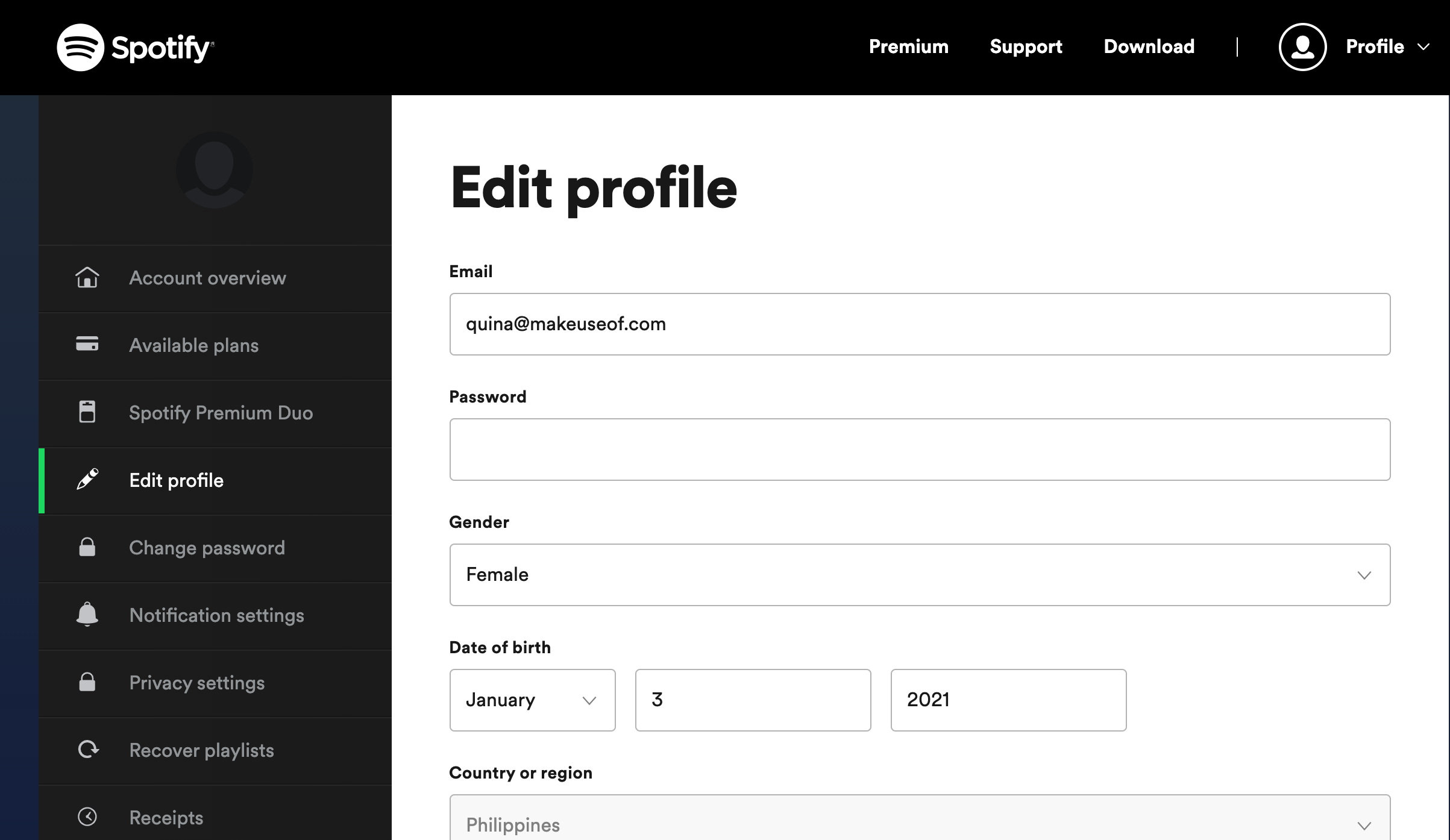
    Para cambiar la dirección de correo electrónico asociada con su cuenta de Spotify, vaya a Perfil> Cuenta> Editar perfil . Luego, escriba su nueva dirección de correo electrónico, la contraseña de la cuenta de Spotify y haga clic en Guardar perfil .

    Alternativamente, también puede cambiar su dirección de correo electrónico vinculada a Spotify utilizando su dispositivo móvil. Desde la aplicación Spotify en su teléfono inteligente o tableta, toque Configuración > Cuenta> Editar junto a Correo electrónico. Desde aquí, ingrese su nueva dirección de correo electrónico y contraseña de cuenta antes de confirmar.

    Cree una contraseña más sólida
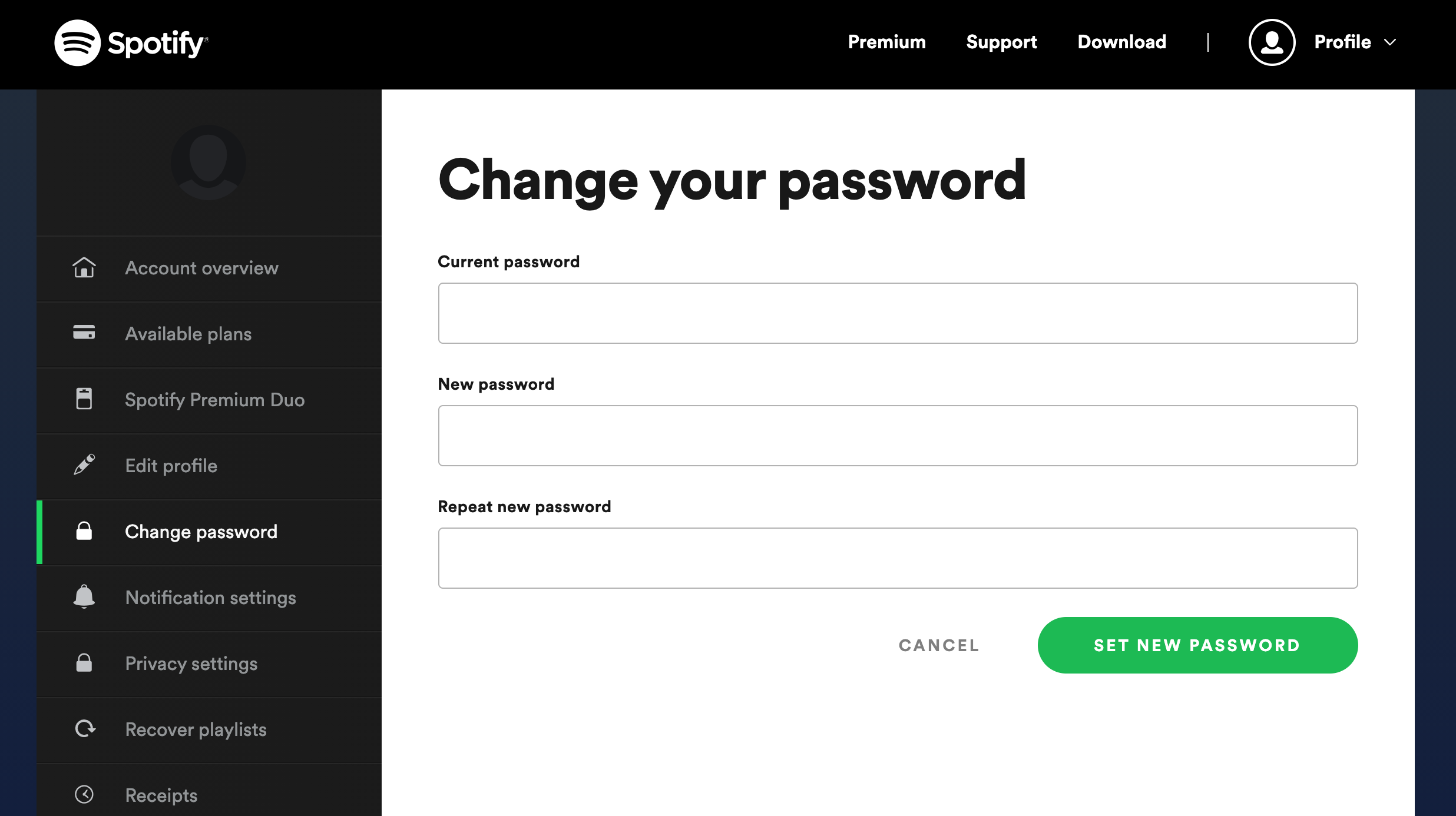
    No debería sorprender que una de las razones más comunes para las cuentas de Spotify pirateadas sea tener una contraseña débil.

    Cambie su antigua contraseña de Spotify por una más fuerte yendo a Perfil> Cuenta> Cambiar contraseña . Después de escribir su nueva contraseña dos veces y su contraseña anterior una vez, seleccione Establecer nueva contraseña .

    Desconectar aplicaciones y cuentas de redes sociales

    Haga clic en Perfil> Cuenta> Aplicaciones . Desde allí, seleccione Eliminar acceso junto a las aplicaciones sospechosas a las que no permitió el acceso a su información de Spotify.

    Recuperar listas de reproducción

    Para recuperar listas de reproducción eliminadas, vaya a Perfil> Cuenta> Recuperar listas de reproducción.

    Spotify recuperar correo electrónico

    Elija la lista de reproducción que desea recuperar y seleccione Restaurar . En unos minutos, podrá ver esto en su cuenta de Spotify.

    Póngase en contacto con el soporte de Spotify

    Para los usuarios de Spotify que han perdido el acceso a sus direcciones de correo electrónico y contraseñas, la última opción que tiene para recuperar el acceso a su cuenta es ir al Soporte de Spotify .
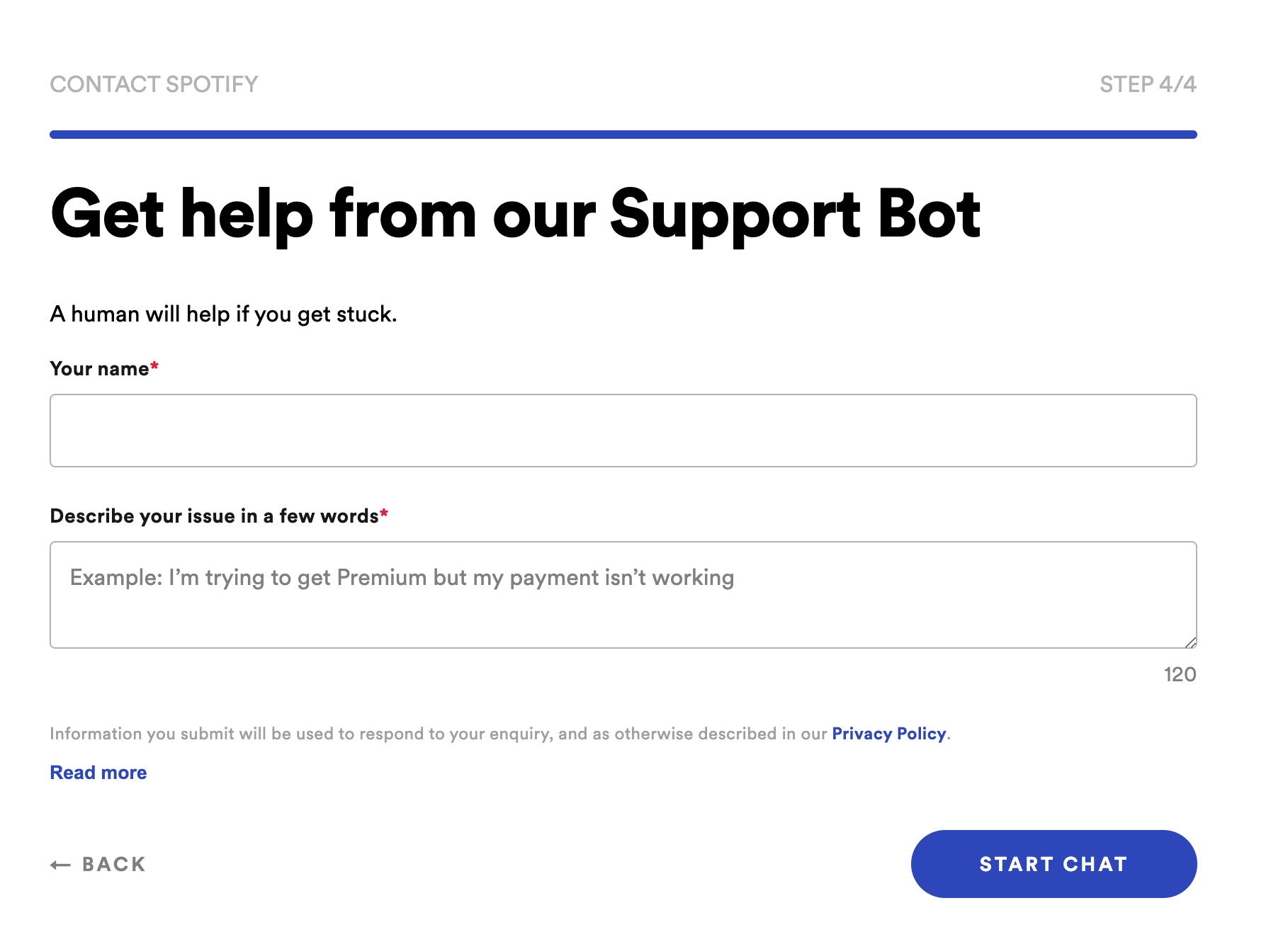
    Una vez que esté en la página de soporte, seleccione Iniciar sesión> Alguien se apoderó de mi cuenta> Aún necesito ayuda y complete el formulario para hablar con el Bot de soporte de Spotify. Deberá proporcionar varias pruebas de identidad, como facturas pagadas o extractos bancarios, para recuperar el acceso a la cuenta.

    Mantenga su cuenta de Spotify segura
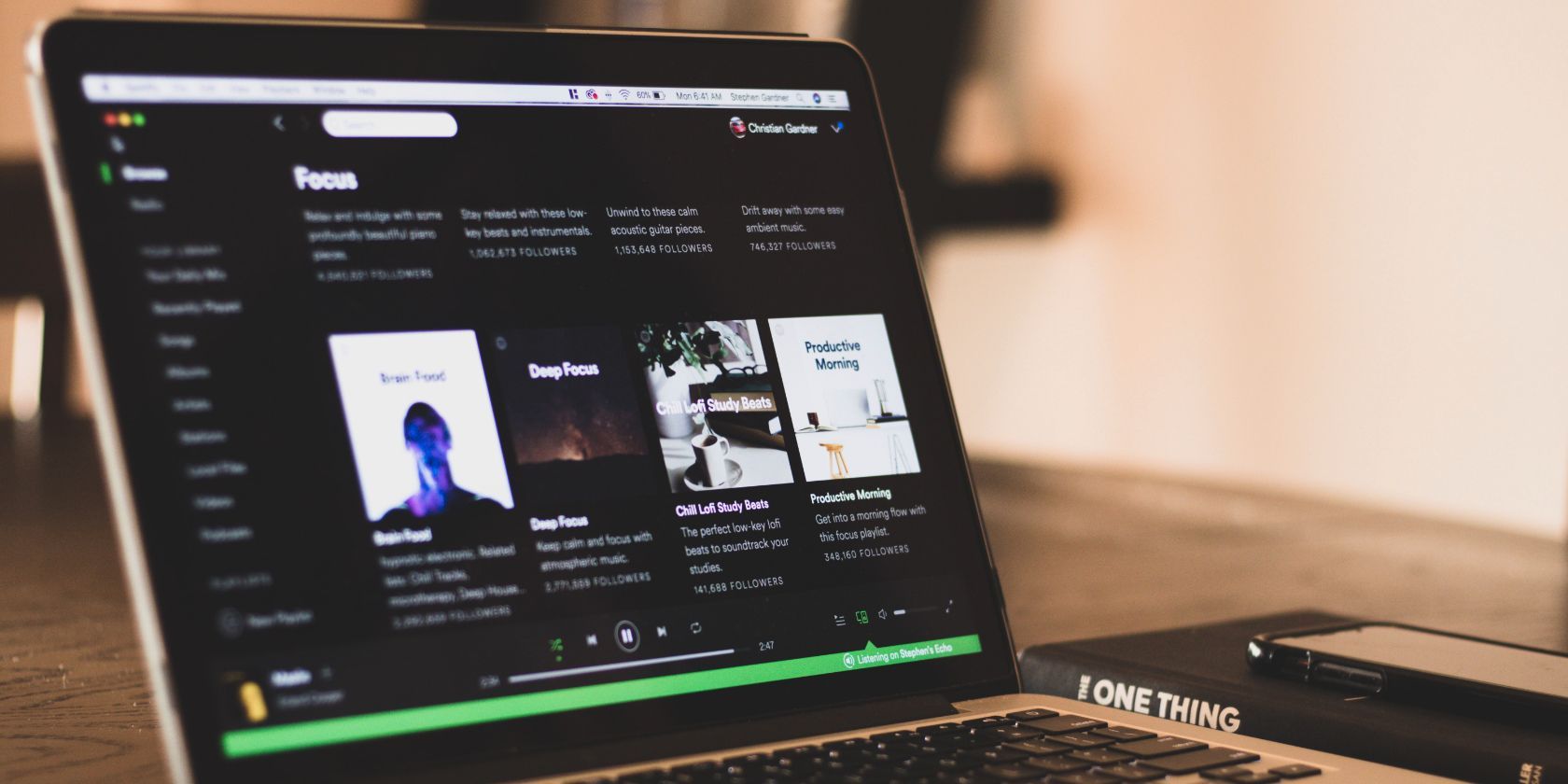
    La protección de su cuenta de Spotify requiere una combinación de creación de un ecosistema seguro de cuentas, contraseñas y dispositivos.

    Mantener su cuenta segura puede parecer mucho trabajo, pero volver a acceder a ella también es un puñado. Cuando se trata de seguridad para cualquier cuenta, vale la pena tomarse el tiempo para mantenerse a salvo para su tranquilidad.

  • Convierta Arch Linux en un sistema de juegos con Steam

    Convierta Arch Linux en un sistema de juegos con Steam

    Es posible que haya escuchado que Linux es una mala elección para el sistema operativo cuando se trata de juegos. Alguna vez eso pudo haber sido cierto, pero en estos días definitivamente ese no es el caso. Puedes disfrutar de tus juegos favoritos en Arch Linux instalando el cliente Steam oficial.

    Descargar Steam en Arch puede parecer difícil para algunos usuarios, ya que el paquete Steam no está disponible en el repositorio oficial de Arch. Pero, aún puede instalar Steam en Arch utilizando fuentes de terceros. Hablaremos sobre la descarga de Steam en Arch, junto con la solución de algunos problemas comunes que pueden ocurrir durante o después de la instalación.

    Instalación de Steam en Arch Linux

    Aunque hay muchos juegos de Linux gratuitos disponibles en línea, jugar juegos de Steam en un sistema Linux sigue siendo un sueño hecho realidad para muchos. Además de jugar juegos de Linux, también puede disfrutar de juegos de Windows en su máquina Arch con Steam Play.

    A continuación, le indicamos cómo puede descargar e instalar el cliente Steam oficial en Arch Linux.

    Usando Pacman

    Dado que Steam no está disponible en el repositorio oficial de Arch, no puedes descargarlo directamente usando Pacman sin una reconfiguración.

    1. Inicie su terminal presionando Ctrl + Alt + T en su teclado.
    2. Abra el archivo de configuración de Pacman ubicado en / etc /.
       sudo nano /etc/pacman.conf
    3. Busque la siguiente línea.
       #[multilib]
      #Include = /etc/pacman.d/mirrorlist
    4. Quite el comentario de estas dos líneas eliminando el carácter # del principio.
       [multilib]
      Include = /etc/pacman.d/mirrorlist
    5. Guarde el archivo con Ctrl + O.
    6. Ingrese el siguiente comando en su terminal para actualizar las listas de paquetes de su sistema.
       sudo pacman -Syu
    7. Instalar Steam con:
       sudo pacman -S steam
    8. Pacman comenzará a descargar todas las dependencias necesarias junto con el paquete oficial de Steam.
    9. Puede reiniciar su sistema después de la instalación ingresando el siguiente comando.
       reboot

    Relacionado Cómo instalar aplicaciones y juegos de Android en Linux

    Usando Flatpak

    El cliente Steam también está disponible en el repositorio Flatpak. Flatpak no viene preconfigurado en las distribuciones basadas en Arch, por lo que tendrá que instalarlo manualmente. Así es como puede hacerlo.

    1. Abra su terminal presionando Ctrl + Alt + T.
    2. Actualice la lista de paquetes de su sistema escribiendo el comando.
       sudo pacman -Syu
    3. Ingrese el comando que se proporciona a continuación para descargar e instalar Flatpak en su sistema.
       sudo pacman -S flatpak
    4. Ahora, configure Flatpak agregando el repositorio Flathub a su sistema.
       sudo flatpak remote-add --if-not-exists flathub https://flathub.org/repo/flathub.flatpakrepo

    Ahora puedes descargar Steam fácilmente usando Flatpak. Para hacerlo, ingrese el siguiente comando en su terminal.

     sudo flatpak install com.valvesoftware.Steam

    Después de haber instalado Steam en Arch, asegúrese de configurar Steam Play en su sistema Linux . Hacer esto te permitirá ejecutar cualquier juego de Windows en Linux con facilidad.

    Problemas comunes con Steam en Arch Linux

    En el ArchWiki oficial para Steam , se menciona claramente que "Steam para Linux solo es compatible con Ubuntu LTS". Por lo tanto, Valve no es responsable de solucionar problemas y errores asociados con Steam en Arch. Esto, a su vez, ha provocado un desarrollo inestable del paquete con muchos problemas.

    No hay problema de fuente

    Uno de esos problemas con Steam en Arch es el problema de la falta de fuente o la fuente rota. Los caracteres de los menús de navegación se parecen a esto. Observe que las fuentes del menú no se ven claramente.

    Esto sucede porque el paquete de fuentes que Steam usa en su software no está presente en Arch Linux de forma predeterminada. Para solucionar esto, descargue y agregue la fuente manualmente:

    1. Abra su terminal con Ctrl + Alt + T.
    2. Crea e ingresa al directorio "/.fonts".
       sudo mkdir ~/.fonts/ && cd ~/.fonts/
    3. Descarga las fuentes Steam en la carpeta que acabas de crear.
       wget https://support.steampowered.com/downloads/1974-YFKL-4947/SteamFonts.zip
    4. Descomprima las fuentes en el directorio usando el comando "descomprimir".
       unzip SteamFonts.zip && rm SteamFonts.zip

    Si no tiene el paquete "unzip" en su sistema, descárguelo en pacman con

     sudo pacman -S unzip

    Ahora que el Steam Client oficial está instalado en su sistema basado en Arch, es hora de jugar algunos juegos. Estos son algunos de los mejores juegos que puedes jugar en Arch Linux usando Steam.

    1. Counter-Strike: Global Offensive

    Probablemente no haya nadie que no haya oído hablar de Counter-Strike: Global Offensive. Es uno de los juegos más populares del mundo que tiene su influencia en la industria de los deportes electrónicos. CSGO es un juego de disparos en primera persona multijugador desarrollado por Valve.

    Los jugadores pueden unirse para crear equipos que participan aún más en varios desafíos como Deathmatch, Bomb Defusal, Arms Race, Danger Zone, etc. Con 9 mapas fabulosos para elegir, no te aburrirás de este juego en el corto plazo.

    2. Dota 2

    Dota 2 es otro juego de arena de batalla en línea multijugador desarrollado por Valve Corporation. El juego se juega entre dos equipos, cada uno con cinco jugadores que controlan un personaje principal llamado "El héroe". Ambos equipos defienden su base ubicada en dos bordes opuestos en el mapa común. El primer equipo en destruir la base de los enemigos gana el juego.

    3. Rocket League

    ¿Sabes qué es mejor que jugar al fútbol con piernas? Jugando con los coches. Rocket League es el juego perfecto para los fanáticos de los juegos de carreras y deportes. Elija su automóvil favorito del garaje, personalícelo y golpee la pelota gigante por el campo para marcar goles.

    4. Portal 2

    Portal 2 es sin duda uno de los mejores juegos jamás desarrollados para computadoras. El jugador toma el control de un personaje que maneja una pistola Portal. En lugar de balas, el arma dispara portales que conectan dos superficies distantes.

    Los jugadores tienen que resolver acertijos con la pistola futurista que se les proporciona. Portal 2 también tiene un modo cooperativo que se puede jugar con un amigo localmente o por Internet.

    Jugar juegos de Steam en distribuciones basadas en Arch

    Millones de usuarios en todo el mundo usan Steam para jugar en sus computadoras. Pero para los usuarios de Arch sin Steam, el catálogo de juegos se reduce significativamente en gran medida. Pero puedes instalar fácilmente el cliente Steam oficial en Arch Linux usando Pacman o Flatpak.

    Jugar es la mejor manera de atar tu tiempo mientras te diviertes. A pesar de lo que dice Internet, los usuarios de Linux no están realmente privados de la diversión cuando se trata de juegos.

  • ¿Las llamadas por Wi-Fi no funcionan en Android? Pruebe estas 9 soluciones

    ¿Las llamadas por Wi-Fi no funcionan en Android? Pruebe estas 9 soluciones

    Si tiene una red poco confiable en su teléfono inteligente, pero tiene una conexión Wi-Fi sólida, tiene la opción de aprovechar las llamadas Wi-Fi. Con esto, las llamadas de voz se enrutan a través de Wi-Fi en lugar de la red de su operador. Esto mejora la claridad de la voz.

    Sin embargo, la función no siempre funciona a la perfección. Si tiene problemas de llamadas por Wi-Fi en su teléfono inteligente Android, eche un vistazo a las soluciones a continuación que pueden hacer que vuelva a funcionar.

    ¿Cómo funcionan las llamadas por Wi-Fi?

    Como sugiere el nombre, las llamadas por Wi-Fi utilizan una conexión Wi-Fi para realizar llamadas telefónicas normales. Esto es especialmente útil cuando la recepción móvil es deficiente en su hogar u oficina. La función está disponible en dispositivos Android y iPhone.

    Relacionado: ¿Qué son las llamadas Wi-Fi y cómo funcionan?

    Como la llamada telefónica se realiza a través de Wi-Fi, hay menos posibilidades de que se interrumpa, siempre que esté en una red estable. Aquí hay algunas correcciones para probar si las llamadas por Wi-Fi no funcionan en Android. Como ocurre con la mayoría de los consejos de Android, los menús y las opciones pueden diferir ligeramente según el dispositivo y la versión del sistema operativo.

    1. Vea si las llamadas por Wi-Fi están habilitadas en Configuración

    El primer elemento que debe verificar es que la función de llamadas Wi-Fi esté activada. Es posible que aún no haya habilitado esta función o que la haya inhabilitado por error. La mayoría de los teléfonos no vienen con la función activada, ya que puede depender del operador y del dispositivo.

    Para comprobar si las llamadas por Wi-Fi están activadas:

    1. Inicie la aplicación Configuración en su teléfono Android.
    2. Use la barra de búsqueda para buscar Llamadas Wi-Fi . Alternativamente, puede dirigirse a Red e Internet> Red móvil .
    3. Encontrarás la opción de Llamadas Wi-Fi aquí.
    4. Toque la palanca para habilitar la función.
    Galería de imágenes (3 imágenes)

    Ahora debería ver Wi-Fi junto al símbolo del operador en la barra de estado al realizar llamadas.

    2. Reinicie su enrutador y teléfono

    Es una buena idea reiniciar su teléfono inteligente y enrutador cuando se encuentre con problemas relacionados con las llamadas Wi-Fi. La mayoría de los problemas se pueden solucionar con un simple reinicio de su dispositivo. Para reiniciar un teléfono Android, pulse y mantenga pulsado el botón de encendido hasta que las opciones de energía están disponibles. Luego toque Reiniciar .

    Esto debería solucionar problemas como una conexión Wi-Fi temporalmente lenta .

    3. Compruebe si hay nuevas actualizaciones de software

    Con cualquier problema con el teléfono, siempre debe buscar nuevas actualizaciones de software. Si hay alguno disponible, es posible que solucione el problema que está encontrando, por lo que debe instalarlo.

    A continuación, le indicamos cómo buscar actualizaciones de software en su dispositivo:

    1. Abra la aplicación Configuración .
    2. Dirígete a Sistema (o Acerca del teléfono en dispositivos más antiguos).
    3. Busque Actualizaciones o Actualización del sistema , que a menudo se encuentra en el menú Avanzado .
    4. Toque Buscar actualizaciones e instale las nuevas actualizaciones que estén disponibles.
    Galería de imágenes (2 imágenes)

    4. Compruebe si su teléfono y su proveedor ofrecen llamadas por Wi-Fi

    Si su operador no admite llamadas Wi-Fi, entonces la función obviamente no funcionará en su teléfono Android. Del mismo modo, su teléfono inteligente también debe admitir la función. Si no ve la función de Llamadas Wi-Fi en ninguna parte de la aplicación Configuración, como se menciona en el n. ° 1 anterior, su dispositivo probablemente no admita la función.

    También debe buscar en línea o comunicarse con su operador de telefonía móvil para averiguar si las llamadas por Wi-Fi están disponibles en su red. Si su operador no lo ofrece, pregunte cuándo se espera. También puede considerar cambiarse a un nuevo proveedor si las llamadas por Wi-Fi son una función imprescindible para usted.

    5. Confirme que la conexión Wi-Fi esté habilitada y funcionando

    Las llamadas por Wi-Fi requieren una conexión Wi-Fi estable. Asegúrese de que el interruptor de Wi-Fi en su teléfono esté habilitado, que esté correctamente conectado a su red y que esté dentro del alcance de Wi-Fi .

    Puede activar Wi-Fi a través del panel de Configuración rápida (al que se accede arrastrando hacia abajo dos veces desde la parte superior de la pantalla) o abriendo la aplicación Configuración y yendo a Red e Internet> Wi-Fi .

    Galería de imágenes (2 imágenes)

    Para probar su red una vez conectada, abra su navegador y verifique si los sitios web se cargan correctamente o si los videos de YouTube se reproducen como esperaba. Si su red no funciona correctamente, las llamadas por Wi-Fi tampoco funcionarán. Es posible que deba solucionar los problemas de Internet de su hogar más ampliamente si este es el caso.

    6. Retire y vuelva a insertar la tarjeta SIM

    A continuación, debe quitar, limpiar y volver a insertar la tarjeta SIM en su teléfono Android si reiniciar el dispositivo no ayudó. Apague su teléfono cuando haga esto y asegúrese de usar un paño de microfibra limpio para limpiar la tarjeta SIM antes de volver a colocarla en su dispositivo.

    Al hacer esto, el operador puede enviar a su dispositivo ciertos ajustes de configuración, que debe confirmar.

    7. Utilice el modo avión para forzar llamadas Wi-Fi

    Muchos operadores afirman que incluso con las llamadas por Wi-Fi habilitadas, su teléfono seguirá usando la red celular para hacer llamadas si la señal es lo suficientemente fuerte. Si su señal móvil es fuerte en casa, esta podría ser la razón por la que las llamadas no pasan por Wi-Fi Calling.

    Para solucionar este problema, primero ponga su teléfono en modo avión . Esto desactivará todas las radios inalámbricas, incluida la conexión de su teléfono con la red de su proveedor. A continuación, habilite Wi-Fi desde el panel de Configuración rápida como se mencionó anteriormente. Esto le permitirá conectarse a Wi-Fi mientras permanece desconectado de su red móvil.

    Esta es una buena solución cuando necesita realizar una llamada específica en Llamadas Wi-Fi. Solo recuerde desactivar el modo avión cuando salga, para que no se pierda llamadas ni mensajes de texto mientras está lejos de la red Wi-Fi.

    8. Pruebe con una red Wi-Fi diferente

    Es posible que haya algo que bloquee las llamadas por Wi-Fi en su red doméstica, como una configuración en su enrutador. Para probar esto, debe intentar conectarse a una red Wi-Fi diferente, como una en su oficina o la casa de un amigo, para ver si la función funciona.

    Si es así, lo más probable es que el problema esté en su enrutador. Debe abrir el panel de configuración de su enrutador y buscar una opción que bloquee las llamadas Wi-Fi. También puede valer la pena hablar con su ISP sobre esto.

    9. Restablecer la configuración de red

    Si aún no ha podido solucionar el problema de las llamadas Wi-Fi en su teléfono, puede intentar restablecer la configuración de red. Esto no borrará ningún dato de su teléfono; solo restablece la configuración de Wi-Fi, datos móviles y Bluetooth. Tenga en cuenta que deberá volver a conectarse a las redes Wi-Fi guardadas, configurar VPN y rehacer tareas de red similares después de esto.

    Aquí se explica cómo hacer esto en Android. Tenga en cuenta que varía de un dispositivo a otro, por lo que es posible que desee buscar "Restablecer configuración de red" o similar a través de la opción de búsqueda en la aplicación Configuración si no puede encontrarlo:

    1. Abra la aplicación Configuración .
    2. Toque en Sistema> Avanzado> Restablecer opciones .
    3. Aquí, toque Restablecer configuración de red o Restablecer Wi-Fi, móvil y Bluetooth .
    4. Confirma la operación. Después de restablecer la configuración de red, vuelva a conectarse a su red Wi-Fi y luego verifique si las llamadas Wi-Fi funcionan correctamente.
    Galería de imágenes (2 imágenes)

    Repare las llamadas por Wi-Fi en su teléfono Android

    Hay muchas formas de solucionar el problema cuando las llamadas por Wi-Fi no funcionan en su teléfono Android. Ahora sabe cómo asegurarse de que su operador admita la función, corregir cualquier error temporal y confirmar que la función está habilitada. ¡Ahora puede disfrutar de la comodidad de llamar a través de Wi-Fi en Android!

  • Microsoft anuncia Microsoft Viva: una nueva plataforma de experiencia para empleados

    Microsoft Viva se convertirá en el primer programa de experiencia del empleado de la empresa, que operará directamente desde Microsoft Teams y Microsoft 365. La herramienta ayudará a los empleadores a evaluar la experiencia y los comentarios de los empleados a través de métricas clave, creando un mejor lugar de trabajo para todos.

    ¿Qué es Microsoft Viva?

    Microsoft Viva es una nueva plataforma de experiencia para empleados que "ayudará a los empleados a aprender, crecer y prosperar". La plataforma traerá módulos de compromiso, aprendizaje, bienestar y descubrimiento de conocimientos directamente al lugar de trabajo, entregados mediante Microsoft 365 y Microsoft Teams.

    Relacionado: Office 365 ahora es Microsoft 365: lo que significa para usted

    Lo que ayuda a medir esas cuatro áreas clave son los módulos, cada uno con diferentes capacidades e integraciones para ayudar a los empleados a comprender y acceder mejor a la plataforma de experiencia del empleado. Los primeros cuatro módulos de Microsoft Viva son:

    • Viva Connections: una puerta de enlace personal donde los empleados pueden acceder a los recursos de la empresa, participar en las comunidades de la empresa y más.
    • Viva Insights: proporciona a las personas, gerentes, líderes y empleados información "personalizada y procesable" sobre el lugar de trabajo. Insights trabajará con datos de LinkedIn Glint, Zoom, Slack, Workday y SAP SuccessFactors, lo que ayudará a que los servicios de terceros formen parte de la conversación.
    • Viva Learning: un módulo que debería facilitar el acceso al aprendizaje de la empresa y los empleados, ayudando a los empleados a crecer y ampliar sus habilidades. Viva Learning contará con contenido centrado en la empresa de LinkedIn Learning y Microsoft Learn, junto con portales de aprendizaje de terceros como Skillsoft, Coursera, Pluralsight y edX. La empresa también puede cargar contenido interno.
    • Temas Viva: Ayudando a conectar personas con información y expertos dentro de la empresa.

    El CEO de Microsoft, Satya Nadella, dijo:

    Hemos participado en el experimento de trabajo remoto a escala más grande del mundo y ha tenido un impacto dramático en la experiencia de los empleados. Cada organización requerirá una experiencia unificada de los empleados desde la incorporación y la colaboración hasta el aprendizaje y el crecimiento continuos. Viva reúne todo lo que un empleado necesita para tener éxito, desde el primer día, en una experiencia única e integrada directamente en Teams.

    La plataforma Viva está diseñada como una plataforma abierta y extensible construida para que las empresas puedan importar los centros de experiencia de los empleados existentes al nuevo portal. Microsoft Viva contará con numerosas integraciones de terceros (algunas de las cuales puede leer más arriba), y espero que lleguen muchas más a medida que la plataforma se ponga en marcha.

    Relacionado: Por qué sus compañeros de equipo obtienen actualizaciones de Microsoft Teams antes que usted …

    ¿Cuándo se lanzará Microsoft Viva?

    Según el Blog de Microsoft 365 del Vicepresidente Corporativo de Microsoft, Jared Spataro, "Viva Topics está generalmente disponible" a partir del 4 de febrero de 2021. Además, la publicación del blog anuncia una "vista previa pública de Viva Insights y una vista previa privada de Viva Learning". Puede obtener más información en la página de inicio oficial de Microsoft Viva .

  • Epic Games afirma que Apple mantiene los precios de las aplicaciones artificialmente altos

    La batalla de Epic Games con Apple se ha extendido mucho más allá de las fronteras de los Estados Unidos, con el desarrollador de juegos sometiendo su disputa de App Store con Apple al regulador del mercado de Australia.

    La compañía detrás de Fortnite se quejó ante la Comisión Australiana de Competencia y Consumidores de que el dominio absoluto de Apple sobre la App Store representa un "poder de mercado desenfrenado" y está obligando a que los precios de las aplicaciones se mantengan artificialmente altos. The Australian Financial Review informó sobre la noticia.

    Épica: Apple es un monopolio

    Epic continúa señalando que la comisión de la App Store de Apple, que es del 30% para los desarrolladores de aplicaciones más grandes, debe ser del orden de un solo dígito. A fines del año pasado, Apple redujo a la mitad su comisión de la App Store, hasta un 15%, para muchos desarrolladores. Sin embargo, por el sonido de las cosas, Epic no cree que esto sea lo suficientemente bajo. Su argumento sugiere que esta alta comisión hace que las aplicaciones sean demasiado caras para los clientes.

    "La conducta de Apple es sintomática de un poder de mercado desenfrenado que resulta en un daño significativo para los consumidores australianos y el proceso competitivo", se lee en la presentación de Epic a la Comisión Australiana de Competencia y Consumidores. "En ausencia de estas restricciones anticompetitivas, los desarrolladores de aplicaciones tendrían una mayor capacidad para distribuir sus aplicaciones, lo que conduciría a una mayor competencia e innovación en beneficio de los consumidores australianos".

    Relacionado: Epic demanda a Apple y Google por la prohibición de la tienda de aplicaciones Fortnite

    Este es solo el último desarrollo en la batalla de Epic Games contra Apple. El desacuerdo comenzó el verano pasado cuando Epic introdujo un medio por el cual los jugadores de Fortnite podían comprar contenido de compra dentro de la aplicación para el juego fuera de la App Store. Esto permitió a Epic evitar pagarle a Apple su comisión.

    Sin embargo, Apple señaló que esto contravenía las reglas de la App Store. Como resultado, expulsó a Epic de la App Store, lo que llevó a Epic a presentar de inmediato una demanda contra Apple como represalia. La batalla se ha estado librando desde entonces, con Epic exigiendo que Apple lo restaure en la App Store.

    Apple y Epic se reunirán en la corte

    El argumento de Epic se reduce al control que ejerce Apple a través de la App Store, que es una fuente importante de distribución de aplicaciones para muchos desarrolladores. También es la tienda de aplicaciones más rentable, lo que la hace aún más importante.

    En los Estados Unidos, Apple y Epic Games están programados para reunirse en la corte en mayo. El CEO de Apple, Tim Cook, participará en una deposición como parte del caso.

    La Comisión Australiana de Competencia y Consumidores ya está llevando a cabo su propia investigación sobre la App Store y el control de Apple sobre ella. Esta es una de las muchas investigaciones antimonopolio en todo el mundo que actualmente investigan a Apple.

  • Todas las pruebas gratuitas disponibles para diferentes servicios de Apple

    Todas las pruebas gratuitas disponibles para diferentes servicios de Apple

    En estos días, Apple ofrece una amplia gama de diferentes servicios de suscripción, que incluyen todo, desde almacenamiento en la nube hasta juegos móviles. Si no ha usado uno antes, Apple le permite probar cada uno de sus servicios de forma gratuita, pero se ofrecen muchas pruebas diferentes.

    Aquí explicaremos todas las diferentes ofertas de prueba gratuitas disponibles para los diversos servicios de suscripción de Apple, incluido cómo desbloquear pruebas gratuitas extendidas con un nuevo dispositivo.

    Una descripción general de las ofertas de prueba gratuita de Apple

    En términos generales, cada uno de los servicios de Apple está disponible para una prueba gratuita de un mes, con tres meses disponibles para Apple Music y solo siete días disponibles para Apple TV +. Estas pruebas están disponibles para cualquier persona, siempre que no haya utilizado el servicio en el pasado.

    Para iniciar una prueba gratuita, abra la aplicación correspondiente y regístrese en el servicio como lo haría normalmente. Debería ver una oferta para comenzar su prueba gratuita cuando lo haga.

    De vez en cuando, Apple anuncia ofertas por tiempo limitado que le permiten extender estas pruebas gratuitas con la compra de un producto o combinándolo con otro servicio. Por definición, estas pruebas gratuitas de tiempo limitado cambian ocasionalmente.

    Hemos incluido todas las ofertas por tiempo limitado desde el momento de escribir este artículo en las descripciones a continuación, pero también puede ver todas las ofertas actuales en la página de promociones de Apple .

    Para activar una de estas pruebas gratuitas por tiempo limitado, generalmente debe visitar la página Suscripciones en la Configuración o Preferencias del sistema de su dispositivo Apple. Asegúrese de hacerlo dentro de los 90 días posteriores a ser elegible para la prueba o perderá la vacuna.

    Pruebas gratuitas de Apple Music

    Apple Music es un servicio de transmisión de música con más de 70 millones de canciones, junto con videos musicales, letras en vivo, programas de radio, listas de reproducción seleccionadas y más. Y hay absolutamente cero anuncios.

    Apple Music generalmente cuesta $ 9.99 / mes, pero si nunca lo ha usado antes, puede obtener una prueba gratuita de tres meses cuando se registre por primera vez.

    Dado que no hay anuncios en Apple Music, una prueba gratuita de tres meses es mucho mejor que escuchar los anuncios de Spotify durante tres meses. Consulte nuestra comparación de Apple Music y Spotify para ver las otras formas en que estos servicios de transmisión se comparan entre sí.

    Pruebas gratuitas de Apple Music por tiempo limitado

    Puede obtener otros dos meses gratis, ya sea que esté suscrito a Apple Music o no, aprovechando una promoción con la aplicación Shazam .

    Todo lo que necesita hacer es instalar Shazam y usarlo para reconocer una canción, luego toque el enlace para generar un código para canjear en la aplicación Apple Music. Esta oferta es solo por tiempo limitado.

    Apple TV + Pruebas gratuitas

    El servicio de transmisión de video de Apple es el hogar de programas y películas originales de Apple como The Morning Show, Wolfwalkers y mucho más. Con una suscripción a Apple TV +, puede transmitir o descargar estos programas usando la aplicación Apple TV en un iPhone, iPad, Mac o una variedad de cajas de transmisión y televisores inteligentes.

    Leer más: Los mejores programas para ver en Apple TV +

    Apple TV + generalmente cuesta $ 4.99 / mes, pero si nunca antes ha usado Apple TV +, puede disfrutar de una prueba gratuita de siete días cuando se registre por primera vez. Alternativamente, obtenga una prueba gratuita de un mes registrándose en Apple TV + como parte de Apple One, que explicaremos con más detalle a continuación.

    Pruebas gratuitas de Apple TV + por tiempo limitado

    Apple también ofrece una prueba gratuita de un año para Apple TV + con la compra de un nuevo iPhone, iPad, iPod touch, Mac o caja de transmisión de Apple TV. Aunque Apple dice que esta oferta solo está disponible por un tiempo limitado, en realidad ha estado sobre la mesa desde que se lanzó Apple TV + en septiembre de 2019.

    Los estudiantes también pueden obtener Apple TV + como un complemento gratuito registrándose en un plan de estudiantes de Apple Music. Nuevamente, esta es una oferta por tiempo limitado que Apple afirma que puede finalizar en cualquier momento.

    Pruebas gratuitas de Apple Arcade

    Con Apple Arcade puedes jugar a más de 100 juegos móviles en tu iPhone, iPad, iPod touch, Mac o Apple TV. Estos juegos están diseñados por expertos y ninguno de ellos incluye anuncios o compras dentro de la aplicación, lo que los convierte en un placer jugar.

    Apple Arcade generalmente cuesta $ 4.99 / mes, pero puede probarlo en una prueba gratuita de un mes si nunca antes ha usado el servicio.

    Pruebas gratuitas de Apple Arcade por tiempo limitado

    Aún mejor, cuando compre un nuevo iPhone, iPad, iPod touch, Mac o Apple TV, Apple le ofrecerá una prueba gratuita de tres meses de Apple Arcade.

    Apple News + Pruebas gratuitas

    Apple News + desbloquea el acceso a cientos de revistas y periódicos líderes en la aplicación Apple News. Puede descargar artículos para leer sin conexión e incluso explorar todo el catálogo anterior de revistas populares como National Geographic o Empire.

    Leer más: Introducción a Apple News +: todo lo que necesita saber

    Como uno de los servicios más caros de Apple, Apple News + normalmente cuesta $ 9.99 / mes, pero puede probarlo en una prueba gratuita de un mes si nunca lo ha usado antes.

    Apple News + Pruebas gratuitas por tiempo limitado

    Desafortunadamente, Apple no ofrece ninguna forma de extender esta prueba.

    Apple Fitness + Pruebas gratuitas

    Si tienes un Apple Watch, puedes registrarte en Apple Fitness + para obtener videos de ejercicios en casa en un iPhone, iPad o Apple TV. Apple Fitness + usa su reloj para mostrar métricas en vivo en la pantalla, como su anillo de ejercicio y frecuencia cardíaca actual.

    Apple Fitness + está disponible para una prueba gratuita de un mes , después del cual cuesta $ 9.99 / mes.

    Apple Fitness + Pruebas gratuitas por tiempo limitado

    De hecho, puede desbloquear una prueba gratuita extendida de tres meses de Apple Fitness + cuando compra un Apple Watch Series 3 o posterior.

    Pruebas gratuitas de almacenamiento de iCloud

    El servicio de almacenamiento en la nube de Apple es perfecto para mantener las copias de seguridad actuales de iPhone y iPad, sincronizar sus fotos en todos los dispositivos con iCloud Photos y cargar archivos para acceder en línea con iCloud Drive.

    Apple ofrece a cada usuario de Apple ID 5 GB de almacenamiento gratuito en iCloud para siempre, pero debes pagar para obtener más que eso. Los planes de pago comienzan en $ 0,99 / mes por 50 GB de almacenamiento.

    Si desea probar más almacenamiento de iCloud de forma gratuita, puede usar la prueba gratuita de Apple One para hacerlo. Solo asegúrese de registrarse en un plan que le brinde la cantidad de almacenamiento que necesita.

    Pruebas gratuitas de almacenamiento de iCloud por tiempo limitado

    Desafortunadamente, no hay forma de obtener más almacenamiento de iCloud de forma gratuita comprando otro producto o registrándose en otro servicio.

    Pruebas gratuitas de Apple One

    Si se suscribe a más de un servicio de Apple, es posible que pueda ahorrar algo de dinero en sus suscripciones mensuales al combinar los servicios con Apple One. Este servicio de suscripción todo en uno incluye:

    • Música de Apple
    • Apple TV +
    • Apple Arcade
    • almacenamiento de iCloud

    Con un plan Apple One Premium, también obtienes Apple News + y Apple Fitness +.

    Apple One comienza en $ 14.95 / mes dependiendo del plan en el que se registre. Pero puede obtener una prueba gratuita de un mes de Apple One si no lo ha usado antes.

    La prueba gratuita de Apple One solo incluye servicios que aún no tiene o para los que no ha usado otra prueba gratuita en el pasado. Consulte nuestra descripción general para obtener todos los detalles sobre cómo funciona Apple One con suscripciones y pruebas existentes .

    Puede usar la prueba gratuita de Apple One para obtener cualquier plan Apple One, por lo que le sugerimos que se registre en Apple One Premium para obtener acceso a todos los servicios. Solo asegúrese de cambiar al plan que desea seguir antes de que finalice la prueba gratuita.

    Pruebas gratuitas de Apple One por tiempo limitado

    No hay forma de extender tu prueba gratuita de Apple One de un mes en este momento.

    Cancele su prueba gratuita para evitar pagar

    Una suscripción paga a cada servicio de Apple comienza automáticamente cuando finaliza su prueba gratuita. Si no desea pagar por este servicio, asegúrese de cancelar la suscripción desde la configuración de su dispositivo al menos 48 horas antes de que finalice la prueba gratuita.

    Es una buena idea crear un recordatorio en su calendario o aplicación de lista de tareas para asegurarse de que no se olvide de hacer esto.

  • Disney + ofrece pedidos anticipados de Premier Access para la próxima película de Raya

    Raya and the Last Dragon es una próxima animación de Disney que estará disponible para transmitir en Disney +. Durante un tiempo, solo podrá verlo pagando Premier Access.

    Si lo desea, ahora puede reservar Premier Access para poder ver la película tan pronto como se estrene.

    ¿Debería reservar Premier Access?

    Premier Access es un concepto que Disney introdujo en 2020. Podrías pagar un costo fijo para ver el remake de acción en vivo de Mulan antes de que esté disponible de forma gratuita para todos los suscriptores de Disney +.

    Ahora, Disney está recuperando Premier Access para la próxima animación en 3D Raya and the Last Dragon .

    La película debutará digitalmente en Disney + el 5 de marzo de 2021. Para poder verla en esa fecha, deberá pagar $ 29.99 para obtener Premier Access.

    Extrañamente, Disney ahora te ofrece la posibilidad de reservar Premier Access. Tenga en cuenta que este es un servicio puramente digital, no habrá problemas de stock, por lo que, literalmente, no obtendrá ningún beneficio al realizar un pedido por adelantado, aparte de ahorrar un par de minutos al registrarse en Premier Access el 5 de marzo.

    Premier Access para Raya and the Last Dragon estará disponible hasta el 5 de mayo de 2021. La película estará disponible para todos los suscriptores de Disney + el 4 de junio de 2021 sin costo adicional.