Microsoft ha eliminado una serie de emuladores de juegos ilegales que se esconden en su tienda de extensiones de navegador Microsoft Edge. La tienda de extensiones de Microsoft Edge albergaba decenas de emuladores, lo que permitía a los usuarios jugar varios juegos icónicos, ninguno de los cuales se publicó legalmente en la tienda.
Microsoft elimina emuladores de extensión de borde ilegales
Al acecho en la tienda de extensiones de Microsoft Edge se encontraban algunos de los juegos más icónicos de todos los tiempos, incluidos Mario Kart 64, Super Mario Bros, Pac-Man, Tetris, Sonic The Hedgehog 2 e incluso Minecraft. Cada juego se lanzó dentro del navegador en una ventana de emulador y permitió a los usuarios jugar a través de cada título en su totalidad.
Sin embargo, ninguno de los títulos clásicos enumeró a los desarrolladores de juegos oficiales, como Nintendo, Sega, Atari y sí, incluso Microsoft. Los nombres de los desarrolladores enumerados incluían Gamelands, Kday y StayReal, todos los cuales son completamente ficticios y no tienen vínculos con los desarrolladores originales.
Curiosamente, la cuenta oficial de Twitter de Microsoft Edge Development, @MSEdgeDev , publicó sobre los emuladores, que parecía promocionar los juegos disponibles en la tienda de extensiones del navegador. No captamos el tweet original que promocionaba los emuladores, pero hay una copia disponible a través de Resetera .
Si bien los emuladores en sí mismos no son ilegales, descargar contenido con derechos de autor para reproducirlo en un emulador sí lo es. El tweet de la cuenta oficial de Microsoft Edge Development fue un movimiento extraño ya que los emuladores descargaron una copia nueva de la ROM del juego para que el usuario la jugara.
El tema del abandonware también es un área gris. Los juegos abandonados ya no se publican y ya no están disponibles para la venta en línea o en una tienda. Sin embargo, en muchos casos, los derechos de autor de estos juegos no han expirado, pero el titular de los derechos de autor no hace cumplir activamente sus derechos.
En muchos casos, abandonware es ilegal. Aún así, no hay casos judiciales relacionados con abandonware, o al menos ninguno relacionado con un antiguo desarrollador de juegos que procesa a alguien por descargar un título de abandonware.
En este ejemplo exacto, la emulación de estos juegos antiguos dentro de un navegador web es ilegal. Además, Nintendo es conocido por eliminar cualquier sitio o servicio que intente replicar o redistribuir su propiedad intelectual.
Actualmente, los juegos se han eliminado de la tienda de extensiones de Microsoft Edge. Además, aún no se sabe cómo terminaron los juegos emulados en la tienda de extensiones o quién los puso allí. No hace falta decir que es poco probable que regresen.
Si su computadora se siente lenta o no responde, es mejor verificar si algún proceso está consumiendo la memoria y la CPU. Es probable que el proceso sea el ejecutable del servicio antimalware. Este problema común surge cuando Windows Defender no se ha configurado correctamente o hay malware en su sistema que interfiere con su funcionamiento.
Así es como se corrige el error de alto uso de CPU de Antimalware Service Executable en Windows 10.
1. Optimizar las opciones de programación de Windows Defender
Antimalware Service Executable da como resultado un alto uso de la CPU cuando está programado para ejecutar un análisis completo de su sistema a intervalos regulares. Es mejor reprogramar estos escaneos para un momento en el que sea menos probable que intente realizar tareas intensivas de la CPU, o tal vez incluso usar su computadora.
A continuación, le indicamos cómo cambiar la programación de Windows Defender:
En la barra de búsqueda del menú Inicio, escriba "programador de tareas" y haga clic en Programador de tareas .
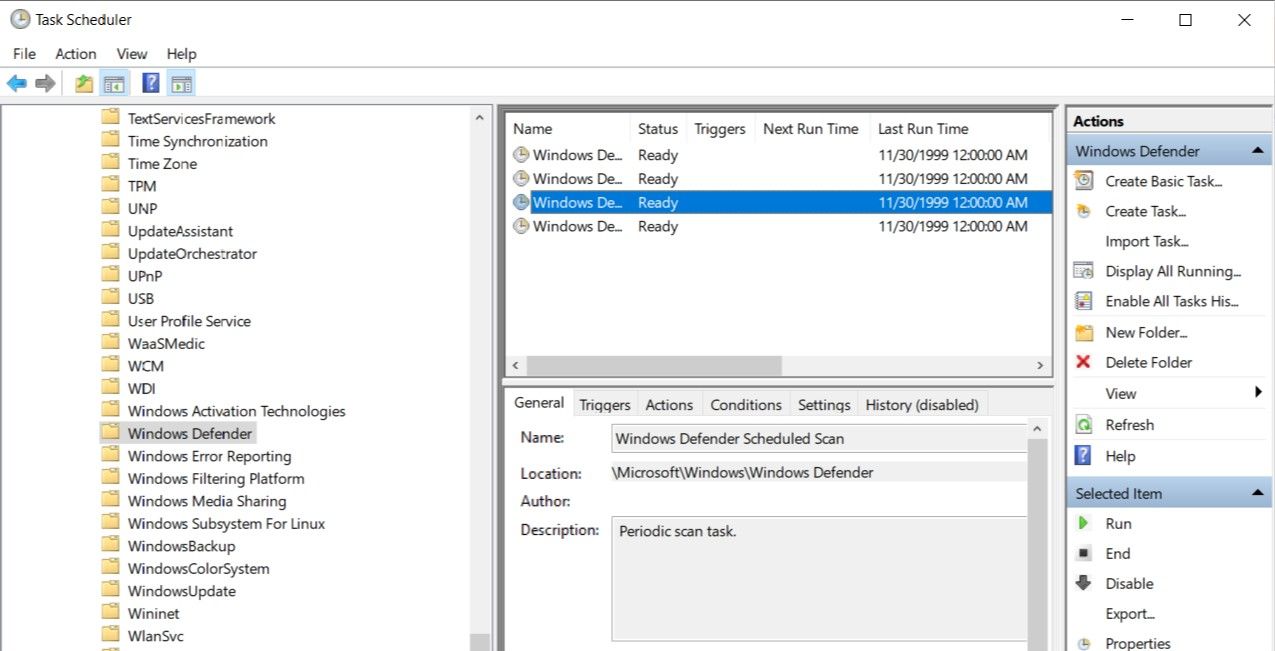
En el panel de navegación de la izquierda, vaya a Biblioteca del programador de tareas> Microsoft> Windows> Windows Defender . Puede hacer esto expandiendo cada una de las bibliotecas mencionadas anteriormente.
En la biblioteca de Windows Defender , haga doble clic en Exploración programada de Windows Defender en el panel central.
En la pestaña Condiciones , desmarque todas las opciones y haga clic en Aceptar. Esto elimina todos los análisis programados.
Crear nuevos análisis programados
Los usuarios deben crear nuevos análisis programados para que su computadora permanezca protegida. Es mejor personalizarlo según sus necesidades. Puede programarlos en momentos en los que sepa que no realizará tareas pesadas de la CPU. Pero la frecuencia debe ser al menos una vez a la semana.
Para crear una nueva programación de Windows Defender, siga estos pasos:
Abra el Programador de tareas y una vez más vaya a Biblioteca del programador de tareas> Microsoft> Windows> Windows Defender
Haga doble clic en Análisisprogramado de Windows Defender .
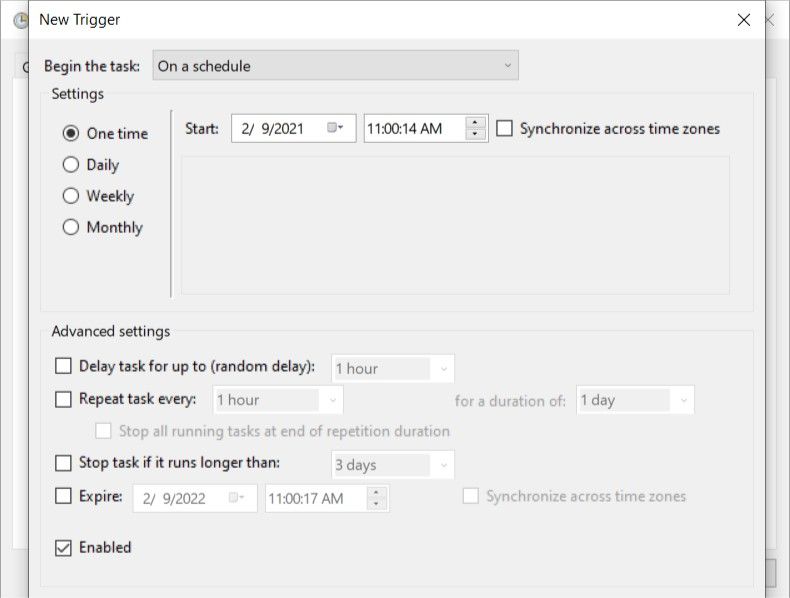
En la pestaña Activadores , haga clic en Nuevo .
Aquí puede elegir con qué frecuencia se ejecutará el análisis.
Aplicar la configuración y salir.
2. Agregue Windows Defender a su propia lista de exclusión
Al realizar un análisis completo del sistema, Windows Defender revisa todos los archivos de su sistema. Esto se incluye a sí mismo, lo que puede provocar algunos problemas, por lo general, un rendimiento lento del sistema. Los usuarios pueden evitar esto agregando Antimalware Service Executable a la lista de exclusión de Windows Defender.
Esto se puede hacer siguiendo estos pasos:
Presione CTRL + Shift + ESC para iniciar el Administrador de tareas .
En la pestaña Procesos, busque Antimalware Service Executable. Haga clic derecho y seleccione Abrir ubicación de archivo .
En la barra de direcciones ubicada en la parte superior del Explorador de Windows, copie la ruta del archivo (CTRL + C).
En la barra de búsqueda del menú Inicio, ingrese "Seguridad de Windows" y abra la aplicación. Tiene un icono de escudo azul.
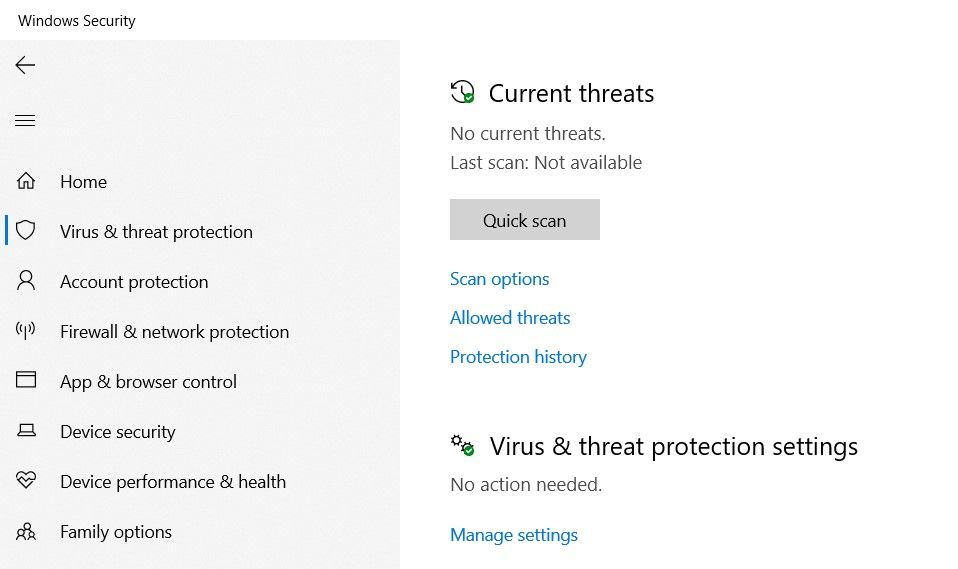
Haga clic en Protección contra virus y amenazas y luego haga clic en Administrar configuración .
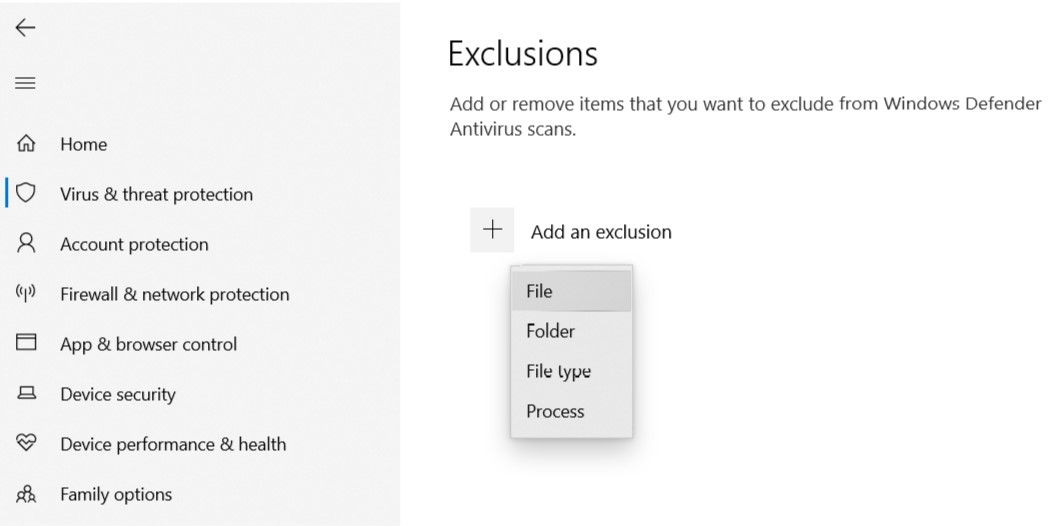
Desplácese hacia abajo hasta encontrar Exclusiones y luego haga clic en Agregar o quitar exclusiones .
Haga clic en Agregar una exclusión y luego haga clic en Archivo.
En la barra de direcciones de la ventana del Explorador de archivos, pegue la ruta que había copiado anteriormente (CTRL + V).
Busque MsMpEng.exe y haga clic en Abrir.
El archivo ahora se excluirá de todos los análisis futuros de Windows Defender.
3. Reparar archivos corruptos de Windows Defender usando SFC
SFC es una utilidad de Windows incorporada que escanea y repara automáticamente cualquier archivo del sistema dañado. Esto es lo que ayudará a reparar archivos corruptos de Windows Defender.
Para usar esto, haga lo siguiente:
En la barra de búsqueda del menú Inicio, escriba cmd y abra el símbolo del sistema .
En la consola, escriba sfc / scannow y presione Enter.
Windows tardará algún tiempo en escanear y reparar los archivos del sistema corruptos, incluidos los de Windows Defender.
Para deshabilitar Windows Defender, siga estos pasos:
En la barra de búsqueda del menú Inicio, escriba Seguridad de Windows y ábralo.
En el panel, haga clic en Protección contra virus y amenazas y luego haga clic en Administrar configuración .
Cambie Protección en tiempo real a Desactivada.
Sal y reinicia tu computadora.
5. Use un arranque limpio para verificar si una aplicación de terceros puede ser responsable
A veces, las aplicaciones de terceros pueden interferir con los procesos del sistema. También es posible que el software de terceros se interprete erróneamente como malware. Para descartar aplicaciones de terceros como el motivo del problema, los usuarios deben realizar un inicio limpio.
Estos son los pasos sobre cómo hacerlo:
Presione la tecla de Windows + R para abrir el comando Ejecutar. Escriba msconfig y presione Enter.
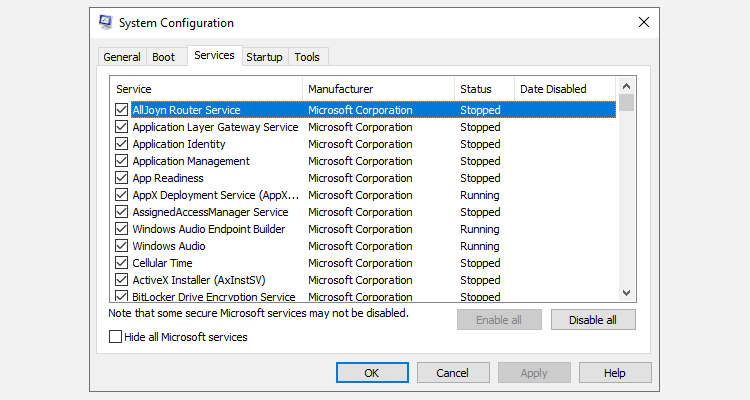
En la ventana Configuración del sistema , vaya aServicios .
Marque la opción Ocultar todos los servicios de Microsoft . Luego proceda a verificar todos los servicios en la lista.
Haga clic en Desactivar todo .
Guardar y Salir.
Ahora, abra el Administrador de tareas presionando CTRL + Shift + ESC .
En la pestaña Inicio , haga clic en cada servicio uno por uno y haga clic en Desactivar .
Sal y reinicia tu computadora.
La computadora ahora se iniciará con todas las aplicaciones de terceros deshabilitadas. Los usuarios deben verificar si todavía tienen el problema y, si no es así, es mejor desinstalar las aplicaciones instaladas recientemente, ya que son las culpables.
6. Compruebe si hay software malicioso con antivirus de terceros
Hay virus que afectan directamente a Windows Defender y pueden interrumpir su funcionamiento o deshabilitarlo por completo. En tales casos, la única solución es escanear la computadora con un software antivirus de terceros.
Pero primero, para asegurarse de que Windows Defender haya sido efectivamente infectado, verifique si la protección en tiempo real se desactiva automáticamente. Recuerde, siempre debe asegurarse de que Windows Defender esté funcionando a su máximo potencial.
En algunos casos, los usuarios han informado que no pueden eliminar archivos infectados (detectados por el propio Windows Defender) con Windows Defender.
Para verificar este problema, simplemente siga estos pasos:
En la barra de búsqueda del menú Inicio, escriba Seguridad de Windows e inicie la aplicación.
En el panel, haga clic en Protección contra virus y amenazas .
En Amenazas actuales, haga clic en Historial deprotección .
En Amenazas en cuarentena , haga clic en Ver historial completo .
Ahora haga clic en cualquier amenaza de la lista y seleccione Eliminar .
Si Windows Defender elimina el archivo, entonces todo está funcionando bien, pero si no puede eliminar el archivo o hay una animación de espera infinita, entonces Windows Defender ha sido infectado.
Corrección del error de uso elevado de CPU ejecutable del servicio Antimalware
El uso de los consejos anteriores mejorará el rendimiento y la capacidad de respuesta de su computadora. Solo asegúrese de que su computadora nunca quede desprotegida del malware. Se recomienda que descargue algún otro software antivirus antes de deshabilitar Windows Defender.
La sincronización y la transferencia han recorrido un largo camino, pero a veces subir y bajar archivos de un dispositivo iOS es más difícil de lo que debería ser. Los días de tener que conectar tu iPhone para hacer casi todo han quedado atrás, pero han sido reemplazados por una complejidad cada vez mayor. Puede usar servicios de sincronización como iCloud o Dropbox, pero esto no cubrirá las necesidades de todos.
FileApp es una de las opciones de software más populares para ayudarlo a transferir archivos desde y hacia su iPhone. Se necesita un poco de configuración, pero una vez que esté listo, puede hacer su vida mucho más fácil.
¿Qué pasa con la transferencia de archivos con AirDrop?
Cuando Apple presentó por primera vez AirDrop, era limitado en comparación con lo que se convertiría. No fue hasta el lanzamiento de OS X Yosemite que el protocolo funcionó entre dispositivos Mac e iOS. Fue entonces cuando empezó a ser realmente útil. Antes, el protocolo funcionaba entre dos Mac o dos dispositivos iOS, pero era diferente en cada sistema.
Si bien AirDrop es mucho más útil ahora, todavía tiene sus inconvenientes. El principal problema es que solo funciona en plataformas Apple. Si desea transferir entre su iPhone y una computadora con Windows, AirDrop no lo ayudará.
¿Qué tiene que ofrecer FileApp?
Galería de imágenes (3 imágenes)
Expandir
Expandir
Expandir
Imagen 1 de 3
Imagen 2 de 3
Imagen 3 de 3
¿Qué sucede si desea copiar algunos archivos de la computadora de un amigo pero este ejecuta Windows? No desea instalar un montón de software en su computadora solo para una transferencia rápida. Ahí es donde FileApp realmente brilla.
FileApp esencialmente convierte su dispositivo iOS en una especie de servidor, manejando todo en el extremo iOS. Esto significa que puede transferir archivos desde un iPhone a una PC fácilmente. También es tan fácil transferir archivos desde una PC a un iPad.
Configure FileApp en su dispositivo iOS
Antes de que pueda comenzar a transferir archivos, deberá configurar FileApp en su teléfono. Para comenzar, descargue FileApp de la App Store . Una vez que esté instalado, abra la aplicación.
FileApp no se ocupa directamente de los archivos en su teléfono o en la nube. En cambio, funciona como intermediario. Si desea transferir archivos desde su iPhone a una PC, primero deberá importarlos a FileApp.
Esto es incómodo pero necesario. Si permite que un amigo descargue archivos de su teléfono, no quiere que vea todo en su teléfono, solo los archivos que desea compartir.
Comparta archivos desde su dispositivo iOS
Una vez que haya instalado FileApp, estará listo para comenzar a compartir archivos. Puede comenzar importando cualquier archivo que desee compartir desde su dispositivo.
Haga esto tocando el signo más en la esquina superior derecha de la aplicación. Aquí puede crear carpetas, pegar archivos o importar desde las aplicaciones Cámara o Fotos. El icono Importar le permite importar cualquier otro archivo a FileApp. Esta sección también es donde puede descargar cualquier archivo que haya compartido desde una PC a su iPhone.
Una vez que esté listo para compartir, toque el icono en el extremo superior derecho para dirigirse al menú principal de FileApp, luego toque Compartir archivos . Presione el interruptor de palanca en la parte superior para habilitar Compartir .
A continuación, puede cambiar el nombre de usuario y la contraseña. Esto es lo que usará para iniciar sesión desde su PC. A continuación, encontrará instrucciones básicas sobre los distintos métodos que puede utilizar para compartir archivos desde y hacia su PC.
Galería de imágenes (3 imágenes)
Expandir
Expandir
Expandir
Imagen 1 de 3
Imagen 2 de 3
Imagen 3 de 3
Configure su computadora para usar con FileApp
Como muestra la pantalla de FileApp, tiene algunas opciones sobre cómo transferir archivos desde la PC al iPhone o al revés. Lo que elija dependerá de lo que necesite transferir y dónde, pero repasaremos cada opción.
Transferir archivos usando un navegador
Este es el método más simple, ya que se garantiza esencialmente que cualquier computadora que esté utilizando tenga un navegador. Simplemente escriba la dirección IP que aparece en el menú Compartir archivos de FileApp. Cuando se le solicite, ingrese el nombre de usuario y la contraseña que se muestran en esa misma pantalla.
La limitación aquí es que solo puede usar un navegador para cargar archivos en su iPhone o iPad. Si desea descargar archivos, deberá usar otra opción. Esto es curioso, ya que los desarrolladores de FileApp podrían haber implementado más en el navegador.
Transferir archivos a través de FTP
Aunque la descripción en FileApp indica que se trata de "usuarios avanzados", la conexión a través de FTP no es difícil. Solo necesitará una aplicación FTP. Usaremos CyberDuck , que está disponible tanto para macOS como para Windows. Si se pregunta qué usar, tenemos una lista de clientes FTP gratuitos para Windows .
Abra el cliente FTP de su elección e ingrese la dirección IP que aparece en el menú FileApp File Sharing. También querrá ingresar el puerto al que conectarse, ya que FileApp usa el puerto 2121 en lugar del puerto predeterminado 21. Ahora ingrese su nombre de usuario y contraseña.
Es muy probable que su cliente FTP le advierta que la conexión es insegura. Si está en su red doméstica, no hay necesidad de preocuparse. Sin embargo, si le preocupa que sus vecinos intenten espiarlo, es posible que desee utilizar otro método.
Una vez que se haya conectado, verá los archivos que ha importado a FileApp en su dispositivo iOS. Dependiendo de su cliente FTP, es posible que también vea archivos en su computadora. Por lo general, estos estarán a la izquierda, mientras que los archivos de FileApp estarán a la derecha.
FTP le permite cargar archivos a su dispositivo iOS y descargarlos también. Esta es probablemente la forma en que querrá conectarse, por razones que explicaremos en la siguiente sección.
Transferir archivos usando la aplicación iMazing
Esta aplicación se menciona en la sección Compartir archivos de FileApp. Dado que la misma empresa está detrás de esto, podría pensar que sería la mejor opción. Desafortunadamente, esta es la única opción en la que nunca pudimos trabajar durante las pruebas.
Tanto en macOS como en Windows 10, la aplicación iMazing nunca encontró el iPhone a través de la red inalámbrica. Incluso después de verificar que tanto el teléfono como la computadora estaban en la misma red, no tuvimos suerte.
Esta opción parece ser buena si está conectando su iPhone a la computadora, pero eso no es lo que estamos cubriendo aquí. Así que recomendamos omitirlo.
Otras formas de transferir archivos entre PC e iOS
FileApp es el tipo de aplicación que es excelente si sabe que la necesita, pero no todos la necesitan. Si no mueve archivos con frecuencia, o solo pasa de iPhone a Mac o viceversa, puede ser excesivo.
Es posible que nunca necesite transferir archivos entre dispositivos. Si lo hace, la mayoría de la gente encontrará que AirDrop es más que suficiente. Si es nuevo en AirDrop, no se preocupe. Tenemos algunos consejos que le ayudarán a empezar a utilizar AirDrop en un abrir y cerrar de ojos .
Cuando se trata de dispositivos de transmisión por secuencias, tenemos muchas opciones para elegir. Hay docenas de productos que compiten por nuestra atención, y en este artículo presentaremos Chromecast vs Roku.
Los Chromecast son eternamente populares, pero se enfrentan a una dura competencia de algunos de los productos de Roku. El producto adecuado para usted depende de las características más importantes para usted.
¿Qué dispositivo Roku debería usar?
Roku siempre está modificando su línea de productos. En 2017, Roku lanzó un nuevo hardware, que se hizo con el objetivo de simplificar su línea. Sin embargo, la lista de dispositivos de la compañía se ha disparado nuevamente con la reintroducción del Roku Premiere.
Hoy en día, hay seis dispositivos que razonablemente podría considerar como un competidor directo del Chromecast. Son Roku Express, Roku Express +, Roku Premiere, Roku Premiere +, Roku Streaming Stick y Roku Streaming Stick +.
El único producto de Roku que no es un competidor de Chromecast es el Roku Ultra. Este es un decodificador en lugar de un dongle. Como tal, no formará parte de este artículo.
El más barato de los seis productos Roku es el Roku Express; cuesta $ 29. El dispositivo más caro es el Streaming Stick +, que le costará $ 59. Eso significa que solo hay una diferencia de $ 30 que cubre los seis dispositivos de dongle Roku.
[amazon box=»B07XJ7DTZ4″]
El Chromecast estándar cuesta $ 35. Ese es el mismo precio que un Roku Express + y solo $ 4 más barato que el Roku Premiere relanzado. Un Chromecast Ultra, que agrega soporte 4K, cuesta $ 69.
[amazon box=»B07KC5GS5J»]
Si desea comprar un Chromecast o un Roku para poder cortar el cable, la estrecha distribución de precios significa que los costos no deberían ser una consideración importante. Después de todo, la factura de cable promedio en los EE. UU. Es de más de $ 100 / mes; podría comprar cualquiera de los modelos y aún así ahorrar dinero.
Chromecast vs.Roku: interfaz de usuario
La mayor diferencia entre los Chromecasts y los diversos productos Roku es la interfaz de usuario.
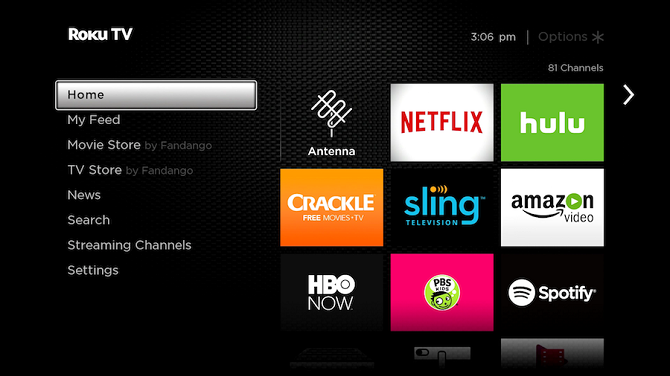
Los dispositivos Roku ejecutan el sistema operativo Roku. Hay una interfaz en pantalla con canales, una tienda, un menú de configuración y funcionalidad de búsqueda.
Los Chromecasts no ofrecen una interfaz en pantalla. Simplemente reflejarán la pantalla de su teléfono, tableta o computadora en el televisor. (Es por eso que puede usar Chromecast como un segundo monitor de computadora ).
Todos los dispositivos se conectan a su televisor a través de un puerto HDMI.
La única excepción es el Roku Express +. Además de la conectividad HDMI, también ofrece puertos A / V compuestos. Si tiene un televisor antiguo que no tiene puertos HDMI, el Express + es el único dispositivo que funcionará para usted.
Chromecast vs.Roku: calidad de imagen
Tres productos Roku — Express, Express + y Streaming Stick — solo ofrecen video HD estándar de 1080p. Los otros tres dispositivos, Premiere, Premiere + y Streaming Stick +, ofrecen video 4K y alto rango dinámico (HDR).
De los dos productos Chromecast, solo el Chromecast Ultra más caro admite 4K.
Antes de salir corriendo y comprar un modelo 4K, deténgase y piense. En primer lugar, ¿su televisor admite incluso 4K? Todavía no es algo común en productos de gama media y baja.
En segundo lugar, ¿ves realmente contenido 4K? Recuerde, muchos servicios de transmisión populares le cobrarán más si desea transmitir en 4K.
Por ejemplo, el plan de Netflix más barato cuesta $ 7,99 / mes, mientras que el plan 4K cuesta $ 13,99 / mes. E incluso si paga por el acceso a 4K, no todos los programas y películas están disponibles en 4K.
Chromecast contra Roku: controles
Todos los dispositivos Roku vienen con su propio control remoto. Los tres modelos más baratos tienen un control remoto simple; te permite controlar tu Roku y poco más. Los tres modelos premium se envían con control remoto por voz.
Como era de esperar, el control remoto por voz le permite buscar contenido verbalmente. Sin embargo, también incluye un botón de encendido del televisor y controles de volumen, lo que significa que puede volcar el control remoto de su televisor y tener menos dispositivos por ahí.
Roku también vende controles remotos más potentes individualmente. Está el control remoto de voz mejorado (con un conector para auriculares para escuchar en privado) y el control remoto para juegos (que incluye botones de juego específicos).
Por último, puede descargar una aplicación Roku tanto en Android como en iOS. Le permite controlar su dispositivo y cambiar entre los diversos dispositivos Roku en su hogar fácilmente.
Por el contrario, los dispositivos Chromecast se controlan completamente desde su dispositivo móvil o computadora. Debido a que transmiten su pantalla, cualquier entrada que realice localmente se reflejará en lo que vea en su televisor.
Algunas aplicaciones, como Netflix, están habilitadas para transmitir. Solo necesitas presionar el botón de transmisión en la aplicación para comenzar a mirar. Otros, como Amazon Prime Video, no están habilitados para transmitir. Afortunadamente, existen algunas soluciones que le permiten ver Amazon Prime Video usando Chromecast .
Chromecast vs.Roku: contenido
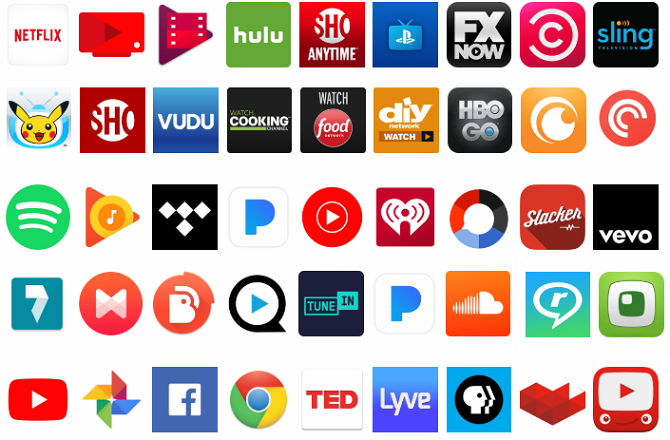
Según la literatura de Roku, hay más de 500,000 canales que puede instalar en su dispositivo.
Por supuesto, un gran porcentaje de estos no valen la pena, pero podrá encontrar todos los grandes éxitos como Spotify, Hulu, Sling, Netflix, Amazon Video, etc.
Los dispositivos Chromecast son diferentes. No todas las aplicaciones están habilitadas para Chromecast, lo que significa que a veces tendrás que transmitir manualmente toda la pantalla. Si está transmitiendo desde un dispositivo móvil, tiene un impacto negativo en la duración de la batería. Además, no podrás usar tu teléfono para nada más mientras se realiza la transmisión; puede que no sea un arreglo adecuado para usted.
Además, algunas aplicaciones no se transmitirán correctamente incluso si transmites toda la pantalla. Si confían en Silverlight, Flash, QuickTime o VLC, no funcionarán.
Chromecast vs.Roku: características adicionales
Los dispositivos Roku y Chromecasts tienen algunas características adicionales que pueden ayudar a inclinar la balanza, dependiendo de lo que sea importante para usted.
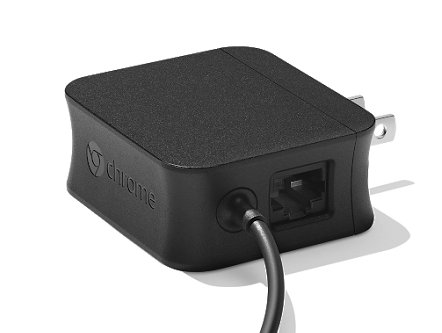
El Chromecast Ultra tiene un puerto ethernet. Su uso debería proporcionar una experiencia de transmisión más rápida y fluida. El único dispositivo Roku con puerto Ethernet es el Ultra, pero como se explicó anteriormente, no hemos incluido el Ultra en este enfrentamiento.
Los dispositivos Roku están habilitados para Miracast. Miracast a menudo se promociona como un reemplazo de HDMI. Significa que puede reflejar las pantallas de Android y Windows directamente en su televisor. Lamentablemente, no encontrará Miracast en dispositivos Apple.
Por último, desde septiembre de 2018, Roku OS es compatible con Google Assistant. Significa que puede usar cualquier dispositivo con el Asistente de Google, como Google Home, para buscar y reproducir contenido en su dispositivo Roku. Esta es una forma de obtener Google en su Roku .
Chromecast vs.Roku: y el ganador es …
Gran parte de su decisión dependerá de los productos que ya tenga en su hogar, a qué ecosistemas esté vinculado y cómo planea usar su dispositivo.
En términos generales, si está buscando una forma independiente de la plataforma para cortar el cable, debe comprar un Roku. Mientras que si solo desea transmitir un programa de televisión o una película ocasional a su televisor, debe comprar un Chromecast.
Los entusiastas del modo oscuro están de enhorabuena hoy, ya que Android está recibiendo un tema oscuro para su solicitud de autenticación de dos factores. Esto significa que iniciar sesión con 2FA ya no estropeará el modo oscuro de su teléfono con una pantalla temática de luz espantosa cada vez que necesite iniciar sesión en algún lugar.
Autenticación de dos factores en modo oscuro
El equipo de 9to5Google ha descubierto el indicador 2FA en modo oscuro en Android que se implementa para algunos usuarios. Toma el mismo mensaje "¿Estás intentando iniciar sesión?" Y lo empapa en un tema gris oscuro que será agradable para tus ojos y no tan discordante en comparación con el resto de tu teléfono.
Aparte de agregar el modo oscuro, el indicador 2FA también ha recibido un pequeño ajuste. A los botones se les ha dado un poco de separación para que sea más fácil presionar el correcto cuando intentas iniciar sesión en una de tus cuentas.
Se produce un pequeño cambio en el texto, ya que Google ha escrito correctamente en mayúscula el texto, lo que le da un aspecto más profesional que antes.
¿Cuándo se puede obtener el modo oscuro en 2FA?
Google comenzó a implementar el tema del modo oscuro en su mensaje 2FA la semana pasada, por lo que debería tenerlo disponible en su dispositivo ahora. Simplemente active el tema del modo oscuro y estará listo para comenzar. Si aún no lo ve, deberá esperar un poco más, ya que Google está trabajando para llevarlo a todos los dispositivos.
¿Con qué frecuencia una reseña en línea de un motor de búsqueda ha influido en sus hábitos de compra y salidas nocturnas? Si usa Yelp para evaluar si vale la pena visitar un lugar o no, es posible que se decepcione al saber que Microsoft Bing lo está abandonando a favor de las reseñas de Facebook.
Cambios de Microsoft en los resultados de la revisión de Bing
El cambio se detectó en LocalU . Ahora, cuando usa Bing para mostrar los detalles de una empresa, el motor de búsqueda usa Facebook como su forma principal de juzgar si debe ir o no.
El motor de búsqueda no ha abandonado por completo el soporte para Yelp. Sin embargo, la fuente principal anterior de Bing ha sido degradada a la sección "Reseñas de la web" debajo de la información principal.
Entonces, ¿por qué Microsoft hizo este movimiento? Se desconoce la razón exacta, pero puede tener algo que ver con el gigante del software que se prepara para presionar a Bing si Google decide abandonar Australia por una nueva ley controvertida. En cuanto a si las reseñas de Facebook serán mejores que las de Yelp, tendremos que esperar y ver.
Hacer un acercamiento (libro) para las reseñas de Bing
Si usa Microsoft Bing para buscar negocios locales, encontrará que comenzará a usar Facebook sobre Yelp como su fuente principal de revisión. Tendremos que ver cómo afecta esto a los resultados de búsqueda de Bing en el futuro.
Si, en cambio, no confía en un motor de búsqueda para ver sus restaurantes locales, existen aplicaciones dedicadas a ayudarlo a elegir dónde comer a continuación.
Si le gusta ver cuánto tiempo ha pasado jugando, la PS5 tiene una función oculta pero útil para usted. Realiza un seguimiento de cuánto tiempo ha pasado jugando juegos en el sistema.
A continuación, le indicamos cómo comprobar cuánto tiempo ha pasado jugando juegos de PlayStation 5. Lo que puede animarte a apagar tu PS5 con más frecuencia.
Cómo verificar sus estadísticas de tiempo de juego en PlayStation 5
En la pantalla de inicio de tu PS5, selecciona el ícono de tu perfil en la parte superior derecha. Puede presionar Triángulo para mover la selección a esa área de la pantalla rápidamente. Después de abrir ese menú, elija Perfil .
Ahora, cambie a la pestaña Juegos . Aquí verá todos los juegos que ha jugado en su cuenta de PlayStation. Cada uno muestra la última vez que jugó al juego, así como el total de horas de juego. Sin embargo, no es exacto al minuto. Verá el tiempo de juego redondeado a la hora.
También verás el tiempo de reproducción de tus títulos de PS4 aquí, incluso si no los has jugado en PS5.
Por lo que sabemos, este tiempo de juego incluye todo el tiempo que se estuvo ejecutando el juego, no solo cuando estuvo jugando activamente. Esto significa que si dejaste el juego en el menú de pausa mientras atendías una llamada telefónica o comías algo, ese tiempo se incluirá en el total. Por lo tanto, puede que no sea muy preciso, pero al menos te dará una idea de cuánto tiempo has jugado cada título.
Si tiene curiosidad, también puede ver las estadísticas de tiempo de juego de sus amigos. Seleccione la pestaña Amigos en la misma pantalla y elija el amigo del que desea obtener más información. Esto le mostrará cuánto tiempo han pasado en sus juegos en un menú idéntico.
Si no desea que la información de su tiempo de juego sea visible para otros jugadores, desplácese hacia la derecha y elija Configuración de privacidad . En ese menú, en la sección Tu actividad , cambia la opción Quién puede ver tu historial de juegos .
Algunos juegos también registran su propio tiempo de juego
Si está interesado en datos como este, asegúrese de abrir sus juegos favoritos y ver si llevan un registro de cuánto tiempo ha pasado jugando. Una buena cantidad de títulos incluyen el tiempo total de reproducción en su archivo guardado, dentro del menú de pausa o similar.
Si bien esto no es consistente en todos los juegos, y puede incluir o no el tiempo pasado mientras está en pausa, puede brindarle más información sobre un juego del que desea obtener más información. Algunos juegos en línea, como Overwatch, incluso registran el tiempo que pasas con cada héroe en todos los modos.
Mira cuánto juegas realmente
La PS5 hace que sea fácil ver cuánto tiempo ha pasado jugando. Es una característica pequeña pero muy apreciada, ya que la PS4 no hizo que estos datos fueran fácilmente accesibles.
Mientras tanto, también hay más formas de administrar su juego fuera de la consola.
Haber de imagen: LightField Studios / Shutterstock
Utilizamos cookies para asegurarnos de brindarle la mejor experiencia en nuestro sitio web. Si continúa utilizando este sitio, asumiremos que está satisfecho con él.