Verizon ha tuiteado la sugerencia de que los usuarios deben apagar las conexiones 5G en los dispositivos que experimentan un uso de batería mayor al esperado. El tweet ha llamado la atención de los usuarios de Verizon que han pagado por teléfonos inteligentes que pueden usar la red 5G, pero ahora encuentran que el rendimiento de la batería del dispositivo es menos que satisfactorio.
Cambie a LTE para ahorrar batería
El tweet no mencionó específicamente apagar su conexión 5G. En cambio, Verizon sugiere cambiar a la red LTE para ahorrar batería en el mensaje ahora eliminado.
LTE era una característica central del estándar de red de la generación anterior, 4G. Si bien proporciona velocidades decentes, la red 4G es mucho más lenta en comparación con 5G . Por ejemplo, 4G tiene una velocidad máxima de descarga de alrededor de 300 Mbps (37,5 MB / s) frente a una velocidad máxima de descarga de 10 Gbps (1250 MB / s) para 5G.
Aconsejar a los usuarios que apaguen la función 5G en favor de la generación de red anterior no es realmente un mal consejo. Un teléfono inteligente que busque constantemente una conexión de red para un tipo de conexión específico agotará su batería más rápido.
Verizon: promueve nuevos teléfonos ultrarrápidos 5G También Verizon: oye, apaga tu 5G
Es por eso que la batería de su dispositivo dura mucho más en modo avión: no está buscando una red móvil o Wi-Fi, por lo tanto, no está actualizando y escaneando las ondas de radio, usando la batería en el proceso.
Pero que Verizon gastó más de $ 45 mil millones para asegurar su lugar en el espectro 5G y ha estado impulsando fuertemente los teléfonos inteligentes habilitados para 5G a sus clientes, ha irritado a algunos observadores.
En eso, debe considerar si su ciudad tiene acceso 5G antes de comprar un teléfono habilitado para 5G. La red Verizon 5G está disponible actualmente en 66 ciudades, pero no obtendrá cobertura en áreas rurales o ciudades que no estén en la lista. Consulta el mapa de cobertura de Verizon 5G antes de suscribirte a un servicio que quizás ni siquiera puedas utilizar.
Como señalan algunos suscriptores de Verizon en las respuestas del tweet, la compañía está "gastando los nuevos iPhones, pero es como ganar la lotería para encontrar una señal 5G".
La red 5G está empezando a acelerar. Verizon no es el único proveedor de red 5G; AT&T, Sprint y T-Mobile también brindan servicios 5G. Sprint y T-Mobile se encuentran actualmente en el proceso de fusionar sus redes 5G después de la finalización de una fusión de $ 26 mil millones, finalizada en 2020.
Entonces, ¿debería actualizar a 5G?
Si vive en una ciudad con una cobertura 5G decente y puede pagar el teléfono inteligente y la suscripción, podría intentarlo. De lo contrario, si se encuentra a millas de la red 5G más cercana y rara vez viaja a un área habilitada para 5G, no vale la pena el gasto adicional.
Verizon eliminó su tweet varias horas después de la publicación, tal vez dándose cuenta de que aconsejar a los usuarios que apaguen su principal punto de venta no es una buena idea después de todo.
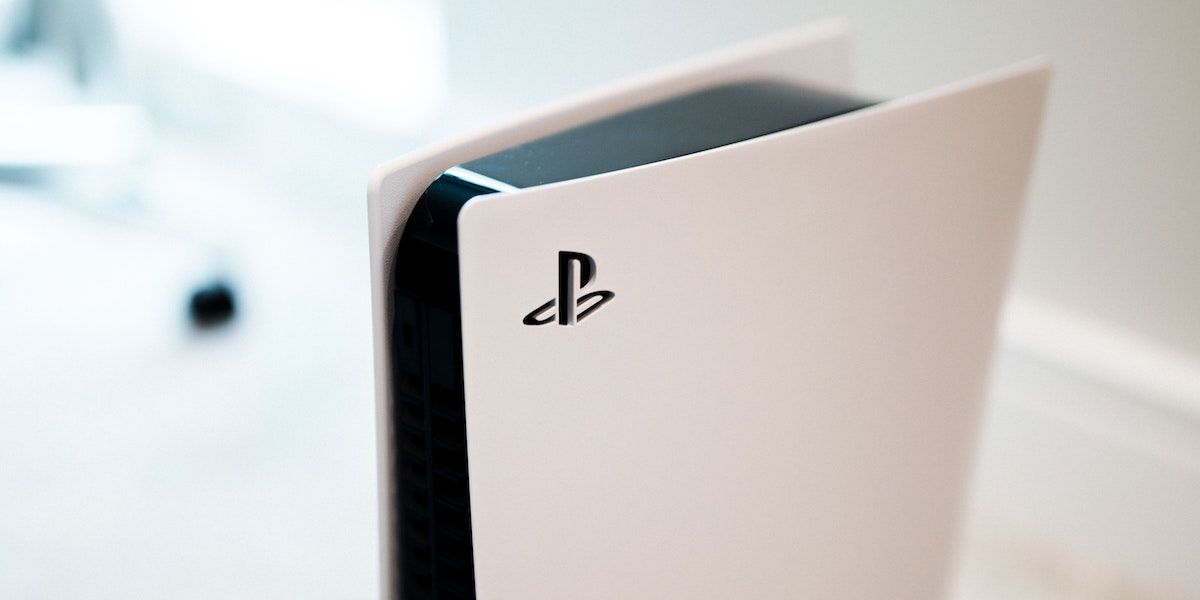
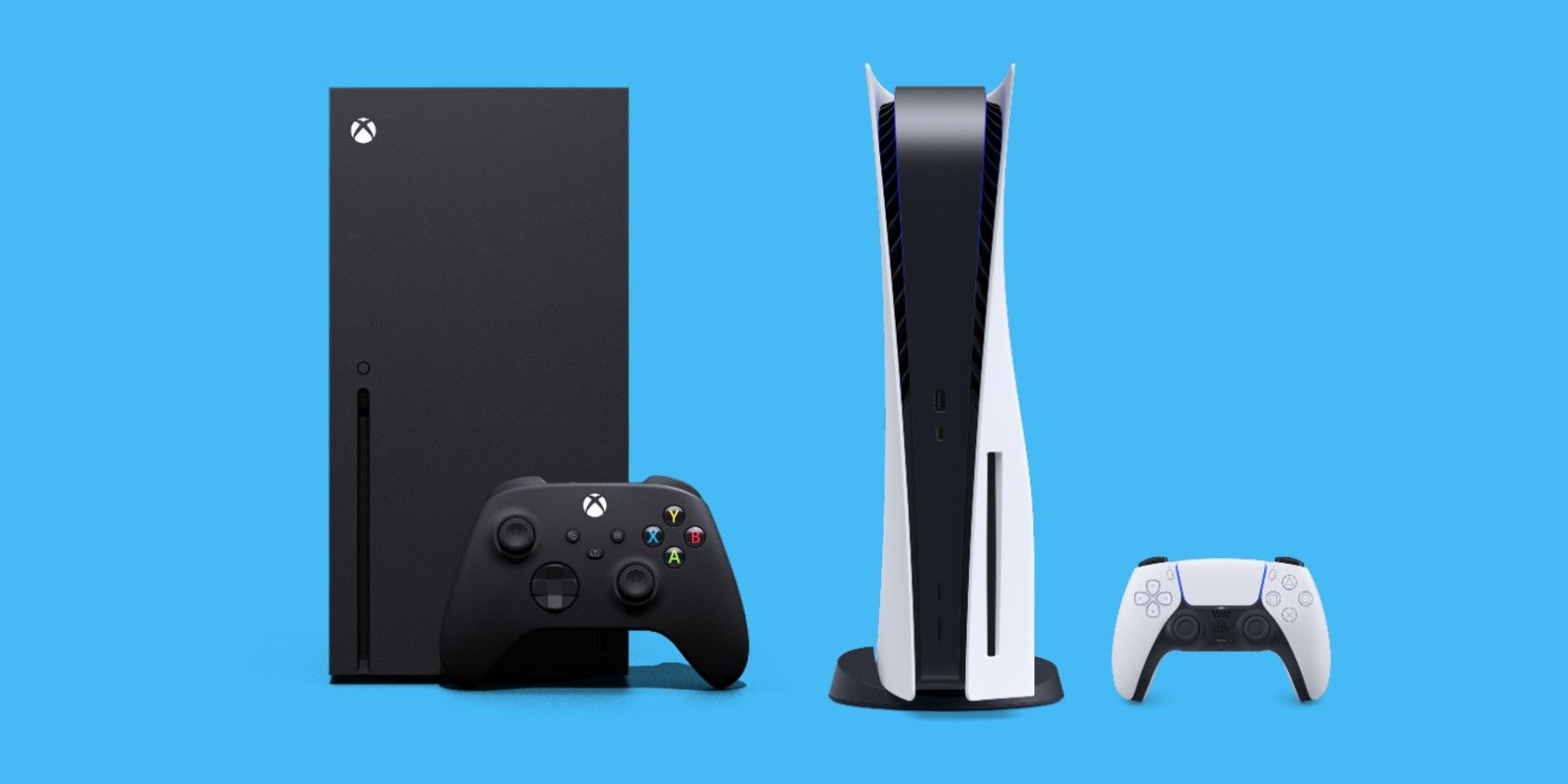
Si ha estado buscando una PS5 o Xbox Series X, es probable que haya encontrado muchos mensajes "agotados" en los sitios web de los minoristas. También habrá visto los precios absolutamente ridículos de las consolas insignia de Sony y Microsoft en sitios como eBay o StockX.
Los revendedores han arruinado lo que debería haber sido un momento increíblemente emocionante con estas nuevas consolas. Han explotado el bombo colectivo de la gente y la escasez de estas consolas para estafar a los jugadores emocionados.
Si bien las cosas se ven bastante sombrías ahora, hay una manera de derrotar a los revendedores de PS5 y Xbox Series X. Entremos en ello.
¿Cómo están comprando los revendedores tantas PS5 y Xbox Series X?
Lo más probable es que esté bastante al tanto de lo que está sucediendo con las ventas de la PS5 y Xbox Series X, pero, ya sea que lo sea o sea completamente nuevo en esto, pongamos a todos al día.
¿Quiénes son los revendedores?
Los revendedores son personas que compran un artículo, limitan o eliminan sus existencias de los minoristas y luego lo revenden a precios exorbitantes. Aunque este no es un fenómeno nuevo, el lanzamiento de la PS5 y la Xbox Series X ha traído una notoriedad significativa a las personas que practican el scalping.
Entonces, ¿cómo están comprando los revendedores las consolas de próxima generación?
Los revendedores dependen de la oferta y la demanda de un artículo, es decir, sofocar la oferta y satisfacer la demanda, vendiendo el artículo al menos dos o tres veces su precio recomendado por el fabricante. Para hacer esto, los revendedores deben ser rápidos. Inhumanamente rápido. De hecho, así es exactamente como compran casi todas las existencias de un artículo cuando cae.
Según lo informado por Wired , los revendedores usan bots minoristas, el más notorio de los cuales, el todo en uno (o bot AIO), escanea Internet sin parar en busca de acciones nuevas, comprándolas en el momento en que están disponibles, a una velocidad que no es ni remotamente posible para los humanos.
Además de esto, los revendedores buscan ventajas más injustas, como comprar acciones de PS5 incluso antes de que estén disponibles, e incluso arruinaron el día de lanzamiento de Xbox Series S / X para muchos con sus prácticas de explotación.
Debido a sus métodos para comprar acciones de PS5 y Xbox Series X a velocidades inhumanas, no puede comprar más que los revendedores. Pero todavía hay pasos que puede tomar para asegurarse de que los revendedores no ganen.
Exageración frente a realidad: las nuevas consolas NO son dispositivos de edición limitada
Los revendedores confían en su entusiasmo y en ser el único puerto de escala si desea comprar su artículo. La mejor manera en que los revendedores hacen esto es comprando artículos de edición limitada porque el fabricante no producirá más, dejando a los clientes emocionados sin otra opción que ir a ellos.
"Oferta limitada" y "Edición limitada" son dos cosas distintas: las consolas de próxima generación son las anteriores.
Debido a la escasez global de chips debido a la pandemia de COVID-19, la PS5 y la Xbox Series X tienen un suministro limitado. Esta es una razón (además de los revendedores) por la que Sony y Microsoft lanzan consolas en lotes relativamente pequeños que se agotan rápidamente.
Sin embargo, esto no significa que haya un número limitado de PS5 y Xbox Series X en general. Tanto Sony como Microsoft quieren que tantas personas como sea posible utilicen sus consolas y, por lo tanto, quieren hacer tantas consolas de próxima generación como sea posible.
El frenesí que ocurre cada vez que se produce una caída de existencias de una consola de próxima generación, especialmente la PS5, alimenta a los revendedores a medida que compran la mayoría de las acciones.
Quieren que te quedes despierto toda la noche, esperando la caída de las existencias o comprobando febrilmente las actualizaciones de las existencias, frustrando cada vez más hasta que finalmente cedes y gastas cientos o potencialmente miles de dólares más de los que necesitas en tu nueva y brillante consola, justificándolo usted mismo después.
La PS5 y Xbox Series X estarán fácilmente disponibles: no necesita una de inmediato
Lo mejor que puede hacer para derrotar a los revendedores es cambiar su enfoque hacia estas consolas y comprender que hay un 99,9% de posibilidades de que no necesite una en este momento.
Mientras más personas se den cuenta de que no necesitan una consola de próxima generación de inmediato, menos potencia tendrán los revendedores. De esta manera, los obligará a reducir sus precios y dejar de comprar acciones en el momento en que se publiquen. De lo contrario, los dejará con un excedente de inventario que no pueden vender.
Si cada caída de las acciones te emociona y te encuentras despierto por la noche o revisando constantemente los canales de acciones, pregúntate por qué. ¿Vale la pena pasar por el ciclo de estrés, energía y frustración para elegir una consola de próxima generación que, más tarde, puede comprar tan fácilmente como si fuera un cable de carga? ¿Realmente necesitas esta consola ahora mismo?
Los revendedores esperan que la respuesta sea "sí". Pero probablemente sepa que es "no".
Eso no quiere decir que no revise los canales de stock. Algunos son realmente útiles e incluso informan cómo el scalping se está volviendo menos rentable , recordándole regularmente que no debe comprar a los revendedores.
Sin embargo, si se encuentra obsesionado y frustrado por no obtener una PS5 o Xbox Series X, entonces es mejor desconectarse de este lado de las cosas porque, eventualmente, el stock de consolas de próxima generación será abundante.
De hecho, la PS5 se vende con pérdidas, según informes financieros de Sony.net . También lo son tanto la Xbox Series X como la Serie S, según Jeff Grubb de VentureBeat.
Sony y Microsoft obtienen sus ganancias, en juegos, de descargas digitales de sus juegos y DLC, suscripciones y microtransacciones, que contribuyeron a ganancias récord para Sony según un informe de Forbes .
Entonces, con los revendedores comprando una tonelada de stock de consolas de próxima generación (es decir, consolas que no se están utilizando), esto significa que tanto Sony como Microsoft se pierden los millones de jugadores que podrían comprar sus juegos y suscribirse a sus servicios. .
Es probable que ninguna de las dos empresas quiera perderse esto a largo plazo y, a pesar de las ganancias, el scalping sigue siendo un problema para ellas.
Aproveche al máximo su consola de generación anterior
Una manera perfecta de dejar de pensar en toda esta situación y prestar menos atención a los revendedores es aprovechar al máximo su consola de la generación anterior, si tiene una.
Para la PS4 / PS4 Pro, francamente, este no podría ser un mejor momento. Hay una gran cantidad de ventas, que se actualizan regularmente en PlayStation Store , lo que significa que puedes comprar algunos de los mejores juegos de última generación a precios bajos de todos los tiempos y presentarte a nuevos géneros y franquicias.
Con una gran cantidad de contenido a precios bajos, podría tener cientos de horas de contenido, todo por una fracción del precio que pagaría un revendedor.
La paciencia vencerá a los revendedores
Puede ser difícil, especialmente durante una pandemia, no pensar en la PS5 y la Xbox Series X, pero comprar a revendedores no es la solución, ya que esto les da más razones para seguir haciendo lo que hacen.
Puede derrotar a los revendedores al no comprarles, privándolos de la atención que ansían tan desesperadamente, dejándolos sin otra opción que seguir bajando sus precios.
Incluso entonces, practique la paciencia y compre en los minoristas, asegurando su consola de próxima generación de manera segura y ni un centavo por encima de $ 500.
Actualizar el kernel de Linux puede resultar complicado, especialmente para los nuevos usuarios de Linux. En Linux Mint, sin embargo, es posible actualizar a un kernel más nuevo sin problemas. Hoy descubriremos cómo hacerlo y qué hacer si tiene problemas.
¿Por qué actualizar el kernel de Linux?
El kernel de Linux garantiza que el hardware de su dispositivo actúe correctamente en respuesta a las aplicaciones de entrada y ejecución. También está muy involucrado en la gestión de recursos, obteniendo el máximo rendimiento de su procesador.
El equipo de desarrollo del kernel de Linux lanza nuevos kernel regularmente, con controladores actualizados y nuevos controladores para hardware que no son compatibles con versiones anteriores, así como otras mejoras. Puede ver las últimas versiones del kernel en el sitio oficial del proyecto .
Para saber qué kernel está utilizando actualmente, abra una terminal e ingrese:
uname -r
Debería obtener una impresión similar a esta:
Es posible que descubra que su kernel es significativamente más antiguo que la última versión del kernel. Eso es porque ciertas distribuciones, como Linux Mint, se envían con kernels más antiguos para garantizar la estabilidad. Ese kernel más antiguo es más confiable y es más probable que funcione con el software exclusivo de la distribución, lo que reduce la posibilidad de fallas del kernel.
Si bien siempre es posible actualizar manualmente su kernel a uno más nuevo, el proceso puede ser bastante complejo.
Afortunadamente para usted, Linux Mint le permite actualizar a ciertos kernels más nuevos con facilidad usando la herramienta de administración de kernel en el Administrador de actualizaciones de Mint.
En el menú desplegable de Update Manager, haga clic en Ver> Kernels de Linux .
Elija Continuar si aparece un mensaje de advertencia.
Haga clic en el kernel más nuevo disponible en la lista de kernel de la izquierda.
En la lista de revisiones del kernel, seleccione la más reciente admitida actualmente.
Haga clic en Instalar .
Confirme su contraseña cuando se le solicite.
No elimine el kernel anterior después de instalar el nuevo. Se ahorrará un gran dolor de cabeza si alguna vez tiene problemas con el nuevo kernel.
Para comenzar a usar el nuevo kernel, simplemente reinicie su dispositivo. A menos que le indique lo contrario, su dispositivo siempre elegirá el kernel más nuevo instalado en el arranque.
Solución de problemas del kernel de Linux
Es posible que después de actualizar el kernel su hardware comience a actuar de manera extraña, el software que usa regularmente comience a fallar o su PC deje de funcionar. No entre en pánico si esto sucede. Puede retroceder temporalmente a un kernel anterior accediendo al menú de GRUB en el arranque.
Reinicie su PC con Linux mientras mantiene presionada la tecla Shift .
Cuando aparezca el menú de GRUB, seleccione Opciones avanzadas .
Aparecerá una lista de los núcleos instalados. Elija el kernel más antiguo que no tuvo el problema.
Si su problema desaparece después de revertir, el kernel anterior puede ser su mejor opción por ahora, siempre que tenga un estado de soporte oficial.
Sin embargo, deberá eliminar el kernel más nuevo si no desea que su dispositivo lo use.
Acceda al menú del kernel nuevamente en el Administrador de actualizaciones de Mint y seleccione el kernel más nuevo.
Haga clic en Eliminar .
Posteriormente, su dispositivo ya no debería arrancar con el nuevo kernel.
Actualización sencilla del kernel de Linux
Ahora tiene el último kernel que Linux Mint admite oficialmente. Todos los sistemas Linux se basan en alguna versión del kernel, por lo que es posible que se pregunte qué los diferencia a todos.
El iPhone 12 es un gran éxito para Apple y, si los analistas de Wedbush Daniel Ives y Strecker Backe están en lo cierto, ese período de auge del "superciclo" para Apple bien podría continuar con la actualización del iPhone 13 de este año.
Gran confianza en el iPhone 13
En una nota vista por MUO, los analistas escriben que:
"Las lecturas iniciales en el iPhone 13 muestran que la fiesta del superciclo del iPhone continúa. Hemos obtenido nuestras primeras lecturas para las compilaciones de iPhone 13 con este próximo lanzamiento de iPhone que saldrá de Cupertino en el período de septiembre. Las compilaciones iniciales de la cadena de suministro de Asia para el iPhone 13 se encuentran actualmente en ~ El rango de 100 millones de unidades en comparación con nuestro iPhone 12 inicial lee a 80 millones de unidades (pre-COVID) y representa un aumento interanual del 25% ".
Ives y Backe reconocen que estos números "claramente se moverán durante los próximos meses". Sin embargo, afirman que esto "habla de una mayor confianza" por parte de Apple sobre cómo su ciclo de productos de iPhone 5G significa grandes cosas para las ventas de iPhone.
En particular, los analistas de Wedbush creen que el auge del iPhone podría extenderse un año más y "hasta bien entrado el 2022" como resultado del entorno de vacunación posterior a COVID.
Ellos predicen que el iPhone 13 tendrá un modelo de opción de almacenamiento de 1 terabyte. Eso es el doble de la capacidad de almacenamiento más alta del iPhone 12 Pro en la actualidad, que es de 512 GB. También creen que ofrecerá una "serie de mejoras", incluido LiDAR en todos los modelos de iPhone 13. Actualmente, el sensor Lidar está disponible solo en las opciones del iPhone 12 Pro, no en los modelos normales.
Sopesando las ventas actuales de iPhone
Los analistas de Wedbush también intervienen en las ventas actuales de iPhone. Para el trimestre de marzo, predicen que Apple está construyendo alrededor de 56-62 millones de teléfonos iPhone. Esa es una ligera reducción de los 60-70 millones de unidades que afirmaron anteriormente.
Para el trimestre de junio, pronostican algo en el rango medio de 40 millones. En general, para 2021, predicen que Apple podría vender más de 240 millones de iPhones, tal vez incluso llegar a 250 millones. Esto "eclipsaría" el récord anterior de Apple de 231 millones de iPhones vendidos en el año financiero 2015.
"No hemos visto una tendencia alcista de lanzamiento sólida como esta en varios años para Apple, y la única trayectoria de iPhone similar sería la del iPhone 6 en 2014 según nuestro análisis", escriben.
Teniendo en cuenta cómo ha cambiado el mercado de los teléfonos inteligentes desde entonces, ya que se ha acercado mucho más a la saturación, sería un récord increíble para Apple. Independientemente de si logra esto, sin embargo, parece justo decir que la serie iPhone 12 ha sido un gran éxito para el gigante tecnológico de Cupertino.
Google ha revelado a sus suscriptores de Google One que su opción de fotos de alta calidad puede reducir la calidad de la imagen más de lo que se anunciaba anteriormente. La admisión es una desviación de la posición de larga data del servicio de que las fotos de alta calidad son casi idénticas a la versión original y que los usuarios pueden eliminar de forma segura los originales una vez cargados en Google Photos.
La opción de fotos de alta calidad de Google está bajo escrutinio
Cuando se lanzó Google Photos en 2015, tenía un fuerte argumento de venta. Podrías subir tantas fotos como quisieras al servicio de forma gratuita, siempre que permitieras que Google las cambiara a su modo de alta calidad.
Sin embargo, un correo electrónico reciente enviado a sus suscriptores de Google One recalcó que "las fotos de calidad original conservan la mayor parte de los detalles y le permiten acercar, recortar e imprimir fotos con menos pixelación". El correo electrónico también alentó a los usuarios a aprovechar al máximo su presupuesto de almacenamiento cargando y almacenando imágenes de calidad original, en lugar de confiar en la opción de imagen de alta calidad.
Parte del razonamiento detrás de este impulso es que a partir de junio de 2021, el modo de alta calidad de Google Photos solo ofrecerá 15 GB de almacenamiento gratuito. Si alcanza el límite de 15 GB, tendrá que pagar para expandir su almacenamiento de Google Photos o simplemente dejar de usar el servicio.
En muchos sentidos, parece que Google está presionando a los usuarios para que reduzcan la cantidad de espacio de almacenamiento de fotos gratuito disponible para ellos antes de que el modelo de suscripción comience en serio.
Fotos de alta calidad frente a fotos de calidad original
El correo electrónico que explica los cambios incluía una imagen fotográfica que ilustra la diferencia entre una imagen de alta calidad y una imagen de calidad original.
Si bien la diferencia de calidad en la pantalla parece marcada, es importante tener en cuenta que esto apenas representa la diferencia real de calidad. Sí, la imagen de alta calidad tendrá algo de compresión, pero no se verá como un lío granulado como sugiere Google.
Sus imágenes de alta calidad se almacenan con una calidad de hasta 16 megapíxeles. Eso es aún más grande que el tamaño de imagen predeterminado en muchos teléfonos inteligentes modernos. Por lo tanto, si bien los cambios inminentes en los términos y condiciones de Google Photos son importantes, no tiene que preocuparse tanto como Google quiere.
Si le preocupa cuánto almacenamiento de Google Photos le queda, puede usar la calculadora de espacio de Google para averiguar cuánto durará su almacenamiento. La calculadora considera la frecuencia con la que carga datos y el espacio de almacenamiento restante, y le brinda una estimación aproximada de cuánto tiempo tomará llenar su cuenta de Google.
Cuando elimina archivos en Windows, no desaparecen inmediatamente del disco duro, sino que van a la Papelera de reciclaje. Esta es una función conveniente que le permite recuperar fácilmente los archivos que ha eliminado accidentalmente. Sin embargo, a veces puede encontrar que los archivos que elimina no terminan en la Papelera de reciclaje.
Esto puede resultar estresante, pero le mostraremos cómo puede resolver este problema. Primero le mostraremos los errores comunes que debe evitar y le mostraremos cómo puede arreglar y configurar su Papelera de reciclaje.
Errores comunes que eliminan sus archivos de forma permanente
De forma predeterminada, su sistema operativo Windows está configurado para enviar todos los archivos eliminados a la Papelera de reciclaje. Si sus archivos eliminados no van directamente a la Papelera de reciclaje, es probable que los haya borrado sin dejarlos ir primero a la papelera. Hay varias causas para este problema, e incluyen:
Manteniendo presionada la tecla Shift al eliminar archivos.
Eliminar archivos en una unidad flash USB.
Eliminar archivos con el símbolo del sistema.
Cualquiera de estos eliminará permanentemente sus archivos, por lo que debe evitarlos. Eliminar archivos de una unidad flash USB es un problema común que puede notar en esta lista. Si hace esto con frecuencia, asegúrese de hacer copias de sus archivos en una carpeta del disco duro, a menos que sepa que ya no necesitará esos archivos.
Si está seguro de que los errores comunes anteriores no son las razones de su problema, puede solucionarlo utilizando las soluciones de este artículo.
Repare y configure su papelera de reciclaje
Es posible que sus archivos eliminados no estén en su Papelera de reciclaje si está dañado o si hay cambios en su configuración. Estos son los pasos que puede seguir para asegurarse de que su Papelera de reciclaje realice su función según sea necesario:
1. Configure correctamente la Papelera de reciclaje
Cuando sus archivos eliminados no van directamente a la Papelera de reciclaje, primero debe asegurarse de que la configuración de la Papelera de reciclaje esté configurada correctamente. Debe comprobar que la opción "No mover archivos a la Papelera de reciclaje" no esté seleccionada.
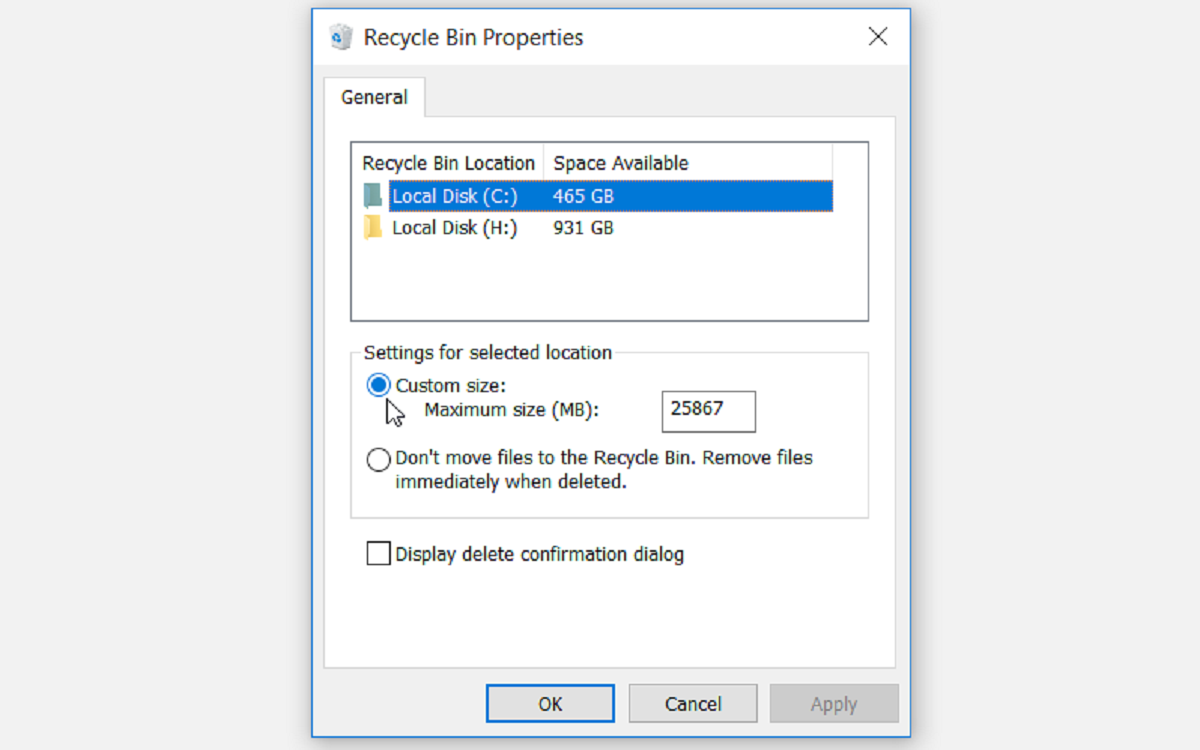
En su escritorio, haga clic con el botón derecho en el icono de la Papelera de reciclaje y luego haga clic en Propiedades .
Cuando aparezca el cuadro de diálogo Papelera de reciclaje, asegúrese de que el botón de opción en Configuración para la ubicación seleccionada esté en Tamaño personalizado y no en No mover archivos a la Papelera de reciclaje .
Confirme esta acción haciendo clic en Aplicar . Haga clic en Aceptar para cerrar la ventana.
2. Ajustar el tamaño de la papelera de reciclaje
La ventana Propiedades de la Papelera de reciclaje incluye una opción de tamaño personalizado que le permite ajustar el tamaño máximo de los archivos que pueden ir a la Papelera de reciclaje. Si elimina un archivo con un tamaño mayor que el límite de la Papelera de reciclaje, no irá a la papelera.
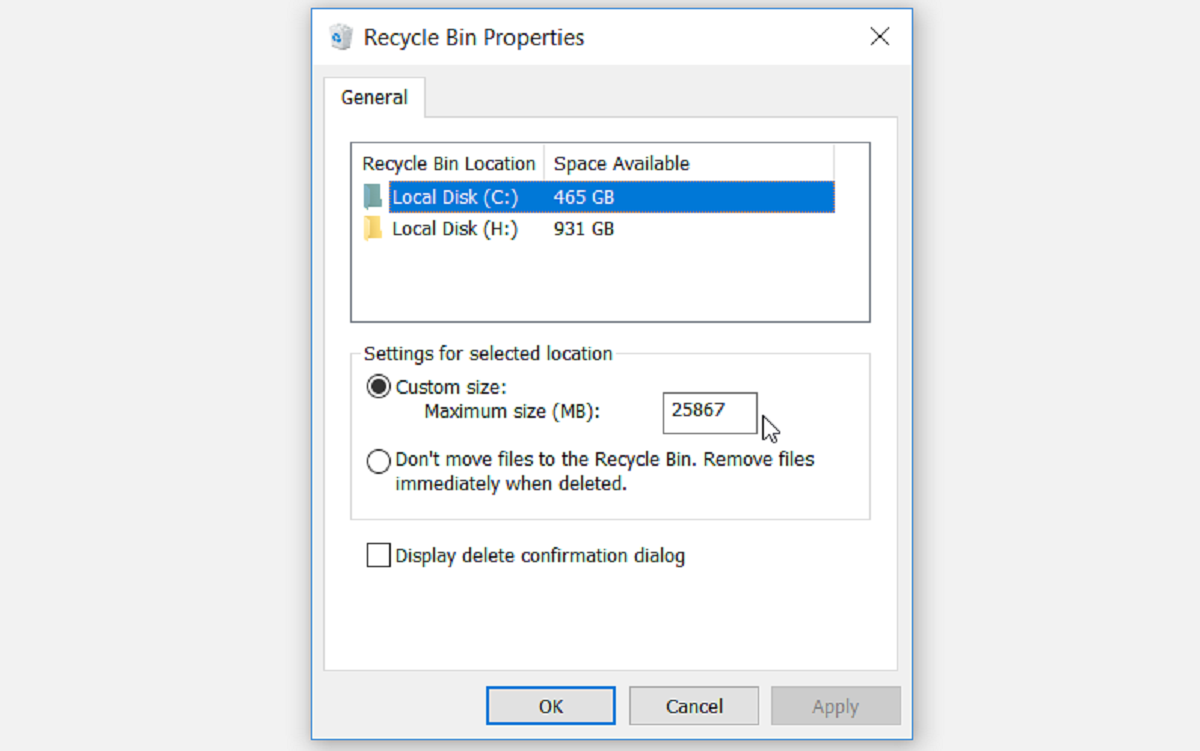
En su escritorio, haga clic con el botón derecho en el icono de la Papelera de reciclaje y luego haga clic en Propiedades .
Cuando aparezca el cuadro de diálogo Papelera de reciclaje, asegúrese de que el botón de opción en Configuración para la ubicación seleccionada esté en Tamaño personalizado .
En el cuadro de texto Tamaño máximo , ingrese el límite de tamaño de la Papelera de reciclaje que prefiera y haga clic en Aplicar .
Haga clic en Aceptar para cerrar esta ventana y finalizar los cambios.
3. Personalice el tiempo de almacenamiento de los archivos eliminados en la papelera de reciclaje
Sus archivos eliminados podrían ir directamente a la Papelera de reciclaje pero desaparecer después de un corto período de tiempo.
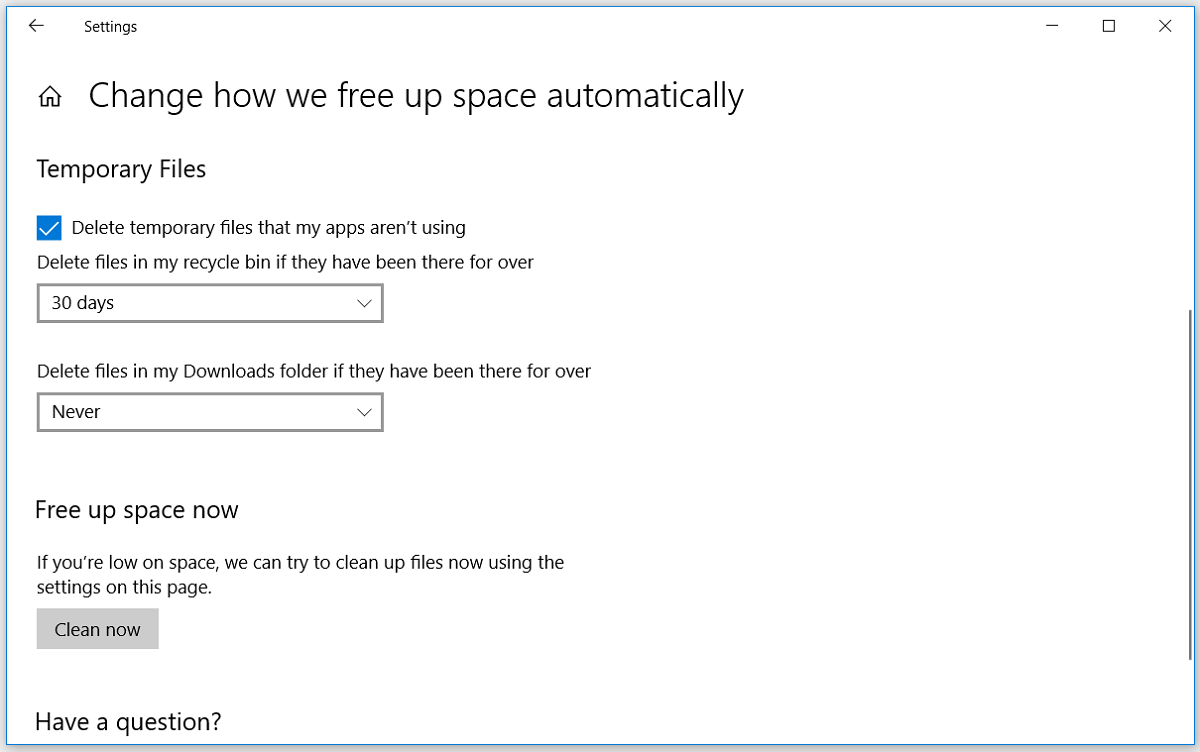
Esto depende de cómo configure sus ajustes de almacenamiento para archivos temporales. Puede optar por eliminar automáticamente los archivos de la Papelera de reciclaje después de 1, 14, 30 o 60 días. Alternativamente, puede optar por no eliminar nunca archivos en su Papelera de reciclaje.
Vaya al menú Inicio de Windows> Configuración de PC> Sistema> Almacenamiento . En Sentido de almacenamiento , haga clic en Cambiar cómo liberamos espacio automáticamente .
En la ventana que aparece, en Archivos temporales , haga clic en la flecha desplegable para Eliminar archivos en mi Papelera de reciclaje si han estado allí durante más de . Si no desea que los archivos eliminados se vacíen de la Papelera de reciclaje, seleccione Nunca . De lo contrario, puede seleccionar cualquier otra opción que prefiera.
4. Confirme que los archivos y carpetas no estén ocultos en la Papelera de reciclaje
Una de las razones por las que sus archivos y carpetas eliminados no aparecen en la Papelera de reciclaje podría ser que su PC está configurada para ocultar ciertos archivos y carpetas . Para solucionar este problema, esto es lo que debe hacer:
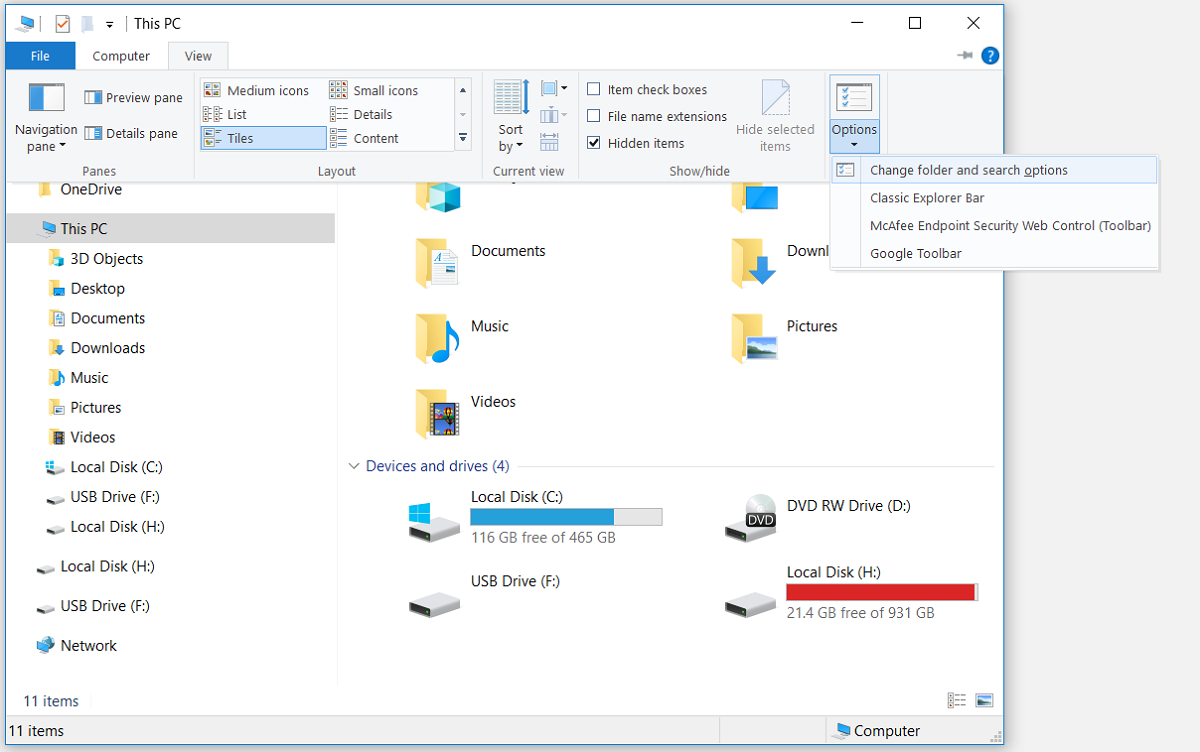
Escriba Esta PC en la barra de búsqueda del menú Inicio y seleccione la mejor coincidencia. Cuando se abra el Explorador de archivos, seleccione la pestaña Ver . En el panel principal de esta pestaña, seleccione Opciones>Cambiar carpeta y opciones de búsqueda .
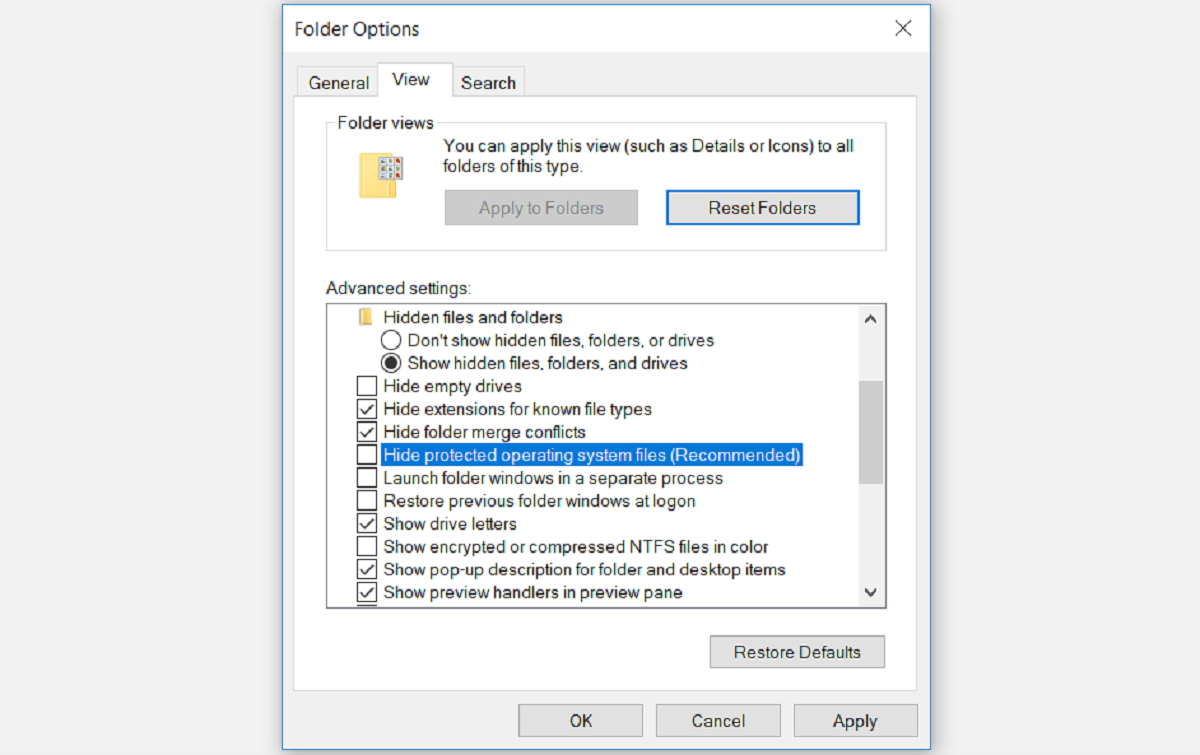
En la ventana que aparece, haga clic en la pestaña Ver . En el cuadro Configuración avanzada , en Archivos y carpetas ocultos , seleccione la casilla de verificación Mostrar archivos, carpetas y unidades ocultos . Desde aquí, desmarque la casilla Ocultar archivos protegidos del sistema operativo (recomendado) .
El sistema le advertirá que todos los archivos ocultos se mostrarán en el Explorador de archivos. Confirme esto haciendo clic en el botón Sí . Haga clic en Aplicar y luego en Aceptar para guardar estos cambios.
Cuando termine, todos los archivos ocultos en su PC aparecerán en el Explorador de archivos. En el disco del sistema С: / , encontrará una carpeta oculta llamada $ Recycle.Bin . Ábralo y verifique si sus archivos eliminados están contenidos en él.
5. Restablecer la papelera de reciclaje
Si sus archivos eliminados no van directamente a la Papelera de reciclaje, lo más probable es que su Papelera de reciclaje esté dañada. En este caso, deberá restablecer la Papelera de reciclaje para resolver este problema. He aquí cómo puede hacer esto:
Presione la tecla de Windows + R. Desde aquí, escriba "CMD" y use Ctrl + Shift + Enter para abrir un símbolo del sistema elevado.
En el símbolo del sistema, escriba lo siguiente:
rd /s /q C:$Recycle.bin
Presione Entrar para permitir que el comando restablezca la Papelera de reciclaje. Reinicie su PC con Windows 10 y su Papelera de reciclaje debería comenzar a funcionar nuevamente.
No más archivos perdidos en su papelera de reciclaje
Los pasos que hemos destacado en este artículo son todo lo que necesita para reparar la Papelera de reciclaje cuando no muestra sus archivos eliminados.
Después de reparar su Papelera de reciclaje, siempre puede usar un software para recuperar sus datos perdidos. Alternativamente, puede crear puntos de restauración del sistema diarios que le permitirán deshacer los cambios y volver a un estado anterior en su PC.
A medida que Microsoft se prepara para la gran renovación de Sun Valley, la compañía está implementando actualizaciones más pequeñas que reflejan los nuevos cambios visuales que tiene en mente. Si bien estos cambios fueron originalmente solo para Insider, Microsoft ahora está implementando una nueva aplicación de alarma y reloj en la rama principal de Windows 10.
Un toque de Sun Valley, ahora en Windows 10
MS Power User descubrió que una actualización relacionada con Sun Valley de la rama Insiders ha llegado a la versión principal de Windows 10. Esto significa que todos los que ejecutan Windows 10 deberían obtener esta actualización si aún no la tienen.
La actualización renueva las aplicaciones nativas de alarma y reloj para alinearse con las opciones estilísticas de Microsoft para la renovación de Sun Valley de Windows 10. Todavía no sabemos mucho sobre Sun Valley o cómo se verá, por lo que esta pequeña actualización puede considerarse un pequeño indicio de lo que vendrá.
Si nunca antes ha oído hablar de Sun Valley, es el nombre en clave de una gran renovación visual para Windows 10 . Microsoft está aceptando que el sistema operativo no ha tenido un gran retoque visual desde su debut y ahora apunta a llevar Windows 10 a los estándares modernos.
¿Cómo renovará Microsoft su sistema operativo insignia? Es difícil de decir en esta etapa. En el momento de escribir este artículo, no tenemos ninguna información más allá de algunos rumores y un puñado de capturas de pantalla. Ni siquiera tenemos una línea de tiempo exacta de cuándo su copia de Windows 10 dará el salto.
Sin embargo, dado que Microsoft ha lanzado las nuevas aplicaciones de alarma y reloj de Sun Valley a las PC de todos, es probable que la renovación no sea una gran actualización que se aplique de la noche a la mañana. Es posible que veamos más de estas pequeñas instantáneas de Sun Valley llegar a nuestras PC antes de que Microsoft decida impulsar los componentes principales de la revisión.
Sun Valley, llega antes de lo que piensa
Si bien todavía no sabemos qué planea hacer Microsoft con Sun Valley, estamos viendo pequeños detalles y sugerencias mientras el gigante del software se prepara para algo grande. Esté atento a su aplicación de alarma y reloj de Windows 10 en los próximos días a medida que la actualización se implemente en todo el mundo.
Por supuesto, es posible que simplemente estemos viendo los primeros signos de la actualización de "la nueva Windows" próximamente, que un prolífico filtrador de Microsoft insinuó recientemente.
Utilizamos cookies para asegurarnos de brindarle la mejor experiencia en nuestro sitio web. Si continúa utilizando este sitio, asumiremos que está satisfecho con él.