La mayoría de nosotros tenemos nuestros teléfonos con nosotros en todo momento. Reciben mensajes de texto y correos electrónicos constantemente, utiliza tarjetas de crédito guardadas para pagar con facilidad y nunca sabe cuándo es posible que deba llamar a alguien. Incluso es comprensible que las personas quieran mirar sus teléfonos tan pronto como se despiertan para manejar todas las notificaciones que llegaron mientras duermen.
Pero, ¿debería tener el teléfono encendido o cerca de usted mientras duerme? Probablemente no, y este es el motivo.
Puede hacer que conciliar el sueño sea más difícil
Un estudio de 2011 encontró que 9 de cada 10 estadounidenses usaban algún tipo de dispositivo tecnológico una hora antes de acostarse. El término "dispositivo tecnológico" incluye más que solo teléfonos celulares, como televisores, computadoras o laptops, consolas de videojuegos y más. Pero de todos los dispositivos tecnológicos, era más probable que los teléfonos móviles fueran utilizados por personas menores de 30 años.
Para estos adultos jóvenes que usaban teléfonos celulares y otros dispositivos tecnológicos más interactivos justo antes de acostarse, dormir no les resultaba tan fácil.
Cuando usa la tecnología, especialmente su teléfono celular, justo antes de irse a la cama, no le da a su cuerpo y cerebro suficiente tiempo para relajarse. Además, es muy fácil quedar atrapado en el juego que estás jugando, el servicio de noticias de Twitter por el que te desplazas o el programa que te atraviesa.
Puede ser difícil dejar el teléfono una vez que se ha comprometido con algo, ya sea una conversación de texto u otra aplicación. Al no tener su teléfono cerca de usted mientras intenta relajarse e irse a dormir, no tendrá la tentación de extender la mano y comenzar a desplazarse sin pensar.
Puede interferir con su ciclo de sueño
Al no usar su teléfono justo antes de irse a la cama, también está reduciendo su exposición a la luz azul. La exposición a la luz azul tan cerca de la hora de acostarse a menudo puede interferir con su ritmo circadiano.
Esencialmente, la luz azul estropea su reloj interno al retrasar la liberación natural de melatonina antes de que se duerma.
Nuestros ritmos circadianos solían estar, y todavía están, hasta cierto punto, estrechamente alineados con el amanecer y el atardecer de cada día. Entonces, naturalmente, a lo largo del día, nuestros cuerpos sabían cuándo era el momento de despertarse y dormir.
Los teléfonos inteligentes alteraron los ritmos circadianos de muchas personas, en gran parte debido a la luz azul. Ya sea que se exponga a la luz azul justo antes de acostarse o cuando su teléfono se ilumine durante la noche con notificaciones, su ciclo de sueño se verá afectado negativamente. Es muy probable que te despiertes sintiéndote atontado o con falta de sueño.
La mejor manera de anular los efectos de la luz azul es no usar su teléfono unas horas antes de acostarse. Dicho esto, no siempre es posible o incluso deseable hacer esto.
Toneladas de excelentes filtros de luz azul pueden ayudar a reducir los efectos negativos de usar su teléfono justo antes de irse a la cama. Por lo tanto, si debe usar su teléfono horas antes de irse a dormir, asegúrese de tener un filtro de luz azul encendido. Y trate de al menos darse una hora sin tiempo de pantalla antes de irse a dormir.
Existe un bajo riesgo de exposición a la radiación
Hay mucha gente que dice que los teléfonos móviles causan cáncer. En este momento, no hay suficientes pruebas científicas definitivas para respaldar esta afirmación.
Un estudio realizado por el Programa Nacional de Toxicología en 1999 expuso ratas a altas tasas de radiación de radiofrecuencia de los teléfonos celulares. Encontraron evidencia de tumores, tanto benignos como malignos, en los corazones, cerebros y glándulas suprarrenales de las ratas de prueba.
Sin embargo, la FDA dice que "casi 30 años de evidencia científica no han vinculado la exposición a la energía de radiofrecuencia del uso de teléfonos celulares con problemas de salud, como el cáncer".
Debido a la información y los estudios científicos contradictorios que existen, es difícil saber cuáles son las mejores prácticas que debe seguir cuando se trata de su teléfono celular.
Su teléfono celular emite niveles bajos de radiación no ionizante , pero solo cuando está en uso. El único efecto secundario conocido de esta radiación es el calentamiento. Su teléfono se calienta cuando ha estado en uso por un tiempo, y si sostiene su teléfono en su cabeza para hacer una llamada, los tejidos corporales circundantes también pueden calentarse.
Si le preocupa la posible exposición a la radiación, hay algunas cosas que puede hacer.
Mantenga su teléfono alejado de usted mientras duerme. Si recibe llamadas o notificaciones durante la noche que aumentan la radiación de radiofrecuencia proveniente de su teléfono, estará lo suficientemente lejos de usted como para que no se vea afectado tanto.
Si necesita escuchar música o un podcast mientras duerme, intente usar auriculares o un altavoz Bluetooth.
Si desea limitar aún más su exposición a la radiación del teléfono celular, intente recibir llamadas con las manos libres y mantenga su teléfono celular en otro lugar que no sea su bolsillo. Ampliar la distancia entre usted y su teléfono celular es clave para reducir los pequeños efectos que la radiación de radiofrecuencia pueda tener en usted.
Intente poner su teléfono en otra habitación mientras duerme. O, si necesita su teléfono en su habitación con usted para el despertador, asegúrese de que esté al menos a tres pies de distancia de usted. Aquí hay una ventaja: si su teléfono no está a su lado por la mañana, no puede posponer el despertador fácilmente.
Probablemente ni siquiera notará demasiada diferencia si tiene su teléfono un poco más lejos de usted mientras duerme. Pero ayudará a mejorar su capacidad para conciliar el sueño, permanecer dormido y dormir bien. En este mundo vertiginoso, dormir bien por la noche es muy importante.
Junto con el aumento de la popularidad de las VPN, apareció un nuevo concepto que promete velocidad y seguridad, WireGuard. Podría ser tentador incorporarse a esta tecnología avanzada, especialmente si tiene que ver con su privacidad y seguridad en línea en un momento en que las violaciones de la privacidad en línea pueden arruinar vidas.
Pero antes de hacer el cambio de la VPN principal del equipo a WireGuard de código abierto del equipo, debe comprender qué es WireGuard VPN y cómo podría afectar su privacidad y seguridad.
¿Qué es una VPN y cómo funciona?
VPN significa red privada virtual, que crea una red segura a través de la cual puede navegar por Internet. La mayoría de las VPN son comúnmente conocidas por su capacidad para cambiar su ubicación en línea, lo que le permite evitar las restricciones geográficas de contenido y la censura local. Pero su principal objetivo es garantizar la privacidad y la seguridad.
Cuando se conecta a Internet sin una VPN, confía en su proveedor de servicios de Internet, o ISP, para que le dirija al sitio web al que solicitó acceder. Esto podría ser cualquier cosa, desde servidores de Google hasta redes sociales y servidores de juegos en línea. Pero debido a que su ISP es el medio entre usted e Internet, puede controlar a qué sitios web puede acceder e incluso monitorear todo lo que está haciendo en línea, sí, incluso si está usando el modo de incógnito .
Una VPN funciona mediante un túnel seguro de sus datos , enrutando su tráfico de Internet hacia el sitio web que desea visitar, todo mientras mantiene su privacidad tanto de su ISP como de cualquier espía en línea. Con una VPN, su ISP puede ver que está conectado a Internet, pero no puede saber lo que está haciendo.
En cuanto a la suplantación de ubicación, los servidores utilizan su dirección IP, una etiqueta numérica única asignada a cada dispositivo conectado a Internet, para identificar su ubicación general. Cuando una VPN canaliza sus datos, los cambia a uno de sus servidores que podría ser local o en el otro lado del mundo, cambiando efectivamente su dirección IP y ubicación.
¿Qué es WireGuard VPN y qué la hace diferente?
WireGuard es un protocolo VPN gratuito y de código abierto que es más rápido y simplista que sus contrapartes disponibles comercialmente. Y si bien la velocidad en las VPN tradicionales a menudo tiene el precio de la seguridad, el creador de WireGuard logró alcanzar altas velocidades de Internet sin dejar de estar orientado a la seguridad.
El investigador de seguridad Jason Donenfeld comenzó a trabajar en WireGuard en 2016 en un intento de crear una VPN eficiente y sigilosa para realizar pruebas de penetración . WireGuard comenzó como un kernel de Linux, pero actualmente está disponible en macOS, Windows, Android, iOS y BSD.
WireGuard se destaca en comparación con otros protocolos y aplicaciones VPN en lo que respecta a su peso y criptografía. Por un lado, WireGuard tiene alrededor de 4.000 líneas de código en comparación con otras aplicaciones con más de 60.000 líneas.
Tener menos código significa que el software es mucho más simple de usar y permite una depuración eficiente y precisa y la implementación de actualizaciones y cambios. Algo que requeriría más tiempo y esfuerzo para aplicaciones más grandes.
Pero para la mayoría de los usuarios que no contribuyen con WireGuard, el cifrado y la seguridad son lo que más importa. WireGuard emplea primitivas criptográficas predeterminadas que garantizan la máxima seguridad en lugar de permitir que los usuarios sin experiencia configuren mal las suyas.
Utiliza una combinación de Poly1305 para la autenticación de mensajes y ChaCha20 para el cifrado simétrico, un tipo de cifrado en el que se utiliza una clave para cifrar y descifrar conjuntos de datos, junto con HKDF como función de derivación de claves y Blake2s que se utiliza a menudo para minería.
Cómo utilizar WireGuard VPN
Lo importante que debe saber antes de cambiar de protocolo es que no existe un proveedor de VPN WireGuard. WireGuard no es una empresa que posee servidores en todo el mundo que enmascaran su dirección IP y protegen su privacidad. Es simplemente un protocolo VPN.
Cuando se trata de cómo configurar WireGuard VPN, existen dos enfoques. Su primera opción sería utilizar servicios VPN comerciales que ofrezcan soporte de configuración WireGuard. Tales VPN incluyen NordVPN , SurfShark, Mullvad y CyberGhost .
Pero las VPN más comerciales están adaptando el protocolo VPN WireGuard a medida que gana popularidad. Incluso si su VPN actual no es compatible con WireGuard, es probable que sea solo cuestión de tiempo antes de que lo haga. La segunda opción es usar la aplicación y el software gratuitos de WireGuard y conectarlos a su proveedor de VPN o su VPN autohospedada.
Los inconvenientes de usar WireGuard
Cuando se trata de WireGuard, sus desventajas son más subjetivas y dependen de cada caso en lugar de ser completamente malas. Aún así, cambiar a WireGuard desde una VPN comercial completamente administrada puede tener inconvenientes drásticos si no está preparado.
Es seguro, no anónimo
WireGuard se centra en la seguridad y la velocidad, no en la privacidad y el anonimato. Eso lo hace adecuado para transferir datos confidenciales en línea o realizar controles de seguridad en lugar de una navegación anónima.
De forma predeterminada, WireGuard no admite la flexibilidad de direcciones IP e incluso las almacena indefinidamente en el servidor de alojamiento para mantener una conexión. Aunque puede solucionar esta deficiencia mediante el uso de proveedores de VPN orientados a la privacidad que no mantienen registros, todavía es algo a considerar antes de registrarse.
Soporte de protocolo
WireGuard solo usa UDP o el protocolo de datagramas de usuario. UDP es un protocolo de comunicación en línea que permite que WireGuard se ejecute a las altas velocidades por las que es conocido en comparación con otras VPN. Pero eso también hace que sea más probable que los administradores de red bloqueen , impidiendo que funcione correctamente o que acceda a sitios específicos.
Es un trabajo en progreso
En el momento de escribir este artículo, WireGuard ha estado en desarrollo durante casi cinco años y aún no está listo para su lanzamiento completo. Es un trabajo inestable en progreso con muchos errores y problemas que pueden hacer que no sea ideal para usarlo a tiempo completo.
Si es un usuario experimentado y conocedor de la tecnología, es posible que pueda reutilizar WireGuard y usarlo en circunstancias muy específicas sin sacrificar la seguridad. Pero si usted es un usuario promedio de Internet que simplemente busca una Internet privada y segura, debe ceñirse a las VPN comerciales.
El futuro de WireGuard
A pesar de los pocos inconvenientes de usar WireGuard, su futuro como líder en la industria de VPN parece prometedor. La mayoría de los principales protocolos de VPN se diseñaron hace décadas. Con el tiempo, se volvieron inflados e ineficaces para cumplir con los estándares modernos de seguridad y privacidad junto con la demanda de los usuarios.
WireGuard, por otro lado, se basa completamente en la tecnología y la criptografía modernas, por lo que es más probable que encuentre su camino hacia la mayoría de las VPN y otro software orientado a la seguridad y la privacidad en los próximos años.
A medida que la nueva versión Chromium de Microsoft Edge comienza a conquistar las grandes ligas, los usuarios de navegadores veteranos están detectando características faltantes en el navegador que están presentes en sus competidores. Microsoft apunta a solucionarlo agregando los "elementos imprescindibles" del navegador a Edge, y ahora el gigante tecnológico finalmente está agregando un menú de extensión.
Menú de nuevas extensiones de Microsoft Edge
Microsoft anunció esta nueva y práctica característica en el sitio web de Tech Community . En caso de que no lo supiera, puede instalar extensiones de Chrome en Edge. Esto se debe a que Edge usa una base Chromium, al igual que Chrome.
Esto significa que las personas que acceden a Edge desde Chrome pueden llevar consigo todas sus extensiones favoritas. De hecho, nombramos esta práctica función como una de las razones por las que Edge es más productivo que Chrome .
Sin embargo, los antiguos usuarios de Chrome encontraron rápidamente un problema con Edge. Todas las extensiones que instalaron pondrían un icono en la barra de tareas, como es habitual. Sin embargo, no había forma de ocultar los íconos que no están en uso, lo que Chrome te permite hacer.
Esto hizo que muchos usuarios sugirieran a Microsoft que debería agregar un menú de extensiones dedicado al navegador. Afortunadamente, el gigante tecnológico ha escuchado sus súplicas y ha agregado una forma de administrar mejor sus extensiones.
Como dice Microsoft:
Este menú de extensiones le permite ocultar una o más de sus extensiones de la barra de herramientas. Además, puede visitar directamente el sitio de complementos de Edge para instalar más extensiones o la página de administración de extensiones utilizando los dos enlaces proporcionados en el menú.
No verá el menú de extensión de inmediato cuando inicie Edge por primera vez. Tan pronto como instale una o más extensiones, aparecerá el menú.
Desde aquí, puede seleccionar qué extensiones pueden mostrar su ícono en su barra de tareas y cuáles deben estar ocultas. Si una extensión tiene opciones adicionales asociadas, puede hacer clic en los tres puntos al lado de cada uno para abrirlos.
Si no le gusta este nuevo menú y prefiere tener todas sus extensiones visibles en todo momento, puede personalizar la barra de herramientas y deshacerse del menú. Esto lo enviará de regreso de donde vino y le permitirá usar sus extensiones en paz una vez más.
Un mejor momento con las extensiones de Microsoft Edge
Si ha usado Mcirosoft Edge en el pasado pero no le gustó que no le permitiera ocultar los íconos de extensión, hoy es su día de suerte. Ahora que el navegador te permitirá personalizar los íconos en tu barra de tareas, ¿más personas darán el salto desde Chrome?
Si le sorprende saber que Microsoft Edge puede ejecutar extensiones de Chrome, ahora sería un momento fantástico para ver algunas de las opciones más populares del navegador de Google. Por ejemplo, existen muchas extensiones que ayudan a proteger su privacidad.
¿Ves la temida advertencia sobre el ícono de tu conexión a Internet de Windows 10 que proclama que no tienes acceso a Internet ? Probablemente se esté preguntando cómo solucionar este frustrante error de Windows.
Le mostraremos los pasos a seguir cuando no tenga acceso a Internet pero aún esté conectado a Wi-Fi en Windows.
Cómo corregir errores "Sin acceso a Internet"
Primero describamos rápidamente los pasos para resolver los errores de "conexión pero sin acceso a Internet". Luego entraremos en detalle en cada uno:
Confirma que otros dispositivos no se pueden conectar
Reinicia tu PC
Reinicie su módem y enrutador
Ejecute el solucionador de problemas de red de Windows
Verifique la configuración de su dirección IP
Verifique el estado de su ISP
Pruebe algunos comandos del símbolo del sistema
Deshabilitar el software de seguridad
Actualice sus controladores inalámbricos
Reinicia tu red
¿Qué significa cuando estás conectado sin Internet?
Antes de continuar, debemos explicar qué sucede exactamente en su red cuando está conectado a Wi-Fi pero no tiene Internet. Para hacerlo, es necesario explicar algunos conceptos básicos de las redes domésticas .
Los dispositivos inalámbricos como una computadora portátil se conectan a su enrutador. El enrutador es un dispositivo que maneja las conexiones entre los dispositivos de su hogar. Su enrutador se conecta a un módem, un dispositivo que conecta el tráfico en su red doméstica e Internet.
Cuando ve mensajes de error como Conectado, sin acceso a Internet o conectado pero sin Internet en su computadora, significa que su computadora está conectada al enrutador correctamente, pero no puede acceder a Internet. Por el contrario, si ve No conectado, no hay Internet o No hay mensajes de conexión a Internet , significa que su computadora no está conectada a un enrutador en absoluto.
Esto le da algunas pistas sobre cuál es el problema, como veremos a continuación.
1. Confirme que otros dispositivos tampoco se pueden conectar
Antes de solucionar cualquier problema, es importante determinar si su PC es el único dispositivo sin conexión a Internet. Tome su teléfono u otra computadora que esté conectada a su red Wi-Fi y vea si está en línea correctamente; intente transmitir un video de YouTube o similar para verificar.
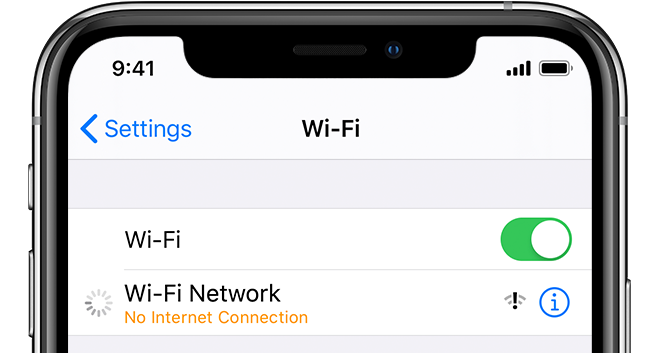
En la mayoría de las versiones de Android, verá un ícono de X sobre el símbolo de Wi-Fi y notará que está conectado a su red móvil para obtener datos. Los usuarios de iPhone y iPad pueden visitar Configuración> Wi-Fi y verificar si hay un mensaje Sin conexión a Internet debajo de su nombre de red.
Si su computadora no se conecta pero otras lo harán, es probable que se deba a una configuración mal configurada solo en su PC. Pero si no tiene Internet en todos los dispositivos, el problema radica en su equipo de red y, por lo tanto, puede omitir algunos de los pasos solo para PC a continuación, como se indica.
Antes de continuar, si el problema afecta a todos sus dispositivos, debe realizar una prueba rápida. Desconecte el cable Ethernet que conecta su módem a su enrutador y utilícelo para conectar su PC al módem directamente.
Si puede conectarse con esta configuración, el problema está en su enrutador. Si continúa con la siguiente solución de problemas y no encuentra la solución para su problema, es probable que su enrutador esté defectuoso.
2. Reinicie su PC
Este paso no es necesario si su problema de conexión afecta a varios dispositivos.
Como ocurre con muchos problemas, reiniciar su computadora es el primer paso de solución de problemas que debe intentar. Si tiene suerte, puede solucionar algún problema temporal reiniciando y solucionando el problema de conexión de red.
La mayoría de estos consejos asumen que estás usando una conexión Wi-Fi, ya que tienen problemas con más frecuencia. Sin embargo, si se conecta a su enrutador con un cable Ethernet, también debe probar con otro cable en este momento para confirmar que el suyo no está defectuoso.
3. Reinicie su módem y enrutador
Dado que la mayoría de los problemas de red involucran su módem y / o enrutador, reiniciarlos a continuación tiene sentido. Si bien algunos enrutadores ofrecen la opción de reiniciarse a través de una interfaz, no es necesario que lo haga. Simplemente desenchufe el cable de alimentación de ambos dispositivos y déjelos desenchufados durante unos minutos.
Primero conecte el módem, déjelo arrancar y luego vuelva a conectar el enrutador. Espere unos minutos para que comiencen a retroceder por completo. Mientras hace esto, confirme que su enrutador y módem estén funcionando correctamente. Si no ve ninguna luz en uno de los dispositivos, o si las luces parpadean con un patrón irregular, es posible que tenga un hardware defectuoso.
Si su computadora dice "no hay Internet" incluso después de esto, continúe — su problema es más complejo que un reinicio básico.
Tenga en cuenta que simplemente está reiniciando, no reiniciando, su equipo. Restablecer significa devolver el dispositivo a su configuración predeterminada de fábrica; ¡no necesitas hacer eso todavía!
4. Ejecute el solucionador de problemas de red de Windows
Este paso no es necesario si su problema de conexión afecta a varios dispositivos.
Si solo tiene un problema con su PC con Windows, es probable que haya algún problema con la configuración de red de su computadora. Si bien el solucionador de problemas de Windows integrado generalmente no soluciona los problemas, vale la pena intentarlo antes de continuar.
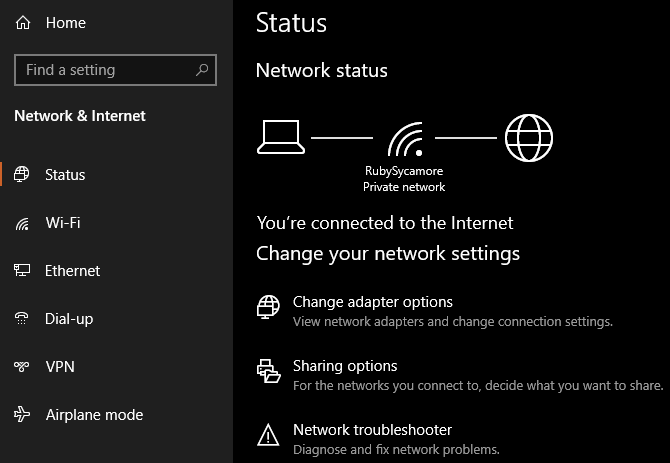
Para acceder al solucionador de problemas de red, visite Configuración> Red e Internet> Estado . Seleccione Solucionador de problemas de red y siga los pasos para ver si Windows puede solucionar el problema. En Windows 7, encontrará esta misma herramienta en Inicio> Panel de control> Solución de problemas> Red e Internet> Conexiones a Internet .
5. Verifique la configuración de su dirección IP
Este paso no es necesario si su problema de conexión afecta a varios dispositivos.
A continuación, debe seguir uno de los pasos clave para diagnosticar problemas de red : confirmar que su computadora tiene una dirección IP válida. En la mayoría de las redes domésticas, en circunstancias normales, el enrutador entrega una dirección a los dispositivos cuando se conectan. Si la configuración de IP de su computadora no es correcta, puede causar este problema de "sin acceso a Internet" o incluso el error "Wi-Fi no tiene una configuración de IP válida" .
Para revisar esto en Windows 10, regrese a Configuración> Red e Internet> Estado . Haga clic en la entrada Cambiar opciones del adaptador y luego haga doble clic en la conexión que está utilizando.
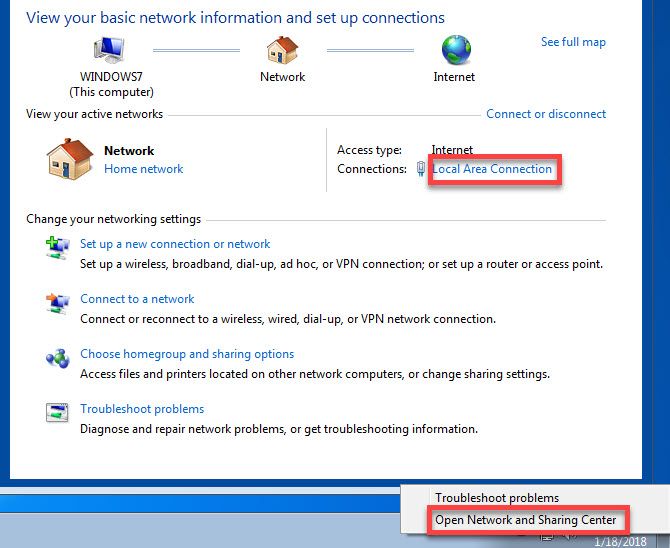
En Windows 7, haga clic con el botón derecho en el icono de red en la bandeja del sistema en la esquina inferior derecha y seleccione Abrir centro de redes y recursos compartidos . Luego haga clic en el nombre de su red junto a Conexiones .
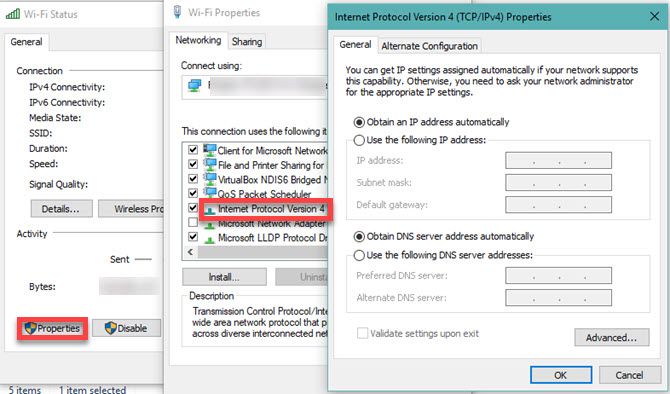
Una vez que tenga una ventana abierta con información sobre su conexión, haga clic en el botón Propiedades . Busque el Protocolo de Internet versión 4 en la lista y haga doble clic en él.
Allí, asegúrese de haber seleccionado Obtener una dirección IP automáticamente y Obtener la dirección del servidor DNS automáticamente . La configuración manual de una dirección IP es para usuarios avanzados; lo más probable es que si ha introducido algo aquí, no sea válido.
Haga clic en Aceptar después de decirles que ambos usen valores automáticos, luego intente conectarse nuevamente.
6. Verifique el estado de su ISP
En este punto, si no puede conectar ningún dispositivo, vale la pena verificar si su proveedor de servicios de Internet (ISP) tiene algún problema. Aunque esto es raro, podría explicar por qué no tiene acceso a Internet.
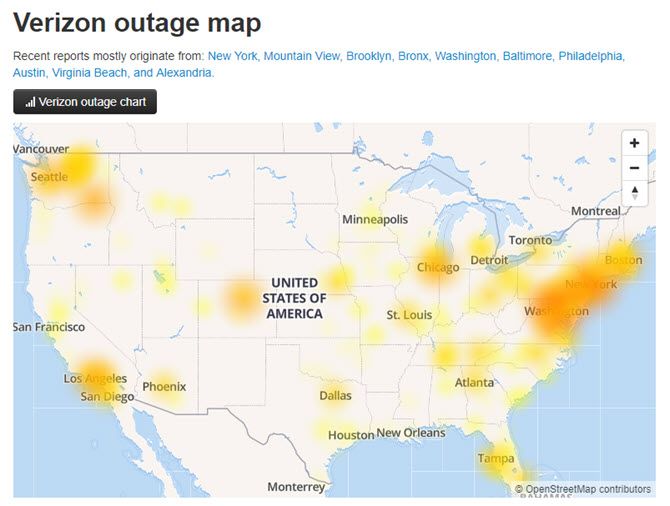
Use la conexión de datos de su teléfono para ver si Comcast, Verizon o cualquier persona que brinde servicio en su área ha informado cortes. DownDetector es un gran sitio para esto. Una búsqueda rápida en Google o Twitter puede revelar si otros también están teniendo un problema.
7. Pruebe los comandos del símbolo del sistema de redes
Este paso no es necesario si su problema de conexión afecta a varios dispositivos.
Windows ofrece varios comandos de red en el símbolo del sistema . Debería ejecutar algunos de ellos si todavía no tiene acceso a Internet en Windows 10 en este momento. Para hacer eso, escriba cmd en el menú Inicio, luego haga clic derecho sobre él y elija Ejecutar como administrador para abrir una ventana de símbolo del sistema elevada.
Para restablecer algunos de los archivos que Windows mantiene para acceder a Internet, use estos dos comandos:
 netsh winsock reset
 netsh int ip reset
Si eso no funciona, intente liberar la dirección IP de su computadora y obtener una nueva del enrutador con estos dos comandos, uno a la vez:
 ipconfig /release
 ipconfig /renew
Finalmente, actualice la configuración de DNS de su computadora con este comando:
ipconfig /flushdns
No está de más reiniciar su PC nuevamente en este punto. Si aún no tiene acceso a Internet, hay algunos pasos más que puede probar.
8. Desactive el software de seguridad
Este paso no es necesario si su problema de conexión afecta a varios dispositivos.
Otro escenario poco común, pero plausible, es que tiene algún software de seguridad en su PC que impide el acceso a Internet. Avast y otras suites antivirus han tenido problemas en el pasado en los que las actualizaciones defectuosas bloquean algunos sitios web, o incluso todo Internet, sin una buena razón.
Deshabilite las aplicaciones antivirus de terceros que pueda haber instalado y vea si su conexión regresa. Si es así, es posible que deba cambiar la configuración en su aplicación antivirus o considerar el uso de una solución alternativa.
Ya que estamos en el tema de la seguridad, vale la pena ejecutar un escaneo de malware con una aplicación como Malwarebytes . Un programa malintencionado podría haber interrumpido su conexión a Internet.
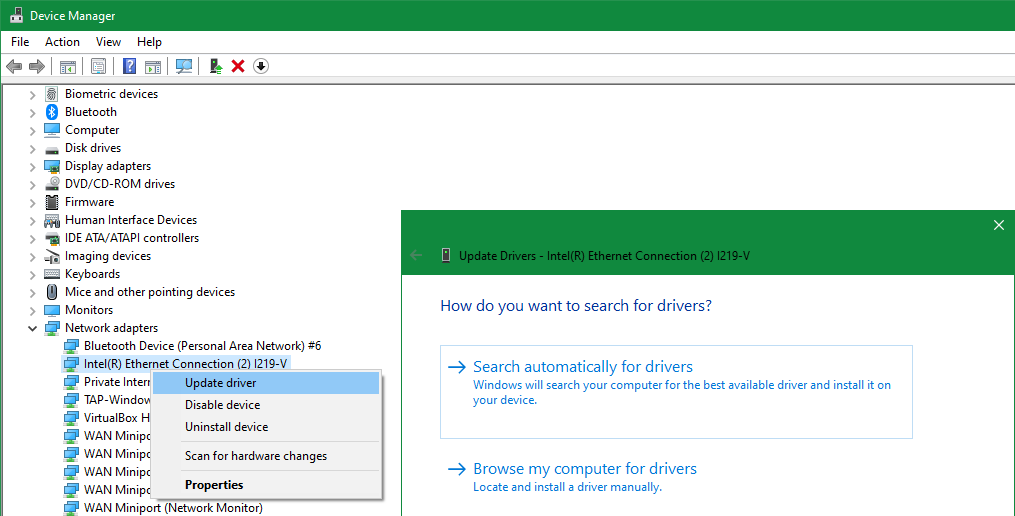
9. Actualice sus controladores inalámbricos
Este paso no es necesario si su problema de conexión afecta a varios dispositivos.
Normalmente, no debería necesitar actualizar los controladores de su computadora, ya que hacerlo a menudo causa más problemas de los que vale la pena. Pero dado que todavía tiene este problema de conexión de red, debe buscar actualizaciones de controladores para el chip inalámbrico de su computadora.
Si tiene una aplicación de actualización del fabricante (como HP Support Assistant o Lenovo System Update) instalada en su PC, ábrala y busque actualizaciones de controladores inalámbricos. De lo contrario, siga nuestra guía para actualizar sus controladores de Windows manualmente.
10. Restablezca su red
En este punto, si ha continuado con todos estos pasos y aún tiene el problema de "no hay acceso a Internet pero está conectado", no hay mucho que pueda hacer aparte de restablecer la configuración de la red.
Si su PC con Windows 10 es el único dispositivo con el que no puede conectarse, puede restablecer su configuración de red visitando Configuración> Red e Internet> Estado . Haga clic en el texto Restablecer red en la parte inferior de la pantalla, luego Restablecer ahora .
Esto eliminará por completo todos los adaptadores de red y restablecerá todas las configuraciones de red a los valores predeterminados. Tendrá que configurar todo nuevamente, incluido el software VPN, pero podría ser la solución que necesita.
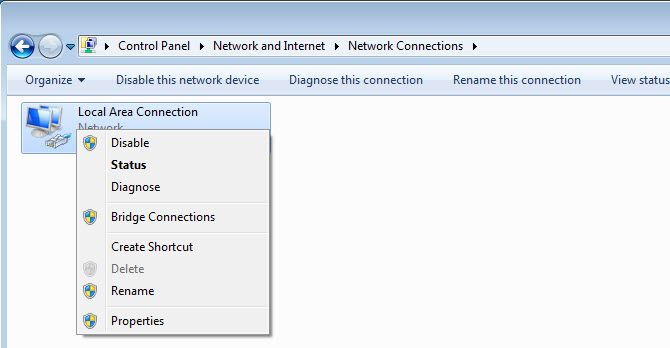
Desafortunadamente, no hay un equivalente de esto en Windows 7, pero puede simular parte del reinicio. Haga clic con el botón derecho en el icono de red en la bandeja del sistema, seleccione Abrir centro de redes y recursos compartidos y haga clic en Cambiar la configuración del adaptador .
Luego, haga clic con el botón derecho en el adaptador que está utilizando y elija Desactivar . Reinicie y vuelva a habilitarlo para ver si eso solucionó algo.
Cuando no puede conectarse con ningún dispositivo, lo mejor que puede hacer es reiniciar el enrutador (y el módem, si es necesario). Busque un pequeño orificio en la parte posterior o inferior de su enrutador y manténgalo presionado durante varios segundos para restablecerlo a los valores predeterminados de fábrica. Si no hay un botón de restablecimiento, deberá iniciar sesión en su enrutador y ejecutar el restablecimiento de fábrica desde allí.
Con todo restablecido, puede ejecutar la configuración inicial y usar los valores predeterminados de fábrica para ver si puede conectarse nuevamente. Si aún no tiene conexión a Internet después de esto, es probable que tenga un equipo defectuoso y necesite un reemplazo.
No temas más "conectado pero sin Internet"
Con suerte, no tiene que restablecer nada de fábrica para solucionar su problema de conexión. Uno de los pasos anteriores debería solucionarlo, pero no existe una fórmula perfecta para los problemas de red. Si sigue todos los pasos, habrá confirmado que sus dispositivos están configurados correctamente y que no tiene nada que bloquee la conexión.
Es posible saltar a una solución de problemas más completa si lo desea. Sin embargo, podría valer la pena ponerse en contacto con un amigo experto en redes para obtener más ayuda.
A medida que el costo de un teléfono inteligente se vuelve cada vez más alto, también lo hacen nuestras preocupaciones por romper un dispositivo tan valioso. Cuando un teléfono solo se usaba para llamadas bidireccionales, romperlo era un inconveniente relativamente menor. Pero cuando rompe su teléfono inteligente ahora, queda desconectado de su correo electrónico del trabajo, su calendario social, su GPS, su cámara y más obligaciones laborales, comunicaciones familiares e interacciones sociales.
Para ayudarlo a proteger mejor su inversión, aquí hay una lista de consejos para evitar las formas más comunes de romper su teléfono inteligente.
1. Utilice una funda de calidad para proteger su teléfono
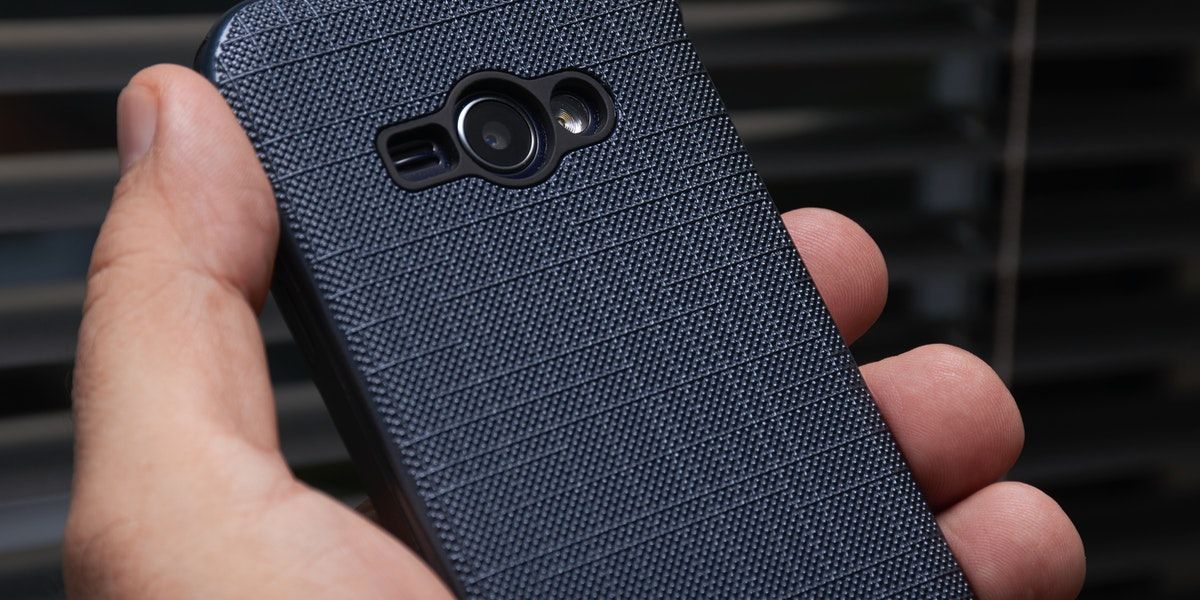
Proteja adecuadamente su teléfono antes de que ocurra un desastre. Use una funda de teléfono resistente e impermeable para proteger su teléfono. De esta manera, su teléfono tiene la mejor protección contra cualquier caída, ya sea en el agua o en tierra firme.
Además, asegúrese de cubrir la pantalla de su teléfono con un buen protector de pantalla. El uso de un protector de pantalla de vidrio templado le brinda un nivel adicional de seguridad.
2. Guarde correctamente su teléfono
Guarde adecuadamente su teléfono en un bolso con una ranura para teléfono celular o en un clip para el cinturón. Los teléfonos se caen constantemente de los bolsillos sueltos y un giro rápido o una curva puede hacer que su teléfono se estrelle contra el suelo.
En su bolsillo trasero, su teléfono puede caerse y golpear el piso, o peor aún, la taza del inodoro en un baño público. El bolsillo trasero también presenta el problema de sentarse en su teléfono y romper la pantalla.
Siempre es mejor prevenir que curar y guardar su teléfono en un lugar seguro.
3. Cuidado con el baño
El baño es una zona de pesadilla para la seguridad del teléfono. Es más seguro si deja su teléfono en otra habitación por completo. Todos los dispositivos electrónicos deben mantenerse alejados del agua abierta, ya que son peligrosos tanto para usted como para su teléfono.
Muchos teléfonos se han perdido en la temida taza del inodoro. Es posible que ya evite usar el teléfono en la bañera, pero incluso mientras se está duchando, las gotas de vapor pueden arruinar un teléfono que se encuentra inocentemente sobre el mostrador.
Cambie el teléfono inteligente por el cuidado personal en el baño y comience a escuchar una radio de ducha o un altavoz Bluetooth resistente al agua.
4. Mantenga limpio el exterior de su teléfono
Algunas de las mejores fundas para teléfonos también son las mejores para cubrir su teléfono con suciedad, bacterias, células muertas de la piel y suciedad en general. Toda esta suciedad tiene el potencial de interferir con las tomas de entrada y la configuración de sensibilidad de su teléfono.
Afortunadamente, limpiar tu teléfono es más fácil que nunca. Incluso puede usar una estación de saneamiento con luz ultravioleta para ayudar a eliminar las bacterias sobrantes del teléfono, brindándole a usted y a su teléfono una capa adicional de protección.
5. Mantenga limpio el interior de su teléfono
Los pequeños errores relacionados con el software de un teléfono tienen la oportunidad de dañar seriamente la funcionalidad de su teléfono con el tiempo. Mantener limpio el software de su teléfono significa eliminar cualquier error y software espía, pero también implica realizar cambios más pequeños y cotidianos.
Reiniciar su teléfono tiene la posibilidad de acelerarlo, mejorar la duración de la batería, limpiar la memoria temporal y más.
También debe apagar completamente su teléfono de vez en cuando. No solo le dará un descanso de la tecnología, sino que también permitirá que su teléfono se enfríe de vez en cuando y potencialmente ampliará la vida útil de su teléfono.
6. Nunca duermas con tu teléfono
Poner el teléfono debajo de la almohada por la noche es un peligro de incendio peligroso. Si es posible, siempre cargue su teléfono durante el día y sobre una superficie no inflamable.
Su teléfono podría calentarse por el calor de su cuerpo, las almohadas y mantas, la energía de la tarjeta de carga e incluso las aplicaciones que se ejecutan en segundo plano. Todos estos combinados tienen el potencial de sobrecalentar su teléfono, causando daños al hardware y, lo que es más importante, actuando como un riesgo para su seguridad mientras duerme.
7. Ricitos de oro y la temperatura perfecta del teléfono
Mantener su teléfono a una temperatura segura es vital para prolongar su vida útil. El sobrecalentamiento puede provocar problemas de duración de la batería, problemas de energía y daños en el hardware. Aunque las temperaturas extremadamente frías pueden no causar el mismo daño interno, aún pueden dañar la batería.
En ambas situaciones, la mayoría de los teléfonos inteligentes intentarán apagarse automáticamente antes de que ocurra un daño real. A pesar de esto, es mejor mantener su teléfono a temperaturas moderadas.
8. Maneje su teléfono inteligente correctamente
No se vuelva perezoso con el cuidado de su Android o iPhone, ya que pierde su brillo recién salido de la caja. Siempre debe usar las dos manos en su teléfono. Tiene el doble de probabilidades de dejar caer el teléfono con una mano en comparación con dos.
Además, asegúrese de colocar su teléfono en lugares seguros y planos cuando no esté en uso. Mantener su teléfono inteligente en el centro de una superficie a la altura de la cintura donde esté a salvo de caídas prolongadas y también a salvo de niños pequeños y mascotas es uno de los mejores lugares para elegir.
9. Deje su teléfono en casa
Si no necesita el teléfono, intente dejarlo en el automóvil o en casa. Las cámaras de nuestros teléfonos inteligentes nos dan ganas de llevarlas a todas las aventuras emocionantes, pero a veces la opción más segura es dejarlas atrás.
Aunque puede ser divertido llevar su teléfono a la playa, para que pueda tomar algunas fotos lindas de sus amigos, el agua salada, el sol y la arena no son buenos para la salud de un teléfono inteligente.
Considere su configuración y decida cuidadosamente si realmente necesita su teléfono antes de salir.
10. Utilice siempre técnicas de carga adecuadas
Pequeños cambios en su método de carga pueden marcar una gran diferencia en la vida útil de su teléfono. Mucha gente no sabe que en realidad es posible sobrecargar un teléfono inteligente manteniéndolo enchufado después de que esté completamente cargado.
La mayoría de los accesorios de carga decentes incluyen componentes para evitar que esto cause un problema, pero si está utilizando cargadores de terceros baratos, es posible que desee desconectar su teléfono cuando esté completamente cargado.
También es importante que conecte el cable de carga con cuidado. Ser rudo con el cargador puede dañar no solo el cable sino también el teléfono.
Para y piensa
Cada uno de estos consejos ofrece una excelente manera de evitar romper su teléfono inteligente al hacer un pequeño cambio en la forma en que lo usa. En verdad, aunque los accidentes ocurren a menudo, la mayoría de los incidentes relacionados con teléfonos rotos podrían evitarse si redujéramos la velocidad y pensáramos nuestras acciones con anticipación.
A pesar de todo nuestro arduo trabajo, protectores de pantalla, estuches resistentes y planificación, algunos accidentes aún están fuera de nuestro control. Afortunadamente, no es necesario que sea el fin del mundo si rompes la pantalla de tu teléfono inteligente.
Los anuncios políticos están regresando a Facebook. La plataforma anunció que todas las campañas publicitarias relacionadas con temas políticos o sociales pueden reanudarse el 4 de marzo de 2021.
"Implementamos esta prohibición temporal después de las elecciones de noviembre de 2020 para evitar confusiones o abusos después del día de las elecciones. A diferencia de otras plataformas, requerimos autorización y transparencia no solo para anuncios políticos y electorales, sino también para anuncios de temas sociales", señaló Facebook en el cargo.
La plataforma también declaró que continuará monitoreando los anuncios políticos en los próximos meses y que "verá dónde se pueden ameritar más cambios".
¿Deberían prohibirse permanentemente los anuncios políticos?
Los anuncios políticos han sido un tema controvertido en Facebook. Y aunque la plataforma permite a los usuarios desactivar los anuncios políticos, sería mejor prohibir los anuncios políticos de forma permanente.
Las campañas publicitarias políticas y sociales pueden ayudar a correr la voz sobre una elección o un problema en curso, pero a veces hacen más daño que bien.
Intel ha recibido una multa por infracción de patente de 2.200 millones de dólares por violar dos patentes de VLSI Technology LLC. La multa es una de las mayores multas impuestas a una empresa por infracción de patente, aunque Intel está apelando la decisión.
¿Por qué se multa a Intel?
Intel fue llevado a los tribunales por infringir las patentes de VLSI Technology LLC. ¿Nunca escuche de ellos? Eso es porque VLSI Technology LLC es una empresa que solo existe para demandar a otras empresas.
No fabrica productos y no participa en ninguna forma de producción, y según el abogado de Intel William Lee, simplemente "sacó del estante dos patentes que no se habían utilizado durante 10 años y dijo: 'Nos gustaría $ 2 mil millones. '"
Según Bloomberg , VLSI está buscando más de $ 7 mil millones en daños a través de varias demandas, todas relacionadas con la infracción de patentes. Intel refuta enérgicamente las afirmaciones de cualquier irregularidad.
VLSI afirma que, dado que las patentes cubren áreas como la velocidad y el consumo de energía de los procesadores, Intel tiene la culpa. Además, la ausencia de conocimiento sobre una patente no excusa a una empresa de la infracción, y el abogado de VSLI, Morgan Chu, acusó a Intel de "ceguera intencional".
Sin embargo, en ese punto, el jurado encontró que Intel no tenía ningún caso de infracción intencional que responder, lo cual es una buena noticia para Intel. Si se determina que Intel ha infringido la patente de VLSI a propósito, el juez podría fijar la multa hasta tres veces más.
VSLI compró las patentes de NXP Semiconductors, un fabricante de semiconductores holandés-estadounidense que comenzó su vida como una escisión de Philips. Como resulta evidente que la empresa no tiene la intención de utilizar las patentes para producir CPU, podría considerar a VLSI como un troll de patentes.
Los trolls de patentes son empresas que compran patentes para mantenerlas sin ninguna intención de producir la tecnología o la idea, sino para utilizar la patente para ejercerla contra otras empresas que a menudo infringen sin darse cuenta.
¿Intel ganará la apelación?
Si se confirma la reclamación, Intel debe pagar la multa de 2.200 millones de dólares. Aunque esta es una gran suma, en realidad solo representa alrededor de la mitad de las ganancias del cuarto trimestre de 2020 de Intel y una fracción de sus ingresos de $ 77,9 mil millones en 2020.
VSLI presentó sus reclamos en una de las salas de audiencias más litigiosas de los EE. UU. Y una que se especializa en litigios de patentes. El Distrito Oeste de Texas vio más de 800 casos de litigios de patentes presentados en 2020, la mayoría de los cuales fueron supervisados por el juez de distrito federal Alan Albright.
Por ahora, el juez ha fallado a favor de VLSI, pero Intel volverá a apelar y el fallo final podría tardar años en llegar.
Utilizamos cookies para asegurarnos de brindarle la mejor experiencia en nuestro sitio web. Si continúa utilizando este sitio, asumiremos que está satisfecho con él.