Los diseñadores solían tener que ser también codificadores o programadores, pero ese ya no es el caso. En los últimos cinco años más o menos, se ha vuelto más común que los desarrolladores intenten facilitar que las personas den vida a sus ideas de interfaz de usuario (UI) o experiencia de usuario (UX).
Framer es una de esas herramientas más nuevas y poco a poco está integrando capacidades multiplataforma.
Ayude a probar la nueva aplicación de escritorio Framer
Framer anunció el jueves que ahora puede descargar su aplicación de escritorio (aún en versión beta) tanto para Mac como para Windows. Todas las funciones que conoce y ama en Framer Web también están disponibles en el escritorio:
Acceso a todas las herramientas de diseño / creación de prototipos
Colaboración en tiempo real
Comentando
Invitando colaboradores
Enlaces para compartir rápidamente
La nueva aplicación de escritorio Framer para Windows y Mac ahora está disponible como una versión beta pública. Experimente componentes inteligentes, colaboración en tiempo real y uso compartido rápido de prototipos directamente desde su escritorio.
Framer Support admite que todavía hay una serie de funciones que aún no se han integrado:
"Estamos trabajando en una forma mejorada de escribir y compartir código en Framer, que afecta a muchas (…) funciones no compatibles. Durante las próximas semanas de este período beta, continuaremos implementando nuevas funciones para hacer que esta experiencia sea aún mejor. . "
El equipo espera agregar la exportación de imágenes pronto, pero la aplicación de escritorio actualmente no admite la edición sin conexión, la exportación de HTML, NPM ni archivos Framer.fx. Tampoco puede utilizar el editor de código externo ni publicar paquetes.
Si desea utilizar funciones que aún no son compatibles con la versión beta, Framer le recomienda que utilice Framer Web o la antigua aplicación Framer Desktop (solo para Mac).
¿Qué es Framer?
En la portada de su sitio web, Framer se autodenomina una "herramienta todo en uno que ayuda a los equipos a diseñar cada parte de la experiencia del producto". Puede usarlo para crear prototipos interactivos; por ejemplo, dése una idea visual de una idea que tenga para el diseño de aplicaciones o web.
Desde su lanzamiento en 2014, Framer ha recaudado más de 33 millones de dólares en ingresos y ha construido una comunidad en línea de más de 125,000 usuarios.
Framer causó sensación cuando llegó por primera vez a la escena, pero desde entonces otras aplicaciones han intentado tomar el control en el mundo del diseño y la creación de prototipos de UI / UX.
La Encuesta de herramientas de diseño de 2020 mostró que, si bien Framer fue altamente calificado por sus usuarios, no fue utilizado por tantos diseñadores como sus competidores (por ejemplo, Figma, Sketch, Adobe XD, etc.).
Si encuentra algunos problemas en la nueva versión beta de Framer, los desarrolladores seguramente agradecerán que se comunique con ellos en Twitter . Alternativamente, puede unirse al servidor oficial de Discord de Framer.
El tipo correcto de audio y sonido puede agregar algo más a sus presentaciones. Puede ser una partitura de fondo simple que se reproduce con la introducción o al final. También puede ser una voz en off que describa lo que está viendo en la pantalla o simplemente efectos de sonido que juegan con las transiciones de diapositivas. Google Slides le permite agregar audio a cualquier presentación y enriquecerla.
Antes de comenzar a agregar audio a Google Slides, recuerde que no todas las presentaciones necesitan sonido. Es una elección de diseño como cualquier otra.
Cómo agregar audio en las diapositivas de Google
Hay tres requisitos previos que debe tener en cuenta cuando piense en usar audio en su presentación.
Solo puede utilizar archivos de audio en los formatos de archivo MP3 o WAV.
Solo puede agregar audio a Presentaciones de Google en el escritorio a través de un navegador.
Solo puede agregar archivos de audio desde Google Drive y no directamente desde el escritorio.
Con estas tres condiciones en mente, siga estos pasos para agregar audio a su presentación.
Sube el archivo de audio a Google Drive
Cree una nueva carpeta para guardar su archivo de audio o cárguelo en la carpeta principal de Mi unidad . Una carpeta específica ayuda a mantener su Drive organizado si tiene muchos archivos. Tenga en cuenta que debe compartir el archivo de audio por separado cuando desee presentarlo a una audiencia.
Arrastre y suelte el archivo de audio en Google Drive. Alternativamente, haga clic en Nuevo> Carga de archivo para seleccionar y cargar el archivo de audio.
Haga clic derecho en el archivo de Google Drive y haga clic en Compartir .
Inserte el archivo de audio en Presentaciones de Google
Vaya a Google Drive y abra una presentación de Presentaciones de Google nueva o existente. También puede ingresar Slides.new en la barra de direcciones del navegador para crear una nueva presentación al instante.
Seleccione la diapositiva donde desea insertar el archivo de audio.
Vaya a Insertar> Audio en el menú.
Seleccione el archivo de su Google Drive ( Mi unidad ).
Después de hacer clic en el botón Seleccionar , Presentaciones de Google insertará el audio en su diapositiva y lo mostrará como un icono con controles de reproducción. Haga clic en los controles para reproducir el audio y probarlo.
Seleccione el icono de audio y muévalo a cualquier ubicación preferida en la diapositiva.
Formatee las opciones de reproducción en Presentaciones de Google
Puede formatear el comportamiento del archivo de audio con la configuración de reproducción de audio en las opciones de formato . La barra lateral solo aparecerá cuando seleccione el icono de audio.
También puede mostrarlo haciendo clic con el botón derecho en el icono y seleccionando Opciones de formato. Haga clic y arrastre para colocarlo donde desee y ajuste la posición precisa con las teclas de flecha.
Las opciones se explican por sí mismas y dependerán del tipo de audio que esté utilizando en las diapositivas.
Seleccione Automáticamente para que el audio se reproduzca con la diapositiva. Si está configurado para reproducir automáticamente (egas música de fondo), puede seleccionar Ocultar icono al presentar, ya que nadie tendrá que hacer clic en el icono para que se reproduzca.
Para que el audio se reproduzca incluso al cambiar de diapositiva, desmarque Detener al cambiar de diapositiva .
Pruebe el volumen y ajústelo con el control deslizante de volumen si es necesario.
Todavía no hay forma de reproducir un solo archivo de audio en algunas diapositivas seleccionadas. Ahí es cuando desea reproducirlo en las diapositivas 1, 2, 5 y no en la 3,4.
Usar otras opciones de formato
Juegue con las otras opciones de formato en la barra lateral para ver cómo afectan el ícono de audio. Estas opciones de formato son las mismas para todos los gráficos de la diapositiva. Algunas de las opciones de diseño son:
Cambie el tamaño y la rotación del icono de audio (bloquee la relación de aspecto para que las dimensiones aumenten o disminuyan entre sí).
Utilice Recolor para hacer coincidir el tono del icono con los temas de color de la diapositiva.
Establezca Transparencia en Ajustes para modificar la opacidad del icono o hacerlo invisible.
Dale una sombra paralela o un reflejo para agregar algo de estilo al ícono si está visible.
Cómo reproducir audio en diapositivas de Google
Reproduzca el audio en el modo de edición colocando el cursor sobre el ícono del altavoz y luego haciendo clic en el botón Reproducir . Cuando esté en el modo de presentación, también puede hacer clic en el botón del altavoz para reproducir el audio, o simplemente pasar el mouse y hacer clic en el botón de reproducción.
Tenga en cuenta que siempre puede ocultar el icono cuando reproduce el audio automáticamente. Compruebe si la ubicación del icono está obstruyendo algún texto o gráfico en la pantalla antes de finalizar su presentación.
3 razones principales para agregar audio a las diapositivas de Google
Es fácil agregar audio a Presentaciones de Google. Pero no debe hacerlo porque sea fácil, sino porque agrega valor a su presentación. Aquí hay algunas razones y situaciones en las que puede optar por embellecer sus diapositivas con audio.
La música de fondo puede establecer el tema o el tono de su presentación.
Ponga una narración grabada a disposición de sus espectadores para ayudarlos a seguir los puntos de conversación a medida que avanza la presentación.
Los discursos históricos pueden ser una adición útil a una presentación académica y dar más contexto al texto.
Agregue su charla a sus diapositivas y hágalo más interactivo en cualquier medio en el que comparta la presentación.
El audio puede hacer que su presentación sea más accesible para cualquier persona con discapacidad visual.
Insertar audio es mejor que vincular archivos de sonido
La capacidad de agregar audio a Google Slides es una forma más ordenada de diseñar diapositivas. Le ahorra la molestia de vincular a una fuente de audio externa y usar un elemento gráfico para ocultar el enlace. El audio ahora se reproduce en la diapositiva en lugar de abrirse en una pestaña separada.
Presentaciones de Google te permite realizar presentaciones desde cualquier lugar. Use audio (no olvide compartir sus archivos de audio) la próxima vez y vea cómo va. Le da una opción más para crear más plataformas de diapositivas interactivas.
El Subsistema de Windows para Linux ha cambiado el juego de Linux en el escritorio. Donde Microsoft y Linux estaban en desacuerdo durante la década de 2000, Microsoft ahora trabaja en estrecha colaboración con la comunidad de Linux para garantizar que puedan interoperar.
No hay mejor herramienta que WSL para mostrar el nuevo mundo de Linux y Windows. Ahora puede usar las poderosas herramientas de línea de comandos de Linux en su sistema Windows con binarios reales de Linux. También tiene una opción de distribuciones de Linux, directamente desde Microsoft Store.
Pero, ¿qué distribución de Linux debería ejecutar en Windows?
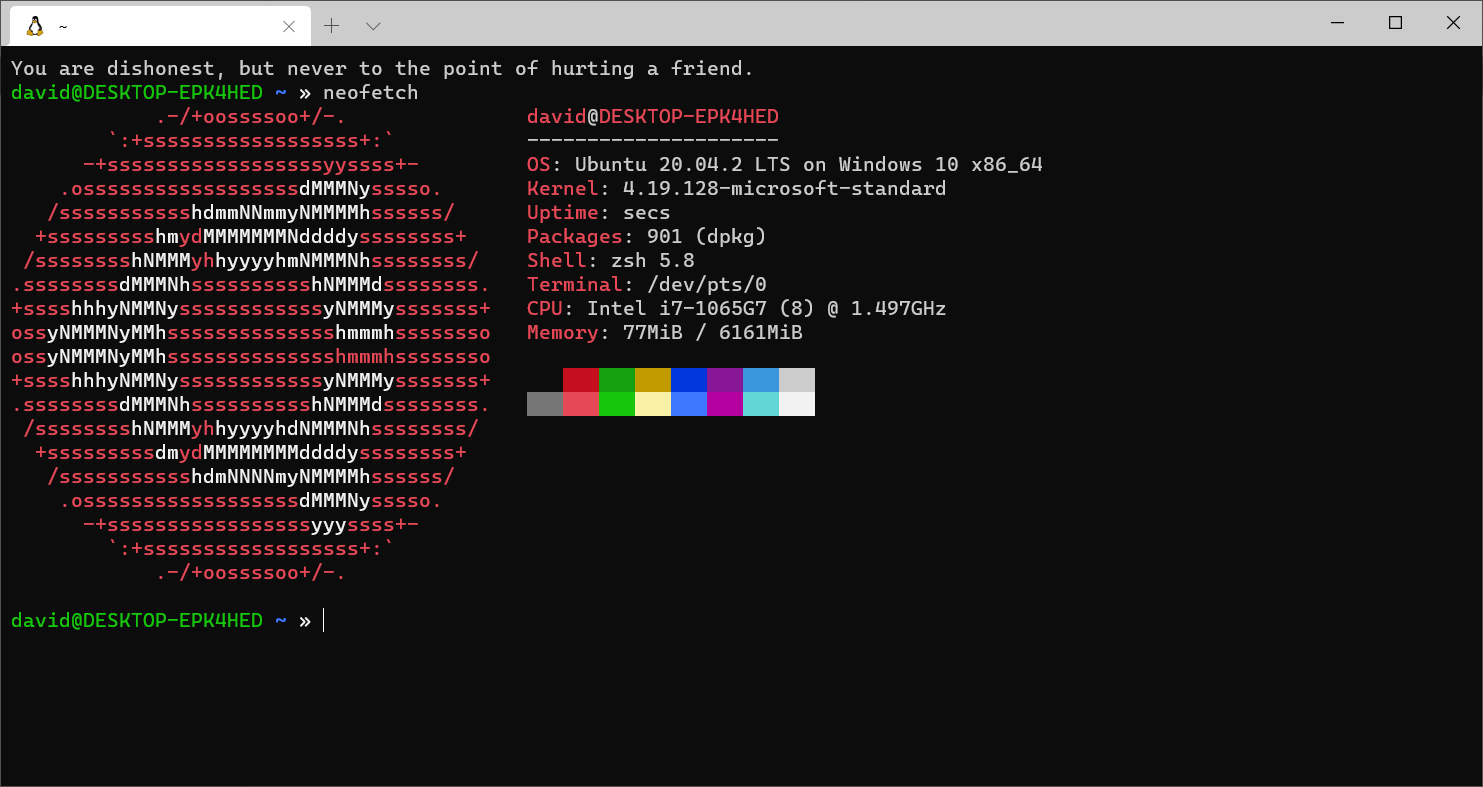
Ubuntu es la distribución de Linux más implementada en general, y no sorprende que esté disponible como parte de WSL.
Desarrollada por Canonical, la distribución cuenta con el respaldo de una gran empresa. Canonical también trabaja en estrecha colaboración con Microsoft para asegurarse de que su versión WSL funcione bien para los desarrolladores.
Ubuntu intenta tener paquetes actualizados más estables que la distribución Debian en la que se basa. Esto lo convierte en una buena opción para los desarrolladores.
Ubuntu lanza una nueva versión dos veces al año, generalmente en primavera y otoño. Aproximadamente cada dos años, una versión se designa como "Soporte a largo plazo" o LTS. Esto significa que recibirá actualizaciones hasta por cinco años. La aplicación de Ubuntu en Microsoft Store apuntará a la última versión de LTS, aunque hay otras versiones compatibles actualmente disponibles.
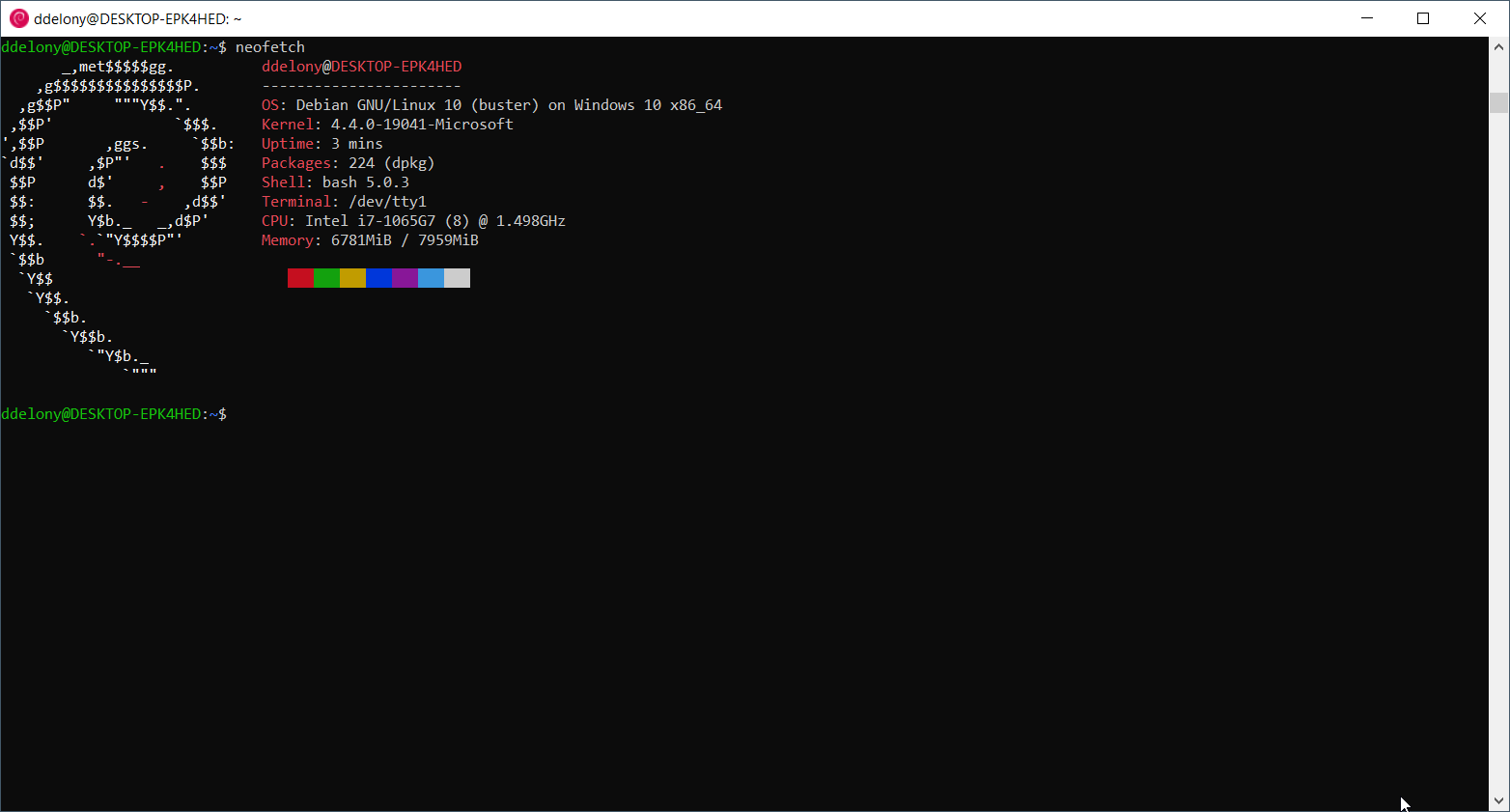
Debian es la base de la popular versión de Ubuntu mencionada anteriormente. También es una de las distribuciones más antiguas que aún se encuentra en desarrollo activo, y su historia se remonta a 1993.
Debian en su configuración estándar es conocido por su estabilidad. Esto no significa que no se bloqueará, pero no cambiará mucho durante su vida útil, lo que sí ayuda a la confiabilidad. Es una de las razones por las que sitios como Wikipedia confían en él.
Debian también es diferente de Ubuntu ya que es estrictamente un proyecto comunitario, sin estar controlado por una empresa comercial como lo hace Canonical con Ubuntu. Las personas que realmente creen en el software libre y la cultura libre encuentran atractivo Debian por esta razón.
La desventaja de la estabilidad de Debian es que puede terminar con algunas versiones antiguas de paquetes en la versión estable. Si no es un desarrollador o desea un entorno que pueda reflejar un servidor de producción, esto podría funcionar para usted.
Debian también tiene versiones de prueba y versiones inestables que puede usar si necesita versiones más nuevas, pero tendría que convertir la versión estable a una de estas otras pistas, ya que solo la versión estable está disponible a través de Microsoft Store.
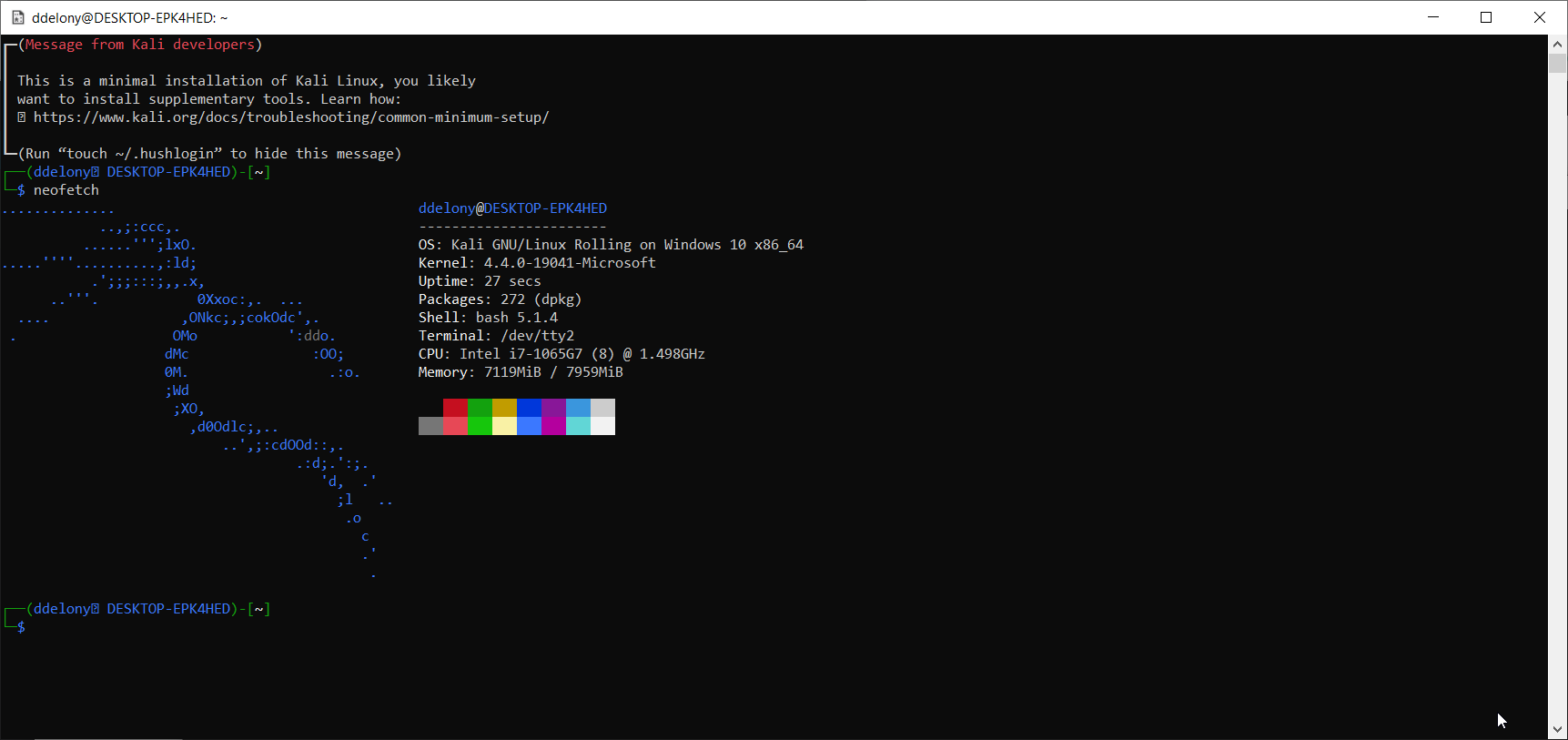
Si bien Ubuntu y Debian son distribuciones de propósito general, Kali Linux está diseñado para piratería ética . El proyecto afirma incluir más de 600 herramientas de prueba de penetración. Como Ubuntu, Kali está basado en Debian.
La distribución incluye utilidades para obtener información en computadoras remotas e intentar descubrir vulnerabilidades en ellas.
Si prueba esto en computadoras a las que no tiene acceso formal, puede meterse en muchos problemas. No somos abogados, pero probablemente solo debería probar las herramientas en sus propias máquinas, como en máquinas virtuales o en su laboratorio doméstico.
La distribución también admite oficialmente un escritorio Linux en Windows con Win-KeX. El escritorio puede ejecutarse en una ventana separada o en un modo "integrado", que comparte el escritorio de Windows y Kali.
Aparte de eso, Kali Linux sería una buena distribución para los expertos en seguridad / seguridad de la información en ciernes.
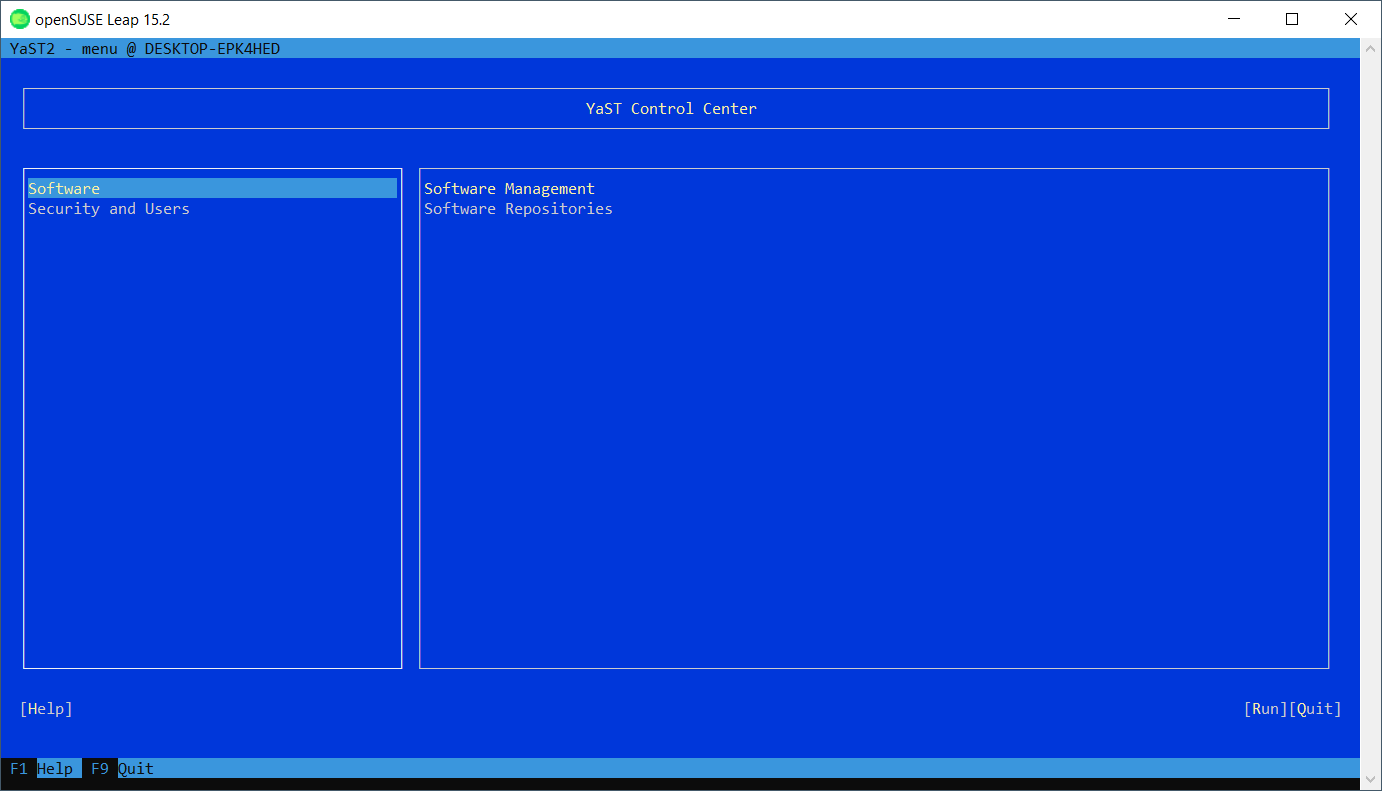
openSUSE es, como Debian, una distribución más antigua que actualmente se usa ampliamente, desarrollada por la empresa alemana SUSE. La compañía fue comprada por Novell, que a su vez fue adquirida por Micro Focus, quien luego convirtió a SUSE en una compañía separada nuevamente. Así es como funciona hoy. openSUSE es la base de la versión empresarial de SUSE.
La familia SUSE es más conocida por la herramienta de configuración de YaST, que se basa completamente en una interfaz de menú, en lugar de depender solo de comandos. Esto podría hacerlo más amigable para aquellos que están menos familiarizados con la línea de comandos de Linux. Toda la gestión de paquetes y la configuración del sistema se realiza a través de YaST.
Otra iniciativa interesante es Open Build Service, que crea paquetes no solo para openSUSE, sino para las otras distribuciones principales, incluidas Debian y Ubuntu. El objetivo del proyecto es crear un repositorio estandarizado para reducir los problemas de soporte. Esto significa que puede utilizar paquetes de openSUSE sin tener que instalar openSUSE.
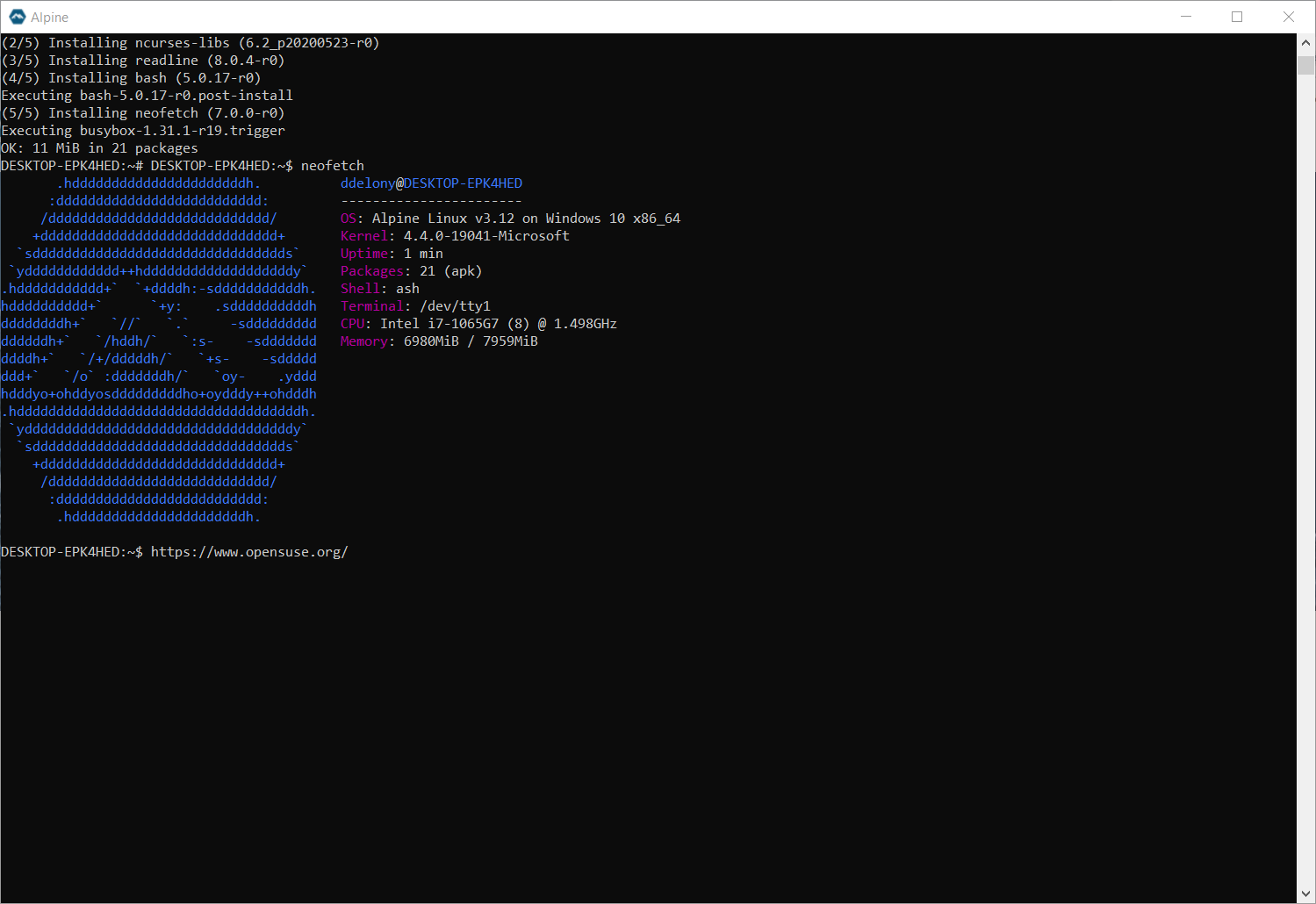
Alpine Linux es muy diferente de las otras distribuciones cubiertas aquí porque no se basa en distribuciones existentes. Alpine se esfuerza por ser ligero y rápido.
Los desarrolladores lo construyen sobre musl libc y BusyBox, lo que hace que Alpine sea mucho más pequeño que las distribuciones estándar de Linux. También utiliza su propio sistema de administración de paquetes y scripts openRC, en comparación con el systemd que ahora es estándar en las distribuciones modernas de Linux.
Los desarrolladores también se esfuerzan por hacer que Alpine sea muy seguro, utilizando ejecutables independientes de posición (PIE) y protección contra la destrucción de pilas. En términos más simples, esto significa que es más difícil para un atacante tomar el control de la máquina en la que se ejecuta Alpine.
La simplicidad y velocidad de Alpine se demuestra por su proceso de instalación, que parece llevar mucho menos tiempo que una distribución estándar, incluso en WSL. Las otras distribuciones tienen un mensaje durante el primer lanzamiento que indica que la configuración puede llevar unos minutos.
La naturaleza liviana de Alpine podría adaptarse a WSL; a muchos les gusta WSL porque consume menos recursos que una máquina virtual completa. Puede que te guste si ya eres un usuario avanzado de Linux y quieres algo diferente de Ubuntu o SUSE.
Con todas las opciones de distribuciones para WSL, ¿con cuál debería elegir? Si ya está familiarizado con una distribución, probablemente sea mejor seguir con ella. Si está creando un entorno de prueba para servidores que usan Ubuntu, es mejor usar Ubuntu, por ejemplo.
Si es completamente nuevo en Linux y desea verificar la línea de comandos, comience con Ubuntu porque es el mejor para sostener su mano mientras brinda mucha potencia a los usuarios experimentados.
También puedes ejecutar diferentes distribuciones al mismo tiempo, así que ¿por qué no probarlas todas?
La tienda sin pagar en la que Amazon fue pionera finalmente llegó al Reino Unido. Con una superficie de 2500 pies cuadrados, la tienda Amazon Fresh ha abierto en Londres. Está a solo dos minutos a pie de la estación de metro Ealing Broadway.
Amazon invita a los londinenses a "simplemente salir"
La tienda Amazon Fresh en Ealing, al oeste de Londres , venderá comestibles y productos alimenticios. Amazon obtiene los suministros de cadenas de supermercados locales, incluidas Morrisons y Booths. La compañía ya tiene una asociación con Morrisons para su servicio de entrega de comestibles Amazon Fresh.
Amazon también está utilizando el lanzamiento de la tienda para vender más productos bajo su propia marca. La tienda sin caja de Londres tendrá productos como carne, aves, lácteos y frutas bajo la marca "By Amazon".
La tienda está abierta de 7 a. M. A 11 p. M., Los siete días de la semana. Es la primera tienda en el Reino Unido que ofrece una experiencia sin pagar donde los clientes pueden entrar, recoger los productos que quieren comprar y salir.
En caso de que desee devolver un artículo comprado, puede hacerlo dejándolo en el mostrador de recolección y devolución de Amazon Hub más cercano.
Debido a las restricciones de COVID, Amazon solo permitirá que 20 clientes ingresen a la tienda a la vez. Habrá un sistema de semáforos fuera de la tienda para que los clientes sepan cuándo pueden entrar. Las máscaras también son obligatorias, y la tienda proporciona una gratis si los clientes olvidan las suyas.
Más tiendas libres de pagos están en camino
Esta tienda en Ealing es solo el comienzo del impulso de Amazon en el Reino Unido, ya que, según los informes, la compañía tiene planes de abrir 30 tiendas sin pago en todo el país.
Amazon ya tiene alrededor de 25 tiendas sin pago en los Estados Unidos bajo la marca Amazon Go. Estas tiendas venden productos comestibles, y la de Seattle es un supermercado en toda regla.
Como señala The Grocer UK , Amazon planea abrir su segundo almacenamiento sin pago en Notting Hill Gate.
¿Cómo funcionan las tiendas sin pago y envío de Amazon?
Las tiendas de Amazon sin pagar hacen uso de la tecnología "Just Walk Out" de la compañía. Amazon dice que esta es la misma tecnología que se usa en los autos autónomos e incluye aprendizaje profundo, fusión de sensores y más. A diferencia de las tiendas tradicionales, estas tiendas no cuentan con un mostrador de facturación convencional.
En cambio, hay varias cámaras y sensores dentro de la tienda para rastrear a los clientes. Los sensores también ayudan a rastrear cuándo se recogen los artículos del estante. Antes de que pueda ingresar a la tienda sin pagar de Amazon, debe escanear un código QR usando la aplicación de Amazon ubicada en la entrada de la tienda.
Después de esto, puede recoger los artículos que desee y salir de la tienda. El monto de su compra total se facturará automáticamente a su tarjeta vinculada a Amazon. La compañía dice que solo recopila datos de clientes relevantes para fines de facturación y nada más.
La tecnología sin pago de Amazon está disponible para otros
Las tiendas libres de pago de Amazon se basan en su tecnología "Just Walk Out". La compañía también ejecuta un programa en el que otorga licencias de esta tecnología a otros minoristas. Amazon planea expandir aún más el uso de esta tecnología y abrir más tiendas sin pago en los EE. UU., El Reino Unido y el resto del mundo. Entonces, de una forma u otra, es probable que esto se convierta en algo común.
Cuando busque un altavoz inteligente económico de Google, encontrará dos opciones: Google Home Mini y Google Nest Mini.
El Nest Mini es el sucesor del Home Mini que se descontinuó, pero aún está disponible para su compra en muchos puntos de venta.
Compararemos Google Home Mini y Google Nest Mini para ayudarlo a decidir qué dispositivo es mejor para usted.
Google Home Mini y Google Nest Mini: diseño
Google Home Mini es un altavoz de audio controlado por voz. Reproduce música, controla dispositivos domésticos inteligentes, responde a preguntas de trivia, agrega artículos a su lista de compras, crea citas, administra su horario y más.
Google Home Mini tiene el tamaño de una dona y permite a los usuarios vincularlo a su teléfono inteligente. Es un pequeño disco cubierto con un trozo de tela. En la parte superior, el Home Mini cuenta con tres puntos LED que indican las funciones de ejecución, escucha e inicio de configuración.
Google Nest Mini es el sucesor de Google Home Mini. Es asequible y se considera el altavoz inteligente de nivel de entrada actual de Google.
Tiene un diseño y un lenguaje similar al de Google Home Mini. Su parte superior está cubierta con una capa de tela duradera que proviene de plásticos 100 por ciento reciclados. Tiene algunos controles en el lado derecho e izquierdo para cambiar el volumen de audio.
El Nest Mini tiene luces LED que iluminan el centro cuando el Asistente de Google está en acción. Cuando tocas la parte superior central, la música se detiene. Tiene un tamaño similar al de Google Home Mini, pero la nueva versión tiene un soporte de pared, que es bastante conveniente.
Naturalmente, el Nest Mini también presenta una serie de mejoras.
Google Home Mini y Google Nest Mini: similitudes
Los dos altavoces inteligentes comparten muchas similitudes. Los dispositivos responden tanto a los controles de voz como a los manuales, reproducen música, tienen el Asistente de Google y más.
El diseño de ambos altavoces es casi idéntico ya que son del mismo tamaño y tienen una cubierta de tela. La principal diferencia es que el Nest Mini presenta materiales reciclados.
Ambos altavoces vienen con las mismas opciones de color: tiza, carbón, coral y cielo.
El interruptor de micrófono en ambos modelos le permite desactivar la escucha activa, lo que le permite evitar que el Asistente de Google escuche continuamente el comando de activación.
Google Home Mini y Google Nest Mini: diferencias
Los altavoces son obviamente similares, pero hay algunas diferencias importantes.
La principal diferencia entre los dispositivos es el método único de restablecimiento de fábrica. Google Home Mini tiene un pequeño botón de reinicio debajo del cable de alimentación que el usuario puede mantener presionado durante al menos 10 segundos para reiniciarlo.
Para restablecer el Nest Mini, debes apagar el micrófono. Luego, mantendrá presionado el centro del altavoz. Cuando las luces LED se vuelven de color naranja, debe mantener presionado durante 10 segundos para que el dispositivo se reinicie, un proceso un poco más complicado que con el Home Mini.
Los altavoces de Google Nest Mini también producen un sonido de mayor calidad en comparación con el modelo anterior.
Otra característica que solo se encuentra en el Nest Mini es la tecnología de detección de ultrasonido. Cuando se reproduce audio, los LED de volumen se iluminan cuando su mano está cerca. Lo maneja emitiendo pequeños chirridos inaudibles que rebotan en los objetos cercanos que se reflejan en los micrófonos.
En Google Nest Mini, puede reproducir o pausar música tocando su botón superior. El Home Mini no tiene esa opción.
Google Home Mini y Google Nest Mini: precios
Al igual que Google Home Mini, Nest Mini se vende por el mismo precio de $ 49. Eso lo convierte en el altavoz inteligente con tecnología de Google más asequible disponible.
Dado que el Nest Mini fue diseñado para reemplazar al Home Mini, es un desafío encontrar el altavoz más antiguo. Pero todavía está disponible para comprar en algunos minoristas.
Ambos oradores a menudo reciben buenos descuentos y se pueden encontrar por tan solo $ 30. Entonces, si puede esperar, puede ahorrar algo de efectivo.
Google Home Mini y Google Nest Mini: Asistente de Google
Google Home Mini y Google Nest Mini tienen el Asistente de Google para ayudarlo a controlar los dispositivos domésticos inteligentes.
También puede conectar cualquiera de los altavoces inteligentes a una amplia variedad de teléfonos inteligentes, incluidos los modelos iOS y Android.
El Asistente de Google puede hacer mucho por ti. El poderoso asistente de voz puede responder preguntas de conocimientos generales, revisar sus correos electrónicos, administrar citas y mucho más. También puede crear rutinas y comandos.
Ambos oradores también pueden hacer llamadas gratuitas en los Estados Unidos y Canadá, lo cual es una gran ventaja.
Como ambos son altavoces, naturalmente, también puede reproducir música con servicios de transmisión como Spotify, Pandora y otros.
El Nest Mini se destaca un poco, ya que se actualizó para admitir Bluetooth 5 y proporcionar una conexión más estable cuando reproduce música inalámbrica desde su teléfono inteligente.
Con el Asistente de Google, tanto Home Mini como Nest Mini se pueden usar para mostrar un video de YouTube en su televisor compatible con Chromecast. Los comandos de voz también pueden ayudarlo a controlar dispositivos domésticos inteligentes compatibles, como luces inteligentes, interruptores inteligentes y cámaras de seguridad. Puede conectar ambos altavoces inteligentes a Wi-Fi y estar en funcionamiento en solo unos minutos.
Además de la calidad de sonido mejorada, Google Nest Mini también cuenta con una potencia de graves mejorada, duplicando la de Google Home Mini. Los graves provienen de un controlador personalizado de 1,57 pulgadas diseñado para recopilar las frecuencias graves y proyectarlas hacia el escenario de sonido.
Decidir entre Google Home Mini o Nest Mini
Google Nest Mini es una clara actualización de Google Home Mini.
Proporciona una mejor experiencia de audio general con una calidad de sonido y unos graves mejorados. El Nest Mini ofrece un sonido mucho mejor que es más preciso y natural y se suma a su experiencia musical.
El modelo más nuevo se puede montar en la pared y es ecológico. Cuenta con tecnología de ultrasonido para ayudarlo a interactuar fácilmente con los controles de volumen. Incluso puedes emparejar dos altavoces Nest Mini y crear un sistema de sonido estéreo.
Si desea un altavoz inteligente de Google, también puede optar por el modelo nuevo y mejorado.
Y no importa qué altavoz de Google seleccione, puede darle un buen uso en su vida diaria e incluso ayudarlo a planificar su día.
Los videojuegos pueden aliviar el estrés, regular las emociones y hacerte sentir mejor. Puede parecer una gran afirmación, pero hay muchas pruebas disponibles que lo respaldan.
Básicamente, agregar un poco de tiempo de juego a su horario podría mejorar su salud mental de muchas maneras sorprendentes. Pero este tema no está exento de controversia.
Con los datos científicos disponibles, podría construir un caso para los efectos positivos y negativos de los videojuegos. Pero la investigación a su favor es lo suficientemente convincente como para establecer sus beneficios para siempre.
¿Quién juega a los videojuegos? Todos.
Varios factores influyen en cómo reacciona el cuerpo de un jugador a cualquier actividad. Su salud y hábitos en general juegan un papel tan importante como la edad o el sexo. Y, si crees que los jugadores son solo adolescentes, estás muy equivocado.
Según Statista , el 38 por ciento de los jugadores ávidos de EE. UU. En 2020 tenían entre 18 y 34 años, mientras que los mayores de 55 alcanzaron el 15 por ciento, y probablemente sigan aumentando.
No solo eso, sino que en 2019 hubo jugadoras con un 46 por ciento, el tercero más alto en una década. La investigación adicional sobre el tema ha revelado patrones más interesantes.
Un estudio de Frontiers in Psychology de Olatz Lopez-Fernandez et al. publicado en 2019 midió los juegos femeninos y descubrió que las mujeres son especialmente apasionadas por los juegos de rol, los MMORPG y los juegos de disparos en primera persona.
Entre otros descubrimientos, como el hecho de que el 24,6 por ciento de los 703 participantes jugaban a diario, estaba que las mujeres usan los videojuegos como un escape de los factores estresantes.
Una amplia gama de personas, hombres y mujeres, jóvenes y mayores, se involucran con los videojuegos y sus efectos. Estos pueden ser físicos y psicológicos y tienen un impacto directo en los niveles de estrés.
Videojuegos y salud mental
Un cuerpo sano también beneficia la mente del jugador
Dependiendo de la jugabilidad y de su bienestar general, los juegos pueden ayudarlo a manejar sus emociones. Para hacer eso, necesita equilibrar la diversión digital y la vida real. Esto asegura que su alivio del estrés no dañe realmente su salud física y mental.
Para empezar, su cuerpo se mantiene en buena forma y su cerebro obtiene los nutrientes y la estimulación que necesita para no colapsar. En segundo lugar, cuidarse significa que puede disfrutar de los efectos calmantes de los videojuegos durante más tiempo.
El juego cuidadoso le permite expresar y aliviar los sentimientos
Las historias fantásticas e inmersivas de los videojuegos son clave para saber cómo benefician la salud mental. Pero también lo son sus capacidades sociales, lo que le permite conectarse con otros, ya sea en la batalla o en una conversación.
Incluso los videojuegos violentos pueden ayudarte a olvidarte de un mal día y aliviar el estrés. Daniela Villani y col. señalan esto en su revisión de 2018 Games for Health Journal de los mejores estudios de videojuegos.
Para algunas personas, la sensación de control y los objetivos tácticos que ofrecen los títulos violentos pueden distraer la atención de los problemas cotidianos y aliviar un estado de ánimo hostil o deprimido.
Sin embargo, el asunto sigue siendo bastante complejo, considerando lo diferente que puede ser un jugador de otro y lo fácil que es dejarse llevar por los placeres del juego.
Villani y col. También destacan que los desarrolladores que aprovechan los efectos enriquecedores de los videojuegos también tienen mucho que ganar. Pero la industria en su conjunto debe tener más control sobre la pendiente resbaladiza de los juegos.
A nivel individual, las investigaciones hasta ahora han demostrado sin lugar a dudas que los videojuegos pueden ser buenos para la salud mental. Es una forma de entretenimiento con todos los ingredientes adecuados para aliviar el estrés y muchos otros malos sentimientos.
Pero su éxito se reduce, al menos, a tres reglas:
Evite los juegos excesivos.
Aprenda a manejar sus emociones con o sin videojuegos.
Interactúa con la vida real tanto como con tu ficción favorita.
Cómo los videojuegos pueden ayudar a aliviar el estrés
La autoestima aborda el estrés
Para superar los pensamientos o situaciones estresantes, debe distanciarse de ellos. Los videojuegos ponen mundos enteros en tu cabeza y te brindan emocionantes escenarios en los que concentrarte. Esto está en el corazón de su valor de entretenimiento y alivio del estrés.
Estudios científicos como el de 2016 de Andrew Kuo et al., Publicado en Journal for Consumer Marketing sobre escapismo activo, profundizan en el tema. Los videojuegos, especialmente los juegos de rol, pueden aumentar la autoestima y hacer que las personas se sientan mejor cuando su sentido de identidad o control está amenazado.
Por lo tanto, los videojuegos contrarrestan el estrés aumentando su confianza. Ganar batallas con la fuerza de las armas o una estrategia astuta es definitivamente algo de lo que estar orgulloso. Pero estas actividades y emociones tienen dos factores más en común: inmersión y felicidad.
El alto compromiso te hace más feliz
Un estudio de Frontiers in Psychology de 2019, cortesía de Anne Marie Porter y Paula Goolkasian, explora cómo las condiciones estresantes del juego afectaron el estado cardiovascular y emocional de las personas.
Después de que los participantes jugaran Mortal Kombat y Tetris con varios desafíos, los hallazgos intrigaron a los investigadores. Para empezar, la violencia del juego de lucha no provocó reacciones agresivas como predicen otros estudios.
Por el contrario, su inmersión les dio a los jugadores victoriosos una mayor sensación de logro, relajación y felicidad que Tetris . Y como afirman Porter y Goolkasian:
"Los estudios han demostrado que las emociones positivas pueden ser un factor protector y predecir una recuperación cardiovascular más rápida después de eventos estresantes".
Pero surge otro factor importante: ganar. Si no eres bueno en el juego que estás jugando, es más probable que tus niveles de estrés suban que bajen.
Jugar bien mejora el alivio del estrés
Afortunadamente, existen tantos tipos de videojuegos para plataformas de escritorio, consolas y móviles que todos tienen la oportunidad de encontrar una buena salida para sus emociones negativas.
Según otro estudio de Games For Health Journal , un grupo de científicos en 2019 investigó si un régimen prescrito de Plants vs.Zombies funcionaría mejor que los antidepresivos para reducir los síntomas de depresión resistentes al tratamiento. Resulta que absolutamente podría.
Incluso un videojuego casual puede ayudarte a escapar de tus problemas, al menos por un tiempo. Esto no significa que los juegos deban tomar el control de tu vida, pero te permite tomar un respiro y luego lidiar con calma con lo que te estresa.
Juega videojuegos al menos un poco todos los días
Desde rompecabezas y juegos de rol hasta peleas y juegos casuales, prueba cualquier género que te llame la atención. Elija títulos para diferentes situaciones. Por ejemplo, evite los demasiado inmersivos durante las pausas del trabajo. Sobre todo, controle su ritmo y mantenga hábitos saludables.
Comprender cómo los videojuegos afectan a los humanos sigue siendo un campo de estudio complicado, pero es bueno ver que cada vez más científicos arrojan luz positiva sobre el medio. Aquí, puede estar seguro de que lo mínimo que puede hacer el videojuego correcto es ayudar a aliviar el estrés.
¿Eres el mejor amigo de Tom Nook? ¿O es usted un gran comerciante de nabos que convierte los tubérculos en beneficios? Independientemente de cómo disfrutes de Animal Crossing, puedes aumentar la experiencia con los nuevos accesorios HORI diseñados en torno al juego.
HORI se une a Animal Crossing para obtener nuevos regalos para Switch
HORI es bien conocido por sus productos de Nintendo de terceros con licencia. Están ampliamente disponibles en los EE. UU. Y sus opciones están a punto de aumentar a medida que Animal Crossing: New Horizons se convierta en el último juego representado por la marca.
La selección de nuevos productos de la marca de accesorios estará disponible a partir de abril de 2021 en Japón. Si bien no se menciona un lanzamiento global, dado que puede obtener muchos accesorios HORI en los Estados Unidos, no podemos ver que sea un problema si desea comprar uno aquí.
Mientras tanto, puede consultarlos en HORI.jp. Este es un sitio web japonés, pero aún puede mirar las imágenes y leer algo de texto con un traductor.
¿Cuáles son los nuevos accesorios para interruptores de cruce de animales de HORI?
Actualmente, HORI está alineando varios productos para su lanzamiento.
Primero, podrás conseguir una bolsa de transporte. Puede adaptarse tanto a una consola Switch como a una Switch Lite, además de juegos. Ahora puedes llevarte Animal Crossing mientras saltas de isla en isla en la vida real.
También está disponible un estuche de transporte Switch Lite más pequeño. Obviamente, esto tiene menos espacio que la bolsa de transporte. Sin embargo, protegerá tu Switch Lite mientras estás ocupado en aventuras. También está disponible un estuche de juego a juego.
Un puesto de Switch con temática de Animal Crossing también está disponible. Estos son útiles incluso si tiene un Switch Lite, especialmente si está usando controladores separados.
Hablando de eso, hay un controlador de Animal Crossing en proceso. De la imagen del producto, este es un controlador cableado. Sin embargo, los detalles pueden cambiar en cualquier momento, según la página del producto.
¿Puedes conseguir otros productos temáticos de Nintendo Switch?
Sin embargo, Nintendo también otorga licencias a marcas de terceros para crear productos con propiedad intelectual de Nintendo. HORI es una de esas marcas, pero otras incluyen PowerA, que también fabrica controladores y accesorios para Switch.
Obtenga pronto su equipo de conmutación con temática de Animal Crossing
Como se mencionó, toda esta recompensa está lista para ser descubierta a partir de abril. Por lo tanto, tenga a mano su sombrero de aventurero y su red para mariposas para que pueda unirse a la diversión de Animal Crossing cuando Hori abandone su nueva gama.
Mientras tanto, podría valer la pena que compruebes qué otros accesorios geniales están disponibles para Nintendo Switch. ¡Hay mucho que encontrar!
Utilizamos cookies para asegurarnos de brindarle la mejor experiencia en nuestro sitio web. Si continúa utilizando este sitio, asumiremos que está satisfecho con él.