¿Parece que tu foto ha sido reflejada? Si es así, puede solucionarlo con bastante facilidad volteando la foto en su iPhone.
Su iPhone le permite voltear imágenes tanto vertical como horizontalmente. Puede utilizar un método integrado o utilizar una aplicación gratuita de la App Store para voltear sus fotos.
Esta guía cubre ambos métodos para voltear fotos en un iPhone.
Cómo voltear una foto en un iPhone usando fotos
La aplicación Fotos incorporada ofrece muchas opciones para editar fotos en tu iPhone . Incluso hay una función en esta aplicación que te permite voltear tus imágenes.
De hecho, puede usar la herramienta de recorte dentro de Fotos para voltear sus fotos. Este es un método ideal para usar cuando solo desea voltear una sola imagen.
Así es como usa este método:
Inicie la aplicación Fotos en su iPhone y toque la imagen que desea voltear.
Toca Editar en la esquina superior derecha.
Toque el icono de recorte en la parte inferior de la pantalla.
Toque el ícono triangular en la esquina superior izquierda, y esto dará la vuelta a su foto a lo largo de un eje vertical.
Seleccione Listo en la parte inferior para guardar su foto invertida.
Galería de imágenes (2 imágenes)
Expandir
Expandir
Imagen 1 de 2
Imagen 2 de 2
Cómo voltear fotos a granel en un iPhone usando atajos
Shortcuts es una aplicación gratuita de Apple que facilita muchas tareas en tu iPhone. Puede usar esta aplicación para crear un atajo para voltear sus fotos más rápido.
Cuando ejecute este atajo, volteará todas las fotos seleccionadas a la vez.
Ahora puede tocar Voltear horizontalmente o Voltear verticalmente para voltear su foto.
Toque el icono de guardar en la parte superior para guardar su foto invertida.
Elija Camera Roll para que su foto se guarde en la aplicación Fotos.
Galería de imágenes (2 imágenes)
Expandir
Expandir
Imagen 1 de 2
Imagen 2 de 2
Voltea fotos para arreglar el efecto espejo en tu iPhone
Pasar fotos en un iPhone es más fácil de lo que piensas. A menos que tenga algunas demandas adicionales, puede voltear sus fotos usando solo las herramientas integradas en su teléfono. Y una aplicación gratuita de la App Store agrega la capacidad de voltear fotos de forma masiva, si tiene varias fotos para procesar.
También puede voltear videos con la misma facilidad en su iPhone.
Hay muchos teléfonos inteligentes por ahí, lo que dificulta que uno llame nuestra atención. A veces, un teléfono hace algo tan diferente que nos hace ponernos de pie y prestar atención. Ya sea un diseño nuevo e innovador o algo oculto, algunas empresas aportan emoción a sus teléfonos.
Nubia anunció el RedMagic 6 en Nubia.com , que es un nuevo teléfono inteligente que viene con algunas especificaciones absolutamente absurdas. No solo cuenta con 18GB de RAM absolutamente asombrosos, sino que viene con una pantalla de 165Hz, que nunca hemos visto en un teléfono inteligente.
¿Cuál es el problema con el Nubia Red Magic 6?
Como se trata de un teléfono que se trata de superar los límites en términos de especificaciones, viene con el último procesador de gama alta, que es el Qualcomm Snapdragon 888. Como se mencionó, también hay 18 GB de RAM en el modelo de gama alta, que es más memoria de la que encontrará en cualquier otro teléfono inteligente del mercado.
El Nubia Red Magic 6 viene con una pantalla FHD + AMOLED de 6.8 pulgadas. Si bien esa es una resolución sólida, son los 165Hz lo que realmente hace que esta pantalla sea emocionante.
Si bien la pantalla es la característica más interesante, Nubia no se detuvo allí, ya que el modelo base Red Magic 6 viene con una batería masiva de 5.050 mAh con carga de 66W. Se necesitan 38 minutos para llegar a una carga completa, lo cual es una locura si se considera lo masiva que es la batería.
Si opta por el modelo Pro (el que tiene 18 GB de RAM), obtendrá dos celdas de batería con 4.500 mAh. Este modelo tiene una carga de 120 W, lo que significa que el teléfono se puede cargar aproximadamente al 50 por ciento en aproximadamente cinco minutos o cargarse completamente en aproximadamente 17 minutos.
Para la cámara, hay un disparador principal de 64MP, una lente ultra ancha de 8MP y una cámara macro de 2MP. En el frente, hay una cámara para selfies de 8MP.
Como se trata de un teléfono para juegos , incluso viene con un ventilador interno de 18.000 rpm y refrigeración líquida, lo cual es importante para mantener el teléfono funcionando a temperaturas agradables mientras lleva los gráficos al límite. Otras características de juego incluyen una frecuencia de muestreo táctil con un solo dedo de hasta 500 Hz y muestreo multitáctil de hasta 360 Hz, por lo que responderá a sus toques más rápidamente.
Precio y disponibilidad de Nubia Red Magic 6
A partir de ahora, el teléfono saldrá a la venta en China, aunque la compañía planea anunciar un lanzamiento internacional el 16 de marzo, por lo que averiguaremos más sobre cuándo llegará el teléfono a países fuera de China.
Por el precio, el modelo de gama alta incluye 18 GB de RAM y 512 GB de almacenamiento. Para ese modelo, está buscando 6.599 yuanes (alrededor de $ 1.120). Hay modelos más baratos, pero vienen con menos RAM y almacenamiento interno.
¿Cuándo fue la última vez que verificó para asegurarse de que todas las aplicaciones instaladas en su teléfono y computadora aún reciban actualizaciones? Si es como la mayoría de las personas, probablemente nunca haya realizado una auditoría como esta.
Existe un riesgo en esto, ya que estas "aplicaciones zombies" podrían comprometer su seguridad sin que usted se dé cuenta. Estos son los problemas con las aplicaciones de zombies y cómo lidiar con ellos.
¿Qué son las aplicaciones Zombie?
Cuando usamos "aplicaciones zombies" en este contexto, nos referimos a aplicaciones y software que ya no son mantenidos por sus desarrolladores, pero que aún existen en los dispositivos de las personas. En términos más generales, esto también puede referirse a aplicaciones en su dispositivo que ha olvidado y, por lo tanto, nunca las usa.
El término también se ha utilizado para referirse a aplicaciones que no se pueden descubrir en las tiendas de aplicaciones y solo aparecen cuando las busca, pero este es un uso diferente al que queremos decir aquí. También hemos analizado los mejores juegos móviles con zombis , si eso es lo que estás buscando.
Los peligros de las aplicaciones zombies
Ahora que sabemos qué son las aplicaciones zombies, ¿cuáles son los riesgos de mantenerlas en sus dispositivos? Veamos algunos problemas, con ejemplos.
Problemas de seguridad sin parches
Si tiene una aplicación en su teléfono o computadora que ya no es compatible con el desarrollador, se está exponiendo a riesgos de seguridad innecesarios.
Considere un programa como QuickTime para Windows, que Apple dejó de admitir en 2016. Los investigadores de seguridad encontraron una vulnerabilidad en QuickTime y, dado que Apple ya no lo parcheaba, incluso el gobierno de EE. UU. Emitió una advertencia de que los usuarios de Windows deberían eliminarlo.
QuickTime seguiría funcionando incluso después de que Apple dejara de admitirlo. Pero si no sabía que estaba obsoleto, mantenerlo en su sistema durante meses o años expondría su PC a esta vulnerabilidad conocida.
Por lo tanto, desinstalar QuickTime lo mantiene seguro, y no lo necesita, ya que otros reproductores de video son muy capaces de todos modos. Esto sucede con las aplicaciones con regularidad; QuickTime es solo un ejemplo.
Aplicaciones secuestradas
Mantener aplicaciones que ya no usa también podría volverse desagradable si una aplicación recibe una actualización que la vuelve maliciosa. Una vez que Malwarebytes informó sobre este ejemplo en 2021.
En este caso, millones de usuarios de Android tenían instalada una aplicación de escáner de código de barras en sus dispositivos, que se comportó con normalidad durante mucho tiempo. Luego, durante el proceso de venta de la aplicación por parte del desarrollador a un nuevo propietario, se actualizó para incluir malware. La infección abrió el navegador predeterminado y redirigió a páginas basura para que los propietarios pudieran ganar dinero, una forma de publicidad maliciosa .
Google tomó medidas contra esta aplicación y la eliminó de Play Store, evitando que las personas descarguen la aplicación contaminada en el futuro. Sin embargo, si todavía tiene la aplicación en su dispositivo, seguirá mostrándole anuncios en la cara hasta que la elimine. A menos que Google Play Protect le indique qué aplicación está infectada, no tendrá forma de saberlo.
No recibe una notificación cuando una aplicación en su dispositivo se extrae de la tienda de aplicaciones correspondiente. Si tiene suerte, el desarrollador de la aplicación le enviará un correo electrónico, pero esto es raro. La única forma de combatir el problema es auditar sus aplicaciones y eliminar todo lo que aún no usa o no confía.
Exceso de recopilación de datos
Es un hecho lamentable de la web moderna que todas las aplicaciones y servicios quieren absorber la mayor cantidad de datos posible. Muchas aplicaciones móviles piden permiso para usar información confidencial como sus contactos, ubicación y cámara, incluso si realmente no los necesitan para funcionar correctamente.
Dejar aplicaciones en su teléfono que apenas usa aumenta la cantidad de información personal que está dando. ¿Por qué querría aplicaciones que no ha usado en seis meses para verificar su ubicación todos los días e informar a sus servidores domésticos?
Si bien es posible que esté de acuerdo con brindar esta información a las aplicaciones que usa todo el tiempo a cambio de servicios útiles, entregarla a las aplicaciones zombies no tiene sentido. Deshágase de estas aplicaciones y recupere el control de lo que comparte con qué servicios.
Libere espacio y reduzca el desorden
Nos hemos centrado principalmente en motivos de seguridad y privacidad para eliminar aplicaciones zombies de sus dispositivos. Sin embargo, también existe el beneficio de aumentar su espacio de almacenamiento disponible y limpiar sus interfaces.
Es fácil olvidarse de los juegos que no ha jugado en un año, las aplicaciones de edición de fotos efectistas que solo usó una vez, o incluso varias versiones de un lanzamiento de software anual. Eliminar estas aplicaciones no compatibles o no deseadas dejará más espacio para las aplicaciones modernas que realmente desea usar.
Esto también tiene beneficios prácticos en la productividad. Tener que desplazarse por docenas de aplicaciones que no le interesan en su teléfono hace que sea más difícil llegar a lo que realmente está buscando. También satura los resultados de la búsqueda con coincidencias irrelevantes.
Puede ser difícil deshacerse de las aplicaciones, ya que podría preocuparse de que las necesite algún día. Pero en la mayoría de los casos, si no ha usado una aplicación en meses, probablemente no la necesitará nuevamente. Y siempre puede reinstalar las aplicaciones más tarde si descubre que las necesita nuevamente.
Cómo limpiar aplicaciones zombies
Ahora que conoce los riesgos de mantener aplicaciones zombies, debe revisar la lista de software instalado en sus computadoras y dispositivos móviles. Eche un vistazo y hágase estas preguntas para cada aplicación:
¿Esta aplicación sigue recibiendo asistencia del desarrollador?
¿Confío en esta aplicación?
¿He usado esto en los últimos seis meses?
Preferiblemente, debería poder responder "sí" a estas tres preguntas para las aplicaciones que tiene. Pero incluso eliminar algunos de los peores infractores contribuirá en gran medida a mantenerse más seguro.
Desinstalar aplicaciones y programas es fácil en todas las plataformas modernas. Consulte las siguientes guías para obtener ayuda:
Para ir más allá, también debe mirar el proceso separado (y más difícil) de eliminar sus cuentas para los servicios que ya no usa. Esto no se aplica a las aplicaciones básicas, como el ejemplo del escáner de código de barras. Pero eliminar la aplicación de Facebook de su teléfono no hace mucho cuando todavía tiene una cuenta de Facebook, por ejemplo.
Si usa un administrador de contraseñas, desplácese por él para ver una lista de sus cuentas. De lo contrario, intente buscar en la bandeja de entrada de su correo electrónico términos como "cuenta nueva" o "confirmación de cuenta" para obtener una lista de las cuentas que usa, ya que es difícil recordarlas todas.
El proceso y la dificultad de cerrar cuentas en línea varían. Para obtener ayuda, pruebe un servicio como JustDelete.me , que enlaza con las páginas de cierre de cuentas para servicios populares y le dice lo difícil que es eliminarlos. Deseat.me es otro útil; genera una lista de sus cuentas y le ayuda a eliminar las que no utiliza.
Es un poco molesto cerrar cuentas que no usas. Pero cada uno que elimina reduce los datos que las empresas recopilan sobre usted, además de proteger su información de futuras infracciones. Para empezar, vea cómo cerrar sus cuentas de redes sociales .
Elimina las aplicaciones de zombis no muertos por tu seguridad
Hemos visto el riesgo de que mantener las aplicaciones zombies pueda suponer para su dispositivo. Tómese el tiempo para revisar el software que está en sus dispositivos y eliminar todo lo que ya no sea necesario. Haga de esto un hábito regular para que no permita que algo peligroso se quede más de lo esperado.
Tesla, el fabricante de automóviles más valioso del mundo (según datos de Statista ), parece haber tenido un foro oficial para que la gente discuta las empresas de la compañía desde 2015. Bueno, ese foro no existirá por mucho más tiempo.
Socialice con Tesla
Tesla cerrará sus foros el 15 de marzo y, en su lugar, la compañía lanzó una nueva plataforma social llamada "Tesla Engagement Platform". El micrositio está dirigido a propietarios y fanáticos de la marca Tesla, y ya tiene un pequeño puñado. de publicaciones arriba.
La introducción de la plataforma dice lo siguiente:
Engage Tesla es una nueva plataforma tanto para el equipo de políticas públicas de Tesla como para los clubes de propietarios de Tesla. Su objetivo es crear una base de operaciones digital para todo nuestro trabajo y hacer que sea más fácil para los miembros de la comunidad de Tesla aprender lo que es lo más importante para nosotros, tomar medidas significativas y mantenerse informados. Esperamos que se una a nosotros para participar.
En la plataforma de participación de Tesla, puede comentar publicaciones y (al igual que Facebook) "me gusta" lo que escriben los demás. También puede seguir cuentas individuales para controlar los comentarios de usuarios específicos.
Honestamente, eso es más o menos donde termina la parte "social" en este momento. No hay funciones de mensajería, actualizaciones de estado ni funciones para compartir fotos, pero no es como si Tesla estuviera tratando de divertir a cualquiera de los gigantes de las redes sociales por su dinero. La empresa solo quiere mantener informados a sus clientes y tal vez incluso escuchar sus comentarios.
Si ha estado en los foros de Tesla, es probable que vea la nueva plataforma social como una gran actualización. Hay muchos espacios en Internet dedicados a hablar sobre Tesla y sus productos, pero desafortunadamente, el propio tablero de mensajes de Tesla fue un desastre no moderado.
Si bien puede ir al foro oficial de Tesla para discutir todo lo relacionado con Tesla con los propietarios y compradores interesados de todas partes, había tantos trolls y carteles de spam como entusiastas.
Dicho esto, no todo el mundo está satisfecho con el cambio. Algunos usuarios han salido a decir que Tesla Engagement Platform no es un reemplazo satisfactorio debido a sus características limitadas.
Uno de los comentarios que más "me gusta" en la plataforma en este momento es el del usuario bradbomb , quien insta a Tesla a no cerrar sus foros porque, con la excepción de los trolls en él, el lugar "generó una discusión informada para ayudar a los propietarios con los problemas . "
Esta semana, apareció un aviso en la parte superior de los foros de Tesla que les dice a los usuarios que los foros pronto serán de solo lectura. El aviso dice: "Para continuar la conversación con la comunidad de Tesla, visite engagement.tesla.com".
A pesar de este hilo cada vez mayor de usuarios del foro de Tesla lamentando su pérdida, no parece que Tesla vaya a incumplir su palabra. Larga vida a la plataforma de compromiso de Tesla, ya que su procesador está oficialmente muerto.
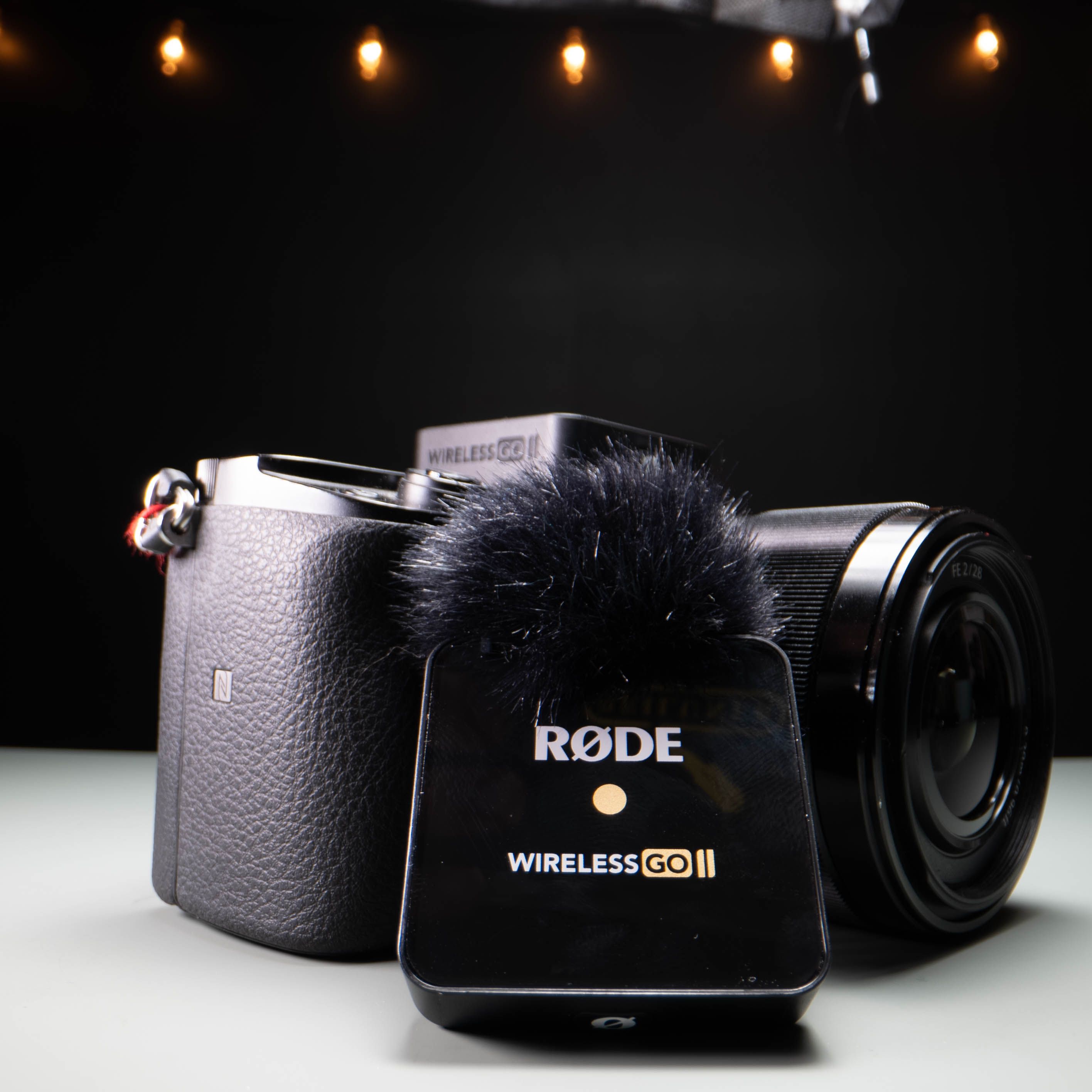
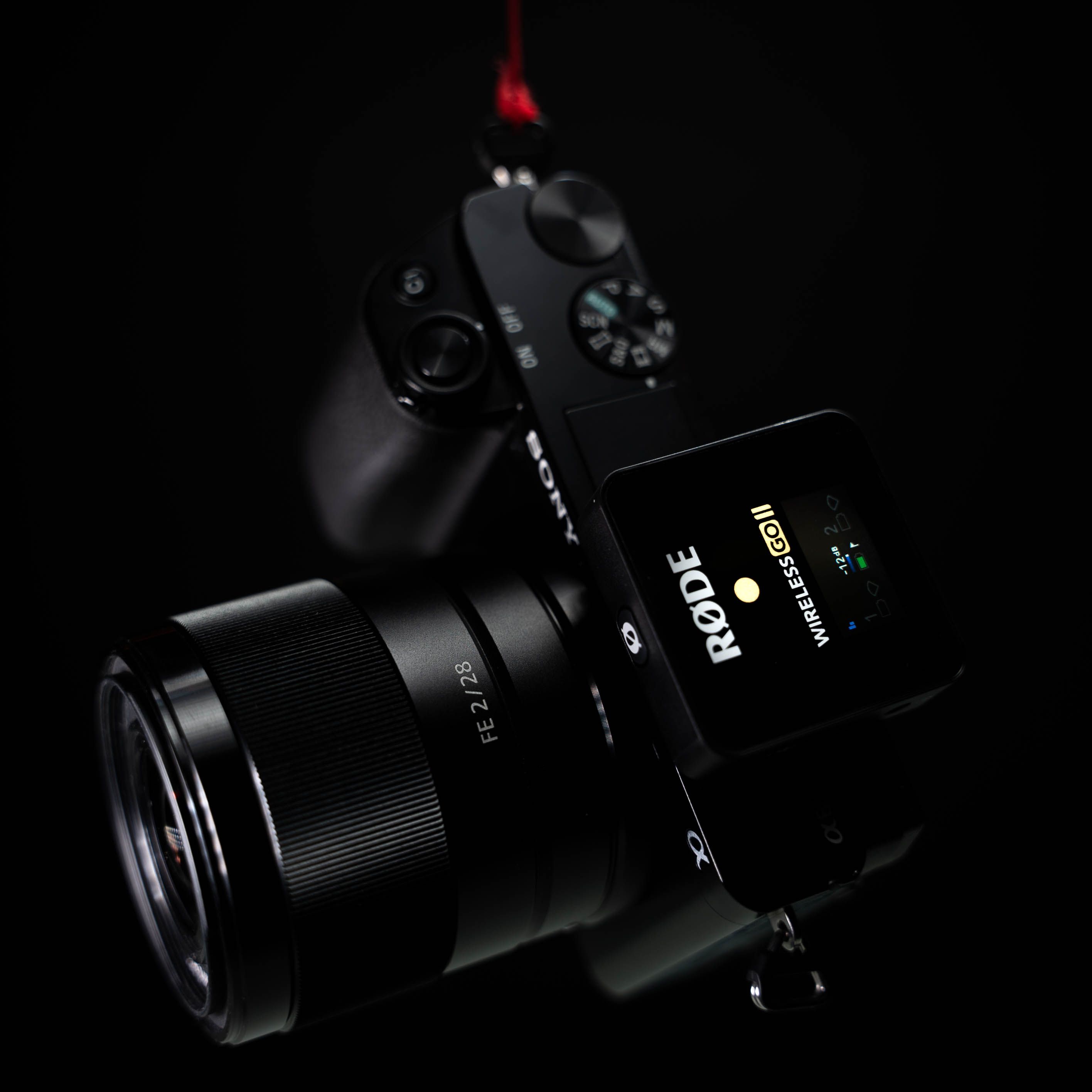
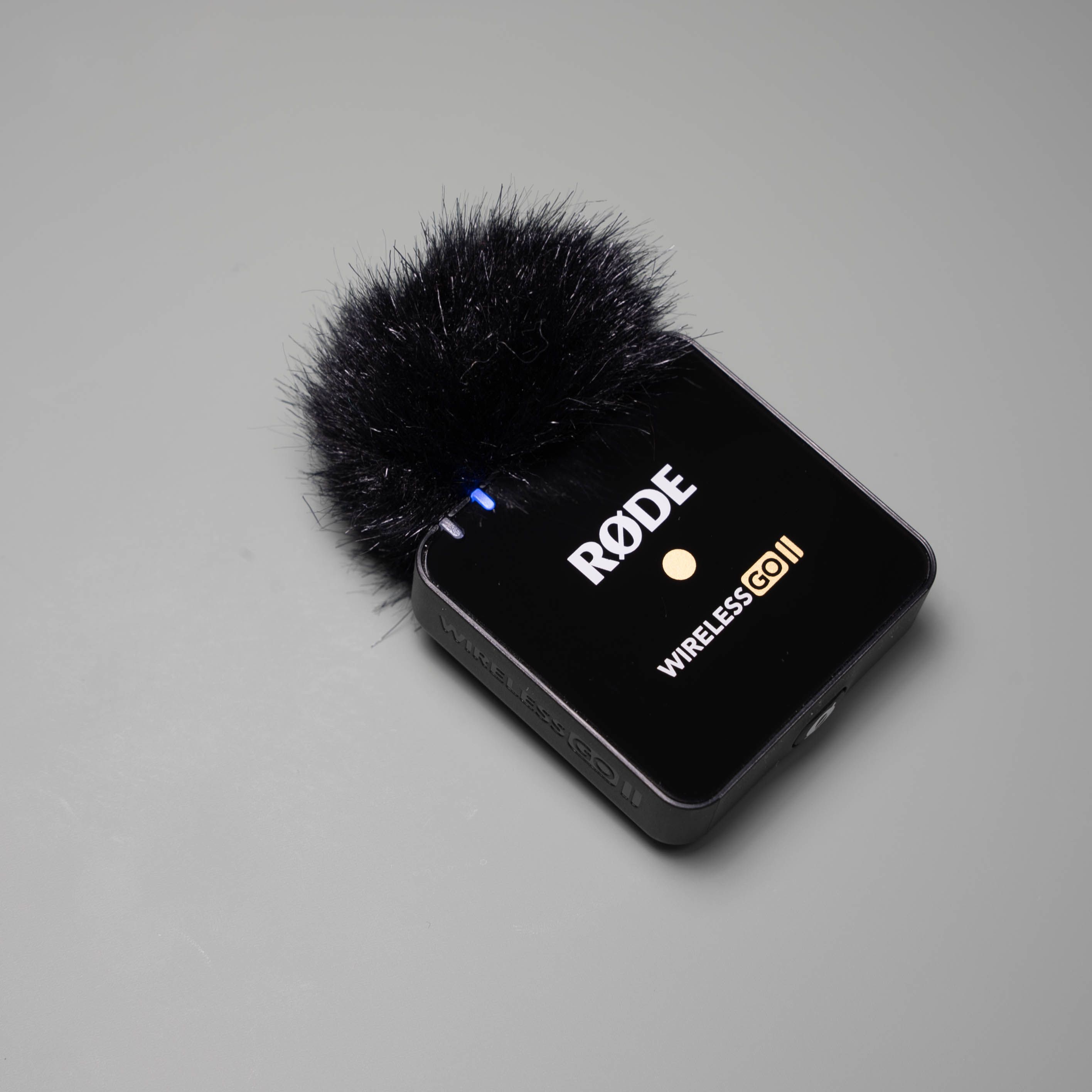
El Rode Wireless GO II es un sistema de micrófono inalámbrico compacto sin concesiones que le brinda la mayor flexibilidad y tranquilidad al grabar audio.
[amazon box=»B08X7FRYXJ»]
Características clave
Alcance de 200 m (línea de visión)
Grabación de doble canal
Compatibilidad universal: salida analógica TRS de 3,5 mm, USB-C e iOS
7 horas de duración de la batería
Grabación a bordo: más de 40 horas comprimidas o 7 horas sin comprimir
Compatibilidad con la nueva aplicación Rode Central
Especificaciones
Marca: Rode
Tipo: Transmisión digital Serie IV de 2,4 GHz, 128 bits
Patrón: condensador omnidireccional incorporado
Energía: USB-C
Batería: 7 horas.
Conector: analógico TRS de 3,5 mm, USB-C
Pros
Grabación de audio interna
Canal de seguridad
Increíble alcance inalámbrico
La aplicación Rode Central agrega varias funciones y modos de grabación nuevos
Los parabrisas se adhieren de forma segura y permiten una grabación limpia en exteriores
Contras
Los transmisores no tienen pantallas
El micrófono de solapa no está incluido.
El rango sin línea de visión es significativamente menor
Rode ha lanzado recientemente al sucesor de su muy popular y líder de la industria [amazon link=»B08X7FRYXJ» title=»Rode Wireless Go» /]. Pero, ¿han agregado suficientes funciones y herramientas nuevas a este modelo actualizado para que valga la pena echarle un vistazo?
Si está buscando un sistema de micrófono inalámbrico compacto sin concesiones que le brinde la mayor flexibilidad y tranquilidad al grabar audio, el nuevo [amazon link=»B08X7FRYXJ» title=»Wireless GO II» /] de Rode debería estar en la parte superior de su lista.
Después de usar el Rode Wireless Go II durante las últimas semanas, ahora reemplazará dos partes principales de mi kit de grabación de audio existente. Compartiré las ventajas únicas de usar un sistema inalámbrico como este y cómo me ha ayudado a grabar audio de manera más eficiente y confiable en comparación con mis soluciones anteriores. Vea nuestra revisión en video de este sistema inalámbrico para pruebas de audio y comparaciones.
Mejoras y características clave
En su modelo actualizado, el Rode Wireless Go II ha aumentado su alcance y estabilidad a 200 m / 656 pies con una línea de visión directa (más del doble que el Rode Wireless Go original a 70 m). Se agregó grabación de doble canal con su segundo transmisor que le permite ahora grabar dos micrófonos simultáneamente. Y lo que es aún más importante para los creadores de contenido como yo, los transmisores ahora pueden grabar audio directa y automáticamente con su memoria incorporada. Esta última actualización es el cambio más grande del juego y me ha permitido en su mayor parte no necesitar una grabadora de audio externa separada como la Zoom H1n para guardar archivos.
También hay varias otras características excelentes, ya sea transferidas de su modelo anterior o mejoradas cuando se combinan con esos tres primeros puntos, hacen que el Rode Wireless Go II sea una herramienta extremadamente versátil para grabar audio de alta calidad de forma inalámbrica y mi nueva opción Go-II .
En mi experiencia, este ha sido el sistema inalámbrico más fácil, rápido y confiable que he usado para grabar audio. A lo largo de esta revisión, me centraré en las áreas clave que lo hacen posible, que incluyen:
Varios modos de grabación
Opciones de conectividad
Alcance y confiabilidad
Muchas de estas actualizaciones y nuevas funciones dependen de la nueva aplicación de Rode para Windows / Mac llamada Rode Central. Y aunque este Wireless Go II actualizado es una actualización fantástica, por supuesto, hay algunas peculiaridades y áreas (principalmente relacionadas con el software Rode Central que cubriré más adelante) que creo que se pueden mejorar.
¿Qué está incluido?
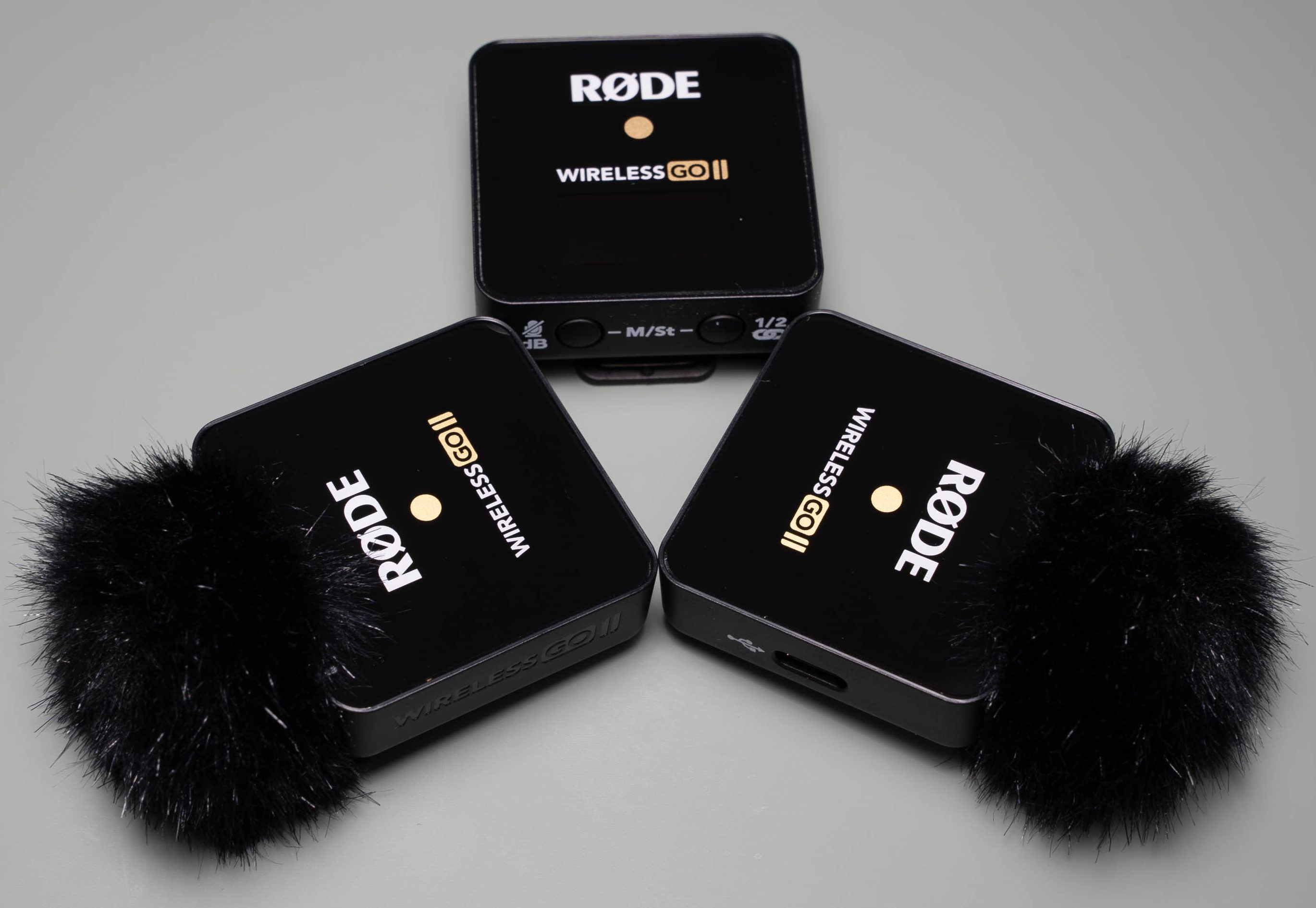
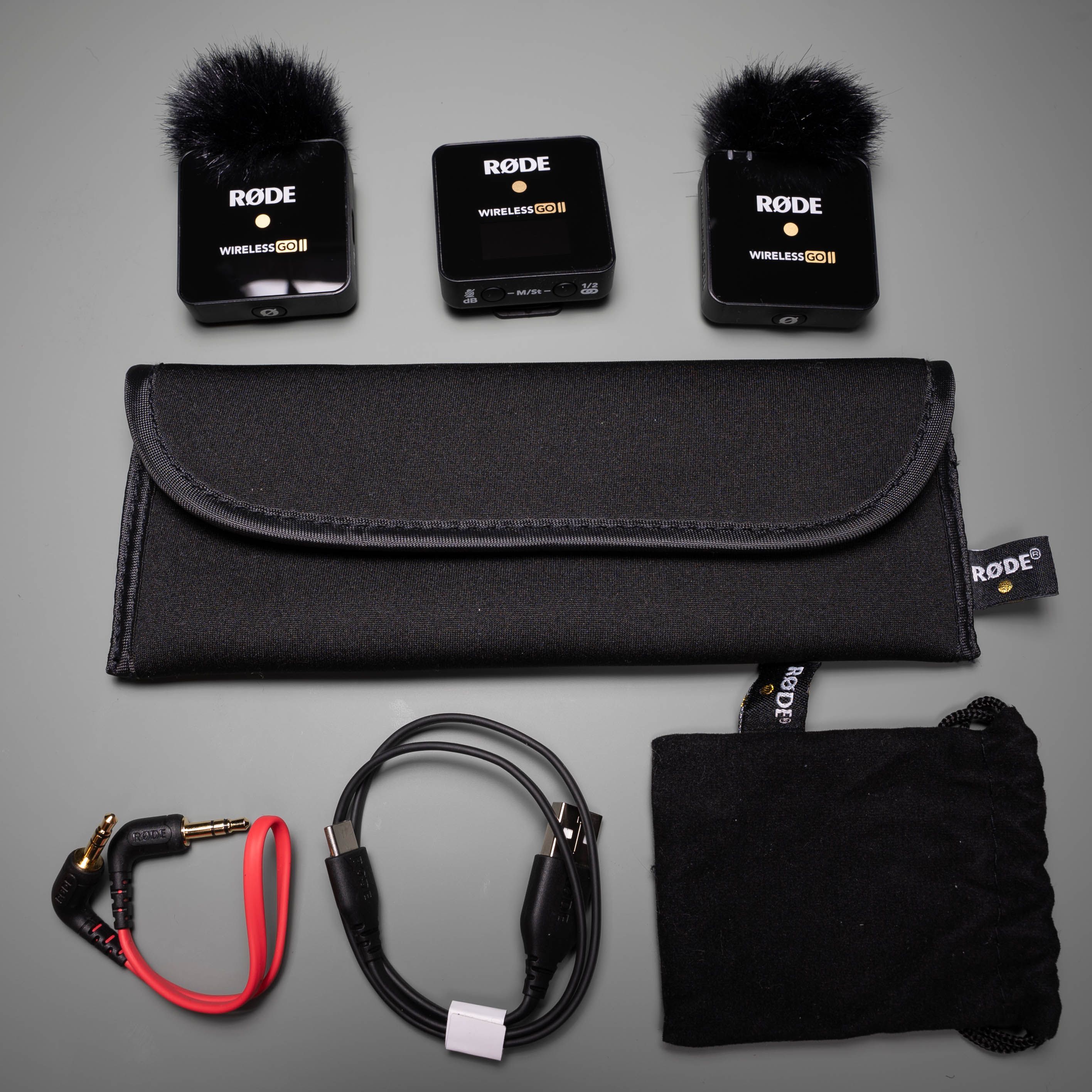
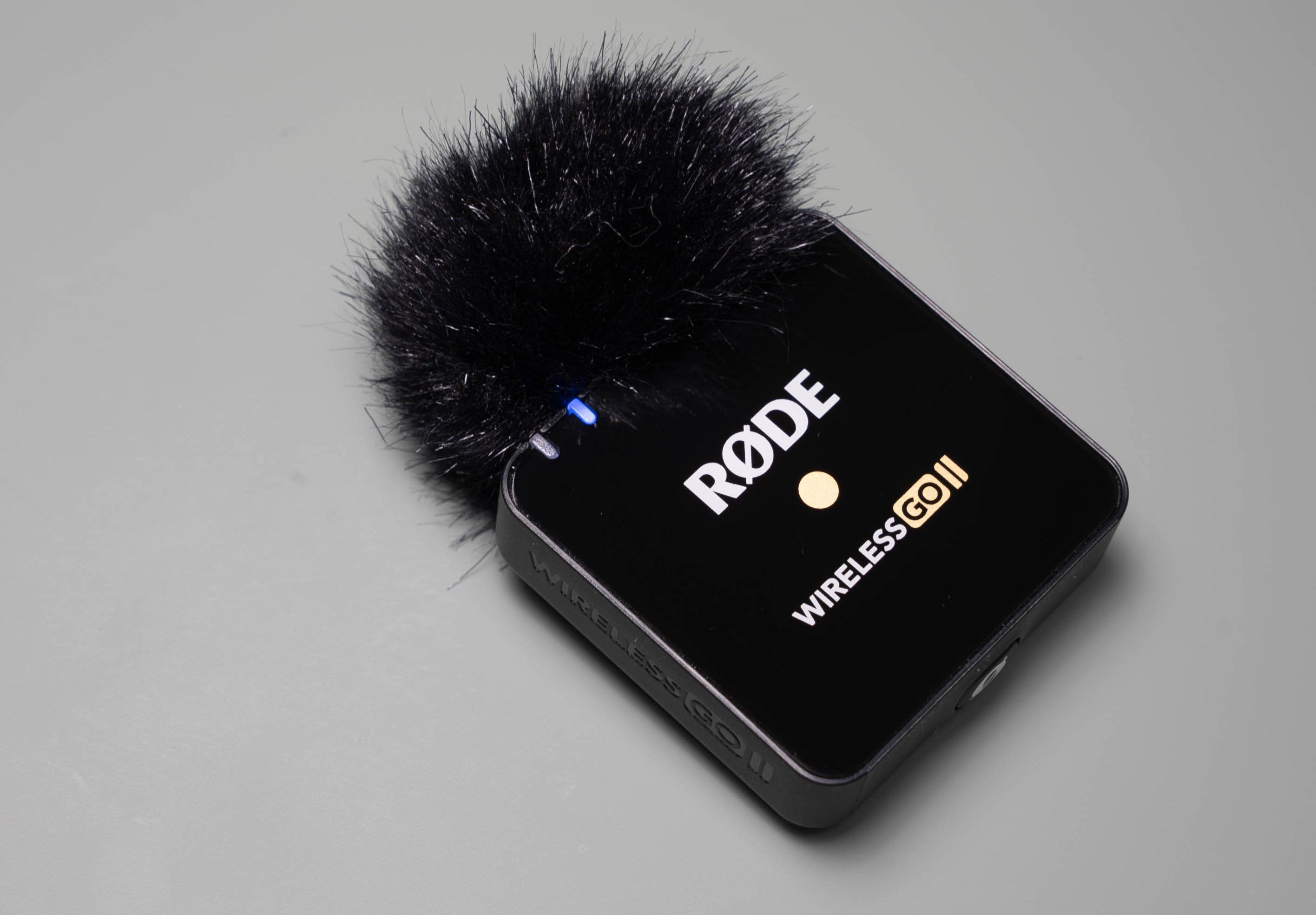
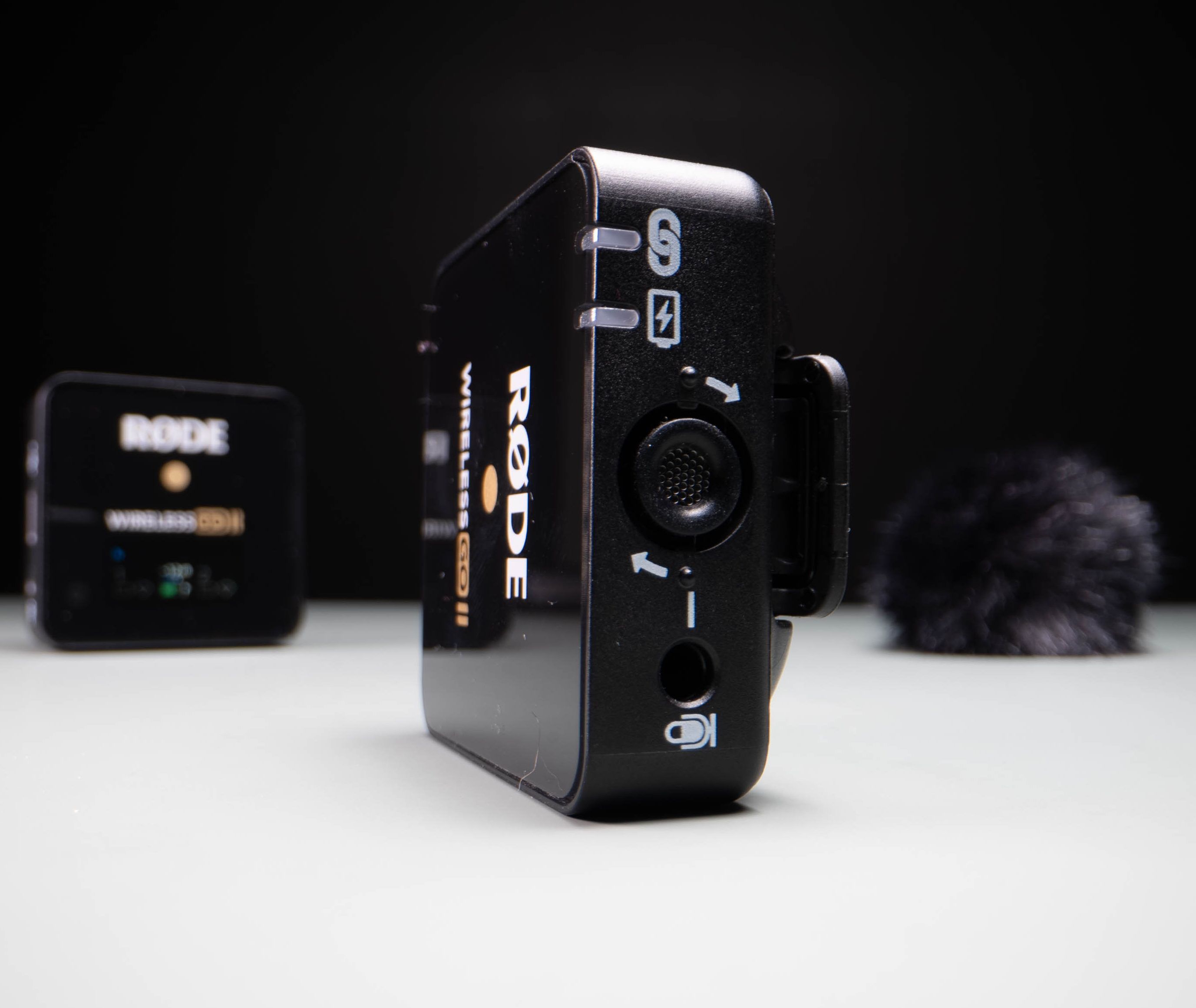
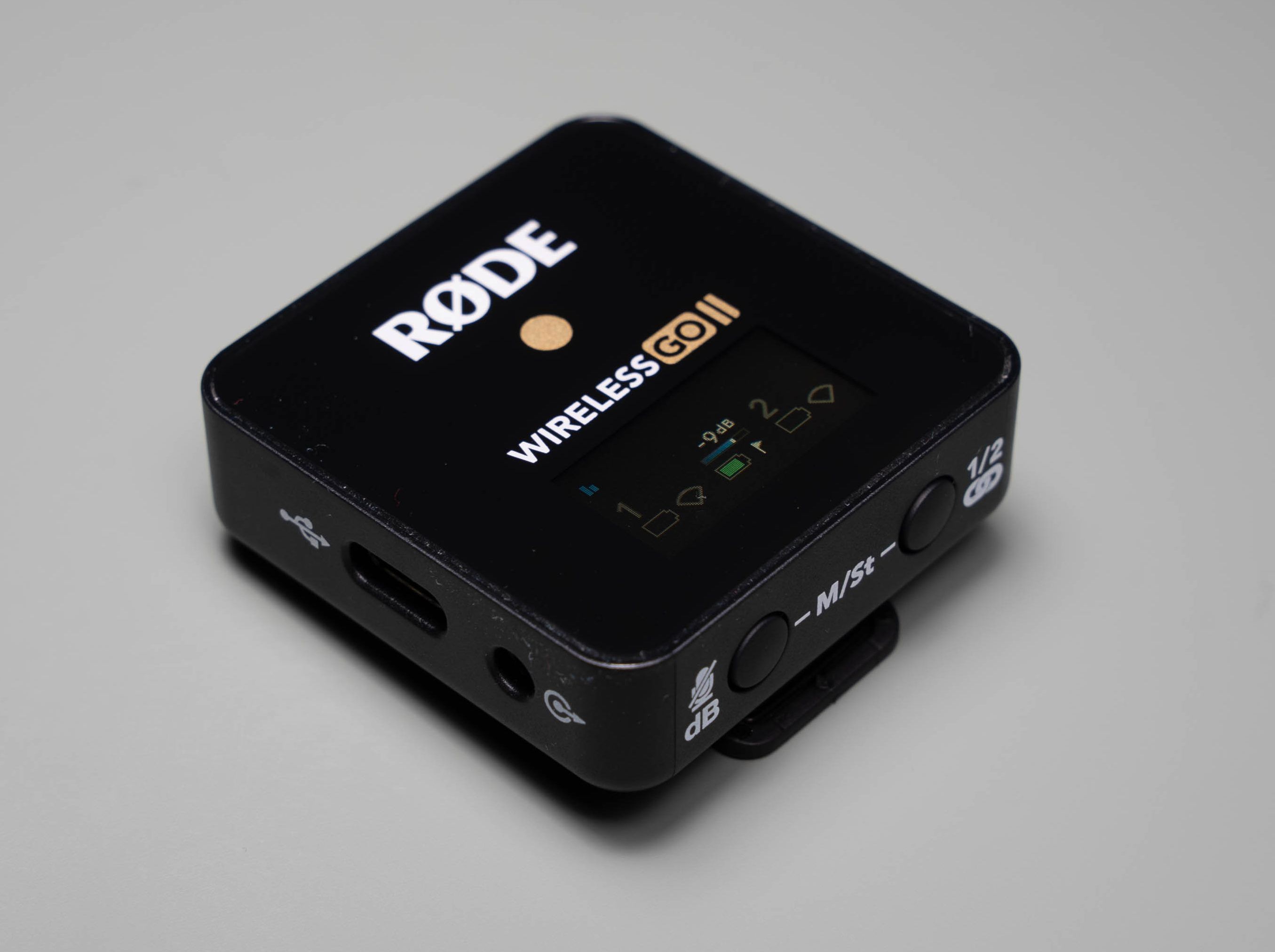
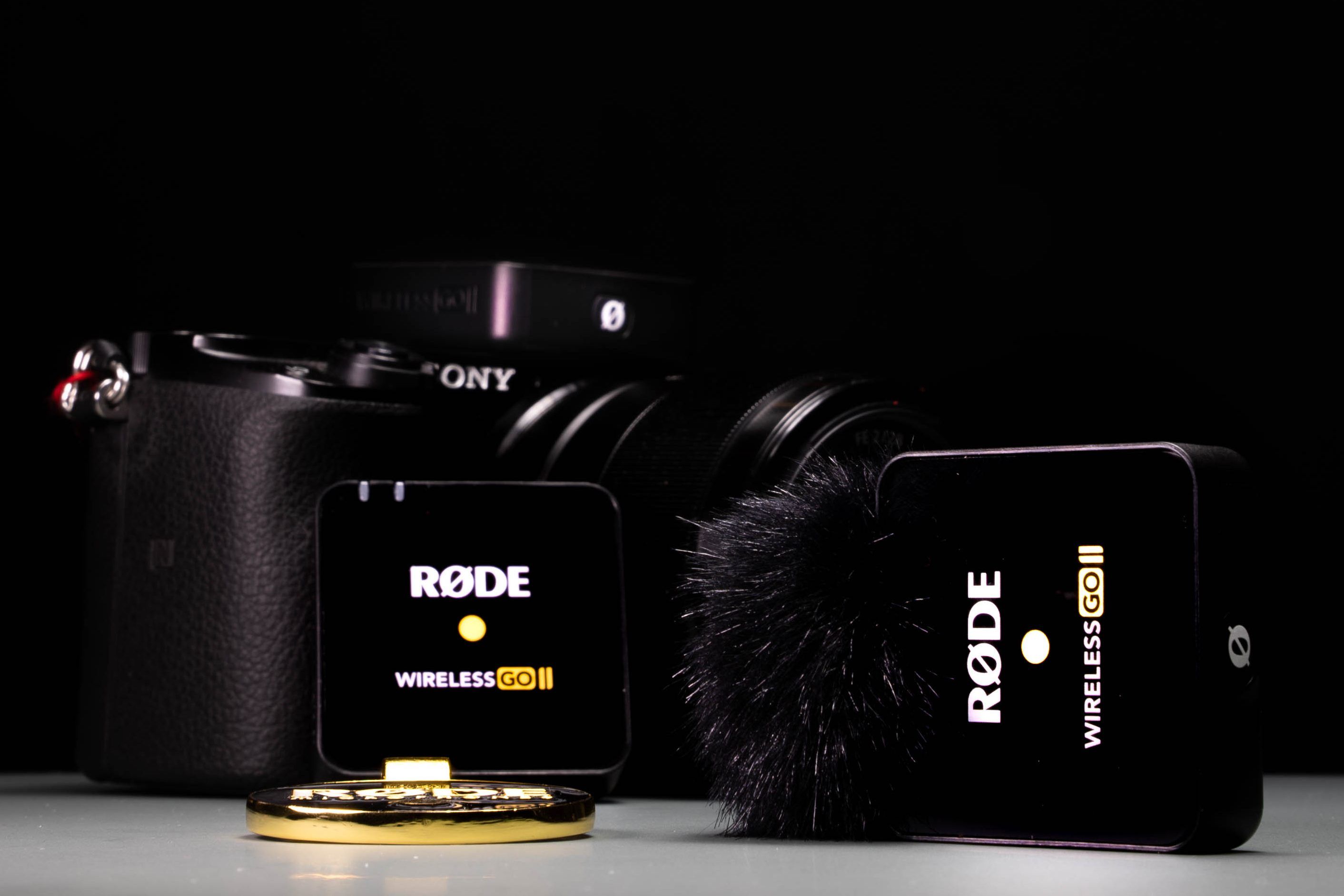
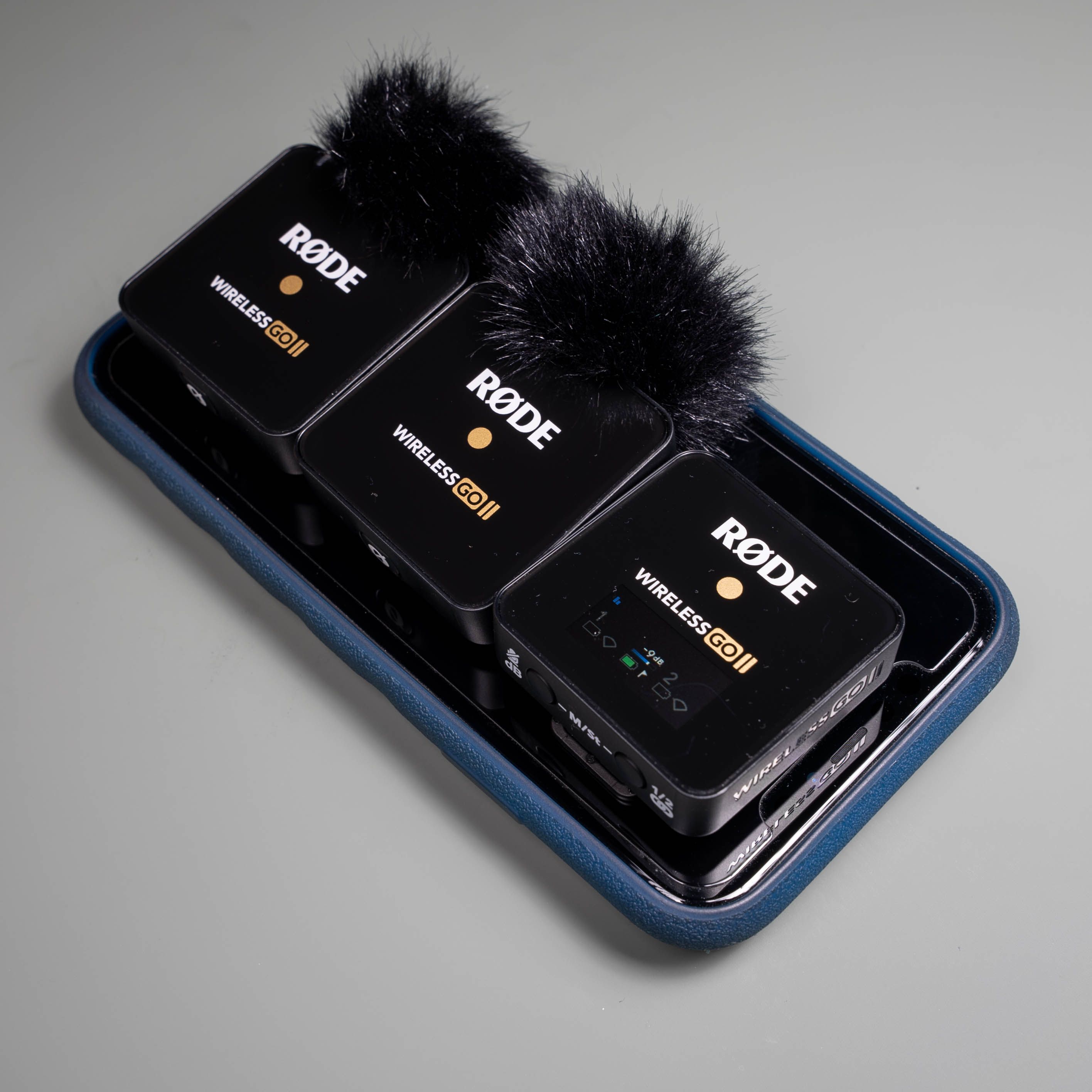
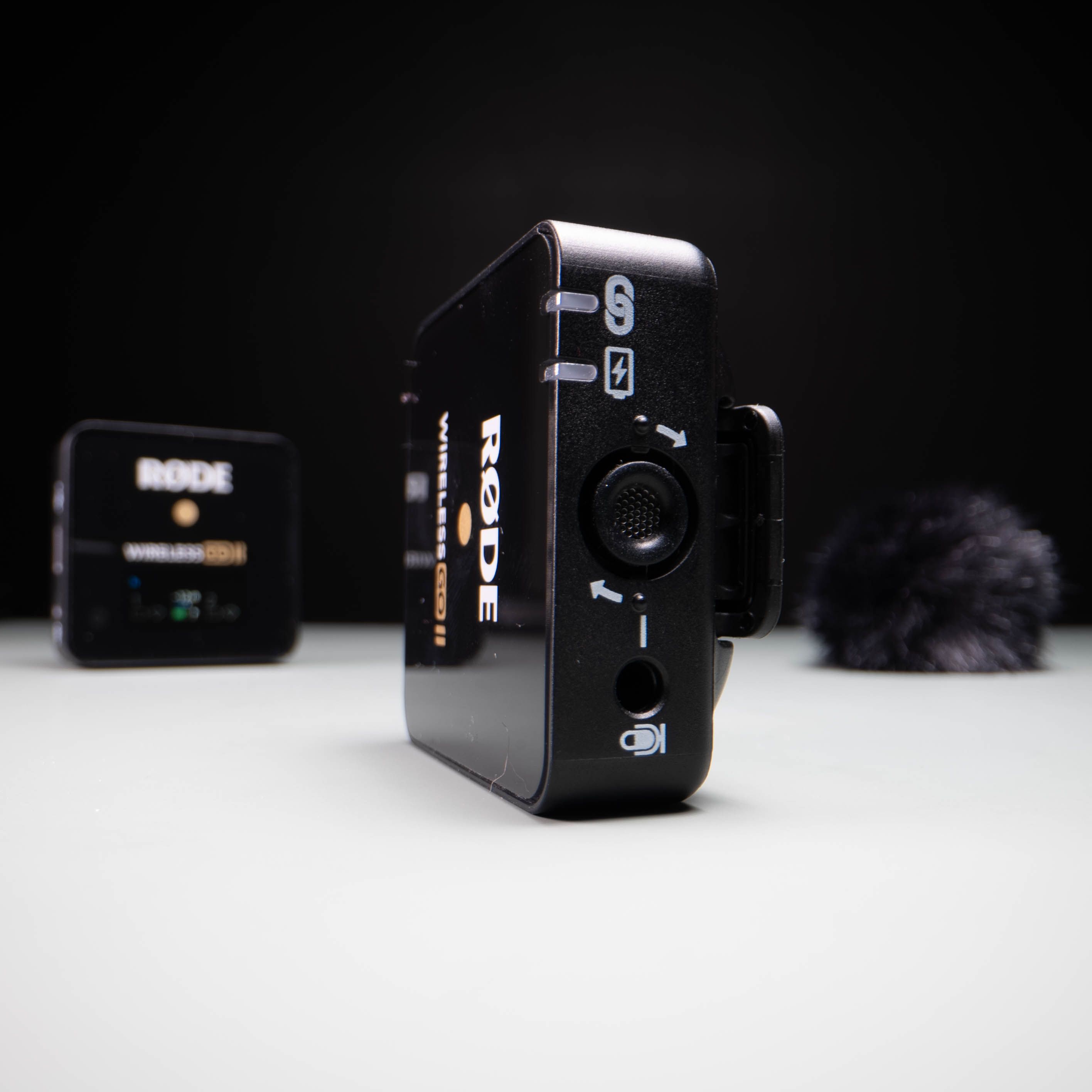
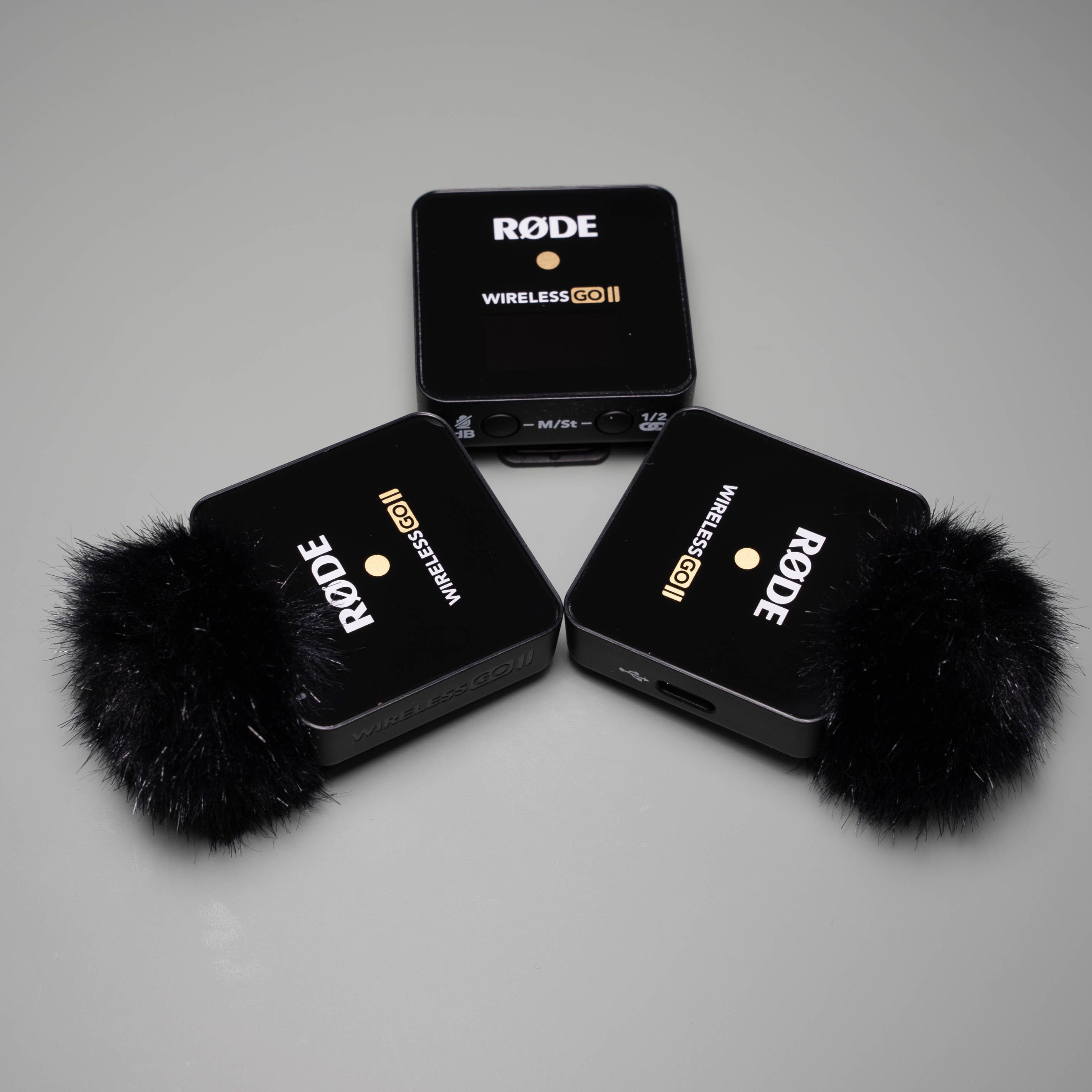
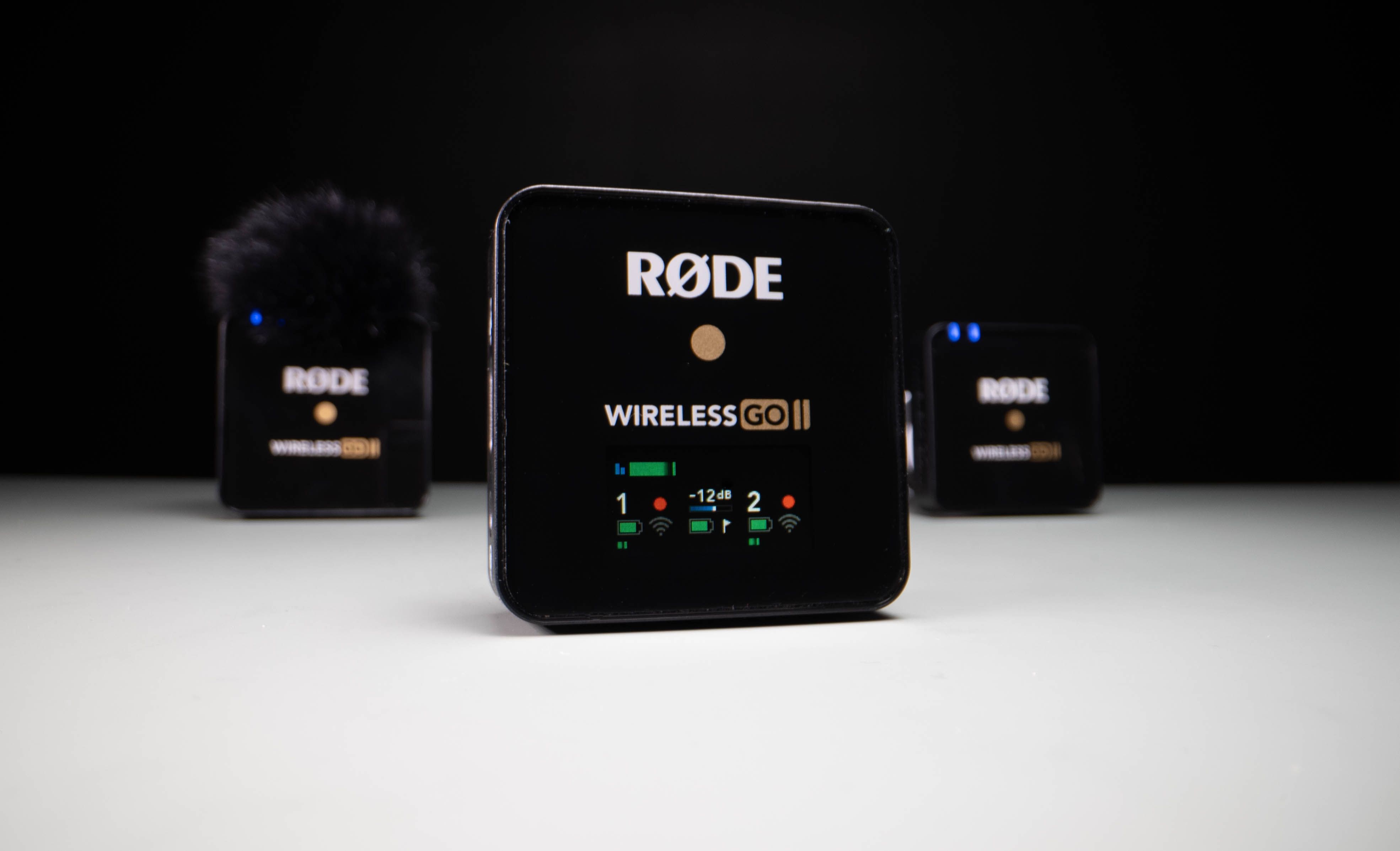
La parte principal del kit consta de un receptor y dos transmisores. Son aproximadamente del mismo tamaño y peso y los tres tienen clips en la parte posterior que también sirven como soportes para zapatas frías.
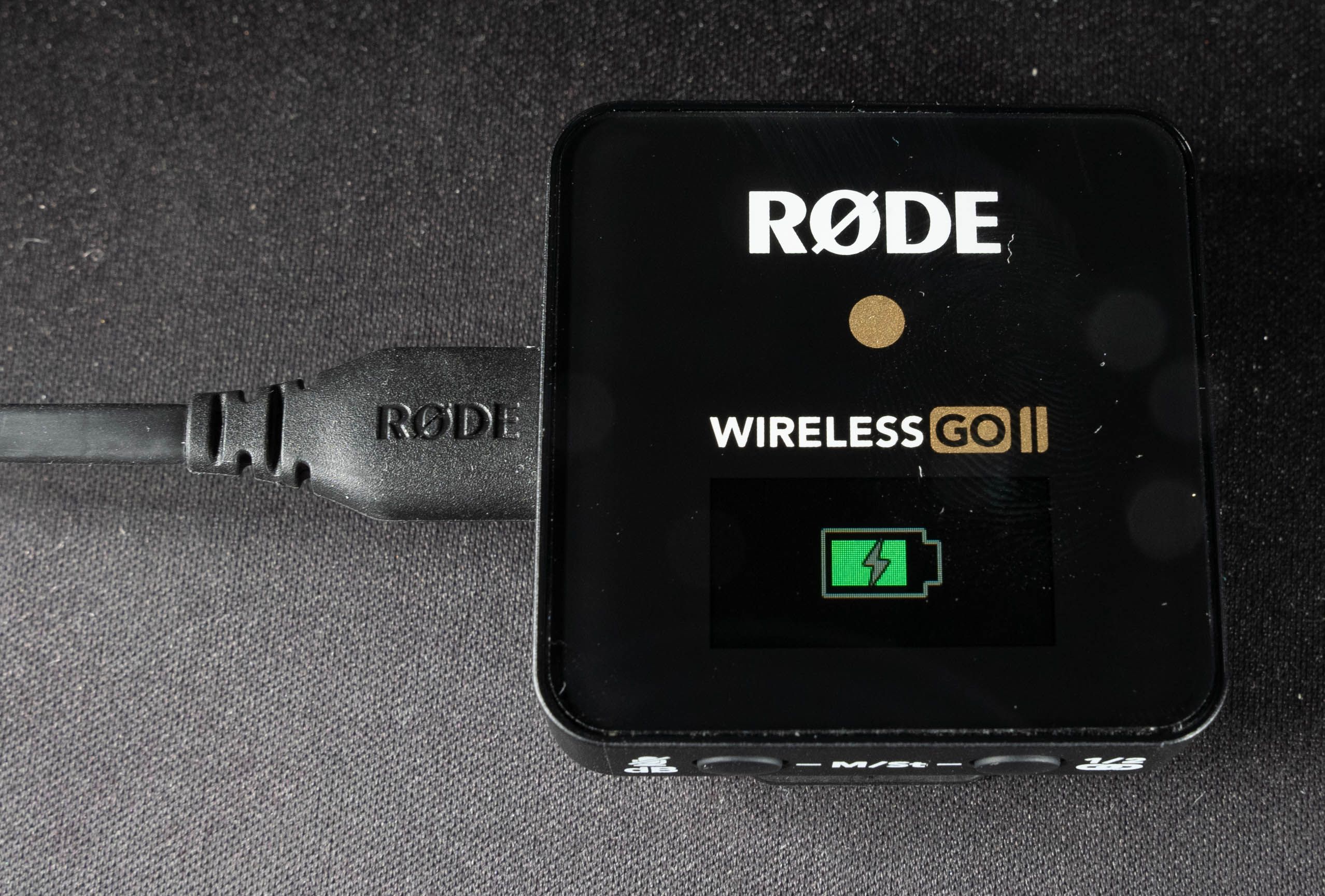
Se incluyen tres cables cortos USB C a tipo A que admiten carga, transferencia de datos y grabación en vivo en dispositivos compatibles.
También hay un cable rojo corto de TRS a TRS. Se siente duradero y diseñado para durar mucho tiempo. Está diseñado para doblarse y mantener su forma para una conectividad más fácil y para ayudar a mantenerlo fuera de su toma.
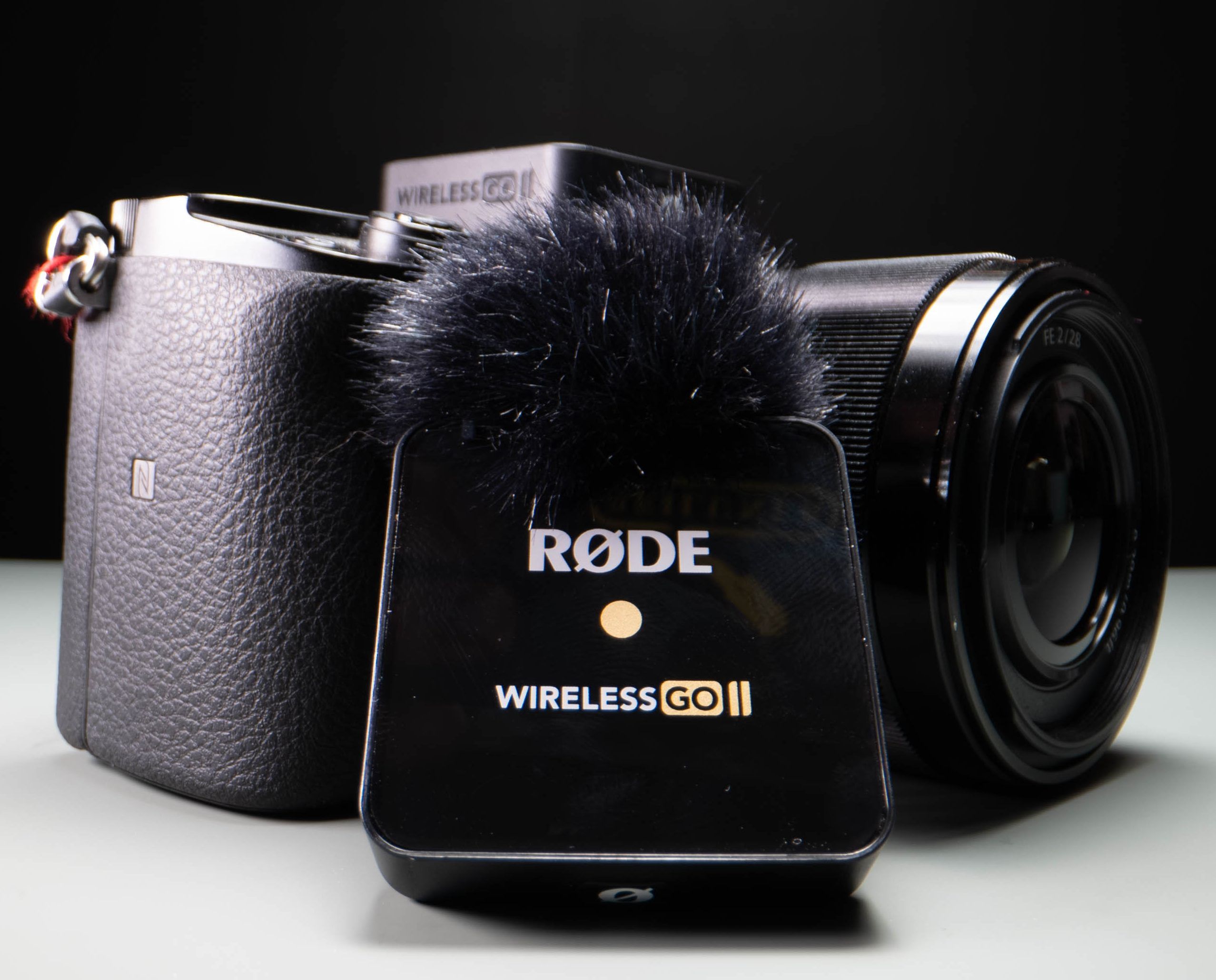
Especialmente diseñado para encajar sobre los micrófonos internos, se proporcionan tres parabrisas para ayudar a reducir el ruido de baja frecuencia causado generalmente por el viento. Me gusta cómo se enroscan de forma segura en los micrófonos del transmisor para evitar que se caigan accidentalmente cuando están en uso. También es bueno que incluyan un tercer parabrisas como respaldo.
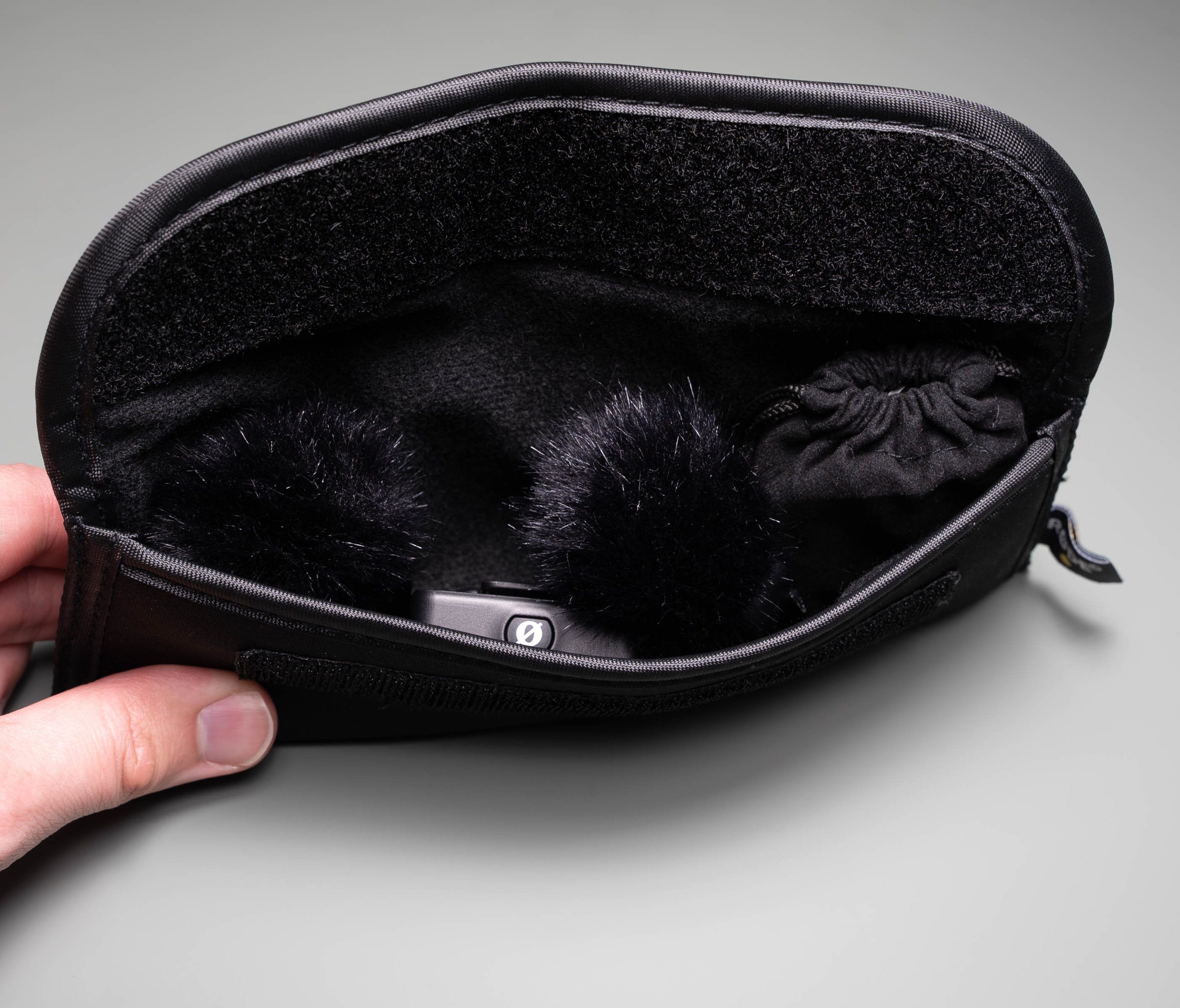
Por último, tienes una bonita bolsa de transporte suave para guardar y transportar todo. Al principio, me preocupaba un poco que no fuera un caso difícil, pero en mi experiencia, ofrece suficiente protección contra fuerzas externas. Me imagino que esto también ayuda a mantener el tamaño total del kit lo más pequeño posible. Por otro lado, me hubiera gustado que el interior de la bolsa tuviera bolsillos o divisores individuales para evitar que el receptor y los transmisores chocan entre sí.
Dicho esto, cuando empaca todo bien en la bolsa de transporte, no hay mucho espacio para que nada se deslice, pero podría ver que esto conduce a más golpes y raspaduras en el camino. El kit completo no es mucho más grande que mi iPhone 11.
Notablemente desaparecido
A diferencia de cualquier otro kit de audio inalámbrico similar que he revisado y probado, el Wireless Go II no incluye un micrófono lavalier. Para los usuarios profesionales, esto probablemente no sea un gran problema, ya que es posible que ya tengan un micrófono preferido que quieran usar. A menudo, los micrófonos incluidos con los kits inalámbricos no son de la más alta calidad, por lo que se reemplazan por otros mejores y más costosos, especialmente para tomas de mayor producción. Pero un micrófono económico incluido sigue siendo mejor que ninguno, especialmente si recién está comenzando y aún no tiene uno.
Al igual que con el Rode Wireless Go original, me gustaría que los propios transmisores también tuvieran una pantalla. Para las ocasiones en las que no es práctico alcanzar y mirar la pantalla del receptor, sería muy útil que la información clave se muestre en los transmisores. Sistemas comparables con una duración mínima de la batería, la intensidad de la señal y los niveles de audio.
De manera similar, otros sistemas que he probado también incluyen niveles de control de ganancia en los propios transmisores para mayor flexibilidad y facilidad de uso cuando no puede acceder al receptor o necesita hacer cambios rápidos.
Accesorios Opcionales
Rode ofrece una amplia selección de accesorios de primera que también puede elegir para ampliar la versatilidad y compatibilidad de su kit.
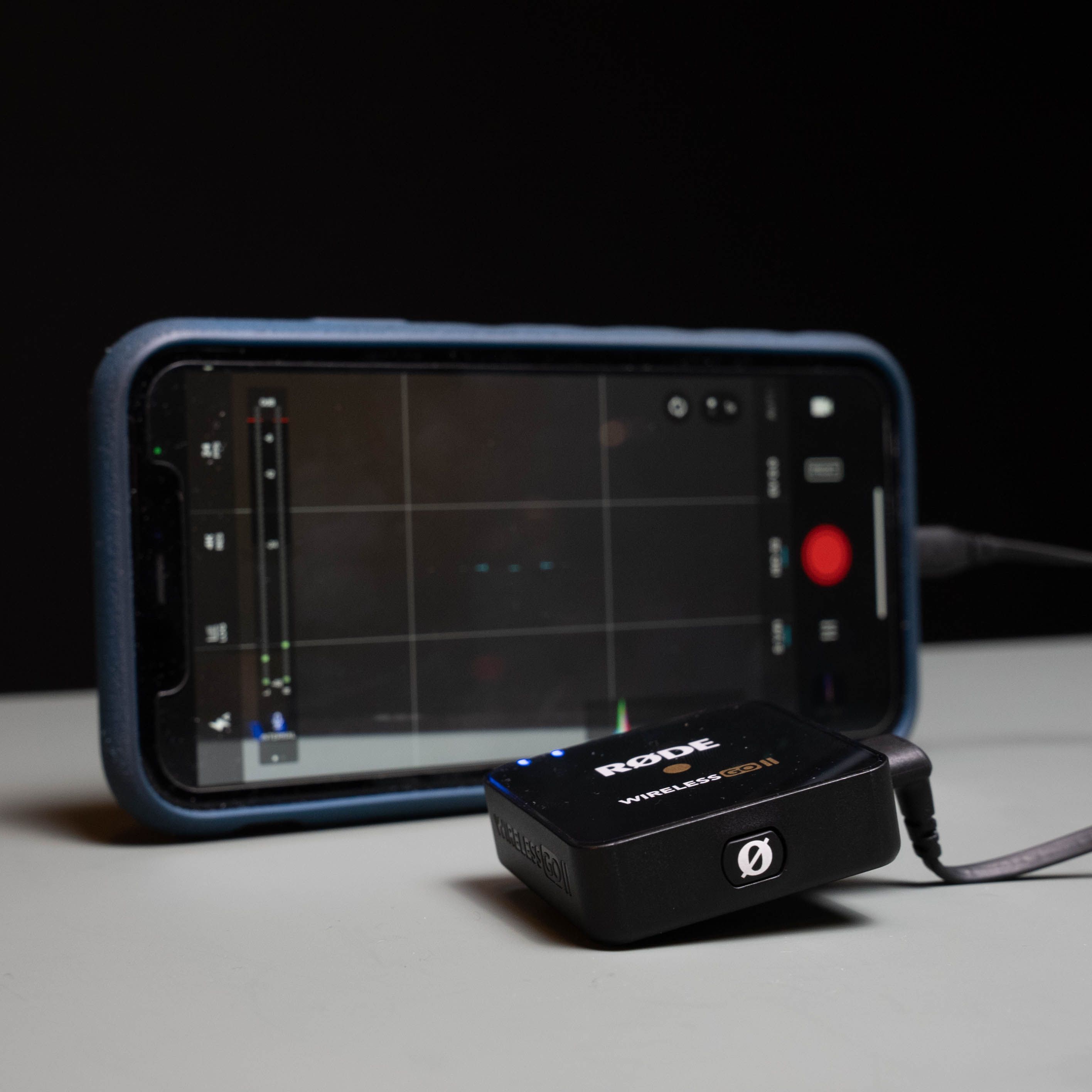
En mi caso, obtuve el cable USB-C a Lighting, ya que me permite grabar directamente en mi iPhone 11. Esto fue plug-and-play y funcionó a la perfección.
El MagClip GO también se ve muy interesante y parece que sería una forma conveniente de conectar sus transmisores al talento o a usted mismo más fácilmente en comparación con sus clips básicos.
Una comparación de presupuesto
Hace unas semanas revisé el Bietrun WXM22 , un sistema inalámbrico de $ 99 que en papel parece ser muy similar al Rode Wireless Go II. En esencia, ambos son sistemas compactos que transmiten audio de forma inalámbrica prácticamente sin latencia. Ambas herramientas se comercializan para el creador de dispositivos móviles que desea la flexibilidad de grabar sin cables.
Entonces, a aproximadamente tres veces el precio del económico Bietrun , ¿el Rode ofrece lo suficiente para justificar su precio?
Similitudes básicas
Ambos sistemas tienen aproximadamente el mismo tamaño y comparten muchos de los mismos puertos y botones en el receptor. Los transmisores tienen micrófonos omnidireccionales para grabar audio y admiten entradas TRS de 3,5 mm para micrófonos externos compatibles.
Se admite el control de ganancia, sin embargo, en el Rode esto se hace a través del receptor en sí frente al transmisor con el Bietrun.
Ambos carecen de un conector para auriculares dedicado para monitorear el audio. Dependiendo de cómo planee usar esta configuración, podría hacer que sea más complicado obtener los niveles correctos sin la necesidad de adaptadores adicionales.
El «camino» hacia el éxito
Ahora aquí es donde las cosas comienzan a diferir y vemos que el Rode flexiona sus características.
En cuanto a lo que se incluye, el kit Rode Wireless Go II incluye dos transmisores en lugar de solo el que tiene el Bietrun. El beneficio, por supuesto, es que puede grabar dos fuentes de audio al mismo tiempo en lugar de solo una.
La mayoría probablemente usará los dos transmisores para micro dos talentos diferentes, pero más allá de eso, también puede ser útil cuando se graba una sola fuente, pero también con una pista alternativa o de respaldo.
Se anuncia que el alcance es cuatro veces mayor que el del Bietrun (200 m frente a 50 m). Como demuestro en mi prueba de alcance en la revisión de video, 200 m es probablemente más de lo que necesitaría. Incluso en mi revisión original del Bietrun WXM22 , menciono que 50 m también es suficiente para los usos más realistas con estos sistemas inalámbricos. A 200 m ni siquiera soy visible en la cámara, pero, por supuesto, nunca me quejaré de tener demasiado alcance.
Sin embargo, algo a tener en cuenta es que esta afirmación de alcance depende en gran medida de tener una línea de visión clara entre el transmisor y el receptor. En mis pruebas, encontré que con el transmisor conectado a mi collar, dar la espalda al receptor resultaba en caídas desde aproximadamente el rango de 40 m.
Me sorprendió un poco esta limitación incluso en estos rangos más cercanos. Sin embargo, parece que girar mi cuerpo fue suficiente para cortar por completo la señal, ya que pude obtener una conectividad decente hasta aproximadamente 600 pies cuando tenía el transmisor frente al receptor.
Sin interferencia
Sin embargo, aparte de ese inconveniente, su conectividad inalámbrica no pareció tener ningún impacto notable en la calidad del sonido. Cuando estaba en el interior, el Bietrun tenía un débil sonido estático / siseo de baja frecuencia que se notaba especialmente durante las sesiones de grabación más silenciosas cuando solo estaba haciendo locuciones. Si bien no pude identificar exactamente la fuente, parece que la culpa es de alguna variedad de interferencias inalámbricas. Tuve problemas similares con otro sistema inalámbrico de la competencia, el Comica Boom XD. Si bien es más comparable en calidad y características al Rode, era muy susceptible a la interferencia de otros dispositivos eléctricos, incluida mi grabadora de audio Zoom H1n no inalámbrica. Esto hizo que el uso de Comica fuera mucho más difícil de configurar y obtener un audio limpio debido a esta debilidad.
Afortunadamente, el Rode Wireless Go II sobresale aquí. Incluso en interiores, donde normalmente tengo más dificultades para eliminar estas fuentes de interferencia, su audio transmitido de forma inalámbrica sonaba tan bien en comparación con los archivos grabados internamente que guardaba. Esta es la primera de muchas funciones para la tranquilidad.
Funciones que cambian el juego
Además de sonar muy bien y funcionar muy bien en esas densas áreas inalámbricas que acabamos de comentar, el Rode Wireless Go II continuará grabando audio internamente incluso cuando tenga una señal débil o nula.
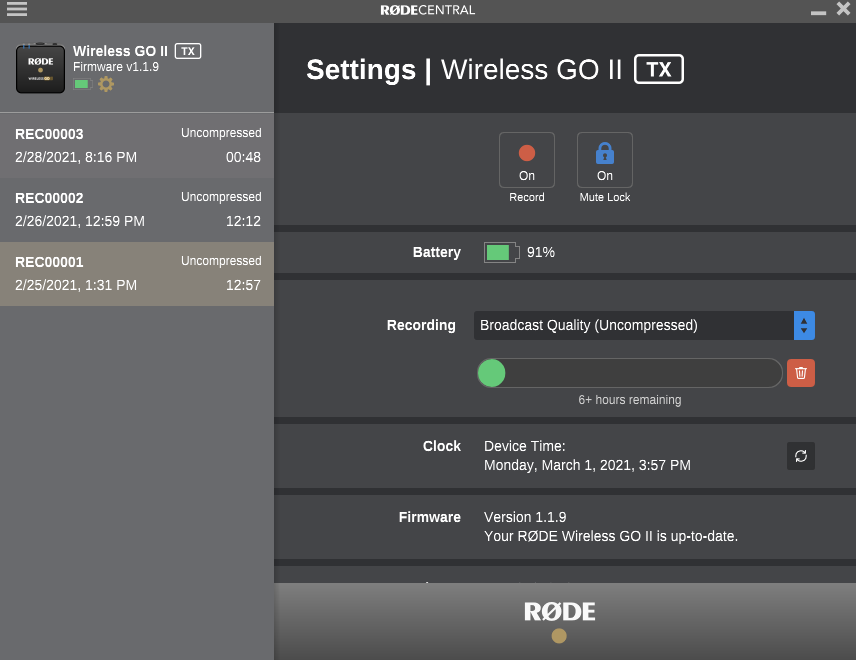
Después de actualizar sus transmisores y receptor a través de la aplicación Rode Central , podrá utilizar sus nuevas funciones.
Mas control
Cuando se conecta a través de sus cables USB-C a la aplicación, puede optar por utilizar un ajuste de nivel de ganancia de 10 pasos, que cambia en 3dB, en comparación con el estándar de tres pasos.
Jugando a lo seguro
Tiene la opción de habilitar la grabación de una pista de seguridad de -20db en uno de los canales mono mientras que los niveles de audio normales se graban en el otro canal mono. Esto es especialmente bueno cuando se trata de niveles de audio muy inconsistentes y desea evitar picos y recortes.
Tenga en cuenta que con esta opción habilitada no podrá separar su audio de los 2 transmisores, ya que se grabarán juntos. Deberá deshabilitar la grabación de una pista de seguridad si desea mantenerlos en canales mono separados.
La grabación automática lo cambia todo
Sin embargo, lo más emocionante es que la aplicación puede permitir la grabación directamente en los transmisores con su almacenamiento incorporado. Esto es algo muy importante y, en mi opinión, la característica más importante del Rode Wireless Go II.
En cada revisión de micrófono o grabación de audio que he compartido, me aseguro de mencionar si el producto en cuestión ayuda o es más frustrante de configurar y me aseguro de tener la grabación de audio correctamente. El mayor culpable de mi experiencia personal es recordar presionar el botón de grabación en mi Zoom H1n o incluso recordar traer baterías de repuesto.
Con el Rode, realmente no necesito una grabadora externa ahora, ya que su funcionalidad principal está integrada en cada transmisor. Claro, no tengo el mismo nivel de control y tipos de archivos para elegir, pero estoy dispuesto y puedo renunciar a eso en un santiamén si eso significa que hay una pieza menos de equipo que debo recordar traer, configurar y, por supuesto, haz clic en grabar.
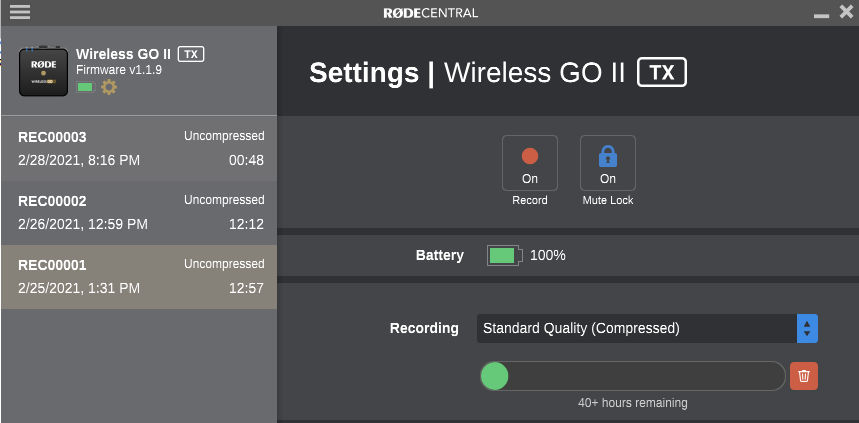
A través de la aplicación Rode Central , puede elegir entre grabar más de 40 horas de audio comprimido o aproximadamente 7 horas de alta calidad comprimida. Tengo el mío configurado en comprimido, ya que eso es todo lo que necesito para hacer este tipo de videos de revisión y tecnología.
Al principio, pensé que no me gustaría que el transmisor comenzara a grabar audio automáticamente cuando se empareja con el receptor. Pero volviendo a lo que acabo de decir, lo más grande que me frustró y me tomó más tiempo con mi configuración anterior, fue que siempre me olvido de presionar grabar. Tan simple como era, de vez en cuando lo olvidaba y tenía que volver a grabar todo cuando me di cuenta de mi error. Ahora que el Rode está configurado para grabar automáticamente, esto es una cosa menos de la que tengo que preocuparme.
Por otro lado, a veces siento que quiero tener la opción de presionar detener y comenzar y tener más control sobre cuándo los transmisores están grabando realmente. Y si bien eso a veces puede hacer que sea un poco más fácil en la publicación editar mis archivos de audio, ya que están más condensados, preferiría tener la tranquilidad de saber que todo mi audio fue grabado.
En lo que respecta a los límites de grabación, 40 horas e incluso 7 horas de grabación son más que suficientes para un día completo de grabación para la mayoría de las personas. Después de cada sesión de grabación, conecto los transmisores a la aplicación Rode Central para descargar y exportar mis archivos.
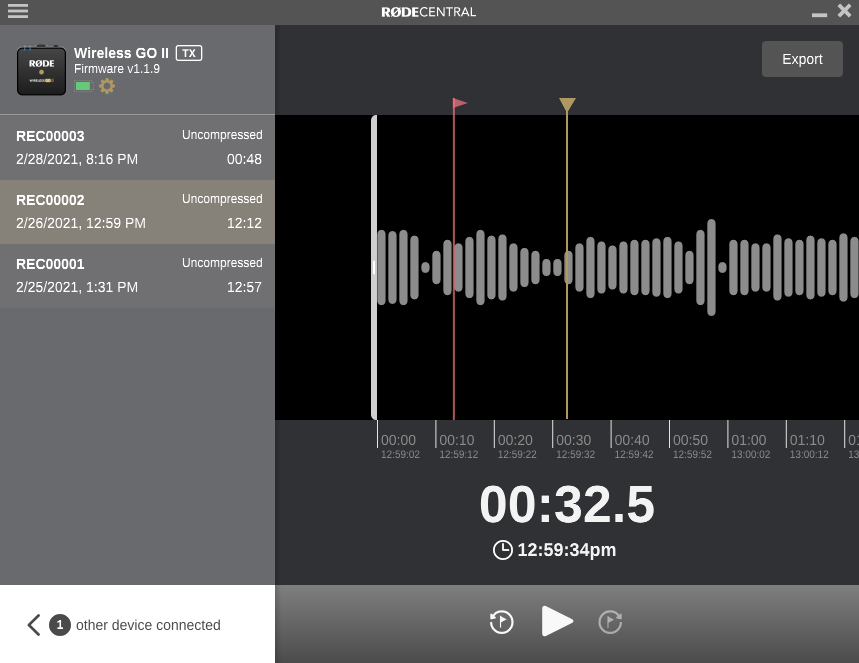
Es genial que la aplicación pueda conectarse a todos sus dispositivos a la vez en lugar de uno por uno. La aplicación muestra la forma de onda de su archivo y le permite recorrerlo rápidamente y escucharlo. También muestra marcadores que son indicaciones de que el transmisor está fuera de rango o manuales que agregó a través del propio transmisor al hacer clic en el botón de encendido.
En caso de que me olvide de borrar mis grabaciones antiguas, los transmisores automáticamente comenzarán a sobrescribir sus grabaciones en orden de las más antiguas. Volviendo a desear que los transmisores tuvieran pantallas, el espacio de almacenamiento restante habría sido otra cosa para mostrar.
Camino un solitario «Rode»
Finalmente, quiero discutir algunas de las pequeñas peculiaridades de la aplicación Rode Central . Las características adicionales que puede habilitar o cambiar son excelentes y definitivamente son una gran parte de lo que hace que el Rode Wireless Go II sea mi sistema de audio inalámbrico favorito en la actualidad. Ofrece una interfaz simple y limpia que funciona bien … en su mayor parte .
Probablemente debido a que es una aplicación relativamente nueva, encontré la experiencia con algunos errores a veces. La conexión de los transmisores específicamente a la aplicación requería que desconectara y volviera a conectar el cable USB C varias veces hasta que la aplicación detectara y me permitiera navegar por su almacenamiento interno. Curiosamente, detectó el transmisor cada vez y mostró la duración de la batería, pero dijo que no podía navegar por las grabaciones.
Otro error más molesto fue que una grabación guardada en mi transmisor siempre parecía tener problemas al exportar a través de la aplicación. Terminé con dos clips idénticos parcialmente exportados que fallaron en la misma marca de tiempo exacta. No estoy del todo seguro de por qué fue esto. Todos mis clips restantes se exportaron sin problemas en ambos transmisores. Sin relación con la exportación, tuve algunas otras ocasiones aleatorias en las que la aplicación se bloqueó por completo y tuve que reiniciarla.
Más allá de esos problemas, la aplicación sigue siendo una adición bienvenida a la experiencia de grabación. Me imagino que con actualizaciones futuras muchos de estos problemas se pueden solucionar fácilmente. También me gustaría que Rode lanzara una aplicación móvil que pueda cambiar estas configuraciones con su teléfono o tableta, dispositivos que son más accesibles cuando se dispara, en lugar de necesitar una PC o Mac cada vez.
Dicho esto, hubiera sido aún mejor si estas funciones pudieran habilitarse o cambiarse en el «GO» sin la necesidad de conectarse a la aplicación complementaria en absoluto. Volviendo a mis puntos anteriores, una pantalla incorporada en los transmisores y algunos botones adicionales probablemente podrían haber logrado esto.
¿Es este el «Rode» para ti?
Comparado con cualquier otro sistema de audio inalámbrico compacto comparable que he probado, el Rode Wireless Go II ofrece la experiencia más completa, fácil de usar y confiable. A pesar de algunas de sus peculiaridades, muchas de las cuales están relacionadas con los primeros errores de software, el Rode proporciona la mejor calidad de sonido y rendimiento. Además de no tener ninguna interferencia de señal notable, un problema común que he tenido con sistemas similares, también es el único que ofrece grabación de audio incorporada como fuente a prueba de fallas o como fuente principal.
¿Le resulta inconveniente escribir una contraseña cada vez que enciende su PC? Si es así, puede automatizar todo el proceso de inicio de sesión en su computadora con Windows 10.
Esta función de inicio de sesión automático está integrada en su sistema operativo, y todo lo que necesita hacer es activarla para deshacerse de la molestia de inicio de sesión.
En esta guía, veremos tres formas de iniciar sesión en una cuenta de usuario en Windows 10 automáticamente.
¿Su cuenta de usuario se vuelve menos segura si hace esto?
Eso depende.
Si usted es la única persona con acceso físico a su computadora, debería estar bien usando la función de inicio de sesión automático. Esto le evitará el inconveniente de escribir su contraseña en cada inicio de sesión.
Sin embargo, si otras personas también usan su computadora, es posible que sus datos no estén tan seguros como cualquiera puede iniciar sesión en su cuenta y ver sus archivos.
1. Utilice Netplwiz para iniciar sesión en una cuenta de usuario automáticamente
La forma más fácil de iniciar sesión automáticamente en una cuenta de usuario en Windows 10 es utilizar la utilidad netplwiz . Esta utilidad viene precargada en todas las máquinas con Windows y debe modificar una opción para habilitar el inicio de sesión automático.
Para comenzar, tenga a mano su nombre de usuario y contraseña, y luego siga estos pasos para automatizar el proceso de inicio de sesión en su PC:
Presione la tecla de Windows + R , escriba netplwiz en el cuadro y presioneEnter .
Haga clic en la pestaña Usuarios en el cuadro de diálogo que aparece.
Haga clic en su cuenta de usuario en la lista de todos los usuarios de su PC.
Desmarque Los usuarios deben ingresar un nombre de usuario y una contraseña para usar esta computadora en la parte superior. Esto le permite iniciar sesión en su cuenta automáticamente. Luego, haz clic en Aplicar .
Aparecerá un mensaje solicitando sus inicios de sesión. Escriba su nombre de usuario en el campo Nombre de usuario , ingrese su contraseña en los campos Contraseña y Confirmar contraseña , y haga clic en Aceptar .
Haga clic en Aceptar en la interfaz de la utilidad principal.
Reinicie su computadora y verá que ya no le pide una contraseña.
Para deshabilitar la función de inicio de sesión automático, simplemente desmarque Los usuarios deben ingresar un nombre de usuario y una contraseña para usar esta computadora en la utilidad netplwiz.
2. Utilice el registro de Windows para iniciar sesión en una cuenta de usuario automáticamente
El Registro de Windows le permite habilitar y deshabilitar varias funciones en su PC. También puede utilizar el Registro para iniciar sesión en sus cuentas de usuario de forma automática, y esto solo requiere ajustar algunos campos.
Mientras utiliza este método, asegúrese de no tocar ninguna entrada de la que no esté seguro. Siempre es una buena idea hacer una copia de seguridad de su registro antes de realizar cambios en él.
Mantenga su nombre de usuario y contraseña a mano, y luego siga los siguientes pasos para habilitar el inicio de sesión automático para su cuenta:
Presione la tecla de Windows + R , escriba regedit y presione Enter .
Presiona Sí en el mensaje.
Cuando se abra el Editor del registro, navegue hasta la siguiente ruta.
Busque la entrada que dice DefaultUserName a la derecha y haga doble clic en ella.
Ingrese su nombre de usuario en el campo Información del valor y haga clic en Aceptar.
Haga doble clic en DefaultPassword a la derecha. Si no ve esta entrada, haga clic con el botón derecho en cualquier lugar en blanco del panel derecho, haga clic en Nuevo y seleccione Valor de cadena .
Utilice DefaultPassword como nombre de la entrada.
Haga doble clic en la entrada y escriba su contraseña en el campo Información del valor . Luego, haga clic en Aceptar .
Busque AutoAdminLogon a la derecha y haga doble clic en él.
Introduzca 1 en el campo Información del valor y haga clic en Aceptar .
Cierre el Editor del registro y reinicie su computadora.
La próxima vez que inicie su computadora, lo llevará directamente al escritorio.
Para desactivar el inicio de sesión automático, cambie el valor de AutoAdminLogon a 0 .
3. Utilice una aplicación para iniciar sesión automáticamente en una cuenta de usuario
Incluso hay una aplicación que lo ayuda a iniciar sesión automáticamente en una cuenta de usuario en Windows 10. Si activa y desactiva esta función con frecuencia, es posible que desee utilizar esta aplicación en lugar de los métodos anteriores.
Autologon es una aplicación que le permite activar y desactivar la función de inicio de sesión automático con un solo clic. Es una aplicación gratuita que puede obtener del sitio web oficial de Microsoft.
Si no planea instalar la aplicación, puede usar la versión portátil, que funciona exactamente como la versión instalable.
Estos son los pasos que debe seguir para comenzar a usar esta aplicación en su PC:
Descargue, extraiga e inicie Autologon en su PC con Windows.
Ingrese su nombre de usuario en el campo Nombre de usuario , ingrese su dominio en el campo Dominio (esto se debe completar automáticamente en la mayoría de los casos), ingrese su contraseña en el campo Contraseña y haga clic en Habilitar .
El inicio de sesión automático ahora está habilitado en su computadora.
Si alguna vez desea deshabilitar el inicio de sesión automático, haga clic en el botón Deshabilitar en la aplicación.
Puede haber ocasiones en las que desee que su computadora solicite una contraseña en lugar de llevarlo directamente al escritorio. En esos casos, simplemente mantenga presionada la tecla Shift en su teclado, y eso desactivará el inicio de sesión automático para esa sesión en particular.
Una de las cosas buenas de esta aplicación es que guarda su contraseña en el Registro con cifrado (aprenda cómo funciona el cifrado ). Si alguien logra acceder al Registro, no podrá leer su contraseña.
Ingresar a su cuenta de usuario rápidamente en Windows 10
Con Windows 10 que ofrece una función de inicio de sesión automático incorporada, no es necesario que escriba su contraseña cada vez que desee utilizar su computadora. Utilice uno de los métodos anteriores para activar esta funcionalidad en su PC.
Solo asegúrese de que nadie más tenga acceso a su computadora, y debería estar bien usando esta función.
Además del inicio de sesión, hay muchas otras tareas que puede automatizar en su PC para ahorrar tiempo.
La conferencia Adobe MAX es el gran evento anual de Adobe. Es en la conferencia MAX donde los creativos aprenden sobre los lanzamientos más recientes de Adobe, y todos en las industrias del diseño y desarrollo digital deben prestar atención.
Todos hemos estado sentados y jugando con nuestros pulgares esperando una fecha fija para la conferencia de este año, y ahora finalmente tenemos la confirmación.
Reserve la fecha, Adobe MAX llega este octubre
El Blog de Adobe ha anunciado que la muy esperada conferencia Adobe MAX 2021 tendrá lugar del 26 al 28 de octubre. Por segundo año consecutivo, es un evento completamente virtual y de asistencia completamente gratuita.
Algunos de los oradores más destacados de este año incluyen al comediante Conan O'Brien, la diseñadora gráfica Annie Atkins y la fundadora y directora ejecutiva de Creative Reaction Lab, Antionette Carroll.
La conferencia del año pasado fue la primera vez que Adobe MAX fue virtual y gratuito para todos. Seguramente, los organizadores esperaban albergar la conferencia en Los Ángeles, California por tercera vez consecutiva, pero la pandemia de COVID-19 significó que la gente tuvo que cancelar sus planes de viaje y permanecer en cuarentena.
Según Digital Photography Review , la conferencia Adobe MAX 2020 ha sido vista más de 21 millones de veces por más de 2,2 millones de visitantes. Si te lo perdiste, no te preocupes, Adobe tiene casi las sesiones del año pasado en su sitio web . Las únicas partes que no puedes tocar a pedido son las sesiones dirigidas por celebridades.
Adobe le anima a sintonizar los tres días completos de la conferencia. Habrá un montón de oradores inspiradores que darán sus mejores consejos creativos, así como debates sobre las últimas herramientas y actualizaciones de Adobe.
Utilizamos cookies para asegurarnos de brindarle la mejor experiencia en nuestro sitio web. Si continúa utilizando este sitio, asumiremos que está satisfecho con él.