Apple ha lanzado una nueva actualización para iOS 14 y iPadOS 14, y los usuarios deben priorizar la descarga de la que se aplique a ellos lo antes posible. La actualización, versión de software 14.4.1, anula un error que afecta al navegador web Safari de Apple.
Apple proporciona un poco de información adicional sobre la vulnerabilidad en su página web de actualizaciones de seguridad de Apple. Específicamente, Apple dice que es una falla que permite a los atacantes, potencialmente, utilizar "contenido web creado con fines malintencionados" para llevar a cabo una "ejecución de código arbitrario".
Apple señala que la actualización también mejora un "problema de corrupción de la memoria … con una validación mejorada".
Corrección de una vulnerabilidad de seguridad
No revela si esta vulnerabilidad de Safari ha sido puesta en acción y explotada por atacantes en la naturaleza. Puede ser simplemente que Apple — o uno de los expertos en ciberseguridad que monitorean rutinariamente las versiones de software — descubrió la falla y alertó a Apple antes de que fuera explotada por un hacker.
Apple ofrece la llamada recompensa por errores exactamente por esta razón, ofreciendo recompensas que pueden superar el millón de dólares a los investigadores de seguridad que descubren estos errores y alertan a Apple de su presencia. Si bien eso puede parecer (¡y lo es!) Una gran recompensa por señalar fallas de seguridad, el peligro potencial de tener estas fallas en un producto de cara al público es suficiente para que Apple considere que vale la pena usar su dinero.
Las notas de la versión de Apple para la versión 14.4.1 afirman, en términos inequívocos, que "Esta actualización proporciona importantes actualizaciones de seguridad y se recomienda para todos los usuarios".
No hay cambios importantes en las funciones de la actualización de software. Pero si evita que los usuarios sean potencialmente atacados por piratas informáticos que buscan realizar la ejecución remota de código, ciertamente es una actualización que vale la pena.
Para instalarlo, vaya a la aplicación Configuración > General > Actualización de software . A continuación, puede tocar Descargar e instalar para actualizar.
Apple aún no ha revelado exactamente cuándo se enviarán iOS y iPadOS 14.5. Sin embargo, dado que lanzó la versión de software 14.4.1 aparentemente para corregir un solo error de seguridad, vale la pena seguir la pista de Apple y asegurarse de descargarlo. Si bien solo le llevará unos minutos, las posibles ramificaciones de no hacerlo podrían afectarlo negativamente durante mucho más tiempo.
¿Ha notado que la próxima generación de controladores Xbox tiene dificultades para mantenerse al día con sus hábitos de juego? Si es así, puede estar seguro de que Microsoft lo sabe y está trabajando para solucionar cualquier problema con el que se encuentren los jugadores.
Problemas de Microsoft con el controlador Xbox
Microsoft declaró su intención de reparar los controladores que no responden en una declaración a The Loadout . En caso de que no se haya encontrado con este problema, la gente está descubriendo que sus nuevos controladores Xbox Series X no responden tan bien como les gustaría.
Un usuario llamado "SK Lee" detalló los problemas que enfrentaron con su nuevo controlador. Por un lado, el botón Y no respondió a cada pulsación de botón, a pesar de que los otros botones funcionaban perfectamente.
Si eso no fuera suficiente, SK Lee también informó que el controlador dejaría de conectarse de vez en cuando. Combinado con el problema del botón, hizo que jugar con el controlador fuera una experiencia muy frustrante.
Respuesta de Microsoft a los problemas del controlador Xbox
Afortunadamente, Microsoft conoce muy bien estos problemas. En un comunicado, la empresa dijo lo siguiente:
En Microsoft, sometemos todos nuestros productos a rigurosas pruebas de control de calidad y estamos comprometidos a brindar a los clientes una experiencia de juego incomparable. Somos conscientes de que algunos jugadores pueden no responder con sus nuevos controladores inalámbricos Xbox y nuestros equipos están trabajando activamente en una solución. Para obtener la mejor experiencia, recomendamos a los clientes que visiten Soporte de Xbox para obtener ayuda.
Desafortunadamente, esta declaración parece no ser más que reconocer y tranquilizar que la compañía está solucionando el problema. Sin embargo, si tiene problemas con el controlador, esté atento a un parche en el futuro.
Un comienzo difícil para los controladores Xbox Series X
Esta no es la primera vez que vemos a Microsoft reconocer las imperfecciones de los controladores Xbox Series X. En enero de 2021, Microsoft dijo que estaba trabajando en una solución para los problemas de desconexión de Xbox Series X.
Es importante que Microsoft solucione estos problemas con los controladores, ya que la competencia está ardiendo en este momento. Tanto la Nintendo Switch como la PlayStation 5 están obteniendo buenos números, y Microsoft no puede permitirse dejar que sus controladores se atasquen con estos problemas que rompen el juego.
Devolviendo el control a los jugadores
Si ha descubierto que su controlador Xbox Series X está funcionando mal, no está solo. Otros informan botones dudosos y problemas de desconexión, pero Microsoft está en el caso … con suerte, más temprano que tarde.
Si desea darse una vuelta por un controlador verdaderamente único, recientemente le dimos a los controladores Mega Modz Custom Xbox Series X un brillante 10 de 10 en una revisión reciente. Se basan en hardware oficial y se destacarán en la colección de cualquier jugador.
Los tokens no fungibles (NFT) han conquistado el mundo del arte digital. Lo crea o no, no solo el CEO de Twitter, Jack Dorsey, está vendiendo su primer tweet . El músico canadiense Grimes fue noticia la semana pasada por ganar millones con NFT, y poco después, el Nyan Cat original se vendió como NFT.
Esta tendencia no ha pasado desapercibida, por lo que ArtStation parece ser la primera gran plataforma en línea para compartir arte en subirse al tren del bombo publicitario.
ArtStation se suma a NFT Craze
A medida que las discusiones sobre la criptomoneda y el arte criptográfico continúan salpicando Internet, ArtStation Magazine ha anunciado el lanzamiento de la prueba de concepto inicial de la plataforma de arte ArtStation NFT.
Si compra arte en la plataforma NFT de ArtStation, se le otorgará acceso seguro a los archivos originales de las piezas, así como derechos para mostrar las impresiones de calidad de exhibición para uso personal.
El "primer lanzamiento exclusivo de la colección de arte" de la plataforma será el 10 de marzo a las 9 pm PST, con nuevos lanzamientos cada seis horas después de la revelación durante el evento de lanzamiento. Aquí está la lista de artistas confirmados para participar en el lanzamiento:
Nicolas Bouvier (Sparth), director de arte de Halo
Craig Mullins, pintor
Bobby Chiu y Kei Acedera, ganadores del premio Emmy
Raphael Lacoste, director de arte de la franquicia Assassin's Creed
La respuesta de la comunidad ArtStation y el costo ecológico del arte criptográfico
El anuncio de la plataforma de arte NFT de ArtStation no fue recibido con entusiasmo. Es fácil ver por qué, dado que la mayoría de las NFT son parte de la cadena de bloques Ethereum (ETH), y las transacciones ETH no escatiman en el uso de energía.
El investigador Memo Atken señaló que se estima que una sola transacción ETH tiene una huella en promedio de alrededor de 35 kilovatios-hora. Eso es aproximadamente equivalente al consumo de energía eléctrica de un residente europeo durante cuatro días.
Y así, las respuestas más gustadas al tweet inicial de ArtStation son respuestas negativas: los usuarios abuchean, envían GIF de reacción enojados / molestos / decepcionados e incluso afirman que cancelarán su suscripción a Artstation Pro.
En respuesta, ArtStation agregó las siguientes declaraciones para crear un hilo de Twitter:
Somos muy conscientes y entendemos la preocupación ambiental asociada con la acuñación de NFT y ArtStation se compromete a que nuestro proyecto NFT será positivo para el clima. Como parte de nuestro compromiso de mantener esta plataforma con un clima positivo, ArtStation está contribuyendo a compensar los costos de la huella de carbono de cualquier obra de arte digital determinada que se realice en la plataforma.
ArtStation también agregó que los artistas que venden en la plataforma "deben asignar un porcentaje de escala de sus ganancias de NFT Art a las compensaciones de carbono". Para obtener más información, puede leer la página de preguntas frecuentes .
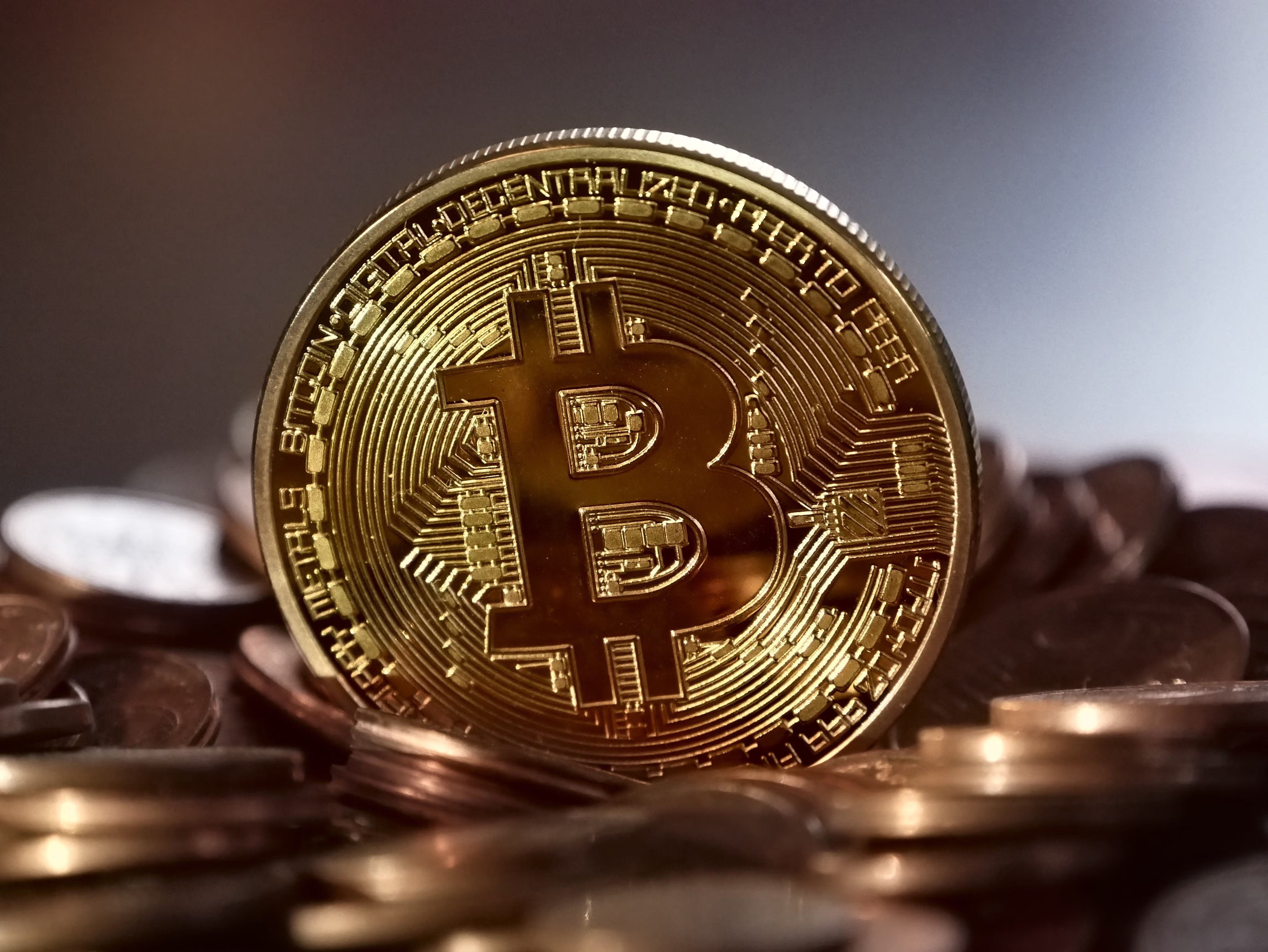
Criptomoneda es una palabra de moda, y por una buena razón. Si bien hay muchas opciones diferentes de criptomonedas disponibles, Bitcoin es, con mucho, la más destacada.
Es posible que le preocupe que su actividad financiera sea fácilmente rastreable. Esa es una de las razones por las que Bitcoin es tan popular. Mucha gente cree que Bitcoin es un sistema de pago completamente anónimo. Si bien no es del todo infalible, hay muchas medidas incorporadas para proteger su privacidad. Sin embargo, ¿qué tan seguro es?
Aprender más sobre las criptomonedas lo ayuda a tomar una decisión informada sobre cómo desea comprar en línea. Es importante comprender los conceptos básicos de las criptomonedas antes de comenzar a intentar usar Bitcoin.
¿Qué es la criptomoneda?
Las criptomonedas son un método de pago digital seguro. En su mayor parte, cada vez que realiza una transacción en línea, su información es fácil de rastrear. Casi todo, desde tarjetas de crédito hasta PayPal, tiene alguna conexión con su identidad. Bitcoin ayuda a proteger su privacidad en las transacciones.
Bitcoin es un tipo de criptomoneda. El uso de criptomonedas para transacciones en línea equivale a comprar algo en efectivo. Bitcoin es algo así como un archivo de computadora que tiene un valor específico. En enero de 2020, por ejemplo, ese valor aumentó a alrededor de USD 50,000. Este valor fluctúa con el tiempo y puede ser impredecible.
¿Bitcoin es realmente anónimo?
Bitcoin no es exactamente anónimo. Es lo que se conoce como pseudoanónimo. Los historiales de transacciones se mantienen en un registro público masivo, conocido como blockchain. Donde Bitcoin es un tipo específico de criptomoneda, blockchain es una tecnología incorporada en Bitcoin para facilitar el anonimato.
Blockchain es una tecnología que actúa casi como un tercero neutral durante las transacciones. En lugar de hacer un contrato o depender de la confianza, las transacciones utilizan blockchain que cambia automáticamente los fondos de las personas en función de las órdenes ejecutadas. El archivo informático, conocido como libro mayor distribuido, realiza un seguimiento de los saldos de todos los usuarios.
El libro mayor de la cadena de bloques de Bitcoin se comparte entre miles de computadoras conectadas, conocidas como nodos, que se actualizan en tiempo real para reflejar diferentes saldos después de una transacción. Para que las transacciones se completen, cada nodo actualiza la misma información en consecuencia. Si solo uno o dos nodos intentan cambiar un saldo, no funcionará.
Las transacciones se cifran mediante claves públicas y privadas, que se adjuntan a su billetera de criptomonedas. Su clave pública aparece con su transacción y actúa como una dirección de recepción para la criptomoneda entrante.
Lo que lo hace anónimo, per se, es que las monedas no están necesariamente adjuntas a su información.
Nuevamente, considérelo similar a pagar en efectivo. Si bien alguien puede determinar dónde y cuándo ocurrió una transacción en efectivo, es fácil que alguien no transmita ninguna información personal durante su compra.
Si alguien reutiliza la misma clave pública muchas veces, un poco de trabajo de detective puede vincular las transacciones a un individuo. Recuerde, puede crear tantas carteras como desee, cada una con una clave pública y privada diferente. Aunque las criptomonedas a menudo se asocian con actividades delictivas, también puede usar Bitcoin para compras legítimas y legales.
¿Cómo compro Bitcoin?
Comprar con dinero real es una técnica sencilla para obtener Bitcoin. Deberá encontrar un proveedor en línea de confianza para solicitar códigos.
Si bien muchas personas compran Bitcoins para usarlas por sí mismas, otras ven estas compras como una oportunidad de inversión.
Bitcoin es muy caro y el valor de mercado es en gran parte impredecible y cambia significativamente, por lo que es más fácil decirlo que hacerlo.
Recuerde: los bitcoins son elementos digitales y no físicos. No permita que los vendedores en línea lo engañen para comprar monedas novedosas que no tienen valor por sí solas.
Recibir Bitcoin
Para recibir Bitcoin, necesita una billetera Bitcoin, como BitPay a través de Apple Pay . Su aplicación de billetera Bitcoin genera una dirección de billetera Bitcoin única para usted a la que la gente puede enviar Bitcoin.
Una vez que tenga una dirección de billetera de Bitcoin, puede publicar la dirección en cualquier lugar y la gente puede enviarle Bitcoin a cambio de bienes y servicios.
¿Qué es la minería de Bitcoin?
La minería de Bitcoin es el proceso de "hacer" nuevos Bitcoins. Debido a que no son elementos físicos, esto implica el uso de computadoras potentes y muchos recursos. Las personas ansiosas instalan computadoras increíblemente caras y las hacen “mías” Bitcoins.
La minería es el proceso que valida las transacciones realizadas en la cadena de bloques de Bitcoin. Varias transacciones se agrupan en un "bloque", que se transmite a los mineros conectados. Los mineros (computadoras) trabajan para resolver una serie de ecuaciones matemáticas complejas, lo que valida las transacciones contenidas en ese bloque.
Una vez que un minero coincide con todas las ecuaciones del bloque, se agrega a la cadena de bloques. El minero exitoso recibe una recompensa por bloque, que actualmente es de 6.25 BTC por bloque.
Es importante señalar que es mucho más fácil decirlo que hacerlo. Las computadoras necesarias son ridículamente poderosas y caras. La cantidad de energía que se utiliza para mantener estas computadoras en línea y minar también es muy costosa.
Hacer Bitcoins es difícil. Si fuera demasiado fácil, un exceso de la moneda podría hacer que el valor se desplomara. Pueden pasar años antes de que sus esfuerzos de minería generen una sola moneda. Es posible que los gastos de la computadora y el costo de la electricidad requerida para minar ni siquiera valgan la pena.
¿Bitcoin es legal?
Poseer, comprar, vender y usar Bitcoin es perfectamente legal, dependiendo del país en el que viva. Si bien Bitcoin es legal en la mayoría de los países, algunos tienen restricciones sobre la posesión, el uso y el comercio de criptomonedas, así que asegúrese de repasar los datos locales. leyes.
Lo que haga con sus compras de Bitcoin es otro asunto. La criptomoneda tiene reputación de uso ilegal. Comprenda que, si bien Bitcoin es seguro de usar, no lo excusa de la actividad delictiva ni enmascara completamente su identidad.
Si los oficiales de policía vinculan transacciones ilegales de Bitcoin con usted, enfrentará repercusiones legales. Si bien es más difícil vincular el uso de criptomonedas de alguien con una transacción que con una tarjeta de débito, aún es posible.
¿Es seguro usar Bitcoin?
Bitcoin es increíblemente seguro y seguro de usar. La criptomoneda, en general, es una excelente manera de mantener su anonimato al comprar en línea. Aunque es impredecible, no parece que Bitcoin vaya a desaparecer pronto.
Casi al mismo tiempo que Instagram lanzó Live Rooms, sus usuarios notaron otro cambio en la plataforma. Dicho esto, no hubo ningún anuncio oficial al respecto, lo que dejó confundidas a muchas personas en Instagram.
Instagram se disculpa por un error de alimentación
El martes, el equipo de relaciones públicas de Instagram tuiteó que habían estado "probando una nueva experiencia para ocultar los me gusta en las publicaciones de Feed". Desafortunadamente, un error agregó más usuarios a la prueba de lo planeado. El error se solucionó a las pocas horas de que el equipo lo reconociera, pero aún así sacudió a gran parte de la base de usuarios de Instagram.
El jefe de Instagram, Adam Mosseri, se dirigió a Twitter unos días después para abordar el problema:
Habitaciones en vivo y recuentos de me gusta privados
Esta semana lanzamos involuntariamente recuentos privados de me gusta a mucha gente, nuestras disculpas. La idea es claramente polarizante, por lo que estamos buscando una manera de llevar la idea a las personas que la quieren y no a las que no. #thisweekoninstagrampic.twitter.com/aS0p4tkDfV
Ocultar me gusta en Instagram no es un concepto nuevo. De hecho, en julio de 2019, Instagram realizó una prueba para esta función en julio de 2019 para algunos usuarios en países seleccionados (Australia, Brasil, Canadá, Irlanda, Italia, Japón y Nueva Zelanda).
Era de esperar que si la prueba iba bien, Instagram lanzaría oficialmente la función en todo el mundo. Sin embargo, Mosseri explica en su video que los esfuerzos del equipo debían dividirse.
Algunos miembros del equipo debían enfocarse en brindar más apoyo a las pequeñas empresas y los afectados por la pandemia, mientras que otros debían ayudar a luchar contra la injusticia racial, dados los recientes eventos en los Estados Unidos.
¿Por qué Instagram quiere ocultar los me gusta?
Uno de los efectos negativos de las redes sociales es la depresión y / o ansiedad, provocada por la presión constante de mostrar las "mejores partes" de tu vida. Podría decirse que Instagram impulsa esta idea más que cualquier otra plataforma de redes sociales, simplemente porque la plataforma se centra en el contenido de fotos y videos.
Instagram es consciente de este efecto y está tratando de encontrar la mejor manera de combatirlo. "La idea (…) era hacer que los recuentos de Me gusta fueran privados, para que solo tú pudieras ver los recuentos de Me gusta. Intentar despresurizar Instagram como una experiencia un poco para la gente", dice Mosseri.
¿Crees que los Me gusta de Instagram deberían estar ocultos?
La reacción a los recuentos similares ocultos ha sido, como bien dice Mosseri, polarizante. Por un lado, tiene reacciones positivas a la función, diciendo que probablemente ayudaría a evitar que los usuarios comparen sus recuentos de Me gusta con los de otros usuarios.
Por otro lado, tienes … bueno, todo lo contrario. Algunos usuarios argumentan que los recuentos de me gusta no deben ocultarse, ya que este número actúa como indicador de qué tipo de contenido quieren ver sus seguidores.
Sin embargo, ese punto realmente no se sostiene. Instagram ha dejado en claro que esta función, cuando se implemente, solo ocultaría los recuentos similares de otros usuarios. Aún podrás ver el tuyo.
La función de cobertura total de Google ha sido parte de Google News desde 2018, pero para aquellos que consumen sus noticias simplemente buscando un tema, la función nunca estuvo visible.
Eso está a punto de cambiar, ya que Google anunció en The Keyword que la cobertura total llegará a la Búsqueda de Google, ayudando a cualquiera a aprender más sobre una noticia de última hora simplemente buscando el tema.
Si desea asegurarse de comprender completamente una noticia de todos los lados, esto es para usted.
¿Qué es la cobertura total de Google?
Básicamente, la cobertura total es una forma de que Google le muestre un desglose completo de las historias relacionadas con un tema de noticias en particular sin personalizar los resultados (aunque las historias locales pueden ser personalizadas). Eso significa que para las noticias nacionales e internacionales, todo el mundo ve exactamente las mismas historias de las mismas fuentes. No importa si sus inclinaciones políticas son de derecha o de izquierda, obtendrá las mismas perspectivas.
La cobertura total le permite salir de las fuentes que lee regularmente y ver las noticias desde un punto de vista diferente, lo que siempre es útil cuando intenta formarse opiniones racionales sobre una noticia importante.
Fuera de la funcionalidad de cobertura total existente, Google ha implementado una nueva tecnología que le permite detectar noticias de larga duración que tienen lugar durante muchos días, muchas semanas o incluso muchos meses, como la pandemia de COVID-19. Puede tomar un tema extenso y mostrarle las principales noticias junto con contenido adicional como explicadores y cobertura local sobre el tema, lo que lo ayudará a obtener un punto de vista completo e informado.
Cómo utilizar la cobertura total en la búsqueda
Si desea ver la imagen completa de una historia, todo lo que necesita hacer es llegar al final del carrusel de noticias principales o seleccionar "Más noticias sobre …" justo debajo del carrusel, y accederá a Cobertura completa de Google. página para ese tema.
Ahora, es importante tener en cuenta que la cobertura total no está disponible para todas las noticias que suceden. Google dice que la función se utiliza para "noticias importantes y en desarrollo". Por lo tanto, si busca algo y no ve la opción "Más noticias sobre …", podría deberse a que la historia no es suficiente para que Google tenga la cobertura total habilitada.
Además, Google solo ha implementado la función en la búsqueda de dispositivos móviles y solo en los Estados Unidos en inglés. Sin embargo, Google dice que tiene la intención de implementarlo en otros idiomas y países en los próximos meses.
Una tendencia que se está apoderando del espacio de los teléfonos inteligentes Android son los teléfonos para juegos. Lo que comenzó como un pequeño nicho se ha expandido rápidamente a un segmento interesante del mercado de los teléfonos inteligentes. Al igual que el mundo de las PC, los juegos tienden a impulsar el hardware más rápido que cualquier otra cosa.
Recientemente, vimos el anuncio del teléfono Nubia Red Magic 6 con 18GB de RAM. ASUS no es alguien que se quede al margen, y la compañía acaba de anunciar el ASUS ROG Phone 5, que es el propio teléfono de ASUS con una absurda RAM de 18GB. Si está buscando un teléfono con una cantidad ridícula de energía, este podría ser uno a considerar.
¿Qué aporta el ASUS ROG Phone 5 a la mesa?
Nos enteramos del teléfono a través de Hynix, un semiconductor con sede en Seúl, Corea del Sur. La firma es responsable del módulo DRAM móvil LPDDR5 de 18GB que viene en el ASUS ROG Phone 5. En un comunicado de prensa , Hynix dijo que ha comenzado la producción en masa de los chips y que el ASUS ROG Phone 5 será el primer teléfono en presentar ellos.
Esto es lo que dijo la compañía sobre el próximo teléfono para juegos:
SK hynix suministró sus primeros productos LPDDR5 de 18 GB en el próximo teléfono inteligente para juegos 5 'Republic of Gamers (ROG) de ASUS, que marca el inicio de la producción en volumen a gran escala.
Oficialmente, ASUS aún no ha mostrado el ROG Phone 5 en detalle, por lo que solo podemos especular sobre las otras especificaciones que ofrece el teléfono para juegos. Como está utilizando un módulo RAM de tan alto nivel, esperaríamos que el teléfono también presentara especificaciones de alto nivel en otros aspectos. Eso significa que debería contar con el procesador Snapdragon 888 que ejecuta el programa.
También esperamos que ASUS anuncie el teléfono con una pantalla de alta frecuencia de actualización. Presumiblemente, contará con 120Hz, pero con teléfonos como el Nubia Red Magic 6 avanzando con una pantalla de 165Hz, quizás ASUS también opte por algo aún más rápido y suave. También esperamos que la pantalla tenga una alta resolución, pero tendremos que esperar hasta el anuncio oficial para obtener más información.
Únase a nosotros el 10 de marzo a las 7 p.m. (UTC + 8) mientras presentamos la próxima generación de teléfonos ROG.
Otros aspectos destacados del hardware que esperamos ver incluyen un diseño posterior con tecnología de matriz de puntos incorporada y los botones de disparo del hombro que encantaron a muchos fanáticos de los teléfonos ROG anteriores.
Una filtración reciente dice que el teléfono contará con un conector para auriculares de 3,5 mm, que siempre es una adición bienvenida para aquellos que prefieren los auriculares con cable tradicionales.
En lo que respecta a la batería, asumimos que vendrá con una central eléctrica bastante grande, y hemos escuchado que puede presentar una carga rápida por cable de 65W.
¿Cuándo se oficializará el ASUS ROG Phone 5?
Si bien ASUS no ha presentado oficialmente el teléfono, sabemos que la compañía planea anunciar el teléfono el 10 de marzo, por lo que solo tendremos que esperar un poco antes de conocer todos los detalles sobre el teléfono.
Especular sobre las especificaciones es divertido, pero descubrir los detalles reales, el precio y la fecha de lanzamiento es aún más emocionante.
Utilizamos cookies para asegurarnos de brindarle la mejor experiencia en nuestro sitio web. Si continúa utilizando este sitio, asumiremos que está satisfecho con él.