Microsoft se está preparando para un evento de lanzamiento de Surface que tendrá lugar esta primavera. Además de Surface, se espera que la compañía anuncie el lanzamiento de una cámara web. Sin embargo, esta no es la primera vez que Microsoft lanzará una cámara web.
Microsoft lanza una nueva cámara web
Como informó Petri por primera vez, Microsoft planea lanzar bastantes periféricos en su evento de lanzamiento de Surface, uno de los cuales es una cámara web.
Esta no es la primera vez que Microsoft lanza una cámara web. Lanzaron uno hace muchos años, pero obviamente ahora está obsoleto y no es algo que le interese.
Funciones de la nueva cámara web de Microsoft
Dado que estamos en 2021, la gente espera que sus cámaras web funcionen mucho y Microsoft ya lo sabe. Se espera que la nueva cámara web venga con varias características de vanguardia para garantizar que sea relevante hoy y en los próximos años.
Si bien no sabemos con certeza qué características verá en esta próxima cámara web, hay algunas especulaciones sobre lo que presumirá.
Una cubierta de privacidad para proteger su privacidad
Se espera que la nueva cámara web de Microsoft venga con una cubierta de privacidad que lo ayudará a cubrir la cámara cuando no la esté usando.
Esto significa que no tendrás que andar buscando algo que impida que la cámara te mire.
Soporte para videos HDR
Es probable que la cámara web sea compatible con videos de alto rango dinámico (HDR). Esto ayudará a producir imágenes más realistas en sus videos.
Sin soporte para 4K
Si bien la mayoría de los usuarios en estos días buscan cámaras que tengan al menos soporte 4K, parece que la nueva cámara web de Microsoft no tendrá soporte para resolución 4K. Esto no significa el fin del mundo, pero definitivamente te perderás los detalles más nítidos que obtienes con una cámara 4K.
Otros anuncios de Microsoft
Microsoft también planea anunciar algunos elementos relacionados con el audio. Es muy probable que pueda usarlos con la nueva cámara web de Microsoft para mejorar sus sesiones de video en línea.
Se espera que la compañía anuncie una versión renovada de la computadora portátil Surface, que es lo que muchos usuarios esperan.
Microsoft lanzará una nueva cámara web con mejor privacidad
Si está preocupado por la privacidad, la nueva cámara web de Microsoft es algo que esperar. Aún no se conocen los detalles sobre las características exactas con las que vendrá, pero todo eso se revelará en esta primavera.
Mientras tanto, si necesita una cámara web, hay muchas opciones para elegir en el mercado. Hay una opción para todos y cada uno de los presupuestos, por lo que está cubierto en su mayor parte.
Si su lista de tareas pendientes está fuera de control, un truco popular es programar tareas en su calendario. Estas aplicaciones gratuitas de calendario y agenda te asegurarán que hagas las cosas.
La productividad se trata de maximizar el tiempo. Y la representación del tiempo que usamos habitualmente es un calendario. Cuanto antes convierta un calendario en una forma de planificar sus tareas, antes dejará de procrastinar y hará las cosas. Ya sea semanalmente, un calendario compartido para la familia o una mirada fluida a la hora, estas aplicaciones le enseñarán cómo hacer que su calendario sea más productivo.
1. Tweek (Web): aplicación de calendario de planificación semanal minimalista
Tweek es una aplicación de calendario minimalista para planificar su semana y agregar tareas. La idea es tomar la simplicidad de los planificadores de papel y convertirla en digital. Tweek es una de esas excelentes aplicaciones web sin registro para usar de inmediato, pero también puede registrarse y guardar su horario semanal.
El programa simple de siete días le permite agregar una tarea a cualquier día, darle un color personalizado y moverlo entre tableros. En la parte inferior, verá una sección para "Algún día" en la que agrega los elementos de la lista de tareas pendientes que deben hacerse, pero no es necesario programarlos.
Cualquier calendario Tweek se puede compartir con hasta tres usuarios registrados. De esa manera, una familia o un pequeño equipo pueden planificar su semana de manera colaborativa. También puede compartir un enlace de solo lectura al calendario con cualquier persona.
Tweek ofrece un plan Premium con más funciones. Podrá sincronizarlo con su Calendario de Google, obtener un formato enriquecido para las tareas, agregar tareas recurrentes y agregar subtareas a cualquier tarea. Y lo más importante, Tweek Premium te permite agregar recordatorios para cualquier tarea.
2. Lightpad (Web): calendario sin mesa para una vista fluida del tiempo
El formato de tabla estándar es el diseño predeterminado de los calendarios, una cuadrícula de días para el mes. Si tiene listas largas de tareas pendientes para cada día, esa tabla puede parecer un poco abrumadora. Lightpad es un nuevo diseño refrescante para calendarios que mantiene la funcionalidad de las listas de tareas.
Lightpad parece una hermosa línea de tiempo fluida de fechas, con solo una fecha activa a la vez. En la fecha activa, verá la lista de tareas pendientes del día, con puntos vacíos que representan las tareas pendientes y puntos rellenos que representan las tareas completadas. Para todas las fechas pasadas y futuras, verá puntos debajo de la fecha para tener una idea de cuántas tareas ha planificado para ese día. También puede convertir la vista de la línea de tiempo en horas del día, días de la semana, semanas del mes o meses del año.
Todas las tareas se pueden etiquetar y clasificar rápidamente por etiqueta. Puede cambiar la combinación de colores Lightpad también funciona sin conexión ya que es una aplicación web progresiva (PWA) y se ve muy bien tanto en dispositivos móviles como en computadoras de escritorio.
3. Mornin (Chrome): codifique y analice automáticamente su calendario por colores
Los expertos en productividad y las personas ocupadas y exitosas confían en la práctica de codificar por colores el calendario. Un calendario codificado por colores le dice de un vistazo cómo está administrando su tiempo y dividiendo sus tareas. Si aún no lo ha hecho, Mornin codificará automáticamente su calendario con colores.
Instale la extensión de Chrome y otorgue acceso a su Calendario de Google, luego espere mientras analiza los eventos. Mornin dividirá su agenda en seis colores: planificación, ejecución, revisión de su trabajo y el de otros, gestión de personas para entrevistas y pequeñas reuniones, ayuntamiento para grandes eventos y otros. Una vez hecho esto, puede ver inmediatamente si está pasando demasiado tiempo en una actividad que en otra en un día determinado.
Mornin también intenta advertirte cuando tienes demasiadas tareas intensas en un día. Emitirá una alerta de carga cognitiva alta, que le pedirá que reprograme los eventos. Y en caso de que Mornin se equivoque en algún análisis, puede cambiar fácilmente el código de color manualmente.
4. TimeTree (Android, iOS): calendario compartido para familias con comentarios para cada evento
Galería de imágenes (3 imágenes)
Expandir
Expandir
Expandir
Imagen 1 de 3
Imagen 2 de 3
Imagen 3 de 3
Si está buscando un calendario para compartir eventos y tareas dentro de su familia, podría ser este. TimeTree lleva los calendarios compartidos al siguiente paso, permitiendo que cualquier miembro de un grupo agregue tareas, charle sobre esa tarea y agregue notas compartidas para elementos que no pertenecen al calendario.
Una vez que crea una cuenta e invita a otros, la aplicación le permite a cualquiera editar el calendario. También puede crear varios calendarios para compartir con diferentes personas. En cada calendario, puede agregar un evento junto con una lista de tareas para cada evento, recordatorios, etiquetas, URL y códigos de colores. De esta manera, puede mantener su calendario organizado al máximo.
Luego, otra persona puede tocar ese evento para abrir una sala de chat para él. Aquí, cualquiera puede agregar comentarios, imágenes y dar me gusta a los mensajes de los demás, de modo que pueda prepararse para ese evento con una sala de chat dedicada a él.
TimeTree también presenta Memos, que son para elementos que no están restringidos a una fecha. Por ejemplo, puede crear una nota de comestibles en la que todos agreguen los artículos que quieran.
5. Calendarios de productividad imprimibles (web): planificadores gratuitos para descargar e imprimir
No existe una aplicación de productividad perfecta. De hecho, la productividad no tiene por qué depender de la tecnología. Si prefiere planificar con un buen bolígrafo y papel, está bien. Puede encontrar excelentes calendarios de productividad imprimibles en línea.
El Tweek imprimible es una versión en papel de su aplicación web. Imprímalo en una hoja A4 estándar y rellénelo como lo haría con la aplicación. Cuando termine una tarea, táchela con su bolígrafo para obtener esa satisfactoria sensación de logro.
Day Designer es famoso por algunos de los planificadores de productividad mejor pagados en Internet, y su plantilla Ideal Week es gratuita. En un desglose por hora de la semana, escriba cómo le gustaría gastarlo y luego haga todo lo posible por cumplirlo.
Si todo lo que desea es un calendario mensual estándar en blanco, consulte el Calendario imprimible simple 2021 gratuito. Puede imprimirlo con una semana a partir del domingo o el lunes, y con los fines de semana resaltados, atenuados o normal.
Apunta a un calendario de base cero
Una vez que encuentre la aplicación de calendario adecuada para su estilo de trabajo, continúe con ella para desarrollar el hábito de ceñirse a las tareas y terminarlas. Al mismo tiempo, haga un seguimiento de cuánto tiempo lleva cada actividad y, en consecuencia, establezca horarios para el futuro.
Cuanto más preciso sea la estimación del tiempo necesario para cualquier tarea, más productivo será su calendario. El objetivo final debe ser lograr un calendario de base cero, que es un programa que combina perfectamente los intervalos de tiempo con las tareas para que pueda maximizar la eficiencia y hacer las cosas.
Cuando se trata de documentos, casi todo el mundo se habría encontrado con archivos PDF. El formato de documento portátil (PDF) es un formato de archivo que puede almacenar texto, imágenes y más como parte de un documento coherente. Pero a diferencia de los documentos de Word, los PDF no ofrecen opciones sencillas para realizar cambios y mejorar la legibilidad de su documento.
Uno de esos cambios importantes es la opción de resaltar oraciones en el documento. Hay numerosos editores de PDF en línea disponibles, que lo ayudarían a hacerlo, pero para simplificar las cosas, usaremos Adobe Acrobat Reader DC para resaltar textos en PDF.
Instalación de Adobe Acrobat Reader DC
Si no tiene Adobe Acrobat Reader instalado en su sistema, puede descargar el archivo de ejecución y abrirlo para seguir los pasos de instalación e instalarlo.
Pasos para resaltar texto en PDF con Adobe Acrobat Reader DC
Aunque la mayoría de las funciones para editar un PDF en Adobe Reader están disponibles solo en la versión paga de Adobe Acrobat Pro DC, aún se puede resaltar el texto usando el Adobe Acrobat Reader DC gratuito siguiendo los pasos a continuación.
Abra su PDF en Adobe Acrobat Reader DC.
Seleccione el íconoResaltar texto de la barra de herramientas en la parte superior de la pantalla.
Una vez que la selecciones, la herramienta Resaltar texto se activará, indicándola como la opción elegida.
Busque el texto o la oración que desea resaltar. Luego haga clic y arrastre el botón izquierdo del mouse a lo largo del texto o la oración, soltándolo solo cuando el texto deseado esté seleccionado para ver el texto resaltado.
Para guardar el documento resaltado, haga clic en Archivo -> Guardar o presione Ctrl + S.
Cambiar el color del texto resaltado o quitar el resaltado
Para cambiar el color del texto resaltado, haga clic con el botón izquierdo del mouse en el texto resaltado y haga clic en el icono circular amarillo para abrir la paleta de colores disponible y seleccionar el color deseado.
Para eliminar o eliminar la propiedad de resaltado, haga clic con el botón izquierdo del mouse en el texto o la oración resaltados y haga clic en el icono de la Papelera .
Haga clic en Archivo -> Guardar o presione Ctrl + S para reflejar los últimos cambios en su documento.
Explore otras opciones
Si no desea seguir con Adobe Acrobat Reader DC, puede explorar otras herramientas en línea como Smallpdf , iLovePDF , Soda PDF y más, que ofrecen las mismas o más funciones de edición para PDF con sus propias versiones gratuitas y de pago.
Una de las mejoras más fáciles para su hogar inteligente es reemplazar el cerrojo estándar de la puerta de entrada por una nueva cerradura inteligente.
La mayoría de las cerraduras inteligentes son fáciles de instalar y muchas permiten el monitoreo remoto. Le mostraremos cómo instalar una nueva cerradura inteligente y hacer que funcione correctamente.
¿Por qué debería instalar una cerradura inteligente?
El mayor beneficio que ofrece una cerradura inteligente es la comodidad. Muchas cerraduras inteligentes se pueden abrir a través de una aplicación o con un código numérico en lugar de con llaves. Algunos, como el SECURAM Touch , utilizan un escáner biométrico de huellas dactilares para permitir el acceso.
Otra razón para instalar una cerradura inteligente es monitorear quién está accediendo a su hogar. ¿Emplea servicios profesionales como un limpiador de casas o un jardinero? Las cerraduras inteligentes le brindan la capacidad de permitir la entrada a su hogar de forma remota y / o solo durante períodos de tiempo específicos.
¿Tienes adolescentes revoltosos? Una cerradura inteligente que le notifica cuando alguien entra o sale, hará que se lo piense dos veces antes de romper el toque de queda. Finalmente, las cerraduras inteligentes a menudo ofrecen características de seguridad mejoradas como llaves especialmente cortadas o códigos de acceso específicos para ayudar a disuadir a los ladrones.
¿Listo para instalar tu propia cerradura de puerta de entrada inteligente? Vamos a empezar.
Nota: El candado en las fotos es el candado inteligente SECURAM Touch . Viene como un kit con todo el hardware necesario incluido. La mayoría de las otras cerraduras inteligentes son similares.
Retire el candado antiguo
Antes de instalar su nueva cerradura inteligente, deberá quitar su antigua cerradura. Por lo general, esto se mantiene a través de uno o más tornillos Philips. Los encontrará en el interior de la puerta.
Retire estos tornillos de la cerradura, y la cerradura debe separarse en dos mitades dejando solo el cerrojo. Luego, el cerrojo se desenroscará del borde de la puerta. Una vez que retire los tornillos del cerrojo, todo el conjunto debe deslizarse hacia afuera.
También será necesario quitar la placa de la cerradura de la jamba de la puerta. Aquí hay un consejo rápido: cambie los tornillos de 3/4 de pulgada que vienen con su placa de cerradura inteligente por tornillos de 3 pulgadas. Los tornillos más largos proporcionan una placa de impacto más resistente.
La mayoría de los marcos de las puertas se fabrican con dos capas de material llamado «gato» y un montante «rey». En estos casos, agregar tornillos de 3 pulgadas significa que su placa de cerradura está asegurada a través del perno del gato y parcialmente en el perno rey.
Para que la puerta se abra de una patada, se tendría que aplicar una fuerza lo suficientemente grande como para dañar ambas capas del marco.
Instale el nuevo cerrojo y la placa de impacto
El kit SECURAM en nuestro ejemplo viene con un nuevo cerrojo, placa de cerradero y herrajes. El siguiente paso es instalar estas nuevas piezas en su lugar.
Con su destornillador Philips, instale los tornillos para el nuevo cerrojo en los orificios superior e inferior de la placa de montaje del cerrojo. Luego instale la placa de impacto.
Si desea instalar tornillos más largos para la placa de impacto, pero los orificios son demasiado poco profundos, deberá perforarlos un poco. Dos pequeños orificios piloto deberían ser lo suficientemente buenos para evitar que la madera de la jamba de la puerta se parta y para permitir que los tornillos tengan una guía adicional al introducirlos en la jamba.
Una vez instalados el cerrojo y el cerrojo, cierre la puerta. Tira el cerrojo varias veces para asegurarte de que esté correctamente alineado. Asegúrese de que el cerrojo se extienda hasta el fondo de la nueva placa de cerradura.
Si el cerrojo se detiene antes de que la cerradura esté completamente bloqueada, entonces deberá perforar el orificio receptor en el marco de la puerta que acepta el cerrojo. En el ejemplo anterior, los bordes de la cavidad del cerrojo tenían que ajustarse con una lima de madera para acomodar el nuevo cerrojo.
En este ejemplo, la cerradura debe instalarse en la puerta y el cable plano debe pasar por debajo del cerrojo. Debido a que casi todas las cerraduras inteligentes vienen con dos lados, la parte frontal deberá mantenerse en la abertura de la cerradura para que no se caiga mientras se instala el soporte de montaje trasero.
Para ello, SECURAM ha incluido una tira de cinta de pintor. Esta cinta está disponible en la mayoría de las ferreterías grandes. La cinta de Gaffer también funcionaría si la tiene disponible. También lo haría la cinta de enmascarar. El objetivo es sujetar la cara de la cerradura firmemente a la puerta sin dejar residuos de adhesivo pegajoso.
Pegue con cinta adhesiva la parte delantera de la cerradura y luego cierre la puerta. Una vez que el soporte de montaje trasero esté en su lugar, retire la cinta.
Instale el soporte de montaje trasero
El soporte de montaje trasero solo debe instalarse de una manera; de lo contrario, la cerradura no se deslizará en su lugar. SECURAM ha incluido dos juegos de tornillos para esta instalación: un juego más corto para la puerta estándar de 1 3/8 pulgadas de grosor y un juego más largo para las puertas un poco más gruesas de 1 1/2 a 1 3/4 pulgadas.
Mide el grosor de tu puerta para determinar qué tornillos usar. Si no está seguro o no tiene un dispositivo de medición a mano, pruebe primero con los tornillos más cortos. Si no funcionan, deberá utilizar el conjunto más largo.
Instale la mitad trasera de la cerradura. En nuestro ejemplo, la cerradura tiene una pestaña a la que se puede acceder quitando la tapa de la batería. Una vez que se haya quitado la cubierta, levante la pestaña de metal, coloque la parte posterior de la cerradura en su lugar y presione la pestaña hacia abajo. Esto debería asegurar su candado.
Instale las baterías y el imán de apertura / cierre
A continuación, deberá instalar las baterías. La cerradura SECURAM necesita dos pilas CR123. Si su cerradura inteligente usa una batería con la que no está familiarizado, podría ser una buena idea comprar un juego adicional de baterías como respaldo.
Si su puerta tiene una detección de apertura / cierre, como el SECURAM, deberá instalar el imán incluido en la jamba a 3/4 de pulgada de la cerradura. Despegue el plástico que se encuentra detrás del adhesivo magnético y asegure el imán en el marco de la puerta. Una vez que se completa esta tarea, se completa la instalación del hardware. Ahora todo lo que queda es programar la cerradura.
Programar la cerradura
Galería de imágenes (3 imágenes)
Expandir
Expandir
La programación del bloqueo SECURAM Touch consiste en descargar una aplicación a su dispositivo móvil, registrar una dirección de correo electrónico, enviar un código de verificación, acceder a la red inalámbrica y agregar su dispositivo.
Este proceso será similar a la mayoría de los otros dispositivos de bloqueo inteligente. Se recomienda que consulte la documentación oficial del fabricante de su cerradura inteligente para determinar exactamente cómo emparejar su cerradura con su dispositivo móvil.
Una vez que tenga todo emparejado, asegúrese de probar el bloqueo. Algunos, como el SECURAM, tienen la capacidad de detectar huellas dactilares además del teclado y las funciones de Wi-Fi.
Si tiene un código clave, asegúrese de anotarlo y guardarlo en un lugar seguro hasta que lo memorice. Ahora también es un buen momento para configurar usuarios adicionales.
Agregar una cerradura inteligente a su hogar permite un acceso más fácil para miembros de la familia, visitantes y servicios profesionales en el hogar.
Con una cerradura inteligente, obtendrá la tranquilidad de saber quién accede a su hogar y cuándo. Al instalar una cerradura inteligente en la puerta de entrada, invertirá en la seguridad de su hogar inteligente.
El altavoz inteligente Invoke de Harman Kardon está recibiendo soporte para Cortana, confirmó la compañía. Fue el primer y único orador con la tecnología de asistente digital de Microsoft.
Cortana ya no está en la invocación
Antes de la próxima eliminación, Microsoft se ha preparado para eliminar el soporte para la integración del asistente digital Cortana con el altavoz inteligente Invoke de Harman Kardon.
Thurrot informa que una actualización de firmware comenzará a implementarse el miércoles 10 de marzo de 2021.
Debería llegar a todos los dispositivos de invocación activos en las próximas semanas. "Tenga en cuenta que el servicio Cortana en Harman Kardon Invoke finalizará en los próximos meses, independientemente de si recibe la actualización", dice Harman Kardon.
Lanzado en 2017 , el Invoke fue el primer y único orador impulsado por Cortana.
¿Pero puedes saltarte esta actualización que acaba con Cortana? No lo parece: Microsoft ha dicho que se enviará automáticamente a cualquier dispositivo conectado a través de Wi-Fi durante seis meses después de su lanzamiento. "Esta actualización no estará disponible después del 31 de agosto de 2021", se lee en un aviso en el sitio web de Harman Kardon . Para obtener más información, lea las preguntas frecuentes en el sitio web de Microsoft.
Esto destaca el poder que los principales proveedores de software como Google y Microsoft ejercen sobre los fabricantes de dispositivos. Algunas de las personas que han comprado un Invoke sin duda se sentirán decepcionadas de que se elimine la funcionalidad del asistente inteligente de su compra.
"Hemos pasado mucho tiempo pensando en esta transición y entendemos que estos cambios pueden ser perjudiciales para algunos de nuestros clientes", señala la empresa.
Una rama de olivo para los clientes
Afortunadamente, Microsoft está ofreciendo una rama de olivo a los clientes afectados: una tarjeta de regalo de 50 que se puede usar para cualquier compra de Microsoft Store, pero debe canjearla antes del 30 de julio de este año. Para reclamar el suyo, visite la página de canje de Microsoft en su navegador web, luego inicie sesión con la misma cuenta de Microsoft que usó para configurar su Invoke y siga las instrucciones.
Según la letra pequeña, esta oferta es válida para cualquier propietario de "la última cuenta de Microsoft de EE. UU. Que se utilizó para configurar un altavoz Invoke que envió una solicitud de voz al servicio Cortana desde el 31 de julio de 2019 y antes de nuestro anuncio". " En otras palabras, aquellos que no hayan usado su Invoke durante bastante tiempo podrían no ser elegibles para la oferta.
Además, la dirección MAC del hablante debe coincidir con una invocación activa elegible. Microsoft también afirma que la oferta no cubre los altavoces Invoke que formaban parte de un programa de desarrollador o empleado (en el que el Invoke se proporcionó de forma gratuita).
La oferta se limita a una tarjeta de regalo por Invocación y no está disponible fuera de EE. UU.
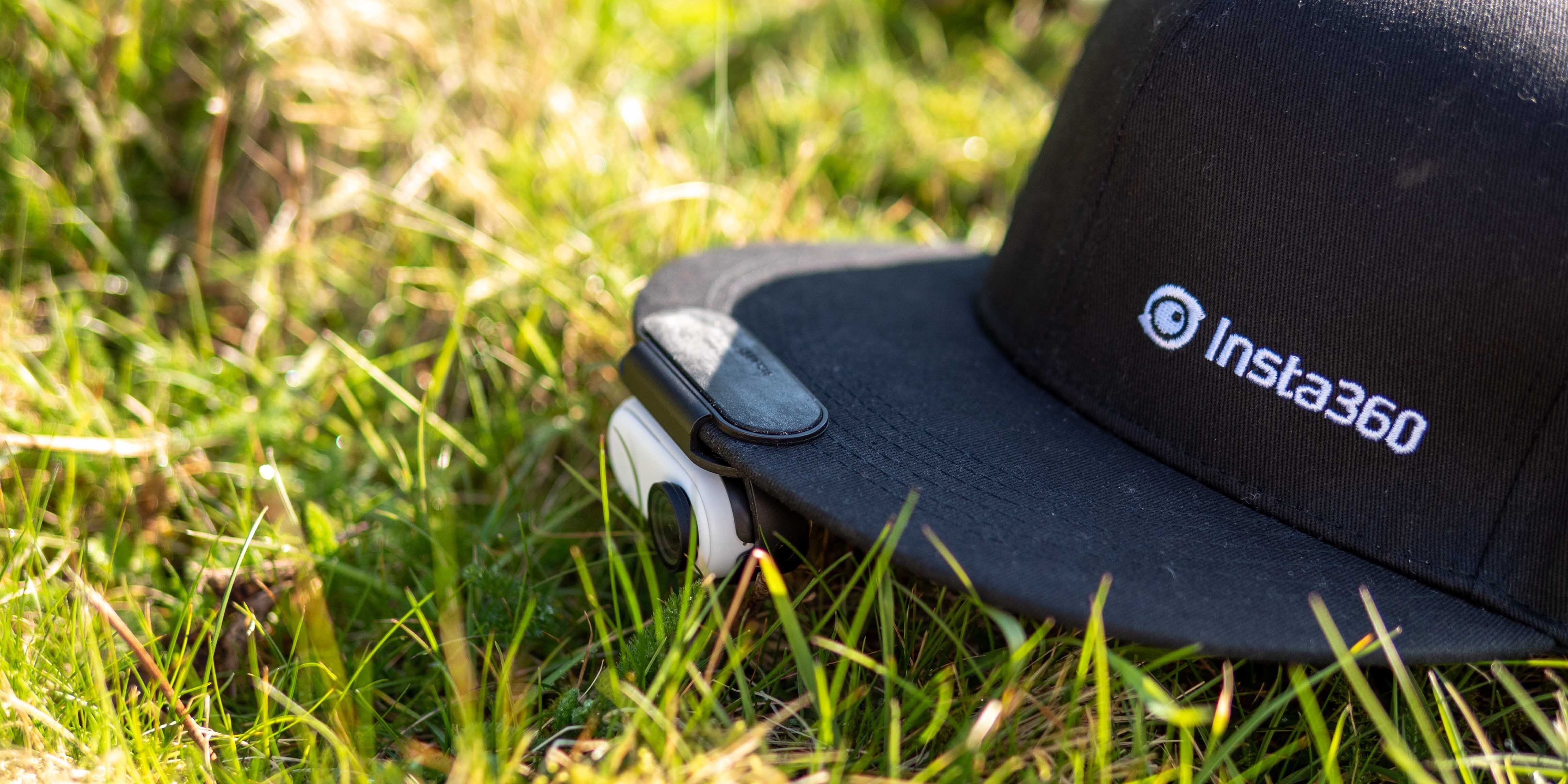
Insta360 está lanzando su nueva cámara ultrapequeña, la Insta360 GO 2. Con un peso de solo 27 gramos y medir el tamaño de su pulgar, la GO 2 está lista para convertirse en la cámara de acción más pequeña del mundo y una que seguramente ganará muchos fanáticos por su versátil gama de opciones de disparo.
Insta360 lanza la cámara de acción Tiny GO 2
Insta360 se ha ganado una reputación considerable por ofrecer cámaras potentes en varios factores de forma interesantes, y la "cámara de acción más pequeña del mundo" sin duda encaja a la perfección.
Con un peso de 27 gramos y una altura de 53 cm, la Insta360 GO 2 incluye una gran cantidad de grabación en su diminuto marco.
El Insta360 GO 2 viene equipado con siete modos de grabación 1440p diferentes, incluidos FlowState, Timelapse, TimeShift, HDR y Slow Motion, grabando en el códec H.264 de alta calidad con una tasa de bits máxima de 80 Mbps.
También notará el sensor de imagen sustancial de 1 / 2.3 ", que es lo que se encuentra en la mayoría de las cámaras de acción de tamaño completo. El resultado es una captura de video excepcionalmente nítida tanto en 1080p como en 1440p, al tiempo que permite la captura de gran angular.
La captura ultra amplia está disponible en un campo de visión de 120 grados o en la opción "ActionView" de 110 grados, un poco más pequeña.
Además, la Insta360 GO 2 está clasificada como IPX8 como una cámara completamente sumergible a prueba de agua. Insta360 lo califica para una profundidad de hasta 4M, perfecto para algunas capturas submarinas de bajo nivel o tomas de acción. Además, el GO 2 incluye un protector de lente endurecido a prueba de rayones para proteger la cámara de acción durante deslizamientos y deslizamientos inevitables que se producen durante la grabación.
A bordo, el Insta360 GO 2 incluye 32 GB de memoria. Si bien esto no se puede actualizar, puede configurar el GO 2 para que cargue datos desde la cámara a la aplicación complementaria automáticamente. Una vez cargada, la herramienta de edición FlashCut 2.0 AI de Insta360 puede comenzar a cortar y unir su captura, lista para cargar.
También a bordo, la cámara incluye una batería de 210 mAh que dura alrededor de 30 minutos de grabación a 1440p. También está el estuche de carga y grabación, que tiene capacidad para otros 1,100 mAh y extiende el tiempo de grabación a 150 minutos.
Mejor aún, el estuche de carga también puede funcionar como control remoto para el GO 2 y viene con un práctico punto de montaje de palo para selfies para una grabación de alcance extendido.
Cada vez que Insta360 anuncia el lanzamiento de una nueva cámara, hace que se muevan las lenguas. La Insta360 GO 2 no está demostrando ser diferente, con la idea de una cámara de acción de factor de forma pequeño que captura la imaginación de los camarógrafos de todo el mundo.
El Insta360 GO 2 se lanzará el 9 de marzo y tendrá un costo de $ 300.
¿Han dejado de funcionar los puertos USB de su PC o portátil? Para solucionar este problema, debe diagnosticar la raíz del problema. Aquí encontrará todo lo que necesita saber para que sus puertos USB vuelvan a funcionar rápidamente.
¿Cree que su puerto USB no funciona? ¡Pruébalo!
Antes de continuar, asegúrese de que sea el puerto el que esté defectuoso, en lugar del dispositivo que está conectando.
Para establecer cuál es el problema, necesitará saber cómo solucionar el problema del puerto USB. Esto significa probar el puerto USB.
Comience conectando el dispositivo a otro puerto USB. Si funciona, entonces el problema es el primer puerto; si el dispositivo permanece sin ser detectado, tiene un dispositivo defectuoso. (Tenga en cuenta que si no puede reformatear la unidad USB , deberá reemplazarla).
Si hay un problema con su puerto USB, lo notará gracias a cualquiera de estas cosas:
El dispositivo no se detecta
Su sistema operativo muestra un mensaje de error relacionado con el dispositivo (quitar y reemplazar el dispositivo podría resolver esto)
De cualquier manera, debe investigar el estado del puerto USB. ¿Ha sido dañado de alguna manera? La forma más segura de averiguarlo es apagar su PC o computadora portátil.
A continuación, mire el puerto USB. ¿Está limpio y sin polvo? Existe la posibilidad de que la suciedad, el polvo y los detritos generales se hayan incrustado en el puerto. Esto puede suceder tanto con computadoras portátiles como con computadoras de escritorio.
El polvo reducirá el flujo de aire y hará que su sistema se sobrecaliente. Es particularmente dañino para las computadoras portátiles, donde el sobrecalentamiento puede reducir el rendimiento en segundos . Para solucionar este problema, limpie el puerto USB con una lata de aire comprimido. Una aspiradora también puede resultar útil aquí.
Finalmente, tome un cable USB (o unidad flash, lo que sea) y muévalo suavemente. Si la unidad se está moviendo y se siente floja, normalmente estará hacia arriba y hacia abajo, entonces tiene un problema.
Reparar hardware USB roto
Veremos algunas correcciones de software en un momento, pero primero, ¿qué pasa si el puerto USB está suelto?
Los puertos USB están soldados a una placa dentro de su computadora. Esta puede ser la placa base, pero normalmente es una placa de circuito impreso (PCB) secundaria. Con el uso regular, los puertos pueden volverse móviles, a veces completamente desacoplados.
A menudo, esto se debe a la forma de los dispositivos USB conectados. Si bien es poco probable que un pequeño Wi-Fi, Bluetooth e incluso una nueva memoria flash USB ejerzan una presión significativa sobre la conexión física del puerto, las unidades de memoria "stick" más antiguas son una historia diferente. También lo son los cables USB; su tamaño y peso asociado actúan como una especie de palanca, lo que contribuye a que los puertos USB se aflojen.
Si sospecha que un puerto USB de la placa base está fallando, reemplazarlo no es fácil. En una computadora de escritorio, es posible que pueda encontrar una placa de reemplazo que se pueda insertar sin demasiado esfuerzo. ¿Quiere saber cómo arreglar un puerto USB en una computadora portátil? Se necesitará un soldador. Aquí hay un ejemplo de lo que podría necesitar para volver a soldar el conector USB en su computadora portátil:
Por supuesto, puede llevar esto a un experto para que lo repare, pero habrá costos asociados con esto. Si quiere hacerlo usted mismo, asegúrese de saber cómo soldar. Si no está seguro, consulte primero las correcciones del software.
¿Puede el reinicio de una computadora reparar puertos USB rotos?
"¿Ha intentado apagarlo y volverlo a encender?"
Este viejo recurso de soporte técnico es bien conocido por una razón: ¡ funciona !
Con su dispositivo USB no reconocido correctamente insertado en el puerto USB sospechoso, reinicie su computadora. Una vez que el sistema operativo se haya reiniciado, debería detectar el dispositivo USB. Si no es así, vale la pena mirar el dispositivo en el administrador de dispositivos de Windows.
Cómo verificar los puertos USB en el Administrador de dispositivos de Windows 10
Comience haciendo clic derecho en el menú Inicio y seleccionando Administrador de dispositivos .
El Administrador de dispositivos enumera los dispositivos conectados a su computadora, agrupados en categorías. Está ordenado alfabéticamente, por lo que debería encontrar los controladores de bus serie universal hacia el final de la lista.
Expanda la lista y busque el controlador de host USB . El dispositivo que está tratando de encontrar puede tener un título más largo, pero incluirá esas tres palabras.
¿No tiene controlador de host USB? Esto puede explicar por qué su dispositivo USB no funciona. Para solucionar este problema, haga clic en el botón Buscar cambios de hardware en la barra de herramientas. Esto iniciará una verificación de todo el hardware conectado y, en la mayoría de los casos, detectará el puerto USB y todo lo que esté conectado a él.
Si esto aún no ha funcionado, vale la pena tomarse el tiempo para reinstalar los controladores de host USB. Haga clic con el botón derecho en cada elemento del controlador de host USB y seleccione Desinstalar en cada uno. Espere mientras se desinstalan, luego reinicie su computadora.
Cuando Windows se reinicia, los controladores de host USB se reinstalarán automáticamente. Esta "actualización" puede ayudar a solucionar problemas con el puerto USB.
Tenga en cuenta que si está utilizando un mouse y un teclado USB, se desactivará mientras se desinstalan los controladores de host USB.
¿La configuración de energía ha detenido el funcionamiento de los puertos USB?
Si la configuración de administración de energía está anulando su controlador USB, esto afectará la detección de dispositivos USB. Parecerá que el USB no funciona, pero de hecho el sistema operativo ha puesto el dispositivo en suspensión.
Esto es particularmente relevante si cree que el puerto USB de su computadora portátil no funciona. Sin embargo, si desea reducir el uso de energía, es posible que haya configurado su escritorio de Windows 10 en bajo consumo.
La suspensión selectiva de USB es una configuración de ahorro de energía que corta la energía del dispositivo USB, lo que reduce el uso de la batería.
La función suele funcionar bien, pero a veces hace que parezca que hay un problema con los puertos USB.
Solucione esto abriendo el Panel de control de Windows y ajustando la configuración.
Haga clic en Inicio y acceda al panel de control.
Seleccione el resultado correspondiente
Vaya a Hardware y sonido> Opciones de energía
Aquí, busque el plan seleccionado y haga clic en Cambiar la configuración del plan> Cambiar la configuración avanzada de energía
Busque Configuración de USB y expanda para encontrar USB seleccionando la configuración de suspensión
Cambiar el menú desplegable a Desactivado
Haga clic en Aplicar y Aceptar para confirmar.
Finalmente, reinicie su PC para asegurarse de que se aplique este cambio
Debería encontrar que los puertos USB que no funcionaban ahora se han solucionado.
(Si bien Windows 10 ha abandonado en gran medida el Panel de control, todavía se usa para algunas tareas como la configuración de energía).
¡Has arreglado tu puerto USB roto!
Como puede ver, tiene varias opciones para reparar un puerto USB que no responde. En la mayoría de los casos, no estará muerto y podrá solucionarlo. Recuerde, cuando su puerto USB no esté funcionando, debe:
Hacer un chequeo físico
Si es necesario, haga una reparación física en el puerto.
Reiniciar Windows
Verifique el Administrador de dispositivos, desinstale el Controlador de host USB
Desactivar la opción de ahorro de energía de suspensión selectiva de USB
Los puertos USB no son los únicos puntos débiles potenciales de su computadora. El cuidado de su hardware reducirá las fallas potenciales y puede ahorrar mucho dinero si sabe cómo probar su PC en busca de hardware defectuoso.
Utilizamos cookies para asegurarnos de brindarle la mejor experiencia en nuestro sitio web. Si continúa utilizando este sitio, asumiremos que está satisfecho con él.