Si tiene una unidad de almacenamiento conectada a la red de QNAP, debe ir y parchearla ahora. A principios de marzo de 2020, los investigadores de seguridad de 360 Netlab de Qihoo identificaron una vulnerabilidad en los dispositivos NAS de QNAP en explotación activa.
Parche su NAS de QNAP
Los atacantes están intentando tomar el control del hardware del NAS de QNAP para instalar malware de minería de criptomonedas, que extrae criptomonedas en nombre del atacante.
El equipo de investigación de 360 Netlab cree que hay más de 4 millones de dispositivos NAS de QNAP vulnerables en línea con más de 950.000 direcciones IP únicas, todas asignadas mediante el sistema de mapas Quake de Qihoo.
La vulnerabilidad se relaciona con dos vulnerabilidades de ejecución de comandos remotos, CVE-2020-2506 y CVE-2020-2507 , que, cuando se explotan, permiten al atacante obtener privilegios de root en el NAS comprometido. Una vez que un atacante tiene acceso de root, puede hacer casi lo que quiera en la máquina.
Aunque las vulnerabilidades son serias, el equipo de investigación no ha hecho pública su prueba de concepto de exploits ni ha publicado ningún detalle técnico relacionado con las vulnerabilidades, lo que da tiempo a los usuarios de QNAP afectados para parchear su hardware.
Nombramos el programa de minería UnityMiner, notamos que el atacante personalizó el programa ocultando el proceso de minería y la información real sobre el uso de recursos de memoria de la CPU, por lo que cuando los usuarios de QNAP verifican el uso del sistema a través de la interfaz de administración WEB, no pueden ver el comportamiento anormal del sistema. .
Cualquier dispositivo NAS de QNAP con firmware instalado antes de agosto de 2020 es actualmente vulnerable al exploit, que cubre alrededor de 100 versiones diferentes del firmware del NAS de QNAP. La publicación del blog Qihoo 360 Netlab detalla el malware de minería criptográfica con más detalle, incluidas todas las versiones de firmware actualmente afectadas.
Los usuarios del NAS de QNAP deben dirigirse a la página de parches de QNAP , descargar los parches más recientes e instalarlos lo antes posible. Si bien QNAP aún no ha respondido directamente a las revelaciones de Qihoo con respecto a la vulnerabilidad, este es el parche más reciente disponible para el hardware.
Cajas NAS de QNAP previamente dirigidas
Esta no es la primera vez que se ataca al hardware NAS de QNAP.
En diciembre de 2020, QNAP emitió una advertencia con respecto a dos errores de secuencias de comandos de sitios cruzados de alta gravedad que permitían el acceso remoto de un atacante. Antes de eso, en septiembre de 2020, los usuarios de QNAP se vieron afectados por el ransomware AgeLocker, que infectó miles de dispositivos NAS de QNAP expuestos públicamente.
Sin embargo, otra variante de ransomware también se dirigió específicamente a los dispositivos NAS de QNAP, y el gran regalo fue el nombre: QNAPCrypt. Dicho esto, el ransomware QNAPCrypt también se dirigió a otros proveedores de NAS, como Synology, Seagate y Netgear.
Por el momento, los usuarios de QNAP deben dirigirse a la página de parches previamente vinculada y seguir las instrucciones para proteger los dispositivos en línea.
Muchos usuarios de redes sociales tienen Facebook e Instagram, y puede ser divertido vincular sus cuentas de Facebook e Instagram y publicar la misma foto en ambas cuentas. Duplica las plataformas, duplica los likes y la exposición.
Pero a veces, solo querrá que sus fotos aparezcan en una plataforma u otra. ¿Asique como haces eso?
Aquí le mostramos cómo vincular y desvincular sus cuentas de Instagram y Facebook, y cómo compartir cualquier publicación de Facebook en su cuenta en Instagram y viceversa.
Cómo vincular sus cuentas de Instagram y Facebook
En su página de inicio de Instagram , vaya a su perfil tocando el icono en la pantalla inferior derecha.
Una vez que esté en su perfil, toque las tres líneas horizontales en la esquina superior derecha.
Presiona Configuraciones .
Seleccione Cuenta . Desplácese y seleccione Compartir con otras aplicaciones .
Verá una lista de aplicaciones que puede seleccionar y vincular con su cuenta de Instagram. Seleccione Facebook .
Luego se le pedirá que ingrese su información de inicio de sesión de Facebook, incluidos su correo electrónico y contraseña.
Galería de imágenes (3 imágenes)
Expandir
Expandir
Expandir
Imagen 1 de 3
Imagen 2 de 3
Imagen 3 de 3
Ambas cuentas ahora están vinculadas. Felicitaciones, ahora obtendrá una mayor exposición para sus publicaciones en las redes sociales y una mayor participación entre usted y su red de amigos. Muchas empresas vinculan sus cuentas de Facebook e Instagram precisamente por esta razón.
De hecho, pequeñas cosas como esta son en realidad parte del marketing en redes sociales, que ahora es la forma principal de curar una marca comercial brillante.
Aunque sus cuentas están vinculadas, aún tendrá la opción de alternar la configuración para compartir una foto antes de la próxima vez que publique una foto o una historia en Instagram.
Cómo desvincular su cuenta de Instagram de Facebook
¿Sientes que estás compartiendo demasiado tu vida en Facebook e Instagram? No se preocupe, siempre puede desvincular ambas cuentas y disfrutar de cierto grado de privacidad.
Los pasos para desvincular sus cuentas son un poco diferentes a los de vincularlas. Hace un tiempo, Facebook introdujo el Centro de cuentas, que es un lugar donde los usuarios pueden administrar sus cuentas conectadas de Instagram, Facebook y Facebook Messenger en un solo lugar.
Para desvincular su Instagram de Facebook, deberá ir al Centro de cuentas. He aquí cómo hacerlo.
En su página de inicio de Instagram , vaya a su perfil tocando el icono en la pantalla inferior derecha.
Una vez que esté en su perfil, toque las tres líneas horizontales en la esquina superior derecha.
Presiona Configuraciones .
Desplácese hacia abajo y seleccione Centro de cuentas en fuentes azules.
Verá las cuentas y los perfiles que están vinculados entre sí arriba de Administrar experiencias conectadas . Toque los perfiles.
Seleccione el perfil de Facebook, luego seleccione Eliminar del Centro de cuentas en fuentes rojas.
Galería de imágenes (2 imágenes)
Expandir
Expandir
Imagen 1 de 2
Imagen 2 de 2
Una vez que haya desvinculado su cuenta, las publicaciones realizadas en Instagram ya no se podrán compartir en Facebook.
Cómo compartir publicaciones de Facebook en Instagram (y viceversa)
No son solo las fotos las que pueden circular en ambas plataformas. ¿Sabías que también puedes compartir tus publicaciones de Facebook en Instagram y viceversa? Sin embargo, el problema es que esta función solo está disponible para páginas comerciales.
Por lo tanto, si tiene una página comercial en Facebook y le gustaría aprender cómo realizar publicaciones cruzadas en Instagram, primero debe conectar su página comercial a su cuenta comercial de Instagram, y esto solo se puede hacer a través de una computadora de escritorio.
Simplemente siga los pasos a continuación.
Inicie sesión en la página de su empresa en Facebook.
Navega a Configuración en la esquina inferior izquierda.
Desplácese hacia abajo y seleccione Instagram .
Seleccione Conectar cuenta .
Luego se le pedirá que ingrese la información de inicio de sesión para su página comercial de Instagram.
Después de ingresar la información relevante, ambas cuentas ahora estarán conectadas entre sí. Una vez que esto haya sucedido, puede intentar realizar publicaciones cruzadas desde Facebook con la página de su empresa para asegurarse de que todo funcione.
Crea una nueva publicación.
Antes de compartirlo, debería poder ver la nueva opción de Instagram en News Feed.
Marque la opción.
Finalmente, haga clic en Compartir ahora .
Sin embargo, tenga en cuenta que esta función tiene varias limitaciones. Primero, solo puede publicar en Instagram si su publicación contiene una imagen. Esto significa que si su publicación de Facebook es solo una pared de texto, no tendrá la opción de compartirla en Instagram.
A continuación, esta función solo funciona para publicaciones nuevas, lo que significa que no podrá volver a compartir una publicación anterior de su página comercial en Instagram.
Hacer lo contrario y compartir una publicación comercial de Instagram en su página comercial de Facebook sigue un proceso similar. También debe asegurarse de que ambas cuentas comerciales estén conectadas antes de publicar.
He aquí cómo hacerlo.
En la página de inicio de su negocio de Instagram, vaya a su perfil tocando el ícono en la pantalla inferior derecha.
Selecciona Configuraciones .
Seleccione Cuenta . Desplácese y seleccione Compartir con otras aplicaciones .
Se le presentará una lista de aplicaciones que puede seleccionar y vincular con su cuenta de Instagram. Seleccione Facebook .
Galería de imágenes (2 imágenes)
Expandir
Expandir
Imagen 1 de 2
Imagen 2 de 2
Según el sitio de ayuda oficial de Instagram, su cuenta de Instagram estará vinculada con su cuenta personal de Facebook de forma predeterminada.
Sin embargo, en algunas circunstancias, tendrá la opción de crear una nueva página de Facebook o conectarse a una existente. Puede ver un ejemplo de cómo se ve esto en la imagen de arriba.
Ahora, antes de publicar, asegúrese de seleccionar Compartir en y elegir la página que administra.
Antes de que pueda hacer cualquiera de las anteriores, tenga en cuenta que debe ser administrador de una página de Facebook.
Vincular tu Instagram y Facebook es fácil
Vincular sus cuentas de Instagram y Facebook es una excelente manera de aumentar su presencia en las redes sociales en ambas plataformas.
Para los propietarios de pequeñas empresas, este método aumenta la visibilidad y la autoridad. Y más ojos en las páginas de redes sociales de su marca es una forma segura de ganar más clientes.
Entonces, si ejecuta una página de Facebook en la parte superior de su cuenta personal, ¿por qué no intentar vincularla a Instagram y ver si obtiene más exposición en línea?
Google Maps es, sin lugar a dudas, una de las mejores herramientas de navegación disponibles, pero no está exenta de fallas. En caso de que no lo hayas notado, el mundo es un lugar enorme con muchas carreteras que siempre están cambiando. Google lo sabe y, como tal, está recurriendo a los usuarios para que intenten corregir los errores de la carretera en Google Maps.
Cómo ayudar a reparar Google Maps
Google anunció en The Keyword que está implementando tres nuevas formas para que los usuarios envíen actualizaciones para Google Maps, lo que hará que su uso sea mejor para todos. La actualización principal que nos llamó la atención es la capacidad de agregar carreteras faltantes o realinear, cambiar el nombre o eliminar las que no sean correctas.
Llegar a la parte donde actualizas el mapa es bastante fácil. Simplemente debe tocar Editar el mapa y luego seleccionar Missing Road mientras está en la versión de escritorio de Google Maps.
Desde allí, accederá a la pantalla de edición de mapas, donde podrá dibujar fácilmente las carreteras, cambiar el nombre de las incorrectas, cambiar la dirección de las carreteras y realinear o eliminar las calles incorrectas.
Fuera de volver a dibujar las carreteras, puede utilizar esta herramienta para informar a Google de que una carretera está cerrada temporalmente. Google incluso tiene lugares para ingresar las fechas en que la carretera no estará disponible, por lo que otras unidades sabrán evitarlo.
Como era de esperar, Google no va a creer en nuestra palabra. La compañía dice que examinará los cambios para asegurarse de que sean precisos.
Nueva disponibilidad de edición de mapas
Google dice que las nuevas funciones se implementarán en los próximos meses en más de 80 países.
Hay muchas razones posibles por las que es posible que desee cambiar su dirección de correo electrónico o su nombre en Gmail. Tal vez creó su dirección de correo electrónico en sus primeros años de adolescencia y le dio un nombre ridículo. Por otro lado, quizás solo estés buscando un cambio.
Cualquiera que sea su razón particular, este artículo lo ayudará con el proceso.
Nombre de correo electrónico frente a nombre de usuario de correo electrónico
La mayoría de la gente asume que su nombre de correo electrónico y su nombre de usuario de correo electrónico son las mismas cosas. Sin embargo, este no es el caso.
Su nombre de correo electrónico es el nombre del remitente que se muestra cuando envía un correo electrónico. Su nombre de usuario de correo electrónico, por otro lado, es su dirección de correo electrónico. Su nombre de usuario de Gmail también es su nombre de usuario de Google de forma predeterminada.
Puede acceder fácilmente a esta información en Gmail tocando o colocando el mouse sobre su foto de perfil. Cambiar su nombre de Gmail es bastante simple, sin embargo, cambiar su nombre de usuario / dirección de correo electrónico puede ser un poco complicado.
Como configuración predeterminada, su nombre de Gmail y el nombre de su cuenta de Google son iguales. Si desea cambiarlo, puede elegir cambiar solo su nombre de Gmail o cambiar el nombre de su cuenta de Google.
Tenga en cuenta que cambiar el nombre de su cuenta de Google cambia su nombre en todas sus aplicaciones de Google.
Cómo cambiar solo el nombre de Gmail
No puede cambiar su nombre de correo electrónico desde la aplicación móvil de Gmail, por lo que esta guía lo guiará a través del proceso en el sitio del navegador.
Inicie sesión en su cuenta de Google ingresando su nombre de usuario y su contraseña.
Haga clic en el icono de engranaje en la esquina superior derecha de la pantalla, y seleccione Ver todos los entornos.
Haga clic en la pestaña Cuentas e importación .
Justo debajo del encabezado Enviar correo como , haz clic en el botón editar información .
Ingrese el nuevo nombre que desea que muestren sus correos electrónicos, marque el botón junto a él y haga clic en el botón Guardar cambios .
Cómo cambiar el nombre de su cuenta de Google
Cambiar el nombre de su cuenta de Google cambiará su nombre de Gmail. Esto también cambiará su nombre en todas las demás aplicaciones de Google. Si aún desea continuar, aquí le mostramos cómo hacerlo:
Cómo importar correos electrónicos a una nueva dirección
Cree una nueva cuenta de Google e inicie sesión en ella.
Haga clic en el ícono de ajustes en la esquina superior derecha de su pantalla y luego seleccione Ver todas las configuraciones .
Haga clic en la pestaña Cuentas e importación .
Luego, en Importar correo y contactos , haga clic en el botón Importar correo y contactos .
Aparecerá una nueva ventana. Escriba su nombre de usuario de correo electrónico anterior y haga clic en el botón Continuar .
La nueva ventana le pedirá que inicie sesión en su cuenta anterior. Inicie sesión y luego haga clic en el botón Continuar .
Aparecerá una nueva ventana y le pedirá que elija una cuenta para continuar con la migración de ShuttleCloud. Elija su cuenta anterior. Gmail ShuttleCloud Migration le pedirá permiso para acceder a él. Haga clic en Permitir y cierre la ventana.
Vaya a la primera ventana emergente y seleccione las opciones de importación para su cuenta anterior. Puede importar contactos, correo y todo el correo nuevo durante los siguientes 30 días desde su cuenta anterior a su nueva cuenta.
Una vez finalizado el proceso, aparecerá un mensaje. Haga clic en el botón Aceptar , vaya a su nueva cuenta de Gmail, actualice la página y listo. Ahora puede ver los correos electrónicos de su cuenta anterior en una carpeta con el nombre de su cuenta anterior.
Cambie fácilmente su nombre de correo electrónico en Gmail
Si bien cambiar su nombre de correo electrónico y su nombre de usuario de correo electrónico puede ser complicado, no es en absoluto imposible. Si solo sigue esta sencilla guía paso a paso, será más fácil y mucho menos confuso.
Durante mucho tiempo se ha dado por sentado que muchas personas comparten los detalles de su cuenta de Netflix con otras personas: amigos, familiares, amantes.
Sin embargo, Netflix podría comenzar a tomar medidas enérgicas contra eso. Varios usuarios han informado recibir un recordatorio de que necesitan su propia cuenta si están usando la de otra persona.
¿Netflix está poniendo fin al uso compartido de cuentas?
Como informó GammaWire por primera vez, una pequeña parte de los usuarios de Netflix están recibiendo un mensaje emergente que advierte contra el uso de la cuenta de alguien con quien no viven.
"Si no vive con el propietario de esta cuenta, necesita su propia cuenta para seguir viendo", dice el mensaje. Luego le pide que verifique su cuenta a través de un correo electrónico o un código de texto.
Por supuesto, si está utilizando la cuenta de otra persona, no hay nada que le impida pedirle ese código a su amigo o familiar. Eso se vuelve un poco más complicado si ya no hablas con el titular de la cuenta.
Alternativamente, puede optar por verificar más tarde. Esto elimina el mensaje y le permite continuar usando Netflix como de costumbre. No está claro si el mensaje regresa en una fecha posterior con restricciones más estrictas.
En una declaración a The Verge , un portavoz de Netflix confirmó que los mensajes son legítimos y parte de una prueba mundial:
Esta prueba está diseñada para ayudar a garantizar que las personas que usan cuentas de Netflix estén autorizadas para hacerlo.
¿Es justo que Netflix deje de compartir contraseñas?
Si bien Netflix admite varios perfiles en una sola cuenta, estos están diseñados para personas en el mismo hogar. Sin embargo, no es inusual que las personas brinden sus datos a otras personas.
No es una práctica ilegal, pero los términos de Netflix establecen que no debe compartir su cuenta con personas fuera de su hogar.
Independientemente, Netflix sabe que esta práctica ocurre. De hecho, en CES 2016, el director ejecutivo de Netflix, Reed Hastings, dijo que las personas que comparten sus cuentas eran "algo positivo". Eso es porque estas personas a menudo se convierten en suscriptores de pago.
El hecho de que Netflix esté probando esta advertencia sugiere que la estrategia de marketing para compartir contraseñas ya no es algo en lo que la empresa deba confiar. Quizás sus datos sugieran que las cuentas se comparten demasiado, sin las conversiones de ventas que solían venir con ellas.
Por otra parte, podría ser simplemente una capa de seguridad adicional como dice Netflix. Si ese es el caso, la presencia del botón "Verificar más tarde" es cuestionable. Eso podría ser algo que se elimine a medida que continúan las pruebas.
iCloud es una excelente manera de mantener su correo electrónico, contactos, calendario, tareas y fotos sincronizados en sus dispositivos Apple. Pero, ¿qué pasa si decides cambiar de un iPhone a un teléfono Android?
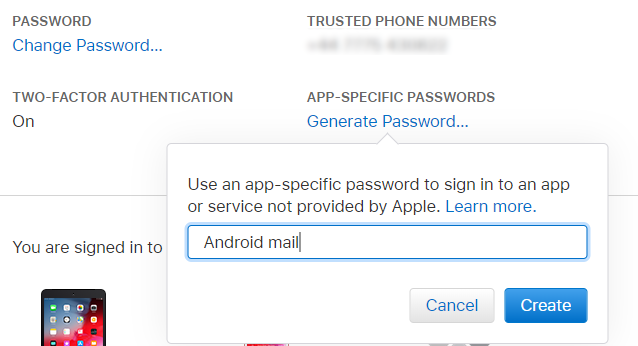
Apple no siempre juega bien con otros ecosistemas, pero puedes acceder a iCloud desde tu Android con las aplicaciones adecuadas.
Cambiar de iPhone a Android es más fácil de lo que cree
Si no está dispuesto a cambiar a Android desde iPhone, esto es completamente comprensible. Después de todo, son plataformas completamente diferentes, sin compatibilidad cruzada.
Pero gracias a varias aplicaciones y servicios, puede acceder a iCloud desde Android. Esto te permite:
Acceder al correo electrónico de iCloud
Sincronizar contactos de iCloud
Ver su calendario de iCloud
Ver notas de Apple
Sincronizar recordatorios
Sigue leyendo para descubrir cómo puedes conectarte a iCloud desde Android.
Abra iCloud.com en el navegador de su computadora e inicie sesión. Abra Contactos y seleccione los contactos que desea exportar. Luego haga clic en el ícono de ajustes, elija Exportar vCard y guarde el archivo VCF en su computadora.
A continuación, transfiera estos datos a su teléfono Android , ya sea a través de USB o mediante el almacenamiento en la nube. En Android, abra Contactos , toque Menú y vaya a Configuración> Importar . Aquí, busque el archivo VCF e importe los contactos.
Tenga en cuenta que también puede importar este archivo VCF a Contactos de Google en el navegador web de su escritorio.
Sincronizar contactos con este método es la opción más confiable. Sin embargo, varios desarrolladores han creado aplicaciones para sincronizar los contactos de iCloud con Android. Si prefiere automatizar la sincronización de contactos, pruebe una de estas aplicaciones. Solo tenga en cuenta que no han visto actualizaciones en un tiempo.
3. Visualización del calendario de iCloud en Android
CalDAV Sync, del mismo desarrollador que SmoothSync para contactos en la nube, es una aplicación que le permite sincronizar cualquier calendario CalDAV o Webcal con su dispositivo Android.
Si bien no es gratis, vale la pena el precio si desea sincronizar iCloud y Android.
Sincronizar sus notas desde la útil aplicación Notes de Apple a su dispositivo Android es simple, aunque tiene algunas limitaciones.
Para sincronizar sus notas, abra Preferencias del sistema en su Mac y haga clic en Cuentas de Internet . Seleccione la cuenta de Google que está asociada con su dispositivo Android.
Aquí verá varios elementos que puede sincronizar con su teléfono. Al seleccionar Notas , todo lo que agregue a la aplicación Notas se enviará a su teléfono. Aparece en su aplicación de Gmail, bajo una nueva etiqueta llamada Notas .
Galería de imágenes (2 imágenes)
Expandir
Expandir
Imagen 1 de 2
Imagen 2 de 2
Esto tiene una desventaja: cuando sincroniza sus notas con su teléfono, no se sincronizarán con iCloud. En la aplicación Apple Notes de escritorio, verá que tiene notas debajo del encabezado de Google y notas debajo del encabezado de iCloud; no se envían a ambos.
Esto es molesto, pero si tiene ciertas notas de que solo necesita su teléfono, puede enviarlas allí. A continuación, se puede hacer una copia de seguridad de los demás en iCloud.
La principal limitación de este método es que no puede editar sus notas desde su teléfono. Por supuesto, siempre puede cambiar a Evernote o Google Keep y tener sus notas disponibles donde quiera que esté, en cualquier dispositivo, para leer y editar.
5. Sincronización de recordatorios de Apple en Android
¿Utiliza la aplicación Recordatorios de Apple para realizar un seguimiento de sus tareas? Si está utilizando CalDAV-Sync o SmoothSync, puede sincronizarlos con su teléfono Android fácilmente descargando OpenTasks del mismo desarrollador.
Debido a que CalDAV brinda soporte para la sincronización de tareas, OpenTasks simplemente se suma a la conexión CalDAV configurada por la otra aplicación para recibir sus recordatorios. Sin embargo, OpenTasks es simple. No proporciona muchas funciones adicionales, lo que le da una sensación similar a la aplicación Recordatorios en su Mac, iPad o iPhone.
Si no planea usar CalDAV-Sync o SmoothSync, lamentablemente no tiene suerte. Una aplicación que alguna vez ofreció esto ya no está disponible. Recomendamos cambiar a otra aplicación de tareas pendientes que se sincronice en todas las plataformas.
La sincronización de iCloud y su dispositivo Android puede tardar un tiempo en configurarse. Pero vale la pena el esfuerzo si tiene correo electrónico, contactos, calendarios y otros datos que desea sincronizar en sus diversos dispositivos.
Estas no son sus únicas opciones para acceder a iCloud en dispositivos que no son de Apple.
Grabar su guitarra acústica o electroacústica suena bastante simple, pero sin conocer los mejores métodos de grabación, es posible que se quede con resultados decepcionantes.
Como las guitarras acústicas y electroacústicas esencialmente comparten exactamente las mismas cualidades cuando se tocan desconectadas, la mayoría de los métodos de grabación funcionarán en ambos tipos de guitarras, pero no en todas.
Con eso en mente, veamos las mejores formas de grabar tu guitarra, ya sea totalmente acústica o electroacústica.
Las principales formas de grabar su guitarra
Hay tres formas principales de grabar su guitarra, cada una de las cuales favorece un tipo de sonido y escenario diferente. Estos son:
Grabación con un solo micrófono
Grabación estéreo
Grabación a través de una entrada directa (solo guitarra electroacústica)
Aunque el proceso de grabación real es similar entre estos métodos (es decir, toca la guitarra), la configuración será diferente y producirá diferentes sonidos. Dependiendo del tipo de guitarra que tengas y del sonido que desees, probablemente encontrarás uno de estos métodos perfecto para grabar.
Una nota sobre los micrófonos
Con respecto al tipo de micrófonos con los que querrá grabar su guitarra, esto puede variar de una guitarra a otra, así como de una persona a otra. Como punto de partida, debe considerar si necesita un micrófono USB o un micrófono XLR .
Si está utilizando un micrófono XLR, principalmente elegirá entre un micrófono de condensador o un micrófono dinámico , con micrófonos de cinta que ofrecen una opción más matizada. Los diferentes tipos de micrófonos favorecen diferentes sonidos. Ofreceremos algunos consejos, pero sugerimos leer esos artículos y recopilar información sobre sus micrófonos ideales. Vale la pena su tiempo.
Ahora, profundicemos un poco más en cada método y cómo funcionan para guitarras acústicas y electroacústicas.
1. Grabación con un solo micrófono
Como sugiere el título, esto es simplemente grabar con un micrófono. Veamos la mejor manera de grabar tu guitarra con un solo micrófono.
Guitarra acustica
Lo primero es lo primero: no desea que la ubicación del micrófono esté justo en frente de la boca. Esto ahogará cualquier matiz en su grabación y le dará un sonido demasiado bajo y embarrado. No hagas esto.
Aunque la ubicación ideal del micrófono variará, y vale la pena experimentar con diferentes posiciones de micrófono, es mejor comenzar colocando el micrófono a unas seis pulgadas del traste 12. Esto debería proporcionarle un sonido equilibrado y compatible con EQ que refleje la calidad de su guitarra acústica.
Al grabar una guitarra acústica con un micrófono, debería considerar el uso de un micrófono de condensador, ya sea con un diafragma grande o pequeño, aunque varía de persona a persona.
Un ejemplo de un micrófono de condensador de diafragma grande sería el [amazon link=»B019RVU0C0″ title=»Aston Origin» /] y un excelente micrófono de condensador de diafragma pequeño sería el [amazon link=»B0002D0JHE» title=»Shure SM81″ /].
[amazon box=»B019RVU0C0,B0002D0JHE»]
Guitarra electroacústica
Si desea capturar el tono acústico natural de su guitarra electroacústica, siga exactamente el mismo proceso que haría con una guitarra totalmente acústica.
Si está buscando capturar el sonido amplificado de su electroacústico, como cuando usa pedales de efectos, debe tratar su amplificador como la fuente de sonido, asegurándose de que su micrófono esté frente a su amplificador en lugar de su guitarra.
Qué tan cerca o lejos coloque su micrófono depende de qué parte de la «habitación» desee capturar. Si está grabando en un espacio grande, por ejemplo, habrá mucha reverberación que podría agregar carácter a su sonido o crear una grabación confusa, dependiendo del tipo de proyecto en el que esté trabajando.
Algunos de los mejores micrófonos para esto son los micrófonos dinámicos como el [amazon link=»B0000AQRST» title=»Shure SM57″ /].
La grabación estéreo implica el uso de dos micrófonos para grabar un instrumento al mismo tiempo con canales independientes izquierdo y derecho, creando un efecto «estéreo».
Puede manipular el efecto «estéreo» utilizando diferentes posiciones / orientaciones de micrófono debido al sonido que golpea cada micrófono en momentos ligeramente diferentes y en diferentes frecuencias.
La grabación estéreo de su guitarra es una excelente manera de agregar más detalles a su grabación, dándole una sensación de amplitud que es más prominente que cuando graba con un solo micrófono. La grabación estéreo es perfecta si está buscando capturar una interpretación de guitarra solista con tantos detalles y matices como sea posible.
Sin embargo, hay contratiempos en la grabación estéreo, es decir, conseguir que las posiciones del micrófono sean correctas. Las grabaciones estéreo también son más difíciles de editar que las grabaciones con un solo micrófono. Las posiciones incorrectas del micrófono pueden causar problemas de fase debido al uso de dos micrófonos diferentes a diferentes distancias, lo que puede resultar en una mezcla de sonido deficiente cuando se reproduce a través de altavoces individuales (o mono).
Para las técnicas que se mencionan a continuación, debe realizar una grabación estéreo con dos micrófonos del mismo tipo para minimizar cualquier problema de fase.
Guitarra acustica
Dos de los tipos más comunes de técnicas de grabación estéreo son las grabaciones estéreo A / B y X / Y, que son perfectas para grabar su guitarra acústica.
La grabación estéreo A / B implica colocar dos micrófonos, idealmente dos micrófonos de condensador de diafragma pequeño, paralelos entre sí en diferentes puntos de la guitarra. Por ejemplo, podría tener un micrófono a seis pulgadas del traste 12 y otro micrófono enfocado únicamente en el mástil de su guitarra, o quizás en el exterior del cuerpo de su guitarra, moviéndose hacia él.
Puede mover estos micrófonos hacia la izquierda y hacia la derecha, así como probarlos subidos y bajados para captar diferentes variaciones del sonido de su guitarra.
La grabación estéreo X / Y implica colocar dos micrófonos, de nuevo, idealmente micrófonos de condensador de diafragma de cuerpo pequeño, en un ángulo de 90 a 130 grados, con las cápsulas alineadas una al lado de la otra o una encima de la otra. De esta manera, los micrófonos deberían crear una especie de forma de «Λ», con las cápsulas formando la esquina.
Aunque la grabación estéreo generalmente se realiza con dos micrófonos, hay «micrófonos estéreo» únicos, como el [amazon link=»B0002DUVZY» title=»RØDE NT4″ /], que es un micrófono único diseñado para la grabación estéreo X / Y. Esto es perfecto si eres nuevo en la grabación estéreo y una configuración de micrófono dual suena un poco intimidante.
[amazon box=»B0002DUVZY»]
Guitarra electroacústica
Como antes, si está buscando capturar el sonido desenchufado de su guitarra electroacústica, siga el mismo proceso que lo haría con una guitarra totalmente acústica.
Sin embargo, si está buscando grabar en estéreo su guitarra electroacústica a través de un amplificador, debe usar las técnicas aplicadas en la sección anterior pero en su amplificador de guitarra, al igual que con la grabación de un solo micrófono.
También hay otro método de grabación estéreo de su guitarra electroacústica, que veremos a continuación.
3. Grabación a través de una entrada directa (solo guitarra electroacústica)
Solo para guitarristas electroacústicos, puede grabar su guitarra electroacústica directamente en su software de audio digital (DAW) a través de la entrada directa de su guitarra (DI).
Esto se hace conectando su guitarra electroacústica usando su [amazon link=»B07MVZQXRZ» title=»cable de guitarra estándar de 1/4 de pulgada» /] a una interfaz de audio, que luego conecta a su computadora.
[amazon box=»B07MVZQXRZ»]
Usando la pastilla de su guitarra, este método crea una grabación muy limpia, precisa y estéril. Por sí solo, esto puede sonar muy poco natural ya que no se reconocerá el ambiente y el sonido acústico de su guitarra. Contra una grabación de micrófono de otro instrumento, como una voz, esto sonará muy fuera de lugar si no se edita.
A menos que tenga una buena pastilla, la grabación no va a sonar como lo haría su guitarra cuando está desconectada. Sin embargo, puede crear un tipo único de grabación estéreo con su guitarra electroacústica grabando con un micrófono y una DI al mismo tiempo.
Al combinar el ambiente y el carácter natural que proviene de la grabación con micrófono, con la alta precisión que proviene de la grabación DI, puede crear un sonido que combina lo mejor de ambos mundos.
Registre con frecuencia para encontrar lo que es mejor para usted
Ahora que tiene los conceptos básicos para grabar su guitarra acústica o electroacústica, ¡es hora de sumergirse de inmediato! Cuanto más grabe, más cómodo se sentirá, lo que tendrá un impacto positivo en la forma en que graba y toca.
Es mejor probar diferentes posiciones de micrófono y ajustarlas para ver cuál complementa mejor tu interpretación. También vale la pena probar una variedad de canciones y arreglos con cada método para mejorar realmente tus habilidades de grabación.
Utilizamos cookies para asegurarnos de brindarle la mejor experiencia en nuestro sitio web. Si continúa utilizando este sitio, asumiremos que está satisfecho con él.