En 2019, Farmani Group lanzó la primera edición del Creative Communication Award, la iniciativa hermana de los IDA International Design Awards. Tiene como objetivo promover la creatividad, la excelencia y la ejecución destacada de ideas en diseño gráfico, comunicación, publicidad y medios digitales.
Ahora que está de regreso por tercer año consecutivo, definitivamente no debes dejar pasar la oportunidad de disparar tu tiro.
No pierda la oportunidad de ganar un C2A
Ahora puede enviar su (s) envío (s) para el Premio a la Comunicación Creativa de este año. La competencia está abierta en todo el mundo a todos los estudiantes, aficionados y profesionales que tengan al menos 18 años.
Los ganadores de C2A verán su trabajo exhibido en la página principal del sitio web, en una exhibición de galería en línea, así como en comunicados de prensa y anuncios en boletines. Eso es exposición a "cientos [de] miles de líderes de pensamiento creativos y clientes potenciales.
El acrónimo del premio, C2A, es un doble sentido. Si bien obviamente significa Creative Communication Award (dos palabras que comienzan con C, seguidas de una palabra que comienza con A), también representa un llamado a la acción a través del poder del diseño.
"Sus historias, ya sean contadas a través de gráficos o palabras, ya sean fijas o en movimiento, digitales o analógicas, importan, son importantes y merecen ser honradas, compartidas y celebradas", dice el C2A sobre la página.
¿Cuáles son los criterios de evaluación de C2A?
Varía de una categoría a otra, pero los jueces buscan "excelencia y logros sobresalientes" en una o más de las siguientes áreas:
Excelencia en el diseño : el atractivo estético o visual del diseño general
Creatividad y originalidad : si el diseño se destaca; proporciona algo nuevo al mercado o mejora un producto / servicio existente
Impacto y significado emocional : el beneficio entregado al usuario (s)
Contenido : narrativa o escritura de guiones de alta calidad
Innovación tecnológica : la incorporación de tecnologías innovadoras
Utilidad : si el diseño cumple su propósito previsto
Cociente emocional : la sensación de disfrute o satisfacción durante el uso.
¿Quiénes son los miembros del jurado C2A?
El panel del jurado de C2A está compuesto por más de 30 profesionales de la industria creativa: directores, curadores, editores y otras luminarias influyentes. Algunos nombres importantes incluyen a Min Lu, ganador de los premios Muse Creative Awards 2019, al diseñador gráfico senior de Apple Xi Alone Zong y a Arvin Maleki de Futuredge Design Studio.
Puede obtener información sobre cada miembro del jurado en el sitio web oficial de C2A, simplemente haga clic en su foto o nombre en la pestaña Jurado para leer sobre su experiencia creativa.
Envíe sus presentaciones para C2A ahora
Presentar en cualquier momento entre ahora y el 15 de abril le otorgará un descuento por reserva anticipada: 20 por ciento de descuento en la tarifa de presentación. La fecha límite habitual es el 15 de agosto y los ganadores se anunciarán entre 4 y 6 semanas después de esa fecha.
Vale la pena intentar aprovechar ese descuento, porque las tarifas de envío son un poco elevadas.
Si eres un profesional que trabaja en la industria creativa, te costará $ 300 por entrada. Puede enviar la misma entrada a otras categorías por $ 200 cada una. ¿Trabaja para una organización sin fines de lucro? Puede enviar un correo electrónico a C2A a [email protected] para averiguar si es elegible para tarifas reducidas.
Mientras tanto, la tarifa para aficionados y estudiantes es de $ 80 por entrada y $ 50 por categoría adicional (si la misma entrada se envía a varias categorías).
Como usuario de Gmail o Google Photos, debería haber encontrado la barra de uso de almacenamiento que le indica cuánto espacio ha utilizado, y cuánto queda, de los 15 GB gratuitos que Google ofrece a todos los usuarios.
Si bien el valor de 15 GB de almacenamiento funciona para la mayoría de las personas, algunos de ustedes pueden encontrarlo demasiado limitante. El uso de la nube para colaborar en documentos grandes o el almacenamiento de todos los archivos adjuntos de correo electrónico devora el espacio libre. Ahora puede encontrar un respiro con Google One.
Exploremos de qué se trata Google One y por qué debería considerar su uso.
¿Qué es Google One?
Antes de que se lanzara Google One , Google ofrecía planes de suscripción de almacenamiento a los usuarios a través de su plataforma Google Drive. Los planes de almacenamiento comprados a través de Google Drive se pueden sincronizar y utilizar en todas las plataformas de Google.
Pero en mayo de 2018, Google presentó Google One como su nueva plataforma oficial para la compra de almacenamiento, restaurando Google Drive a su lugar original como servicio de almacenamiento.
Google One es esencialmente un cambio de marca de Google Drive, con nuevos niveles de precios y algunas otras adiciones interesantes. Puede pensar en él como una versión mejorada de Google Drive con algunas campanas y silbidos más.
Beneficios de usar Google One
¿Por qué debería utilizar Google One? Aquí hay cuatro razones por las que es posible que desee unirse al club de usuarios de Google One.
1. Acceso a "Expertos de Google"
Piense en ellos como personal de soporte técnico premium. Los expertos de Google son personas capacitadas por Google para ayudar a responder las preguntas de los clientes sobre los productos y servicios de Google. El usuario habitual de Google no tiene acceso a estos "Expertos".
Los usuarios de Google One obtienen acceso instantáneo a los expertos de Google las 24 horas del día, los 7 días de la semana si experimentan algún desafío mientras usan la aplicación o cualquier servicio propiedad de Google.
La única excepción son los productos de Google Business como Google Workspace (anteriormente G Suite), que tiene un equipo de asistencia independiente.
2. Almacenamiento familiar
Los usuarios de Google One pueden compartir su plan de almacenamiento con hasta cinco miembros de la familia adicionales (seis en total, incluido el que comparte) creando un grupo familiar o compartiendo un plan con un grupo existente.
Como usuario de Google One, también puede compartir otros beneficios de Google One, como el acceso a los expertos de Google y la VPN exclusiva de Google One (más sobre esto más adelante) con su familia.
Otra ventaja del almacenamiento familiar es que, si bien el espacio de almacenamiento lo comparten varios usuarios, otros usuarios no pueden obtener acceso a sus archivos almacenados en la nube a menos que los comparta usted mismo.
3. Acceso a VPN por Google One
Los usuarios de Google One en el plan de 2TB o superior obtienen acceso a la VPN exclusiva de Google One , que según Google "cifrará toda su actividad en línea para una capa adicional de protección donde sea que esté conectado".
Ni siquiera necesitaría descargar otra aplicación VPN, ya que la VPN en la aplicación Google One se puede activar con un solo toque.
Si utiliza con frecuencia redes Wi-Fi públicas y necesita una gran cantidad de almacenamiento en la nube, esta es una ganga justa.
Nota: Actualmente, la VPN solo está disponible para usuarios de Android en los EE. UU. (A través de la aplicación Google One). Google dice que las versiones de iOS, Windows y Mac llegarán pronto.
4. Unidad de respaldo para Android
Google One elimina la parte difícil de cambiar de un dispositivo Android a otro. Los usuarios de Android pueden hacer una copia de seguridad de todos los datos de su teléfono que incluyen mensajes multimedia, fotos, videos y datos del dispositivo en la nube a través de la aplicación Google One.
Los usuarios pueden restaurar los datos respaldados en su nuevo dispositivo haciendo clic en la opción Restaurar durante el proceso de configuración de Android o descargando la aplicación Google One cuando el dispositivo está en funcionamiento y tocando la opción Restaurar desde su copia de seguridad en Configuración .
La opción Restaurar desde su copia de seguridad restaurará los datos respaldados en el nuevo dispositivo, lo que le ahorrará el estrés de descargar manualmente sus archivos.
Ventajas que pueden disfrutar los usuarios de Google One
¿Todavía no crees que vale la pena? Echa un vistazo a estas ventajas que disfrutan los usuarios de Google One. Tenga en cuenta que la naturaleza de estas recompensas puede cambiar o Google también puede dejar de ofrecerlas una vez que el servicio coja impulso.
1. Créditos de Google Play
Los usuarios de Google One en diferentes países informaron haber recibido un crédito gratuito de $ 5.00 para gastar en Google Store con una nota de Google que decía:
Para agradecerle por ser miembro de Google One, le damos un crédito de $ 5.00 en Google Play. Disfrute de películas, juegos y más, y disfrútelos en todos los dispositivos.
2. Ofertas de hoteles
Donde esté disponible, los usuarios de Google One obtienen hasta un 40% de descuento en hoteles seleccionados cuando buscan hoteles mientras están conectados a la cuenta de Google con su membresía de Google One.
La magnitud del descuento obtenido en ofertas de hoteles a través de Google One depende del día, la hora y otros factores. Los beneficios siempre cambian y varían según el país.
3. Nest Mini gratis en la actualización al plan de 2 TB
Google también entregó dispositivos Nest Mini gratuitos a los usuarios que actualizaron su suscripción de Google One al plan de 2 terabytes.
4. Ofertas de compra
Los usuarios de Google One con el plan de 200 GB reciben un reembolso del 3% (en crédito de Google Store) de sus compras en Google Store, mientras que los usuarios del plan de 2 TB y superior obtienen un reembolso del 10% (crédito en Google Store) de todas sus compras en Google Store.
El beneficio de devolución de dinero solo está disponible para usuarios de EE. UU., Canadá, Reino Unido, Alemania y Australia.
Cómo registrarse / actualizar a Google One
Inicie sesión en su cuenta personal de Google. Puede crear uno aquí si aún no tiene uno. Vaya a one.google.com y siga los pasos a continuación.
Haga clic en el botón Actualizar .
Elija y revise los precios para su plan deseado en lapágina de Suscripción , luego haga clic en Continuar .
Seleccione su método de pago y haga clic en Suscribirse.
También puede registrarse con su teléfono a través de la aplicación móvil. Descargue e instale la aplicación Google One desde Play Store o App Store. El proceso para actualizar a una membresía de Google One directamente desde la aplicación es similar.
Inicia sesión con tu cuenta de Google. Toque el botón Convertirse en miembro y luego elija el plan que desee, seleccione su método de pago y suscríbase.
Descargar: Google One para Android | iOS (compras gratuitas desde la aplicación)
¿Es Google One la mejor plataforma de almacenamiento en la nube que existe?
Quizás. Tal vez no. Y esa es la respuesta más honesta que puede obtener. La forma en que evalúe una plataforma de almacenamiento en la nube depende completamente de sus necesidades y preferencias.
Para las personas que ya han invertido mucho en el ecosistema de Google, Google One es probablemente la única opción razonable. Pero eso puede no ser cierto para todos los demás.
Si no ha invertido en el ecosistema de Google y no cree que Google One se adapte a sus necesidades, no dude en probar otras plataformas de almacenamiento en la nube para encontrar su opción.
Dibujar es una habilidad, no solo un talento inherente. Cualquiera puede aprender a dibujar en línea de forma gratuita, ya que estas aplicaciones y sitios web gratuitos le enseñan a pasar de un principiante a un artista.
No es necesario nacer artista para aprender a dibujar. Sí, el talento distingue a un Miguel Ángel del resto, pero el resto se trata de comprender los fundamentos y practicar repetidamente. No importa en qué nivel se encuentren sus habilidades de dibujo, estas aplicaciones lo ayudarán a subir de nivel como artista.
1. Drawabox (Web): curso gratuito en línea para aprender a dibujar
No vayas por el nombre, no vas a dibujar un cuadro todo el tiempo. Drawabox es un curso en línea completamente gratuito del estudiante de arte Irshad Karim (también conocido como Incómodo). A diferencia de muchos recursos en línea que asumen que tienes un conocimiento básico del dibujo o un "talento" para ello, Drawabox comienza desde cero. Lo único que necesitas es diligencia.
Puede ver el video introductorio de Drawabox para comprender el enfoque aquí. El curso comienza desde el nivel básico absoluto de qué papeles y lápices usar, actualizaciones para enseñarle cómo usar su hombro para dibujar (en lugar de su muñeca o codo) y luego ofrece un montón de ejercicios como tarea. La tarea es la diligencia, ya que tendrás que practicar, practicar y practicar de nuevo. No hay otro secreto para dibujar, como dice Incómodo.
A través de una combinación de videos del curso y artículos exquisitamente detallados, aprenderá todo lo que hay que saber sobre cómo dibujar. Tenga cuidado, Drawabox puede parecer abrumador a veces, y se sabe que la gente deja de fumar. Este no es un curso acelerado hacia el éxito, tendrá que dedicar tiempo y esfuerzo, y el progreso será lento. Pero hazlo bien y serás mejor artista de lo que creías posible.
Incómodo también ha construido una comunidad a través de Drawabox que te ayudará en cada paso. Puede hacer que Karim o sus asistentes de enseñanza revisen su arte, y puede chatear con personas que están aprendiendo a dibujar en el canal oficial de Discord. Es un recurso increíble de forma gratuita y uno de los mejores sitios para aprender a dibujar .
2. Cómo dibujar de Artfonica (Android, iOS): aprende a dibujar en teléfonos con pantalla táctil y iPads
Galería de imágenes (2 imágenes)
Expandir
Expandir
Imagen 1 de 2
Imagen 2 de 2
La aplicación Cómo dibujar de Artfonica es una de las formas más populares de aprender a dibujar en cualquier pantalla táctil, ya sea un teléfono o una tableta. Si prefiere usar lápiz y papel, aún puede seguir las instrucciones paso a paso de la aplicación.
Así es como funciona. Comience eligiendo entre una amplia selección de figuras para aprender a dibujar. Digamos que eligió la tortuga. Entonces, Cómo dibujar de Artfonica representa la figura final en una hoja de dibujo gráfico, por lo que puede replicarla de manera similar en un papel cuadriculado real.
Toque la flecha Siguiente para ver el primer conjunto de líneas que necesita dibujar. Puede rastrearlos en la aplicación con su dedo o un lápiz. Las opciones del menú le permiten cambiar entre el pincel y el borrador, y el color de los stokes. También puede elegir vistas de tres capas: plantilla original, su dibujo o ambas superpuestas juntas.
Vaya paso a paso, dibujando según las instrucciones de la aplicación, para seguirlo. Es mejor con un iPad y un Apple Pencil, pero también funciona bien con un dedo en cualquier teléfono.
Descargar: Cómo dibujar de Artfonica para Android | iOS (gratis)
3. Artist's Eye (Android): crea plantillas virtuales en tu teléfono
Galería de imágenes (3 imágenes)
Expandir
Expandir
Expandir
Imagen 1 de 3
Imagen 2 de 3
Imagen 3 de 3
Cualquiera puede dibujar cuando se le da una plantilla para trazar. ¿Qué tal si usas la pantalla de tu teléfono como plantilla? Artist's Eye convierte cualquier foto en una capa virtual y translúcida para que puedas dibujar esa imagen en papel.
Así es como funciona. Primero, seleccione una foto del rollo de su cámara que desee dibujar en papel. A continuación, coloque su teléfono en un soporte para teléfono y colóquelo entre el papel y usted, de modo que esté mirando el papel a través del teléfono. Finalmente, ajuste la imagen en el teléfono para que se alinee con el papel en términos de tamaño y ángulo. Luego, comience a dibujar en el papel mientras mira a través de la pantalla.
La aplicación te permite editar la imagen fácilmente para facilitar las cosas. Puede aplicar ediciones como escala de grises, relieve, negativo, posterizar, aplanar paleta y rotar. Puede cambiar el tamaño de la imagen y cambiar su ángulo, y abrir una cuadrícula virtual para que sea más fácil de dibujar. Artist's Eye es un uso ingenioso de la tecnología para resolver un problema del mundo real.
Si desea una aplicación similar en un iPhone o iPad, pruebe Da Vinci Eye . No es gratis, pero ofrece más opciones que Artist's Eye. También está disponible en Android por un precio, si está buscando más funciones.
4.Brad's Art School (YouTube): aprende arte a través de la animación
Brad Colbow es más conocido por su canal de YouTube donde revisa tecnología para personas creativas. Recientemente, inició un segundo canal para enseñar a las personas a dibujar, utilizando divertidas animaciones y sketches. Brad's Art School es ideal para que niños y adultos aprendan los conceptos básicos del dibujo.
El mejor lugar para comenzar es Dibujar para principiantes - Parte 1 . Aprenderá cómo Brad aborda los videos y su perspectiva general hacia el arte. En varios puntos del video, da ejercicios como dibujar puntos y unirlos con líneas, y cómo practicar líneas antes de aplicar el lápiz al papel. Incluso le dirá que pause el video y termine un ejercicio antes de pasar a la siguiente parte.
El resto de las lecciones siguen un formato similar pero varían en temas. Aprenderá a dibujar cabezas y rostros, los conceptos básicos de la perspectiva y mucho más a través de algunos videos cortos. Brad lo mantiene interesante al hacer animaciones entre tomas del mundo real que demuestran la habilidad, para que nunca te aburras.
5. Proko (Web): lecciones de dibujo detalladas para artistas en ciernes
Busque tutores y tutores de dibujo en línea y, a menudo, se encontrará con el nombre Stan Prokopenko. Su sitio web y el canal de YouTube Proko se citan regularmente como algunos de los mejores recursos para aprender a dibujar en línea de forma gratuita.
Proko ha estado cargando videos de dibujo durante una década sobre una variedad de temas. La biblioteca del sitio web es un buen lugar para encontrar lecciones en categorías ordenadas como Conceptos básicos de dibujo, Dibujo de figuras, Dibujo de retrato / cabeza, Anatomía del cuerpo humano para artistas, Caricatura, Pintura tradicional y Cosas divertidas. Algunas de las lecciones requieren una tarifa, pero los cursos básicos y los videos de YouTube son gratuitos.
Como puede suponer, Proko no es solo para principiantes y ayudará a los artistas a dar el siguiente paso en su conjunto de habilidades a través de cursos pagos. En cuanto a las cosas gratuitas, Proko tiene otros artistas y tutores de arte que enseñan con él en el canal de YouTube, que es aclamado como uno de los mejores canales de YouTube para aprender a dibujar .
El ejercicio de jarrón / rostro y el mejor libro para aprender a dibujar
Estos sitios web y aplicaciones gratuitos lo llevarán de ser un novato a alguien con una habilidad decente con un lápiz o un pincel. Pero si realmente quieres dedicarte al arte y estás dispuesto a gastar un poco de dinero, entonces toma la mejor guía para principiantes para aprender a dibujar, un libro o taller llamado Dibujar en el lado derecho del cerebro por Betty Edwards.
Publicado por primera vez en 1979, el libro es el recurso más recomendado para cualquiera que desee aprender a dibujar. Edwards introdujo una nueva filosofía de dibujar lo que ves, en lugar de lo que tu cerebro te dice que dibujes. Es un ligero reaprendizaje sobre cómo usar tu cerebro intuitivo para dibujar, pero hay una razón por la que ha funcionado durante millones durante 40 años.
Ya sea que tenga una computadora de escritorio o una computadora portátil, es posible que se pregunte si su computadora es compatible con Bluetooth. Quizás desee aprovechar las conexiones Bluetooth, pero no desea comprar un adaptador si su computadora ya lo tiene incorporado.
Le mostraremos cómo averiguar si su PC con Windows, Mac o Chromebook tiene Bluetooth integrado y qué puede hacer si no lo tiene.
Cómo verificar el Bluetooth incorporado en Windows 10
En Windows, puede consultar algunos lugares diferentes para ver si su máquina tiene Bluetooth. La más fácil está en el menú Configuración, al que puede acceder usando Win + I o haciendo clic en el ícono de engranaje en el menú de inicio.
Una vez que esté abierto, vaya a Dispositivos y busque la pestaña Bluetooth y otros dispositivos en la barra lateral izquierda. Si ve un control deslizante de Bluetooth en este menú, su PC con Windows está equipada con Bluetooth. Vea cómo conectar su teléfono a su PC con Windows mediante Bluetooth para obtener ayuda para comenzar.
Hay otro lugar donde puede verificar la disponibilidad de Bluetooth en Windows 10: el Administrador de dispositivos. Este importante panel contiene información sobre todo el hardware dentro de su computadora, así como sobre los dispositivos externos. Para acceder a él, haga clic con el botón derecho en el botón Inicio o presione Win + X , luego elija Administrador de dispositivos en el menú resultante.
En la lista de dispositivos debajo del nombre de su computadora, verá una entrada de Bluetooth si su computadora portátil o de escritorio tiene Bluetooth. Si no ve esto, entonces su computadora no tiene Bluetooth integrado.
Cómo verificar si hay Bluetooth incorporado en una Mac
La mayoría de los modelos modernos de Mac (tanto iMacs como MacBooks) tienen Bluetooth integrado. Por lo tanto, siempre que esté usando una máquina actual, es muy probable que tenga Bluetooth. Sin embargo, es fácil confirmarlo.
Si ves el ícono de Bluetooth en la barra de menú de tu Mac (en la parte superior de la pantalla), entonces tu Mac está equipada con Bluetooth. En caso de que no vea esto, haga clic en el menú Apple en la parte superior izquierda, seleccione Preferencias del sistema y busque la entrada Bluetooth en este menú.
Si abre el menú de Bluetooth y ve opciones para activar Bluetooth y conectar dispositivos, su Mac tiene Bluetooth incorporado. Siga nuestros consejos para usar Bluetooth en su Mac para comenzar.
Para un método más, haga clic en Acerca de esta Mac en el menú de Apple, luego presione el botón Informe del sistema . En el menú resultante, expanda la sección Hardware del menú de la izquierda y haga clic en la entrada de Bluetooth .
Al igual que los Mac, la mayoría de los Chromebook tienen compatibilidad con Bluetooth integrada. Para verificar el Bluetooth en su Chromebook, simplemente haga clic en la hora que se muestra en la esquina inferior derecha de la pantalla.
Esto abre un menú con varios paneles de accesos directos y otros iconos. Si ve una entrada de Bluetooth , entonces su Chromebook tiene Bluetooth incorporado.
Cómo verificar el Bluetooth incorporado en Linux
Si está en Linux, abra una terminal y ejecute el siguiente comando para verificar Bluetooth:
lsusb |grep Bluetooth
Si esto devuelve información sobre el hardware, lo más probable es que su computadora tenga Bluetooth. De lo contrario, probablemente no tenga Bluetooth integrado.
Es un poco más difícil de saber en Linux, ya que el kernel no admite algunas formas de Bluetooth. Intente realizar una búsqueda de "Bluetooth" en su sistema si aún no está seguro.
Cómo obtener Bluetooth en su computadora
Después de comprobar los pasos anteriores, es posible que haya descubierto que su computadora no tiene Bluetooth integrado. Si este es el caso, la forma más fácil de agregar Bluetooth a su computadora es comprando un dongle.
Estos adaptadores son económicos y se conectan a un puerto USB para proporcionar compatibilidad con Bluetooth. En la mayoría de los casos, no es necesario que los configure, simplemente conéctelos y podrá usar Bluetooth fácilmente.
Vea cómo agregar Bluetooth a su computadora para obtener más ayuda. La única consideración importante es asegurarse de comprar un dongle que sea compatible con su sistema.
¡Ahora su PC tiene Bluetooth!
Hemos visto cómo verificar si su computadora tiene Bluetooth incorporado y qué hacer si aún no tiene Bluetooth. Es fácil de verificar y agregar, lo que le permite aprovechar Bluetooth para conectar mouse, teclados y otros dispositivos.
Solo asegúrese de saber cómo mantenerse a salvo de los riesgos de seguridad de Bluetooth.
Además de proporcionar interminables horas de entretenimiento y una plataforma para compartir movimientos de baile, TikTok permite a los creadores de contenido ganar dinero a través de regalos virtuales.
Los creadores pueden unirse al programa de transmisión en vivo de TikTok para que puedan transmitir en vivo y ganar regalos de sus seguidores.
Aquí tienes todo lo que necesitas saber sobre monedas, regalos y diamantes en TikTok.
Qué debe saber sobre el programa de transmisión en vivo de TikTok
El programa de transmisión en vivo de TikTok no está abierto a todos.
El programa solo está abierto a usuarios que tienen 16 años o más y son seleccionados a discreción de la plataforma.
Los creadores se eligen en función de su número de seguidores o la calidad del contenido que producen. Una vez que esté dentro, puede comenzar a transmitir en vivo y ganar regalos de los fanáticos.
¿Qué son las monedas de TikTok?
Así es como funcionan los pagos en TikTok:
Monedas = moneda TikTok. Los fanáticos compran regalos con monedas. Los fanáticos dan regalos a los creadores. Los regalos recibidos se convierten en diamantes en el libro mayor del creador. Los creadores pueden retirar diamantes a USD en una cuenta de PayPal pic.twitter.com/MdYzAeailr
Ahora, si tiene un creador de contenido favorito al que desea apoyar, puede enviar obsequios como una especie de consejo. Pero solo puedes comprar regalos usando monedas, que es la moneda dentro de la aplicación de TikTok.
Para comprar monedas, debe ir a su perfil de TikTok y luego hacer clic en los tres puntos en la esquina superior derecha de su pantalla. Desplácese hacia abajo y seleccione Balance . En la sección de saldo, verá el saldo de sus monedas.
Si nunca ha comprado monedas antes, tendrá cero y un botón que dice Recargar .
Galería de imágenes (3 imágenes)
Expandir
Expandir
Expandir
Imagen 1 de 3
Imagen 2 de 3
Imagen 3 de 3
Toque Recargar y verá cuánto valen las monedas. Por ejemplo, por $ 1.29 puede obtener 70 monedas, $ 6.49 puede obtener 350 monedas y si necesita más, incluso puede comprar 7000 monedas por $ 129.99.
Los precios de estos paquetes de monedas pueden variar según los tipos de cambio. Por lo tanto, estos precios serán diferentes para alguien en Europa que para alguien en los EE. UU., Por ejemplo.
Para comprar monedas, seleccione el número que desea comprar. Luego paga con su AppleID o cuenta de Google. Una vez que tenga suficientes monedas, puede comenzar a comprar regalos.
¿Qué son los regalos de TikTok?
Cuando un creador presenta una transmisión en vivo, los seguidores verán un pequeño ícono de caja de regalo en la sección inferior derecha de la pantalla. Hacer clic en la caja de regalo lo llevará a una especie de tienda de regalos donde puede elegir qué regalo desea comprar y enviar al creador de contenido.
Algunos obsequios son más caros que otros. El panda, por ejemplo, cuesta 5 monedas. Mientras tanto, el vómito arcoíris cuesta 100 monedas.
Es por eso que a veces escuchará a los creadores hablar sobre ciertos obsequios como el obsequio "Soy muy rico", que vale 1000 monedas. Algunos creadores de contenido les darán a sus fans un rápido "gracias" en vivo después de que un fan les envíe un regalo.
Otros ofrecerán un dueto de TikTok con seguidores que les enviarán ciertos obsequios virtuales más costosos como la "Reina del Drama", que vale 5000 monedas.
¿Qué son los diamantes de TikTok?
Los creadores de contenido recopilan estos obsequios como si fueran consejos al final de la sesión en vivo. Estos obsequios se convierten automáticamente en créditos virtuales llamados diamantes en el saldo o billetera del creador.
Si eres un creador de contenido, puedes verificar tus diamantes yendo a tu perfil y luego haciendo clic en los tres puntos en la parte superior derecha de tu pantalla.
Haga clic en Saldo y luego vaya a Regalos EN VIVO . Dentro de Live Gifts, verá su saldo en dólares.
Los diamantes se convierten a dólares estadounidenses, que luego puede retirar en su cuenta bancaria. Un diamante equivale a alrededor de $ 0.05 USD.
Es importante tener en cuenta que, según la política de obsequios actualizada de TikTok, solo los usuarios mayores de 18 años pueden comprar monedas y obsequios. Además, solo los creadores de contenido mayores de 18 años pueden recibir regalos y ganar diamantes.
Apoyando a sus creadores favoritos
TikTok no es solo su plataforma habitual para la autoexpresión, sino que también es un medio para que muchos creadores y artistas talentosos ganen dinero en línea.
Brinda a los seguidores la oportunidad de apoyar a los artistas y creadores que aman al mismo tiempo que les brinda a los creadores una forma de ganar dinero real con sus presentaciones en vivo.
Muchos creadores de contenido en TikTok están utilizando la plataforma no solo como una forma de expresarse, sino también como un medio para ganar dinero real.
A través del programa de transmisión en vivo de TikTok, los creadores de contenido obtienen diamantes de TikTok, que pueden convertirse en dinero real y retirarse a una cuenta bancaria.
He aquí cómo hacer eso …
Cómo retirar dinero de su cuenta de TikTok
Si ha ganado diamantes a través del Programa de transmisión en vivo, puede ver su saldo de TikTok y retirarlo a su cuenta bancaria.
Galería de imágenes (3 imágenes)
Expandir
Expandir
Expandir
Imagen 1 de 3
Imagen 2 de 3
Imagen 3 de 3
Para ver su saldo y comenzar un retiro, visite su perfil y luego haga clic en los tres puntos en la esquina superior derecha de su pantalla. Desplácese hacia abajo y seleccione Balance .
Serás llevado a una pantalla que muestra el saldo de tus monedas y un pequeño botón en la parte inferior que dice Regalos EN VIVO . Seleccione Regalos EN VIVO para verificar su saldo de diamantes.
Aquí verá cuántos diamantes ha ganado durante el día y los diamantes que ha ganado en total.
Un diamante equivale a alrededor de $ 0.05 USD. Sin embargo, debe tener en cuenta que TikTok retiene algunos dólares después de esta conversión.
Retirar usando su PayPal
Para retirar sus ganancias, puede hacer clic en el botón Retirar en la parte inferior. Después de aceptar los términos y condiciones, se le pedirá que inicie sesión en su cuenta de PayPal y luego escriba la cantidad que desea retirar.
Su solicitud será revisada y luego procesada. Pueden pasar algunos días (hasta 15 días) para que su dinero llegue a su cuenta de Paypal.
Puede tomar una cantidad adicional de días para que su dinero sea enviado desde su Paypal a su cuenta bancaria, a menos que elija un método de retiro más rápido que le costaría unos dólares adicionales.
La cantidad mínima que puede retirar de Tiktok a PayPal es de $ 50 y el máximo que puede retirar es de $ 1,000 por día. Entonces, si tiene $ 5,000 en su saldo de TikTok, puede retirarlo en 5 días sacando $ 1,000 cada día.
Problemas para enviar dinero a PayPal
Si nota que el dinero que está tratando de enviar sigue rebotando o regresando a su cuenta de TikTok, puede deberse a un par de razones. En primer lugar, TikTok solo envía dinero a cuentas de PayPal verificadas.
Para verificar su cuenta de PayPal, debe vincular y confirmar un banco o vincular y confirmar una tarjeta. Si es nuevo en PayPal, aquí tiene una guía para configurar su cuenta PayPal para recibir pagos .
También puede tener problemas para enviar dinero si el nombre y apellido, así como su dirección de correo electrónico en TikTok, no coinciden con los detalles que usa en su cuenta de PayPal.
Galería de imágenes (3 imágenes)
Expandir
Expandir
Expandir
Imagen 1 de 3
Imagen 2 de 3
Imagen 3 de 3
Si aún tiene problemas, puede comunicarse con el soporte de TikTok usando la aplicación. Haga clic en los tres puntos en la parte superior derecha de su perfil.
Desplácese hacia abajo para Informar un problema . Seleccione esto y luego toque el ícono de notas en la esquina superior derecha de la pantalla.
Luego, seleccione Díganos sus comentarios en la parte inferior. Se le llevará a una página donde puede escribir su informe y agregar un límite de pantalla. Una vez que haya terminado, seleccione Informe .
TikTok puede ayudarte a ganar dinero
TikTok evoluciona continuamente para ofrecer más funciones tanto para los creadores como para sus seguidores. Ha crecido hasta convertirse en algo más que una plataforma para compartir videos.
La función de obsequios, por ejemplo, ahora permite a los seguidores apoyar a las personas influyentes que aman. Mientras tanto, la función de retiro de efectivo permite a los creadores ganar mucho dinero utilizando su trabajo creativo a través del contenido que producen.
Con iPadOS puedes usar un trackpad con tu iPad para una mejor manera de interactuar con tus aplicaciones. Incluso hay una gran cantidad de diferentes gestos del trackpad que puede usar para acceder sin esfuerzo a varias funciones de iPadOS.
En esta guía, explicaremos todo lo que necesita saber sobre el uso de un trackpad con su iPad, desde un simple clic hasta un gesto de deslizar con varios dedos.
Cuando usa un trackpad con su iPad, un clic equivale a un toque en la pantalla. Cualquier cosa que haga normalmente al tocar la pantalla se puede hacer con el trackpad, incluido tocar, arrastrar y mantener presionado para activar los menús desplegables.
¿Necesitas hacer clic derecho? Haga clic con dos dedos en el trackpad. "Hacer clic secundario", como lo llama Apple, activa el menú emergente de edición de texto que usa para copiar y pegar y abre menús desplegables inmediatamente.
Si está utilizando un trackpad y un teclado externo, también puede mantener presionada la tecla Control y hacer clic con un dedo para realizar un clic secundario.
2. Arrastra
Arrastrar elementos por la pantalla es tan simple como hacer clic, mantener presionado y deslizar el dedo por el trackpad. Luego, suelte para liberar el elemento.
3. Desplácese
Puede desplazarse en su iPad deslizando dos dedos hacia arriba y hacia abajo en el trackpad, como en la mayoría de las computadoras portátiles. Sin embargo, si nunca ha experimentado la dirección de "desplazamiento natural" de Apple en MacBooks, es posible que se lleve una sorpresa.
El desplazamiento del trackpad en un iPad funciona como si estuviera tocando la pantalla del iPad:
Para desplazarse hacia abajo, deslice dos dedos hacia arriba.
Para desplazarse hacia arriba, deslice dos dedos hacia abajo.
Si no le gusta esto, puede desactivar el Desplazamiento natural yendo a Configuración> General> Trackpad .
El desplazamiento hacia la izquierda y hacia la derecha también funciona. El desplazamiento horizontal también le permite deslizarse entre páginas de aplicaciones en la pantalla de inicio.
4. Zoom
Para acercar y alejar la imagen, pellizque con dos dedos el trackpad, tal como está acostumbrado a hacer en la pantalla táctil del iPad.
5. Muestre el muelle
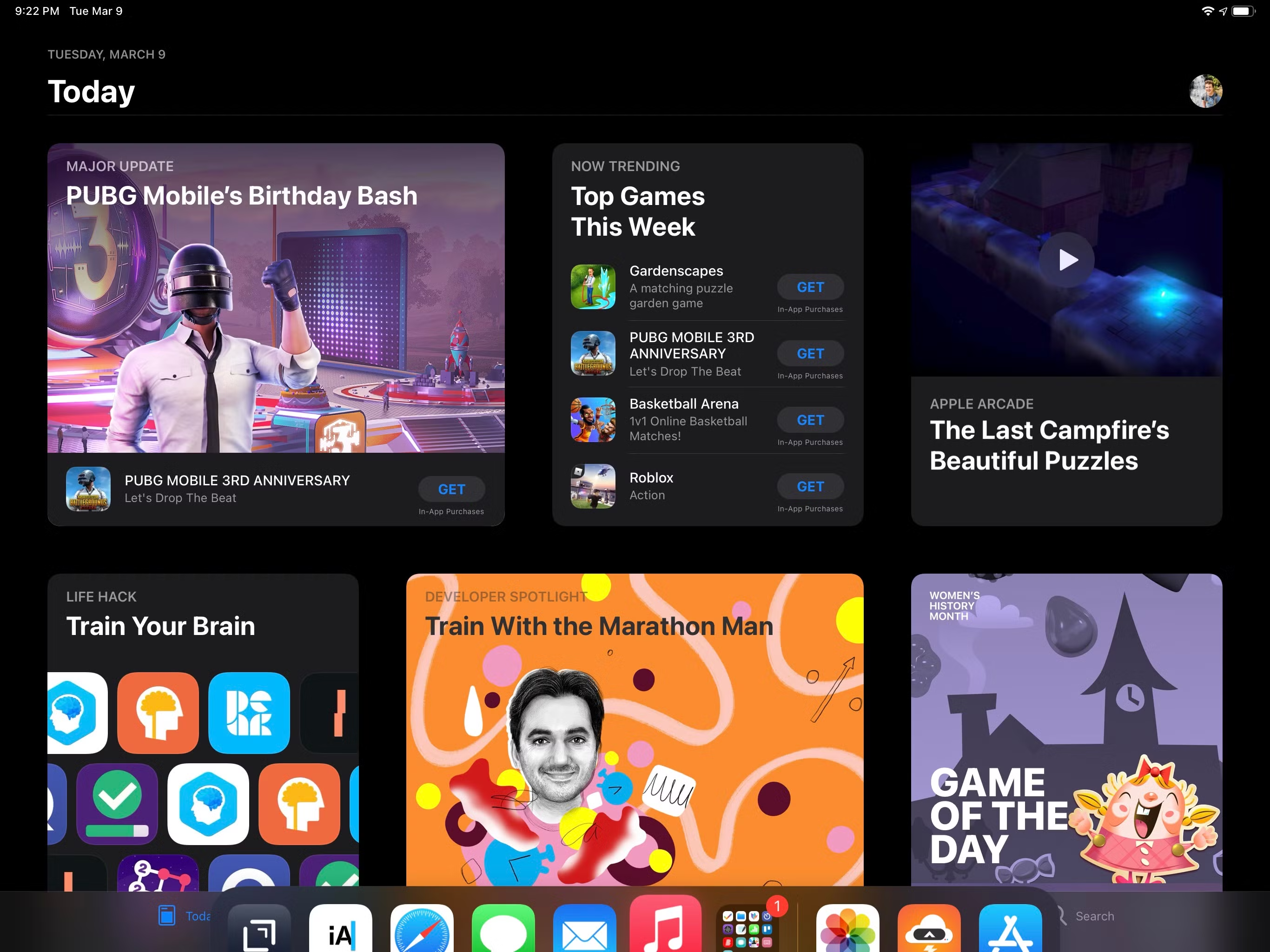
Para mostrar el Dock, deslice el cursor contra el borde inferior de la pantalla (deslizando hacia abajo en el trackpad) hasta que el Dock se deslice a la vista. Cuando alejes el cursor, el Dock se ocultará nuevamente.
Una vez que se sienta cómodo con ese gesto, puede intentar mover el cursor (que genera impulso) hacia el borde inferior para mostrar el Dock más rápidamente.
6. Mostrar el Centro de notificaciones y el Centro de control
Para mostrar el Centro de notificaciones, deslice el cursor hacia la esquina superior izquierda de la pantalla de su iPad. Este gesto también funciona a lo largo de la mayor parte del borde superior.
Para mostrar el Centro de control, deslice el cursor hacia la esquina superior derecha de la pantalla. Puede ajustar los controles deslizantes de brillo y volumen desplazándose sobre ellos con dos dedos. También puede hacer clic secundario en los widgets del Centro de control para abrir rápidamente sus detalles.
7. Ve a casa
Deslizar hacia arriba con tres dedos es la forma más fácil de ir a la pantalla de inicio desde cualquier aplicación. Este gesto también cerrará el Centro de control y el Centro de notificaciones y lo llevará a su primera pantalla de inicio desde otras páginas de aplicaciones.
También hay otro gesto para ir a la pantalla de inicio: deslice el cursor hacia abajo en el borde inferior del iPad hasta que se muestre el Dock, luego empújelo hacia el borde inferior nuevamente para ir a Inicio.
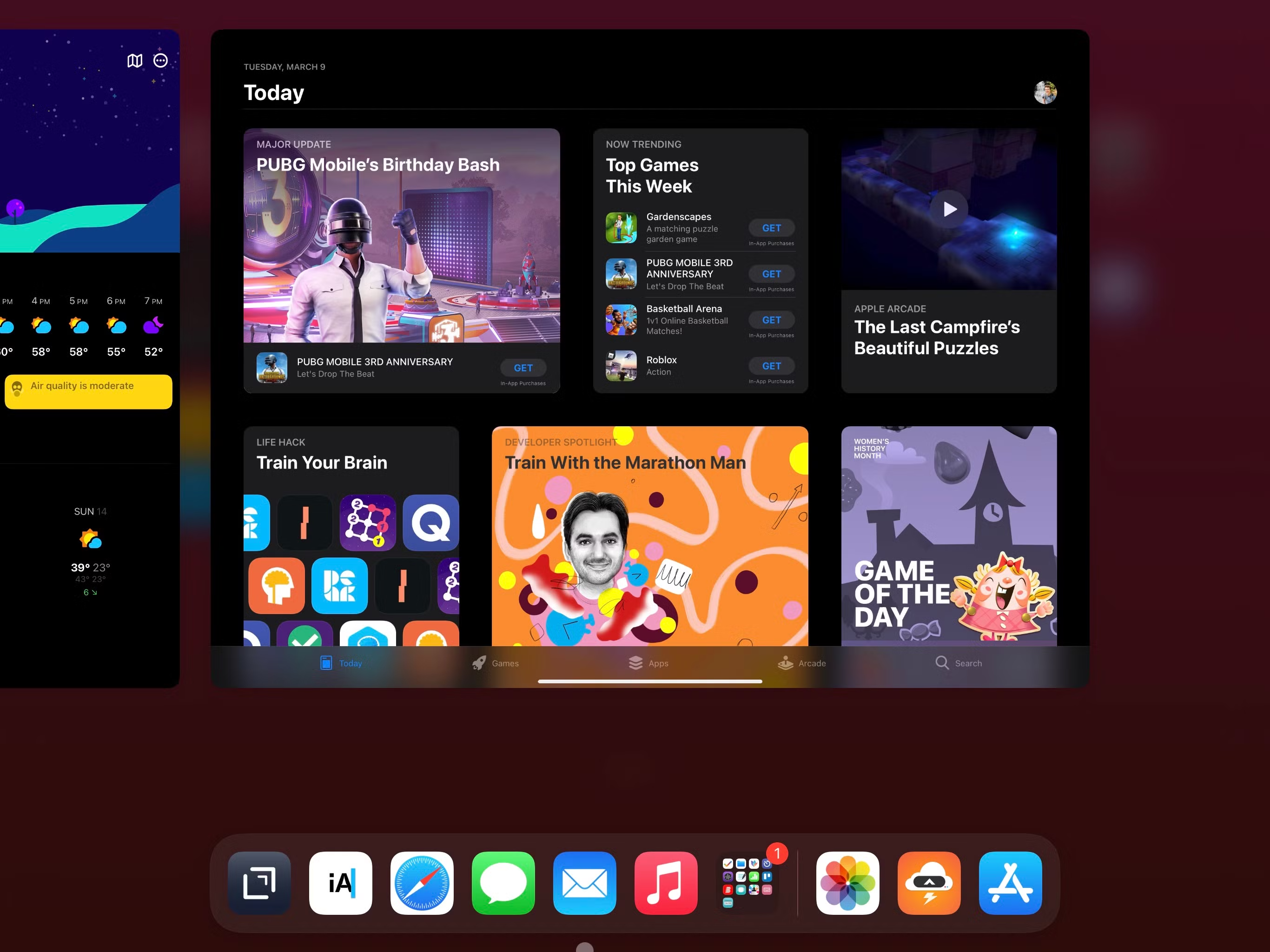
8. Muestre el selector de aplicaciones
Este gesto puede ser un poco complicado al principio, pero te sentirás más cómodo con él en poco tiempo.
Para mostrar el selector de aplicaciones, inicie un deslizamiento de tres dedos hacia arriba para ir a la pantalla de inicio, pero haga una pausa a la mitad y retire los dedos del trackpad. Su aplicación actual encajará en su lugar en App Switcher. Si te encuentras en la pantalla de inicio, has deslizado demasiado.
El gesto alternativo para ir a la pantalla de inicio también puede abrir el Selector de aplicaciones: después de deslizar hacia abajo para revelar el Dock, deslice hacia abajo nuevamente lentamente. Luego suelte aproximadamente a la mitad para mostrar el conmutador de aplicaciones.
Puede desplazarse por el conmutador de aplicaciones deslizando dos dedos hacia la izquierda y hacia la derecha.
Los mismos gestos también abren el selector de aplicaciones Slide Over cuando el cursor se desplaza sobre una ventana.
9. Mostrar y ocultar aplicaciones deslizantes
Puede mostrar aplicaciones en Slide Over con un simple gesto de un dedo: simplemente deslice el cursor hacia el borde derecho de la pantalla hasta que aparezca la ventana Slide Over.
Para ocultar una aplicación Slide Over, repita el mismo gesto, empujando el cursor hacia el borde derecho.
Una vez que haya mostrado la ventana Slide Over, tendrá que hacer clic y arrastrar el pequeño indicador horizontal en la parte superior para moverlo al lado izquierdo de la pantalla. Pero hay una forma más rápida. Si sabe que desea las aplicaciones Slide Over en el lado izquierdo de la pantalla, deslice el cursor hacia el borde derecho de forma rápida y firme.
Hacer eso lanza la ventana directamente hacia el borde izquierdo.
Para tirar de él hacia el lado derecho, deslice el cursor suavemente hacia el borde derecho de la pantalla. O puede deslizar el cursor contra el borde derecho rápidamente para ocultar Slide Over por completo.
10. Cambie rápidamente entre aplicaciones
Su trackpad puede cambiar entre aplicaciones sin usar App Switcher. Para cambiar rápidamente a la última aplicación utilizada, deslice tres dedos hacia la derecha. Puede deslizar el dedo hacia la derecha repetidamente para retroceder más en el historial de su aplicación. Si necesita saltar hacia adelante nuevamente, deslice tres dedos hacia la izquierda.
Aún mejor, los deslizamientos de tres dedos hacia la izquierda y hacia la derecha también funcionan para aplicaciones en Slide Over. Coloca el cursor sobre una aplicación Slide Over y desliza tres dedos hacia la izquierda y hacia la derecha para recorrer todas las aplicaciones que guardas allí.
Con esta combinación de deslizamientos de tres dedos, puede saltar de un lado a otro entre las aplicaciones de pantalla completa y la multitarea usando Slide Over en su iPad.
11. Salga de las aplicaciones desde el selector de aplicaciones o deslice el cursor sobre
Mientras el conmutador de aplicaciones está en pantalla, puede forzar el cierre de las aplicaciones deslizándolas hacia arriba con dos dedos. El mismo gesto también funciona en el conmutador de aplicaciones Slide Over.
12. Mostrar vista de hoy y widgets
La Vista Hoy del iPad es fácilmente accesible desde el trackpad. Siga uno de estos dos métodos para hacerlo:
Si está en la pantalla de inicio o en la pantalla de bloqueo, simplemente deslice dos dedos hacia la derecha para mostrar los widgets de su iPad.
Si está en una aplicación, deslice el cursor hacia el borde superior de su iPad para mostrar el Centro de notificaciones. Luego, deslice dos dedos hacia la derecha para mostrar la vista Hoy.
13. Abra la barra de búsqueda de Spotlight
En la pantalla de inicio, deslice hacia abajo en el trackpad con dos dedos para mostrar la barra de búsqueda de Spotlight. Desliza dos dedos hacia arriba fuera de la ventana de resultados de búsqueda para descartarla.
14. Responder a las notificaciones
Para acceder a las acciones ocultas de una notificación en el Centro de notificaciones, deslice dos dedos hacia la izquierda o hacia la derecha en la notificación. También puede hacer clic con dos dedos para abrir rápidamente la vista previa completa de la notificación.
Cuando reciba una notificación en la parte superior de la pantalla de su iPad, deslícela hacia arriba con dos dedos para descartarla rápidamente. O deslícelo hacia abajo con dos dedos para abrirlo. Luego, deslícelo hacia abajo nuevamente para descartarlo o haga clic en el ícono de la aplicación en su esquina superior izquierda para abrir la aplicación.
Los gestos del trackpad hacen que iPadOS sea aún más potente
Desbloquee el poder de la interfaz de su iPad practicando estos gestos del trackpad. En poco tiempo, deslizará el dedo como un verdadero usuario avanzado de iPad. El iPad es un dispositivo versátil y, una vez que domine los gestos del trackpad, hay aún más formas de hacerlo sentir como una MacBook.
Utilizamos cookies para asegurarnos de brindarle la mejor experiencia en nuestro sitio web. Si continúa utilizando este sitio, asumiremos que está satisfecho con él.