Elon Musk ha hecho una canción sobre NFT, porque, por supuesto, lo ha hecho. También está vendiendo esta canción como NFT, porque por supuesto que lo está.
¿Qué son las NFT?
NFT significa token no fungible. Muy simple, es un archivo digital que tiene propiedad autenticada. Esto se verifica en la cadena de bloques, que proporciona un registro público.
Algunos creen que las NFT existen en una burbuja. Otros piensan que llegó para quedarse. En cualquier caso, muchas personas y empresas se están sumando, y Elon Musk es el último en unirse a la refriega. Ha producido una canción sobre NFT que vende como NFT.
"NFT, para tu vanidad, las computadoras nunca duermen, está verificado, está garantizado", canta una voz femenina.
La música está acompañada por un video de un trofeo de oro giratorio, adornado con un planeta, Doges (el perro meme) y "HODL" (un término del argot que anima a los propietarios de criptomonedas a no vender).
Como se anunció en Twitter , Musk está vendiendo esta canción como NFT. Puede ofertar por el tweet en Valuables , una plataforma creada por Cent (una red de medios sociales construida sobre la cadena de bloques Ethereum).
En el momento de redactar este informe, la oferta más alta proviene de Sina Estavi, CEO de Bridge Oracle, por $ 1,12 millones.
Por supuesto, no es necesario comprar el NFT para escuchar la canción. Simplemente puede ir al tweet, descargar el video de Twitter y escucharlo gratis al contenido de su corazón.
De hecho, Valuables dice que el tweet continuará vivo en Twitter, y quien compre este NFT obtendrá una "versión autografiada 1 de 1" que será acuñada en la cadena de bloques.
Elon Musk: la sensación musical
Este no es el primer paso de Musk en la música. Su debut en el rap llegó en 2019 con RIP Harambe, al que siguió con el techno Don't Doubt Your Vibe en 2020.
En la superficie, Musk produciendo esta pista es divertido. Sin embargo, teniendo en cuenta la enorme cantidad de dinero que se está gastando, él será el último en reír.
Si estás ansioso por los Outriders tanto como nosotros, probablemente te interesen estos controladores temáticos ultramodernos para celebrar el juego.
¡Decir ah! ¡Tendrás suerte! Literalmente. Porque en realidad no puedes comprarlos. Sin embargo, todavía puedes conseguir uno …
Outriders lanzará controladores temáticos de la serie X de Xbox
Outriders se lanzará en abril y, para celebrar, los desarrolladores del juego (People Can Fly) se han asociado con el artista de hardware altamente elogiado, @POPeART_ para traer al mundo algunos controladores exclusivos de Xbox Series X. Tan exclusivo, de hecho, que no podrás comprar uno.
Es cierto: nos hemos asociado con @POPeART_ para dar vida a algunos de sus increíbles diseños de controladores Xbox Series X.
Si bien estos no estarán disponibles para la venta general, tendremos muchos obsequios para ellos en nuestro camino hacia el lanzamiento, ¡así que asegúrese de seguirnos! pic.twitter.com/BGLmmG4SQB
¿Cómo se obtiene un controlador Outriders Serie X?
En este momento no puede y tendrá que esperar hasta que los desarrolladores de Outriders den los detalles sobre cómo puede conseguir uno.
Todo lo que tenemos que seguir es que habrá obsequios. Sin embargo, queda por ver qué implicarán estos obsequios. Al menos sabes que podrías tener la oportunidad de ganar uno.
Solo siéntese y espere a que la cuenta de Twitter de Outriders twittee los detalles de la competencia.
¿Qué son los controladores Outriders Xbox Series X?
En realidad, son muy bonitos. Como se mencionó, los desarrolladores se han asociado con POPeART para entregar hardware exclusivo.
Si vamos a creer en el video promocional, "The POPeART Collection" contará con seis paneles de control. Estos son los controladores oficiales de Xbox Series X, pero con un toque diferente.
Cada uno está pintado a medida con uno de los diseños especiales propios de POPeART. Algunos cuentan con botones y empuñaduras de colores y estampados. Otros presentan mezclas de colores fríos. En general, una buena colección y es genial ver que el arte del hardware obtiene algo de representación aquí.
¿Quién es POPeART?
POPeART es un artista muy respetado en el mundo de los videojuegos. Anteriormente trabajó con 2K, NACON ( que también lanzará un nuevo controlador Xbox Series X ), Square Enix (con quien también está trabajando aquí como editor de Outsiders) y NZXT.
Algunas de las franquicias de juegos que POPeART representa con sus personalizaciones de hardware incluyen Cyberpunk 2077, Spider-Man Miles Morales y Halo. Puede ver su equipo en POPe-ART.com .
¿Te sientes afortunado?
Definitivamente vale la pena participar en cualquier competencia que los desarrolladores de Outriders nos presenten. Estos son premios geniales y, debido a su exclusividad, se sienten más como premios especiales que, digamos, contenido del juego o lo que sea. Bien jugado, la gente puede volar.
Si no tiene la suerte de ganar uno de estos increíbles controladores, entonces puede haber algo que se pueda comprar que pueda comprar en su lugar. ¡Hay muchos otros controladores alrededor, y podría agregar exclusividad diseñándolo usted mismo!
Slack es una de las plataformas de comunicación más populares que utilizan las empresas para gestionar sus equipos de trabajo remotos. En este artículo, compartiremos algunos trucos útiles que mejorarán su actividad en la aplicación para que pueda dominar esta herramienta y estar al tanto de todo lo que cuenta.
1. Personaliza tus notificaciones
Recibir notificaciones y responder rápidamente es importante cuando se trabaja desde casa. Sin embargo, hay ocasiones en las que es necesario desactivarlas para poder concentrarse en una tarea o mantener el equilibrio entre la vida laboral y personal. Estos son los consejos profesionales para personalizar sus notificaciones.
Establezca su estado laboral
Puede establecer el estado de su perfil en en línea o fuera de línea. Cuando se establece en Ausente , puede agregar un emoji que explique por qué no está disponible durante el período de tiempo que elija. Por ejemplo, configurar un emoji de comida para indicar un descanso, una palmera de vacaciones o un calendario cuando estás en una reunión.
Limite sus notificaciones
Si formas parte de los canales de Slack que envían y reciben muchas notificaciones, puedes silenciar el canal (así como los mensajes directos y los mensajes grupales). Puede ingresar y actualizarse cuando sea necesario, pero recibirá notificaciones sobre cada comentario realizado.
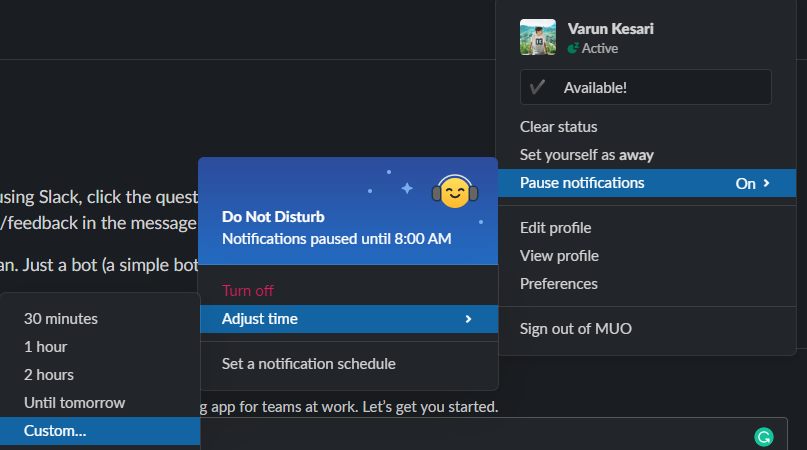
Puede ingresar al modo No molestar de Slack, mediante el cual detiene las notificaciones por un período. Para personalizar aún más esto, puede establecer un horario que pause las notificaciones fuera del horario laboral, por ejemplo.
Finalmente, puede modificar la configuración de notificaciones según el dispositivo que utilice. De forma predeterminada, si no responde a una notificación recibida en su escritorio, puede recibir el mensaje por correo electrónico o en la aplicación Slack en su dispositivo móvil después de un período de tiempo seleccionado, lo que garantiza que no se pierda cualquier notificación.
Ajusta tu configuración
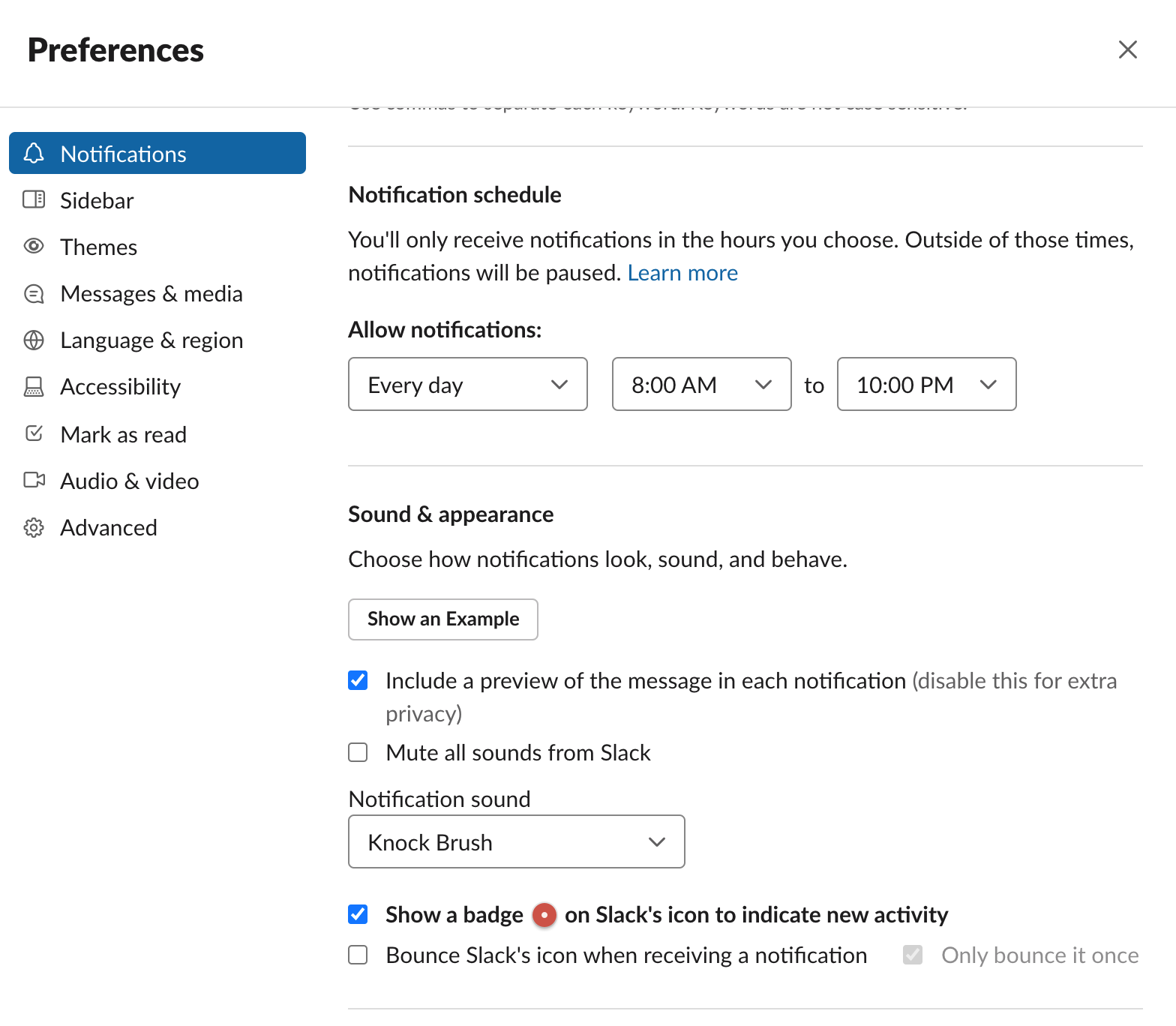
Puedes personalizar el sonido, la frecuencia y el tipo de notificación en el menú de preferencias de Slack para que se adapte a tus necesidades. También puede optar por no recibir todas las notificaciones por correo electrónico si lo desea. Mientras estás en el menú de Preferencias, también puedes elegir un tema nuevo o crear el tuyo propio para cambiar el aspecto de tu espacio de trabajo.
2. Slackbot es tu asistente personal
Establecer recordatorios
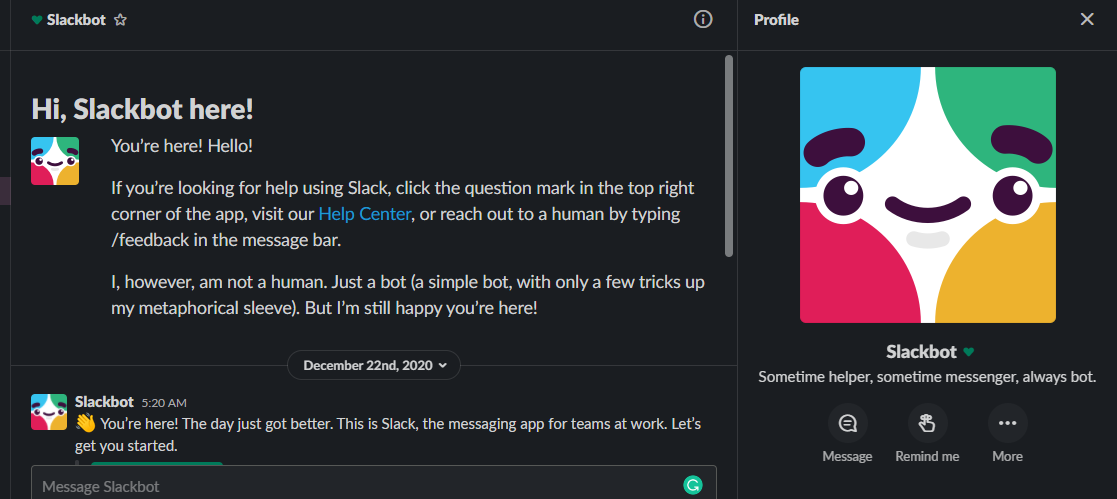
Con Slackbot, obtiene acceso a una automatización fácil de usar que puede mejorar su productividad. Además, puede configurar notificaciones de recordatorio que sean recurrentes o únicas. También puede configurar recordatorios para que se envíen a otras personas.
De esta manera, puede asegurarse de verificar algo, responder a un mensaje una vez que tenga la respuesta, recibir comentarios sobre el progreso de un proyecto, etc.
Estos también se pueden configurar para los canales, recordándoles una fecha de vencimiento o una próxima reunión semanal, por ejemplo. Puede configurar el mensaje recordatorio para que se envíe en una fecha y hora específicas.
Automatice sus registros
Otra característica de automatización de Slack son los registros automáticos. Puede configurarlos semanalmente o diariamente, donde las personas envían actualizaciones sobre sus planes para el día o la semana siguiente.
Hablando de la automatización de Slack, familiarízate con los comandos rápidos, los atajos y la sintaxis que necesitas conocer en nuestra Hoja de referencia de Slack .
Slackbot también permite a los usuarios configurar respuestas automáticas cuando reciben mensajes con ciertas palabras o frases. Puede usar esto cuando necesite compartir un enlace o su calendario rápidamente, por ejemplo.
3. Cómo asegurarse de estar en línea (incluso cuando no lo está realmente)
Cuando usa la aplicación Slack en su dispositivo móvil, la aplicación debe permanecer abierta para que se muestre como en línea . Si usa otra aplicación en su teléfono con Slack en segundo plano, su perfil aparece sin conexión.
Su aplicación debe estar abierta todo el tiempo para mostrar su estado en línea, pero también debe estar activo en la aplicación de vez en cuando. Incluso si no recibe todos los mensajes de ida y vuelta, siempre puede hacer que su actividad sea visible enviándose un mensaje o un GIF.
4. Mantener las cosas relevantes
Agregar integraciones de aplicaciones
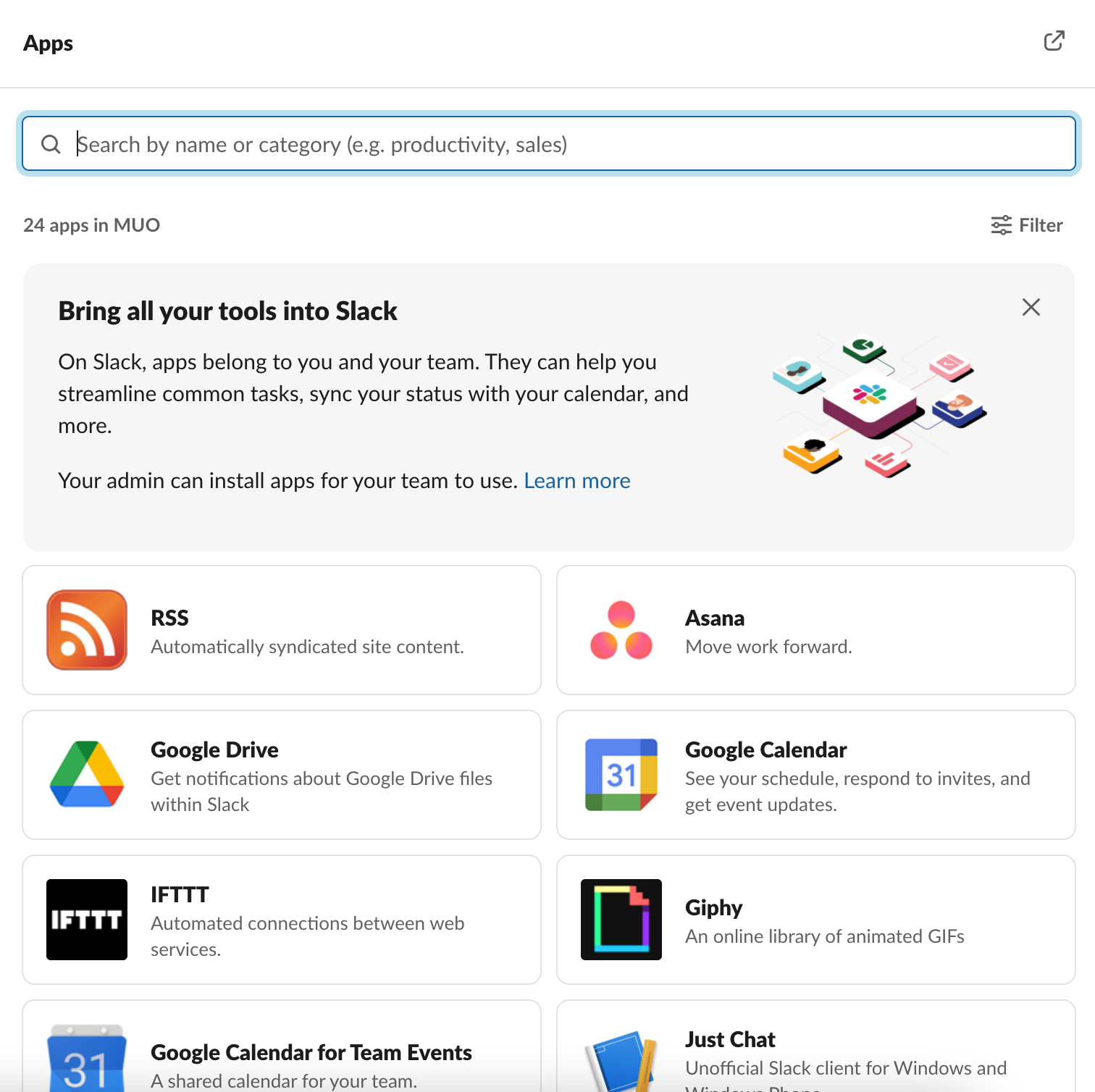
Slack permite a los usuarios agregar aplicaciones que ayudan a realizar el trabajo. Puede utilizarlos para realizar llamadas, crear un sistema de venta de entradas, generar informes y sincronizar su calendario.
Las categorías de integraciones de aplicaciones son muy variadas, desde el diseño hasta el marketing, la productividad, las redes sociales e incluso la salud y el bienestar. Algunas de ellas forman parte de colecciones de aplicaciones, como Workflows y Office 365.
Crear canales
Se recomienda crear un canal dedicado para anuncios y celebraciones específicas, así como compartir mensajes dentro de los chats grupales relevantes cuando sea necesario.
Cuando responda a algo específico en un chat grupal, considere mantener la comunicación concisa respondiendo en un hilo.
Puede ver fácilmente los hilos y consultarlos. Esto también se aplica a los mensajes que guarde , lo cual es una función útil a tener en cuenta.
Deja que los emoji hablen
No es necesario que responda a cada anuncio o mensaje con obras: el uso de emojis como taquigrafía mantiene la comunicación concisa y clara.
Por ejemplo, responder con un tic o una sonrisa transmite que el mensaje fue recibido y comprendido sin haber dicho nada.
5. Sepa a quién se dirige
Al igual que lo anterior, tenga en cuenta estos consejos rápidos cuando se dirija a las personas:
Puedes usar menciones para enviar notificaciones específicas. Poner una @ envía una notificación directa a un canal, grupo, persona o proyecto.
Use menciones de canal para hacer anuncios: use @here para notificar a todos los miembros que están actualmente en línea. Por el contrario, @Channel notificará a todos los miembros, independientemente de su estado en línea (a menos que tengan activado el modo No molestar ).
Para notificar a todos los usuarios del canal #general, escriba @todos .
Para comunicarse directamente con miembros específicos, mencione su nombre escribiendo @ y comience a deletrear su nombre, o haga clic en @ para obtener una lista de todos y seleccione el nombre de allí.
Si necesita comentarios del equipo, puede usar Encuestas en Slack. Estos pueden ser formales y creados mediante una aplicación o informales, donde las respuestas son emojis.
Domina Slack desde casa
Slack es una aplicación simple de usar , y dominar el mejor uso de esta plataforma es posible con los consejos y trucos mencionados anteriormente. Personalice su experiencia en la aplicación para asegurarse de que usted y su empresa estén satisfechos con su estado en línea.
La vida amorosa durante la pandemia es un poco incómoda. La forma más segura de hacerlo es, obviamente, no encontrarse cara a cara con nadie que no conozca muy bien. Dicho esto, es muy diferente tratar de conocer a alguien solo a través de mensajes de texto y videollamadas.
Tinder, una de las aplicaciones de citas móviles más populares, es consciente de esta lucha y, por lo tanto, ha encontrado una solución bienvenida pero inesperada.
Pruebas de COVID-19 para usted y su pareja
En un intento de fomentar las prácticas seguras de citas entre sus usuarios, Tinder está enviando pruebas COVID-19 por correo gratuito a 500 parejas emparejadas (1000 usuarios en total).
A partir de las 7 p.m. ET de este sábado 20 de marzo, los usuarios que residen en los EE. UU. Continentales pueden reclamar un código para la prueba gratuita por orden de llegada. Las pruebas se enviarán el lunes siguiente.
"La pandemia no ha creado escasez de obstáculos para las citas, pero creemos que nuestros miembros son bastante optimistas acerca de volver allí", dijo Nicole Parlapiano, vicepresidenta de marketing de Tinder para América del Norte.
Y ella tiene toda la razón. El anuncio de Tinder Newsroom afirma que la frase "tener una cita" era más común que nunca en las biografías de Tinder de los usuarios estadounidenses en febrero de 2021. Este período de cuarentena extendido claramente tiene a la gente ansiosa por tener citas en persona.
Los kits de prueba para el hogar son cortesía de Everlywell , una startup de pruebas de laboratorio que ofrece pruebas para el control del bienestar y el uso informativo. Una vez que se haya limpiado la nariz en casa, envíe la muestra al laboratorio de la empresa. Encontrará los resultados de la prueba en línea en los próximos días.
Parlapiano dice que Tinder está emocionado de trabajar con Everlywell, ya que facilitará a sus miembros salir y encontrar partidos de manera segura. Este anuncio se produce inmediatamente después de que la compañía anunció que pronto podrá realizar una verificación de antecedentes en sus partidos de Tinder .
Priorice su seguridad cuando tenga citas
Los afortunados 1000 usuarios solo constituyen una pequeña parte de la base de usuarios de Tinder (casi 8 millones de usuarios en los EE. UU. Según Statista ), pero es bueno ver que la compañía está dando un buen ejemplo de qué tipo de precauciones de seguridad deben tomar los solteros en este momento. hora.
Es cierto que las pruebas no eliminan por completo los riesgos actuales de las citas en persona (pero ayudan). Es completamente posible que alguien tome la prueba y envíe su muestra al laboratorio, luego contraiga el virus antes de que regrese el resultado.
Tinder es consciente de esto y escribe "un resultado negativo de la prueba no significa que no tenga o no pueda transmitir COVID-19" en uno de los gráficos promocionales.
Twitter ahora permite múltiples claves de seguridad de hardware en una sola cuenta, con la capacidad de usar exclusivamente una clave de seguridad para la autenticación de dos factores (2FA) en el futuro.
Varias claves por cuenta
"Ahora puede inscribirse e iniciar sesión con más de una clave física tanto en el dispositivo móvil como en la web", anunció la compañía en Twitter , como señaló The Verge .
Antes de hoy, Twitter solo permitía una única clave de seguridad de hardware por cuenta. Con este cambio, los clientes ahora pueden usar múltiples claves físicas para proteger su cuenta de Twitter siempre que tengan otro método 2FA habilitado para propósitos de respaldo. Esto podría ser especialmente conveniente para las personas que tienen varias llaves en diferentes ubicaciones.
Asegure su cuenta (y esa alternativa) con múltiples claves de seguridad. Ahora puede inscribirse e iniciar sesión con más de una clave física tanto en dispositivos móviles como en la web.
Y próximamente: la opción de agregar y usar claves de seguridad como su único método de autenticación, sin ningún otro método activado.
Fabricadas por empresas como Feitian, Google, Yubico y otras, las claves físicas son pequeños dispositivos que se conectan a un dispositivo host como su computadora o teléfono móvil mediante USB o Bluetooth.
Las claves físicas brindan una seguridad mucho más estricta para 2FA en comparación con los códigos SMS o las aplicaciones de autenticación como Google Authenticator, Authy y otras. Estos pequeños dispositivos también ayudan a proteger su privacidad en línea hasta cierto punto — con una clave de seguridad de hardware, por ejemplo, puede iniciar sesión rápidamente en su cuenta sin compartir su información personal con Twitter.
Con base en una tecnología de seguridad similar que se encuentra en las tarjetas inteligentes, una clave física autentica automáticamente al usuario en una aplicación compatible con 2FA sin necesidad de que ingrese un código de verificación que podría ser interceptado por una parte malintencionada.
Llaves de seguridad como único método 2FA
En la actualidad, Twitter requiere que use su (s) clave (s) de seguridad en combinación con otro método 2FA habilitado como respaldo. Sin embargo, en el futuro, la compañía planea permitir que los clientes usen una clave de seguridad física como su único método de autenticación.
Un portavoz de Twitter le dijo a The Verge que no había un cronograma exacto de cuándo podría llegar esta opción, pero observe este espacio ya que MUO lo mantendrá informado.
La Academia de Artes y Ciencias Cinematográficas ha revelado las nominaciones al Oscar para 2021 . Como era de esperar, dados los eventos del año pasado, las películas lanzadas exclusivamente en servicios de transmisión dominan la lista.
Entre estas plataformas de transmisión, Netflix lidera con 35 nominaciones seguido de Amazon Studios con 12 nominaciones. Apple TV + y Disney Plus también obtuvieron sus primeras nominaciones al Oscar desde su lanzamiento.
Cómo los servicios de transmisión están dominando los Oscar
El año pasado, Netflix obtuvo 24 nominaciones. Impresionantemente, este año el servicio de transmisión ha roto su récord anterior con la asombrosa cantidad de 35 nominaciones.
Entre las películas de Netflix que están nominadas, Mank, de David Fincher, lidera el grupo con 10 nominaciones, incluida la de mejor película. Además, El juicio de los 7 de Chicago de Aaron Sorkin ha agregado otras seis nominaciones al Oscar a la bolsa de Netflix en 2021.
Con 12 nominaciones al Oscar, Amazon Studios ha batido su récord personal.
Seis de estas 12 nominaciones han sido obtenidas por The Sound of Metal, incluida la categoría de mejor actor por la actuación de Riz Ahmed en la película. Borat Subsequent Moviefilm de Sacha Baron Cohen también ha recibido dos reconocimientos.
Además, One Night in Miami obtuvo dos nominaciones a mejor guión adaptado y mejor actor de reparto. Amazon Studios ganó tres premios Oscar en 2017 y, al ver las entradas de este año, es posible que también pueda romper ese récord.
Por primera vez desde su lanzamiento en 2019, Disney + ha asegurado una buena cantidad de nominaciones al Oscar en 2021. Onward y Soul de Pixar han sido nominadas a las mejores películas animadas. Soul también recibió nominaciones a la mejor banda sonora y sonido. Mulan ha sido nominada a los mejores efectos visuales y mejor diseño de vestuario.
Nomadland, transmitida en Hulu, es otra victoria para Disney, ya que la película obtuvo seis nominaciones y es uno de los candidatos más fuertes a la mejor película.
Apple TV +, que se lanzó hace poco más de un año, ya dejó su huella en los Oscar. Wolfwalkers y Greyhound, ambos han sido nominados en las categorías de mejor película animada y mejor sonido, respectivamente.
La pandemia del COVID-19 golpeó duro a Hollywood
Todas las industrias del mundo han sentido el impacto de la pandemia de COVID-19 en curso. Pero Hollywood se ha visto especialmente afectado.
Sabíamos que el coronavirus dañaba la industria del cine y la televisión de Los Ángeles.
La mayoría de las películas nominadas a los Oscar de este año habían planeado inicialmente un estreno teatral tradicional.
The Trial of the Chicago 7 originalmente iba a ser lanzado por Paramount Pictures, con Universal tomando el timón de Borat Subsequent Moviefilm. Desafortunadamente, la pandemia actual obligó a los cines a cerrar y los productores tuvieron que lanzar las películas en plataformas de medios OTT como Netflix.
¿Quién ganará en grande en los Oscar 2021?
A pesar de que 2020 fue un año difícil, los espectadores pudieron disfrutar de muchas buenas películas.
Netflix ya ha demostrado de lo que es capaz y además tiene la ventaja de tener más nominaciones. Pero lo que es más importante, películas como El juicio de los 7 de Chicago "han resonado particularmente con los eventos del año pasado. Respaldada por actuaciones estelares de los actores, es una película que probablemente gane en la noche.
Amazon Studios tiene The Sound of Metal en su haber, y el actor Riz Ahmed ha hecho historia al ser el primer actor musulmán en ser nominado en la categoría de mejor actor. La edición de sonido ha dejado pasmados a muchos espectadores y comunica perfectamente el mensaje de la película.
Si bien Disney + y Apple TV + no tienen tantas nominaciones como Netflix o Amazon, algunas de sus películas originales son brillantes. Las nominaciones al Oscar son un testimonio de ello. Aunque Disney's Soul ciertamente está en camino de ganar el premio a la mejor película animada, Wolfwalkers también es una película imperdible.
Será emocionante ver qué plataforma gana la mayor cantidad de premios en la noche, ya que los Oscar se llevarán a cabo el domingo 25 de abril a las 5 p.m. PT.
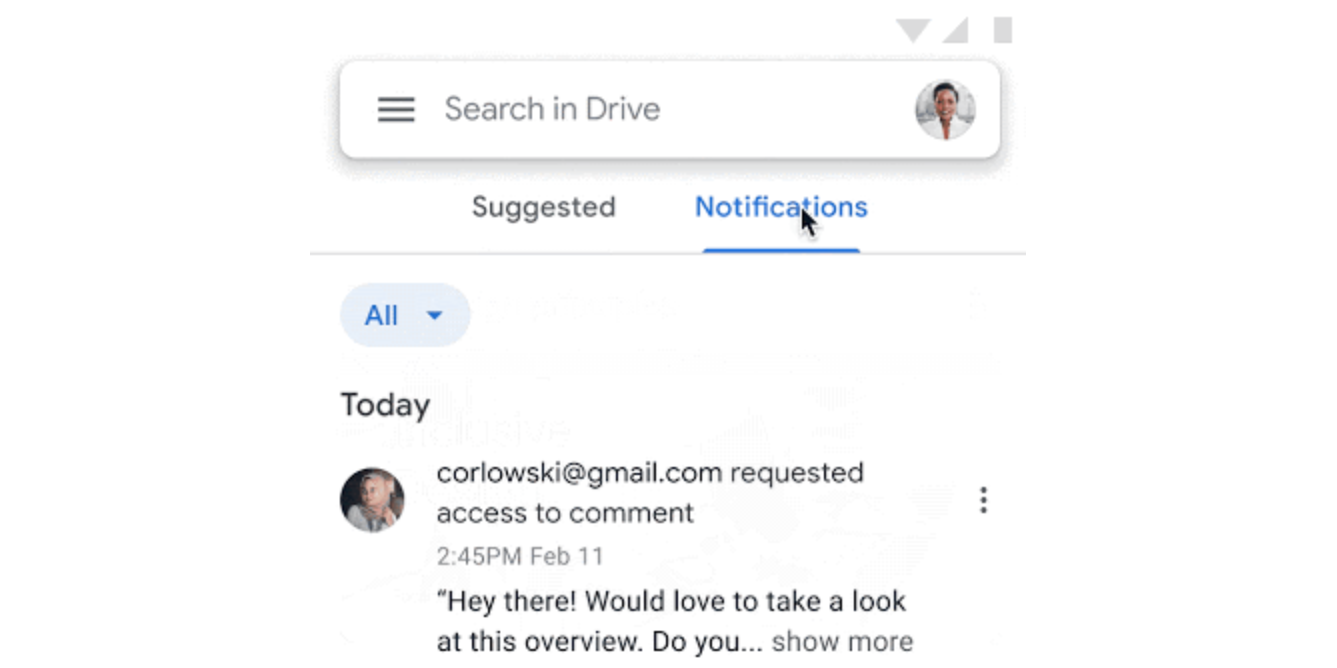
Google Drive para Android trae un menú de notificaciones actualizado para que le resulte más fácil ver y administrar sus notificaciones. Aún podrá usar el menú de notificaciones anterior si lo desea.
Encuentre notificaciones importantes fácilmente con Google Drive
Como se anunció en Google Workspace Updates , la aplicación Google Drive para Android está recibiendo un nuevo sistema de notificaciones. Este sistema le permitirá ver y administrar sus notificaciones de una mejor manera.
Estos nuevos cambios están disponibles tanto para los usuarios personales de Google como para los usuarios de Workspace en Android.
Obtenga el nuevo sistema de notificaciones en su aplicación
Para acceder al nuevo sistema de notificaciones, debe utilizar una cuenta personal de Google o una cuenta de Workspace.
Debe tener la última versión de Google Drive instalada en su teléfono.
Si ejecuta una versión anterior de la aplicación, debe acceder a Google Play Store y actualizar la aplicación antes de poder usar el nuevo sistema de notificaciones.
Cómo encontrar y utilizar el nuevo sistema de notificaciones
Encontrar y utilizar el nuevo sistema de notificaciones es bastante sencillo.
Simplemente inicie la aplicación Drive en su teléfono y toque Inicio en la parte inferior. Si es un usuario de Workspace, toque Prioridad en su lugar.
Ahora verá una nueva opción que dice Notificaciones en la parte superior. Toque esta opción y verá la interfaz de notificaciones recién introducida.
Funciones del nuevo sistema de notificaciones
Google ha realizado bastantes cambios en el sistema de notificaciones de Google Drive, y algunos de estos cambios son:
Ver todas las notificaciones
Ahora puede encontrar todas sus notificaciones en un solo lugar, y esto funciona incluso cuando las notificaciones de su teléfono están desactivadas.
Filtrar notificaciones
Ahora puede aplicar filtros para que solo reciba las notificaciones que le interesan.
Esto te ayuda a evitar que tu barra de notificaciones se atasque con varias alertas con las que realmente no tienes mucho que ver.
Deshacerse de las notificaciones
Puede descartar y eliminar notificaciones para que no se interpongan en su camino.
Realizar tareas desde dentro de las notificaciones
Si se trata de una notificación, digamos compartir un archivo, puede compartir el archivo directamente desde esa notificación. Esto hace que realizar tareas para sus notificaciones sea más fácil y rápido.
Ver información de archivo
Puede acceder a más información sobre un archivo directamente desde sus notificaciones. Ya no tiene que buscar manualmente su archivo y luego elegir una opción para obtener más información al respecto.
Mejores notificaciones en Google Drive para Android
Si no le gustó el sistema de notificaciones anterior en Google Drive, ahora tiene un reemplazo mejor que hace que encontrar y trabajar en sus notificaciones sea más fácil y rápido.
Utilizamos cookies para asegurarnos de brindarle la mejor experiencia en nuestro sitio web. Si continúa utilizando este sitio, asumiremos que está satisfecho con él.