Usar la terminal de Linux puede ser tan divertido que puede perder la noción de qué día es. Afortunadamente, hay un comando de Linux para mostrar un calendario en su terminal. Cal es un comando estándar de Linux que imprime un calendario ASCII para el mes y año especificados.
En este artículo, hablaremos brevemente sobre Cal, las diversas opciones asociadas con la utilidad y cómo puede usar Cal para mostrar calendarios en su máquina Linux.
Calendarios básicos con Cal
Para ver un calendario básico del mes actual, simplemente escriba:
cal
En esta implementación, se destaca el día actual. En este caso, fue el 16 de marzo de 2021 cuando se tomó la captura de pantalla.
Las funcionalidades reales vienen con las diversas opciones que Cal ofrece a los usuarios. La versión cubierta en este artículo es la versión FreeBSD de Cal incluida con Ubuntu. Si usa otra distribución, su versión del comando Cal puede ser diferente. Para ver la página del manual de su sistema, escriba:
man cal
Para ver el calendario de los últimos tres meses, escriba:
cal -3
El uso de la bandera -y con Cal generará el calendario para todo el año. La -y significa Año .
cal -y
Para ver el calendario de cualquier otro año, en este caso, quizás el que preferiría olvidar, escriba:
cal -y 2020
También puede ver los calendarios de un mes y año en particular:
cal month year
Simplemente reemplace mes y año con el número del mes y año, como 3 para marzo, y el año será el año en cuatro dígitos, como 2021 . Si vive en un país que ordena las fechas de manera diferente, tendrá que lidiar con eso. Este es un artefacto del sistema Unix original que se está desarrollando en los EE. UU.
Por ejemplo, aquí está el calendario de marzo de 1973. El 1 de marzo de ese año es un aniversario muy importante. Es la fecha en que se lanzó "Dark Side of the Moon" de Pink Floyd.
La invocación de Cal as ncal en Ubuntu le brinda más opciones, como los indicadores -S y -M para que el primer día de la semana comience un domingo o un lunes, respectivamente.
Si observa el calendario de septiembre de 1752 escribiendo cal 9 1752, es posible que observe algo extraño.
Los días de septiembre saltan del 2 al 14. Y no, esto no es un error. Esto se debe a que fue entonces cuando Gran Bretaña y sus colonias (incluidas las que finalmente se convirtieron en Canadá y EE. UU.) Cambiaron del calendario juliano al calendario gregoriano, que todavía se usa en Occidente en la actualidad.
Sí, ¡simplemente decidieron saltarse 11 días enteros ! ¡Y pensó que cambiar los relojes para el horario de verano en los lugares que lo observan era molesto!
Los comandos de Linux tienen muchas opciones
Incluso los comandos de Linux más básicos tienen muchas opciones que ni siquiera conoce. Vale la pena leer las páginas del manual para descubrir nuevas funciones que podrían facilitarle las cosas.
Si las páginas del manual le parecen un poco abrumadoras debido a la longitud del contenido, entonces, afortunadamente, hay varios paquetes disponibles para Linux que ofrecen la opción de acortar las páginas del manual para hacerlas más legibles.
Cuando desee dibujar digitalmente en casa y sobre la marcha, eso generalmente significa que tendrá que invertir tanto en una tableta gráfica para su PC como en una tableta / dispositivo móvil que sea fácil de transportar.
Sin embargo, Astropad ha estado funcionando desde 2015 para permitirle usar su iPad como una tableta gráfica. El software de la compañía anteriormente solo otorgaba esta funcionalidad a los usuarios de Mac, pero eso está comenzando a cambiar.
Astropad ahora disponible para Windows como "Proyecto azul"
La compañía de software Astropad está lanzando Project Blue, un par de aplicaciones para Windows y el iPad que le permiten reflejar su escritorio de Windows en su iPad y usarlo como una tableta de dibujo.
En la página del Proyecto Azul del sitio web de Astropad, puede "unirse a la versión beta" proporcionando su dirección de correo electrónico. Luego será redirigido a las descargas de Project Blue. Los requisitos más importantes del sistema Project Blue son los siguientes:
PC portátil o de escritorio: Microsoft Windows 10 de 64 bits, compilación 1809 o posterior
iPad: iOS 9.1 o posterior
Lápiz: Apple Pencil (Astropad ya no admite lápices de terceros)
Si ya es usuario de Astropad ($ 11.99 / mes o $ 79.99 / año), podrá usar las aplicaciones de Windows, una vez que se hayan lanzado oficialmente, estén disponibles para su compra, de forma gratuita. No tendrás que volver a comprar las aplicaciones.
El CEO de Astropad, Matt Ronge, afirma que los comentarios más comunes de sus usuarios es que les gustaría usar Astropad en sus PC con Windows. Si bien el equipo está cerca de lograr que la aplicación funcione tan bien en Windows como en Mac, les gustaría escuchar las opiniones de sus usuarios para hacerlo bien.
Ronge dice que Project Blue ha estado en proceso durante casi dos años:
Ha sido un esfuerzo enorme llevar la tecnología y los poderes de Astropad a plataformas cruzadas; [es] esencialmente una reescritura de gran parte de nuestro código para poder admitir tanto Mac como PC. Estamos muy entusiasmados con lo que ha sucedido y lo que seremos capaces de hacer en el futuro.
Usar un iPad con una PC con Windows no es un concepto completamente nuevo: Duet Display es una aplicación de la competencia que tiene la misma funcionalidad principal. Astropad lo sabe y, de hecho, tiene una publicación de blog que compara las dos aplicaciones.
Utilice su iPad como tableta de dibujo con Astropad
La mayoría de las funciones de Astropad Studio están disponibles en Project Blue: tiene las funcionalidades de la tableta de dibujo, sensibilidad a la presión y personalización limitada (atajos básicos de la barra lateral, gestos táctiles, teclas modificadoras en pantalla y teclado, etc.).
Ronge señala que Project Blue eventualmente se convertirá en parte de Astropad Studio, por lo que deberíamos ver todas las características de Astropad Studio en Project Blue a finales de este año.
Si tiene problemas para configurar o usar Project Blue, puede visitar la página de soporte de productos de Astropad o comunicarse con el equipo de Astropad en Twitter, @Astropad .
Si no tiene la intención de solicitar crédito en el corto plazo, ¿sabía que puede congelar su puntaje crediticio y evitar que los estafadores usen su información? Se necesita un poco de trabajo, pero puede bloquear su crédito y evitar que caiga en las manos adecuadas.
Entonces, ¿cómo congelar su crédito? ¿Y por qué querrías hacerlo de todos modos?
Cómo congelar su crédito
Para congelar completamente su crédito en los EE. UU., Deberá comunicarse con tres agencias de crédito separadas y obtener una contraseña de cada una. Esas agencias son TransUnion , Experian y Equifax .
Una vez que se haya comunicado con los tres, habrá protegido todos los caminos que puede tomar un estafador y estará a salvo del fraude de identidad.
Asegúrese de tomar nota de las contraseñas o códigos que le proporcione cada agencia de crédito, ya que serán esenciales para descongelar su crédito en el futuro.
¿Por qué debería congelar su crédito?
Congelar su crédito es una buena idea si no está solicitando préstamos, hipotecas, tarjetas de crédito u otros productos relacionados con el crédito en un futuro próximo. Esto se debe a que tapa un agujero a través del cual un estafador podría usar para obtener préstamos a su nombre.
Cuando un ciberdelincuente obtiene suficiente información personal sobre usted, puede usarla para cometer un robo de identidad. El robo de identidad es desagradable porque permite que un pirata informático se haga pasar por usted y saque tarjetas de crédito a su nombre .
Por supuesto, cuando un estafador intenta usar su crédito, primero debe aprobar una verificación de crédito. Debido a que lo hacen en su nombre, los prestamistas de crédito utilizarán su puntaje crediticio para tomar una decisión.
Aquí es donde entra en juego la belleza de la congelación de crédito. La congelación de crédito le permite evitar temporalmente que alguien realice una verificación de crédito con sus datos.
Debe hacer los tres porque si olvida hacer uno, un estafador aún puede usar esa agencia específica para realizar verificaciones de crédito.
Una vez que haya bloqueado las tres agencias de crédito, un pirata informático no podrá usar su crédito. Si lo intentan, la agencia de crédito informará que el crédito está congelado, lo que lleva al corredor de crédito a rechazar la solicitud del estafador.
Vale la pena señalar que una denegación debido a un congelamiento de crédito es diferente de una denegación debido a un mal crédito. Congelar su crédito no dañará su puntaje; simplemente le dice a las empresas que no desea utilizarlo por el momento.
Por supuesto, esto significa que usted tampoco puede usar su crédito. Sin embargo, si no tiene la intención de usar su crédito en el corto plazo, no pierde nada y gana mucho al congelarlo.
Y no se preocupe: siempre puede descongelar su crédito nuevamente si lo necesita.
Mantener sus finanzas a salvo de los piratas informáticos
Si no va a utilizar su crédito en el corto plazo, ¿por qué no congelarlo? Al hacerlo, evita que los estafadores obtengan préstamos y tarjetas de crédito a su nombre. Lo mejor de todo es que si necesita usarlo nuevamente, es fácil descongelarlo.
Si desea obtener más información sobre cómo proteger sus finanzas en línea, ¿por qué no tomar un curso intensivo sobre cómo funciona el fraude con tarjetas de crédito y cómo puede protegerlo mientras compra en línea?
En una nueva entrevista con People , el CEO de Apple, Tim Cook, dice que no puede esperar hasta que los empleados de Apple puedan volver a trabajar en la oficina.
Los empleados de Apple, en su mayor parte, han estado trabajando desde casa desde el inicio del bloqueo relacionado con el coronavirus en Estados Unidos en marzo del año pasado. En ese momento, Cook aconsejó a los empleados que "por favor, no dude en trabajar de forma remota si su trabajo lo permite".
La serendipia conduce a grandes productos
En la nueva entrevista de Cook, señaló que:
Mi instinto dice que, para nosotros, sigue siendo muy importante estar físicamente en contacto porque la colaboración no siempre es una actividad planificada. La innovación no siempre es una actividad planificada. Se topan entre sí en el transcurso del día y avanzan una idea que acaba de tener. Y realmente necesitan estar juntos para hacer eso.
Esta idea de interacciones fortuitas reflejaba una filosofía sostenida por el predecesor de Cook, el fallecido cofundador de Apple, Steve Jobs. Jobs consideró que era una forma valiosa de fomentar la colaboración. Esto, a su vez, se traduce en más creatividad, lo que se traduce en mejores productos para los clientes.
Ese elemento de serendipia fue una gran parte del ideal de diseño detrás de la actual sede circular de Apple Park, que permite que más de 12,000 empleados de Apple trabajen juntos en la misma ubicación física.
Cook se apresuró a señalar que el trabajo en Apple ha continuado eficazmente durante la era del trabajo desde casa. Comentó que:
Si mira hacia atrás, el cierre se produjo a mediados de marzo. Publique eso, tuvimos este período de producto enorme y prolífico, [presentando] el primer iPhone 5G . Introdujimos el chip M1 en Mac. Estos son logros muy importantes. Hicimos todo eso mientras reinventamos la forma en que trabajábamos.
Cook sugirió que algunos elementos del trabajo remoto probablemente permanecerán en lo que él llama un "entorno híbrido" para los empleados. Sin embargo, claramente espera que lograr que la mayor cantidad de personas posible regrese a la oficina no solo sea factible, sino que sea el mejor movimiento en términos de innovación general en Apple. En última instancia, eso debería beneficiar a aquellas personas que quieran comprar los mejores productos de Apple.
El emoji favorito de Cook y más
Esta no fue la única información que salió de la entrevista. Cook también señaló que el emoji de paz () es su emoji favorito para usar. Además, dijo que se despierta todos los días a las 4 am y abre Apple News como su primera aplicación del día. En términos de dos lujos sin los que Cook no puede vivir, eligió café y su iPhone. Se va a dormir a las 9 de la noche.
Este año se cumplen 10 años desde que Tim Cook asumió el cargo de CEO a tiempo completo de Apple. Anteriormente había aceptado el trabajo por breves períodos durante las licencias médicas de Steve Jobs.
Crédito de la imagen: Austin Community College / Flickr CC
La Q1D es una excelente computadora de clase empresarial a precios económicos. También es un cliente ligero sólido, marginalmente capaz de manejar tareas básicas de computación en el hogar. La garantía de dos años de un sistema tan económico lo convierte en una buena opción si sus necesidades informáticas son modestas. Es mejor para aquellos que necesitan una unidad principal de 4K y nada más potente.
Características clave
Transmisión 4K a 60Hz
72 x 72 x 31 mm de tamaño
Bluetooth 4.1, Wi-Fi 5
181 gramos de peso
Especificaciones
Marca: ECS
Almacenamiento: 64 GB
CPU: Intel Celeron N4200
Memoria: 4GB LPDDR4
Sistema operativo: Windows 10 Home
Puertos: DP, HDMI, USB 3.0, USB 2.0, Micro-SD
Pros
Huella de bajo consumo energético
La mini-PC más pequeña disponible
Versátil
Asequible
Fácil de desmontar
Genial para la transmisión
Contras
No para jugadores
Procesador lento
No actualizable
Sin control de ventilador
Sin USB-C
Sin HDR
Comprar este producto
ECS Liva Q1Damazon
Tienda
El ECS Liva Q1D es el mini-PC más pequeño y ecológico de todos los tiempos. Puede transmitir video 4K a 60Hz. Es excelente como caja de transmisión de Netflix, sistema de señalización digital o cliente ligero. Pero tiene algunas limitaciones de rendimiento. Entonces, ¿el Liva vale $ 188 (MSRP $ 226.88)?
Análisis de hardware
Saliendo solo de las especificaciones, el Liva Q1D ofrece un procesador de bajo nivel junto con un factor de forma absolutamente pequeño. Su uso de componentes soldados y electrónica de bajo voltaje debería convertirlo en un monstruo verde para reducir los gastos de energía. Pero una posible sorpresa es su procesador, que tiene casi cinco años, y su RAM de un solo canal, que podría obstaculizar sus capacidades de video.
Almacenamiento : memoria eMMC NAND de 32 GB o 64 GB
Inalámbrico : Qualcomm QCA6174 Wi-Fi 5 (802.11ac), Bluetooth 4.1
Puertos : HDMI 2.0, DisplayPort 1.2, 2 USB 3.0, USB 2.0, LAN de 1GB, bloqueo Kensington, conector DC, Micro-SD
Dimensiones : 2,83 x 2,83 x 1,22 pulgadas (72 x 72 x 31 mm)
Precio : MSRP $ 226.88 sin sistema operativo; $ 239.99 con Windows 10 Home
Intel Celeron N4200
El procesador Intel Celeron N4200 "Apollo Lake" de cuatro núcleos está diseñado para dispositivos móviles sin ventilador. Aunque ofrece un rendimiento más débil que los procesadores de escritorio convencionales de Intel, utiliza entre dos y cuatro veces menos energía, según el modo de funcionamiento.
El menor consumo de energía va de la mano con la producción de calor, lo que también significa que es ideal para dispositivos más pequeños con refrigeración pasiva, como tabletas. Pero con un ventilador de enfriamiento encendido, un Celeron N4200 puede soportar velocidades de reloj más altas, lo que significa que proporciona un mayor rendimiento en comparación con una tableta o una computadora portátil. En particular, el Liva de ECS puede extraer frecuencias de "Velocidad de ráfaga" de 2.4GHz para los cuatro núcleos por períodos breves o 2.5GHz en un solo núcleo. Es posible que las Stick PC o tabletas solo aumenten un núcleo hasta velocidades de ráfaga completas, durante períodos de tiempo aún más cortos.
Incluso con un ventilador diminuto y susurrante, el Q1D se encuentra entre los mini-PC más pequeños que un NUC de mayor rendimiento ( ¿qué es un NUC? ). En el lado negativo, Apollo Lake se lanzó en 2016, lo que lo convierte en una generación detrás de la ambiciosa arquitectura Jasper Lake de Intel .
Gráficos Intel HD 505
Los gráficos integrados dentro del Liva Q1D no realizarán ningún milagro, pero manejará pantallas 4K a 60Hz a través de HDMI y decodificará videos H.265 / HEVC. Teniendo en cuenta que incluso el Intel UHD 630, mucho más nuevo, no puede manejar una pantalla 4K a 60Hz a través de HDMI, eso es un gran logro.
Pero no espere jugar juegos o realizar otras tareas de procesamiento de video que consuman muchos recursos. Es, ante todo, un sistema de gráficos para reproducir, como máximo, video 4K. También carece de compatibilidad HDR, por lo que si bien es excelente para contenido 4K, no ajustará automáticamente las relaciones de contraste o el brillo.
Desafortunadamente, si bien el Liva técnicamente posee un controlador de memoria de doble canal, parece que solo usa una sola barra de RAM. Eso significa que el modo de doble canal está desactivado. Y debido a que los gráficos integrados dependen en gran medida de la RAM rápida, el modo de un solo canal daña el rendimiento de los gráficos.
En otra nota, tampoco hay una opción de BIOS para asignar más memoria del sistema al procesador de gráficos integrado.
Puertos y montaje VESA en un tamaño ultrapequeño
El ECS Q1D mide 2.83 x 2.83 x 1.22 pulgadas (72 x 72 x 31 mm), mientras que pesa alrededor de 6.4 onzas (181 gramos). En comparación, un factor de forma NUC mide 4,61 x 4,41 x 1,54 pulgadas (117 x 112 x 39 mm). La placa base más pequeña fabricada, una placa Pico-ITX, tiene aproximadamente el mismo tamaño que la carcasa del Liva. Como referencia, una lata de refresco se eleva sobre el Liva.
En general, no hay mini PC que sean más pequeñas o más livianas, fuera de las PC stick. Combinado con el soporte de montaje VESA (que viene incluido con el Liva Q1D), incluso puede atornillarlo en la parte posterior de un monitor.
Transmisión y reproducción: videos 4K a 60Hz y 30Hz
La reproducción del contenido descargado se realizó con normalidad y sin problemas. Los videos 4K se reproducen bien hasta 60Hz.
La transmisión tiene algunos problemas en Firefox, pero no en Chrome. En Firefox, la transmisión de contenido 4K se reproduce bien a 24 FPS. Desafortunadamente, las frecuencias de actualización más altas causaron problemas gráficos y caídas masivas de la velocidad de fotogramas. Pero Chrome no sufre estos problemas, por lo que solo puedo asumir que el problema está en el uso de Firefox del procesador de gráficos Intel HD 505.
Como dispositivo de transmisión para Netflix y Amazon Prime Video, el Liva funciona adecuadamente, aunque eso depende de su conexión a Internet. La transmisión de contenido 4K a 60Hz en una conexión que no sea de fibra resultará en problemas de rendimiento importantes. De lo contrario, el Liva no se sobrecalienta y su ventilador no emite más de 42 decibelios. Asimismo, la calidad del video se mantiene fluida y sin cortes.
En el lado negativo, la falta de compatibilidad con HDR significa que no puede usar funciones de mejora de pantalla como Dolby Vision o HDR10. Además, tenga en cuenta que, si bien Liva admite el contenido HEVC / H.265 más común, es posible que no maneje otros códecs a 4K60Hz.
Velocidades de transferencia de archivos
La unidad de almacenamiento eMMC no está diseñada para un alto rendimiento. Aun así, es adecuado para la mayoría de los propósitos. Si bien 64 GB no es mucho espacio de almacenamiento, es suficiente para contener Windows 10 junto con alrededor de 40 GB de espacio restante.
De hecho, funciona razonablemente bien para una unidad eMMC. Sin embargo, en comparación incluso con un SSD sin DRAM, el rendimiento no es excelente.
Comparativas del navegador
Galería de imágenes (3 imágenes)
Expandir
Expandir
Expandir
Imagen 1 de 3
Imagen 2 de 3
Imagen 3 de 3
En lo que respecta a la navegación por Internet, Liva ofrece un rendimiento adecuado, aunque lento. Sin embargo, cargar páginas en pestañas y otras tareas que consumen muchos recursos darán como resultado cargas de páginas tartamudeantes y similares a melaza. En general, no es un dispositivo que maneje operaciones web intensas. Se utiliza mejor para la navegación web poco frecuente, con la reproducción de medios como su función principal.
Puntos de referencia de PassMark
La utilidad de la evaluación comparativa sintética no es útil, especialmente para una PC de bajo consumo. En aras de la comparación, incluyo los resultados de una prueba de banco PassMark. Desafortunadamente, los números no cuentan la historia completa de una computadora diseñada para reproducción 4K con una potencia mínima.
Eficiencia energetica
La excelente eficiencia energética del Liva Q1D significa dos cosas: bajos costos operativos y una pequeña huella de consumo de energía.
Con EUP / ErP habilitado en su BIOS, el uso de energía de apagado cae por debajo del consumo mínimo que detecta mi medidor de energía. En el modo de suspensión, el consumo de energía se mantiene estable en 0,3 vatios. El consumo de energía inactivo oscila entre 4,8 y 5 vatios.
Bajo cargas máximas, el Liva consume hasta 13 vatios. Mientras transmite contenido 4K a 24Hz, consume un promedio de 10 vatios, aunque mi medidor de potencia mostró que el uso rebotaba entre 7 y 12 vatios. Durante la reproducción de 4K a 60Hz, consume 11 vatios. En comparación, un procesador de escritorio suele consumir tres o cuatro veces la energía mientras ofrece la misma experiencia de video.
En general, el Liva es extremadamente eficiente en el consumo de energía. Hay muchas razones para su eficiencia energética. Algunos de los componentes, como la RAM, utilizan voltajes más bajos. Y debido a que utiliza una placa base sub-Pico-ITX de diseño personalizado, hay menos componentes que requieren energía. En resumen, la ingeniería de ECS ha creado una de las computadoras ecológicas más ecológicas que he probado.
Temperaturas y rendimiento del ventilador
El sistema de enfriamiento del Q1D funciona a velocidades silenciosas, incluso con cargas máximas. En el lado negativo, reduce agresivamente la frecuencia de la CPU en respuesta a sus temperaturas de CPU a menudo demasiado altas. Noté que se ralentizaba a alrededor de 1.8GHz
Para probar el ruido del ventilador y el rendimiento térmico, realicé una prueba de esfuerzo Prime95 en la CPU durante 30 minutos. Si bien la CPU nunca superó el límite de apagado térmico, la temperatura de la CPU saltó a su límite térmico de 105 ° C. De manera preocupante, el ventilador nunca pasó de 38 decibeles de volumen, lo cual es audible pero extremadamente silencioso para un ventilador pequeño.
Incluso después de que la CPU del Liva se redujo agresivamente a 1.8GHz, la temperatura se mantuvo en, o cerca de, 105 ° C. Parece que ECS priorizó el volumen bajo del ventilador sobre el rendimiento de enfriamiento. Eso es desafortunado porque ECS también configuró cada núcleo para poder ejecutarse en su modo de velocidad de ráfaga completo de 2.4GHz simultáneamente. Ojalá ECS hubiera habilitado el control del ventilador en la configuración del BIOS para aquellos a quienes no les importaba el ruido.
Pero, en resumen, la transmisión de contenido 4K no requiere grandes cantidades de recursos. Y a menos que planee ejecutar un software realmente pesado, no hay razón para preocuparse. En la transmisión de video 4K a 60Hz, el ventilador nunca superó los 42 decibeles de volumen y sus temperaturas se mantuvieron dentro de su umbral de funcionamiento.
Reparabilidad y modularidad
El Liva Q1D carece de características modulares. Todos sus componentes, hasta el adaptador inalámbrico, están soldados a la placa base. Desafortunadamente, si falla alguno de los componentes, tendrá que reemplazar todo el sistema. Sin embargo, ECS ofrece una garantía de 2 años superior a la media en su serie Liva, el doble de la garantía que ofrecen la mayoría de los fabricantes de PC.
Compatibilidad con Linux
Ubuntu 20.04 y sus derivados funcionaron en Liva Q1D. También instalé Mint y algunas otras distribuciones. Incluso el Wi-Fi funcionó a la perfección, sin ninguna complicación.
Desafortunadamente, Liva no es compatible con Ubuntu 18.04 ni con ningún sistema operativo basado en ChromeOS, como CloudReady de Neverware.
Además, la tecnología VT-d / VT-x de Intel está activada de forma predeterminada en el BIOS / UEFI, lo que permite que las instalaciones de Linux virtualizadas se ejecuten sin problemas.
Problemas Q1D
El Q1D no es perfecto y no satisfará las necesidades de quienes necesitan computadoras de alto rendimiento.
No para juegos
El Celeron N4200 no maneja bien los gráficos 3D. Incluso el más básico de los juegos de plataformas en 2D funcionará con lentitud.
La tarjeta micro-SD no es de arranque
No podrá iniciar el sistema desde la ranura para tarjetas Micro-SD. Si desea utilizar una imagen de arranque, deberá utilizar uno de los tres puertos USB.
No actualizable
Todos los componentes del Liva Q1D están soldados a la placa base. En otras palabras, si algún componente falla, será necesario reemplazar toda la placa base. Sin embargo, ECS cubre la serie Liva con una garantía de 2 años.
Apollo Lake es viejo
La CPU y los gráficos de Liva se lanzaron en 2016. Si bien Intel no ha hecho grandes avances en sus procesadores de bajo consumo entre 2016 y 2020, en 2021 lanzará Jasper Lake, un diseño de vanguardia basado en su proceso de producción de 10 nm mucho más nuevo. . Jasper Lake trae consigo capacidades superiores de transmisión de video, HDR y mucho más.
Sin USB tipo C (USB-C)
La falta de puertos USB-C aumenta la presencia física del Liva, al tiempo que reduce su flexibilidad. Si bien no a todos les encanta el USB-C, los puertos pueden manejar cualquier periférico, siempre que tenga el adaptador adecuado. Además de eso, USB-C también puede servir como fuente de alimentación y proporcionar salida de video usando el Modo Alt de HDMI .
¿Debería comprar el ECS Q1D?
La Q1D es una excelente computadora de clase empresarial a precios económicos. También es un cliente ligero sólido, marginalmente capaz de manejar tareas básicas de computación en el hogar. La garantía de dos años de un sistema tan económico lo convierte en una buena opción si sus necesidades informáticas son modestas. Es mejor para aquellos que necesitan una unidad principal de 4K y nada más potente.
Si bien el equipo de ingeniería de ECS ha exprimido todo el rendimiento posible de un procesador Apollo Lake Celeron N4200 más antiguo, desafortunadamente, la próxima arquitectura Jasper Lake de Intel hace que todos los procesadores móviles más antiguos sean obsoletos para Windows 10. Si puede vivir con sus deficiencias, considere comprar un Liva Q1D.
El puntero del mouse es una parte fundamental de cómo interactúa con su PC. Un puntero demasiado pequeño o aburrido puede afectar seriamente su productividad, y el puntero del mouse predeterminado de Windows 10 puede parecer pequeño y poco atractivo.
A veces, puede que le resulte difícil localizar el puntero del mouse predeterminado en la pantalla de su computadora. Windows 10 tiene algunas características interesantes que le permiten configurar el tamaño y el color del puntero del mouse. Además de esto, tiene la opción de descargar punteros de mouse de terceros.
Por qué debería configurar los ajustes de su mouse
Hay varias razones por las que debe configurar los ajustes del puntero del mouse.
Por ejemplo, si tiene problemas de visión, puede resultarle un poco más difícil utilizar el puntero del mouse predeterminado de Windows. Cambiar el tamaño y el color del puntero puede ayudar a que el puntero del mouse se destaque claramente en la pantalla.
Puede resultarle difícil ver claramente el puntero del mouse en su tamaño predeterminado en monitores de alta resolución. Reducir la resolución de la pantalla podría resultar una solución ineficaz. Si bien puede configurar los ajustes de DPI del mouse para que sea más fácil de usar, la capacidad de hacer que el puntero del mouse sea más grande y colorido puede ser muy útil.
A continuación, le mostramos cómo puede cambiar el tamaño y el color del puntero del mouse en Windows 10.
1. Cambie el tamaño y el color del puntero del mouse mediante la configuración del dispositivo
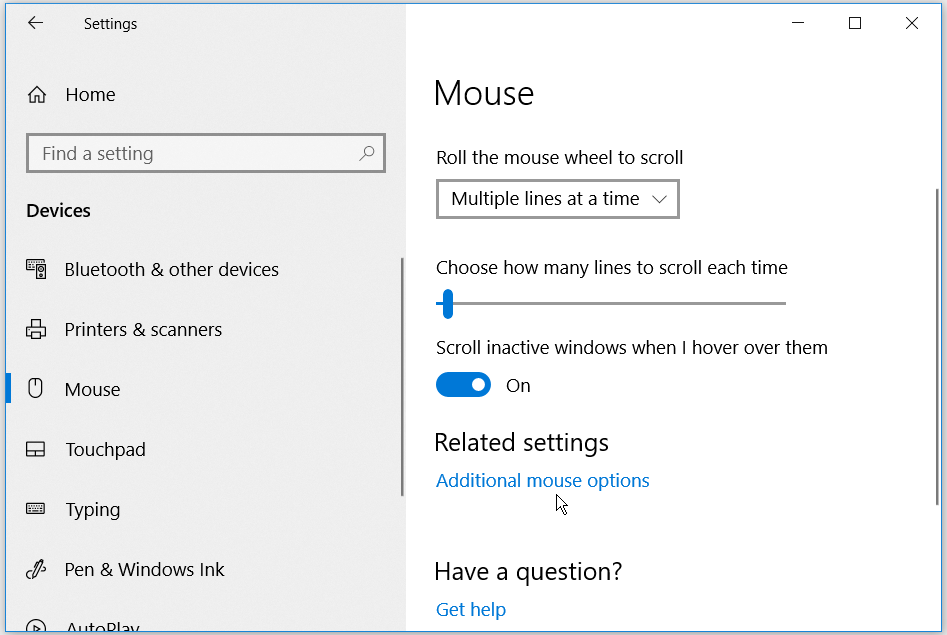
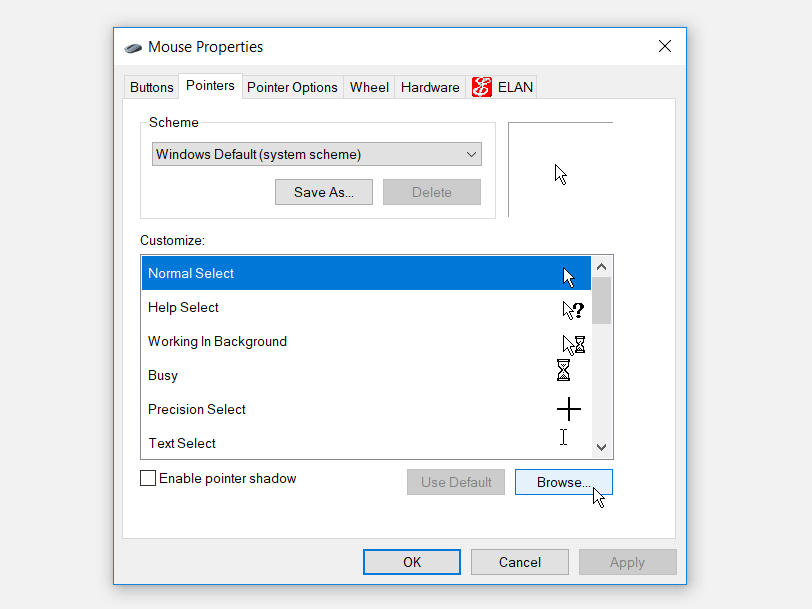
Abra la ventana Propiedades del mouse navegando hasta el menú Inicio de Windows> Configuración de PC> Dispositivos> Mouse> Opciones adicionales del mouse .
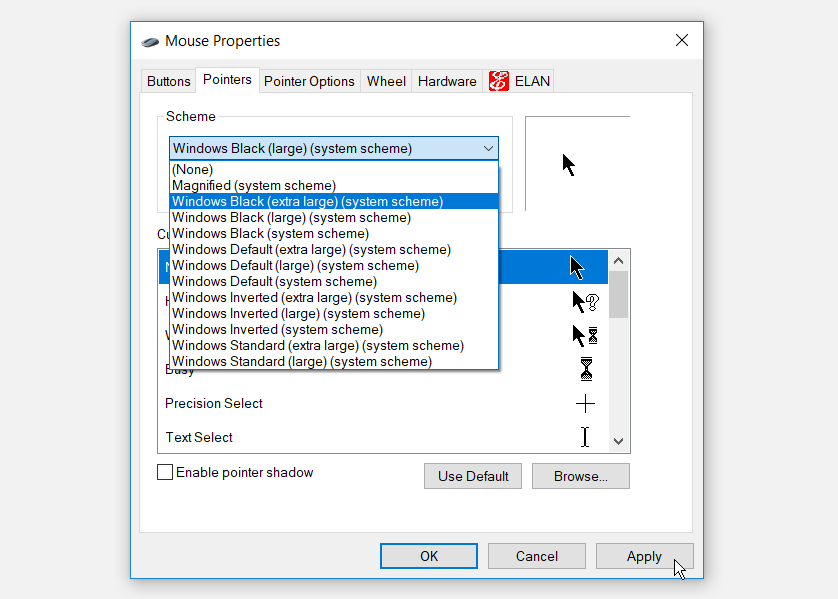
En la ventana emergente, haga clic en la pestaña Punteros . Seleccione el esquema de puntero del mouse que desee de la lista desplegable en Esquema . Haga clic en Aplicar y luego en Aceptar para guardar los cambios. Podrá ver una vista previa del esquema de puntero en el cuadro Personalizar .
Si desea cambiar el tamaño y el color del puntero del mouse a su configuración predeterminada, puede hacer clic en el botón Usar predeterminado .
2. Cambie el tamaño y el color del puntero del mouse mediante la configuración de accesibilidad
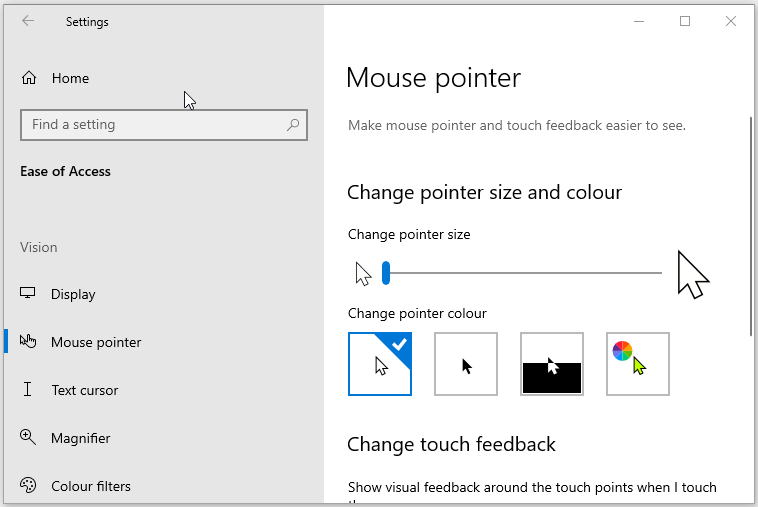
Abra la ventana del puntero del mouse navegando hasta el menú Inicio de Windows> Configuración de PC> Accesibilidad> Puntero del mouse .
Puede cambiar el tamaño del puntero arrastrando el control deslizante debajo de Cambiar tamaño del puntero . Elija un tamaño de puntero de 1 a 15, donde 1 es el tamaño predeterminado. Puede cambiar el color del puntero seleccionando cualquiera de las cuatro opciones en Cambiar color del puntero .
En las cuatro opciones de color diferentes para elegir:
La primera opción es el puntero del mouse blanco predeterminado con un borde negro.
La segunda opción es un puntero negro con un borde blanco.
La tercera opción es un puntero invertido, que aparece en blanco sobre fondo negro y viceversa. La configuración del puntero invertido puede ayudarlo a identificar el puntero con facilidad en cualquier tipo de fondo.
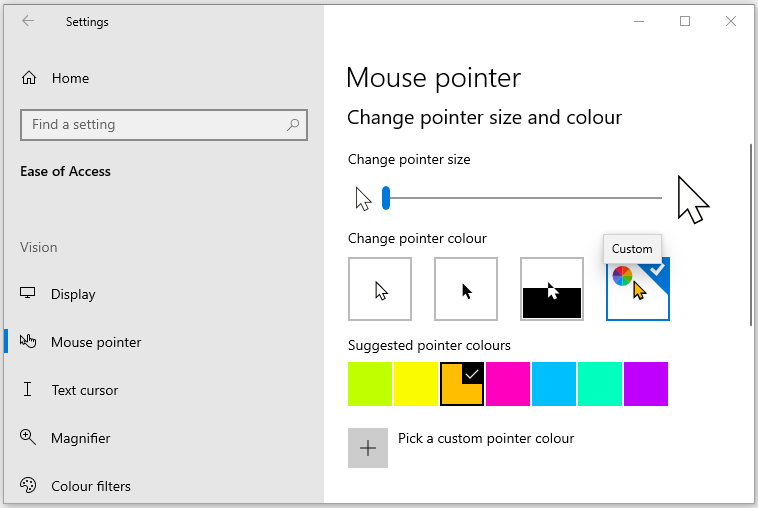
La cuarta opción le permite elegir cualquier color de puntero de su elección.
Si elige la cuarta opción en la sección Cambiar el color del puntero , podrá elegir un color de los colores de puntero sugeridos . Si no le gustan estas opciones, puede elegir su propio color haciendo clic en Elegir un color de puntero personalizado .
3. Cambie el tamaño y el color del puntero del mouse a través del panel de control
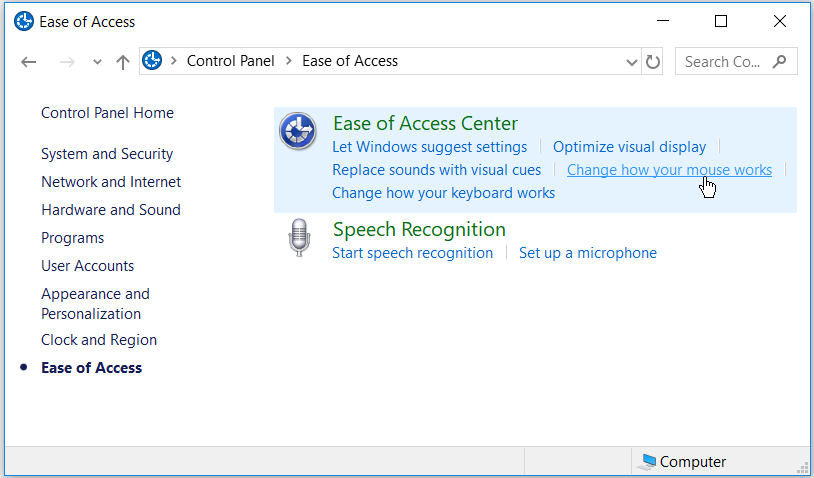
Abra el Panel de control escribiendo Panel de control en la barra de búsqueda del menú Inicio y seleccionando la mejor coincidencia. Cuando esté en el Panel de control, vaya a Accesibilidad> Cambiar el funcionamiento del mouse .
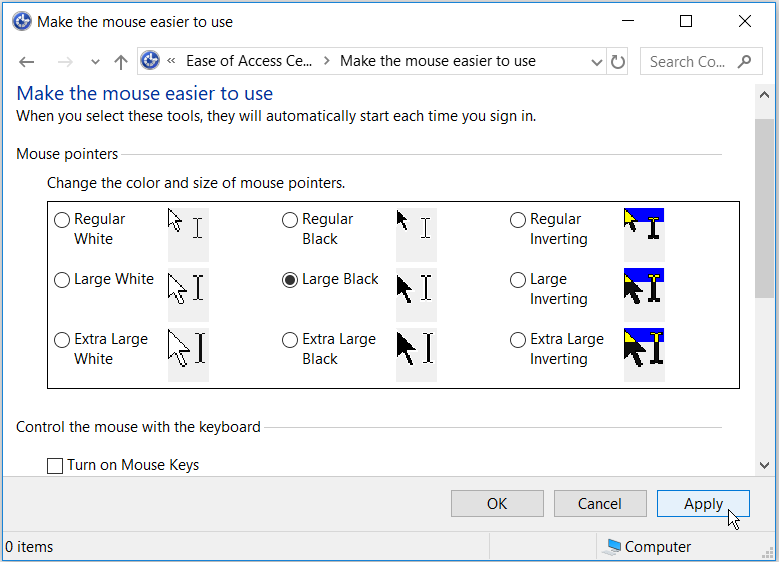
En Punteros del mouse , puede cambiar el tamaño y el color del puntero del mouse seleccionando cualquiera de las opciones que aparecen. Cuando haya hecho una elección, haga clic en Aplicar y luego haga clic en Aceptar para guardar los cambios.
4. Cambie el tamaño y el color del puntero del mouse a través del Editor del registro
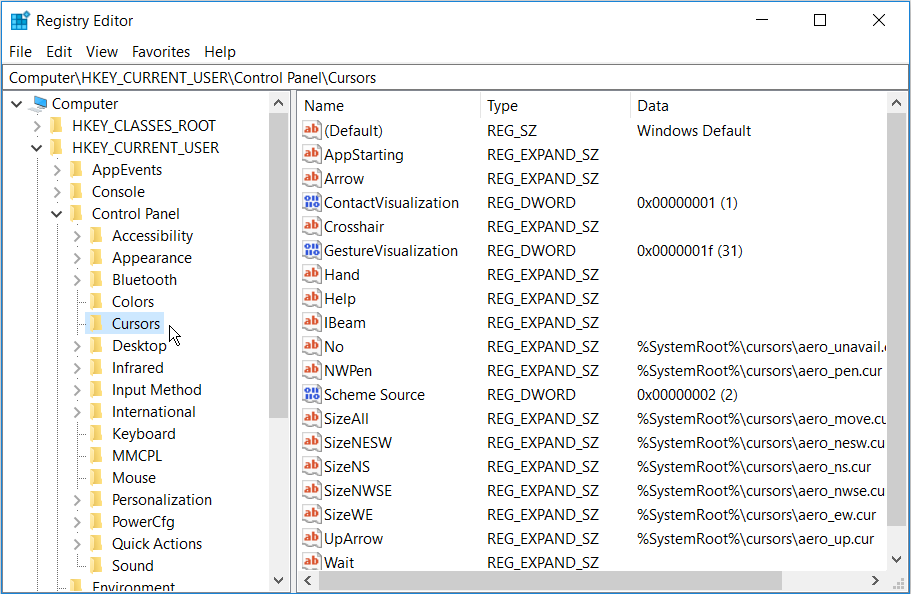
Presione la tecla de Windows + R para abrir el cuadro de diálogo Ejecutar comando . Escriba Regedit y haga clic en Entrar para abrir el Editor del registro. Cuando esté en el mensaje de Control de cuentas de usuario , haga clic en el botón Sí para continuar.
En el Editor del registro, vaya a HKEY_CURRENT_USER> Panel de control> Cursores .
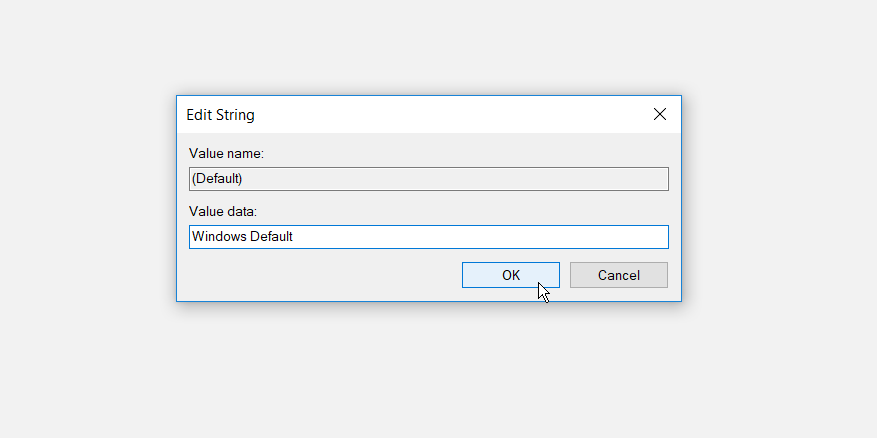
Para seleccionar un esquema de puntero, haga doble clic en el valor de cadena (predeterminado) en el panel lateral derecho. De forma predeterminada, los datos de valor para esta cadena serán los valores predeterminados de Windows . Las otras opciones de esquema de puntero que puede poner como valores de datos son las siguientes:
Magnificado
Windows negro (extra grande)
Windows negro (grande)
Windows negro
Predeterminado de Windows (extra grande)
Predeterminado de Windows (grande)
Windows invertido (extra grande)
Windows invertido (grande)
Windows invertido
Estándar de Windows (extra grande)
Estándar de Windows (grande)
Para cambiar el esquema de puntero, simplemente escriba el nombre del esquema de puntero que desee en el cuadro Información del valor y haga clic en Aceptar para finalizar.
Cuando termine, cierre el Editor del Registro y reinicie su computadora para aplicar los cambios.
5. Descargar punteros de mouse de terceros
Si está buscando algo más exclusivo que los punteros de Windows predeterminados, puede instalar punteros de mouse de terceros. Hay muchos sitios donde puede descargar atractivos consejos gratuitos, pero debe buscar sitios seguros para descargar software de Windows .
A continuación, le indicamos cómo puede comenzar a instalar punteros de mouse de terceros:
Extraiga su archivo de punteros descargado a cualquier carpeta de su elección. Para simplificar las cosas, puede extraer los punteros descargados a la carpeta Cursors de su PC. Puede navegar a esta carpeta haciendo clic en Esta PC> Disco local (C :)> Windows> Cursores .
Para seleccionar los punteros descargados, abra la ventana Propiedades del mouse navegando a Menú Inicio de Windows> Configuración de PC> Dispositivos> Mouse> Opciones adicionales del mouse .
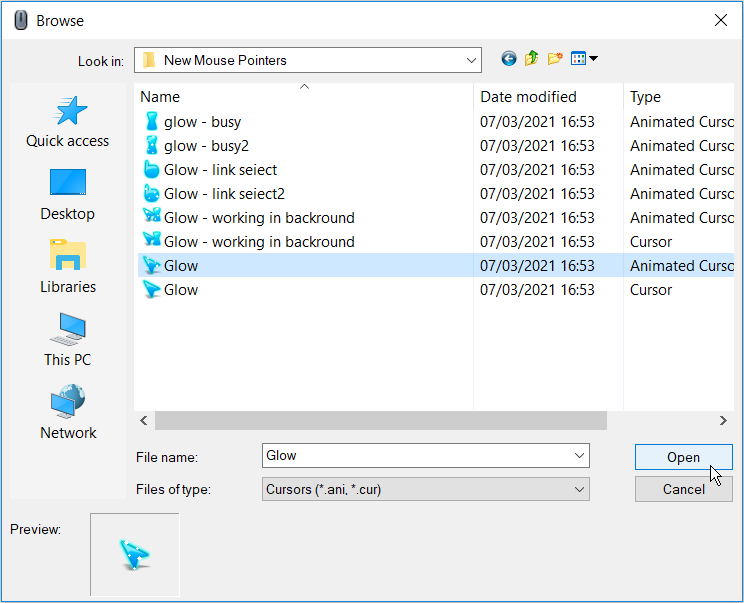
Haga clic en la pestaña Punteros en la ventana Propiedades del mouse. En el cuadro Personalizar , seleccione el primer puntero del mouse predeterminado y haga clic en Examinar . Esto le ayudará a buscar la carpeta que contiene los nuevos punteros del mouse.
Cuando aterrice en la carpeta de punteros del mouse, seleccione su puntero de mouse preferido y haga clic en Abrir . Esto cambiará el primer puntero del mouse predeterminado que seleccionó en el cuadro Personalizar.
Desde aquí, seleccione los otros punteros del mouse predeterminados en el cuadro Personalizar y reemplácelos con los relevantes que ha descargado. Cuando termine, haga clic en Aplicar y haga clic en Aceptar en la pestaña Punteros para guardar los cambios.
¿Cuáles son los tamaños y colores de su puntero de mouse favoritos?
Cambiar el tamaño y el color del puntero del mouse es fácil si sigue los consejos de este artículo. Como puede ver, Windows 10 le facilita la configuración del puntero del mouse.
También puede ampliar sus opciones descargando sus punteros de mouse de terceros favoritos. Incluso puede llevar las cosas un paso más allá creando sus propios punteros de mouse personalizados.
Bitcoin continúa alcanzando valoraciones más altas y no muestra signos de desaceleración. El crecimiento explosivo de la criptomoneda más popular ha convertido una tecnología anteriormente marginal, la cadena de bloques, en una preocupación generalizada.
Si no desea invertir en Bitcoin, tiene otras opciones. KiriCoin, una nueva empresa de Fiat, recompensará a los conductores por manejar sus vehículos de manera sostenible. Pero, ¿qué significa eso y qué puedes hacer con KiriCoin?
¿Qué es KiriCoin?
Como se expone en una publicación reciente del blog, Stellantis , el propietario de la marca de vehículos Fiat, anunció que se ha asociado con Kiri Technologies para crear la criptomoneda KiriCoin. Inicialmente, estará disponible en el Fiat New 500 totalmente eléctrico. Principalmente, la criptomoneda se utilizará para recompensar a quienes conducen de forma sostenible, aunque no está claro qué considera la empresa sostenible.
Sin embargo, esta es una forma razonablemente pasiva de ganar criptomonedas. Necesitará el automóvil eléctrico Fiat New 500, el sistema de información y entretenimiento conectado del vehículo y la aplicación para teléfono inteligente Fiat.
Mientras conduce, el automóvil recopila datos como la distancia y la velocidad y los carga en la nube Kiri, donde un algoritmo convierte sus datos de conducción en KiriCoins. Una vez que haya completado su viaje, abra la aplicación Fiat y sus KiriCoins se mostrarán en su billetera virtual.
Puede canjear sus KiriCoins por bienes y servicios en Kiri Marketplace. Es importante destacar que Stellantis es solo un socio en este proyecto y no el desarrollador. En cambio, la plataforma KiriCoins fue creada por Kiri Technologies, que también opera Kiri Marketplace.
La compañía utiliza estos tokens digitales para recompensar comportamientos sostenibles, como usar un vehículo eléctrico, elegir un proveedor de energía renovable y comprar productos para el hogar ecológicos. Como resultado, es más práctico que el Dogecoin respaldado por Elon Musk .
Según el comunicado, conducir de manera eficiente dentro de una ciudad durante un kilómetro genera aproximadamente una KiriCoin. En la actualidad, cada KiriCoin tiene un valor estimado de dos céntimos de euro. En base a este rendimiento, podría esperar recolectar KiriCoins por un valor de alrededor de € 150 por año en base a 10,000 km de viaje.
Aunque actualmente solo puede generar KiriCoins conduciendo su Fiat New 500, la integración también podría expandirse aún más en las recompensas basadas en el estilo de vida de Kiri.
Para incentivar aún más sus hábitos de conducción, Stellantis ha desarrollado eco: Score, que marca la eficiencia de su conducción entre cero y 100, y lo coloca en una clasificación mundial en tiempo real. Los conductores con las puntuaciones más altas tendrán acceso a descuentos y ofertas de grandes marcas de tecnología como Amazon, Apple, Netflix y Spotify.
¿Por qué conducir de forma sostenible?
A primera vista, tiene sentido que la empresa quiera incentivar las prácticas respetuosas con el medio ambiente. Conducir es increíblemente dañino para el medio ambiente y contribuye a la emergencia climática actual.
En teoría, los vehículos eléctricos reducen parte de la contaminación generada por los viajes en automóvil. Sin embargo, todavía existe un impacto ambiental significativo de la generación de electricidad y los materiales de producción del automóvil.
De manera similar, la conducción agresiva hace que los componentes se desgasten rápidamente. Esto es particularmente cierto en el caso de los neumáticos, que arrojan microplásticos al medio ambiente mientras conduce. Al ser consciente de la forma en que conduce, es posible reducir este desgaste, mejorar la seguridad vial y utilizar menos energía.
Los coches eléctricos también vienen con frenado regenerativo, que captura la energía perdida durante el frenado para calentar. Al minimizar el frenado, especialmente las paradas repentinas, puede recuperar más energía para recargar la batería del vehículo.
Al considerar sus hábitos de conducción, mejora la eficiencia del viaje y, por lo tanto, reduce la frecuencia con la que necesitará recargar su automóvil. Esto no solo es bueno para su billetera, sino que también es mejor para el medio ambiente.
Asimismo, suponga que está invirtiendo en un vehículo eléctrico nuevo. En ese caso, probablemente le preocupe el impacto medioambiental de conducir y querrá reducir el volumen de microplásticos y otros residuos generados por su viaje.
¿La integración de KiriCoin es realmente un lavado verde?
KiriCoin parece un movimiento sensato. Stellantis genera interés en su nueva criptomoneda y vehículo eléctrico al mismo tiempo que demuestra que se preocupan por el impacto ambiental de su vehículo. Como conductor, puede reducir su impacto en el planeta y ser recompensado con KiriCoin, que puede usar para reclamar bienes y servicios gratuitos o con descuento.
Sin embargo, inherente a la propuesta es que su Fiat New 500 registra constantemente lo que está haciendo. Hemos llegado a esperar este comportamiento con nuestros teléfonos inteligentes y equipos domésticos inteligentes. Sin embargo, el automóvil conectado sigue siendo un concepto relativamente nuevo, a pesar de haber sido cada vez más común durante la última década.
Las compañías de seguros siempre han querido que instalemos grabadoras de caja negra en nuestros automóviles. Estas unidades rastrean cómo nos dirigimos para reducir inicialmente las primas de seguros. Pero también le dan a la empresa un margen de maniobra para rechazar su reclamo en función de los datos capturados.
Los fabricantes de automóviles pueden dictar cómo y cuándo usamos nuestros vehículos, y KiriCoin parece agregar una capa de juicio moral a su compra. También podría verse como una forma de manipulación, pasando la factura ambiental de la producción y el uso del vehículo a usted, el usuario final.
En lugar de aceptar la responsabilidad por la naturaleza destructiva de la industria automotriz, Stellantis parece estar participando en una forma de chantaje ambiental. En efecto, KiriCoin es un programa de recompensas. Las criptomonedas son todavía relativamente nuevas y las tecnologías jóvenes a menudo son bastante emocionantes, de ahí el interés en Bitcoin.
De manera similar, PayPal adquirió recientemente la firma de criptoseguridad Curv para mejorar sus servicios de criptomonedas. Sin embargo, además de palabras de moda como criptomoneda y blockchain, KiriCoin es un programa de recompensas estándar, del tipo que podría esperar de una gran cadena de supermercados, por ejemplo.
En el anuncio inicial, Stellantis señaló que solo podría gastar su KiriCoin en una tienda dedicada, lo que limita aún más la utilidad de la recompensa.
¿Son las criptomonedas el futuro?
KiriCoin podría ser un uso interesante de la tecnología para recompensar los comportamientos ecológicos. Por el contrario, puede resultar ser una forma de marketing de tendencia con poco valor en el mundo real.
Solo lo sabremos con certeza una vez que los conductores del Fiat New 500 hayan tenido la oportunidad de recogerlo por sí mismos. El KiriCoin está disponible actualmente en 13 países europeos, y el Reino Unido lo seguirá pronto.
Sin embargo, el creciente interés en las criptomonedas muestra que la tecnología puede moldear cómo operan los servicios digitales en el futuro. Si van a tener un impacto omnipresente en nuestra vida diaria, es esencial familiarizarse con la tecnología subyacente, la cadena de bloques.
Utilizamos cookies para asegurarnos de brindarle la mejor experiencia en nuestro sitio web. Si continúa utilizando este sitio, asumiremos que está satisfecho con él.



 ) es su emoji favorito para usar. Además, dijo que se despierta todos los días a las 4 am y abre Apple News como su primera aplicación del día. En términos de dos lujos sin los que Cook no puede vivir, eligió café y su iPhone. Se va a dormir a las 9 de la noche.