Hay mucho que puedes aprender sobre ti mismo si averiguas cuál es tu tipo de personalidad. Si te sientes atrapado en tu carrera o relación o simplemente te sientes perdido en la vida a veces, aprender más sobre tu personalidad puede abrir tus ojos. Puede decirle cuáles son sus fortalezas, debilidades, desencadenantes y más en un esfuerzo por ayudarlo a convertirse en una mejor persona.
Puede ser difícil eliminar todas las aplicaciones de personalidad que no son muy buenas. ¡Así que lo hemos hecho por ti! Aquí hay dos excelentes aplicaciones de prueba de personalidad y una excelente aplicación de prueba de eneagrama, disponibles para iOS y Android.
1. Los tipos de personalidad
Galería de imágenes (3 imágenes)
Expandir
Expandir
Expandir
Imagen 1 de 3
Imagen 2 de 3
Imagen 3 de 3
La aplicación Tipos de personalidad sirve como una excelente introducción para alguien que nunca antes se ha sometido a una prueba de personalidad. Puede aprender todo sobre los pares de letras en la prueba, como E (Extrovertido) versus I (Introvertido) y así sucesivamente.
Le brinda una explicación detallada de las diferencias entre cada par de letras y lo que eso significa para usted. Además de aprender sobre pares de letras, también puede aprender sobre las funciones cognitivas y cada uno de los 16 tipos de personalidad.
La aplicación proporciona una prueba gratuita que puede completar para determinar su tipo de personalidad. Una vez que complete la prueba, recibirá su tipo de personalidad de cuatro letras y podrá aprender todo al respecto. Puede ver para qué carreras se adapta mejor su tipo de personalidad, cuáles son sus funciones cognitivas y otra información fascinante.
Una vez que sepa cuál es su tipo de personalidad, no dude en hacer una búsqueda rápida de su tipo de personalidad de cuatro letras. Hay un montón de información disponible para tu tipo de personalidad específico que te ayudará a descubrir dónde eres más fuerte en la vida y en qué necesitas trabajar.
Descargar: Tipos de personalidad para Android | iOS (gratis)
2. EnneaApp
Galería de imágenes (2 imágenes)
Expandir
Expandir
Imagen 1 de 2
Imagen 2 de 2
EnneaApp te permitirá realizar una prueba de eneagrama de forma gratuita y te dirá a qué tres tipos te pareces más. Mientras que el tipo de personalidad se centra más en la parte cognitiva de su psique, el tipo de eneagrama se centra más en las motivaciones de su yo inconsciente.
La versión gratuita de la aplicación le brinda una breve descripción de cada tipo, pero si desea obtener más información a través de la aplicación, debe pagar $ 2.99 por la versión completa.
Si no desea pagar por la versión completa de la aplicación, puede encontrar mucha información en línea sobre sus tipos de eneagrama después de realizar la prueba gratuita.
Descargar: EnneaApp para Android | iOS (versión gratuita y premium disponible)
3. Prueba de personalidad de Praditus
Galería de imágenes (3 imágenes)
Expandir
Expandir
Expandir
Imagen 1 de 3
Imagen 2 de 3
Imagen 3 de 3
La aplicación Prueba de personalidad de Praditus es una versión única de la mayoría de las pruebas de personalidad. No obtendrá un tipo de personalidad tradicional de cuatro letras como INFJ o ESTP. En cambio, después de cada prueba que realice dentro de la aplicación, recibirá un rasgo o estilo de personalidad, como la sensibilidad.
Este es un buen concepto porque estás menos enfocado en lo que significan las letras en tu tipo de personalidad y en cómo interpretar tu tipo de personalidad como un todo. La aplicación te ofrece estilos de personalidad sencillos que son fáciles de entender. Puede realizar otra prueba para descubrir rasgos de personalidad adicionales.
La aplicación también tiene artículos de psicología general, así como artículos personalizados que puede consultar y que están relacionados con los resultados de su prueba. Esto facilita seguir aprendiendo más sin tener que salir de la aplicación.
Descargar: Prueba de personalidad de Praditus para Android | iOS (gratis)
Sigue mejorando a ti mismo
No dejes de aprender y mejorarte a ti mismo después de descubrir tu tipo de personalidad. Puede ser fácil tratar una prueba de personalidad como una prueba de novedad, pero realmente puede ser útil para ayudarlo a descubrir cuáles son sus debilidades y exactamente qué puede hacer para convertirlas en fortalezas.
Y, por supuesto, si desea una ruta de superación personal más generalizada, hay un montón de excelentes libros de superación personal que puede leer. Cuando lee un libro de superación personal, debe tener su personalidad o tipo de eneagrama en el fondo de su mente para tratar de conectar un gran consejo de superación personal con una faceta de su personalidad.
¿Necesita enviar un archivo adjunto de correo electrónico que exceda el límite de tamaño del correo electrónico? Ya sea que esté usando un iPhone, iPad o Mac, la función Mail Drop puede ayudarlo a superar esos límites y hacer posible el envío de archivos grandes, de hasta 5 GB a la vez.
En este artículo, aprenderá qué es Mail Drop y cómo usarlo en su iPhone y Mac.
¿Qué es Mail Drop?
Mail Drop es una función de Apple que permite a las personas enviar archivos grandes, como videos, presentaciones e imágenes, directamente desde la aplicación Mail. Esta función está disponible en los siguientes dispositivos:
iPhone
iPad
iPod touch
Mac
Si elige enviar ese correo electrónico extragrande desde su dispositivo Apple, debe asegurarse de que esté ejecutando iOS 9.2 o posterior o OS X Yosemite o posterior.
También puede acceder a Mail Drop desde cualquier computadora a través del sitio web de iCloud.
¿Cómo funciona Mail Drop?
Para usar Mail Drop en su dispositivo Apple, debe tener una cuenta de iCloud. Mail Drop funciona cargando su archivo en iCloud en lugar de enviarlo directamente a las personas por correo electrónico.
Tenga en cuenta que una vez que envíe un correo electrónico con un archivo adjunto utilizando esta función, el destinatario tendrá 30 días para abrirlo. Después de este período, caducará y el destinatario ya no podrá ver el archivo enviado.
Dado que es posible enviar archivos de hasta 5 GB, podrá enviar casi cualquier cosa una vez que esté configurado. Sin embargo, debe tener en cuenta que existe un límite de almacenamiento de 1 TB. Si ha enviado muchos archivos y han superado este límite, deberá esperar un poco hasta que algunos de los archivos caduquen y, por lo tanto, liberar espacio de almacenamiento.
Cómo usar Mail Drop en tu iPhone
No hay un botón especial que le permita acceder a la función Mail Drop inmediatamente. Cuando su iPhone detecta que el archivo que ha elegido es demasiado grande para enviarse normalmente a través de la aplicación Mail, le preguntará si desea enviar esos archivos adjuntos utilizando Mail Drop.
Aquí hay instrucciones paso a paso sobre cómo enviar un archivo grande desde su iPhone:
Abra la aplicación Mail en su iPhone.
Toque el ícono para redactar un nuevo correo electrónico ubicado en la esquina inferior derecha de la pantalla.
Escriba la dirección de correo electrónico de la persona a la que desea enviar ese correo electrónico, ingrese su mensaje y agregue los archivos adjuntos necesarios.
Toque la flecha hacia arriba en la parte superior derecha de la pantalla.
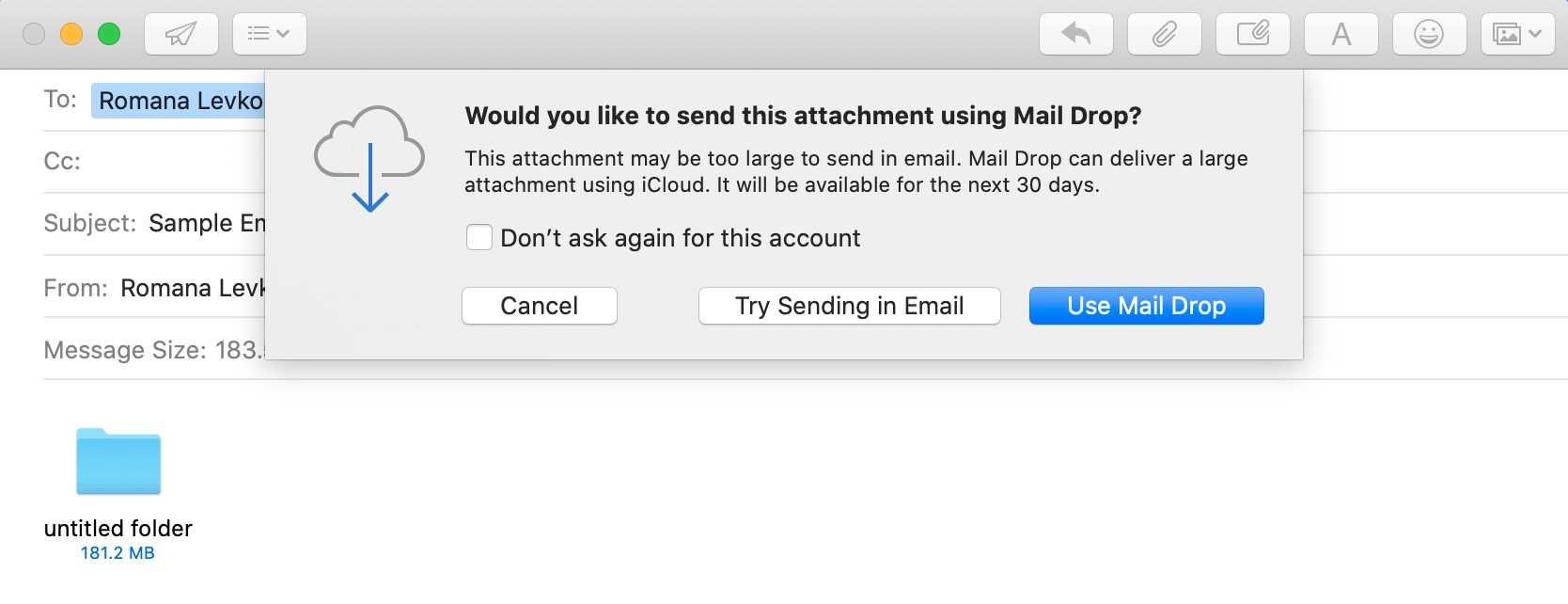
Verá una ventana emergente que le indica que los archivos adjuntos pueden ser demasiado grandes para enviarlos como un correo electrónico habitual y, por lo tanto, puede ser mejor enviarlos con Mail Drop. Toque Usar Mail Drop para enviar el correo electrónico.
Galería de imágenes (3 imágenes)
Expandir
Expandir
Expandir
Imagen 1 de 3
Imagen 2 de 3
Imagen 3 de 3
Eso es todo. Su correo electrónico se enviará mediante iCloud y estará disponible para que el destinatario lo vea durante los próximos 30 días. El correo electrónico se verá como uno normal enviado como de costumbre.
Cómo usar Mail Drop en tu Mac
Enviar un correo electrónico con un archivo adjunto grande en una Mac es simple gracias a la función Mail Drop. Esto es lo que debe hacer:
Inicie la aplicación Mail en su Mac.
Presiona Comando + N en tu teclado para crear un nuevo mensaje o haz clic en el ícono para redactar un nuevo mensaje .
Haga clic en el icono del clip de papel para agregar un archivo adjunto al mensaje. Seleccione los archivos necesarios de su Mac y haga clic en Elegir archivo .
Cuando esté listo para enviar el mensaje, haga clic en el icono del avión de papel .
Si los archivos adjuntos son demasiado grandes, la aplicación le sugerirá que los envíe con Mail Drop. Aparecerá una ventana emergente; haga clic en Usar Mail Drop .
El destinatario verá ese correo electrónico como de costumbre. Para abrir los archivos, solo tendrán que hacer clic en ellos.
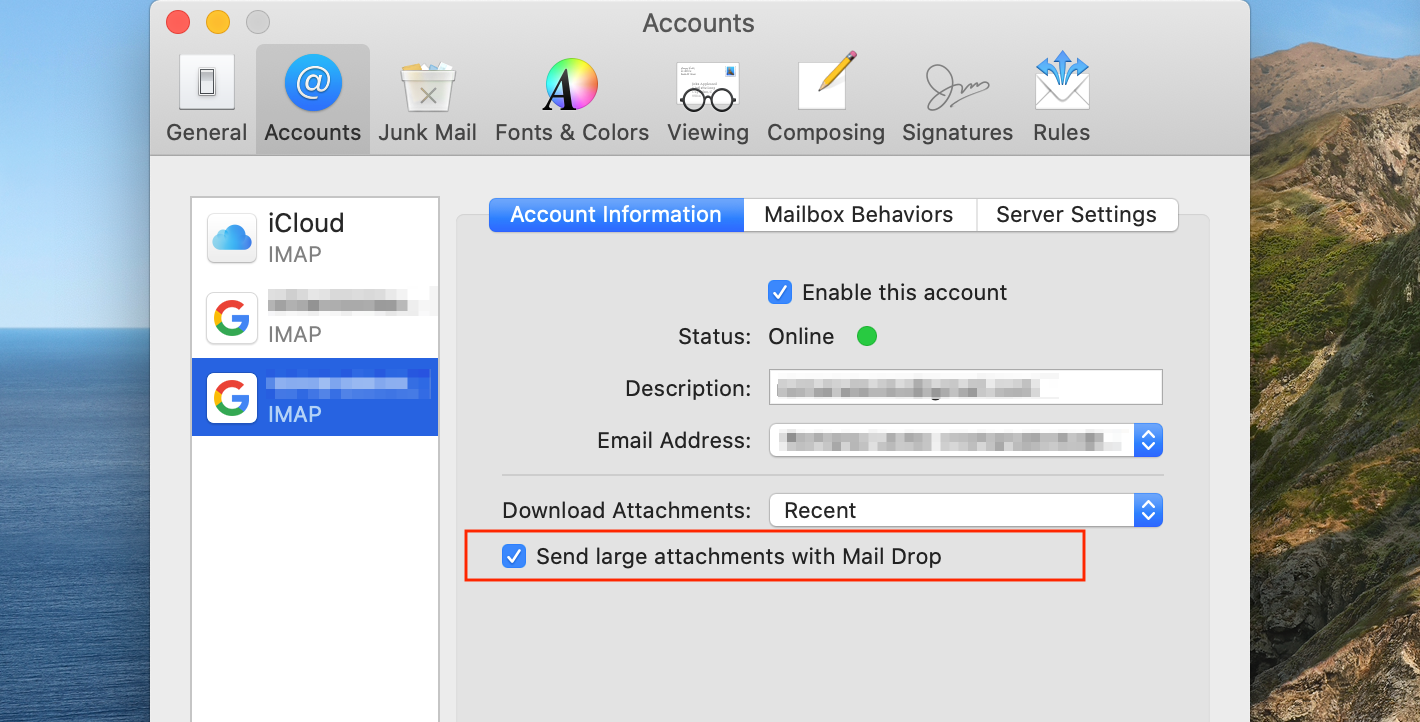
Si tiene problemas para enviar un archivo grande a través de Mail Drop en su Mac, verifique si esta función está realmente habilitada.
Para hacer esto, diríjase a Correo> Preferencias> Cuentas desde la barra de menú. Seleccione su cuenta de correo electrónico preferida en el lado izquierdo de la pantalla y coloque una marca de verificación cerca de Enviar archivos adjuntos grandes con Mail Drop .
Cómo usar Mail Drop en cualquier computadora
De hecho, puede enviar archivos adjuntos de correo electrónico utilizando la función Mail Drop en cualquier computadora. Todo lo que necesita para esto es una conexión a Internet, un navegador actualizado, una cuenta de iCloud y un correo electrónico de iCloud.
He aquí cómo hacerlo:
Inicie su navegador preferido en su computadora y diríjase a iCloud.com .
Inicie sesión en su cuenta de iCloud.
Haga clic en el icono de la aplicación Correo .
Haga clic en el icono de composición para crear un nuevo correo electrónico.
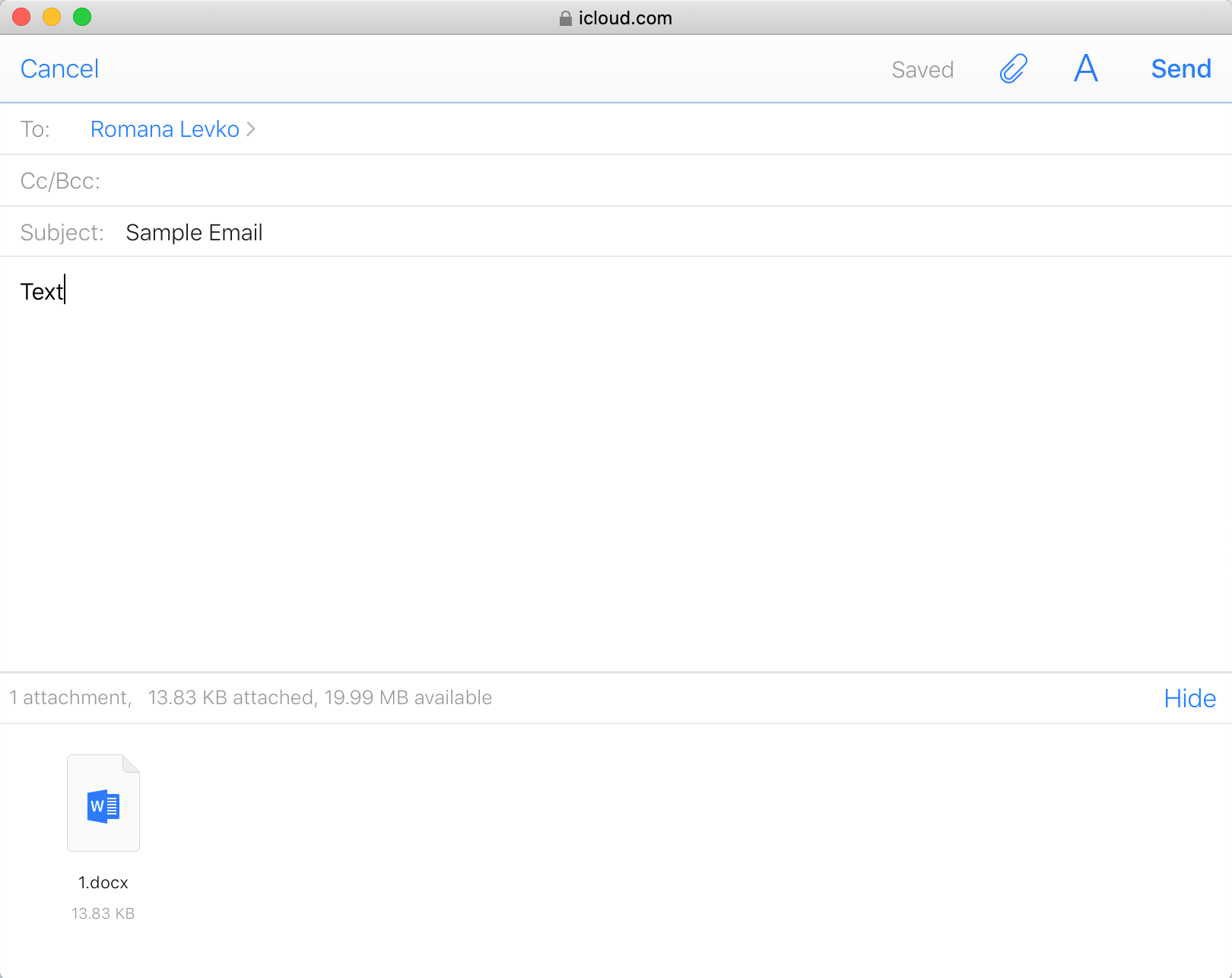
Ingrese todos los detalles necesarios, como el correo electrónico del destinatario, el asunto y el texto. Para agregar un archivo adjunto, haga clic en el icono del clip . Seleccione los archivos que desea enviar y haga clic en Elegir .
Cuando haya terminado, haga clic en Enviar .
Tan simple como eso, puede enviar un correo electrónico con archivos adjuntos grandes desde cualquier computadora. Si algo salió mal, asegúrese de tener activada la función Mail Drop para archivos adjuntos grandes.
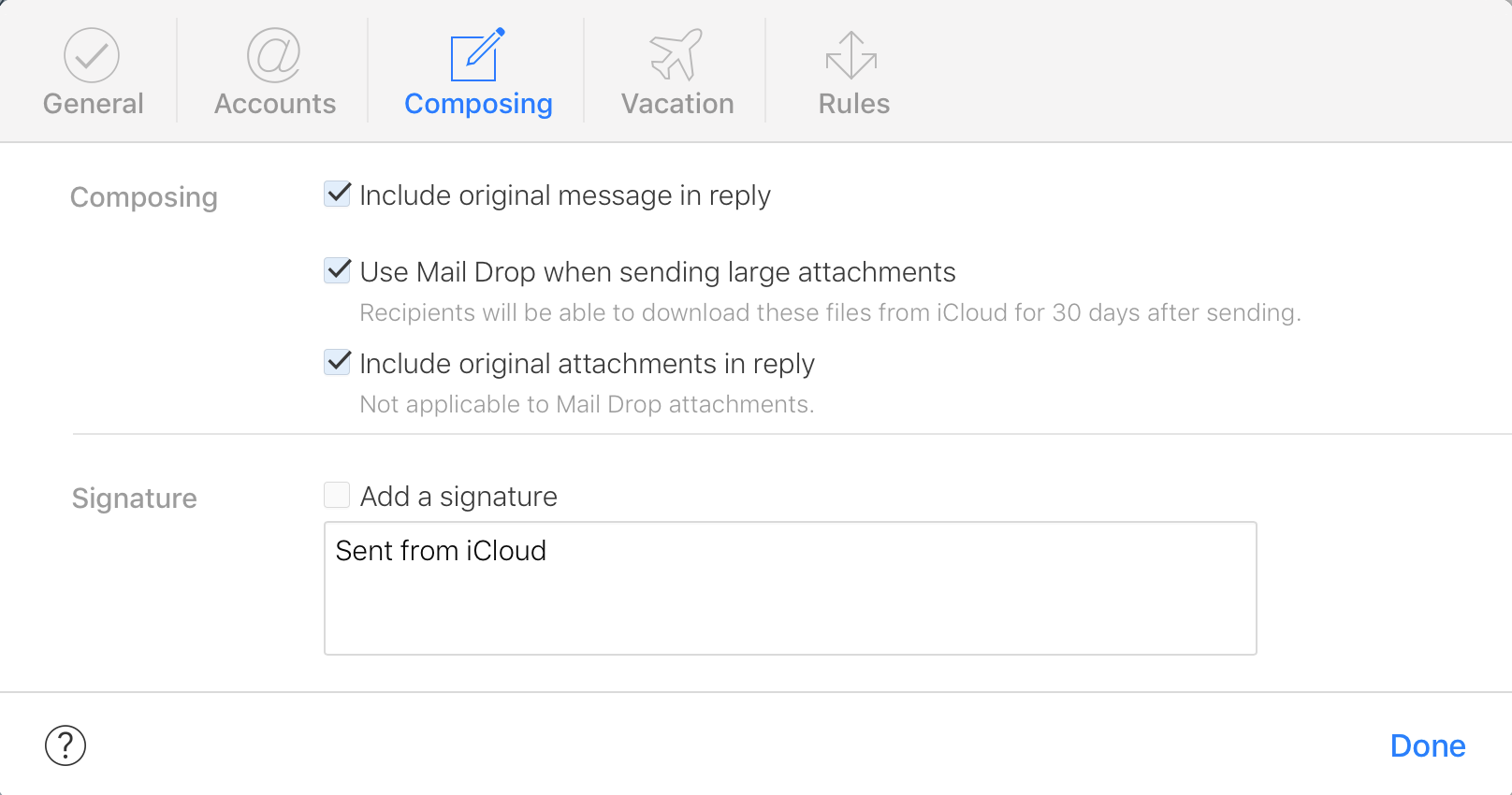
Para hacer esto, haga clic en el botón Mostrar menú de acciones , diríjase a Preferencias> Redacción , coloque una marca de verificación cerca de Usar Mail Drop al enviar archivos adjuntos grandes y haga clic en Listo .
Otras formas de enviar archivos grandes
Si este método no funciona por alguna razón, existen algunas excelentes aplicaciones alternativas de transferencia de archivos que puede usar de forma gratuita para enviar archivos grandes de forma rápida y sencilla a cualquier persona. Por supuesto, siempre puede utilizar servicios de almacenamiento como Dropbox o Google Drive para compartir archivos. Pero a veces, pueden parecer demasiado restrictivos.
Envíe archivos grandes desde su dispositivo Apple usando Mail Drop
Al enviar archivos por correo electrónico, es esencial elegir una herramienta de transferencia segura y confiable. Dado que la aplicación Mail e iCloud se consideran opciones confiables, puede usar la función Mail Drop para enviar archivos adjuntos de casi cualquier tamaño y asegurarse de que no ocurra nada malo.
Sin embargo, a veces puede haber problemas al enviar y recibir archivos adjuntos a través de la aplicación Correo. Asegúrese de aprender cómo solucionar los problemas comunes de archivos adjuntos que surgen al enviar archivos mediante este servicio de correo electrónico.
Raspberry Pi Imager ofrece una forma sencilla de instalar un sistema operativo (SO) en su Raspberry Pi, todo sin el uso de una herramienta de terceros, como BalenaEtcher. Puede actualizar fácilmente un sistema operativo a una tarjeta SD con Imager, y ahora, esta herramienta acaba de recibir una actualización emocionante.
¿Qué hay de nuevo en Imager v1.6?
En marzo de 2020, el equipo de Raspberry Pi presentó la herramienta Imager y ha continuado actualizándola desde entonces. Una publicación en el blog de Raspberry Pi revela el último cambio que llega a Imager: un menú de opciones avanzadas.
Imager se creó pensando en los principiantes y este cambio debería satisfacer a los usuarios más experimentados. El nuevo menú le permite cambiar el nombre de host predeterminado, habilitar SSH, establecer su zona horaria, desactivar la sobreexploración, omitir el asistente de configuración y más.
Para acceder al menú de opciones avanzadas, todo lo que necesita hacer es presionar Ctrl + Shift + X. Puedes echarle un vistazo a continuación.
Todas estas opciones pueden resultar un gran ahorro de tiempo para los usuarios que están acostumbrados a configurar estos ajustes manualmente. Y si desea volver a utilizar la configuración seleccionada, puede optar por guardarla para la próxima vez que utilice la herramienta.
Puede instalar Raspberry Pi Imager desde la página de software de Raspberry Pi . O puede usar el siguiente código en su ventana de Terminal:
sudo apt install rpi-imager
Si ya tiene el Imager instalado, recibirá una notificación que le pedirá que instale la actualización y luego podrá consultar el menú de opciones avanzadas.
Microsoft finalmente está trayendo su codiciada función Auto HDR a Windows. La función ha hecho su debut en Windows en Windows 10 Insider Preview Build 21337 , disponible para los usuarios en el canal Dev del programa Windows Insider.
¿Qué es Auto HDR?
En pocas palabras, High Dynamic Range (HDR) mejora las "luces y sombras en una escena reproducida digitalmente". En el caso de los videojuegos, HDR hace que los aspectos más destacados sean más brillantes y detallados, al tiempo que hace que las áreas oscuras se vean más realistas. En pocas palabras, aumenta la gama de colores y la luminancia.
Desarrollado por Microsoft, Auto HDR es una tecnología basada en IA que convierte el rango dinámico estándar (SDR) en entidades HDR en tiempo real. En una publicación en el Blog para desarrolladores de DirectX , Microsoft afirma que Auto HDR es "una característica de plataforma perfecta que le brindará una nueva experiencia de juego increíble que aprovecha al máximo las capacidades de su monitor HDR".
Auto HDR convertirá las señales SDR de los juegos basados en DirectX 11 y DirectX 12 a HDR. Microsoft también lanzó una imagen que muestra la diferencia entre SDR, Auto HDR y Native HDR.
A partir de ahora, Auto HDR solo está disponible en algunos videojuegos.
Cómo obtener HDR automático en Windows
Lo primero que deben hacer los usuarios es asegurarse de tener monitores compatibles con HDR. No todos los monitores admiten HDR y los que lo hacen suelen ser más caros que los tradicionales. Con respecto a la potencia de la GPU, Microsoft dice:
Si bien Auto HDR requiere algo de potencia de cómputo de GPU para implementar, no esperamos que afecte significativamente su experiencia de juego.
Además, Windows 10 Build 21337 actualmente solo está disponible para usuarios que forman parte del programa Windows Insider. Los usuarios que deseen unirse al programa pueden registrarse en el sitio web oficial del programa Windows Insider .
Después de marcar ambos requisitos, los usuarios finalmente pueden experimentar Auto HDR en su computadora. Tenga cuidado, porque la función aún se encuentra en su etapa beta y puede encontrar errores.
La función se puede habilitar o deshabilitar en la página Configuración de color HD de Windows.
¿Se convertirá el HDR automático en la corriente principal?
Teniendo en cuenta su éxito en Xbox Series X / S, es muy probable que sea una de las mejores funciones gráficas en el futuro cercano.
La mayor parte tiene que ver con el hecho de que los jugadores ahora pueden jugar viejos títulos SDR en HDR. Esto mejorará la inmersión y la experiencia de juego en general.
Microsoft también ha pedido a los usuarios que proporcionen comentarios basados en su experiencia Auto HDR. Para hacerlo, los usuarios deben usar la aplicación dedicada Feedback Hub .
Surface Duo no recibió críticas favorables cuando salió por primera vez, pero Microsoft está agregando lentamente más y más funciones a su maravilla de dos pantallas. Ahora, aparentemente de la nada, la compañía Redmond ha agregado una funcionalidad especial para jugar juegos de Xbox Game Pass en Surface Duo.
Xbox Game Pass llega a Surface Duo
La noticia de este desarrollo llegó a través de Tom Warren, editor senior de The Verge. Warren publicó un tweet que mostraba el Xbox Game Pass ejecutándose en un Surface Duo.
aquí está xCloud ejecutándose en Surface Duo de Microsoft en ambas pantallas. Ahora puede obtener controles táctiles en la otra pantalla con la última aplicación beta de Xbox Game Pass pic.twitter.com/6AA0UHo1or
Si bien este desarrollo es una gran sorpresa para los propietarios de Duo, Microsoft siempre ha dicho que quería tener Xbox Game Pass en tantos dispositivos como fuera posible. Incluso quedó registrado para decir que se asociaría con Nintendo si pudiera.
Los primeros revisores de Surface Duo querían más del dispositivo, pero ninguno de ellos podría haber predicho que Microsoft agregaría una funcionalidad especial para jugar Xbox Game Pass en él. Afortunadamente, pronto podrás hacer precisamente eso usando la configuración de pantalla única de Duo.
Si tiene curiosidad acerca de las primeras revisiones de Surface Duo, los críticos criticaron el software defectuoso del dispositivo y el alto precio, los cuales Microsoft ha solucionado antes del lanzamiento internacional de Duo.
Con los 2.800 millones de usuarios activos mensuales de Facebook, los piratas informáticos ahora tienen un océano de cuentas para explotar. A pesar de las actualizaciones de seguridad realizadas después de una violación de seguridad de 2018 que afectó a más de 30 millones de usuarios, aún se filtraron más de 500,000 números de teléfono en 2019.
Aunque la seguridad de Facebook ha mejorado drásticamente después de estas violaciones, los piratas informáticos apuntan a cuentas individuales.
Entonces, ¿cómo piratean los ciberdelincuentes las cuentas de Facebook? ¿Eres vulnerable? ¿Y cómo puedes prevenirlo?
Los hacks de Facebook son fáciles y rápidos
Según un informe de 2015 del New York Post , aproximadamente 160.000 cuentas de Facebook se ven comprometidas diariamente. Ese número habrá aumentado hoy.
Si bien puede culpar a Facebook por esta violación de la privacidad, técnicamente no es responsable de la mayoría de estos ataques. Los piratas informáticos de cuentas de Facebook utilizan varios medios para obtener el control de los perfiles de los usuarios vulnerables. En su mayoría, se aprovechan de la ingenuidad social y psicológica de un usuario.
Teniendo en cuenta la cantidad de personas que se conectan en Facebook, incluso puede ser pirateado a través de uno de sus amigos de Facebook o conocidos cercanos.
Los piratas informáticos de cuentas de redes sociales pueden apuntar a cuentas con amigos o seguidores influyentes. Nadie esta seguro. Ninguna plataforma de redes sociales es completamente segura, ni siquiera Twitter. Gigantes de la tecnología, figuras políticas y celebridades han sido atacados en la red social.
Creemos que hasta 36 de las 130 cuentas seleccionadas, los atacantes accedieron a la bandeja de entrada de DM, incluido 1 funcionario electo en los Países Bajos. Hasta la fecha, no tenemos ninguna indicación de que ningún otro funcionario electo anterior o actual haya tenido acceso a sus DM.
A diferencia de otros medios de comunicación social como Twitter e Instagram, donde es más probable que los extraños se vinculen, los usuarios de Facebook se conectan más a relaciones más cercanas.
Los datos de transparencia de Facebook indican que 120 millones de cuentas en la plataforma son falsas. A finales de 2020, había reprimido 234,5 millones de contenido de spam. Obviamente, más aún se deslizaron a través de la red.
La mayoría de los piratas informáticos de Facebook se hacen pasar por sus víctimas y estafan a sus amigos y seguidores después de piratearlos. Por lo tanto, las conexiones de la víctima suelen ser los objetivos en lugar de los propios propietarios de la cuenta.
Después de apoderarse de una cuenta, los atacantes pueden apoderarse de la página comercial de la víctima, por lo que una toma exitosa de la cuenta de Facebook también es mala para las empresas que dependen de Facebook.
Cómo piratean las cuentas de Facebook los ciberdelincuentes
Los piratas informáticos de Facebook utilizan varios medios para hacerse cargo de las cuentas. Uno de los más populares es el phishing y la ingeniería social .
Entonces, si bien no podemos mostrarle directamente cómo piratear una cuenta de Facebook, debe saber cómo los ciberdelincuentes piratean el Facebook de alguien. Y si es víctima de un pirata informático, debe saber cómo solucionarlo.
Phishing e ingeniería social
Si deja su número de teléfono o dirección de correo electrónico en público en su perfil de Facebook, entonces es más vulnerable a los ataques de phishing.
La ingeniería social suele acompañar a este tipo de ataque. El phishing ocurre cuando un atacante envía un enlace falso a una víctima. Por ejemplo, pueden enviar un mensaje diciéndole a la víctima que inicie sesión en su cuenta de Facebook a través del enlace dado por motivos de seguridad o para recuperar un mensaje.
Una vez que hacen clic en el enlace e ingresan su nombre de usuario y contraseña de Facebook, el atacante toma esa información. Si la víctima no se da cuenta de la filtración a tiempo, el atacante puede iniciar sesión en su cuenta. Luego, el pirata informático cambia la información de inicio de sesión del usuario afectado y se hace cargo de su perfil.
Un atacante también puede solicitar una nueva contraseña en su nombre.
Por ejemplo, pueden enviarle un mensaje indicándole que Facebook necesita solucionar un problema con su cuenta. Luego te piden que les envíes el código que recibirás. Una vez que envíe este código, cambiarán su contraseña y cerrarán la sesión de su cuenta.
Desafortunadamente, muchos usuarios de Facebook son víctimas de esta trampa. Y a menudo es demasiado tarde antes de que se den cuenta de que han perdido el acceso a su cuenta de Facebook porque el pirata informático cambia su información personal.
Ocultar información de contacto personal como números de teléfono y direcciones de correo electrónico del público puede ser una medida preventiva eficaz, aunque no siempre práctica.
Tenga cuidado con el tipo de mensajes (SMS, correos electrónicos y llamadas) a los que responde, sin importar cuán formales se vean. No haga clic en enlaces sospechosos que parezcan extraños o maliciosos. Incluso si está familiarizado con ellos, tenga cuidado de no compartir su información de inicio de sesión con aplicaciones o sitios web de terceros.
Ataques de fuerza bruta Hackear contraseñas de Facebook
Los piratas informáticos de fuerza bruta utilizan métodos manuales y automáticos para combinaciones de contraseñas de dispositivos. Para ayudarlos, los atacantes utilizan varias aplicaciones generadoras de cadenas para adivinar contraseñas.
Sorprendentemente, la gente ahora facilita este proceso a los piratas informáticos. NordPass lanzó recientemente las 200 principales contraseñas en 2020, y el 73 por ciento de ellas son increíblemente fáciles de adivinar.
Cuanto menos complicada sea una contraseña, más vulnerable será a un ataque de fuerza bruta.
Desafortunadamente, Facebook no tiene un límite de prueba de inicio de sesión. Por lo tanto, un atacante puede probar combinaciones simples de contraseñas en su cuenta tantas veces como quiera.
Para evitar un ataque de fuerza bruta, asegúrese de utilizar contraseñas seguras que sean difíciles de adivinar. Es eficaz una combinación de caracteres especiales con letras mayúsculas y minúsculas.
Algunas aplicaciones solicitan permiso para acceder a sus credenciales de Facebook. Algunas de estas aplicaciones te espían. En el peor de los casos, pueden apoderarse de su cuenta para enviar spam a sus amigos.
Los piratas informáticos también pueden utilizar aplicaciones y enlaces de espionaje dedicados para instalar software espía en su computadora.
Dicho software espía puede obtener acceso a su cuenta de Facebook para realizar acciones sin su conocimiento. Los enlaces y aplicaciones infectados pueden llevar a cabo instrucciones orquestadas por piratas informáticos.
Prevenir este ataque es fácil. Negar el acceso a aplicaciones que no son de confianza para leer sus datos de Facebook es de gran ayuda para detenerlo.
Nunca haga clic en un enlace sospechoso y evite las aplicaciones que no sean de confianza, ya que pueden introducir malware en su computadora y afectar a Facebook.
Fugas de contraseña y nombre de usuario
Si su teléfono o navegador almacena información de inicio de sesión, corre el riesgo de ser pirateado.
Iniciar sesión en su cuenta de Facebook a través de una red pública o una computadora compartida también puede poner su cuenta en riesgo.
Cuando usa computadoras compartidas, es posible que olvide cerrar la sesión. Esa es una oportunidad para que los piratas informáticos se apoderen de su cuenta de Facebook, ya que pueden obtener información personal sobre usted desde su cuenta registrada.
Un atacante también puede usar cookies de sesión para espiarte a través de una red Wi-Fi pública.
Sin embargo, cuando guarda la información de inicio de sesión, otras personas que usan su computadora pueden iniciar sesión en su cuenta sin su permiso. Recuerde, no puede confiar en nadie.
Cómo evitar que los atacantes pirateen su cuenta de Facebook
¿Cómo se protege de los ciberdelincuentes que piratean su perfil de Facebook? Esto es lo que necesita recordar.
No haga clic en enlaces sospechosos. Tenga cuidado con los mensajes de phishing y los correos electrónicos.
Evite guardar información de inicio de sesión en sus teléfonos inteligentes y navegadores.
Utilice una combinación de números y caracteres especiales para crear su contraseña.
Oculte información confidencial como números de teléfono y direcciones de correo electrónico del público en Facebook. Debes mantener tu cuenta privada de todos modos.
No dé acceso a sus credenciales de inicio de sesión a aplicaciones o sitios web que no sean de confianza.
Evite el uso de Facebook en redes públicas y computadoras compartidas.
No comparta la información de inicio de sesión con un tercero.
Utilice la autenticación de dos factores de Facebook en su cuenta.
Nunca intercambie un enlace de restablecimiento de contraseña con un tercero, sin importar cuán pulida se vea su solicitud.
Cómo arreglar una cuenta de Facebook pirateada
Si alguna vez sospecha que su cuenta de Facebook ha sido pirateada, debe entrar en acción urgentemente para evitar daños mayores.
Protéjase contra los piratas informáticos de Facebook
Ser pirateado en Facebook puede ser frustrante. A veces, los piratas informáticos utilizan la más mínima información sobre la víctima para obtener el control de su cuenta.
Recuperar una cuenta de Facebook pirateada puede ser difícil. Sin embargo, tomar medidas proactivas para proteger su perfil funciona mejor que intentar recuperarlo después de haber sido víctima.
LG ha afirmado que el dispositivo todavía está en proceso, y ahora hay algunas pruebas que respaldan las afirmaciones de la compañía. El teléfono apareció en el sitio de certificación Bluetooth SIG , como lo notó MySmartPrice , lo que significa que la compañía todavía está trabajando en el teléfono.
¿Qué le depara el futuro al LG Rollable?
Una nueva lista de la certificación Bluetooth SIG confirma que LG todavía está trabajando en el dispositivo, lo cual es una gran noticia para cualquiera que esté emocionado por tener en sus manos este nuevo e innovador teléfono inteligente.
Esto no solo confirma que el teléfono todavía está en proceso, sino que la lista también muestra que Bluetooth 5.2 estará disponible en el teléfono, que es una nueva característica emocionante para la conectividad inalámbrica.
Desafortunadamente, la lista no revela ningún otro detalle sobre el teléfono, por lo que todavía hay un montón de misterio en torno al teléfono inteligente enrollable. En un mundo de filtraciones constantes sobre teléfonos, es sorprendente que LG haya logrado mantener los detalles en secreto.
Los rumores dicen que el teléfono podría contar con un procesador Snapdragon 888, lo que tiene sentido ya que el enrollable está en camino de ser un dispositivo de gama alta, pero tendremos que esperar y ver.
¿Cuándo se lanzará el LG Rollable?
Desafortunadamente, la fecha de lanzamiento del teléfono enrollable LG todavía está envuelta en un misterio. Aparte de una burla en CES 2021, la compañía se ha mostrado reticente con respecto al dispositivo. Tendremos que esperar para ver qué hace la empresa pronto.
Utilizamos cookies para asegurarnos de brindarle la mejor experiencia en nuestro sitio web. Si continúa utilizando este sitio, asumiremos que está satisfecho con él.