Nos acercamos cada vez más a la llegada del nuevo teléfono inteligente para juegos del socio de Xiaomi, Black Shark. De hecho, en las próximas horas llegará entre nosotros el nuevo Black Shark 4 , del cual la marca, sin embargo, ha anticipado el lanzamiento de nuevos accesorios , que incluyen un ventilador de refrigeración , auriculares con cable y un power bank de20.000 mAh .
Todo está listo para Black Shark 4: aquí están todos los accesorios
El primer accesorio mencionado para el nuevo Black Shark es sin duda el ventilador de refrigeración, el Cooling Fan 2 Pro , con un diseño más compacto que los modelos anteriores, pero lleva en su interior LEDs RGB y sobre todo una pequeña pantalla que indica la temperatura alcanzada. el proceso de disipación . Temperatura pero también carga, que para el nuevo modelo contará con un soporte de 120W , con el nuevo power bank de20.000 mAh , equipado con 3 puertos , 2 puertosUSB-A y un USB Type-C , que mejora el diseño del 10.000. mAh lanzado hace dos años.
Por último, Black Shark 4 también hará uso de auriculares con cable, que te permitirán obtener unos graves con mucho cuerpo y un excelente aislamiento durante las sesiones de juego, que hacen uso de un diseño con texturas geométricas, materiales de aluminio, monturas con el icónico verde de la marca, sino también un cable plano reforzado con silicona.
Lamentablemente, los precios de estos accesoriosBlack Shark no se conocen por el momento, pero deberían ser desvelados en el momento de la presentación del teléfono inteligente junto con su versión Pro, prevista para mañana 23 de marzo de 2021 .
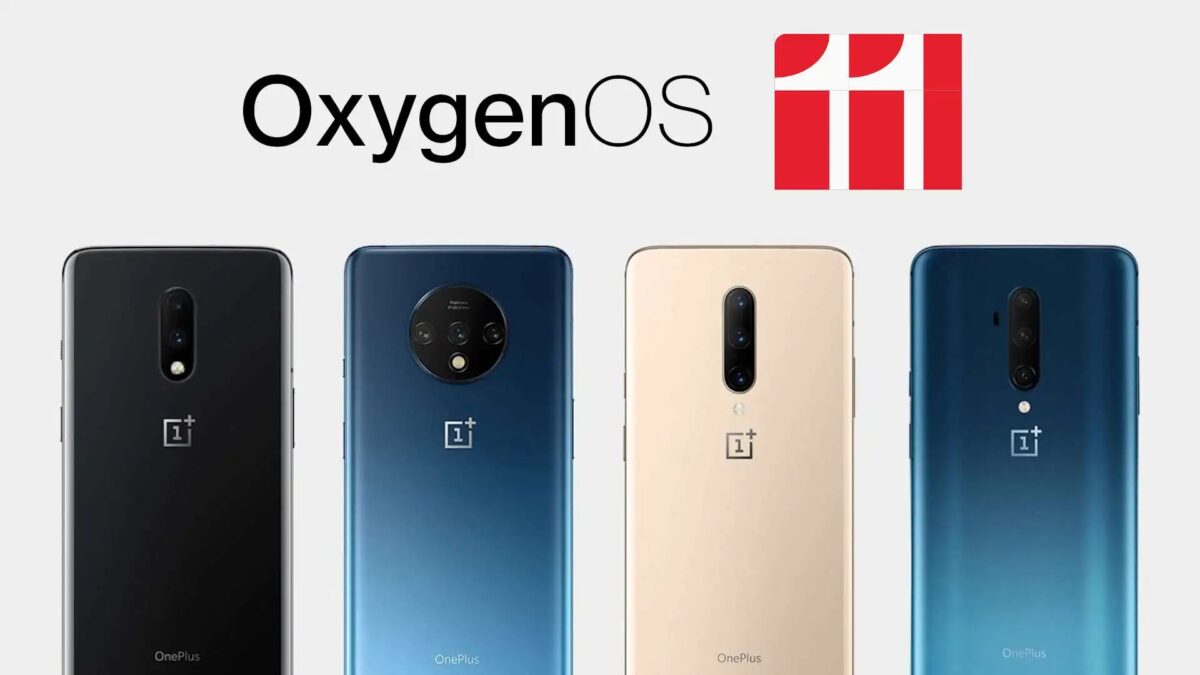
Después de un tiempo, finalmente ha comenzado la actualización del OxygenOS 11 basado en Android 11 para OnePlus 7 , 7 Pro , 7T y 7T Pro . Y es un poco extraño, dado que en las últimas horas se ha lanzado el último Open Beta 4 para probadores beta. Pero lo importante es que la gran actualización llega de forma permanente para los propietarios del antiguo tope de gama y con todas las novedades que siguen.
Habemus OxygenOS 11: comienza la actualización para las series OnePlus 7 y 7T
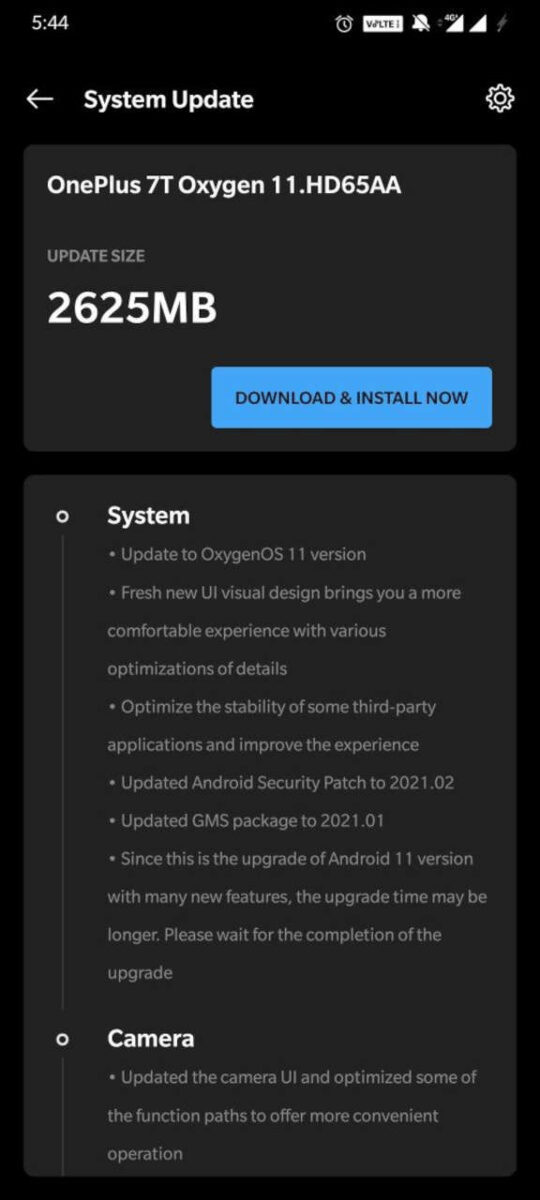
Estas son las novedades que presenta el OxygenOS 11 en las series OnePlus 7 y 7T:
Sistema
Actualización a la versión OxygenOS 11
El nuevo diseño de interfaz de usuario visual proporciona una experiencia más cómoda con varias optimizaciones de detalles
Se optimizó la estabilidad y semejoró la experiencia con algunas aplicaciones de terceros.
Parches de seguridad de Android actualizados en febrero de 2021
Paquete GMS actualizado en enero de 2021
Cámara
Se actualizó la interfaz de usuario de la cámara y se optimizaron algunas de las rutas de funciones para ofrecer una operación más conveniente.
Se agregó el códec HEVC para reducir sin problemas el tamaño de almacenamiento de video, capturar y grabar más sin comprometer la calidad
Tema oscuro
Se agregó la tecla de acceso rápido para el tema oscuro, baje la pestaña Configuración rápida para habilitarla
Se admite la activación automática y la personalización del intervalo de tiempo
Espacio de juego
Caja de herramientas de juego recientemente agregada para convenientes interruptores de modo Fnatic. Ahora puede elegir tres modos de notificación: solo texto, advertencia y bloqueo, solo para su experiencia de juego inmersiva
Función de respuesta rápida agregada en una pequeña ventana para Instagram, Whatsapp y Telegram (habilítela deslizando hacia abajo desde las esquinas superior derecha / izquierda de la pantalla en el modo de juego)
Se agregó la función de prevención de contacto incorrecto. Habilítelo, deslice el dedo hacia abajo desde la parte superior de la pantalla, haga clic y aparecerá la barra de notificaciones
Estante
Nuevo diseño de interfaz de estante, la interfaz es más clara
Widget meteorológico agregado, efecto de animación más inteligente
Túnel
Soporte de función de historia, forma automáticamente videos semanales con fotos y videos en la memoria
La pantalla de carga de la galería optimizada y la vista previa de la imagen son más rápidas
Cómo descargar OxygenOS 11 para OnePlus 7 y 7T
Como todas las actualizaciones importantes, el lanzamiento de OxygenOS 11 para OnePlus 7, 7 Pro, 7T y 7T Pro también se está llevando a cabo gradualmente. Por tanto, no todo el mundo podría recibirlo en estas horas y puede que sea necesario esperar un poco más. Para intentar forzar la actualización, puede intentar aprovechar la aplicación Oxygen Updater .
Al mismo tiempo que la presentación de la serie Mi 11, Xiaomi anunció el inicio de la fase de prueba para el nuevo MIUI 12.5 Beta . Habrá que esperar antes de que la nueva construcción tome forma de forma estable, pero esto representa el primer paso en esta dirección. A la espera de poder probarlo de forma concreta, el equipo de desarrollo ha iniciado la fase de Early Access, permitiendo a los usuarios participar en el registro. Aquí, entonces, está la lista de modelos de teléfonos inteligentes compatibles con la nueva versión de MIUI.
Última actualización: 22 de marzo
Xiaomi inicia los registros para MIUI 12.5 Beta: aquí están los modelos compatibles
En cuanto a MIUI 12 Beta, la premisa es la misma: técnicamente, MIUI 12.5 Beta no está abierto a nadie, sino solo a una gama limitada de usuarios. Además, se trata de ROM dirigidas al público chino, por tanto, con todas las limitaciones del firmware asiático. Por lo tanto, instálelos bajo su propio riesgo, no nos hacemos responsables de ningún problema.
Los modelos que se enumeran a continuación representan solo una parte de la lista completa, es decir, aquellos que forman parte de la primera ola de pruebas beta.
La presentación de OnePlus 9 y 9 Pro está a la vuelta de la esquina, pero no serán las únicas: también habrá OnePlus 9R . Sí, la dirección ha confirmado la existencia de un tercer modelo, destinado a ofrecer opciones incluso a quienes buscan algo más económico. En los últimos años, muchos se han quejado de que OnePlus se está moviendo a un rango demasiado caro, tanto como la serie Nord ha compensado. Pero hay quien espera de la compañía el llamado “ emblemático asesino ” y este debería ser este 9R, del que conocemos los siguientes detalles.
Actualización 22/03: un informante ha revelado cuál debería ser el precio de venta de OnePlus 9R. Encuentra todos los detalles en el párrafo “Precio y fecha de lanzamiento”.
OnePlus 9R servirá: todo lo que sabemos hasta ahora
Diseño y exhibición
Anteriormente se rumoreaba de OnePlus 9R con otros nombres. Antes se hablaba de OnePlus 9 Lite , el nombre clásico que se le da a los modelos más modestos. Pero luego esta hipótesis fue desmentida por el filtrador Max Jambor, según el cual el nombre podría haber sido OnePlus 9E . Pero primero Evan Blass, y luego el propio CEO Pete Lau, confirmaron que se llamará OnePlus 9R .
Aún no conocemos las características del teléfono, así como algunas pantallas se integrarán. Sin embargo, las primeras afirmaciones apuntan a una mayor frecuencia de refresco, por lo que asumimos el uso de un OLED Full HD + , probablemente de unos 6.5 “ , con al menos 90 Hz de fluidez.
Hardware
A pesar del apodo de “asesino insignia”, OnePlus 9R puede tener una hoja de datos técnicos más modesta de lo que piensas. Algunos han especulado sobre la presencia del Snapdragon 865, pero el uso del Snapdragon 6905G parece muy probable. Acoplado, entonces, hablamos de la presencia de una batería de 5.000 mAh con carga de 33W , así como una cámara de 64 MP . Pero esperemos indiscreciones más precisas antes de hacer balance.
Precio y fecha de lanzamiento
La fecha de presentación de OnePlus 9 y 9 Pro está fijada oficialmente para el próximo 23 de marzo . En esta fecha, sujeta a cambios, también deberíamos ver el lanzamiento de OnePlus 9R. Sin embargo, prácticamente se ha confirmado que su lanzamiento se producirá solo para India , con el fin de satisfacer a un público que suele estar más atento al gasto. Recordemos que, junto a los tres teléfonos, también estará OnePlus Watch , el primer reloj inteligente de la compañía.
El precio aún no se conoce, pero el CEO habló de una ” experiencia insignia a un precio asequible “. Según las indiscreciones de los filtradores indios, el smartphone debería tener un precio de 39.999 rupias, que al tipo de cambio ascendería a unos 570 € .
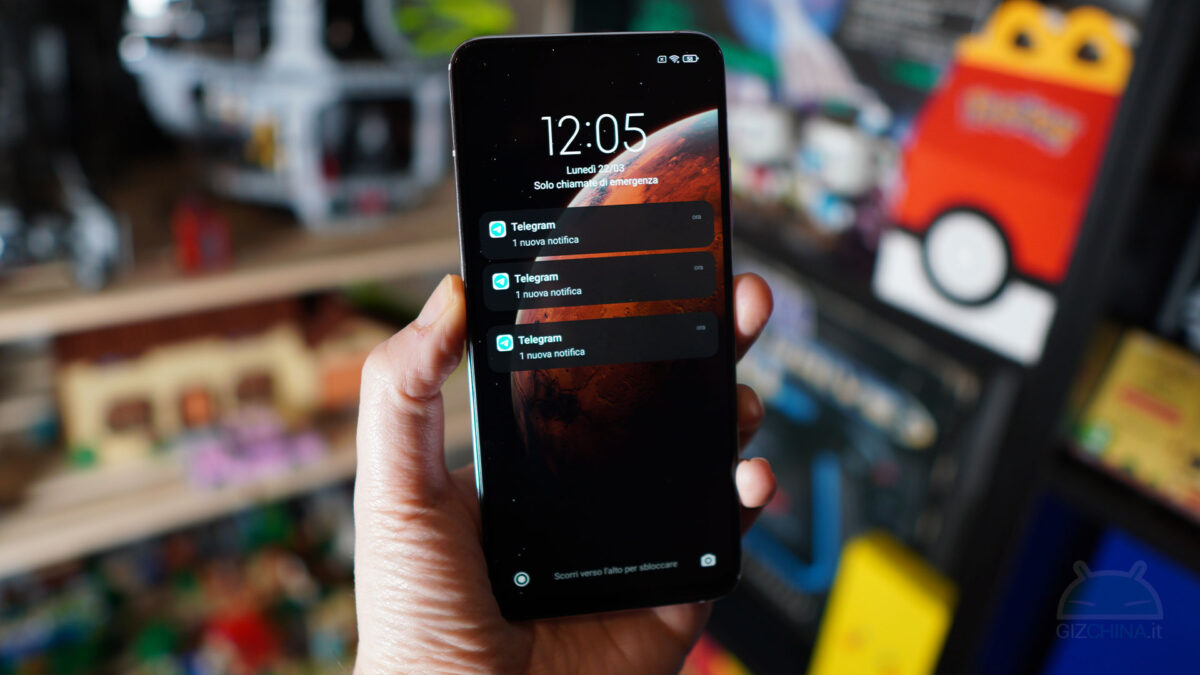
Con la llegada de MIUI 12 por Xiaomi, para algunos usuarios el antiguo problema de las notificaciones tardías se mantuvo. Desde los primeros años de existencia, la interfaz de usuario de Xiaomi ha recibido críticas de los usuarios occidentales. Pero este es en realidad un problema que afecta a una gran parte de las IU que nacen en China y luego se importan a Europa y Estados Unidos. Quizás no muchos sepan que en Oriente la gestión de notificaciones es diferente a la que estamos acostumbrados. En la madre patria, las empresas chinas prefieren apuntar a la batería en lugar del monitoreo constante de notificaciones, también porque Google no está ahí para ellos.
¿Tienes un Xiaomi con MIUI 12 y las notificaciones llegan tarde? Explicaré cómo “arreglarlos”
Como resultado, puede suceder que un teléfono inteligente Xiaomi con MIUI 12 (así como de otras marcas) no reciba las notificaciones correctamente. Un límite que hace que las notificaciones lleguen tarde, solo cuando abre la aplicación, ya que esta no estaba realmente activa en segundo plano. Pero también puede suceder que esta limitación afecte a las aplicaciones de llamadas web / videollamadas, evitando que los usuarios reciban la advertencia relacionada. Afortunadamente esto no sucede con ningún modelo y / o versión de MIUI, pero hay quienes aún se quejan de ello. Para ello, en esta guía quiero explicar cómo eliminar todas las opciones de software que ralentizan las notificaciones .
Mantenga las aplicaciones ejecutándose en segundo plano
Lo primero que debe hacer es asegurarse de que las aplicaciones sobre las que queremos recibir notificaciones instantáneamente no se cierren en segundo plano. Para asegurarse de que eso no suceda, siga estos pasos:
Abra la aplicación en cuestión (en mi caso el ejemplo es Telegram)
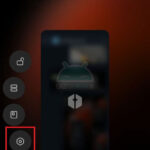
Abra la pantalla de aplicaciones recientes y mantenga presionada la ventana de la aplicación
En el menú lateral que aparece, haga clic en el icono del candado
De esta manera, la aplicación seleccionada se bloqueará en segundo plano y el MIUI 12 de Xiaomi no podrá cerrarla. Pero aún queda un paso por dar para eliminar cualquier posibilidad de cierre en segundo plano.
Abra la aplicación en cuestión
Desde la pantalla de aplicaciones recientes, mantenga presionada la ventana de la aplicación nuevamente
Esta vez selecciona el ícono de ajustes
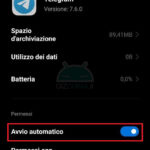
En la pantalla ” Información de la aplicación “, habilite la palanca de ” Inicio automático ” para que la aplicación se inicie por sí sola cuando se encienda el teléfono inteligente.
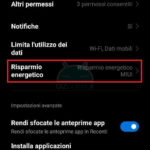
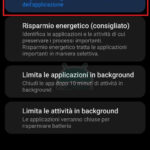
Desplácese hacia abajo, seleccione ” Ahorro de energía ” y configure ” Sin restricciones “
Recibe notificaciones en la pantalla de bloqueo
A veces puede entender que llegan notificaciones con MIUI 12 de Xiaomi, pero solo cuando el teléfono inteligente está desbloqueado. Por otro lado, cuando tienes tu smartphone bloqueado puede suceder que no recibas la alerta de notificación. Si es así, hay una forma rápida de evitar esto.
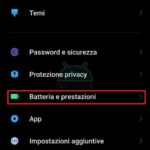
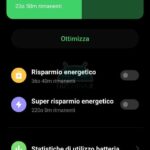
Ve a ” Configuración / Batería y rendimiento “.
Haga clic en el icono de rueda dentada en la parte superior derecha.
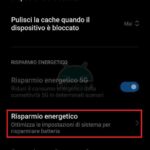
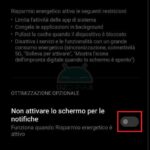
Seleccione “Ahorro de energía” y desactive la opción ” No activar la pantalla para notificaciones “
Si ha realizado todos estos pasos, ya no debería tener problemas de demora en las notificaciones con MIUI 12 de Xiaomi.
La silla de oficina Soutien OC10 podría ser una adición decente a su espacio de oficina, pero si está buscando sacar el máximo partido a su inversión, querrá considerar otras opciones.
Características clave
Soporte lumbar 3D ajustable
Diseño ergonomico
Apoyabrazos ajustable 4D
Elevador de gas Samhongsa Clase 4
Respaldo de malla transpirable
Ruedas silenciosas de 360 grados
Reposacabezas regulable en altura
12 meses de garantía
Especificaciones
Marca: Flexispot
Material: malla
Altura ajustable: sí
Brazos ajustables: sí
Reclinarse: sí
Peso máximo de carga: 299,2 lb / 135,71 kg
Pros
Bueno para personas más bajas
Las ruedas ruedan suavemente
Cojín del asiento cómodo para un uso prolongado
Se reclina entre 90-135 grados
Contras
El soporte lumbar es difícil de entender
Los apoyabrazos no se quedan quietos
Problemas de control de calidad
Imán de pelo de mascota
Comprar este producto
Silla de oficina Flexispot Soutien OC10otros
Tienda
En el sitio web de Flexispot, hay 114 reseñas de cuatro y cinco estrellas para su silla de oficina ergonómica Soutine OC10. Casi todas estas revisiones hablan de la comodidad del Soutine. He pasado un poco de tiempo con esta silla y puedo decirles que es bastante cómoda, hasta cierto punto. ¿Pero es cómodo por valor de $ 259?
¿Por qué debería confiar en mi opinión sobre las sillas de oficina?
Como muchas personas, tengo problemas de espalda (y rodillas, y un hombro quemado). Pero, antes de convertirme en escritor para MUO, pasé 18 años en la industria automotriz. Dieciocho años de arrodillarse, estirarse, levantar, doblar, torcer y, en general, contorsionar su cuerpo de diferentes maneras pasa factura. Como adolescente ágil, estos movimientos no te molestan mucho. Sin embargo, una vez que cumples 40, todas las apuestas están canceladas.
Es una noticia terrible para alguien que ahora se gana la vida como escritor. En estos días, paso la mayor parte del tiempo frente a una computadora y mi trasero no me lo perdona fácilmente. Es por eso que mis horas de trabajo deben pasarme en una silla que no me deje con dolor.
También soy bajo (5 pies 4 pulgadas en un buen día), lo que significa que muchas sillas no están diseñadas pensando en mí. En retrospectiva, tal vez debería haber aceptado un trabajo en una fábrica de chocolate.
Tengo dolores y molestias de los viejos a pesar de ser joven, así que las sillas son importantes para mí. Por eso, cuando Flexispot se ofreció a enviar su última silla ergonómica de oficina, aproveché la oportunidad.
¿En qué se diferencia la silla de oficina Soutien?
Las buenas sillas ergonómicas deben tener asiento ajustable en altura, ancho y profundidad ajustables, soporte lumbar, respaldo, material de asiento decentemente acolchado, apoyabrazos y la capacidad de girar. El Soutien tiene todas estas características. Este hecho es fundamental si planea comparar el Soutien con otras opciones.
Para la parte lumbar, Flexispot incorporó lo que llama un soporte 3D de “ingeniería biónica” en el OC10. Esencialmente, esta es una forma elegante de decir que la silla tiene otra capa de soporte lumbar además del respaldo. Sin embargo, tenía curiosidad por ese término de ingeniería biónica. ¿Lo diseñaron los científicos de la NASA o fue simplemente otra palabra de moda?
Para calmar mi curiosidad, me comuniqué con el servicio de atención al cliente de Flexispot para obtener documentación adicional sobre esta designación; sin embargo, la única información que recibí implicaba que la terminología puede ser más marketing que ingeniería real.
Este sistema de soporte lumbar 3D ofrece tres ajustes de altura diferentes, y la personalización es uno de los puntos de venta clave de esta silla. El Soutien también tiene un reposabrazos 4D. 4D no significa que el reposabrazos te transportará a la 4ª dimensión. Significa que se pueden ajustar la altura, el ancho y la profundidad, además del ángulo del reposabrazos de tres posiciones.
El Soutien viene en dos sabores emocionantes, negro y gris, y tiene una capacidad de peso de 135,71 kg (299,2 libras). También ofrece una inclinación de 90 a 135 grados, controlada mediante una perilla de tensión, una profundidad de asiento ajustable y un asiento de espuma moldeada de una sola pieza.
La silla también incluye "ruedas silenciosas de 360 grados". Esta función evita que moleste a sus compañeros de trabajo e incluso podría ayudarlo a acercarse sigilosamente al sándwich de mantequilla de maní y mermelada en su lonchera.
La altura de este Soutien se ajusta entre 45,7 y 48,4 pulgadas, el ancho máximo es de 27,2 pulgadas desde el reposabrazos hasta el reposabrazos, y el respaldo mide 20,5 pulgadas de ancho en su punto más ancho. La silla utiliza una base de cinco ruedas y la altura del asiento de la Soutien se ajusta entre 16,9 y 19,7 pulgadas del suelo.
Los apoyabrazos son ajustables en altura desde 23.6 pulgadas hasta 26.4 pulgadas. El cojín del asiento se ajusta hacia adelante y hacia atrás entre 16,1 pulgadas desde el soporte lumbar hasta 29,1 pulgadas. En el punto más profundo, la silla mide 23,8 pulgadas desde el reposacabezas hasta la posición más delantera del cojín.
El Soutien también utiliza “malla de vellón de fibra sensible a la temperatura alemana K&R” para una ventilación adicional. Traté de determinar qué era lo bueno de la malla de vellón de fibra alemana sobre otras nacionalidades de malla, pero no pude encontrar ninguna información sobre qué hizo que esta tela fuera la mejor opción para esta silla. Tampoco pude encontrar una calificación de Martindale o Wyzenbeek en él.
¿Qué hay en la caja?
Dentro del paquete de la silla Soutien, encontrará el respaldo de la silla, con el soporte lumbar instalado, la base, el puntal de soporte, los brazos, el reposacabezas, un kit de hardware y las ruedas. También encontrará un destornillador y la llave Allen con mango en T necesarios para colocar los accesorios de montaje. La mayoría de los componentes, salvo la caja de control, están hechos de plástico de alta densidad.
Montaje
La calificación de dificultad de montaje de esta silla fue de aproximadamente un tres sobre diez. No fue difícil de hacer y no tomó mucho tiempo. Tuve la silla junta en unos 15 minutos. La mejor parte de este montaje fue que no necesité romper mi caja de herramientas para juntar todo.
Al incluir estas herramientas, creo que es seguro asumir que el fabricante quiere que el ensamblaje sea fácil para la mayoría de las personas. Dos personas serían ideales para colocar la parte de la silla en la base, pero una sola persona puede hacerlo si es necesario. En mi caso, lo conseguí sin ayuda.
El manual de instrucciones del Soutien también establece que debe apretar los tornillos de la silla cada dos meses. La mayoría de la gente no va a hacer esto. Si eres una de esas personas, te recomendaría echar un poco de Loctite en los pernos.
¿Para quién es la silla de oficina Soutien?
El Soutien está diseñado principalmente para entornos de oficina y para trabajadores comerciales. Dado su precio, puede encontrarlo en algunos entornos de oficinas en el hogar, pero el mercado objetivo parece estar más orientado a los negocios.
Es probable que una corporación se burle menos del precio de $ 259 que el trabajador autónomo promedio que trabaja desde casa. Dicho esto, esta silla es lo suficientemente atractiva como para agregarla a la configuración de su computadora en casa si tiene la moneda.
Una semana con la silla Soutien
La semana pasada, reemplacé mi silla de oficina ordinaria por la Soutien y me puse a trabajar. Durante los siguientes siete días, pasé incontables horas en esta silla. Trabajo mucho y durante las pruebas ocupé el Soutien durante 6-8 horas, con descansos regulares. También ajusté la silla a la altura correcta utilizando la Guía práctica ergonómica de la Clínica Mayo .
Esta guía sugiere una posición del codo de 90 grados y una posición de la rodilla y la cadera que están por debajo de los 90 grados. Este ajuste me llevó a probablemente mi característica favorita del Flexispot OC10: la baja altura del asiento. Mencioné anteriormente que soy un tipo bajo, lo que significa que incluso en el punto más bajo de la mayoría de las sillas, mis pies no están planos sobre el piso.
Para combatir esto, suelo usar un reposapiés acolchado de espuma viscoelástica que compré en Amazon por unos 35 dólares. Sin embargo, con el Flexispot Soutien, pude bajar el asiento para que mis pies pudieran sentarse planos. Estaba bastante mareado con este desarrollo.
También podría ajustar la altura del reposacabezas para que se adapte a la curva natural de mi cuello. Como resultado, cuando estoy usando mi computadora, puedo reclinarme y mi cabeza y cuello están completamente apoyados.
En general, la silla Soutien me pareció bastante cómoda, aunque tengo algunas reservas sobre el uso a largo plazo de esta silla en la oficina de mi casa.
Lo que nos encanta de la silla de oficina Soutien OC10
Amo la altura de esta silla. Creo que es genial para personas de baja estatura. Si está buscando una silla de oficina que se adapte a su baja estatura, entonces le gustará la Soutien.
También aprecio el soporte lumbar con una sola salvedad: el ajuste de la almohadilla lumbar me pareció ingobernable. Esta almohadilla se articula verticalmente a lo largo del respaldo de la silla y utiliza un sistema de retención para asegurar la altura. La almohadilla desciende levantándola, despejando los retenes y permitiendo que la almohadilla baje. Pero, estos retenes son difíciles de marcar.
La almohadilla seguía saltando el tope más alto en el ajuste inicial y, en cambio, se movía a la posición de "descenso". Encontré que la mejor manera de ajustar la almohadilla era sentarse en la silla y levantar suavemente la almohadilla a través de los retenes. Al hacerlo, descubrí que finalmente podía aprovechar las tres posiciones.
El cojín acolchado tiene la densidad adecuada para mi comodidad. Me gusta una silla en el lado de dureza media a media, y aquí es donde se encuentra el acolchado. Si está buscando un asiento con un estilo más de espuma viscoelástica, esta no es la silla para usted.
También tengo una relación de amor / odio con los reposabrazos ajustables. Como persona baja, siempre es difícil adoptar la postura ergonómica correcta. Por lo general, mis brazos o piernas son demasiado cortos y tengo que encontrar una manera de aceptar mi malestar. Con los reposabrazos, puedo ajustarlos para que se ajusten a mis brazos en el ángulo correcto.
Entonces, ¿por qué el amor / el odio? Bueno, esto tiene que ver con el ajuste de los apoyabrazos, más sobre eso en un momento.
Finalmente, me gusta que puedas ajustar la tensión en el respaldo de la silla. Si quieres relajarte un poco, baja la tensión. Además, si desea desactivar la función de inclinación por completo, puede hacerlo girando la perilla en la parte inferior de la parte izquierda de la silla. Esto es ideal para reuniones de video cuando la cámara está encendida y debe prestar atención.
A pesar de toda la oferta de reposabrazos en alojamiento, carecen de practicidad en general. La función de ancho ajustable equivale a un deslizamiento plástico que no se queda quieto. Esto significa que si reduce el ancho del reposabrazos, un poco de inclinación hará que el reposabrazos vuelva a su posición original. Este no es el fin del mundo.
Lo que es más molesto, sin embargo, es el hecho de que en mi modelo de demostración, el reposabrazos derecho es 1/4 de pulgada más bajo que el reposabrazos izquierdo en cada posición. Al principio, pensé que podría ser un error que cometí al armar el Soutien. Así que quité los dos apoyabrazos y los reinstalé, prestando especial atención al posicionamiento y al torque. Independientemente de mis esfuerzos, los apoyabrazos todavía mostraban esta variación de 1/4 de pulgada.
Debo asumir que Flexispot supervisó todos los aspectos del control de calidad porque este es un modelo de demostración. Para mí, eso significa que esta silla es una representación de la mejor calidad en toda la línea. Si bien 1/4 de pulgada no es una gran diferencia, es una diferencia notable. Los apoyabrazos también son demasiado firmes para mi gusto. Aunque esto es subjetivo, muchas personas pueden apreciar un apoyabrazos más firme.
En general, estos problemas hacen que los reposabrazos se sientan baratos. La extraña detención de la almohadilla lumbar se suma a esta sensación. El único componente ajustable de la silla que no se siente barato es el reposacabezas.
En general, las partes móviles de esta silla ergonómica me dieron un poco de pausa. Dada la cantidad de críticas positivas en el sitio web de Flexispot, esperaba un poco más de calidad.
¿Debería comprar la silla de oficina Soutien OC10?
Si está buscando una silla de oficina de malla de nivel medio que brinde algún beneficio ergonómico, entonces la Soutien cumple su propósito, aunque lo hace sin mucha fanfarria. Si bien no sería mi primera opción, podría recibir una mención honorífica.
Me gusta la altura y creo que la silla es mejor para personas bajas como yo. Pero los problemas de control de calidad y los apoyabrazos baratos hacen que esta silla se sienta un poco cara. De hecho, puede encontrar sillas ergonómicas con características similares en Amazon por alrededor de $ 200.
Sin embargo, si le atraen los aspectos estéticos del Soutien, entonces el precio no será difícil de aceptar. Si te enamoras a primera vista de esta silla de oficina, querrás probarla por ti mismo.
Flexispot ofrece una política de devolución gratuita de 30 días si compra directamente desde su sitio web para ayudar con esto. Si está interesado en seguir esta ruta, le sugiero que guarde el paquete, ya que se aplicará una tarifa de reabastecimiento si la silla no está en condiciones "como nueva".
En general, la silla de oficina Soutien OC10 podría ser una adición decente a su espacio de oficina, pero si está buscando sacar el máximo partido a su inversión, entonces querrá considerar otras opciones.
Muchos servicios de transmisión de música ahora ofrecen un nivel de audio sin pérdidas. ¿Pero realmente vale la pena pagar un dinero extra cada mes para que tus canciones no se compriman?
En papel, sí. Sin embargo, hay una prueba de escucha que debe realizar antes de entregar el dinero en efectivo a empresas como Tidal o Spotify.
La prueba determinará si puede escuchar la diferencia entre audio con pérdida y sin pérdida. Y es posible que se sorprenda del resultado.
Realice una prueba para comparar audio con pérdida y audio sin pérdida
Spotify Premium ofrece actualmente una tasa de bits de hasta 320 kbps, mientras que el sonido con calidad de CD tiene una tasa de bits de 1,411 kbps. Entonces, ¿realmente puedes notar la diferencia?
Haga clic en Hacer la prueba , luego consulte las Instrucciones y teclas de acceso rápido . Una vez que esté listo, elija la duración de la prueba que desea realizar (según el tiempo que desee que tome y la precisión que desee).
El sitio le presenta dos muestras de referencia (A y B) y una muestra objetivo (X). Uno iguala la calidad de audio Premium de Spotify, el otro su calidad sin pérdidas de alta fidelidad. Es su trabajo determinar si la muestra X es la misma que la muestra A o B.
Cuantas más pruebas realice, más precisos serán sus resultados porque reducirá el sesgo que se produce al elegir accidentalmente la respuesta correcta.
¿Puede oír la diferencia entre con pérdida y sin pérdida?
El hecho de que pueda oír la diferencia dependerá de varias cosas, pero principalmente se trata de su audición y su equipo de audio.
Si está usando auriculares desechables, es probable que todos suenen igual. Por otra parte, pruebe algunos altavoces costosos y es posible que aún no note la diferencia.
Esto se debe a que, para la mayoría de las personas y en la mayoría de las configuraciones, la diferencia entre el audio sin pérdida y el audio con pérdida de Spotify es prácticamente indistinguible.
Los audiófilos más apasionados pueden estar en desacuerdo con esa afirmación, pero haz la prueba y mira cómo te va.
Si no puede notar la diferencia, o si realmente necesita concentrarse para resolverlo, no es necesario suscribirse a una suscripción de audio sin pérdidas, a menos que tenga otros beneficios.
Utilizamos cookies para asegurarnos de brindarle la mejor experiencia en nuestro sitio web. Si continúa utilizando este sitio, asumiremos que está satisfecho con él.