En 2021, nada parece ser más difícil que mantener en secreto un nuevo teléfono inteligente. Las fugas ocurren todo el tiempo, y la serie de teléfonos OnePlus 9 estuvo sujeta a tantas fugas como jamás hemos visto.
Después de todos los deslices, la compañía finalmente hizo oficial la serie de teléfonos inteligentes OnePlus 9 en OnePlus.com y, basándose solo en la cámara, es difícil mantener nuestra emoción bajo control. Agregue el procesador de gama alta y otras especificaciones, y terminará con un teléfono que realmente vale la pena una segunda (y tal vez incluso una tercera) mirada.
OnePlus 9 y OnePlus 9 Pro tienen cámaras increíbles
No hay escasez de teléfonos inteligentes de calidad en el mercado. Samsung lo ha estado matando últimamente con su línea de teléfonos Galaxy S21 , y ahora OnePlus nos está haciendo levantarnos y tomar nota con los OnePlus 9 y 9 Pro. Específicamente, la asociación con Hasselblad nos hace babear por los nuevos teléfonos.
Tanto el OnePlus 9 como el OnePlus 9 Pro cuentan con cámaras increíbles, aunque el Pro es un poco más potente. Comenzando con el OnePlus 9, obtendrá un sensor Sony IMX689 de 48MP, el nuevo Sony IMX766 ultra gran angular de 50MP y un sensor monocromático de 2MP. En el 9 Pro, obtendrá un sensor Sony IMX789 de 48MP mejorado y un teleobjetivo de 8MP 3.3x (junto con los otros lentes del OnePlus 9).
Esa asociación con Hasselblad entra en juego con el software. Hay un modo Hasselblad Pro que le brinda controles de nivel profesional sobre cosas como la velocidad de obturación, los niveles ISO, los histogramas y la duración de la exposición. Ambos teléfonos también cuentan con la capacidad de disparar en formatos RAW de 12 bits.
Hay todo tipo de otras cosas empaquetadas en estas cámaras, incluido un modo Super Macro, UltraShot HDR, modo Retrato, detección de rostros de mascotas, video súper estable y la capacidad de capturar video a una resolución de 8K a 30 fps y 4K a hasta 120 fps.
Grandes cámaras no son suficientes
Por supuesto, hay más en un teléfono que las cámaras, y OnePlus 9 y OnePlus 9 Pro tienen muchas otras características. Primero, hay un chipset Qualcomm Snapdragon 888 y 8 o 12 GB de RAM LPDDR5, según la configuración. También hay opciones de almacenamiento UFS 3.1 de 128 o 256 GB.
El OnePlus 9 tiene una pantalla plana FHD + de 6.55 pulgadas con una frecuencia de actualización de 120Hz. Para el modelo base, esta es una pantalla majestuosa. Debajo de esa pantalla se encuentra un sensor óptico de huellas dactilares debajo de la pantalla para un fácil desbloqueo.
El Pro actualiza la pantalla a una QHD + AMOLED curva de 6.7 pulgadas. También viene con una frecuencia de actualización de 120Hz, por lo que el dinero extra se destina a una resolución más alta, una pantalla más grande y un diseño curvo.
Ambos teléfonos tienen una batería de 4.500 mAh. El OnePlus 9 más asequible viene con carga inalámbrica Qi a velocidades de 15W. El 9 Pro, sin embargo, viene con las rumoreadas velocidades de carga inalámbrica Warp de 50W. Ambos dispositivos obtienen una carga Warp con cable de 65 W a través de USB-C.
¿Cuándo y dónde se lanzarán OnePlus 9 y OnePlus 9 Pro?
Tanto OnePlus 9 como OnePlus 9 Pro están disponibles a nivel mundial. El OnePlus 9 se vende por $ 729 para la configuración de almacenamiento de 8GB RAM, 128GB y $ 829 para la configuración de 12/256GB. Si opta por el OnePlus 9 Pro, está buscando $ 969 para la configuración de 8/128 GB y $ 1069 para la opción de 12/256 GB.
El OnePlus 9 está disponible en Winter Mist, Arctic Sky y Astral Black en cuanto a colores. El 9 Pro viene en Morning Mist, Stellar Black y Pine Green. Todos los dispositivos y colores están disponibles en OnePlus.com .
Google ha lanzado su propio video ASMR. Pero no todo es lo que parece a primera vista.
Este video de ASMR (Autonomous Sensory Meridian Response) es en realidad un anuncio del nuevo Google Pixel. Porque nada me hace querer cambiar de teléfono más que alguien susurrándome al oído. Claramente.
Google quiere quitarse el estrés
La mayoría de los comerciales de teléfonos nuevos son asuntos bastante aburridos.
Los fabricantes le mostrarán las líneas elegantes y los biseles estrechos, se enfocarán en la cámara para mostrarle cómo está bendecida con múltiples lentes e intentarán venderle el hardware. El problema es que todos los teléfonos se ven y se sienten casi idénticos en estos días, por lo que es cada vez más difícil para los fabricantes persuadir a los consumidores para que se cambien.
Con Apple clavando el enfoque de "vender el estilo de vida, vender el teléfono", Google tiene que forjar su propio camino. Lo que, en este caso, significa darles a las personas lo que cada vez más quieren … un video ASMR diseñado para hacer que los centros de placer de tu cerebro se estremezcan.
El video trata específicamente de cambiar a un nuevo Google Pixel y, más específicamente, de lo fácil que es hacerlo.
Google ha sabido aprovechar los temores de la gente sobre el cambio de teléfono. Especialmente cambiar de sistema operativo. ¿Quién en su sano juicio elegiría tener la molestia de mover sus mensajes de texto, contactos, fotos, música y más a un nuevo teléfono cuando podría quedarse con lo que tiene?
En realidad, es bastante fácil cambiar de teléfono en estos días, por lo que este video tiene como objetivo tranquilizarlo sobre lo que está involucrado. De ahí la breve guía instructiva superpuesta con imágenes de montañas, bosques, lagos y mares. Cualquiera de los cuales podría transportarte a tu lugar feliz.
¿Qué son los videos de ASMR?
Para los no iniciados entre ustedes, ASMR son las siglas de Autonomous Sensory Meridian Response. Los videos de ASMR utilizan elementos de audio y visuales para inducir sensaciones de hormigueo, sentimientos de euforia y / o una sensación innata de calma.
Los videos de ASMR son un fenómeno en YouTube y más allá, por lo que era solo cuestión de tiempo antes de que las grandes marcas comenzaran a usarlos para cambiar de unidad. Que es, seamos sinceros, la única intención de Google aquí.
¿El video ASMR de Google te ha facilitado la mente?
Muchas herramientas de captura de pantalla agregan tantas funciones que a menudo es complicado y difícil de usar, especialmente cuando tiene prisa y necesita tomar una captura de pantalla rápidamente para mostrársela a un amigo o colega.
Lightshot es una herramienta de captura de pantalla gratuita para usuarios de Windows o Mac a la que puede acceder con una tecla de acceso rápido. Descubra lo fácil de usar que es Lightshot y todas sus funciones de edición.
¿Qué es Lightshot?
Lightshot es una herramienta gratuita que puede descargar en su computadora para tomar capturas de pantalla de imágenes rápidamente. Te permite compartir esas capturas de pantalla, guardarlas en tu computadora, editarlas, subirlas a la nube, copiar datos y hacer muchas otras cosas.
La aplicación es perfecta para estudiantes, empleados o contratistas que necesitan guardar información importante de su pantalla. Otras aplicaciones son más completas, pero Lightshot ofrece una alternativa rápida y sencilla.
Una vez instalada en su computadora, solo tendrá que usar la función de pantalla de impresión en su teclado, y la aplicación se abrirá automáticamente.
Cómo instalar Lightshot
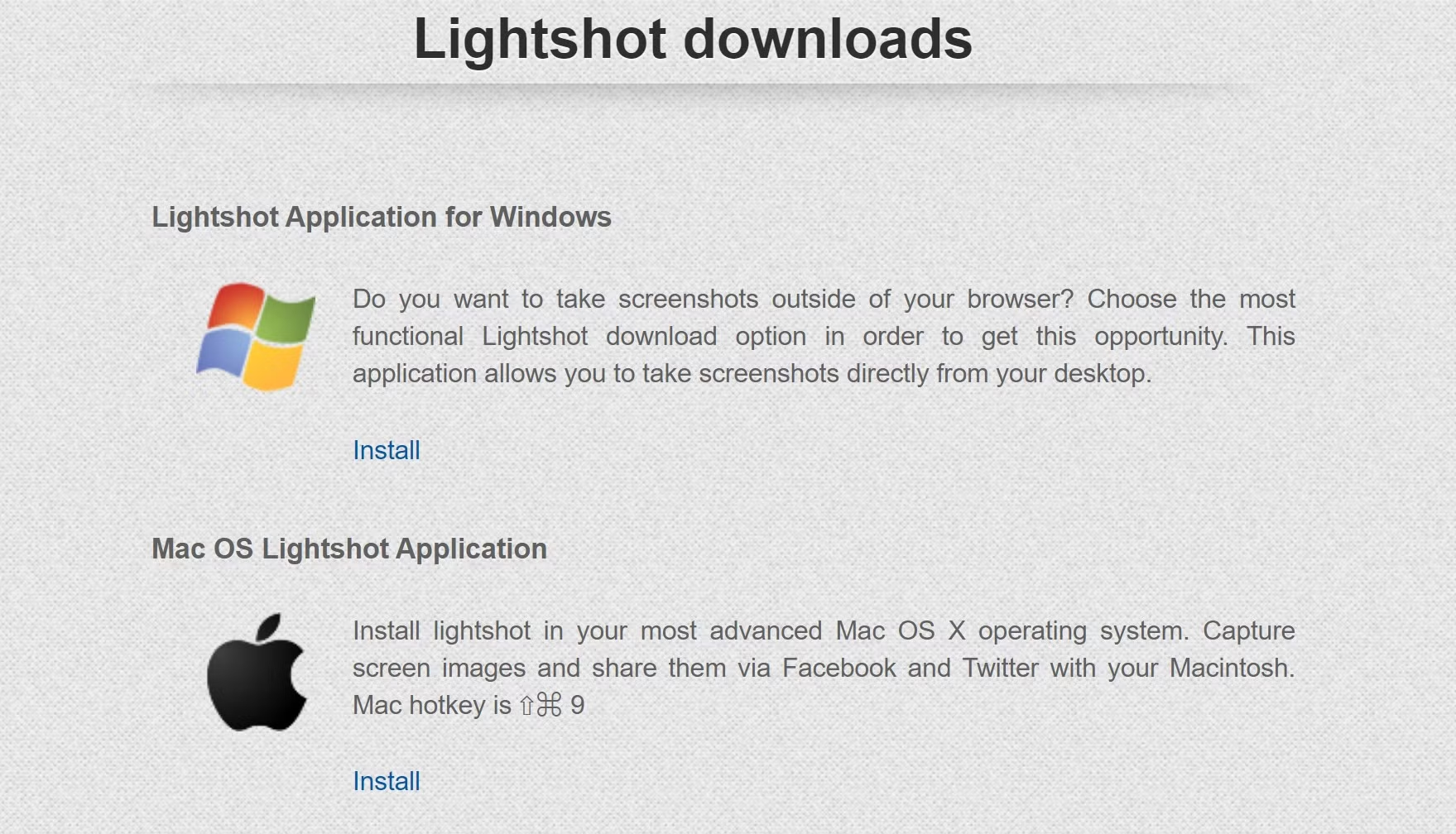
Dirígete a la página de inicio de Lightshot y selecciona la versión específica que te gustaría instalar. Una vez que seleccione instalar la aplicación, se descargará automáticamente un archivo de instalación en su computadora.
Haga clic en el archivo de instalación y permita que la aplicación realice cambios en su computadora. Seleccione su idioma nativo y acepte los términos y condiciones.
Lightshot lo redireccionará automáticamente a una página web que explica cómo puede abrir y usar su programa. Aún deberá hacer clic en Finalizar en su configuración para finalizar el proceso de instalación.
La aplicación se instalará en su computadora y podrá tomar capturas de pantalla usando una tecla en su teclado.
Cómo tomar una captura de pantalla con Lightshot
Para abrir el programa, presione la tecla Función + PrntScr / PrtSC en su teclado en Windows o use Comando + 9 para Mac, y toda la pantalla se oscurecerá.
Su mouse tendrá un mensaje para seleccionar un área, y deberá hacer clic y arrastrar el área que desea capturar.
Notarás que el área que selecciones revelará tu pantalla iluminada, por lo que sabrás exactamente lo que vas a capturar. También aparecerá una lista de opciones en la parte inferior y lateral de su captura de pantalla potencial.
Los íconos en la parte inferior son donde podrá guardar o compartir su captura de pantalla. Tiene la opción de guardar la imagen en su computadora, copiar, compartir, imprimir, buscar imágenes similares o cargar su imagen en la nube.
Todas las capturas de pantalla se guardarán como archivo JPG en su computadora, pero también puede copiar la imagen y pegarla en otra plataforma como Microsoft Paint. La impresión de la imagen abrirá la configuración de la impresora.
Cargar su imagen en la nube proporcionará un enlace que, al hacer clic, abrirá la imagen en una página web separada. Compartir tiene opciones para Facebook, Twitter, Pinterest y VK.
Lightshot se integra a la perfección con Google Images y le brindará resultados de búsqueda de apariencia similar para la imagen que ha capturado. Tome capturas de pantalla de cualquier imagen que le interese y luego haga clic en el icono de imágenes similares para ver imágenes similares.
Antes de elegir cómo le gustaría avanzar, también puede editar la imagen usando los íconos al costado de su captura de pantalla.
Otras características de Lightshot
Si desea que su captura de pantalla sea más clara para su audiencia, puede agregar líneas, flechas, dibujos a mano alzada, rectángulos o textos para que la captura de pantalla sea más legible.
Siempre puede editar capturas de pantalla con un programa como Microsoft Paint , pero tener estas características a su alcance lo hace aún mejor.
Agregar líneas ayudará a enfatizar ciertos elementos dentro de su captura de pantalla, pero solo hay un tamaño disponible. Puede agregar un número ilimitado de líneas a su captura de pantalla.
Puede usar flechas para señalar elementos específicos dentro de la captura de pantalla para que su audiencia se sienta atraída por lo que desea que noten. Al igual que las líneas, las flechas solo están disponibles en un tamaño, pero puede cambiar los colores de las flechas y líneas que agregue.
También puede dibujar su captura de pantalla a mano alzada con un bolígrafo o marcador. El bolígrafo produce una punta excepcionalmente fina, mientras que el marcador tiene un tamaño más grueso, ideal para resaltar.
Lightshot establece automáticamente el color amarillo de forma predeterminada cuando se usa el marcador para resaltarlo fácilmente en la captura de pantalla.
Si necesita agregar cuadros a su captura de pantalla, la herramienta de rectángulo le permite agregar tantos como necesite. Puede poner contenido específico dentro de los recuadros para que su audiencia lo note más fácilmente. Puede cambiar el color y agregar tantos cuadros como sea necesario.
La última característica es la capacidad de agregar texto a su captura de pantalla. El texto, al igual que otras funciones, solo viene en un tamaño, lo que no siempre es útil si está tomando capturas de pantalla más grandes.
A veces, el texto puede perderse entre todos los elementos de los que tomó una captura de pantalla, y aquí es donde será útil cambiar el color.
Si cometió un error al editar su captura de pantalla, hay un botón para deshacer que le permite eliminar cualquiera de las marcas que haya hecho, y la X grande cerrará la captura de pantalla por completo. No podrá volver a acceder a su captura de pantalla si la cierra.
Capture capturas de pantalla sencillas con Lightshot
Lightshot le permite tomar capturas de pantalla en cualquier momento simplemente usando una tecla de acceso rápido para iniciar y ejecutar la aplicación. Puede guardar la imagen de diferentes formas o compartirla en las redes sociales.
Edite la captura de pantalla para agregar énfasis en elementos específicos o agregue texto para aclarar. No importa si está buscando una extensión de navegador o si desea usarla en Mac o Windows, Lightshot es fácil de usar para cualquier persona.
Valve lanzó silenciosamente una aplicación ligera Steam Link para macOS, que brinda a los jugadores una forma de transmitir su biblioteca Steam desde una PC a sus Mac con Steam Link instalado.
Steam Link se lanza en macOS
Steam Link ha estado disponible en las plataformas iOS, iPadOS y tvOS de Apple desde 2019. Y ahora, el software se lanzó oficialmente en la Mac App Store .
Necesitará un sistema Mac que ejecute el software macOS 10.13 o superior para usar Steam Link, además de otra PC con Windows, Mac o Linux y el cliente Steam. Ambas máquinas deben estar conectadas a la misma red local para que el software funcione.
Para obtener el mejor rendimiento y capacidad de respuesta de la red posible, Valve recomienda conectar ambas computadoras mediante Ethernet al enrutador de su hogar.
Según la descripción de la aplicación:
La aplicación Steam Link te permite jugar tus juegos de Steam en todas tus computadoras. Simplemente empareje un controlador MFI o Steam a su Mac, conéctese a una computadora que ejecute Steam en la misma red local y comience a jugar sus juegos Steam existentes.
A partir de ahora, la aplicación Steam Link está disponible actualmente en iOS, iPadOS, tvOS, macOS, Linux, Android, iOS y Raspberry Pi.
En una nota relacionada, Valve acaba de abrir su función Remote Play Together al público, lo que permite a los usuarios de Steam transmitir juegos multijugador locales con amigos a través de Internet. También viene con una ventaja interesante: solo uno de los jugadores debe ser dueño del juego y cualquiera puede unirse, ¡incluso si no estás suscrito a Steam!
¿Deberías usar Steam Link o Steam?
Es posible que se esté preguntando sobre el propósito de esta aplicación dedicada considerando que la aplicación Steam principal de Valve ha estado disponible en macOS durante años. Como señala MacRumors , la aplicación Steam Link dedicada tiene un tamaño de solo 30 MB, mientras que la aplicación Steam es una descarga masiva que requiere 1 GB de espacio de almacenamiento para instalar y usar.
En otras palabras, Steam Link permite a los propietarios de Mac transmitir juegos a su Mac sin tener que instalar la aplicación Steam completa. Por supuesto, el uso del cliente Steam Link requiere una computadora potente para renderizar y transmitir juegos a dispositivos con la aplicación Steam Link instalada.
Steam Link es una excelente alternativa al uso del cliente Steam completo para transmitir de una PC a otra. Pero si eso no funciona para usted por una razón u otra, instalar la aplicación Steam completa para jugar juegos localmente en su Mac es su segunda mejor opción.
¿Jugar en Mac?
Alternativamente, puede saltar a través de algunos aros considerables y arranque dual de Windows en su Mac. También puede ejecutar Windows junto con macOS mediante la virtualización. De cualquier manera, debería poder acceder a la mayoría de los títulos más recientes. Pero como puede atestiguar cualquiera que lo haya intentado, no hay garantías de que algunos juegos no se bloqueen o se nieguen a lanzarse.
Una ventaja importante que Steam Link ofrece a aquellos que pueden permitirse una computadora secundaria potente es la capacidad de reproducir los mejores y más exigentes títulos en su Mac.
No es ningún secreto que los juegos en Mac dejan mucho que desear: culpe a una selección muy limitada de juegos para Mac. Además, el hecho de que macOS no sea compatible con los chips Nvidia y no ejecute DirectX hace que la transferencia de títulos con muchos gráficos a macOS sea muy difícil.
¿Buscas ritmos lo-fi para estudiar, trabajar o dormir? Estas aplicaciones y sitios gratuitos ofrecen música de baja fidelidad para reproducirla de fondo y ayudarlo a concentrarse.
Entonces, ¿qué es la música lo-fi? A diferencia de las grabaciones de sonido de alta fidelidad, estas son canciones de baja fidelidad que utilizan zumbidos, distorsiones y otros ruidos de fondo. Hyde School dice que esto activa el cerebro mientras trata de captar estos sonidos y prepara la mente para mantenerse concentrada en una tarea. El género es conocido por muchos nombres, como ritmos lo-fi, hip hop lo-fi y chillhop. Pruébelo, es posible que descubra la mejor música para mantenerse productivo .
1. Lofi Girl (YouTube): el creador de Lo-Fi gratuito más popular
Sería imposible hablar de música lo-fi sin mencionar a Lofi Girl, antes conocida como ChilledCow. Este canal de YouTube es el hogar de la famosa chica de anime que estudia junto a una ventana, una imagen sinónimo de este género de melodías.
Lofi Girl, dirigida por Dimitri, generalmente ejecuta múltiples transmisiones en vivo de música ambientada en esta animación. Los latidos varían según el estado de ánimo, por ejemplo, latidos para relajarse o estudiar, y latidos para dormir o relajarse. En la descripción del video, también puede encontrar enlaces a las mismas listas de reproducción en otros servicios de transmisión de música como Spotify y Apple Music.
Dimitri reúne varias canciones y música diferentes para crear un nuevo tipo de sonido destinado a ayudarte a concentrarte en una tarea. En las subidas del canal, encontrará varias versiones de estos, que generalmente duran entre 20 minutos y media hora. Si usa YouTube Music, también puede escuchar las canciones de Lofi Girl a través de él.
2. Música Lo-Fi (Web): Webapp para reproducir cualquiera de los transmisores Lo-Fi populares
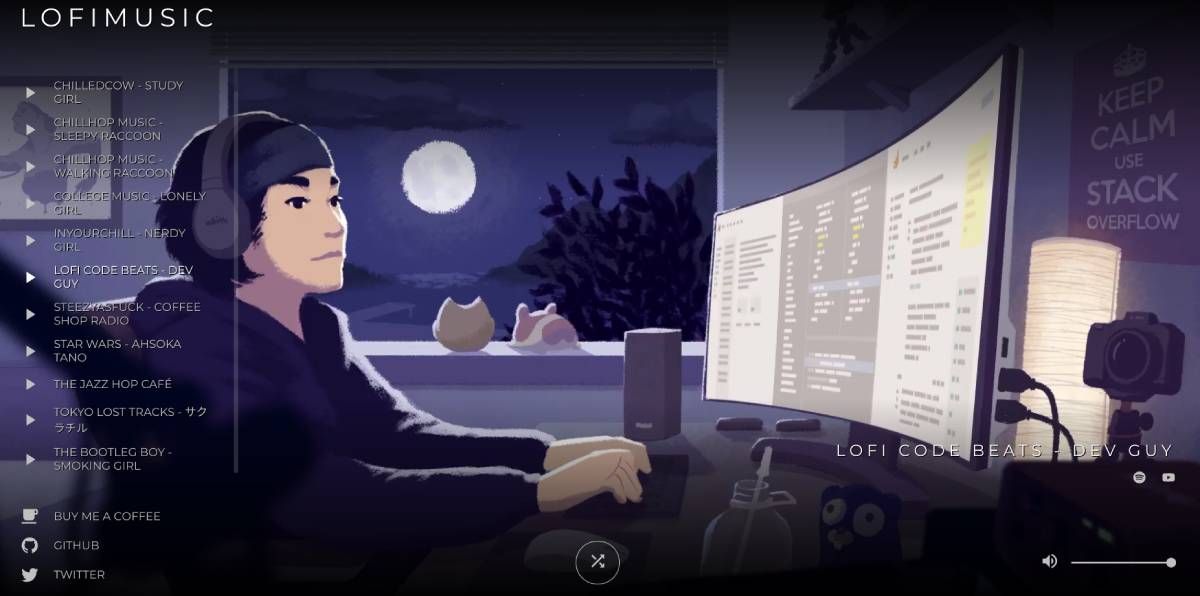
Lo-Fi Music es una aplicación web progresiva que actúa como una radio para transmisores Lo-Fi populares como Lofi Girl. Puede cambiar rápidamente entre cualquiera de las transmisiones populares y también actualizará la animación en consecuencia. También encontrará enlaces para seguir al transmisor original.
La lista de transmisiones actualmente tiene todas las transmisiones Lo-Fi principales, incluidas Lofi Girl, ChillHop, Lofi Code Beats, College Music, The Jazz Hop Cafe, The Bootleg Boy e In Your Chill. También puede cambiar aleatoriamente a cualquiera de las otras estaciones para cambiar el estado de ánimo de su pista de fondo.
Lo-Fi Music también tiene su propio control de volumen y no depende del volumen de su sistema. Esa es una característica crucial de la que carecen algunas otras aplicaciones similares, especialmente cuando desea reproducir esta música en voz baja mientras escucha las notificaciones u otros sonidos con normalidad.
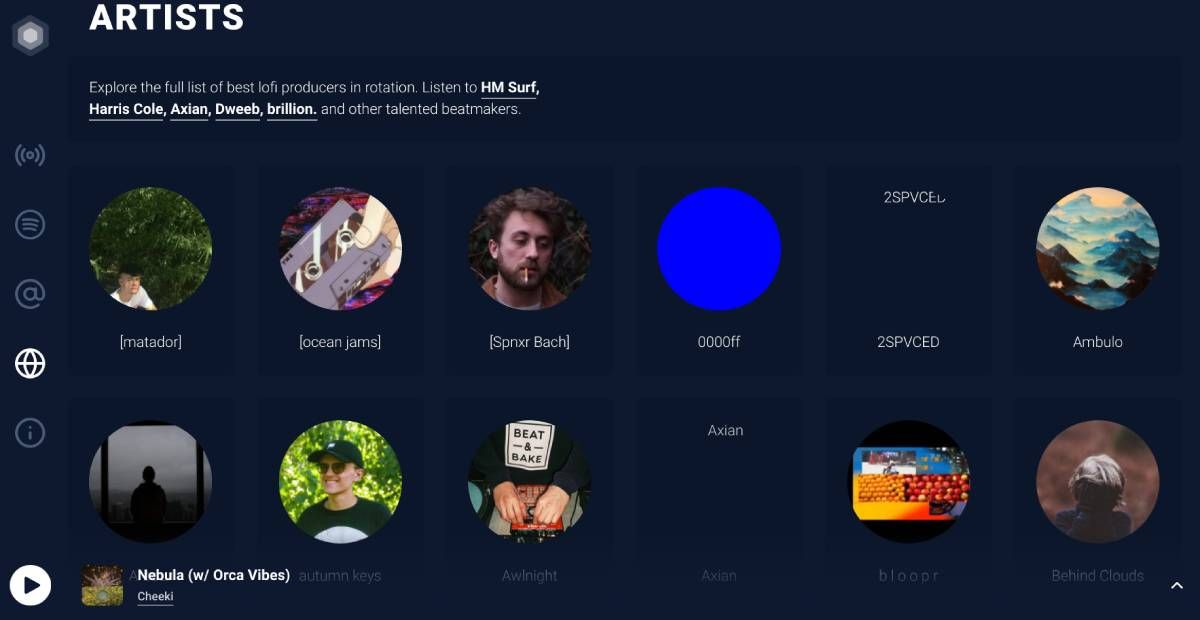
Viberoom es la mejor alternativa gratuita a Lo-fi Radio, un canal de transmisión ahora desaparecido. Desarrollada por Konstantin Zhitkov, la aplicación web es una simple estación de radio 24 horas al día, 7 días a la semana, que reproduce una variedad de canciones relajantes de hip-hop para estudiar, trabajar o relajarse. En cualquier momento, puede ver la pista de reproducción actual y compartirla con amigos con un simple enlace.
Además de la interminable estación de radio, Viberoom ofrece una colección de listas de reproducción para diferentes estados de ánimo, como hierbas, rap, matutino, nocturno y otras mezclas exclusivas. También puede escuchar música lo-fi de un beatmaker en particular, así como descubrir a otros músicos en la pestaña Artista. Es difícil encontrar este directorio y discografía de artistas lo-fi en otros lugares.
Si usa un iPhone, consulte la aplicación Chillhop Radio de Viberoom. Una vez más, obtienes la estación de radio lo-fi 24/7, junto con 3000 beats. Tres máscaras (mañana, día, noche) cambian el aspecto de la aplicación según la hora del día. Después de todo, necesitas un poco de calma visual con esas melodías.
4. Loffee (Android, Spotify): sin conexión, magnífico reproductor de música Lo-Fi
Galería de imágenes (3 imágenes)
Expandir
Expandir
Expandir
Imagen 1 de 3
Imagen 2 de 3
Imagen 3 de 3
Loffee es quizás la mejor aplicación de reproductor de música Lo-Fi para Android. La mejor parte es que funciona sin conexión, lo que le ahorra datos y batería del teléfono. Naturalmente, la colección de canciones no es tan grande entonces, pero es lo suficientemente amplia y seleccionada personalmente por el desarrollador de la aplicación.
La aplicación ofrece cinco tipos básicos de estado de ánimo: Morning Coffee, Winter Woods, Heal, Late Night Vibe y Rainy Days. En cada uno, obtendrá ocho subsecciones más, que deslizará hacia la izquierda y hacia la derecha. En cualquier momento, el menú ofrece información sobre la música y el fondo de pantalla. También puede buscar rápidamente la lista de canciones anteriores en este. El diseño de la aplicación solo te permite detener o reproducir la pista, pero su panel de notificaciones te permite saltar a la pista anterior o siguiente.
Loffee ofrece un temporizador, que es una característica fantástica para escuchar canciones de baja fidelidad mientras duerme, especialmente con la categoría Late Night Vibe. Configure el temporizador durante cuánto tiempo desea que se reproduzca la aplicación, después de lo cual se apagará automáticamente. Esta podría ser una de esas formas inexploradas de dormir con más tranquilidad .
La aplicación solo está disponible para Android, pero también puedes escuchar las pistas a través de la lista de reproducción de Loffee Spotify . En esto, no obtendrá las diferentes categorías o mezclas, ya que es una lista completa de 313 canciones, que se ejecuta durante aproximadamente 10 horas. Pero bueno, reprodúzcalo en modo aleatorio y hará el trabajo.
5. Lo-Fi Player (Web): crea tus propios ritmos Lo-Fi con IA
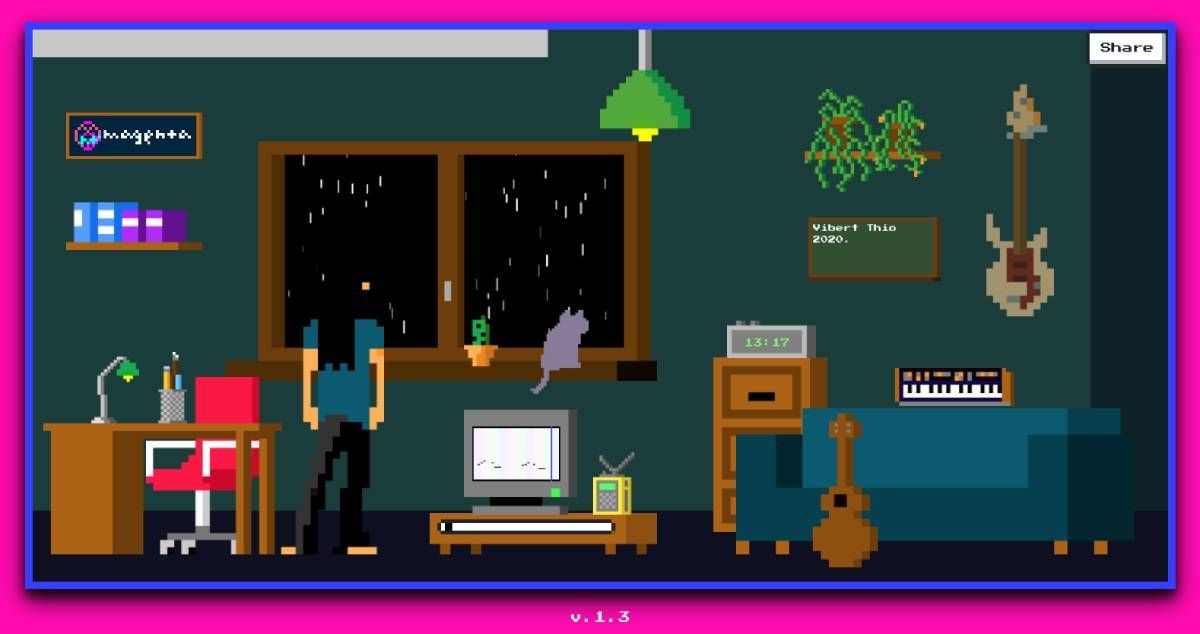
En lugar de depender de otros para las pistas de baja fidelidad, ¿qué tal hacer las tuyas? El reproductor Lo-Fi crea una sala virtual con elementos interactivos que le permiten mejorar el enfoque con su propio cóctel de audio . Está desarrollado por el equipo de Magenta, una herramienta de aprendizaje automático que explora la intersección de la música, el arte y la tecnología.
La sala de pixel art cuenta con una niña, un gato, una ventana y otros elementos en los que se puede hacer clic. Intente hacer clic y encontrará cada cosa asignada a un sonido diferente. Por ejemplo, la ventana agrega sonidos ambientales como lluvia o brisa. Puedes ajustar los sonidos de guitarra, sintetizador, batería, acordes, eligiendo su volumen y tono, o apagándolos.
Los dos elementos principales son el escritorio y la televisión. El televisor es para la interpolación de melodías, donde se mezclan dos melodías como fría, densa, triste o de mal humor. El escritorio es el control maestro, donde ajusta los latidos por minuto, el tono, el volumen y la reverberación. También incluye una opción genial de "cambio automático aleatorio a veces" para que una vez que elija sus elementos, seguirá creando un nuevo sonido a partir de ellos mientras escucha.
Una vez que crea su propia pista de baja fidelidad, puede compartirla con otros a través de un enlace único. Cuando haga eso, asegúrese de personalizar también el texto en la pizarra. Puede obtener más información sobre el proyecto en el blog de Magenta .
El enfoque importa más que la música
Con esta colección de proveedores de música lo-fi, debería poder encontrar algo que pueda escuchar mientras trabaja. No pierda demasiado tiempo probándolos, elija uno que se adapte a sus necesidades y acéptelo. Después de todo, recuerde que el propósito de la música lo-fi es enfocarse en otra cosa.
Y en caso de que te distraiga, no pierdas la esperanza. La música de fondo funciona de manera diferente para las personas. Se trata de encontrar lo que más te convenga. Por ejemplo, si eres un jugador, es posible que tengas más suerte escuchando bandas sonoras de videojuegos para estudiar o relajarte.
Después de revelar previamente el diseño del OnePlus Watch y burlarse de otras especificaciones, OnePlus ha anunciado oficialmente su primer reloj inteligente. El reloj OnePlus tiene un tamaño de esfera de 46 mm con una pantalla circular de 1,39 pulgadas.
Lo más destacado del OnePlus Watch es la duración de la batería y las rápidas velocidades de carga, y OnePlus afirma que el dispositivo portátil puede durar hasta dos semanas con una sola carga.
Certificación IP68, carcasa de acero inoxidable y cristal de zafiro
El reloj OnePlus tiene una carcasa de acero inoxidable con dos botones físicos en el lado derecho. Estará disponible en colores plateado y negro. También tiene certificación IP68, lo que lo hace resistente al polvo y al agua.
Además de la pantalla OLED circular de 1,39 pulgadas que está protegida por cristal de zafiro, el reloj cuenta con 1 GB de RAM y 4 GB de almacenamiento. El almacenamiento interno es lo suficientemente bueno para almacenar 500 canciones, según OnePlus.
Otras especificaciones clave incluyen un altavoz incorporado, Wi-Fi, Bluetooth 5.0 y GPS. Aquí no hay conectividad celular, y OnePlus no tiene la intención de ofrecer una variante con conectividad 4G también.
Para el seguimiento de la salud, el OnePlus Watch cuenta con un sensor óptico de frecuencia cardíaca y oxígeno en sangre. Esto permite que el reloj rastree y controle su sueño, niveles de estrés, saturación de oxígeno en sangre y frecuencia cardíaca. El reloj tiene más de 110 modos de entrenamiento y también cuenta con detección automática de entrenamiento.
No Wear OS
A pesar de ser un reloj inteligente, el OnePlus Watch no funciona con Wear OS. En cambio, se ejecuta en RTOS (sistema operativo en tiempo real) como se ve en los relojes inteligentes de Fitbit y Huawei. OnePlus incluirá más de 50 esferas de reloj personalizables, pero sin Wear OS significa que no hay acceso a Play Store y es compatible con aplicaciones de terceros y esferas de reloj limitadas.
OnePlus lanzará una aplicación complementaria para Android que permitirá la duplicación de notificaciones y le permitirá recibir llamadas. La compañía también está trabajando en una aplicación de iOS para usuarios de iPhone, pero eso llegará en el futuro.
Duración de la batería de dos semanas con soporte de carga Warp
La ventaja de que OnePlus Watch no ejecuta Wear OS es que puede ofrecer una duración de batería estelar. OnePlus afirma que el reloj puede durar dos semanas con una sola carga, aunque esto podría reducirse a una semana con un uso intensivo.
Lo que es aún mejor es que con Warp Charge, el reloj OnePlus puede durar hasta una semana después de solo 20 minutos de carga.
¡Estamos presentando oficialmente el #OnePlusWatch !
Conectividad inteligente 110+ tipos de entrenamiento Uso de manos libres para llamadas 20 minutos de Warp Charge para una semana de energía
El OnePlus Watch costará $ 159 en los Estados Unidos y estará disponible a partir del 14 de abril. En Europa, el OnePlus Watch costará € 159. Puede pedir el reloj ahora en OnePlus Store .
OnePlus también lanzará una edición limitada Cobalt del OnePlus Watch. Esta variante contará con una carcasa de aleación de cobalto, que según OnePlus es dos veces más dura que el acero inoxidable. Este modelo de edición limitada "llegará pronto" y aún no hay información sobre su precio o disponibilidad.
¿Tiene problemas para cargar sitios web en sus navegadores? Un posible culpable es su caché de DNS. Puede borrar este caché sin dañar nada en su Mac, y esto potencialmente puede solucionar los problemas de carga de su sitio web.
Dependiendo de la versión de macOS que use, debe ejecutar un comando particular en Terminal para deshacerse de todo el contenido de su caché DNS. Le mostraremos cómo hacerlo en su Mac.
¿Por qué debería vaciar la caché de DNS en una Mac?
Por lo general, debe borrar la caché de DNS cuando experimente errores relacionados con DNS en su Mac. Esto incluye cualquier mensaje de error de DNS que vea en sus navegadores, así como cualquier aplicación que use en su Mac.
Borrar la caché de DNS ayuda a solucionar algunos problemas relacionados con la navegación. Esto se debe a cómo funciona el DNS en su computadora. Como ya sabrá, DNS traduce sus nombres de dominio a direcciones IP. Si la caché de DNS se corrompe, o hay otros problemas con ella, esa traducción falla, lo que resulta en sesiones de navegación interrumpidas.
Limpiar la caché de DNS ayuda a solucionar estos problemas en su Mac.
Cómo borrar la caché de DNS en una Mac
En macOS, puede vaciar la caché de DNS ejecutando un comando con Terminal . Hay variaciones de este comando y debe usar el que sea apropiado para su versión de macOS.
Paso 1. Encuentre su versión de macOS
Lo primero que debe hacer es encontrar su versión de macOS. Esto le ayudará a decidir qué comando utilizar para borrar la caché de DNS.
Para verificar su versión de macOS, haga clic en el logotipo de Apple en la esquina superior izquierda de su pantalla y seleccione Acerca de esta Mac .
Verá su nombre de macOS y su versión. Tome nota de esta versión, ya que la usará en la siguiente sección cuando realmente elimine la caché de DNS.
Paso 2. Ejecute un comando para vaciar la caché de DNS
Utilizará una ventana de Terminal para ejecutar un comando y vaciar la caché de DNS en su Mac. Así es como lo haces:
Abra Terminal encontrándolo con Spotlight, Launchpad o Finder.
Si su versión de macOS es 10.11 o posterior, escriba el siguiente comando en la Terminal y presione Enter :
sudo killall -HUP mDNSResponder
Si usa macOS versión 10.10, use este comando para vaciar la caché de DNS:
sudo discoveryutil udnsflushcaches
Los usuarios de macOS 10.7, 10.8 y 10.9 deben usar este comando:
sudo killall -HUP mDNSResponder
Los propietarios de macOS 10.6 deben ejecutar el siguiente comando:
sudo dscacheutil -flushcache
Si ejecuta macOS 10.5 o anterior, aquí está el comando que le permite vaciar la caché de DNS:
sudo lookupd -flushcache
Si se da cuenta, cada comando tiene sudo al principio; esto significa que se le pedirá que ingrese su contraseña de administrador antes de que pueda ejecutar un comando. Asegúrese de tener su contraseña a mano antes de intentar ejecutar cualquiera de estos comandos en su Mac.
¿Vaciar la caché de DNS causa algún problema?
Cuando limpia la caché de DNS, solo está eliminando las entradas almacenadas en caché de DNS. No experimentará ningún problema como resultado de eliminar estos archivos de caché de DNS.
La próxima vez que intente conectarse a un sitio desde su navegador, su navegador obtendrá nuevas entradas del servidor DNS. Estas entradas se guardarán en la caché de DNS y el ciclo continuará.
Borre la caché de DNS para solucionar problemas relacionados con DNS en una Mac
Vaciar la caché de DNS no daña su Mac de ninguna manera, por lo que debe hacerlo sin dudarlo cada vez que se encuentre con un problema de DNS. De hecho, esto puede solucionar muchos problemas de nombres de dominio relacionados con el servidor en su computadora.
Además de DNS, también puede borrar muchos otros tipos de caché en su Mac. Limpiar la caché es un método de resolución de problemas rápido y sencillo para una amplia gama de problemas.
Utilizamos cookies para asegurarnos de brindarle la mejor experiencia en nuestro sitio web. Si continúa utilizando este sitio, asumiremos que está satisfecho con él.








 20 minutos de Warp Charge para una semana de energía
