En los últimos años, Xiaomi se ha convertido en un jugador bastante serio en el mundo de los dispositivos portátiles . La compañía acaba de anunciar la Xiaomi Mi Band 6, y claramente busca aprovechar la reputación que ha construido a través de dispositivos como Mi Band 5 y sus otros dispositivos portátiles exitosos.
El dispositivo portátil viene con todo tipo de funciones que esperaría ver en un dispositivo mucho más caro, pero a una fracción del costo.
¿Qué ofrece la Xiaomi Mi Band 6?
Hay algunos grandes cambios que Mi Band 6 trae a la mesa. La pantalla es un poco más grande, con 1,56 pulgadas. Ese es un salto bastante grande en comparación con Mi Band 5 del año pasado, que ofrecía una pantalla AMOLED de 1.1 pulgadas. La pantalla presenta una densidad de píxeles de 326 PPI, que es bastante sólida para una pantalla tan pequeña.
Como la pantalla es más grande con una mayor densidad de píxeles, Xiaomi está revitalizando la interfaz y agregando nuevas esferas de reloj predeterminadas que aprovecharán mejor el espacio y la resolución adicionales. Esto debería hacer que el uso del dispositivo sea más agradable.
La banda de $ 35 cuenta con un sensor GPS que lo ayudará a realizar un seguimiento de sus ejercicios al caminar, correr, andar en bicicleta y otros ejercicios basados en el movimiento. Por supuesto, esos no son los únicos tipos de entrenamientos que se ofrecen, ya que Xiaomi Mi Band 6 viene con 30 modos de entrenamiento diferentes que cubren todo tipo de deportes y actividades.
Xiaomi también ofrece detección de oxígeno en sangre (SPO2), que es una buena característica, pero no necesariamente un rasgo que deba usarse con fines médicos reales.
Curiosamente, el dispositivo viene con NFC en China y sin NFC en el resto del mundo. La duración de la batería varía entre los dos modelos. La versión NFC durará alrededor de 14 días y la versión sin NFC durará alrededor de 20 días. Esa es una duración de batería impresionante y será útil para aprovechar esas funciones de seguimiento del sueño. Incluso si no obtiene la vida útil completa anunciada, debería poder arreglárselas con un cargo una o dos veces al mes.
Hablando de seguimiento del sueño, Xiaomi ofrece un seguimiento del sueño avanzado que mide tanto la REM como la calidad de la respiración durante esos momentos de sueño. Si tiene curiosidad por saber qué tan bien está durmiendo cada noche, esta banda de fitness puede ser perfecta para usted.
Disponibilidad de Xiaomi Mi Band 6
La Xiaomi Mi Band 6 portátil está disponible en China y Europa en el momento del lanzamiento. En China, están disponibles las versiones NFC y no NFC. La versión básica se vende por RMB229 ($ 35) y la versión NFC cuesta RMB279 ($ 42). En Europa, la correa solo está disponible en el modelo sin NFC y se vende por 44,99 €. La banda saldrá a la venta en abril.
Los pseudoelementos son uno de los selectores más avanzados que están disponibles para su uso en CSS. El objetivo principal de estos selectores es crear un estilo único, sin alterar el documento HTML que se utiliza para crear la estructura básica de una página web determinada.
A continuación, se explica cómo utilizar pseudoelementos en CSS.
Pseudo-elementos comunes
Existe una extensa lista de pseudo-elementos que están disponibles para facilitar la vida de un desarrollador web. Algunos de estos pseudo-elementos incluyen:
Antes
Después
Fondo
Primera linea
Primera letra
En situaciones específicas, algunos pseudo-elementos demostrarán ser más adecuados que otros, pero lo único que permanece constante es la estructura general para usar cualquier pseudo-elemento.
Ejemplo de estructura de pseudoelementos
selector::pseudo-element{
 /* css code */
 }
Aunque puede usar un elemento HTML como selector , se recomienda que use una clase o una identificación para evitar apuntar a elementos no deseados en su diseño. El elemento, estilo o datos que le gustaría insertar en la posición deseada debe colocarse entre las llaves.
Los pseudoelementos de antes y después son los más populares de la lista y, dado que hay muchas formas prácticas de usarlos, no es difícil ver por qué.
Usando el pseudo-elemento Before en CSS
Aunque no es imposible, es difícil superponer imágenes con texto legible en CSS. Esto se debe principalmente a que la imagen y el texto ocuparían la misma posición en una página web.
Es relativamente fácil enviar una imagen al fondo de un grupo de texto , pero cuando esa imagen es demasiado brillante, tiende a abrumar el texto que está encima. En estos casos, el siguiente paso es intentar hacer que la imagen sea menos opaca usando la propiedad de opacidad.
El único problema es que dado que la imagen y el texto ocupan la misma posición, el texto también se volverá algo transparente.
Una de las pocas formas efectivas de resolver este problema es utilizando el pseudoelemento anterior.
Uso del ejemplo de pseudoelemento anterior
.landingPage{
 /* Arranges the text on the image overlay */
 display: flex;
 flex-direction: column;
 justify-content: center;
 align-items: center;
 text-align: center;
 /*sets the page to adjust to different screen sizes*/
 height: 100vh;
 }
 .landingPage::before{
 content:'';
 /*imports an image*/
 background: url(https://source.unsplash.com/_1EYIHRG014/1600x900)
 no-repeat center/cover;
 /*places an overlay on top of the image*/
 opacity: 0.4;
 /*makes the image visible*/
 position: absolute;
 top: 0;
 left: 0;
 width: 100%;
 height: 100%;
 }
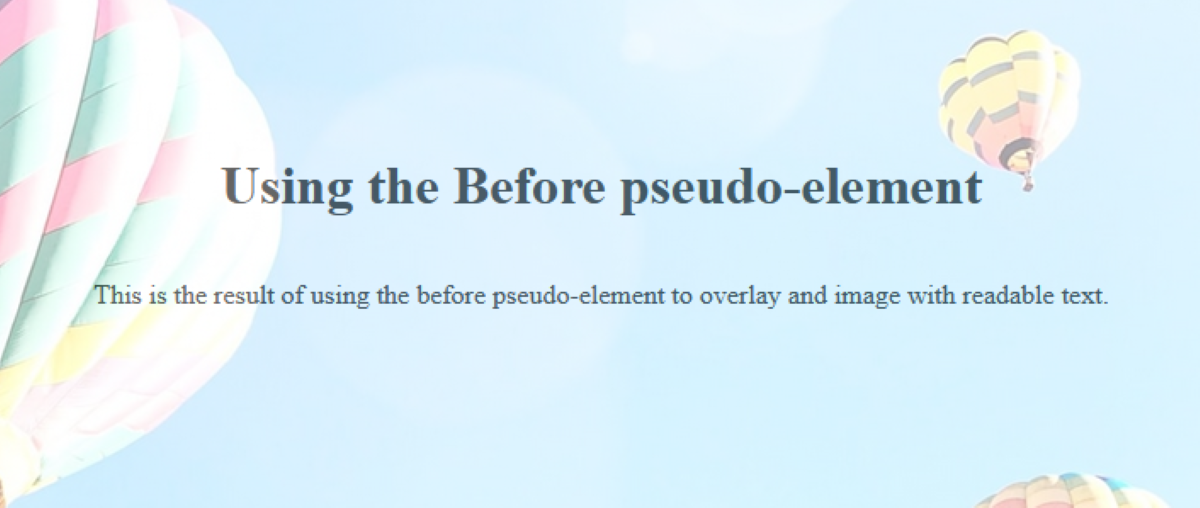
El código anterior se creó para usarse al unísono con la clase HTML landingPage a continuación. Como se muestra en el código anterior, al usar el pseudoelemento anterior, podemos apuntar a la imagen y usar la propiedad de opacidad antes de que la imagen se combine con el texto.
<div class="landingPage">
 <h1>Using the Before pseudo-element</h1>
 <p>
 This is the result of using the before pseudo-element
 to overlay and image with readable text.
 </p>
 </div>
Esto dará como resultado que se coloque una superposición en la imagen y que se muestre un texto claro en la parte superior, como se muestra en la imagen a continuación:
Usando el pseudoelemento After en CSS
Un uso práctico del pseudoelemento after es ayudar en la creación de un formulario HTML. La mayoría de los formularios se crean con un conjunto de campos que requieren datos para que el formulario se envíe correctamente.
Una forma de indicar que un campo en un formulario requiere datos es colocando un asterisco después de la etiqueta de este campo. El pseudoelemento after proporciona una forma práctica de hacer esto.
Uso del ejemplo de pseudoelemento posterior
.required::after{
 content: '*';
 color: red;
 }
Al insertar el código anterior en la sección CSS de su formulario, se asegurará de que cada etiqueta que contenga la clase requerida esté seguida directamente por un asterisco rojo. El pseudoelemento after también es práctico en este ejemplo porque ayuda a separar el estilo de la estructura (que siempre es ideal en el desarrollo de software).
La propiedad del contenido
Como se muestra en el ejemplo anterior de pseudoelemento posterior, la propiedad de contenido es la herramienta que se utiliza para insertar contenido nuevo en una página web. Esta propiedad solo se usa con los pseudoelementos antes y después.
Es importante tener en cuenta que incluso si no hay contenido disponible para alimentar a la propiedad de contenido (como en el ejemplo anterior de pseudoelemento anterior), aún debe usar la propiedad de contenido dentro de los parámetros de antes o después. pseudo-elemento para que funcionen según lo previsto.
Ahora puedes usar pseudo-elementos en CSS
En este artículo, aprendió a identificar y utilizar pseudoelementos en sus programas CSS. Se le presentó a los pseudo-elementos antes y después y se le dieron formas prácticas de usar ambos. También pudo ver por qué la propiedad de contenido es necesaria para el uso exitoso de los pseudoelementos antes y después.
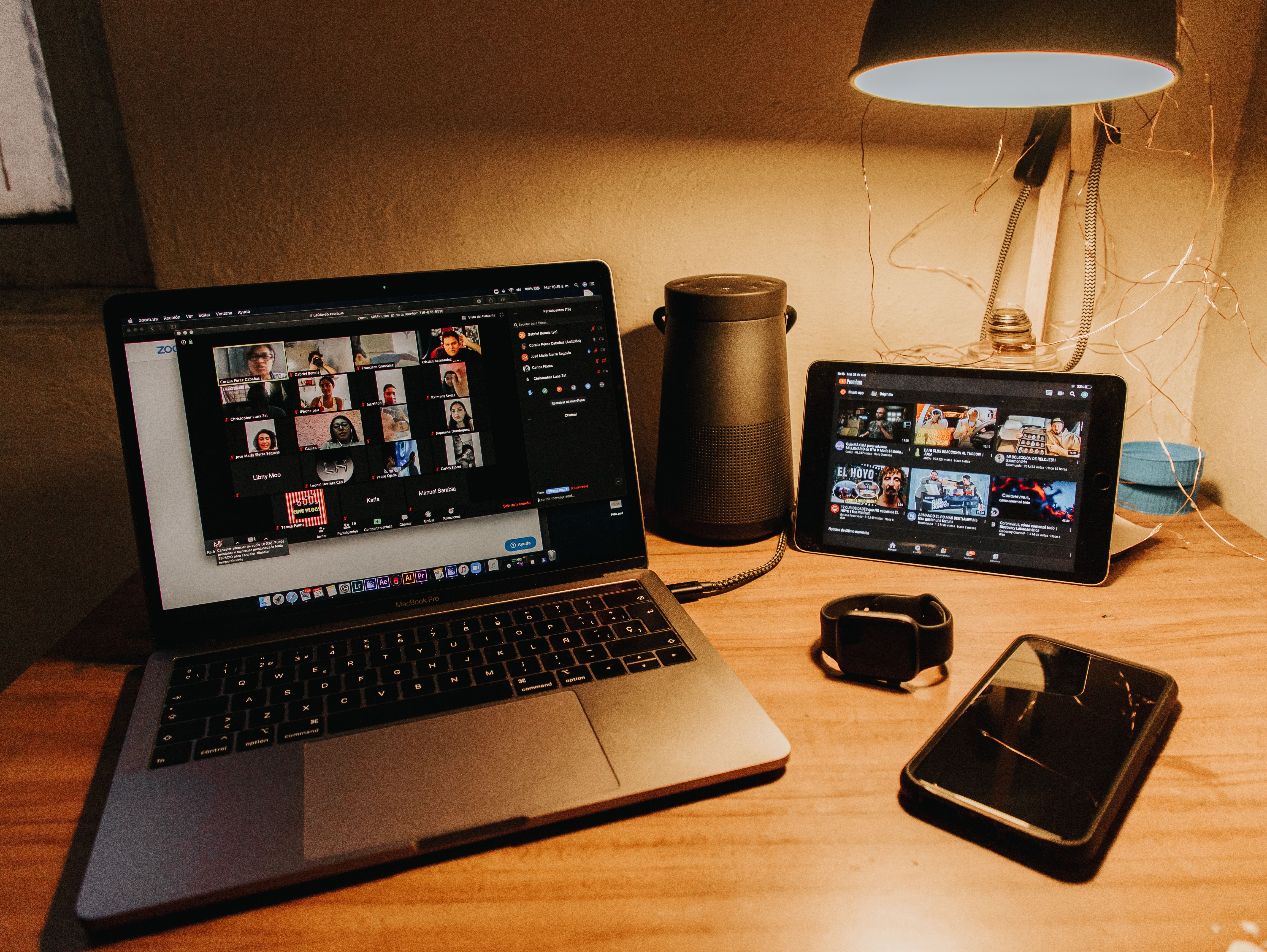
Para los equipos que trabajan de forma remota, Zoom se ha convertido en una opción popular para organizar reuniones. Es fácil de usar y la versión gratuita tiene una gran cantidad de funciones útiles.
Aunque Zoom ofrece una serie de ventajas, el uso excesivo puede tener desventajas importantes. Por ejemplo, las personas se han quejado de cansarse físicamente después de las videollamadas.
Equilibrar las llamadas de Zoom con su bienestar mental es un desafío, especialmente en tiempos de aislamiento. Sin embargo, hay formas de lograrlo. En este artículo, aprenderá a combatir la fatiga de Zoom.
¿Qué es la fatiga del zoom?
La fatiga del zoom se refiere a sentirse cansado, estresado o quemado después de un chat de video. El término prevaleció durante la pandemia de COVID-19 cuando las empresas de todo el mundo tuvieron que colaborar virtualmente.
Sin embargo, la fatiga del Zoom no se limita a Zoom. Puede ocurrir cuando se usa cualquier plataforma de videoconferencia o mensajería, incluidos Skype y Google Hangouts.
Numerosos factores pueden contribuir a la fatiga de Zoom. Para algunas personas, las videollamadas les recuerdan que no se unirán a la conversación en persona. En otros casos, realizar múltiples tareas y pasar demasiado tiempo frente a una pantalla puede provocar la sensación descrita anteriormente.
Entonces, ahora que sabe qué es la fatiga de Zoom, hablemos de lo que puede hacer para evitarla.
Escóndete
Es difícil lucir lo mejor posible en un video y a muchas personas no les gusta verse a sí mismas hablar mientras hablan. En Zoom, tiene ambos problemas a la vez.
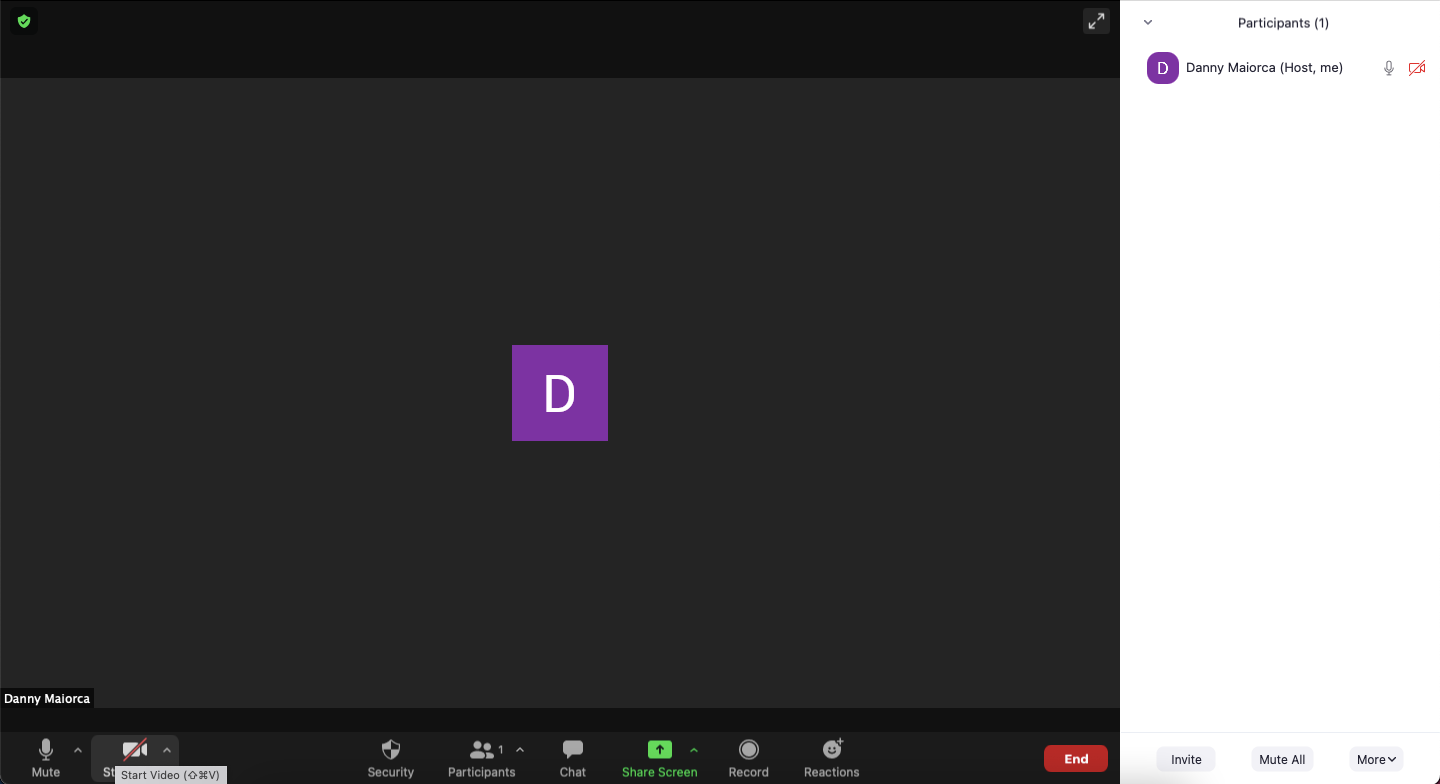
De vez en cuando, es mejor que utilice Zoom como una llamada telefónica. Es decir, donde ni tú ni la otra persona pueden verse. Afortunadamente, esconderse en Zoom es simple. He aquí cómo hacerlo:
Únase o inicie una reunión.
Confirme sus preferencias de audio y video.
En la parte inferior de la pantalla, haga clic en el ícono de video .
Deberías estar escondido inmediatamente después.
Limitar el tamaño de las reuniones
Las videoconferencias también pueden resultar abrumadoras cuando hay demasiadas personas involucradas en una reunión. Si suceden demasiadas cosas, el cerebro tiene problemas para mantenerse al día y nos sentimos agotados.
Como anfitrión de una reunión en línea, mantenga sus reuniones de Zoom lo más pequeñas posible para asegurarse de obtener toda la información que necesita sin agotarse.
En lugar de organizar reuniones en grupos más grandes, considere la posibilidad de realizar llamadas individuales. Como resultado, puede concentrar toda su atención en una persona a la vez y sentirse menos intimidado.
Limitar los tiempos de reunión de Zoom
¿Alguna vez tuviste reuniones en la oficina o conferencias en la escuela que parecían durar una eternidad? Las personas tienden a perder la concentración durante largos períodos fuera de línea, lo que suena incluso cierto en las reuniones en línea.
Es posible que desee mantener las reuniones de Zoom a un máximo de 30 minutos si siente que está pasando demasiado tiempo en ellas. Pídale a su gerente que haga esto si usted no es el que toma las decisiones.
Además, vale la pena limitar el tiempo que pasa en cada reunión y la cantidad de reuniones a las que asiste por completo. Únase únicamente a aquellos en los que su presencia sea esencial o que encuentre realmente valiosos.
Intente programar todas sus reuniones de Zoom el mismo día. Si eso no funciona, tal vez pueda programar un día a la semana cuando no esté disponible.
Tenga una agenda de reuniones clara
La mayoría de las reuniones pueden ser mucho más breves. Pero en algún momento, la discusión se convierte en una exposición detallada. Estos escenarios son fáciles de evitar; todo lo que necesita es una agenda clara.
Una vez que haya establecido la agenda de Zoom, asegúrese de que la gente no se aleje demasiado de eso. Si nota que las discusiones se desvían del tema, hágalas pasar.
Si sigue una agenda, minimizará el tiempo dedicado a las reuniones y reducirá los riesgos de fatiga.
Tome descansos regulares
Algunas llamadas largas de Zoom son inevitables, especialmente si está tomando clases en línea. Si esto describe su situación, no olvide sus opciones.
Si está en una sesión de Zoom prolongada, es probable que tenga la oportunidad de tomar descansos. Aproveche estas oportunidades y aléjese de la computadora para tomarse un tiempo para usted.
También puede usar la función de ocultarse a sí mismo mencionada anteriormente en este artículo para tomar un descanso rápido, incluso si tiene que usar el baño.
Si se está tomando un descanso de la sesión, no mire otras pantallas mientras no esté, como su teléfono. Esto evitará que su cerebro pueda descansar.
Al tomar descansos regulares, podrá absorber la información mucho mejor. También podrá concentrarse durante más tiempo.
Centrarse solo en la reunión
La videoconferencia también tiene la desventaja de tener muchas distracciones en su computadora. Es difícil desplazarse con atención en una reunión o conferencia sin que te descubran, pero nadie puede ver lo que estás haciendo en tu escritorio.
Si bien una actualización semanal puede parecer un buen momento para revisar sus correos electrónicos y las últimas noticias, hacerlo aumentará sus posibilidades de fatiga de Zoom. La multitarea te hará sentir cansado y no lograrás tanto si lo haces.
Cuando realice una videoconferencia, mantenga su atención firmemente en la reunión y apague todas las demás distracciones. Cierre las pestañas de su navegador de Internet y configure su teléfono en modo avión. Instale una aplicación de bloqueo de sitios web si la necesita.
Llamar desde otra habitación
Si ha estado participando regularmente en reuniones de Zoom desde el mismo lugar, cambiar las cosas puede ayudar a abordar la fatiga de Zoom. Es fácil quedarse atascado si cae demasiado en la misma rutina.
Cambiar la ubicación donde tiene sus reuniones mantendrá las cosas interesantes. Si normalmente organiza reuniones en su cocina, intente realizarlas en la sala de estar.
También puede descargar la aplicación móvil y dar un paseo mientras escucha lo que está sucediendo.
Utilice Zoom con atención y siga disfrutando de los beneficios
Con más personas trabajando de forma remota y viajando más lejos de casa, la videoconferencia es una buena manera de mantenerse conectado, pero no debe tomarse la fatiga de Zoom a la ligera.
Si bien es fácil culpar solo a las videoconferencias de nuestros sentimientos de fatiga, es posible que en realidad estemos agotados por algo que podríamos evitar.
Si se siente agotado al usar Zoom, concéntrese solo en la reunión y cierre las pestañas. Además, puede utilizar algunas de las otras sugerencias aquí para mantener su bienestar bajo control.
El término NFT se está difundiendo mucho en este momento, y el interés en estos extraños tokens de blockchain solo aumentará en los próximos años.
Pero antes de gastar incluso una pequeña cantidad en un NFT, o "coleccionable digital", debe saber exactamente qué es lo que está comprando. Probablemente no sea lo que esperabas.
¿Qué es un NFT?
NFT significa "token no fungible". Un token es un activo digital que se puede transferir entre personas en una cadena de bloques. Y una ficha no fungible es una ficha completamente única. No se puede reproducir ni dividir en partes más pequeñas. Esta propiedad de singularidad le da a los NFT una amplia gama de usos potenciales.
Por el contrario, un token fungible es un token que otro token idéntico puede reemplazar fácilmente. Un ejemplo serían los tokens de criptomonedas. Un Bitcoin es, a todos los efectos, idéntico a otro Bitcoin.
En este momento, estamos viendo que los NFT se utilizan principalmente para vender "artículos de colección digitales", como arte digital, música , artículos en línea, tweets , artículos del juego y tarjetas de colección como CryptoKitties .
Las NFT pueden representar diferentes tipos de activos. Debido a esto, pueden tener diferentes reglas adjuntas. Estas reglas a menudo se denominan contratos inteligentes y se definen por su código de programación, que controla la transferencia de propiedad y la verificación de las NFT.
Entonces, ¿qué estás comprando realmente?
Cuando compras un NFT en uno de los muchos mercados de NFT que existen, estás pagando por un token que representa un artículo único. En otras palabras, está pagando por un registro digital extremadamente pequeño (probablemente de solo unos pocos bytes de tamaño, que a menudo contiene una URL o un número de serie) que se envía a su dirección en la cadena de bloques. Eso es todo.
Tener la propiedad de este token significa que puede demostrar que posee un artículo específico y que el artículo que posee es auténtico, algo así como un certificado de autenticidad.
Si posee ese NFT, nadie más puede poseerlo, a menos que se lo venda (o se lo dé).
Poseer un NFT es análogo a tener posesión de las escrituras de una casa. Las escrituras son un registro de propiedad, no la casa en sí. Del mismo modo, una NFT es un registro de propiedad o autenticidad de un activo, no el activo en sí.
Inherentemente, las NFT no son más que esto.
Lo que no es una NFT
Una NFT no es el activo digital en sí. Si compra el NFT para una obra de arte digital, el NFT no es el archivo de imagen. Es solo el registro de propiedad o autenticidad que se almacena en la cadena de bloques. El archivo de imagen se alojará en otro lugar.
Es como comprar una impresión de edición limitada de una fotografía. Como propietario de la impresión, no tendría ningún derecho de exclusividad sobre esa foto. No poseerías los derechos de autor de la foto. No podía vender sus propias reimpresiones de la foto. Y no podrías usar la foto con fines comerciales. Sin embargo, poseer el certificado de autenticidad de su impresión le confiere valor.
El caso es prácticamente el mismo con las NFT. Ser propietario de un NFT por sí solo no le otorga automáticamente ningún derecho sobre su propiedad intelectual. De forma predeterminada, el autor original del trabajo (un registro del cual se almacena en la NFT) conserva la propiedad de los derechos de autor.
Como puede ver, de forma predeterminada, las NFT le transfieren muy pocos derechos. Ausencia de términos adicionales o acuerdos escritos. Esto es todo lo que obtienes.
Términos adicionales con NFT
Dicho esto, muchas NFT vienen con términos adicionales que explican con más detalle lo que puede hacer con su nueva compra. Por eso es tan importante comprender completamente los términos de cada NFT que compra, ya que pueden variar enormemente de uno a otro.
Drabber Labs Inc., la compañía detrás de CryptoKitties, ha creado una licencia NFT simple que explica lo que puede y no puede hacer con una NFT que ellos crearon. Esta licencia deja en claro que no posee ningún derecho de autor. Más bien, posee una forma de contenido con licencia.
Otras NFT no se incluyen automáticamente en la “Licencia NFT”, aunque cualquier proyecto NFT puede optar por adoptar esta licencia si lo desea. Sin duda, en el futuro se desarrollarán otras licencias que contengan diferentes conjuntos de términos.
La conclusión: antes de comprar un NFT, lea los términos detenidamente para comprender lo que puede y no puede hacer con su compra.
¿Qué puede salir mal?
Hay muchas cosas que podrían salir mal al comprar NFT.
Primero, todavía es muy pronto. Los marcos legales que protegen las formas tradicionales de compra aún no existen para las NFT. Por ejemplo, si el autor de una NFT lo arruina al acuñar más copias de su activo digital "raro", puede que haya poco que pueda hacer.
De manera similar, si está intentando adquirir la propiedad o los derechos de autor absolutos al comprar un NFT, debe verificar que el vendedor realmente sea el propietario del activo en primer lugar. Si es así, la transferencia de propiedad debería hacerse por escrito, por lo que definitivamente está protegida por la legislación actual.
En segundo lugar, muchas NFT simplemente contienen un enlace al activo digital en cuestión. Si este enlace se rompe, si el propietario redirige la URL a una ubicación diferente o si la cuenta de alojamiento no se renueva, su NFT puede perder su valor. Este no es siempre el caso, ya que cada vez se alojan más NFT a través de IPFS , lo que protege en gran medida contra este riesgo.
En tercer lugar, un NFT que compre puede tener regalías adjuntas exorbitantes. Esto significa que cuando vende el NFT a otra persona, el autor puede obtener una gran parte de la venta. Esto es algo que debe verificar antes de comprar su NFT.
¿Todavía desea comprar ese NFT?
Dado que los NFT son la moda de 2021, es vital saber qué es lo que realmente va a "poseer" al realizar una compra.
Se están haciendo muchas promesas en este espacio, y con esto viene mucha especulación. Con esto en mente, considere los riesgos antes de gastar su dinero y haga su debida diligencia antes de realizar una compra.
El conocimiento es realmente clave aquí, desde comprender qué es la cadena de bloques hasta comprender qué puede hacer realmente con los activos que compra.
Convertirse en un desarrollador web exitoso es más que conocer lenguajes de programación. Aprender a crear un sitio web funcional e intuitivo es importante porque esto afectará directamente al usuario mientras navega por el sitio. Hay dos cosas principales que transformarán su sitio web: una interfaz de usuario atractiva y una experiencia de usuario perfecta.
Un formulario de registro es el mejor estudio de caso en términos de diseño de interfaz y experiencia en el envío de datos. Si no está seguro de cómo crear cualquiera de esos, la mejor manera de comenzar es inscribirse en el curso de diseñador de UI / UX .
¿Qué hay en el paquete?
El paquete de nueve cursos le enseñará la teoría detrás del diseño UX y las habilidades prácticas que necesitará para poner esa teoría en práctica. También le mostrará el tipo de interfaces, páginas de destino, capacidad de respuesta móvil y más. Con este curso, obtendrá ejemplos de la vida real de cómo el embudo de ventas, la psicología del comportamiento y los desencadenantes de influencia juegan un papel importante en la construcción de un sitio web.
Introducción a la industria web: aprenda exactamente cómo funciona la industria del desarrollo web. Conozca las fases, roles de equipo y responsabilidades del desarrollo web.
La base del diseño gráfico: aprenderá a usar tipos de fuentes, íconos y varios colores para crear hermosos diseños. Comprender la psicología de los colores, explorar herramientas, manipulación de objetos y componentes.
Diseño de experiencia de usuario: en este curso, aprenderá exactamente cómo funciona el proceso de diseño de UX. Comprenda el recorrido del cliente, las ventas, la psicología del comportamiento y ejemplos prácticos para conocer el flujo de usuarios.
Diseño de la interfaz de usuario: aprenderá cómo funciona el proceso de diseño de la interfaz de usuario. Comprenda los tipos de diseño, como páginas de destino, sitios web, aplicaciones móviles, varios controles y componentes para crear una excelente interfaz de usuario.
Optimización del diseño de UX / UI: un curso básico sobre el proceso de optimización del diseño de UX / UI. Aprenderá a realizar un seguimiento de las métricas para que pueda encontrar áreas en las que mejorar.
Comenzar una carrera en la industria del diseño de UI / UX: en este curso, aprenderá cómo utilizar sus habilidades de diseño de UX / UI y crear su marca. Comprenda sobre el trabajo independiente y la consultoría de clientes para construir su negocio de sitio web.
Cree embudos de ventas altamente rentables: aprenderá a crear fácilmente ventas rentables incluso si no tiene ninguna habilidad técnica o de diseño. Comprenda cómo convertir a los visitantes en clientes de pago y los pasos para crear un embudo de ventas.
Inicie un negocio rentable de agencia de diseño web : inicie su agencia de diseño web y consiga clientes fácilmente en solo 30 días. Además, conozca las formas más rentables de vender sus servicios de diseño web.
Dominio de las ventas y el desarrollo empresarial para empresas B2B: este curso comparte los secretos mejor guardados sobre la generación de clientes potenciales, la creación de asociaciones estratégicas y el cierre rápido de más ventas mediante el proceso de ventas.
Construye una agencia de diseño web
Tener competencia en diseño web y codificación siempre está en demanda. Un componente clave es la interfaz de usuario y las habilidades de diseño de experiencias de las que carecen muchos profesionales. Así que inscríbase en el curso de diseñador UI / UX y comience a ganar. La oferta está disponible por solo $ 35 .
Mientras el mundo intenta escapar de las garras del COVID-19, varios países han jugado con la idea de tener un pasaporte que demuestre que alguien no tiene el virus. Nueva York está liderando la carga al asociarse con IBM para lanzar el primer pasaporte digital COVID-19 del mundo.
Cómo Nueva York está abordando el COVID-19
El anuncio apareció en el sitio web del gobernador del estado de Nueva York . La aplicación de pasaporte COVID-19 se llama "Excelsior Pass" y tiene como objetivo permitir que las personas se muevan libremente con solo su teléfono.
Un gran obstáculo para reabrir tiendas y reanudar los vuelos es garantizar que todos los que llegan estén sanos. Diferentes países han propuesto su propia forma de lograr esto, pero algunos han adoptado la idea de una aplicación de pasaporte COVID-19 que declara al usuario como vacunado o recientemente dado de negativo.
Excelsior Pass tiene como objetivo llevar esta funcionalidad a Nueva York. Una vez que alguien recibe la vacuna o un resultado negativo de la prueba, también obtiene un código QR especial que lo verifica. El usuario puede entonces mostrar el código en su pantalla o imprimirlo para alguien que lo solicite.
A partir del anuncio, parece que hay planes para hacer que un pasaporte COVID-19 sea esencial para lugares específicos. El artículo afirma que "los neoyorquinos participantes pueden optar por usar Excelsior Pass para verificar su vacuna COVID-19 o los resultados negativos de las pruebas según sea necesario para ingresar a los principales estadios y arenas, recepciones de bodas o eventos con catering y otros eventos por encima del límite de reunión social. "
Como tal, si bien el anuncio recuerda al lector que Excelsior Pass es completamente voluntario para descargar y usar, los neoyorquinos pueden verse presionados a proporcionar uno si desean asistir a lugares que exceden las reglas de COVID-19.
Steve LaFleche, que trabaja como director general de IBM Public and Federal Markets, se apresura a dejar de lado cualquier preocupación contra la privacidad que surja de Excelsior Pass:
Al elegir una herramienta flexible y accesible que coloca la seguridad y la privacidad en su núcleo, el estado está modelando para el resto del país cómo los nuevos enfoques habilitados por la tecnología pueden ayudar a revitalizar las economías de manera segura y al mismo tiempo luchar por proteger la salud pública.
Si se encuentra en Nueva York y está interesado en esta tecnología, asegúrese de visitar la página web de descripción general de Excelsior Pass para obtener más información y enlaces para descargar la aplicación.
¿Es este nuestro pasaporte fuera del bloqueo de COVID-19?
Si bien muchos países han reflexionado sobre la idea de un pasaporte COVID-19, Nueva York es el primero en entregar una versión digital para ayudar a las personas a demostrar que están a salvo del virus. ¿Despegará la tecnología o otros países y estados de EE. UU. Presionarán por otra forma de levantar el bloqueo?
Si bien Nueva York e IBM obtuvieron el título del primer pasaporte digital COVID-19, de ninguna manera son los únicos en la carrera. Microsoft también está construyendo su propia versión del pasaporte junto con organizaciones de salud globales en un intento por liberar al mundo una vez más.
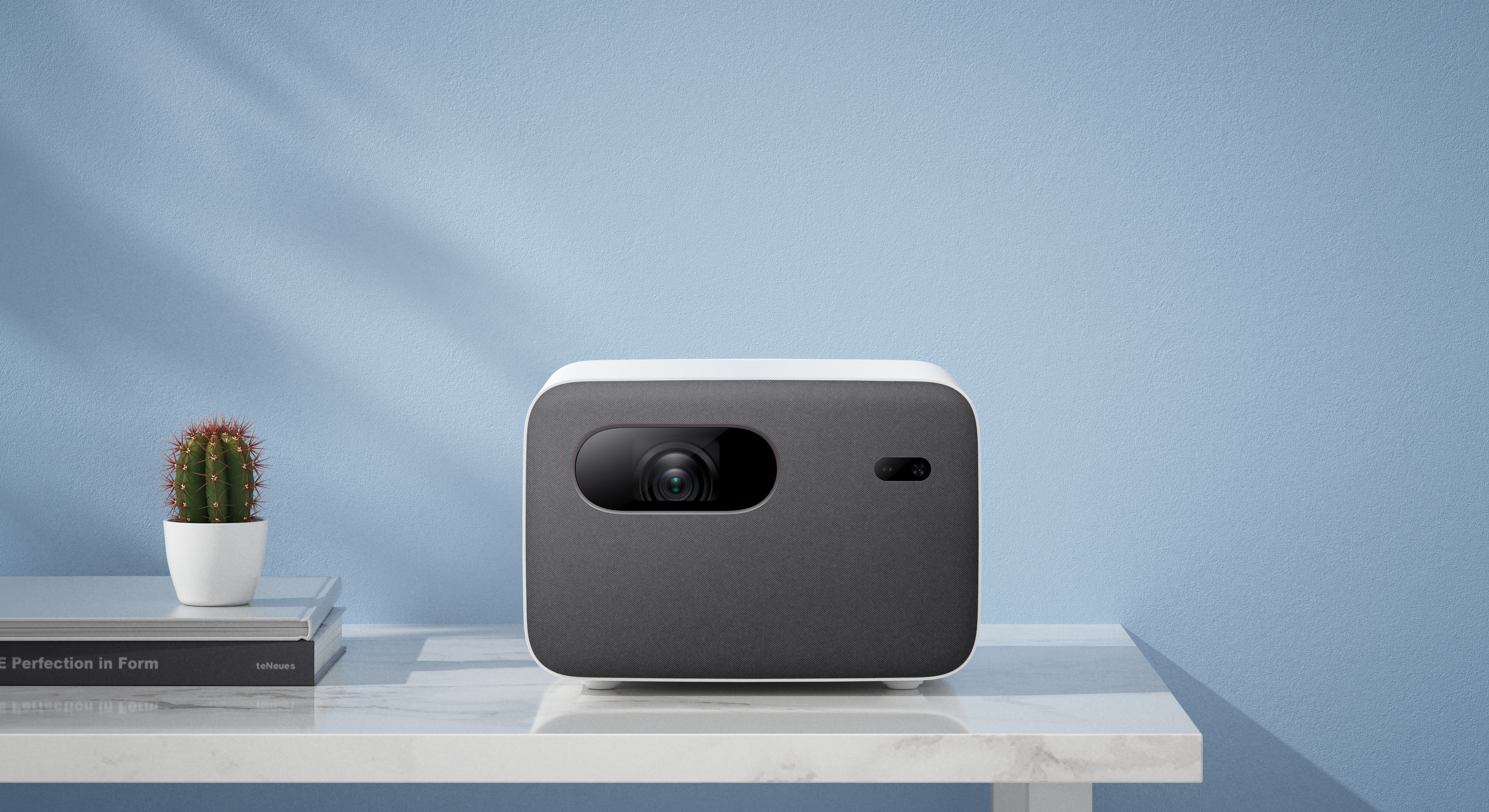
Si bien la mayor parte del anuncio se centró en los dispositivos que usamos o llevamos en nuestros bolsillos, Xiaomi también dedicó un tiempo a hablar sobre una nueva versión de su popular Mi Smart Projector llamado Xiaomi Mi Smart Projector 2.
Toma las características ofrecidas por el original y las construye de varias maneras clave que harán que valga la pena elegirlo para cualquiera que necesite un proyector pequeño con alto brillo.
¿Qué hace que el Xiaomi Mi Smart Projector 2 valga la pena?
La mayor mejora del Xiaomi Mi Smart Projector original es el brillo. Mientras que el primer modelo solo admitía 500 lúmenes ANSI, el Xiaomi Mi Smart Projector 2 ofrece un brillo de 1300 lúmenes ANSI. Eso es casi tres veces el brillo de una generación del proyector a la siguiente, lo que es un salto ridículo.
Fuera del brillo, el nuevo Mi Smart Projector 2 tiene una resolución de 1920x1080p. Si bien sería genial ver soporte para 4K, el precio relativamente bajo que ofrece el Xiaomi Mi Smart Projector 2 prohíbe que se incluya UHD. También es compatible con HDR10 y puede proyectar esa resolución de 1080p a un tamaño de pantalla de entre 60 y 120 pulgadas.
En cuanto al audio, hay dos altavoces de 10 W y compatibilidad con los formatos DTS-HD y Dolby Audio. El proyector también se puede usar como un altavoz Bluetooth cuando no está viendo nada, lo cual es una buena ventaja que lo convierte en una pieza de tecnología completa.
El altavoz viene con Android TV instalado de fábrica y está certificado por Google, lo que le otorga acceso completo a Google Play y a todas las aplicaciones que lo acompañan. También puede transmitir contenido al proyector desde su teléfono inteligente, ya que es compatible con Chromecast. Xiaomi no anunció qué versión de Android TV se instalaría, por lo que tendremos que esperar hasta que el altavoz esté disponible para averiguarlo.
Disponibilidad del Xiaomi Mi Smart Projector 2
Xiaomi anunció un precio final de 999 €, con un precio inicial fijado en 899 €. Eso se traduce en alrededor de $ 1,177 en los Estados Unidos.
La compañía no anunció una fecha de lanzamiento exacta, ni anunció qué regiones obtendrían el dispositivo. Podemos asumir que llegará a Europa, ya que la compañía anunció el dispositivo con un precio en euros, pero tendremos que esperar y ver de dónde viene.
Utilizamos cookies para asegurarnos de brindarle la mejor experiencia en nuestro sitio web. Si continúa utilizando este sitio, asumiremos que está satisfecho con él.