DM me. Deslízate en tus DM. DM aleatorios. Es posible que haya encontrado estas frases antes mientras navegaba por las redes sociales.
Pero si ha tenido demasiado miedo de preguntarle a alguien "¿qué significa DM?", No se preocupe, lo tenemos cubierto.
DM Significado: ¿Qué es un DM?
Entonces, ¿qué significa DM? En la mayoría de los casos, cuando las personas te piden que les envíes un mensaje de texto, se refieren a un "mensaje directo".
Un mensaje directo es una comunicación privada entre usuarios de redes sociales y, a veces, se lo denomina mensaje privado o PM. Cuando envía un mensaje directo, solo usted y el destinatario pueden ver el contenido.
Es un mensaje enviado a una bandeja de entrada privada y específica del usuario en la plataforma de redes sociales, en lugar de una publicación en su línea de tiempo, publicaciones o página públicas.
Deslizar en el significado de DM
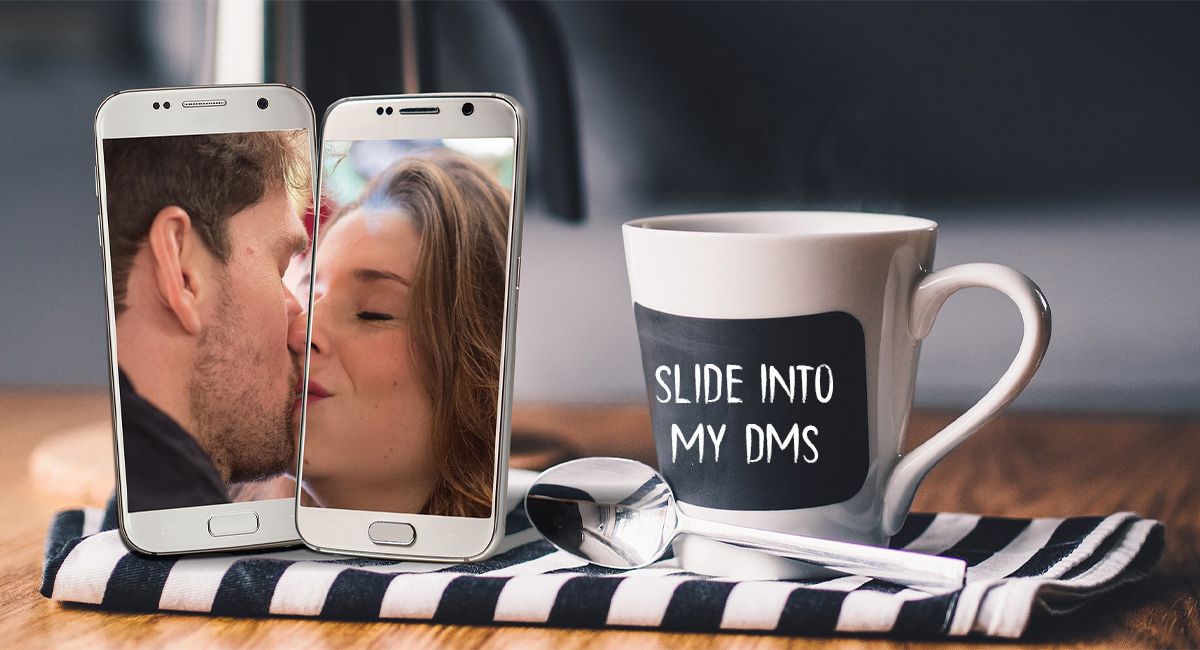
El término "deslizarse en sus DM", para aquellos que no lo saben, es un mensaje directo en el que un usuario aleatorio o un conocido en línea envía un mensaje privado inesperado, la mayoría de las veces en Instagram o Twitter, en un intento de llamar su atención.
Estos mensajes generalmente provienen de una persona segura de sí misma que desea iniciar una conversación contigo porque encontró algo atractivo en tu perfil. Deslizarse en los DM de alguien es esencialmente dar el primer paso en el mundo de las citas en línea, muy parecido a enviarle una bebida a alguien del otro lado de la habitación porque lo encuentra atractivo.
Técnicamente, podrías deslizarte inocentemente en los DM de alguien por razones no románticas. Pero la frase a menudo tiene connotaciones coquetas.
¿A qué plataformas se pueden enviar mensajes directos?
La mayoría de las plataformas sociales ofrecen funciones de DM, incluidas Instagram, Facebook, TikTok, LinkedIn y Twitter.
Los requisitos para utilizar las funciones de DM para cada plataforma varían. Algunos requieren un número de teléfono válido, mientras que otros quieren verificar que tiene más de cierta edad o que sigue o está conectado con el destinatario del mensaje.
La mayoría de las plataformas tienen límites en la cantidad de mensajes directos que puede enviar en un día para evitar el spam.
Significados alternativos de DM
Aunque la mayoría de las veces que alguien se refiere a la abreviatura DM se refiere a Mensaje Directo, DM puede tener significados alternativos que debe conocer.
DM puede significar "No importa"; esta es una forma educada de decir que no te importa un evento o resultado y se ve con mayor frecuencia en los mensajes de texto. DM también puede significar "No importa", lo que indica que el remitente no tiene una opinión sólida sobre un tema. Una vez más, este uso se ve con mayor frecuencia en los textos.
Para aquellos familiarizados con los juegos de mesa, es posible que también sepan que DM puede referirse a un Dungeon Master en el juego Dungeon & Dragons.
Haz que esos DM se deslicen
A medida que el mundo se mueve más en línea, es más probable conocer a alguien en una plataforma social.
Si estás pensando en deslizarte por los mensajes directos de alguien, recuerda ser breve y coqueto. Pero lo más importante es mantenerlo limpio. Y si el perfil de alguien dice "no DM", respete sus límites.
El anuncio de Twitter del nuevo modo de seguridad ha tardado en llegar. La compañía ha sufrido un historial de acoso y abuso en su plataforma de redes sociales.
En 2018, el Congreso de los EE. UU. Incluso le preguntó al cofundador de Twitter por qué la compañía tardó más de cinco horas en eliminar un tweet amenazante dirigido a Meghan McCain.
Pero en su anuncio de febrero de 2021, no reveló demasiado sobre la nueva función. Sin embargo, Twitter incluyó algunas de las formas en que el nuevo Modo de seguridad ayudará a prevenir el acoso.
¿De qué se trata el modo de seguridad?
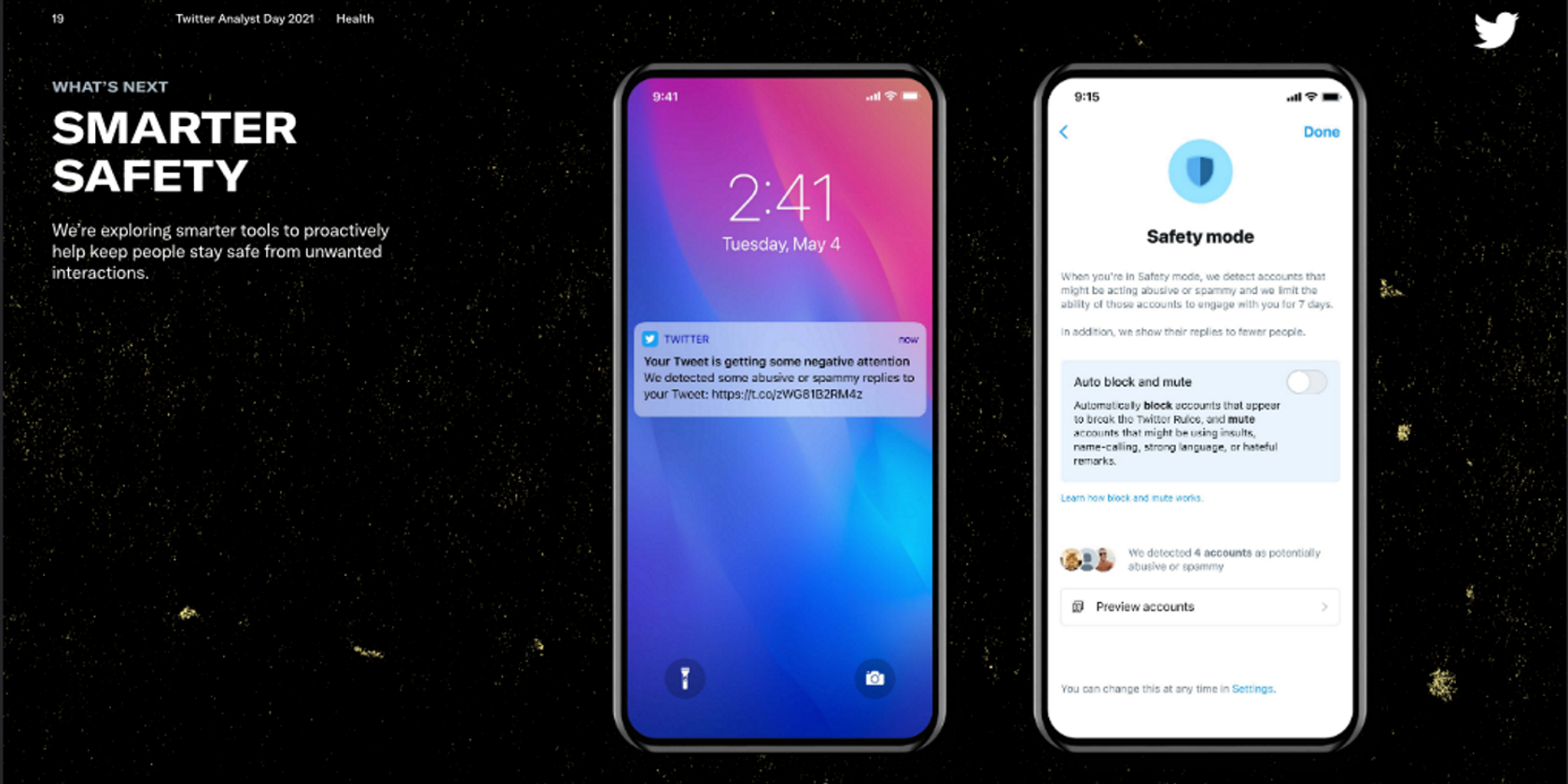
Anunciado en la presentación del Día del Analista de febrero de 2021 de Twitter, junto con otras funciones próximas de Twitter como Super Follow y Communities , Safety Mode busca mejorar la seguridad del usuario en la plataforma al ocultar contenido potencialmente dañino.
La función será un interruptor que puede activar, por lo que será opcional para los usuarios.
¿Cómo ayudará el nuevo modo de seguridad de Twitter a prevenir el acoso?
Según una de las diapositivas de la presentación del Día del Analista , la nueva función "bloqueará automáticamente las cuentas que parezcan infringir las reglas de Twitter y silenciará las cuentas que podrían estar usando insultos, insultos, lenguaje fuerte o comentarios de odio".
Con el Modo de seguridad activado, Twitter detectará automáticamente las cuentas que "podrían estar actuando de forma abusiva o enviada como spam" y "limitará la capacidad de esas cuentas para interactuar con usted durante siete días".
De acuerdo con la diapositiva del Modo de seguridad, Twitter también le enviará una notificación a su teléfono cada vez que su tweet reciba atención negativa en forma de respuestas abusivas o spam.
Una batalla reñida contra el acoso
La batalla de Twitter para frenar el acoso en su plataforma ha sido larga. Desde 2018, ha introducido varias funciones para ayudar a reducir el contenido ofensivo, como permitir que los usuarios oculten las respuestas y controlar quién puede responder a un tweet individual.
La compañía también ha introducido algoritmos de moderación que, según afirma, detectan más del 50% de los tweets abusivos antes de que los usuarios los denuncien.
Si bien Twitter no dio a conocer una fecha para cuando planea implementar el Modo de seguridad, parece ser su próximo intento de reducir el comportamiento abusivo u odioso en su plataforma.
Hay datos en su disco duro de los que desea deshacerse. Quizás la computadora esté a punto de ser vendida o donada a obras de caridad; tal vez solo desee asegurarse de que los datos de la unidad se borren por completo antes de usarla usted mismo.
Cualquiera que sea el caso, puede eliminar la unidad en Windows utilizando herramientas nativas o de terceros.
¿Por qué necesita borrar su disco duro?
Hay varias razones por las que es posible que desee borrar completamente su unidad de disco duro.
Es posible que le preocupe que otras personas vean los datos en la unidad si planea
Vende el disco duro
Regalarlo
Done la PC a organizaciones benéficas, iglesias o escuelas
Sin embargo, es posible que no esté planeando separarse del dispositivo. Es posible que sea necesario limpiar el disco para:
Eliminar un virus o ransomware
Sobrescribir datos personales confidenciales
Comience a usar una unidad de disco de segunda mano que el propietario anterior no haya borrado
Es posible que tenga sus propias razones para limpiar la unidad de disco de su computadora. Cualquiera que sea el caso, los usuarios de Windows tienen dos opciones:
Herramientas nativas de Windows 10
Herramientas de terceros como Darik's Boot y Nuke (DBAN)
Analicemos cada una de las opciones.
La forma fácil de limpiar una unidad de disco duro en Windows 10
Aunque hay algunas buenas herramientas de terceros disponibles, es posible que tenga un poco de prisa. Como tal, tomarse la molestia de encontrar, descargar e instalar software no es lo que desea hacer.
Afortunadamente, no necesitas preocuparte. Windows 10 tiene un comando dedicado para limpiar su disco duro.
Sin embargo, antes de continuar, asegúrese de conocer la letra de unidad correcta para el disco que desea borrar. Lo encontrará en el Explorador de Windows, así que tome nota de la letra de la unidad. Tenga en cuenta que no podrá borrar la unidad de Windows C desde Windows (consulte la siguiente sección para obtener una solución a ese problema).
Para hacer esto, necesitará usar el entorno de Windows PowerShell, una herramienta de línea de comandos en la que puede ingresar instrucciones basadas en texto. El comando que vas a usar sigue esta sintaxis:
Format volume /P:passes
Aquí, el volumen se refiere a la letra de la unidad, mientras que / P es el comando de formato. Mientras tanto, pases se refiere a la cantidad de veces que desea que se sobrescriba cada sector del disco.
Por lo tanto, si la letra de su unidad fuera X y quisiera cinco pasos de formateo, haría lo siguiente:
Haga clic derecho en Inicio
Seleccione Windows PowerShell (administrador)
Ingrese el formato X: / P: 5
Es tan simple como eso. Espere mientras se borra el dispositivo y luego reutilícelo según sea necesario.
Limpiar un disco duro en Windows 7 y Windows 8
¿Necesita limpiar una unidad de disco duro mientras usa Windows 7 o Windows 8?
¡Estás de suerte! Las mismas instrucciones para Windows 10 funcionarán con versiones anteriores de Windows, incluyendo Vista.
Cómo limpiar completamente un disco duro con DBAN
¿Qué sucede si desea destruir los datos de su unidad C:? Por lo general, esta es la unidad de disco en la que está instalado Windows y no se puede borrar con la herramienta de formateo incorporada de Windows.
Hay varias herramientas de terceros disponibles, pero quizás la mejor sea Darik's Boot and Nuke (DBAN). Diseñado específicamente para la tarea de destruir datos a granel, DBAN se ejecutará en la memoria de su computadora, como un disco de recuperación o un disco en vivo de Linux.
Hay dos versiones de DBAN disponibles: la herramienta gratuita de borrado de disco de uso personal y el Blancco Drive Eraser premium. Puede ignorar la versión paga (a menos que sea una empresa u organización), ya que el DBAN gratuito eliminará su HDD sin esfuerzo.
El DBAN gratuito presenta borrado de datos permanente, con seis estándares de borrado, y admite conectores ATA, SATA y SCSI. Esto debería cubrir todas las unidades de disco duro. Pero ¿qué significa esto? Bueno, si necesita limpiar un disco duro dentro de la torre de su PC o computadora portátil, DBAN puede manejarlo.
¿Listo para hacer una copia de seguridad? Siga estos cinco pasos para limpiar su disco duro.
1. Identifique su disco duro
Para evitar el borrado accidental, comience por asegurarse de que puede identificar su HDD.
La forma más sencilla de hacerlo es abrir el Explorador de Windows y comprobar la unidad C :. Siempre que el dispositivo tenga una etiqueta como OS C: o Windows C: entonces estás en el área correcta.
Sin embargo, pueden surgir problemas si la unidad C: es una de varias y todas son particiones en el mismo disco físico. Esto podría resultar en la sobrescritura inadvertida de datos en todas las particiones, no solo en la unidad C :.
Haga clic con el botón derecho en la letra de la unidad y seleccione Propiedades> Hardware para encontrar el nombre de hardware del dispositivo. Esto le ayudará a identificar la unidad en DBAN.
Inserte un disco en blanco en su unidad óptica de lectura / escritura.
Busque el archivo ISO descargado.
Haga clic con el botón derecho en dban-2.3.0_i586.iso y seleccione Grabar imagen de disco .
Trabaje con el asistente de grabación de imágenes y espere mientras se crea el disco.
Cuando termine, recuerde etiquetar el disco. Es posible que desee utilizarlo de nuevo; por el contrario, no querrá cargarlo accidentalmente.
3. Realice una copia de seguridad de los datos valiosos
Antes de limpiar su computadora con Windows, es importante asegurarse de que los datos en la unidad sean 100% inútiles. Si hay algo que desee conservar, debe realizar una copia de seguridad de inmediato. Las herramientas de recuperación serán inútiles si borra accidentalmente los datos que desea conservar. Sus datos serán irrecuperables después de usar DBAN.
Elija la opción para arrancar desde la unidad de CD o DVD.
Sin embargo, esto podría ser más fácil de decir que de hacer.
Por lo general, su computadora se iniciará desde el disco duro como de costumbre. Si no es así, reordene los dispositivos de arranque en el BIOS de la computadora . Alternativamente, toque una tecla (generalmente DEL o F12; consulte la documentación de su computadora para obtener más detalles) cuando la computadora comience a mostrar la pantalla de selección de inicio.
Con el dispositivo de arranque correcto seleccionado, DBAN se iniciará, listo para que comience a eliminar unidades de disco duro.
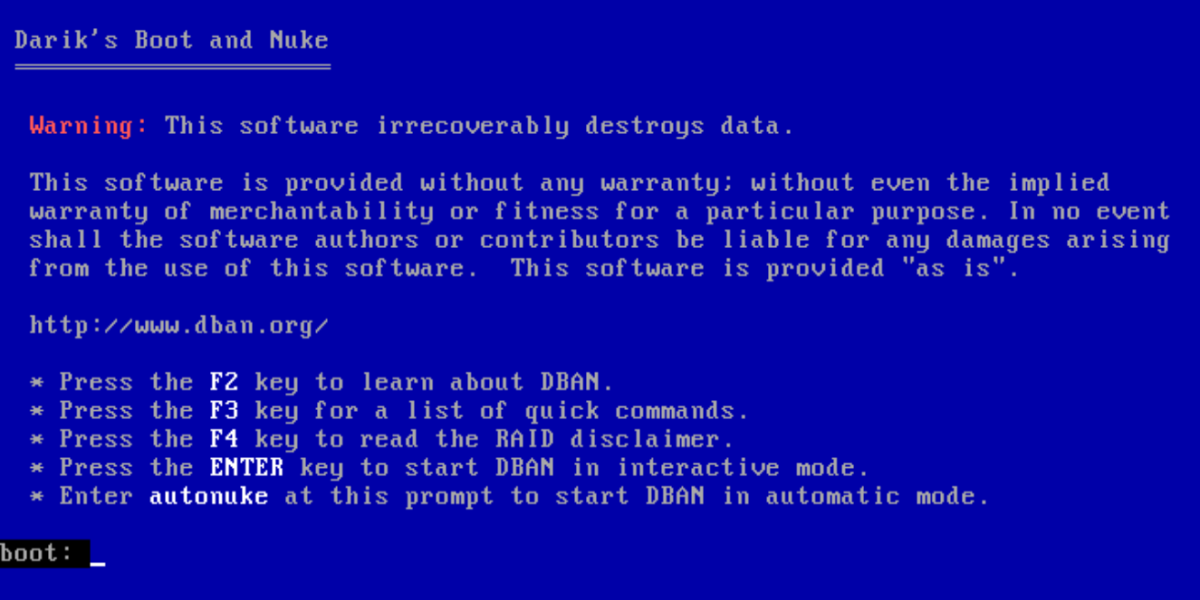
Hay varias opciones disponibles en la pantalla DBAN:
F2 para aprender sobre DBAN
F3 para una lista de comandos
F4 para solucionar problemas
Toque Entrar para usar DBAN en modo interactivo
Ingrese la frase autonuke para permitir que DBAN borre automáticamente todos los discos de su computadora
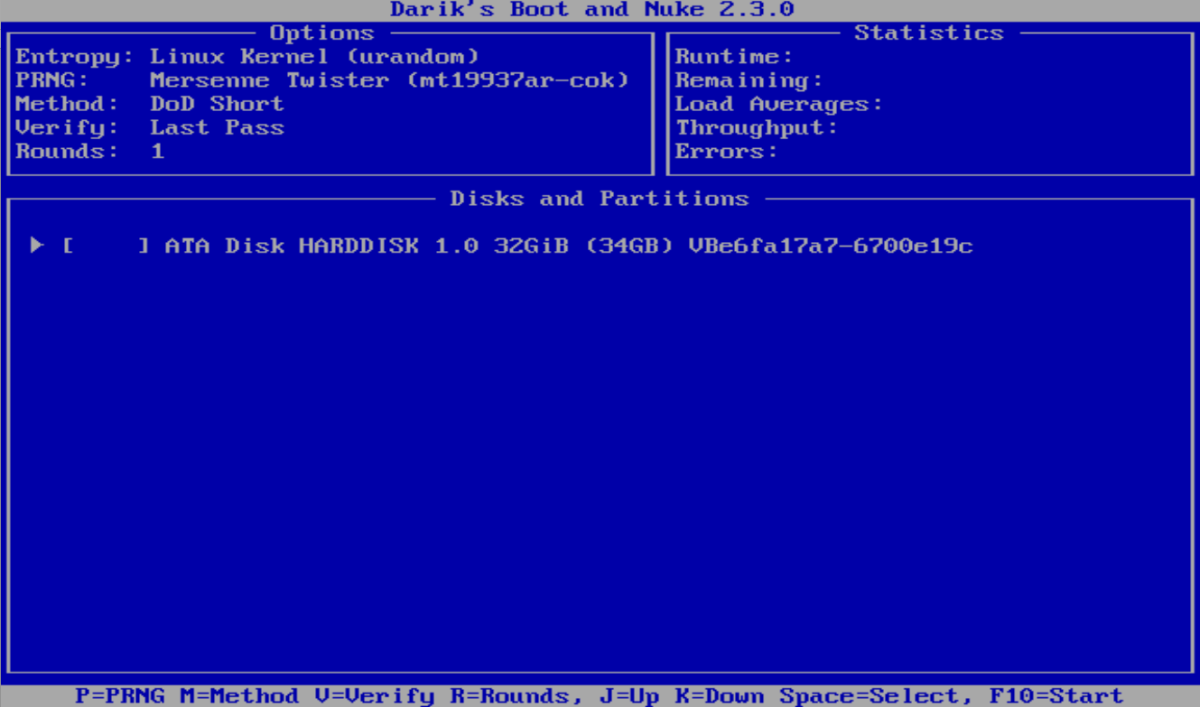
Probablemente no desee utilizar la última opción. En su lugar, use el modo guiado para limpiar su unidad de disco:
Toque Entrar para iniciar el modo guiado.
Utilice las teclas de flecha para seleccionar el dispositivo que desea borrar.
Toque Espacio para marcar la unidad con la marca [borrar].
Cuando esté listo, presione F10 para comenzar el proceso de limpieza.
Hay otras opciones disponibles. Las teclas de método abreviado que aparecen en la parte inferior de la pantalla le permiten realizar cambios en el proceso de borrado.
Utilice P para cambiar qué generador de números aleatorios se utiliza para destruir sus datos.
R cambia el número de pasadas para cada sector del disco. Esto multiplica los pases predeterminados para cada método de limpieza disponible. Por ejemplo, el DoD Short predeterminado tiene tres pasadas por defecto, por lo que usar R le permite cambiar esto a nueve pasadas especificando un valor de 3.
Mientras tanto, M le ofrece la opción de elegir entre seis métodos de borrado, incluidos DoD Short , DoD 5220.22-M y Gutmann Wipe .
También se puede habilitar un modo de verificación ( V ), aunque esto alarga el proceso de borrado.
Un temporizador en el panel superior derecho de la herramienta DBAN muestra la duración del proceso de borrado. Eventualmente, debería aparecer una nueva pantalla con "pass" resaltado en verde junto al nombre de la unidad de disco. Puede reutilizar la unidad.
Si en su lugar aparece la palabra "falla", intente usar DBAN nuevamente. Si esto sucede repetidamente, considere la destrucción física (ver más abajo).
¿Qué se puede hacer con un disco duro limpiado?
Una vez que se borra la unidad de disco duro, se puede vender o reutilizar de forma segura.
Por ejemplo, puede venderlo en eBay para recaudar fondos rápidamente, o puede usarlo para construir una PC para un pariente.
Lo más importante a tener en cuenta es que los datos son casi imposibles de recuperar. Puede hacer cualquier cosa con el disco sin que se descubran los datos. ¿Quieres estar doblemente seguro? Emplee algo de destrucción física en el dispositivo, tal vez perforando los lugares de impulsión.
Alternativamente, abra el disco y martille los platos, los discos magnéticos donde se almacenan sus datos.
Limpie de forma segura una computadora con Windows con DBAN
Si bien otras herramientas (incluidas algunas opciones integradas) pueden eliminar los datos en su disco duro de Windows, la opción más segura es borrar con DBAN o una herramienta similar.
DBAN es fácil de usar, quizás demasiado simple. De hecho, sin el debido cuidado y atención, podría eliminar accidentalmente la unidad de disco incorrecta. El uso de DBAN con éxito requiere que:
Escribe el archivo ISO en DVD
Identifica tu disco duro
Arrancar en DBAN
Limpia tu disco duro de Windows
Una vez hecho esto, la unidad puede reutilizarse o desecharse de forma segura. Si la unidad tiene problemas de rendimiento deficiente antes de limpiarla, es posible que prefiera reciclar su antigua unidad de disco duro.
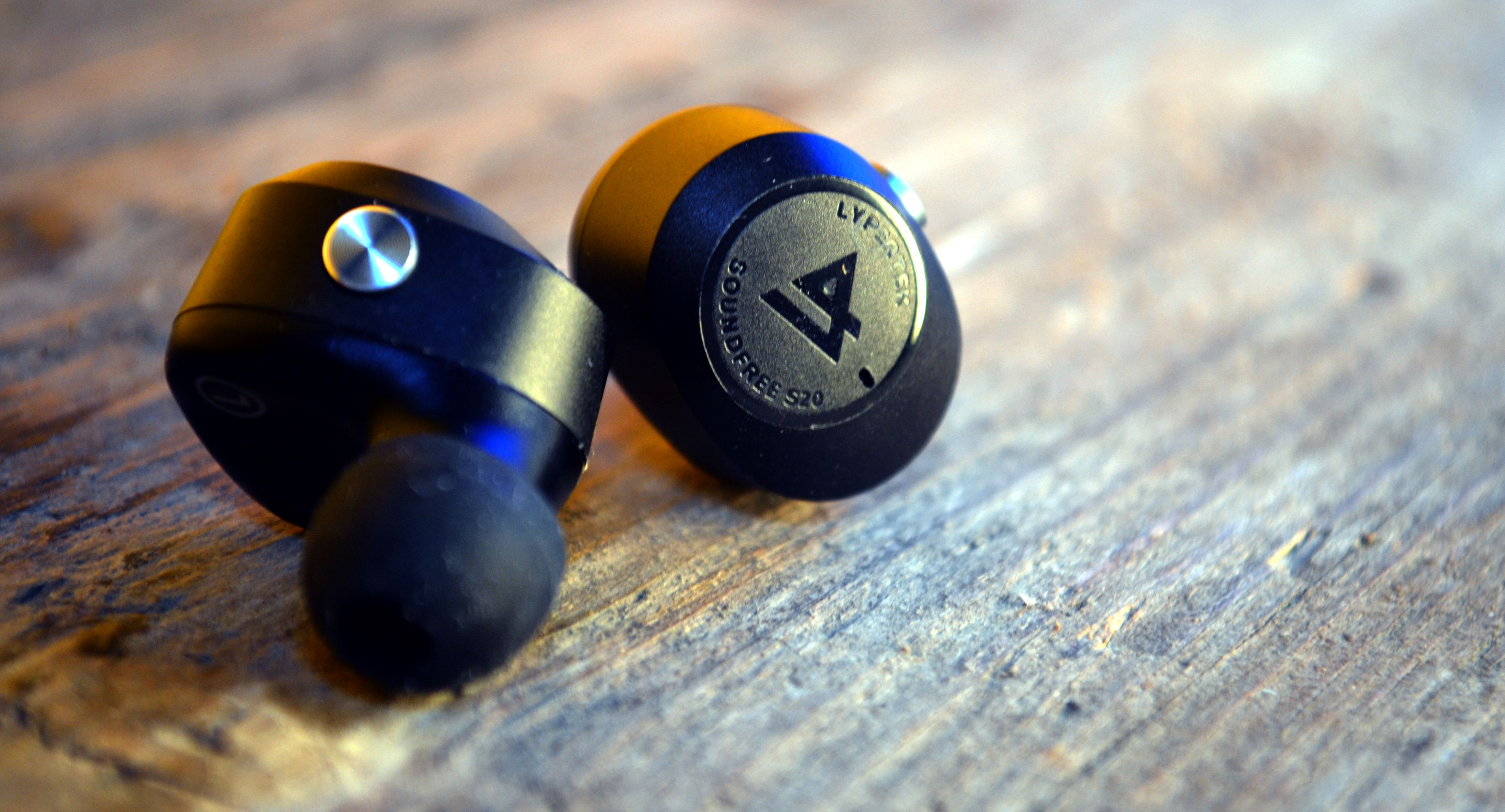
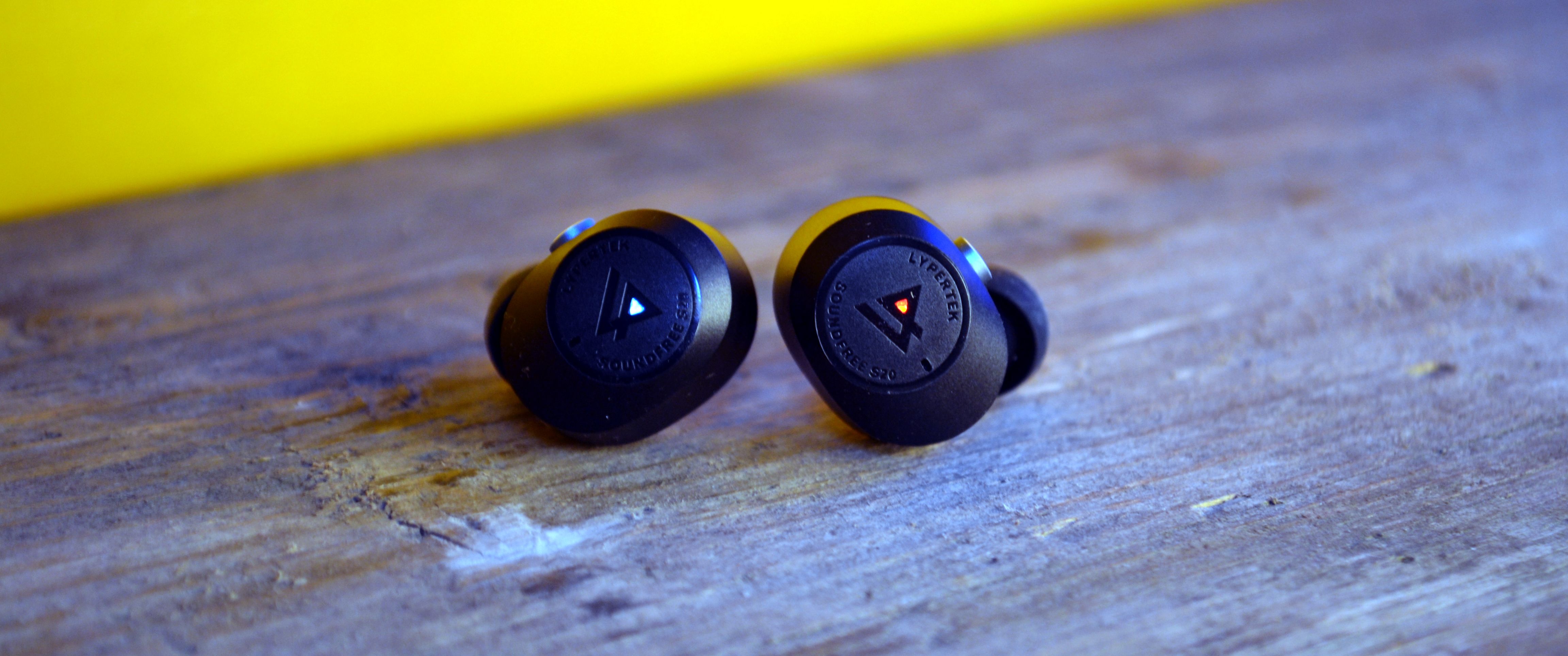
Si nunca ha oído hablar de Lypertek, no se preocupe. Es una entrada relativamente nueva en el mundo de los auriculares inalámbricos y el hardware de audio. Los auriculares inalámbricos SoundFree S20 tienen un precio económico, pero superan su peso para ofrecer una experiencia de audio decente.
Especificaciones
Marca: Lypertek
Duración de la batería: 48 horas
Cancelación de ruido: No
Bluetooth: si
Pros
Excelente duración de la batería
Fácil conexión
Gran opción económica
Buen audio por precio
Contras
Sin ANC ni micrófono
Puede tener problemas con ciertos géneros musicales.
Comprar este producto
Lypertek SoundFree S20amazon
Tienda
A veces, puede resultar difícil determinar el tipo de auriculares que desea. ¿Quieres una marca de renombre? ¿O quieres algo un poco menos conocido? En verdad, a veces ambas opciones pueden parecer una patada de despeje, ya que los nombres más importantes en tecnología a veces no alcanzan el rendimiento y la calidad que espera.
Con Lypertek, obtienes un poco de ambos. Es una marca en crecimiento que busca establecer un punto de apoyo más firme en el mundo del hardware de audio portátil, específicamente con auriculares. Sin embargo, es un nombre que todavía no tiene mucho reconocimiento.
Entonces, con eso en mente, ¿cómo se comparan los auriculares Lypertek SoundFree S20? Continúe leyendo para conocer nuestra revisión práctica y saber si son los auriculares adecuados para su experiencia de escucha de audio.
¿Qué hay en la caja?
Lo primero es lo primero. Como siempre, ¿qué viene en la caja de auriculares Lypertek SoundFree S20?
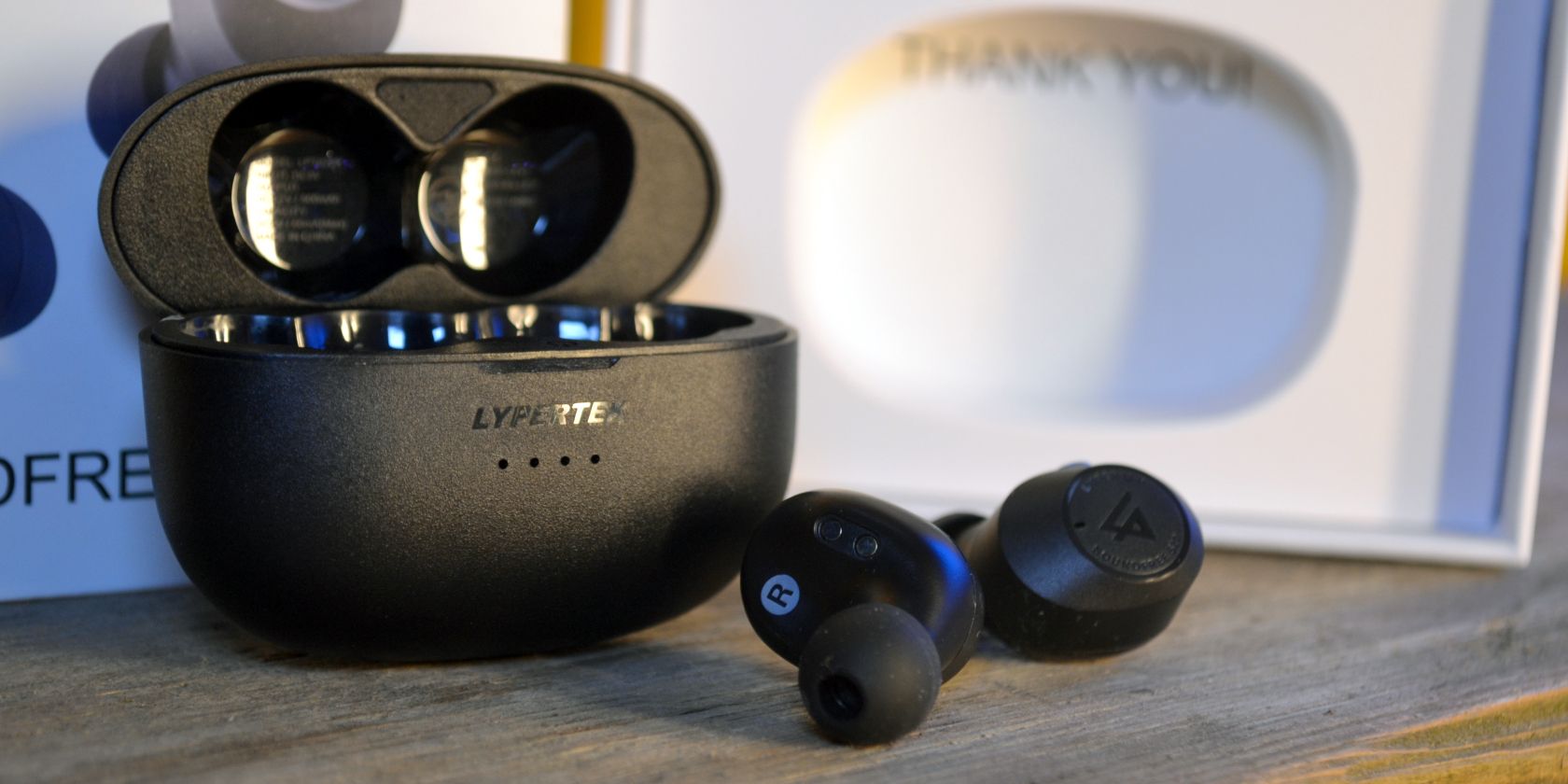
Auriculares Lypertek SoundFree S20
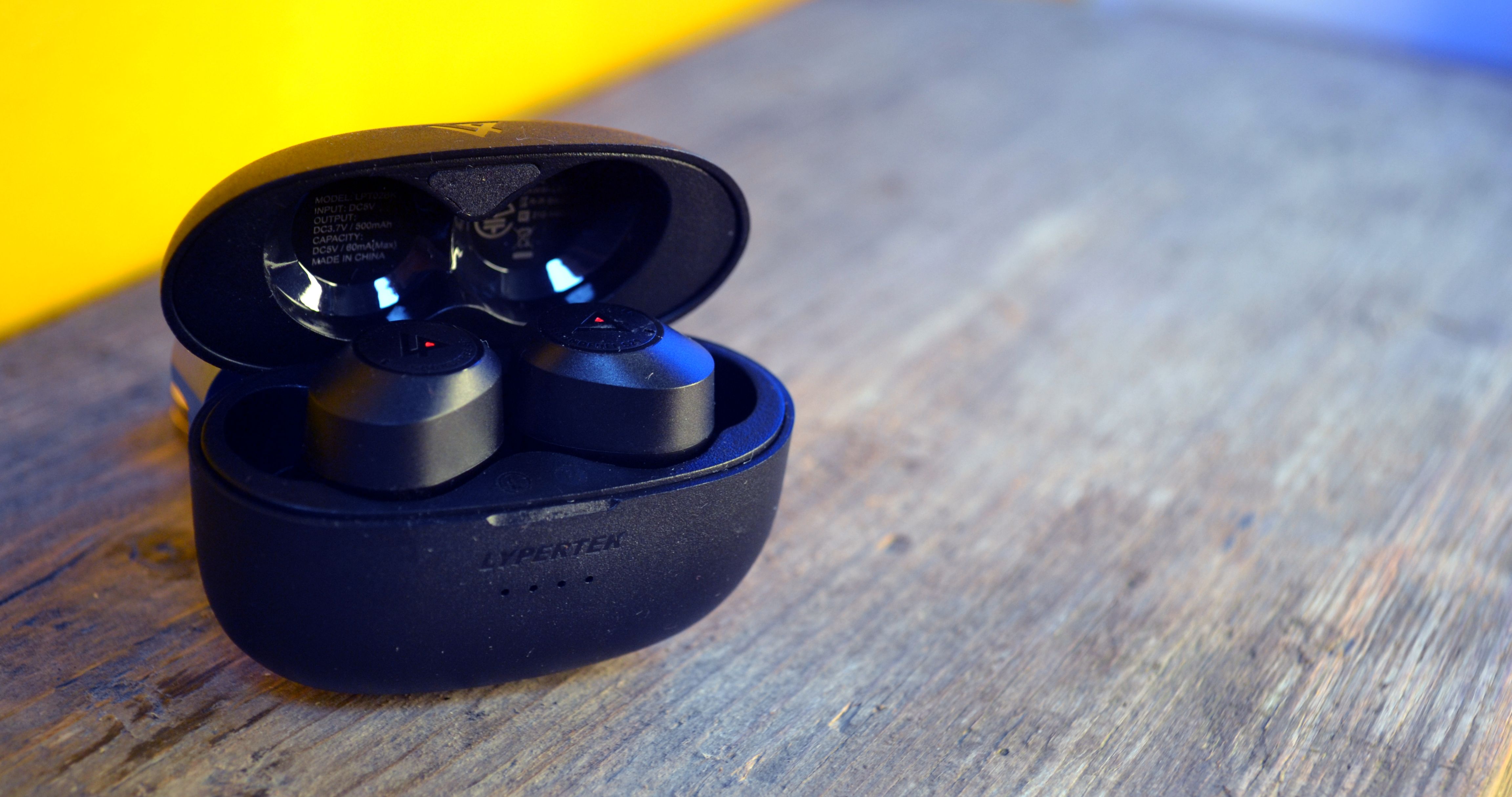
Estuche de transporte de carga
Seis pares de almohadillas de silicona
Cable de carga USB tipo C
También hay un manual de usuario de inicio rápido. Ah, y la incrustación de espuma tiene la forma de una cara de fantasma asustada, lo cual es excepcional.
Especificaciones de Lypertek SoundFree S20
Sabes lo que hay en la caja, pero ¿qué alimenta los auriculares Lypertek SoundFree S20?
Diseño: auriculares cerrados
Controladores: neodimio dinámico de 6 mm
Respuesta de frecuencia: 20-20.000 Hz
Conectividad: Bluetooth 5.0
Duración de la batería: 8 horas en los auriculares, 40 horas en el estuche de carga durante un total de 48 horas
Carga rápida: reproducción de 2 horas con una carga de 15 minutos
Inalámbrico: Qi
Resistencia al agua: IPX5 para protección contra la lluvia y el sudor.
Peso: 5 g por auricular
Diseño Lypertek SoundFree S20
Con las formalidades fuera del camino, vamos a concentrarnos en lo bueno: el diseño de Lypertek, seguido de su calidad de audio.
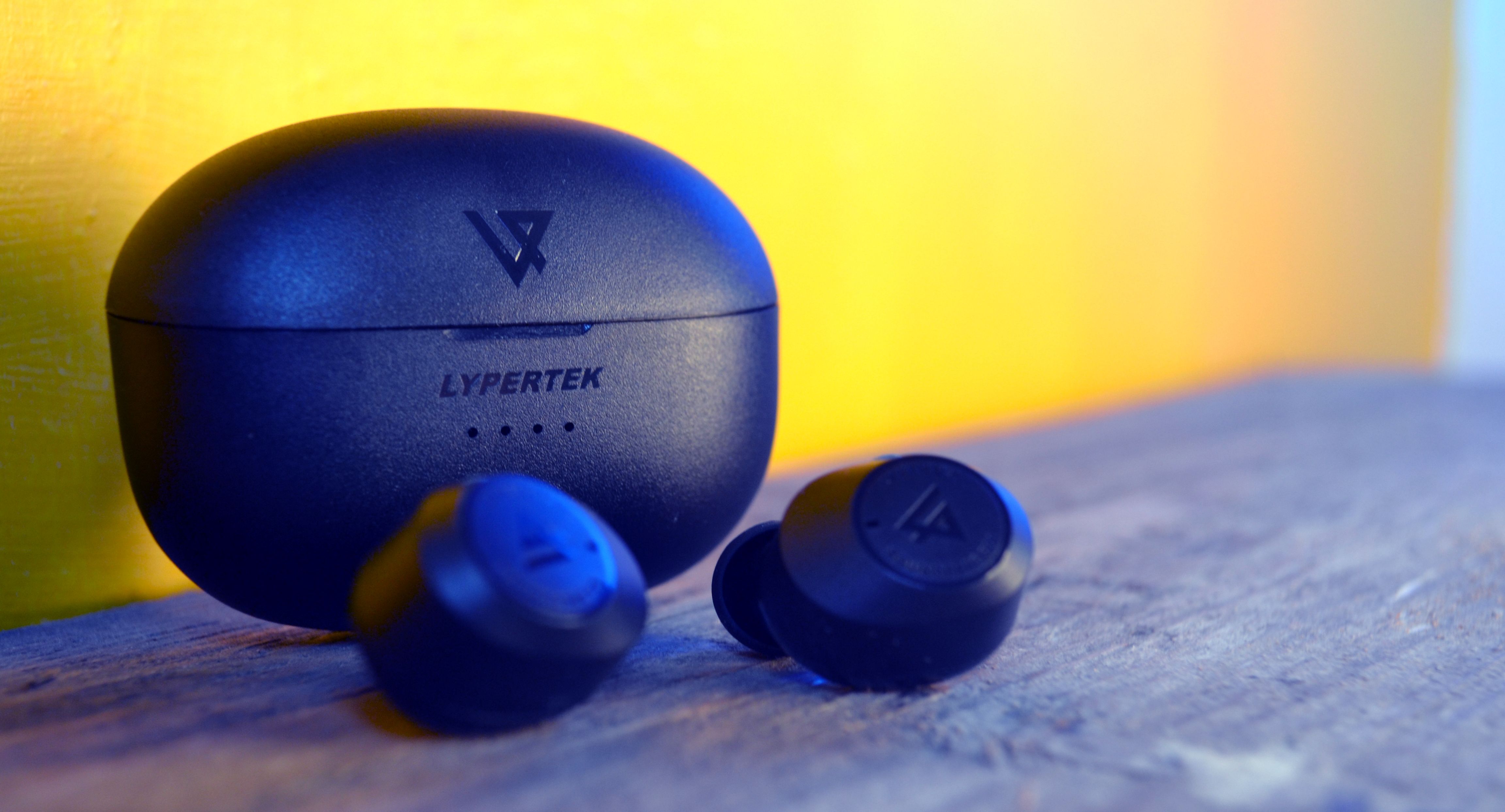
Cuando desenvuelve el SoundFree S20 por primera vez, lo primero que notará es el peso. El paquete general, incluido el estuche de carga, es liviano, por lo que es fácil de guardar en un bolsillo sin problemas, y ciertamente no ocupará el peso del equipaje en un viaje al extranjero o de otra manera.
En eso, los auriculares pesan alrededor de 5 g cada uno, que es ligeramente más que un Apple AirPod con 4 g cada uno, pero más que el Anker Soundcore Liberty Air 2 Pro con 2 g cada uno. De cualquier manera, los auriculares Lypertek SoundFree S20 son lo suficientemente livianos como para que no los note después de ponérselos.
Además, puede llevar felizmente los auriculares S20 durante horas sin fatiga auditiva. Durante esta revisión, usé los audífonos SoundFree S20 durante horas sin necesidad de reajustarlos, y permanecieron seguros mientras me movía por la casa, hacía las compras, etc.
Se movieron un poco más cuando se enfrentaron a actividades más intensivas como correr, pero en general, los auriculares SoundFree S20 son cómodos. Ah, y hablando de correr, los auriculares SoundFree S20 tienen clasificación IPX5 y protegerán contra el sudor y la lluvia.
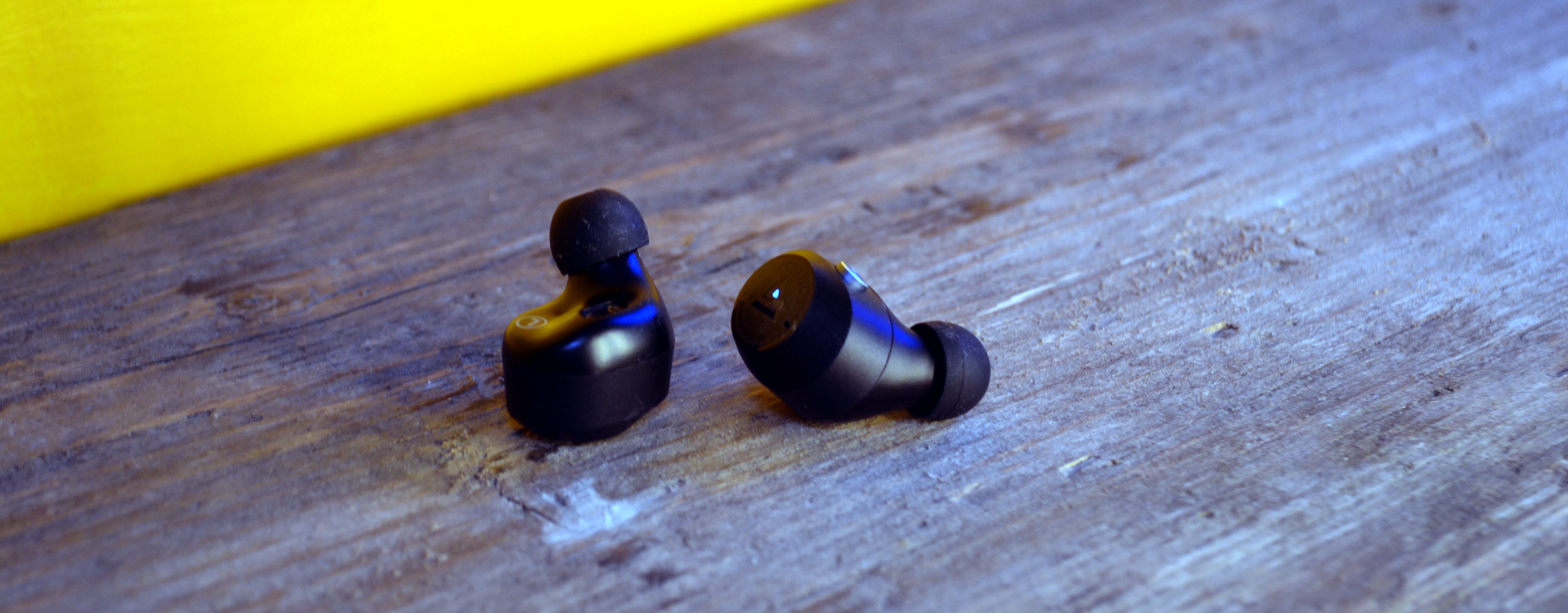
Además de la comodidad, se encuentran los seis pares de almohadillas de silicona, que varían en tamaño. Hay tres almohadillas estándar y tres almohadillas de doble pestaña, ambas disponibles en tamaño pequeño, mediano o grande. Como era de esperar, son muy fáciles de quitar y volver a encender.
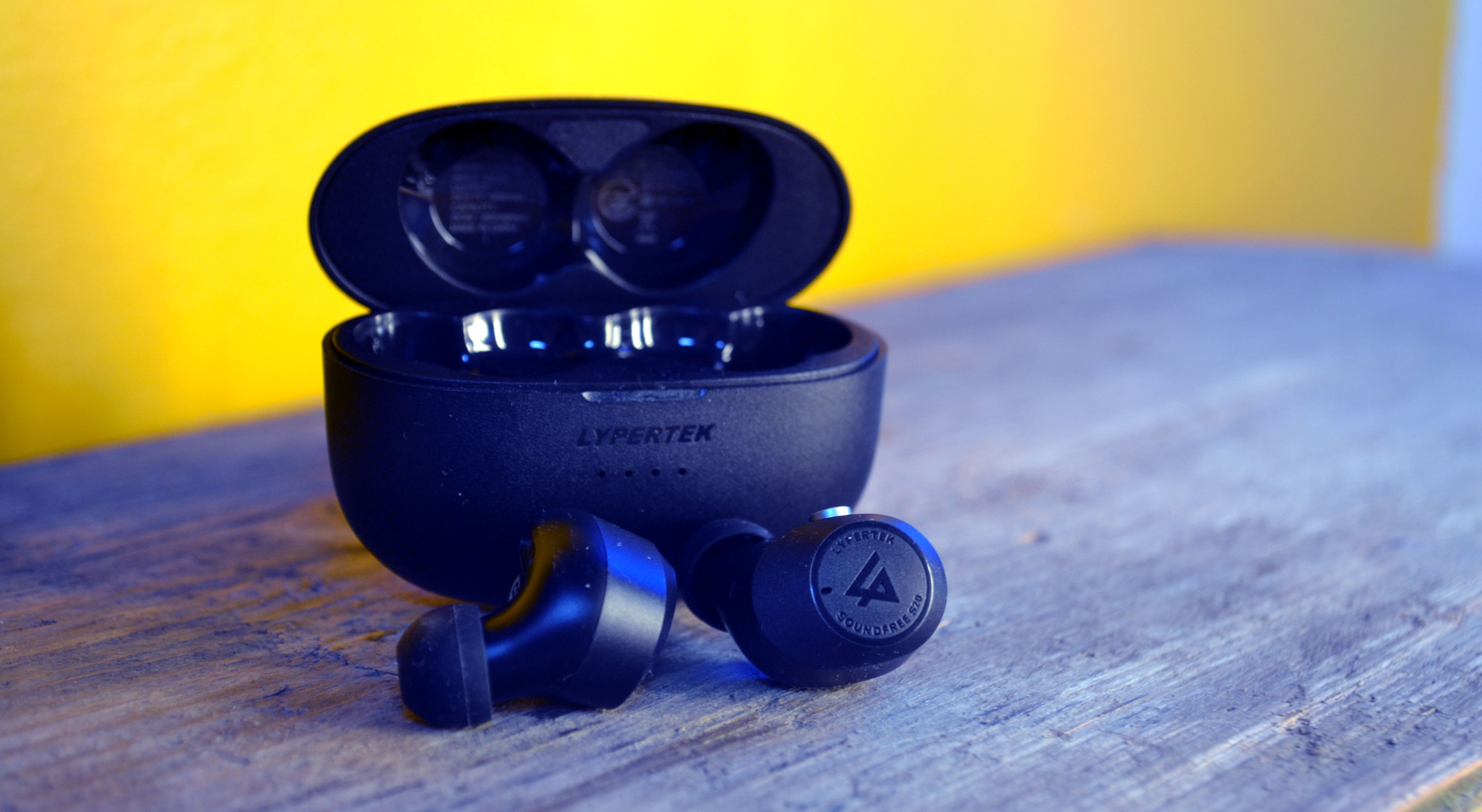
Volviendo a los propios auriculares S20. En términos de calidad de construcción, los auriculares SoundFree S20 son bastante estándar. Lo que quiero decir con esto es que no les falta calidad y están construidos de manera lo suficientemente decente. Simplemente no son una construcción premium, lo que se refleja en el precio por el que se venden estos auriculares.
Nuevamente, eso no es golpear los auriculares S20. De hecho, son bastante decentes si se considera el costo. Ambos auriculares cuentan con un botón físico que puede presionar para omitir una pista, pausar o reproducir, y aunque son un poco gruesos, nuevamente, se ajustan bien y no duelen durante una sesión de escucha prolongada.
¿Realmente se puede pedir más que eso a este precio?
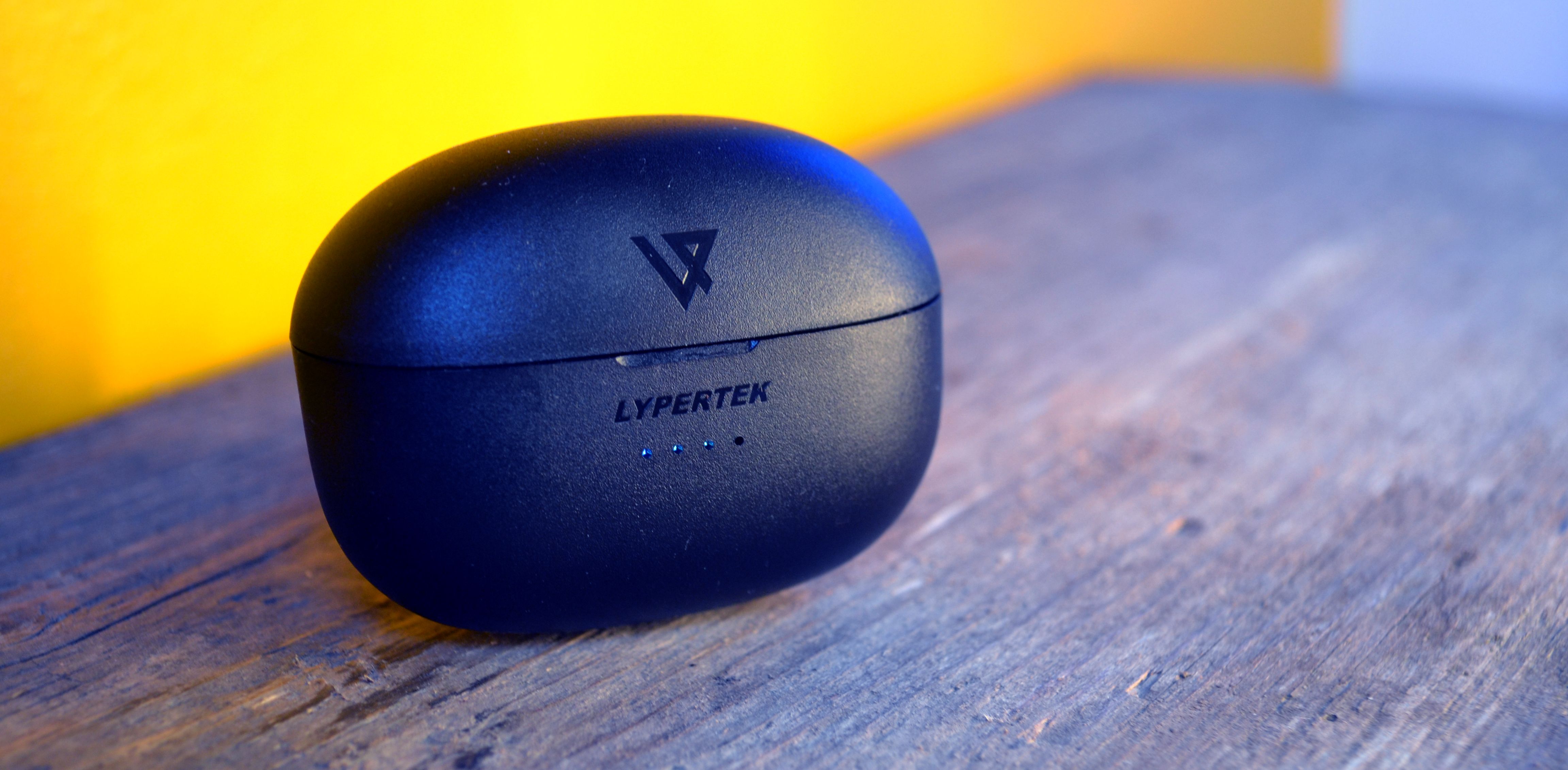
El estuche de carga es lo suficientemente sólido. No confiaría en que sobreviviera a caídas excesivas o se enfrentara a un entorno accidentado, pero es bastante bueno para el uso diario. El estuche es de plástico, con un acabado ligeramente texturizado. Hay una bisagra estándar en la parte trasera, con un mecanismo de bloqueo magnético que mantiene la tapa en su lugar. La cerradura magnética es lo suficientemente fuerte como para permanecer firmemente cerrada durante mi prueba científica de "mantener boca abajo y agitar".
A pesar de la sensación plástica del estuche, es agradable sostenerlo en la mano gracias a su exterior suave y curvo. Tampoco es demasiado grande, encaja muy bien en la palma de tu mano.
Una cosa que garantizan los auriculares Lypertek SoundFree S20 es la duración de la batería. Los auriculares aguantan hasta ocho horas de reproducción, mientras que el estuche de carga tiene capacidad para otras 40 horas. Es una cantidad sustancial de tiempo de reproducción y una que empuja al S20 hasta allí en términos de longevidad. De hecho, si su principal preocupación por un par de auriculares es cuánto tiempo permanecerán cargados, el SoundFree S20 podría ser lo que está buscando.
Finalmente, hablemos de conectividad. La conectividad Bluetooth 5.0 significa que los auriculares se conectarán con su dispositivo casi instantáneamente, sin problemas. Los auriculares SoundFree S20 se conectaron con mi teléfono inteligente con facilidad, después de lo cual no hubo interrupciones al azar.
El audio de Bluetooth viene con problemas bien documentados, pero en este caso, debido a que no depende de la latencia para las llamadas telefónicas o cualquier otra cosa, conectarse a través de Bluetooth no es un problema en absoluto.
Calidad de sonido Lypertek SoundFree S20
Realmente no sabía qué esperar de los auriculares Lypertek SoundFree S20 en términos de calidad de audio. Los auriculares PurePlay Z3 de Lypertek se revisaron bien en su lanzamiento hacia fines de 2020, por lo que presumiblemente, ¿el SoundFree S20 llevaría los aspectos positivos del Z3 al S20?
Dentro de los auriculares SoundFree S20 hay controladores de neodimio de 6 mm. Los auriculares son compatibles con los códecs de audio AAC y SBC, y la conectividad viene a través de Bluetooth 5.0.
En general, los auriculares Lypertek SoundFree S20 ofrecen una experiencia de audio completa. La entrega de graves es profunda y los niveles medios suenan bien, empujando notas nítidas y sin sobrecargarse en pistas con mucha guitarra. En el extremo superior de la escala, los S20 comienzan a tener problemas, especialmente con pistas que presentan transiciones rápidas o tonos consistentemente de alta frecuencia.
Por ejemplo, escuchar cosas como las secciones de bocina de ritmo rápido de The Cat Empire puede hacer que el S20 comience a crepitar un poco, especialmente a volúmenes más altos. De manera similar, encontré alguna pista de baile extraña que desencadena el mismo tipo de crujido de gama alta, particularmente con pistas de tipo trance eufórico.
La mayoría de las veces, Lypertek SoundFree S20 supera las expectativas de audio. Particularmente notable es la calidad del audio vocal. Incluso con el telón de fondo del sonido de alta gama, la entrega de las voces se mantuvo clara. Con otras pistas más dependientes de la calidad vocal, como el hip-hop, tampoco decepcionan.
Recuerde, los auriculares SoundFree S20 se están comparando no solo con otros auriculares, sino también con el precio con el que llegan. Con eso en mente, la calidad de audio del S20 es ciertamente lo suficientemente decente. Aquellos que exigen un audio excepcional o se consideran audiófilos probablemente no disfrutarán de estos auriculares. Pero, de nuevo, Lypertek no está posicionando estos auriculares para atender ese mercado.
Los auriculares SoundFree S20 no cuentan con cancelación activa de ruido, lo que podría ser un factor decisivo para algunos usuarios. Lypertek ha incluido un modo de sonido ambiental que bloquea algunos ruidos, pero no todos. Aún así, es suficiente que su experiencia de escuchar música no se interrumpa en entornos más ocupados.
Reparabilidad de Lypertek SoundFree S20
Los auriculares, en general, son una pesadilla para las reparaciones. Son pequeños, complicados y, a menudo, cuentan con piezas soldadas para reducir los costos y reducir el tamaño de los auriculares. Cuando los auriculares se rompen, normalmente se acaban.
Dado el precio de SoundFree S20 y la calidad general de construcción, no parecen tener una clasificación alta en términos de reparabilidad. Como siempre, esto no es un desaire contra Lypertek. Los auriculares son realmente difíciles de reparar.
¿Valen su dinero los auriculares Lypertek SoundFree S20?
A pesar de mis dudas iniciales con los auriculares SoundFree S20, han brillado de diferentes maneras.
En primer lugar, la duración de la batería es enorme. Ni una sola vez me quedé sin batería, y las 48 horas de reproducción combinada son excelentes. Si va de excursión, en un viaje largo o simplemente odia tener que cargar constantemente sus auriculares, eche un vistazo a los auriculares Lypertek SoundFree S20.
Segundo, el precio. Puede encontrar los auriculares Lypertek SoundFree S20 que actualmente se venden al por menor por $ 70. A este precio, la experiencia de audio y el escenario de sonido que se ofrecen son bastante buenos.
En muchos sentidos, podría considerar que los auriculares Lypertek SoundFree S20 son una ganga. No hay muchos auriculares realmente decentes a este precio que ofrezcan un buen rendimiento de audio con una batería de larga duración. A menudo, existe una compensación, en la que una parte del producto se ve comprometida para compensar la diferencia entre el precio y el rendimiento.
Los auriculares inalámbricos SoundFree S20 no son excepcionales, pero no te defraudarán. Entonces, con eso, puedo recomendar los audífonos inalámbricos Lypertek SoundFree S20 a cualquiera que quiera una experiencia de audífonos que supere el presupuesto.
Visa ha anunciado que comenzará a permitir el uso de criptomonedas en su red para liquidar pagos. Es un movimiento importante para el gigante financiero mundial, convertirse en una de las primeras instituciones financieras tradicionales en comenzar a aceptar criptomonedas como forma de liquidación de pagos.
La noticia del piloto de criptomonedas de Visa hizo que los mercados mundiales de criptomonedas se dispararan, empujando a Bitcoin hacia un nuevo récord histórico en la cima de las noticias positivas.
Visa comienza el programa piloto de liquidación de pagos con criptomonedas
Visa comenzará una prueba piloto en su vasta red de pagos utilizando US Dollar Coin (USDC), una criptomoneda estable cuyas reservas y emisión están vinculadas a 1: 1 en dólares estadounidenses reales.
Visa está trabajando en colaboración con Crypto.com, un importante intercambio de criptomonedas, y Anchorage, un banco de activos digitales, para comenzar a aceptar la criptomoneda como pago en sus redes utilizando la cadena de bloques Ethereum.
Ya existe alguna forma de pago en especie entre Crypto.com y Visa. La tarjeta Visa de Crypto.com permite a los usuarios de criptomonedas realizar pagos desde su tarjeta como lo harían normalmente. Actualmente, ese proceso implica que los socios de Visa liquiden los pagos en moneda fiduciaria, que se convierte en o desde criptomonedas.
Cada transacción viene con una tarifa de conversión, que agrega gastos al costo total.
El anuncio de Visa significa que los usuarios de Crypto.com Visa ahora podrán liquidar sus pagos en USDC directamente, sin tener que pagar la tarifa de conversión adicional. El resultado es que más usuarios pueden tratar sus tenencias de criptomonedas, específicamente USDC, como una moneda regular sin preocuparse tanto por las dolorosas tarifas de conversión.
Visa no es la única red importante de pagos fiduciarios que comienza a ingresar al mundo de las criptomonedas. Mastercard, PayPal y otras empresas de procesamiento de pagos han emitido declaraciones recientemente relacionadas con la introducción o integración de criptomonedas. Los usuarios de PayPal de EE. UU. Ya pueden usar Bitcoin con sus cuentas habituales.
Las grandes empresas financieras continúan moviéndose hacia las criptomonedas
2021 ha sido un año enorme para las criptomonedas. Con el precio de Bitcoin rompiendo su máximo histórico en múltiples ocasiones y los defensores de las criptomonedas como Elon Musk emitiendo apoyo público para las criptomonedas, parece que es el momento adecuado para que los servicios monetarios más tradicionales entren al ring.
Durante el período de auge anterior de las criptomonedas a fines de 2017 y principios de 2018, se consideró que el mercado era demasiado joven y demasiado peligroso para invertir dinero institucional.
Pero ahora, a medida que estas enormes redes financieras comienzan a integrar criptomonedas, y a medida que los servicios de criptomonedas como Coinbase y las operaciones mineras de criptomonedas flotan en los mercados de valores regulares, el dinero institucional ya no puede ignorar el mundo de las criptomonedas.
El 29 de marzo de 2021, la cuenta oficial de Twitter del Comando Estratégico de EE. UU. (USSTRATCOM) llamó la atención cuando tuiteó una serie de letras aparentemente aleatorias intercaladas con punto y coma.
¿Podría haber sido pirateada la cuenta? ¿O alguien había filtrado inadvertidamente los códigos de lanzamiento nuclear en Internet?
Ninguno, como resulta. Era solo un niño hablando galimatías. Como se sabe que hacen los niños.
USSTRATCOM tuitea tonterías, causa pánico
Hay varias cuentas de Twitter que nunca querrás ver tuiteando conjuntos aleatorios de letras y números. El presidente de Estados Unidos, por ejemplo, aunque eso tendría más sentido que algo de lo que tuiteó el expresidente Donald Trump.
Otro ejemplo es el Comando Estratégico de Estados Unidos que, como parte del Departamento de Defensa, es responsable del arsenal de misiles nucleares de Estados Unidos. Un tweet inoportuno de esa cuenta podría, potencialmente, significar un desastre para todos.
Y, sin embargo, eso es lo que sucedió el 29 de marzo, con la cuenta de Twitter del Comando Estratégico de Estados Unidos tuiteando "; l ;; gmlxzssaw" de la nada.
Twitter inmediatamente estalló en un frenesí de especulaciones, y los usuarios se preguntaron qué podría significar ese conjunto de letras aparentemente al azar.
¿Fue un mensaje codificado para alguien en una misión secreta, en algún lugar del mundo? ¿Fue una contraseña ingresada inadvertidamente en la ventana incorrecta? ¿O la cuenta había sido pirateada por fuerzas nefastas?
La verdad era mucho más simple y mucho menos interesante.
Era solo un niño haciendo lo que hacen los niños
En primer lugar, USSTRATCOM eliminó el tweet y publicó un seguimiento pidiendo disculpas por la confusión y pidiendo a los seguidores que "ignoren esta publicación". Ese tweet también fue eliminado.
Y no fue hasta que The Daily Dot presentó una solicitud de la Ley de Libertad de Información (FOIA) que se reveló la verdad.
Presenté una solicitud de FOIA con el Comando Estratégico de los EE. UU. Para ver si podía aprender algo sobre su tweet sin sentido de ayer.
Resulta que su gerente de Twitter dejó su computadora desatendida, lo que resultó en que su "niño muy pequeño" se apropiara del teclado. pic.twitter.com/KR07PCyCUM
En cuestión de horas, el Comando Estratégico de EE. UU. Respondió con la explicación:
El gerente de Twitter del Comando, mientras estaba en estado de teletrabajo, dejó momentáneamente la cuenta de Twitter del Comando abierta y desatendida. Su muy pequeño hijo se aprovechó de la situación y empezó a jugar con las teclas y desafortunadamente, y sin saberlo, publicó el tuit.
USSTRATCOM luego trató de asegurarnos a todos que todo está bien, diciendo: "No ocurrió absolutamente nada nefasto, es decir, ningún hackeo de nuestra cuenta de Twitter. La publicación fue descubierta y el aviso para eliminarlo ocurrió telefónicamente".
Entonces, alguien fue un poco descuidado con su teclado, pero ese descuido no condujo a un armagedón nuclear. Agradecidamente.
Mantenga a los niños (y gatos) alejados de los teclados
La lección aquí es mantener a los niños (y a los gatos) alejados de los teclados de su computadora. O bloquea la pantalla cuando te marches. O, si está a cargo de una cuenta de Twitter tan importante como @US_Stratcom , tal vez cierre la sesión cuando se tome un descanso para almorzar.
Ahora puede usar Apple Maps para iOS, iPadOS y macOS para ver las medidas de salud del coronavirus en los aeropuertos, así como acceder a listas completas de las pautas de COVID-19 para pasajeros.
Apple Maps ahora muestra medidas Covid-19 en aeropuertos
La función está disponible a partir de ahora en Apple Maps sin necesidad de una actualización de software. Simplemente busque un aeropuerto en la aplicación Mapas de su iPhone, iPad o Mac para acceder a información de salud, requisitos y otras medidas relacionadas con COVID-19. También debería ver un enlace que lleva a la página de guía de viaje de un aeropuerto que ofrece información adicional relevante.
El anuncio se hizo en el sitio web del Consejo Internacional de Aeropuertos (ACI), con Luis Felipe de Oliveira, Director General Mundial de ACI, citado diciendo lo siguiente:
La recuperación de los viajes aéreos dependerá de la confianza de los pasajeros en el enfoque de la industria en su salud y bienestar. Tener esta información mostrada en Apple Maps ayudará a que estos datos cruciales sean mucho más accesibles para los pasajeros. Esto ayudará a los pasajeros a planificar sus viajes y a estar seguros de que su salud y seguridad siguen siendo una prioridad para la industria mientras todos trabajamos para lograr un retorno sostenido a las operaciones y la conectividad global.
Los datos subyacentes los proporciona el portal de medidas de salud de la organización.
En cuanto a mostrar información sobre el coronavirus en los aeropuertos, es muy útil si planea viajar en la era de la pandemia, pero solo hay un inconveniente: la disponibilidad de información.
Ingrese a la aplicación ACI y al portal de pasajeros
Aunque ACI representa a las autoridades aeroportuarias mundiales, la organización no proporciona esta información para todos los aeropuertos con los que se asocia. De hecho, la información sobre la salud del coronavirus está disponible actualmente para una selección de aeropuertos en los EE. UU. Y otros países.
En el Reino Unido, por ejemplo, ACI proporciona información para el aeropuerto de Luton, pero no para los más grandes como Heathrow o Gatwick. Los aeropuertos que deseen asociarse con ACI pueden registrarse a través de su portal de medidas de salud. También hay una API para terceros, incluidas las aerolíneas y los desarrolladores de aplicaciones, para acceder a estos datos.
ACI también proporciona información más detallada sobre las medidas sanitarias que se aplican en los aeropuertos individuales de todo el mundo a través de su propia aplicación móvil Check and Fly y el portal de pasajeros. Con la aplicación para iPhone y iPad, disponible sin cargo en la App Store , los aeropuertos pueden informar fácilmente a los pasajeros sobre qué esperar cuando planean viajar para ayudarlos a cumplir con los requisitos de COVID-19.
Utilizamos cookies para asegurarnos de brindarle la mejor experiencia en nuestro sitio web. Si continúa utilizando este sitio, asumiremos que está satisfecho con él.









 códigos nucleares