Probablemente ya haya oído hablar de Clubhouse: la aplicación de chat de voz solo por invitación para iOS que se ha vuelto tan popular que todas las demás plataformas importantes de redes sociales están tratando de copiarla. Clubhouse superó los 13 millones de descargas (dice App Annie ) a tiempo para su primer aniversario, que fue hace casi dos semanas el 17 de marzo.
Teniendo en cuenta la audiencia más centrada en los negocios que parece atraer Clubhouse, se podría pensar que LinkedIn habría sido una de las primeras aplicaciones en crear algo para competir con ella. De hecho, fue solo recientemente que LinkedIn reveló sus planes futuros.
LinkedIn está probando funciones de audio similares a las de Clubhouse
Cinco días después de que el investigador de aplicaciones Alessandro Paluzzi filtró la próxima función Remix de Snapchat en Twitter, descubrió que LinkedIn está trabajando en salas de audio en vivo.
Para aclarar, en esta interfaz de usuario, la imagen de perfil del usuario que inició sesión se carga automáticamente como un avatar para todos los usuarios falsos dentro de ella. No usaron a un hombre blanco como marcador de posición
LinkedIn no tardó mucho en confirmar la sospecha. La compañía está probando nuevas funciones de audio y dice que la experiencia será diferente a la de otros rivales de Clubhouse porque estará conectada con la identidad profesional de los usuarios en LinkedIn (a diferencia de un perfil social típico que a menudo es exagerado o falso).
"Estamos analizando cómo podemos llevar audio a otras partes de LinkedIn, como eventos y grupos, para brindarles a nuestros miembros aún más formas de conectarse con su comunidad", dijo Suzi Owens, portavoz de LinkedIn a TechCrunch .
Una historia de imitadores de la casa club
El chat de audio no es un concepto nuevo —aplicaciones como Discord , Skype y Zoom existen desde hace años— pero Clubhouse fue el primero en "asignar" el rol de orador y oyente a cada individuo en una llamada de voz. Es similar a un podcast en vivo, donde los miembros de la audiencia ocasionalmente pueden intervenir en una conversación organizada por otra persona.
Twitter parece ser la primera red social importante que se dio cuenta de que el formato Clubhouse iba a ser un gran problema, por lo que lanzó Spaces en diciembre de 2020. Después de eso, Facebook confirmó que estaba trabajando en una aplicación rival en febrero pasado.
El equipo de desarrollo de LinkedIn se pone a trabajar en marzo
Es difícil saber si las salas de audio en vivo son realmente la próxima gran novedad, o si solo subirán a esta altura hasta el final de la pandemia. Aún así, las funciones de audio pronto llegarán a LinkedIn de cualquier manera.
¡También se anunciaron en este mismo día las nuevas historias de portada de videos y herramientas para creadores de LinkedIn! Parece que la plataforma orientada al empleo espera realizar grandes mejoras este año,
Aprender cosas nuevas puede ser abrumador y la terminal de Linux no es una excepción. Cuando se trata de dominar la terminal de línea de comandos, la clave es comprender los conceptos subyacentes en lugar de memorizar los comandos.
La mayoría de los comandos en Linux están bien documentados y para comprenderlos realmente bien, todo lo que necesita es el terminal de comandos en sí.
Esta guía echa un vistazo a algunos de los comandos de Linux más importantes que lo ayudarán a obtener ayuda sobre los comandos de Linux desde la línea de comandos y a mejorar su aprendizaje en su camino hacia el dominio de los comandos de Linux.
¿Por qué utilizar la línea de comandos?
Si está acostumbrado a usar interfaces gráficas de usuario (GUI), es posible que se pregunte: ¿por qué debería usar la línea de comandos si puedo acceder a todo en la GUI? La verdad es que la línea de comandos le brinda más control y flexibilidad para cambiar o administrar su sistema.
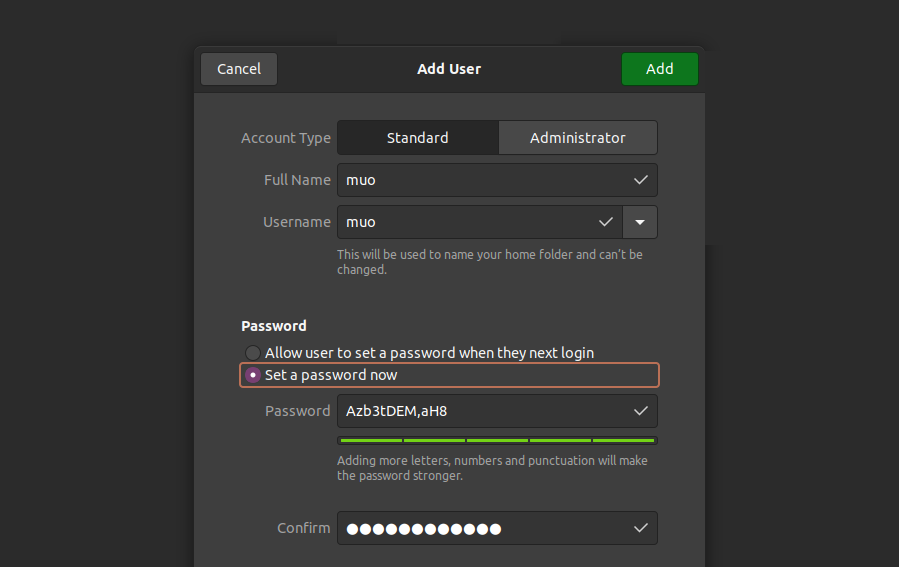
Tomemos, por ejemplo, la tarea de agregar un nuevo usuario al sistema, esta es la interfaz GUI que se le proporciona.
Si tuviera que hacer la misma tarea usando la línea de comandos, podría usar el siguiente comando.
sudo useradd muo -p Azb3tDEM,aH8
Un comando muy simple que se puede automatizar fácilmente. Además, puede agregar más opciones a medida que crea el usuario, como establecer la fecha de vencimiento de la contraseña, agregar el grupo de usuarios o establecer el directorio de inicio predeterminado del usuario, etc.
La otra ventaja es que puede usar el mismo comando en cualquier distribución de Linux , e incluso en otros sistemas operativos como Mac OS y Unix. Mientras tanto, la implementación de la GUI será diferente entre las diferentes distribuciones o sistemas operativos de Linux.
1. A propósito
Hay muchos comandos de Linux y posiblemente no pueda recordarlos todos. Si no sabe qué comando usar para una determinada tarea, el comando apropos es su amigo.
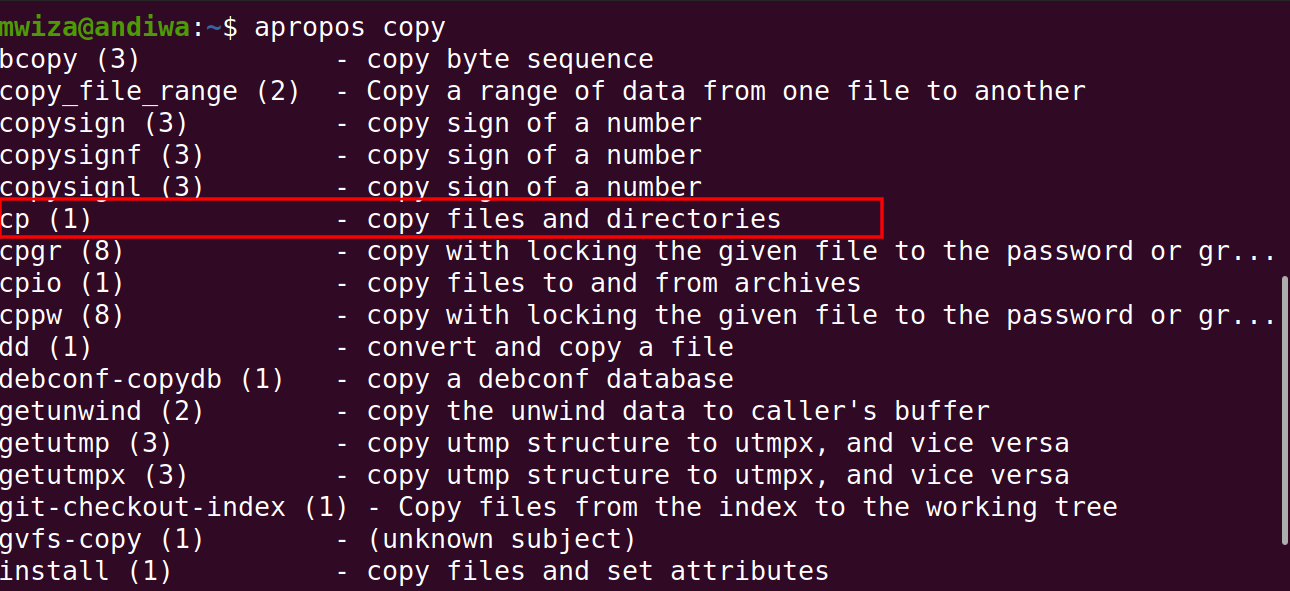
Supongamos que desea copiar un archivo pero no sabe qué comando usar. Simplemente use el comando apropos seguido de la tarea que desea completar.
Para comprobar los comandos de copia, utilice
apropos copy
Apropos enumerará varios comandos que coinciden con la palabra clave que utilizó. La lista incluye una breve descripción de lo que hace el comando. De la salida a continuación, el comando resaltado es lo que está buscando para copiar archivos o directorios.
La palabra apropos se deriva de la palabra francesa "à propos" que significa "sobre".
El comando apropos funciona buscando en todas las secciones de descripción de las páginas del manual la palabra clave coincidente que proporciona con el comando apropos.
2. Hombre
Ahora que puede encontrar un comando para usar en una tarea específica. Puede obtener más información sobre el comando y sus opciones utilizando las páginas de manual.
La utilidad de localizador manual muestra las páginas del manual del programa que está buscando. Las páginas de manual son completas y están bien organizadas. Son el lugar al que acudir cuando se trata de comprender y aprender más sobre los comandos y sus opciones o argumentos.
Las páginas de manual están organizadas en secciones.
Las secciones pueden variar según el autor de las páginas de manual, pero estas son algunas de las secciones más comunes con las que se encontrará.
Nombre: el nombre del comando cuyos documentos manuales está viendo.
Sinopsis: Dé una breve descripción de algunas de las opciones para el comando en cuestión.
Descripción: una descripción más detallada del comando que incluye cómo funciona y qué hace.
Opciones: esta sección describe en detalle todos los argumentos u opciones que puede utilizar con el comando.
Ejemplos (consejos): esta sección muestra algunos casos de uso y cómo se puede utilizar el comando.
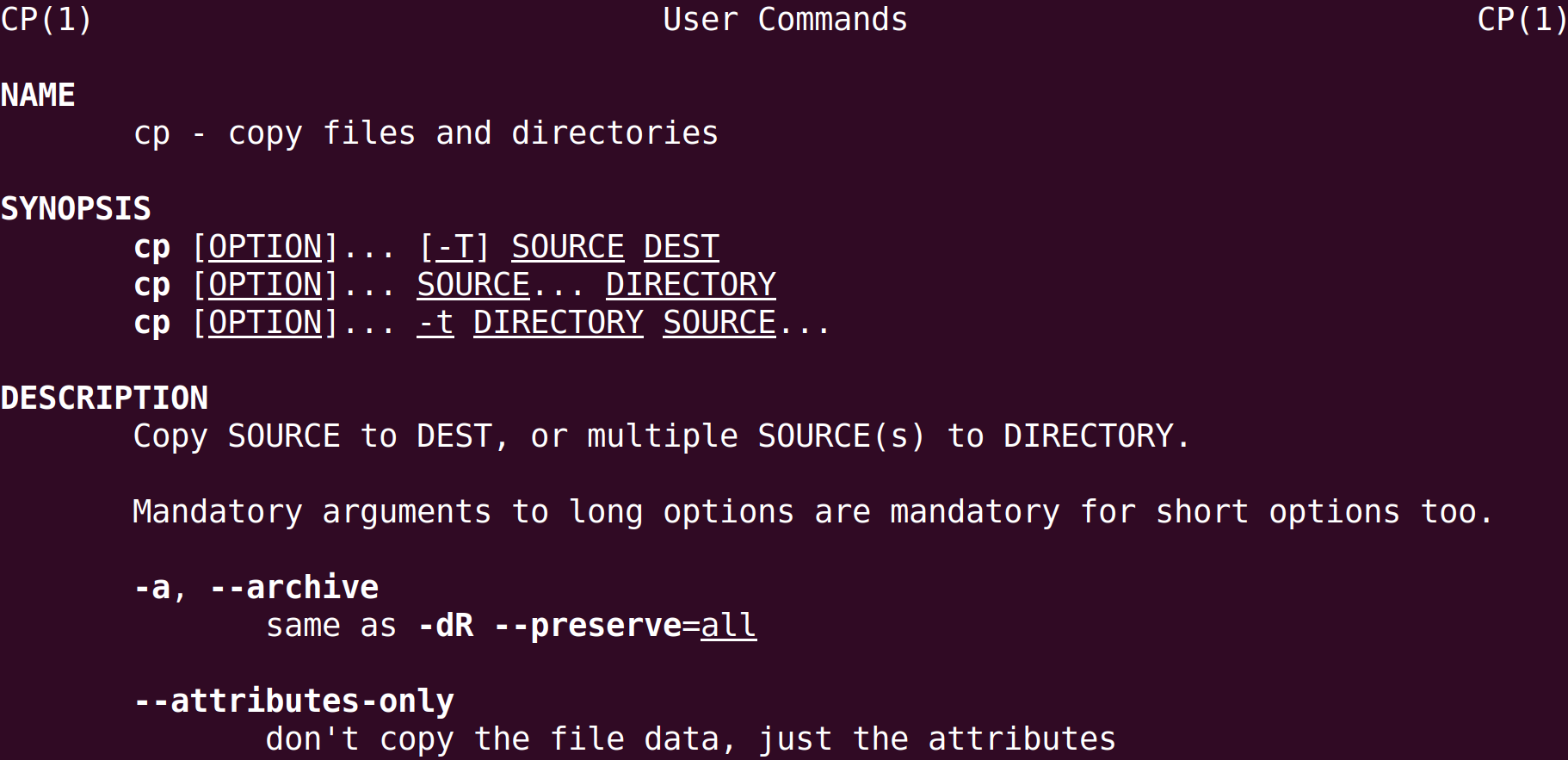
Las páginas del manual para el comando cp se verán de la siguiente manera.
Navegación de páginas de manual
Las páginas de manual pueden ser bastante largas. Para navegar fácilmente por las páginas de manual sin salir del teclado, puede usar la tecla f para avanzar y la tecla b para retroceder.
También puede buscar palabras clave dentro de las páginas de manual utilizando / [palabra clave] seguido de presionar el botón Intro.
Por ejemplo, para buscar la palabra recursiva dentro de las páginas de manual del comando cp, puede usar lo siguiente.
/recursive
Use la tecla n en su teclado para navegar hacia adelante en la búsqueda y la tecla Shift + n para buscar hacia atrás.
3. ¿Qué es
Otro comando importante para aprender más sobre un comando específico es el comando whatis . El comando le brinda una breve descripción de un comando en una línea.
Por ejemplo, para averiguar para qué se utiliza el comando rsync :
whatis rsync
4. Información
Al igual que las páginas de manual, las páginas de información también le brindan una descripción detallada de un comando específico. En algunos casos, las páginas de información contienen más detalles que las páginas de manual.
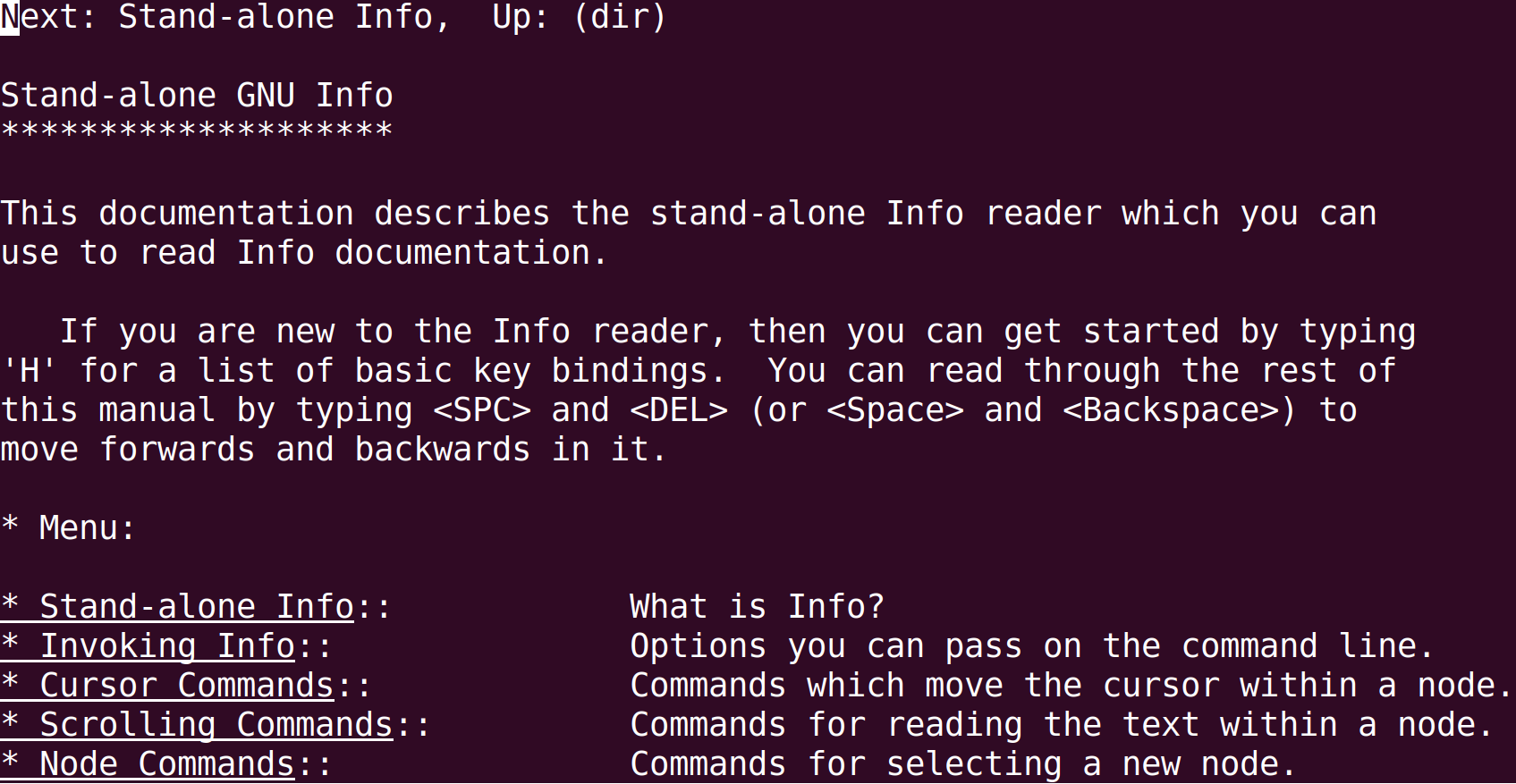
La utilidad de información le ofrece la posibilidad de leer la documentación en formato de información.
info info
Use la tecla n en su teclado para navegar hacia adelante en las páginas de información y la tecla p para navegar hacia atrás.
Otra característica única de las páginas de información es que contienen hipervínculos a otras secciones para facilitar la navegación, como se ve en el resultado a continuación.
5. Cual
La mayoría de los comandos de Linux residen en el directorio / usr / bin / .
Pero en caso de que desee averiguar dónde reside el ejecutable de un comando en particular, puede usar el comando which . El comando funciona buscando en todas las rutas los archivos ejecutables que coincidan con la palabra clave del comando que está buscando. Por ejemplo, para averiguar dónde reside la utilidad SSH , puede ejecutar el siguiente comando.
which ssh
6. Ayuda
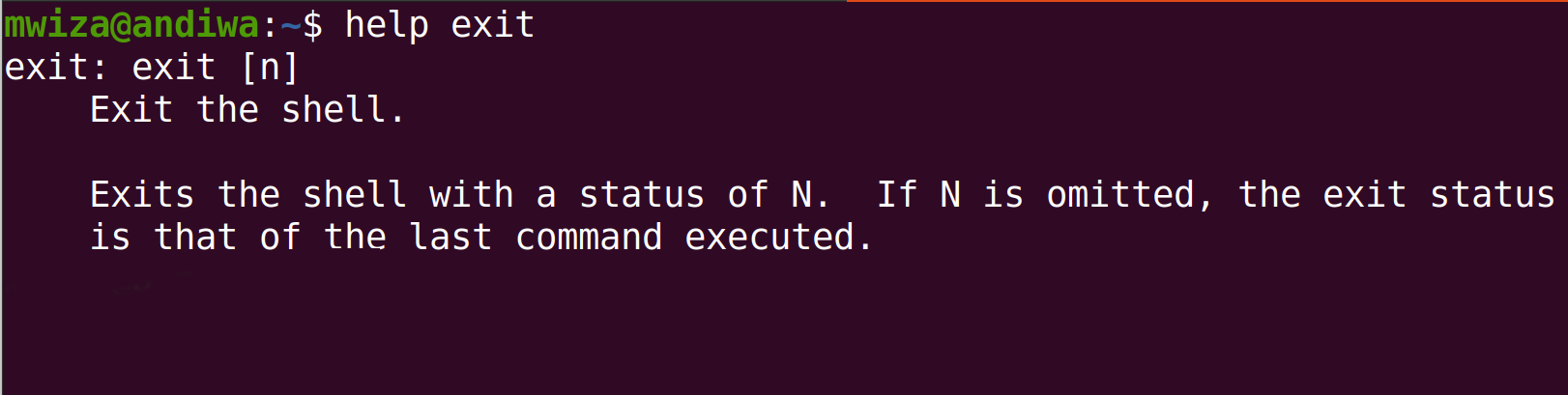
Otra utilidad útil para obtener ayuda en la línea de comandos es el comando help . Úselo para obtener una breve descripción de un comando integrado específico.
A continuación, se muestra un resultado de muestra del comando de ayuda. Nota : Solo los comandos integrados se pueden usar con el comando de ayuda.
El comando de ayuda solo funciona con el shell bash .
El argumento de la ayuda
La mayoría de los comandos de Linux también tienen la opción o el argumento del comando –help . Puede usarlo para mostrar información útil sobre cómo se usa un comando y sus argumentos de una manera simplificada.
Por ejemplo, obtenga más ayuda sobre el comando cp que puede usar.
cp --help
7. Recuperación de comandos
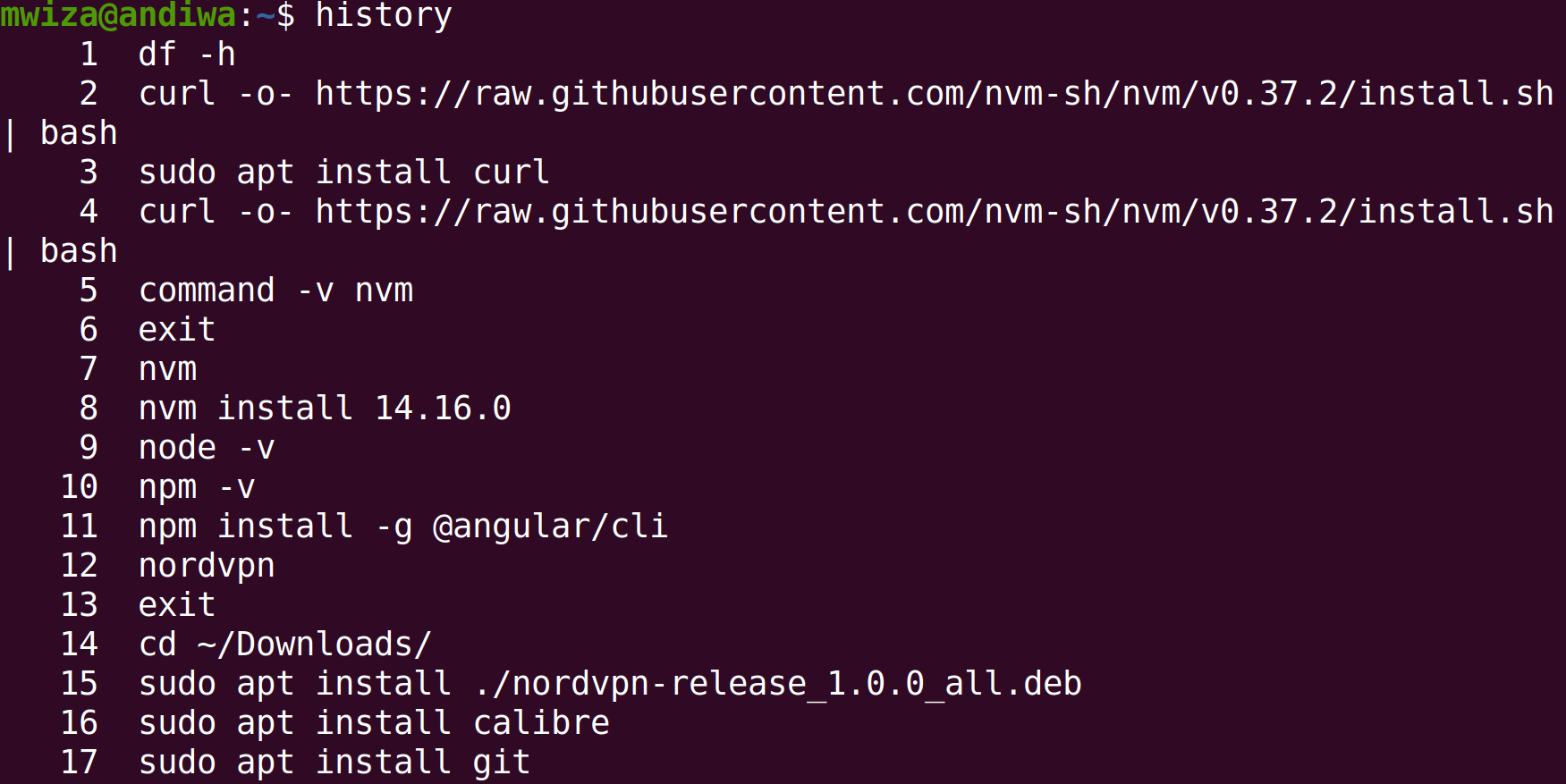
La terminal de Linux le permite enumerar los comandos que ha ejecutado anteriormente. Utilice el comando history para mostrar una lista de los comandos ejecutados anteriormente.
history
Enumera todos los comandos en orden cronológico desde el más antiguo hasta el más reciente con un número correspondiente.
Para volver a ejecutar un comando de la lista del historial, simplemente escriba ! seguido del número del comando. Por ejemplo, para volver a ejecutar el comando número 9 en la lista.
!9
Otra forma de recuperar comandos es usar el atajo de teclado Ctrl + R dentro de la ventana del terminal y luego ingresar la palabra clave que está buscando. Luego, puede usar CTRL + R para recorrer todos los comandos ejecutados anteriormente que contienen la palabra clave que proporcionó.
Aprender más sobre Linux
La línea de comandos no solo es una gran utilidad para realizar su trabajo, sino también para obtener ayuda sobre los diferentes comandos disponibles en Linux. Aparte del terminal de línea de comandos, siempre puede utilizar recursos en línea para aprender más sobre Linux.
Si su configuración de DJ necesita una actualización de altavoces, entonces Pioneer DJ tiene la solución perfecta, ya que acaba de colocar su última gama de monitores directamente en su equipo …
Pioneer DJ lanza altavoces de monitor de la serie VM
Pioneer DJ ha lanzado una gama de altavoces de monitorización que proporcionan "sonido claro y preciso en todas las frecuencias con una respuesta rápida para pinchar y hacer música". Los monitores en cuestión son de la serie VM y suenan bastante bien en papel.
Hay tres modelos en la serie, VM-50, VM-70 y VM-80, y están disponibles a través de una variedad de minoristas, tanto en línea como fuera de línea. Si desea encontrar una tienda física local, diríjase a la página de búsqueda de tiendas de PioneerDJ.com y escriba su ubicación.
Los diferentes modelos representan diferentes tamaños de altavoces. Entonces, el VM-50 es un altavoz de cinco pulgadas, el VM-70 es un altavoz de siete pulgadas y el VM-80 es un monitor robusto de ocho pulgadas. También están disponibles en combinaciones de colores blanco o negro.
Entonces, ¿de qué se tratan los altavoces de la serie VM?
Bueno, como se mencionó, estos se leen como un excelente par de parlantes de estudio en casa. Por un lado, pueden actuar como monitores, proporcionando una respuesta de frecuencia plana para productores y DJ de dormitorio.
Por otro lado, también son excelentes parlantes para fiestas, ya que las capacidades de procesamiento de señal digital significan que son excelentes para brindar un sonido de club, con líneas de bajo acentuadas para recordarle su espacio de baile favorito empapado de sudor.
Pioneer DJ dice esto:
Avanzando desde los populares altavoces Pioneer DJ S-DJX, el nuevo diseño de las unidades de la serie VM incluye componentes de alta calidad y características innovadoras para ofrecer audio puro. Con voces planas, amplificadores de clase D y conos de fibra de aramida, reproducen con precisión los sonidos de sus fuentes originales, incluidas las frecuencias graves profundas gracias al acelerador de graves Vortex.
Voy a tener algo de esa acción de Vortex Bass Accelerator en mi configuración de DJ en casa, muchas gracias. Al discutir la construcción de los altavoces, la popular marca de audio para DJ dice:
El nuevo diseño del deflector frontal de aluminio de 4 mm de grosor no solo tiene un aspecto elegante, sino que también ayuda a eliminar las vibraciones no deseadas. Y, gracias al control DSP, puede sintonizar fácilmente los altavoces en la habitación en la que los usa. Ya sea que esté trabajando en un espacio compacto en casa o en un estudio profesional más grande, puede elegir entre 16 configuraciones de ecualizador para encontrar el perfecto sonido para la habitación.
Por lo tanto, parecería que estas cajas de sonido pueden tener un gran impacto, independientemente del espacio en el que las instale.
¿Eres DJ o productor?
¿Qué opinas de la nueva gama de altavoces de Pioneer DJ? Admítelo, miran el papel y, en papel y sin probarlos, suenan el papel también. Pioneer DJ es bien conocido por su ecosistema de DJ, por lo que podemos partir de la experiencia y decir que es probable que suenen bien.
Si está creando sus propias mezclas en casa, probablemente quiera grabarlas. Afortunadamente, además de la propia aplicación de Pioneer DJ, Rekordbox, hay muchas aplicaciones disponibles para obtener esa mezcla (aunque estoy seguro de que Pioneer DJ recomendaría Rekordbox).
Si ha utilizado matrices en otros lenguajes de programación, puede encontrar algo similar en forma de listas en Python. La única diferencia es que las listas de Python tienen un beneficio adicional: el tamaño dinámico. Al igual que las matrices, puede utilizarlas para almacenar más de un elemento.
¿Por qué se requiere bucle?
Mientras trabaja con listas, habrá ocasiones en las que deberá realizar la misma operación en cada entrada de la lista.
Por ejemplo, es posible que desee tomar la media de todas las entradas de una lista. En una nota similar, ¿qué sucede si ha almacenado blogs en una lista y le gustaría buscar su título?
Todos estos escenarios tienen el mismo problema: implican repetición. Para abordar estas preocupaciones, simplemente puede usar bucles con listas en Python.
Veamos cómo los bucles facilitan la realización de operaciones en varios elementos de una lista con un ejemplo.
Comprensión de los bucles con listas mediante un ejemplo
Suponga que desea imprimir una lista de nadadores estadounidenses del año de 2016 a 2019 (no se otorgó a nadie en 2020 debido al COVID-19). Sin bucles, tendrá que recuperar cada nombre uno por uno de la lista. Sin embargo, hay dos problemas importantes con este método:
Imprimir cada nombre es repetitivo y requiere mucho tiempo cuando se trabaja con una lista larga.
La modificación del código para cada instancia requiere un esfuerzo considerable.
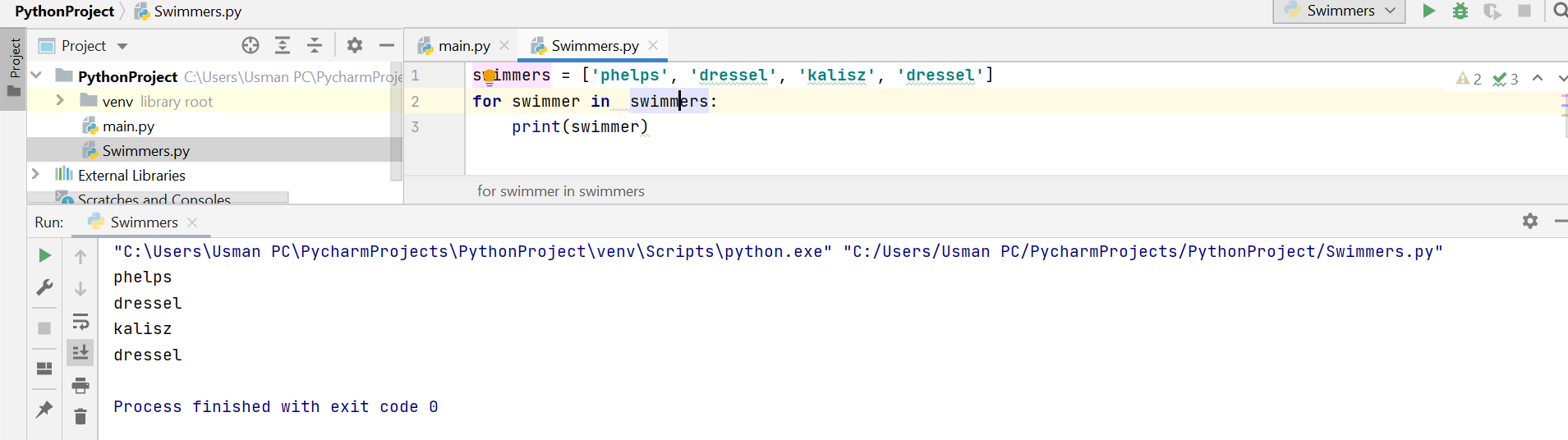
Afortunadamente, un bucle for puede abordar ambos problemas de manera eficiente. Considere el siguiente código:
swimmers = [ 'phelps' , 'dressel' , 'kalisz' , 'dressel' ]
 for swimmer in swimmers:
 print(swimmer)
Analicemos este código en tres pasos:
Usted define una lista de nadadores y almacena los nombres de los ganadores en ella.
Usted define un bucle for, saca un nombre de la lista de nadadores uno por uno y lo asigna a la variable nadador .
Le pide a Python que imprima un nombre que se le asigna al nadador en esa iteración específica.
Ahora, Python sigue reiterando los días 2 y 3 pasos rd para imprimir todos los nadadores en su lista. Para su comodidad, puede leerlo así: "Para cada nadador en mi lista de nadadores, muestre el nombre del nadador". Aquí está el resultado:
Un breve vistazo a los bucles
El tema de los bucles es crucial porque es uno de los enfoques centrales para automatizar tareas repetitivas. Por ejemplo, en nuestro archivo swimmers.py , Python procesa la primera línea del ciclo:
for swimmer in swimmers:
Aquí, le dice a Python que busque el primer valor de su lista, nadadores. A continuación, lo asigna a su nadador variable definido. Dado que el primer valor es 'phelps', se aplica la siguiente declaración:
print (swimmer)
Es importante comprender que Python está imprimiendo el valor más actual de nadador en esta etapa , que resulta ser 'phelps'. Como la lista consta de varios valores, Python vuelve a la primera línea del ciclo:
for swimmer in swimmers:
Esta vez, Python buscará el siguiente nombre de su lista, 'dressel' y lo asignará a la variable nadador. Nuevamente, Python ejecutará el siguiente fragmento de código:
print (swimmer)
Ahora, Python imprime el valor más actual de nadador , que resulta ser 'dressel'. De manera similar, Python reiterará el bucle e imprimirá 'kalisz' y 'dressel'.
Después de imprimir el último valor, Python vuelve a la primera línea del ciclo y, dado que no hay más entradas, pasará a la siguiente línea. En este programa, no hay nada después del ciclo for, por lo que finaliza.
A medida que continúe recorriendo las listas, tenga en cuenta que cualquiera que sea el paso que defina en su código, se repetirá una vez para cada entrada de la lista, independientemente de la longitud de la lista. Eso significa que incluso si agrega mil millones de entradas a su lista, Python realizará su acción definida mil millones de veces.
Otra cosa a tener en cuenta es que cuando define sus bucles for, puede elegir cualquier nombre para la variable temporal asignada a cada entrada en la lista. Sin embargo, se recomienda elegir un nombre que se adapte a su contexto para una mejor legibilidad del código.
Por ejemplo, aquí hay un enfoque eficaz para recorrer una lista de productos, aves y actores:
for product in products:
 for bird in birds:
 for actor in actors:
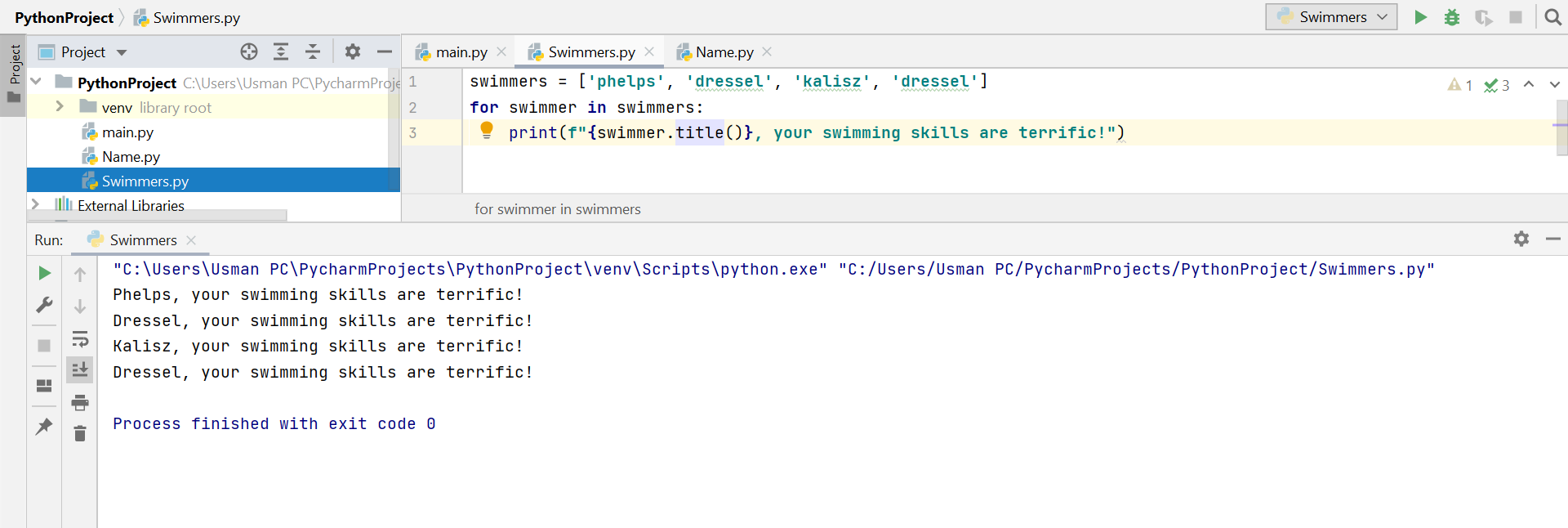
Ahora que tiene una comprensión básica del bucle for, manipula cada elemento de su lista. Volviendo al ejemplo del nadador, puede felicitar a cada nadador por sus habilidades escribiendo el siguiente código:
swimmers = ['phelps', 'dressel', 'kalisz', 'dressel']
 for swimmer in swimmers:
 print(f"{swimmer.title()}, your swimming skills are terrific!")
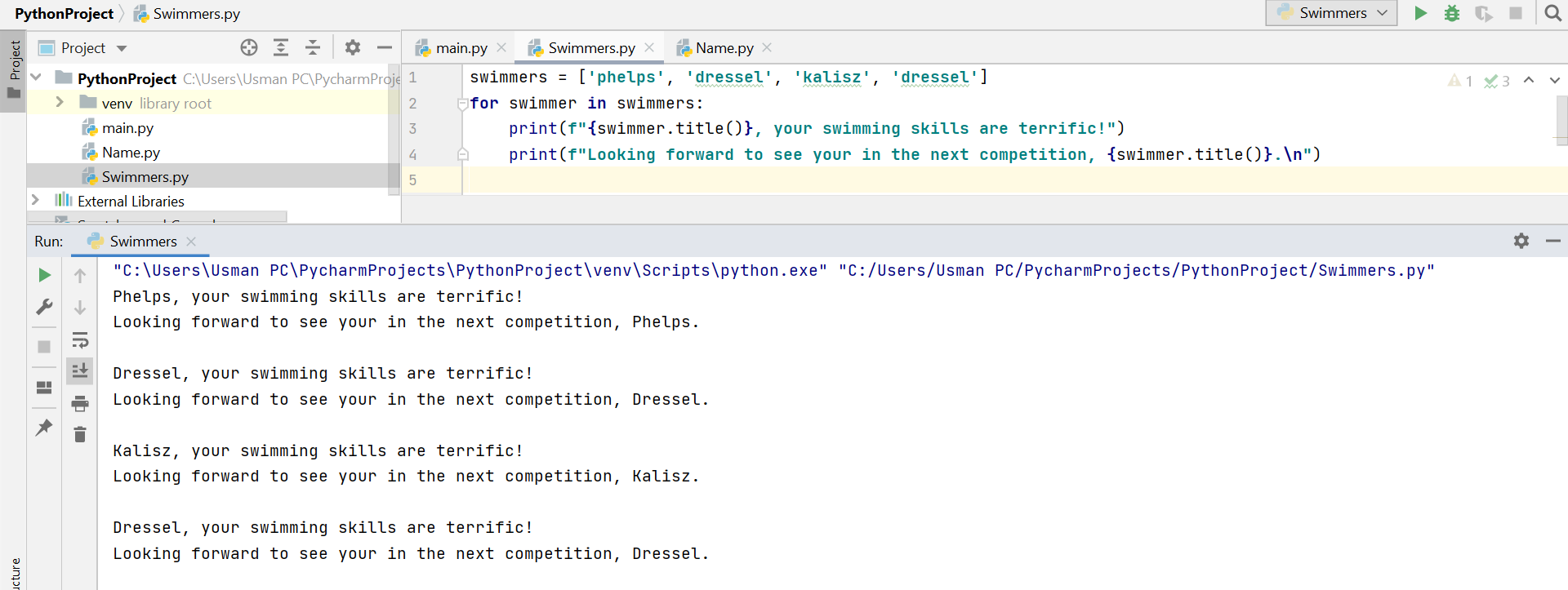
Este código funciona exactamente como el anterior; la única diferencia es que crea un mensaje para cada nadador llamando sus nombres. Como antes, el bucle se ejecuta nuevamente para cada nadador e imprime una declaración para cada uno de ellos. Como se esperaba, la salida generada se muestra a continuación:
También puede escribir varias declaraciones en el ciclo for. Tenga en cuenta que el ciclo abarca cada línea con sangría que viene después de nadador en nadadores, y Python ejecuta cada línea una vez para cada valor de lista. Por tanto, existen infinitas posibilidades para todas las entradas de la lista.
Por ejemplo, puede escribir otra declaración de impresión en el ejemplo anterior.
swimmers = ['phelps', 'dressel', 'kalisz', 'dressel']
 for swimmer in swimmers:
 print(f"{swimmer.title()}, your swimming skills are terrific!")
 print(f"Looking forward to see your in the next competition, {swimmer.title()}.
 ")
Como ha utilizado sangría para ambas declaraciones, Python ejecuta cada una de ellas para cada entrada de la lista.
Después de completar el ciclo, puede resumir su salida y luego pasar a otras partes de su programa. Esta parte posterior al bucle no debe sangrar, por lo que no se repite.
Ahora puede recorrer las listas fácilmente
En este artículo, aprendió por qué se necesitan los bucles, cómo usar los bucles con listas y cómo Python procesa las entradas en una lista cuando tiene sangría en un bucle. Ahora puede usar listas y bucles para escribir código más complejo y crear programas de mayor calidad.
Para poner a prueba sus conocimientos, aquí hay un ejercicio simple: cree una lista de 10 números e imprima solo los números que sean divisibles por cinco.
Has visto el término NFT, pero ¿qué significa? ¿Cómo puedes comprar arte digital por $ 1000 sin siquiera poseerlo? ¿Cuál es el daño ecológico real de la minería de criptomonedas? ¿Y por qué las tarjetas gráficas son tan caras?
En este podcast exploramos los tokens no fungibles, la locura de esta última burbuja criptográfica, si la criptomoneda es tan mala para el medio ambiente como algunos afirman y por qué hay escasez de tarjetas gráficas.
Mostrar notas
Algunos enlaces para ayudarte con el programa de esta semana:
Christian Cawley y Gavin Philips son los anfitriones del programa de esta semana. Contáctelos en Twitter: @thegadgetmonkey y @gavinspavin.
Esté atento a nuestros otros programas — suscríbase al Really Useful Podcast en iTunes y YouTube (asegúrese de presionar el ícono de la campana para recibir notificaciones de nuevos episodios) para obtener más consejos.
Si está buscando una manera rápida de mantener entretenido a su hijo, un servicio de transmisión es la respuesta.
Sin embargo, todos los padres temen que dejar a su hijo desatendido frente al televisor pueda hacer que vean algo inapropiado. Por eso es importante tener un servicio de transmisión que no solo ofrezca contenido divertido y ocasionalmente educativo, sino también controles parentales decentes.
Estos son los mejores servicios de transmisión para niños … y es probable que también encuentres algo para disfrutar en ellos.
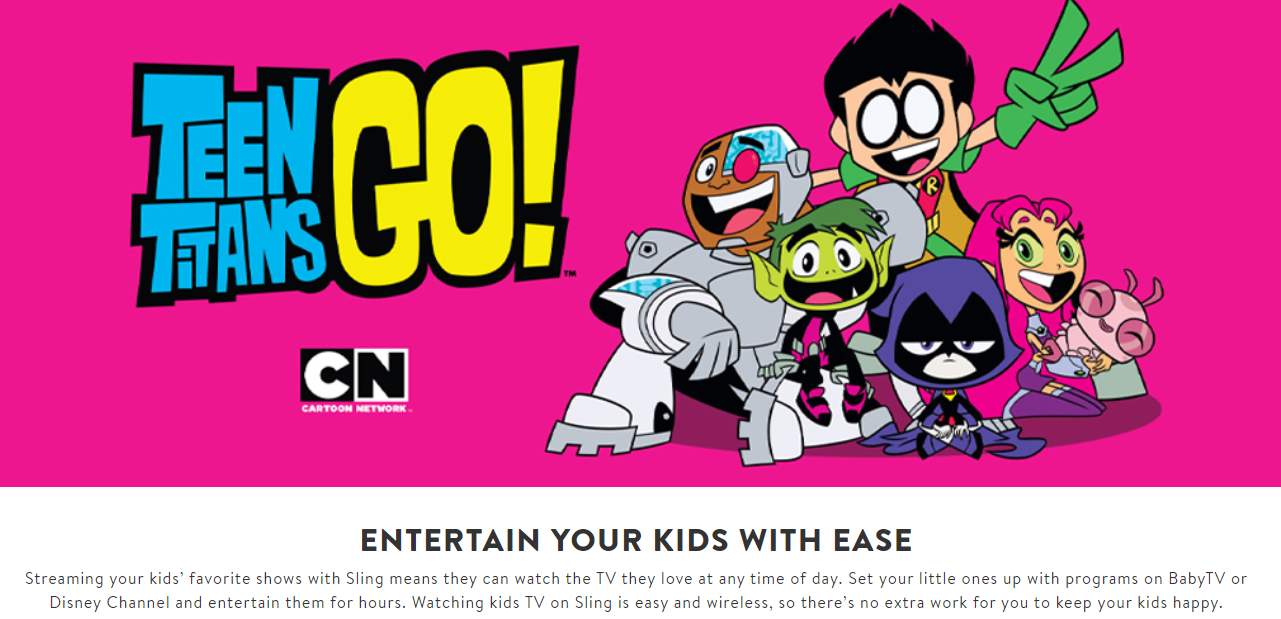
Sling TV es el único servicio de transmisión en vivo que incluye a Nickelodeon y Disney Junior como parte de su selección de canales. Sling TV tiene dos paquetes: Sling Orange y Sling Blue, que varían en contenido y precio.
Además de Disney y Nickelodeon, Sling TV también ofrece otros canales de contenido centrados en los niños como Baby TV, Baby Juniors y Nicktoons. Sin embargo, es posible que algunos de los medios contenidos no estén disponibles según su ubicación geográfica.
Sling TV es relativamente asequible y los controles parentales son excelentes. Por lo tanto, puede dejar que sus hijos disfruten del servicio sin pensarlo dos veces.
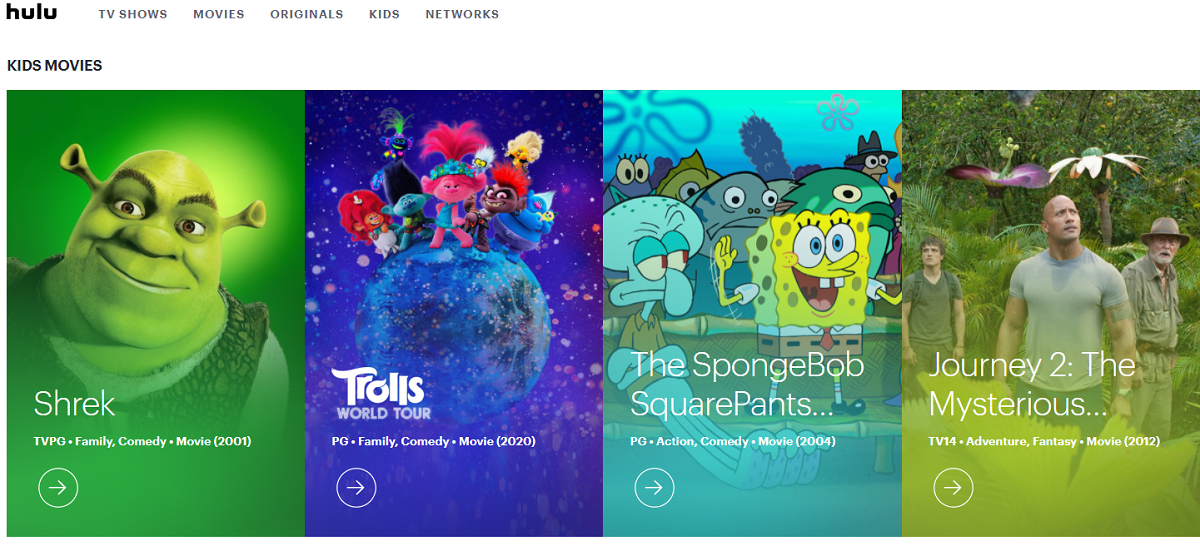
Cuando escuchas Hulu, casi no piensas en "contenido para niños", pero está ahí. El servicio de transmisión ofrece varias comedias de situación clásicas y programas de competencia de telerrealidad dirigidos a una audiencia infantil. Sin mencionar las películas y dibujos animados para toda la familia, nuevos y antiguos, incluidos LEGO Master, Looney Tunes y Teen Titans Go !, por nombrar algunos.
Hulu tiene controles parentales y te permite crear un perfil individual para un niño dentro de tu propia cuenta. Cuando lo hace, restringe automáticamente las opciones de visualización al contenido del "Kids Hub", que se adapta a las edades de 13 años o menos. Una vez que lo haga, puede estar seguro de que su hijo no verá accidentalmente algo inapropiado.
Sin embargo, una desventaja de Hulu es que es bastante caro. Eso es algo a tener en cuenta al decidir qué servicio de transmisión es mejor para sus hijos.
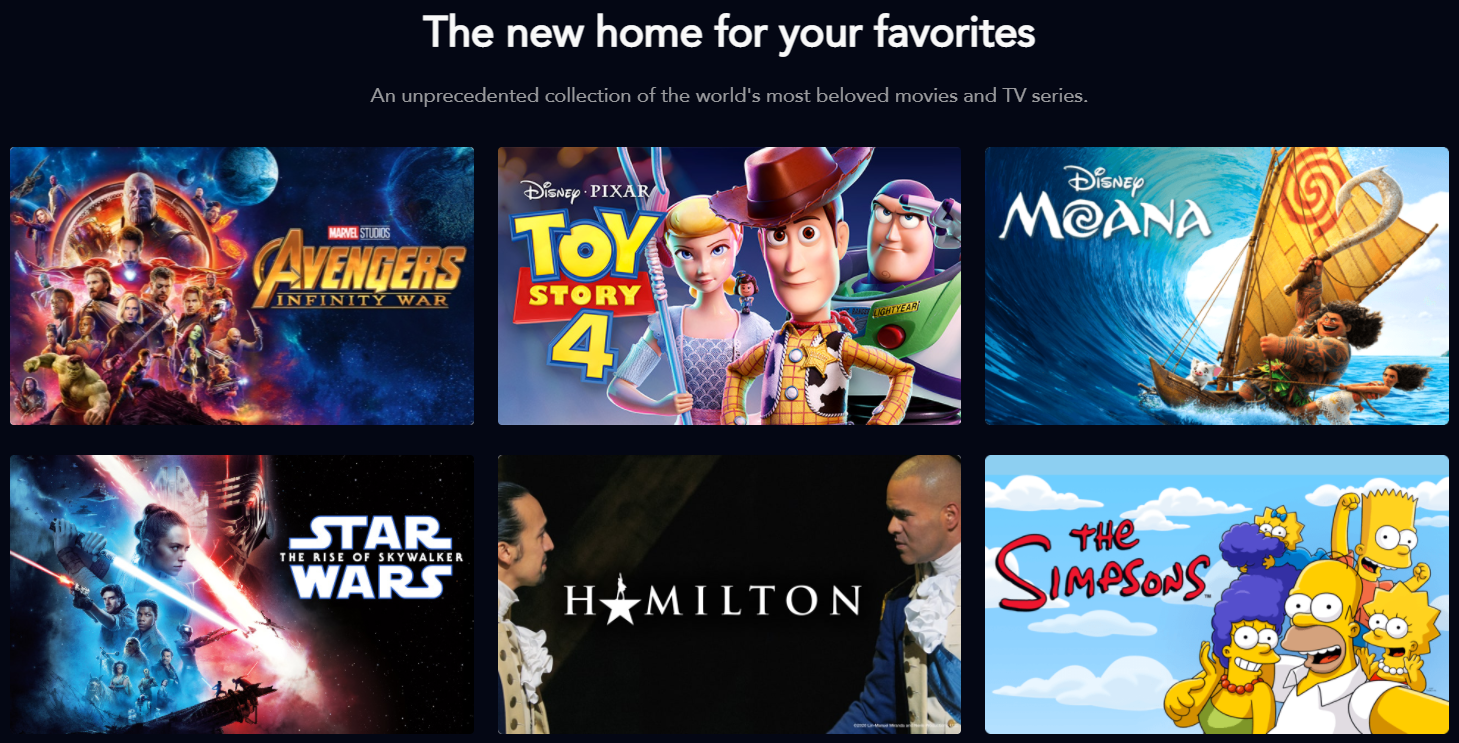
Disney + contiene principalmente contenido para niños y tiene muy poco contenido explícito. Su biblioteca incluye una combinación de películas clásicas de Disney y nuevos estrenos. El servicio de transmisión ofrece producciones de Pixar junto con características de Marvel y Star Wars. Todo lo cual sus hijos pueden disfrutar y formar parte de los fandoms. Empiece jóvenes, ¿verdad?
Los niños pueden encontrar y disfrutar de la serie Duck Tales, Rescue Rangers y Doc McStuffins, junto con películas de toda la colección de princesas, aventureros, piratas, robots, animales parlantes y más de Disney.
Disney + ofrece a sus hijos una variedad de contenido para elegir y experimentar. También les da a los padres la opción de establecer un perfil de niño por separado, y el precio es relativamente asequible.
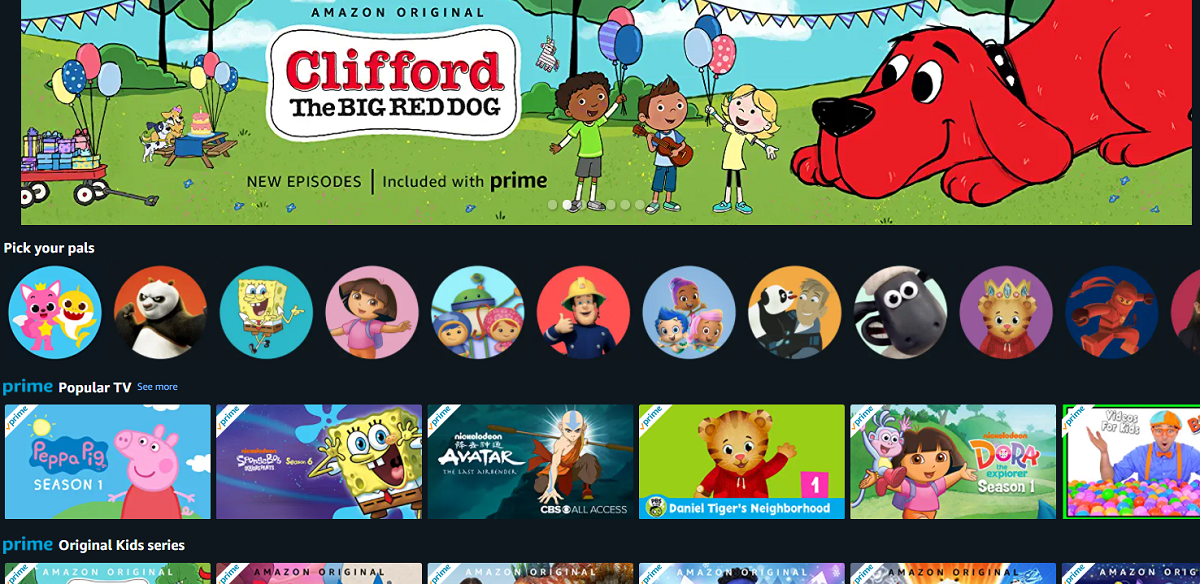
Amazon Prime Video ofrece el contenido original de Amazon y es relativamente económico, con algunas pruebas gratuitas disponibles. Puede transmitir a pedido y alquilar o comprar algunos títulos.
La interfaz es amigable y fácil de navegar, está inspirada en personajes populares y coloridos, y Amazon Prime Video ofrece a sus hijos series originales para niños, además de programas de televisión y películas educativos.
Los niños pueden disfrutar de favoritos como SpongeBob SquarePants, Dora the Explorer, y sin mencionar la gran cantidad de libros animados para niños convertidos en series, como Clifford the Big Red Dog y Busytown Mysteries.
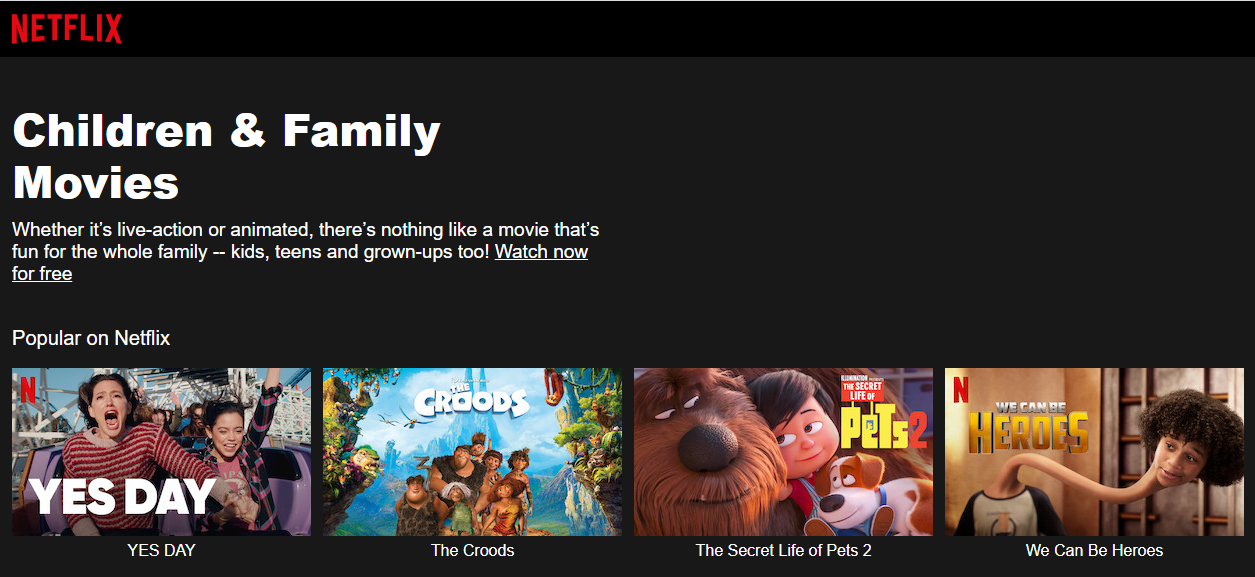
Netflix es uno de los mejores períodos de servicios de transmisión, y mucho menos para los niños. Le permite controlar lo que ve su hijo a través de controles parentales decentes. Con Netflix, los temores de que su hijo pueda encontrar contenido explícito e inapropiado carecen de fundamento, ya que usted tiene todo el control.
Los niños pueden disfrutar de contenido como The Wiggles y The Magic School Bus. Además, una gran cantidad de programas basados en libros infantiles conocidos como El gato en el sombrero y programas basados en juguetes como Barbie, My Little Pony, Lego Ninjago y más.
Netflix también tiene Netflix Kids, que ofrece distintas categorías por las que puede navegar y que facilitan la elección de qué ver. Tiene categorías como Magia, Lidiar con los sentimientos y Animales que hablan, junto con el anime, la acción y la comedia más convencionales.
YouTube TV viene con una amplia variedad de canales de televisión. Ofrece Universal Kids, PBS Kids, Nickelodeon, tres canales de Disney diferentes y Cartoon Network para entretenimiento infantil completo. Sus hijos pueden disfrutar de programas como Paw Patrol, Barrio Sésamo y Arthur, entre otros.
YouTube TV tiene una excelente selección de contenido, interfaces fáciles de usar y una excelente función de DVR. Un inconveniente de YouTube que debe tener en cuenta es que se vuelve bastante caro y podría ser beneficioso solo para aquellos que no tienen conexión de TV por cable.
Kidoodle.TV fue creado por una empresa centrada en la familia y ofrece programas de televisión que tienden a ser aprobados por los padres.
La mejor parte de Kidoodle.TV es que es un servicio gratuito que ni siquiera requiere que se registre o cree una cuenta para disfrutarlo. Sin embargo, verá anuncios.
Kidoodle.TV le permite regular no solo a qué contenido tiene acceso su hijo, sino también el tiempo de visualización. Y controlar el tiempo que su hijo pasa viendo la televisión es la mejor característica.
El servicio se anuncia a sí mismo como la plataforma de transmisión segura para niños, ya que muestra contenido que es “ elegido a mano por personas que se preocupan ''. Sin embargo, dado que otras personas eligen el contenido, no puede estar seguro de si todo se consideraría apropiado. por ti.
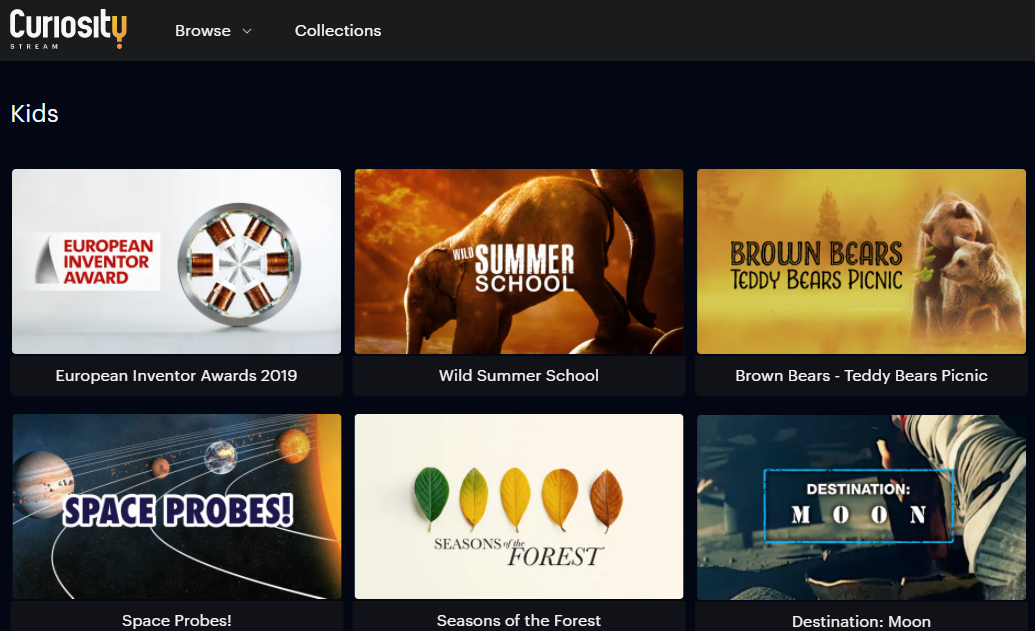
Elegir el servicio de transmisión adecuado para su hijo no significa que el único requisito sea que tenga dibujos animados o películas. A veces te sientes mejor dejándolos para que vean algo educativo. Para esos momentos, CuriosityStream es lo que necesita.
CuriosityStream es, con mucho, la mejor manera de educar a su hijo sobre una variedad de temas sin involucrarlos físicamente con los libros. Ayudar a sus hijos a aprender sin que lo esperen haciéndolos ver televisión es el mejor subterfugio de los padres.
CuriosityStream es económico, por lo que no arruinará el banco si elige obtenerlo.
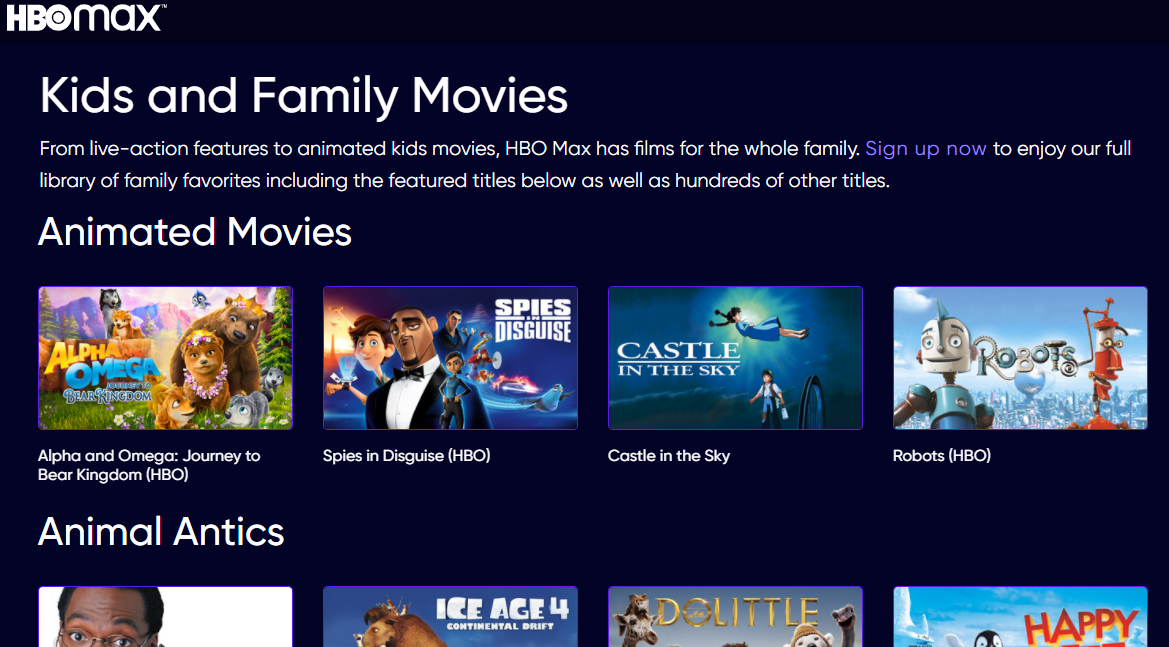
HBO Max es excelente para transmitir contenido centrado en los niños. Ofrece una amplia biblioteca de programas y películas para niños y familias, como Barrio Sésamo, Los Supersónicos y las películas de Ice Age, entre otras. Incluso están disponibles películas de estudio Ghibli como El viaje de Chihiro y Mi vecino Totoro.
Un inconveniente a considerar es que, aunque la biblioteca de películas en sí es bastante adecuada, HBO Max todavía no es tan grande como Netflix y Disney Plus. El servicio aún se está expandiendo, tratando de llegar a los gigantes del contenido para niños antes mencionados.
La mejor parte de Peacock TV es que algunos de sus paquetes son gratuitos, por lo que el costo no debería pesar su decisión. Incluso los pagos no es probable que rompan su presupuesto.
Como la mayoría de los demás, el servicio de transmisión ofrece contenido para adultos que no es apropiado para niños, por lo que tiene controles parentales. Úselos y deje que sus hijos disfruten de los programas de Sabrina the Teenage Witch, Care Bears y The Mummy, Balto y las películas de Harry Potter.
Use controles parentales para mantener a su hijo seguro
Encontrar un servicio de transmisión con contenido apropiado para niños puede resultar una hazaña desafiante. La mayoría de los servicios combinan funciones para niños con contenido para adultos. Los canales para niños que obtienes con el cable están llenos de anuncios y el contenido inadecuado a menudo se pasa por alto.
Aterrizar en un servicio de transmisión que ofrece controles parentales es su mejor opción para saber con certeza que su hijo no está viendo contenido que no debería.
De pago o gratis, invierta en el entretenimiento de sus hijos, ya sea que tenga un propósito educativo astuto, sirva como ruido de fondo o como recompensa por hacer la tarea.
Los usuarios de Internet han probado muchas tácticas en el pasado para hacer oír su voz, y la "bomba de la negatividad" es una de las herramientas más poderosas de su arsenal. YouTube espera cortar esta táctica de raíz ocultando el recuento de aversión a los usuarios.
Por qué YouTube está ocultando el recuento de no me gusta
El gigante del entretenimiento anunció este cambio en su cuenta oficial de Twitter. YouTube dice que el cambio está inspirado "en respuesta a los comentarios de los creadores sobre el bienestar y las campañas específicas de disgusto" y se implementará lentamente para los usuarios en el sitio web.
En respuesta a los comentarios de los creadores sobre el bienestar y las campañas de disgusto dirigidas, estamos probando algunos diseños nuevos que no muestran el recuento de disgusto del público. Si eres parte de este pequeño experimento, es posible que veas uno de estos diseños en las próximas semanas (¡ejemplo a continuación!). pic.twitter.com/aemrIcnrbx
De la captura de pantalla que publicó YouTube, parece que el usuario aún puede ver y hacer clic en el botón No me gusta. Sin embargo, el sitio web ahora ocultará cuántas personas no les gustó el video y, al mismo tiempo, mostrará cuántas personas les gustó.
Sin embargo, eso no quiere decir que el botón No me gusta sea completamente inútil. Si bien los espectadores no verán el recuento de no me gusta, la persona que subió el video puede ver todos los votos de su video desde YouTube Studio. Como tal, YouTube espera que las personas ahora hagan clic en el botón No me gusta como una forma de retroalimentación en lugar de usarlo como parte de una campaña dirigida.
Usando la negatividad como arma
Si bien el cambio es una buena noticia para los creadores de YouTube, es probable que los usuarios que desean que se escuche su voz no lo acepten tan fácilmente.
Los sitios web como YouTube a menudo vienen con un sistema de calificación, lo que significa que los creadores quieren que las calificaciones sean lo más positivas posible. Como tal, los usuarios pueden captar la atención de un creador publicando deliberadamente calificaciones negativas para obligar a los responsables a actuar.
Steam, la tienda de videojuegos digitales de Valve, es un buen ejemplo de esto. Cuando un desarrollador hace algo controvertido, los usuarios inundan la página de la tienda con críticas negativas para reducir la calificación de la puntuación del usuario. Valve ha estado trabajando para encontrar formas de solucionar este problema.
Los usuarios de YouTube tienen su propia versión de esta táctica con el botón No me gusta. Debido a que YouTube muestra tanto el recuento de disgustos como la proporción de me gusta y no me gusta, los usuarios cargarán la proporción con negatividad si el usuario que subió el video hace algo controvertido o desagradable.
Como tal, tendremos que ver si los usuarios de YouTube aceptan este cambio. ¿Se verá como una censura de la voz de la gente, o la gente se sentirá aliviada de que el drama que rodea a la proporción de agrado y desagrado finalmente haya terminado?
¿A los usuarios de YouTube no les gustarán los cambios que no les gusten?
YouTube ocultará el recuento de disgustos para evitar campañas de disgusto, pero es posible que los usuarios no sean tan receptivos a perder su única herramienta para hacer oír su voz. Tendremos que ver cómo reaccionarán los usuarios de YouTube a este cambio.
Si está perdiendo rápidamente la fe en YouTube, asegúrese de eliminar el drama y ver los canales de superación personal y motivación. Estos te ayudarán a sacar tu mente de la negatividad que rodea a Internet y te llevarán de regreso a un lugar mejor.
Utilizamos cookies para asegurarnos de brindarle la mejor experiencia en nuestro sitio web. Si continúa utilizando este sitio, asumiremos que está satisfecho con él.

Para aclarar, en esta interfaz de usuario, la imagen de perfil del usuario que inició sesión se carga automáticamente como un avatar para todos los usuarios falsos dentro de ella.
 Para aclarar, en esta interfaz de usuario, la imagen de perfil del usuario que inició sesión se carga automáticamente como un avatar para todos los usuarios falsos dentro de ella.