Categoría: Tendencias Digitales

  • 5 vectores comunes de ataques cibernéticos y cómo evitarlos

    5 vectores comunes de ataques cibernéticos y cómo evitarlos

    El panorama de amenazas se ha expandido significativamente con la proliferación de Internet y la conectividad digital. En marzo de 2020, había más de 677 millones de nuevas detecciones de malware. Esta cifra de Statista indica una creciente amenaza de ataques cibernéticos contra personas y empresas.

    Los ciberdelincuentes aprovechan los vectores de los ciberataques para eludir sus defensas de seguridad básicas. Estos vectores se dividen en varias categorías, cada una de las cuales utiliza un enfoque diferente para comprometer la seguridad de su sistema.

    En esta publicación, lo guiaremos a través de algunos de los vectores de ataque más comunes y las contramedidas que puede tomar para combatir eficazmente estas amenazas.

    ¿Cuáles son los vectores de un ciberataque?

    Los vectores de ataque, o vectores de amenaza, son medios y caminos que los ciberdelincuentes toman para infiltrarse en su computadora o servidor de red. Son amenazas intencionales y requieren cierta planificación y análisis antes de su ejecución.

    La intención es obtener acceso no autorizado a una computadora y entregar una carga útil de código malicioso o programa de malware, comprometiendo así la seguridad de los datos y la red. Como resultado del acceso, los atacantes pueden robar información confidencial y extorsionar a la víctima.

    ¿Cómo explotan los ciberdelincuentes los vectores de ataque?

    Los ciberdelincuentes aprovechan las vulnerabilidades del sistema y explotan el elemento humano para obtener acceso no autorizado a un sistema o red deseados. Los vectores de ataque que emplean se dividen principalmente en las dos categorías siguientes:

    • Ataques pasivos: estos son ataques destinados a obtener acceso a un sistema sin afectar los recursos del sistema. Los ataques pasivos incluyen phishing, secuestro de URL y otros ataques basados ​​en ingeniería social.
    • Ataques activos: los ataques activos intentan obtener acceso a un sistema y alterar sus recursos y operaciones. Estos ataques aprovechan las vulnerabilidades sin parchear e incluyen suplantación de correo electrónico, malware y ransomware.

    Los piratas informáticos malintencionados utilizan vectores de ciberataques activos y pasivos para acceder a un sistema y lograr sus objetivos delictivos. Las estrategias de explotación para todos los vectores de amenazas siguen siendo en su mayoría las mismas:

    • Los atacantes inspeccionan y analizan el objetivo potencial en busca de vulnerabilidades. Utilizan técnicas de análisis de vulnerabilidades e ingeniería social para encontrar problemas de seguridad.
    • Una vez que se ha identificado la vulnerabilidad, los piratas informáticos seleccionan sus herramientas e identifican los posibles vectores de amenaza.
    • Los atacantes se entrometen en el sistema de la víctima e insertan código o software malintencionado.
    • Finalmente, los atacantes roban información o utilizan los recursos del sistema para lograr sus objetivos.

    Las estrategias de explotación anteriores pueden parecer sencillas, pero los atacantes pueden diseñarlas de innumerables formas para llevar a cabo sus nefastos diseños.

    5 vectores comunes de ciberataque

    Es importante conocer al atacante y las herramientas de su arsenal antes de poder contraatacar. Con este fin, hemos compilado una lista de cinco vectores de ataque comúnmente utilizados por los ciberdelincuentes para explotar las vulnerabilidades de su sistema.

    1. Software malicioso

    Malware, abreviatura de software malicioso, es un término general que se refiere a cualquier programa intrusivo (script o código) diseñado para explotar su dispositivo. El malware es una de las herramientas favoritas de los atacantes porque es fácil de usar y muy eficaz.

    Los ciberdelincuentes utilizan una variedad de métodos para explotar una vulnerabilidad e insertar malware en su sistema. La mayoría de los métodos implican que el usuario haga clic en un enlace peligroso para abrir un archivo adjunto o descargar un software peligroso. Una vez dentro del sistema, el malware puede causar todo tipo de estragos, entre ellos:

    • Monitoreo de sus pulsaciones de teclas.
    • Bloquear el acceso a archivos y componentes esenciales.
    • Alterar datos confidenciales en su computadora.
    • Transmitir información sensible a la computadora del atacante.
    • Dejando el sistema completamente inoperable.

    Tipos de malware

    • Ransomware: un malware especializado que cifra sus archivos y limita el acceso a los datos a menos que pague un rescate. A fines de 2019, los piratas informáticos habían realizado más de $ 11,9 mil millones en pagos de rescate, y se proyectaba que esta cifra alcanzaría los $ 20 mil millones para fines de 2020.
    • Caballo de Troya: Los troyanos son programas aparentemente inofensivos ocultos en correos electrónicos o archivos adjuntos. Una vez que descargue el programa o haga clic en el archivo adjunto, el malware oculto ingresa a su sistema y ejecuta la tarea asignada. Se utilizan principalmente para lanzar ataques inmediatos, pero también pueden crear puertas traseras para futuros ataques.
    • Spyware: Spyware es un programa que monitorea su actividad en Internet sin su conocimiento. El pirata informático espía información confidencial y rastrea sus credenciales de inicio de sesión para afianzarse en su sistema. El software espía se utiliza principalmente para obtener contraseñas de cuentas, números de tarjetas de crédito e información bancaria.

    Contramedidas:

    • Mantenga su sistema operativo actualizado
    • Evite abrir URL sospechosas o archivos adjuntos de correo electrónico de usuarios desconocidos
    • No descargue archivos y complementos de sitios web sospechosos
    • Nunca otorgue privilegios administrativos al software a menos que confíe plenamente en la fuente

    Relacionado: Comprensión del malware: tipos comunes que debe conocer

    2. Phishing

    Los ataques de phishing son correos electrónicos, llamadas o mensajes de texto maliciosos que engañan a los usuarios para que cedan sus credenciales de cuenta. El remitente se hace pasar por una entidad acreditada y atrae a los usuarios para que proporcionen información confidencial, incluidos los detalles de la tarjeta de crédito, la propiedad intelectual y las contraseñas.

    Según el Informe DBI de Verizon , los usuarios abren el 30% de los correos electrónicos de phishing y el 12% de esos usuarios incluso hacen clic en el archivo adjunto malicioso.

    Tipos de phishing:

    • Spear Phishing: los ataques de spear phishing se dirigen a un individuo u organización en particular para obtener ganancias financieras, secretos comerciales o inteligencia. Es probable que estos ataques los lleven a cabo piratas informáticos que tengan suficiente conocimiento sobre la víctima.
    • Whale Phishing: los ataques de Whale Phishing se dirigen a personas de alto perfil, como directores ejecutivos y directores financieros. Estos ataques tienen como objetivo robar datos confidenciales de personas que tienen acceso ilimitado a información vital.

    Contramedidas:

    • Habilite la autenticación de dos factores para todas sus cuentas.
    • Preste mucha atención a los detalles de un correo electrónico, incluida la ortografía, la sintaxis y los logotipos.
    • Nunca haga clic en un enlace dentro de un correo electrónico que solicite credenciales de inicio de sesión.
    • Verifique el remitente del correo electrónico llamando a la organización o visitando directamente su sitio web.

    Leer más: Cómo protegerse de las estafas de phishing de extorsión

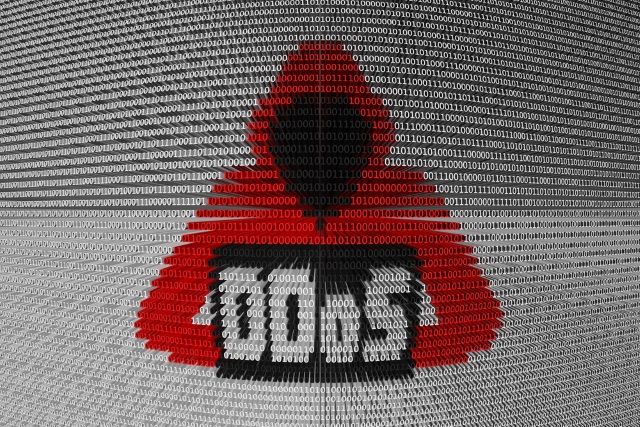
    3. Ataques DDoS

    Los ciberdelincuentes utilizan con frecuencia ataques de denegación de servicio distribuido (DDoS) contra los recursos de la red. El objetivo es inundar un servidor o sitio web con mensajes extraños y solicitudes de tráfico y agotar sus recursos. Los ataques DDoS pueden bloquear o paralizar la funcionalidad del objetivo durante un período de tiempo.

    Contramedidas:

    • Utilice los servicios de prevención de DDoS que ofrecen las empresas de alojamiento.
    • Emplee soluciones CDN (Content Delivery Network).

    Leer más: ¿Cómo puede protegerse contra un ataque DDoS?

    4. Secuencias de comandos entre sitios (XSS)

    XSS es un ataque de inyección en el que un pirata informático inyecta un script o código malicioso en el contenido de un sitio web. En los ataques XSS, el sitio web en sí no es el objetivo. En cambio, el objetivo es ejecutar el script malicioso escrito en lenguajes como JavaScript, Flash y HTML en el navegador de los usuarios.

    Los ataques de secuencias de comandos entre sitios permiten a los atacantes robar cookies, lo que les permite secuestrar cualquier información que un usuario envíe al sitio web. La información puede incluir las credenciales del usuario, los detalles de la tarjeta de crédito y otros datos confidenciales.

    Contramedidas:

    • Nunca acepte cookies de terceros.
    • Tenga cuidado con las entradas de los usuarios en las páginas web.

    5. Ataques de fuerza bruta

    Un ataque de fuerza bruta es un truco criptográfico en el que los ciberdelincuentes utilizan el método de prueba y error para adivinar su información de inicio de sesión. En un ataque de fuerza bruta, los piratas informáticos adivinan posibles combinaciones de contraseñas y usan palabras del diccionario hasta que inician sesión correctamente.

    Estos ataques generalmente se lanzan con herramientas automatizadas y redes de bots donde se ingresan miles de contraseñas en segundos.

    Contramedidas:

    • Utilice contraseñas seguras.
    • Implemente el bloqueo de la cuenta después de varios intentos fallidos de inicio de sesión.
    • Utilice reCAPTCHA para bloquear el envío automático.

    Relacionado: ¿Qué son los ataques de fuerza bruta y cómo puede protegerse?

    Conócete a ti mismo, conoce a tu enemigo y gana la batalla

    En El arte de la guerra, Sun Tzu escribió: Conócete a ti mismo, conoce a tu enemigo. Mil batallas, mil victorias. Esta lección atemporal del genio militar chino suena cierta incluso en el teatro moderno de la ciberseguridad.

    Para mantenerse por delante de los malos actores, debe comprender sus vulnerabilidades y cómo los ciberdelincuentes pueden explotarlas para violar su seguridad. Con un conocimiento sólido de los vectores de ataque más comunes y las herramientas adecuadas para combatirlos, puede sobrevivir a esta batalla interminable contra los ciberataques.

  • Firefox 87 ya está disponible, completo con una función SmartBlock

    El 23 de marzo, Mozilla lanzó la versión 87 de su navegador web de código abierto, Firefox. Firefox 87 trae una gran cantidad de cambios y correcciones, y la más notable es la función SmartBlock.

    ¿Qué es SmartBlock?

    Firefox introdujo una función de bloqueo de contenido en 2015. La función, que esencialmente protegía la privacidad de los usuarios al bloquear scripts, rastreadores, imágenes y cookies de terceros, también provocó el mal funcionamiento de algunos sitios web.

    SmartBlock mejora esta característica.

    En una publicación en el Blog de seguridad de Mozilla , la compañía dice:

    SmartBlock corrige inteligentemente las páginas web que están dañadas por nuestras protecciones de rastreo, sin comprometer la privacidad del usuario.

    Para garantizar el funcionamiento adecuado de los sitios web y al mismo tiempo proteger a los usuarios, SmartBlock carga scripts suplentes para reemplazar los scripts de seguimiento bloqueados. Estos scripts sustitutos "se comportan lo suficiente como los originales para asegurarse de que el sitio web funcione correctamente".

    Mozilla cree que esto brindará seguridad a los usuarios sin comprometer la experiencia de navegación.

    Mozilla también ha asegurado a los usuarios que estos scripts suplentes en sí mismos no contienen ningún código que permita el seguimiento.

    Otros cambios y mejoras notables en Firefox 87

    Sin embargo, Firefox 87 no se trata solo de SmartBlock. Mozilla también ha abordado muchos problemas de seguridad, errores y mejoras en la calidad de vida. Incluyendo una nueva política de referencias diseñada para proteger mejor los datos del usuario .

    Las extensiones maliciosas ya no pueden falsificar sitios web confiables en forma de ventanas emergentes y engañar a los usuarios para que proporcionen sus credenciales. También se han abordado otras amenazas de seguridad de bajo riesgo por extensiones maliciosas.

    Además, se han corregido errores de seguridad de la memoria que podrían dañar la memoria y ser utilizados para ejecutar código malicioso.

    La lista completa de correcciones de seguridad se puede encontrar en el sitio web oficial de Mozilla .

    Firefox 87 ahora viene con soporte completo para el lector de pantalla integrado de macOS.

    Además, ha habido varios cambios en la interfaz de usuario y en su funcionamiento. El menú Ayuda ahora ha reducido el desorden. Las pestañas sincronizadas, la lista de bolsillo y los aspectos destacados recientes se han eliminado del menú Biblioteca porque tienen "otros puntos de acceso en el navegador".

    En una solución de calidad de vida muy necesaria, presionar la tecla Retroceso ya no cargará la página web anterior en una pestaña. Esto es para evitar la pérdida de datos al completar formularios. Sin embargo, los usuarios pueden optar por volver a habilitar esta función.

    Relacionado: Nuevas aplicaciones de Mozilla que todos los fanáticos de Firefox deberían ver

    Cómo obtener Firefox 87

    Mozilla ha lanzado constantemente actualizaciones periódicas para su navegador Firefox, y no hace falta decir que Firefox 87 trae una serie de nuevas características. También se han solucionado varios problemas de seguridad de alto riesgo, lo que resulta en una mayor tranquilidad para los usuarios.

    La lista completa de cambios se puede encontrar en las notas de la versión de Firefox 87 .

    Firefox 87 se puede descargardel sitio web deMozilla . O, si ya está utilizando Firefox, puede actualizarlo desde el propio navegador.

  • La beta de Fedora 34 ya está disponible, completa con Gnome 40

    La beta de Fedora 34 ya está disponible, completa con Gnome 40

    Se lanzó la versión beta de Fedora 34, lo que permite a los usuarios probar la última versión de la distribución y comenzar a jugar con algunas de las nuevas características. Una de las mayores diferencias que notarán los usuarios es GNOME 40, la última actualización del popular entorno de escritorio.

    Fedora 34 Beta está disponible para descargar

    Fedora es una de las distribuciones de Linux más populares, y cualquier actualización se anticipa con impaciencia.

    Los usuarios de Fedora estarán encantados de saber que la actualización beta cambia PulseAudio por PipeWire, mejorando la gestión del hardware de audio tanto para los profesionales como para los usuarios habituales. PulseAudio es bien conocido por sus "peculiaridades" y muchos usuarios agradecerán la infraestructura de audio más robusta que ofrecerá PipeWire.

    Relacionado: Las mejores distribuciones de Linux para artistas, músicos y editores

    Otra actualización importante llega al sistema de compresión de archivos Btrfs. Btrfs es un método de compresión del sistema de archivos que ahorra espacio de almacenamiento y es el sistema de archivos predeterminado para Fedora (a partir de Fedora 33). La actualización trae una compresión de datos transparente a Fedora 34.

    Lo que esto significa es una mejor compresión en unidades de estado sólido, lo que a su vez debería aumentar la vida útil de su almacenamiento. Dado que los SSD tienen una vida útil limitada, se agradece facilitar la carga. La actualización de Btrfs también debería mejorar las velocidades de lectura y escritura de SSD.

    La lista completa de cambios beta de Fedora 34 detalla cada aspecto de la distribución que recibe una actualización o cambio.

    Fedora 34 Beta también incluye GNOME 40

    El mayor cambio en Fedora 34 es la introducción de GNOME 40 , la última versión del escritorio GNOME. GNOME 40 en sí mismo presenta una cantidad considerable de mejoras.

    En primer lugar, notará que GNOME ahora usa un nuevo sistema de numeración, saltando de GNOME 3.38 a GNOME 40. El cambio del sistema de numeración simboliza un nuevo paso adelante para el proyecto, el cambio a una nueva era.

    Relacionado: Una mirada a GNOME Classic: por qué es posible que no necesite MATE

    El cambio de numeración no lo es todo. GNOME 40 viene con un nuevo estilo realmente agradable, todas las ventanas de panel plano con bordes bien curvados, esquinas redondeadas y logotipos prolijos. Sus espacios de trabajo se colocarán alrededor de la pantalla, mientras que ahora puede moverse entre esos espacios de trabajo utilizando una serie de nuevos comandos.

    El hecho de que el flujo de trabajo de la estación de trabajo sea ahora horizontal en lugar de vertical irritará absolutamente a algunos usuarios, pero sin duda habrá una opción para utilizar el flujo de trabajo existente.

    GNOME 40 también incluye mejoras en la aplicación Weather, Maps y el paquete de administración de software de GNOME, así como algunos ajustes en Epiphany (también conocido como Web), el navegador predeterminado de GNOME.

    En general, GNOME 40 es una actualización muy prometedora para uno de los entornos de escritorio Linux más populares del mundo, y no es de extrañar que el equipo esté impulsando un nuevo nombre para significar el cambio.

  • Cómo iniciar Outlook en modo seguro

    Cómo iniciar Outlook en modo seguro

    Outlook es uno de los servicios de Microsoft más populares. Sin embargo, hay ocasiones en las que puede aparecer un error al intentar abrirlo. En muchos casos, Outlook en modo seguro puede ayudar a resolver estos problemas y garantizar que inicie sesión de forma segura, libre de cualquier malware sospechoso.

    ¿Qué es el modo seguro?

    En general, el Modo seguro es un modo de operación que ejecuta un programa con los complementos y dependencias mínimos para evitar la influencia corrupta que estas características pueden tener.

    En esencia, cuando ejecuta un programa en modo seguro, solo las partes principales del mismo están activas. El modo seguro está disponible para Windows 10 y varios de sus programas, como Microsoft Outlook.

    ¿Por qué ejecutar Outlook en modo seguro?

    Como la mayoría del software, Outlook es propenso a tener problemas de inicio. El uso del modo seguro le ayuda a aislar el problema y descubrir cuál es realmente. El Modo seguro también deshabilita todos los complementos, lo que lo hace especialmente útil cuando un complemento impide que Outlook se inicie correctamente.

    A veces, cuando Outlook falla o detecta un problema, ofrece iniciarlo en modo seguro. Sin embargo, la mayoría de las veces, debe tomar la iniciativa e iniciar Outlook en modo seguro usted mismo.

    Relacionado: Modo seguro para Microsoft Office

    Cómo abrir Outlook en modo seguro

    1. El comando Ejecutar

    La ventana de comando Ejecutar le permite iniciar Outlook en Modo seguro ingresando un comando simple.

    1. Presione Win + R en su teclado para abrir la ventana Ejecutar. (También puede buscar Ejecutar en el menú Inicio).
    2. En el cuadro de texto, ingrese la siguiente línea de código a continuación y presione enter:
       Outlook.exe /safe

    Microsoft Outlook se iniciará ahora en modo seguro.

    También puede escribir el comando Ejecutar mencionado anteriormente directamente en el menú Inicio y omitir la ventana Ejecutar.

    1. Haga clic en la barra de búsqueda en el menú Inicio.
    2. Escriba la siguiente línea de código a continuación y presione enter:
       Outlook.exe /safe

    Puede usar esto en Windows 7, 8 y 10. Esto ejecutará el mismo comando que el método anterior e iniciará Outlook en Modo seguro.

    3. Manteniendo presionada la tecla Ctrl

    En algunos escenarios, su administrador puede haber deshabilitado el comando Ejecutar para su cuenta. En este caso, no puede usar la ventana de comando Ejecutar para iniciar Outlook en Modo seguro, ¡pero no se rinda todavía! Hay una solución práctica para esto:

    1. Mantenga presionada la tecla Ctrl en su teclado.
    2. Haga clic para abrir Outlook.exe mientras mantiene presionada la tecla Ctrl .
    3. En la nueva ventana, seleccione .

    Puede hacer clic en el acceso directo de Outlook o buscarlo en el menú de inicio. ¡Solo recuerde mantener presionada la tecla Ctrl en su teclado!

    Relacionado: Funciones ocultas de Outlook que rara vez se utilizan

    Inicie Outlook de forma segura

    Iniciar Outlook en modo seguro es algo que puede hacer ahora siempre que Outlook tenga problemas para iniciarse. Una vez que lo haya puesto en marcha, recuerde que hay mucho que puede hacer para utilizar Outlook en su máximo potencial.

  • Ahora puede comprar un Tesla con Bitcoin

    Tesla está permitiendo que los clientes de EE. UU. Paguen por su Tesla con Bitcoin. Los compradores de otros países tendrán que esperar un poco más para pagar sus nuevos viajes en Bitcoin, pero Tesla tiene planes de expandir esta forma de pago pronto.

    Ahora puede pagar su Tesla en Bitcoin

    Elon Musk, el autoproclamado Technoking de Tesla , recurrió a Twitter para anunciar que Tesla ahora acepta Bitcoin como pago.

    En el hilo, Musk también mencionó que "Tesla está usando solo software interno y de código abierto y opera los nodos de Bitcoin directamente. El Bitcoin pagado a Tesla se mantendrá como Bitcoin, no se convertirá a moneda fiduciaria". También dijo que los pagos de Bitcoin serán aceptados en otros países "a finales de este año".

    Si está considerando comprar un Tesla con Bitcoin, vale la pena leer la letra pequeña. Tesla tiene una página de soporte , así como una página de términos y condiciones dedicada a sus políticas relacionadas con los pagos de Bitcoin.

    ¿Son los pagos de Bitcoin un paso adelante para Tesla?

    Tesla ya ha invertido 1.500 millones de dólares en Bitcoin, y es solo cuestión de tiempo antes de que otras empresas sigan su ejemplo.

    Algunos han criticado la inversión de Tesla, ya que el proceso de extracción de Bitcoin consume una tonelada de energía. En otras palabras, esto no necesariamente se alinea con los valores sostenibles de Tesla.

  • Cortana en Android e iOS les dice a los usuarios que se descontinuará pronto

    Cortana en Android e iOS les dice a los usuarios que se descontinuará pronto

    Si ha visto a Cortana mostrando un mensaje de que la aplicación se descontinuará pronto, es porque Microsoft ha decidido finalizar el soporte para su asistente virtual en las plataformas iOS y Android. Después de finales de marzo, ya no podrá usar Cortana en sus teléfonos.

    Microsoft finaliza el soporte para Cortana Mobile

    Microsoft anunció en julio del año pasado que dejará de brindar soporte para Cortana Mobile muy pronto, y ese día finalmente ha llegado. La compañía descontinuará Cortana para iOS y Android antes del 31 de marzo.

    Este anuncio se realizó en el sitio de soporte de Microsoft y la declaración oficial decía lo siguiente:

    Como anunciamos en julio, pronto terminaremos el soporte para la aplicación Cortana en Android e iOS, ya que Cortana continúa su evolución como asistente de productividad.

    Ahora sabe por qué Cortana muestra un mensaje de suspensión en su teléfono inteligente.

    Administre su contenido cuando Cortana se haya ido

    Si creó algún contenido con Cortana, es posible que le preocupe lo que suceda con sus datos cuando Cortana finalmente se haya ido. Afortunadamente, Microsoft ha hecho arreglos para asegurarse de que pueda acceder a sus elementos incluso cuando este asistente virtual no esté en su teléfono.

    Sus elementos, como sus recordatorios y listas, serán accesibles desde Cortana en Windows. Esto significa que simplemente necesita iniciar sesión en su PC y tendrá acceso a todos sus elementos de Cortana.

    Sus recordatorios, listas y tareas también se sincronizarán con Microsoft To Do, que es una aplicación de lista de tareas gratuita para teléfonos inteligentes. Puede descargar e instalar esta aplicación en su dispositivo iOS o Android y obtener acceso a todo su contenido de Cortana.

    Alternativas de Microsoft Cortana para iOS y Android

    Cortana ha sido un asistente virtual bastante útil y todos lo extrañaremos cuando desaparezca. Cuando eso realmente suceda, es posible que desee encontrar un reemplazo de Cortana.

    Lo bueno de los ecosistemas iOS y Android es que ambos tienen sus propios asistentes virtuales. iOS tiene Siri y Android tiene el Asistente de Google para ayudarlo a realizar las tareas que Cortana hizo todo este tiempo por usted.

    Relacionado: Aplicaciones alternativas de asistente virtual de las que nunca ha oído hablar

    Y en caso de que esos asistentes incorporados no lo hagan por usted, hay muchas otras aplicaciones de asistente que puede obtener en sus tiendas de aplicaciones.

    Cortana para iOS y Android se retirará pronto

    Si ha estado usando Cortana en su teléfono inteligente, es hora de que se despida de esta aplicación. No necesita preocuparse demasiado por encontrar una alternativa a esta aplicación, ya que hay muchas opciones para elegir en el mercado.

  • Microsoft le da a Windows 10 un cambio de imagen con nuevos íconos del Explorador de archivos

    Microsoft le da a Windows 10 un cambio de imagen con nuevos íconos del Explorador de archivos

    Microsoft trabaja continuamente para que Windows 10 luzca y funcione mejor. En su último esfuerzo, la compañía ha creado algunos iconos nuevos para varios elementos del Explorador de archivos. Ahora verá un icono rediseñado para algunos de los elementos a los que se accede con más frecuencia en esta utilidad.

    Microsoft trae nuevos iconos al Explorador de archivos

    Como se anunció en los blogs de Windows , Microsoft trae iconos rediseñados para varias herramientas del Explorador de archivos. Estos íconos son actualmente parte del canal de desarrollo, pero no pasará mucho tiempo antes de que los vea en las versiones estables de Windows 10.

    Esto es lo que Microsoft tiene que decir sobre este nuevo cambio:

    Se han realizado varios cambios, como la orientación de los iconos de carpeta y los iconos de tipo de archivo predeterminados, para lograr una mayor coherencia en los productos de Microsoft que muestran archivos. En particular, las carpetas de usuario de nivel superior, como Escritorio, Documentos, Descargas e Imágenes, tienen un nuevo diseño que debería hacer que sea un poco más fácil distinguirlas de un vistazo. Y sí, ¡el icono de la Papelera de reciclaje también se ha actualizado!

    Muchos elementos en el Explorador de archivos están recibiendo un nuevo ícono, lo que significa que el aspecto general de esta utilidad va a mejorar.

    Nuevos iconos para varios elementos del Explorador de archivos

    Durante el último año, Microsoft ha estado trabajando para hacer que los íconos de Windows 10 se vean mejor y más modernos. Como resultado de estos esfuerzos, varias aplicaciones integradas como Seguridad de Windows y Bloc de notas recibieron nuevos conjuntos de iconos.

    Ahora, la compañía trae íconos de nuevo diseño para varios elementos del Explorador de archivos como escritorio, documentos, descargas, imágenes, unidades de disco e incluso la papelera de reciclaje.

    Microsoft no tuvo mucho éxito al rediseñar el ícono de la Papelera de reciclaje en el pasado, pero parece que la compañía no quiere dejar de intentarlo.

    Otros cambios en las últimas versiones de Windows 10

    Microsoft también está trayendo algunos otros cambios además de nuevos íconos.

    Uno de estos cambios es que las Herramientas administrativas de Windows ahora se denominan Herramientas de Windows. Otra noticia interesante es que los usuarios de China ahora tendrán acceso a noticias e intereses.

    Es probable que haya más cambios cuando comience a implementarse la actualización oficial.

    Cómo obtener los nuevos íconos de Windows 10 en su PC

    No es necesario que espere hasta que Microsoft lance estos íconos en una versión estable de Windows 10. Puede inscribirse en el programa Windows Insider y obtener acceso a estos íconos de inmediato.

    Deberá usar el canal Dev para poder ver estos íconos en su PC.

    Relacionado: Los mejores paquetes de iconos para Windows 10

    Los usuarios interesados ​​pueden inscribirse en este programa dirigiéndose a Configuración> Actualización y seguridad y haciendo clic en Programa Windows Insider en su PC.

    Muchos iconos nuevos llegan al Explorador de archivos de Windows 10

    El Explorador de archivos pronto se verá totalmente diferente, gracias a los íconos recientemente rediseñados de Microsoft. Si no ha sido un gran admirador de los viejos iconos de Windows, definitivamente apreciará este cambio visual de Microsoft.