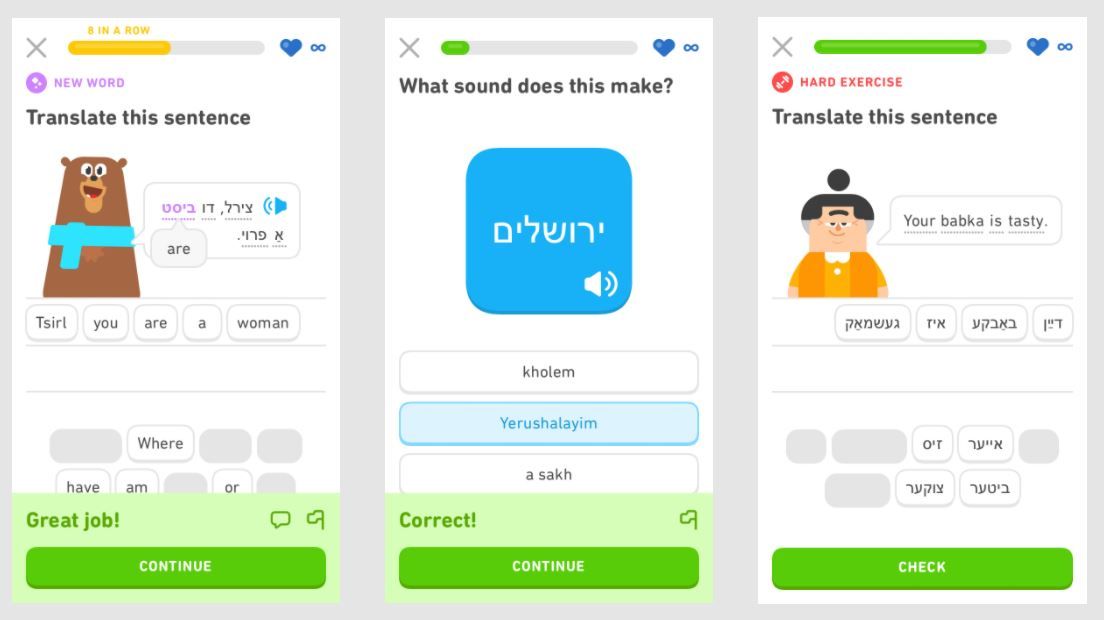
Duolingo está agregando una nueva lengua a su arsenal de más de tres docenas de idiomas: yiddish. Si alguna vez te has preguntado de dónde vienen palabras como "torpe", "charlatanería" y "perorata", ahora puedes sumergirte en sus orígenes yiddish.
¿Conoce "Bupkis" sobre el yiddish?
Puede que pienses que no te encuentras con el yiddish en tu vida diaria, pero muchas de las palabras que usamos hoy en día se derivan del idioma. El yiddish es un idioma germánico que originalmente hablaban las comunidades judías de Europa central y oriental.
Aunque el idioma todavía prevalece hoy en día, tiene un número menor de hablantes, y estos hablantes están repartidos por todo el mundo. El Holocausto provocó la muerte de millones de hablantes de yiddish y muchos sobrevivientes emigraron a diferentes países, diluyendo aún más el idioma. Hoy en día, solo quedan alrededor de 600.000 hablantes de yiddish.
Pero ahora que el yiddish está disponible en Duolingo, puede sumergirse en el sonido distintivo y el guión basado en hebreo que es exclusivo del yiddish. Duolingo anunció la incorporación del yiddish en una publicación en el blog de Duolingo , lo que lo convierte en el idioma número 40 de la plataforma.
Duolingo señala que las lecciones de gramática yiddish están "basadas en la versión estandarizada por el Instituto YIVO para la Investigación Judía". En cuanto a la pronunciación, Duolingo usa el acento jasídico húngaro, citando que esta es la variedad más comúnmente escuchada.
Si está interesado en aprender el idioma, puede dirigirse a la página del curso de yiddish en Duolingo. Tenga en cuenta que puede usar Duolingo de forma gratuita, pero si desea eliminar anuncios, realizar un seguimiento de su progreso y acceder a la aplicación sin conexión, es posible que desee pensar en actualizar al plan Plus de $ 6.99 / mes de Duolingo.
Duolingo es conocido por sus métodos de aprendizaje científicamente probados, que le animan a estudiar un nuevo idioma durante al menos cinco minutos al día. Sus lecciones gamificadas hacen que aprender un nuevo idioma sea divertido e interactivo.
Ahora, puedes dedicar pequeñas partes de tu día a aprender yiddish. Pero si eso no es lo tuyo, Duolingo ofrece una enorme biblioteca de idiomas, algunos de los cuales son menos hablados o completamente ficticios.
No solo puedes aprender español, francés y alemán con Duolingo, sino que también puedes aprender más sobre gaélico, galés, hawaiano y swahili. Y en caso de que quieras impresionar a tus amigos nerds, Duolingo incluso ofrece Klingon y High Valyrian, que son los idiomas falsos que se hablan en Game of Thrones y Star Trek, respectivamente.
eBay está lanzando una nueva función que agilizará el proceso de cotización de tarjetas comerciales. Por lo tanto, si desea obtener ganancias de sus Pokémon antiguos o tarjetas deportivas, ahora podrá enumerar sus coleccionables con la mitad de la molestia.
Escanee y enumere sus tarjetas comerciales en segundos
En un comunicado de prensa publicado en PR Newswire , eBay anunció una función de listado de imágenes que permitirá a los vendedores "crear un listado en la mitad del tiempo".
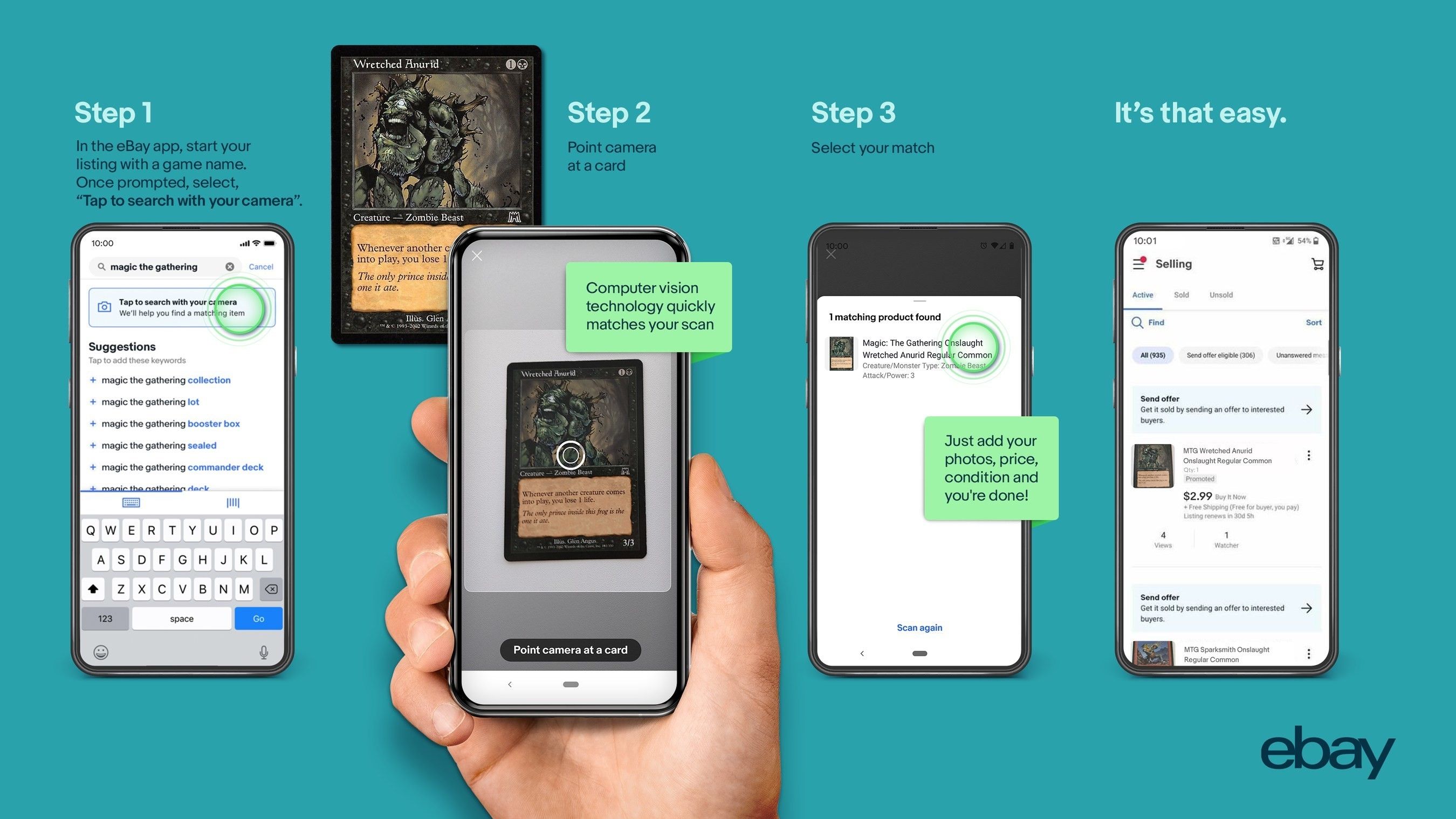
La función, que estará disponible a fines de abril, permitirá a los usuarios escanear sus tarjetas comerciales utilizando la aplicación de eBay para Android e iOS. La aplicación de eBay utilizará tecnología de reconocimiento de imágenes para identificar la tarjeta y completará automáticamente los detalles esenciales del anuncio.
Tras su lanzamiento, la tecnología de escaneo de cartas solo reconocerá las cartas de Magic the Gathering. ¡No será hasta mayo cuando la función comenzará a admitir Pokémon y Yu-Gi-Oh! tarjetas. Los vendedores de tarjetas deportivas y otros coleccionistas de juegos de cartas tendrán que esperar aún más, ya que eBay dice que la herramienta los admitirá "más adelante este año".
"Entre nuestros 185 millones de compradores en todo el mundo, hemos visto una demanda incomparable de tarjetas coleccionables durante el año pasado, con cuatro millones más vendidos que el año anterior", dijo Nicole Colombo, directora de tarjetas coleccionables y coleccionables de eBay.
"Nuestra nueva función de listado no solo creará una experiencia más rápida y conveniente para nuestros vendedores, sino que también proporcionará un inventario de tarjetas comerciales más sólido para los compradores, todo mientras asegura que la información en los listados de tarjetas sea más precisa". En otras palabras, es beneficioso para los vendedores y los coleccionistas.
Cómo utilizar la función de listado de imágenes
eBay describió cómo usar la próxima función en el comunicado de prensa, y parece tan simple como parece:
Primero, abra la aplicación de eBay en su dispositivo iOS o Android.
Empiece a escribir el nombre del juego de cartas coleccionables (es decir, Pokémon) en la barra de búsqueda de la aplicación.
Apunte la cámara de su teléfono a la tarjeta que desea vender y manténgala allí hasta que aparezca una lista de posibles coincidencias en su pantalla. eBay identificará el nombre del juego, el título de la tarjeta, el conjunto, el número, la rareza y el poder de cada partida.
Seleccione la tarjeta correspondiente de la lista y eBay completará automáticamente los detalles de esa tarjeta.
Después de eso, puede proceder a agregar su propia imagen de la tarjeta, un precio, los costos de envío y modificar los detalles que se completaron previamente.
El mercado TCG está en auge en eBay
eBay señaló que un promedio de 119 tarjetas comerciales se enumeran en eBay cada minuto, y el año pasado se crearon más de 42 millones de tarjetas comerciales. A medida que el mercado TCG continúa en auge, eBay está tomando la decisión correcta para adaptarse a este mercado en crecimiento.
Qualcomm ha trabajado arduamente para resolver problemas relacionados con el sonido y la transmisión inalámbrica de audio. En el intento de la compañía por mejorar los estándares de la música y otros sonidos en dispositivos electrónicos, ha lanzado su nueva marca: Snapdragon Sound.
Snapdragon Sound podría elevar el listón para los fabricantes de sistemas de audio. La marca ofrece una suite de audio y certificación de sistemas de audio que utilizan tecnologías Qualcomm.
Este artículo explicará las diferentes formas en que Snapdragon Sound podría hacer que la música suene mejor.
¿Qué es el sonido Snapdragon de Qualcomm?
Para Qualcomm, Snapdragon Sound es "una cadena de innovaciones de audio y software".
El vicepresidente de voz, música y dispositivos portátiles de Qualcomm, James Chapman, afirma que el objetivo es ofrecer "audio de alta resolución y calidad por cable de forma inalámbrica". Las cajas de productos de audio y teléfonos inteligentes que admiten la cadena tendrán la insignia Snapdragon Sound.
Snapdragon Sound sirve como un software de extremo a extremo para dispositivos que usan chips Qualcomm. El sistema de extremo a extremo mejora la latencia, mejora la compresión de audio, reduce las conexiones caídas y reduce las fallas.
Las tecnologías incluidas en Snapdragon Sound incluyen plataformas móviles de la serie Snapdragon 8 ; SoC de audio Bluetooth (sistema en chips) de las series QCC514x, QCC515x y QCC3056, tecnología ANC de Qualcomm, códec adaptativo aptX, códec de audio Aqstic y amplificador de altavoz inteligente.
Gracias a los procesadores de vanguardia de la compañía, los usuarios de auriculares con certificación Snapdragon Sound pueden usar los últimos protocolos de Bluetooth junto con códecs como aptX Adaptive que permiten música de alta fidelidad de hasta 24 bits y 96 kHz. Con aptX Voice, la calidad del sonido mejora drásticamente cuando se utilizan accesorios Bluetooth para realizar llamadas.
Según Qualcomm, se probará la interoperabilidad de los dispositivos optimizados con Snapdragon Sound con Qualcomm Technologies. Se realizarán pruebas para diferentes factores, todos vinculados a cómo Snapdragon Sound mejorará la calidad del audio.
¿Quién usará Snapdragon Sound de Qualcomm?
A medida que más fabricantes de sistemas de audio reciben la certificación Snapdragon Sound, más sistemas de audio de grandes nombres como Bose, 1More y Sennheiser pueden usar más tecnología Qualcomm. Esta es una gran noticia para los usuarios que disfrutan tanto de los productos de Qualcomm como de los de otros fabricantes de hardware de audio.
Según Qualcomm, la plataforma de transmisión de música, Amazon Music HD y los fabricantes de hardware como Audio-Technica y Xiaomi serán los primeros clientes en utilizar la tecnología Snapdragon Sound, integrando la suite de audio en productos futuros. También hay planes para agregar la tecnología Snapdragon Sound a otros dispositivos inteligentes y computadoras personales.
Xiaomi es el primer fabricante de teléfonos móviles en lanzar dispositivos Snapdragon Sound al mercado. No solo producirá teléfonos con Snapdragon Sound, sino también auriculares. Los dispositivos están programados para su lanzamiento a fines de 2021, aunque no hay una fecha específica al momento de escribir este artículo.
Qualcomm y Amazon Music también anunciaron una lista de reproducción para dispositivos Snapdragon Sound con canciones de Arlo Parks, The Clash y Celeste. El audio de alta resolución de 24 bits / 96 kHz del dispositivo Snapdragon Sound es perfecto para Amazon Music HD, que tiene resoluciones de hasta 24 bits / 192 kHz.
¿Cómo el sonido Snapdragon de Qualcomm hace que la música suene mejor?
Todo esto suena muy bien, pero ¿cómo hará Snapdragon Sound realmente hacer que la música suene mejor?
Calidad de audio mejorada
Snapdragon Sound de Qualcomm combina diferentes tecnologías conocidas por producir una salida de audio de calidad. Dichas tecnologías incluyen Qualcomm TrueWireless Mirroring, Active Noise Cancellation, aptX Voice Audio y HDR / 3D Audio Record.
El sonido Snapdragon de Qualcomm utiliza varias tecnologías y procesadores de plataformas móviles, como los chips de auriculares y audífonos Qualcomm, las tecnologías de audio y voz de Qualcomm y Snapdragon 888.
El códec de audio SBC permite comprimir el audio de calidad de audio Bluetooth estándar. La calidad de sonido de hasta 16 bits 44,1 kHz es posible con la transmisión de música Bluetooth A2DP, que utiliza el códec estándar.
Snapdragon Sound ofrece una variedad de funciones de voz que son incluso mejores que la voz de banda estrecha y la voz de banda ancha. La oferta de Qualcomm de voz de banda súper ancha presenta una diferencia notable en la calidad del sonido.
La voz de banda estrecha proporciona un audio muestreado de 8 kHz con una respuesta de frecuencia de 4 KHz, mientras que la voz de banda ancha proporciona un audio muestreado de 16 kHz con una respuesta de frecuencia de 8 kHz. La calidad de voz de banda súper ancha de 32 kHz se logra utilizando aptX Voice.
La calidad de voz de 32 kHz de banda ancha aptX Voice de Snapdragon Sound reduce el sonido de fondo que normalmente plantearía un problema al hablar en llamadas en entornos ruidosos. Esto también puede resultar beneficioso al escuchar música en entornos ruidosos.
Conexiones más sólidas para dispositivos
Los usuarios de Qualcomm Snapdragon Sound no solo se benefician de una mejor calidad de audio cuando escuchan música, sino que también disfrutan de una calidad de audio mejorada para llamadas de voz, juegos y video. Por ejemplo, la latencia de audio se puede reducir a 89 milisegundos en una conexión que puede permanecer estable en entornos inalámbricos ocupados.
Es posible que experimente fallas en la reproducción de audio cuando use sus auriculares y audífonos en lugares concurridos. A veces, esto se debe a la interferencia de radiofrecuencia de otros dispositivos conectados a Wi-Fi o Bluetooth. Con los dispositivos Snapdragon Sound, puede experimentar un audio sin fallas, independientemente de la cantidad de otros dispositivos conectados a su alrededor.
Podrás intercambiar conexiones entre diferentes dispositivos Snapdragon Sound fácilmente. Los dispositivos están diseñados para crear nuevas conexiones con diferentes dispositivos sin interferencias. Esta facilidad de adaptabilidad puede resultar útil en diferentes escenarios, incluido el cambio entre diferentes asistentes de voz.
Durabilidad
Qualcomm se compromete a fabricar productos duraderos. La tecnología Qualcomm Aqstic hace posible reproducir su música a un volumen alto sin preocuparse por dañar los altavoces y reducir la calidad del audio.
La mayoría de las canciones se graban en audio de alta resolución. La calidad del sonido se pierde cuando el formato de audio se degrada de audio de alta resolución a un formato de audio comprimido, como MP3.
Los diferentes elementos de una canción, como los ecos y los fundidos, se modifican cuando se degrada. La tecnología Qualcomm Aqstic resuelve este problema con su soporte para verdaderos formatos de audiófilos de hasta 384 kHz / PCM de 32 bits, lo que permite una reproducción auténtica del audio original.
Definiendo el futuro de la música
Snapdragon Sound de Qualcomm está posicionado para definir el futuro de la música con sus nuevas tecnologías y socios clave. Qualcomm no solo ha introducido una combinación de tecnologías, sino que ha creado una cadena de valor de sonido que se suma a los esfuerzos de sí mismo y de sus socios, ya que crean experiencias únicas para los usuarios de sus dispositivos y software.
Arch Linux está obteniendo una nueva característica brillante: una herramienta de instalación guiada que agilizará el proceso de instalación de Arch Linux. Las nuevas versiones de Arch Linux comenzarán a enviarse con la nueva guía de instalación, conocida como archinstall , más adelante en abril de 2021.
Arch Linux recibe el instalador guiado, por fin
Una de las principales quejas contra el uso de Arch Linux a lo largo de los años ha sido el instalador. Para muchos recién llegados a Linux e incluso algunos usuarios habituales, el proceso de instalación de Arch Linux es muy práctico.
Ahora, esa afirmación obviamente descarta la existencia de excelentes distribuciones basadas en Arch, como Manjaro o EndeavourOS, que facilitan mucho la instalación y configuración mediante la introducción de, lo adivinó, instaladores guiados.
El nuevo paquete archinstall agiliza algunos de los aspectos más comunes asociados con la instalación de un nuevo sistema operativo, que incluyen:
Seleccionar un disco y configurar una contraseña de disco
Limpiar y formatear el disco con GPT (tabla de particiones GUID
Instala una versión básica de Arch Linux
Instale paquetes estándar como nano, wget y git
Incluye la opción de instalar un asombroso administrador de ventanas
Antes de saltar de alegría, debe saber que la nueva guía de instalación no viene con una GUI. Sigue siendo una herramienta de línea de comandos, pero la diferencia radica en la facilidad de funcionamiento y acceso que archinstall aporta.
La respuesta general al nuevo instalador de Arch Linux ha sido positiva. Los comentarios en el foro de Phoronix señalan que el equipo de desarrollo de Arch facilitando al menos algunos pasos de instalación solo puede ser algo bueno para la distribución.
También creo que esto es genial: aprecio cómo Arch puede ser tan avanzado o tan simple como desee, con compromisos mínimos. Claro, incluso este instalador guiado no es el más glamoroso o fácil de usar, pero francamente, si no puede manejar esto, entonces no puede manejar Arch en general. Por lo tanto, es una buena manera para que los recién llegados ingresen a Arch sin sentirse demasiado frustrados o abrumados.
Sin embargo, algunos usuarios no están tan seguros, argumentando que "los foros estarán inundados de usuarios que no sabrán lo que han instalado". Es un punto válido, pero dado que los foros ya tienen varias publicaciones con usuarios que no saben cómo instalar Arch, es posible que no sea un problema tan grande como piensa el autor. De hecho, otros comentaristas se refieren exactamente a este punto.
[El] foro ya está lleno de personas que no pueden hacer cosas simples que pueden hacer con otras distribuciones. Y ese mismo foro está lleno de personas que abofetean a los novatos [nuevos usuarios] y cierran sus publicaciones
En general, es un buen paso para Arch Linux que ayudará a más personas a comenzar a usar una distribución de Linux más tradicionalmente asociada con los usuarios avanzados de Linux. Por supuesto, si todo lo demás falla, existen las distribuciones basadas en Arch mencionadas anteriormente a las que recurrir.
Yahoo Answers, el sitio de larga data que alguna vez fue un bullicioso centro para millones de consultas, se está cerrando. Si bien el sitio se cerrará oficialmente el 4 de mayo de 2021, los usuarios tendrán hasta el 30 de junio para solicitar y descargar sus datos del sitio.
Yahoo Answers dejará de responder preguntas el 20 de abril
Antes de los días de Quora, Yahoo Answers era la plataforma a la que acudir para casi cualquier pregunta, ya sea que tuviera que ver con las relaciones, el cuidado de mascotas o incluso una pregunta con la que estaba luchando en su tarea. La comunidad una vez vibrante de la plataforma ofreció respuestas voluntarias que variaban en utilidad, que iban desde informes completamente inútiles hasta informes casi académicos.
Ahora, el reinado de 15 años del sitio está llegando a su fin. Un informe de The Verge señaló una página de preguntas frecuentes en el sitio de Yahoo , que establece que Yahoo Answers pasará a un estado de solo lectura el 20 de abril, y luego se retirará de la web por completo el 4 de mayo. Si intenta visitar Yahoo Answers después de la fecha de cierre, será redirigido a la página de inicio de Yahoo.
La misma página de preguntas frecuentes también incluye información para los usuarios existentes, por ejemplo, cómo puede descargar sus datos de Yahoo Answers. Si desea conservar sus preguntas y respuestas a lo largo de los años, debe solicitar estos datos a Yahoo antes del 30 de junio de 2021.
Yahoo señala que se necesitarán hasta 30 días para procesar su solicitud y, una vez que esté lista, se podrá descargar en formato JSON. Puede obtener más información sobre cómo descargar el contenido de Yahoo Answers en la página del Centro de ayuda de Yahoo .
En cuanto a por qué se está cerrando Yahoo Answers, tiene que ver con la disminución del uso. En un mensaje enviado a los usuarios actuales de Yahoo Answers, Yahoo escribe:
Si bien Yahoo Answers fue una vez una parte clave de los productos y servicios de Yahoo, se ha vuelto menos popular a lo largo de los años a medida que las necesidades de nuestros miembros han cambiado. Con ese fin, hemos decidido desviar nuestros recursos de Yahoo Answers para centrarnos en productos que sirvan mejor a nuestros miembros y cumplan la promesa de Yahoo de proporcionar contenido confiable de primera calidad.
Pero por ahora, Yahoo Answers todavía se puede usar, ¡así que obtenga respuestas a sus preguntas candentes mientras pueda!
Yahoo Answers y el fin de una era
Desde 2005, Yahoo Answers ha sido un sitio básico de preguntas y respuestas. Es posible que la calidad de las respuestas haya disminuido a lo largo de los años, pero no hay duda de que tuvo un impacto en plataformas similares como Quora.
Pero tenemos que admitir que echaremos de menos las largas peroratas, el trolling generalizado y las respuestas inteligentes ocasionales por las que Yahoo Answers se hizo conocido.
Parecería que la gama de cascos de realidad virtual solo para PC de Facebook está a punto de desaparecer en la oscuridad, ya que el inventario se agota y Facebook confirma que no repondrá el stock.
Facebook suspende el Oculus Rift S
El sistema de realidad virtual solo para PC de Facebook, el Oculus Rift S, ya no estará disponible ya que las existencias del sistema ahora se han agotado casi a cero.
Rift S todavía está disponible para la venta actualmente en algunos canales de todo el mundo, pero como anunciamos el año pasado, planeamos dejar de vender Rift S en 2021. En términos generales, a medida que los canales se agoten, no se repondrán en el futuro. .
Entonces, Facebook ha frustrado cruelmente sus planes de invertir en un ecosistema de juegos de realidad virtual que solo funciona en PC (y uno poderoso). Si esos fueran realmente tus planes …
Puede comprar el Rift S a terceros, pero una vez que se hayan agotado estas existencias, eso es todo; no más Oculus Rift S.
¿Por qué Facebook ha dejado de vender Oculus Rift S?
En octubre de 2020, Facebook presentó el impresionante Oculus Quest 2 . Resultó ser increíblemente popular, vendiendo rápidamente toda la gama existente de equipos de realidad virtual de Facebook.
Para decirlo sin rodeos, el Quest 2 es un dispositivo muy superior. Es más fácil de manejar para los propietarios, gracias a su construcción liviana. Este adelgazamiento del Oculus Quest original significó que, a pesar de ser más poderoso que su predecesor, el Quest 2 tenía un precio razonablemente bajo de $ 299 en el lanzamiento.
Estos factores combinados significaron que el Rift S cayó en desgracia. El Quest 2 es simplemente una oferta más atractiva en todos los aspectos. Facebook reconoció esto hace un año, y ahora ha decidido que ha llegado el momento de acabar con el Rift S.
¿Cuáles son las alternativas al Oculus Rift S?
Con Facebook descontinuando el Rift S, puede preguntar qué alternativas están disponibles para usted.
También puede probar Valve Index, un ecosistema similar desarrollado por los creadores de Steam. Sin embargo, esto no es barato, ya que puede costar hasta casi $ 1,000 para comenzar con la configuración de realidad virtual de Valve.
O, si posee una PS5, entonces podría esperar mientras Sony termina de desarrollar su propio entorno de realidad virtual, nativo de la nueva generación de PlayStation 5. Sin embargo, no tenemos idea del precio de esto. Sony aún no ha anunciado tales detalles.
Por lo tanto, aún tiene muchas opciones si está buscando invertir en una configuración de realidad virtual propia.
¿Va a invertir en realidad virtual?
La realidad virtual y la realidad aumentada están mejorando en este momento. Con eso en mente, tiene sentido aclimatarnos a las realidades virtuales, si aún no lo hemos hecho. Invertir en equipos de realidad virtual es probablemente una buena decisión ahora, siempre que tenga el dinero en efectivo.
Queda por ver si la realidad virtual se convierte en el futuro de todo, pero con grandes empresas como Facebook que invierten en plataformas de realidad virtual y realidad aumentada, parece una apuesta segura que ambas verán enormes aumentos en popularidad y uso a medida que nos adentramos en 2022 y más allá.
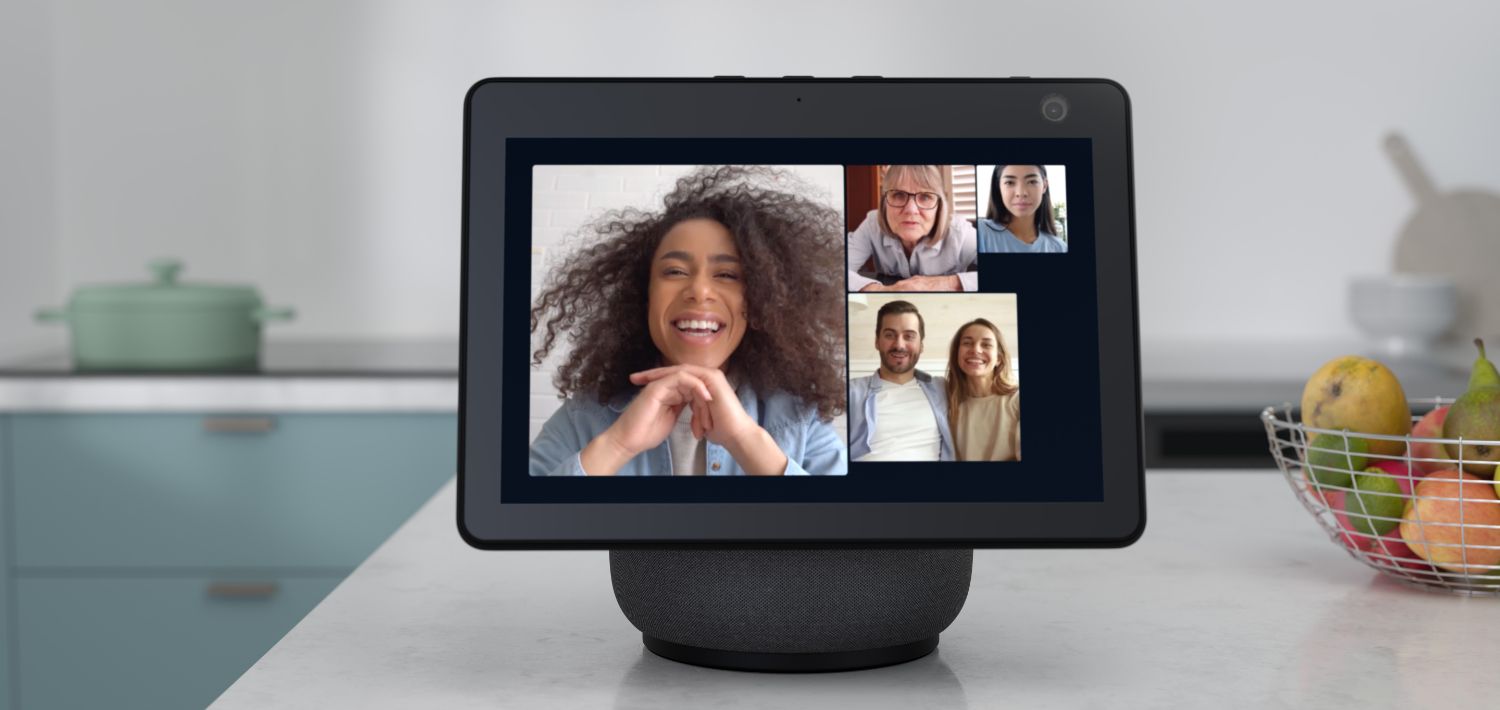
Amazon ha agregado compatibilidad con Zoom a la tercera generación de Echo Show 10. Esto significa que podrá usar la pantalla inteligente para asistir a videollamadas y reuniones en Zoom.
También puede usar Alexa en su Echo Show 10 para unirse o comenzar una nueva reunión de Zoom. Primero deberá vincular su cuenta de Zoom con Alexa usando la aplicación Alexa en su teléfono inteligente.
Zoom llega al Amazon Echo Show 10
Puede automatizar el proceso de unirse a las videollamadas de Zoom en su Echo Show 10 vinculando su calendario y cuenta de Zoom a Alexa. Sin embargo, las entradas del calendario de Zoom deben contener el ID de la reunión y el código de acceso.
Alexa puede leer estos detalles automáticamente y unirse a la reunión de Zoom. Puedes preguntar "Alexa, únete a mi reunión de Zoom" o "Alexa, únete a mi reunión" para esto. SlashGear informa que, dado que el Echo Show 10 de tercera generación cuenta con una base motorizada, la base girará para rastrearlo y lo mantendrá enfocado cuando esté en una videollamada.
El Echo Show 8 más pequeño ya tenía soporte para llamadas Zoom.
Además de Zoom, Amazon también ha agregado soporte para Amazon Chime. Esta es la plataforma de teleconferencias de la compañía destinada a empresas y empresas. Podrá decir "Alexa, únase a mi reunión de Chime" para unirse a una reunión de video siempre que todos los detalles se agreguen a su calendario.
Su Amazon Echo Show 10 se actualizará automáticamente, lo que agregará soporte para Zoom y Chime. Aparte de estos dos, Echo Show 10 también es compatible con Alexa Calling y Skype para videollamadas.
Falta la asistencia de YouTube
La adición de Zoom al Echo Show 10 definitivamente aumentará su utilidad, aunque la pantalla inteligente aún carece de una aplicación de YouTube dedicada. Algunas de las otras aplicaciones de transmisión que están disponibles en Echo Show incluyen Prime Video, Tubi, Netflix y Hulu.
Utilizamos cookies para asegurarnos de brindarle la mejor experiencia en nuestro sitio web. Si continúa utilizando este sitio, asumiremos que está satisfecho con él.