El operador inalámbrico T-Mobile finalmente debutó con su servicio de Internet residencial 5G, construido sobre el espectro de banda media de Sprint, con 30 millones de hogares en los EE. UU. Elegibles para la nueva oferta.
Nueva oferta 5G de T-Mobile para hogares
Si necesita un servicio de Internet de banda ancha rápido en su hogar, T-Mobile con gusto le venderá su nuevo servicio de Internet residencial 5G, incluso si no es un cliente existente. A cambio de $ 60 / mes ($ 65 / mes con pago automático), la mayoría de los clientes obtendrán Internet residencial bastante rápido con velocidades de descarga de datos "esperadas" de aproximadamente 100 Mbps.
Todos los clientes elegibles deberían ver velocidades promedio de 50 Mbps, según el anuncio oficial . El operador decide si estás en una red 4G o 5G, lo que sea más rápido, según la cobertura en tu área y la intensidad de la señal.
Además de eso, obtienes datos ilimitados sin límites de datos. Otros beneficios no incluyen impuestos, tarifas de alquiler de hardware para el módem 4G / 5G (funciona como un enrutador Wi-Fi) y no hay contratos anuales, pero debes autoinstalar tu propio equipo.
Puede cancelar el servicio en cualquier momento siempre que devuelva el enrutador arrendado a T-Mobile.
Internet residencial de T-Mobile: lo más destacado
La compañía ha destacado las siguientes ventajas del nuevo servicio:
Gran valor. $ 60 / mes, con AutoPay, punto. Sin impuestos ni tarifas adicionales. Sin tarifas de equipo. Sin contratos. Sin sorpresas ni facturas explosivas.
Rápido e ilimitado. Con velocidades promedio esperadas de 100 Mbps para la mayoría de los clientes nuevos, se encargará de todas las necesidades de su hogar, con datos ilimitados y sin límites.
Alimentado por 5G. T-Mobile envía una puerta de enlace 4G / 5G a su hogar.
Fácil de configurar. Conéctelo, descargue la aplicación y siga unas sencillas instrucciones. Estás en línea en minutos.
Respaldado por expertos. Cuando necesite ayuda, los expertos están a solo una llamada o un mensaje de distancia.
Puede verificar si el nuevo servicio está disponible en su área en el sitio web de T-Mobile .
Una advertencia importante sobre las ralentizaciones
Los clientes de Internet desde el hogar están sujetos a ralentizaciones de datos durante tiempos de congestión de la red, lo que podría ser un serio obstáculo para algunos clientes que viven en áreas densas.
"La red 5G de T-Mobile se extiende por 1,6 millones de millas cuadradas, con 1,45 millones de esa cobertura en una pequeña ciudad de Estados Unidos", señala la compañía. Con 30 millones de hogares elegibles, "ya son más hogares de los que Verizon espera cubrir para fines de 2023", dijo el operador.
De los 30 millones de hogares que actualmente son elegibles para el servicio en 48 estados contiguos de EE. UU. Y Hawai, Uncarrier dice que diez millones de hogares están ubicados en áreas rurales.
La compañía planea continuar expandiendo el acceso en el futuro.
Construido sobre el espectro de banda media de Sprint
T-Mobile dijo en una presentación de 2019 ante la FCC que su adquisición de Sprint era un requisito previo importante para llevar un servicio de Internet 5G rápido a áreas rurales desatendidas. Desde entonces, The Uncarrier ha estado probando el servicio de Internet residencial a través de su red LTE actual en ciudades seleccionadas, logrando finalizar 2020 con hasta 100,000 suscriptores en el programa piloto.
Ahora que el servicio ha salido de la etapa piloto y está disponible para los clientes de 5G, la compañía parece confiar en su capacidad para competir en este espacio no solo con empresas como Comcast y Charter, sino también con proveedores de banda ancha rural y rivales AT&T y Verizon.
En total, T-Mobile proyecta medio millón de suscriptores de Internet en el hogar para fines de 2021 y aproximadamente 7-8 millones de suscriptores para 2025.
Desde que Apple comenzó a permitir que las personas agreguen widgets de iPhone a la pantalla de inicio, hemos visto una gran cantidad de aplicaciones que le permiten crear increíbles widgets personalizados. Las aplicaciones que hemos elegido a continuación hacen que sea muy fácil crear y compartir widgets.
Lo mejor aquí es que incluso si no tiene tiempo para crear hermosos widgets, puede importar los creados por otros miembros de la comunidad. Aquí están las mejores aplicaciones donde puede encontrar hermosos widgets personalizados para su iPhone.
1. Programable: widgets personalizados con JavaScript
Scriptable le permite ejecutar código JavaScript en su iPhone. Dado que la aplicación es compatible con widgets, puede escribir su propio widget o importar widgets creados por otros.
Ya hemos cubierto cómo importar código de widget en Scriptable , que también incluye instrucciones paso a paso sobre cómo crear widgets con fondos transparentes. Así que asegúrate de comprobarlo primero.
Una vez que haya hecho eso, puede ver algunos excelentes widgets personalizados para su iPhone, todos hechos a través de Scriptable. Para obtener más inspiración y ejemplos de excelentes widgets nuevos, siga Scriptable en Twitter .
2. Widgy: Creador de widgets fácil y altamente configurable
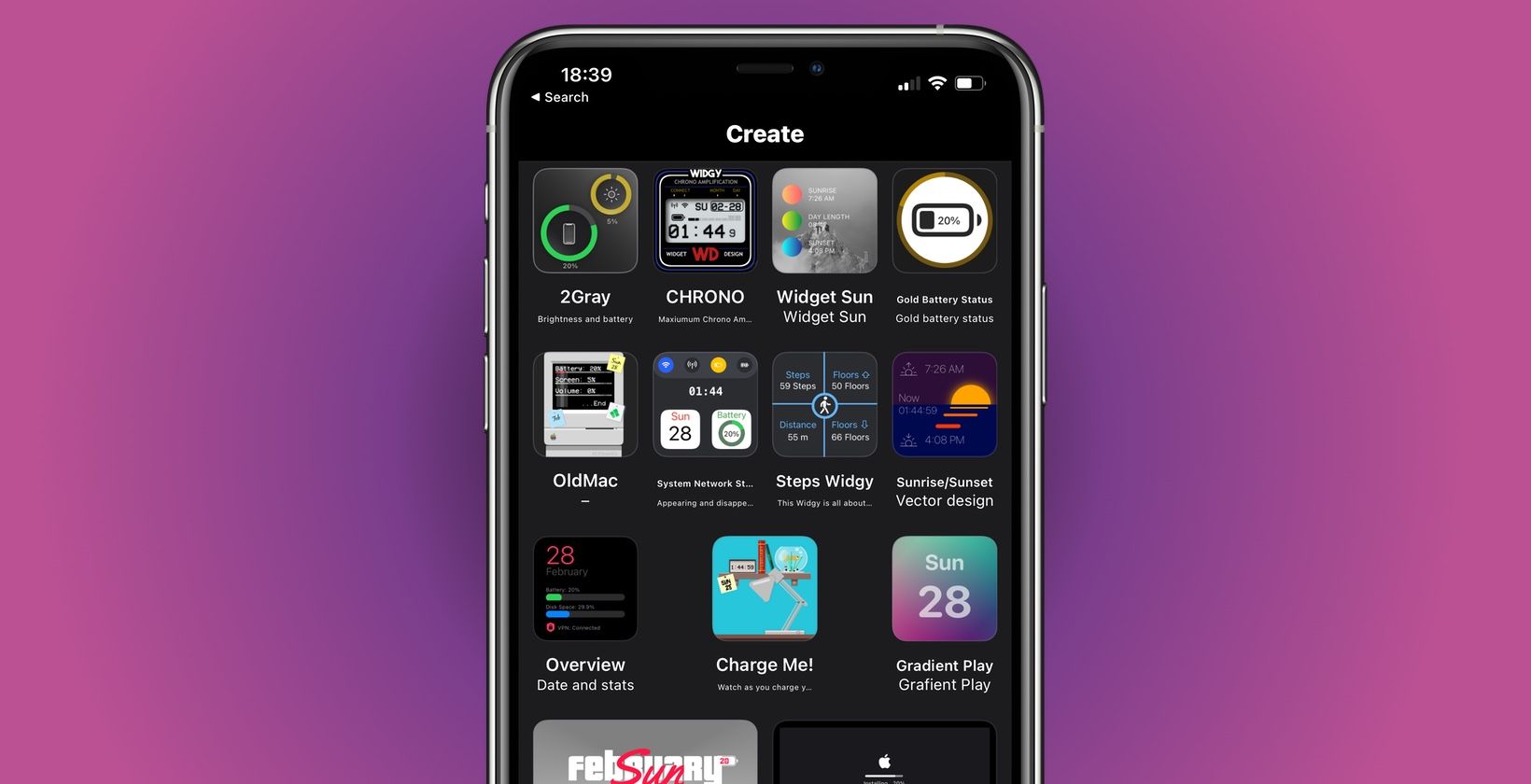
Widgy es el mejor creador de widgets totalmente personalizable. Decimos esto porque se ha utilizado para crear algunos widgets de iPhone realmente impresionantes, y no requiere conocimientos avanzados de programación para su uso.
Una vez que abra Widgy, verá inmediatamente algunas cosas útiles: algunos widgets básicos prefabricados para comenzar, algunos widgets encantadores creados por la comunidad Widgy y botones que le permiten importar o crear widgets.
El proceso de creación de widgets no es muy fácil, pero si tiene un poco de tiempo y está acostumbrado a trabajar con editores de imágenes basados en capas como Photoshop, podrá hacer muchas cosas rápidamente. Si esa no es su taza de té, siempre puede dirigirse a la excelente comunidad de Reddit de Widgy para ver algunos excelentes ejemplos de widgets creados con esta aplicación.
Nuestra única queja con Widgy es que todavía no admite el uso compartido basado en URL. Puede importar widgets a través de códigos QR y enlaces de descarga de archivos, pero sería aún más fácil si pudiera hacer clic en un enlace y presionar el botón de descarga para importar directamente un widget a Widgy.
Descargar : Widgy ( compras gratuitas desde la aplicación disponibles)
3. Widgetsmith: Creador de widgets virales
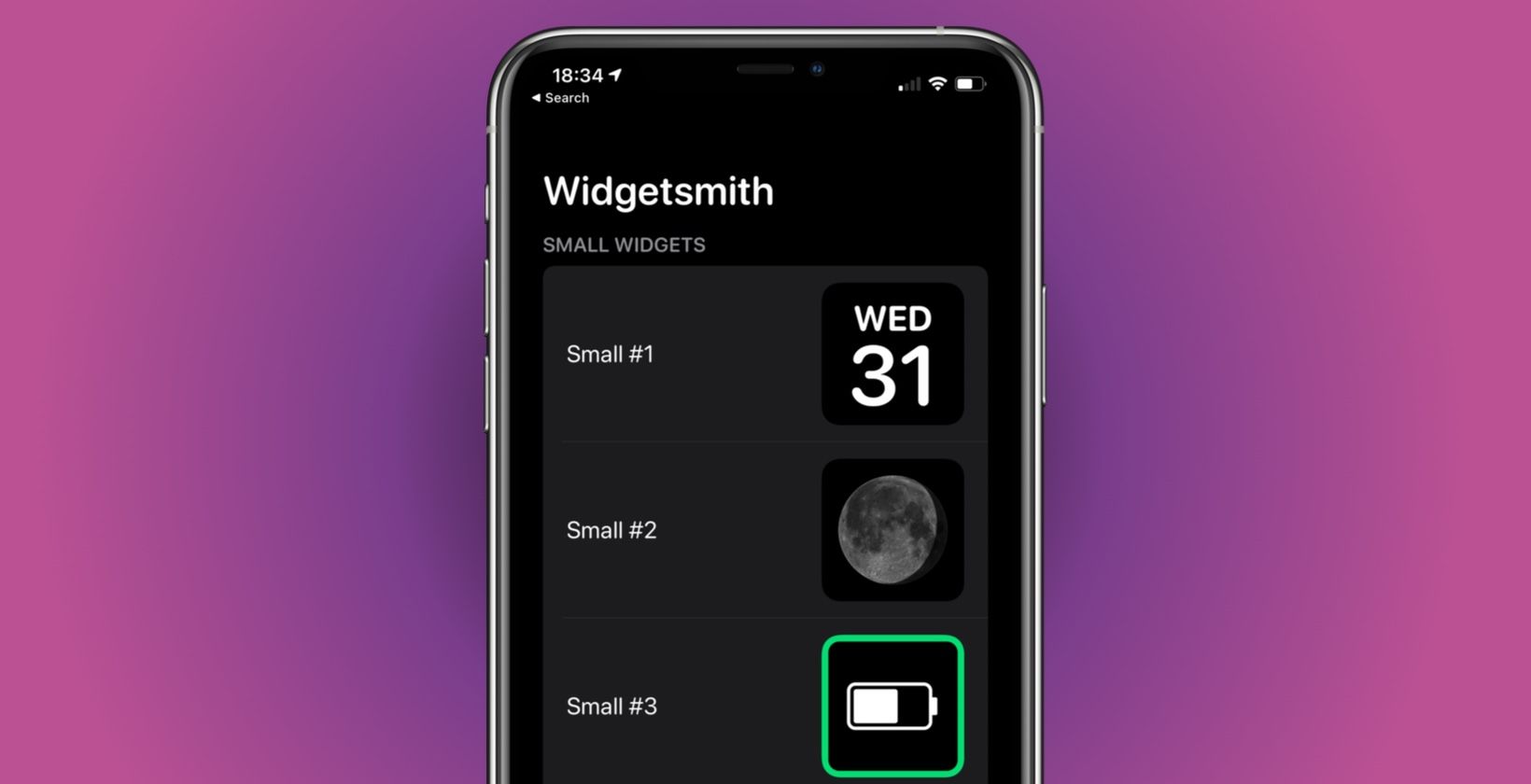
Widgetsmith se volvió viral después del lanzamiento de iOS 14 por dos razones: estaba disponible en el lanzamiento y hace que la creación de widgets sea extremadamente fácil.
Esta aplicación puede ser un poco limitada para algunas personas porque a veces puede sentirse como simplemente colocar elementos en plantillas preestablecidas. Sin embargo, otras aplicaciones llenan ese nicho, y la facilidad de uso de Widgetsmith es lo que la hace atractiva.
Una vez que abra la aplicación, simplemente toque cualquier widget, luego tóquelo nuevamente para abrir las opciones de personalización del widget. Verá varios estilos, desde calendarios simples hasta una opción que tiene sus objetivos de Apple Watch junto con una imagen de su álbum de fotos.
Incluso puede cambiar el aspecto de sus widgets con muchas opciones de temas. Pero los mejores temas prefabricados requieren una compra desde la aplicación.
Descargar:Widgetsmith ( compras gratuitas desde la aplicación disponibles)
4. Widgeridoo: Lego para iPhone Widgets
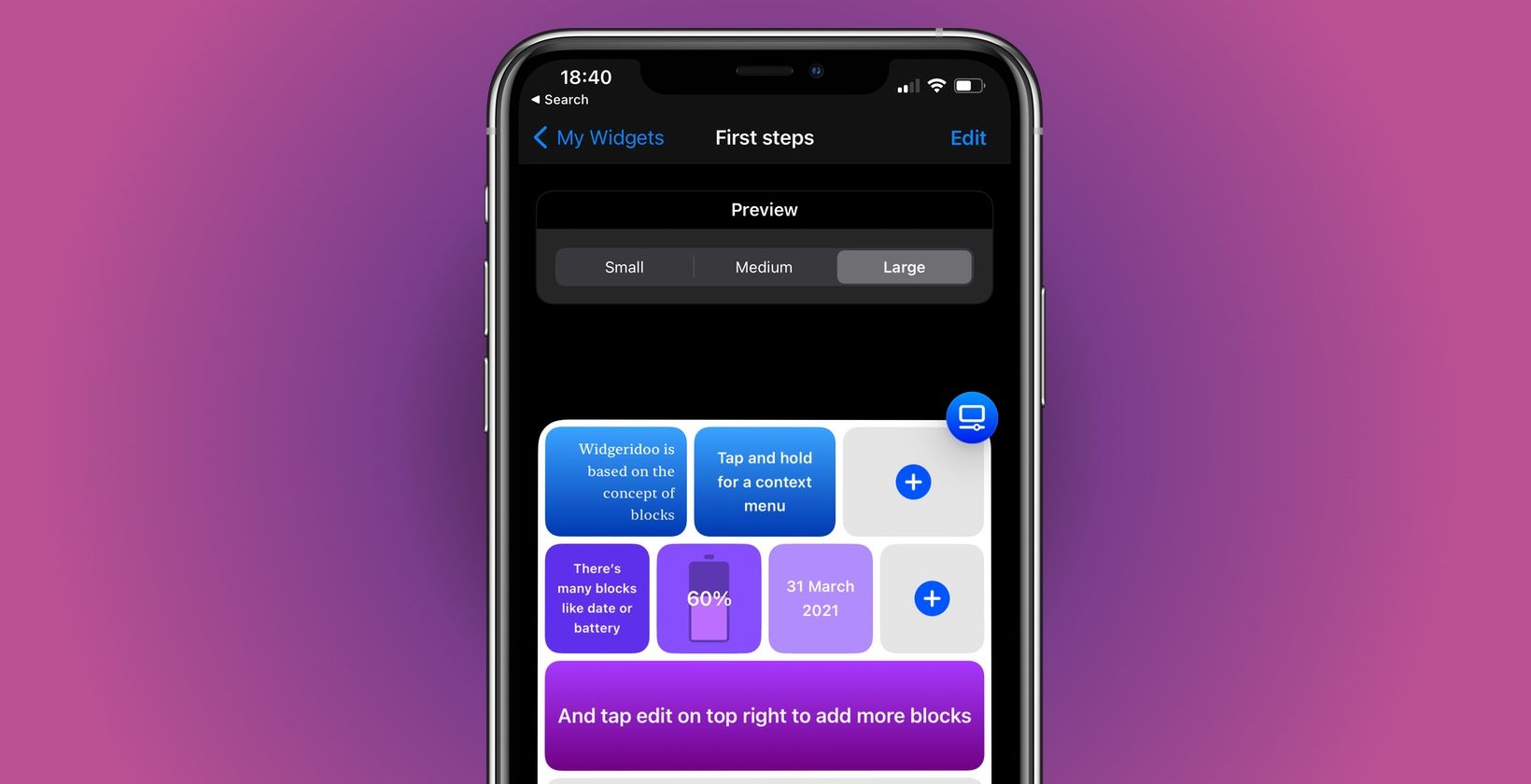
Puedes pensar en Widgeridoo como Lego para widgets de iPhone. Se basa en el concepto de bloques que puede agregar o eliminar fácilmente de su widget. Cada uno de estos bloques también se puede personalizar, por lo que podría tener un widget con los colores del arco iris con varios puntos de datos, como el porcentaje de batería, la cantidad de pasos recorridos, notas adhesivas y mucho más.
También puede modificar fácilmente los tamaños de estos bloques según sus preferencias. Otras opciones de personalización incluyen la capacidad de abrir una URL después de tocar cualquier bloque de widgets, cambiar el estilo de fuente y alterar el espacio entre los bloques de widgets.
Widgeridoo es un gran ejemplo de una aplicación que incluye un montón de funciones sin dejar de ser fácil de usar.
Descargar:Widgeridoo ( compras gratuitas desde la aplicación disponibles)
5. Widgets de color: excelentes widgets prefabricados
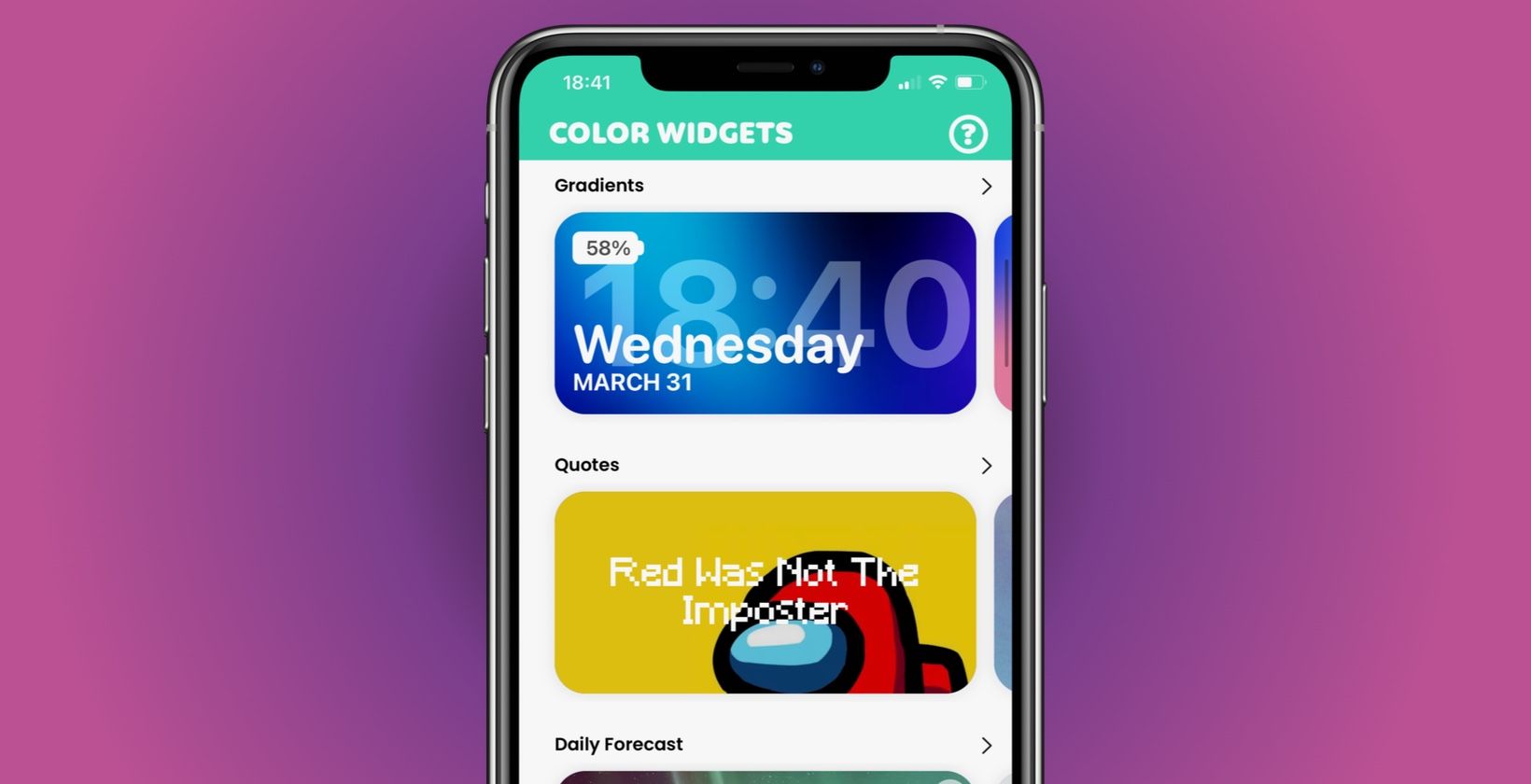
Una cosa buena acerca de los widgets de color es que no tienes que hacer todo el trabajo duro tú mismo para crear nuevos widgets. Esta aplicación viene con un montón de elegantes widgets que puede agregar rápidamente a la pantalla de inicio de su iPhone.
Los widgets tienen varios temas, como tiempo, batería, calendario, anime, actividad y muchos más, por lo que puede elegir rápidamente cualquiera y agregarlos a la pantalla de inicio.
Puedes acceder a algunos hermosos widgets sin pagar, y Color Widgets también tiene algunos paquetes de íconos para tu iPhone, en caso de que quieras algo más que widgets. Sin embargo, si desea personalizar los widgets, tendrá que pagar.
El mundo de las aplicaciones de creación de widgets acaba de cobrar vida para el iPhone y, a pesar de eso, ya hay muchas aplicaciones buenas que vale la pena mencionar aquí. Si desea algo más que las aplicaciones enumeradas anteriormente, aquí hay otras opciones prometedoras para revisar:
Pixel Widgets ($ 1.99): ¿Quieres un aspecto retro en la pantalla de inicio de tu iPhone? Pixel Widgets te permite crear precisamente eso. Tiene muchos diseños de widgets retro para elegir y también es fácil de usar.
Widget de cuenta regresiva (compras gratuitas en la aplicación disponibles): esta aplicación se enfoca exclusivamente en crear temporizadores de cuenta regresiva para fechas específicas. Un buen uso para esto es agregar fechas importantes (como cumpleaños y aniversarios) y ponerlas todas juntas en un widget. Puede realizar un seguimiento de esto a través del widget y la aplicación también le notifica cuando llega la fecha.
Asistente de widgets (gratuito, suscripción disponible): si le gustan los hermosos widgets llenos de información útil, como eventos del calendario, pronóstico del tiempo, datos de salud, etc., entonces Widget Wizard le resultará atractivo. Nos encanta la estética limpia que se usa en estos widgets.
La personalización de iOS sigue mejorando
Con cada año, vemos características interesantes agregadas a iOS que lo hacen más personalizable que antes. Si bien los widgets de la pantalla de inicio del iPhone son una gran adición, muchas de las mejores aplicaciones en la App Store aún no han creado widgets increíbles para acompañarlos. Y así, estas aplicaciones de widgets personalizados intervinieron para llenar el vacío.
Ahora que ha entrado en el mundo de los widgets de iPhone, también debería considerar el uso de paquetes de iconos personalizados para mejorar aún más su pantalla de inicio.
¿Necesita deshacerse de un fondo que distraiga en una foto que de otro modo sería perfecta? Hay varias formas sencillas de eliminar el fondo de una imagen y hacerla transparente, lo que puede resultar útil en muchas situaciones.
La mayoría de los editores de fotos estándar tendrán una opción de eliminación de fondo, e incluso hay algunas herramientas en línea dedicadas solo a esa tarea. ¿Pero cuáles son los mejores? ¿Y cómo puedes usarlos de la manera más efectiva?
¿Por qué querría que el fondo fuera transparente?
Hay varias razones por las que querría generar un fondo invisible para una imagen. El más común es crear un logotipo versátil. Cuando diseña un logotipo, desea que se vea bien en todos los sitios web y sobre cualquier impresión en color. Un fondo transparente es la mejor manera de lograrlo.
Además, si hace que un fondo sea transparente, puede editar varias capas de una imagen de manera fácil y eficiente. Puede mover libremente un objeto con un fondo transparente y producir una imagen completamente nueva que se ve igual de profesional.
Al hacer que el fondo sea transparente, puede elegir el objeto más importante de la imagen y colocarlo en diferentes ubicaciones, lo que es excelente para fines de marketing. Aquí están las mejores herramientas para ayudarlo con eso.
Photoshop es, con mucho, el software más común que utilizan los diseñadores gráficos. Contiene múltiples herramientas para ayudarlo a crear hermosas imágenes o retocar las existentes. Pero incluso si no eres un experto, es bastante fácil entender cómo crear un fondo invisible con este software.
Gracias al núcleo de inteligencia artificial de Adobe Sensei, que ayuda a identificar las partes de la imagen que forman el fondo, puede eliminarlo en solo unos pocos pasos. Primero, deberá duplicar su capa actual. Entonces, solo es cuestión de elegir Eliminar fondo de propiedades .
Si no tienes el mejor ojo para el diseño, pero quieres crear gráficos elegantes, Canva es la mejor manera de hacerlo. Es fácil de usar y viene con una variedad de plantillas de arrastrar y soltar, así como imágenes de uso gratuito para ayudar a crear cualquier cosa, desde un calendario hasta un feed de rompecabezas de Instagram .
Si bien la opción de hacer que un fondo sea transparente no está disponible en la versión gratuita, puede valer los $ 9.99 adicionales por mes. Sobre todo si se tiene en cuenta que es mucho más económico que pagar por Photoshop. Y también basta con un clic en el menú Efectos para producir resultados sorprendentes.
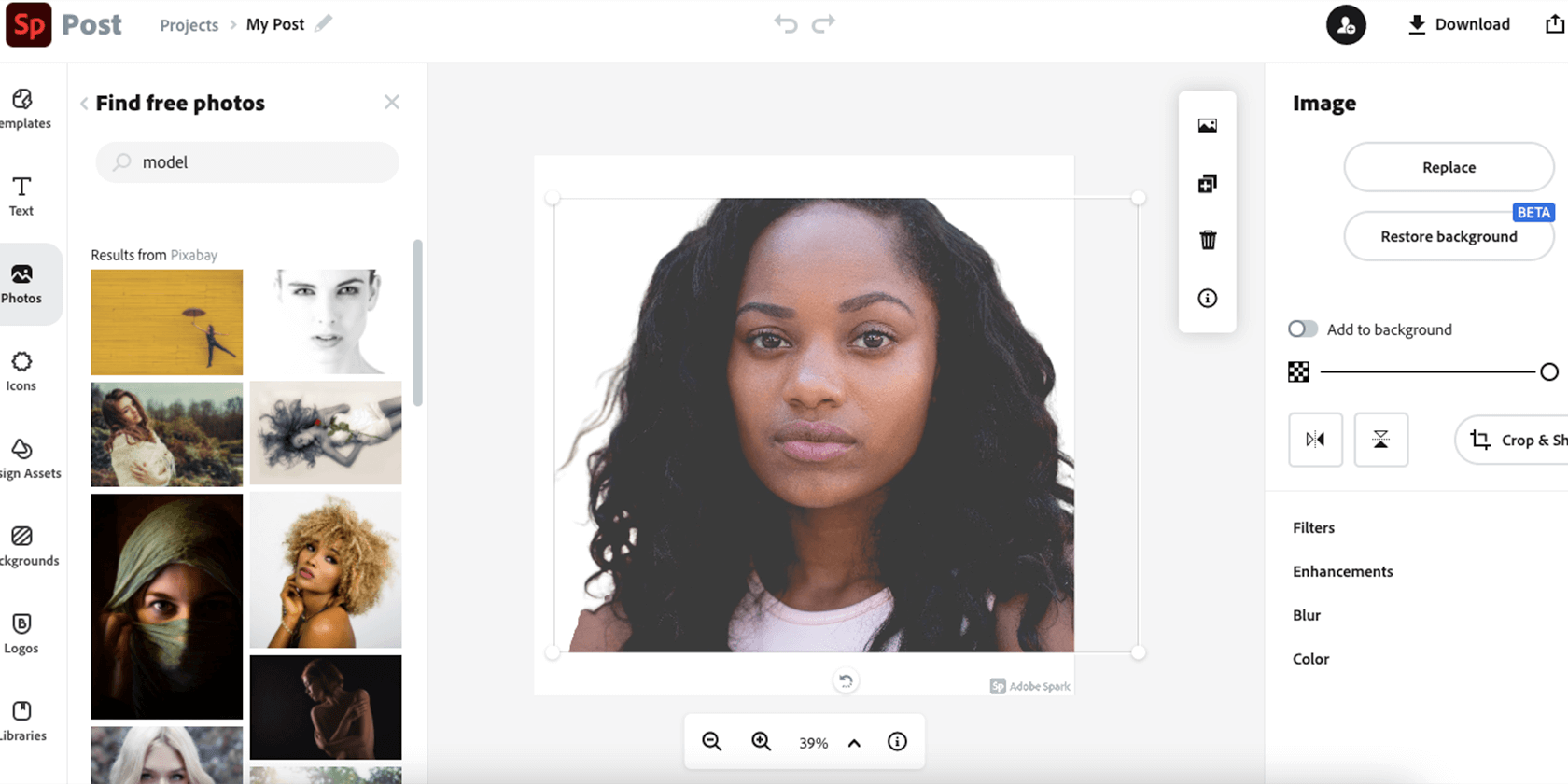
Adobe Spark tiene muchas características que son similares a Canva. Le permite crear presentaciones, publicaciones en Facebook, tarjetas de presentación y más, todo con hermosas plantillas que también se pueden arrastrar y soltar.
Al igual que Canva, este software en línea puede hacer que el fondo de una imagen sea transparente con solo un clic en el menú Imagen . Pero a diferencia del primero, puede guardar esta imagen como PNG transparente sin la necesidad de pagar por Pro.
Sin embargo, la imagen incluirá una marca de agua de Adobe Spark en la esquina (que se puede recortar fácilmente).
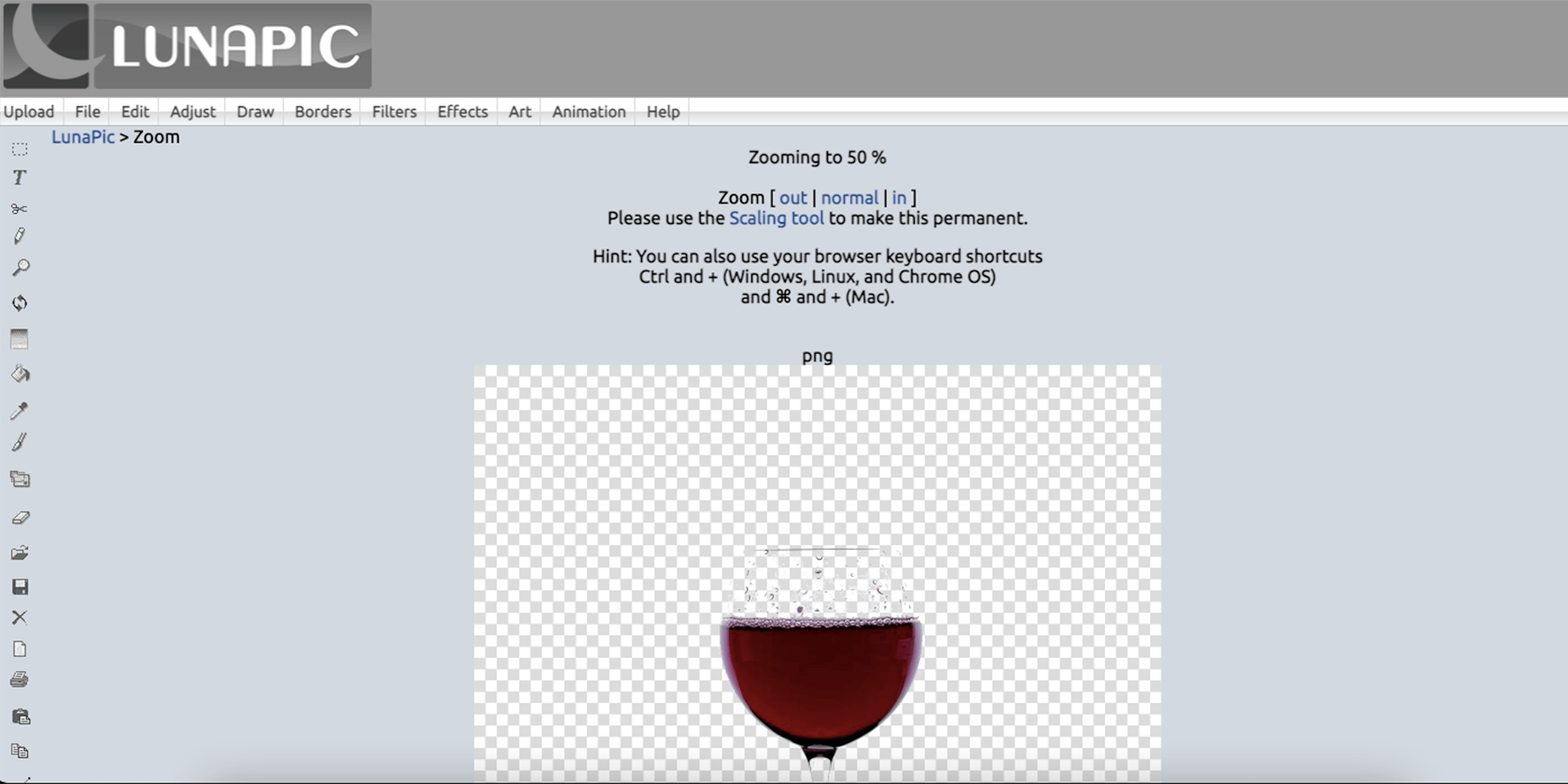
Si necesita una solución rápida para una imagen y no quiere gastar dinero en absoluto, LunaPic puede ser la solución para usted. Este es un editor en línea gratuito con todas las características de diseño básicas, así como muchos efectos y filtros.
Puede cargar cualquier imagen desde su computadora, o incluso directamente desde una URL. Luego, navegue hasta Editar > Fondo transparente y haga clic en los colores que desea eliminar.
Los resultados son bastante buenos y hay herramientas adicionales para un trabajo más preciso, así como un video tutorial para ayudarte.
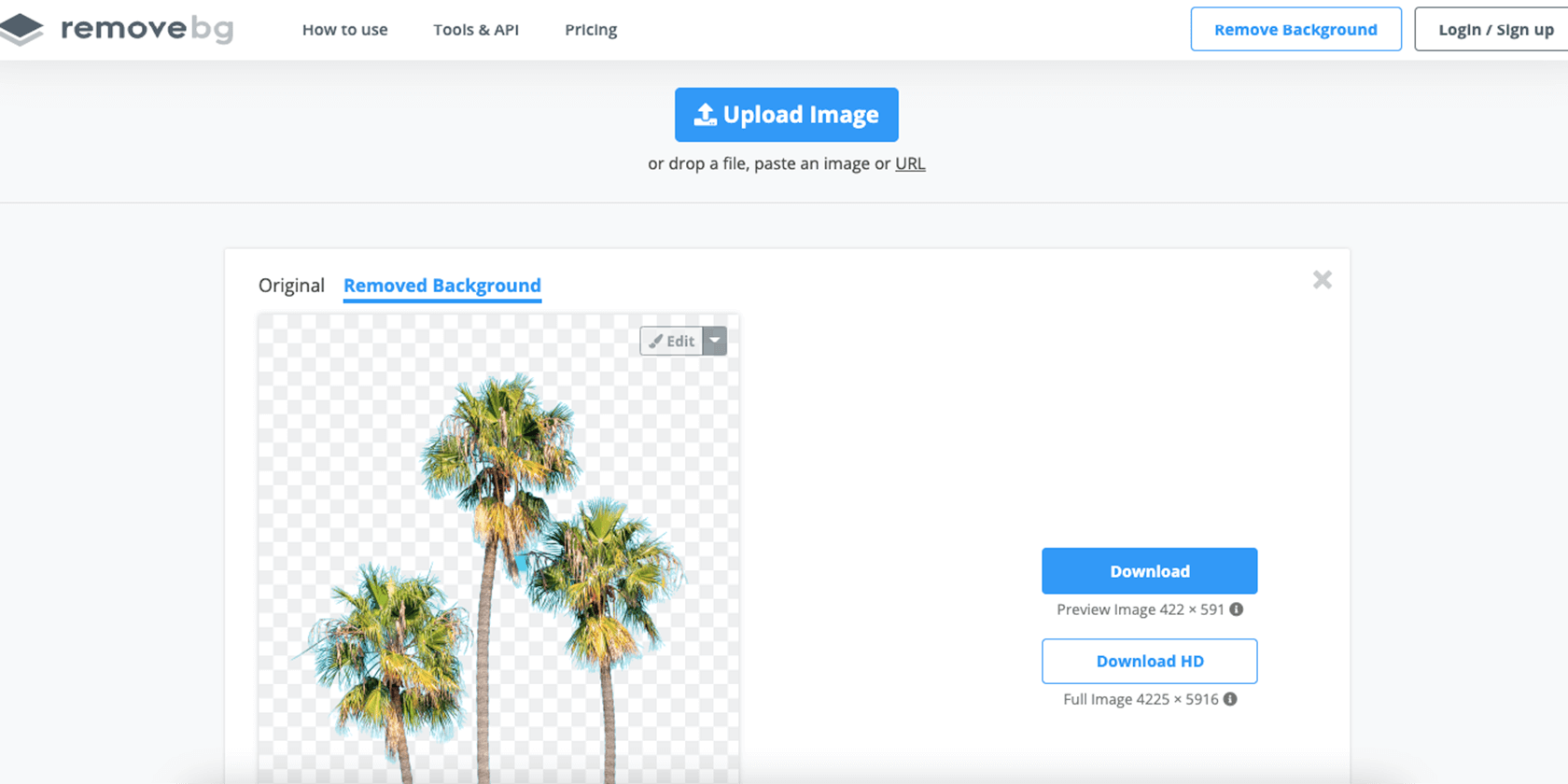
La mayoría de las herramientas que enumeramos hasta ahora son editores de imágenes y fotografías completos que vienen con múltiples funciones. Este no es el caso con Remove.bg.
La herramienta, que ahora es propiedad de Canva, usa una IA para hacer una sola cosa: cortar el fondo y generar un resultado asombroso. Todo lo que tiene que hacer es cargar una imagen en el sitio web y luego guardar la creación transparente. Funciona bien con cualquier fondo, por complejo que sea.
Incluso hay una aplicación de escritorio que le permite arrastrar y soltar tantos archivos como desee para crear un fondo transparente. Si eres camarógrafo, vale la pena saber que Unscreen usa la misma tecnología para eliminar fondos de videos. Y todo es gratis.
Le alegrará saber que incluso puede eliminar el fondo de una imagen con el software que está instalado en casi todas las computadoras de trabajo: PowerPoint.
En el menú Formato de imagen , hay un botón llamado Eliminar fondo. Al hacer clic en él, el software identificará lo que percibe como fondo y lo hará transparente. En situaciones en las que el objeto está definido y el fondo es simple, puede funcionar bien.
Sin embargo, si el fondo se compone de varios colores, el primer clic no generará los mejores resultados. Esto se puede solucionar con algunos retoques más. El software le mostrará el área que desea eliminar de la imagen.
Con la ayuda del botón Marcar áreas para conservar , puede repasar selecciones adicionales de manera muy aproximada e identificará áreas similares para completar la selección. La imagen final con el fondo transparente puede usarse en la presentación o guardarse como PNG transparente.
Crea excelentes imágenes con múltiples herramientas
Una vez que haya aprendido a eliminar el fondo de una imagen, puede utilizar esta habilidad para colocar varias imágenes una encima de la otra y producir imágenes nuevas y emocionantes. Existe todo un mundo de software de edición de imágenes, con filtros, efectos y herramientas avanzadas, esperando ser descubierto.
Cada vez que usa Internet, puede ser monitoreado o rastreado, a menos que esté usando una red privada virtual (VPN) confiable que oculta su ubicación, cifra sus datos y le permite navegar por Internet de forma anónima.
Mozilla, propietario del popular navegador Firefox, ahora ejecuta su propia VPN llamada Mozilla VPN, que promete una mayor privacidad, seguridad y anonimato en línea, entre otros.
Pero, ¿Mozilla VPN estará a la altura de sus promesas? ¿Debería unirse a la lista de espera de Mozilla VPN?
¿Qué es Mozilla VPN?
Mozilla VPN es el cliente de red privada virtual patentado de Mozilla. Es de código abierto, disponible como extensión de navegador (navegador Firefox), aplicación de escritorio (Windows, macOS, Linux) y aplicación móvil (Android, iOS).
La versión beta, Firefox Private Network, se lanzó el 10 de septiembre de 2019 y oficialmente como Mozilla VPN el 15 de julio de 2020. Y, espere, hay una lista de espera para unirse. Pero antes de unirse a la lista de espera de Mozilla VPN, hay algunas cosas que debe saber.
Política de registro de Mozilla VPN: ¿Qué información guarda Mozilla VPN?
Casi todos los proveedores de VPN predican una política de no registro. En la práctica, sin embargo, a menudo ocurre lo contrario. Por ejemplo, la mayoría de las VPN mantienen temporalmente sus registros de usuario y / o registros de uso hasta por 24 horas (o más).
Solo un puñado de clientes VPN confiables, como ExpressVPN, VyprVPN, SurfShark, han sido auditados de forma independiente y se ha confirmado que están implementando una política verdaderamente de registro cero.
¿Qué pasa con Mozilla VPN? En respuesta a una pregunta frecuente, Mozilla escribió :
No registramos, rastreamos ni compartimos ninguna actividad de su red. Nos adherimos estrictamente a los Principios de privacidad de datos de Mozilla y solo recopilamos los datos necesarios para mantener la VPN operativa y mejorar el producto con el tiempo.
Mullvad también muestra una política de no registro. Y dado que Mozilla VPN se ejecuta en la red Mullvad, es seguro asumir que Mozilla VPN también es compatible con no-log.
Si bien Mozilla VPN es directo sobre la recopilación de sus datos, no está claro cuánto tiempo conserva los registros de actividades que no pertenecen a la red, como los registros de conexión y los registros de tráfico.
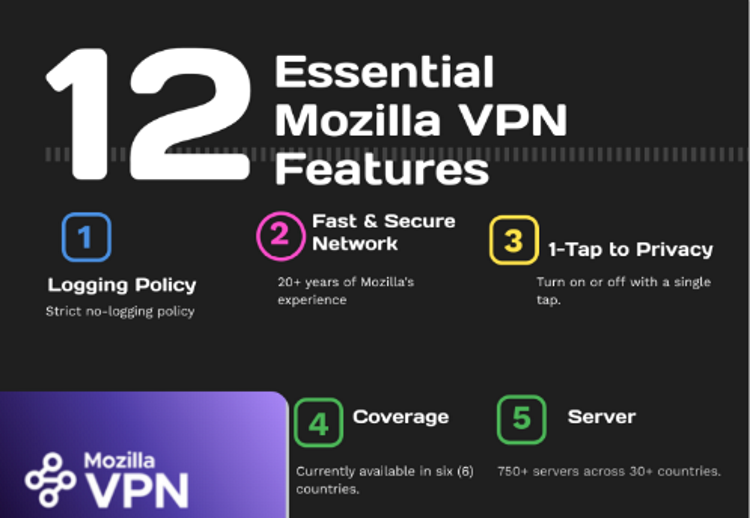
Las siguientes son algunas de las características esenciales de la VPN de Mozilla:
Política de no registro
Red rápida y segura
1 toque para privacidad
Cobertura creciente en todo el mundo
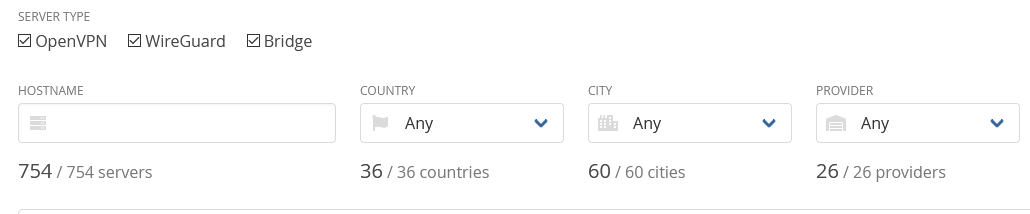
754 servidores en 36 países
Admite hasta 5 dispositivos
Cifrado a nivel de dispositivo
Ancho de banda ilimitado
Interruptor de desconexión de VPN
Túneles divididos
Advertencia de red insegura
Acceso a la red local
Todas estas son características esenciales para cualquier VPN. No es el mejor de su clase según ningún estándar, pero para un jugador nuevo, Mozilla VPN parece estar listo.
Profundicemos en algunos de los aspectos más importantes de Mozilla VPN.
Cobertura
Actualmente, Mozilla VPN solo está disponible en seis (6) países; Estados Unidos, Reino Unido, Canadá, Nueva Zelanda, Singapur y Malasia. Según Mozilla, se están preparando más regiones.
Mozilla VPN también proporciona cobertura para hasta cinco (5) dispositivos por usuario. Además, proporciona cifrado a nivel de dispositivo para dispositivos conectados, lo que lo protege de miradas indiscretas, rastreadores, piratas informáticos, etc.
Mozilla VPN es compatible con dispositivos que ejecutan:
Windows 10 (64 bits)
macOS (10.15 o superior)
Android (versión 6 [Marshmallow] y posteriores)
iOS (13.0 y superior)
Linux (solo Ubuntu)
Según Mozilla, su VPN se basa en cientos de servidores Mullvad distribuidos uniformemente entre más de 30 países, para brindarle la cobertura más amplia posible.
Seguridad y cifrado
Las VPN utilizan diferentes protocolos de seguridad y cifrado para proteger sus datos. Esto incluye:
Protocolo de túnel punto a punto (PPTP)
Protocolo de túnel de capa 2 (L2TP)
OpenVPN
Protocolo de túnel de socket de origen (SSTP)
Intercambio de claves de Internet (IKEv2)
Los protocolos de seguridad de Internet (PPTP, L2TP) y OpenVPN cifran los paquetes de datos con una clave de cifrado conocida solo por su cliente VPN y el servidor. Esto oculta sus datos para que las entidades externas no puedan acceder a ellos, leerlos ni redirigirlos.
La mayoría de las VPN también utilizan cifrado de 256 bits. Por ejemplo, ExpressVPN utiliza encriptación AES de 256 bits y mezcla su tráfico con el de otros para proteger sus datos.
Mozilla VPN, por otro lado, se ejecuta en la red global de servidores de Mullvad, que utiliza el protocolo WireGuard más avanzado para cifrar toda su actividad de red y su dirección IP.
Tecnología, Plataforma, Velocidad
Mozilla VPN se ejecuta en la red Mullvad de propiedad sueca, es compatible con OpenVPN y VPN Bridge. Un puente VPN le permite conectar una computadora remota a su red local (oficina).
Mozilla VPN es compatible con Windows, macOS, Linux, Android e iOS, y ofrece cifrado a nivel de dispositivo para hasta cinco dispositivos conectados, así como tunelización dividida para dispositivos Android.
También puede beneficiarse del interruptor de seguridad de Mozilla VPN, la advertencia de red no segura y el acceso a la red local para aprovechar al máximo su VPN.
¿Es Mozilla VPN lo suficientemente rápido?
Las pruebas de velocidad independientes realizadas por Security.org muestran que Mozilla VPN en Android e iOS tiene una velocidad de descarga de aproximadamente 40 Mbps. Esto significa que Mozilla VPN puede darle una oportunidad a su ISP habitual.
Equipo / Servidor
Mozilla no es un recién llegado al ecosistema de Internet. Su navegador Firefox, entre otros productos, es ampliamente utilizado y reconocido por su compromiso de promover la privacidad en línea.
Aunque Mozilla VPN se basa en la red de servidores de Mullvad, no es un proyecto huérfano de ninguna manera. Todavía se beneficia de los más de 20 años de historia, experiencia, base de conocimientos, marco e infraestructura de Mozilla.
La dependencia de una infraestructura externa no es el fin del mundo, pero podría generar algunas preocupaciones. En contraste, otros proveedores de VPN como VyprVPN poseen el 100% de sus servidores, hardware y software en todos los países donde operan, lo que les brinda más control y flexibilidad.
Quizás, si Mozilla VPN se vuelve viable en el futuro, Mozilla puede decidir construir, operar y mantener su propia red de servidores Mozilla VPN.
Precio, método de pago y política de reembolso
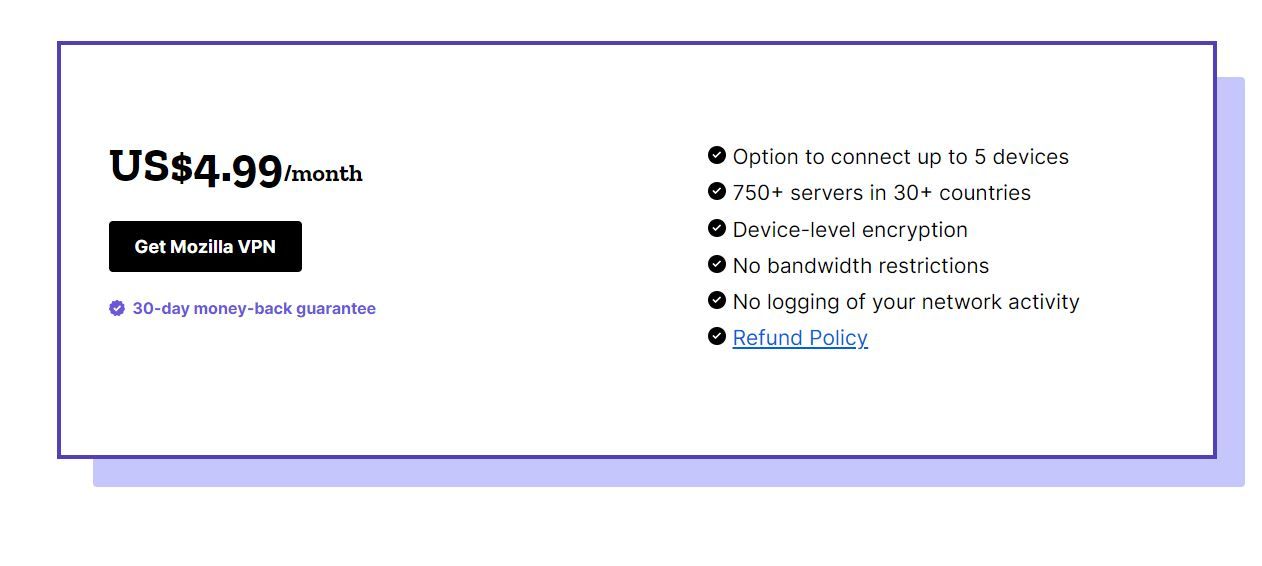
Mozilla VPN le costará $ 4,99 al mes. No hay otros planes u opciones de precios en este momento, ni tampoco contratos vinculantes a largo plazo. Lo mismo puede decirse de Mullvad VPN, que le cobra una tarifa plana de 5 € al mes.
En contraste, el plan más popular de VyprVPN cuesta $ 1.67 por mes, facturado cada 3 años a solo $ 60 por 36 meses.
Por el momento, solo puede pagar Mozilla VPN con su tarjeta de crédito. Esta es una gran desventaja para un servicio VPN basado en la privacidad. Esperamos una opción que le permita pagar con PayPal o criptomonedas en un futuro cercano.
Además, hay una garantía de devolución de dinero de 30 días, pero viene con una advertencia: las compras de Mozilla VPN realizadas a través de los mercados de aplicaciones (PlayStore, AppStore, etc.) están sujetas a las reglas del mercado de aplicaciones y es posible que no califiquen para un reembolso.
Competencia
La competencia en el espacio de las VPN está muy extendida. Como usuario, esto le brinda muchas opciones para elegir, como ExpressVPN, VyprVPN, NordVPN, incluso una VPN autohospedada u otros proveedores de VPN.
Las fortalezas centrales de Mozilla VPN incluyen el pedigrí de Mozilla con la ayuda de la vasta red de más de 750 servidores de Mullvad distribuida en más de 30 países, así como su protocolo WireGuard, cifrado a nivel de dispositivo y advertencia de red insegura.
Por otro lado, Mozilla VPN se enfrenta a una fuerte competencia en términos de características, precios, recopilación de datos, prácticas de uso compartido y registro, cobertura y alcance limitado.
De acuerdo con la Política de privacidad de datos de Mozilla, puede compartir sus datos con agencias gubernamentales cuando se ve obligado a hacerlo en determinadas circunstancias.
Las VPN como ExpressVPN aplican una política estricta y verificada de no registro, posee sus 160 servidores en 94 países, puede eludir el DPI y el Gran Firewall de China, utiliza cifrado AES de 256 bits, tiene una puntuación TrustPilot de 4,7 estrellas, tiene Firefox, Edge y Extensiones de Chrome, admite múltiples dispositivos, incluidos enrutadores, consolas de juegos y televisores inteligentes, etc., pero, por supuesto, es más caro.
Los pros y los contras de usar Mozilla VPN
Echemos un vistazo a algunos otros pros y contras de usar Mozilla VPN:
Pros:
El pedigrí de más de 20 años de Mozilla
Cifrado WireGuard
Política de registro cero para la actividad de la red
Más de 750+ servidores
Funciones ingeniosas como desconexión automática, dirección IP dinámica, cifrado a nivel de dispositivo
Ancho de banda ilimitado
Velocidades de carga y descarga rápidas en condiciones de red favorables
Permite descargar torrents
Funciona con Windows, macOS, Linux, Android e iOS
Admite hasta cinco dispositivos
Plan mensual fijo a $ 4.99, sin contratos a largo plazo, política de reembolso, garantía de devolución de dinero de 30 días
Incluso si esos profesionales son suficientes para convencerlo de que pruebe Mozilla VPN, siempre es mejor mirar las desventajas.
Contras:
Fuerte competencia de proveedores de VPN más experimentados
Solo disponible en seis países
Recopila datos clave como nombre, correo electrónico, marcas de tiempo, tipo de servidor, tipo de dispositivo, tipo de sistema operativo, configuración de hardware y dirección IP de origen (aunque afirma que no los registra)
Servidores presentes en solo más de 30 países
Falta de capacidades de saltos múltiples (aunque no es un factor decisivo)
Variación de velocidades de carga y descarga en Android e iOS
4 de los 6 países actualmente atendidos por Mozilla VPN son países de 5 Eyes
Ubicación dentro de un país de 5 Eyes (EE. UU.) Y su política de intercambio de datos
El túnel dividido solo está disponible para usuarios de Android
Relativamente caro a $ 4,99 al mes ($ 59,88 al año)
Pago con tarjeta de crédito
Cómo obtener Mozilla VPN
Si decide obtener Mozilla VPN, esto es lo que debe hacer:
Desde aquí, inicie sesión o cree su cuenta de Mozilla.
En la siguiente pantalla, se le pedirá que ingrese la información de su tarjeta de crédito para la suscripción.
Presione Descargar para comenzar a instalar Mozilla VPN en su dispositivo.
Cómo unirse a la lista de espera de Mozilla VPN
Si Mozilla VPN aún no está disponible en su país, pero desea recibir una notificación cuando esté disponible, considere unirse a la lista de espera. He aquí cómo hacerlo:
Complete el formulario Únase a la lista de espera de VPN .
Seleccione los sistemas operativos que desee.
Haga clic en Unirse a la lista de espera .
Y listo, estás dentro.
¿Debería considerar Mozilla VPN? Quizás debería hacerlo, si los pros superan a los contras para usted. Además, dado que hay una garantía de devolución de dinero de 30 días, realmente no tiene nada que perder.
Se ha descubierto un nuevo malware en Google Play que podría propagarse a través de los mensajes de WhatsApp. Una vez que el malware "wormable" obtuvo los permisos requeridos, podría leer las notificaciones entrantes de WhatsApp en su dispositivo y responderlas automáticamente con contenido malicioso.
El malware "Wormable" vino incluido con FlixOnline
Check Point Research descubrió el malware "desparasitante" en Google Play escondido en una aplicación falsa llamada FlixOnline. La aplicación prometía una suscripción gratuita de dos meses a Netflix y afirmaba que permitía ver contenido de Netflix de todo el mundo.
Sin embargo, una vez instalada, la aplicación le pedirá permisos para superponer contenido sobre otras aplicaciones y leer todas las notificaciones entrantes en su dispositivo. El primer permiso le otorga al malware la capacidad de leer su información personal y confidencial, mientras que el segundo le permite todas sus notificaciones entrantes, incluidas las de WhatsApp.
Para asegurarse de que el sistema operativo no lo apague por un consumo excesivo de batería, el malware también solicita el permiso "Ignorar optimización de batería". Con todos los permisos en su lugar, el malware puede robar en secreto los datos de su conversación de WhatsApp.
El malware se propaga aún más enviando mensajes falsos de WhatsApp
El malware se propaga aún más respondiendo a los mensajes entrantes de WhatsApp con contenido malicioso disfrazado como una suscripción gratuita a Netflix: "2 meses de Netflix Premium gratis sin costo Por MOTIVO DE CUARENTENA (CORONA VIRUS) * Obtenga 2 meses de Netflix Premium gratis en cualquier lugar del mundo durante 60 días. Consíguelo ahora AQUÍ ".
Al hacer clic en el enlace, el destinatario del mensaje sería enviado a un sitio web falso de Netflix, donde se le pedirá que ingrese los detalles de su tarjeta de crédito y sus credenciales de inicio de sesión. Sin embargo, dado que un servidor de comando y control controla el mensaje que se envía, podría apuntar a diferentes sitios web de phishing o cargas útiles de malware.
Check Point Research dice que la aplicación falsa FlixOnline se descargó aproximadamente 500 veces de Play Store, pero Google la eliminó rápidamente una vez que se le informó al respecto.
Los servicios de transmisión han experimentado un aumento en su base de usuarios debido a la pandemia en curso. Los actores de amenazas están capitalizando esta tendencia, como lo demuestra la aplicación falsa FlixOnline, que intentó atraer a los usuarios ofreciéndoles una suscripción gratuita a Netflix durante dos meses.
Recientemente también se descubrió un malware de Android System Update más peligroso. Puede robar todos los datos almacenados en su dispositivo, incluidas sus fotos, mensajes, historial del navegador y más. Sin embargo, a diferencia de FlixOnline, no llegó a Google Play Store.
A veces tienes que cumplir una apuesta que has hecho, incluso si no pensaste completamente en la logística de cómo lo harías realmente. Microsoft se ha encontrado en esta posición después de ganar una encuesta y ahora tiene que cumplir su promesa de que diseñará y venderá minirefrigeradores Xbox Series X.
La promesa de Microsoft con los mini-frigoríficos Xbox Series X
La promesa comenzó en la cuenta de Twitter de Aaron Greenberg. El Sr. Greenberg trabaja en Xbox Games Marketing en Microsoft, y una encuesta publicada por la cuenta de Twitter Marketing llamó su atención.
La encuesta puso a Skittles y Xbox cara a cara para ver quién se convirtió en el campeón de #BestOfTweets. Para ayudar a impulsar las cosas en su dirección, Greenberg prometió a los fanáticos de Xbox que Microsoft produciría mini-refrigeradores Xbox Series X si Xbox ganaba.
No es la primera vez que Microsoft incursiona en la tecnología de refrigeración. Hace un tiempo, el gigante del software implementó Cortana en refrigeradores que monitoreaban lo que había adentro.
Parece que la táctica funcionó, ya que Xbox ganó la encuesta. Sin embargo, Greenberg no se echó atrás en su reclamo original; de hecho, después de que se cerraron las urnas, dijo que cumpliría su promesa.
Gracias a todos los que votaron, esto fue hasta el último momento y fue emocionante seguirlo. Ahora que @Xbox ganó, seguiremos adelante con nuestra promesa de fabricar esos Mini Frigoríficos Xbox Series X. ¡El primero de la línea estará lleno de juegos y se dirigirá a nuestros amigos @Skittles, por supuesto! https://t.co/xeeN8yLGV8
Si bien no hemos visto una fecha de lanzamiento planificada para estos mini-refrigeradores, esté atento a los feeds de Xbox para obtener más noticias sobre este desarrollo.
El mini refrigerador Xbox Series X: ¿El próximo accesorio imprescindible para los jugadores?
Si te gusta abrir uno frío mientras juegas, mantén tus ojos en Microsoft en los próximos meses. Si la compañía cumple su promesa, debería ver un mini refrigerador Xbox Series X a finales de este año.
Esta no es la primera buena noticia para los fanáticos de Xbox en las últimas semanas. Microsoft también está probando Dolby Vision HDR en las consolas de la serie Xbox.
El chat de voz en línea se ha convertido en un fenómeno más extendido gracias a una tendencia encabezada por Clubhouse.
A pesar de ser relativamente nueva en la escena de las redes sociales, la aplicación de un año ya está superando a algunos de sus competidores en la introducción de funciones de monetización.
Clubhouse agrega su primera función de monetización
En una publicación de blog oficial, Clubhouse anunció la primera forma en que sus creadores de contenido pueden ganar dinero en la plataforma: pagos directos de otros usuarios. Todo el mundo puede enviar pagos de Clubhouse ahora, mientras que la posibilidad de recibirlos estará disponible para los usuarios con el tiempo.
Todos los usuarios podrán enviar pagos hoy, y estaremos implementando la capacidad de recibir pagos en oleadas, comenzando con un pequeño grupo de prueba hoy. Nuestra esperanza es recopilar comentarios, ajustar la función y desplegarla pronto para todos.
Stripe, el socio de procesamiento de Clubhouse, ha facilitado el envío de pagos directamente desde la aplicación. Así es cómo:
Vea el perfil de un creador de Clubhouse y toque Enviar dinero (ese usuario debe tener habilitados los pagos de Clubhouse).
Ingrese el monto del pago que desea enviar. Si este es su primer pago, se le pedirá la información de la tarjeta de crédito o débito.
El pago irá en su totalidad al creador. Stripe le cobrará una "pequeña tarifa de procesamiento de tarjeta", pero Clubhouse no cobra nada.
Poco después de que se publicara la publicación del blog, el CEO de Stripe, Patrick Collison, compartió un enlace en su Twitter, junto con un poco de aprecio por la forma en que Clubhouse parece ser fiel a su "principio rector".
Es genial ver que una nueva plataforma social se enfoca primero en los ingresos del * participante * en lugar de la monetización / publicidad internalizada. Emocionado por la floreciente economía creadora y la próxima era de modelos comerciales de Internet.
Clubhouse dice que siempre ha tenido como objetivo anteponer a sus creadores a cualquier otra cosa. La primera vez que vimos a la compañía tomar medidas para demostrarlo fue cuando lanzó su propio programa acelerador para influencers a mediados de marzo.
Esto debería resultar un movimiento inteligente, por tonto que pueda parecer a algunos. Después de todo, la popularidad de Clubhouse se describe mejor por sus números. Por ejemplo, el CEO de Backlinko , Brian Dean, señala que la aplicación solo para iOS tiene 10 millones de usuarios activos semanales.
No hemos visto tantas aplicaciones móviles en tendencia desde que Snapchat introdujo el formato de historias de redes sociales en 2011. Sería razonable asumir que la presencia de tantos competidores seguramente ralentizará el crecimiento de Clubhouse, pero solo el tiempo lo dirá.
No tendrá que conformarse con ninguna de estas alternativas por mucho más tiempo si no tiene un dispositivo iOS. El cofundador de Clubhouse, Paul Davison, ha confirmado que la aplicación llegará pronto a Android.
Utilizamos cookies para asegurarnos de brindarle la mejor experiencia en nuestro sitio web. Si continúa utilizando este sitio, asumiremos que está satisfecho con él.







 U (@aarongreenberg)